
Ketika seseorang membuka produk Anda untuk pertama kalinya, biasanya mereka memiliki tugas tertentu yang ingin diselesaikan. Namun, jika tampilan layar terasa terlalu ramai atau tombol-tombolnya terlihat serupa, tugas tersebut tiba-tiba menjadi jauh lebih sulit daripada yang seharusnya.
Menurut penelitian, sekitar 80% orang mengakui bahwa mereka meninggalkan situs karena pengalaman pencarian di situs tersebut tidak sesuai dengan harapan mereka.
Bagi tim produk, hal ini biasanya bukan sekadar soal satu layar yang “buruk”. Seiring waktu, fitur baru, perbaikan cepat, dan permintaan mendesak terus menumpuk. Tim yang berbeda menerapkan konsep “UX yang baik” yang berbeda-beda, sehingga antarmuka mulai terasa tidak konsisten.
Dalam postingan ini, Anda akan mendapatkan daftar periksa yang sesuai dengan sprint untuk mendiagnosis penyimpangan UI, memprioritaskan perbaikan, dan memvalidasi apakah perubahan yang Anda lakukan benar-benar mengurangi hambatan, bukan sekadar mengubah tata letak
Selama proses ini, kita akan melihat bagaimana ClickUp untuk tim produk dapat mengelola riset dan tiket di satu tempat sehingga upaya optimasi pengalaman pengguna Anda tidak tersebar di berbagai alat.
📖 Baca Juga: Template Desain Produk Gratis yang Pasti Anda Suka
Memahami UI dan UX: Inti dari Desain Produk
Sebelum Anda mengubah apa pun pada antarmuka Anda, ada baiknya Anda memahami dengan jelas apa yang sebenarnya ingin Anda tingkatkan. Mari kita pahami UI dan UX.
UI (antarmuka pengguna) adalah lapisan yang dapat dilihat dan disentuh oleh pengguna: tata letak, skema warna, tipografi, tombol, formulir, ikon, dan elemen UI lainnya pada setiap layar. Di sinilah desain visual dan detail interaksi bersatu untuk menciptakan antarmuka yang ramah pengguna.
UX (pengalaman pengguna) adalah gambaran menyeluruh: seberapa mudah seseorang dapat menyelesaikan suatu tugas, apakah arsitektur informasinya masuk akal, dan bagaimana perasaan mereka saat menjelajahi produk Anda. UX mencakup alur, konten, kondisi kesalahan, dan momen-momen kecil yang dapat mengurangi atau meningkatkan gesekan.
Desain produk yang baik memperlakukan UI dan UX sebagai satu sistem 💯.
Pilihan desain UI seperti spasi, hierarki, teks utama, dan elemen interaktif dirancang untuk mendukung tujuan UX. Contohnya bisa berupa “membantu pengguna baru menyelesaikan pendaftaran dalam waktu kurang dari dua menit” atau “menjadikan jalur peningkatan versi jelas tanpa terkesan memaksa.”
Bagi manajer produk, desainer UX, dan desainer UI, hal ini berarti:
- Ketahui siapa audiens target Anda dan seperti apa “kesuksesan” bagi mereka
- Mengubah kebutuhan tersebut menjadi alur yang jelas, bukan sekadar layar tunggal
- Membangun sistem desain sederhana agar pola-pola terasa konsisten di seluruh produk digital Anda
📮 Wawasan ClickUp: Rata-rata profesional menghabiskan lebih dari 30 menit sehari untuk mencari informasi terkait pekerjaan—itu berarti lebih dari 120 jam per tahun terbuang percuma hanya untuk menelusuri email, utas obrolan Slack, dan berkas-berkas yang tersebar. Asisten AI cerdas yang terintegrasi dalam ruang kerja Anda dapat mengubah hal itu.
Kenalkan ClickUp Brain. Fitur ini memberikan wawasan dan jawaban instan dengan menampilkan dokumen, percakapan, dan detail tugas yang tepat dalam hitungan detik—sehingga Anda tidak perlu lagi mencari-cari dan bisa langsung mulai bekerja.
💫 Hasil Nyata: Tim seperti QubicaAMF berhasil menghemat lebih dari 5 jam per minggu dengan menggunakan ClickUp—itu setara dengan lebih dari 250 jam per tahun per orang—dengan menghilangkan proses manajemen pengetahuan yang sudah ketinggalan zaman. Bayangkan apa yang dapat diciptakan tim Anda dengan tambahan satu minggu produktivitas setiap kuartal!
Langkah-langkah dan Strategi untuk Meningkatkan UI dan UX Produk Anda
Banyak masalah UI dan UX bermula jauh sebelum pengguna mengklik tombol.
Riset pengguna dalam satu dokumen, bug UX dalam spreadsheet, mockup dalam alat desain, umpan balik dalam obrolan, dan catatan rilis di tempat lain lagi. Seiring waktu, penyebaran kerja (Work Sprawl) ini membuat sulit untuk mengetahui versi mana yang terbaru atau mengapa keputusan desain tertentu diambil sejak awal.
Anda dapat merasakannya dalam produk ketika:
- Satu alur mengikuti sistem desain terbaru Anda, sementara alur lainnya masih menggunakan pola UI yang lebih lama
- Umpan balik dari pengguna nyata tidak pernah sampai ke item sprint berikutnya
- Tim desain dan tim pengembangan mendiskusikan perubahan tanpa catatan bersama mengenai penelitian pengguna
ClickUp menyediakan ruang kerja AI terintegrasi tunggal bagi tim produk untuk seluruh siklus hidup UX dan UI. Anda dapat menyimpan rencana riset pengguna, catatan wawancara, hasil pengujian kegunaan, tugas desain, dan pekerjaan peluncuran dalam satu hierarki yang terhubung, sehingga tidak perlu berpindah-pindah antar alat.
Langkah-langkah dan strategi di bawah ini akan membantu tim produk, desainer UX, dan desainer UI beralih dari pendapat ke keputusan yang didasarkan pada bukti. Semua itu dilakukan sambil memastikan pekerjaan mereka tetap dapat dilacak di dalam ClickUp.
⭐️ Template Unggulan
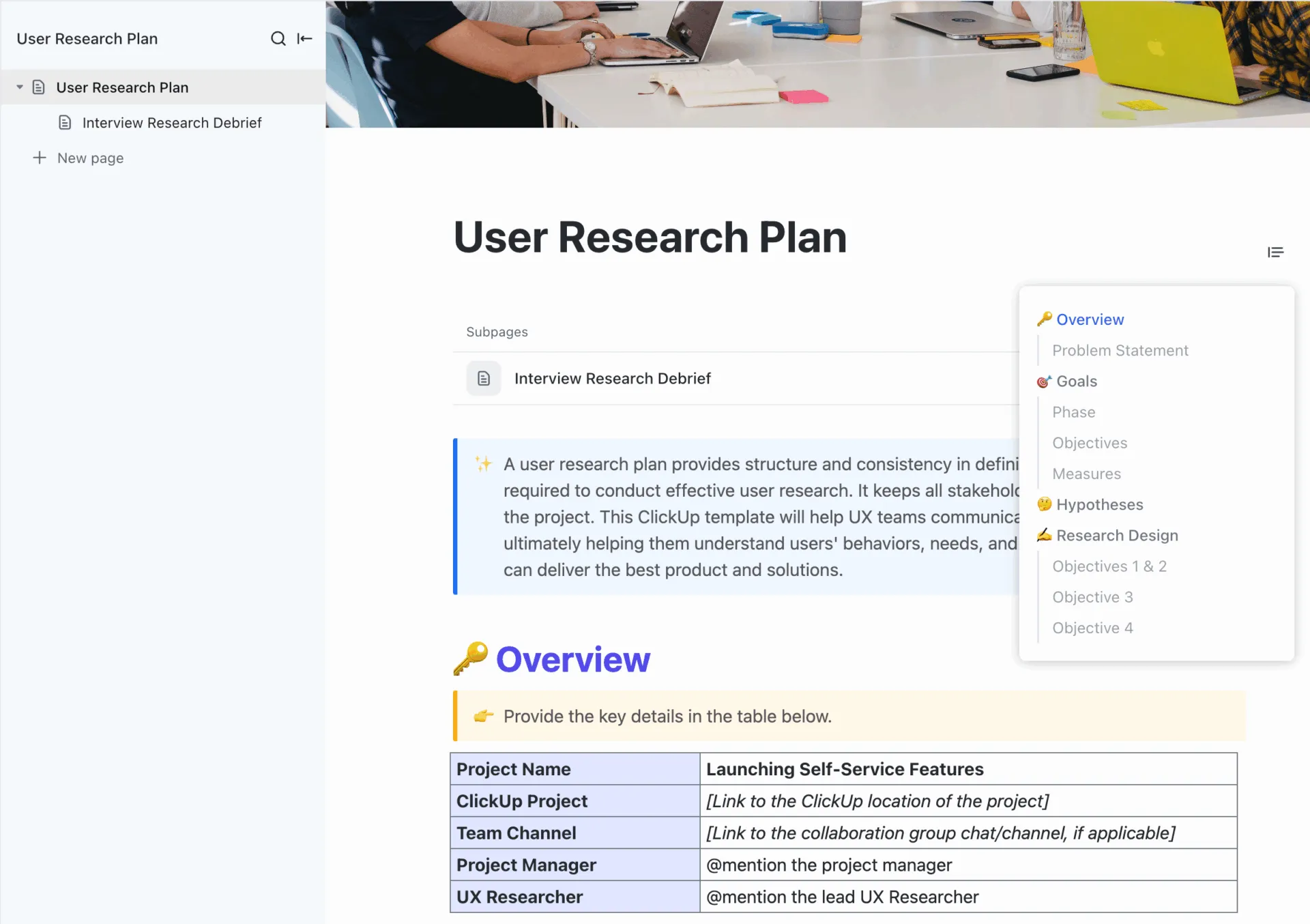
Rencanakan studi yang terstruktur dan dapat diulang dengan Template Rencana Riset Pengguna ClickUp. Anda dapat menggunakannya untuk menentukan tujuan, metode, dan peserta di satu tempat. Template ini juga dapat digunakan untuk menstandarkan cara tim Anda menjalankan wawancara dan pengujian kegunaan sambil memastikan keputusan desain tetap berlandaskan wawasan pengguna yang sebenarnya.
1. Lakukan riset pengguna dan analisis umpan balik
Jika Anda tidak secara rutin melakukan riset pengguna, Anda pada dasarnya mendesain untuk diri sendiri, bukan untuk audiens target Anda. Riset pengguna memberi Anda konteks yang realistis mengenai kebutuhan, tujuan, dan kendala pengguna. Hal ini membantu Anda menyesuaikan proses desain Anda dengan kendala dan persyaratan pengguna yang sebenarnya, bukan sekadar asumsi.
Mulailah dengan serangkaian metode yang kecil dan terfokus pada alur pengguna yang berdampak besar (pendaftaran, orientasi pengguna baru, pencarian, pembayaran, peningkatan paket):
- Wawancara pengguna untuk mengeksplorasi motivasi, ekspektasi, dan masalah yang dihadapi secara mendalam
- Pengujian kegunaan untuk mengamati pengguna nyata saat menyelesaikan tugas serta mengidentifikasi kesalahan pengguna dan gangguan dalam alur kerja
- Survei untuk mengukur sentimen dalam skala besar dan melacak tren dari waktu ke waktu
- Alat analisis perilaku (heatmap, rekaman sesi) untuk melihat secara tepat bagaimana pengguna berinteraksi dengan antarmuka Anda serta di mana mereka ragu-ragu atau keluar dari proses.
Di ClickUp, Anda dapat mengatur penelitian ini secara terstruktur dalam satu ruang kerja:
- Gunakan Template Rencana Riset Pengguna ClickUp untuk menentukan tujuan, persona pengguna, metode, dan jadwal untuk setiap studi, serta simpan semuanya di satu tempat untuk tim desain Anda
- Buat daftar seperti “Penelitian UX Onboarding” dan tambahkan tugas untuk wawancara, sesi pengujian kegunaan, dan analisis
- Lampirkan rekaman, catatan, dan tangkapan layar ke setiap tugas agar setiap wawasan tetap terhubung dengan alur atau layar tertentu
📖 Baca Juga: Sehari dalam Kehidupan Seorang Desainer UX: Tanggung Jawab, Tantangan, dan Alat yang Harus Dimiliki
Lalu, bagaimana dengan pengumpulan umpan balik dari tim dan pemangku kepentingan? Di sinilah fitur terbaru ClickUp berperan.
Gunakan ClickUp Forms untuk umpan balik yang terstruktur
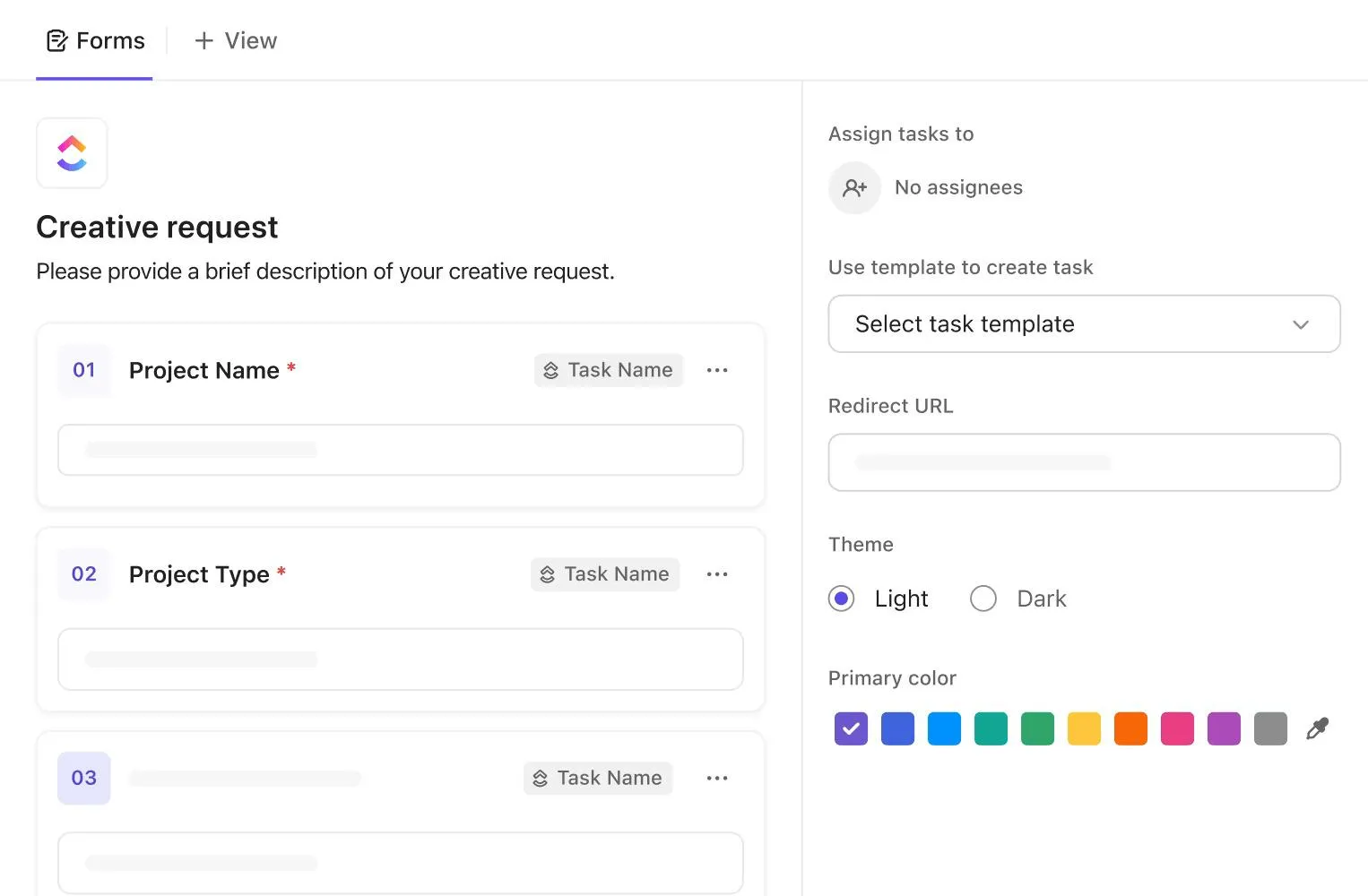
Umpan balik yang tidak terstruktur sulit untuk ditindaklanjuti. Tangkapan layar di obrolan, email yang samar-samar seperti “halaman ini terasa membingungkan”, dan komentar acak dalam rapat jarang menghasilkan tindakan yang jelas. ClickUp Forms dirancang untuk mengatasi hal itu 🗒️.
Berikut ini cara praktis untuk menggunakannya sebagai bagian dari alur kerja Anda:
- Tambahkan kolom untuk halaman/layar, jenis perangkat, tingkat keparahan, jenis pengguna, dan kategori (misalnya, navigasi, teks, kinerja)
- Bagikan formulir tersebut setelah pengujian kegunaan, dalam catatan rilis, atau kepada tim dukungan dan tim keberhasilan
- Biarkan setiap kiriman membuat tugas di Daftar khusus “Umpan Balik UX” dengan tag dan Bidang Kustom yang tepat
2. Lakukan audit terhadap desain Anda saat ini
Setelah Anda mendapatkan umpan balik dari pengguna nyata, tinjau kembali antarmuka pengguna (UI) yang sudah ada.
Audit UI yang terstruktur membantu Anda mengidentifikasi di mana fondasi desain telah menyimpang: komponen yang tidak konsisten atau celah dalam hierarki visual.
Saat Anda menjelajahi produk Anda di desktop dan perangkat seluler, tanyakan pada diri Anda:
- Apakah label-label tersebut sesuai dengan kata-kata yang secara alami akan digunakan oleh sebagian besar pengguna?
- Apakah layar ini sesuai dengan sistem desain Anda (skema warna, tipografi, spasi, dan pola interaksi)?
- Apakah jelas apa yang terjadi saat pengguna berinteraksi dengan suatu kontrol, atau apakah mereka harus menebak-nebak?
Jika Anda harus berhenti sejenak dan berpikir, “Di mana pengaturan ini seharusnya ditempatkan?”, pengguna reguler Anda pun akan melakukan hal yang sama. Di sinilah ketidakkonsistenan kecil dapat memperpanjang kurva pembelajaran dan berdampak negatif terhadap pengalaman pengguna seiring berjalannya waktu.
Selanjutnya, Anda dapat mengubah temuan tersebut menjadi daftar pekerjaan terstruktur di dalam Ruang Kerja ClickUp Anda:
- Buat daftar seperti “Audit UI – Kuartal 1”
- Tambahkan Tugas ClickUp untuk setiap masalah yang Anda temukan: navigasi yang membingungkan, masalah tata letak, status yang hilang, atau teks mikro yang tidak jelas
- Gunakan kolom tugas seperti status, penanggung jawab, prioritas, tanggal mulai/jatuh tempo, dan ketergantungan agar setiap masalah memiliki penanggung jawab dan rencana untuk diselesaikan
- Tambahkan Bidang Kustom untuk tingkat keparahan dan area produk agar tim produk dapat menyaring dan memprioritaskan dengan beberapa klik saja
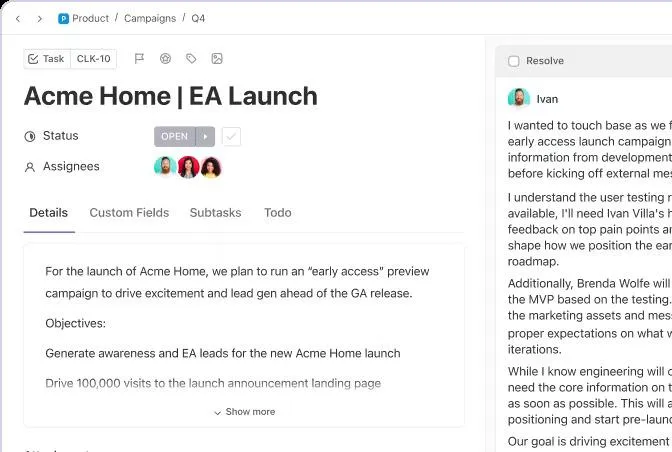
Hasilnya adalah daftar tugas audit yang terus diperbarui, yang dapat dikerjakan oleh desainer UX, manajer produk, dan tim pengembangan selama beberapa sprint.
3. Sederhanakan navigasi dan arsitektur informasi
Bahkan antarmuka yang indah pun akan gagal jika pengguna tidak dapat menemukan apa yang mereka butuhkan. Navigasi dan arsitektur informasi merupakan inti dari UX yang baik, karena keduanya menentukan seberapa cepat pengguna dapat berpindah antar halaman dan menyelesaikan tugas.
Sumber-sumber UX terkemuka sepakat mengenai beberapa prinsip dasar dalam navigasi:
- Jaga agar menu tetap sederhana dan terlihat jelas pada layar yang lebih besar
- Gunakan label yang jelas dan konsisten, bukan istilah internal yang rumit
- Hindari menu bertingkat yang rumit di mana tindakan penting tersembunyi
- Tempatkan navigasi di tempat yang diharapkan pengguna dan pertahankan pola tersebut di seluruh produk digital Anda
Di sini, desain UI, elemen UI, dan desain interaksi berperan untuk memudahkan pengguna menemukan apa yang mereka cari. Tata letak, label, dan umpan balik harus membuat jalur navigasi terasa jelas, bukan sekadar cerdik.
Mapping perjalanan pengguna dengan ClickUp Whiteboards
Perubahan navigasi lebih mudah dirancang jika semua orang dapat melihat keseluruhan perjalanan pengguna, bukan hanya layar-layar yang terpisah. Di sinilah pemetaan perjalanan pengguna dan diagram alur berperan.
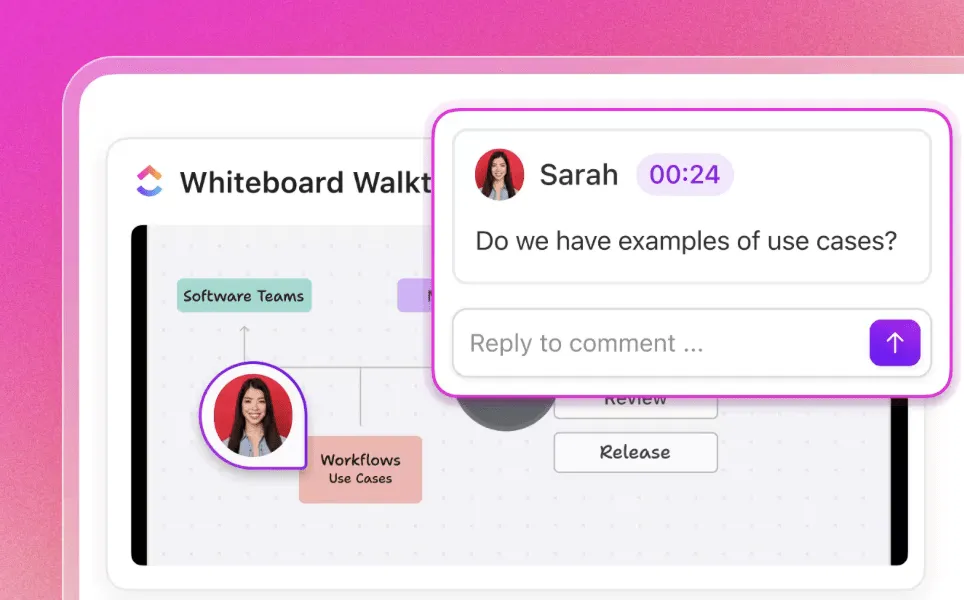
Papan Tulis ClickUp memberikan ruang digital bagi tim produk untuk:
- Buat sketsa halaman dan status utama sebagai node dalam alur kerja
- Hubungkan elemen-elemen tersebut dengan panah yang mewakili perjalanan pengguna yang sebenarnya (misalnya, “Halaman arahan → Pendaftaran → Daftar periksa orientasi → Tugas pertama dibuat”)
- Beri anotasi pada masalah yang diidentifikasi dari penelitian pengguna dan pengujian kegunaan
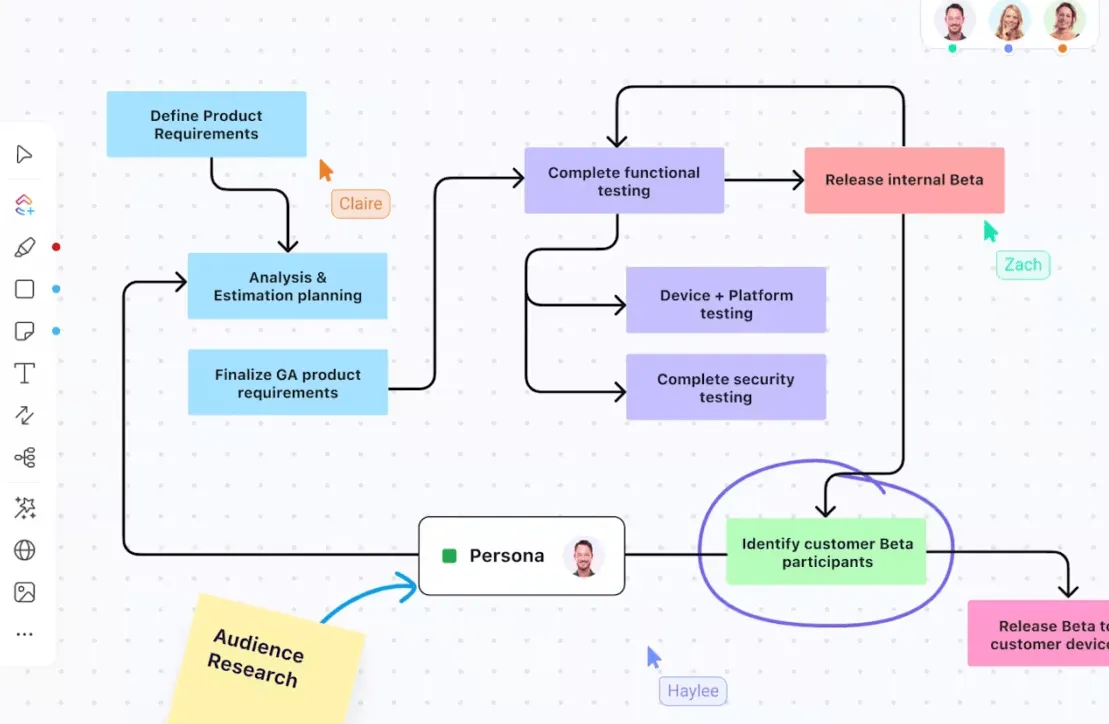
Di dalam ruang UX/UI Anda, Anda dapat:
- Lampirkan Tugas ClickUp ke langkah-langkah tertentu di Papan Tulis ClickUp Anda (misalnya, “Perbaiki teks pada langkah 2 onboarding,” “Kurangi jumlah kolom pada formulir pembuatan proyek”)
- Berikan komentar secara real-time jika suatu alur terlihat membingungkan atau terlalu padat
- Selalu perbarui peta saat Anda menerapkan perubahan navigasi, sehingga peta tersebut tetap menjadi referensi yang dapat diandalkan bagi tim produk dan tim pengembangan
Seiring waktu, hal ini akan memberi Anda model dinamis tentang bagaimana pengguna benar-benar menavigasi produk Anda dan membuatnya jauh lebih mudah untuk merancang antarmuka yang ramah pengguna dengan jalur yang dapat diprediksi.
4. Prioritaskan aksesibilitas dan responsivitas
Aksesibilitas bukanlah sekadar “hal yang baik untuk dimiliki.” Ini merupakan praktik terbaik dasar dalam desain UI dan, di banyak wilayah, merupakan persyaratan hukum.
Mulailah dengan memeriksa antarmuka pengguna Anda sesuai dengan pedoman WCAG terkait kontras warna, ukuran teks, dan status fokus agar pengguna dengan kemampuan visual atau motorik yang berbeda tetap dapat menggunakan produk Anda dengan nyaman.
💡 Tips Pro: WCAG 2.1 merekomendasikan rasio kontras minimal 4,5:1 untuk teks biasa dan 3:1 untuk teks besar, serta indikator fokus yang jelas bagi pengguna keyboard.
Selain itu, pastikan untuk mengikuti pedoman desain responsif agar tata letak dapat beradaptasi dengan mulus dari desktop ke tablet hingga perangkat seluler, dengan grid yang fleksibel, gambar yang responsif, dan titik pemecahan (breakpoints) yang mempertahankan hierarki.
Periksa target ketukan pada aplikasi seluler Anda, letakkan tindakan utama dalam jangkauan jempol, dan pastikan jendela pop-up serta menu tetap dapat digunakan pada layar yang lebih kecil.
Terasa terlalu merepotkan? Anda bisa mengintegrasikan langkah-langkah ini ke dalam proses desain UX Anda menggunakan ClickUp:
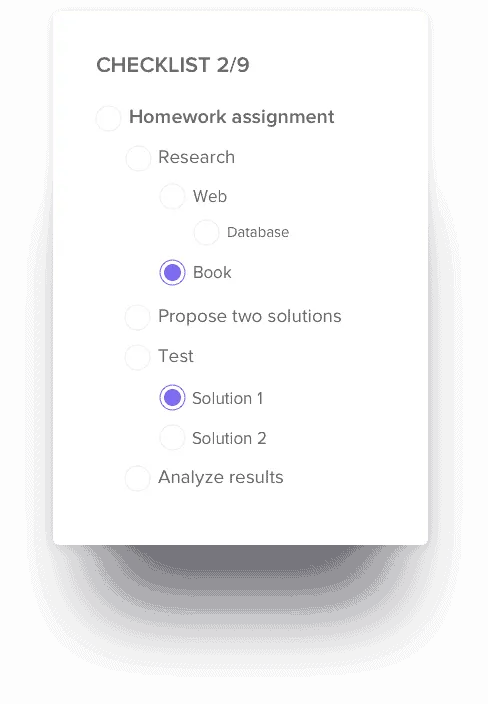
- Tambahkan daftar periksa “Aksesibilitas & perangkat” ke tugas desain dan pengembangan Anda. Sertakan poin-poin seperti kontras telah diperiksa, teks alternatif telah ditambahkan, status fokus telah diverifikasi, akses keyboard telah diuji, dan alur inti telah ditinjau pada titik pemecahan kunci
- Gunakan Daftar Periksa Tugas ClickUp dan Template Daftar Periksa ClickUp agar setiap halaman atau fitur baru melalui proses peninjauan aksesibilitas yang sama sebelum dirilis
💡 Fakta Menarik: Penelitian tentang kesan pertama menunjukkan bahwa kebanyakan orang membentuk opini mengenai kredibilitas dan kualitas sebuah situs dalam waktu 50 milidetik, dan desain visual sangat memengaruhi penilaian tersebut. Dalam praktiknya, hal ini berarti tata letak dan responsivitas situs Anda sudah berbicara lebih dulu sebelum teks apa pun muncul.
5. Perbaiki hierarki visual dan konsistensi
Hierarki visual adalah hal yang memberi tahu pengguna “mulai dari sini, lalu lanjut ke sana” tanpa perlu instruksi apa pun.
Dalam antarmuka yang baik, judul, gaya tombol, dan spasi secara alami mengarahkan perhatian ke tindakan utama dan menjauhkan dari gangguan.
Penelitian UX dari Nielsen Norman Group dan pihak lain merekomendasikan penggunaan kontras, ukuran, kedekatan, dan ruang kosong untuk menandakan tingkat kepentingan dan mengelompokkan elemen-elemen yang terkait.
Berikut adalah daftar periksa sederhana yang dapat Anda gunakan sebagai panduan untuk hierarki yang lebih baik:
- Jadikan satu tindakan utama per layar sebagai elemen yang menonjol secara visual
- Gunakan tingkat judul dan gaya teks isi yang konsisten
- Berikan ruang kosong yang cukup pada formulir agar pengguna dapat melihat label dan kolom dengan mudah tanpa kesulitan
- Letakkan pesan kesalahan sedekat mungkin dengan elemen yang dimaksud
ClickUp dapat mendukung pekerjaan ini di balik layar:
- Simpan pedoman sistem desain, spesifikasi komponen, dan status UI Anda di ClickUp Docs, serta sematkan pustaka Figma atau token secara langsung di dokumen-dokumen tersebut
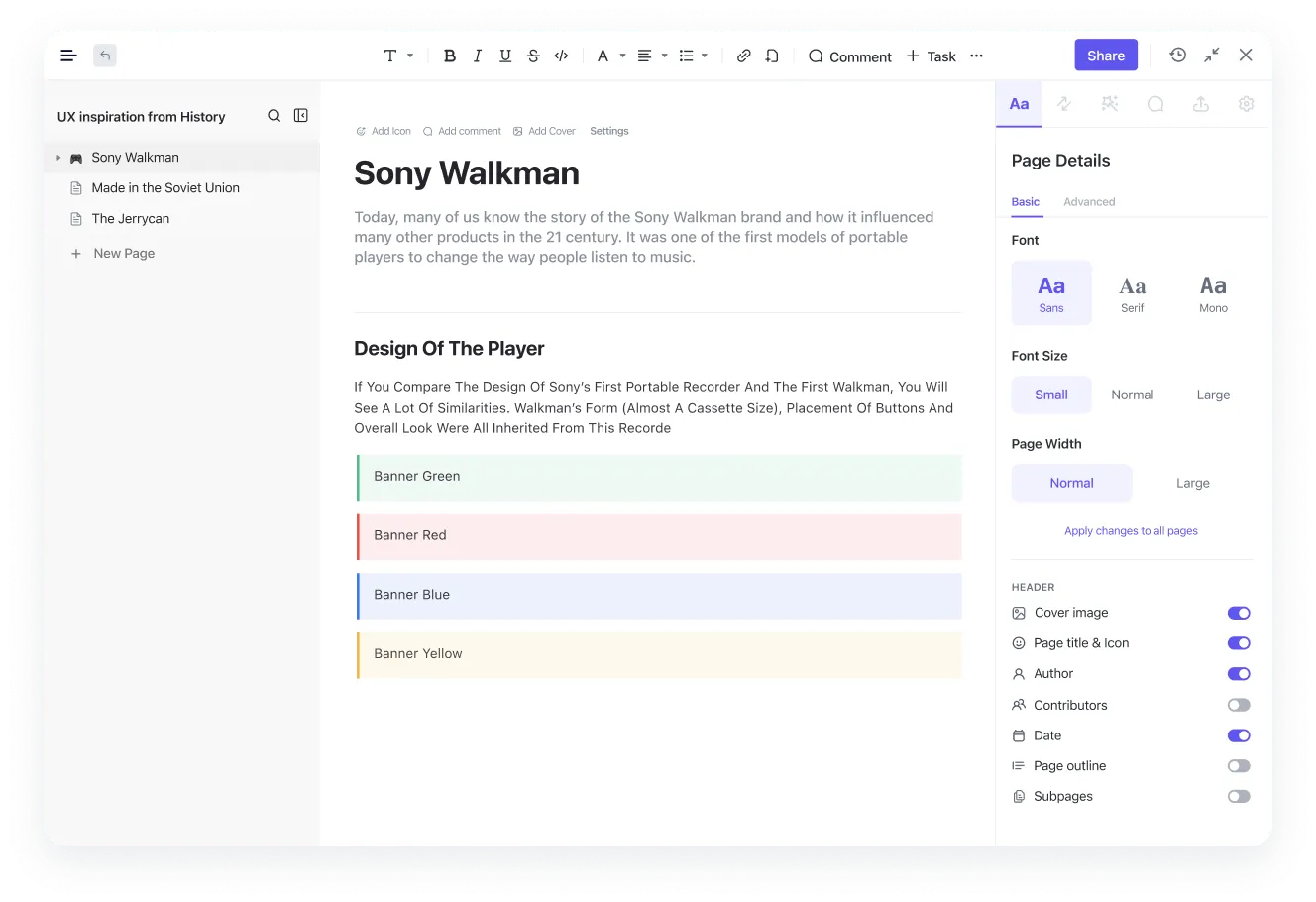
- Buat daftar tugas “UI polish” di mana setiap tugas terhubung ke layar atau alur yang memerlukan perbaikan dalam hal hierarki atau konsistensi. Kemudian lampirkan tangkapan layar, tautan Figma, dan kriteria penerimaan ke setiap tugas
📖 Baca Juga: Template Wireframe Gratis untuk Desain Produk
6. Ciptakan siklus umpan balik dengan pengguna dan tim
Strategi peningkatan UI dan UX akan gagal jika umpan balik hanya diterima sekali dalam tiga bulan. Tujuannya adalah menciptakan siklus yang ringan dan berkelanjutan, baik dengan pengguna nyata maupun tim internal Anda.
Bagi pengguna, Anda dapat menggabungkan:
- Survei dalam aplikasi yang menanyakan pertanyaan-pertanyaan spesifik seperti “Seberapa mudah tugas ini?” atau “Apa yang hampir membuat Anda berhenti di sini?”
- Sesi pengujian kegunaan yang singkat dan terfokus pada alur kerja baru atau berisiko tinggi
- Survei NPS (Net Promoter Score) atau CSAT (Customer Satisfaction Score) yang dilakukan sesekali untuk mengetahui bagaimana perasaan pengguna setelah menyelesaikan tugas-tugas utama
Bagi tim, Anda memerlukan cara sederhana untuk menjaga agar percakapan tetap terkait dengan pekerjaan yang sebenarnya, bukan tersebar di berbagai utas Slack.
Berikut cara menyelaraskannya dengan ClickUp:
Gunakan Komentar ClickUp untuk memastikan keputusan tetap tertaut pada tugas
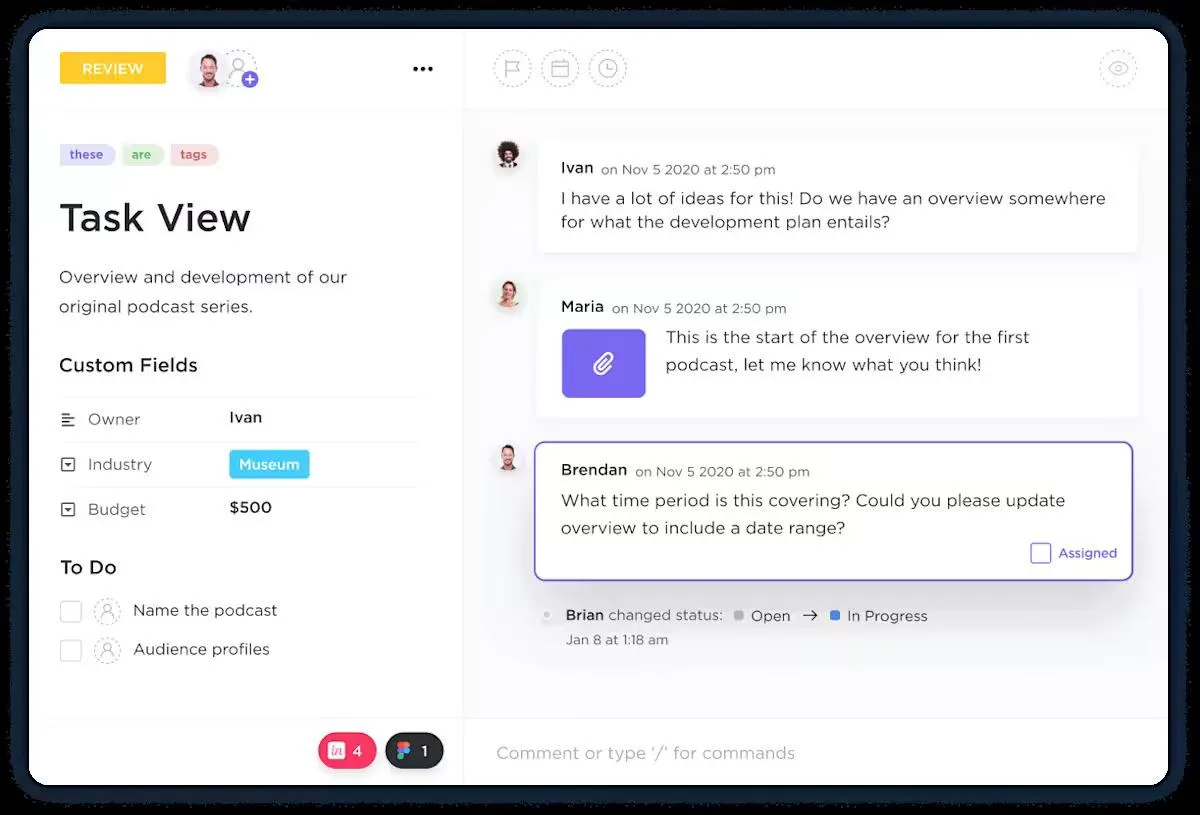
ClickUp memungkinkan Anda memberikan komentar langsung pada tugas dan mengarahkan komentar tersebut kepada individu tertentu. Hal ini memastikan bahwa klarifikasi dan keputusan desain tetap terkait dengan masalah UI yang bersangkutan.
Desainer kemudian dapat menyertakan tautan ke hasil riset pengguna atau klip uji kegunaan yang relevan, sementara insinyur dapat mengajukan pertanyaan terkait implementasi di tempat yang sama. Siapa pun yang membuka tugas tersebut di kemudian hari dapat melihat perubahan apa yang terjadi dan alasannya.
Tips Praktis: Dengan ClickUp Clips, Anda dapat merekam dan membagikan rekaman layar langsung di dalam alur kerja Anda, sehingga setiap pembaruan desain atau wawasan tentang kegunaan didokumentasikan secara visual.
Clips memudahkan anggota tim untuk mendemonstrasikan perubahan UI, memandu alur pengguna, atau menyoroti masalah—tanpa perlu penjelasan tertulis yang panjang lebar.
📖 Baca Juga: Alat Umpan Balik Desain Terbaik untuk Tim Kreatif
Gunakan Otomatisasi ClickUp untuk mempercepat pekerjaan
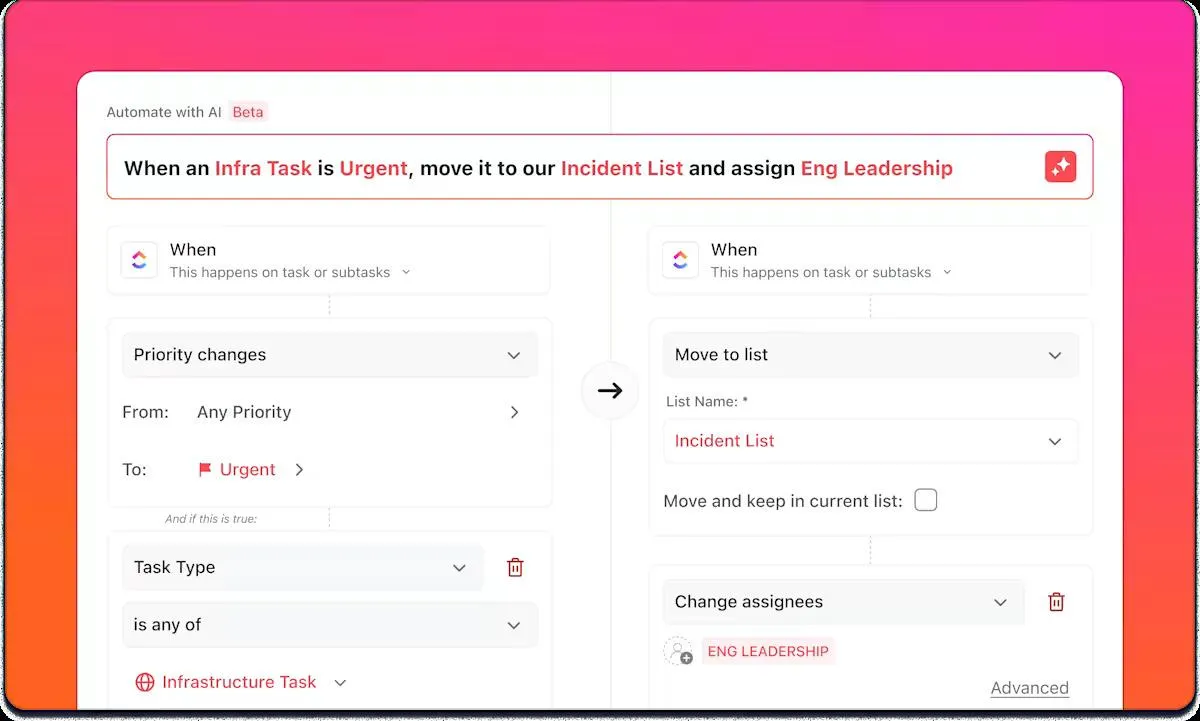
Bahkan setelah umpan balik dikumpulkan, masih ada yang harus menugaskan, memberi label, dan memindahkannya melalui alur kerja. ClickUp Automations dapat melakukan pekerjaan berulang tersebut untuk Anda.
Anda dapat:
Template otomatisasi ClickUp dan AI Automation Builder memudahkan pengaturan alur kerja ini, sehingga umpan balik UX tidak akan pernah tertahan di spreadsheet.
Pelajari cara mengotomatiskan alur kerja langkah demi langkah dalam waktu kurang dari 5 menit. Tutorial cepat ini menunjukkan kepada Anda secara tepat cara membuat otomatisasi yang mulus dan didukung AI menggunakan alat otomatisasi alur kerja tanpa kode seperti ClickUp. 🔼
7. Uji, ukur, dan lakukan iterasi
Praktik UX yang paling bermanfaat memperlakukan setiap perubahan sebagai uji coba, bukan jawaban akhir. Setelah Anda merilis pembaruan, validasi hasilnya dengan kombinasi pengujian kegunaan dan analisis produk.
Metrik UX umum yang perlu dipantau meliputi tingkat keberhasilan tugas, tingkat kesalahan, waktu yang dihabiskan untuk tugas, dan tingkat penyelesaian alur kerja penting. Padukan metrik-metrik ini dengan pengamatan kualitatif dari sesi usability agar Anda tidak hanya memahami apa yang berubah, tetapi juga mengapa.
Anda juga dapat:
- Lakukan pengujian A/B sederhana pada layar-layar utama untuk melihat desain mana yang mengurangi hambatan atau tingkat pengunduran diri
- Lacak tiket dukungan dan pertanyaan “bagaimana cara…” yang berpusat pada fitur-fitur tertentu
- Segmentasikan hasil berdasarkan perangkat, jenis paket, atau persona pengguna untuk memeriksa apakah perbaikan tersebut efektif bagi segmen terpenting Anda
Dasbor ClickUp membantu Anda mengelola sinyal-sinyal ini di satu tempat. Anda dapat membuat widget yang mengambil data dari tugas dan alat terintegrasi untuk menampilkan volume masalah UX. Anda juga dapat melihat variabel lain, seperti waktu penyelesaian, cakupan pengujian, atau jumlah masalah antarmuka per rilis.
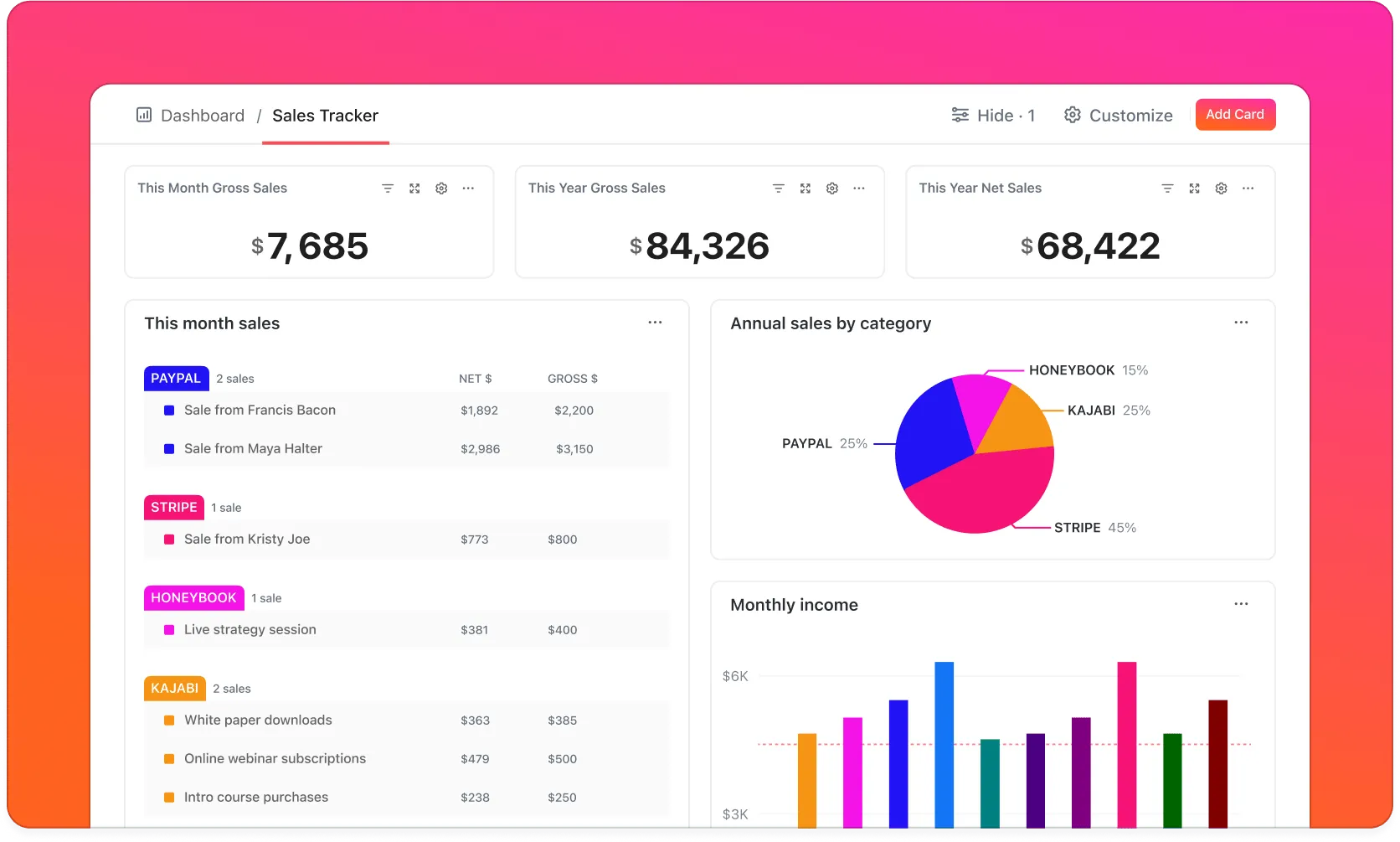
Hal ini memberikan tim produk dan desain pandangan yang sama mengenai apakah perbaikan UI/UX tersebut berhasil, daripada setiap orang melihat laporan yang berbeda-beda.
Manaswi Dwivedi dari Cedcoss Technologies Pvt. Ltd. berbagi:
Visibilitas dasbor kini lebih baik dalam menampilkan analisis produk dan sangat menghemat waktu.
Visibilitas dasbor kini lebih baik dalam menampilkan analisis produk dan sangat menghemat waktu.
Alat dan Kerangka Kerja untuk Meningkatkan Desain UI dan UX
UI dan UX yang baik bergantung pada keterampilan desain yang mumpuni dan alur kerja yang andal.
Anda memerlukan alat yang memungkinkan Anda mengumpulkan data riset, mengoordinasikan sesi desain, menguji ide, dan mengukur hasil tanpa harus membangun ulang proses Anda setiap kali.
Bagaimana ClickUp mempermudah alur kerja peningkatan UI/UX
ClickUp menyediakan satu tempat bagi tim produk untuk mengatur seluruh proses desain UX, mulai dari catatan riset hingga tugas-tugas peluncuran akhir. Alih-alih memisahkan keputusan desain dan pekerjaan pengembangan ke beberapa alat, Anda dapat menyimpan semuanya dalam satu ruang kerja.
Berikut ini adalah penerapannya dalam praktik:
Sentralisasikan riset, sprint, dan dokumentasi
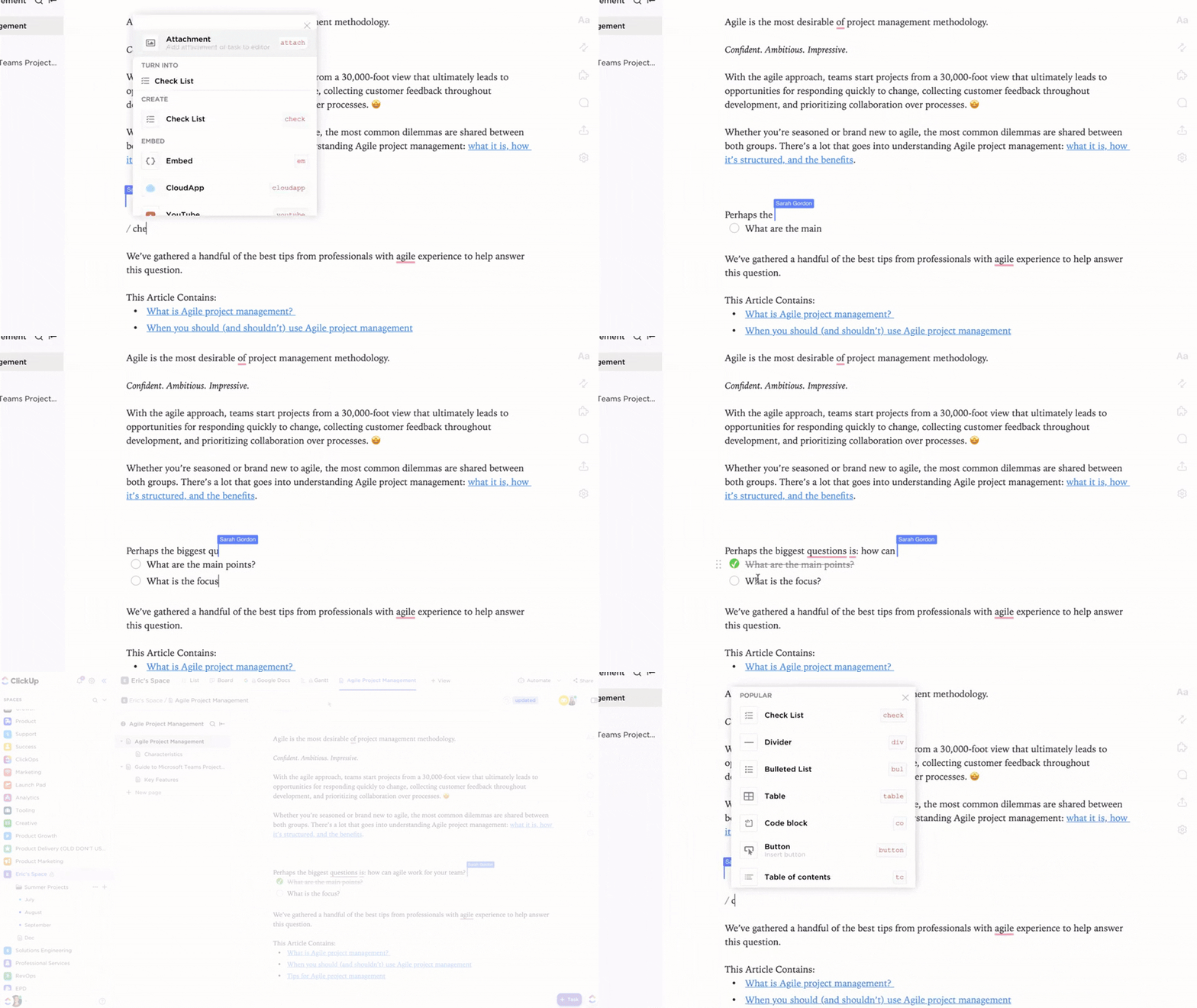
- Gunakan ClickUp Docs untuk menyimpan hasil riset pengguna, persona, pedoman UI, dan hasil eksperimen. Anda dapat menyusun brief dan menyematkan prototipe Figma atau diagram alur pengguna langsung di dalam dokumen tersebut.
- Atur sprint desain menggunakan Tugas dan Daftar di ClickUp. Pisahkan pekerjaan menjadi tugas-tugas untuk riset, desain UX, desain UI, implementasi, dan pengujian kualitas (QA), lalu tetapkan penanggung jawab dan tenggat waktu.
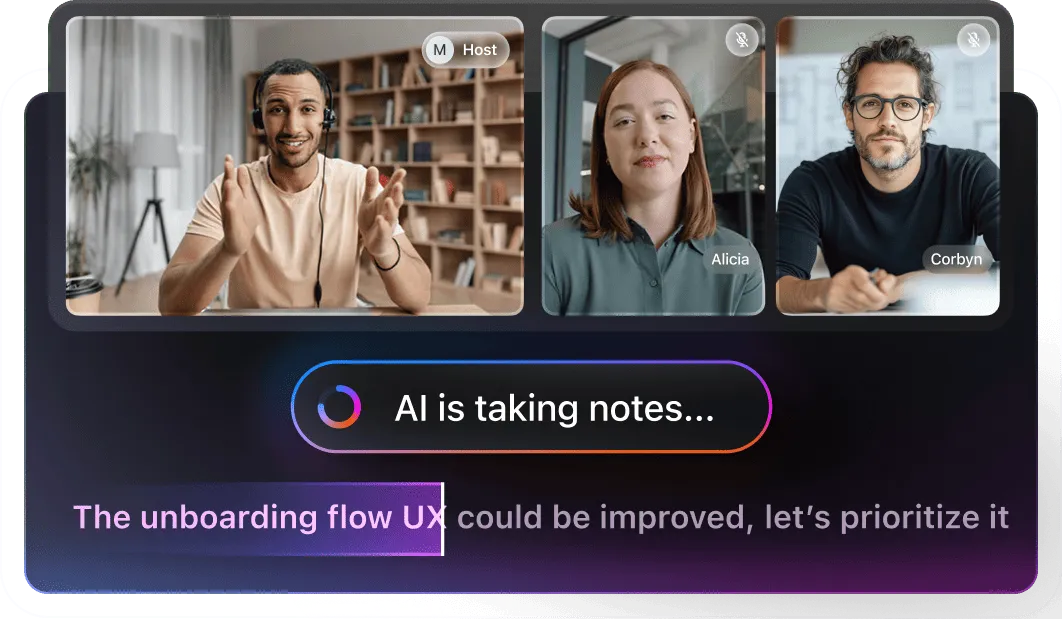
- Gunakan ClickUp AI Notetaker untuk merekam dan merangkum panggilan riset UX atau tinjauan desain, lengkap dengan transkrip dan daftar tindakan yang siap diubah menjadi tugas
- Mapping alur pengguna dan arsitektur informasi di ClickUp Whiteboards, lalu ubah bentuk apa pun menjadi tugas begitu sudah siap untuk diserahkan
Kumpulkan dan alirkan umpan balik secara otomatis
- Buat Formulir ClickUp untuk mengumpulkan umpan balik produk yang terstruktur dari pemangku kepentingan dan tim internal. Setiap pengiriman akan menjadi tugas yang dapat dilacak dengan kolom dan tag yang tepat, yang sangat ideal untuk umpan balik UI pasca-peluncuran
- Gunakan ClickUp Agents yang dapat menugaskan tugas dan memicu otomatisasi saat ada umpan balik atau hasil pengujian baru yang masuk
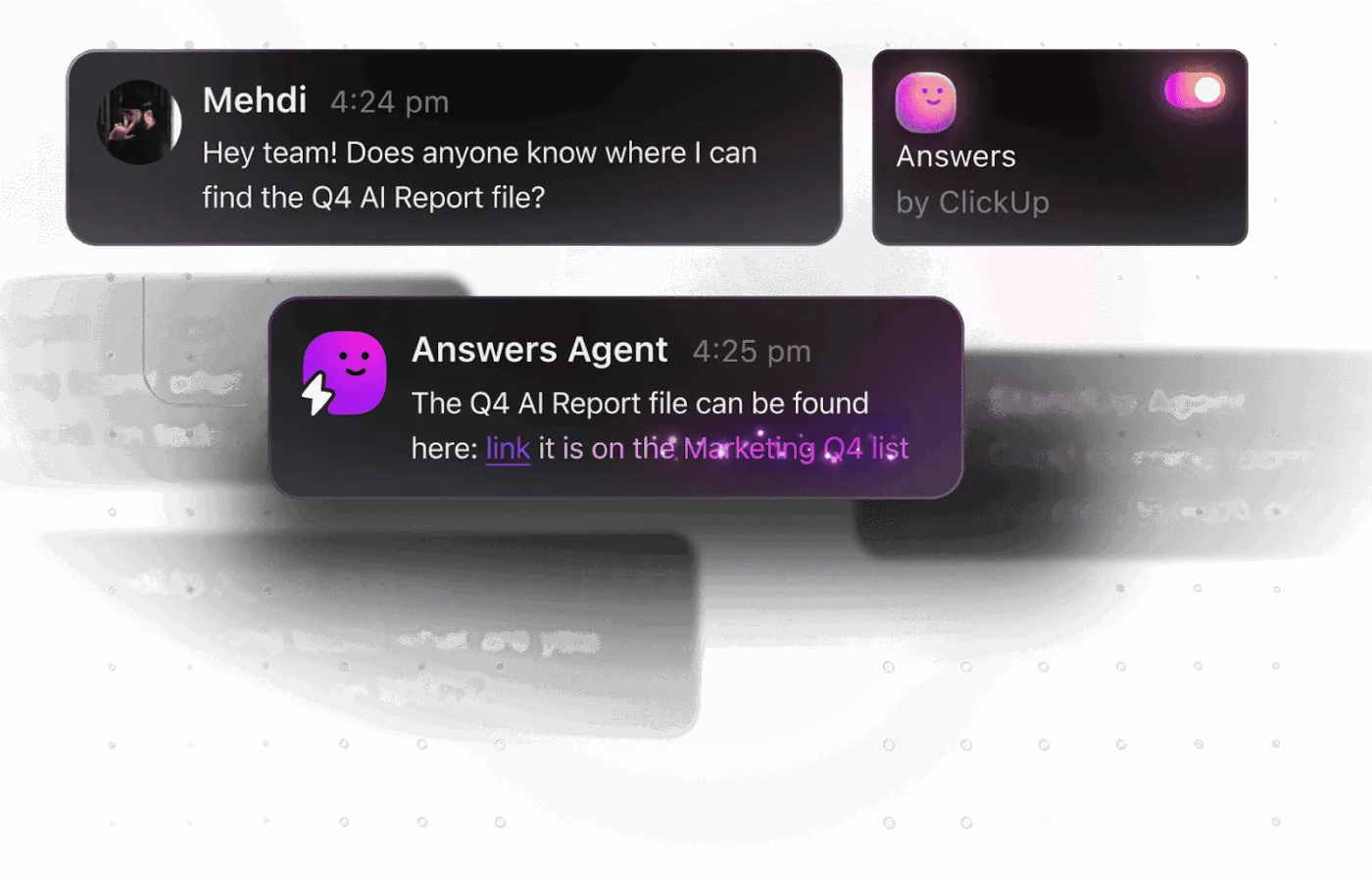
Misalnya, seorang spesialis UI/UX dapat secara otomatis membuat tugas tindak lanjut untuk para desainer ketika masalah kegunaan terdeteksi atau memberi tahu para pengembang untuk meninjau umpan balik pengguna baru.
Meninjau dan menyetujui desain visual
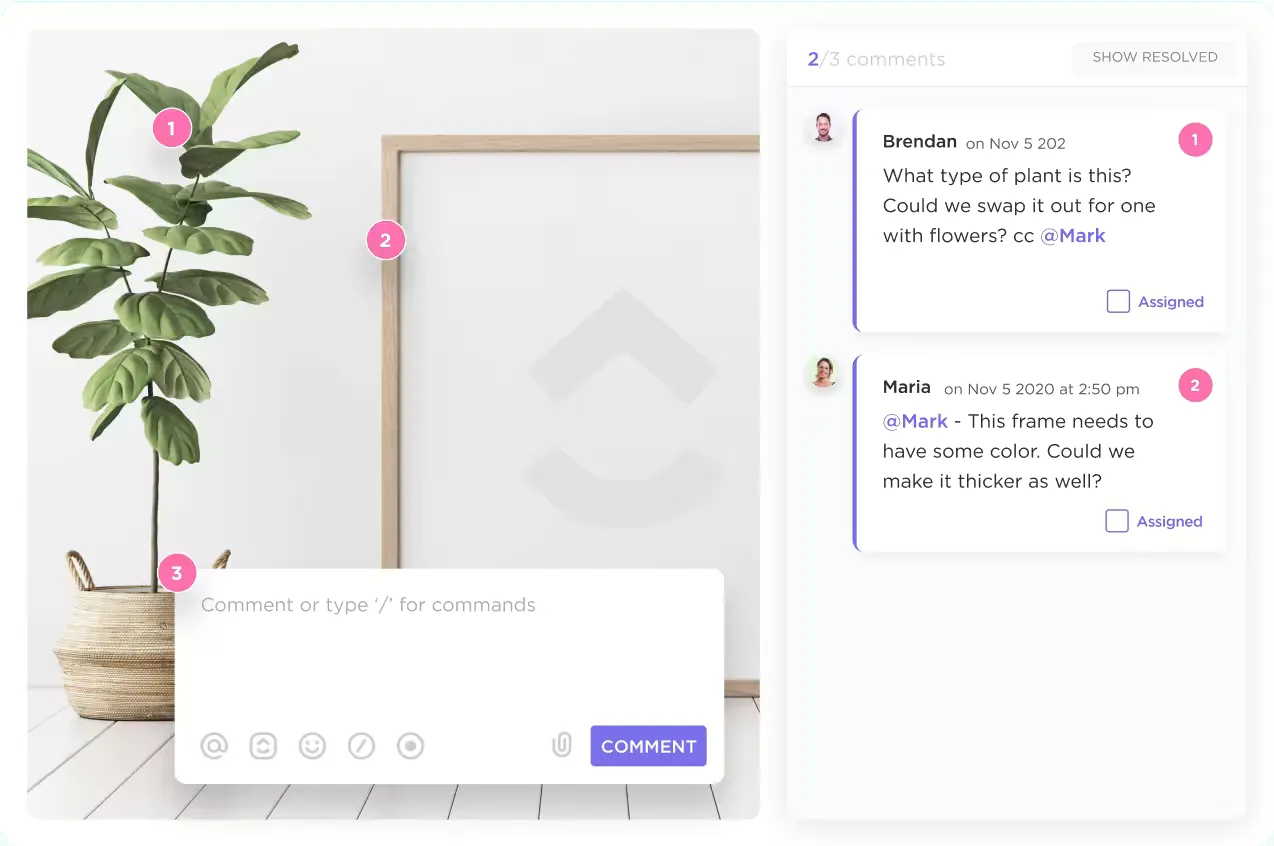
- Unggah mockup dan sampel animasi ke Tugas ClickUp, lalu gunakan alat peninjauan ClickUp untuk menambahkan komentar yang ditempelkan pada bagian tertentu dari gambar atau video. Setiap komentar dapat ditugaskan dan diselesaikan, sehingga umpan balik visual menjadi spesifik dan dapat ditindaklanjuti
- Periksa dan beri anotasi pada mockup, sematkan berkas Figma dan InVision, undang kolaborator eksternal, serta berikan komentar untuk ditinjau
Manfaatkan kekuatan AI untuk menyelesaikan riset dengan lebih cepat
ClickUp Brain membantu tim produk untuk langsung mengidentifikasi pola desain, tema umpan balik pengguna, atau masalah kegunaan di seluruh dokumentasi produk Anda.
Anda dapat menggunakan prompt berbasis AI untuk mengemukakan ide-ide desain baru atau menganalisis hasil pengujian kegunaan dengan cepat—semuanya tanpa perlu meninggalkan ruang kerja Anda. Hal ini membuat tim Anda tetap fokus, selaras, dan siap menghadirkan pengalaman produk yang lebih lancar dan intuitif.
AI juga dapat memudahkan proses penulisan dokumen—mulai dari panduan pengguna dan SOP hingga kontrak hukum dan deskripsi produk. Dalam video ini, kami akan menunjukkan kepada Anda secara tepat cara menggunakan AI untuk menulis dokumentasi dengan menggunakan contoh nyata dan prompt yang telah teruji.
Selain Brain, Brain GPT dari ClickUp berfungsi sebagai mitra desain berbasis AI Anda, yang dirancang untuk membantu tim produk menangkap, mengatur, dan menindaklanjuti setiap wawasan pengguna.
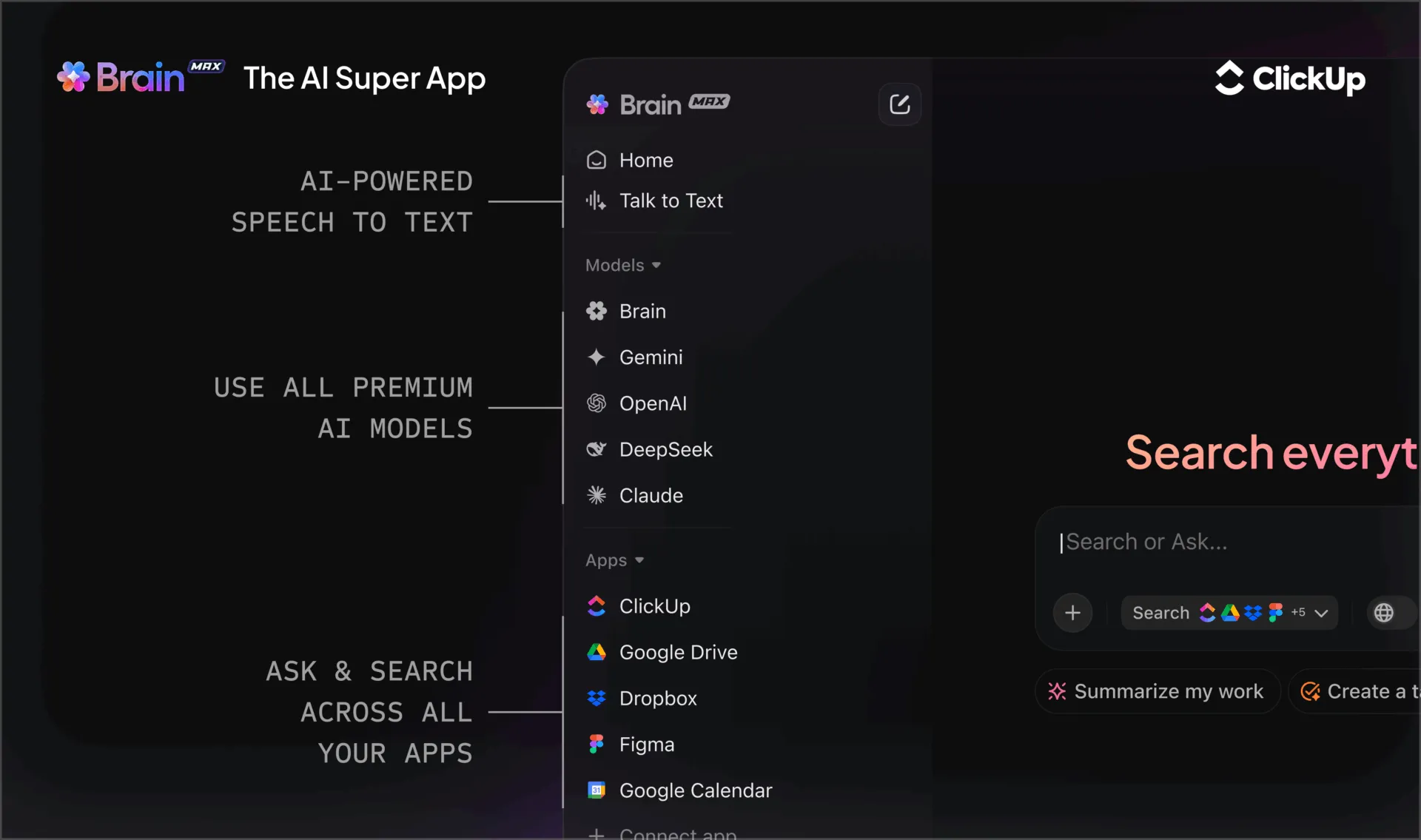
Dengan dukungan untuk berbagai model bahasa besar (LLM), Brain GPT menyesuaikan diri dengan alur kerja Anda, memberikan saran yang lebih cerdas dan relevan. Begini caranya:
- Gunakan Talk to Text untuk langsung mencatat umpan balik desain, reaksi pengguna, atau ide-ide brainstorming—cukup bicara dan biarkan Brain GPT yang mengurus sisanya
- Rangkum hasil pengujian kegunaan, soroti masalah yang sering muncul, dan temukan tema-tema utama dengan analisis yang didukung AI
- Cari secara instan di seluruh catatan, Clips, dan dokumen desain Anda dengan fitur pencarian AI terpadu, sehingga Anda tidak akan pernah kehilangan jejak wawasan UI/UX yang penting
- Manfaatkan berbagai model bahasa besar (LLM) seperti Deepseek, Gemini, Claude, dan ChatGPT untuk mendapatkan model terbaik dalam merangkum, membuat teks desain, atau menganalisis sentimen pengguna
📖 Baca Juga: Contoh OKR Desain untuk Mencapai Tujuan Desain Anda
Alat-alat lain yang berguna untuk pengujian dan analisis pengguna
Selain ClickUp, beberapa alat khusus lainnya dapat memberikan gambaran yang lebih jelas tentang bagaimana pengguna sebenarnya berinteraksi dengan produk Anda.
Bagaimana kami meninjau perangkat lunak di ClickUp
Tim editorial kami mengikuti proses yang transparan, didukung oleh riset, dan netral terhadap vendor, sehingga Anda dapat yakin bahwa rekomendasi kami didasarkan pada nilai produk yang sesungguhnya.
Berikut ini adalah penjelasan terperinci mengenai cara kami meninjau perangkat lunak di ClickUp.
1. Hotjar
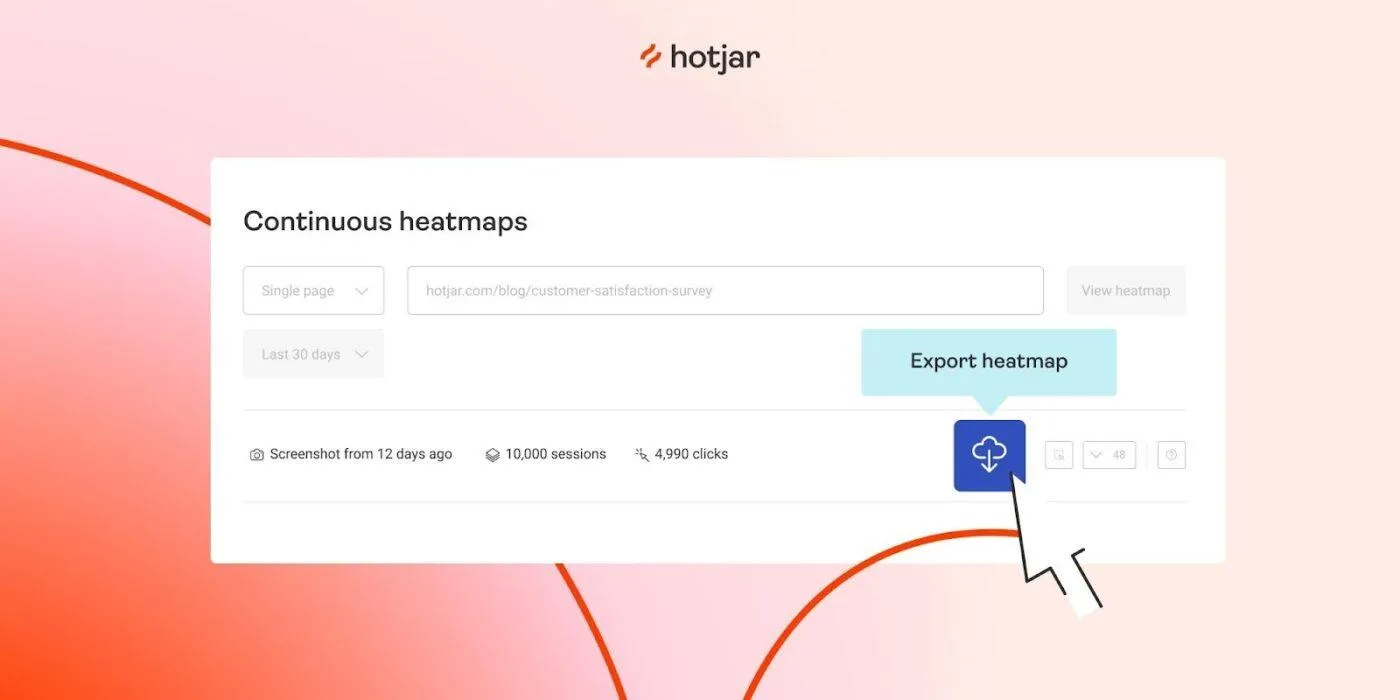
Hotjar adalah platform analisis perilaku dan umpan balik pengguna yang membantu Anda melihat bagaimana pengguna nyata bergerak, mengklik, menggulir, dan keluar dari halaman serta alur produk Anda.
Alat ini menggabungkan heatmap, rekaman sesi, widget umpan balik, dan survei, sehingga memungkinkan tim desain mengaitkan masalah UX dengan elemen UI tertentu. Bagi tim produk yang sedang mengerjakan peningkatan UI/UX, Hotjar sangat berguna untuk memvalidasi perubahan navigasi dan eksperimen tata letak.
Fitur terbaik Hotjar
- Visualisasikan klik, kedalaman gulir, dan fokus pengguna dengan peta panas dan rekaman sesi
- Kumpulkan umpan balik di halaman dan survei bergaya NPS dengan widget dan templat survei
- Buat saluran dan tren untuk melihat di mana pengguna keluar dari perjalanan kunci
- Rekrut dan wawancarai pengguna dari jarak jauh menggunakan Hotjar Engage untuk studi kualitatif
- Integrasikan dengan alat seperti Google Analytics, HubSpot, Segment, dan rangkaian produk lainnya
Batasan Hotjar
- Paket premium mungkin terasa mahal untuk produk dengan lalu lintas tinggi atau tim yang besar
- Beberapa pengulas mencatat bahwa opsi penyesuaian untuk widget survei dan umpan balik tertentu masih terbatas
Harga Hotjar
- Gratis
- Pertumbuhan: Mulai dari $49/bulan
- Pro: Harga khusus
- Enterprise: Harga khusus
- G2: 4,3/5 (lebih dari 320 ulasan)
- Capterra: 4,6/5 (lebih dari 530 ulasan)
2. Lookback
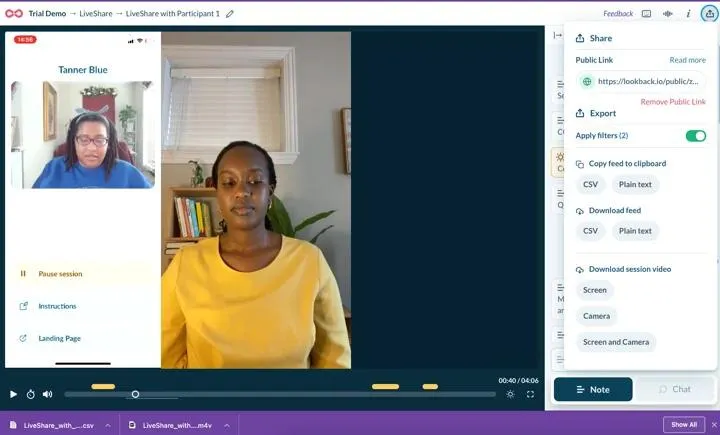
Lookback adalah platform riset kualitatif dan pengujian kegunaan yang dirancang untuk sesi pengguna secara langsung maupun yang direkam. Platform ini memungkinkan Anda menjalankan pengujian yang dimoderasi maupun tidak dimoderasi, dengan merekam layar, mikrofon, dan (secara opsional) kamera peserta saat mereka menyelesaikan tugas-tugas di produk Anda.
Bagi tim UI/UX, Lookback sangat berguna saat Anda ingin mengamati pengguna nyata yang mengungkapkan pemikiran mereka secara lisan saat menggunakan prototipe atau menjalani alur penting seperti proses checkout.
Fitur-fitur terbaik Lookback
- Lakukan pengujian kegunaan yang dimoderasi dan tidak dimoderasi pada pengalaman desktop dan seluler
- Rekam layar, audio, dan video (jika diinginkan) agar Anda dapat melihat dan mendengar bagaimana reaksi pengguna
- Undang pengamat untuk menyaksikan sesi secara langsung dan tambahkan catatan serta tag yang dilengkapi cap waktu
- Simpan rekaman di perpustakaan bersama dan buat rangkuman untuk masalah UX yang umum
- Integrasikan dengan platform perekrutan dan alur kerja penelitian untuk penjadwalan yang lebih lancar
Batasan Lookback
- Ulasan di Capterra menyebutkan adanya masalah keandalan sesekali (masalah koneksi atau kelainan pada browser/perangkat) yang dapat mengganggu sesi
- Antarmuka dan pengaturan dapat terasa rumit bagi tim yang hanya sesekali melakukan pengujian pengguna
- Freelance: sekitar $299/tahun untuk peneliti perorangan
- Tim: sekitar $1.782/tahun untuk tim kecil dengan proyek bersama
- Insights Hub: mulai dari sekitar $4.122/tahun untuk bisnis berskala besar
- Enterprise: Mulai dari $18.150/tahun untuk perusahaan berskala besar
- G2: Ulasan belum cukup
- Capterra: Ulasan belum cukup
📖 Baca Juga: Perangkat Lunak Analisis Survei Terbaik
3. Maze
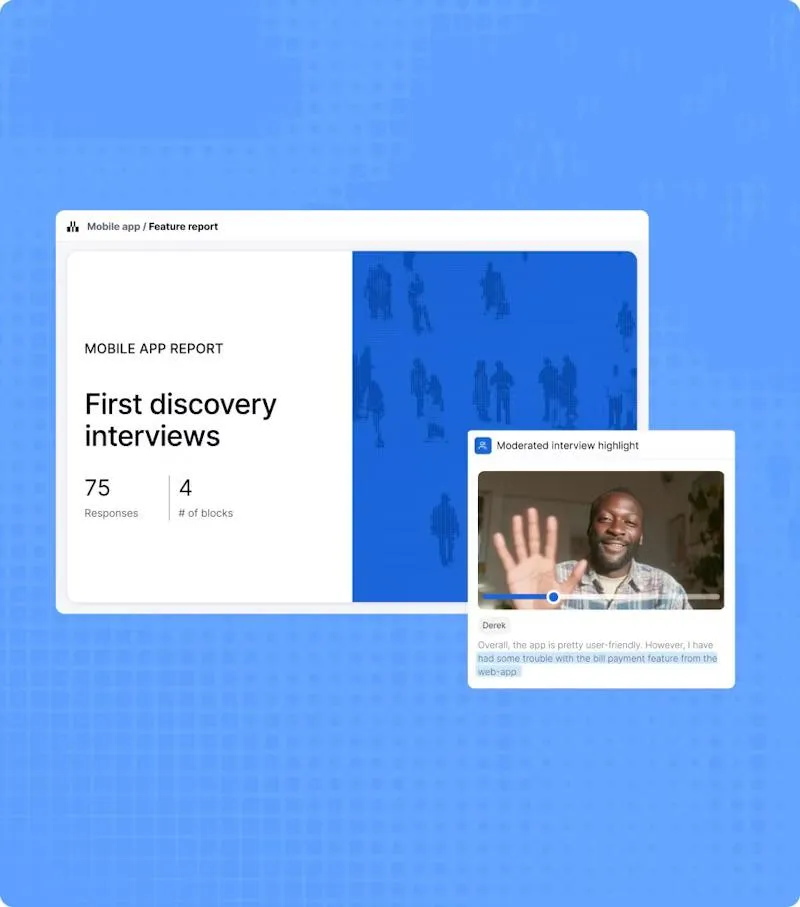
Maze adalah platform penemuan produk dan riset UX berkelanjutan yang mengubah prototipe desain menjadi pengujian pengguna yang cepat dan kaya data. Platform ini terintegrasi langsung dengan alat seperti Figma, Adobe XD, dan Sketch, sehingga Anda dapat mengimpor alur kerja dan menjalankan pengujian kegunaan tanpa moderator tanpa perlu menulis kode.
Untuk pekerjaan UI dan UX, Maze sangat berguna ketika Anda ingin melakukan validasi cepat dan jarak jauh terhadap perubahan navigasi atau pola antarmuka baru sebelum masuk ke tahap pengembangan.
Fitur terbaik Maze
- Ubah prototipe desain Figma dan lainnya menjadi pengujian kegunaan berbasis klik dalam hitungan menit
- Lakukan pengelompokan kartu, pengujian pohon, dan pengujian 5 detik untuk menyempurnakan arsitektur informasi dan pesan
- Gunakan panel peserta bawaan atau libatkan pengguna Anda sendiri untuk studi jarak jauh
- Buat laporan otomatis dengan peta panas, analisis jalur, dan metrik tingkat tugas
- Integrasikan dengan alat seperti Slack dan Jira untuk berbagi hasil dan membuat tugas lanjutan
Keterbatasan Maze
- Berfokus pada tahap penemuan dan pengujian prototipe, sehingga Anda masih memerlukan analisis terpisah untuk perilaku pengguna dalam produk secara besar-besaran
- Harga berdasarkan jumlah pengguna dapat menjadi cukup mahal bagi tim yang sangat besar jika banyak pemangku kepentingan memerlukan akses
Harga Maze
- Paket Gratis
- Paket Starter: $99/bulan (1 studi/bulan, 5 pengguna)
- Paket Tim dan Organisasi: Harga disesuaikan
Peringkat dan ulasan Maze
- G2: 4,5/5 (lebih dari 100 ulasan)
- Capterra: Ulasan belum cukup
Kesalahan Umum dalam UI dan UX yang Harus Dihindari
Bahkan desainer paling berbakat pun terkadang terjebak dalam pola-pola yang tanpa disadari membuat pengguna frustrasi atau mempersulit pengalaman mereka.
Kabar baiknya? Sebagian besar kesalahan UI dan UX dapat diprediksi dan sepenuhnya dapat dihindari begitu Anda tahu apa yang harus diperhatikan:
🚩 Mendesain untuk pemangku kepentingan, bukan pengguna: Layar dipenuhi dengan filter dan kontrol yang jarang digunakan, sehingga tugas-tugas dasar terasa rumit.
✅ Apa yang sebaiknya dilakukan: Mulailah setiap proyek dengan ringkasan singkat mengenai kebutuhan pengguna dan tugas-tugas utama, lalu gunakan ringkasan tersebut sebagai filter untuk setiap hal yang Anda tambahkan
🚩 Mengabaikan riset pengguna nyata: Pendapat internal menggantikan riset pengguna dan pengujian kegunaan, sehingga masalah baru terungkap setelah peluncuran.
✅ Apa yang sebaiknya dilakukan: Jadwalkan wawancara dan sesi pengujian dalam skala kecil secara rutin, dan laksanakan sebelum Anda memutuskan tata letak dan alurnya
🚩 Membebani layar untuk “menunjukkan nilai”: Terasa lebih aman untuk menampilkan semuanya sekaligus kepada pengguna, sehingga layar dipenuhi dengan spanduk, tooltip, kartu, dan formulir. Desain visualnya menjadi berantakan, dan sebagian besar pengguna tidak tahu harus fokus pada apa terlebih dahulu.
✅ Apa yang harus dilakukan sebagai gantinya: Pilih satu tindakan utama per layar dan biarkan hierarki, spasi, dan warna mengarahkan pengguna ke sana
🚩 Pola dan komponen yang tidak konsisten: Tindakan yang serupa terlihat berbeda di berbagai bagian produk digital Anda. Ukuran tombol berubah, label bergeser, dan elemen UI berperilaku sedikit berbeda.
✅ Apa yang sebaiknya dilakukan: Gunakan sistem desain yang sederhana dan manfaatkan kembali komponen UI agar tindakan yang serupa selalu tampil dan berfungsi dengan cara yang sudah dikenal
🚩 Mengabaikan konten dan microcopy hingga akhir: Tata letak dan visual sering kali mendapat banyak perhatian, tetapi formulir dan teks bantu baru diisi pada menit-menit terakhir. Teks yang tidak jelas dapat menimbulkan hambatan, bahkan ketika tata letaknya sudah solid.
✅ Apa yang harus dilakukan sebagai gantinya: Anggap teks sebagai bagian dari desain UX dan uji kata-kata yang digunakan dengan pengguna sungguhan
🚩 Mengabaikan perangkat seluler dan ukuran layar yang berbeda: Layar dirancang pada monitor berukuran besar dan tidak pernah diperiksa dengan benar pada perangkat yang lebih kecil.
✅ Apa yang harus dilakukan sebagai gantinya: Uji alur utama pada perangkat yang paling sering digunakan oleh pengguna dan sesuaikan spasi, target ketukan, serta tata letak sesuai kebutuhan
🚩 Memandang UX sebagai proyek sekali jalan: Tim melakukan perombakan besar-besaran, merayakan peluncurannya, lalu beralih ke hal lain. Tak ada yang mengukur apakah desain baru tersebut benar-benar meningkatkan pengalaman pengguna, dan masalah-masalah kecil pun kembali menumpuk seiring berjalannya waktu.
✅ Apa yang sebaiknya dilakukan: Sertakan sesi evaluasi rutin, siklus umpan balik, dan iterasi kecil ke dalam strategi peningkatan UX Anda
Mengukur Dampak Peningkatan UI dan UX
Setelah menyempurnakan antarmuka pengguna dan pengalaman pengguna, Anda perlu memastikan bahwa perbaikan tersebut benar-benar terasa.
Alih-alih melacak “tugas desain yang telah diselesaikan,” fokuslah pada bagaimana pengguna nyata berperilaku. Para ahli UX sering merekomendasikan kombinasi metrik perilaku dan sikap.
Beberapa indikator yang berguna antara lain:
- Tingkat keberhasilan dan penyelesaian tugas untuk alur seperti pendaftaran, pencarian, dan pembayaran
- Waktu yang dihabiskan untuk perjalanan inti, dibandingkan sebelum dan sesudah perubahan
- Tingkat pengunduran diri pada langkah-langkah kunci dalam funnel, terutama di bagian di mana Anda mengubah arsitektur informasi atau desain interaksi
- Skor pengujian kegunaan yang digabungkan dengan NPS atau CSAT, yang menunjukkan seberapa mudah digunakan dan memuaskan pengalaman tersebut
- Jumlah dan topik tiket dukungan atau pertanyaan “bagaimana cara…” mengenai elemen UI yang sama
- Tampilan berdasarkan perangkat atau persona untuk melihat apakah perbaikan tersebut efektif bagi segmen terpenting Anda, bukan hanya bagi pengguna aktif
Di ClickUp, Anda dapat mengubah sinyal-sinyal ini menjadi dasbor bersama:
- Lacak jumlah dan waktu penyelesaian masalah UX menggunakan data tugas dan Bidang Kustom
- Tambahkan bagan untuk cakupan pengujian, hasil eksperimen, atau skor kegunaan
- Impor data umpan balik dari ClickUp Forms atau alat terintegrasi untuk menampilkan perubahan kualitatif dan kuantitatif secara bersamaan
Ketika metrik-metrik ini membaik dan tetap stabil seiring waktu, Anda tahu bahwa upaya UI/UX Anda membuahkan hasil 🚀.
📖 Baca Juga: Cara Menerapkan Strategi UX untuk Bisnis Anda
Tingkatkan UI dan UX Anda dengan ClickUp
UX yang hebat jarang berasal dari satu kali perombakan besar-besaran. UX yang hebat berasal dari banyak siklus kecil dan jujur, di mana Anda mendengarkan pengguna, memperbaiki bagian-bagian yang menghambat mereka, menguji kembali, dan mempertahankan apa yang berhasil.
Peran ClickUp adalah menyediakan satu platform terpadu untuk siklus-siklus tersebut dan menjaga konsistensi di seluruh proses.
Riset, elemen desain, prototipe interaktif, pengujian kegunaan, umpan balik, dan tindak lanjut semuanya terintegrasi dalam satu ruang kerja. Tim produk dan desainer UX kemudian dapat berbagi konteks proyek yang sama, mengetahui keputusan apa saja yang telah diambil, serta melihat bagaimana kinerja setiap perubahan.
Jika alur kerja UI dan UX Anda saat ini terasa terpisah-pisah, anggaplah itu sebagai sinyal. Gunakan ClickUp Brain dan Brain GPT untuk merangkum dan menindaklanjuti umpan balik dengan lebih cepat. Anda bahkan dapat membiarkan ClickUp Automations menangani koordinasi yang berulang.
Daftar ke ClickUp dan satukan semua pekerjaan UI dan UX Anda di satu tempat.
Pertanyaan yang Sering Diajukan (FAQ)
Desain UX yang baik membantu pengguna memahami di mana mereka berada dan apa yang terjadi setelah mereka melakukan suatu tindakan. Prinsip-prinsip utamanya meliputi kejelasan, konsistensi, aksesibilitas, umpan balik yang bermakna, serta penghormatan terhadap waktu dan perhatian pengguna.
Elemen-elemen utama meliputi navigasi yang jelas, arsitektur informasi yang logis, tata letak yang terfokus, teks pendek yang membantu, dan tampilan kesalahan yang dirancang dengan cermat. Semua elemen ini harus memandu pengguna dengan lancar dari niat hingga hasil akhir sambil meminimalkan kebingungan dan kesalahan. Banyak tim produk mengelola pekerjaan di balik elemen-elemen ini di ClickUp, di mana mereka melacak tugas UX dan mendokumentasikan keputusan desain dalam dokumen bersama.
Sebagian besar tim memadukan alat desain khusus seperti Figma, Sketch, atau Adobe XD dengan ruang kerja yang menyatukan pekerjaan dan komunikasi. ClickUp mendukung bagian kedua tersebut: desainer, manajer produk, dan insinyur dapat menautkan prototipe, mencatat masalah UI, mendiskusikan perubahan di kolom Komentar, serta mengatur sprint dan riset di satu tempat.
AI dapat merangkum umpan balik pengguna dalam jumlah besar, menyoroti masalah yang sering muncul, menghasilkan opsi teks, dan bahkan mengusulkan ide pengujian berdasarkan pola dalam data Anda. ClickUp Brain mengintegrasikan fitur ini ke dalam pekerjaan sehari-hari Anda dengan merangkum Dokumen, tugas, dan komentar, sementara ClickUp Brain GPT menambahkan fitur Talk to Text, Pencarian Universal, dan ClickUp AI Notetaker untuk mencatat dan menindaklanjuti penelitian UX dengan lebih cepat.
Untuk aplikasi seluler, pastikan antarmuka tetap sederhana, area sentuh berukuran besar, navigasi yang ringkas, dan tindakan utama mudah dijangkau. Lakukan pengujian pada perangkat dan koneksi nyata untuk mendeteksi masalah tata letak dan kinerja sejak dini. Banyak tim mencatat temuan dan perbaikan UX khusus seluler ini di ClickUp agar tidak terlewatkan di antara rilis.