
La plupart des projets Google Docs ne capotent pas dès leur lancement. Ils échouent vers la troisième semaine. Le cahier des charges est toujours d’actualité, et les comptes-rendus de réunion sont tous bien là, mais le point d’avancement à la page 12 n’a pas été mis à jour depuis dix jours, et à la question « La revue de conception a-t-elle eu lieu ? », la réponse est « Je vais discuter sur le chat. »
Le problème ne vient pas du document. Quelqu'un a saisi le statut d'une tâche dans une phrase, et les phrases ne se mettent pas à jour toutes seules.
La règle qui permet à un projet axé sur les documents de fonctionner : Docs contient ce que l'équipe décide ; un outil de suivi contient ce que l'équipe fait. Nous vous montrons comment établir cette distinction au sein même de Google Docs, et à quel moment cela ne fonctionne plus.
En bref : Six étapes : divisez un Google Doc en onglets (Contexte, Plan, Décisions, Compte-rendu de réunion, Risques) ; verrouillez le périmètre convenu à l’aide du mode « Approbations » ou « Suggestions » ; indiquez le statut des tâches dans le bloc de suivi des tâches ou dans les puces du menu déroulant ; tenez un journal des décisions sur quatre colonnes ; générez un compte-rendu de réunion à partir de l’évènement du calendrier ; et transférez les dates vers Google Agenda et Google Sheets à l’aide d’un diagramme lié en temps réel dans l’onglet « Plan ». Les sections suivantes abordent les quatre cas où ces installations peuvent échouer, et expliquent quand il vaut mieux passer à Google Sheets ou à un outil dédié.
Un document Google Docs partagé est-il adapté à la gestion de projet ?
Un Google Doc partagé est idéal pour les éléments d’un projet que l’on rédige une seule fois et que l’on relit souvent. Cela peut inclure le cahier des charges, le périmètre du projet, le compte-rendu des décisions et les notes de réunion. En revanche, ce n’est pas l’outil adapté pour tout ce qui évolue quotidiennement. Le statut des tâches, leurs propriétaires et leurs dates d’échéance doivent être filtrés, triés et regroupés, ce qu’un simple paragraphe ne permet pas de faire.
Essayer de mélanger les deux mène à la déception. Même Google évite ce piège dans son propre tutoriel sur la gestion d’un projet dans l’environnement de travail. L’équipe communique via Groups et Chat, les fichiers sont stockés dans Drive, et le plan est consigné dans une feuille de calcul comportant des colonnes pour les tâches, les responsables, les dates d’échéance et le statut. Docs n’est pratiquement pas mentionné.
Les documents permettent toutefois de bien consigner le raisonnement. Au bout de six semaines, personne ne se souvient pourquoi la date de lancement a été repoussée ou pourquoi le deuxième fournisseur a été écarté, et un tableau de tâches ne comporte pas de champ prévu à cet effet. Amazon organise ses réunions en privilégiant également le texte plutôt que les diapositives. Dans sa lettre aux actionnaires de 2017, Jeff Bezos écrivait :
Chez Amazon, nous ne faisons pas de présentations PowerPoint (ni aucune autre présentation sous forme de diapositives). À la place, nous rédigeons des notes de service de six pages structurées de manière narrative. Nous en lisons une en silence au début de chaque réunion, dans une sorte de « salle d'étude ».
Chez Amazon, nous ne faisons pas de présentations PowerPoint (ni aucune autre présentation sous forme de diapositives). À la place, nous rédigeons des notes de service de six pages structurées sous forme narrative. Nous en lisons une en silence au début de chaque réunion, dans une sorte de « salle d'étude ».
Bezos a fait valoir que le fait d’écrire des phrases complètes oblige à réfléchir plus clairement que ne le permettent les diapositives. Un document de projet produit le même effet, avec en plus un avantage qu’il ne mentionne pas : l’argumentation reste disponible pour être relue lorsque quelqu’un remet en question la décision.
Cela vous permet de vérifier chaque élément d’information dans un projet axé sur des documents. Si cet élément change lorsqu’une personne termine son travail, il doit figurer dans un outil de suivi. S’il ne change que lorsque l’équipe change d’avis, il doit figurer dans le document. Ce critère s’applique que votre outil de suivi soit une feuille de calcul, Google Tasks ou un système de suivi de projet dédié.
À lire également : Comment utiliser Google Sheets pour la gestion de projet (+ modèles)
Comment utiliser Google Docs pour la gestion de projet en 6 étapes
La gestion d’un projet dans Google Docs se déroule en six étapes : créer un document et le diviser en onglets, rédiger un cahier des charges précisant ce qui n’est pas inclus dans le périmètre, indiquer le statut dans des champs plutôt que sous forme de phrases, tenir un journal des décisions, générer des comptes-rendus de réunion à partir du Calendrier et supprimer complètement les dates du document.
Note : Tout ce qui suit fonctionne avec un compte Google gratuit, sauf indication contraire dans une étape. Cinq fonctionnalités nécessitent un forfait Google Workspace ; chacune d'entre elles est signalée lorsqu'elle apparaît.
Étape 1 : Créez un document de projet et divisez-le en onglets
Commencez par un seul document. Ouvrez un nouveau document Docs, puis cliquez sur Afficher les onglets et les plans en haut à gauche pour ouvrir le panneau de gauche. Cliquez sur Ajouter un onglet pour chaque section dont vous avez besoin.
Pour imbriquer un onglet sous un autre, faites-le glisser sur l'onglet parent, ou ouvrez les Options de l'onglet de ce dernier et sélectionnez Ajouter un sous-onglet. Les onglets peuvent comporter jusqu'à trois niveaux de hiérarchie, et un document peut en contenir jusqu'à 100.
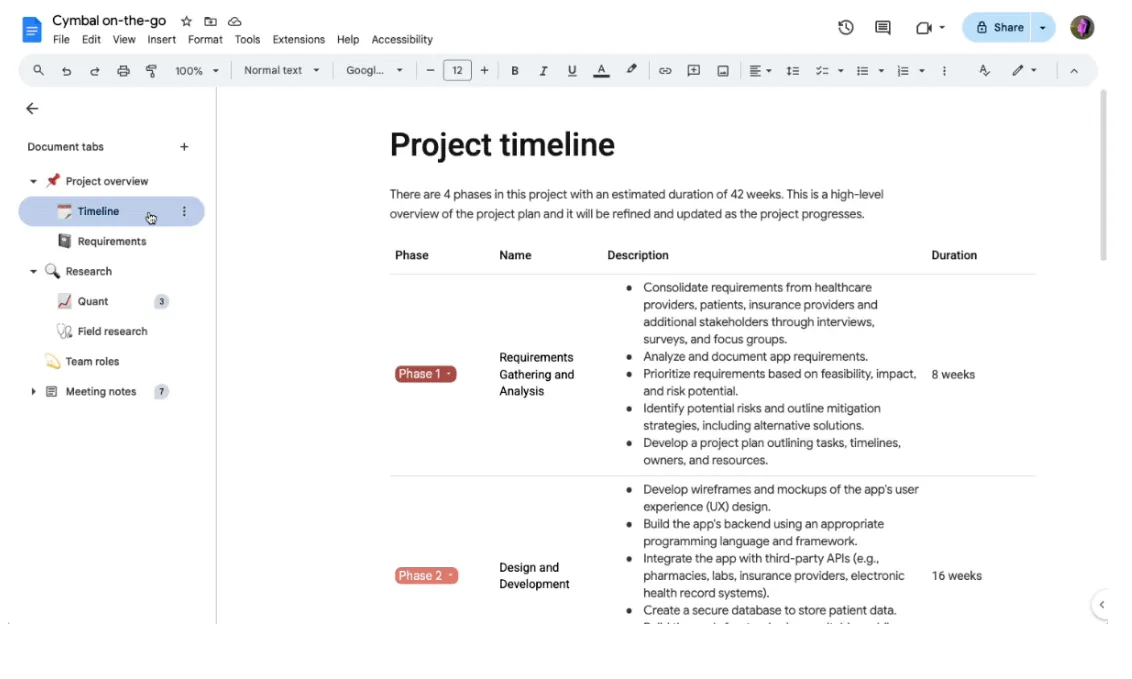
Une disposition qui convient à la plupart des projets :
- En bref : objectif, contraintes, livrables et éléments qui ne font pas partie de l'objectif
- Plan : le suivi des tâches et un diagramme d’échéancier lié
- Décisions : le journal des décisions
- Notes de réunion : un onglet par réunion, le plus récent en haut
- Risques : ce qui pourrait mal tourner, qui surveille la situation et ce qui déclenche l’intervention
Renommez chaque onglet via Options de l'onglet > Renommer. Ajoutez un emoji via Options de l'onglet > Choisir un emoji si vous souhaitez que le panneau soit lisible d'un seul coup d'œil.
Chaque onglet dispose de son propre lien. Cliquez sur Options de l'onglet > Copier le lien et redirigez un intervenant directement vers l'onglet « Décisions ».
Conseil de pro : ne créez pas un nouveau document à partir de la galerie de modèles. Ouvrez votre document de projet, allez dans Fichier > Nouveau > À partir d’un modèle, puis parcourez la galerie depuis ce document. Les modèles de feuille de route de projet et de proposition commerciale de Google s’insèrent sous forme de nouveaux onglets dans votre document.
Étape 2 : Rédigez le cahier des charges de manière à ce que le périmètre du projet résiste à la réalité
Comme indiqué, l’onglet « Brief » comporte quatre éléments : les objectifs, les contraintes, les livrables et les éléments qui ne constituent pas des objectifs. Si vous préférez partir d’une structure comportant déjà ces sections, les modèles de cahier des charges conçus pour Google Docs peuvent vous être utiles.
Ajoutez chaque propriétaire sous forme de « people chip ». Tapez @ suivi du nom d’un collègue et sélectionnez-le dans la liste, ou tapez @me pour vous-même. La « people chip » inclut son e-mail et sa carte de profil ; les lecteurs n’ont qu’à passer la souris dessus pour savoir à qui s’adresser. Un bémol : mentionner quelqu’un dans une « people chip » ne lui donne pas accès au document. Vous devez tout de même le partager.
Pour les champs qu’une autre personne devra remplir ultérieurement, tapez @ et sélectionnez Étiquette de remplacement, puis choisissez le type d’information attendu. L’étiquette de remplacement apparaît dans le document sous la forme d’une étiquette vide jusqu’à ce que la personne concernée l’acheve, ce qui est plus visible qu’un « À déterminer » noyé dans une phrase.
Remarque : une fois le cahier des charges validé, la section relative au périmètre ne doit pas être modifiée à la légère. Avec les forfaits Business Standard, Business Plus et Enterprise, ouvrez le fichier dans Drive, cliquez avec le bouton droit de la souris et sélectionnez Approbations pour l'envoyer à des relecteurs désignés.
Cochez la case Verrouiller le fichier : personne ne pourra alors modifier, commenter ou proposer de modifications tant que tous les validateurs n'auront pas donné leur accord. Si une modification est apportée par la suite, toutes les validations sont réinitialisées et tout le monde doit à nouveau valider le document.
Avec un compte gratuit, l'équivalent le plus proche consiste à basculer le document en mode « Suggestions » pour toute personne autre que le responsable de la maintenance. De cette manière, les modifications de périmètre apparaissent sous forme de suggestions que vous pouvez accepter ou rejeter.
Étape 3 : Indiquez le statut d'avancement dans les champs
Tout ce qui change au fur et à mesure que le travail avance doit être inscrit dans une colonne du tableau, jamais dans un paragraphe. Google Docs vous propose deux façons de faire, et celle qui s'offre à vous dépend de votre compte.
Sur Google Workspace ou Workspace Individual : le bloc « Suivi des tâches ». Allez dans Insérer > Blocs et sélectionnez Suivi des tâches, ou tapez @ et recherchez-le. Docs insère alors un tableau comportant les colonnes « Titre », « Assigné », « Date d'échéance » et « Statut » telles que saisies.
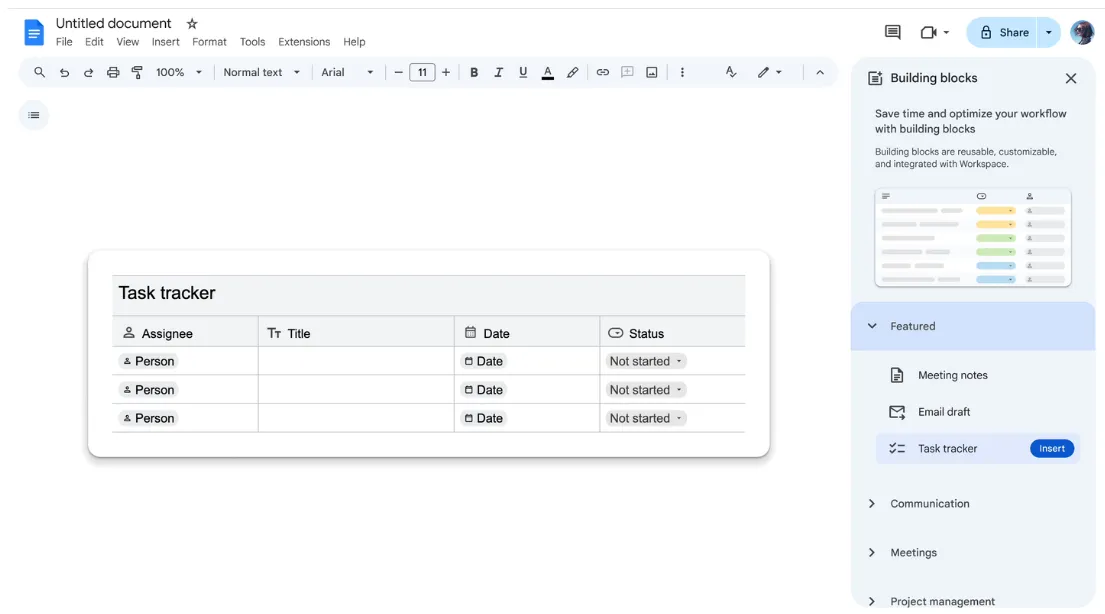
Chaque colonne impose son type de données. Une colonne de date vous donne un avertissement si quelqu’un y saisit « À déterminer ». Passez la souris sur une ligne pour transférer cette tâche vers Google Tasks, ou synchronisez l’intégralité du tableau en une seule fois. Chaque destinataire voit ses tâches dans Tasks et, si elles sont datées, dans son Google Agenda.
Deux points à vérifier avant de vous fier à la synchronisation :
- Ce bloc est réservé aux environnements de travail. Un compte Gmail personnel gratuit ne l'affichera pas du tout dans le menu « Building Blocks ».
- Votre administrateur doit activer le service Google Tasks. Sur un domaine géré, la synchronisation ne fonctionne pas tant que cette fonctionnalité n’est pas activée. Les équipes s’en rendent généralement compte trop tard, lorsque les tâches n’apparaissent pas dans la liste des tâches de leurs membres.
Sur n'importe quel compte, y compris un compte Gmail gratuit : les listes déroulantes. Insérez un tableau simple via Insérer > Tableau avec des colonnes pour la tâche, le propriétaire, la date d'échéance et le statut. Dans la colonne « statut », saisissez @dropdown ou allez dans Insérer > Liste déroulante.
Docs propose deux préréglages : Statut du projet (Non commencé, Bloqué, En cours, Achevé) et Statut de révision (Non commencé, En cours, En cours de révision, Approuvé). Cliquez sur le menu déroulant « Nouveau » pour créer vos propres préréglages avec des options et des couleurs personnalisées.
Remplissez la colonne « Propriétaire » avec des pions « Personne » et la colonne « Date d'échéance » avec des pions « Date » (tapez @aujourd'hui, @demain ou @ suivi d'une date). Vous perdez la possibilité de synchroniser avec Google Tasks, mais vous disposez d'un champ « Statut » réel qui ne peut pas faire l'objet d'une faute de frappe.
Pour modifier les options d’un menu déroulant que vous avez déjà inséré, cliquez sur la cellule correspondante et sélectionnez Ajouter / Modifier les options. Le document vous demande alors si vous souhaitez appliquer la modification uniquement à cette cellule ou à toutes les cellules créées à partir du même menu déroulant. Choisissez Appliquer à toutes pour garantir la cohérence de la colonne.
Conseil de pro : le menu « Éléments de base » ne se limite pas au suivi des tâches. Feuille de route du produit, Suivi des révisions, Ressources du projet et Suivi du contenu de lancement sont des tableaux prédéfinis comportant déjà des menus déroulants de statut intégrés. La Liste de contacts vous fournit un registre des parties prenantes avec les colonnes « Nom », « Rôle » et « E-mail ». Ouvrez Insérer > Éléments de base > Afficher plus pour les prévisualiser dans une barre latérale avant de les insérer.
Étape 4 : Tenez un journal des décisions pour que le raisonnement ne tombe pas dans l’oubli
Créez un onglet dédié aux décisions comportant quatre colonnes : questions en suspens, appels, propriétaires et dates. Commencez par Insérer > Blocs > Journal des décisions, puis adaptez les colonnes en conséquence. Remplissez le champ « Propriétaire » avec un élément « Personne » et le champ « Date » avec un élément « Date ». Cela permettra de filtrer ces deux éléments ultérieurement.
Cet onglet existe en raison d'une particularité dans la manière dont Docs gère les commentaires. La plupart des décisions relatives au projet font l'objet de discussions dans des fils de commentaires, et dès que quelqu'un clique sur Résoudre, ce fil disparaît du corps du document. La décision reste consignée dans l'historique des commentaires, mais personne ne la trouvera en lisant le document un mois plus tard.
L'historique des versions présente le même problème, mais à l'inverse : il indique précisément ce qui a changé, mais ne donne aucune explication sur les raisons de ces modifications. Le journal des décisions est mis à jour manuellement, et c’est le seul endroit où vous trouverez du contexte.
Consignez une décision dès qu'elle est prise, et non à la fin de la semaine. Écrivez-la en une seule ligne :
- Question : Que décidons-nous exactement ? (« Lancer la phase 1 sans SSO ? »)
- Décision : La conclusion, en une phrase compréhensible par un novice même hors contexte
- Propriétaire : La personne à qui l'on peut demander « pourquoi », en tant que puce
- Date : Lorsqu'il a été réglé, comme une puce
Avec un forfait d’environnement de travail ou Google IA, cliquez sur Ask Gemini en haut à droite et saisissez votre question. Le panneau latéral analyse l’intégralité du document, y compris tous les onglets, et fournit une réponse à partir de l’onglet « Décisions » en quelques secondes. Il affiche également un résumé du document à l’ouverture du panneau. Vous pouvez même sélectionner une section et demander un résumé de cette partie uniquement.
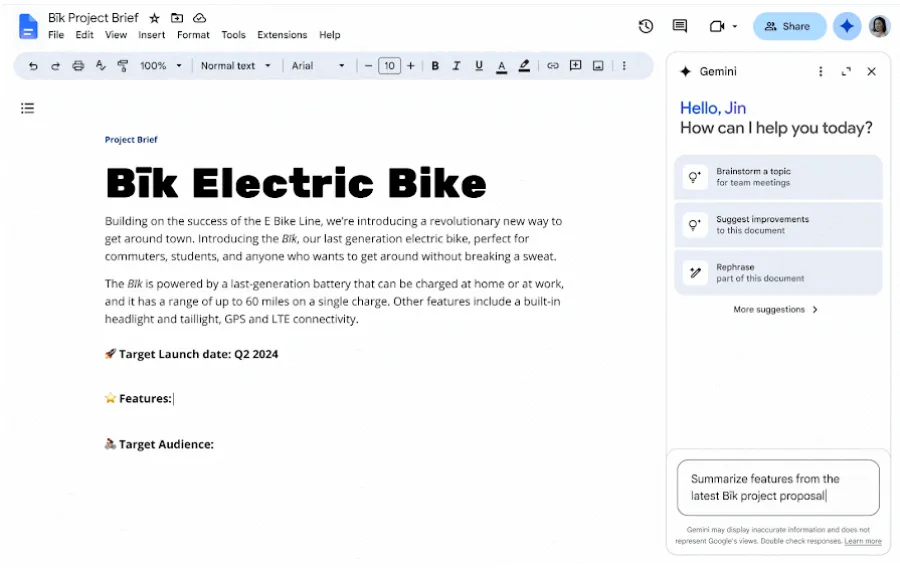
Dans Drive, un badge « M'informer » apparaît à côté des documents ayant fait l'objet de nouvelles modifications ou de nouveaux commentaires depuis votre dernière visite ; en cliquant dessus, vous obtenez un résumé des changements. La fonctionnalité Gemini n'est pas disponible dans Docs pour les comptes personnels gratuits ; sur Gmail, l'historique reste donc la solution, mais il s'agit simplement d'un historique que vous devez consulter vous-même.
Étape 5 : Générer la note de réunion à partir de l'évènement du Calendrier
Ne commencez pas vos comptes-rendus de réunion sur une page vierge. Dans l'onglet « Comptes-rendus de réunion », tapez @réunion ou allez dans Insérer > Éléments prédéfinis > Comptes-rendus de réunion, puis sélectionnez l'évènement. Tapez suivant pour sélectionner la prochaine réunion de votre Calendrier, ou effectuez une recherche par nom d'évènement.
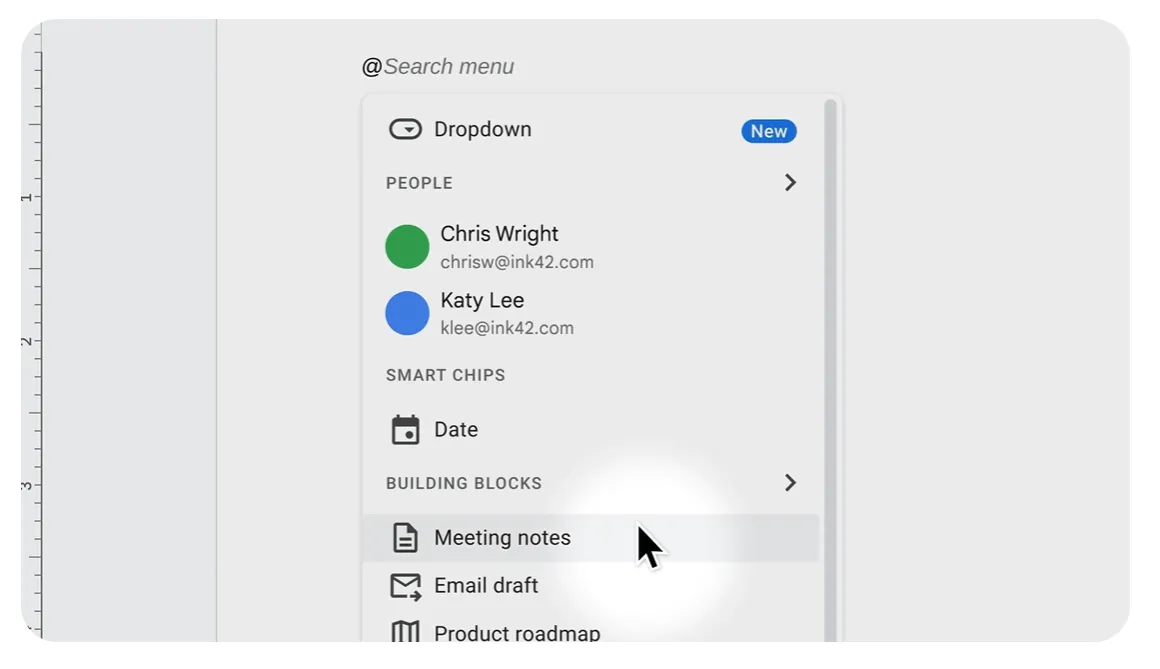
Docs affiche la date, le titre de l'évènement, chaque participant sous forme de vignette, ainsi que toutes les pièces jointes à l'invitation. Il vous propose ensuite une section « Notes » et une checklist d'éléments à effectuer en dessous.
Si vous êtes l'organisateur de la réunion, une invite vous propose l'option Partager et joindre, qui permet de partager le document avec les participants et de lier un lien depuis l'évènement du Calendrier. Si vous n'êtes pas l'organisateur, seule l'option Partager est disponible ; le document ne sera pas ajouté en pièce jointe à l'évènement.
Attribuez des éléments à effectuer dans la checklist : tapez @ suivi du nom de la personne pour lui apposer une étiquette. Sur un compte professionnel ou scolaire, passez la souris à gauche d'un élément de checklist et cliquez sur Ajouter aux tâches pour désigner un responsable et définir une date. L'élément apparaît alors dans Google Tâches de cette personne et, s'il comporte une date, dans son Calendrier. Sur un compte gratuit, l'étiquette se présente sous la forme d'une icône sans notification associée ; veillez donc à annoncer l'attribution à voix haute avant la fin de la réunion.
Avertissement : le lien entre les notes et l’évènement est à sens unique. Si vous ajoutez un invité à la liste des participants du document, celui-ci ne sera pas invité à la réunion. Si vous modifiez l’heure de la réunion dans Calendrier, le document conservera l’ancienne heure. Considérez la liste des participants comme un relevé des personnes invitées au moment où vous avez inséré le bloc, et ajoutez une ligne pour indiquer celles qui se sont effectivement présentées.
Étape 6 : Déplacez le calendrier vers un emplacement que Docs ne peut pas prendre en charge
Google Docs ne dispose pas d’objet « calendrier ». Il n’y a pas de champ « date » permettant de trier les données dans une vue pour les afficher, ni de dépendance entre deux lignes. Le retard d’une tâche ne vous renseigne en rien sur les trois qui la suivent. Les dates ont besoin d’un support qui les comprenne, et le document devient l’endroit où vous les visualisez.
Trois éléments ne figurent pas dans le document :
- Les jalons sont consignés dans un calendrier de projet partagé. Dans Google Agenda, cliquez sur Ajouter d'autres agendas > Créer un nouvel agenda, nommez-le d'après le projet, puis partagez-le avec l'équipe. Avec un compte professionnel ou scolaire, vous pouvez créer des évènements sans quitter le document : Insérer > Éléments prédéfinis > Brouillon d'évènement d'agenda, renseignez le titre, les invités et l'heure, puis cliquez sur Envoyer le brouillon d'évènement vers l'agenda
- Le plan par étapes se trouve dans Google Sheets. Les tâches sont présentées sous forme de lignes, avec le nom du propriétaire, les dates de début et de fin, ainsi qu'un menu déroulant pour le statut. La mise en forme conditionnelle associe une couleur à chaque statut, ce qui permet de lire la feuille comme un tableau de suivi.
- Les discussions se font dans un espace Google Chat. Créez un espace dédié au projet, partagez le dossier Drive depuis cet espace et y consignez les discussions rapides. Les commentaires dans les documents concernent uniquement ces derniers ; tout le reste risque de se perdre s'il se trouve dans les fils de discussion.
L'échéancier s'affiche toujours dans l'onglet « Plan ». Créez le diagramme de Gantt dans Sheets, puis, dans le document, allez dans Insérer > Graphique > À partir de Sheets. Choisissez la feuille de calcul, sélectionnez le diagramme et laissez la case Lier à la feuille de calcul cochée avant de cliquer sur Importer.
Le diagramme apparaît dans le document sous la forme d'un objet lié en temps réel. Lorsque les dates changent dans la feuille de calcul, cliquez sur Mettre à jour en haut à droite du diagramme. Vous pouvez également aller dans Outils > Objets liés > Tout mettre à jour pour actualiser simultanément tous les diagrammes et tableaux liés.
Il en va de même pour un tableau de liste de tâches lié, avec une seule limite : les tableaux comportant plus de 400 cellules sont collés sans lien. Limitez l'affichage intégré à la phase en cours. Si vous préférez conserver un Échéancier dessiné à la main dans le document, nous abordons séparément la création d'un Échéancier dans Google Docs, y compris les compromis à faire.
Astuce de pro : placez le diagramme lié directement sous le suivi des tâches dans l'onglet « Plan », afin que le statut et l'échéancier s'affichent sur un même écran. Ainsi, toute personne qui ouvre cet onglet voit où en est le projet et où il est censé en être, sans avoir à ouvrir la feuille de calcul.
À lire également : Comment créer un planning sur Google Sheets (avec des modèles)
Google dispose-t-il d’un outil de gestion de projet ?
Non, Google ne commercialise aucun produit dédié à la gestion de projet, et la seule fois où il s’y est essayé, il a retiré le résultat. Tables, une expérience du programme Area 120 qui permettait de suivre l’avancement du travail sous forme de lignes grâce à des automatisations et des formulaires, a été lancée en 2020 et fermée cinq ans plus tard.
Ses fonctionnalités se retrouvent dans AppSheet, le générateur d’applications sans code de Google ; c’est ce qui se rapproche le plus, dans l’environnement de travail, d’une base de données de tâches. AppSheet Core est inclus dans de nombreuses éditions de l’environnement de travail, mais il s’agit d’une plateforme permettant de créer des applications.
Workspace intègre bien Google Tasks, une liste de tâches personnelle qui se synchronise avec Calendrier et Gmail, et reçoit les tâches provenant du bloc de suivi des tâches dans Docs. Tasks contient le nom du responsable et la date, Sheets contient le plan, Docs contient la justification, et Google évite de regrouper ces éléments.
La confusion provient généralement du certificat Google en gestion de projet. Il s’agit d’un programme hébergé sur Coursera, qui nécessite environ 240 heures d’étude. À l’issue de cette formation, les diplômés savent rédiger une charte de projet et mener une rétrospective. En revanche, ils ne disposent pas d’une application Google pour faire cela.
Pour bénéficier d’une meilleure organisation sans quitter l’écosystème, le Google Workspace Marketplace propose des modules complémentaires qui permettent d’ajouter des tableaux, des diagrammes de Gantt et un suivi des dépendances aux fichiers stockés sur Drive. La plupart des outils de gestion de projet reconnus s’intègrent également directement à l’environnement de travail : connectez-vous avec Google, joignez des fichiers Drive, synchronisez les échéances avec le Calendrier.
À lire également : Logiciels de gestion de projet intégrés à Google Workspace
Google Docs, Google Sheets et un outil dédié : comparatif
Google Docs couvre tous les aspects d'un projet, à l'exception du statut des tâches. Sheets prend le relais, car il permet de filtrer et de totaliser les propriétaires et les dates dans des cellules. Un outil dédié ne devient nécessaire que lorsqu'une question porte sur plusieurs projets à la fois.
| Approche | Idéal pour | Où cela s'arrête-t-il ? | Passez cette section si |
|---|---|---|---|
| Google Docs | Notes de synthèse, comptes rendus de décision, comptes rendus de réunion, tout ce qui s'explique en quelques phrases | Les informations de statut sont présentées sous forme de cases et de tableaux ; vous consultez un document à la fois, sans fonctionnalité permettant de trier ou de calculer des totaux entre eux | Vous devez trier ou filtrer des données |
| Google Sheets | Listes de tâches avec propriétaires et dates, vues Gantt simples, suivi budgétaire | Les dépendances sont des formules que vous gérez manuellement ; ainsi, modifier une date implique une modification en cours pour toutes les lignes qui en dépendent. | Aucun membre de l'équipe ne sera responsable des formules |
| Outil dédié à la gestion de projet pour un projet | Plusieurs projets simultanés, les dépendances, la répartition de la charge de travail entre les collaborateurs, les synthèses automatisées | Il faut configurer les statuts, les champs et la hiérarchie avant de pouvoir en tirer pleinement parti. | Vous menez un projet de courte durée comprenant moins d’une douzaine de tâches |
Passer à un niveau supérieur ne signifie pas repartir de zéro. Le document reste où il est, car les briefs et les journaux de décision ne s’améliorent pas lorsque vous les déplacez. Ce qui est transféré, c’est le tableau de suivi. Dans Docs, sélectionnez le tableau des tâches, collez-le dans une nouvelle feuille de calcul, puis rajoutez le menu déroulant dans la colonne « Statut ». Les éléments relatifs aux personnes et aux dates sont collés sous forme de texte simple ; vous devrez donc recréer ces deux colonnes à la main.
Que ce soit depuis Sheets ou depuis un outil dédié, exportez la feuille au format CSV puis importez-la. La plupart des outils mappent automatiquement les colonnes « Tâche », « Propriétaire », « Date d’échéance » et « Statut », tandis que les autres apparaissent sous forme de champs personnalisés. Créez un lien vers le nouvel outil de suivi depuis l’onglet « Plan » afin que le document conserve son rôle de page d’accueil, puis nommez une version dans le document. Ainsi, toute personne consultant un ancien tableau de suivi saura qu’il n’est plus à jour.
Les limites de Google Docs pour la gestion de projets
Les projets Google Docs présentent deux types de limites. La première concerne les habitudes : les paramètres de partage, les fichiers en double, les fils de commentaires et la propriété, autant d’éléments qui peuvent être corrigés directement dans le document. La seconde concerne le format lui-même, qui ne permet pas de répondre à une question couvrant deux projets ou de gérer un tableau de suivi modifié par cinq personnes. Corrigez le premier type de problème. Considérez le second comme un signe qu’il est temps de déplacer le tableau de suivi.
Ce que vous pouvez corriger
Tout le monde dispose d’un accès « Éditeur ». Le cahier des charges a changé par rapport à ce qu’il était au lancement du projet, et personne ne se souvient l’avoir modifié. Une partie prenante a peaufiné une phrase, et le cahier des charges a dérivé petit à petit, modification anodine après modification anodine. Partager le dossier avec toute l’équipe en mode « Éditeur » est la démarche par défaut, et c’est ce qui rend cela possible.
La solution : accordez un accès « Éditeur » au responsable de la maintenance et aux personnes chargées de mettre à jour le suivi. Tous les autres utilisateurs se voient attribuer le statut « Commentateur ». Ils peuvent toujours poser des questions et suggérer des modifications, mais ne peuvent pas modifier accidentellement le périmètre du projet. Dans les paramètres de partage, décochez l’option « Les éditeurs peuvent modifier les permissions et le partage » afin que les droits d’accès restent tels que vous les avez définis. Dans Business Standard et les versions supérieures, cliquez avec le bouton droit sur n’importe quel passage et sélectionnez « Afficher les éditeurs » pour voir qui l’a rédigé.
Des copies au lieu d'une source unique. Deux documents intitulés « Plan de projet » et « Plan de projet v2 Final », tous deux en cours de modification ce mois-ci. Quelqu'un a dupliqué le document pour conserver la version initiale, ou a partagé le document plutôt que le dossier, si bien qu'une personne ayant rejoint le projet tardivement a reçu une copie par e-mail au lieu d'un lien. Désormais, deux versions coexistent, et chaque lecteur pense qu'il s'agit de la version actuelle.
La solution : utilisez des versions nommées plutôt que des copies. Ouvrez Fichier > Historique des versions > Nommer la version actuelle et nommez-la « Lancement, approuvé ». Un document peut contenir jusqu’à 40 versions nommées, et l’option Activer/désactiver l’affichage des versions nommées masque tout le reste. L’historique se lit comme un journal des modifications. Déplacez tout ce qui est obsolète dans un sous-dossier « Archive » et empêchez-le d’apparaître dans les résultats de recherche.
Les commentaires attribués servent de liste de tâches. Le responsable fait défiler le panneau des commentaires pour déterminer ce qui reste en suspens. L'attribution d'un commentaire envoie un e-mail à la personne concernée et donne l'impression de lui confier une tâche. Le document se remplit alors de dizaines de commentaires. Puis, une fois le travail terminé, le fil de discussion est clos et l'historique disparaît avec lui. Supprimez la phrase à laquelle un commentaire était associé, et le commentaire disparaît avec elle, qu’il soit achevé ou non. Au bout de deux mois, plus personne ne peut dire quels éléments ont été achevés et lesquels se sont simplement évaporés.
La solution : les tâches sont saisies dans le tableau de suivi, où une ligne reste visible une fois la tâche terminée, et où le statut est un champ. Sur un compte professionnel ou scolaire, tapez @task pour créer une tâche qui se synchronise avec Google Tasks et reste en place même si le texte environnant change. Si vous héritez d’un document rempli de commentaires attribués, le compteur de suivi en haut à droite répertorie ceux qui sont en attente. Vous pouvez les migrer avant qu’ils ne soient marqués comme résolus.
Personne n’est responsable du document. Le plan est resté à jour pendant trois semaines, puis la mention « Dernière modification » s’est figée. Tout le monde a supposé que quelqu’un d’autre le mettait à jour, si bien qu’il s’est transformé en un simple compte-rendu de ce que l’équipe pensait au moment du lancement. Les lecteurs continuent néanmoins à l’ouvrir et prennent des décisions sur la base d’informations obsolètes.
La solution : désignez un responsable dans l’onglet « Brief », sous la forme d’une puce « Personnes ». Attribuez-lui un créneau récurrent de 20 minutes dans son calendrier pour mettre à jour le suivi, consigner les décisions de la semaine et archiver tout ce qui n’est plus d’actualité. Passez la souris sur « Dernière modification » avant toute réunion où le document est mentionné ; s’il est plus ancien que la fréquence de révision, le document n’est pas à jour et ne doit pas être considéré comme tel. Si le véritable problème réside dans le fait que les parties prenantes souhaitent un compte-rendu hebdomadaire, un rapport sur le statut du projet distinct constitue un meilleur support qu’un document plus long.
Ce que vous ne pouvez pas corriger
Tout ce qui précède relève de l'habitude. Ce qui suit concerne la mise en forme.
Google Docs fonctionne très bien pour un seul projet. Les limites apparaissent dès que vous en ajoutez un deuxième. Il est impossible de regrouper deux documents de projet dans une seule vue ; un document ignore l’existence de l’autre. Ainsi, lorsque quelqu’un demande si quelqu’un a de la disponibilité pour les tâches de lancement de la semaine prochaine, la réponse se trouve dans deux tableaux de tâches disjoints, et la seule façon de l’obtenir est d’ouvrir les deux et de vérifier. Les dépendances n’ont jamais été intégrées au document. L’étape 6 les a transférées vers Sheets, et le tableau comparatif ci-dessus explique ce qui s’y passe.
L'autre limite, ce sont les personnes. Personne ne manque d'espace de stockage : un Google Doc peut contenir jusqu'à 1,02 million de caractères, et une feuille de calcul Sheets jusqu'à 10 millions de cellules. Ce qui vient à manquer, c'est la coordination. Dès que cinq personnes ou plus modifient le tableau de suivi entre deux révisions, des lignes sont écrasées, des indicateurs de statut sont réinitialisés par quelqu'un qui se base sur une image mentale obsolète, et le tableau ne correspond plus à la réalité jusqu'à ce que quelqu'un le réinitialise.
La plupart des équipes ont déjà du retard. Le dernier rapport de Wellingtone sur l'état de la gestion de projet révèle que seules 36 % des entreprises achevent toujours ou presque toujours leurs projets dans les délais. Le fait d'avoir un document par projet n'est pas la cause de ce retard, mais cela garantit que vous serez le dernier à vous en rendre compte.
C'est là toute la différence. Si vous adoptez les bonnes habitudes, un Google Doc permet de bien gérer un projet. Mais si vous vous en tenez au format standard, vous aurez besoin d'un espace où le cahier des charges et le tableau de suivi puissent s'articuler.
Comment nous gérons les projets axés sur les documents dans ClickUp
ClickUp est une plateforme de gestion de projet où le document et la liste des tâches partagent le même système, ce qui évite que le cahier des charges et le statut ne se retrouvent dans des fichiers distincts.
Ce guide pratique montre à quoi cela ressemble lorsque le cahier des charges, les tâches et l’échéancier sont regroupés dans un même environnement de travail dès le début.
Ce qui fonctionne particulièrement bien pour les projets axés sur des documents :
- Rédigez le brief, intégrez le suivi, et tenez les deux à jour dans un seul document. ClickUp Docs utilise des pages imbriquées de la même manière que Google Docs utilise des onglets : une page pour le brief, une pour les décisions, une par réunion. La différence réside dans la commande /task. Saisissez-la dans n’importe quelle page ClickUp Docs pour intégrer en direct une liste de tâches, un Tableau de bord ou une vue Tableur directement dans le document. Lorsqu’un utilisateur marque une tâche comme « En cours de révision » depuis sa propre liste de tâches, le document reflète immédiatement cette modification.
- Transformez du texte en tâches à suivre sans quitter la page. Surlignez n'importe quelle phrase dans ClickUp Docs et convertissez-la en tâche avec un responsable, une date d'échéance et une priorité. La tâche reste liée au texte d'origine et est conservée dans le système de gestion des tâches, quoi qu'il arrive à la phrase. Les éléments de travail issus d'une réunion deviennent des tâches dès qu'ils sont prononcés et restent visibles même lorsque la page de la réunion défile hors de la vue.
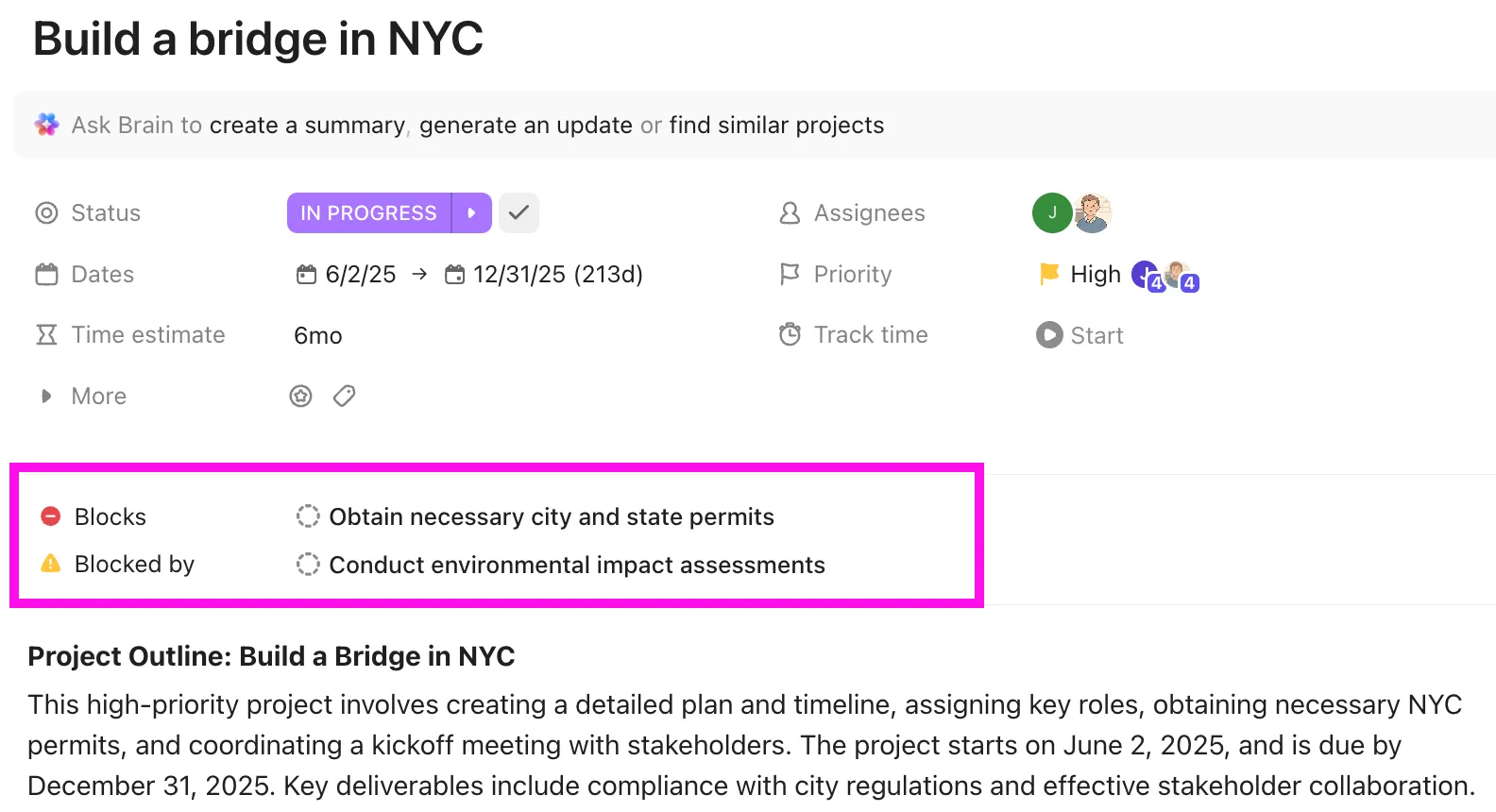
- Définissez les dépendances une seule fois et laissez les dates se réajuster automatiquement. Ouvrez la vue « Diagramme de Gantt » dans la liste des projets, passez la souris sur une barre de tâche, puis faites glisser le connecteur vers la tâche qui en dépend. Lorsque l'application « Reprogrammer les dépendances » est activée, repousser la date d'échéance de la première tâche de trois jours décale toutes les tâches suivantes de trois jours. Activez l'option « Ignorer les jours non ouvrés » pour que le décalage ne s'applique pas aux week-ends et aux jours fériés. Activez « Chemin critique » et la chaîne qui détermine votre date d’achèvement s’affiche en rouge. Cela remplace les formules de Google Sheets et le diagramme lié.
- Vérifiez qui sera surchargé la semaine prochaine. Ajoutez une vue Charge de travail au niveau de l’espace ou du dossier afin de visualiser simultanément la liste de chaque projet. Chaque personne dispose d’une ligne, chaque jour ou chaque semaine d’une cellule, et la cellule s’affiche en rouge, jaune ou vert en fonction de sa capacité. Effectuez le calcul en fonction du nombre de tâches, des estimations de durée ou des points de sprint. La capacité suit le calendrier de travail de l’environnement de travail ; ainsi, une personne travaillant quatre jours par semaine ou ayant pris des congés affichera une disponibilité réduite. Faites glisser une tâche d’une ligne à une autre pour rééquilibrer la charge de travail.
- Obtenez le compte-rendu hebdomadaire rédigé à partir de ce qui s’est réellement passé. Ouvrez ClickUp Brain, sélectionnez « Rédiger une mise à jour du projet », puis choisissez la liste et une période. Brain analyse l'activité des tâches, les commentaires et les changements de statut dans cette fenêtre, puis rédige le résumé que vous pouvez coller dans la page de statut ou dans le chat des parties prenantes. Pour décharger complètement le responsable, créez un « Status Reporter » à partir du catalogue des Super Agents, configurez-lui un déclencheur programmé et associez-le à la liste et au document du projet. Il ajoutera une page de statut datée chaque semaine, que quelqu’un s’en souvienne ou non.
- Conservez vos documents Google Docs existants là où ils se trouvent. Connectez Google Drive via Enterprise Search, et Brain répondra aux questions issues de vos fichiers Drive en même temps que celles des tâches ClickUp. Ainsi, vous n’aurez pas à déplacer les deux années de briefs et de comptes rendus de décision déjà présents dans Docs. Dans un document ClickUp, tapez /em gdoc ou /em gsheet pour intégrer un document Google Doc ou une feuille Google Sheets à la volée. L’extension Chrome Brain MAX effectue la même recherche depuis une barre latérale pendant que vous continuez à lire un onglet Google Docs
Pharmacy Mentor gérait auparavant les livraisons de ses clients à travers Google Docs, Google Workspace et Trello, jonglant entre des dossiers éparpillés, des réunions redondantes et un CRM qui ne suivait pas le rythme. Après avoir tout regroupé dans ClickUp, l’équipe a doublé sa productivité, réduit le nombre de réunions nécessaires et vu le taux de réponse aux formulaires clients passer de 20 % à 80 %, car la prise en charge des demandes et le suivi se faisaient enfin au cœur même du travail.
Le responsable des relations clients chez Pharmacy Mentor a décrit comment son équipe utilise ClickUp pour la gestion de projet :
Nous communiquons au sein de ClickUp, et toutes les personnes participant à un projet sont ajoutées en tant qu’« observateurs » dès le premier jour. Nous disposons également de « cartes clients principales » ; si quelqu’un travaille sur une tâche pour un client en dehors de cette carte, il ajoute une note et crée un lien vers cette activité afin que les chargés de compte puissent suivre l’intégralité du déroulement.
Nous communiquons au sein de ClickUp, et toutes les personnes participant à un projet sont ajoutées en tant qu’« observateurs » dès le premier jour. Nous disposons également de cartes clients principales, et si quelqu’un travaille sur une tâche pour un client en dehors de cette carte, il ajoute alors une note et crée un lien vers cette activité afin que les chargés de compte puissent suivre l’ensemble des opérations.
Limites à prendre en compte : ClickUp vous demande davantage d’efforts lors de la configuration qu’un document vierge. Une équipe habituée à Google Docs doit définir des statuts, des champs personnalisés et une hiérarchie d’espaces et de listes avant que l’environnement de travail ne devienne utile. Pour un projet unique où l’alignement prime sur l’enchaînement des tâches, un Google Doc partagé intégrant le bloc de suivi des tâches et un calendrier lié suffit amplement.
À qui s'adresse-t-il ? ClickUp est particulièrement adapté lorsque vous gérez plusieurs projets simultanément, que vous avez besoin de dépendances qui se réorganisent automatiquement, ou que vous souhaitez disposer d'une vue d'ensemble des responsabilités de chacun pour toutes les initiatives en cours.
Quelle installation choisir ?
Google Docs constitue une solution tout à fait convenable pour mener à bien un projet avec une petite équipe, lorsque la difficulté réside davantage dans la coordination que dans l'enchaînement des tâches. Utilisez les onglets et le bloc de suivi des tâches, tenez un journal des décisions et inscrivez les dates dans Calendrier. Un modèle de charte de projet vous permettra de remplir la section d'introduction.
Si vous vous posez chaque semaine des questions sur la charge de travail et les échéances, c’est que ce document ne vous suffit plus. Une feuille de calcul ou un outil dédié vous sera plus utile. Une façon de vous décider : vérifiez si ce que vous consultez le plus souvent est un paragraphe ou un champ.
Si vous souhaitez découvrir comment les documents, les tâches et les échéanciers s'organisent lorsqu'ils sont regroupés au même endroit, essayez ClickUp gratuitement.
Foire aux questions sur Google Docs pour la gestion de projet (FAQ)
Google Workspace est-il suffisant pour une équipe en pleine croissance ?
Google Workspace gère très bien les documents, le stockage, les agendas et le chat, et de nombreuses équipes y gèrent leurs projets depuis des années. Il commence toutefois à montrer ses limites lorsque vous avez besoin d’une visibilité sur plusieurs projets à la fois, de plannings tenant compte des dépendances, ou d’une vue d’ensemble permettant d’identifier les personnes surchargées. À ce stade, la plupart des équipes continuent d’utiliser Workspace pour le contenu et y ajoutent un outil de gestion de projet. Le tutoriel de Google sur la gestion de projet répartit déjà le travail de cette manière : Docs pour les documents, Sheets pour le plan, Calendar pour les dates.
Un compte Google personnel gratuit comprend Docs, Sheets, Calendrier, Tâches et Chat, ce qui couvre une configuration de base axée sur les documents. La formule Business Starter coûte 7 $ par utilisateur et par mois avec un abonnement annuel (8,40 $ en formule flexible) et ajoute des espaces de stockage partagés ainsi que des contrôles d'administration. Le module de suivi des tâches nécessite n'importe quelle formule d'environnement de travail ; les fonctionnalités « Approbations avec verrouillage du fichier » et « Afficher les éditeurs » nécessitent la formule Business Standard à 14 $ par utilisateur et par mois.
Pas en soi. Une date insérée dans un Google Doc est purement informative ; rien ne se déclenche lorsque cette date est dépassée. Les rappels ne s'affichent que lorsqu'une tâche quitte le document : le bloc de suivi des tâches ou un élément de checklist attribué se synchronise avec Google Tasks, qui affiche alors la date dans Google Agenda et dans l'application Tasks. Ces deux services nécessitent un compte Google Workspace. Avec un compte Gmail gratuit, la date figurant dans le document est la seule trace conservée.
Peut-on utiliser Google Docs comme tableau Kanban ?
Ce n’est qu’une imitation. Un tableau à trois colonnes libellées « À faire », « En cours » et « Terminé », avec un menu déroulant par ligne, vous offre la même disposition, mais les cartes ne peuvent pas être déplacées d’une colonne à l’autre, et rien ne permet de compter ce que contient chacune d’entre elles. Google Sheets s’en rapproche grâce aux filtres et à la mise en forme conditionnelle. Pour un tableau sur lequel les utilisateurs déplacent réellement des cartes, un outil dédié comme ClickUp ou Trello est plus adapté.
Non. Le certificat professionnel « Google Project Management » est dispensé via Coursera dans le cadre d'un abonnement d'environ 49 $ par mois, avec une aide financière et un essai gratuit de 7 jours disponibles. Il s'agit d'un titre de formation, et non de la certification PMP® délivrée par le Project Management Institute (PMI), et Google ne commercialise pas de produit de gestion de projet en parallèle.
Combien de personnes peuvent effectuer des modifications en cours sur un Google Doc en même temps ?
Jusqu’à 100 personnes peuvent travailler simultanément sur un Google Doc. Au-delà de ce nombre, seuls le propriétaire et quelques éditeurs conservent un accès en modification en cours. Le plafond pratique pour un outil de suivi de projet est bien inférieur. Dès que cinq personnes ou plus modifient le même tableau entre deux révisions, les lignes sont écrasées, les indicateurs de statut sont réinitialisés et quelqu’un doit réinitialiser le tableau manuellement.
Notion l’emporte si vous souhaitez disposer de bases de données et de tableaux à côté de vos notes. Docs l’emporte si votre équipe utilise déjà l’environnement de travail Workspace et que votre principale activité consiste à rédiger ensemble en temps réel. Docs ne dispose pas de base de données native ni de dépendances ; Notion est donc plus adapté au suivi structuré, tandis que Docs est idéal pour une rédaction collaborative fluide au sein de l’écosystème Google.