
Vous êtes en train de regarder un fichier PDF plus long que votre liste de courses du mois, et quelque part entre la page 12 et « pourquoi cette section existe-t-elle même », vous réalisez que vous n'avez rien retenu.
Résumer des fichiers PDF avec Claude signifie que vous pouvez avoir une discussion avec vos documents. Téléchargez un document de recherche de 60 pages, demandez-lui d'extraire la méthodologie et d'ignorer les informations superflues, ou demandez-lui de comparer des arguments entre des sections que vous n'auriez généralement jamais reliées entre elles.
Dans cet article, vous apprendrez à utiliser Claude pour résumer des fichiers PDF. Nous verrons également comment ClickUp constitue une meilleure alternative pour résumer, organiser et exploiter vos recherches. 🎯
Que signifie « résumer » un PDF ?
Pour résumer un PDF, il faut comprendre le contexte, identifier les arguments clés et préserver les relations entre les idées. Un bon résumé rend compte de l'objectif du document, de ses principales conclusions et des preuves à l'appui, tout en filtrant les exemples redondants et les détails tangentiels.
Différents documents nécessitent différentes approches de résumé :
- Les articles de recherche doivent présenter clairement la méthodologie, les résultats et les implications.
- Les contrats juridiques exigent une attention particulière aux obligations, aux délais et aux clauses de responsabilité.
- Les rapports d'entreprise se concentrent sur les indicateurs, les recommandations et les éléments à prendre.
- Les livres blancs techniques doivent conserver les concepts fondamentaux et les décisions architecturales.
Le défi réside dans la compression sans distorsion. L'extraction mécanique de phrases passe souvent à côté de l'intention de l'auteur ou rompt le flux logique. Un résumé efficace reconstruit l'arc narratif à plus petite échelle, en conservant la précision tout en rendant le contenu accessible.
La longueur est également importante. Une spécification technique de 50 pages peut nécessiter un résumé de deux pages pour la direction et une analyse détaillée de cinq pages pour les équipes chargées de la mise en œuvre. Le même document source peut servir à plusieurs fins en fonction des besoins du public.
🧠 Anecdote : Le premier travail de résumé assisté par ordinateur a été publié en 1957 par Hans Peter Luhn, qui a utilisé les premières techniques statistiques pour raccourcir les textes.
Le rôle de Claude dans la résumation de fichiers PDF
L'interface web de Claude traite les PDF téléchargés directement dans la fenêtre de discussion. Vous pouvez ajouter des pièces jointes volumineuses et demander des résumés spécifiques en fonction de vos besoins.
Voici ce que cet outil d'IA maîtrise particulièrement bien :
- Compréhension contextuelle qui assure la connexion des idées entre les sections
- Formats de sortie personnalisés adaptés à votre flux de travail (résumés exécutifs, listes à puces et analyses comparatives)
- Synthèse multi-documents lorsque vous devez comparer les résultats de plusieurs documents PDF.
- Réponse à des questions permettant d'extraire des informations spécifiques à partir de documents sources denses.
- Analyse section par section pour les documents qui nécessitent une attention particulière
🔍 Le saviez-vous ? La méthode de lecture SQ3R (Survey, Question, Read, Recite, Review) a été introduite en 1941 par Francis P. Robinson afin d'inciter les étudiants à devenir des lecteurs actifs plutôt que passifs.
Comment utiliser Claude pour résumer des fichiers PDF
Pour utiliser Claude IA afin de résumer un PDF complexe, vous devez suivre ces trois étapes :
Étape n° 1 : téléchargez votre fichier PDF
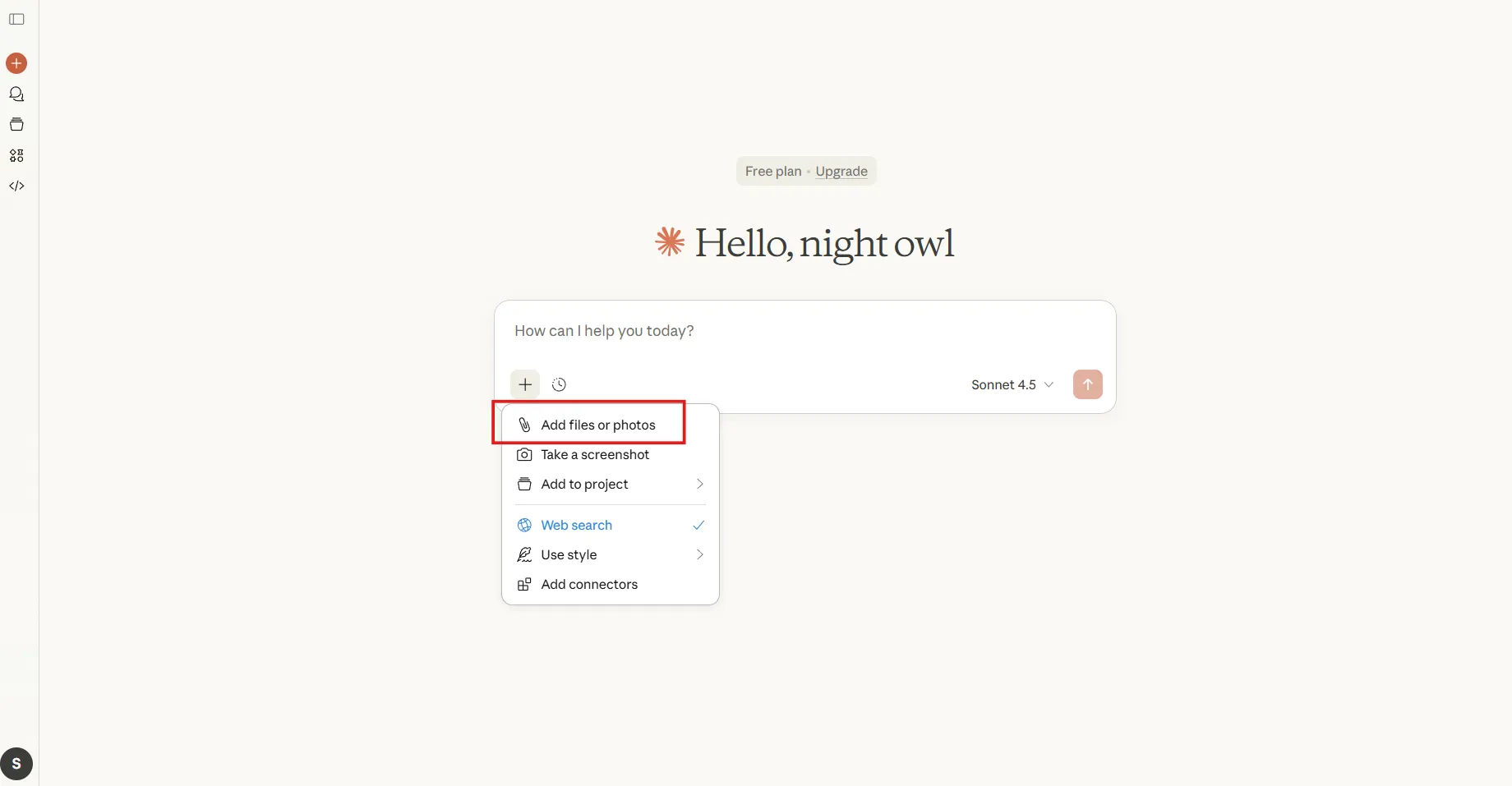
Accédez à la zone de saisie des messages située en bas de l'interface Claude et recherchez l'icône de pièce jointe (symbole en forme de trombone) à côté de la zone de saisie.
Cliquez dessus et sélectionnez votre fichier PDF sur votre appareil. Claude AI prend en charge les fichiers jusqu'à 30 Mo et les traite en quelques secondes. Une fois le téléchargement achevé, vous verrez apparaître une miniature d'aperçu.
🧠 Anecdote amusante : Dans une célèbre étude sur le baseball réalisée en 1987, des chercheurs ont découvert que les étudiants qui connaissaient déjà le baseball comprenaient beaucoup mieux les textes liés à ce sport, même si leurs compétences en lecture étaient similaires. Cela montre pourquoi des outils tels que Claude, qui résument des PDF spécifiques au champ, peuvent égaliser les chances pour les non-spécialistes.
Étape n° 2 : rédigez une consigne précise
Les invites génériques produisent des résumés inadéquats. Évitez les demandes telles que « résumez ce PDF » et précisez ce dont vous avez besoin. Indiquez à Claude le format de sortie, le niveau de détail et les éléments les plus importants afin qu'il comprenne le contexte de votre objectif.
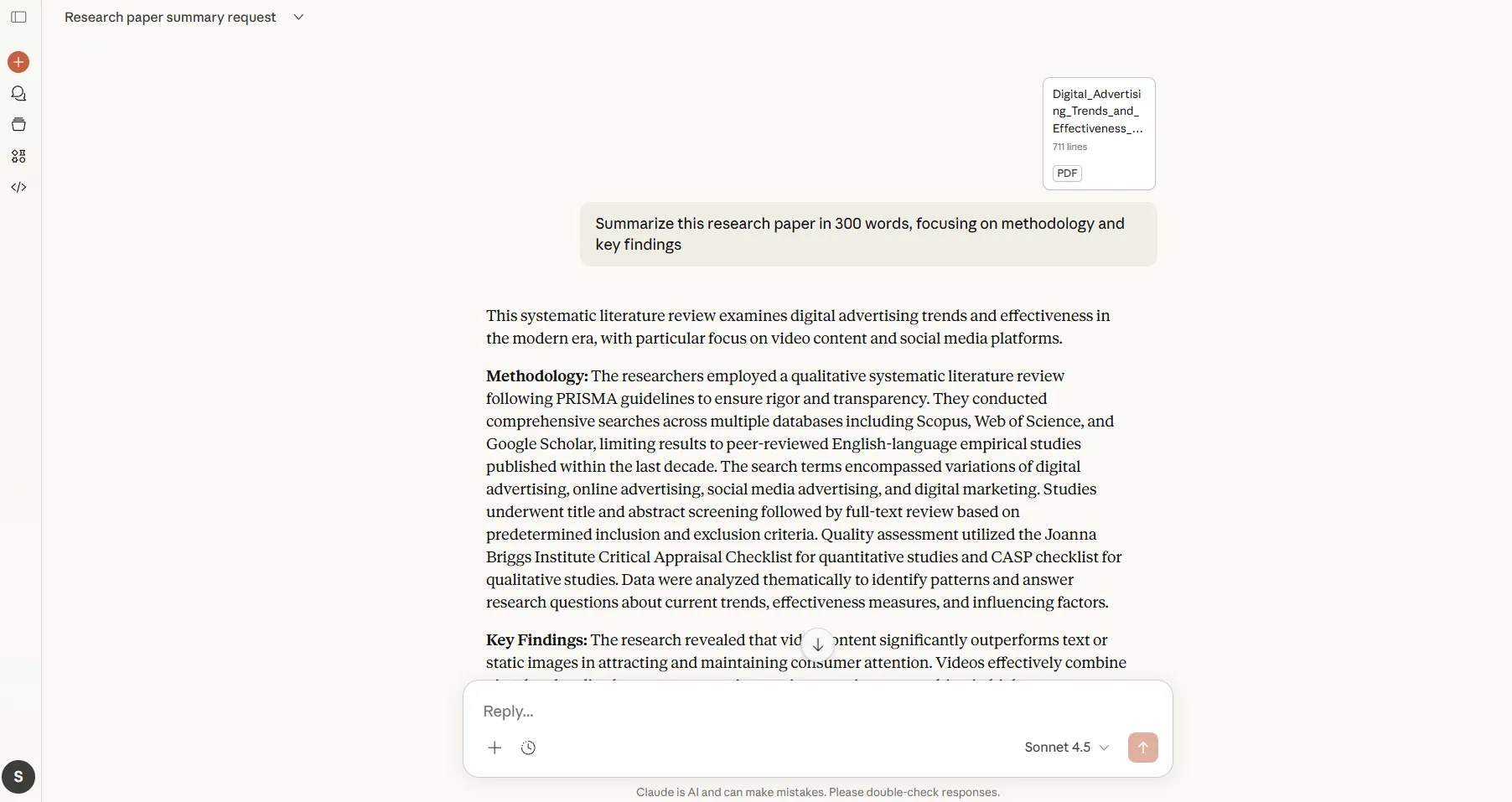
Exemples d’invites efficaces pour Claude IA:
- Résumez cet article de recherche en 300 mots, en mettant l'accent sur la méthodologie et les principales conclusions.
- Extrayez toutes les projections financières de ce rapport et présentez-les sous forme de liste à puces.
- Créez un résumé de deux paragraphes mettant en évidence les risques et les stratégies d'atténuation.
- Identifiez l'argument principal de chaque section et expliquez comment ils sont liés par une connexion.
Plus vous êtes précis, plus les résultats fournis par Claude seront utiles. Si vous travaillez avec de la documentation technique, mentionnez votre niveau de familiarité afin que l'explication soit adaptée en conséquence.
📮 ClickUp Insight : Seuls 39 % des personnes interrogées dans le cadre de notre sondage déclarent que leurs fichiers, notes et documents sont parfaitement organisés.
Pour tout le monde, les informations sont souvent stockées à différents endroits : une application de chat, des e-mails, un disque dur et des outils de gestion des données. L'effort mental nécessaire pour se souvenir où se trouve quelque chose peut être aussi épuisant que la tâche elle-même.
La recherche d'entreprise dans ClickUp vous offre une barre de recherche unique qui vous permet d'accéder à des tâches, des documents et des discussions à partir d'un seul point d'entrée.
Vous avez besoin d'informations spécifiques ? Demandez à ClickUp Brain, qui rassemblera rapidement les détails les plus pertinents. Au lieu de reconstituer le contexte à partir de leur mémoire, les utilisateurs peuvent se remettre au travail avec clarté et sans perdre leur élan.
Étape n° 3 : réviser et affiner
Une fois que Claude a généré un résumé rapide à partir de votre invitation, lisez le résultat et vérifiez s'il correspond à ce dont vous aviez besoin.
Si certaines sections vous semblent trop vagues ou si la plateforme a omis des détails importants, envoyez un message de suivi dans la même discussion. Vous pouvez demander des éclaircissements, solliciter une analyse plus approfondie de sections spécifiques ou modifier entièrement la manière de mettre en forme les informations.
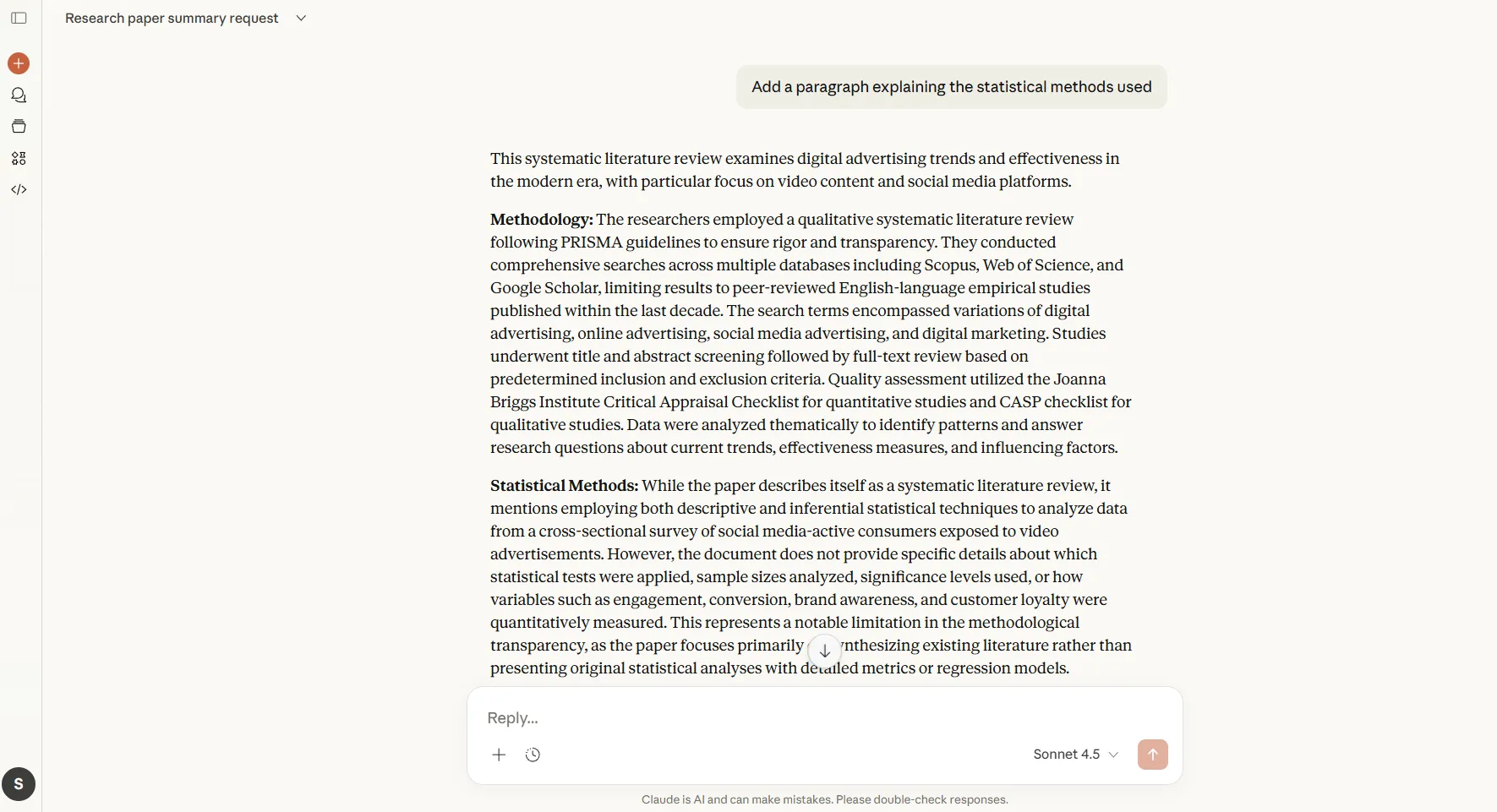
Les invitations de suivi fonctionnent bien car Claude conserve le contexte :
- Développez la section consacrée à la conformité réglementaire.
- Convertissez ce résumé en un tableau comparatif des fonctionnalités de chaque fournisseur.
- Ajoutez un paragraphe expliquant les méthodes statistiques utilisées.
Cette approche itérative vous permet de donner une forme au résumé sans avoir à télécharger à nouveau le document ou à recommencer depuis le début.
💡 Conseil de pro : si vous devez résumer plusieurs fichiers PDF à la fois, téléchargez tous les fichiers dans un seul message. Claude peut comparer les résultats, identifier les contradictions ou synthétiser les informations contenues dans ces documents.
Stratégies efficaces pour les résumés de fichiers PDF
La structure de l'invite détermine la qualité du résumé, et vous devez adapter votre approche en fonction des différents documents. Voyons quelques méthodes pour extraire exactement ce dont vous avez besoin à partir de n'importe quel PDF :
Lorsque vous avez besoin d'informations de haut niveau
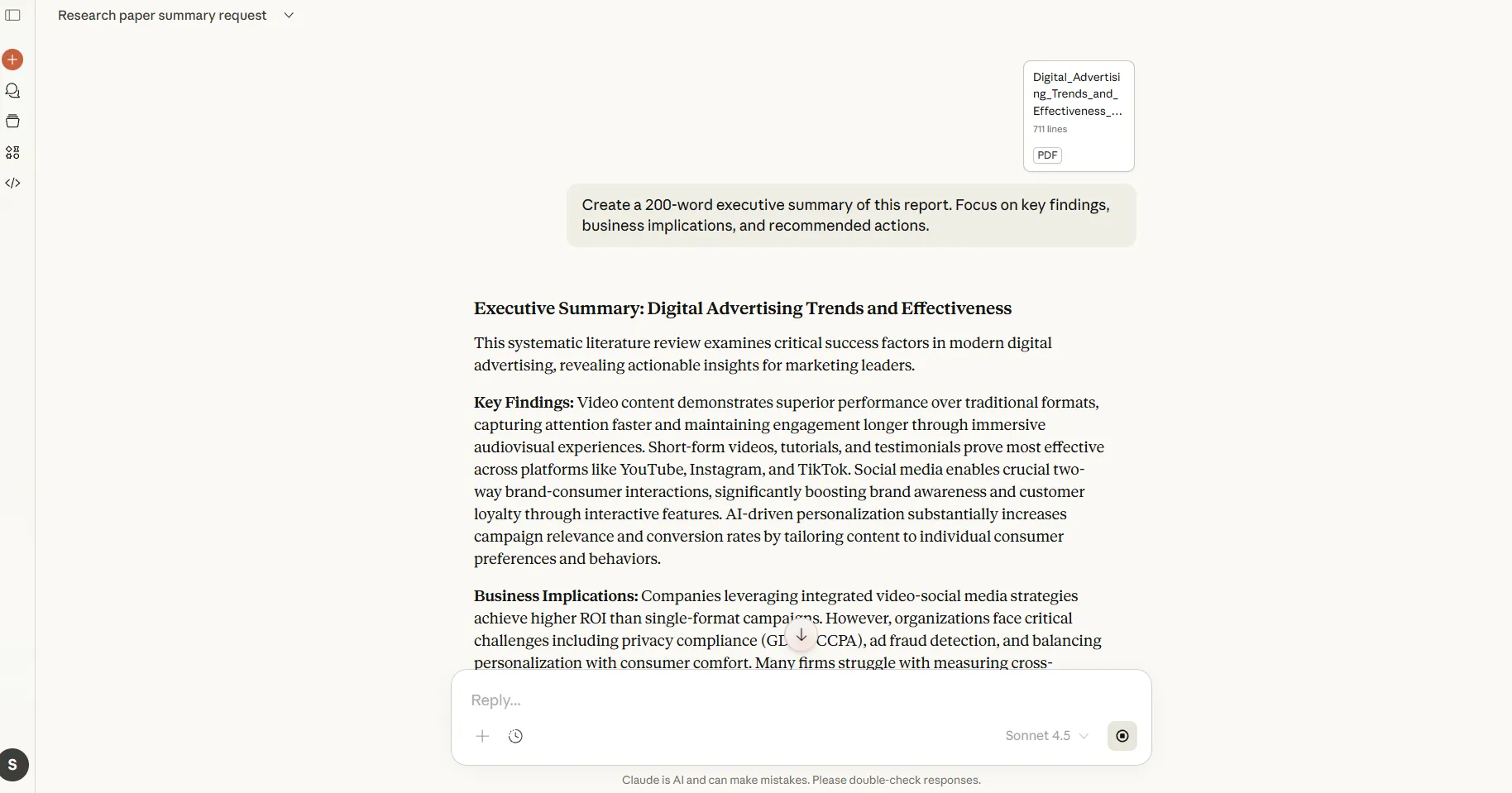
Les résumés exécutifs condensent l'ensemble du document en points pertinents pour la prise de décision. Utilisez ce modèle lorsque vous souhaitez gagner du temps et que vous avez besoin de conclusions sans détails à l'appui.
📌 Modèle de prompt : Créez un résumé de 200 mots de ce rapport. Concentrez-vous sur les principales conclusions, les implications pour l’entreprise et les mesures recommandées.
📖 À lire également : Comment tirer parti de l'IA grâce à des informations en temps réel sur les données
Lorsque vous avez besoin d'une analyse structurelle
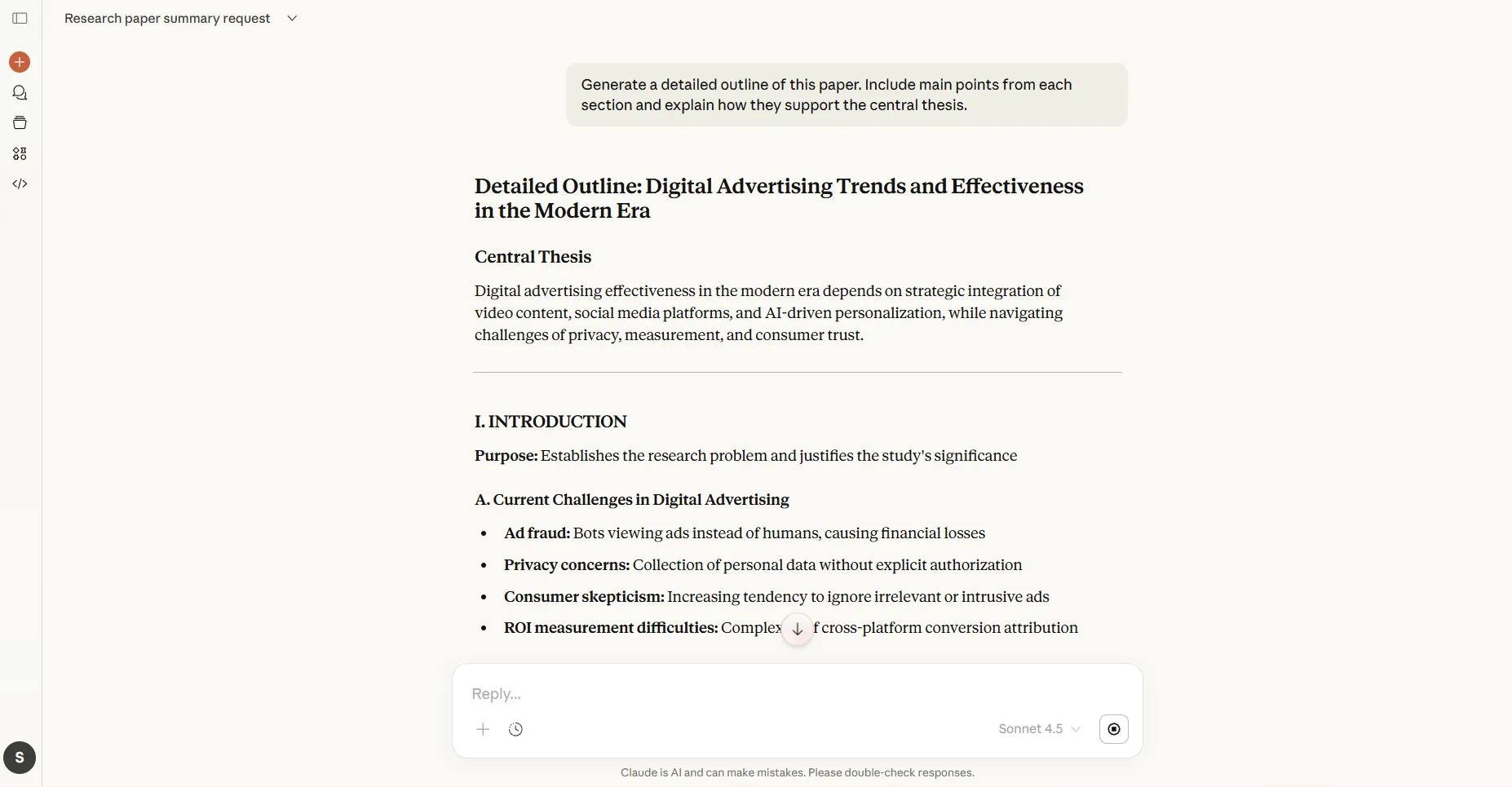
Les plans détaillés préservent la hiérarchie du document et montrent comment les idées s'articulent entre elles par des connexions. Cela vous aide à naviguer dans des documents complexes où les arguments s'articulent sur plusieurs sections.
📌 Modèle de prompt : Générez un plan détaillé de cet article. Incluez les points principaux de chaque section et expliquez en quoi ils soutiennent la thèse centrale.
Lorsque vous avez besoin d'une clarté au niveau des paragraphes
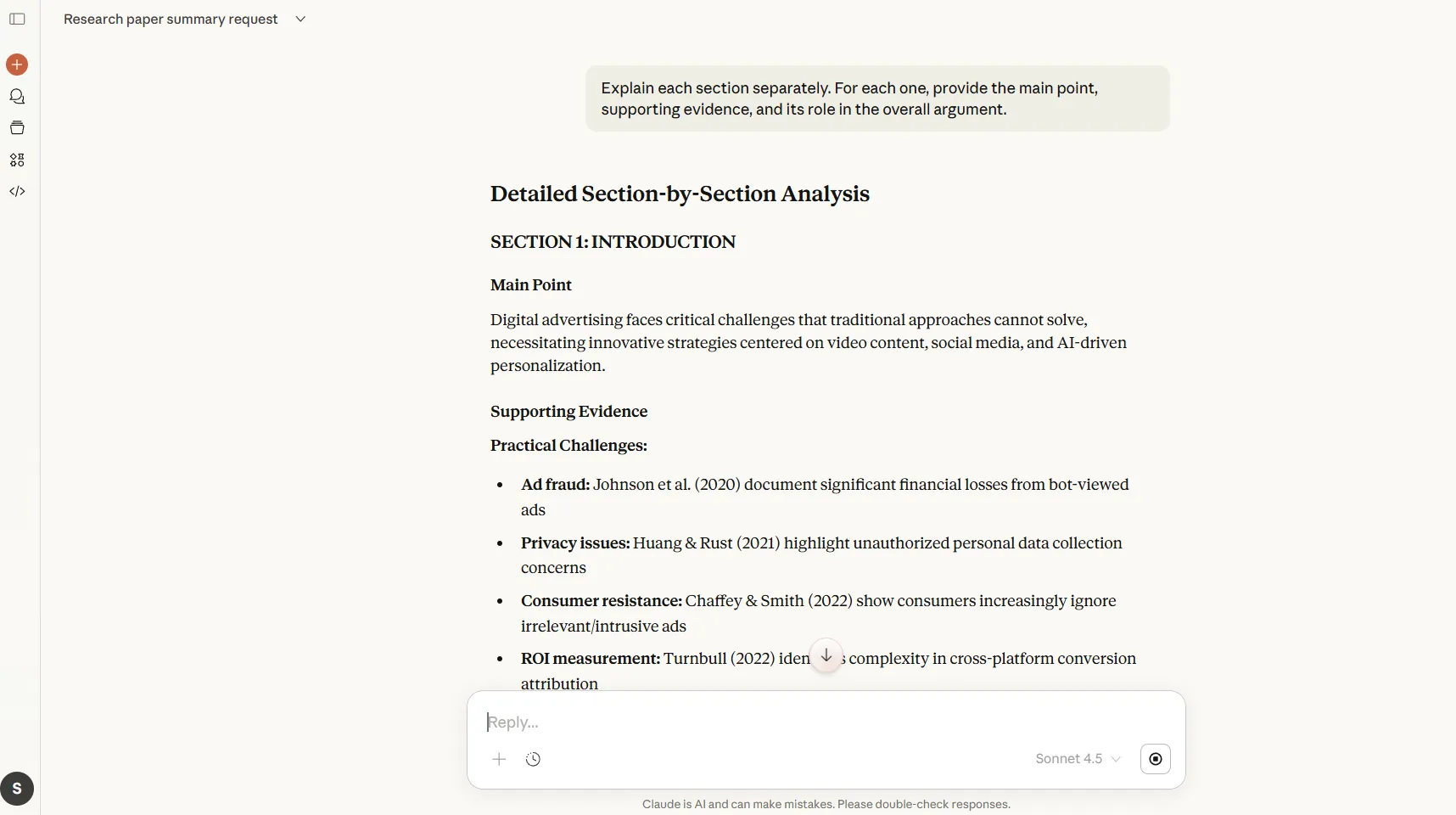
Des explications section par section permettent de diviser un contenu dense en morceaux plus faciles à gérer. Utilisez cette fonctionnalité pour la documentation de projets ou les articles universitaires où chaque partie remplit une fonction spécifique.
📌 Modèle de consigne : Expliquez chaque section de ce livre blanc séparément. Pour chacune d'entre elles, indiquez le point principal, les preuves à l'appui et son rôle dans l'argumentation globale.
Lorsque vous avez besoin d'une structure logique
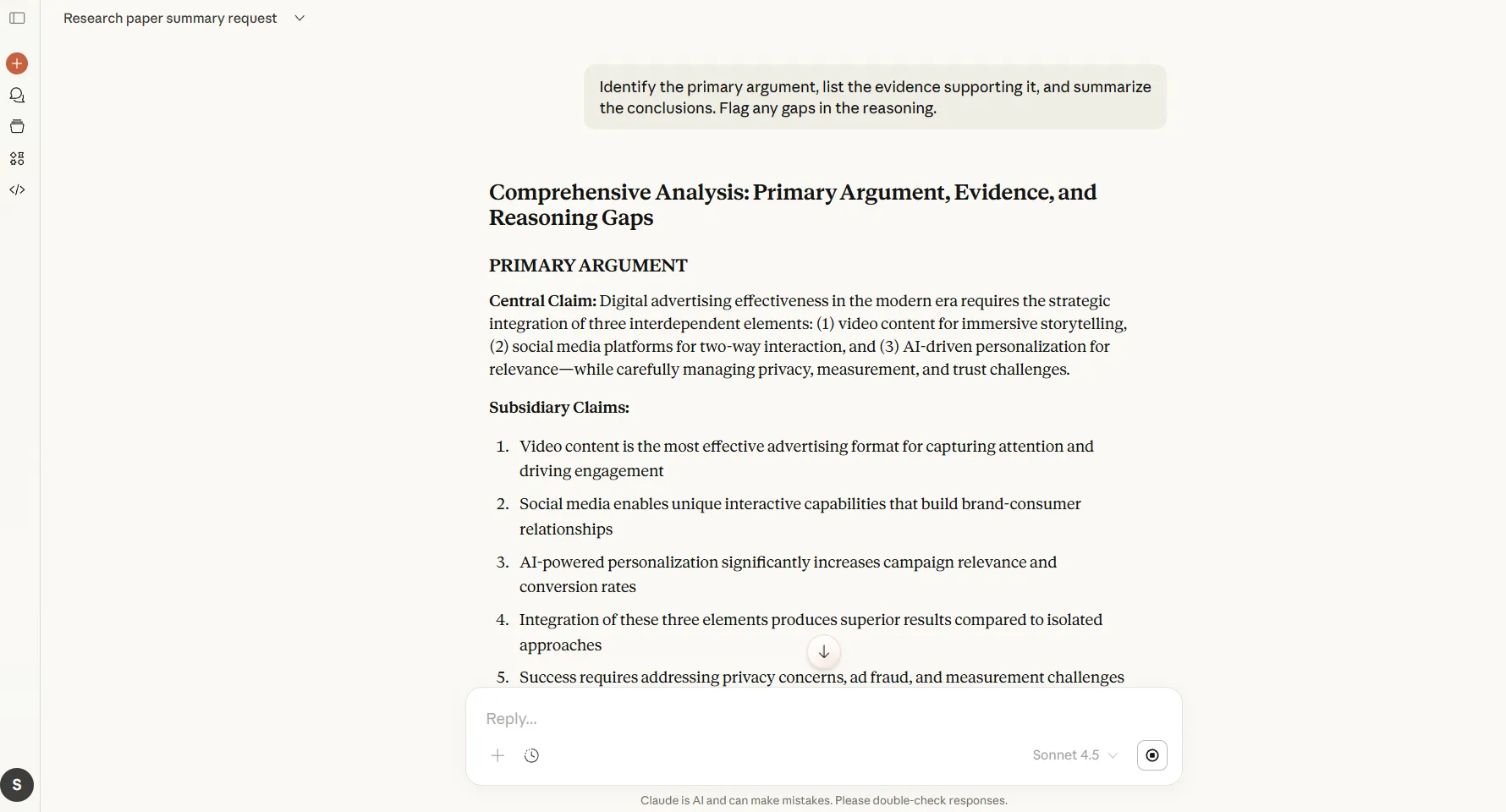
L'extraction des arguments, des preuves et des conclusions permet d'isoler le raisonnement qui sous-tend le texte. Cela s'avère précieux pour les documents juridiques, les documents d'orientation et les rapports analytiques dans lesquels vous devez évaluer les arguments avancés.
📌 Modèle de prompt : identifiez l'argument principal, établissez une liste des preuves qui le soutiennent et résumez les conclusions. Signalez toute lacune dans le raisonnement.
Apprenez à organiser vos notes afin de pouvoir y accéder facilement lorsque vous utilisez Claude :
Lorsque vous avez besoin d'une analyse critique
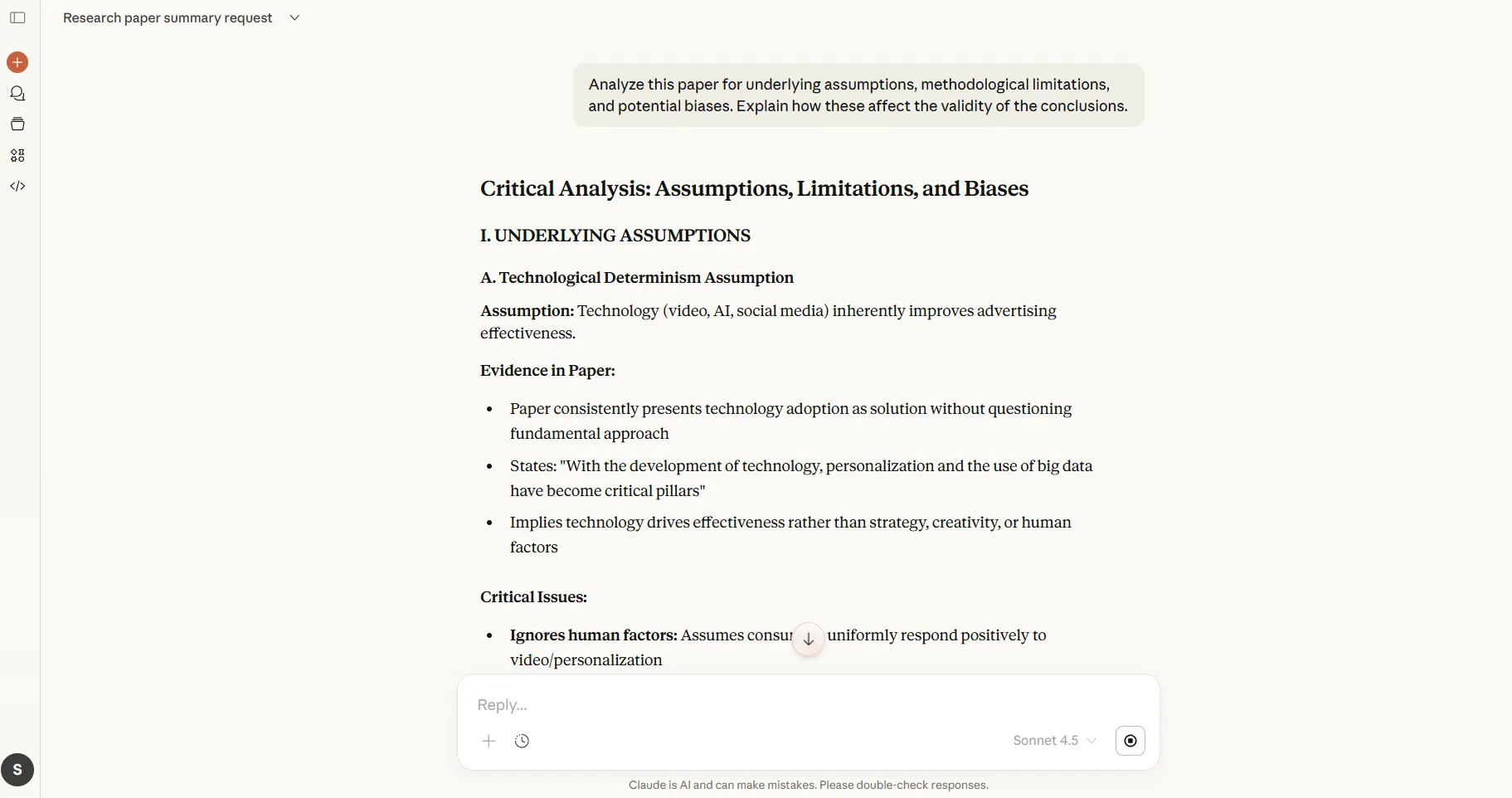
Identifier les hypothèses et les faiblesses permet de mettre en évidence ce que l'auteur considère comme acquis ou omet d'aborder. Utilisez ce modèle pour évaluer la qualité de la recherche et repérer les biais potentiels.
📌 Modèle d’invite : Analysez cet article pour identifier les hypothèses sous-jacentes, les limites méthodologiques et les biais potentiels. Expliquez en quoi ceux-ci affectent la validité des conclusions.
Lorsque vous devez vous adapter à votre public
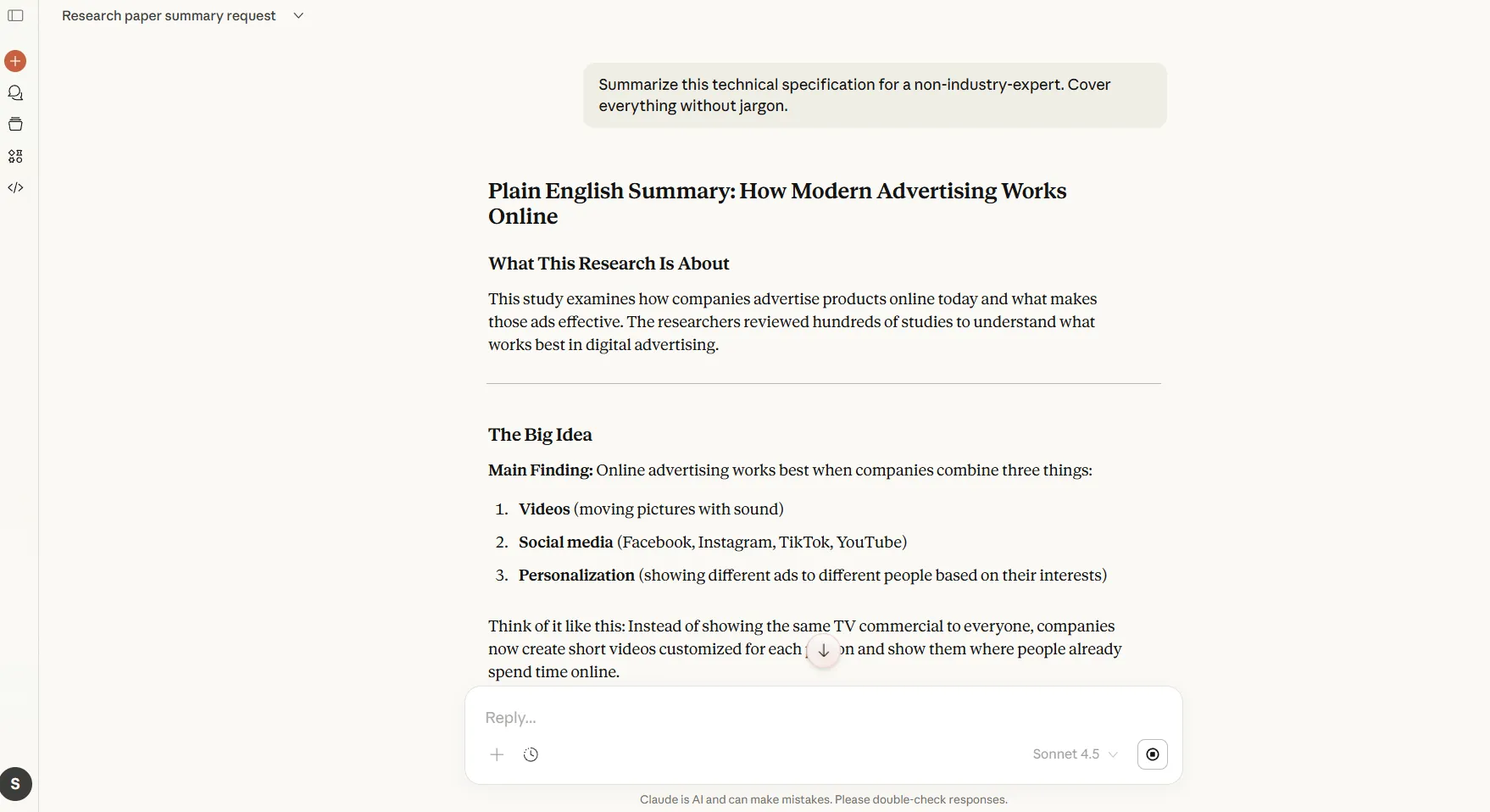
Un même document peut nécessiter différents résumés selon le lecteur. Des instructions spécifiques au public permettent d'adapter le niveau technique, l'accentuation et la terminologie en fonction du contexte du lecteur.
📌 Modèle de prompt : Résumez cette spécification technique pour un chef de projet non technique. Décrivez le fonctionnement du système, les implications en termes d’échéancier et les ressources nécessaires, sans utiliser de jargon.
Découvrez d'autres outils d'IA et de résumation d'articles de recherche ici :
Bonnes pratiques pour une utilisation responsable de Claude avec les fichiers PDF
Si l'IA permet de résumer efficacement des documents, une utilisation responsable nécessite toutefois de connaître les limites du modèle et les frontières éthiques.
Ces pratiques vous aideront à obtenir des résultats précis tout en respectant les contraintes. 📝
Vérifiez les informations essentielles
Claude peut mal interpréter des tableaux complexes, mal lire du texte numérisé ou passer à côté de nuances dans des documents hautement techniques.
Vérifiez tout résumé qui sert de base à des décisions importantes. Si le PDF contient des données financières, des obligations légales ou des informations médicales, considérez les résultats fournis par Claude comme une première étape qui nécessite une vérification humaine.
Respectez la confidentialité et la protection des données
Les fichiers PDF téléchargés sont intégrés à votre historique de discussion. Évitez donc de télécharger des documents contenant des informations personnelles sensibles, des données d’entreprise exclusives ou des documents confidentiels de clients, sauf si vous avez vérifié que votre utilisation est conforme aux politiques et accords applicables.
Il est préférable de vérifier les directives de votre organisation avant de traiter du contenu réglementé.
🔍 Le saviez-vous ? La légende raconte qu'au-dessus de la bibliothèque de l'Égypte antique, sous le règne du roi Ramsès II, figurait une devise signifiant « un lieu de guérison pour l'âme ».
Respectez les contraintes éthiques
Claude ne résumera pas les contenus qui font l'objet d'une promotion, contiennent des éléments explicites impliquant des mineurs ou incluent des instructions pour des activités dangereuses.
Si votre PDF entre dans l'une de ces catégories, son traitement sera refusé. Cela s'applique même dans un contexte universitaire ou de recherche où le contenu pourrait sembler justifié.
Comprendre les limites des formats
Les numérisations de mauvaise qualité, les documents contenant beaucoup d'images et les fichiers avec un encodage inhabituel peuvent produire des résumés incomplets. Cela signifie que pour les PDF qui s'appuient fortement sur des diagrammes, des photographies ou d'autres éléments visuels, Claude passera à côté du contexte fourni par ces éléments visuels.
Pour les documents dont les éléments visuels transmettent des informations essentielles, complétez le résumé par une description de ce que montrent les images.
🔍 Le saviez-vous ? Les psychologues scolaires appellent cela « l'effet des détails séduisants » : ajouter des informations fascinantes mais non pertinentes peut en réalité nuire à l'apprentissage. Le cerveau consacre alors son effort mental à traiter des distractions plutôt que les idées clés.
Erreurs courantes à éviter lors du résumé de fichiers PDF avec Claude
Lorsque les équipes utilisent Claude pour résumer de longs fichiers PDF, des problèmes surviennent généralement au niveau des paramètres de définition des données d'entrée et des attentes.
Voici un tableau qui répertorie les erreurs les plus courantes, les raisons pour lesquelles elles posent problème et les mesures à faire pour obtenir des résumés plus objectifs. 👇
| Erreur courante | Pourquoi cela pose-t-il un problème ? | Ce qu'il faut faire différemment |
| Téléchargement de l'intégralité du PDF sans contexte | Claude ne dispose d'aucune information sur ce qui importe réellement, le résumé reste donc général et superficiel. | Ajoutez une brève invite qui clarifie l'objectif, le public et le niveau de détail souhaité. |
| Ignorer la structure du document | Les fichiers PDF volumineux mélangent souvent des données, des analyses et des annexes, ce qui dilue le résumé. | Mettez en évidence les sections à traiter en priorité ou à ignorer, telles que les résumés ou les annexes. |
| Regrouper plusieurs documents dans une seule demande | Claude a du mal à distinguer le contexte, ce qui conduit à des résumés confus ou mélangés. | Résumez un document à la fois, puis synthétisez les cinq résumés si nécessaire. |
| Utilisation des résumés pour les tâches en aval sans reformulation | Un résumé général fonctionne rarement tel quel pour les e-mails, les présentations ou les décisions. | Invitez à nouveau Claude à vous fournir le résumé et le résultat exact dont vous avez besoin ensuite. |
| Attendez-vous à ce qu'un seul résumé réponde à tous les cas d'utilisation | Les différentes parties prenantes ont besoin de niveaux de détail différents. | Créez des résumés distincts adaptés aux équipes de direction, opérationnelles ou techniques. |
🔍 Le saviez-vous ? Les psychologues considèrent le résumé comme une intégration mentale complexe: il nécessite de créer des connexions entre de petits détails (mots/phrases) et de grandes idées (thèmes). Cela reflète la manière dont le cerveau construit des modèles mentaux de contenu plutôt que de simplement stocker des faits.
Les limites réelles de l'utilisation de Claude pour le résumé de fichiers PDF
Claude gère bien la plupart des fichiers PDF, mais certaines limitations affectent la précision et l'exhaustivité :
- Le contenu visuel reste inaccessible : les diagrammes, tableaux et tableaux complexes perdent souvent leur sens lors de l'extraction de texte.
- Les documents numérisés produisent des résultats peu fiables : une mauvaise qualité d'image, des notes manuscrites ou des polices de caractère non standard peuvent entraîner des erreurs de lecture.
- Les fichiers extrêmement longs rencontrent des contraintes de traitement : les documents volumineux, en particulier ceux qui dépassent plusieurs centaines de pages, peuvent nécessiter une analyse section par section.
- Le manque de connaissances crée des lacunes : les PDF faisant référence à des évènements, réglementations ou recherches postérieurs à janvier 2025 doivent faire l'objet d'une vérification externe.
- Les notations spécialisées sont mal interprétées : les preuves mathématiques, les formules chimiques et la syntaxe de programmation intégrées dans le texte peuvent ne pas s'afficher correctement.
📖 À lire également : Claude IA Review (fonctionnalités, tarifs et avis des utilisateurs)
Comment créer des résumés PDF à l'aide de ClickUp
Les équipes de recherche passent souvent plus de temps à gérer les informations qu'à les générer.
ClickUp est le premier environnement de travail convergent basé sur l'IA au monde, où vos documents de recherche cohabitent avec les tâches, les projets et les flux de travail qu'ils soutiennent. Cela élimine la prolifération des tâches (le tueur silencieux de la productivité causé par des applications déconnectées et un contexte fragmenté) et maintient la documentation en lien avec le travail réel.
Voici comment utiliser les fonctionnalités d'IA de ClickUp pour résumer des fichiers PDF et bien plus encore. 📝
Étape n° 1 : ouvrez le bon document ClickUp
Accédez à l'environnement de travail où se trouve le document ClickUp. À partir de là, naviguez dans Espace > Dossier > Liste jusqu'à ce que vous atteigniez le document, ou ouvrez-le directement à partir de la recherche.
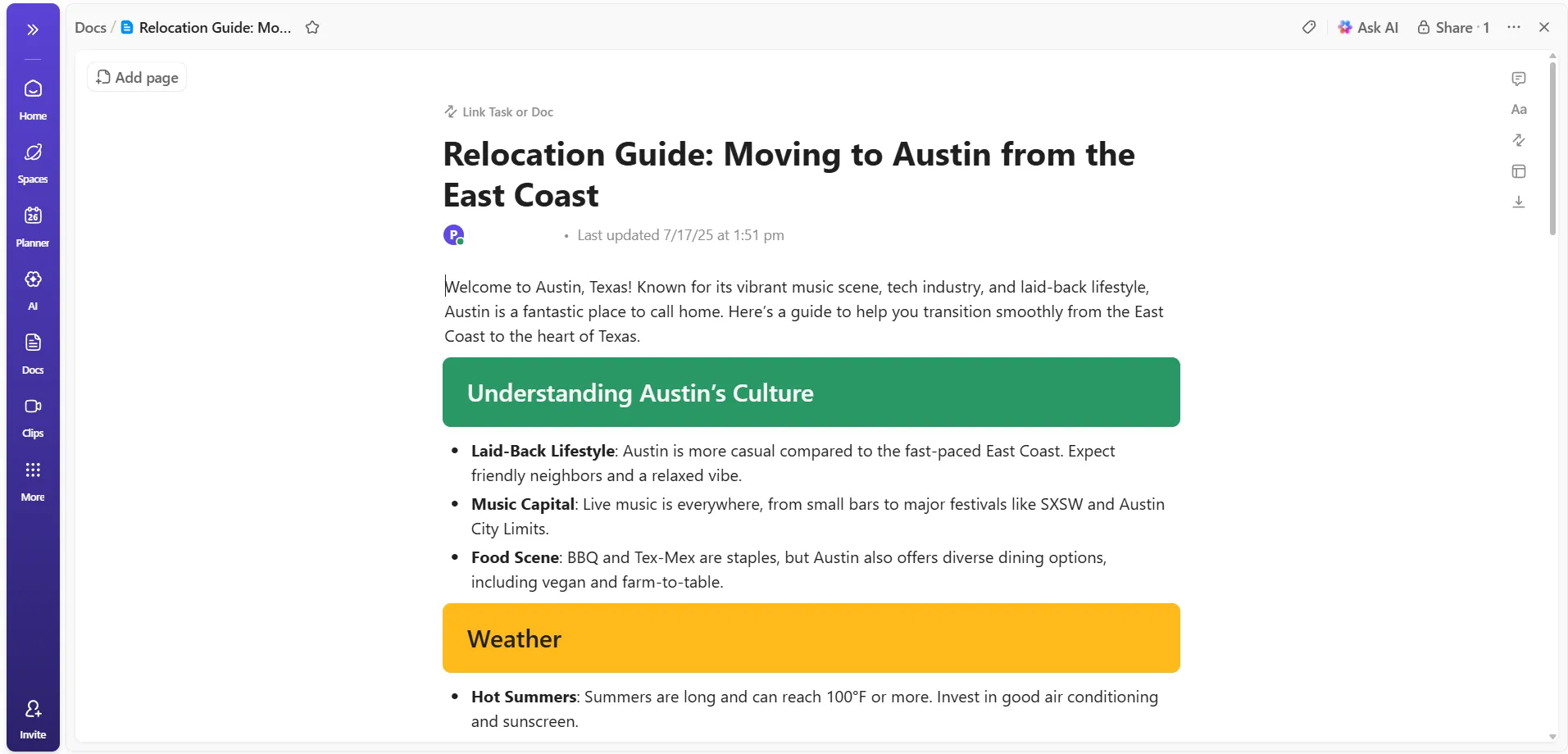
Assurez-vous que le document :
- Contient du contenu simple
- Ne comprend pas uniquement les images, les tableaux ou les éléments intégrés.
- Dispose de suffisamment de matériel écrit pour résumer de manière significative
Si le document extrait le contenu d'un PDF collé, vérifiez que le texte du PDF est modifiable dans le document.
📖 À lire également : Les meilleures applications pour prendre des notes (gratuites et payantes)
Étape n° 2 : localisez le bouton « Demander à l'IA » et ouvrez le menu d'actions
Concentrez-vous sur le coin supérieur droit de l'en-tête du document, où vous verrez le bouton Ask AI (Demander à l'IA), qui applique des actions à l'ensemble du document. Si vous souhaitez obtenir des résumés au niveau des sections, mettez en surbrillance le texte spécifique.
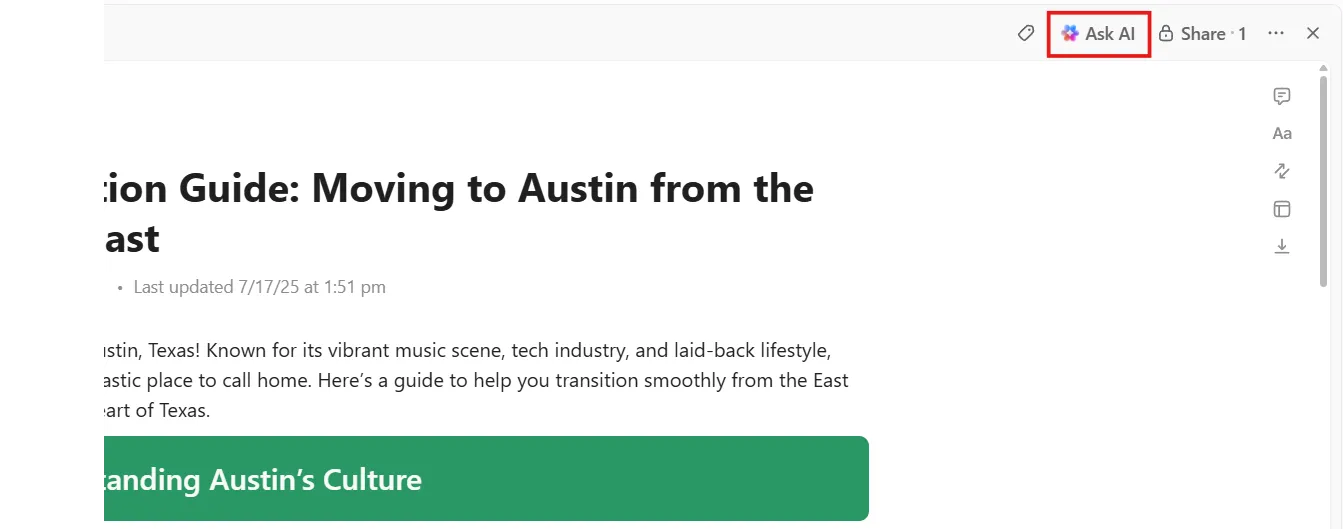
Cliquez une fois sur Ask IA (Demander à l'IA) pour ouvrir un menu déroulant affichant les actions IA disponibles pour le document. Recherchez spécifiquement l'option Résumé dans ce menu.
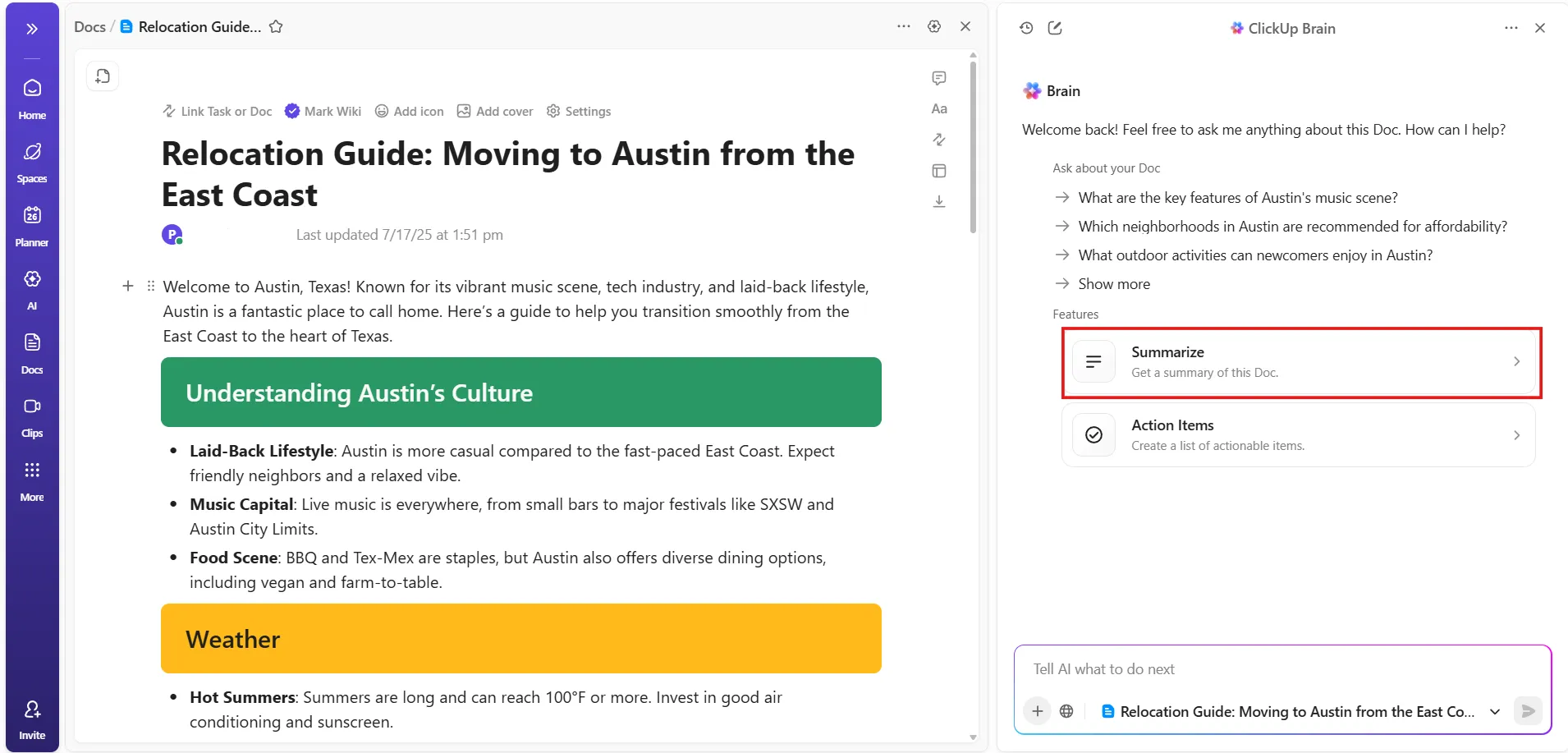
Étape n° 3 : déclencher la génération du résumé
Il vous suffit désormais de cliquer sur Résumer. ClickUp Brain, l'assistant IA intégré à la plateforme, se chargera de :
- Analysez l'intégralité du contenu du document, de haut en bas.
- Analysez les titres, les paragraphes et la structure
- Générez un aperçu condensé axé sur les points principaux et l'intention.
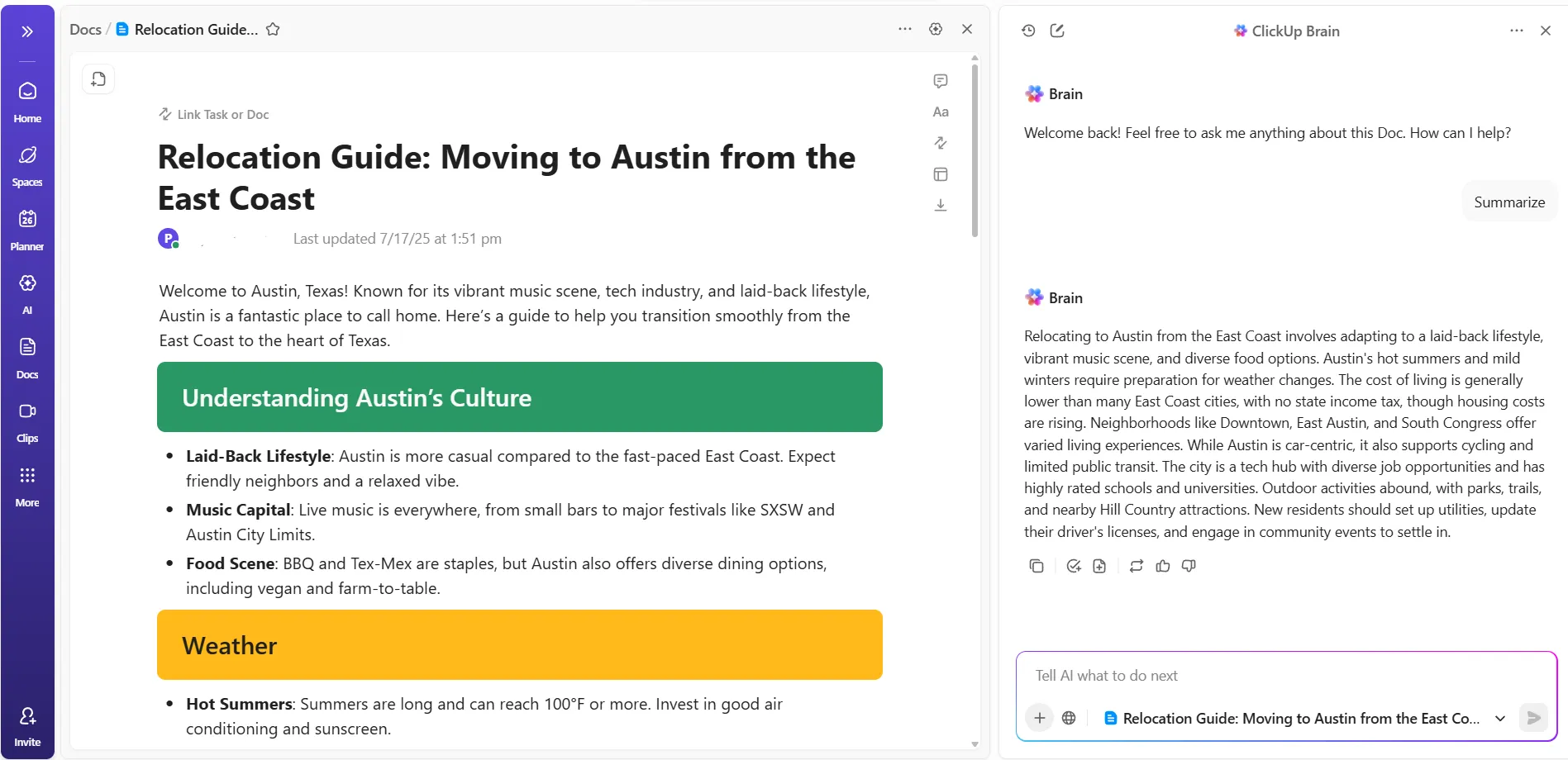
Le résumé apparaît directement dans l'interface du document une fois le traitement terminé. Vous verrez le résultat sous forme de bloc de texte indépendant, séparé du contenu original. ClickUp ne remplace automatiquement aucun élément à cette étape.
Vous pouvez également demander à ClickUp Brain de résumer des fichiers PDF et des documents qui ne se trouvent pas dans votre environnement de travail.
Il vous suffit de télécharger votre fichier ou de lier le lien vers votre document dans le chat pour obtenir rapidement un résumé détaillé. Vous pouvez ainsi partager facilement les points clés avec votre équipe ou consulter des informations importantes sans avoir à lire l'intégralité du document.
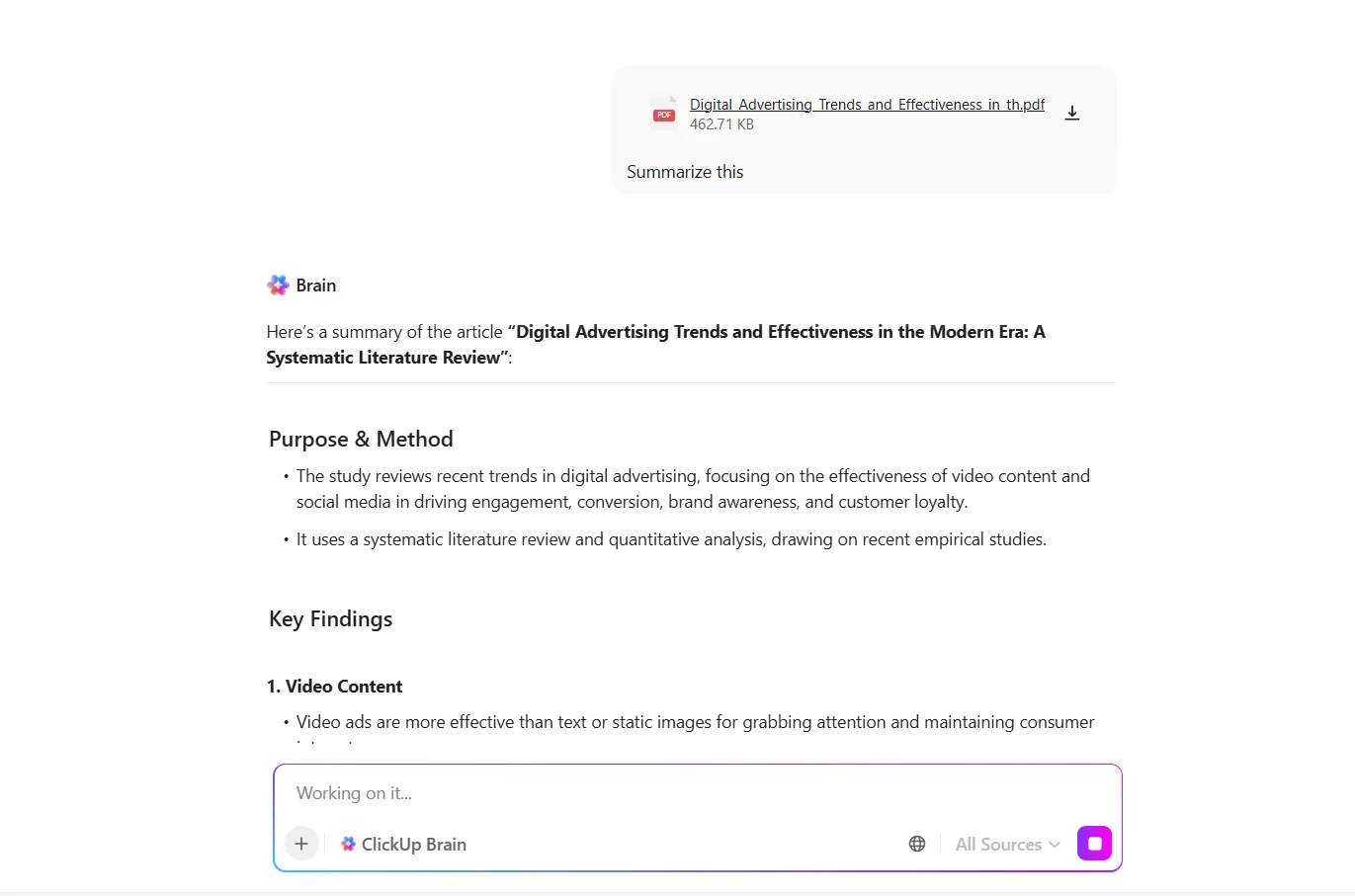
🤩 Bonus : ClickUp Brain peut également analyser des feuilles de calcul pour vous ! Il vous suffit de télécharger votre feuille de calcul dans un chat et de lui demander d'examiner les données, de fournir des résumés, de mettre en évidence les tendances clés et de répondre à des questions spécifiques sur les informations.
Étape n° 4 : décidez comment le résumé doit être intégré au document
Une fois le résumé affiché, ClickUp vous propose plusieurs options claires. Choisissez-en une en fonction de l'utilisation que vous comptez faire du résumé :
- Insérez le résumé sous le contenu original afin de conserver le contexte complet.
- Remplacez l'intégralité du contenu du document par le résumé pour obtenir une version condensée.
- Copiez le résumé pour le coller dans un autre document, une description de tâche ou un commentaire.
- Régénérez le résumé si le résultat vous semble trop général ou trop détaillé.
Vous pouvez également continuer à inviter l'IA à affiner le ton, la longueur ou la structure après cette étape.
🚀 Avantage ClickUp : Débloquez tout le potentiel de votre productivité avec ClickUp BrainGPT, votre assistant de travail alimenté par l'IA. Il offre une interface unifiée pour rechercher, créer et gérer des informations, en mettant l'accent sur la précision et la confidentialité.
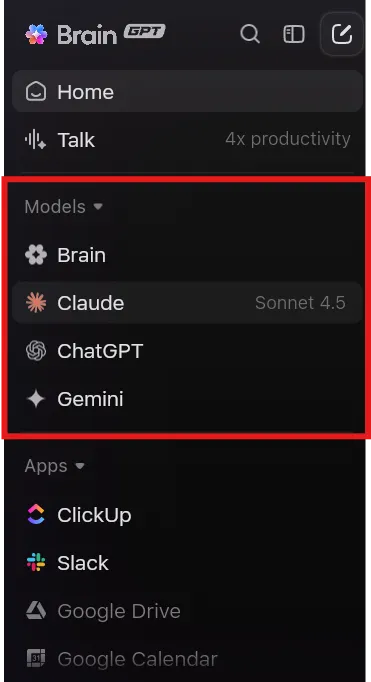
Avec BrainGPT, vous pouvez :
- Effectuez des recherches dans ClickUp, sur le Web et dans les applications connectées en utilisant un langage simple.
- Créez des tâches ClickUp à partir de n'importe quelle page Web ou e-mail, y compris le contexte et les pièces jointes.
- Résumez des pages Web, des e-mails et des documents pour comprendre rapidement les points clés.
- Utilisez ClickUp Talk to Text pour convertir votre voix en texte et rédiger sans les mains.
- Obtenez des suggestions générées par l'IA et des actions recommandées en fonction de votre activité récente.
- Choisissez parmi différents modèles d'IA (ClickUp Brain, ChatGPT, Claude, Gemini)
Vous pouvez également accéder à BrainGPT via une extension Chrome ou une application de bureau, avec des fonctionnalités telles que les signets, l'intégration du Calendrier et l'historique des discussions.
📖 À lire également : Modèles gratuits de mise à jour de projet dans ClickUp et Word
Étape n° 5 : utilisez le résumé de manière opérationnelle
Après avoir placé le résumé, effectuez la connexion avec le travail réel.
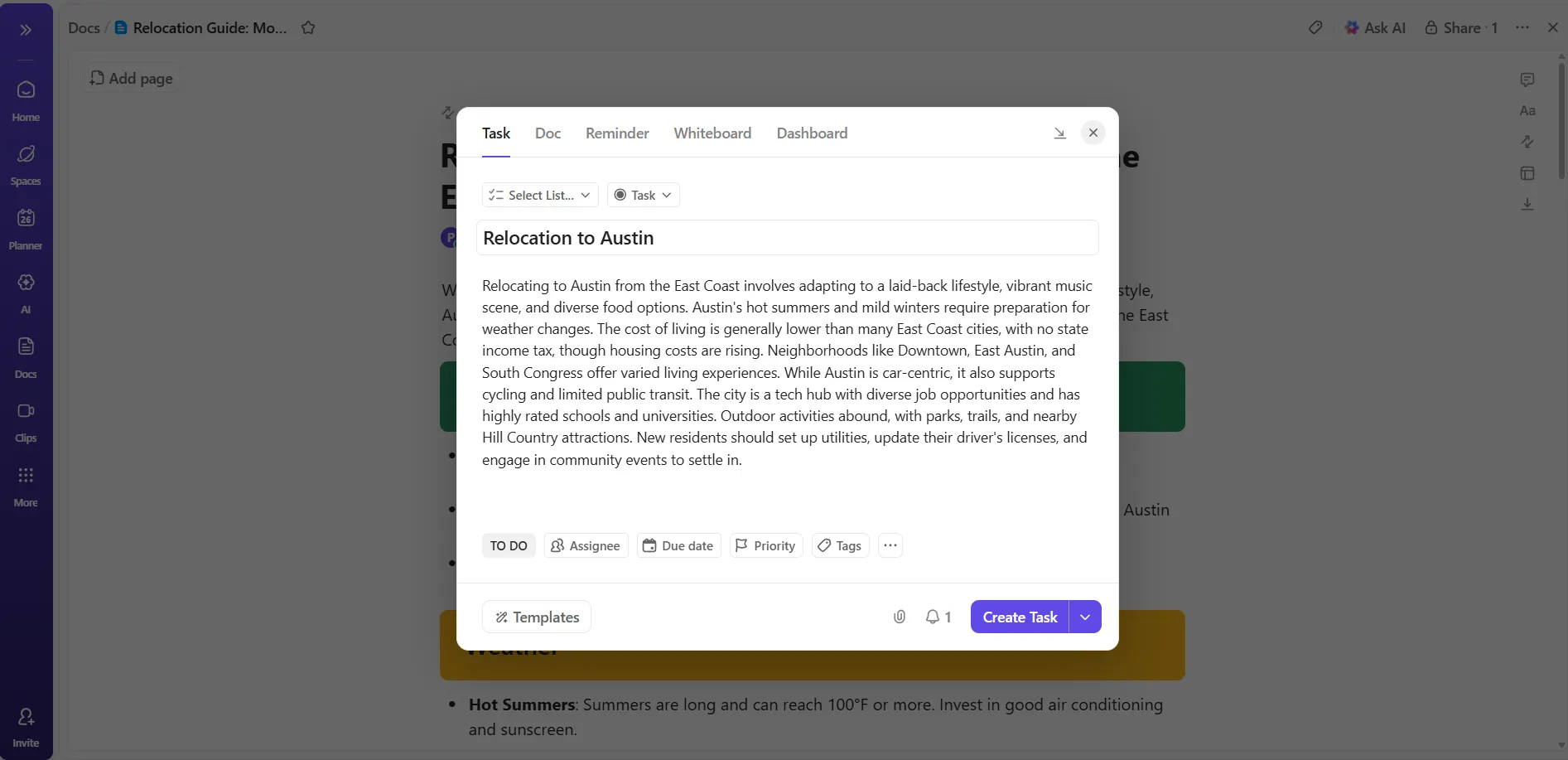
Par exemple, supposons que le document résume une mise à jour de politique. Ajoutez des tâches ClickUp directement sous le résumé pour les étapes de déploiement, les approbations ou la formation. Vous pouvez attribuer des propriétaires et des dates d'échéance sans quitter le document.
Cela permet de lier le résumé à l'exécution plutôt que de le laisser comme un texte de référence statique.
🚀 Avantage ClickUp : automatisez, rationalisez et optimisez votre flux de travail avec ClickUp Super Agents. Ces coéquipiers IA avancés apprennent de chaque interaction et peuvent être personnalisés pour répondre aux besoins uniques de votre équipe.
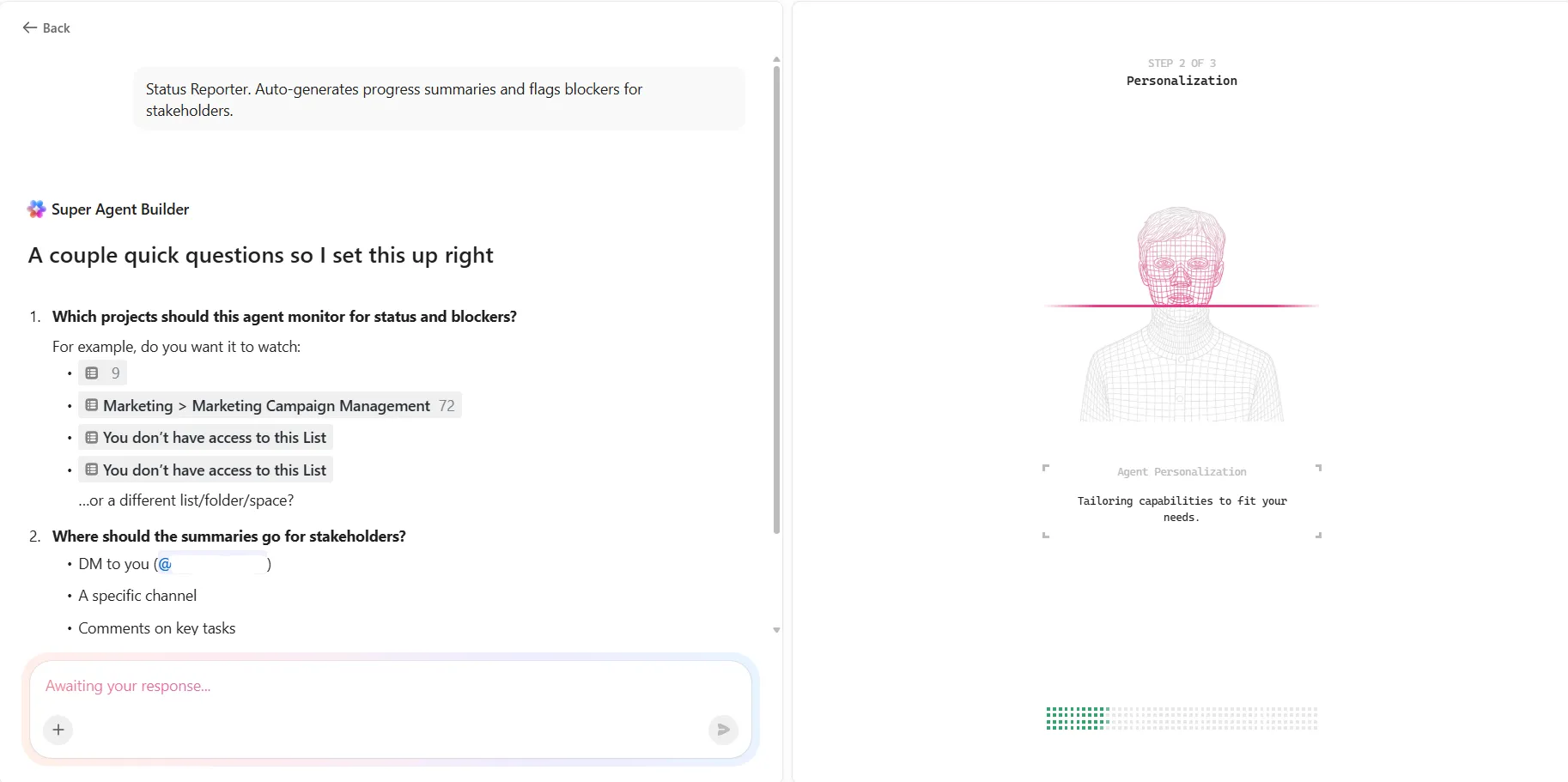
Supposons que vous gériez une équipe marketing très occupée qui mène plusieurs campagnes simultanément. Chaque semaine, vous devez informer les parties prenantes de l'avancement des campagnes et signaler tout obstacle. Au lieu de passer des heures à rassembler les informations et à rédiger des rapports, vous configurez un super agent ClickUp appelé Campaign Status Reporter :
Voici comment cela fonctionne :
- Tous les vendredis à 16 h, le Super Agent passe automatiquement en revue toutes les tâches de votre liste « Gestion des campagnes marketing ».
- Il vérifie quelles tâches ont été achevées, lesquelles sont en retard et lesquelles sont à risque en fonction de leur statut et de leurs dates d'échéance.
- Il génère ensuite un résumé clair et concis, répertoriant les jalons achevés, signalant les éléments en retard et mettant en évidence les obstacles éventuels.
- Ce résumé est publié directement dans le canal ClickUp Chat de votre équipe et sous forme de commentaire sur la tâche principale de la campagne.
- Si quelqu'un a une question, il peut @mentionner le Super Agent dans le chat ou dans une tâche, et celui-ci fournira instantanément le dernier statut de la campagne ou répondra à des questions spécifiques.
Pour en savoir plus, cliquez ici :
Des lectures plus courtes, des gains plus longs avec ClickUp
Claude est particulièrement efficace lorsqu'il s'agit de comprendre un document. Il vous suffit de télécharger un fichier au format PDF, de poser des questions ciblées et d'obtenir un résumé qui clarifie la structure, les arguments et les détails clés.
ClickUp optimise encore davantage le flux de travail. Les fichiers PDF, les résumés et les actions de suivi sont regroupés au même endroit. ClickUp Docs contient le contenu résumé, et les tâches se connectent directement aux décisions tirées du document. Le ClickUp Brain intégré résume et analyse vos documents, répondant ensuite aux questions afin de transformer les informations en étapes suivantes.
Inscrivez-vous dès aujourd'hui à ClickUp! ✅
Foire aux questions (FAQ)
Oui, Claude peut résumer des fichiers PDF volumineux, notamment des rapports, des articles de recherche et des documents internes. Il traite les fichiers de plusieurs pages en identifiant la structure, les sections clés et les thèmes récurrents avant de générer un aperçu condensé.
La précision est généralement élevée lorsque le PDF présente une mise en forme claire et un contenu cohérent. Claude saisit bien les principaux arguments, conclusions et points à l'appui, même si les tableaux denses ou les annexes très techniques peuvent être moins bien traités.
Les résumés de Claude sont particulièrement utiles dans un premier temps. Ils vous aident à comprendre rapidement la portée, les priorités et les points clés à retenir. Pour les décisions importantes, le résumé doit vous guider dans vos choix plutôt que de remplacer une analyse détaillée.
Les documents structurés sont les plus performants. Les présentations stratégiques, les livres blancs, les documents politiques, les documents de recherche et les rapports commerciaux comportant des titres et un flux logique sont résumés de manière plus fiable que les fichiers numérisés ou les PDF contenant beaucoup d'images.
Oui. Le PDF original fournit des nuances, du contexte et des détails complémentaires que les résumés ne peuvent pas restituer. L'utilisation du résumé en complément d'une lecture sélective des sections essentielles permet d'obtenir les résultats les plus fiables.