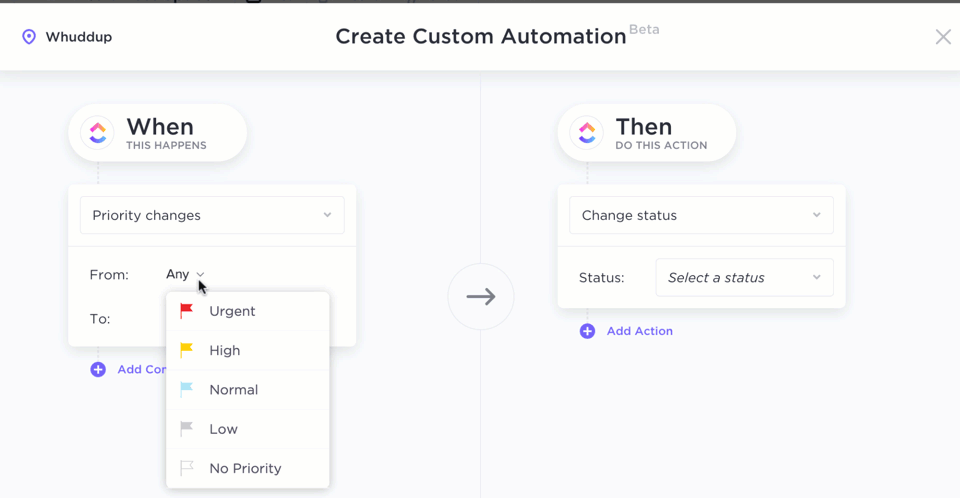

La plupart des équipes consacrent beaucoup trop de temps à des tâches répétitives et insignifiantes, telles que le classement des pièces jointes et la mise à jour des feuilles de calcul. McKinsey estime que 60 % des employés pourraient gagner 30 % de leur temps grâce à l'automatisation des flux de travail.
Google Workspace Studio est le nouveau hub de Google dédié aux agents IA intégrés à Gmail, Drive et Calendrier, qui vous déchargent des tâches répétitives.
Ces agents lisent vos instructions en langage naturel, puis agissent pour vous. Ces actions comprennent la résumation des e-mails non lus, le routage des documents pour approbation ou la publication d'un statut quotidien dans Chat.
Dans ce guide, vous apprendrez comment réaliser l'automatisation de votre travail à l'aide de Google Workspace Studio, dans quels cas il est le plus adapté et quand vous avez besoin d'un système plus complet comme ClickUp pour gérer l'ensemble du flux de travail.
Qu'est-ce que Google Workspace Studio ?
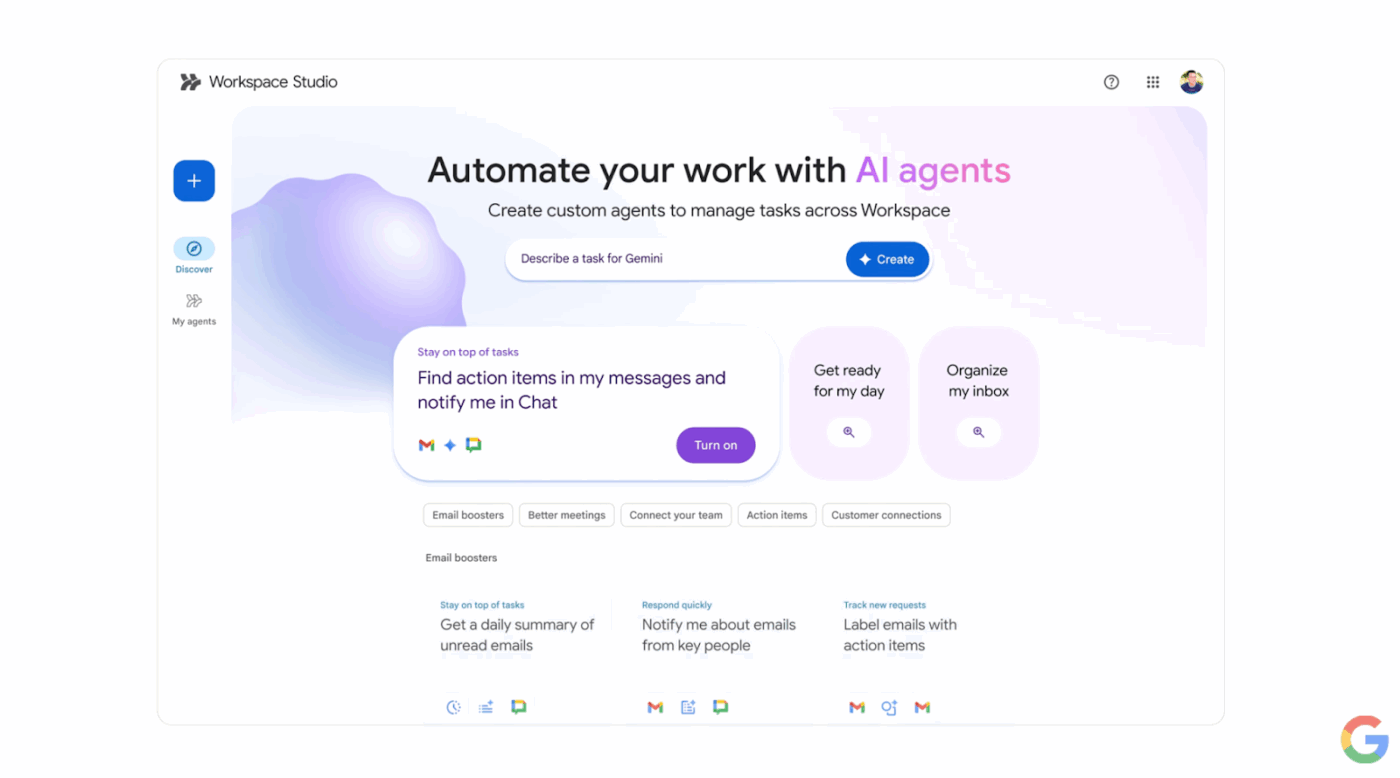
Google Workspace Studio est le lieu centralisé pour concevoir, gérer et partager des agents IA dans Google Workspace. Au lieu d'écrire des scripts, vous pouvez simplement décrire ce que vous voulez.
Workspace Studio peut lire du texte, appliquer le traitement du langage naturel et raisonner sur le contexte. Vous pouvez utiliser des invites telles que « Résumez mes e-mails non lus chaque matin et envoyez-moi un récapitulatif lors des discussions par chat ». À partir de cette entrée, Workspace Studio crée un agent qui exécute cette routine à votre place.
Ces agents sont optimisés par Gemini 3, le modèle d'IA multimodal de Google.
Si vous effectuez l'automatisation de votre travail à l'aide de Google Workspace Studio, deux éléments essentiels sont à prendre en compte :
- Déclencheur : c'est ce qui déclenche l'agent. Par exemple, un horaire tel que « tous les jours de la semaine à 9 h » ou un évènement tel qu'un « nouvel e-mail avec pièce jointe ».
- Étapes : il s'agit des actions que l'agent effectue après son démarrage. Par exemple, « récapituler les e-mails non lus avec Gemini IA », « enregistrer les pièces jointes sur Drive » ou « m'avertir dans Chat ».
Comme Workspace Studio est directement intégré à l'environnement de travail, ces agents agissent au sein des outils que vous utilisez déjà :
- Gmail pour le tri et le routage des e-mails
- Drive et Docs pour la création, le stockage et la validation de documents.
- Sheets pour mettre à jour des enregistrements, consigner des indicateurs ou réagir aux données du marché en temps réel.
- Calendrier et chat pour la planification, les rappels et les notifications.
- Applications tierces telles que Salesforce, Asana et Mailchimp pour les flux de travail CRM et les campagnes marketing.
🧠 Le saviez-vous ? Les premiers utilisateurs du programme Gemini Alpha de Google ont déjà utilisé Google Workspace Studio, optimisé par Google IA Pro, pour traiter plus de 20 millions de tâches en un seul mois. Des rapports de statut aux notifications juridiques en passant par les demandes de déplacement, Workspace peut tout prendre en charge.
📖 À lire également : Comment automatiser Google Sheets avec l'IA
Que pouvez-vous automatiser avec Workspace Studio ?
Workspace Studio est conçu pour les tâches répétitives qui ralentissent les équipes. À un niveau élevé, les agents suivent un modèle simple : déclencheur → interprétation du contexte (souvent avec Gemini) → action sur une ou plusieurs applications.
Voici sept catégories courantes d'automatisation basées sur l'IA que vous pouvez utiliser pour créer vos propres agents IA avec un compte Google Workspace.
(Vous devrez peut-être vérifier vos droits d'accès utilisateur pour configurer ces flux de travail d'automatisation par IA. Accédez aux paramètres de votre console d'administration pour activer cette fonctionnalité. )
1) Tri et suivi des e-mails
2) Documenter les flux de travail et les approbations
📖 À lire également : Automatisez vos flux de travail pour booster votre productivité
3) Planification de réunions, agendas et récapitulatifs
- Créez des évènements dans le Calendrier lorsqu'un e-mail entrant répond à certains critères.
- Générez un document d'agenda à partir d'un modèle et partagez-le avec les participants.
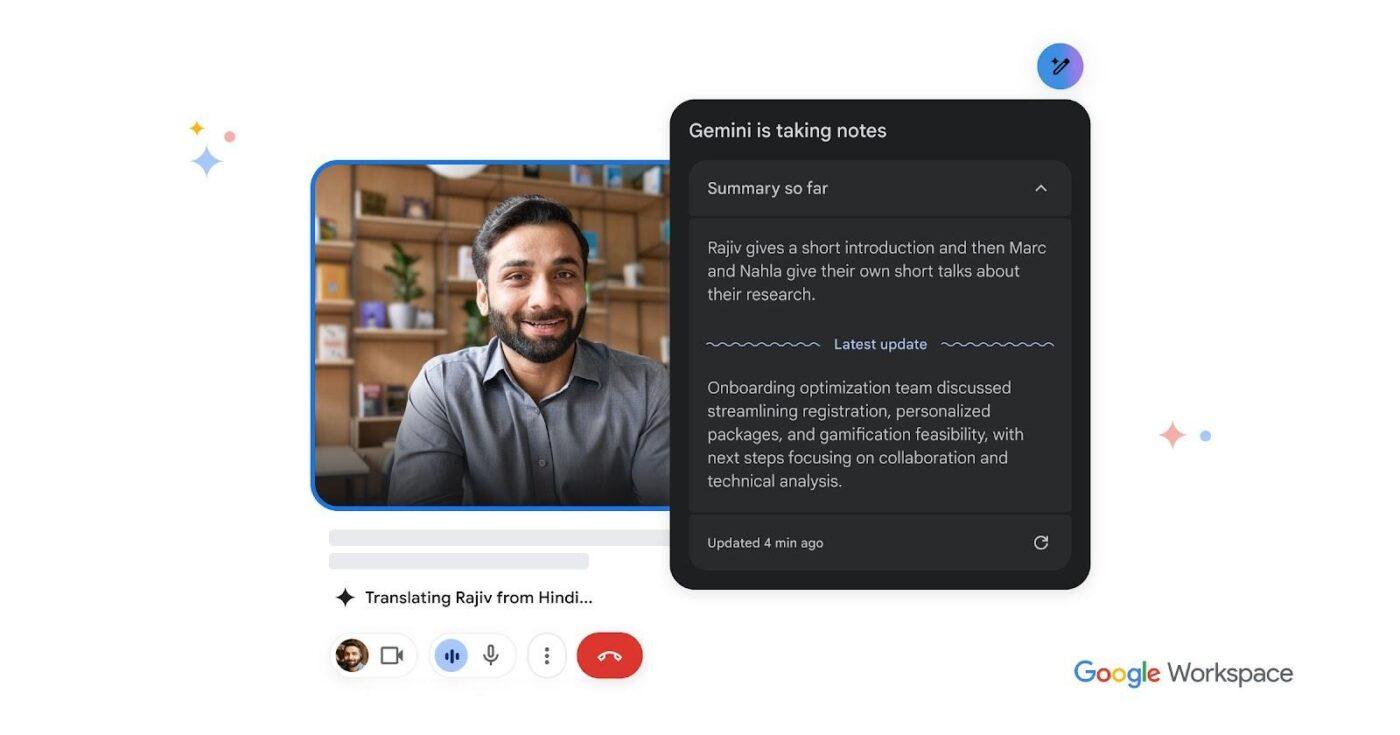
- Résumez les résultats d'une réunion et publiez les prochaines étapes dans Chat.
4) Demandes d'admission et transferts internes
- Transformez les envois de formulaires en un flux d'approbation acheminé.
- Informez le bon canal de l'équipe lorsqu'une demande est soumise.
- Stockez les métadonnées des demandes dans une feuille de calcul afin que rien ne se perde.
📖 À lire également : Comment réaliser l'automatisation des processus grâce à l'IA
5) Mises à jour des feuilles de calcul et rapports simplifiés
- Ajoutez de nouveaux enregistrements à une feuille de suivi.
- Nettoyez les entrées (standardisez les noms, mettez en forme les données).
- Publiez un aperçu quotidien ou hebdomadaire sur Chat.
📖 À lire également : Idées d'automatisation de Google Sheets pour votre flux de travail
6) Service client et opérations commerciales
- Catégorisez les demandes entrantes (facturation, produit, urgent).
- Envoyez un résumé structuré à un espace partagé de l'équipe.
- Enregistrez les champs clés dans Sheets pour le suivi et la création de rapports.
7) Flux de travail liés aux connaissances et au contenu
- Résumez les documents longs ou les tâches complexes en un bref résumé destiné à l'équipe.
- Extrayez les éléments à entreprendre d'un fil de discussion par e-mail et ajoutez-les à une checklist.
- Classez automatiquement les documents importants au bon emplacement dans Drive.
📮ClickUp Insight : 88 % des personnes interrogées dans le cadre de notre sondage utilisent l'IA pour leurs tâches personnelles, mais plus de 50 % hésitent à l'utiliser au travail. Les trois principaux obstacles ? Le manque d'outils d'intégration transparents, le manque de connaissances ou les préoccupations en matière de sécurité. Mais que se passerait-il si l'IA était intégrée à votre environnement de travail et était déjà sécurisée ? ClickUp Brain, l'assistant IA intégré à ClickUp, rend cela possible. Il comprend les invites en langage naturel, résolvant ainsi les trois préoccupations liées à l'adoption de l'IA tout en connectant votre chat, vos tâches, vos documents et vos connaissances dans tout l'environnement de travail. Trouvez des réponses et des informations en un seul clic !
📖 À lire également : Le meilleur logiciel d'environnement de travail unifié pour centraliser votre travail
Comment automatiser votre travail à l'aide de Google Workspace Studio (étape par étape)
Lorsque vous effectuez l'automatisation de votre travail à l'aide de Google Workspace Studio, le plus simple est de commencer par un véritable goulot d'étranglement : le tri des e-mails, la validation des documents ou la réception des demandes.
Les conseils de Google recommandent également de commencer à partir de modèles afin que vous puissiez apprendre comment les éléments de base et les étapes s'articulent avant de créer votre projet à partir de zéro.
✅ Voici un exemple pratique que vous pouvez adapter : « Recevez des rappels de réunion, des notifications dans Chat et des récapitulatifs des e-mails non lus. »
Étape 1 : confirmez l'accès et ouvrez Workspace Studio.
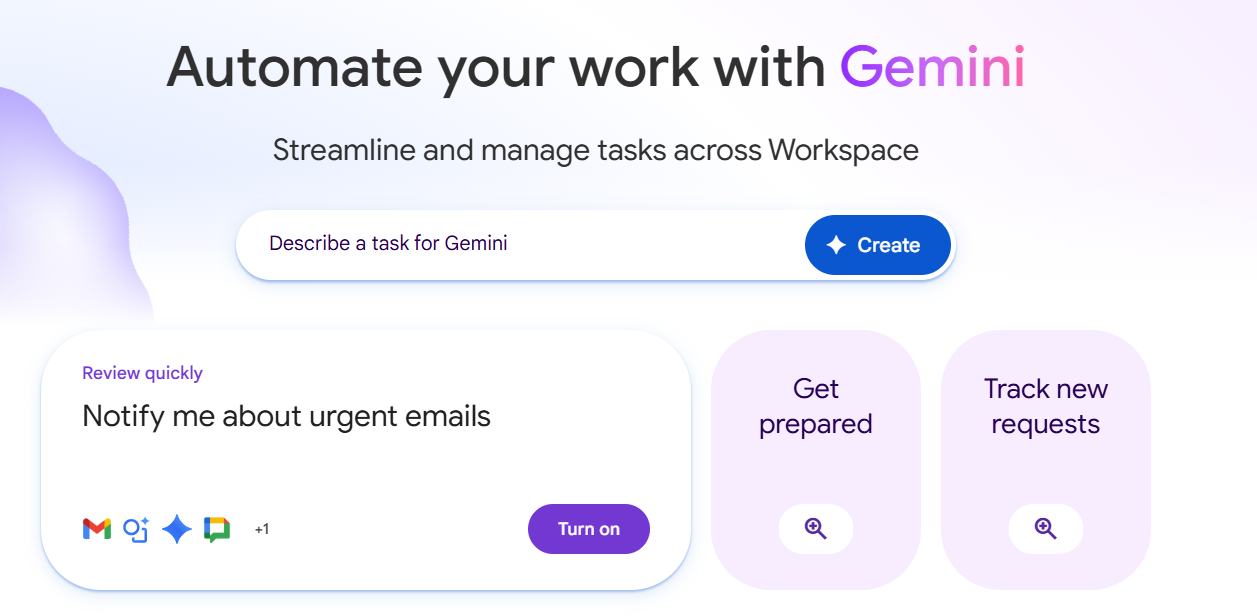
- Assurez-vous que Workspace Studio est disponible dans votre forfait Google Workspace et activé pour votre compte (cela dépend de votre édition Workspace et des paramètres d'administration).
- Ouvrez Workspace Studio depuis le site Studio ou depuis les entrées dans Google Workspace.
Étape 2 : commencez à partir du modèle « résumé quotidien des e-mails non lus ».
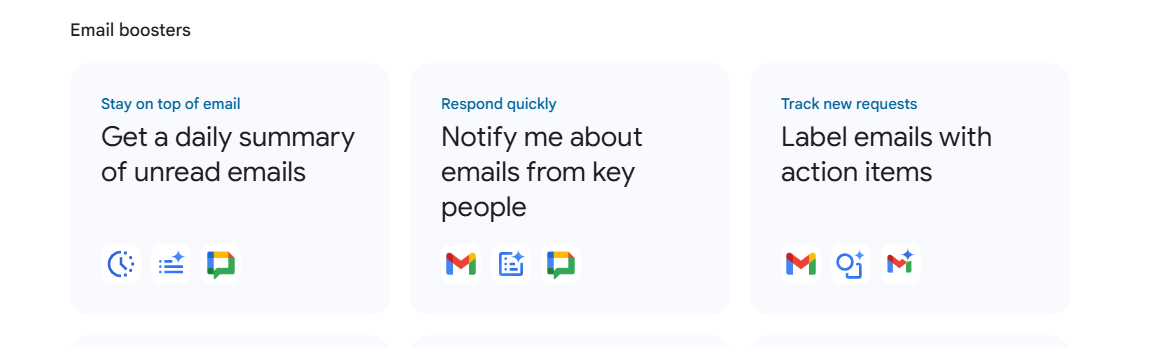
- Dans Workspace Studio, ouvrez Discover et sélectionnez le modèle qui génère un résumé quotidien des e-mails non lus.
- Utilisez-le comme base, puis ajustez le calendrier, l'intervalle horaire et la destination du chat en fonction de votre façon de travailler.
Étape 3 : Définissez votre démarrage (calendrier)
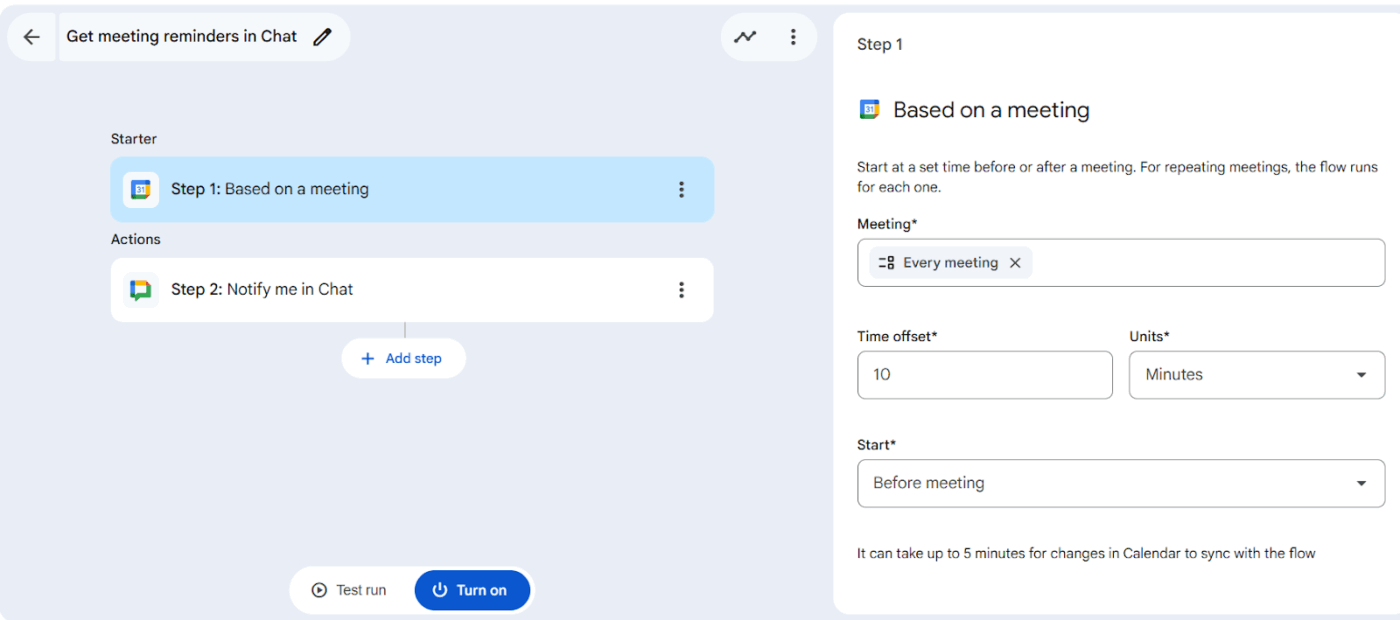
- Choisissez « Selon un calendrier » comme point de départ.
- Définissez une date de début et une heure (par exemple, 8 h 00).
- Configurez-le pour qu'il se répète tous les jours de la semaine (du lundi au vendredi).
- Choisissez une date butoir (par exemple, un an) et confirmez votre fuseau horaire afin que « hier » corresponde à votre jour local.
📖 À lire également : Les meilleurs outils d'IA pour améliorer votre productivité
Étape 4 : Ajoutez et configurez les étapes
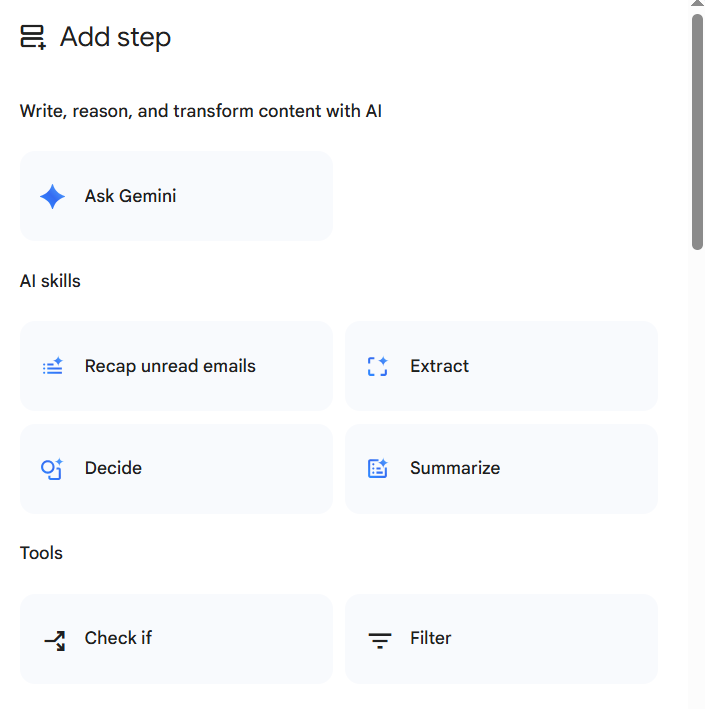
- Ajoutez « Récapituler les e-mails non lus » et définissez l’intervalle horaire sur « Hier (de 00 h 00 à 23 h 59) ».
- Collez une invite claire qui indique précisément à Gemini ce qu'il faut inclure et ce qu'il faut ignorer (comme exclure les promotions, les newsletters et les notifications système), ainsi que la manière de mettre en forme le récapitulatif (vos catégories, vos titres et votre ton).
- Ajoutez Notify me in Chat et envoyez le récapitulatif à vous-même (ou à un espace de chat) afin de recevoir un seul message de mise à jour dans votre boîte de réception au lieu d'avoir à parcourir tous les fils de discussion.
💡 Conseil de pro : donnez à votre premier agent un « objectif unique ». Une fois qu'il fonctionne correctement pendant une semaine, ajoutez une amélioration à la fois (comme le routage par fournisseur ou l'ajout d'une étape d'approbation).
Étape 5 : Testez votre agent
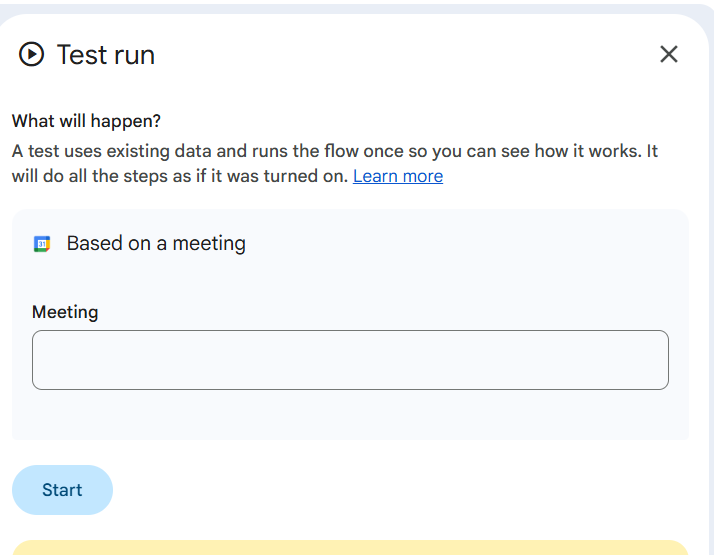
- Effectuez un test avec un libellé de boîte de réception sécurisée et un dossier Drive sandbox.
- Suivez chaque étape et corrigez les champs manquants ou les problèmes de permission.
Étape 6 : Activez-le et partagez-le
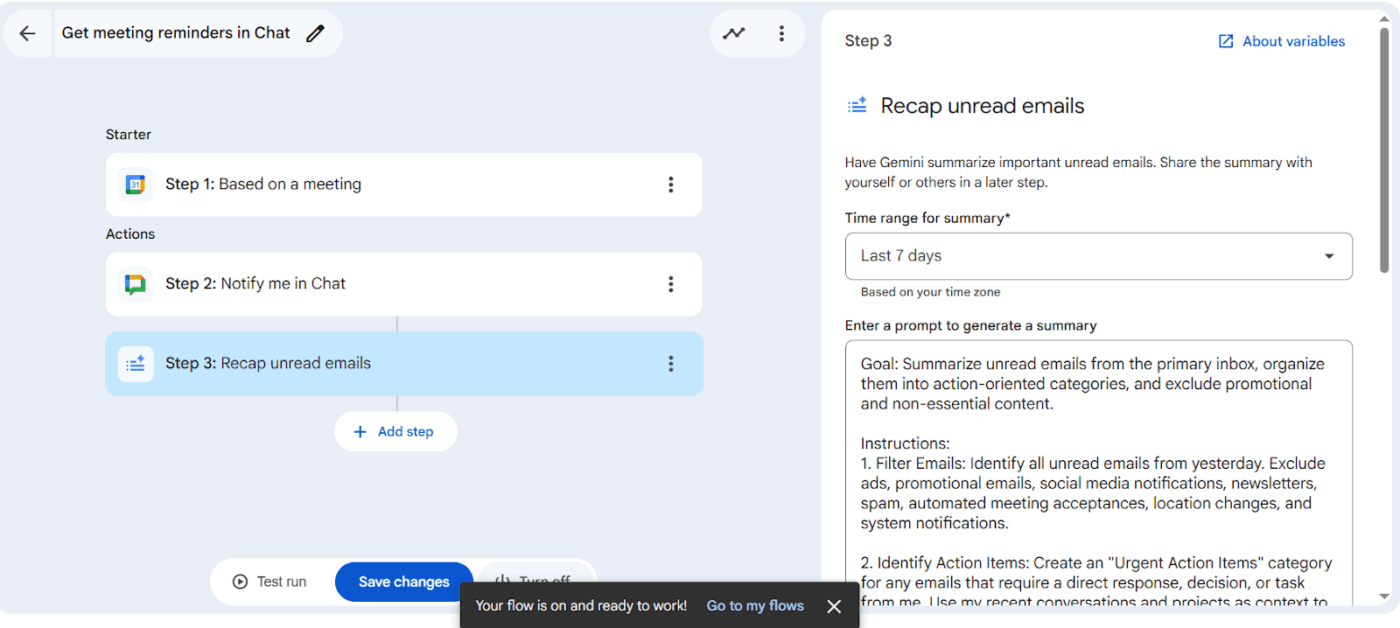
- Activer l'agent
- Partagez-le afin que vos collègues puissent le réutiliser, plutôt que de recréer des flux similaires à partir de zéro.
📖 À lire également : Comment utiliser Google Sheets pour la gestion de projet
Modèles d'environnements de travail Workspace Studio pour démarrer rapidement
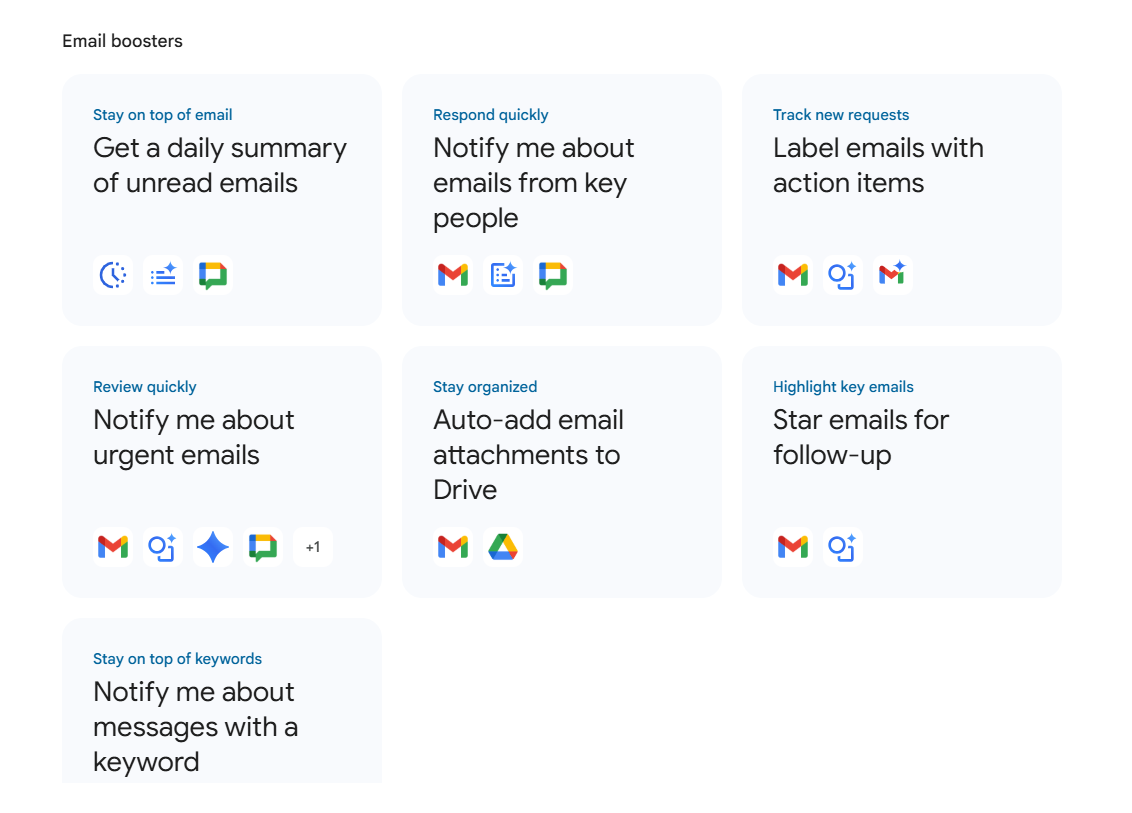
La logique d'automatisation traditionnelle repose sur des compétences en codage pour créer des flux de travail détaillés, mais Google Workspace simplifie le processus grâce à ses modèles. Vous pouvez créer, gérer et partager vos agents IA à partir de votre Workspace Studio et utiliser des modèles pour prendre une longueur d'avance.
Les modèles vous montrent le schéma de base (début + étapes) déjà configuré, vous pouvez donc modifier quelques détails et créer des agents en quelques minutes.
✅ Les modèles courants comprennent :
Boosters d'e-mails
- Commencez votre journée avec un résumé quotidien généré par Gemini des e-mails non lus publiés sur Google Chat.
- Recevez des notifications intelligentes lorsque vous recevez des e-mails de personnes clés afin de pouvoir répondre plus rapidement.
- Demandez à Gemini de détecter et de libeller les e-mails qui contiennent des éléments à effectuer, afin qu'aucune demande ne soit oubliée.
- Signalez les e-mails urgents à l'aide de l'étape de décision de Gemini, puis libelléz-les ou notifiez-vous en fonction du résultat.
- Enregistrez automatiquement les pièces jointes entrantes dans le bon dossier Google Drive pour garder vos fichiers bien organisés.
- Marquez les e-mails qui nécessitent un suivi afin que votre boîte de réception reste lisible.
- Configurez des alertes basées sur des mots-clés dans Chat afin d'être averti lorsqu'un message correspond à des termes spécifiques.
De meilleures réunions
- Recevez un briefing avant la réunion dans Google Chat avant le début d'un évènement du Calendrier, afin de vous joindre à la réunion en connaissant le contexte.
- Rédigez un résumé post-réunion et des éléments à prendre avec Gemini, puis partagez-les via Chat ou Gmail.
- Recevez des rappels de réunion dans Chat en fonction d'un délai avant l'évènement.
Tâches et éléments à effectuer
- Transformez les éléments à effectuer par e-mail en tâches Google afin que les suivis deviennent des tâches de travail traçables.
- Créez des tâches à partir des e-mails de demande des clients pour structurer le traitement des demandes.
- Créez des tâches lorsque de nouveaux fichiers arrivent dans un dossier Drive, ce qui est utile pour les révisions ou les approbations.
- Recevez une notification lorsque vous êtes mentionné dans les espaces de discussion afin de ne rien manquer.
Relations avec les clients
- Rédigez plus rapidement des réponses plus cohérentes en demandant à Gemini de consulter un Google Doc et de rédiger une réponse par e-mail que vous pourrez vérifier.
Les indispensables du quotidien
- Recevez chaque jour un résumé des actualités résumées dans Google Chat pour vous tenir rapidement informé.
- Obtenez chaque jour des résumés générés par l'IA de la même manière, en utilisant Gemini pour résumer ce qui est important pour votre équipe.
📖 À lire également : Meilleurs logiciels d'automatisation du marketing
Bonnes pratiques pour créer une automatisation Google Workspace fiable
L'environnement de travail Studio facilite la création rapide d'agents. Le plus grand défi consiste à garantir leur fiabilité à mesure que vous ajoutez des flux de travail, des coéquipiers et des données partagées. Voici quelques conseils qui vous aideront à tirer le meilleur parti de la plateforme.
1. Commencez par définir un objectif clair et un chemin simple.
À noter :
- Le problème spécifique que vous résolvez
- Les applications de l'environnement de travail concernées
- Lorsqu'un être humain doit vérifier avant que quoi que ce soit ne soit envoyé ou modifié.
✅ L'approche de Google, qui privilégie les modèles, est un choix intelligent par défaut pour cela.
📖 À lire également : Les meilleurs modèles gratuits pour la gestion de projet
2. Rendez les démarreurs et les filtres spécifiques
Évitez de « courir après chaque e-mail ». À la place :
- Filtrez par libellé, groupe d'expéditeurs, mots-clés ou présence de pièces jointes.
- Déclenchez des actions en fonction d'évènements spécifiques liés à des dossiers plutôt que de « toute modification du Drive ».
3. Testez avec des données sécurisées et gardez les humains dans la boucle
Faites ce qui suit :
- Commencez dans un dossier sandbox ou une feuille de calcul test.
- Préférez les étapes « rédiger » et « notifier » aux étapes « envoyer » ou « modifier ».
- Ajoutez des étapes de révision pour tout ce qui concerne les clients ou la conformité.
4. Surveillez les limites et planifiez en fonction de celles-ci
L'environnement de travail Studio présente certaines contraintes, notamment :
5. Documentez votre catalogue d'automatisation
Créez un inventaire simple :
- Nom de l'agent + objectif
- Propriétaire
- Premiers pas et étapes clés
- Quelles données sont concernées (disques partagés, feuilles de calcul, calendriers) ?
- Vérifiez la cadence et qui peut la désactiver.
Cela empêche la « prolifération des agents » de se transformer en automatisation mystérieuse.
💡 Conseil de pro : si vous combinez Workspace Studio avec des projets de données (par exemple, en combinant des données sur le sentiment tirées de l'actualité, des mentions sur les réseaux sociaux et des rapports financiers), vous pouvez centraliser vos résultats dans un environnement de travail tel que le modèle de résultats d'analyse de données de ClickUp.
Limites et cas où Workspace Studio ne suffit pas
Workspace Studio est un excellent choix lorsque votre travail se déroule principalement dans Gmail, Drive, Docs, Sheets, Calendrier et Chat. Cependant, il n'est pas conçu pour couvrir à lui seul tous les besoins en matière de flux de travail.
Limitation n° 1 : les limites et les quotas de la plateforme peuvent freiner les déploiements complexes.
Google fixe des limites pratiques telles que :
- Flux maximum par utilisateur
- Nombre maximal d'étapes par flux
- Limites supplémentaires pour les flux déclenchés à partir d'évènements Gmail
Si vous essayez de coordonner de nombreuses automatisations en plusieurs étapes entre différentes équipes, ces limites peuvent apparaître plus tôt que prévu.
Limite n° 2 : il se concentre sur les actions des applications, et non sur la gestion de projet complète.
Workspace Studio est idéal pour les actions opérationnelles telles que le résumé, le libellé, le routage, la mise à jour et la notification.
Ce qu'il ne vise pas à être :
- Un système de projet complet avec dépendances, planification de la charge de travail, vues du portefeuille et rapports de bout en bout.
- Un seul endroit pour établir la connexion entre les objectifs, les responsabilités et les résultats au travail effectué à l'aide de différents outils.
📖 À lire également : Automatisation des flux de travail et cas d'utilisation
Limite n° 3 : la gouvernance reste votre responsabilité
Comme les utilisateurs non techniciens peuvent créer rapidement de nombreux agents, les équipes sont souvent confrontées à :
- Dupliquez les automatisations avec des règles légèrement différentes.
- Aucun propriétaire clairement identifié en cas de dysfonctionnement après une modification des permissions
- Moments difficiles à retracer : « Pourquoi cela s'est-il produit ? »
Google fournit des contrôles et des conseils, mais le modèle opérationnel (nomenclature, propriété, révisions) doit toujours être défini par votre équipe.
Quand associer Workspace Studio à ClickUp ?
Vous souhaiterez probablement utiliser des outils supplémentaires en plus de l’environnement de travail Studio ou le remplacer dans les cas suivants :
- Vous devez établir la connexion entre les résultats des agents et les projets, les objectifs, les propriétaires et les échéances.
- Vous souhaitez disposer d'un emplacement unique pour les tâches, les approbations, la documentation et les rapports.
- Vous coordonnez un travail interfonctionnel où l'« action Google application » n'est qu'une étape d'un processus plus long.
C'est là que ClickUp entre en jeu, en tant que couche qui gère l'ensemble du flux de travail autour des automatisations que vous exécutez dans les applications Google.
📖 À lire également : Les meilleurs outils de gestion de projet
ClickUp : la meilleure alternative lorsque l’environnement de travail Studio ne suffit pas
Workspace Studio peut réduire les tâches administratives mineures dans les applications Google. Mais le problème plus important auquel de nombreuses équipes sont confrontées est la prolifération des tâches et de l'IA: approbations dans les e-mails, documents dans Drive, suivis dans Sheets, mises à jour dans Chat et une liste croissante d'outils d'IA qui fonctionnent chacun dans leur propre fenêtre.
ClickUp est conçu pour résoudre ce problème grâce à un espace de travail IA convergent: projets, documents, tâches, chat, tableaux de bord et IA cohabitent, de sorte que les résultats de l'automatisation ne flottent pas dans le vide sans propriétaire ni étapes suivantes.
Automatisez l'ensemble de vos flux de travail avec ClickUp Automatisations.
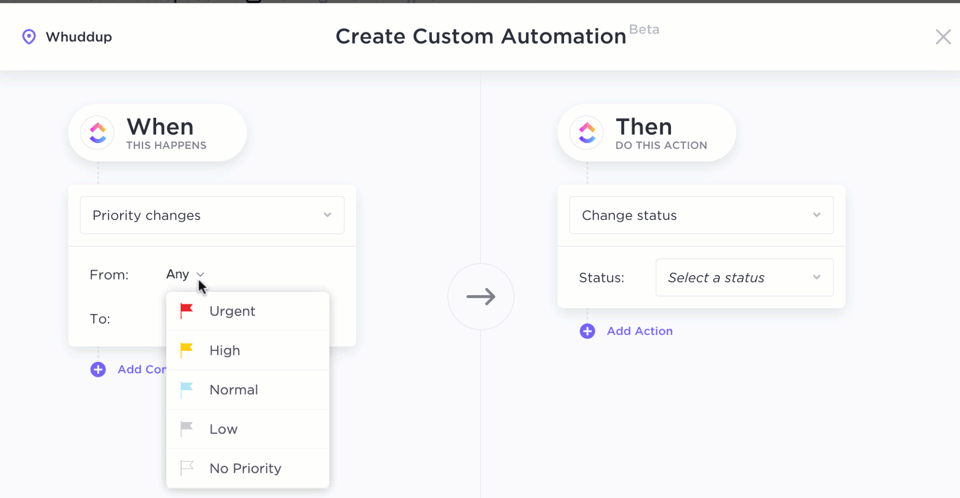
Alors que Google Workspace Studio vous aide à créer des agents IA dans Google Workspace et ses applications Workspace à l'aide d'un langage simple et naturel, ClickUp Automations adopte une approche plus large. Il permet aux équipes de faire avancer automatiquement leur travail grâce à des déclencheurs, des conditions et des actions dans les listes, les dossiers et l'ensemble de l'écosystème ClickUp.
Vous ne savez pas par où commencer ? ClickUp vous propose plus de 100 modèles d'automatisation et un générateur visuel pour que vous puissiez dire : « Quand cela se produit, faites avancer le travail automatiquement. »
Exemples utiles pour les propriétaires de flux de travail :
- Attribuez automatiquement le travail lorsqu'une demande atteint le statut « Nouveau » et acheminez-le vers la file d'attente appropriée.
- Ajoutez automatiquement des observateurs, mettez à jour des champs personnalisés ou publiez des notifications intelligentes lorsque le statut d'un travail change.
- Créez automatiquement des tâches de révision récurrentes afin que rien ne dépende de votre mémoire.
📽️ Vous créez encore des tâches, planifiez ou copiez-collez manuellement ? Regardez cette vidéo pour découvrir comment utiliser l'IA pour réaliser l'automatisation des tâches et faire gagner du temps et des efforts à votre équipe.
💡 Conseil de pro : si vous souhaitez vraiment mesurer les avantages de l'automatisation, associez ClickUp Automations au modèle gratuit Automation KPI Tracking Template de ClickUp pour suivre le volume, le temps gagné et les taux d'erreur.
Laissez ClickUp Brain et ClickUp AI Agents gérer la « couche d'automatisation » de votre travail.
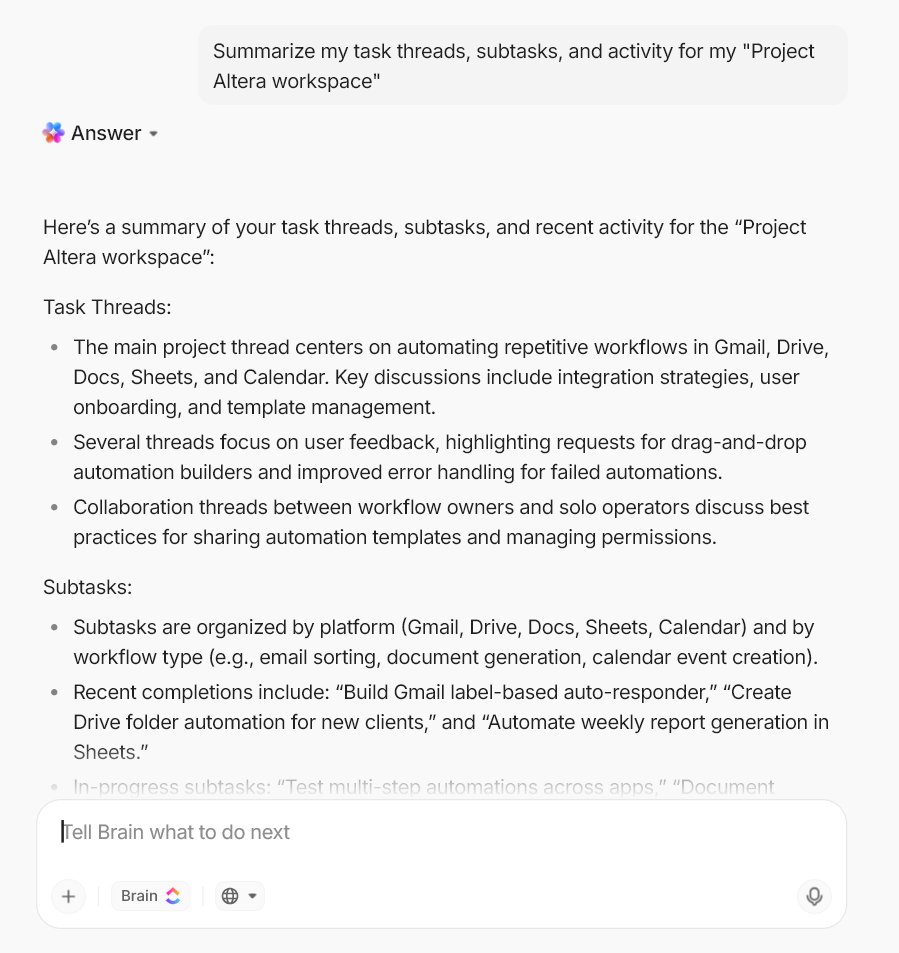
ClickUp Brain est conçu pour comprendre le contexte de votre environnement de travail afin que vous puissiez avancer plus rapidement dans votre travail quotidien, et pas seulement automatiser des tâches simples. Il est particulièrement utile pour les équipes et les travailleurs indépendants qui ont besoin d'un seul endroit pour planifier, documenter et exécuter leur travail.
Voici comment cela permet aux propriétaires des flux de travail d'automatiser les tâches répétitives tout en laissant le contrôle aux humains :
- Transformez les longues mises à jour en résumés : ClickUp Brain peut résumer les fils de tâches, les sous-tâches et les activités afin que vous puissiez rapidement passer en revue la progression et les obstacles.
- Résumez des documents sans les réécrire : utilisez l'IA pour créer instantanément des résumés de documents lorsque les procédures opératoires normalisées, les manuels ou les demandes deviennent trop longs.
- Obtenez des réponses adaptées au contexte de votre environnement de travail : posez des questions sur les tâches et les documents (par exemple, « Quelles sont les tâches en attente d'approbation cette semaine ? ») et obtenez une réponse adaptée à votre environnement de travail.
- Améliorez la hiérarchisation des tâches et leur suivi : utilisez ClickUp Brain pour recevoir des mises à jour régulières lorsque votre liste de tâches dépasse le temps dont vous disposez dans la journée.
Ajoutez ensuite ClickUp AI Agents lorsque vous souhaitez bénéficier d'une aide « toujours disponible » capable de gérer les ambiguïtés.
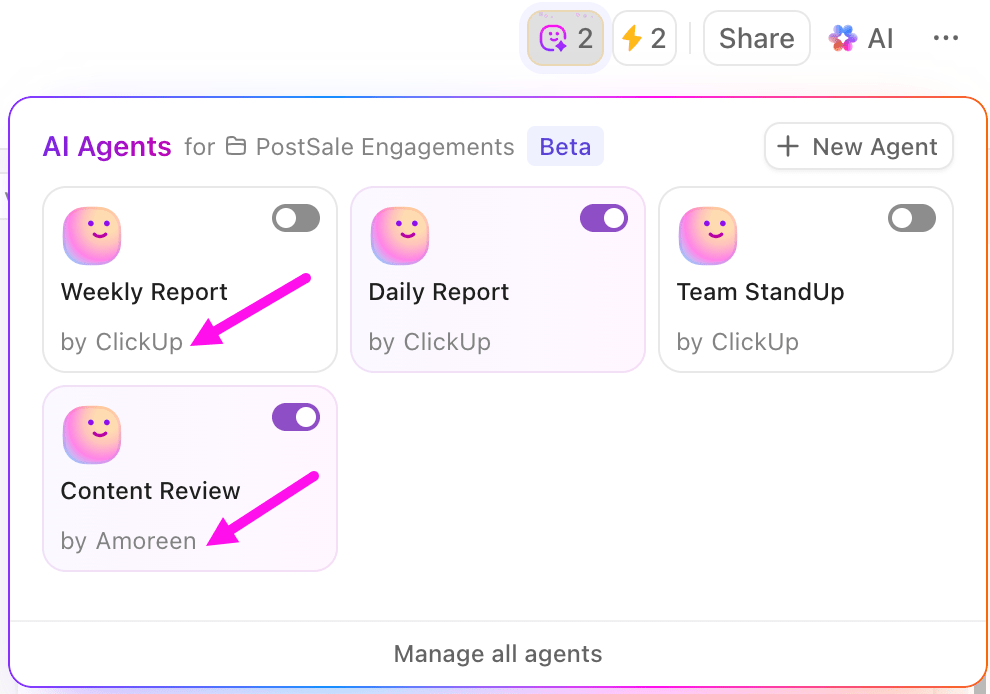
Cela s'avère utile lorsque vos processus incluent des entrées désordonnées telles que des e-mails, des documents et des chats, ou lorsque vous devez détecter l'urgence ou le ton des flux entrants.
Vous pouvez même créer différents agents IA personnalisés et ajouter des instructions, des rôles et des déclencheurs préconfigurés, le tout sans aucune aide au codage.
💡 Conseil de pro : créez une routine de travail assistée par l'IA avec ClickUp BrainGPT.
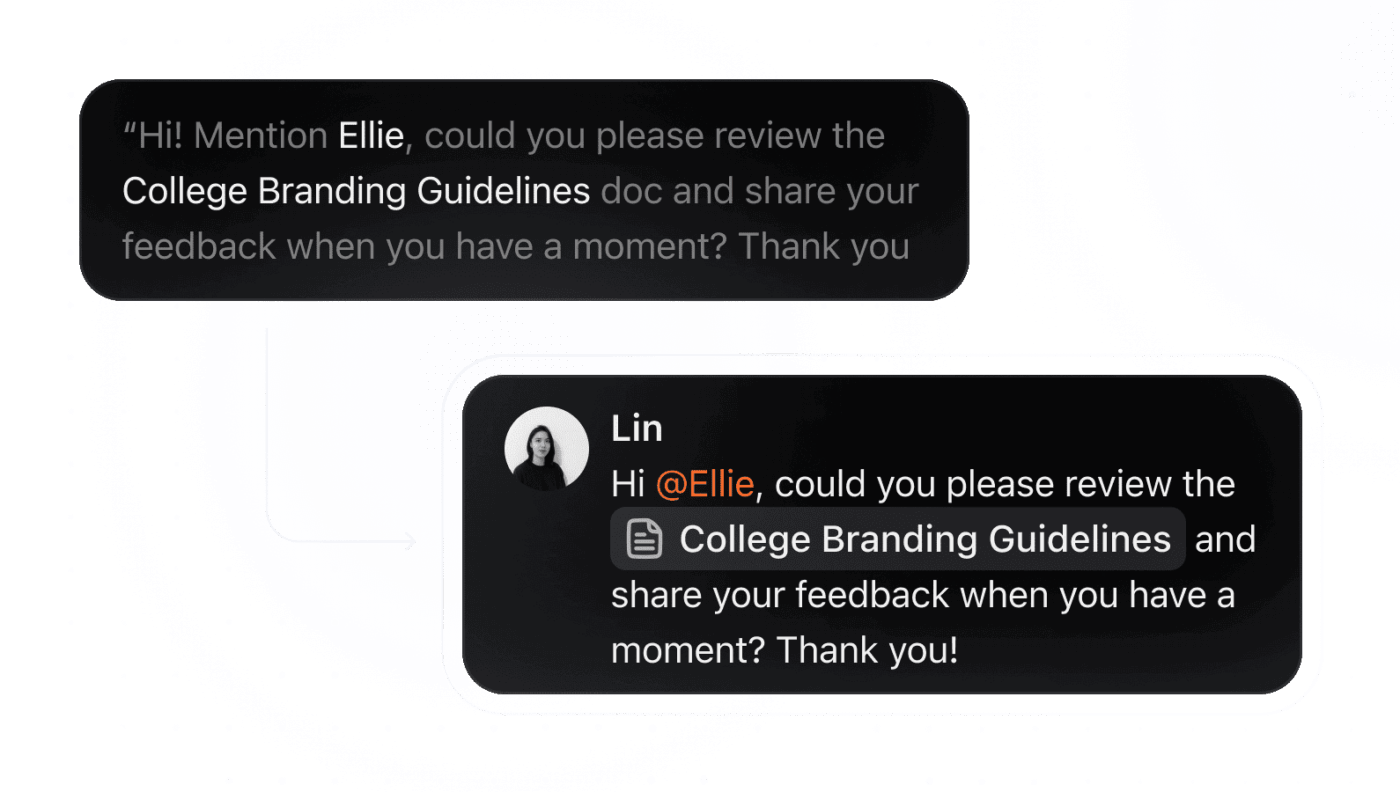
ClickUp BrainGPT est un assistant IA de bureau (désormais accessible sous forme d'extension Google Chrome) qui vous aide à automatiser les tâches liées à la planification, la rédaction et la récupération lorsque votre travail est réparti entre plusieurs outils.
- Enregistrez instantanément les mises à jour de votre travail à l'aide de votre voix : utilisez la fonction Talk to Text pour dicter les éléments à entreprendre, les points à retenir d'une réunion ou un résumé quotidien sans avoir à taper, puis convertissez-les en tâches structurées.
- Posez des questions qui révèlent où le travail est bloqué : interrogez BrainGPT avec des invites telles que « Quelles sont mes tâches professionnelles les plus risquées cette semaine ? » ou « Quelles demandes sont en attente de partage ou d'approbation externe ? » pour trouver des schémas que vous ne remarqueriez pas manuellement.
- Recherchez rapidement les décisions passées : trouvez le document ou la tâche exacte en effectuant une recherche dans les connaissances connectées, même lorsque votre équipe est répartie entre des applications tierces et des documents.
- Choisissez le modèle adapté à la tâche : vous pouvez accéder à plusieurs modèles d'IA tels que ChatGPT, Claude et Gemini, ce qui est pratique lorsque vous avez besoin de différentes fonctionnalités pour la génération de contenu ou la résumation.
Conservez la documentation et les approbations au même endroit grâce à ClickUp Docs et ClickUp Chat.
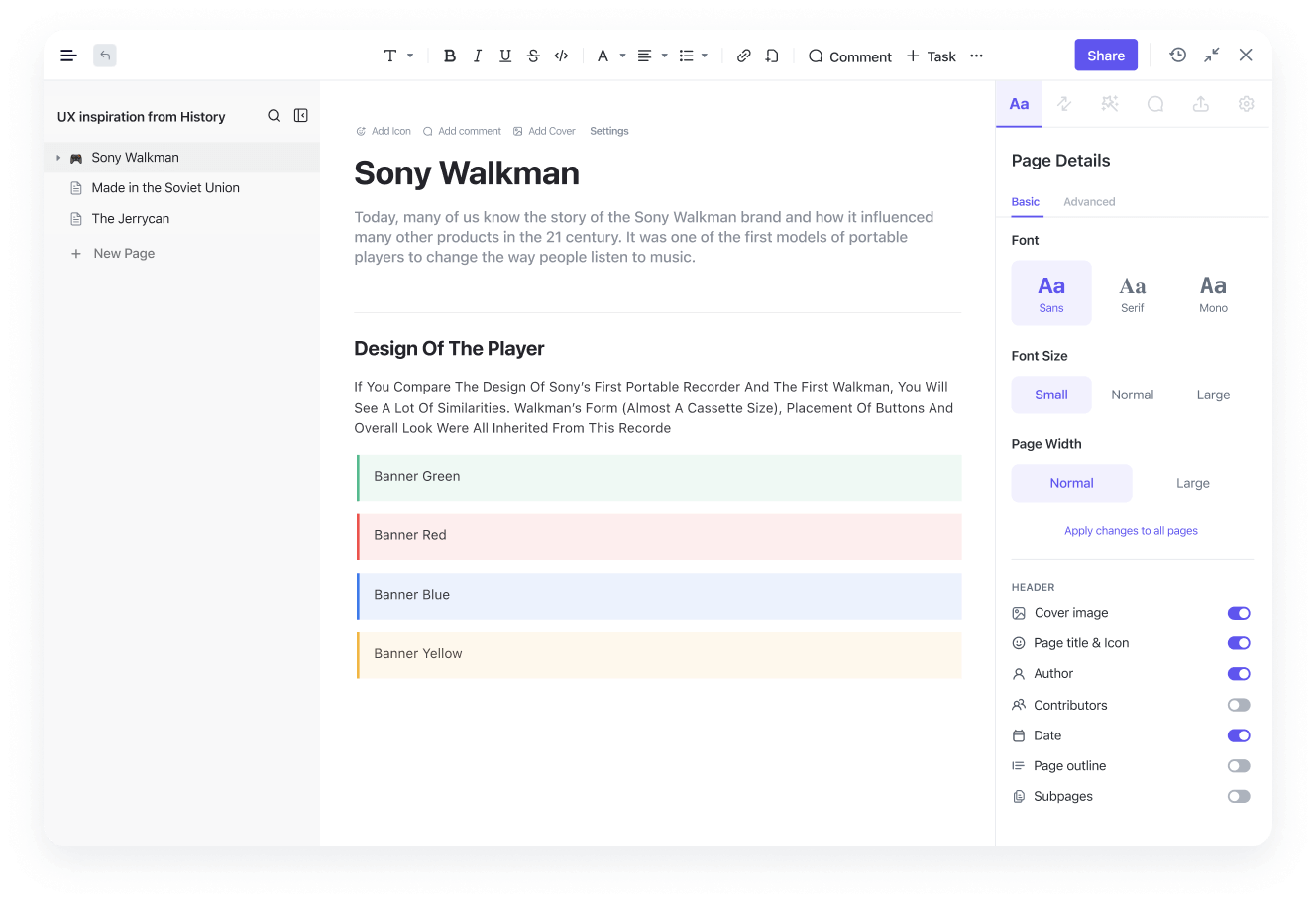
Les documents ClickUp sont conçus pour les documents de processus, les procédures opératoires normalisées et les connaissances internes que les équipes utilisent réellement lors de l'exécution de campagnes et de projets. Au lieu de passer d'un outil à l'autre, vous pouvez accéder aux documents ClickUp directement dans les tâches qu'ils régissent.
Domaines dans lesquels cela est le plus utile :
- Documentation des règles pour les agents personnalisés et l'automatisation
- Stockez les checklists d'approbation, les chemins d'escalade et les étapes d'assurance qualité à côté du travail.
Mais l'approche collaborative de ClickUp ne s'arrête pas là. Au lieu de partager vos documents ClickUp via un lien sur une plateforme de messagerie distincte, vous pouvez utiliser ClickUp Chat afin que les discussions restent liées au travail.

Vous pouvez transformer les messages en tâches, conserver le contexte des discussions et réduire le « problème de défilement » qui apparaît lorsque les équipes s'appuient uniquement sur le chat.
Si votre équipe effectue des tâches telles que le tri des commentaires des clients ou la coordination des incidents sur les messages d'assistance, ClickUp Chat, associé à ClickUp Tasks, vous aide à conserver le contexte complet. Le processus devient beaucoup plus facile pour les équipes, car les messages et les résultats sont stockés sur une seule plateforme au lieu d'être répartis entre plusieurs outils.
Transformez votre travail quotidien en tâches ClickUp traçables.
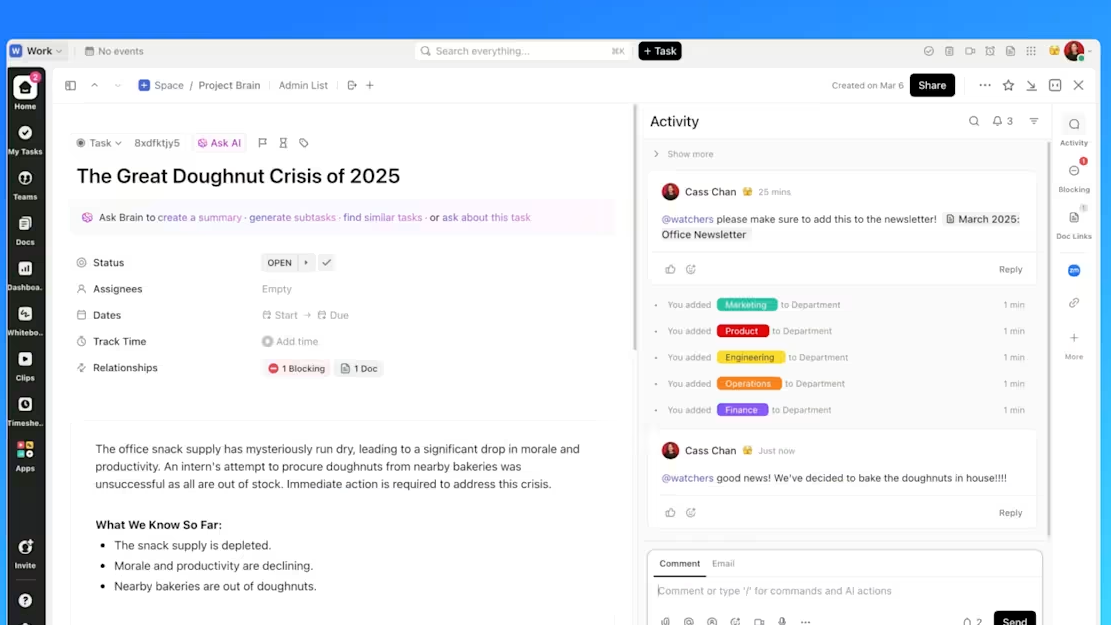
ClickUp Tasks vous offre un véritable système d'enregistrement des tâches de travail, et pas seulement des actions automatisées. Chaque tâche peut être associée à des propriétaires, des dates d'échéance, des priorités, des dépendances et le contexte exact nécessaire pour avancer.
ClickUp prend également en charge les suggestions de priorisation assistées par l'IA, ainsi que la création de tâches à partir de ClickUp Docs et ClickUp Chat, afin que les actions à entreprendre ne restent pas enfouies dans les fils de discussion.
Voici quelques exemples concrets d'utilisation des tâches ClickUp par les équipes lorsque les flux de travail deviennent complexes :
- Standardisez les transferts grâce à des statuts personnalisés tels que « Réception → En cours → Révision → Approuvé ».
- Réduisez les retouches grâce aux dépendances afin que la « révision » ne puisse pas commencer avant que le « brouillon » ne soit achevé.
- Rendez les responsabilités évidentes grâce aux types de tâches (bugs, jalons, idées) et aux champs personnalisés par type de tâche.
💡 Conseil de pro : ClickUp Dashboards aide les équipes à préparer des rapports sur leur travail sans avoir à rassembler manuellement les mises à jour. Au lieu de deviner ce qui bloque, vous pouvez suivre les progrès, la charge de travail et les priorités à l'aide de widgets de tableau de bord liés aux données de tâches en temps réel.
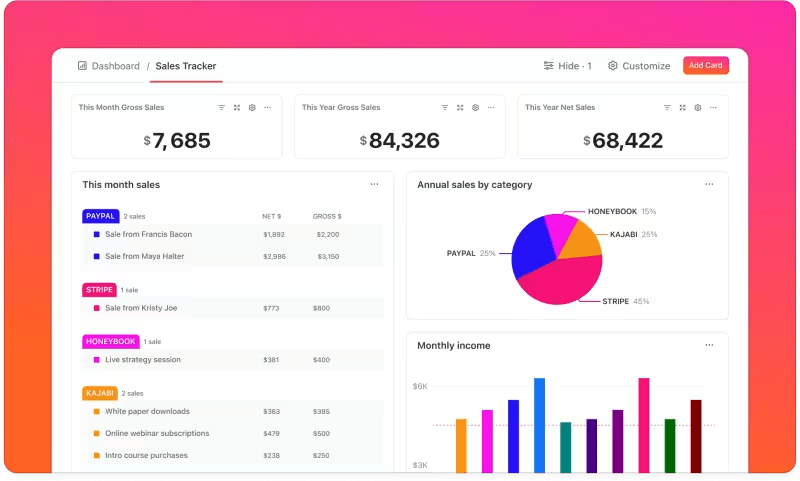
Vues courantes du tableau de bord pour les équipes :
- Délai entre la réception et la résolution des demandes
- Durée du cycle d'approbation par étape
- Charge de travail par propriétaire afin que vous puissiez rééquilibrer avant que les délais ne soient dépassés
🧠 Le saviez-vous ? L'étude TEI de Forrester sur ClickUp a révélé que les équipes utilisant ClickUp économisent en moyenne 12 heures par employé et par mois au bout de trois ans, car l'IA et l'automatisation réduisent les changements de contexte et les mises à jour manuelles.
Optimisez votre productivité avec ClickUp
L'automatisation du travail à l'aide de Google Workspace Studio consiste principalement à laisser les agents IA gérer les petites tâches répétitives qui vous ralentissent. Avec Workspace Studio, vous pouvez utiliser un langage simple pour créer des agents IA qui fonctionnent avec tous les outils Workspace, tels que Google Drive et Google Sheets.
Le processus est généralement simple au départ : créez un premier agent, testez-le avec des données sécurisées et conservez une étape de vérification humaine rapide pour tout ce qui est important. À mesure que vous ajoutez des agents d'environnement de travail, définissez des règles simples concernant les personnes autorisées à partager les agents IA et la manière dont vous allez gérer et partager l'IA.
Cependant, les agents IA créés via l'environnement de travail Google ont leurs propres limites. Ils ne couvrent pas toutes les fonctions de bout en bout sur un large intervalle d'outils et de plateformes.
Si vous souhaitez disposer d'un emplacement unique pour exécuter l'ensemble du flux de travail, et pas seulement les actions dans les applications Google, ClickUp est la meilleure option. Il regroupe les tâches, les documents, les tableaux de bord et les automatisations, avec ClickUp Brain et les agents IA pour vous aider à rester au fait des priorités sans perdre le contexte.
Inscrivez-vous gratuitement à ClickUp dès aujourd'hui et découvrez la différence.