Les 10 meilleures applications de « brain dump » pour organiser vos pensées et vos idées
Prise de notes

Les 10 meilleures applications de « brain dump » pour organiser vos pensées et vos idées

Vous avez parfois l'impression que votre cerveau a mille onglets ouverts en même temps ? Moi aussi.

Et nous ne sommes pas les seuls à le dire : la science le confirme. Une étude de l'université Queen's a révélé qu'une personne moyenne a plus de 6 000 pensées par jour.

Cela fait beaucoup d'encombrement mental, et soyons honnêtes : au moins la moitié de tout cela n'est qu'un mélange chaotique de listes de choses à faire, d'échéances et de notes aléatoires que nous avons du mal à suivre.

Comme tout autre professionnel, mon cerveau ne peut pas se permettre de jouer à la fois le rôle de gestionnaire de tâches et de solutionneur de problèmes. Il a besoin d'un système.

C'est pourquoi les applications de prise de notes sont mes outils incontournables au quotidien. Qu'il s'agisse de prendre des notes, de dresser des listes de choses à faire ou d'organiser mon travail, ces outils me permettent de garder le contrôle et m'évitent de me sentir submergé.

Fort de mon expérience et après avoir testé certains des outils les plus populaires en ligne, j'ai dressé une liste des 10 meilleurs outils de « brain dump » pour vous aider à gérer vos projets plus efficacement.

⏰ Résumé en 60 secondes

Si vous croulez sous les idées et les tâches, ces applications de prise de notes peuvent vous aider à capturer, organiser et structurer vos pensées sans effort :

  1. ClickUp: l'idéal pour la prise de notes, la résumation et la collaboration assistées par l'IA
  2. Evernote : Idéale pour la prise de notes et l'organisation complètes
  3. OneNote : idéale pour la prise de notes libre et l'organisation
  4. Notion : Idéale pour les environnements de travail personnalisables et la prise de notes structurée
  5. Obsidian : idéale pour lier et visualiser des idées connexes en termes de connexion
  6. Google Keep : l'idéal pour prendre des notes rapidement et de manière épurée
  7. Roam Research : idéale pour les réseaux de pensées et les liens bidirectionnels
  8. Bear : idéale pour prendre des notes de manière minimaliste et sans distraction
  9. Apple Notes : l'application idéale pour prendre des notes en toute fluidité au sein de l'écosystème Apple
  10. Trello : Idéale pour la gestion visuelle des tâches et l'organisation de projets

Que faut-il rechercher dans les applications de prise de notes ?

Le but des applications de « brain dump » est de créer un espace de réflexion numérique où vous pouvez faire le vide dans votre esprit et vous concentrer, car des études montrent que le stress a un impact négatif sur les réseaux cérébraux responsables de la pensée créative.

Personnellement, je les utilise pour organiser les informations en fonction de mon emploi du temps lié au travail, afin que mon cerveau n'ait à retenir que ce qui est pertinent à un moment donné.

La meilleure application de prise de notes pour vous est celle qui s'intègre parfaitement à votre flux de travail, en vous offrant flexibilité et liberté d'expression.

📌 Voici ce qu'il faut rechercher :

  • Facilité d'utilisation : consignez vos pensées et retrouvez rapidement vos idées enregistrées grâce à la dictée vocale, aux raccourcis ou à une fonctionnalité de saisie rapide
  • Une organisation fluide : prenez un nombre illimité de notes et classez-les à l'aide d'étiquettes et d'un code de couleur pour les identifier rapidement
  • Gestion des tâches : Créez des listes de tâches, définissez des rappels et associez vos entrées à des échéances
  • Visualisation : utilisez des outils de cartographie mentale et des listes structurées pour mettre vos idées en ordre
  • Pièces jointes et enrichissement : ajoutez des images, des croquis et des fichiers Markdown pour fournir du contexte
  • Fonctionnalités d'intégration : accédez à vos notes sur tous vos appareils et effectuez la connexion avec vos calendriers, vos listes de tâches et vos applications de prise de notes
  • Exportation et partage : Convertissez vos notes en fichiers PDF, Markdown ou en documents de texte, et partagez-les facilement
  • Sécurité et accessibilité : Protégez vos informations sensibles grâce au chiffrement et utilisez l'application sans connexion Internet
  • Collaboration et partage efficaces : partagez vos idées avec vos équipes ou vos créateurs lors de sessions de brainstorming

Les meilleures applications de prise de notes

Voici une liste des meilleures applications de prise de notes pour vous aider à rester organisé et à améliorer votre productivité :

1. ClickUp (Idéale pour la prise de notes, la résumation et la collaboration assistées par l'IA)

Notre liste commence par ClickUp. J'utilise ClickUp depuis des années, et c'est sans conteste mon premier choix pour la prise de notes, la gestion de projet et la mise en ordre de mes idées.

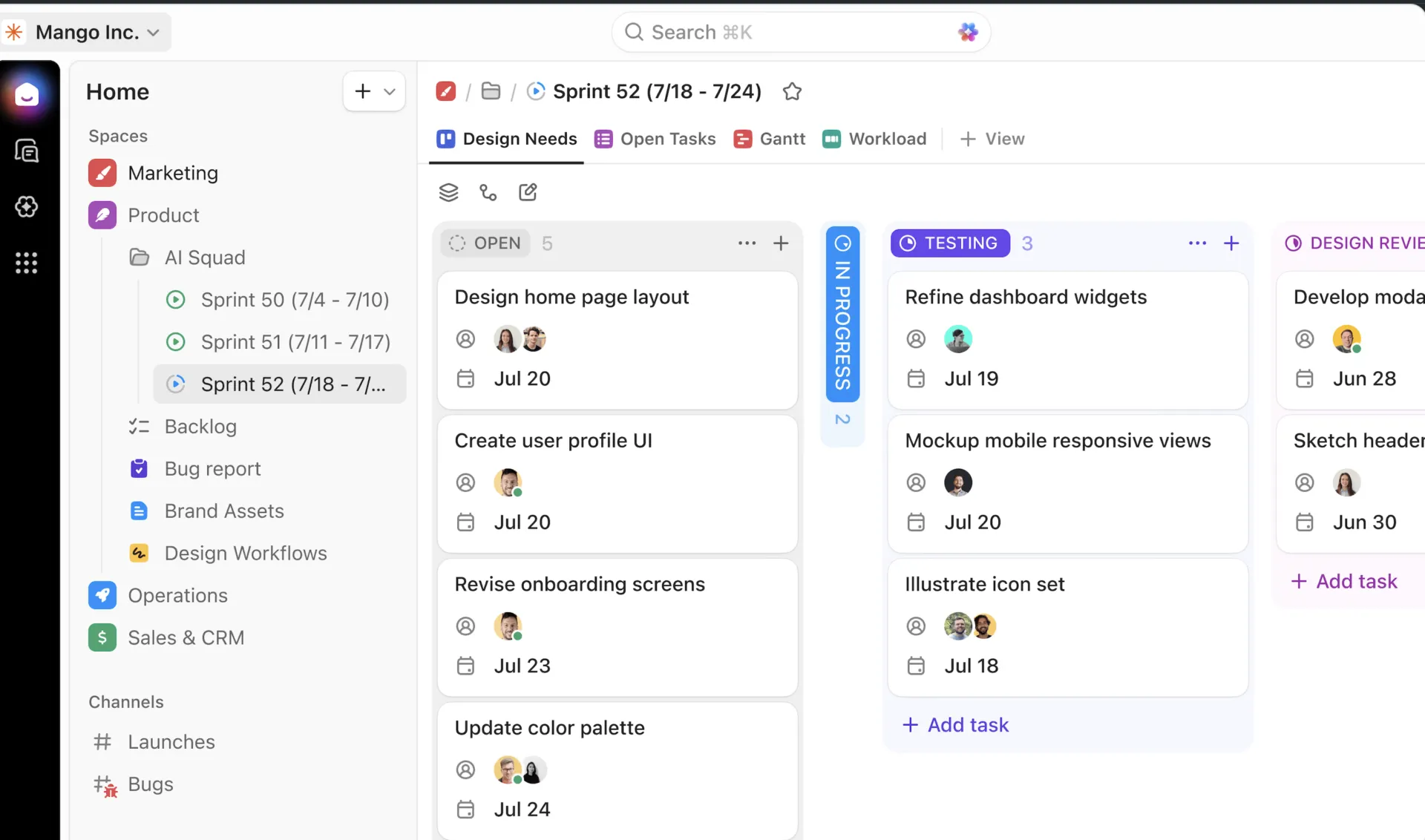
Et à juste titre, car ClickUp est l'application tout-en-un pour le travail qui combine la gestion de projet et de tâches, le partage de connaissances et la collaboration avec une automatisation alimentée par l'IA.

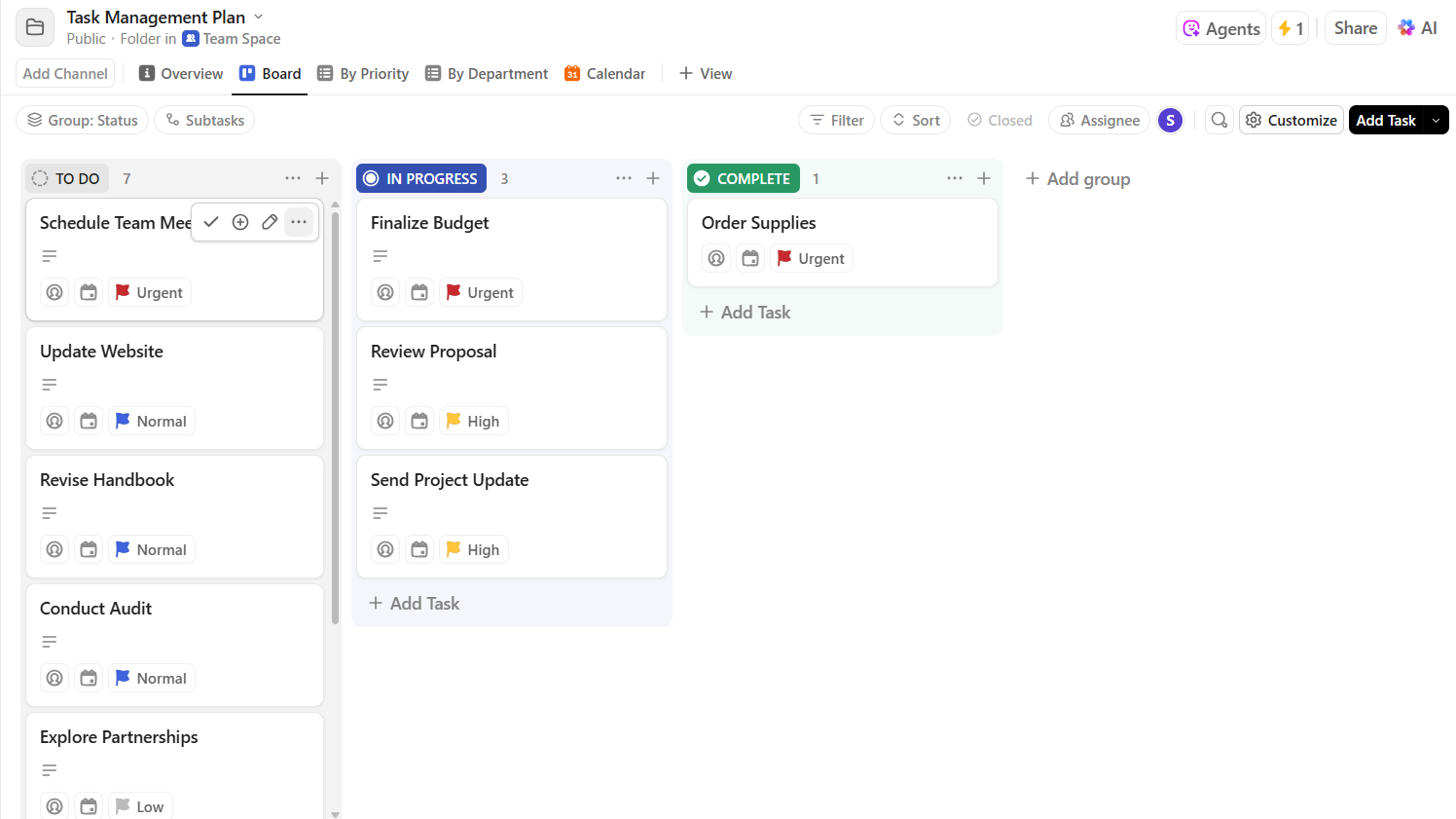
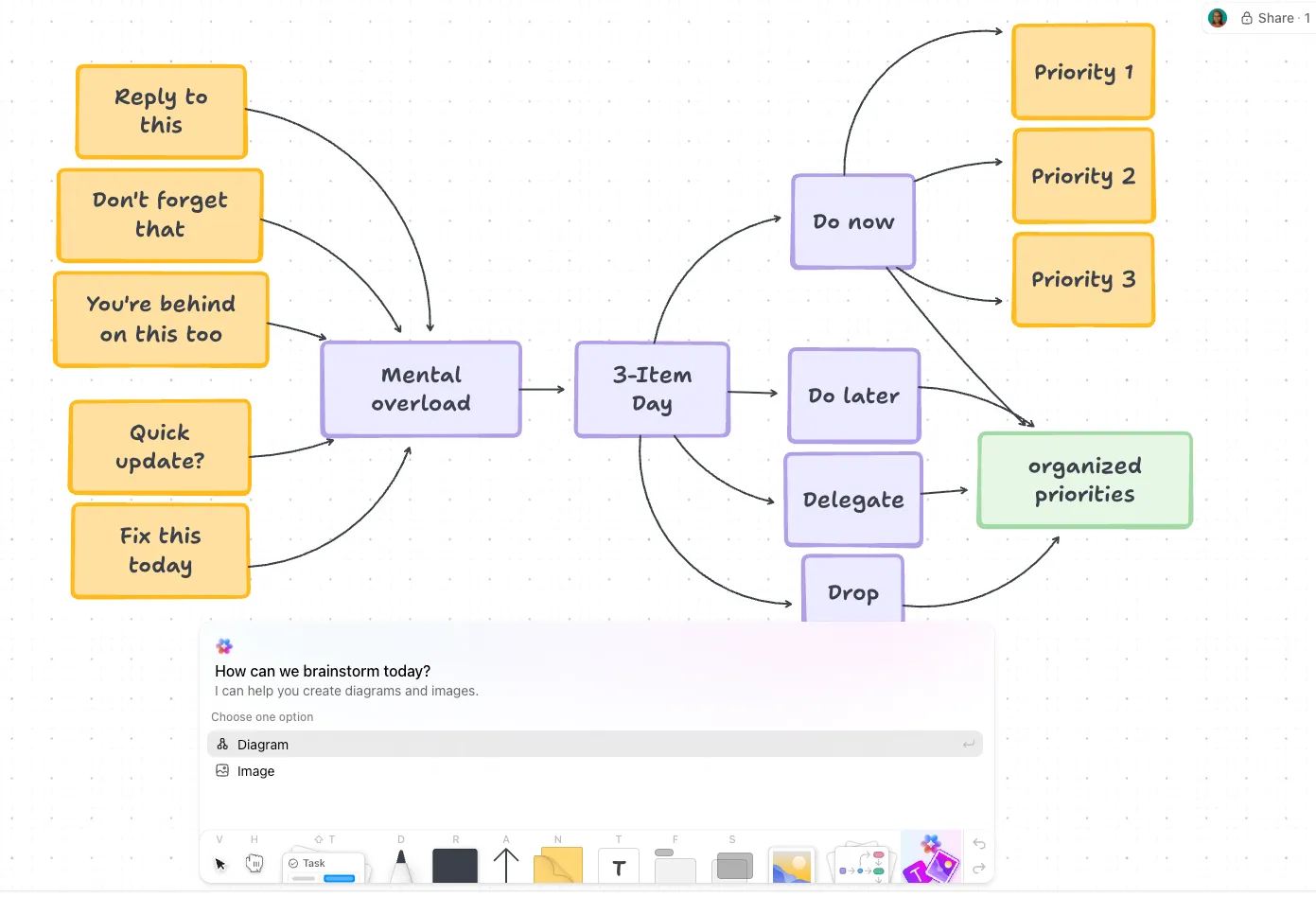
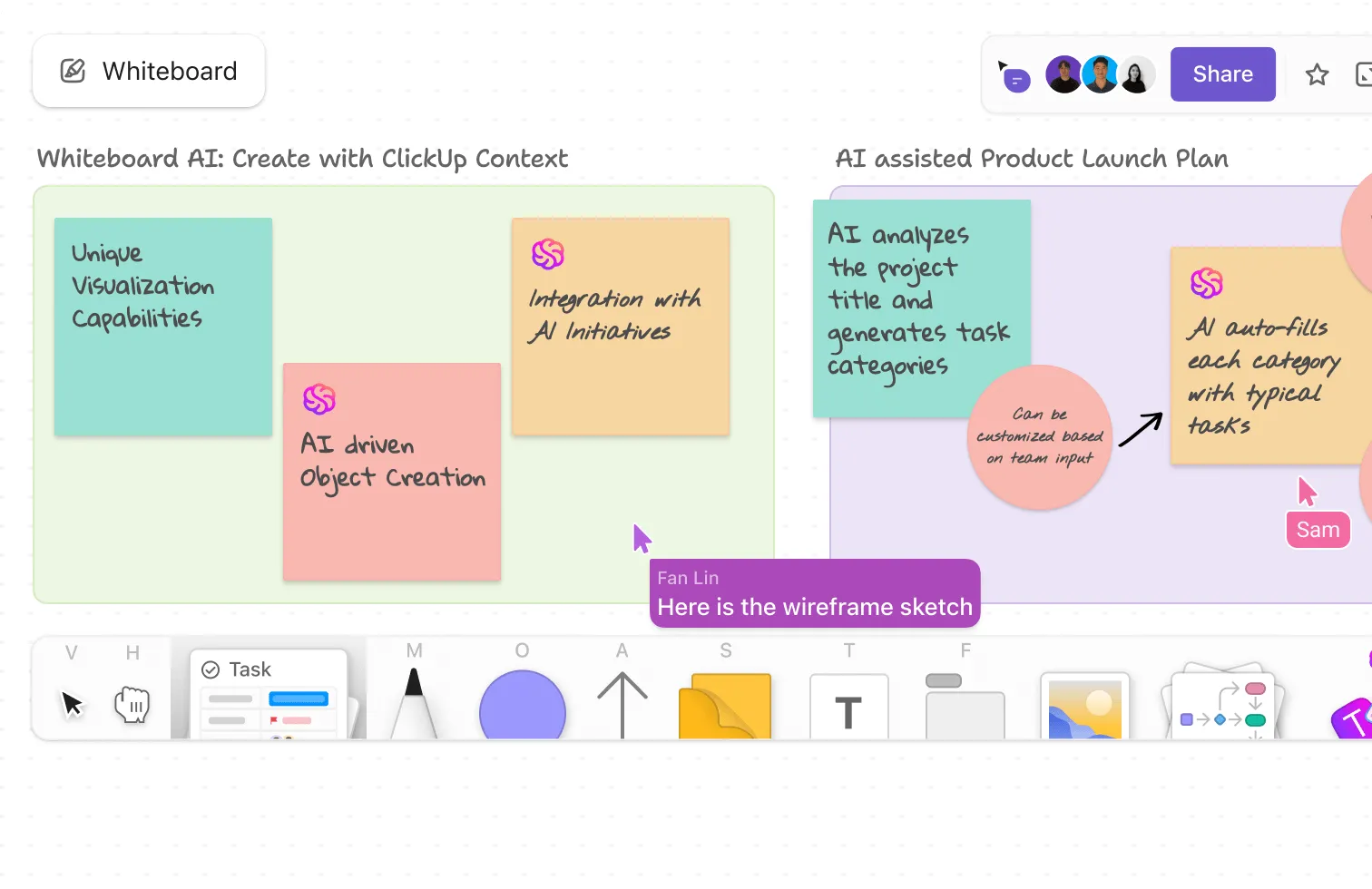
Regroupez toutes vos idées au même endroit avec les tableaux blancs ClickUp

J'aime utiliser les Tableaux blancs ClickUp pour noter rapidement toutes mes idées dans un seul espace visuel, ce qui me permet d'organiser mes pensées sans perdre mon élan.

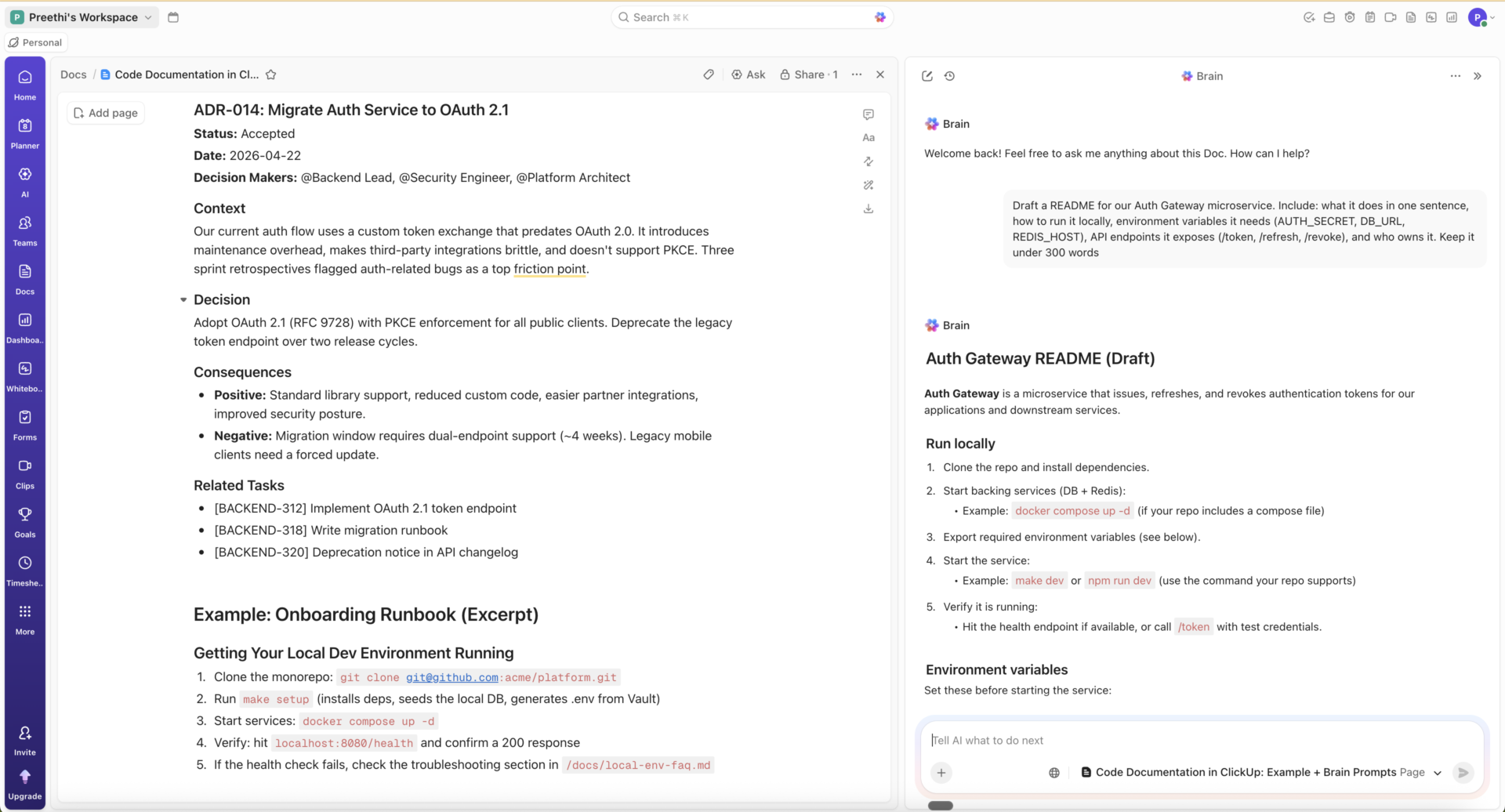
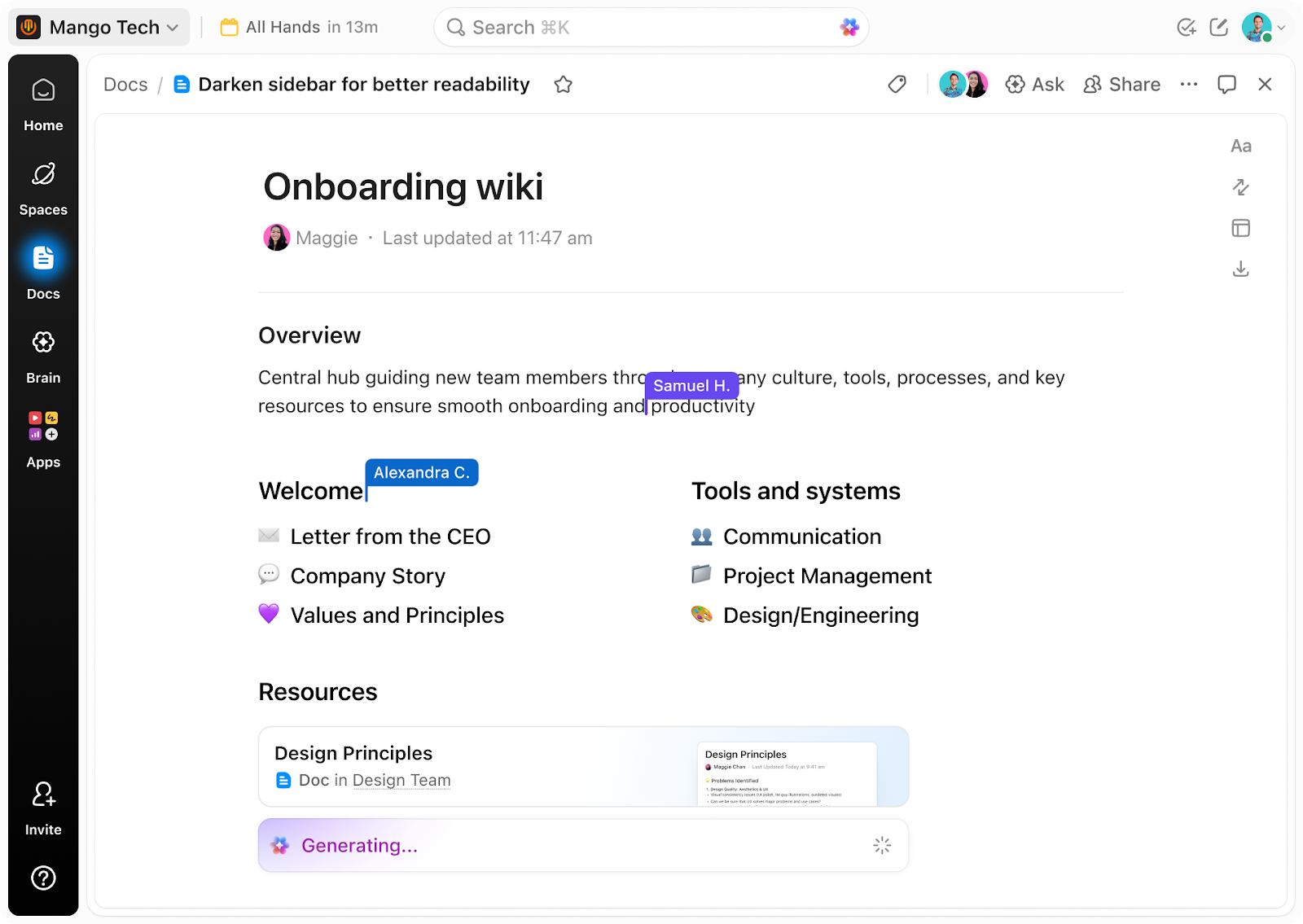
J'utilise également ClickUp Docs pour noter mes idées au fur et à mesure qu'elles me viennent, sans me soucier de la mise en forme ou de la structure. Grâce à sa hiérarchie de gestion des documents, retrouver des informations spécifiques par la suite est un jeu d'enfant.

ClickUp Docs : applications de prise de notes
Organisez vos informations, idées et pensées éparpillées dans un espace de travail ouvert, prêt à l'emploi et riche en fonctionnalités avec ClickUp Docs

ClickUp Docs prend également en charge les liens bidirectionnels vers les tâches ClickUp, ce qui me permet de relier facilement les tâches associées et de conserver une vue claire et structurée de mon flux de travail.

En tant qu'apprenant visuel, j'apprécie particulièrement les nombreuses options de mise en forme de ClickUp Docs, telles que les puces, les titres, les checklists, les bannières, les surlignages et le codage couleur. Elles m'aident à parcourir rapidement mes notes et à me rappeler instantanément les points clés (elles sont particulièrement utiles lors de la préparation de réunions). 📈

De plus, je peux intégrer des images, des fichiers Markdown et des pièces jointes pour tout conserver au même endroit.

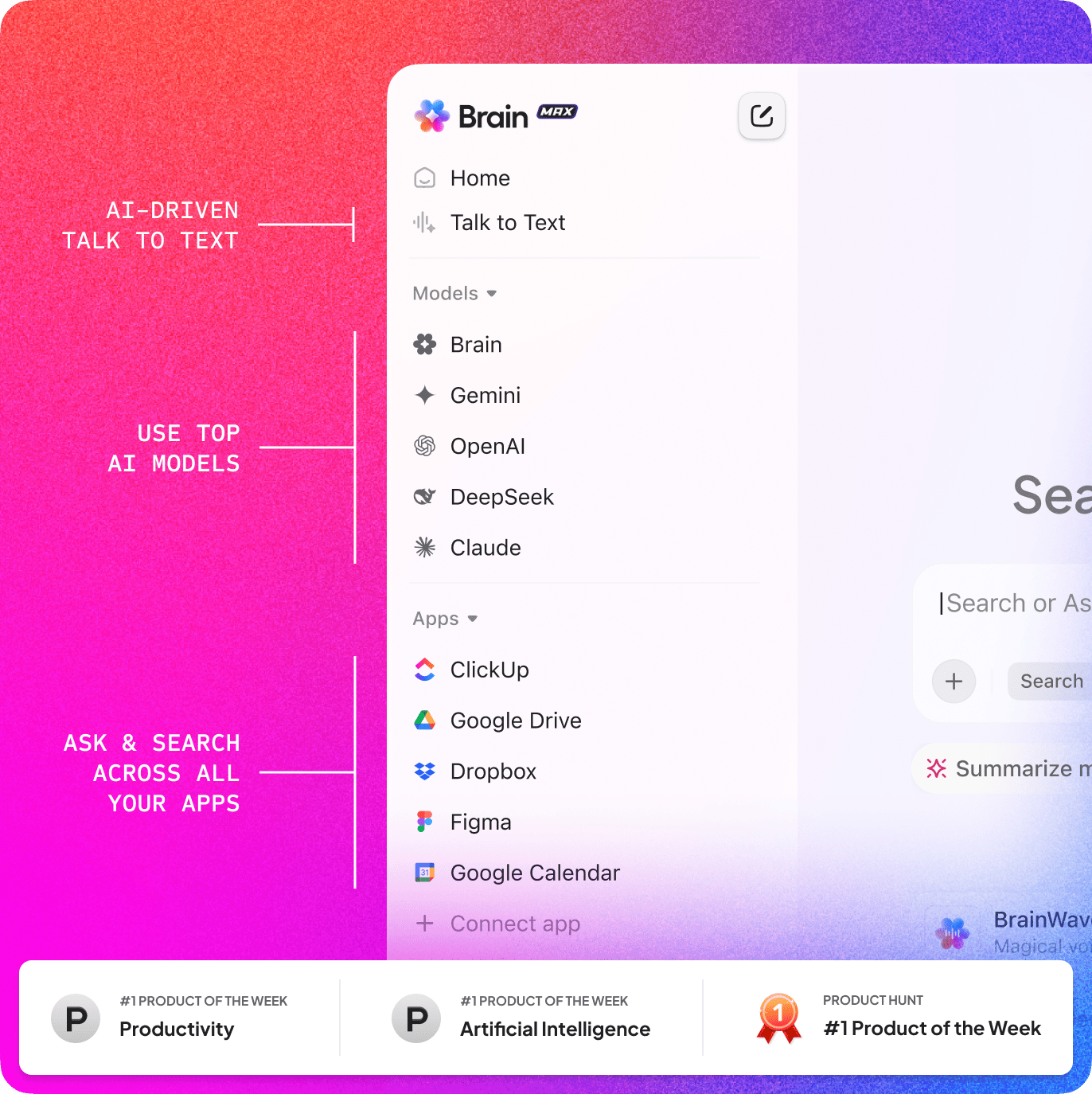
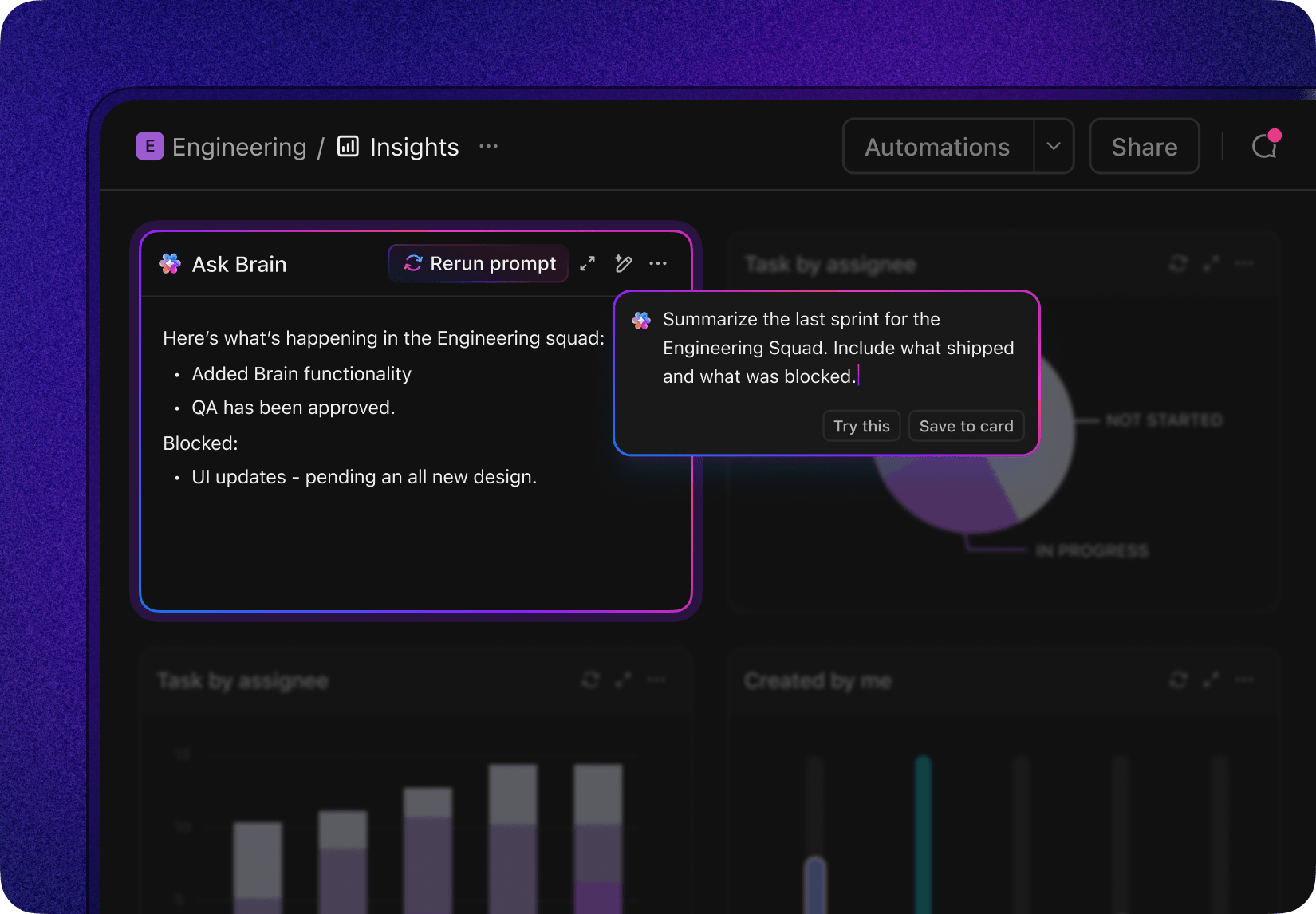
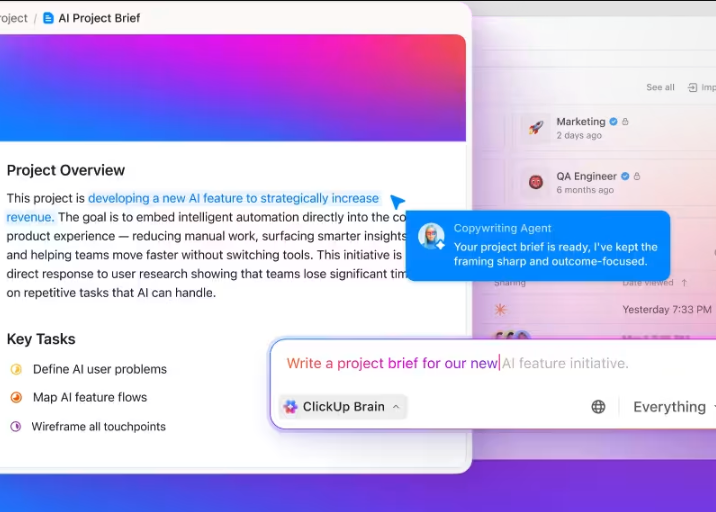
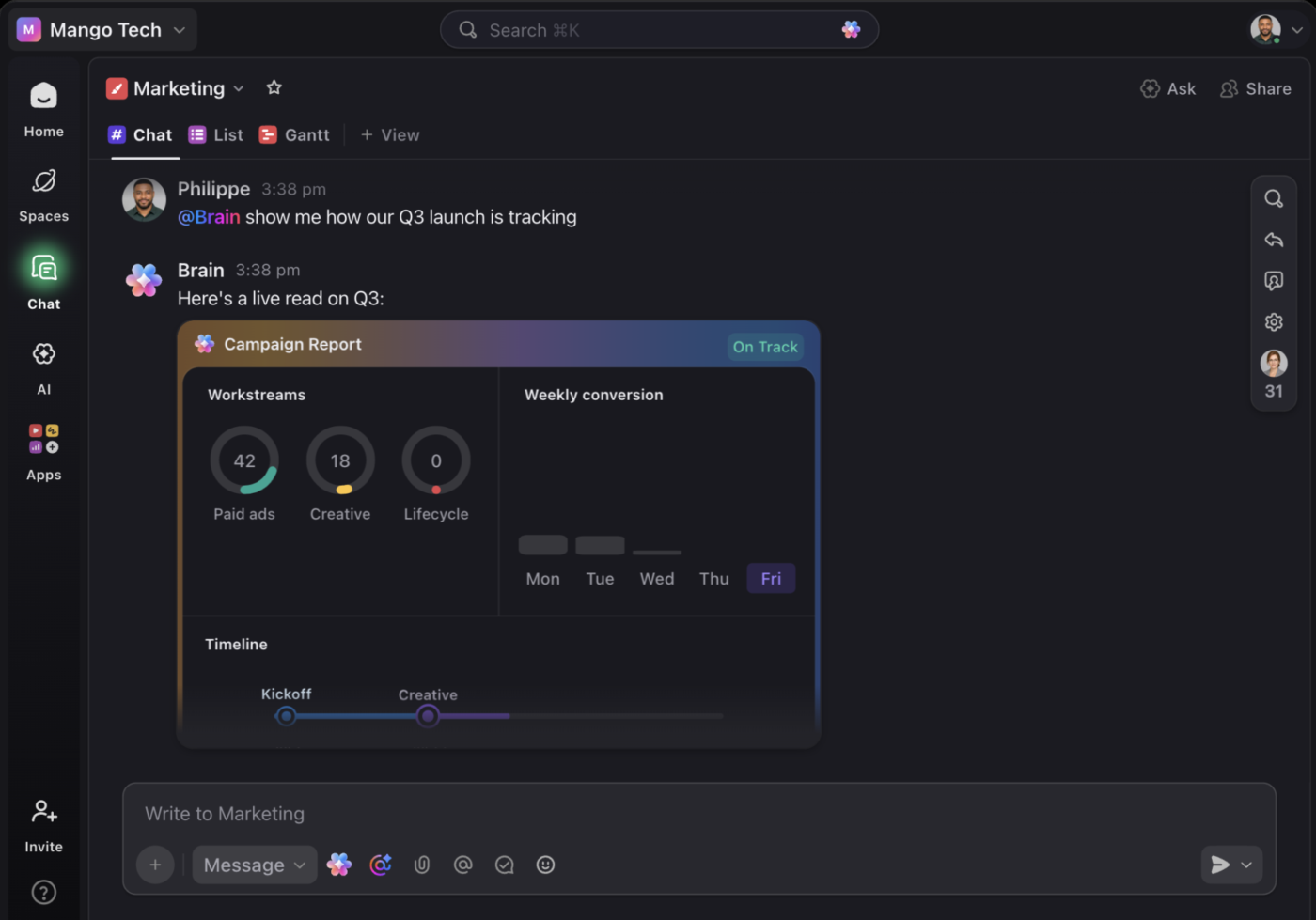
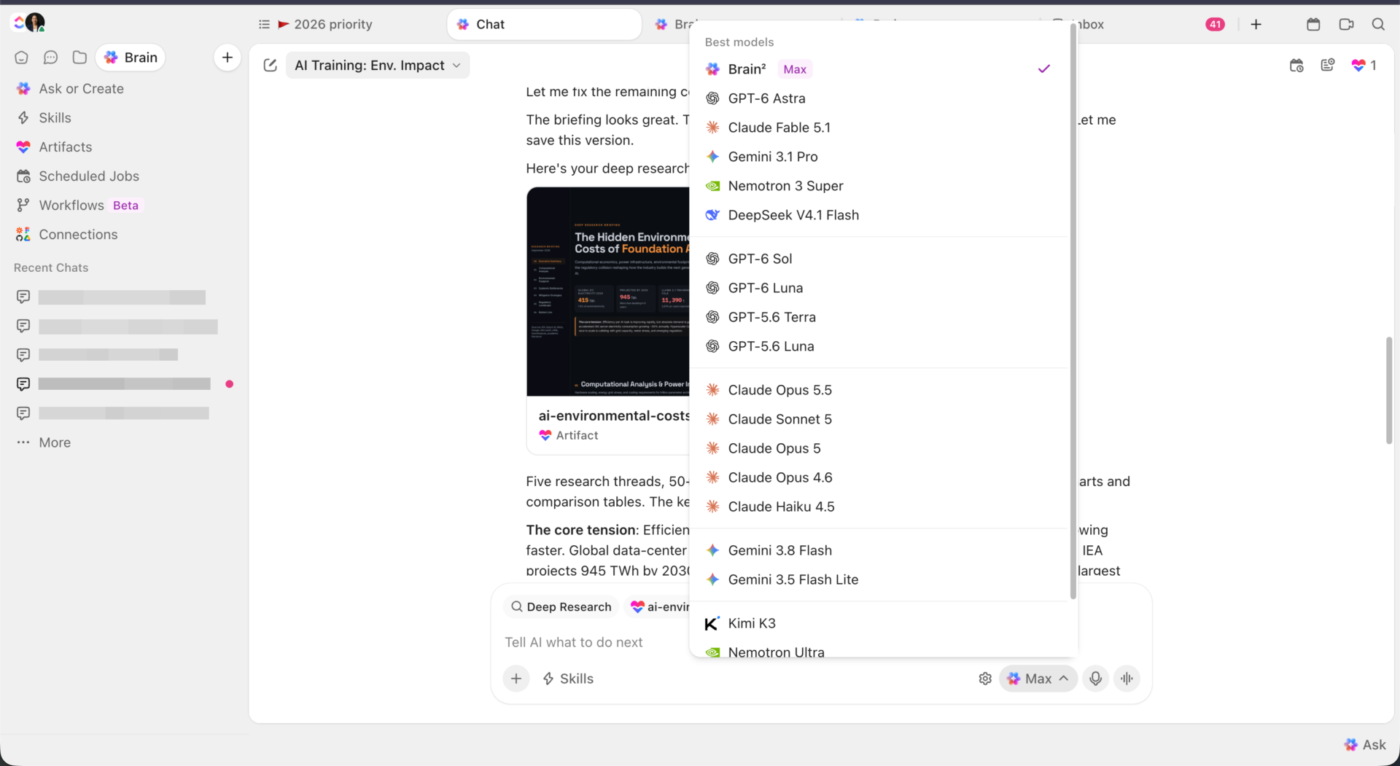
Mais ce n'est pas tout. ClickUp Brain, l'assistant IA de ClickUp, peut résumer vos notes, générer automatiquement des listes de tâches et même vous aider à trouver de nouvelles idées !

ClickUp Brain : applications de prise de notes
Créez des plans de projet, résumez des documents volumineux et générez des idées efficacement avec ClickUp Brain

Voici tout ce que ClickUp Brain m'aide à faire :

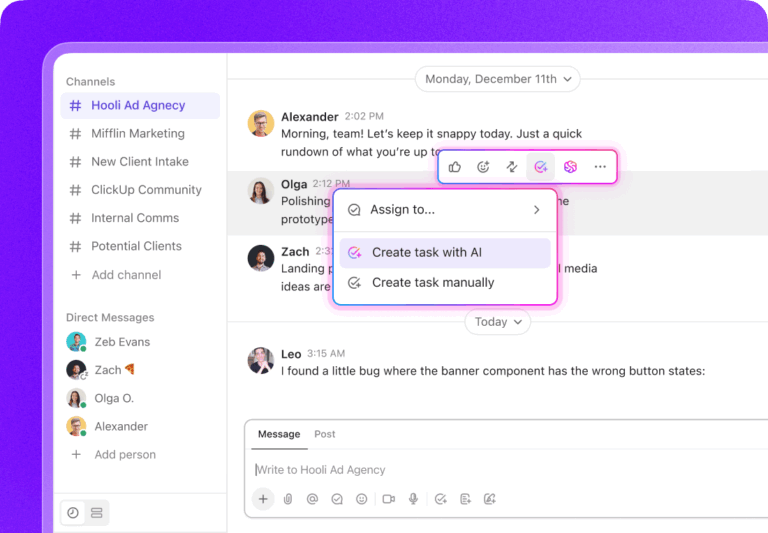
  • Transformez vos idées en tâches avec des missions et des échéances pertinentes en quelques secondes. ✅
  • Je peux noter mes idées librement, sans avoir à les modifier ni à les mettre en forme, que je tape ou que je parle. ✅
  • Analyse mes notes et fournit des suggestions contextuelles concernant les relations entre les tâches, les sous-tâches et les connexions entre les projets ✅
  • Vous aide à créer des plans, à structurer vos projets et à décomposer des idées complexes en étapes concrètes. ✅
  • S'intègre parfaitement aux autres fonctionnalités de ClickUp, ce qui me permet de regrouper tout mon travail dans un seul environnement de travail, pour que tout reste organisé et accessible. ✅

🗒 Le bloc-notes de ClickUp est un autre de mes outils préférés : je l'utilise comme bloc-notes de prédilection pour prendre rapidement des notes tout au long de la journée. Qu'il s'agisse de noter des idées aléatoires ou des rappels liés au travail, je peux instantanément transformer mes notes en tâches !

La fonctionnalité Bloc-notes de ClickUp : applications de prise de notes
Transformez vos idées et informations éparses en éléments d’action concrets et en tâches prêtes à être exécutées grâce à la fonctionnalité Bloc-notes de ClickUp

Par exemple, si je note « Envoyer un e-mail de suivi au client », je peux le transformer en une tâche avec une date d'échéance et un responsable qui est assigné en quelques secondes. ⏱

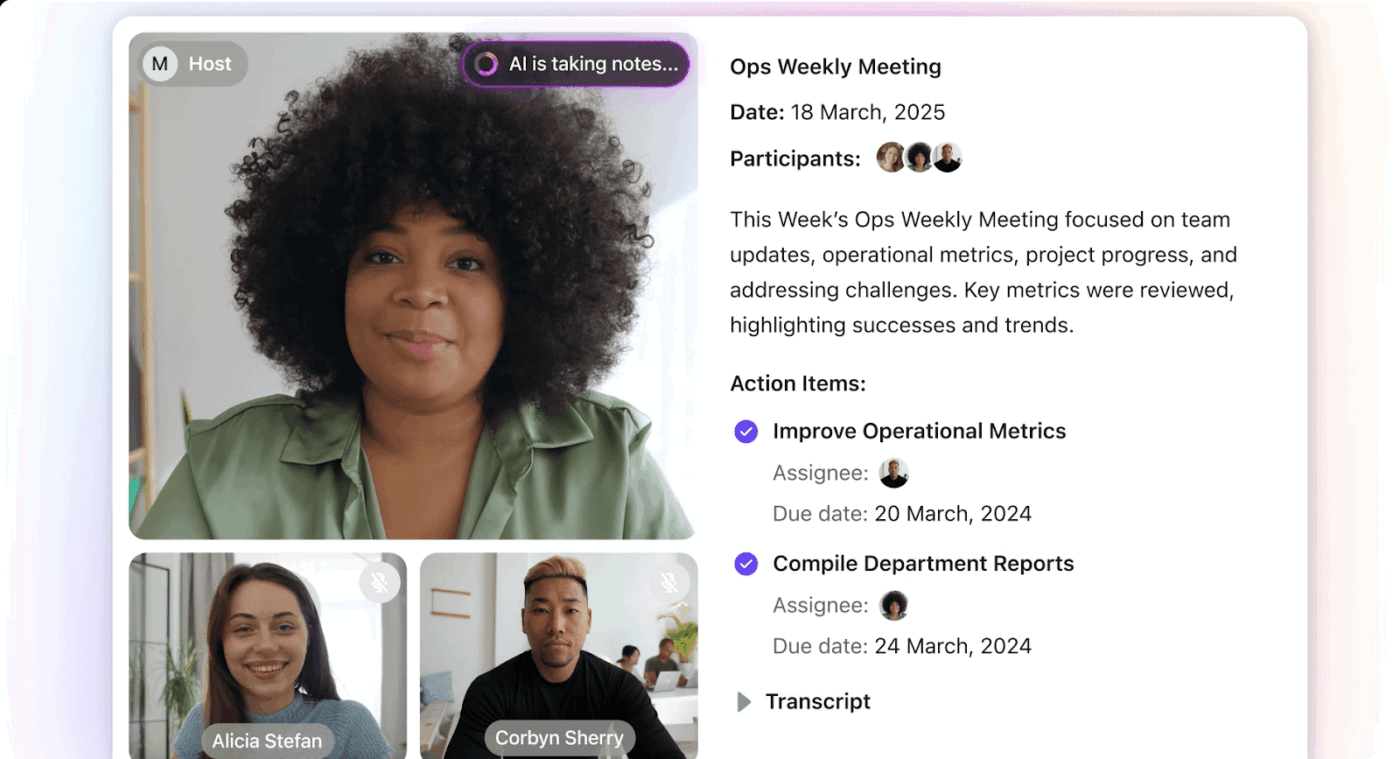
Le modèle de notes de réunion de ClickUp joue le rôle de logiciel de compte-rendu de réunion et vous aide à consigner l'agenda, les points de discussion, les décisions et les éléments à mener, le tout en un seul endroit, ce qui vous permet de gagner du temps et d'améliorer votre productivité !

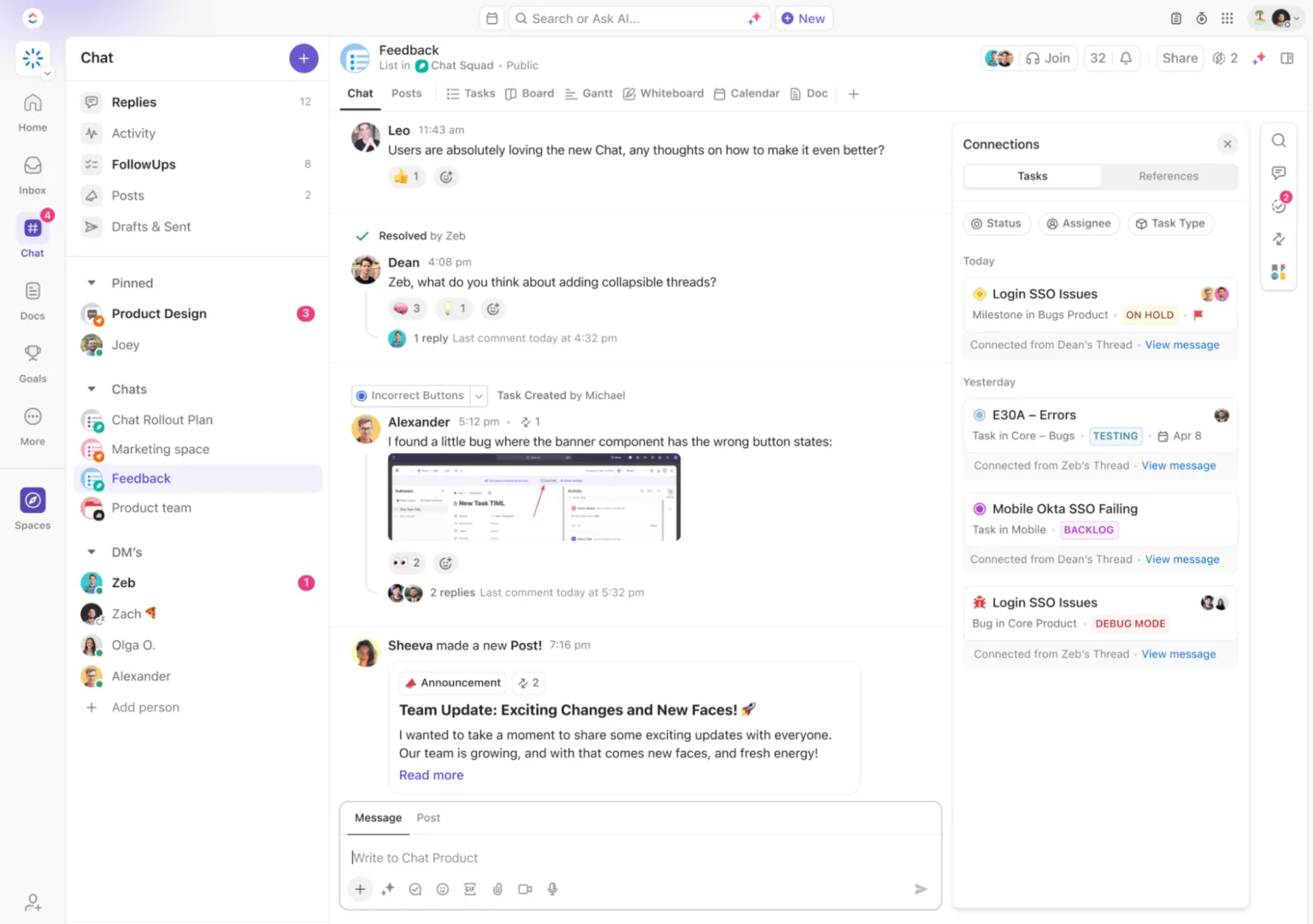
Les autres utilisateurs ne tarissent pas d'éloges sur les outils de collaboration de ClickUp.

Nous avons récemment apprécié ClickUp lors de l'élaboration d'un plan de contenu pour le lancement d'un produit. L'outil Docs nous a permis de créer et de gérer un référentiel de contenu structuré, avec une organisation hiérarchique, une collaboration en temps réel et des fonctionnalités d'intégration fluides.

Nous avons récemment apprécié ClickUp lors du travail sur un plan de contenu pour le lancement d'un produit. L'outil Docs nous a permis de créer et de gérer un référentiel de contenu structuré, avec une organisation hiérarchique, une collaboration en temps réel et des fonctionnalités d'intégration fluides.

Les meilleures fonctionnalités de ClickUp

  • Prenez des notes où que vous soyez : téléchargez ClickUp sur mobile, sur ordinateur et sous forme d'extension Chrome pour accéder à vos notes où que vous soyez
  • Capturez et enregistrez instantanément : Utilisez l'extension Chrome pour capturer des pages Web, faire des captures d'écran et stocker rapidement les informations pertinentes
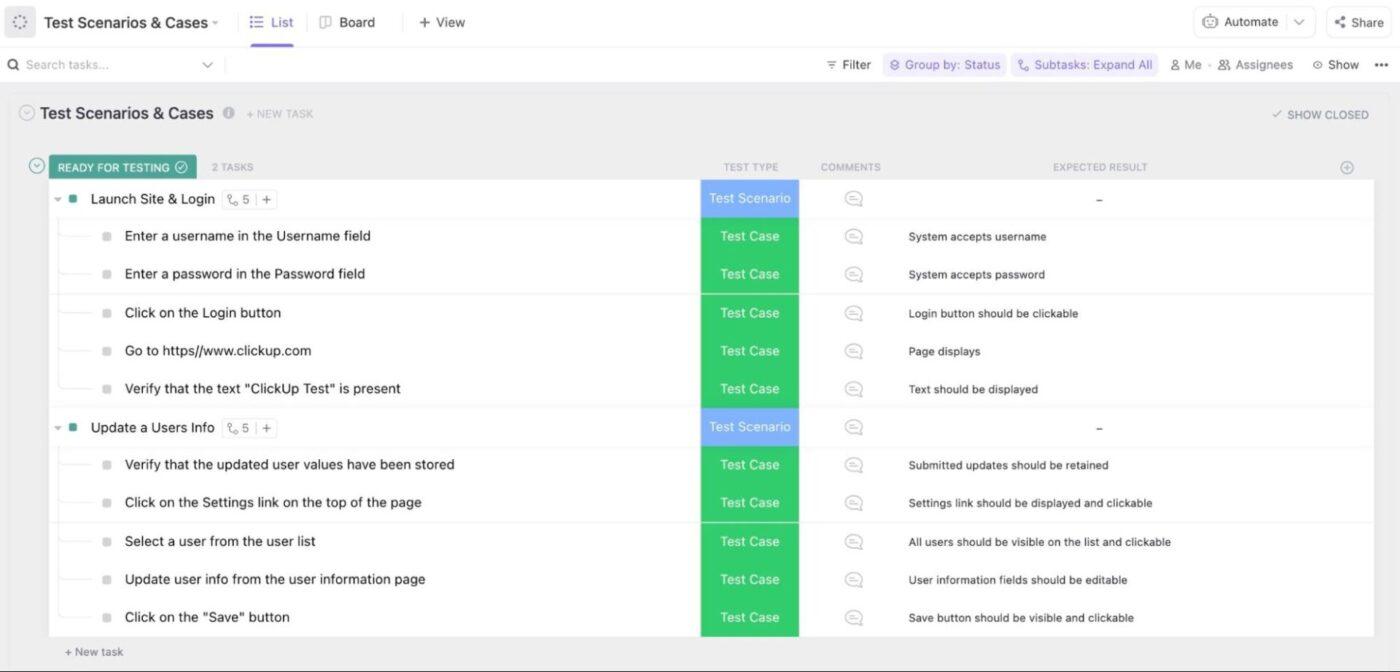
  • Optimisez la prise de notes grâce à des modèles : Essayez les modèles ClickUp, qui permettent de structurer et de rendre plus efficace le brain dump et la prise de notes
  • Utilisez le bloc-notes pour noter rapidement vos idées : Notez vos idées et transformez-les en tâches concrètes sans quitter l'application
  • Automatisez vos flux de travail grâce à l'IA : Transformez des données non structurées en tâches organisées grâce à la génération de tâches et à l'attribution automatique alimentées par l'IA

Limites de ClickUp

  • La plateforme riche en fonctionnalités de ClickUp peut sembler intimidante pour les débutants

Tarifs de ClickUp

Évaluations et avis sur ClickUp

  • G2 : 4,7/5 (plus de 9 000 avis)
  • Capterra : 4,6/5 (plus de 4 000 avis)

Que disent les utilisateurs de ClickUp dans la vie réelle ?

Voici ce qu'un utilisateur de TrustRadius a partagé :

C'est là l'avantage particulier de ClickUp : il regroupe en un seul endroit la plupart des outils nécessaires à l'organisation des projets. Il permet non seulement de gérer et d'attribuer des tâches, mais offre également d'autres outils dans le même environnement, tels que Documents, où l'on peut prendre des notes et rédiger des rapports, ainsi qu'une intégration avec le Calendrier et les e-mails, le tout en un seul endroit. Inutile d'utiliser des programmes externes ou différentes applications pour chaque fonction.

C'est là l'avantage particulier de ClickUp : il regroupe en un seul endroit la plupart des outils nécessaires à l'organisation des projets. Il permet non seulement de gérer et d'attribuer des tâches, mais offre également d'autres outils dans le même environnement, tels que Documents, où l'on peut prendre des notes et rédiger des rapports, ainsi qu'une intégration avec le Calendrier et les e-mails, le tout en un seul endroit. Inutile d'utiliser des programmes externes ou différentes applications pour chaque fonction.

🍪 Bonus : Que vous structuriez des idées, planifiiez des projets ou établissiez des connexions entre des pensées connexes, utilisez les cartes mentales de ClickUp pour organiser visuellement vos idées et créer une feuille de route claire et intuitive pour votre flux de travail.

2. Evernote (Idéale pour la prise de notes et l'organisation complètes)

Evernote (Idéale pour la prise de notes et l'organisation)
Via Evernote

Evernote est une application de prise de notes qui vous permet de rassembler vos idées, vos notes, vos captures Web et même vos fichiers PDF en un seul endroit. Grâce aux carnets de notes, aux étiquettes et à une puissante fonctionnalité de recherche, je pouvais noter mes idées sans me soucier de leur structure et les organiser plus tard.

L'une de mes fonctionnalités préférées est le Web Clipper d'Evernote, un outil très pratique qui permet d'enregistrer des articles, des recherches et des extraits de sites web directement dans mes notes.

Mon équipe et moi-même nous en servons beaucoup pour rassembler des idées, des informations et des références pour nos projets. La synchronisation entre appareils garantit que nos notes sont toujours accessibles, tandis que les piles de carnets permettent de structurer les projets connexes.

Les meilleures fonctionnalités d'Evernote

  • Classez vos notes dans des carnets dédiés à différents sujets et projets
  • Capturez et enregistrez du texte, des notes manuscrites, des images, des enregistrements audio et des fichiers PDF
  • Organisez vos notes grâce à un système d’étiquettes performant pour les retrouver facilement
  • Structurez vos notes à l'aide de carnets et de piles pour une meilleure organisation
  • Définissez des rappels pour les notes importantes afin de pouvoir vous y référer ultérieurement

Limites d'Evernote

  • Les notes sont organisées de manière linéaire, ce qui rend plus difficile le mapping visuel des relations complexes entre les idées

Tarifs Evernote

  • Particuliers : 14,99 $/mois par utilisateur
  • Professionnel : 17,99 € par mois et par utilisateur
  • Teams : 24,99 $/mois par utilisateur
  • Enterprise : Tarification personnalisée

Notes et évaluations sur Evernote

  • G2 : 4,4/5 (plus de 2 000 avis)
  • Capterra : 4,4/5 (plus de 8 200 avis)

Que disent les utilisateurs d'Evernote dans la vie de tous les jours ?

Je peux enregistrer presque tout sur mon compte Evernote : des notes tapées, des extraits de sites web, des PDF, des images. Les fonctionnalités Web Clipper et « Envoyer par e-mail vers la boîte de réception » me sont particulièrement utiles.

Je peux enregistrer presque tout sur mon compte Evernote : des notes tapées, des extraits de sites web, des PDF, des images. Les fonctionnalités Web Clipper et « Envoyer par e-mail vers la boîte de réception » me sont particulièrement utiles.

📖 À lire également : Comment partager des notes

3. OneNote (Idéale pour la prise de notes libre et l'organisation)

OneNote (Idéale pour la prise de notes libre et l'organisation gratuite)
Via OneNote

Lorsque j'ai besoin d'un espace illimité pour noter des idées sans me soucier de la mise en forme, la première chose qui me vient à l'esprit est Microsoft OneNote. OneNote, en tant que logiciel de gestion de documents, m'offre un espace de travail libre où je peux cliquer n'importe où et commencer à écrire, dessiner ou même enregistrer des fichiers audio et vidéo.

Tout reste bien organisé dans des carnets, des sections et des pages, ce qui facilite le classement des idées et leur consultation ultérieure.

Grâce à la synchronisation multi-appareils, je peux accéder à mes notes à tout moment sur mon bureau, mon mobile ou le Web. La fonctionnalité d'écriture manuscrite est ma favorite : elle me permet d'écrire à la main, de dessiner ou d'annoter mes notes comme dans un vrai cahier.

Les meilleures fonctionnalités de OneNote

  • Synchronisez vos notes entre votre bureau, votre mobile et le Web pour un accès fluide
  • Notez rapidement vos idées et peaufinez-les plus tard sans changer d'outil
  • Reliez les pages connexes entre elles pour faciliter la navigation
  • Utilisez des étiquettes pour classer et rechercher efficacement vos notes
  • Dessinez, esquissez et annotez à l'aide d'un stylet ou d'un écran tactile

Limites de OneNote

  • Les fonctionnalités de collaboration sont limitées par rapport à d'autres applications de prise de notes

Tarifs de OneNote

  • Microsoft 365 Business Basic : 7,20 $/mois par utilisateur
  • Microsoft 365 Business Standard : 15 $/mois par utilisateur
  • Microsoft 365 Business Premium : 26,40 $/mois par utilisateur
  • Applications Microsoft 365 pour les entreprises : 9,90 $/mois par utilisateur

Évaluations et avis sur OneNote

  • G2 : 4,5/5 (plus de 1 800 avis)
  • Capterra : 4,6/5 (plus de 1 800 avis)

Que disent les utilisateurs de OneNote dans la vie de tous les jours ?

J'utilise cet outil tous les jours pour prendre des notes rapides pendant les réunions et rédiger des documents avant leur diffusion. C'est comme mon classeur virtuel, avec des avantages supplémentaires comme la fonction de recherche et la dictée !

J'utilise cet outil tous les jours pour prendre des notes rapides pendant les réunions et rédiger des documents avant leur diffusion. C'est comme mon classeur virtuel, avec des avantages supplémentaires comme la fonction de recherche et la dictée !

4. Notion (Idéale pour les environnements de travail personnalisables et la prise de notes structurée)

Notion (Idéale pour les environnements de travail personnalisables et la prise de notes structurée)
Via Notion

Notion est un environnement de travail polyvalent et tout-en-un où je peux noter des idées, créer des listes de tâches à faire et organiser mes pensées sans structure rigide. Il fait office d'application de prise de notes, de gestionnaire de tâches à faire et de base de données, ce qui en fait un outil incroyablement puissant pour le « brain dump » et l'organisation des informations.

Le système par blocs de Notion permet de déplacer chaque élément. Les blocs personnalisables transforment facilement vos notes brutes en documents structurés. De nombreuses options de mise en forme, telles que les titres, les listes à puces et les blocs de code, vous aident à organiser visuellement vos notes.

J'apprécie particulièrement la fonctionnalité de base de données de Notion. Elle me permet de transformer des idées brutes en listes structurées, en tableaux Kanban ou en tableaux, ce qui facilite le suivi des projets et des éléments à accomplir.

Les meilleures fonctionnalités de Notion

  • Accédez à chaque texte, image, vidéo ou lien sous forme de bloc pouvant être déplacé et réorganisé
  • Notez librement vos idées sur une page blanche sans disposition prédéfinie
  • Utilisez la modification en cours du texte enrichi, notamment les titres, le gras, l'italique, les puces et les blocs de code
  • Intégrez des images, des vidéos et des liens directement dans vos notes pour plus de contexte
  • Transformez vos notes en listes structurées, en tableaux ou en tableaux Kanban grâce à des fonctionnalités de base de données

Limites de Notion

  • Notion ne dispose pas d'un mode hors ligne dédié, ce qui peut s'avérer gênant si vous avez besoin d'y accéder sans connexion Internet.

Tarifs de Notion

  • Free
  • En plus : 12 $ par mois et par utilisateur
  • Entreprise : 18 $/mois par utilisateur
  • Enterprise : Tarification personnalisée

Évaluations et avis sur Notion

  • G2 : 4,7/5 (plus de 6 000 avis)
  • Capterra : 4,7/5 (plus de 2 400 avis)

Que disent les utilisateurs de Notion dans la vie de tous les jours ?

Notion est un excellent outil pour organiser votre travail et vos tâches personnelles

Notion est un excellent outil pour organiser votre travail et vos tâches personnelles

💡 Conseil de pro : Vous avez du mal à retenir les points clés lorsque vous regardez des vidéos ? Maîtrisez l'art de prendre des notes à partir d'une vidéo grâce à ces stratégies d'experts, et ne manquez plus jamais un détail important !

5. Obsidian (Idéale pour lier et visualiser des idées connexes)

Obsidian (Idéale pour lier et visualiser des idées connexes)
Via Obsidian

Je préfère laisser libre cours au flux de mes pensées pendant mes processus de réflexion, mais j'ai ensuite besoin d'un contenu structuré. C'est là qu'Obsidian peut s'avérer utile. Cette application vous permet de capturer vos pensées et vos idées brutes de manière non structurée, tandis que son puissant système de liens vous aide à établir des connexions entre les concepts connexes sans effort.

La vue graphique d'Obsidian est très appréciée de ses utilisateurs. Cette fonctionnalité offre une représentation visuelle des liens entre les différentes notes et idées, ce qui donne l'impression d'utiliser une carte mentale pour la prise de notes.

Obsidian est également basé sur Markdown, ce qui signifie que je peux mettre en forme du texte rapidement sans être distrait. Le système de coffres-forts permet de classer toutes mes notes de manière ordonnée, et grâce à sa fonctionnalité de notes quotidiennes, je peux vider mon esprit de tout ce qui me passe par la tête et m'organiser plus tard.

Les meilleures fonctionnalités d'Obsidian

  • Mettez en forme vos notes à l'aide de Markdown, ce qui vous permet de prendre des notes rapidement et sans distraction.
  • Utilisez des notes quotidiennes pour consigner vos pensées, idées et réflexions fugaces
  • Visualisez les connexions entre vos notes grâce à des représentations graphiques pour voir les relations entre les idées
  • Apprenez à organiser vos notes grâce au système de coffre-fort, en les classant dans des dossiers et des sous-dossiers
  • Personnalisez vos notes à l'aide de modèles prédéfinis pour les comptes-rendus de réunion, les projets et les séances de brainstorming
  • Élargissez les fonctions grâce à des extensions pour la gestion des tâches, les cartes mentales et bien plus encore

Limites d'Obsidian

  • Certains utilisateurs rencontrent des problèmes avec la version mobile, en particulier sur les appareils Android

Tarifs d'Obsidian

  • Synchronisation : 5 $/mois par utilisateur
  • Prix : 10 $/mois par utilisateur

Évaluations et avis sur Obsidian

  • G2 : Pas assez d'avis
  • Capterra : 4,8/5 (plus de 30 avis)

Que disent les utilisateurs d'Obsidian dans la vie de tous les jours ?

Facile à utiliser pour prendre et effectuer des modifications sur des notes. Elle m'a été utile pour importer et lire les notes au format Markdown que j'avais exportées depuis Notes sur Mac.

Facile à utiliser pour prendre et effectuer des modifications sur des notes. Elle m'a été utile pour importer et lire les notes au format Markdown que j'avais exportées depuis Notes sur Mac.

🧠 Le saviez-vous ? La façon dont vous prenez des notes peut avoir un impact sur votre capacité à retenir et à vous souvenir des informations ! Que vous soyez adepte des cartes mentales, de la méthode Cornell ou de la prise de notes numérique, ces cinq méthodes efficaces peuvent booster votre productivité et vous aider à capturer vos idées plus efficacement.

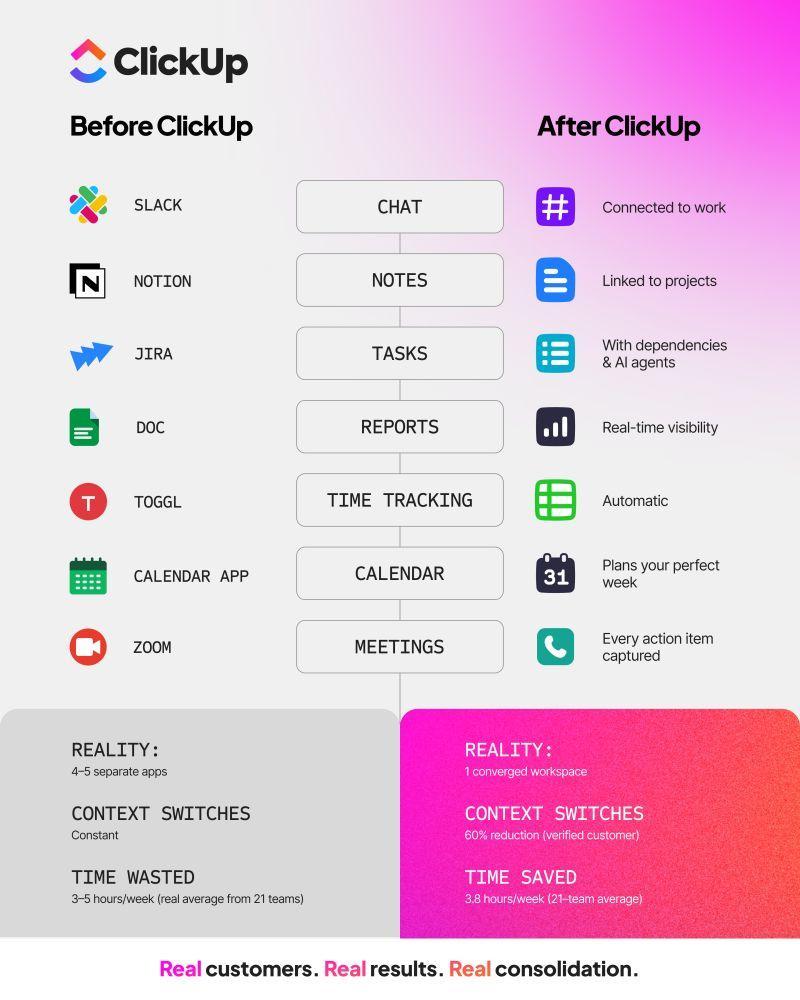
📮ClickUp Insight : Le désordre mental est un véritable frein à la créativité qui nécessite de centraliser les informations éparpillées.

Selon une étude de ClickUp, 92 % des travailleurs du savoir risquent de perdre des décisions cruciales noyées dans les discussions, les e-mails et les feuilles de calcul. Sans système centralisé pour les enregistrer et les suivre, des informations commerciales précieuses peuvent facilement passer inaperçues. Grâce aux fonctionnalités de gestion des tâches de ClickUp, vous pouvez tout organiser sans effort : créez des tâches directement à partir des discussions, des commentaires, des documents et des e-mails en un seul clic !

6. Google Keep (Idéale pour la prise de notes rapide et minimaliste)

Google Keep (Idéale pour prendre des notes rapidement et de manière minimaliste)
Via Google Keep

Google Keep est une application de prise de notes légère qui permet aux utilisateurs de noter rapidement des idées, de créer des checklists, de définir des rappels et même d'enregistrer des notes vocales, le tout se synchronisant parfaitement entre tous vos appareils.

Mon équipe et moi-même apprécions particulièrement le système de codes couleur et de libellés de Google Keep, qui permet d'organiser facilement les notes en un clin d'œil.

Que ce soit pour épingler des notes importantes, archiver les plus anciennes ou extraire du texte à partir d'images, tout reste parfaitement structuré. De plus, grâce à l'intégration de Google Keep avec Google Docs, je peux convertir instantanément des notes importantes en documents complets, ce qui est idéal pour transformer des idées rapides en contenu structuré.

Les meilleures fonctionnalités de Google Keep

  • Extrayez du texte à partir d'images à l'aide de la reconnaissance optique de caractères (OCR)
  • Configurez des rappels basés sur l'heure ou l'emplacement, intégrés à Google Now
  • Organisez vos notes à l'aide de libellés, de codes couleurs, d'épingles et d'archivage
  • Synchronisez vos notes sur tous vos appareils pour y accéder instantanément où que vous soyez
  • Convertissez vos notes en Google Docs pour une modification en cours structurée

Limites de Google Keep

  • Les notes sont limitées à 20 000 caractères, soit environ 20 à 30 pages, ce qui n'est peut-être pas idéal pour la prise de notes longue.
  • La limite de stockage est courante avec les autres applications Google

Tarifs de Google Keep

  • Business Starter : 7 $/mois par utilisateur
  • Forfait Business Standard : 14 $/mois par utilisateur
  • Business Plus : 22 $/mois par utilisateur
  • Enterprise : Tarification personnalisée

Tarifs des environnements de travail de Google

  • Business Starter : 6 $/mois
  • Business Standard : 12 $/mois
  • Business Plus : 18 $/mois

Évaluations et avis sur Google Keep

  • G2 : Pas assez d'avis
  • Capterra : 4,7/5 (plus de 210 avis)

Que disent les utilisateurs de Google Keep dans la vie de tous les jours ?

Dans l'ensemble, j'apprécie beaucoup la simplicité d'utilisation de Google Keep pour prendre des notes rapidement et efficacement. La fonctionnalité de reconnaissance vocale est géniale et facilite grandement la création de rappels personnels. Google Keep fonctionne sur tous mes appareils et se synchronise parfaitement, ce qui en fait l'outil idéal pour rester organisé et augmenter sa productivité.

Dans l'ensemble, j'apprécie beaucoup la simplicité d'utilisation de Google Keep pour prendre des notes rapidement et efficacement. La fonctionnalité de reconnaissance vocale est géniale et facilite grandement la création de rappels personnels. Google Keep fonctionne sur tous mes appareils et se synchronise parfaitement, ce qui en fait l'outil idéal pour rester organisé et augmenter sa productivité.

7. Roam Research (Idéale pour la pensée en réseau et les liens bidirectionnels)

Roam Research (Idéale pour la pensée en réseau et les liens bidirectionnels)
via Roam Research

Roam Research est conçu pour la pensée en réseau : il assure des connexions entre les idées d'une manière qui imite le fonctionnement naturel de notre cerveau.

Au lieu de stocker vos notes dans des dossiers rigides, Roam lie sans effort les concepts entre eux, transformant vos notes aléatoires en un réseau dynamique de connaissances.

J'ai particulièrement apprécié les liens bidirectionnels de Roam, qui permettent de voir facilement comment différentes idées s'articulent entre elles, même si elles ont été rédigées à plusieurs semaines d'intervalle.

La vue graphique est une autre fonctionnalité remarquable, qui permet de représenter visuellement ces connexions à la manière d'une carte mentale pour mes notes.

Les meilleures fonctionnalités de Roam Research

  • Reliez facilement vos notes grâce à des liens bidirectionnels pour créer un réseau d'idées
  • Prenez des notes quotidiennes pour mettre par écrit vos pensées spontanées et les relire plus tard
  • Organisez votre contenu de manière dynamique, sans dossiers ni hiérarchies rigides
  • Recherchez et retrouvez rapidement vos notes grâce à de puissantes fonctionnalités de requête
  • Utilisez Roam sur Windows, macOS et Linux ; une assistance mobile est également disponible.

Limites de Roam Research

  • Pas de mode hors ligne dédié, ce qui signifie qu'une connexion Internet est nécessaire pour bénéficier de toutes les fonctions

Tarifs de Roam Research

  • Pro : 15 $/mois par utilisateur
  • Believer : 500 $ pour 5 ans par utilisateur

Évaluations et avis sur Roam Research

  • G2 : Pas assez d'avis
  • Capterra : 4,3/5 (plus de 10 avis)

Que disent les utilisateurs de Roam Research ?

Roam m'a fait découvrir les liens en réseau et cette façon incroyable de prendre des notes. Tout est pertinent et on ne perd pas de temps avec des fonctionnalités aléatoires. Une prise de notes simple et épurée.

Roam m'a fait découvrir les liens en réseau et cette façon incroyable de prendre des notes. Tout est pertinent et on ne perd pas de temps avec des fonctionnalités aléatoires. Une prise de notes simple et épurée.

8. Bear (Idéale pour prendre des notes de manière minimaliste et sans distraction)

Bear (Idéale pour une prise de notes minimaliste et sans distraction)
via Bear

Si, comme moi, vous appréciez une expérience de prise de notes épurée et élégante, Bear est l'application de prise de notes qui allie simplicité et puissance.

Ce que j'apprécie le plus, c'est la superbe interface de Bear, sans distraction, qui en fait l'outil idéal pour les braindumps spontanés, les notes structurées et l'écriture créative. Bear prend également en charge le texte, les images, les croquis et les listes à faire, tout en conservant un espace de travail épuré et ordonné.

Les meilleures fonctionnalités de Bear

  • Rédigez et mettez en forme vos notes sans effort grâce à Markdown
  • Organisez vos notes à l'aide d'un système d'étiquettes flexible plutôt que de dossiers rigides
  • Synchronisez vos données entre votre Mac, votre iPhone et votre iPad via iCloud
  • Exportez vos notes vers plusieurs formats, notamment PDF, HTML, DOCX et ePub
  • Effectuez des recherches dans les images et les PDF grâce à la technologie OCR

Limites de Bear

  • Disponible uniquement sur les appareils Apple, sans application officielle pour Windows ou sur le Web

Tarifs de Bear

  • Abonnement mensuel : 2,99 $ par mois et par utilisateur
  • Abonnement annuel : 29,99 $/an par utilisateur

Évaluations et avis sur Bear

  • G2 : 4,6/5 (plus de 40 avis)
  • Capterra : Pas assez d'avis

💡 Conseil de pro : Vous souhaitez organiser vos idées sans interrompre votre flux de travail ? Utilisez des outils d'IA pour la prise de notes de réunion afin de capturer instantanément vos idées depuis n'importe quel écran : que ce soit en naviguant sur un site web, en lisant un article ou en parcourant des documents, notez vos idées efficacement.

9. Apple Notes (Idéale pour prendre des notes en toute fluidité au sein de l'écosystème Apple)

Apple Notes (Idéale pour prendre des notes en toute fluidité au sein de l'écosystème Apple)
via Apple Notes

Pour les utilisateurs Apple, Apple Notes est une application gratuite de prise de notes qui est toujours là quand vous en avez besoin : pas à télécharger, pas d'inscription, juste une prise de notes rapide et intuitive qui se synchronise sans effort entre votre Mac, votre iPhone et votre iPad.

J'ai également apprécié le système de dossiers intelligents d'Apple Notes, qui organise automatiquement mes notes à l'aide de hashtags et de filtres. De plus, pour garantir la sécurité des informations sensibles, Apple Notes propose également un chiffrement de bout en bout pour les notes verrouillées.

Les meilleures fonctionnalités d'Apple Notes

  • Créez des notes textuelles, des checklists, des tableaux et des croquis manuscrits
  • Recherchez des notes grâce à la reconnaissance optique de caractères (OCR) intégrée pour le texte contenu dans les images et les PDF
  • Collaborez grâce à des notes et des dossiers partagés en temps réel
  • Assurez la sécurité de vos notes grâce au chiffrement de bout en bout pour une confidentialité renforcée
  • Synchronisation fluide entre Mac, iPhone, iPad et iCloud. com

Les limites d'Apple Notes

  • Disponibles uniquement dans l'écosystème Apple, sans assistance officielle sous Windows ou Android

Tarifs d'Apple Notes

  • Free

Évaluations et avis sur Apple Notes

  • G2 : Pas assez d'avis
  • Capterra : pas assez d'avis

🔮 Idée clé : Notre cerveau est comme un Tableau blanc parsemé d'informations et d'idées. Faites le tri grâce à ces modèles de prise de notes qui vous aideront à capturer, organiser et développer vos idées, afin que vous puissiez vous concentrer sur la créativité, et non sur le chaos !

10. Trello (Idéale pour la gestion visuelle des tâches et l'organisation de projets)

Trello (Idéale pour la gestion visuelle des tâches et l'organisation de projets)
via Trello

Trello est une application de prise de notes qui permet de saisir, classer et organiser vos idées en toute simplicité.

Elles proposent des tableaux de type Kanban, des listes et des cartes, qui permettent de mettre de l'ordre dans vos tâches, notes et idées sans submerger les utilisateurs de complexité inutile.

J'ai particulièrement apprécié le flux de travail visuel de Trello, qui me permet de glisser-déposer des notes, de créer des listes de tâches dynamiques et d'ajouter des échéances et des pièces jointes sans perdre de vue les idées importantes.

Les meilleures fonctionnalités de Trello

  • Organisez vos notes, vos tâches et vos idées à l'aide de tableaux Kanban, de listes et de cartes
  • Synchronisez vos données en toute transparence entre votre bureau, votre mobile et le Web pour y accéder facilement où que vous soyez
  • Automatisez vos flux de travail à l'aide de l'automatisation Butler pour rationaliser les tâches répétitives
  • Améliorez votre productivité grâce aux champs personnalisés, aux libellés et aux dates d'échéance
  • Utilisez les Power-Ups de Trello pour bénéficier de fonctionnalités telles que les cartes mentales, les vues Calendrier et bien plus encore

Limites de Trello

  • Pas de mode hors ligne, ce qui signifie que vous avez besoin d'une connexion Internet pour accéder à vos notes
  • Options de mise en forme limitées pour les notes longues par rapport aux applications de prise de notes traditionnelles

Tarifs de Trello

  • Free
  • Standard : 6 $/mois par utilisateur
  • Premium : 12,50 $/mois par utilisateur
  • Enterprise : 17,50 $/mois par utilisateur (facturé annuellement)

Évaluations et avis sur Trello

  • G2 : 4,4/5 (plus de 13 600 avis)
  • Capterra : 4,5/5 (plus de 23 400 avis)

Que disent les utilisateurs de Trello dans la vie de tous les jours ?

C'est simple. J'ai essayé de nombreux outils au fil des ans pour gérer mes tâches et conserver un suivi de mes notes et informations clés, mais je reviens toujours à la simplicité de Trello.

C'est simple. J'ai essayé de nombreux outils au fil des ans pour gérer mes tâches et assurer le suivi de mes notes et informations clés, mais je reviens toujours à la simplicité de Trello.

Autres outils utiles pour la prise de notes

Voici quelques mentions spéciales pour des applications et des outils de prise de notes qui ne figurent pas sur notre liste des 10 meilleurs, mais qui m'ont beaucoup aidé :

  • Joplin : J'adore la façon dont cet outil open source me donne un contrôle total sur mes notes, avec un stockage local, la prise en charge de Markdown et la synchronisation via OneDrive ou Dropbox, sans aucun frais d'abonnement.
  • UpNote : Parfois, j'ai simplement envie d'un espace épuré et agréable pour noter mes idées, et UpNote répond à cette attente grâce à son interface utilisateur sans distraction, ses thèmes personnalisables et son accès hors ligne.
  • Milanote : Lorsque je fais du brainstorming ou que j'organise des projets créatifs, l'interface glisser-déposer, les tableaux visuels et les fonctionnalités de collaboration en temps réel de Milanote m'aident à gérer efficacement mon environnement de travail numérique.

Ne vous contentez pas de tout noter : utilisez ClickUp !

Je vais être honnête : parmi toutes les applications de prise de notes que j'ai essayées, ClickUp est mon coup de cœur. Et pour cause :

  • J'adore les environnements de travail épurés et esthétiques
  • J'apprécie les interfaces simples mais intuitives
  • Je crois qu'il faut travailler intelligemment, et l'IA joue un rôle essentiel à cet égard

Avec ClickUp Docs, vous pouvez noter vos idées à la volée, structurer vos pensées sans effort et relier vos notes directement à vos tâches. De plus, ClickUp Brain automatise les résumés, organise vos notes et transforme vos idées éparses en plans concrets, vous faisant ainsi gagner des heures de travail manuel.

Essayez-les par vous-même. Inscrivez-vous dès aujourd'hui sur ClickUp.