
En effet, les grands projets naissent souvent sur une serviette en papier. En 1966, Rollin King a esquissé sur une serviette de cocktail l'idée qui allait donner naissance à Southwest Airlines.
Aujourd'hui, quelqu'un vous demandera : « Pouvez-vous mettre ça dans Word et le partager ? » Du coup, vous vous retrouvez à transformer un document Word en un échéancier de projet dynamique.
Mais la bonne nouvelle, c'est que vous n'avez pas besoin d'un logiciel lourd pour y voir plus clair. Un diagramme de Gantt épuré dans Word peut afficher les noms des tâches, les dates de début et de fin, ainsi que le flux de travail du projet, sans que votre équipe ait à se familiariser avec un nouvel outil de gestion de projet.
Dans cet article, nous vous montrerons comment insérer un diagramme à barres empilées, le transformer en barres de tâches lisibles et y ajouter les petites touches qui font toute la différence, telles que des libellés, des espaces et des repères.
Qu'est-ce qu'un diagramme de Gantt et en quoi est-il utile ?
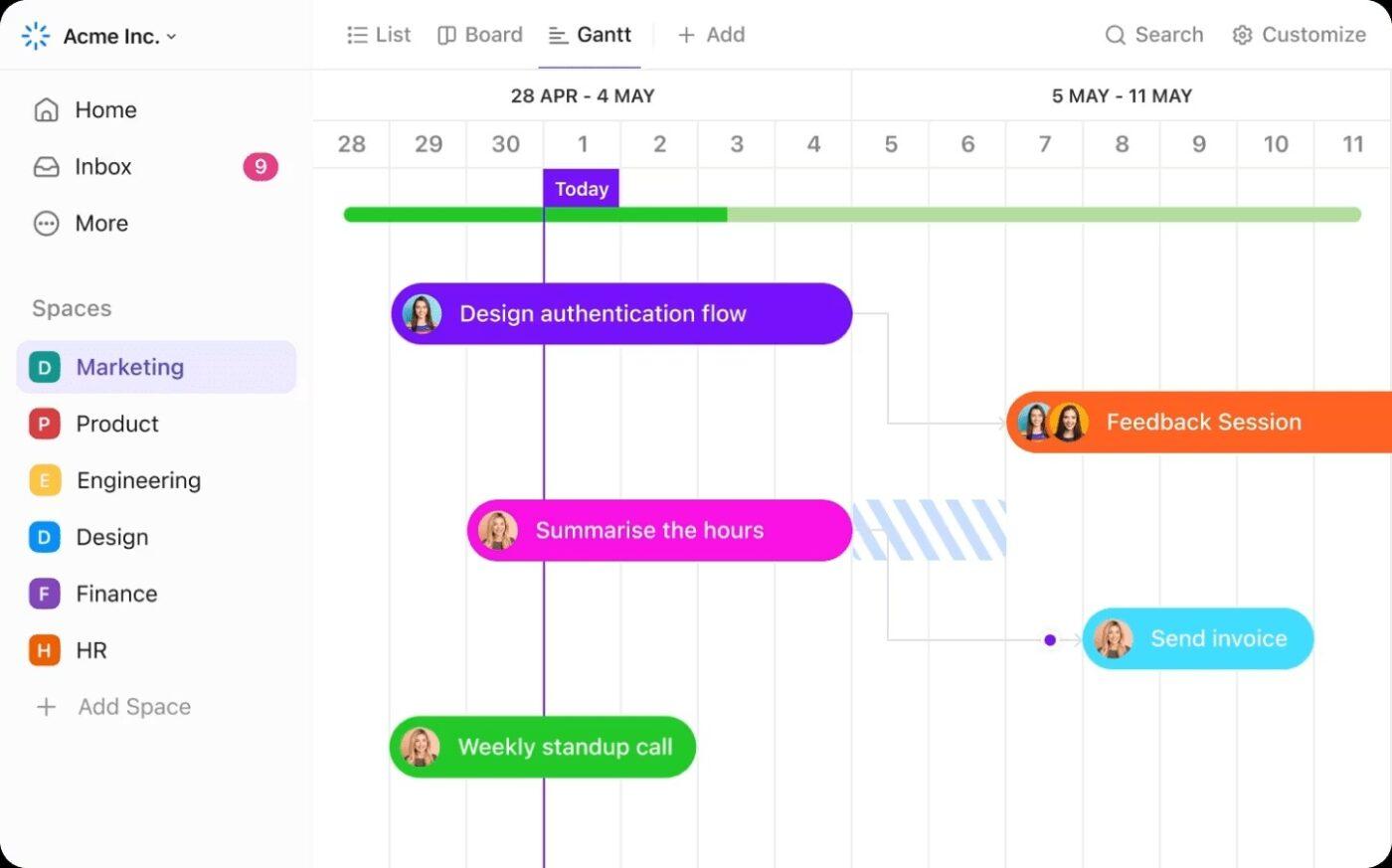
Un diagramme de Gantt est un échéancier visuel de projet qui représente le travail sous forme de barres horizontales sur une échelle de temps.
Chaque barre représente une tâche, avec sa date de début, sa date de fin et des indications simples sur les dépendances entre les tâches. Vous pouvez ainsi voir d'un seul coup d'œil ce qui se déroule en parallèle, ce qui bloque le processus et ce qui vient ensuite.
Aujourd'hui, les chefs de projet doivent communiquer les plans, la progression et les risques à des parties prenantes très occupées qui ne sont pas au courant de tous les détails. Un diagramme de Gantt clair et partageable permet à chacun de rester en phase avec le périmètre et les dates, ce qui facilite l'affectation des ressources, la réorganisation des tâches et la livraison dans les délais.
Modèle à la une
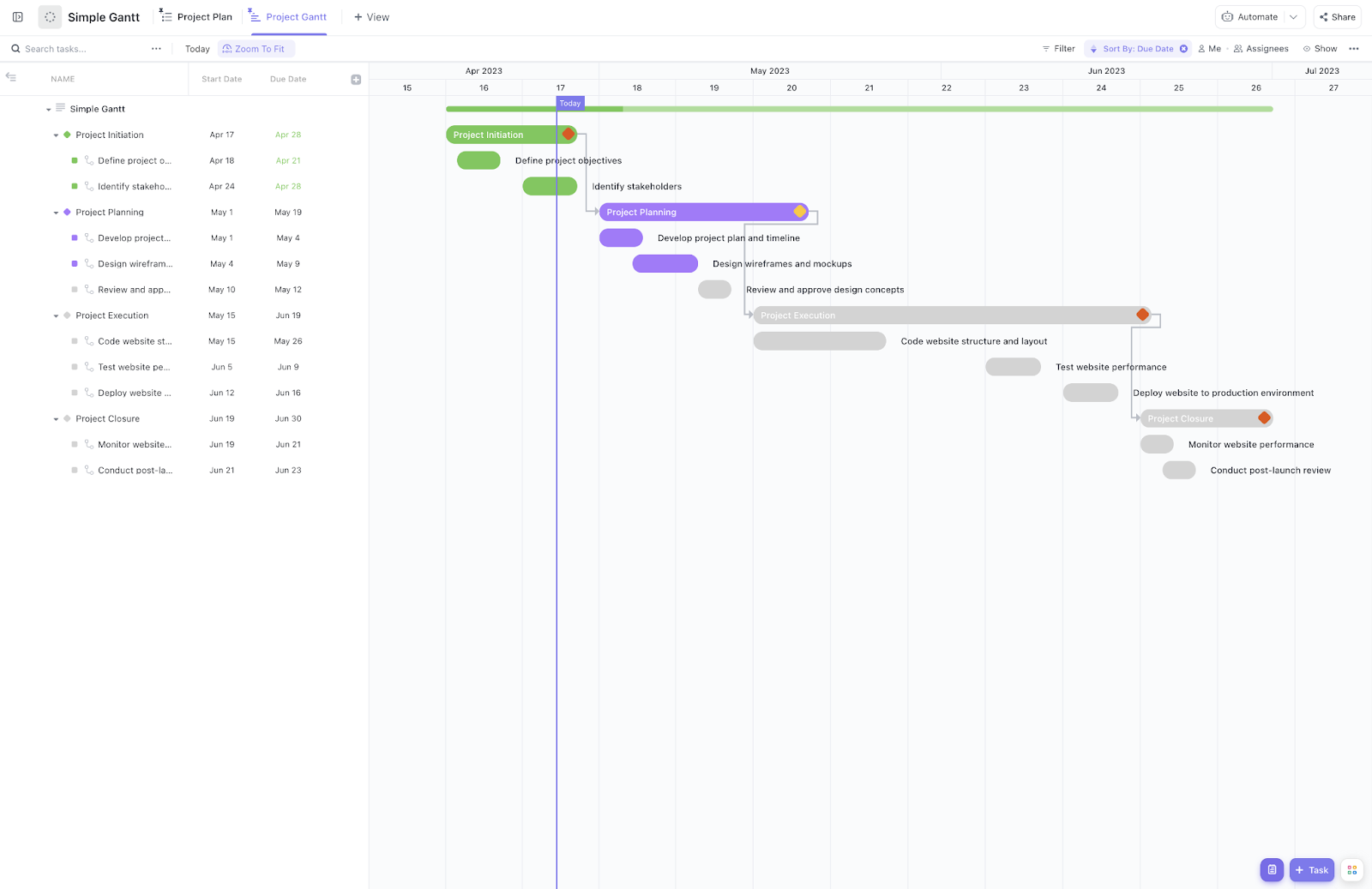
Si vous recherchez un diagramme de Gantt idéal pour les débutants et proposant des sous-catégories prêtes à l'emploi, essayez le Simple Gantt de ClickUp. Il est facile à utiliser et vous fera gagner beaucoup de temps.
📖 À lire également : Les meilleurs outils IA de création de diagrammes de Gantt pour planifier vos projets plus rapidement
Peut-on créer un diagramme de Gantt dans Microsoft Word ?
Oui. Vous pouvez créer un diagramme de Gantt dans Microsoft Word en insérant un diagramme à barres empilées et en appliquant quelques modifications de mise en forme manuelles.
Concrètement, vous collerez votre liste de tâches, définirez les dates de début et de fin, personnaliserez l'apparence des barres et alignerez les libellés afin que l'échéancier du projet soit clairement lisible pour les parties prenantes.
Cela dit, Word est conçu pour la rédaction, pas pour la planification. Il ne dispose pas de fonctionnalité de diagramme de Gantt native, ce qui rend les ajustements avancés, les révisions fréquentes et les mises à jour liées au calendrier du projet assez fastidieux, en particulier pour les projets de grande envergure ou en constante évolution.
Si vous avez besoin de diagrammes soignés et devez les mettre à jour fréquemment, et surtout si vous ne disposez que de la suite Office, PowerPoint est généralement plus rapide pour les présentations récurrentes. Vous obtiendrez ainsi une vue claire et partageable du calendrier et des dépendances sans avoir à vous battre avec Word à chaque fois que le plan change.
🧠 Le saviez-vous : le premier projet notable géré à l'aide d'un diagramme de type Gantt fut le programme d'armement du Département de l'artillerie de l'armée américaine, qui utilisa ce diagramme pour optimiser et surveiller la production de munitions. Cela a fonctionné car les responsables ont pu coordonner les capacités, les fournisseurs et les transferts en un seul endroit, et procéder à des ajustements avant que les retards ne deviennent coûteux.
📖 À lire également : Comment créer un diagramme de Gantt
Comment créer un diagramme de Gantt dans Microsoft Word (étape par étape)
La plateforme ne propose pas de modèle de diagramme de Gantt intégré. Mais vous disposez de deux astuces ou méthodes efficaces dans Microsoft Word pour vous aider.
La méthode consiste à insérer un diagramme à barres empilées et à le mettre en forme pour obtenir des barres de tâches claires, avec des dates de début et de fin. Si vous avez simplement besoin d'un échéancier rapide et adapté aux présentations, un échéancier SmartArt offre un visuel rapide et léger, sans planification détaillée.
Nous allons vous présenter les deux versions ci-dessous : tout d'abord l'approche à barres empilées pour un véritable échéancier de projet, puis l'option SmartArt pour une vue d'ensemble simple et synthétique.
Remarque : Dans ce tutoriel, nous utilisons Microsoft Word pour macOS Tahoe 26.0.1. Les étapes et les fonctionnalités peuvent varier si vous utilisez un autre système d'exploitation ou une autre plateforme, comme Google Docs ou Google Sheets .
📖 À lire également : Comprendre la différence entre un diagramme de Gantt et un échéancier
Version 1 : Créer un diagramme de Gantt à l'aide d'un diagramme à barres empilées
1) Créez un nouveau document Word
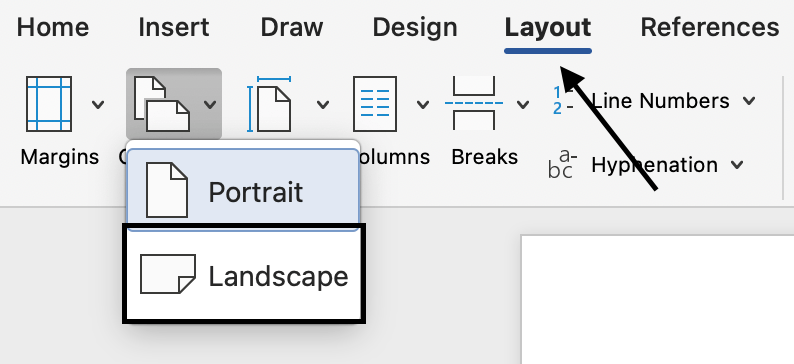
Commencez par ouvrir un nouveau document Word. Dans l'onglet Disposition, sélectionnez Orientation > Paysage.
2) Insérer un diagramme à barres empilées
Ensuite, allez dans l'onglet Insertion → Diagramme → Colonne → choisissez Barres empilées. Un échantillon de diagramme apparaît avec une petite grille de données semblable à celle d'Excel.

3) Remplacez les données de remplacement par vos propres données
Dans l'application Excel, utilisez des colonnes pour la tâche, la date de début, la date de fin et la durée. Si les dates s'affichent de manière incorrecte, cliquez avec le bouton droit de la souris → Mettre en forme les cellules et sélectionnez le format de date souhaité.

📖 À lire également : Guide des jalons dans un diagramme de Gantt
4) Ne conservez que les barres de tâches réelles
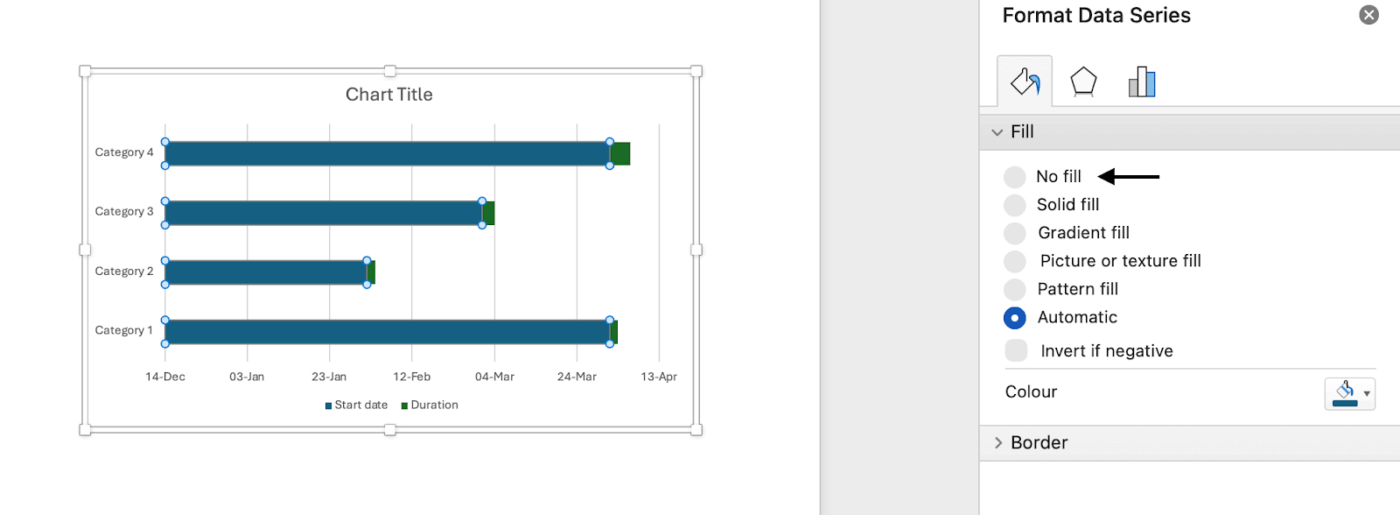
Vous disposez désormais de deux séries : Date de début (décalage) et Durée. Revenez à l'application Word, puis cliquez avec le bouton droit de la souris sur Date de fin dans la légende du diagramme > Supprimer la série.

Cliquez ensuite sur les barres bleues (Début) → Mettre en forme la série de données → Remplissage → Pas de remplissage. Les barres restantes visibles (Durée) constituent votre diagramme de Gantt.
📖 À lire également : Alternatives au diagramme de Gantt pour gérer le travail et améliorer la réussite des projets
5) Enregistrer en tant que modèle de diagramme de Gantt
- Il vous suffit de cliquer sur le nom du document par défaut en haut de la page
- Saisissez le nom de votre modèle sous « Enregistrer sous »
- Ajoutez des étiquettes pertinentes sous Étiquettes (pour les utilisateurs Mac)
- Choisissez l'emplacement où vous souhaitez enregistrer votre modèle
- Vérifiez que le format de fichier est défini sur Modèle Word (.dotx)

Version 2 : Créer un diagramme de Gantt avec SmartArt
1) Créez un nouveau document Word
Commencez par ouvrir un nouveau document Word. Dans l'onglet Disposition, sélectionnez Orientation > Paysage.
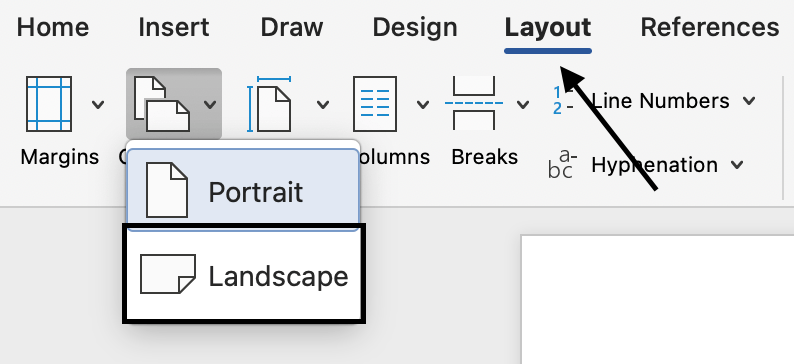
2) Créer un échéancier
Ensuite, allez dans l'onglet Insertion → SmartArt → Processus → choisissez Échéancier de base.
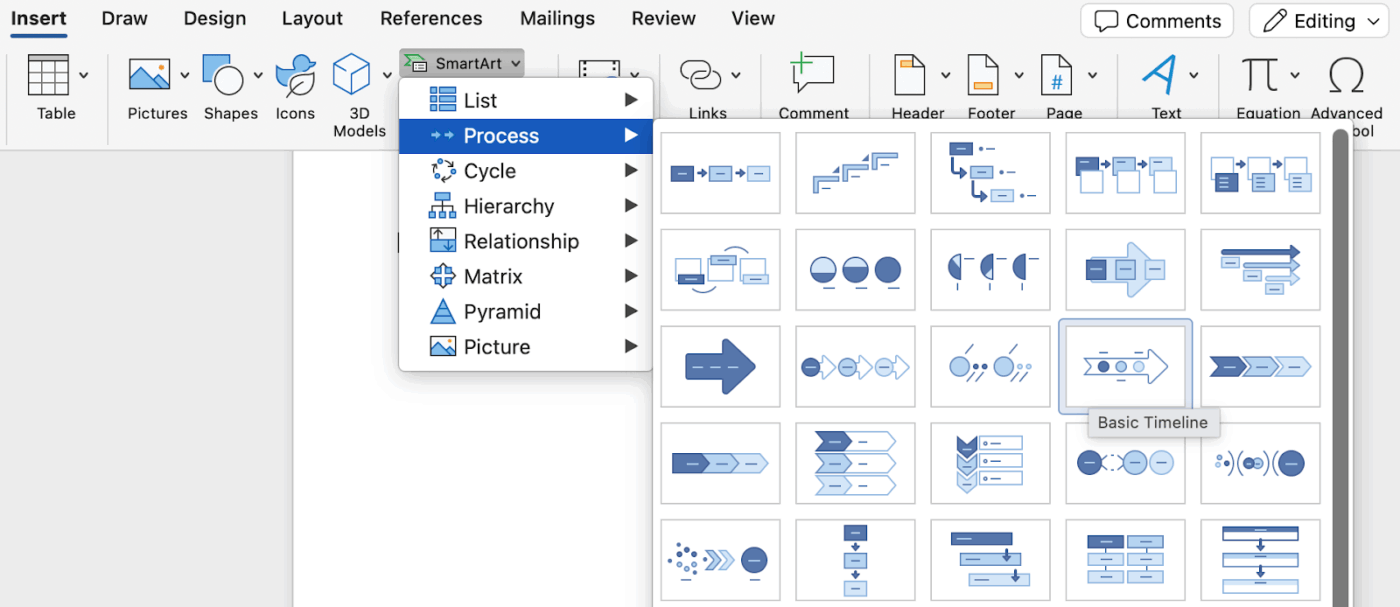
Cliquez sur [Texte], puis saisissez ou collez votre texte dans le graphique SmartArt.
Note : vous pouvez également ouvrir le volet Texte et y saisir votre texte. Si le volet Texte n'apparaît pas, dans l'onglet Conception des outils SmartArt, cliquez sur Volet Texte.

3) Ajoutez d'autres dates à votre échéancier
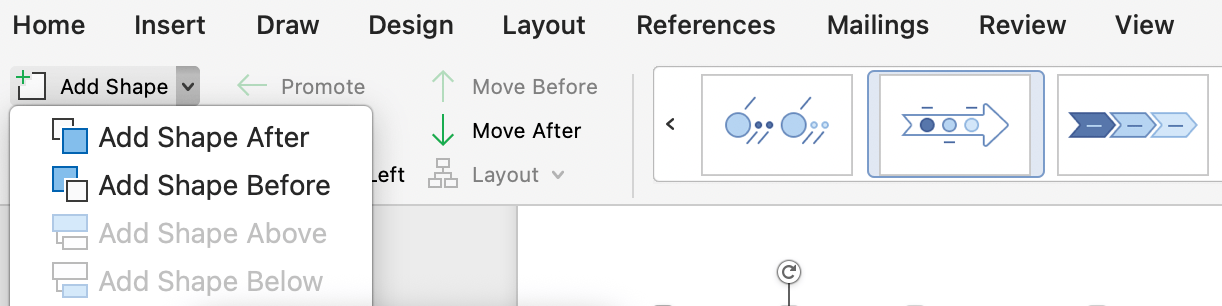
Dans l'onglet « Conception SmartArt », faites l'une des opérations suivantes :
- Pour ajouter une date antérieure, cliquez sur « Ajouter une forme », puis sur « Ajouter une forme avant ».
- Pour ajouter une date ultérieure, cliquez sur « Ajouter une forme », puis sur « Ajouter une forme après ».
📖 À lire également : Les meilleures applications de gestion des tâches pour les utilisateurs de Mac
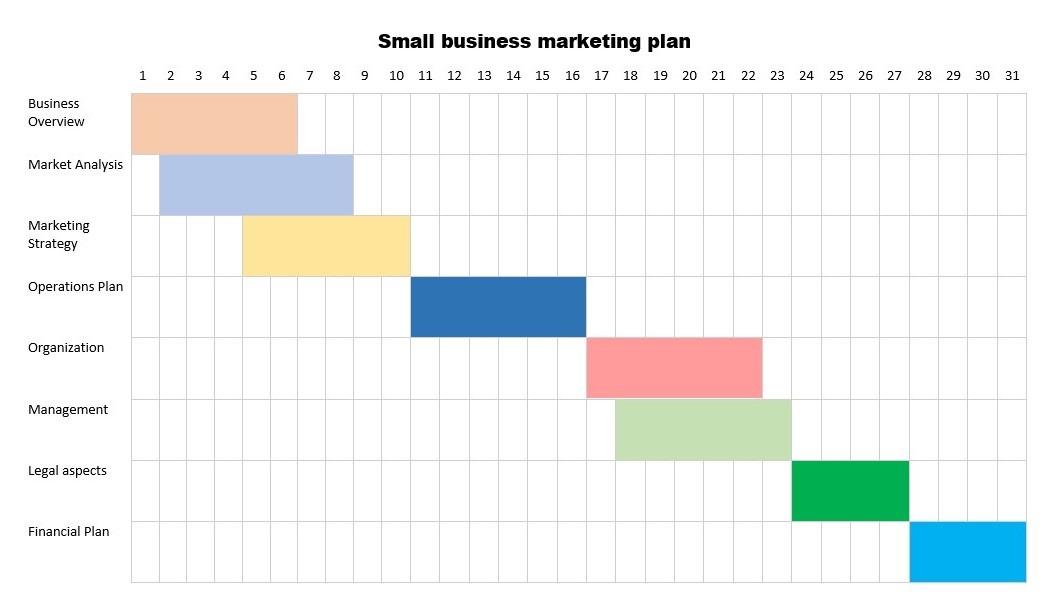
Exemple de modèle de diagramme de Gantt dans Word
Voici un exemple de diagramme de Gantt pour vous donner une idée du tableau final :
📮 ClickUp Insight : 31 % des managers préfèrent les tableaux visuels, tandis que d'autres s'appuient sur des diagrammes de Gantt, des tableaux de bord ou des vues des ressources. Mais la plupart des outils vous obligent à choisir l'un d'entre eux. Si la vue ne correspond pas à votre façon de penser, cela ne fait qu'ajouter une source de friction supplémentaire. Avec ClickUp, vous n'avez pas à choisir. Passez d'un diagramme de Gantt alimenté par l'IA à un tableau Kanban, un tableau de bord ou une vue Charge de travail en un seul clic. Et grâce à ClickUp AI, vous pouvez générer automatiquement des vues ou des résumés personnalisés en fonction de qui les consulte, que ce soit vous, un dirigeant ou votre designer.
📖 À lire également : Modèles gratuits de diagrammes de Gantt dans Excel et ClickUp
Limites de la création d'un diagramme de Gantt dans Word
Microsoft Word vous permet tout à fait de créer rapidement un diagramme de Gantt. Mais une fois que le projet se met en route (et c'est toujours le cas), la maintenance de ce diagramme peut s'avérer difficile. Voici pourquoi.
- Pas de diagramme de Gantt intégré : vous travaillez à partir d'un diagramme à barres empilées, donc les barres, les libellés et les jalons doivent tous être ajoutés manuellement. Il n'y a pas de logique intégrée pour les dépendances entre les tâches ni de replanification automatique lorsque les dates changent.
- Mises à jour manuelles = fragilité : modifier les dates de début et de fin implique une modification en cours du tableau intégré, puis un réajustement des éléments visuels (format des axes, largeur des espaces, libellés). Des ajustements fréquents peuvent entraîner des décalages et des erreurs.
- Gestion limitée des données : Word n'est pas conçu pour les données de calendrier de projet en temps réel. Vous ne pouvez pas lier un système source, calculer des durées glissantes ni regrouper les phases de manière claire.
- Problème d'échelle : à mesure que les tâches s'allongent, les barres se chevauchent et la lisibilité diminue. Vous devrez ajuster en permanence les unités de temps, l'espace et les polices de caractère pour conserver une représentation visuelle claire.
- Limites du modèle : un modèle de diagramme de Gantt gratuit accélère l’installation, mais la gestion des versions, les modifications en équipe et les mises à jour récurrentes du statut restent manuelles, ce qui transforme ces jolies barres de tâches en une maintenance permanente.
📖 À lire également : Les meilleures alternatives gratuites et payantes à Microsoft Word
Comment créer un diagramme de Gantt dynamique dans ClickUp
Même s'il est pratique de savoir comment créer des diagrammes de Gantt dans un outil courant comme Microsoft Word ou n'importe quel logiciel de gestion de projet, cela représentait une énorme charge de travail pour un diagramme qui serait inutilisable dès le lendemain… voire dans l'heure ou les deux heures qui suivaient.
Cette situation inévitable entraîne également une prolifération du travail, c'est pourquoi il est essentiel d'utiliser un outil logiciel intuitif pour supprimer le travail manuel et effectuer des mises à jour en temps réel.
Avec ClickUp, une alternative puissante à Microsoft Project, vous n'aurez plus besoin de créer plusieurs versions de modèles de diagrammes de Gantt !
ClickUp est une plateforme de productivité de premier plan qui aide les équipes à gérer leurs projets, à collaborer efficacement et à centraliser leur travail dans un seul outil. Sa personnalisation s'adapte aux équipes de toutes tailles, des débutants aux experts.
Pourquoi cela résout les points faibles de Word
- Fini les mises en forme instables : les dates changent, et vos barres de tâches s'adaptent en conséquence
- Données réelles de planification de projet : champs, formules et vues personnalisées — pas de document Word statique
- Attribuez facilement des tâches, désignez des propriétaires et suivez le suivi de l'avancement grâce à un statut réel, et non à des libellés
- Travail à grande échelle : filtres, groupes et cumulation au lieu de réaliser des modifications en cours pour chaque changement
Visualisez facilement vos projets grâce aux diagrammes de Gantt de ClickUp
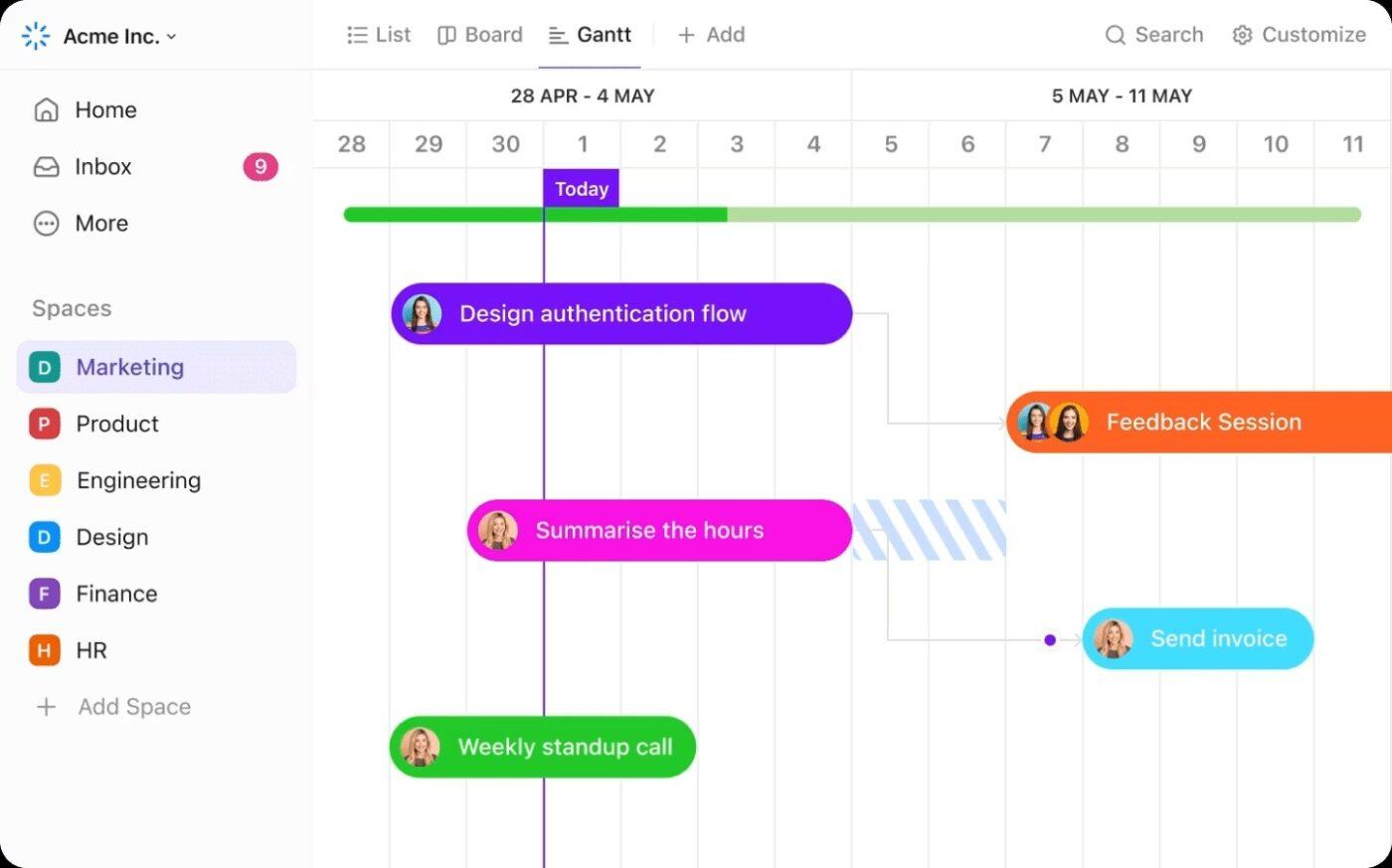
Contrairement à la solution manuelle consistant à empiler des barres dans Word, les diagrammes de Gantt de ClickUp prennent en compte les dépendances entre les tâches, se mettent à jour automatiquement lorsque les dates de début ou de fin changent, et s'adaptent aussi bien aux plans simples qu'aux projets complexes sans aucun problème.
- Créez un échéancier de projet dynamique en quelques minutes. Ajoutez des tâches, définissez des dates de début et de fin, puis faites glisser pour réorganiser. Les dépendances permettent de maintenir la cohérence lorsque les plans changent, ce qui vous permet de suivre réellement la progression au lieu de reformater les diagrammes.
- Visualisez les dépendances entre les tâches et observez l'effet domino des retards. Activez/désactivez la replanification des dépendances dans la vue Gantt et laissez ClickUp ajuster automatiquement le travail en aval lorsqu'une date est modifiée.
- Concentrez-vous sur ce qui conditionne réellement la livraison grâce au chemin critique. Identifiez la séquence minimale pour respecter votre échéance et repérez les marges dont vous pouvez disposer en toute sécurité.
- Créez et partagez des vues Gantt où que vous travailliez dans ClickUp — Espaces, Dossiers ou Listes — et personnalisez les données de projet affichées pour chaque public. C'est rapide à mettre en place et facile à partager
- Mettez à jour vos plans en faisant simplement glisser les dates ou en créant de nouveaux liens entre les tâches. Pas de reconstruction manuelle, pas d'images statiques : créez simplement des diagrammes de Gantt que votre équipe utilise pour gérer ses tâches au quotidien.
📖 À lire également : Comprendre la différence entre un diagramme de Gantt et une feuille de route
Restez informé grâce aux mises à jour contextuelles de ClickUp AI
Ne manquez jamais rien grâce à ClickUp Brain, votre assistant alimenté par l'IA et intégré directement à ClickUp. Il se tient constamment à jour des dernières modifications apportées à votre environnement de travail, vous offrant ainsi une visibilité instantanée sur l'avancement des projets, les obstacles et les priorités, sans avoir à fouiller manuellement dans les données ni à organiser de réunions de statut.
Avec Brain, vous pouvez :
- Obtenez des réponses en temps réel sur n'importe quel projet, tâche ou document : il suffit de poser une question pour obtenir instantanément des informations précises basées sur les données les plus récentes.
- Recevez des résumés générés par l'IA sur les mises à jour des projets, les activités récentes et les changements importants, afin de rester toujours informé.
- Identifiez automatiquement les risques, les obstacles et les éléments du chemin critique, ce qui vous permet de vous concentrer sur l'essentiel.
- Gagnez du temps sur la création de rapports et les recherches : ClickUp Brain établit la connexion entre les différents éléments de votre travail, ce qui vous permet de prendre des décisions plus rapidement.
Que vous gériez un projet complexe ou que vous ayez simplement besoin d'une mise à jour rapide, cette IA vous garantit de ne jamais perdre le rythme.
Documentez chaque détail grâce à ClickUp Docs, optimisé par l'IA
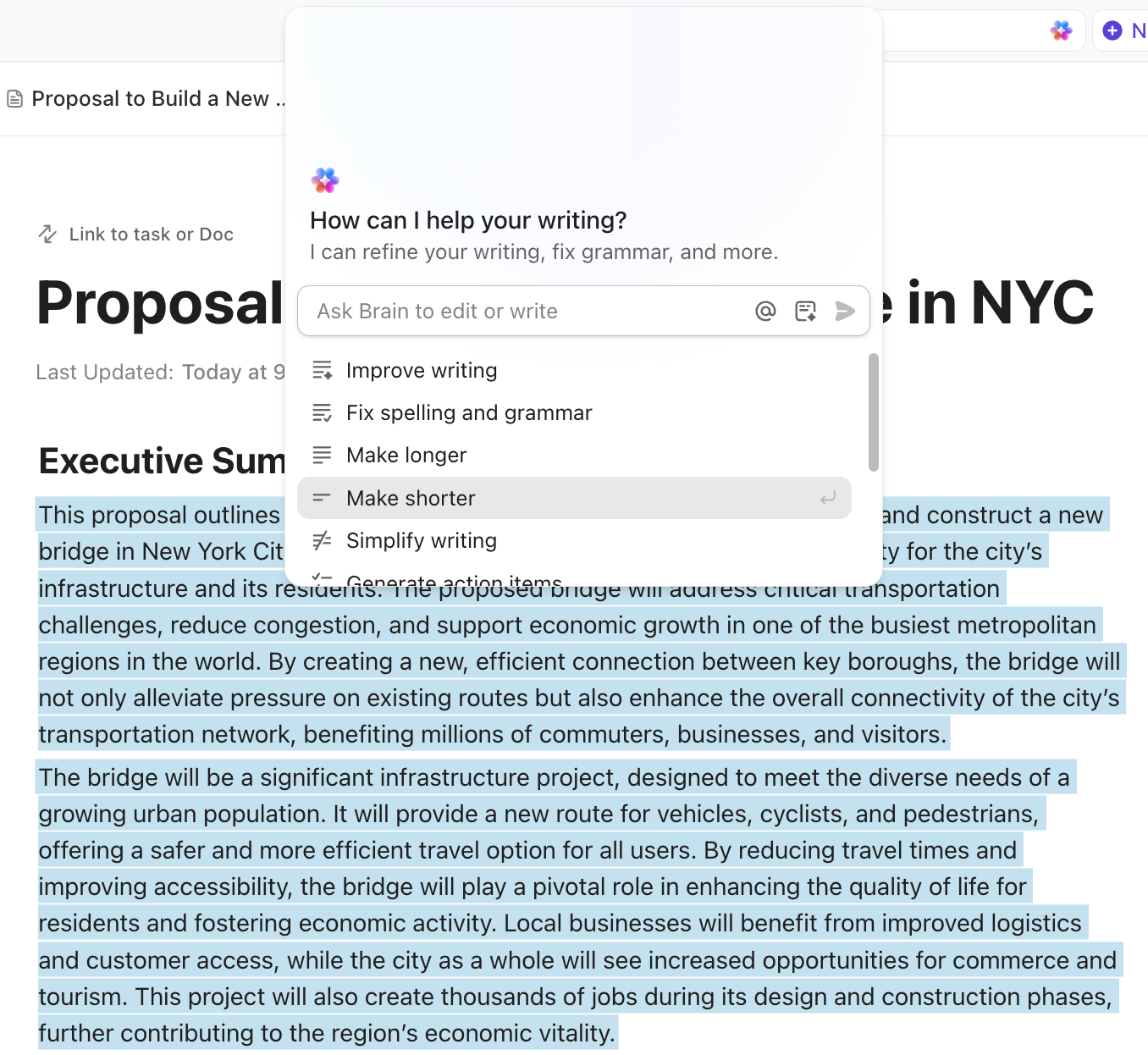
Rédigez votre cahier des charges, vos jalons et votre liste de tâches dans ClickUp Docs, puis convertissez les lignes en tâches en un seul clic.
Gardez vos procédures opératoires normalisées (SOP), vos tableaux RACI et vos checklists à portée de main pendant que vous travaillez. Reliez ClickUp Docs à ClickUp Tasks, mentionnez vos collègues et utilisez des modèles pour que chaque nouveau projet soit prêt à être exécuté dès le départ.
Suivez vos indicateurs d’échéancier clés grâce aux tableaux de bord ClickUp
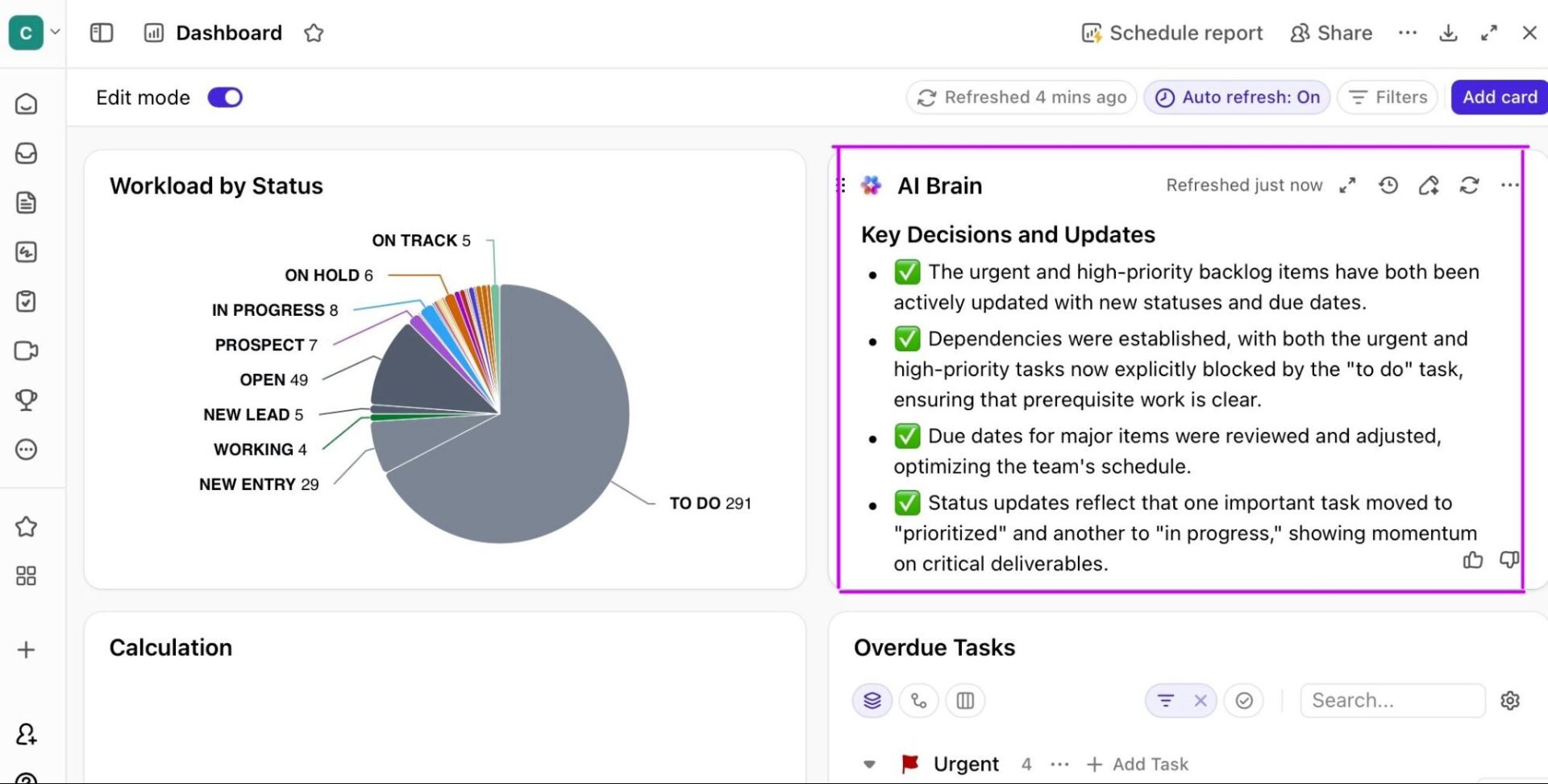
Les tableaux de bord ClickUp transforment le travail en temps réel en informations exploitables grâce à des widgets sur la charge de travail, la vélocité, le suivi du temps, les statuts et les obstacles. Créez un tableau prêt pour le service client ou le PMO qui regroupe les initiatives par propriétaire, équipe ou phase.
Besoin de résumés prêts à être présentés à la direction ? Créez des diagrammes illustrant les risques liés au calendrier, les chaînes critiques et le respect des délais. Aucune exportation n'est nécessaire.
📖 À lire également : Les meilleurs logiciels gratuits pour créer des diagrammes de Gantt
Donnez vie à votre projet
Vous avez découvert deux méthodes dans Word : un graphique à barres empilées pour des échéanciers précis et une option SmartArt rapide pour des visuels simples. Vous avez également appris où Word rencontre des difficultés lorsque les projets évoluent.
En résumé, Word convient parfaitement pour un document d'une page. Mais lorsque votre équipe a besoin d'un échéancier de projet évolutif qui s'adapte aux changements, ClickUp est la meilleure solution.
Il vous offre un espace unique pour planifier, coordonner les propriétaires et suivre l'avancement des tâches : ainsi, le calendrier n'est pas une simple image, mais reflète votre façon de travailler.
Si vous êtes prêt à passer de diagrammes statiques à un environnement de travail dynamique que vos collaborateurs utilisent réellement, inscrivez-vous à un environnement de travail ClickUp et commencez à vous organiser dès aujourd'hui.
Foire aux questions (FAQ)
Pas en natif. Vous devrez le créer à l'aide d'un diagramme à barres empilées et d'une mise en forme manuelle, ou partir d'un modèle de diagramme de Gantt gratuit téléchargeable et personnaliser les noms des tâches, les dates de début et de fin, ainsi que les durées pour l'adapter à votre projet.
Utilisez un diagramme à barres empilées avec une série de décalage de début masquée et des barres de durée visibles. Conservez un format de date clair et précis, inversez l'ordre des tâches, réduisez la largeur des espaces et veillez à ce que les libellés restent courts afin que la représentation visuelle reste lisible.
Pas directement. Word intègre une feuille Excel pour les données du diagramme, mais le flux de travail n'est pas conçu pour les allers-retours. Si vous devez effectuer des modifications en cours dans Excel, créez ou effectuez la maintenance du diagramme de Gantt dans Excel, puis collez-le dans Word.
Standardisez votre liste de tâches, conservez un fichier maître dans Excel et collez les données mises à jour dans Word. Utilisez des unités de temps cohérentes, raccourcissez les titres des tâches et verrouillez la mise en forme. En cas de modifications fréquentes, envisagez d'utiliser un outil de gestion de projet pour éviter les retouches manuelles.
Si vous utilisez la suite Office, PowerPoint est plus rapide pour les présentations récurrentes. Sinon, des outils spécialisés vous permettent de modéliser les dépendances entre les tâches, de décaler automatiquement les dates de début et de fin, et de suivre la progression sans avoir à modifier constamment la mise en forme.