
Pinterest regorge d’idées pour votre prochaine liste à faire : des grilles soignées, des titres calligraphiés à la main, des cases aux couleurs pastel et des autocollants judicieusement placés. Lorsque vous choisissez un style, réfléchissez à l’espace dont vous aurez besoin pour vos tâches et à la fréquence à laquelle vos projets évoluent.
Le design peut faire partie de l’attrait. Dans une étude réalisée en 2025 par l’University College London sur la planification à l’aide de stylos numériques, les participants ont indiqué vouloir que leurs plans aient un aspect attrayant. L’un d’entre eux a acheté des modèles Goodnotes pour améliorer l’apparence de son agenda. D’autres ont apprécié de pouvoir décorer leurs listes manuscrites et de les garder bien rangées.
Une disposition que vous appréciez doit également laisser de la place pour les changements quotidiens, qu'il s'agisse d'une nouvelle échéance ou d'une tâche qui prend plus de temps que prévu.
Nous avons rassemblé 20 idées esthétiques de listes à faire pour la planification quotidienne, les emplois du temps hebdomadaires et mensuels, les bullet journals, les applications numériques, ainsi que pour les études ou le travail. Chacune comprend des instructions pour reproduire la disposition, des exemples concrets et des conseils sur les situations dans lesquelles l'utiliser.
En bref : Une liste de tâches esthétique fonctionne lorsque son design véhicule des informations. Utilisez une case « Top 3 » pour les priorités quotidiennes, des couleurs pour le contexte, des symboles pour le statut et des espaces blancs pour que la liste reste lisible.
- Idées pour les listes quotidiennes : liste des trois priorités, colonne avec répartition par plages horaires, liste codée par niveau d'énergie, liste des tâches terminées
- Idées hebdomadaires et mensuelles : double page à sept colonnes, grille de priorités aux couleurs pastel, journées à thème, page d’objectifs mensuels, calendrier mensuel avec checklist
- Idées pour le bullet journal : symboles de notation rapide, onglets en washi tape, icônes griffonnées
- Idées numériques : mode sombre minimaliste, mini-tableau, cartes de galerie, widget d'écran d'accueil
- Idées pour les étudiants et le travail : compte à rebours pour les devoirs, code couleur par matière, checklist partagée, checklist de démarrage
Choisissez un style, limitez-vous à quatre couleurs et conservez-le pendant deux semaines avant de le modifier.
20 idées esthétiques de listes à faire en un coup d’œil
| Idée de liste à faire | Comment s'y prendre pour configurer les paramètres | Idéal pour |
| Le top 3 des listes quotidiennes | Mettez en avant vos 3 tâches principales, en plaçant les tâches facultatives en dessous | Garder les priorités quotidiennes en vue |
| Colonne avec répartition du temps | Placez les tâches à côté des heures auxquelles vous prévoyez de les réaliser | Organiser son emploi du temps en fonction des réunions ou des cours |
| Liste codée par couleur | Utilisez les couleurs pour distinguer le travail nécessitant de la concentration, les tâches routinières et les tâches rapides | Choisir un travail qui correspond à votre énergie |
| Liste des tâches terminées | Notez les tâches achevées au fur et à mesure | Suivre sa progression lors de journées imprévisibles |
| Double page hebdomadaire à sept colonnes | Consacrez une colonne à chaque jour | Bilan de la semaine sur une seule page |
| Grille de priorités aux couleurs pastel | Classez les tâches dans les quadrants « À faire », « À planifier », « À déléguer » et « À supprimer » | Déterminer ce qui mérite une attention prioritaire |
| Liste pour une journée à thème | Attribuez un type de travail à chaque jour | Regrouper les tâches similaires |
| Double page consacrée aux objectifs mensuels | Décomposez vos objectifs mensuels en petites actions | Relier le travail quotidien à des objectifs à plus long terme |
| Calendrier mensuel avec checklist | Ajoutez des cases à cocher aux tâches datées et conservez les tâches non datées à côté | Suivi des échéances et des engagements récurrents |
| Symboles Rapid-Log | Utilisez une clé cohérente pour les tâches, les évènements et les notes | Noter rapidement des informations |
| Rubriques avec onglets washi | Marquez les catégories ou les pages à l’aide d’onglets washi avec libellés | Repérer les rubriques dans un agenda papier |
| Liste avec gribouillis et autocollants | Ajoutez de petites décorations autour d’une liste de tâches lisible | Personnaliser une simple checklist |
| Liste en mode sombre | Associez un fond sombre à un texte lisible et à des couleurs d'accent discrètes | Créer une disposition numérique plus sombre |
| Mini-tableau Kanban | Déplacez les cartes de tâches entre les colonnes « À faire », « En cours » et « Terminé » | Suivi du travail par étapes |
| Liste sous forme de cartes de galerie | Créez des cartes visuelles pour vos projets, avec des couvertures et des libellés clairs | Parcourir plusieurs projets |
| Widget d'écran d'accueil | Affichez une courte liste de tâches sur l'écran d'accueil de votre téléphone | Vérifier ses priorités sans ouvrir d’application |
| Compte à rebours des devoirs | Afficher les devoirs avec leurs dates d’échéance et le temps restant | Planification des devoirs scolaires |
| Liste par couleur et par matière | Attribuez à chaque matière une couleur et un libellé cohérents | Distinguer les travaux scolaires en un coup d’œil |
| Checklist partagée pour l'équipe | Ajoutez des propriétaires et des dates limites aux tâches partagées | Coordonner le travail avec d’autres personnes |
| Checklist pour le lancement d’un projet | Regroupez les décisions et les tâches nécessaires pour lancer un projet | Préparation du lancement d’un projet |
Qu'est-ce qui rend une liste de choses à faire à la fois esthétique et utile ?
Une liste de tâches esthétique est une liste de tâches dotée d’un système visuel cohérent qui permet de visualiser d’un seul coup d’œil les priorités et la progression. Un moyen simple d’en tester une : un style cohérent + un indicateur de priorité + de l’espace pour la compléter.
À l'inverse, une liste décorée ne comporte que la première partie. Une liste esthétique et utile comporte les trois éléments, de sorte que la mise en page facilite la lecture de la liste au lieu de la ralentir.
| Catégorie | Liste décorée | Une liste esthétique qui fonctionne |
|---|---|---|
| Couleur | Sélectionnées pour leur esthétique, elles changent tous les jours | 3 à 4 couleurs, chacune associée à un contexte particulier |
| Disposition | Recréées chaque jour | Une structure identique chaque jour ou chaque semaine |
| Priorité | Toutes les tâches se ressemblent | Les tâches prioritaires sont placées dans une Box, sur une ligne ou en police de caractère plus grande |
| Statut | Biffé ou laissé tel quel | Des symboles clairs pour indiquer « terminé », « déplacé » et « en attente » |
20 idées esthétiques de listes à faire
Idées de listes à faire esthétiques quotidiennes
Vous consulterez votre liste de tâches quotidiennes tout au long de la journée, que ce soit pour cocher une tâche terminée ou pour décider de la prochaine à accomplir. Une disposition agréable à l’œil peut rendre ces petits moments de vérification plus agréables, surtout lorsqu’elle vous permet de garder vos priorités bien en vue.
Voici quatre idées que vous pouvez reproduire dans un cahier, un agenda ou une application numérique.
1. La liste des trois principales priorités
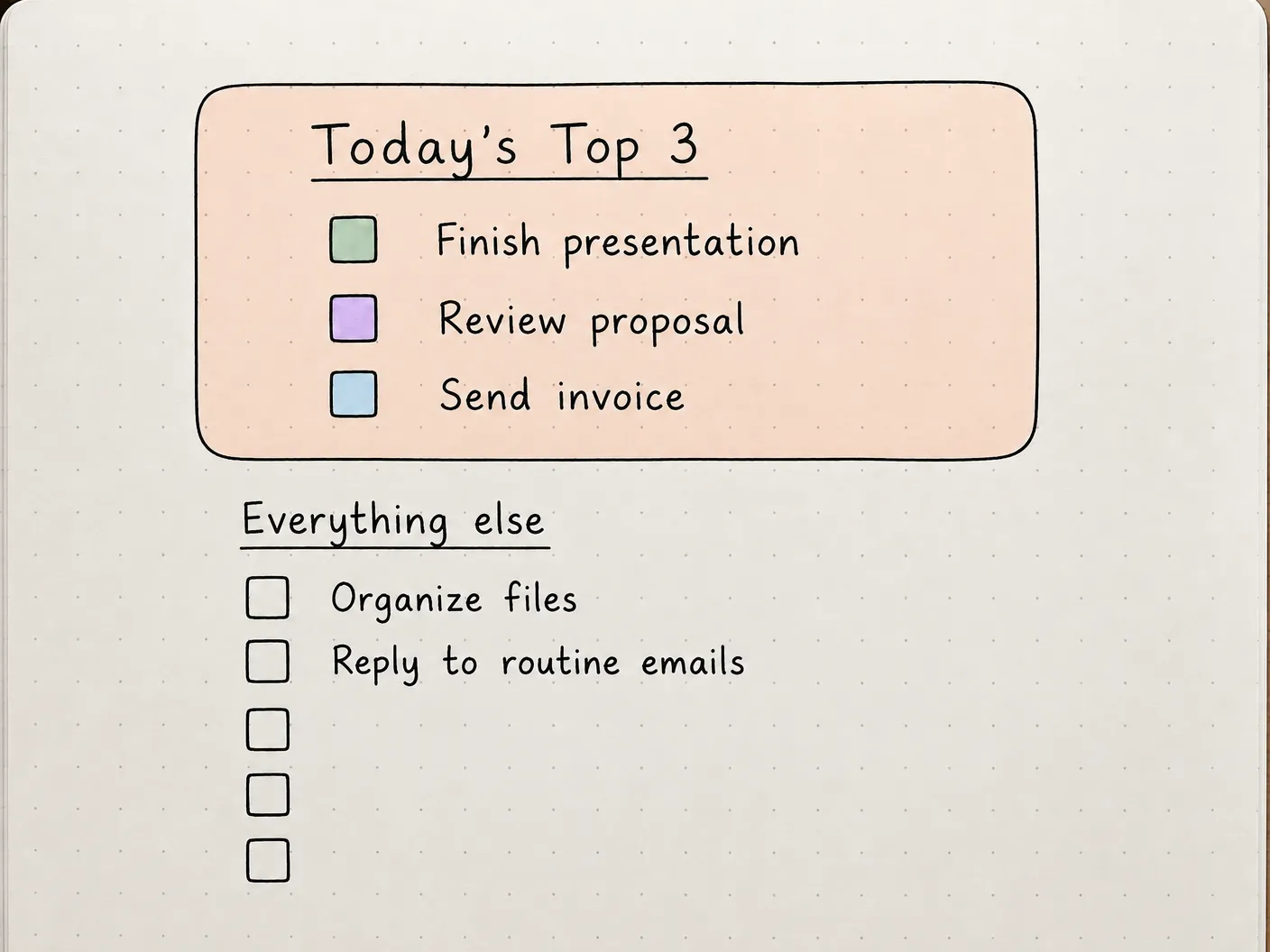
Si votre liste de choses à faire quotidiennes ne cesse de s'allonger plus vite que vous ne pouvez la terminer, essayez de réserver un espace dédié à vos trois principales priorités.
Dessinez un encadré arrondi en haut de votre page et notez-y trois tâches que vous souhaitez accomplir ce jour-là. Vous pouvez donner à cet encadré un fond pastel doux, ajouter un titre écrit à la main ou utiliser une couleur différente pour chaque case à cocher. Notez vos tâches restantes dans une liste simple en dessous, en laissant suffisamment d’espace pour en ajouter de nouvelles au fur et à mesure.
Par exemple, vos trois priorités pourraient être : terminer une présentation, relire une proposition et envoyer une facture. Les tâches moins importantes, telles que classer des dossiers ou répondre à des e-mails courants, peuvent figurer en dessous.
Cette box distincte vous aide à repérer vos priorités d’un seul coup d’œil, même lorsque le reste de votre liste est surchargé. Vous pouvez également reproduire ce principe au format numérique en plaçant vos tâches prioritaires dans une section dédiée ou en les marquant d’un libellé « priorité ».
Idéal pour : les personnes qui ont tendance à remplir leurs journées de petites tâches tandis que les priorités plus importantes sont repoussées
À éviter si : vous devez suivre une longue série de tâches urgentes, pour lesquelles l'ordre et le timing sont tout aussi importants
2. La colonne « blocs de temps »
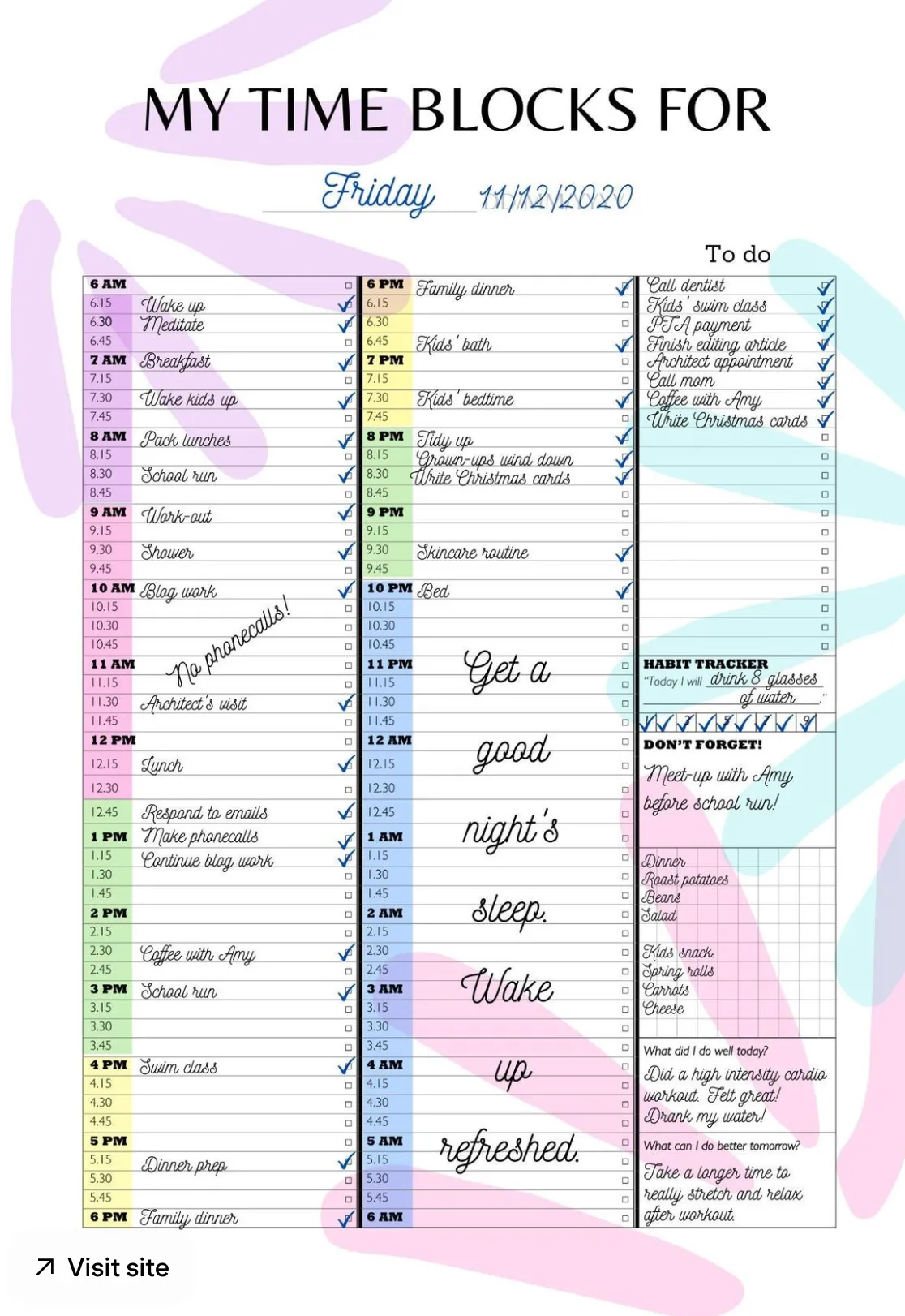
Une liste de tâches organisée par plages horaires est un bon choix lorsque vous souhaitez voir comment vos tâches s'intègrent dans le temps dont vous disposez.
Commencez par tracer un échéancier chronologique vertical sur un côté de la page, en indiquant les heures correspondant à votre emploi du temps. Dessinez ensuite à côté des blocs colorés pour les tâches que vous prévoyez d’accomplir. Utilisez la couleur lavande pour le travail nécessitant de la concentration, la couleur pêche pour les réunions et la couleur sauge pour les pauses ou le temps libre.
Imaginons que vous ayez une réunion à 11 h, un rapport à terminer et deux appels avec des clients dans l’après-midi. Les inscrire sur un échéancier vous aide à voir où vous pouvez caser le rapport et si vous avez prévu suffisamment de temps pour les pauses ou le travail imprévu.
Vous pouvez reproduire cette disposition dans un agenda papier ou une application de calendrier. Prévoyez un peu d'espace libre entre vos engagements, car les tâches prennent souvent plus de temps que prévu.
Pour en savoir plus sur cette méthode, ce guide sur le « time blocking » explique comment organiser vos tâches en fonction de votre temps disponible.
Idéal pour : les étudiants, les indépendants et les professionnels qui doivent concilier un travail nécessitant de la concentration et des engagements fixes
À éviter si : votre emploi du temps change constamment et que la mise à jour des blocs deviendrait une tâche supplémentaire
Cette vidéo sur les applications de gestion du temps montre comment ce même concept se décline dans les outils numériques :
3. La liste codée par énergie
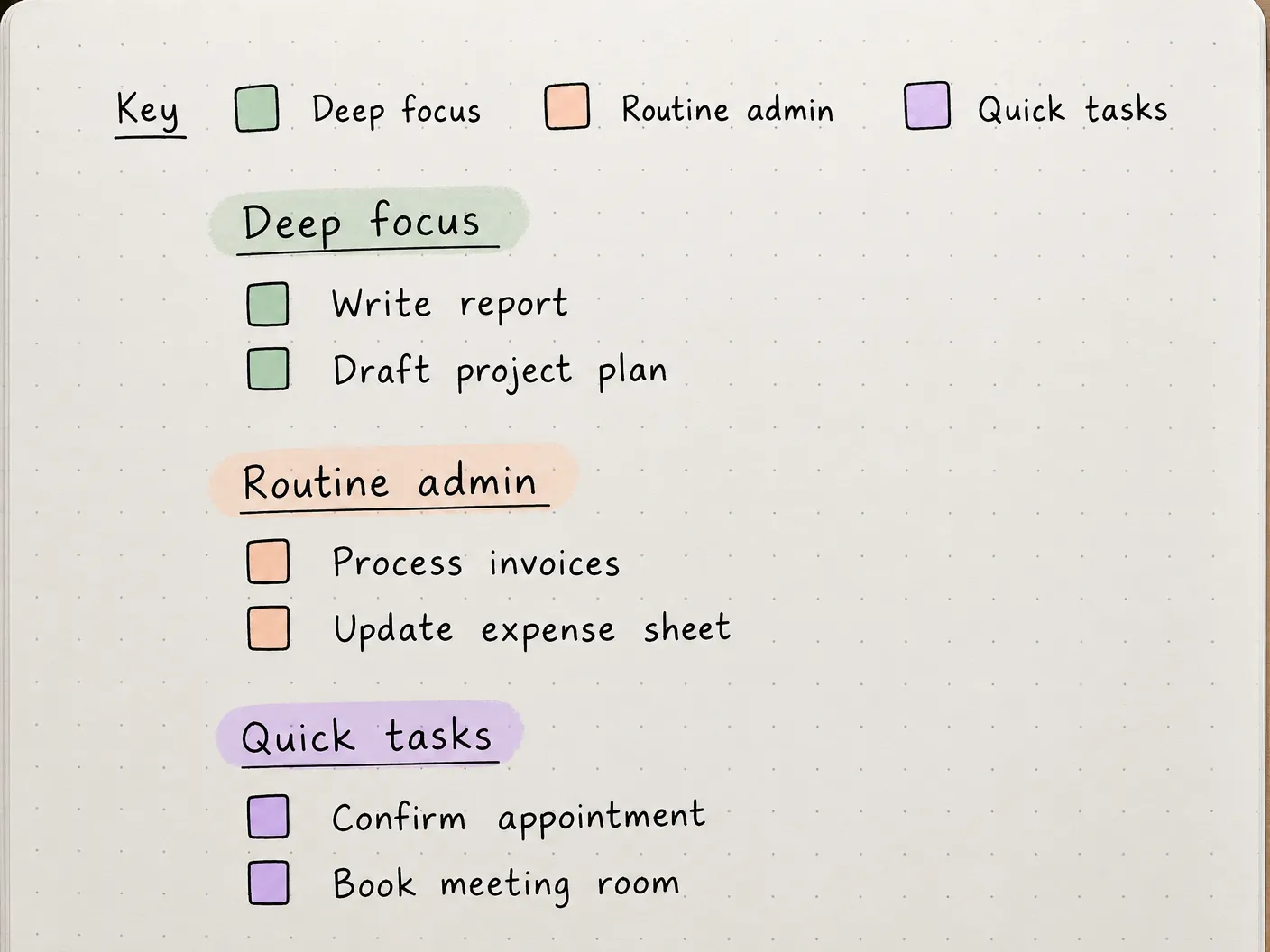
Certaines tâches nécessitent toute votre attention, tandis que d’autres sont faciles à gérer lorsque vous disposez de quelques minutes. Une liste classée par niveau d’énergie vous aide à les distinguer sans avoir à repenser tout votre planning.
Choisissez trois couleurs et attribuez une signification à chacune d’elles. Par exemple, la couleur sauge peut représenter le travail nécessitant une concentration intense, la couleur pêche peut désigner les tâches administratives courantes, et la couleur lavande peut mettre en évidence les petites tâches qui demandent moins d’efforts.
Vous pouvez par exemple utiliser la couleur sauge pour rédiger un rapport, la couleur pêche pour traiter des factures et la couleur lavande pour confirmer un rendez-vous. Regroupez les tâches sous des titres de couleur correspondante ou surlignez chaque case à cocher avec un surligneur.
Lorsque vous consultez à nouveau votre liste, vous pouvez choisir une tâche adaptée au temps dont vous disposez et à votre niveau d’attention. Ajoutez une petite clé des couleurs en haut de la page, surtout si vous prévoyez de réutiliser cette disposition.
Idéal pour : les personnes dont les tâches demandent un niveau d’effort variable et dont la concentration évolue au fil de la journée
À éviter si : vos tâches doivent suivre un ordre fixe, quelle que soit votre énergie du moment
4. La liste des tâches terminées
Une liste des tâches achevées vous permet de noter le travail que vous avez achevé, y compris les tâches qui ne faisaient pas partie de votre plan initial.
Divisez votre page en deux colonnes, avec « À faire » à gauche et « Terminé aujourd’hui » à droite. Utilisez des en-têtes assortis, une ligne de séparation discrète ou une nuance pastel différente pour chaque colonne afin de conserver une disposition soignée.
Au fur et à mesure que vous terminez une tâche prévue, déplacez-la vers la droite. Vous pouvez également ajouter du travail imprévu, comme aider un collègue à répondre à une demande urgente ou résoudre un problème survenu au cours de la journée.
En fin de journée, vous aurez ainsi un aperçu de ce que vous avez réellement accompli. Cela s’avère utile les jours où des demandes urgentes accaparent le temps que vous aviez prévu pour autre chose. Pour une version numérique, créez deux sections dans une application de prise de notes ou utilisez un tableau de tâches comportant des colonnes distinctes « À faire » et « Terminé ».
Idéal pour : les personnes qui doivent gérer des interruptions fréquentes ou des demandes imprévues en plus de leur travail planifié
À éviter si : vous disposez déjà d’un système fiable pour consigner les tâches achevées et que vous ne souhaitez pas effectuer la maintenance d’une autre liste
Pourquoi une jolie liste de choses à faire peut cesser d’être efficace
Un agenda bien agencé peut aider à mieux gérer une journée bien remplie. Mais au bout de quelques jours, vous remarquerez peut-être que vous passez plus de temps à soigner la disposition qu’à cocher les tâches accomplies.
Un concept connexe en matière de design est l’ effet « esthétique-ergonomie ». Des chercheurs l’ont étudié pour la première fois en 1995 et ont constaté que les gens jugeaient souvent les interfaces attrayantes comme étant plus faciles à utiliser, même lorsque leur apparence ne reflétait pas leur efficacité réelle.
Bien que cette étude se soit concentrée sur les interfaces numériques, elle constitue un rappel utile pour vérifier le fonctionnement de votre agenda une fois que vous avez commencé à l’utiliser.
Essayez de relire votre liste au bout d’une semaine. Parvenez-vous à repérer rapidement vos priorités ? Est-il facile d’ajouter des tâches imprévues ou de reporter celles qui ne sont pas terminées ? Si la disposition nécessite des ajustements constants, simplifiez les éléments qui vous ralentissent tout en conservant les couleurs et les détails que vous appréciez.
Idées de listes à faire esthétiques hebdomadaires et mensuelles
Les listes de tâches hebdomadaires et mensuelles vous aident à planifier au-delà de la journée à venir. Vous pouvez ainsi visualiser les échéances à venir, organiser les tâches qui n’ont pas de date fixe et suivre les objectifs vers lesquels vous tendez au fil du temps.
Les cinq dispositions suivantes utilisent des couleurs, des grilles et des sections bien délimitées pour faciliter l'organisation et la consultation de ces plans.
5. La double page hebdomadaire à sept colonnes
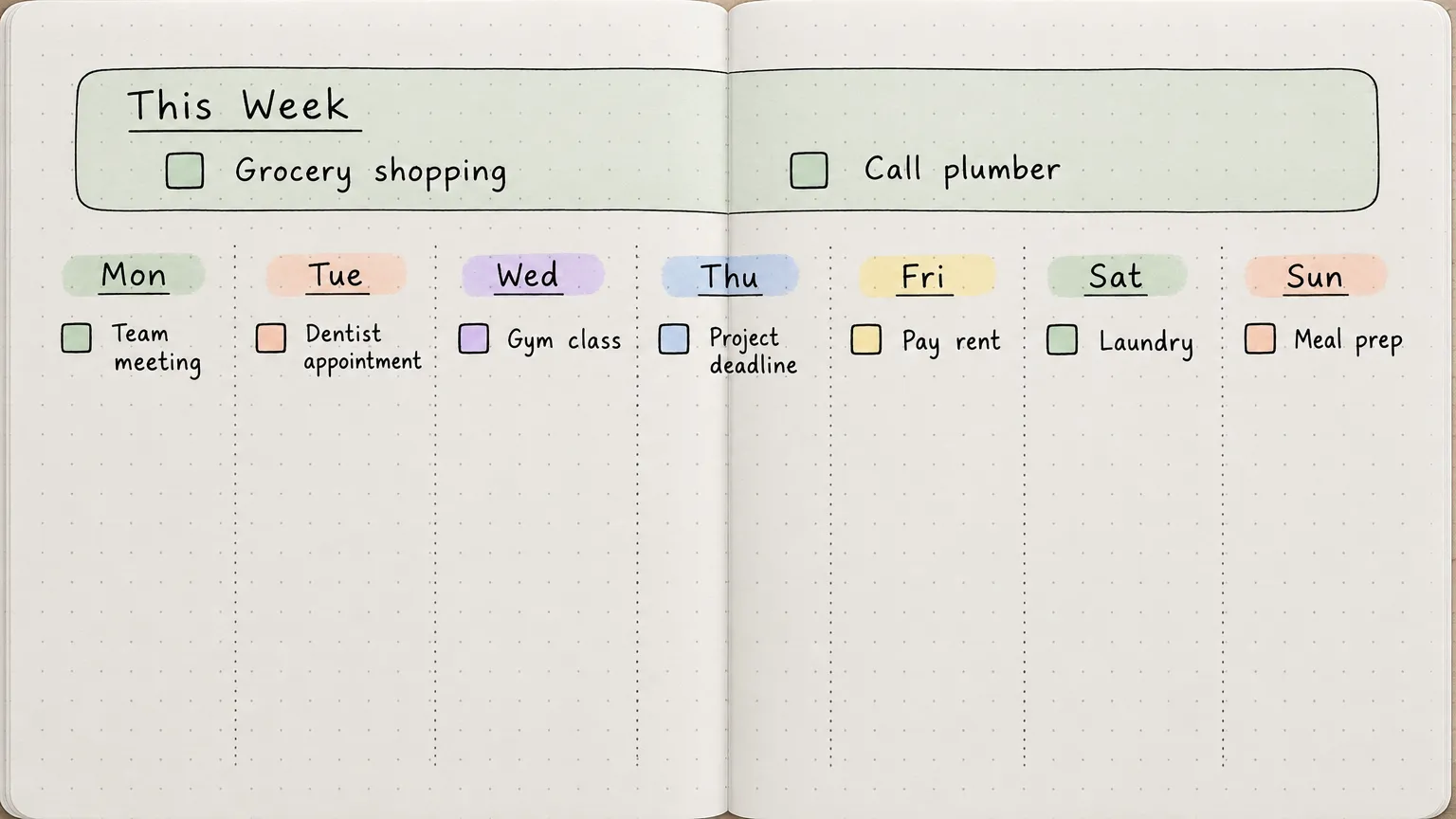
Si vous aimez avoir un aperçu de toute votre semaine sur une seule page, une double page à sept colonnes offre à chaque jour son propre espace sans pour autant perdre de vue ce qui vous attend.
Ouvrez une double page de votre carnet et divisez-la en sept colonnes étroites, une pour chaque jour. Ajoutez en haut une large section intitulée « Cette semaine » pour les tâches que vous n’avez pas encore programmées. Donnez à chaque jour un titre coloré, ajoutez de petites cases à cocher à côté des tâches et utilisez de fines lignes pointillées pour séparer les colonnes.
Par exemple, vous pouvez noter un rendez-vous chez le dentiste sous la rubrique « mardi », la date limite d’un projet sous « jeudi » et les courses dans la section hebdomadaire jusqu’à ce que vous décidiez quand vous y rendre.
Au fur et à mesure que de nouvelles tâches apparaissent, vous pouvez les ajouter au jour correspondant ou les conserver dans la section hebdomadaire jusqu’à ce que vous soyez prêt à les planifier. Cela fonctionne également dans un agenda imprimable ou une disposition hebdomadaire personnalisée dans Canva.
Idéal pour : les personnes qui souhaitent visualiser à la fois leurs engagements hebdomadaires et leurs tâches flexibles
À éviter si : vous devez gérer plusieurs tâches détaillées chaque jour et que les colonnes étroites vous semblent trop contraignantes
6. La grille des priorités aux couleurs pastel
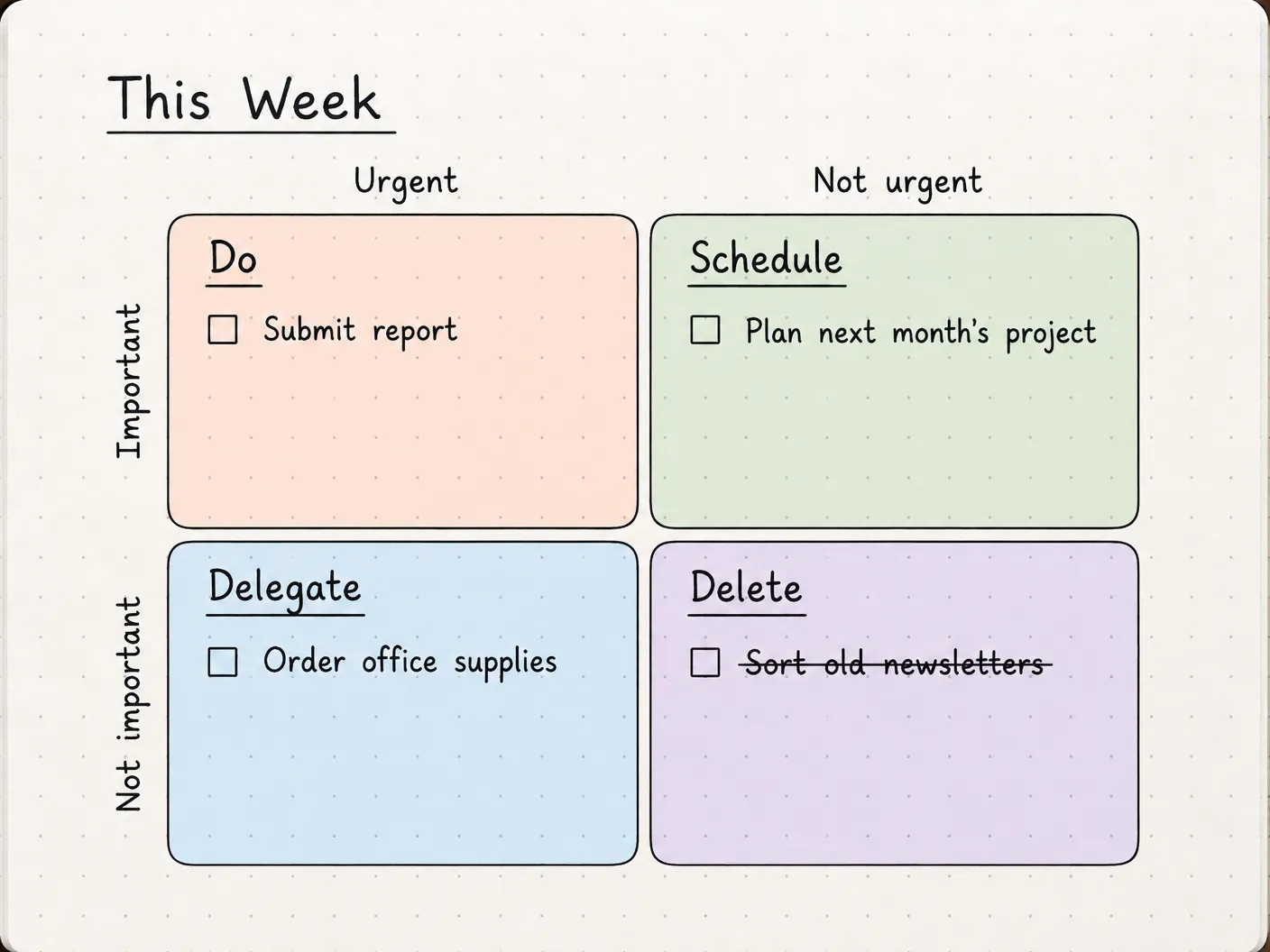
Lorsque votre liste hebdomadaire comprend tout, des échéances urgentes aux tâches que vous avez repoussées, une grille de priorités aux couleurs pastel peut vous aider à déterminer par où commencer.
La disposition s'inspire de la matrice d'Eisenhower, qui classe les tâches par ordre d'urgence et d'importance. Divisez une page en quatre carrés et attribuez une couleur à chacun d'entre eux. Libellez-les :
- À faire : tâches urgentes et importantes qui nécessitent votre attention en priorité
- Agenda : Tâches importantes pouvant être planifiées pour une date ultérieure
- Déléguer : les tâches urgentes que quelqu’un d’autre pourrait prendre en charge
- Supprimer : les tâches qui ne sont ni urgentes ni importantes et qui peuvent être supprimées
Par exemple, la remise d’un rapport prévu pour demain pourrait figurer dans la première case, tandis que la planification du projet du mois prochain pourrait occuper la deuxième. Si vous ne pouvez pas déléguer une tâche figurant dans la troisième case, décidez quand vous vous en occuperez.
Les sections colorées permettent de repérer facilement les catégories lorsque vous passez en revue votre semaine. Vous pouvez dessiner la grille dans un cahier ou personnaliser l'un de ces modèles de hiérarchisation pour une version numérique.
Idéal pour : les étudiants, les responsables et les professionnels qui ont besoin de hiérarchiser des priorités concurrentes avant de planifier leur semaine
À éviter si : vos tâches suivent déjà un planning fixe et que vous n’avez guère la possibilité de modifier leur ordre
7. Journées à thème
Certaines semaines sont plus faciles à planifier lorsque des tâches similaires ont chacune leur journée attitrée. Les journées à thème vous permettent de donner à chaque jour un thème central, ainsi qu’une couleur qui vous aide à le repérer dans votre agenda.
Vous pouvez par exemple réserver les lundis aux tâches administratives, les mardis au travail créatif, les mercredis aux réunions, les jeudis aux tâches nécessitant une concentration intense et les vendredis aux bilans. Utilisez des surligneurs assortis, des en-têtes colorés ou de petites illustrations pour mettre en valeur chaque thème.
Sous chaque jour, ajoutez une courte checklist de tâches en rapport avec son thème. Par exemple, votre journée d’administrateur pourrait inclure le traitement des factures, la mise à jour des dossiers et le suivi des demandes en attente.
Vous n’avez pas besoin de réserver une journée entière à un seul type de travail. Si vous avez déjà des réunions ou d’autres engagements, attribuez un thème aux heures dont vous disposez. Reproduisez cette disposition dans une double page de votre carnet hebdomadaire ou utilisez des blocs récurrents et codés par couleur dans un calendrier numérique.
Idéal pour : les indépendants, les créateurs et les professionnels qui alternent régulièrement entre différents types de travail
À éviter si : votre emploi du temps change fréquemment et que vous n’avez que peu de contrôle sur le moment où les tâches doivent être effectuées
8. La page des objectifs mensuels
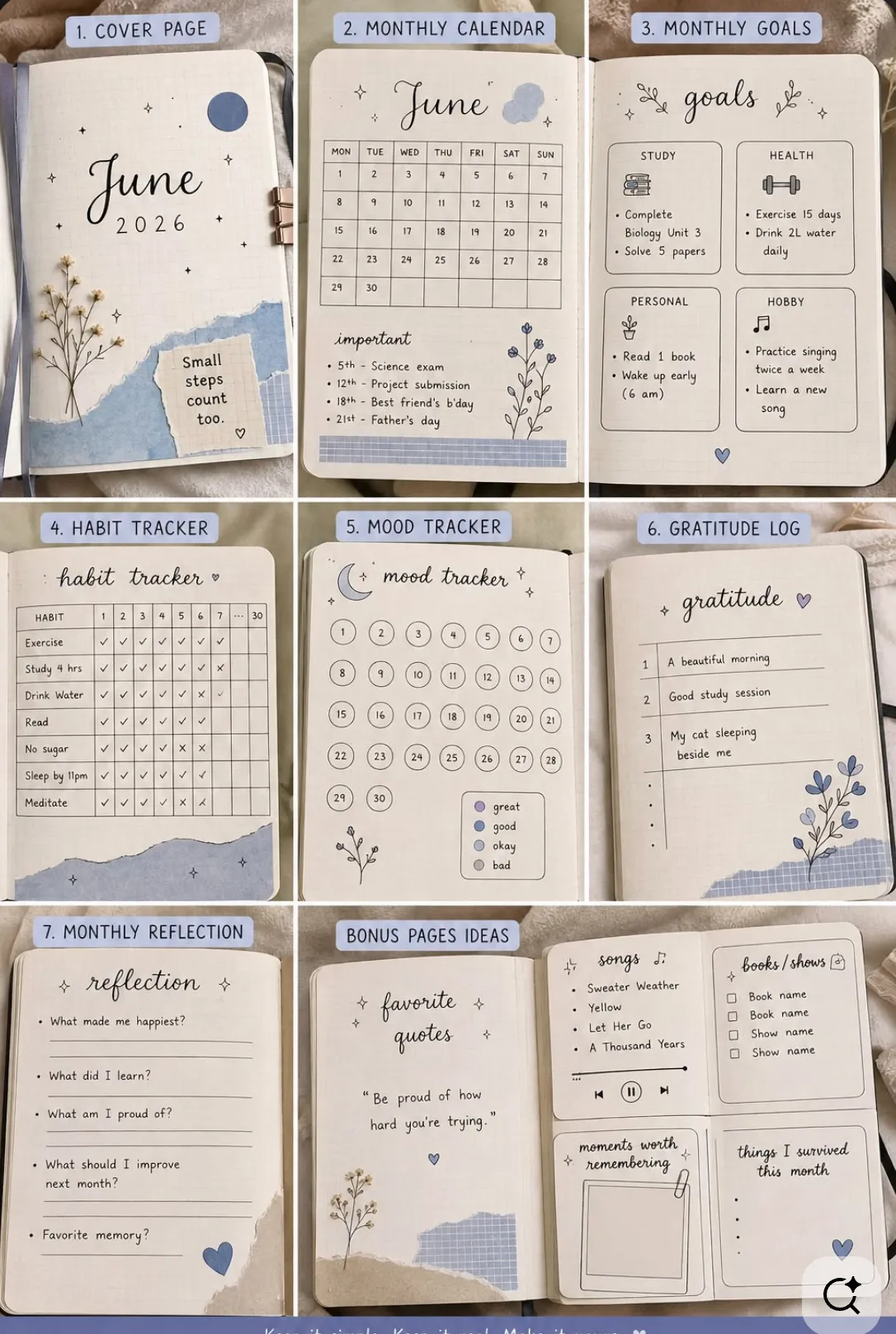
Une page dédiée aux objectifs mensuels vous permet de planifier les petites tâches qui vous permettront d’atteindre vos objectifs au cours des prochaines semaines.
Divisez votre page en trois sections, chacune comportant un objectif en haut et une courte checklist en dessous. Vous pouvez utiliser des bordures aux couleurs pastel, des titres écrits à la main ou de petites barres de progression pour donner à chaque objectif son propre espace visuel.
Imaginons que l'un de vos objectifs soit de rafraîchir votre portfolio. Votre checklist pourrait inclure le choix de trois projets récents, la mise à jour de leurs descriptions et la publication des modifications. Une autre section pourrait concerner un objectif personnel, comme l'organisation d'un voyage ou la lecture d'un livre jusqu'au bout.
Au fur et à mesure que vous achevez chaque tâche, cochez-la ou remplissez une partie de la barre de progression. Vous pouvez également laisser un peu d’espace sous chaque section pour des notes ou des tâches qui surgissent au cours du mois.
Un carnet à grille de points convient parfaitement à cette disposition, mais vous pouvez également reproduire la même structure dans un document numérique.
Idéal pour : les personnes qui poursuivent des objectifs personnels ou professionnels impliquant plusieurs petites tâches
À éviter si : vous avez principalement besoin du suivi de vos rendez-vous et échéances quotidiens, qui sont plus faciles à gérer dans un Calendrier
9. Le calendrier mensuel sous forme de checklist
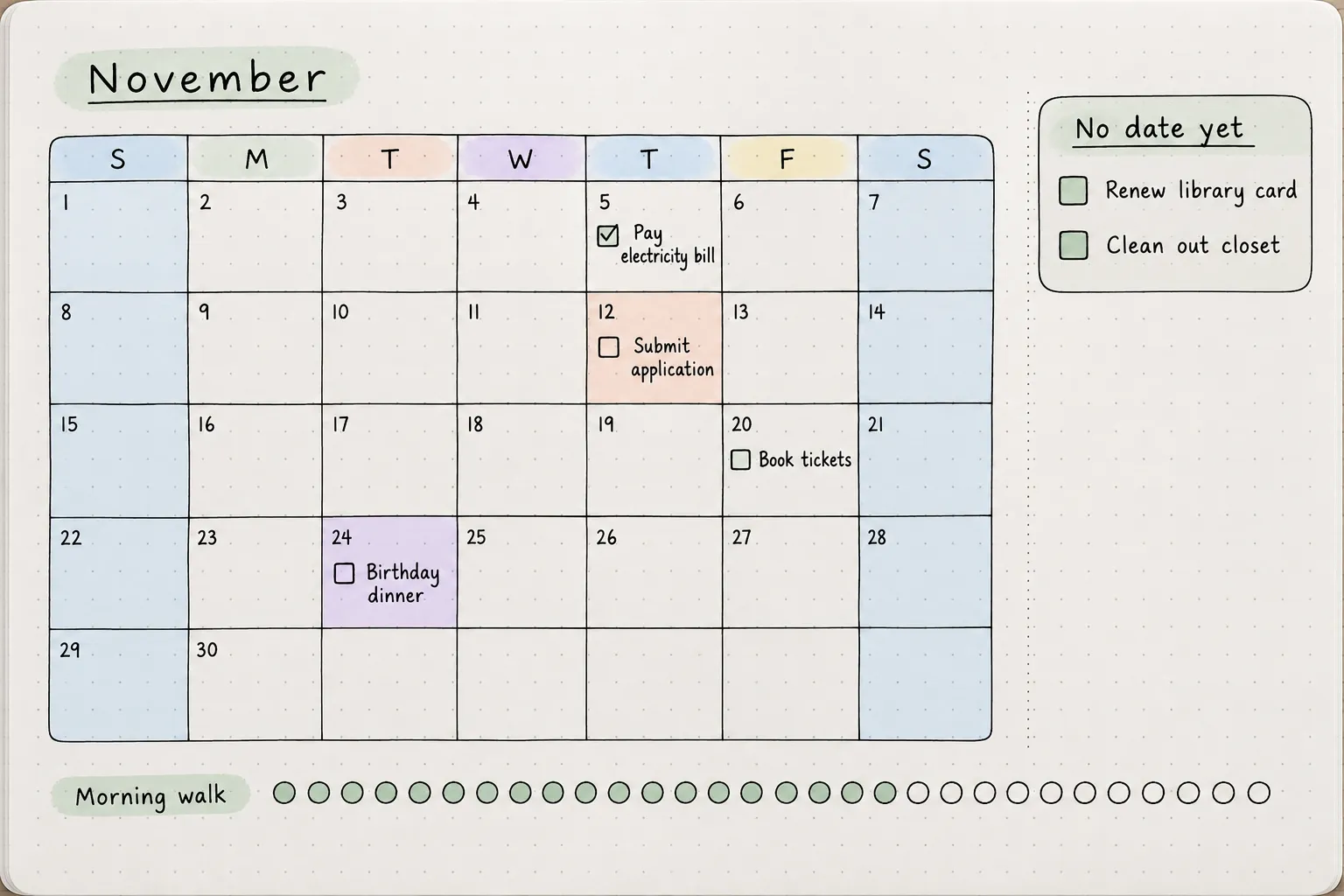
Un calendrier mensuel sous forme de checklist est particulièrement pratique lorsque vos tâches s’étalent sur plusieurs dates et que vous souhaitez les visualiser d’un seul coup d’œil, sans avoir à feuilleter votre agenda quotidien.
Dessinez une grille de calendrier pour le mois, avec une petite case pour chaque date. Utilisez des couleurs douces pour les week-ends, les échéances importantes ou les évènements personnels, et laissez de la place à l'intérieur de chaque case pour noter une brève tâche ou cocher une case à cocher.
Par exemple, vous pourriez ajouter « Payer la facture d’électricité » le 5, « Envoyer la candidature » le 12 et « Réserver les billets » le 20. Cochez chaque tâche au fur et à mesure que vous la terminez, et gardez une petite liste à côté du Calendrier pour les choses qui n’ont pas encore de date fixe.
Vous pouvez également ajouter un petit suivi d’habitudes en bas de la page si vous travaillez sur une routine quotidienne. Cochez un point ou un carré chaque jour où vous l’achevez, en utilisant la même palette de couleurs que le Calendrier.
Idéal pour : les personnes qui souhaitent avoir un aperçu visuel de leurs échéances mensuelles, de leurs courses et de leurs responsabilités récurrentes
À éviter si : vous avez plusieurs tâches à accomplir chaque jour et avez besoin de plus d’espace pour les détails ou les notes
Idées de listes à faire esthétiques pour le bullet journal
Les bullet journals vous offrent la liberté de créer une liste de tâches personnalisée, que vous préfériez des dispositions simples écrites à la main ou des pages remplies de couleurs et d’illustrations. Vous pouvez également utiliser des symboles, des onglets et des repères visuels pour organiser vos tâches et suivre votre progression sans avoir à réécrire constamment vos listes.
Voici trois façons d’intégrer ces détails dans votre bullet journal.
10. Symboles et repères pour le Rapid-Log
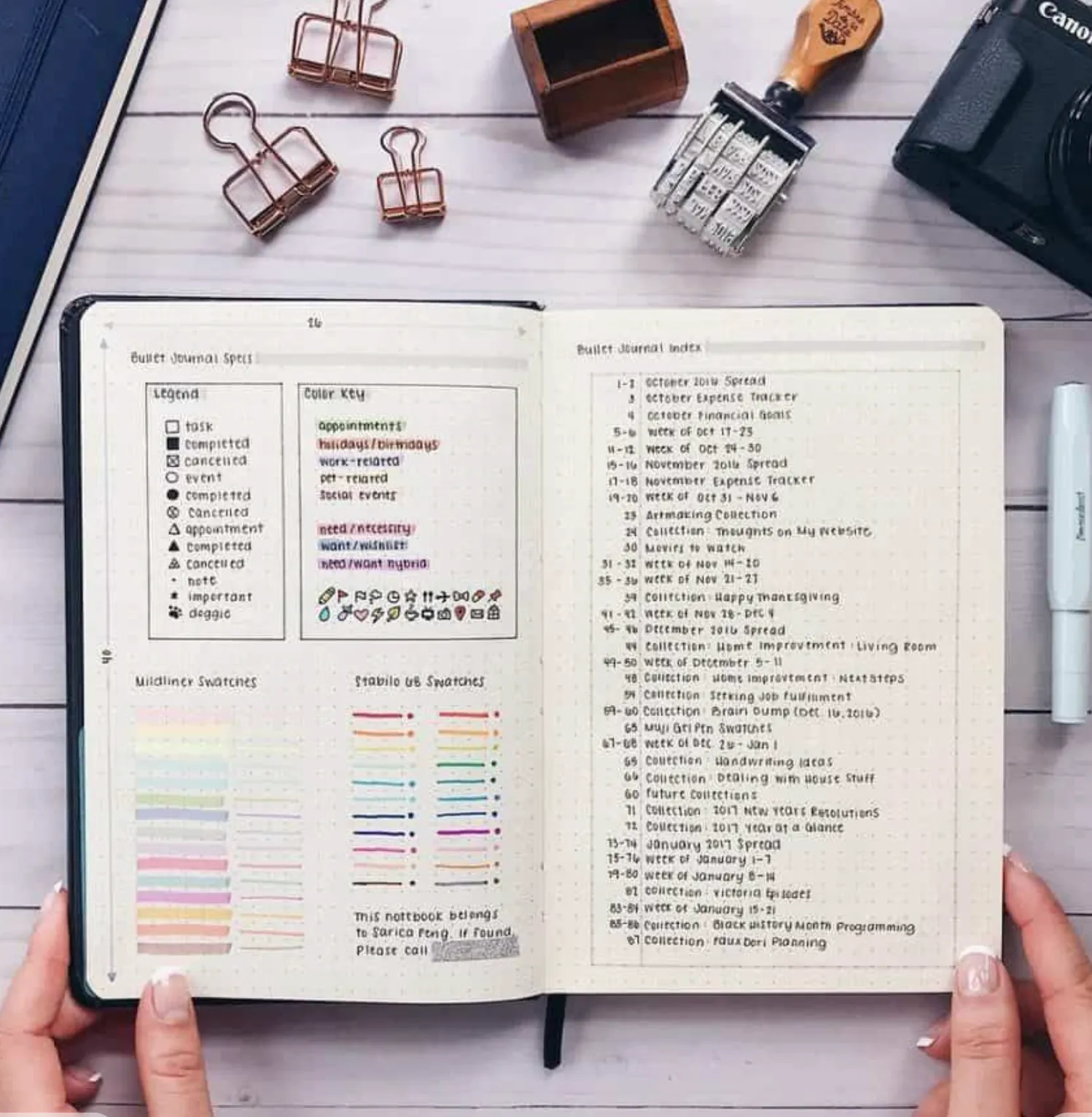
Si vous souhaitez une liste de tâches facile à mettre à jour tout au long de la journée, la méthode de saisie rapide vous permet de suivre vos tâches à l'aide de quelques symboles simples.
Développé par Ryder Carroll dans le cadre de la méthode du Bullet Journal, ce système utilise un point pour une tâche en cours, un X pour une tâche achevée, une flèche vers la droite pour une tâche déplacée vers une autre collection ou vers le journal mensuel suivant, et une flèche vers la gauche pour une tâche programmée dans le journal futur.
Commencez par une page vierge de votre cahier et notez chaque tâche sur une ligne distincte. Vous pouvez par exemple marquer « Envoyer la note de frais » d’un point le matin, puis le transformer en X une fois la tâche terminée. Ajoutez un petit astérisque à côté des tâches qui nécessitent une priorité.
Pour une disposition plus esthétique, utilisez un stylo à pointe fine pour les symboles, des titres aux couleurs douces et une marge étroite pour les notes importantes. Utilisez la même clé de symboles sur toutes vos pages, car la cohérence facilite la consultation ultérieure des tâches inachevées.
Pour découvrir d'autres façons d'organiser des projets plus importants avec cette méthode, consultez ce guide sur la gestion de projet avec le bullet journal.
Idéal pour : les personnes qui préfèrent planifier à la main et souhaitent disposer d’un aperçu clair des tâches achevées, programmées et en cours.
À éviter si : vous comptez beaucoup sur les rappels automatiques, les devoirs partagés ou les notifications concernant les échéances à venir
11. Onglets de catégories en washi tape
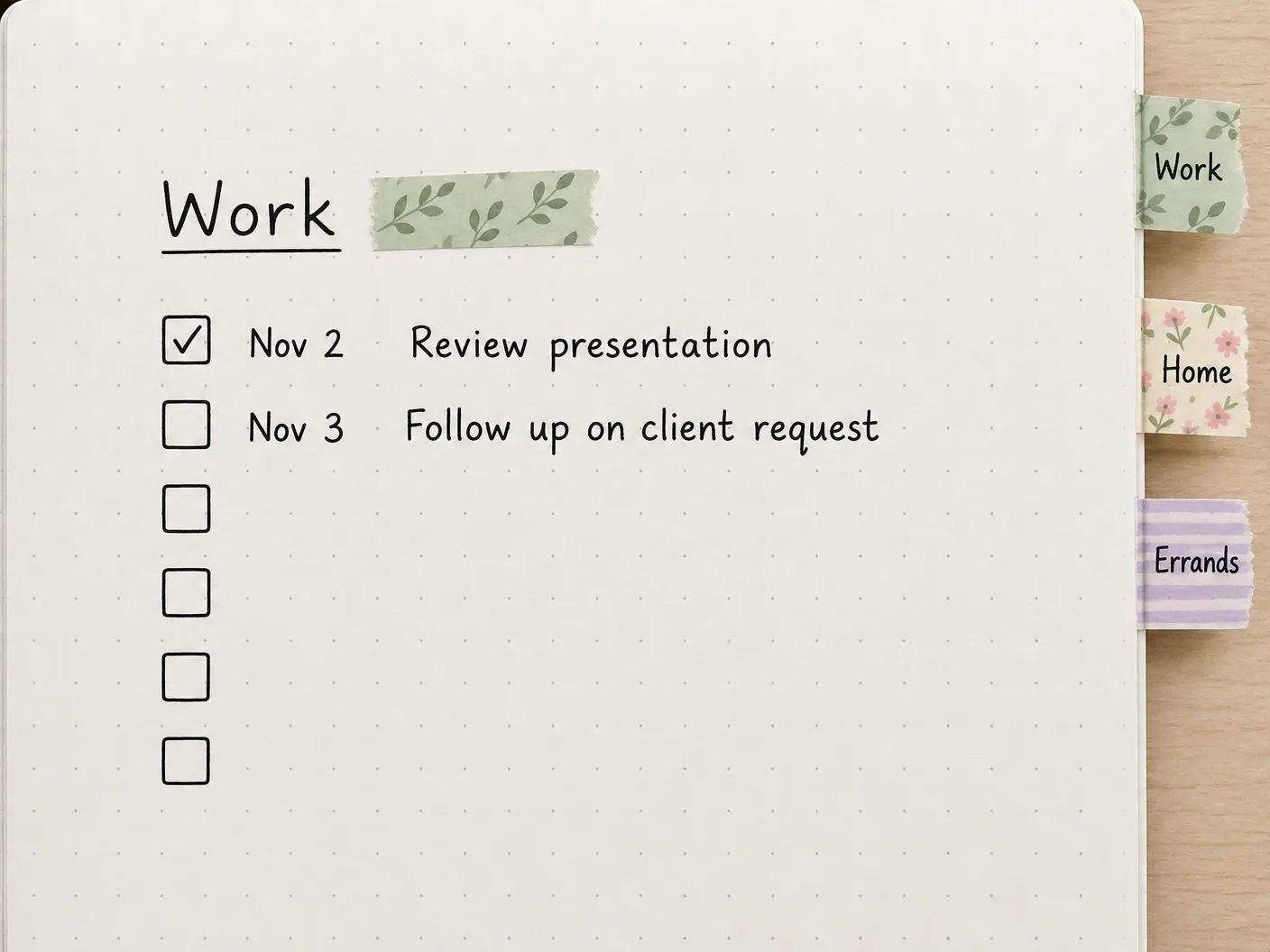
Lorsque vous utilisez un seul carnet pour le travail, les courses, vos projets personnels et tout le reste, les onglets en washi tape peuvent vous aider à séparer ces listes et à les retrouver facilement.
Commencez par attribuer à chaque catégorie sa propre section. Par exemple, utilisez du ruban adhésif à motifs de sauge pour la section « Travail », du ruban adhésif à motifs floraux pour la section « Accueil » et du ruban adhésif rayé pour la section « Courses ». Placez une petite bande le long du bord extérieur de la première page de chaque section, en laissant une partie visible pour servir d’onglet.
Dans chaque section, créez une checklist continue avec des tâches datées et suffisamment d’espace pour en ajouter de nouvelles. Votre section « Travail » pourrait inclure la révision d’une présentation et le suivi d’une demande client, tandis que la section « Courses » pourrait contenir les achats alimentaires et les retraits de colis.
Au fur et à mesure que le carnet se remplit, les onglets à motifs permettent de retrouver plus facilement la bonne liste sans avoir à parcourir toutes les pages. Vous pouvez également créer une petite clé des catégories à l'intérieur de la couverture.
Idéal pour : les personnes qui effectuent la maintenance de plusieurs listes personnelles et professionnelles dans le même carnet
À éviter si : vous préférez tout regrouper dans une seule et courte liste quotidienne et que vous avez rarement besoin de revenir sur d’anciennes pages
12. Icônes et autocollants à griffonner
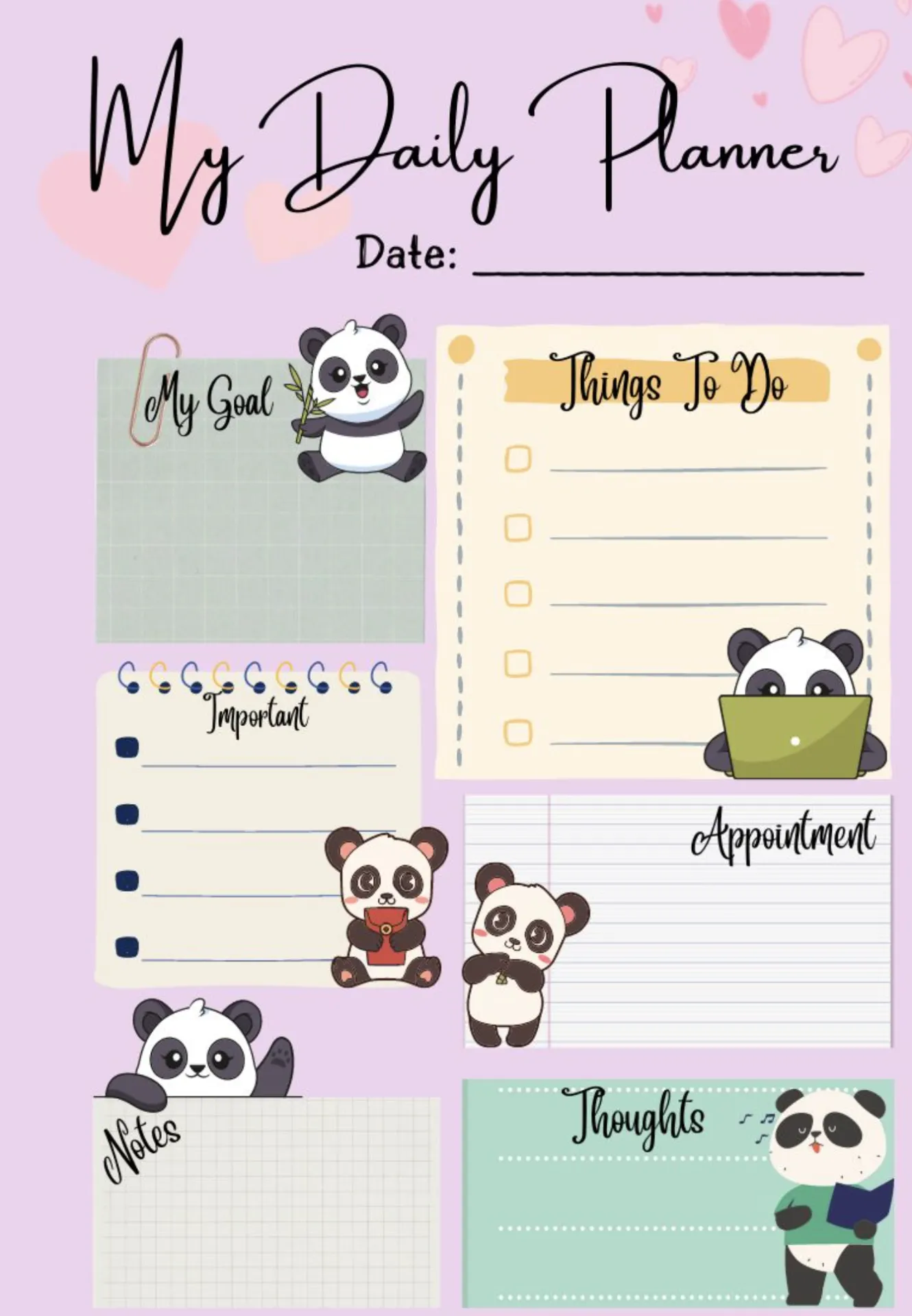
De petits gribouillis et des autocollants peuvent donner plus de caractère à une liste de tâches manuscrite tout en facilitant la reconnaissance des différents types de tâches.
Choisissez quelques illustrations simples qui correspondent à vos activités habituelles. Dessinez une petite enveloppe à côté des e-mails, un livre à côté des tâches d’étude et un sac de courses à côté des courses. Utilisez les mêmes icônes dans tout votre agenda, en veillant à ce qu’elles restent suffisamment petites pour tenir à côté d’une case à cocher.
Par exemple, une liste quotidienne pourrait inclure « Répondre au client » avec une enveloppe, « Lire le chapitre quatre » avec un livre et « Faire les courses » avec un sac de courses. Les illustrations permettent de distinguer les différentes catégories même lorsque tout figure sur la même page.
Si vous préférez les autocollants, choisissez un ensemble assorti avec une palette de couleurs ou un style d’illustration cohérent. Vous pouvez également associer des titres manuscrits à de petites bordures décoratives pour donner à la page un aspect plus soigné.
Prévoyez une légende simple avec des icônes sur la première page, surtout si vous utilisez plusieurs catégories. Ainsi, les dessins resteront faciles à comprendre lorsque vous consulterez une ancienne liste.
Idéal pour : les adeptes de l'organisation visuelle qui aiment ajouter des illustrations et des touches personnelles à leurs checklists quotidiennes
À éviter si : vous préférez les listes en texte simple ou si vous trouvez que la maintenance des illustrations prend trop de temps
Idées de listes à faire esthétiques numériques
Les listes de tâches numériques offrent de nombreuses possibilités de personnalisation visuelle, des thèmes sombres aux cartes à code couleur, en passant par des widgets qui vous permettent d’avoir vos tâches à portée de main. Elles vous aident également à mettre à jour les échéances, à déplacer des tâches d’une étape à l’autre et à reporter le travail inachevé au lendemain.
Voici quatre dispositions qui combinent ces fonctionnalités avec un design épuré et cohérent.
13. Mode sombre minimaliste
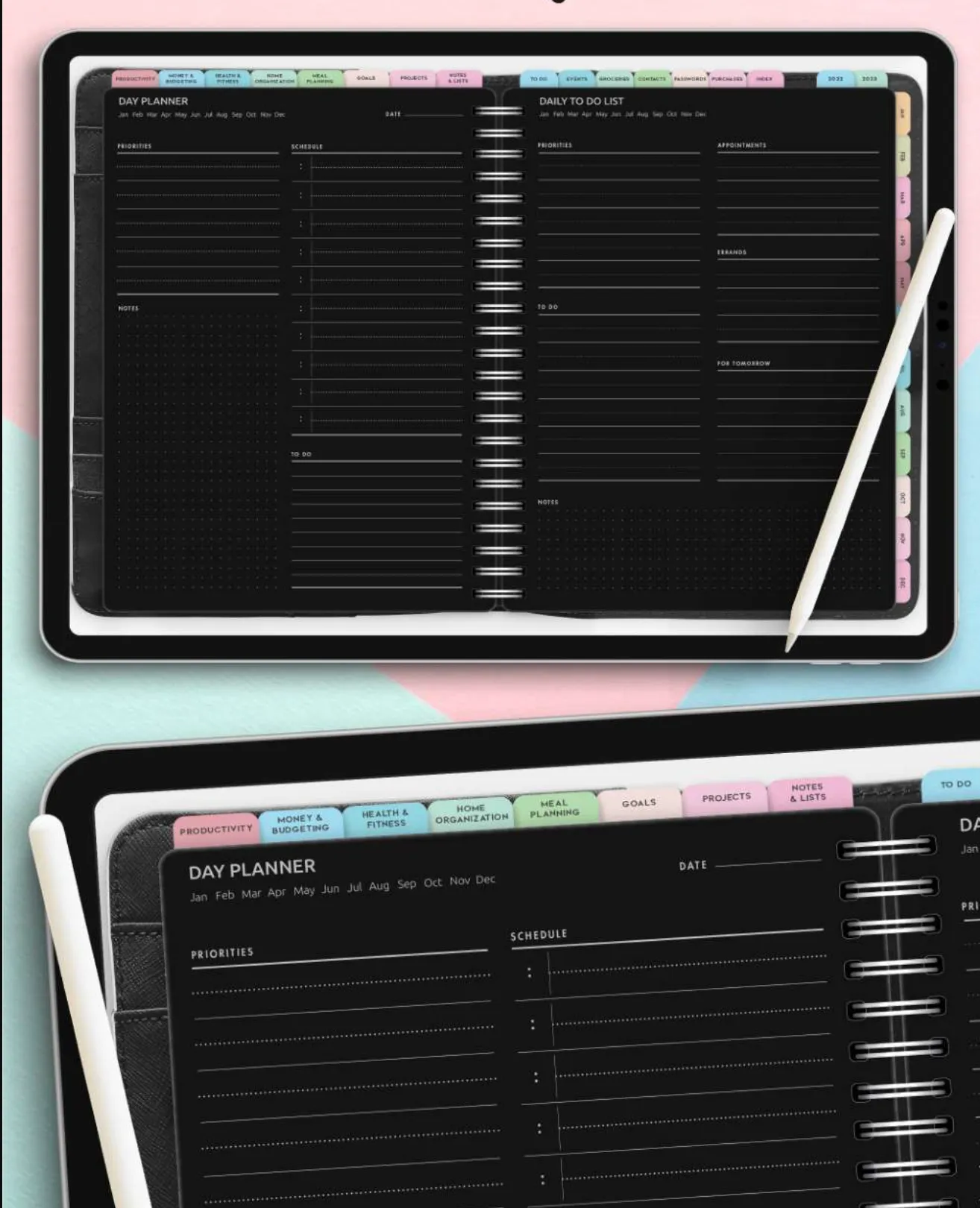
Une liste de tâches en mode sombre est idéale si vous préférez une interface simple, avec moins d’éléments décoratifs et une palette de couleurs cohérente.
Commencez par choisir une application de gestion des tâches prenant en charge le mode sombre, puis organisez votre liste en plusieurs sections, telles que « Aujourd’hui », « À venir » et « Achevé ». Utilisez une couleur d’accent pour les tâches à haute priorité et des teintes neutres pour les autres, en veillant à ce que les noms des tâches restent faciles à lire.
Par exemple, vous pourriez mettre en évidence « Envoyer la proposition finale » à l’aide d’un libellé de priorité violet pâle, tout en conservant les tâches routinières dans une liste standard située en dessous. Des titres clairs et un espacement cohérent vous aideront à séparer les sections sans ajouter davantage de couleurs.
Vous pouvez également harmoniser le thème de votre application avec le fond d’écran de votre bureau ou de votre téléphone pour obtenir un rendu plus cohérent. Veillez simplement à ce que le texte reste lisible sur le fond, en particulier lorsque vous utilisez des teintes plus douces.
Idéal pour : les personnes qui préfèrent les dispositions numériques minimalistes et souhaitent que leurs priorités soient visibles sans trop d’éléments visuels
À éviter si : vous préférez les agendas très illustrés ou si vous avez besoin d’une personnalisation visuelle poussée allant au-delà des thèmes proposés par l’application
14. Le mini-tableau Kanban
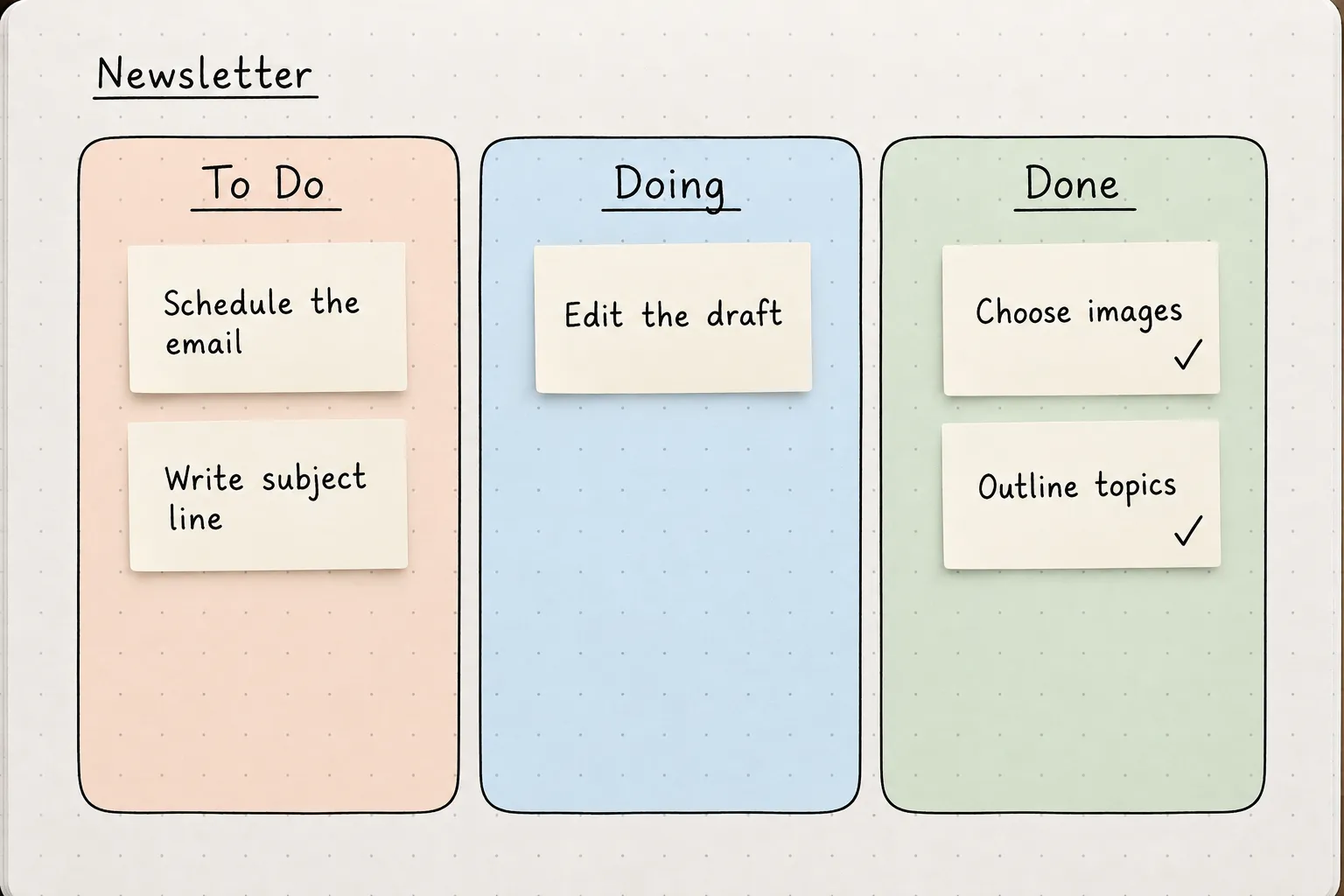
Un mini-tableau Kanban transforme votre liste de choses à faire en un ensemble de cartes qui passent par différentes étapes au fur et à mesure que vous avancez dans votre travail.
Créez trois colonnes intitulées « À faire », « En cours » et « Terminé ». Attribuez à chaque colonne une couleur de fond douce ou utilisez des libellés colorés sur chaque carte. Chaque carte doit représenter une tâche que vous pouvez faire évoluer à mesure que son statut change.
Par exemple, si vous préparez une newsletter, « Choisir les images » pourrait figurer dans la colonne « Terminé », « Modification en cours » dans « En cours » et « Programmer l’envoi de l’e-mail » dans « À faire ». Déplacer les cartes sur le tableau vous permet d’avoir une meilleure vue d’ensemble de ce qui est terminé et de ce qui nécessite encore votre attention.
Vous pouvez recréer cette disposition à l’aide de post-it sur un tableau ou utiliser une application de gestion des tâches numérique dotée d’une vue Tableau. Pour une disposition plus épurée, ne conservez dans la colonne « En cours » que les tâches sur lesquelles vous travaillez activement et laissez les tâches à venir dans la colonne « À faire ».
Idéal pour : les adeptes de l'organisation visuelle et les personnes gérant des projets personnels comportant plusieurs tâches ou étapes
À éviter si : votre liste contient principalement des tâches rapides et sans lien entre elles, qu’il est plus facile de cocher que de déplacer d’une colonne à l’autre
15. Cartes de galerie avec images de couverture
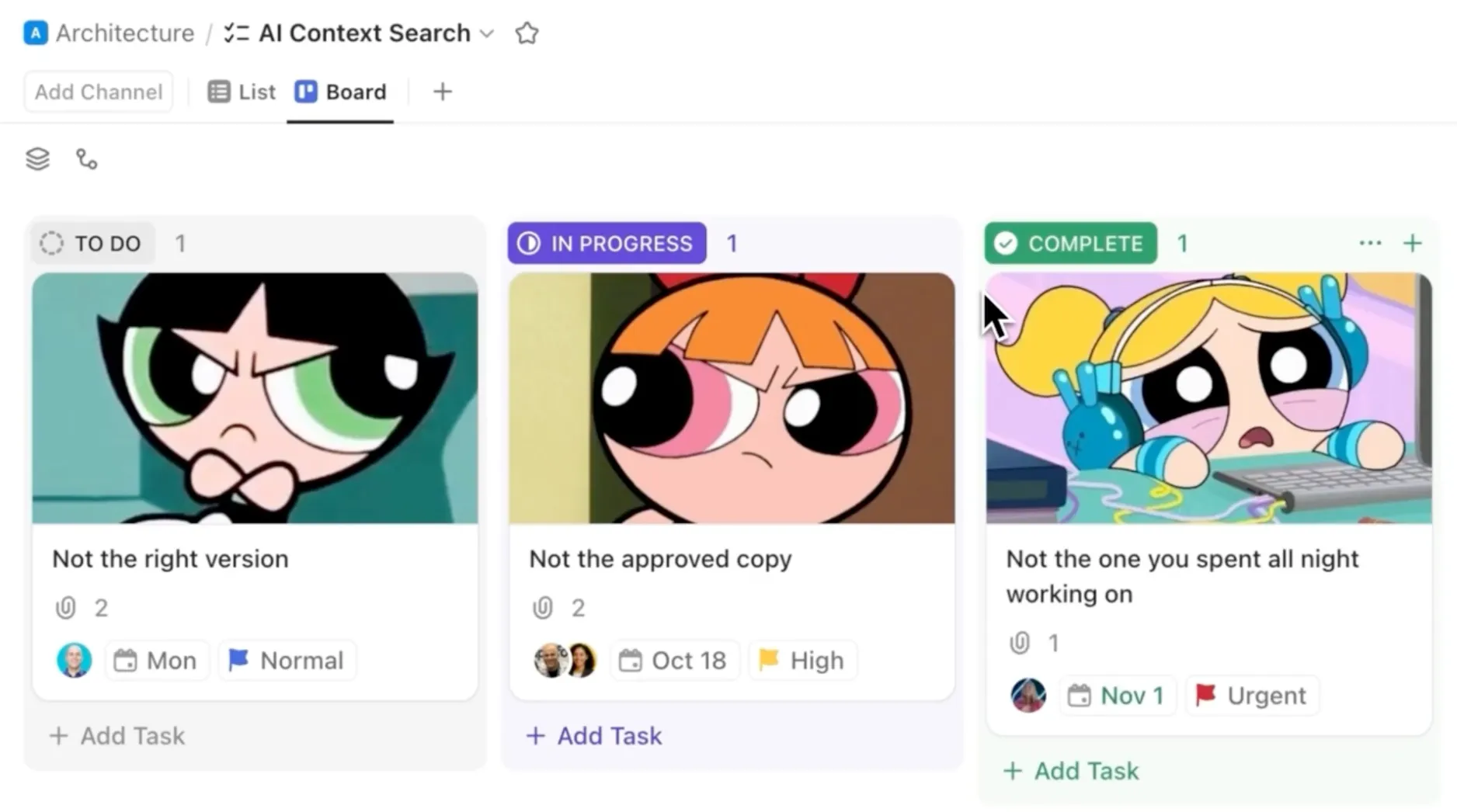
Si votre liste de choses à faire comprend plusieurs projets ou plans créatifs, les cartes de galerie vous permettent de les organiser à l'aide d'images qui rendent chacun d'entre eux facilement identifiable.
Dans un outil comme Notion, créez une galerie et ajoutez une carte pour chaque projet. Choisissez une image de couverture qui représente le travail, puis ajoutez une checklist à l'intérieur de la carte pour les tâches que vous devez accomplir.
Par exemple, une galerie dédiée à l’organisation d’un voyage pourrait comporter des cartes distinctes pour les transports, l’hébergement et les activités, chacune dotée d’une image de couverture pertinente. En ouvrant la carte « hébergement », on découvrirait des tâches telles que comparer les hôtels, vérifier les conditions d’annulation et confirmer une réservation. Vous pouvez également afficher un statut ou une date d’échéance sur chaque carte. Cela vous permettra d’avoir un aperçu de l’avancement sans avoir à ouvrir chaque projet.
Idéal pour : les projets créatifs, l'organisation de voyages, les listes de lecture et toute autre activité où les images et les checklists détaillées s'avèrent utiles
À éviter si : vous effectuez principalement le suivi de petites tâches quotidiennes et que vous avez besoin de les cocher le plus rapidement possible
16. Le widget de l'écran d'accueil
Un widget sur l'écran d'accueil vous permet de garder votre liste de tâches bien en vue sans avoir à ouvrir une application d'organisation chaque fois que vous souhaitez vérifier votre prochaine tâche.
Commencez par créer une petite liste quotidienne dans une application prenant en charge les widgets. Ajoutez ensuite son widget à l'écran d'accueil de votre téléphone et choisissez les tâches ou la liste que vous souhaitez afficher, en fonction des paramètres disponibles dans l'application.
Vous pouvez créer une liste « Aujourd’hui » dans Apple Reminders avec des tâches telles que rendre un devoir, récupérer un colis ou prendre rendez-vous. Ajoutez le widget Reminders à l’écran d’accueil de votre iPhone, puis sélectionnez la liste que vous souhaitez afficher. Choisissez une taille et un emplacement pour le widget qui s’adaptent à la disposition de votre écran d’accueil.
Grâce à un widget interactif intégré, vous pouvez également cocher les tâches achevées directement depuis l'écran d'accueil.
Idéal pour : les utilisateurs qui privilégient leur téléphone et souhaitent garder à portée de main une liste concise de tâches quotidiennes
À éviter si : vous préférez séparer vos tâches de travail de l'écran d'accueil de votre téléphone ou si vous avez besoin de plus d'espace pour une planification détaillée
Idées de listes à faire esthétiques pour les étudiants et le travail
Lorsque vos tâches concernent des cours, des échéances ou d’autres personnes, une simple checklist peut omettre des détails importants. Les dates d’échéance, les libellés des matières et les propriétaires des tâches doivent tous figurer clairement dans votre disposition.
Ces quatre idées mettent ces détails en avant tout en laissant de l’espace pour les couleurs, une typographie épurée et d’autres touches personnelles.
17. Le compte à rebours des devoirs
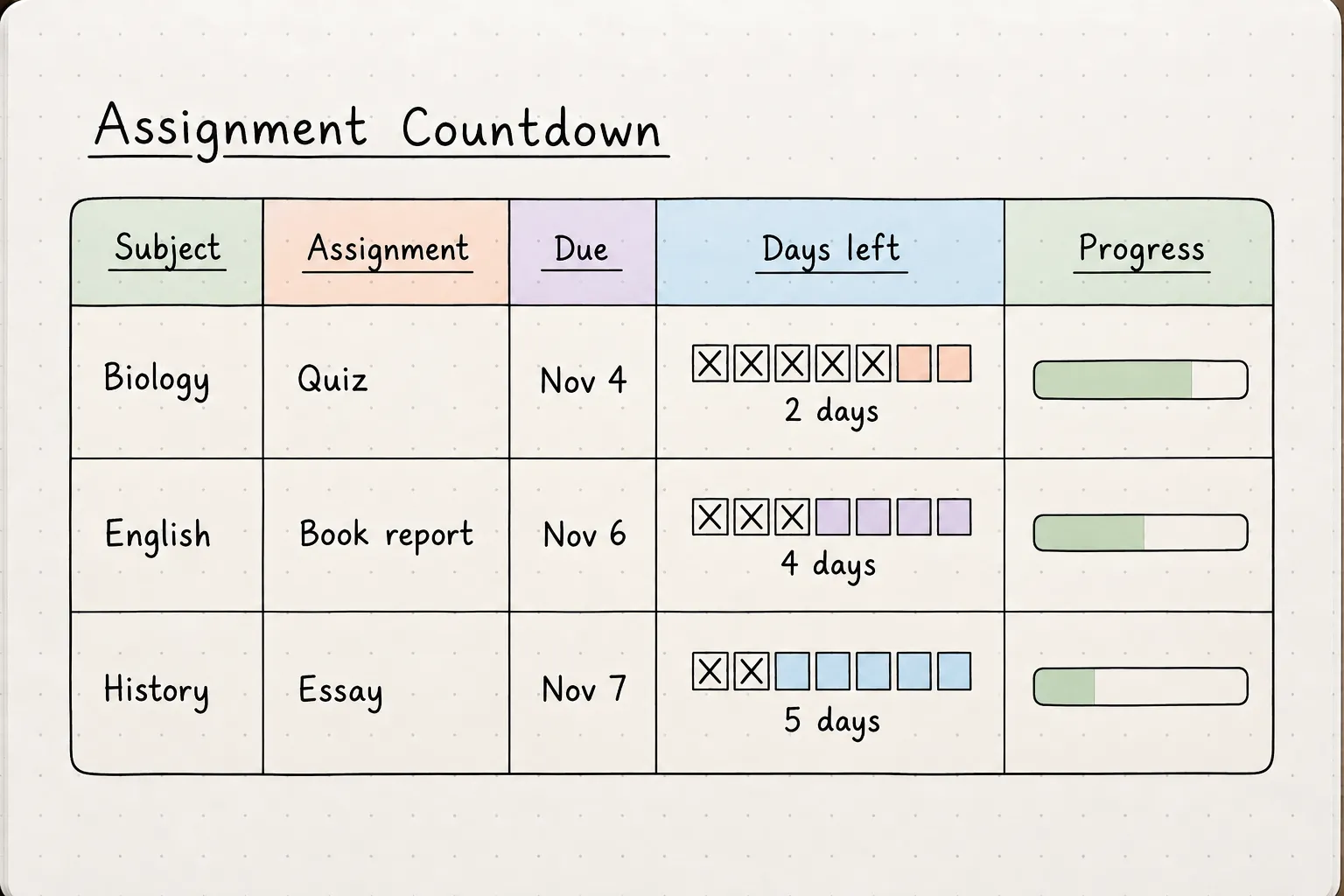
Lorsque vous avez plusieurs devoirs à rendre la même semaine, un compte à rebours vous fournit un rappel visuel du temps qu'il vous reste pour achever chacun d'entre eux.
Créez un tableau de suivi avec une ligne distincte pour chaque devoir. Indiquez la matière, le nom de la tâche, la date d’échéance et une petite barre de compte à rebours divisée en jours. Vous pouvez colorier les jours restants dans des couleurs pastel ou barrer un segment à mesure que chaque jour s’écoule.
Par exemple, votre tableau de suivi pourrait indiquer un contrôle de biologie dans deux jours et une dissertation d’histoire à rendre dans cinq jours. Ajoutez une case à cocher ou un indicateur de progression à côté de chaque devoir pour suivre la quantité de travail que vous avez achevée, car le compte à rebours jusqu’à la date limite ne suffit pas à lui seul à le montrer.
Organisez les lignes par date d’échéance, en plaçant les échéances les plus proches en haut de la liste. Vous pouvez dessiner la disposition dans un cahier ou utiliser un tableau de suivi imprimable avec des barres de progression de couleurs différentes.
Pour découvrir d’autres options de planification numérique, explorez ces outils d’organisation destinés aux étudiants.
Idéal pour : les élèves qui gèrent leurs devoirs, leurs examens et leurs travaux scolaires dans plusieurs matières
À éviter si : vos devoirs comportent plusieurs étapes ou dépendances qui nécessitent un suivi plus détaillé
18. Le code de couleur par thème
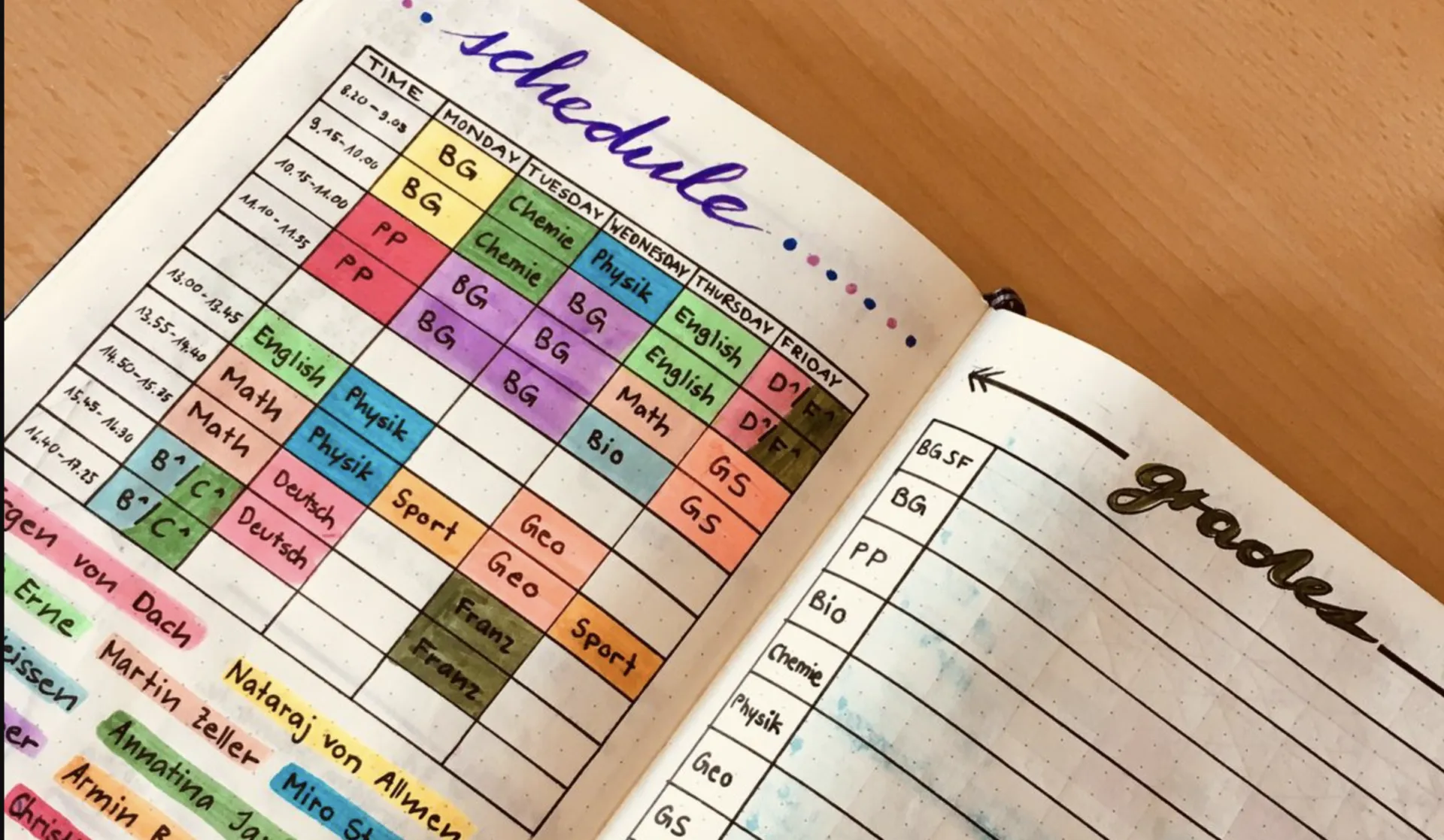
Si vous gérez séparément vos notes et vos devoirs pour différentes matières, l'utilisation d'une couleur spécifique pour chacune d'entre elles peut vous aider à mettre de l'ordre dans votre routine d'étude.
Choisissez une couleur pour chaque matière et utilisez-la de manière cohérente dans vos cahiers, votre agenda et vos listes de choses à faire. Par exemple, vous pourriez utiliser le bleu pour la physique, l'orange pour l'histoire et le jaune pour les mathématiques.
Divisez votre checklist en sections thématiques avec des en-têtes de couleur assortie. Sous chacune d’elles, notez les tâches que vous devez achever, ainsi que leurs dates limites. Votre section « histoire » pourrait par exemple inclure la lecture d’un chapitre, la préparation de notes de présentation et la remise d’une dissertation.
Vous pouvez également utiliser des onglets de page colorés, des surligneurs ou de petites icônes thématiques pour assurer la cohérence du design. Si vous préférez la planification numérique, appliquez les mêmes couleurs à vos catégories de tâches et à vos évènements de calendrier. Ce guide sur le codage couleur dans Google Agenda explique l'installation de votre calendrier.
Idéal pour : les étudiants qui gèrent leurs travaux scolaires dans plusieurs matières et souhaitent disposer d’un système visuel cohérent
À éviter si : vous organisez principalement votre planning en fonction des échéances et avez besoin de voir les devoirs de toutes les matières dans une seule liste chronologique
19. La checklist partagée par l'équipe
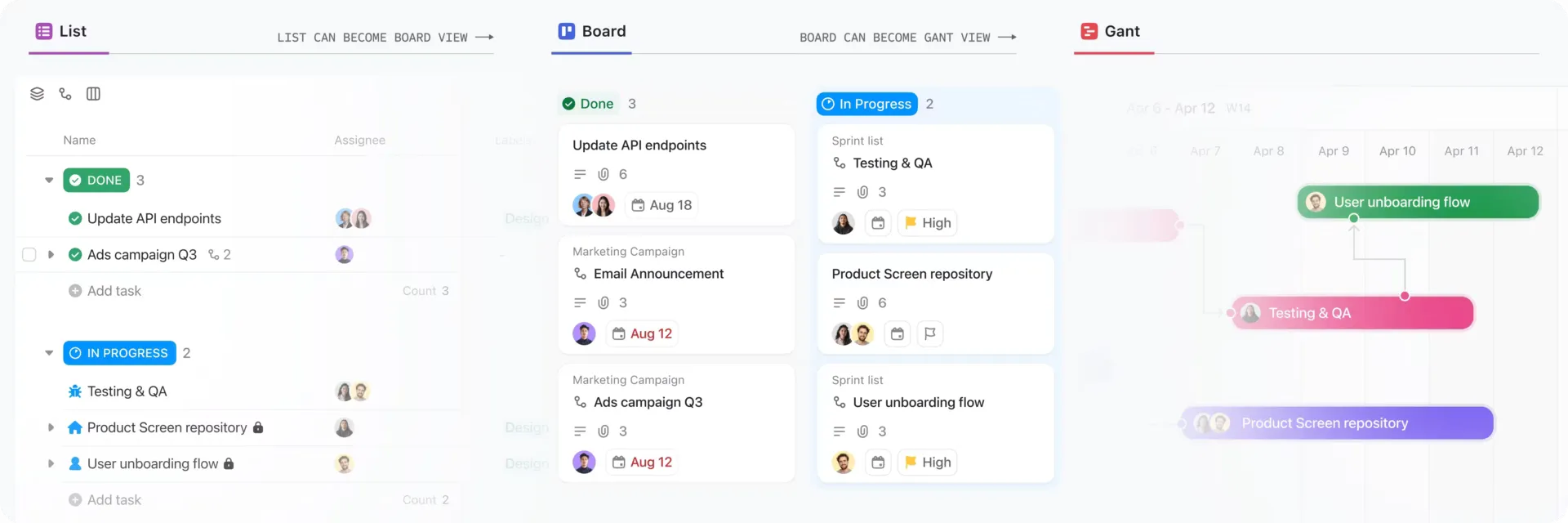
Une checklist partagée est idéale pour les tâches impliquant plusieurs personnes, en particulier lorsque chacun doit savoir ce qui lui est attribué et quand cela doit être fait.
Optez pour une disposition épurée sous forme de tableau à quatre colonnes : Tâche, Responsable, Date d’échéance et Statut. Vous pouvez ajouter des en-têtes aux couleurs douces, des séparateurs de lignes discrets et de petits libellés de statut pour organiser les informations sans surcharger la page.
Par exemple, si votre équipe prépare un webinaire, la checklist pourrait inclure la rédaction de l’e-mail d’invitation, la relecture de la présentation, le test du lien d’inscription et la programmation des e-mails de rappel. Attribuez chaque tâche à une personne spécifique et fixez-lui une date limite.
Au fur et à mesure que le travail avance, mettez à jour le statut ou cochez les éléments achevés. Pour les tâches nécessitant une révision, vous pouvez également ajouter une brève note ou un lien vers le document correspondant.
Un document partagé convient aux petits projets, tandis qu'une application de gestion des tâches vous permet de désigner des personnes assignées, de fixer des échéances et de suivre le statut des tâches.
Idéal pour : les petites équipes chargées de coordonner des évènements, des campagnes ou des projets, avec des responsabilités clairement attribuées
À éviter si : votre travail implique des dépendances complexes, des échéanciers variables ou plusieurs étapes de validation nécessitant un plan de projet complet
20. La checklist pour le lancement d’un projet
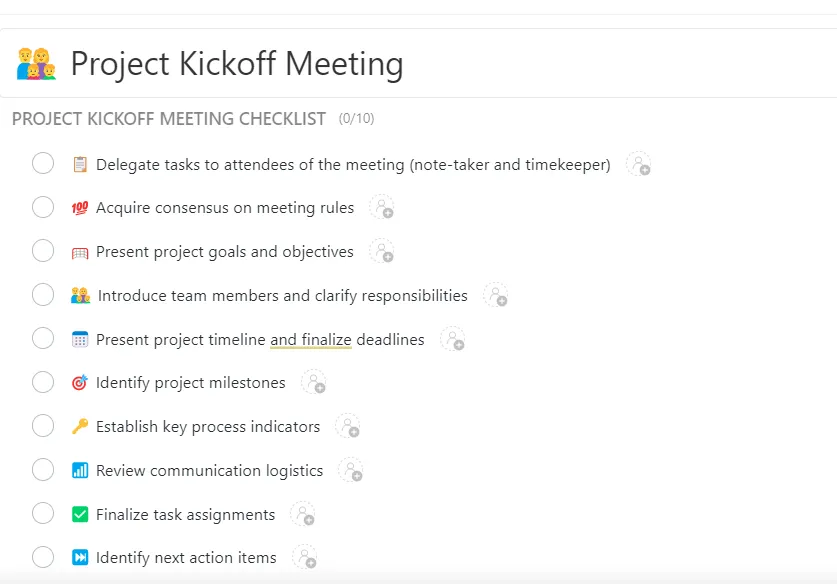
Une checklist pour le lancement d’un projet rassemble les préparatifs essentiels, les points à aborder et les tâches de suivi sur une seule page bien organisée.
Divisez votre checklist en trois sections : « Avant », « Pendant » et « Après » la réunion de lancement. Attribuez à chaque section une bande de couleur douce, puis ajoutez des cases à cocher sous les titres. Utilisez de fines lignes de séparation et un petit titre de projet en haut pour assurer la cohérence de la disposition.
Ces trois sections pourraient inclure :
- Avant : Confirmer la liste des participants, préparer l’agenda et partager le cahier des charges du projet
- Pendant : passer en revue la portée du projet, discuter des jalons, identifier les risques et se mettre d’accord sur les responsabilités
- Après : Partagez les notes de réunion, consignez les décisions, attribuez les éléments à réaliser et confirmez la prochaine réunion de suivi
Imaginons que vous lanciez un nouveau site web. Votre checklist pourrait inclure la révision du plan du site avant la réunion, la confirmation des responsabilités en matière de conception pendant la discussion, puis l'attribution de la première série de livrables après celle-ci.
Vous pouvez créer cette disposition dans un cahier, un document partagé ou une checklist numérique. Pour un point de départ plus décoratif, parcourez ces jolis modèles de checklists et adaptez-en un à votre processus de démarrage.
Idéal pour : les chefs de projet et les petites équipes qui se préparent à une réunion de lancement et organisent les prochaines étapes immédiates
À éviter si : votre équipe suit déjà un processus de lancement détaillé et standardisé, avec les mêmes tâches et les mêmes validations
Comment créer votre propre liste de choses à faire esthétique en 5 étapes
Commencez par les tâches que vous devez planifier et par un format que vous aimez utiliser, qu'il s'agisse d'un carnet ou d'un agenda numérique. Créez ensuite votre disposition en fonction de ces tâches, en prévoyant de l'espace pour les priorités, les échéances et les notes.
Voici comment s'y prendre.
Étape 1 : Déterminez à quelle échéance vous planifiez
Choisissez si votre liste couvrira une journée, une semaine ou un mois. Cela vous aidera à déterminer l'espace à prévoir et les détails à inclure.
Pour une checklist quotidienne, prévoyez de la place pour les tâches, les cases à cocher et les notes rapides. Divisez une double page hebdomadaire en jours et utilisez une disposition mensuelle pour suivre les échéances et les engagements récurrents.
Consacrez une section distincte aux idées à plus long terme jusqu’à ce que vous soyez prêt à les planifier.
Étape 2 : Réservez une place bien visible à vos priorités
Notez vos tâches, puis sélectionnez celles qui nécessitent votre attention en priorité.
Vous pouvez inscrire vos trois principales priorités dans une case, mettre en évidence les échéances à venir ou regrouper les tâches par ordre d’importance. Consignez les éléments restants dans une checklist et prévoyez un peu d’espace pour le travail imprévu qui surgit au cours de la journée.
Vos priorités doivent être faciles à repérer d’un simple coup d’œil sur la page.
Étape 3 : Choisissez une palette de couleurs que vous pourrez respecter
Choisissez quelques couleurs qui vous plaisent et attribuez une fonction à chacune d’entre elles. Vous pouvez les utiliser pour regrouper des tâches par catégorie, marquer les priorités ou indiquer votre progression.
Veillez à ce que ces significations restent cohérentes. Ajoutez une petite clé de couleur près du titre et incluez des libellés écrits afin de pouvoir distinguer les catégories d’un seul coup d’œil.
Ajoutez ensuite quelques détails qui correspondent à votre style, comme votre police de caractère préférée, une bordure simple ou des intercalaires à motifs. Laissez suffisamment d’espace autour de vos tâches pour que la page reste facile à lire.
Étape 4 : Créez un système simple pour suivre votre progression
Choisissez quelques symboles pour indiquer l'état d'avancement de chaque tâche. Une case à cocher vide pour le travail en attente, une coche pour le travail achevé et une flèche pour les éléments reportés suffisent pour commencer.
Utilisez les mêmes symboles à côté de chaque tâche et mettez-les à jour au fur et à mesure. Si une tâche comporte plusieurs étapes, essayez d'utiliser une petite barre de progression ou attribuez à chaque étape sa propre case à cocher.
Étape 5 : Vérifiez votre disposition et apportez les ajustements nécessaires
Testez votre liste pendant quelques jours, y compris lors d’une journée bien remplie. Vérifiez si les échéances sont faciles à repérer, s’il y a de la place pour de nouvelles tâches et si les éléments non terminés sont bien reportés.
Tirez parti de ce que vous remarquez pour apporter de petits changements. Agrandissez les sections que vous utilisez souvent, rapprochez les détails essentiels du haut de la page ou simplifiez les décorations qui encombrent la page. Si certaines tâches reviennent sans cesse, vérifiez si vous ne prévoyez pas plus de tâches que vous n’avez le temps de faire.
Vous pouvez modifier les couleurs ou les illustrations à tout moment. Conservez les éléments qui vous aident à organiser votre journée et adaptez le reste à votre style.
Sur papier, imprimable ou via une application : comment choisir ?
| Medium | Idéal pour | Point fort | Où cela s'arrête-t-il ? |
|---|---|---|---|
| Carnet papier | Bullet journals, listes quotidiennes | Agréables au toucher et satisfaisantes à cocher | Difficile à consulter, les pages volantes se perdent facilement |
| Imprimables (Canva ou PDF) | Double pages hebdomadaires, grilles d’habitudes | Toujours la même disposition, rapide à mettre en place | Réimprimé chaque semaine, sans rappel |
| Applications de prise de notes et de modèles (Notion, GoodNotes) | Cartes de galerie, agendas numériques | Conception flexible, fonction de recherche | L’assistance pour les rappels varie selon les applications ; dans Notion, configurez les rappels à l’aide de @remind ou d’une propriété Date de la base de données |
| Applications de gestion des tâches (Todoist, Rappels Apple, ClickUp ) | Listes quotidiennes, checklists partagées | Rappels, tâches récurrentes, partage | Moins de place pour le style dessiné à la main |
Beaucoup de gens utilisent deux de ces méthodes à la fois. Une répartition courante consiste à utiliser du papier pour les trois tâches quotidiennes prioritaires et une application de gestion des tâches pour tout ce qui comporte une date.
À lire également : Applications de listes de choses à faire
Comment créer une liste esthétique à faire dans ClickUp
Bon nombre des idées que nous avons explorées peuvent être combinées dans un agenda numérique. Vous pourriez reprendre le code couleur d’une checklist, les marqueurs de priorité d’une liste quotidienne et le suivi de progression d’un tableau Kanban, le tout sans avoir à effectuer la maintenance de plusieurs versions distinctes de vos tâches.
ClickUp rassemble toutes ces options dans un seul environnement de travail, où vous pouvez personnaliser l'affichage des tâches, passer d'une disposition à l'autre et synchroniser les échéances et autres détails à mesure que vos projets évoluent.
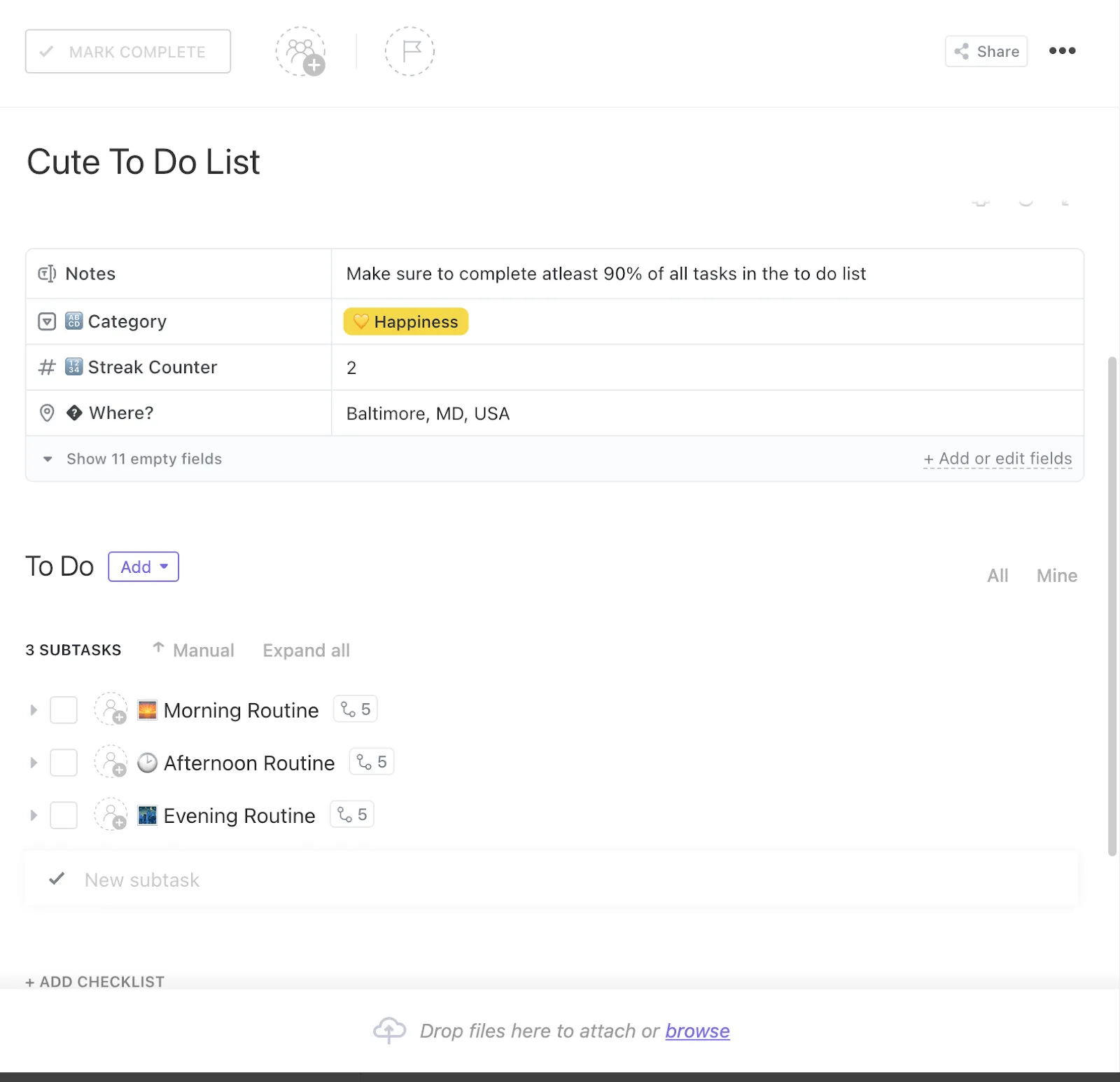
Le modèle de liste de tâches quotidiennes de ClickUp est un bon point de départ. Il comprend trois champs personnalisés: Catégorie, Lieu et Compteur de séries, ainsi que des statuts de tâches et des vues personnalisables.
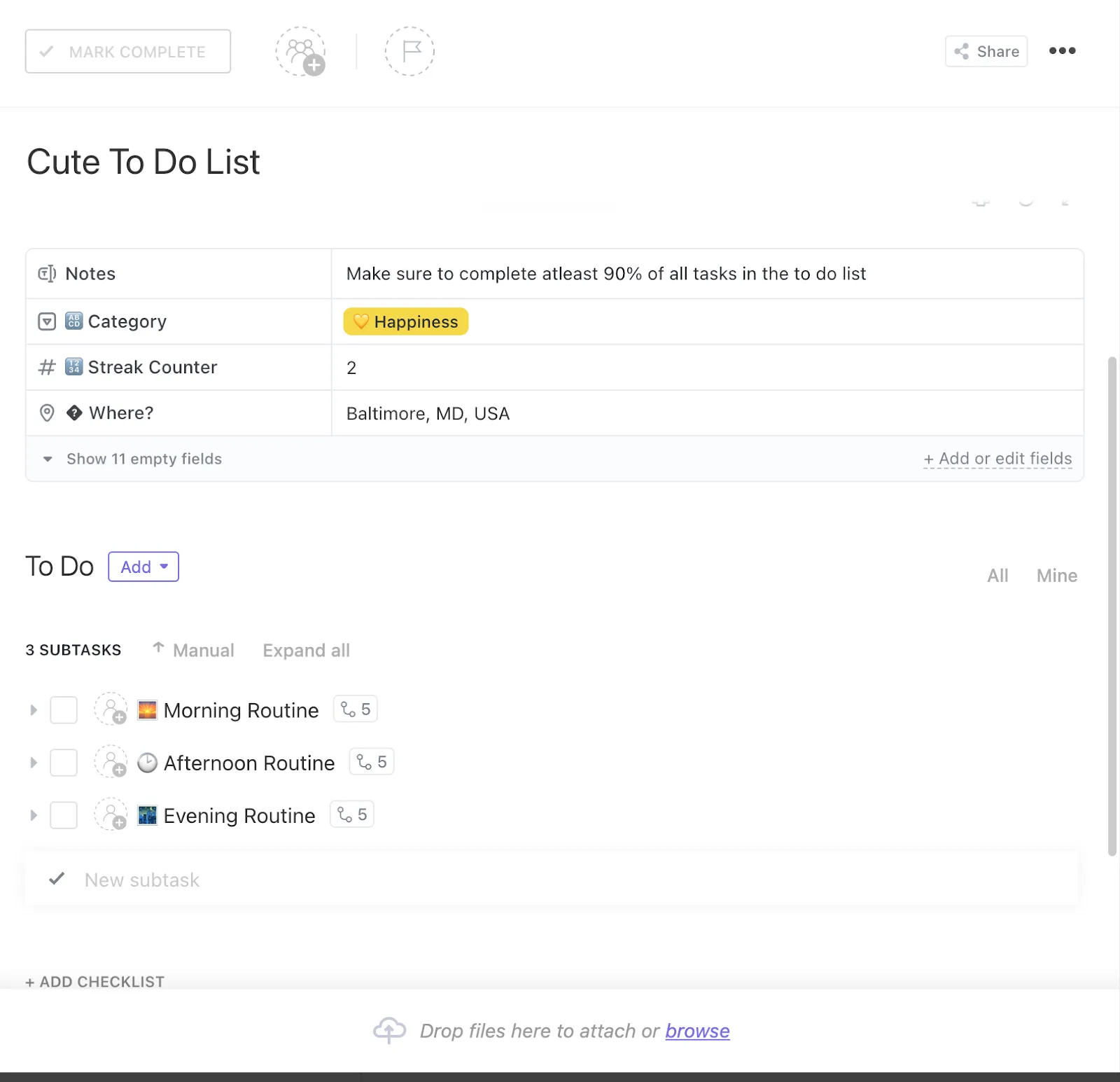
Voici comment y apporter votre touche personnelle :
- Configurez vos catégories : utilisez le champ personnalisé « Catégorie » pour regrouper le travail, vos projets personnels et vos courses. Attribuez une couleur distincte à chaque option du menu déroulant, puis affichez le champ en vue Liste pour obtenir une checklist claire et organisée.
- Gardez les échéances et les priorités bien en vue : ajoutez des dates d’échéance et des indicateurs de priorité à vos tâches. Triez votre vue Liste en fonction des prochaines échéances ou des tâches nécessitant une attention immédiate, et utilisez des filtres pour affiner la liste.
- Transformez votre checklist en tableau visuel : passez en vue Tableau dans ClickUp et organisez vos tâches dans les colonnes « À faire », « En cours » et « Terminé ». Déplacez les cartes au fur et à mesure de l'avancement du travail, avec la possibilité de les regrouper par statut ou selon un autre champ pris en charge.
- Ajoutez des tâches à votre agenda : ouvrez la vue « Calendrier » de ClickUp et faites glisser les tâches vers les créneaux horaires disponibles. Pour les responsabilités régulières, configurez des tâches récurrentes afin de les intégrer à votre planning.
Il reste toutefois une place pour l’aspect manuscrit de l’organisation. ClickUp met l’accent sur les dispositions structurées, les détails des tâches et la collaboration, tandis que les agendas papier ou les applications numériques d’écriture manuscrite offrent davantage de liberté pour le lettrage, les illustrations et les mises en page décoratives.
Idéal pour : les personnes qui souhaitent disposer de checklists numériques personnalisables avec des rappels, des tâches récurrentes et des responsabilités partagées
À éviter si : votre agenda idéal repose sur des dessins à main levée, des notes manuscrites et de nombreux éléments décoratifs
Donnez à votre liste de choses à faire un style qui lui est propre
Il y a quelque chose de très satisfaisant à avoir un agenda qui correspond exactement à ce que l’on souhaite. Que ce soit une double page hebdomadaire soigneusement agencée, un cahier rempli de petites illustrations ou une checklist numérique où tout est à sa place.
Quel que soit votre choix, le véritable test intervient lorsque la semaine devient chargée. Vous devez toujours être capable de repérer ce qui nécessite votre attention, de prendre en compte le travail imprévu et de visualiser ce que vous avez accompli. Un peu de liberté créative rend le processus plus agréable, tandis qu’une disposition bien pensée garantit son aspect pratique.
Et si vos projets impliquent des échéances variables, des engagements récurrents ou des tâches partagées au sein d'une équipe, essayez ClickUp gratuitement et regroupez-les dans un environnement de travail que vous pouvez organiser à votre guise.
Foire aux questions sur les idées de listes à faire esthétiques
Que dois-je écrire sur ma liste de choses à faire ?
Notez des actions concrètes que vous pouvez achever, telles que « Envoyer le budget révisé à Priya » ou « Prendre rendez-vous chez le dentiste ». Décomposez les tâches volumineuses en petites étapes et ajoutez des dates d'échéance si nécessaire. Par exemple, « Mettre à jour le portfolio » pourrait se traduire par « Choisir trois échantillons d’écrits » et « Réécrire les descriptions de projets ». Conservez vos objectifs généraux dans votre agenda mensuel et intégrez les prochaines actions à votre checklist quotidienne.
Comment créer une liste de choses à faire esthétique sans dessiner ?
Commencez par une disposition simple et concentrez-vous sur la typographie, l'espacement et les couleurs. Utilisez des titres harmonisés, des bordures fines et des cases à cocher soigneusement alignées pour obtenir un rendu cohérent. Les modèles imprimables et les agendas numériques proposant des thèmes prédéfinis constituent également de bonnes options si vous préférez travailler avec un design tout prêt.
Où puis-je trouver des modèles gratuits de listes à faire esthétiques ?
Canva propose des modèles de checklists personnalisables que vous pouvez modifier et imprimer, bien que certains modèles et éléments graphiques nécessitent un forfait payant. Notion propose également des modèles communautaires gratuits pour la planification personnelle. Pour une checklist numérique avec des échéances et un suivi des tâches, essayez le modèle de checklist quotidienne ClickUp.
Que dois-je faire si je ne cesse de réécrire la même tâche inachevée ?
Identifiez ce qui vous empêche de vous lancer. Peut-être attendez-vous des informations, sous-estimez-vous l’effort nécessaire ou repoussez-vous une décision. Déterminez la prochaine action à entreprendre et fixez-lui un délai réaliste. Si la tâche n’a plus de raison d’être, retirez-la de votre liste active plutôt que de la reporter indéfiniment.
Dois-je tenir des listes de tâches distinctes pour le travail et ma vie personnelle ?
Envisagez de créer des listes distinctes lorsque votre travail implique des informations confidentielles, des projets collaboratifs ou des responsabilités nécessitant des mises à jour régulières. Si vous préférez avoir une vue d’ensemble, regroupez les deux catégories dans un seul système de planification privé et utilisez des vues distinctes pour chacune d’elles. Évitez de placer des tâches personnelles dans un environnement de travail partagé avec des collègues ou des clients.