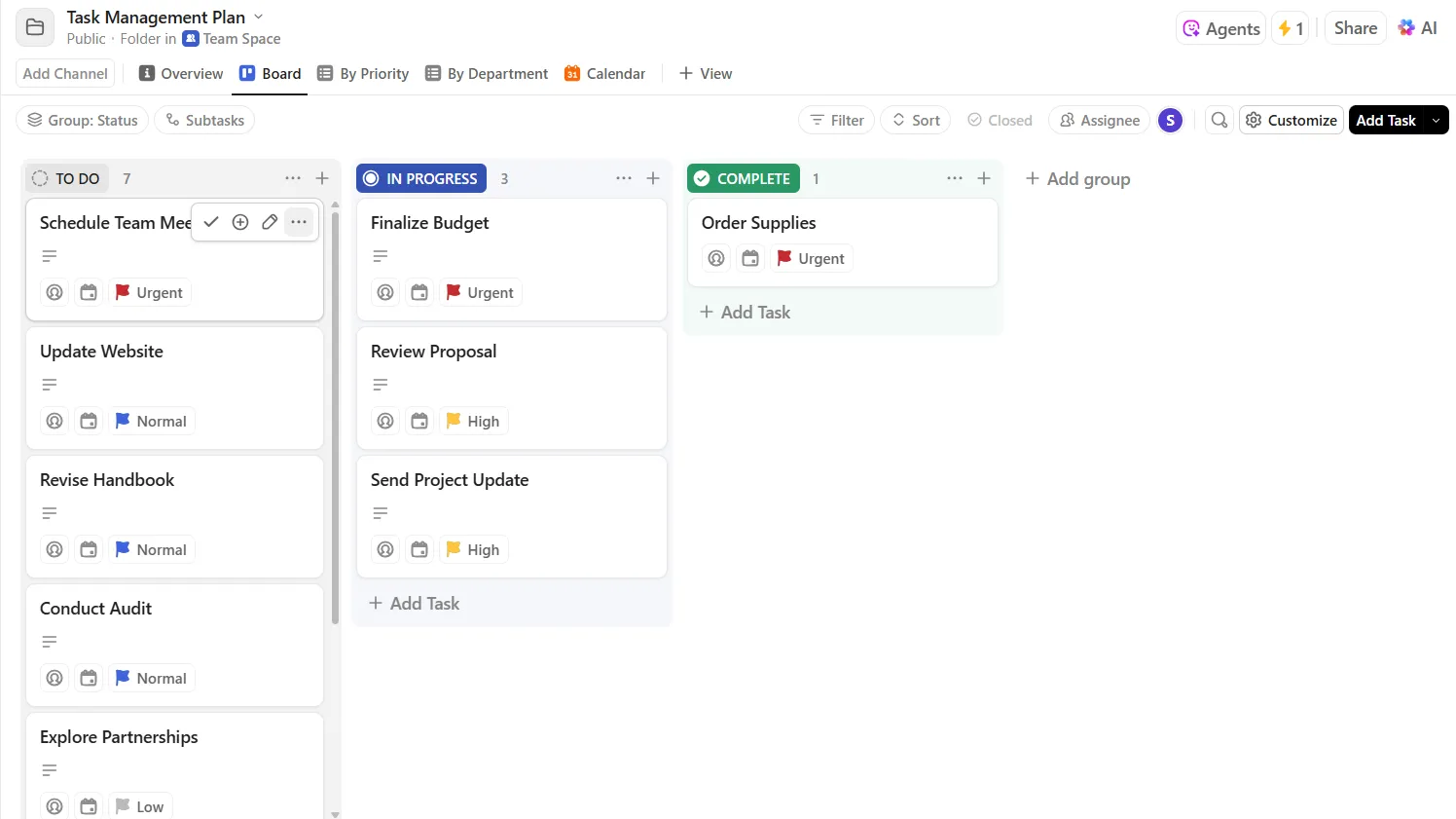

Google Sheets est sans conteste le moyen le plus rapide de suivre vos tâches quotidiennes sans avoir à vous inscrire à quoi que ce soit. Ouvrez-le, ajoutez vos colonnes et commencez à travailler.
Et ces modèles gratuits donnent l’impression que c’est simple. Vous les téléchargez donc un, pour vous rendre compte ensuite qu’ils ont omis les éléments qui rendent un outil de suivi vraiment utile : les menus déroulants de statut, la mise en forme conditionnelle pour les tâches en retard et les formules qui comptabilisent ce qui est terminé. Vous les avez probablement ajoutés vous-même plus d’une fois.
Mais ça n'arrivera pas sous notre surveillance !
Nous vous proposons 10 modèles gratuits de suivi quotidien des tâches et de listes de choses à faire pour Google Sheets, ainsi que 8 modèles ClickUp. Vous bénéficierez également d'un guide d'installation détaillant les cases à cocher, la mise en évidence des tâches en retard et les formules de validation.
Aperçu des meilleurs modèles de suivi quotidien des tâches pour Google Sheets
| Modèle | Idéal pour | Champs clés | Lien |
| Modèle de suivi des tâches par ClickUp | Listes de tâches quotidiennes partagées avec attribution des propriétaires | Nom de la tâche, Priorité, Responsable, Statut, Date de début/date d'échéance, Notes | Télécharger le modèle |
| Suivi des tâches quotidiennes et mensuelles par le modèle Template.net | Vue quotidienne et mensuelle avec diagrammes de statut | Date, tâche, priorité, statut, diagrammes en anneaux mensuels | Télécharger le modèle |
| Suivi quotidien des tâches par modèle Template.net | Suivi du temps consacré au travail quotidien | Description de la tâche, heure de début/fin, durée, achevée | Télécharger le modèle |
| Suivi des tâches par modèle.net | Flux de travail à statuts multiples avec diagrammes de progression | Tâche, statut, priorité, notes, diagrammes de progression | Télécharger le modèle |
| Suivi du statut des tâches par modèle.net | Des rapports visuels clairs et concis | Tâches, statut, champs personnalisés, diagrammes/graphiques | Télécharger le modèle |
| Liste de tâches Google Sheets par Zapier | Checklist hebdomadaire personnelle, aucune installation requise | Tâche, Jour, Notes, statut indiqué par un code de couleur | Télécharger le modèle |
| Suivi de l'avancement des tâches par Unito | Outil polyvalent de rapports d'avancement | Synchronisation des tâches, diagrammes d'avancement, charge de travail par membre | Télécharger le modèle |
| Modèle de planning hebdomadaire par SpreadsheetPoint | Planification hebdomadaire + tâches quotidiennes | Créneaux horaires, checklists quotidiennes, objectifs, bilans | Télécharger le modèle |
| Modèle de suivi des tâches par ProjectManager | Suivi d'équipe avec des diagrammes générés automatiquement | Tâche, responsable, priorité, statut, date d'échéance, diagrammes résumés | Télécharger le modèle |
| Modèle de diagramme de Gantt par ClickUp | Suivi des jalons et de l’échéancier des projets | Phase, dates, statut RAG, jalons, écart | Télécharger le modèle |
Autres modèles de suivi des tâches proposés par ClickUp
| Modèle | Idéal pour | Principales fonctionnalités | Lien |
| Gestion simple des tâches | Un point de départ simple pour un suivi organisé | Affichage sous forme de liste, de vue Tableau ou de vue Document, champs personnalisés, indicateurs de priorité | Obtenir un modèle gratuit |
| Gestion quotidienne des tâches | Planification quotidienne par plages horaires | Vue calendrier, diagrammes de Gantt, jalons | Obtenir un modèle gratuit |
| Liste des tâches quotidiennes | Mise en place de routines + suivi des tâches | Automatisations, flux de travail personnalisés, notifications | Obtenir un modèle gratuit |
| Liste des tâches du projet | Un seul projet avec plusieurs collaborateurs | 5 affichages, y compris l'intégration et les statuts personnalisés | Obtenir un modèle gratuit |
| Gestion des tâches | Coordination d’équipes travaillant sur plusieurs projets | Vue Équipe, répartition de la charge de travail, 6 vues, structure à 3 listes | Obtenir un modèle gratuit |
| Travail à faire | Planification hebdomadaire avec dépendances | Calendrier hebdomadaire, sous-tâches, diagramme de Gantt, suivi de la durée | Obtenir un modèle gratuit |
| Tâches simples | Checklist de tâches prioritaires sans fioritures | Vue « Tâches prioritaires », étiquettes, automatisations, tableau de suivi du statut | Obtenir un modèle gratuit |
| Calendrier et liste des tâches à faire | Une organisation des tâches axée sur le calendrier du Calendrier | 5 vues personnalisées, suivi de la préparation des réunions, filtrage par rôle, suivi du temps | Obtenir un modèle gratuit |
10 modèles gratuits de suivi des tâches sur Google Sheets
Chaque modèle ci-dessous couvre un domaine différent. Nous avons ajouté les rubriques « Idéal pour » et « À éviter si » à chaque avis afin que vous puissiez trouver rapidement celui qui vous convient le mieux.
1. Modèle de suivi des tâches par ClickUp
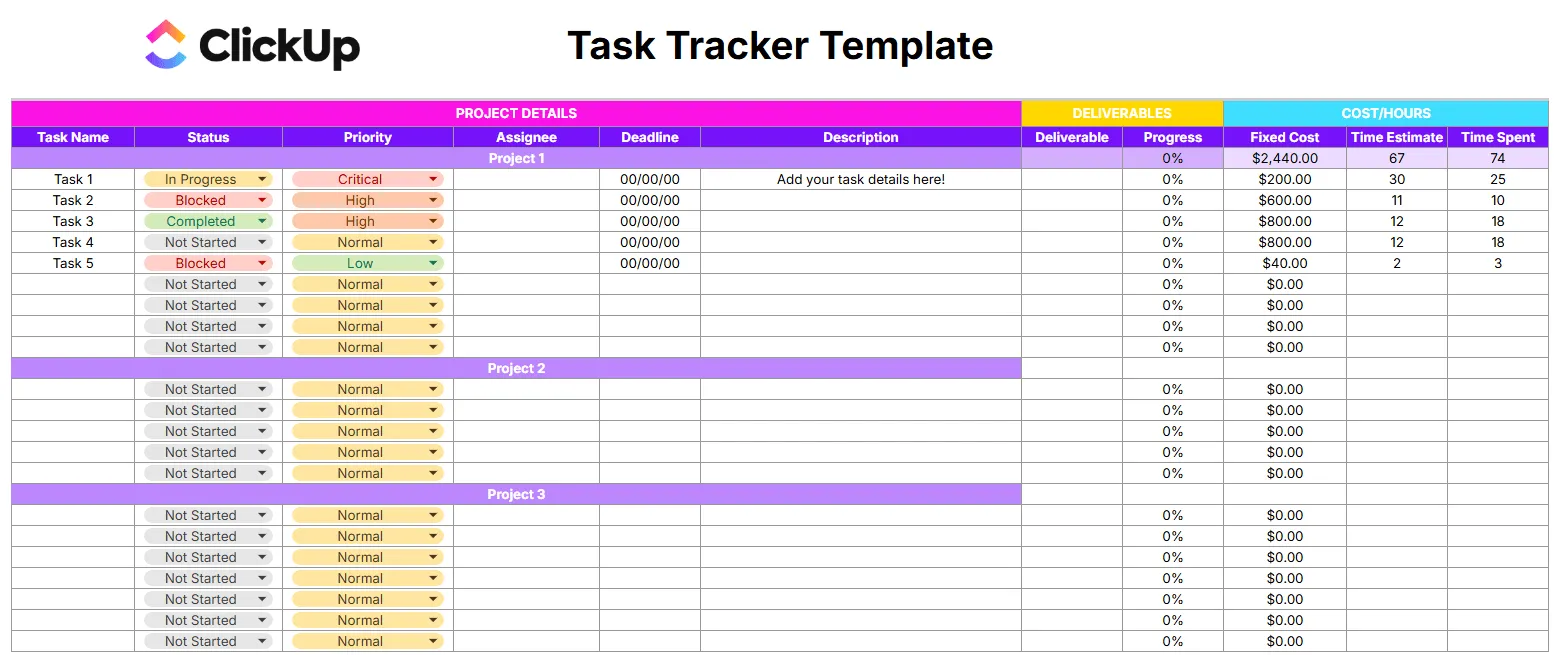
Utilisez le modèle de suivi des tâches Google Sheets de ClickUp lorsque vous avez besoin d'un outil de suivi partagé sur Google Sheets, avec des propriétaires clairement identifiés et des échéances précises. Il regroupe dans une seule feuille les noms des tâches, leurs priorités, les personnes assignées à chaque tâche, leurs statuts, leurs dates de début et d'échéance, ainsi que des notes.
Cas d'utilisation : vous êtes chef de projet et vous gérez le lancement d'un produit dont les livrables sont répartis entre la conception, la rédaction et le développement. Chaque personne dispose de ses propres lignes, chaque tâche est associée à une priorité et à une date d'échéance, et les menus déroulants de statut (« À faire », « En cours », « Terminé ») vous permettent de filtrer la feuille de calcul lors du compte rendu du lundi afin d'identifier les blocages. La colonne « Notes » vous permet d'insérer des liens vers les spécifications ou de signaler des dépendances sans encombrer le nom de la tâche.
Ce modèle vous aide à :
- Attribution des tâches : attribuez chaque tâche à une personne spécifique afin que la propriété ne fasse jamais de doute.
- Tri par priorité : attribuez aux tâches les niveaux « Critique », « Élevée », « Normale » ou « Faible », puis triez la feuille pour mettre en avant ce qui est important aujourd’hui
- Suivi de l'état d'avancement : utilisez les menus déroulants prédéfinis pour mettre à jour la progression sans avoir à saisir manuellement des libellés incohérents
- Visibilité sur les échéances : les colonnes « Date de début » et « Date d'échéance » vous permettent d'identifier d'un seul coup d'œil le travail en retard
Idéal pour : les équipes qui répartissent le travail quotidien entre plusieurs responsables et qui ont besoin d'une vue d'ensemble partagée sur le statut et les échéances
À éviter si : vous ne faites que le suivi de tâches personnelles sans personne qui les a assignées. Une simple checklist vous évitera de remplir des colonnes inutiles.
2. Modèle de suivi des tâches quotidiennes et mensuelles par Template.net
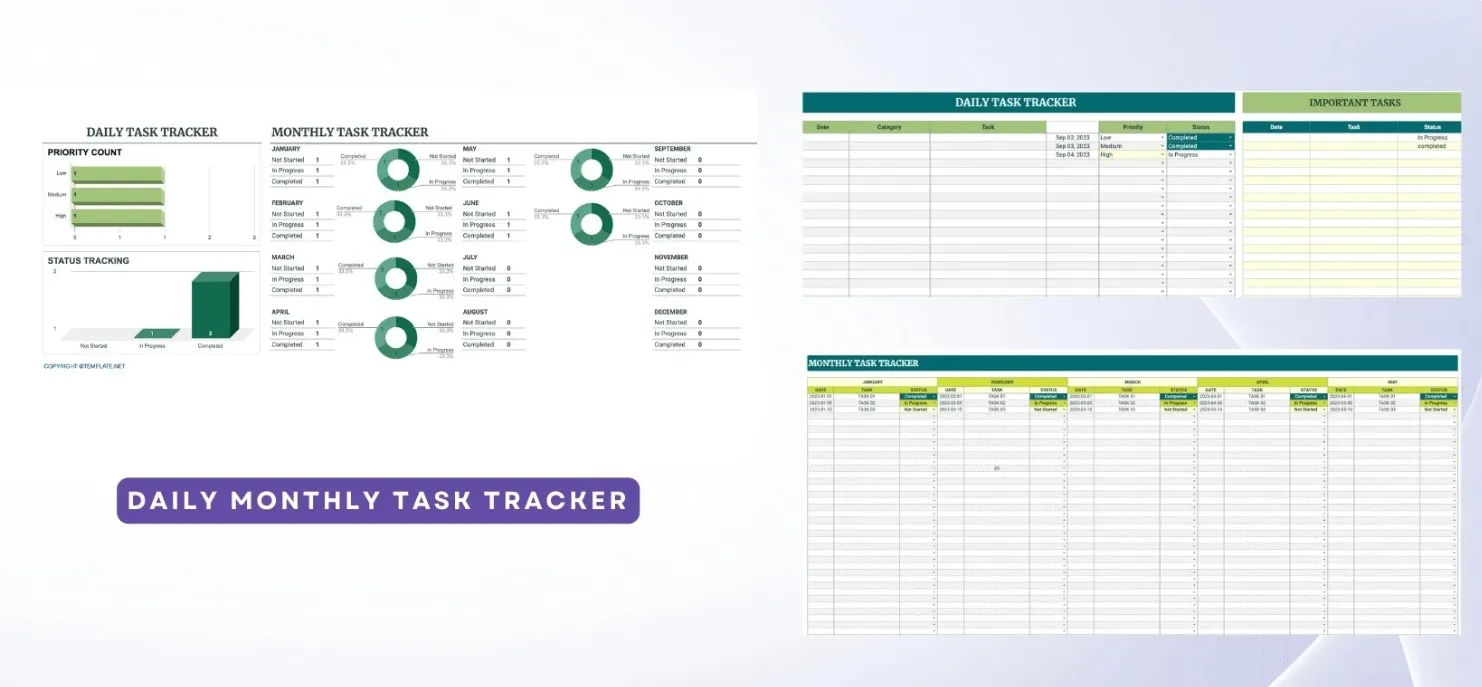
La plupart des outils de suivi ne vous montrent que la journée en cours. Le modèle Google Sheets de suivi des tâches quotidiennes et mensuelles proposé par Template.net vous montre à la fois la journée en cours et le mois complet, avec des diagrammes en anneau qui suivent le statut par mois, ce qui vous permet de repérer des tendances (comme des tâches qui s'accumulent toutes les trois semaines) sans avoir à créer un tableau de bord.
Cas d'utilisation : vous êtes freelance et devez jongler entre 15 et 20 livrables pour vos clients au cours d'un mois. La vue quotidienne vous permet de gérer ce qui vous attend dans l'immédiat. La vue mensuelle vous rappelle les échéances que vous avez fixées il y a trois semaines et que vous aviez oubliées. Les diagrammes en anneau mensuels vous indiquent en un coup d'œil si le mois de janvier a été un succès avec 70 % des tâches achevées ou un désastre avec seulement 40 %.
Ce modèle vous aide à :
- Double affichage temporel : planifiez vos tâches quotidiennes et suivez votre progression mensuelle dans la même feuille
- Graphiques en anneau de statut : visualisez les proportions de tâches « Non commencées », « En cours » et « Achevées » par mois sans avoir à compter les lignes
- Suivi des priorités : marquez les tâches en fonction de leur urgence afin que la vue quotidienne affiche en premier ce qui est le plus important
- Gestion des échéances : dates d'échéance pour chaque tâche, triables par date pour repérer celles qui prennent du retard
Idéal pour : les indépendants ou les entrepreneurs individuels qui gèrent des livrables récurrents et ont besoin à la fois d'une checklist quotidienne et d'un aperçu mensuel du statut des tâches
À éviter si : vous travaillez au sein d'une équipe où les responsabilités sont partagées. Il n'y a pas de colonne « Assigné », vous ne pouvez donc pas suivre qui est chargé de quoi.
3. Modèle de suivi quotidien des tâches par Template.net
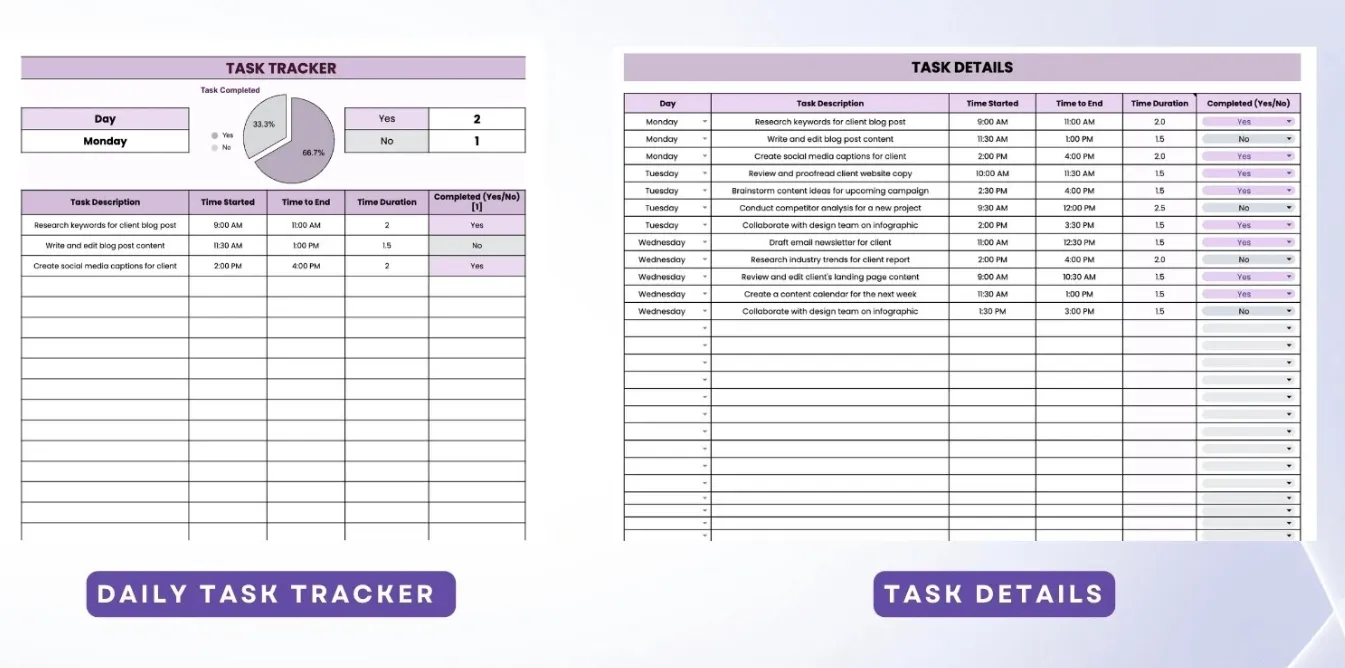
Vous souhaitez suivre vos heures de travail, et pas seulement vos tâches ? Le modèle de suivi quotidien des tâches sur Google Sheets proposé par Template.net est axé sur le temps. Cela signifie que vous devez noter l'heure à laquelle vous avez commencé, celle à laquelle vous avez arrêté, la durée de la tâche et si vous l'avez réellement terminée.
Cas d'utilisation : Vous êtes spécialiste du marketing de contenu et vous consignez le temps passé sur chaque tâche afin de pouvoir établir des devis précis pour vos clients au prochain trimestre. La ligne de Monday indique que vous avez passé 2 heures sur la recherche de mots-clés et 1 h 30 sur le brouillon d'un article de blog, mais ce brouillon n'est pas terminé. Le vendredi, vous disposez d'une semaine de données temporelles montrant que les brouillons vous prennent systématiquement 3 heures, et non pas 1 h 30 comme vous l'aviez estimé. C’est le genre de tendance qu’une simple liste de choses à faire ne met jamais en évidence.
Ce modèle vous aide à :
- Enregistrement de la durée : consignez l'heure de début, l'heure de fin et la durée totale de chaque tâche
- Suivi de l'avancement : cochez chaque tâche « Oui » ou « Non » pour que le travail inachevé ne soit pas reporté au lendemain.
- Répartition quotidienne : une ligne par tâche et par jour, pour que vous puissiez voir exactement comment vos heures ont été utilisées
- Comparaison d'une semaine à l'autre : l'onglet « Détails des tâches » affiche plusieurs jours côte à côte pour identifier les tendances dans le temps.
Idéal pour : les indépendants, les consultants ou toute personne facturant à l’heure et ayant besoin d’un relevé de temps en plus de sa liste de tâches
À éviter si : vous ne vous souciez pas du temps que prennent les tâches. Si le résultat final compte plus que la durée, les modèles n° 2 ou n° 4 répondent à ce besoin sans colonnes supplémentaires.
4. Modèle de suivi des tâches par Template.net
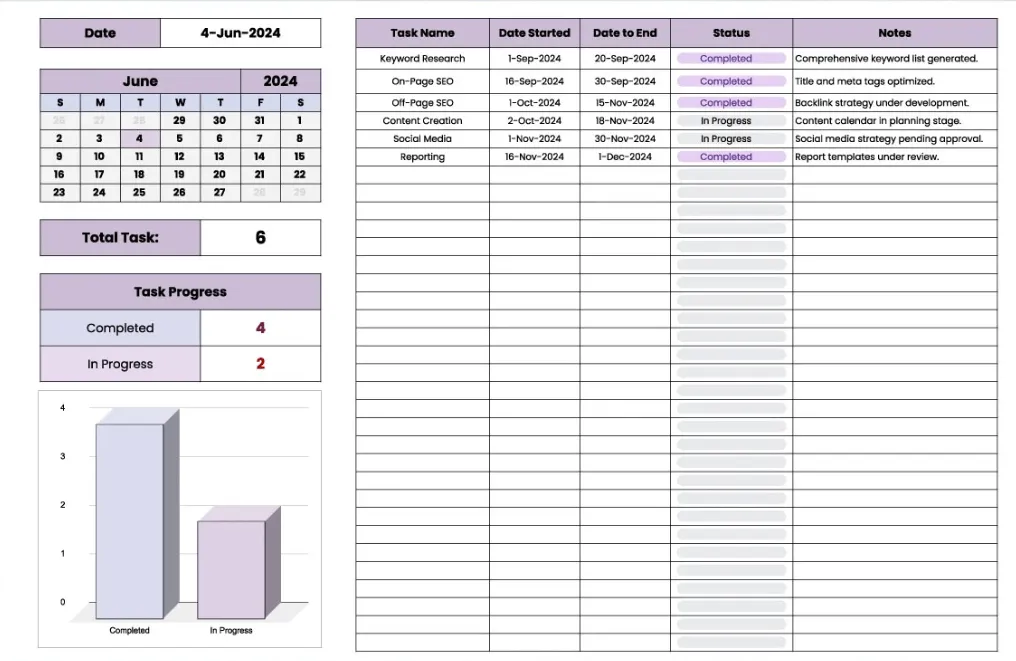
Si le bon déroulement de votre flux de travail dépend entièrement du statut de vos tâches, le modèle de suivi des tâches Google Sheets vous offre une granularité des statuts supérieure à celle de la plupart des feuilles de calcul gratuites. Au-delà des statuts standard « À faire », « En cours » et « Terminé », vous pouvez ajouter « En attente », « En attente de validation », « Bloqué » ou tout autre statut adapté à vos besoins réels.
Cas d'utilisation : vous gérez l'assurance qualité pour une petite équipe de développement. Chaque rapport de bug dispose d'une ligne avec son propre statut : Ouvert, En cours d'analyse, Correction en cours, Prêt à être testé à nouveau, Fermé. Votre revue du lundi consiste en une vue filtrée affichant tout ce qui n'est pas « Fermé ». Les diagrammes intégrés vous offrent une analyse visuelle sans avoir à basculer vers un tableau de bord ; vous pouvez ainsi coller une capture d'écran dans Slack et sauter le compte rendu lorsque tout se passe comme prévu.
Ce modèle vous aide à :
- Étiquettes de statut personnalisées : allez au-delà des modèles à trois statuts en créant autant d'étapes que votre flux de travail l'exige
- Graphiques de progression : des visualisations intégrées affichent la distribution des tâches par statut sans qu'il soit nécessaire de créer manuellement des diagrammes
- Mise en place d’étiquettes par catégorie : regroupez les tâches par projet, sprint ou service pour obtenir des vues filtrées
- Notes par tâche : ajoutez du contexte, des obstacles ou des liens sans encombrer les colonnes de statut
Idéal pour : les équipes gérant des flux de travail en plusieurs étapes pour lesquels trois statuts ne suffisent pas, comme les pipelines d'assurance qualité, les calendriers éditoriaux ou les chaînes de validation
À éviter si : votre travail est simple du début à la fin. Si vous n'avez besoin que des colonnes « À faire » et « Terminé », ce modèle ajoute une complexité que vous ne tirerez pas parti. Le modèle n° 1 reste plus simple.
Bonus : Découvrez également ces modèles de listes de tâches au format Word!
5. Modèle de suivi du statut des tâches par Template.net
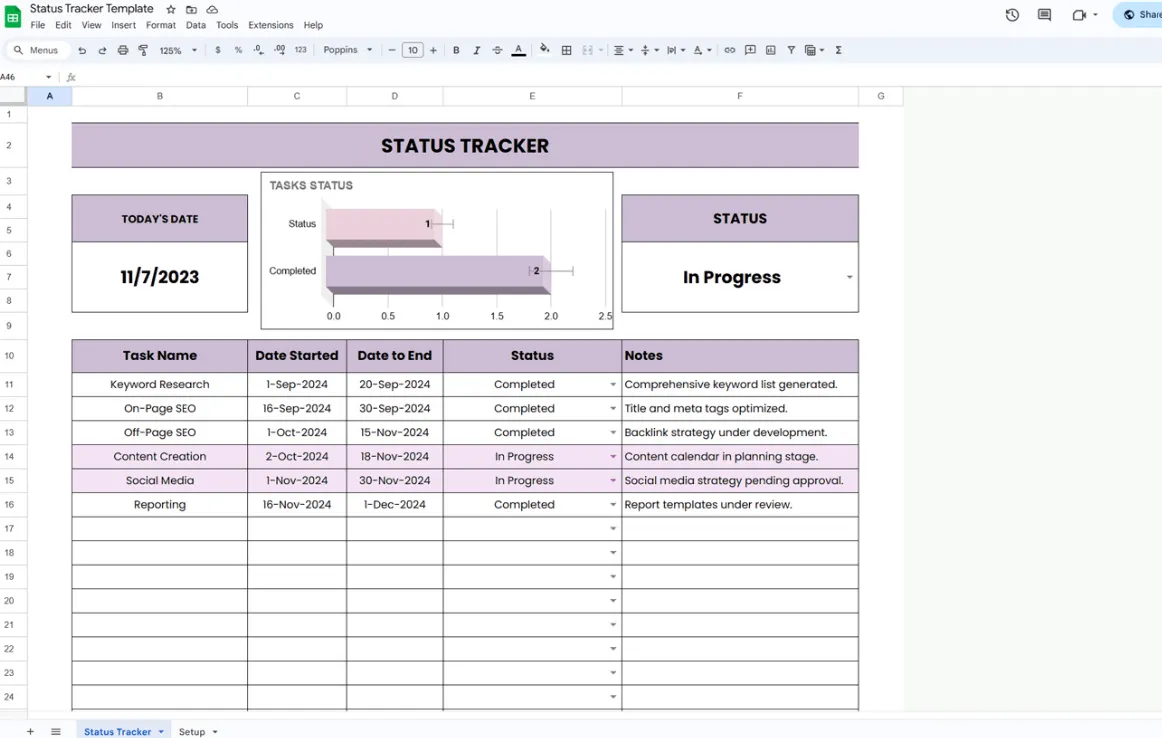
Certaines personnes ne veulent pas lire des lignes et des colonnes. Elles veulent ouvrir une feuille et savoir où elles en sont en deux secondes. Le modèle de suivi du statut de Google Sheets est conçu pour cela : c'est un outil de suivi axé sur le visuel, où les diagrammes et les graphiques parlent d'eux-mêmes.
Cas d'utilisation : vous êtes chef d'équipe et devez présenter les rapports sur l'avancement des travaux à votre responsable tous les vendredis. Au lieu de parcourir 40 lignes et de compter manuellement les statuts, vous ouvrez la feuille de calcul et les diagrammes indiquent déjà 28 tâches achevées, 8 en cours et 4 non commencées. Vous faites une capture d'écran des graphiques, vous les insérez dans votre rapport hebdomadaire, et le tour est terminé en moins d'une minute. La disposition est également suffisamment claire pour partager l'écran lors d'une réunion sans que personne n'ait à plisser les yeux pour lire les cellules.
Ce modèle vous aide à :
- Des diagrammes clairs et concis : des diagrammes prédéfinis affichent la distribution des tâches par statut sans aucune installation de formule
- Champs personnalisables : ajoutez des colonnes adaptées aux besoins de votre flux de travail, en plus des colonnes par défaut.
- Disposition professionnelle : suffisamment épurée pour être partagée avec les parties prenantes ou présentée lors de réunions
- Flexibilité de saisie des entrées : les colonnes et les sections sont modifiables, ce qui vous permet d'adapter la structure sans altérer la présentation visuelle.
Idéal pour : les chefs d'équipe ou les responsables qui doivent présenter visuellement les rapports sur l'avancement des projets aux parties prenantes sans avoir à créer de diagrammes à partir de zéro
À éviter si : vous êtes la seule personne à consulter cette feuille. Les diagrammes sont superflus lorsque vous avez simplement besoin d'une checklist. Le modèle n° 6 est plus simple et adapté au suivi personnel.
6. Modèle de liste de tâches Google Sheets par Zapier
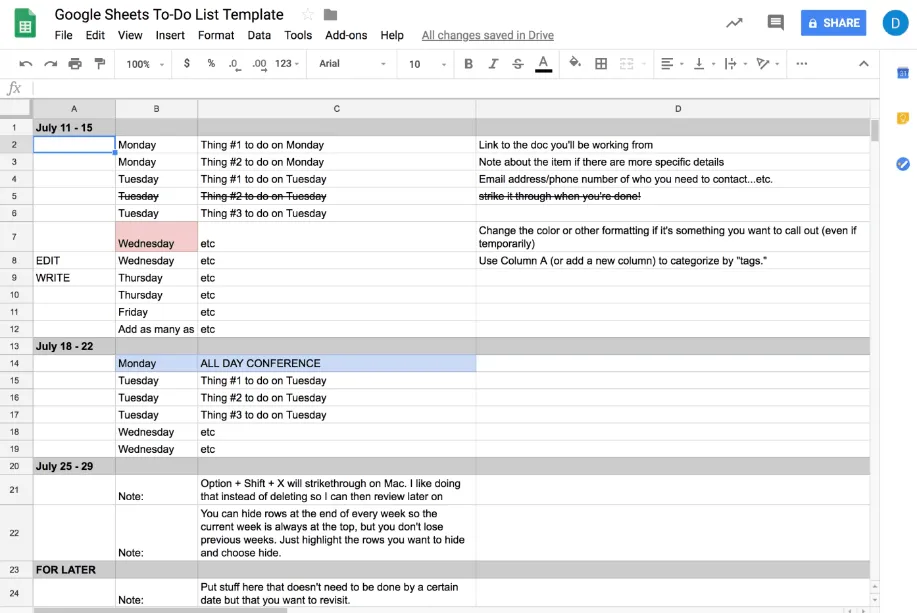
Le modèle de liste de tâches Google Sheets de Zapier est une checklist hebdomadaire vierge que vous remplissez le lundi matin et que vous cochez au fur et à mesure jusqu'au vendredi. C'est aussi simple que ça.
Exemple d'utilisation : vous êtes rédacteur et votre rythme hebdomadaire est prévisible : trois articles, deux cycles de modifications en cours, un appel client. Vous saisissez les tâches du lundi dans la colonne A, celles du mardi dans la colonne B, et vous les barrez au fur et à mesure qu’elles sont terminées. La section « À faire plus tard », en bas de la feuille, recueille les tâches qui n’ont pas encore de date limite mais qui doivent être consignées quelque part. C’est la version numérique d’un post-it collé sur votre écran, sauf qu’il ne tombe pas.
Ce modèle vous aide à :
- Disposition hebdomadaire : les tâches sont regroupées par jour de la semaine pour une vue claire du lundi au vendredi
- Statut par code couleur : mettez des cellules en surbrillance pour signaler une priorité ou indiquer l'avancement sans avoir à créer de colonnes de statut spécifiques
- Zone « À faire plus tard » : une section dédiée aux tâches sans date, afin qu'elles n'encombrent pas la vue hebdomadaire
- Aucune installation requise : pas de menus déroulants, pas de formules, pas de mise en forme conditionnelle à configurer. Ouvrez le fichier et commencez à saisir vos données.
Idéal pour : les personnes qui souhaitent disposer d'une checklist hebdomadaire personnalisée, sans aucune installation ni apprentissage préalable
À éviter si : vous devez attribuer des tâches à d'autres personnes ou suivre un statut autre que « terminé » ou « non terminé ». Ces modèles ne comportent pas de colonnes « Assigné » ni « Statut ». Les modèles n° 1 ou n° 4 sont mieux adaptés au travail collaboratif.
7. Modèle de suivi de l'avancement des tâches dans Google Sheets par Unito
Tous les autres modèles de cette liste permettent le suivi de vos tâches à l'aide d'un seul outil.
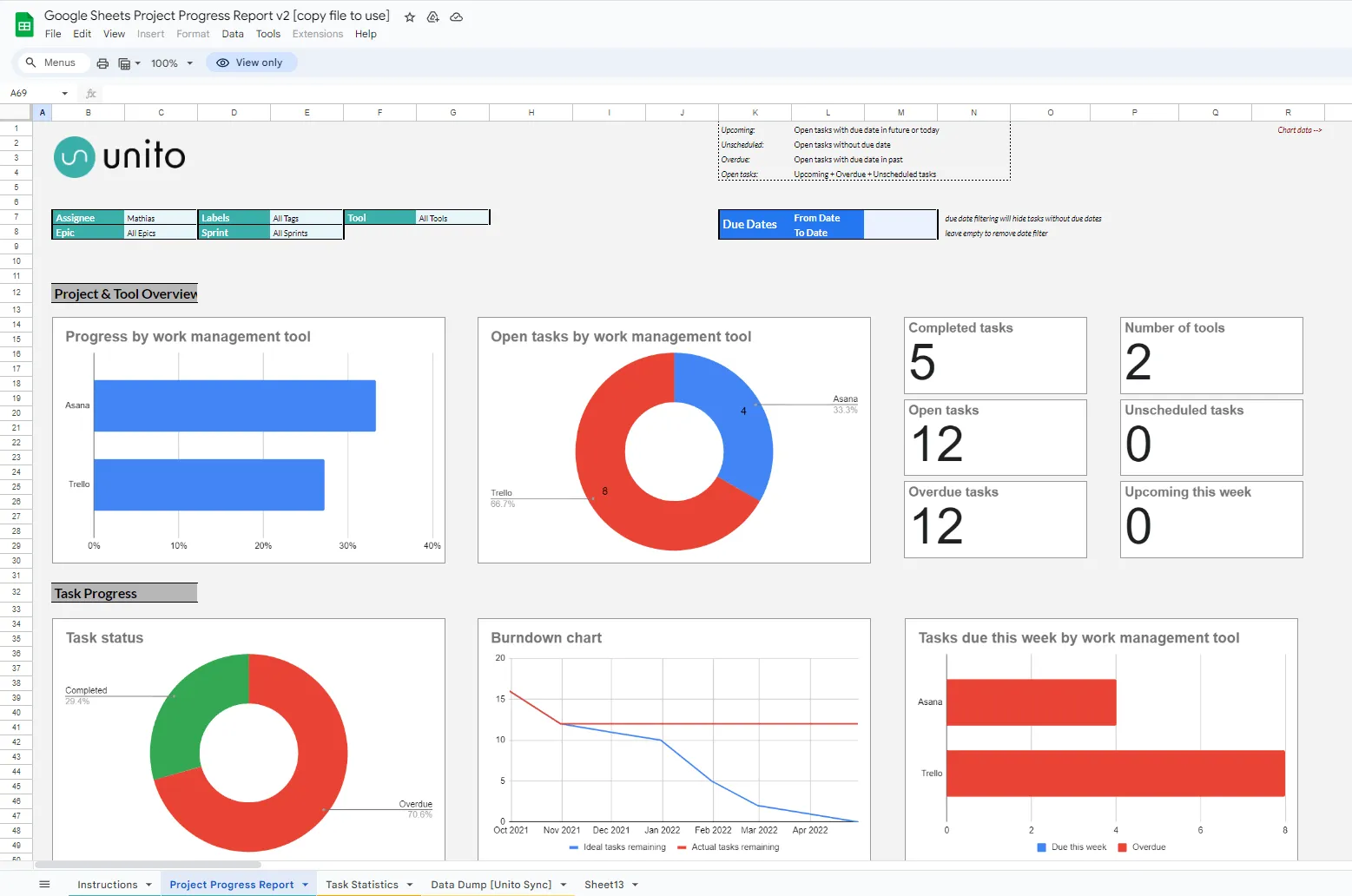
Le modèle de suivi de l'avancement des tâches dans Google Sheets proposé par Unito rassemble les tâches issues de plusieurs outils dans une seule feuille Google Sheets et les transforme en rapports d'avancement sous forme de diagrammes à barres, circulaires et burndown.
Cas d'utilisation : vous êtes chef de projet et vos tâches sont réparties entre Asana, Trello et une feuille Google Sheets créée par quelqu'un il y a six mois. Au lieu d’ouvrir trois onglets chaque matin, vous synchronisez toutes vos données dans l’onglet « Data Dump » et le modèle génère un rapport d’avancement : tâches en cours, achevées ou en retard, charge de travail par membre de l’équipe, ainsi qu’un diagramme « burndown » indiquant si vous respecterez la date butoir du sprint ou si vous la dépasserez d’une semaine. Ce rapport est directement intégré à votre compte-rendu destiné aux parties prenantes.
Ce modèle vous aide à :
- Synchronisation multi-outils : importez des tâches depuis d'autres outils de gestion de projet vers une seule feuille grâce au connecteur d'Unito
- Rapports d'avancement : aperçus générés automatiquement des tâches en cours, achevées et en retard
- Diagrammes « burndown » : vérifiez si votre sprint ou votre projet respecte le calendrier prévu ou prend du retard
- Visibilité sur la charge de travail : consultez le nombre de tâches par membre de l'équipe pour repérer les répartitions inégales.
Idéal pour : les chefs de projet qui gèrent leur travail à l’aide de plusieurs outils et qui ont besoin d’un système de rapports unique sans avoir à tout migrer vers une seule et même plateforme
À éviter si : toutes vos tâches sont déjà gérées dans Google Sheets. L’installation de synchronisation ajoute une charge de travail inutile. Les modèles n° 1 à n° 5 permettent un suivi sur une seule feuille, sans aucune intégration.
8. Modèle d'emploi du temps hebdomadaire par SpreadsheetPoint
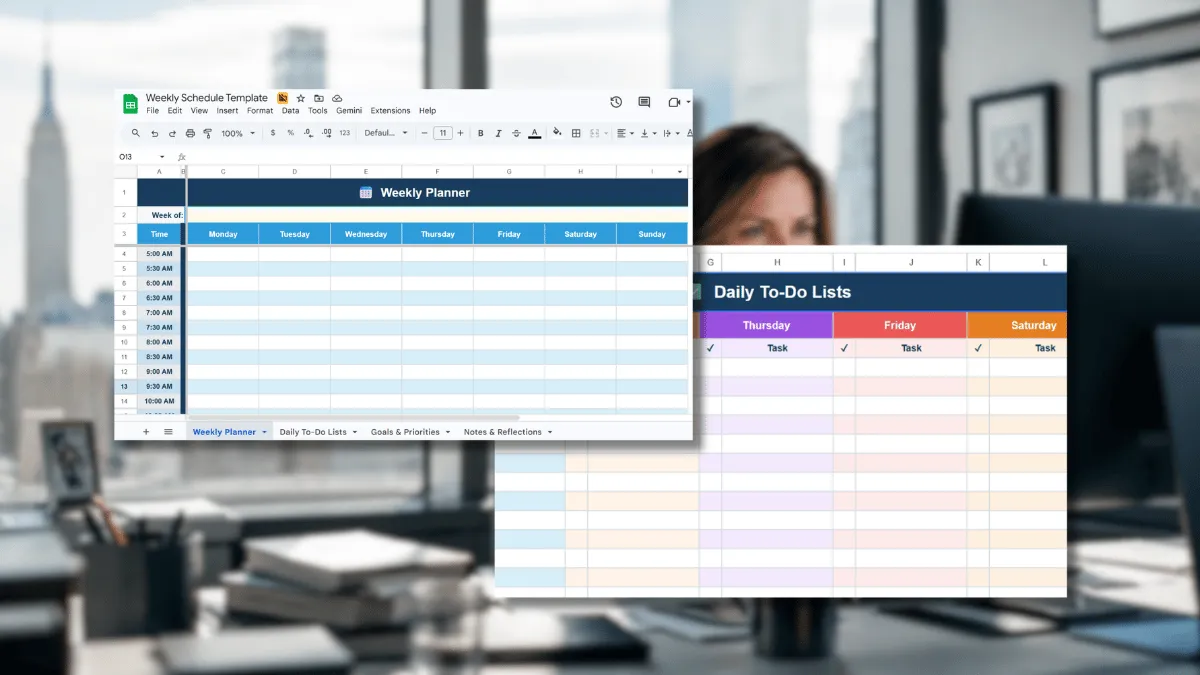
Un outil de suivi du temps vous indique ce que vous devez faire aujourd’hui. Le modèle de planning hebdomadaire de SpreadsheetPoint vous permet de visualiser le déroulement de toute votre semaine. Il comprend quatre onglets : un agenda par plages horaires de 30 minutes (de 5 h à 22 h), des listes de tâches quotidiennes avec des cases à cocher, une feuille dédiée aux objectifs et priorités, ainsi qu’un onglet « Notes/Réflexions » pour faire le point en fin de semaine.
Cas d'utilisation : vous êtes responsable marketing et vous réservez vos lundis et mercredis matins pour le travail en profondeur, vous avez des comptes rendus récurrents les mardis et jeudis à 10 h, et vous avez besoin de vos vendredis après-midi pour établir vos rapports hebdomadaires. Vous mappez tout cela dans l’onglet « Planificateur », puis vous utilisez l’onglet « Tâches quotidiennes » pour créer une liste des tâches concrètes qui occupent chaque bloc. Le vendredi, l’onglet « Objectifs » indique lesquelles de vos trois priorités hebdomadaires vous avez réellement menées à bien, et l’onglet « Réflexions » recense ce qui n’a pas été fait et pourquoi, afin que le plan de la semaine suivante soit mieux ciblé.
Ce modèle vous aide à :
- Blocage de temps : des blocs de 30 minutes répartis sur les 7 jours de la semaine vous offrent un planning visuel, et pas seulement une liste de tâches
- Listes de tâches quotidiennes : des listes à cases à cocher distinctes pour chaque jour, afin que les tâches ne se confondent pas en une seule et longue liste d'arriérés
- Suivi hebdomadaire des objectifs : un onglet dédié à vos 3 principales priorités vous aide à rester concentré tout au long de la semaine
- Bilan de fin de semaine : l'onglet « Réflexions » vous aide à prendre l'habitude de faire le point sur ce qui a bien fonctionné avant de planifier la semaine suivante.
Idéal pour : les personnes qui planifient par blocs d’heures et souhaitent regrouper leur agenda, leurs tâches et leurs objectifs dans un seul fichier
À éviter si : vous gérez une équipe et avez besoin de colonnes pour les responsables ou d'un suivi partagé des statuts. Il s'agit d'un outil de planification individuel. Les modèles n° 1 ou n° 9 sont adaptés au travail en équipe.
9. Modèle de suivi des tâches par ProjectManager
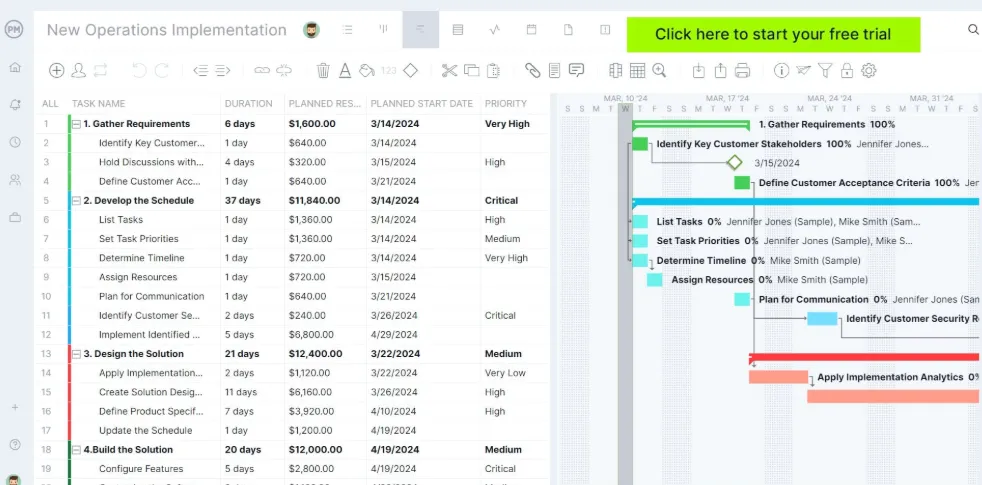
Les modèles n° 1 à n° 6 conviennent parfaitement à une seule personne ou à une liste restreinte. Si vous gérez une équipe et avez besoin de graphiques qui se mettent à jour automatiquement, le modèle « Task Tracker » de ProjectManager ajoute la fonctionnalité de rapports que la plupart des modèles Google Sheets gratuits ne proposent pas. Il comprend une colonne « Attribué à », des menus déroulants « Priorité » et « Statut », des dates d'échéance, ainsi que deux sections de résumé qui génèrent automatiquement des diagrammes : l'une pour la distribution des priorités des tâches et l'autre pour la répartition des statuts des tâches.
Cas d'utilisation : vous êtes coordinateur de projet dans une agence et devez gérer 30 tâches réparties entre 4 membres de l'équipe pour le lancement du site web d'un client. Les tâches de chaque personne sont attribuées dans la colonne « Attribué à » avec une priorité Élevée/Moyenne/Faible. Au fil de la semaine, l'équipe met à jour les statuts, qui passent de « Non commencé » à « En cours » puis à « Achevé ». Le vendredi, vous ouvrez la section « Résumé de l’état d’avancement des tâches » : un diagramme circulaire indique 18 tâches achevées, 9 en cours et 3 non commencées. Vous faites une capture d’écran de ce diagramme, vous la collez dans l’e-mail hebdomadaire de suivi destiné au client, et vous obtenez ainsi un compte-rendu professionnel sans avoir à créer de présentation PowerPoint.
Ce modèle vous aide à :
- Répartition des tâches au sein de l'équipe : une colonne « Attribué à » pour que chaque tâche ait un propriétaire clairement identifié
- Menus déroulants pour la priorité et le statut : les menus déroulants prédéfinis garantissent la cohérence des entrées et permettent de les trier entre les membres de l'équipe
- Diagrammes générés automatiquement : il suffit de remplir les sections de résumé pour que les diagrammes circulaires présentant la distribution des priorités et le détail des statuts s'affichent automatiquement.
- Mise en forme conditionnelle : grâce au code couleur attribué aux cellules de statut, vous pouvez parcourir la feuille d'un seul coup d'œil sans avoir à lire chaque ligne.
Idéal pour : les chefs d’équipe et les coordinateurs de projet qui ont besoin d’un outil de suivi des tâches partagé, doté de rapports visuels intégrés à l’intention des parties prenantes
À éviter si : vous avez besoin de vues filtrées par personne ou de pourcentages d'avancement des projets calculés automatiquement. Le modèle n° 1 couvre le suivi partagé de base, et un outil dédié gère mieux les rapports complexes portant sur plusieurs projets.
10. Modèle de diagramme de Gantt pour Google Sheets par ClickUp
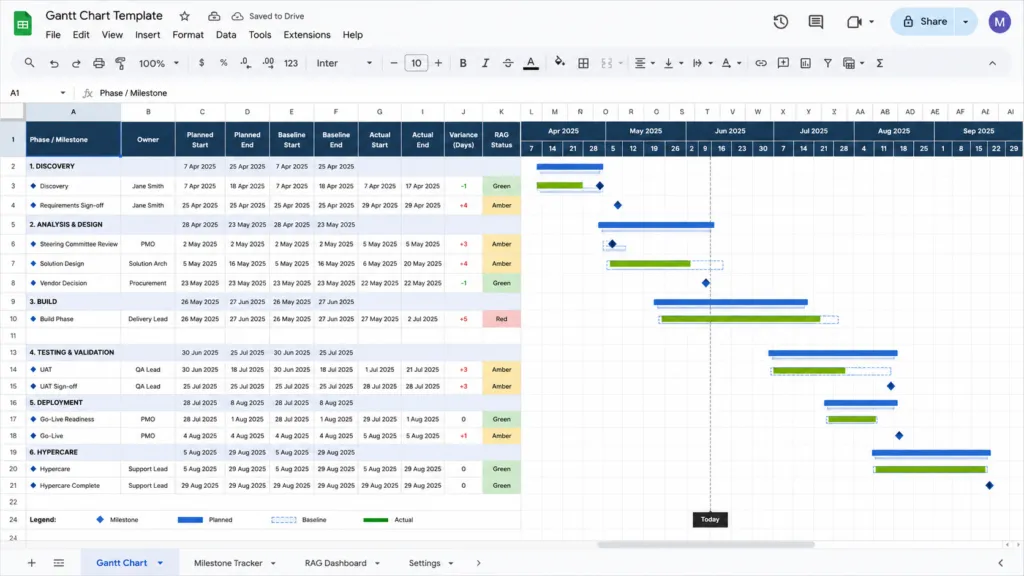
Les colonnes « Échéances » et « Statut » vous indiquent ce qui est en retard. Un diagramme de Gantt vous montre pourquoi il y a du retard, en représentant les tâches sur un axe temporel afin de mettre en évidence les chevauchements, les lacunes et les dépendances. Le modèle de diagramme de Gantt de ClickUp est un fichier Google Sheets gratuit et accessible à tous, doté de barres de temps avec mise en forme conditionnelle, de marqueurs de jalons, d’indicateurs de statut RAG (vert/orange/rouge) et d’un suivi des dates prévisionnelles par rapport aux dates réelles avec mise en évidence automatique des écarts.
Cas d’utilisation : vous menez un lancement de produit sur 12 semaines, couvrant la conception, le développement et le marketing. Chaque phase dispose d’une ligne indiquant les dates de début et de fin prévues, et la mise en forme conditionnelle trace automatiquement les barres de l’échéancier. Lorsque la phase de conception prend 5 jours de retard, vous saisissez la date de fin réelle et la colonne « Écart » devient rouge avec la mention « +5 ». ». Lors de la réunion de votre comité de pilotage, vous partagez l’écran sur lequel s’affiche le diagramme de Gantt d’une page et la colonne RAG indique instantanément quelles phases sont à risque, sans que personne n’ait besoin d’ouvrir un outil de gestion des tâches.
Ce modèle vous aide à :
- Chronologie visuelle : la mise en forme conditionnelle génère automatiquement des barres d’échéancier à partir de vos dates, sans que vous ayez à créer manuellement un diagramme.
- Marqueurs de jalons clés : classez les jalons clés en « Livrable », « Décision » ou « Révision » afin que les points de contrôle se distinguent clairement des tâches.
- Statut RAG : un menu déroulant avec un code couleur rouge/orange/vert permet aux parties prenantes d'évaluer l'état d'avancement d'un seul coup d'œil.
- Suivi des prévisions par rapport aux résultats réels : la colonne « Écart » calcule automatiquement le nombre de jours de retard ou d'avance pour chaque phase.
Idéal pour : les chefs de projet et les responsables d'équipe qui ont besoin d'un échéancier visuel pour préparer les rapports aux parties prenantes sans avoir à passer par un logiciel de gestion de projet dédié
À éviter si : votre projet comporte plus de 30 à 40 tâches avec des dépendances complexes. À cette échelle, la mise en forme conditionnelle peut devenir difficile à gérer. C'est là qu'un outil dédié, comme la vue Gantt native de ClickUp, prend tout son sens.
Comment configurer un modèle de liste de tâches dans Google Sheets (avec des formules)
Un modèle vous fournit les colonnes. Cette section vous explique les éléments qui permettent au tableau de fonctionnement : des cases à cocher, une formule qui comptabilise les tâches achevées, un taux d'avancement qui se met à jour automatiquement, et un formatage conditionnel qui colore en rouge les lignes en retard sans que vous ayez à vérifier les dates manuellement.
Commencez par choisir l'un des modèles ci-dessus ou ouvrez une feuille Google Sheets vierge. Dans tous les cas, créez ces six colonnes :
A : Tâche | B : Date d'échéance | C : Terminé | D : Propriétaire | E : Priorité | F : Notes
Ajoutez des cases à cocher pour suivre le suivi de l'avancement des tâches
Sélectionnez la plage C2:C100. Allez dans Insertion → Case à cocher. Chaque cellule est dotée d'un bouton pour activer ou désactiver la valeur VRAI/FAUX. Lorsqu'une tâche est terminée, il suffit de cocher la case correspondante. C'est cette valeur qui sert de base à toutes les formules ci-dessous.
Comptez les tâches achevées
Dans une cellule de résumé (par exemple, H2), saisissez :
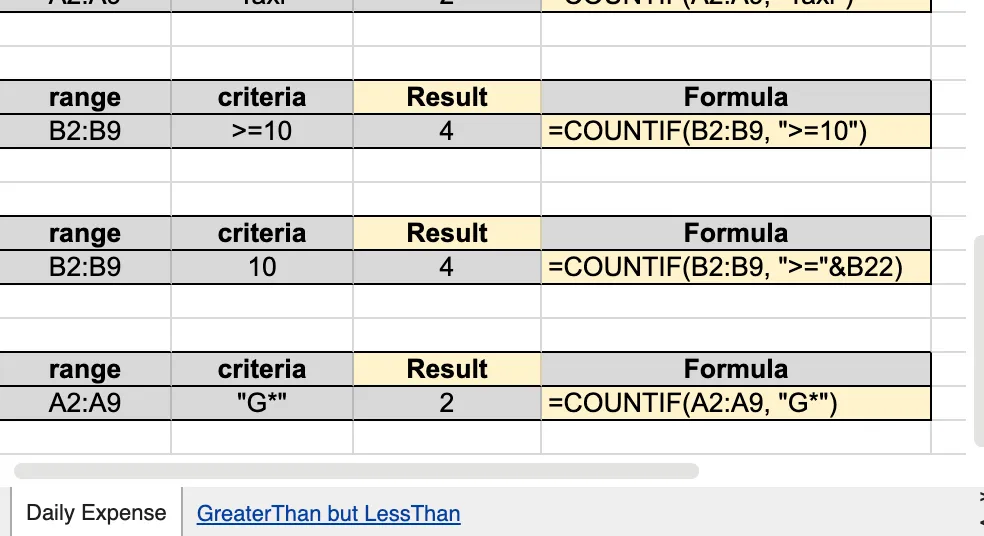
=COUNTIF(C2:C100,VRAI)
Ce modèle comptabilise chaque case cochée. Placez-le à côté d’un libellé intitulé « Tâches achevées » pour que le nombre soit immédiatement compréhensible d’un seul coup d’œil.
Calculez votre taux d'achèvement
Dans H3 :
=IFERROR(COUNTIFS(C2:C100,TRUE,A2:A100,"<>")/COUNTIF(A2:A100,"<>"),0)
Cette formule divise le nombre de tâches achevées par le nombre total de tâches (en ignorant les lignes vides) et affiche un pourcentage. Mettez la cellule en forme en pourcentage : Format → Nombre → Pourcentage. Si vous avez 14 tâches et que 9 sont cochées, le résultat sera de 64 %.
Mettez automatiquement en évidence les tâches en retard
Sélectionnez la plage A2:F100. Allez dans Format → Mise en forme conditionnelle → Formule personnalisée et saisissez :
=AND($A2<>"",$B2<TODAY(),$C2=FALSE)
Définissez la mise en forme avec un fond rouge. Désormais, toute ligne comportant un nom de tâche, une date d'échéance passée et une case non cochée devient automatiquement rouge. Les tâches achevées restent en blanc. Les lignes vides restent en blanc. Seules les tâches en retard sont signalées.
Ce que vérifie chaque formule
| Formule | Fonctionnalités | Où le placer |
| =COUNTIF(C2:C100,VRAI) | Compte les tâches achevées | N'importe quelle cellule de résumé |
| =IFERROR(COUNTIFS(C2:C100,TRUE,A2:A100,"<>")/COUNTIF(A2:A100,"<>"),0) | Taux d'achèvement en pourcentage | Toute cellule de résumé, mise en forme en % |
| =AND($A2<>"",$B2<TODAY(),$C2=FALSE) | Signalez les tâches en retard ou inachevées en les surlignant en rouge. | Règle de mise en forme conditionnelle sur la plage A2:F100 |
Si vous souhaitez approfondir vos connaissances, consultez les formules COUNTIF, COUNTIFS et de mise en forme conditionnelle personnalisée dans Google Docs.
Quand les outils de suivi des tâches de Google Sheets cessent de fonctionner
Google Sheets permet, dans une certaine mesure, de bien gérer le suivi des tâches quotidiennes.
Voici les véritables compromis à prendre en compte, et non des critères rédhibitoires, afin que vous sachiez quand une feuille de calcul reste la bonne solution et quand il est temps d'envisager un outil dédié.
- La collaboration devient compliquée dès que 5 à 10 personnes effectuent simultanément des modifications en cours sur le document. Google Sheets prend en charge le partage en temps réel des modifications, et cela fonctionne. Mais dès que plus de 10 personnes travaillent sur la même feuille, l'encombrement des curseurs, les écrasements accidentels et les conflits de filtres ralentissent le travail. Les plages protégées et les vues filtrées aident ( conseils de Google sur la protection ), mais ce sont des solutions de contournement, pas des solutions définitives.
- Pas de rappels intégrés. Une date d'échéance indiquée dans la colonne B n'enverra aucun notification lorsque celle-ci sera dépassée. Vous pouvez créer des rappels par e-mail à l'aide des déclencheurs Apps Script, mais quelqu'un doit les configurer, les tester et les mettre à jour. Si votre équipe manque régulièrement ses délais parce que personne ne consulte la feuille de calcul, c'est là que réside le problème.
- L'automatisation est possible, mais sa maintenance reste manuelle. Google Sheets ne peut pas attribuer automatiquement des tâches ni déplacer des lignes d'un statut à un autre en fonction d'un déclencheur. Apps Script prend en charge une partie de ces fonctionnalités (mise à jour automatique du statut « En retard », envoi de notifications Slack), mais chaque script est un code personnalisé dont vous êtes propriétaire et que vous devez maintenir. Un gestionnaire de tâches dédié s'en charge dès son installation.
- Le système perd en efficacité au-delà d’environ 500 lignes ou lorsqu’il y a plusieurs projets. Un projet comportant 50 tâches dans une seule feuille fonctionne très bien. Mais trois projets simultanés comportant chacun plus de 200 tâches, réparties sur plusieurs onglets, avec des références croisées ? La feuille devient lente, les formules ne fonctionnent plus dès que quelqu’un insère une ligne au mauvais endroit, et trouver quoi que ce soit prend plus de temps que d’effectuer la tâche elle-même.
- Les contrôles d'accès s'appliquent au niveau du fichier, et non au niveau des champs. Vous pouvez partager une feuille en mode « Affichage » ou « Modification », et vous pouvez protéger des intervalles spécifiques. Mais vous ne pouvez pas accorder à une personne un accès en modification limité à ses propres lignes, ni masquer les données salariales d'une colonne à certains utilisateurs. Si votre outil de suivi contient des informations sensibles, cela a son importance.
Les modèles ci-dessus conviennent parfaitement aux particuliers, aux petites équipes et aux projets ponctuels. Si vous avez besoin de notifications d'attribution, d'un suivi des dépendances, d'un équilibrage de la charge de travail ou de permissions au niveau des champs, c'est le moment de passer à un outil dédié.
En savoir plus : Modèles de feuilles de calcul et modèles Google Sheets pour le suivi des objectifs
Modèles de suivi des tâches ClickUp
Si vos besoins en matière de suivi dépassent les capacités d’une simple feuille de calcul, ces modèles ClickUp apportent ce que Sheets ne peut pas offrir : des notifications d’affectation, une logique de dépendances, plusieurs vues (liste, tableau, calendrier, diagramme de Gantt), des automatisations et un suivi du temps intégré. Ils sont gratuits avec un compte ClickUp.
1. Modèle ClickUp de gestion simple des tâches
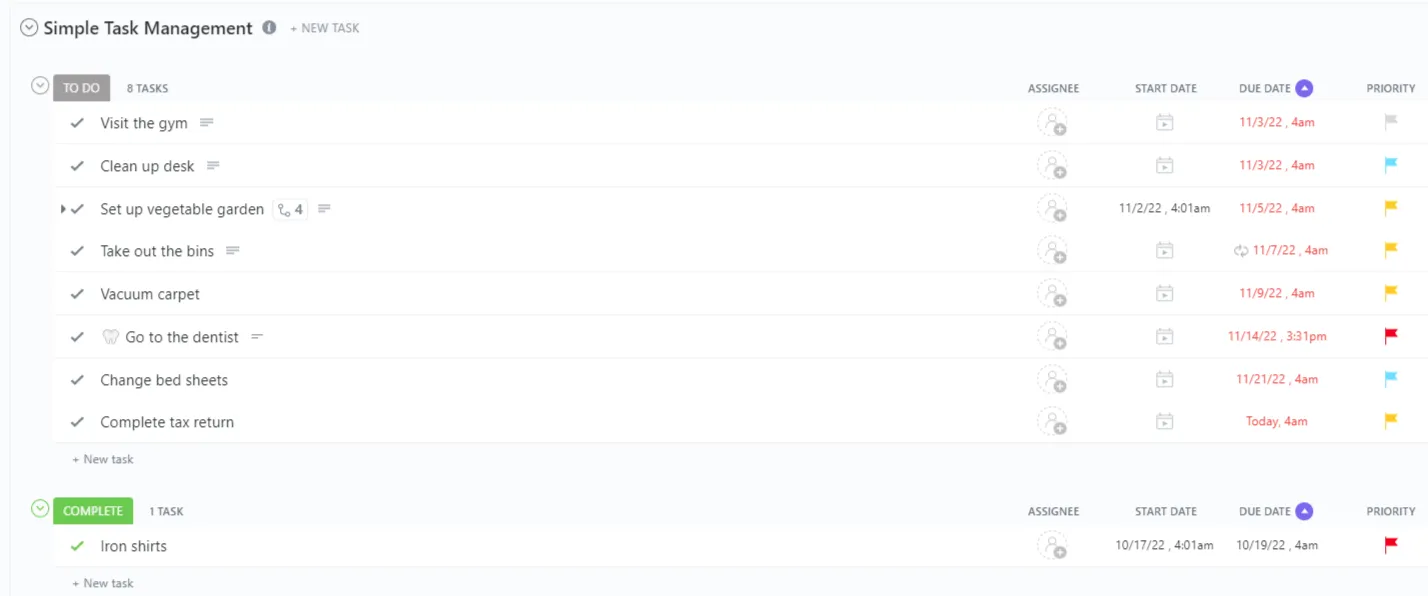
Si un tableau de suivi constituait déjà une amélioration par rapport aux post-it, voici une avancée supplémentaire par rapport aux tableurs. Le modèle « Simple Task Management » vous offre d’emblée des vues « Liste », « Tableau » et « Document » : ainsi, un même ensemble de tâches peut se présenter sous la forme d’une checklist, d’un tableau Kanban ou d’une page de documentation, selon vos besoins du moment.
Cas d'utilisation : vous êtes fondateur d'une start-up et vous gérez tout, des bugs du produit aux relances auprès des investisseurs en passant par les commandes de fournitures de bureau. Au lieu d'utiliser trois feuilles distinctes, vous créez une seule liste. Passez en vue Tableau pendant votre compte rendu matinal pour voir ce qui est en cours, basculez en vue Liste pour trier par date d'échéance avant l'après-midi, et ouvrez la vue Document lorsque vous devez rédiger des informations contextuelles sur une tâche à l'intention d'un nouveau collaborateur. Un seul modèle, trois façons d'aborder le même travail.
Ce modèle vous aide à :
- Trois modes d'affichage intégrés : Vue Liste, Vue Tableau et Vue Document, pour que vous puissiez changer la façon dont vous visualisez vos tâches sans avoir à tout reconfigurer
- Champs personnalisés: ajoutez des informations telles que le budget, des liens ou des pièces jointes directement sur chaque tâche
- Hiérarchisation des tâches : des indicateurs de priorité intégrés vous permettent de trier et de filtrer les tâches en fonction de leur urgence
- Instructions intégrées : le modèle comprend un guide d'installation pour que vous n'ayez pas à partir de zéro.
Idéal pour : les particuliers ou les petites équipes qui recherchent un point de départ simple pour un suivi organisé des tâches, offrant plus de flexibilité qu'un simple tableur
À éviter si : vous avez besoin d'un suivi du temps, de diagrammes de Gantt ou de vues Charge de travail. Ce modèle est volontairement simple. Le modèle ClickUp n° 5 propose des fonctionnalités de gestion de projet plus avancées.
2. Modèle ClickUp de gestion des tâches quotidiennes
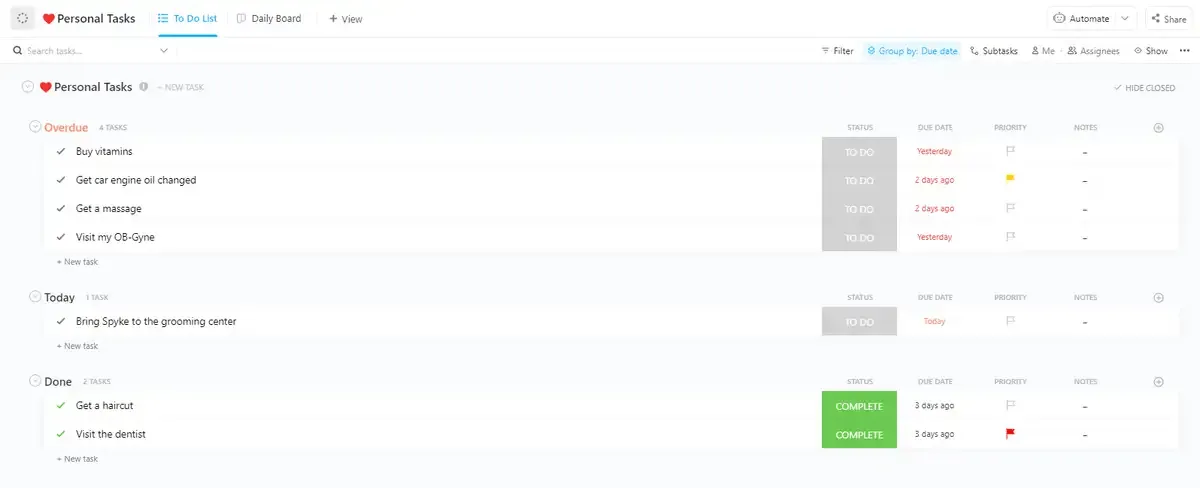
Le modèle de gestion des tâches quotidiennes est un agenda qui organise votre journée entre tâches, réunions, évènements et courses, avec une vue « Calendrier » qui transforme votre liste de tâches en un planning par plages horaires.
Cas d'utilisation : Vous êtes responsable de la réussite client et devez caser en une seule journée 6 entretiens avec des clients, 2 réunions internes et la préparation d'une démonstration de produit. Vous ouvrez la vue « Calendrier » et voyez exactement où se situe chaque bloc. Entre deux réunions, vous avez prévu 45 minutes pour des e-mails de suivi, marqués comme « Haute priorité ». À 16 h, la vue Gantt indique que vous avez achevé 8 éléments sur 11, et que les 3 restantes sont des tâches de faible priorité que vous pouvez reporter à demain sans que cela ne pose de problème.
Ce modèle vous aide à :
- Planification dans le calendrier : affichez vos tâches quotidiennes sous forme de blocs d’horaire afin d’avoir une vue d’ensemble de votre journée, et pas seulement une liste
- Regroupement par catégories : classez vos tâches dans les catégories « Travail », « Personnel » ou « Objectifs » pour distinguer ce qui compte vraiment de ce qui ne fait que vous occuper.
- Suivi par diagramme de Gantt: visualisez l'avancement des tâches au fil de la journée ou de la semaine sous forme d'échéancier visuel
- Jalons clés : fixez-vous des cibles précises pour la journée et suivez si vous les avez atteintes
Idéal pour : les personnes qui organisent leur journée par plages horaires et ont besoin d'un agenda quotidien faisant également office de suivi des tâches
À éviter si : vous gérez une équipe et avez besoin de colonnes « Responsable », d’un équilibrage de la charge de travail ou d’une vue multi-projets. Le modèle ClickUp n° 5 permet la coordination au niveau de l’équipe.
3. Modèle de liste de tâches quotidiennes ClickUp
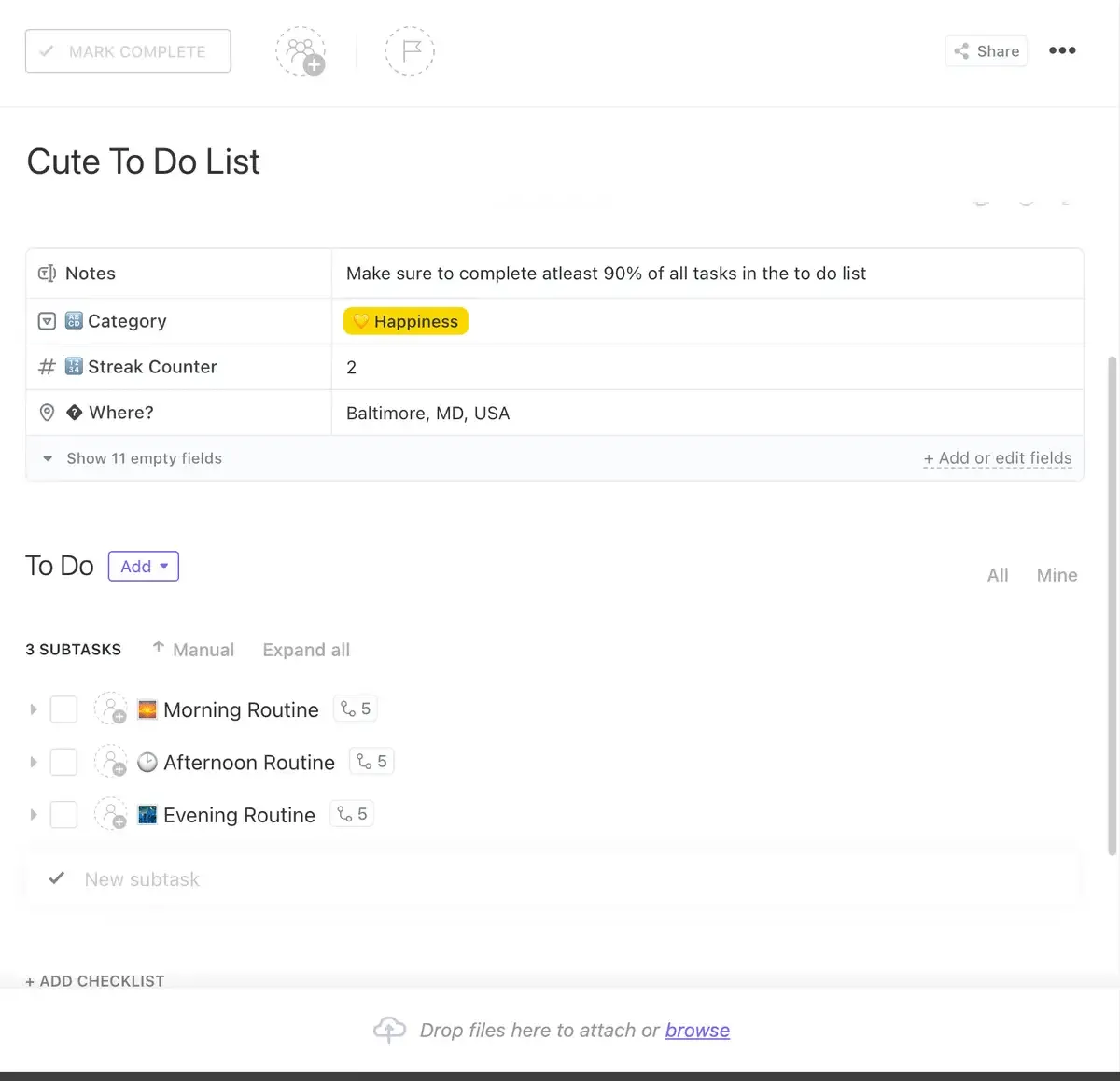
Les agendas vous aident à planifier. Les outils de suivi des habitudes vous aident à rester constant. Le modèle de liste de tâches quotidiennes vise à faire les deux : c'est un outil de création de routines intégrant un suivi des tâches. Des statuts, des champs et des affichages personnalisés (notamment diagramme de Gantt, liste et Calendrier) sont préconfigurés, ainsi que des automatisations qui envoient des notifications à l'approche des échéances.
Cas d'utilisation : vous mettez en place une routine matinale en parallèle de vos tâches de travail. Votre liste comprend « Passer en revue les tickets d'assistance reçus pendant la nuit » à 8 h, « Rédiger le brouillon du rapport hebdomadaire » à 10 h et « Marche de 30 minutes » à 12 h 30. Les automatisations vous envoient une notification 15 minutes avant chaque échéance. Le vendredi, vous disposez des données de la semaine (tâches achevées ou manquées) qui vous montrent que vous négligez systématiquement votre promenade les jours où les réunions s’enchaînent. Ce schéma n’a de visibilité que lorsque vous suivez vos routines et vos tâches de travail au même endroit.
Ce modèle vous aide à :
- Suivi des habitudes et des tâches : regroupez vos habitudes personnelles et vos tâches de travail dans une seule liste pour ne rien oublier
- Notifications automatiques : des rappels intégrés vous alertent avant l'échéance, sans avoir besoin d'Apps Script
- Flux de travail personnalisés : configurez des statuts autres que les statuts standard « À faire », « En cours » et « Terminé » pour les adapter à votre routine quotidienne.
- Plusieurs affichages : passez de la vue « Liste » pour la planification à la vue « Calendrier » pour l'organisation, puis à la vue « Gantt » pour visualiser les connexions entre les tâches de la journée
Idéal pour : les personnes qui mettent en place des routines quotidiennes et qui souhaitent bénéficier de rappels automatiques et d'une visibilité sur leurs habitudes, en plus de leurs tâches de travail
À éviter si : vous ne vous souciez pas du suivi régulier et avez simplement besoin d'une liste de tâches. Le modèle ClickUp n° 1 est plus simple et plus rapide à configurer.
En savoir plus : 11 modèles gratuits de listes de tâches sous Excel et ClickUp
4. Modèle de liste de tâches de projet ClickUp
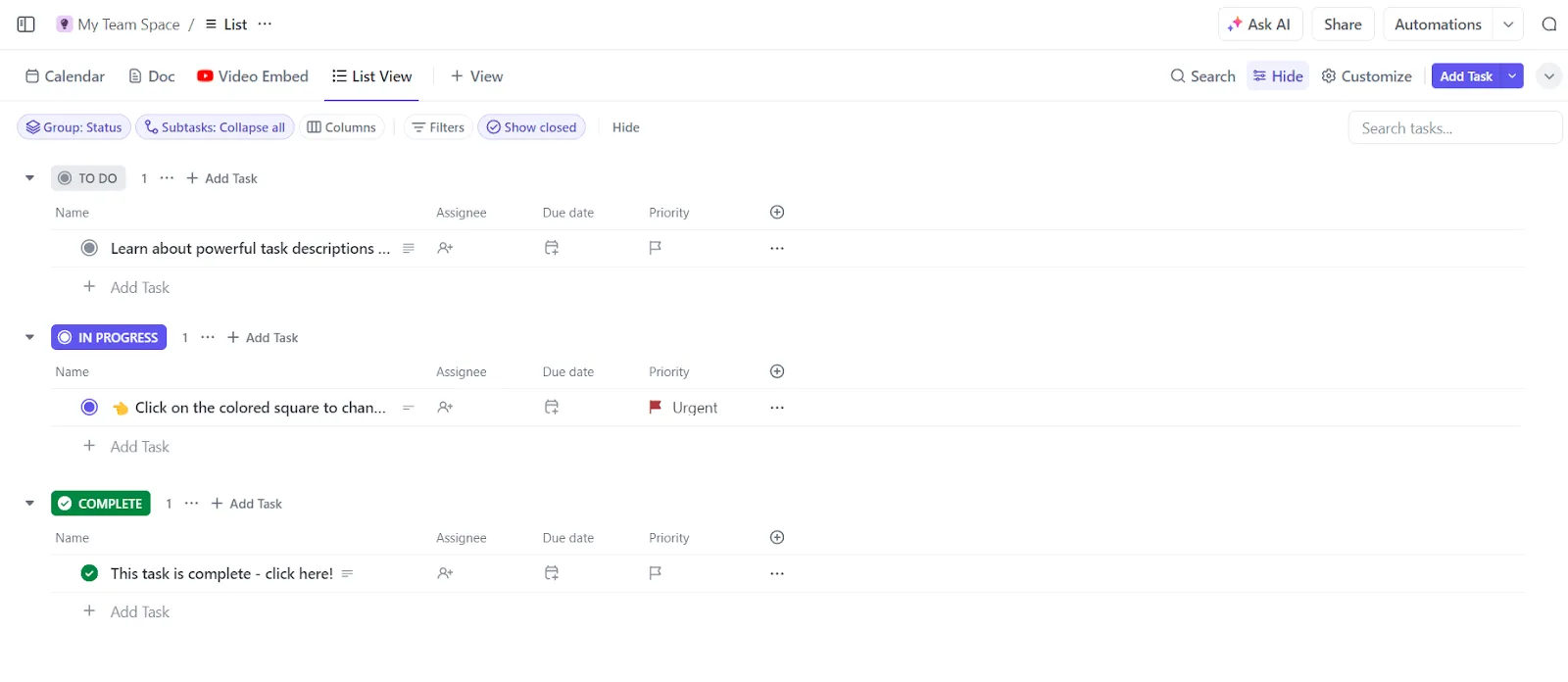
Le suivi d'un projet unique nécessite davantage de structure qu'une simple liste de tâches quotidienne, mais moins de complexité qu'un logiciel complet de gestion de projet. Le modèle « Liste des tâches du projet » offre un juste milieu grâce à cinq modes d'affichage (Document, Tableau, Liste, Calendrier et Intégration ) et à des statuts personnalisés que vous définissez en fonction du flux de travail réel de votre projet.
Cas d’utilisation : vous menez une refonte de la documentation produit sur 6 semaines. Les rédacteurs, les graphistes et la relectrice ont chacun des tâches différentes à accomplir. Vous définissez les statuts suivants : Brouillon, Révision graphique, Révision finale, Publié. La vue « Tableau » vous offre un kanban présentant les tâches à chaque étape. Lorsque la relectrice a besoin de contexte, elle ouvre la vue « Intégrer » où vous avez ajouté une vidéo Loom présentant la nouvelle structure de la documentation. Personne n’a besoin de quitter ClickUp pour trouver la vidéo, et personne ne demande « où est le brief ? », car celui-ci est intégré directement dans la liste des tâches.
Ce modèle vous aide à :
- Cinq vues intégrées : « Doc », « Tableau », « Liste », « Calendrier » et « Intégration » couvrent la planification, l'exécution et la consultation dans un seul modèle.
- Statuts personnalisés : définissez des étapes adaptées à votre projet (pas seulement « À faire » / « Terminé ») afin que les tâches reflètent le flux de travail réel
- Ressources intégrées : la vue « Intégrer » vous permet d'ajouter des vidéos, des fichiers Figma ou des documents externes sans quitter le modèle.
- Utilisation personnelle ou en équipe : convient aussi bien aux projets individuels qu'aux projets d'équipe ; il suffit d'ajouter des personnes assignées lorsque vous en avez besoin.
Idéal pour : les équipes travaillant sur un projet unique bien défini, avec plusieurs collaborateurs, des étapes personnalisées et la nécessité de joindre des documents de référence en pièce jointe à la liste des tâches
À éviter si : vous jonglez entre plusieurs projets simultanés. Le modèle ClickUp n° 5 permet de coordonner plusieurs projets tout en offrant une visibilité sur la charge de travail.
5. Modèle de gestion des tâches ClickUp
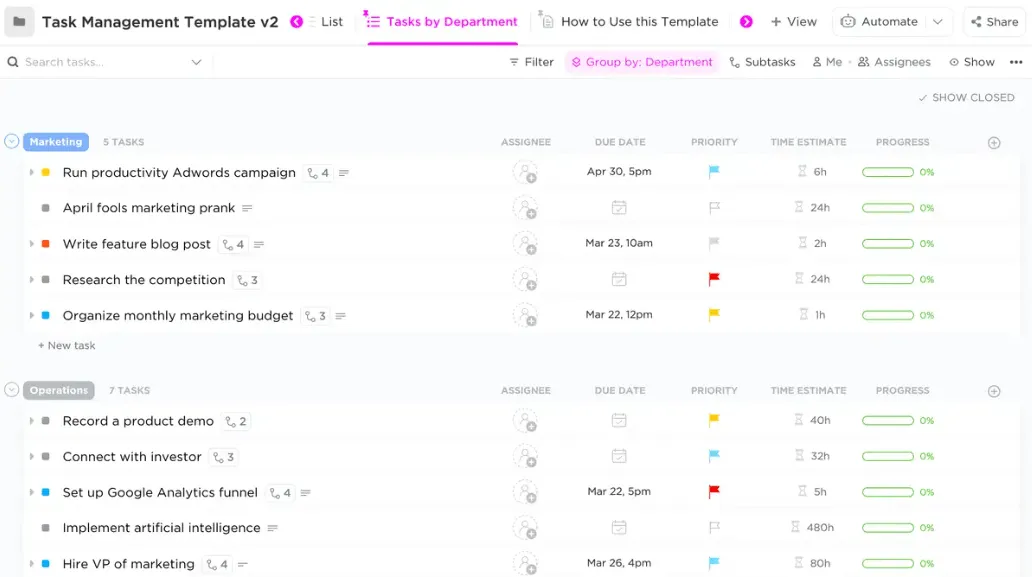
C'est le poids lourd de cette liste. Le modèle de gestion des tâches est conçu pour les équipes qui gèrent plusieurs projets simultanément. Il propose six vues, des champs personnalisés prédéfinis et une vue Équipe qui affiche la charge de travail de chaque personne, ce qui vous permet d'attribuer les tâches en fonction de la capacité réelle de chacun, et non pas simplement en fonction de la première personne à laquelle vous avez pensé.
Cas d'utilisation : Vous êtes responsable des opérations marketing et vous gérez simultanément le lancement d'un produit, une série de webinaires et la refonte d'un blog avec une équipe de 7 personnes. Les tâches sont réparties dans trois listes (« Idées », « Tâches en attente », « Actions à mener »), chacune comportant des propriétaires, des priorités et des dates d'échéance. Le lundi, vous ouvrez la vue Équipe et constatez immédiatement que votre graphiste a 14 tâches à rendre cette semaine, tandis que votre rédacteur n'en a que 3. Vous faites glisser deux tâches de conception vers le rédacteur (qui s'occupe également des graphismes de base) et rééquilibrez la semaine avant que quiconque ne soit submergé. Les six vues vous permettent de basculer entre le mode Kanban pour la planification des sprints, la liste pour les mises à jour de statut et le Calendrier pour la visibilité des échéances, sans avoir à gérer plusieurs outils de suivi distincts.
Ce modèle vous aide à :
- Vue Équipe pour équilibrer la charge de travail : consultez le nombre de tâches de chaque personne et redistribuez le travail avant que quelqu'un ne soit surchargé.
- Structure en trois listes : « Idées », « Tâches en attente » et « Tâches à réaliser » permettent de distinguer ce qui peut attendre de ce qui doit être fait immédiatement et de ce qui nécessite une décision.
- Six vues dynamiques : Liste, Tableau, Calendrier, Tableau, Équipe et Activité couvrent tous les aspects, de la planification des sprints aux rapports destinés aux parties prenantes.
- Champs personnalisés prédéfinis : le responsable, la date d'échéance, la priorité, le budget, les liens et les pièces jointes sont disponibles dès le départ
Idéal pour : les chefs d'équipe et les chefs de projet gérant au moins deux projets actifs, qui ont besoin d'une visibilité sur la charge de travail et d'une flexibilité offrant plusieurs vues.
À éviter si : vous effectuez le suivi des tâches personnelles ou d'un seul petit projet. Les modèles ClickUp n° 1 ou n° 3 vous permettent de le faire sans la structure supplémentaire dont vous n'aurez pas besoin.
6. Modèle « Tâches à faire » de ClickUp
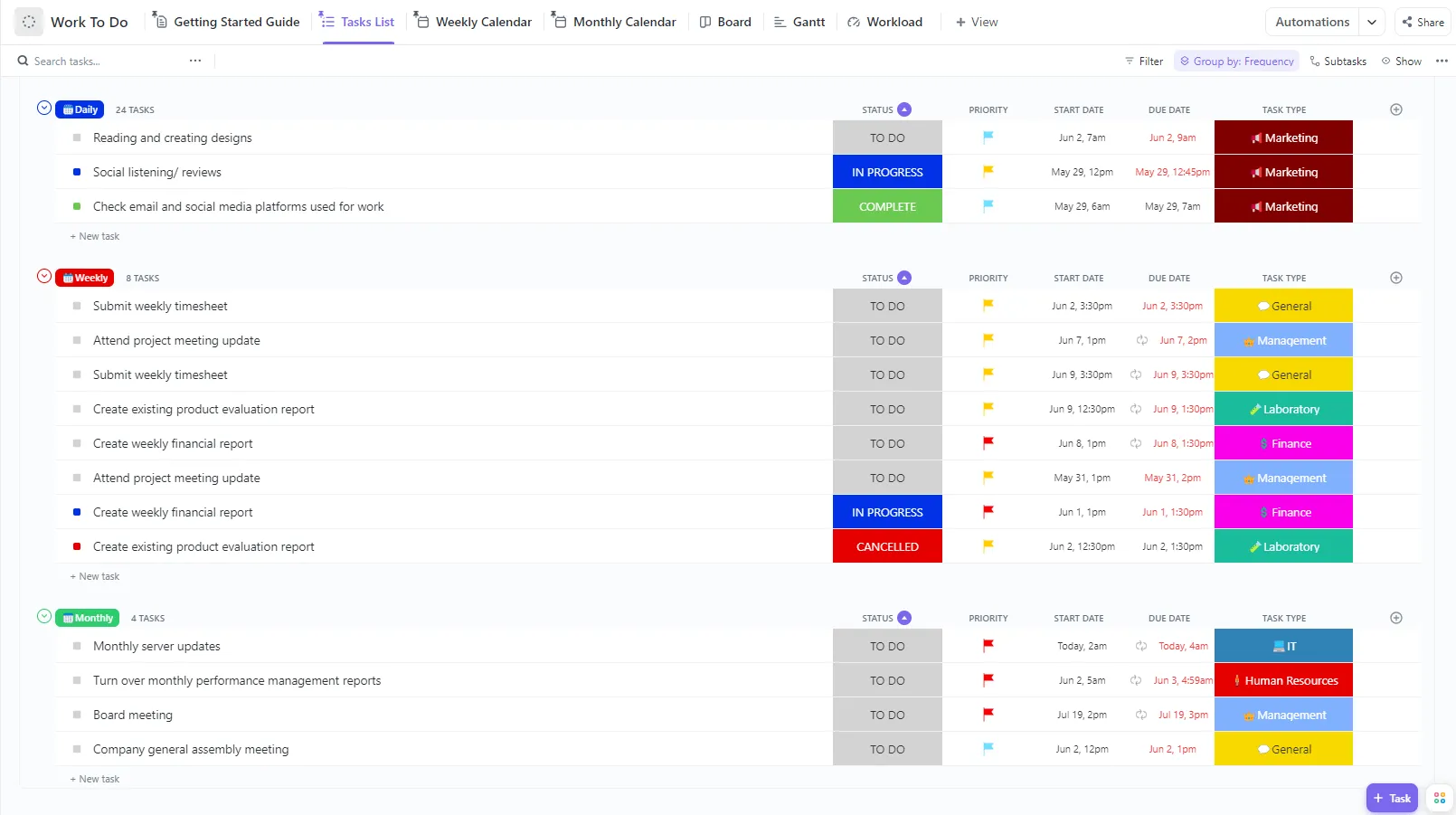
Le modèle « Work To Do » s'articule autour d'un calendrier hebdomadaire qui affiche vos tâches tout au long de la semaine de travail, vous permettant ainsi de visualiser les priorités du lundi et les échéances du vendredi d'un seul coup d'œil.
Cas d'utilisation : Vous êtes chef de produit et vous regroupez différents types de travaux par jour : le lundi pour la planification des sprints, le mardi et le mercredi pour les spécifications des fonctionnalités, le jeudi pour les revues avec les parties prenantes, et le vendredi pour la gestion du backlog. Vous inscrivez chaque tâche dans le calendrier hebdomadaire et y ajoutez des sous-tâches si nécessaire (le cahier des charges comporte trois livrables intermédiaires : brouillon, révision par les pairs, version finale). La vue Gantt vous montre que la revue de jeudi dépend de l’achèvement du cahier des charges mercredi. Si le délai de mercredi est dépassé, vous constatez immédiatement l’impact en aval au lieu de vous en rendre compte seulement jeudi matin.
Ce modèle vous aide à :
- Affichage sous forme de calendrier hebdomadaire : visualisez l'ensemble de votre semaine, et pas seulement la liste des tâches du jour
- Sous-tâches : Décomposez les tâches complexes en petites étapes sans perdre de vue l'ensemble.
- Suivi de la durée des tâches : enregistrez le temps réellement consacré à chaque tâche afin d'améliorer votre planification hebdomadaire future.
- Kanban + diagramme de Gantt associés à un calendrier : vue Tableau pour le suivi du flux de statut, diagramme de Gantt pour les dépendances, Calendrier pour la planification, le tout sur une même feuille de calcul
Idéal pour : les particuliers et les petites équipes qui planifient leur semaine et souhaitent visualiser les connexions entre les tâches d'un jour à l'autre
À éviter si : vous avez besoin d'équilibrer la charge de travail au sein de votre équipe ou de gérer plusieurs projets. Le modèle ClickUp n° 5 est plus adapté à la coordination entre équipes.
En savoir plus : 10 modèles gratuits « Getting Things Done » (GTD) pour améliorer votre productivité
7. Modèle ClickUp « Tâches simples »
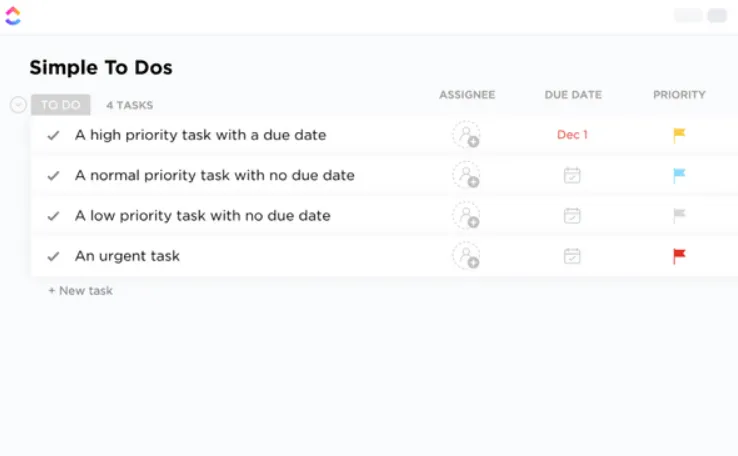
Parfois, on a juste besoin d’une liste simple et fiable. Le modèle « Simple To-Dos » est ce qui se rapproche le plus, chez ClickUp, d’une checklist sur papier : tâches, priorités, tâches assignées, dates d’échéance et un affichage des tâches classées par priorité qui trie automatiquement tout par ordre d’urgence.
Cas d'utilisation : vous êtes responsable administratif et devez jongler avec 40 petites tâches qui ne relèvent d'aucun projet : renouveler la licence logicielle d'ici jeudi, passer une commande pour de nouveaux écrans, organiser la sortie d'équipe, faire le suivi du devis de traiteur. Aucune de ces tâches ne nécessite un diagramme de Gantt. Vous les ajoutez toutes dans le modèle, vous marquez le renouvellement de licence comme « Urgent », et la vue « Tâches prioritaires » le place en haut de la liste. Les étiquettes vous permettent de filtrer par catégorie (Informatique, Installations, Événements) lorsque vous devez regrouper des tâches similaires. Les automatisations gèrent les changements de statut : ainsi, lorsque vous marquez une tâche comme « Terminée », elle disparaît de votre vue active sans que vous ayez à la déplacer manuellement.
Ce modèle vous aide à :
- Vue « Tâches prioritaires » : trie automatiquement votre liste par ordre d’urgence afin que les tâches les plus importantes apparaissent toujours en haut de la liste
- Filtrage par étiquettes : attribuez des libellés aux tâches par catégorie et filtrez-les instantanément sans avoir à faire défiler la liste
- Prêts pour l'automatisation : grâce à l'assistance intégrée pour l'automatisation, les changements de statut, les mises à jour des responsables et les notifications peuvent s'exécuter sans effort manuel.
- Tableau de suivi : une vue Tableau permettant d'accéder rapidement aux tâches en attente, en cours et terminées
Idéal pour : les particuliers ou les équipes qui ont besoin d'une liste de tâches claire et épurée, avec hiérarchisation automatique, et qui souhaitent éviter les contraintes liées à la gestion de projet
À éviter si : votre travail implique des dépendances, des échéances qui ont une incidence sur d’autres tâches ou plusieurs projets. Les modèles ClickUp n° 4 ou n° 5 apportent la structure que celui-ci omet volontairement.
8. Modèle de liste de tâches pour le calendrier ClickUp
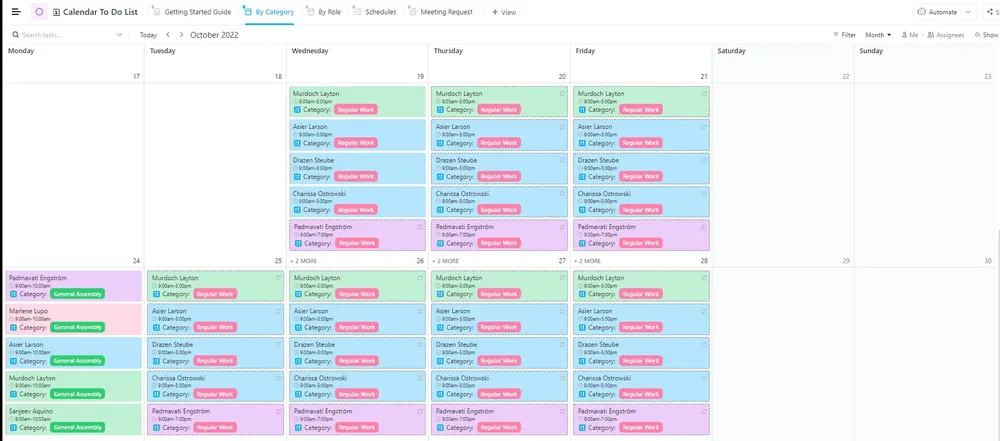
Jusqu’à présent, tous les modèles classaient les tâches par statut ou par priorité. Le modèle « Calendrier des tâches » les organise quant à lui par période : des vues hebdomadaires, bihebdomadaires ou mensuelles du calendrier indiquent non seulement ce qui est à faire, mais aussi quand les tâches doivent être réalisées. Cinq vues personnalisées (Par rôle, Demande de réunion, Par catégorie, Plannings et Guide de démarrage) vous permettent d’analyser ce même calendrier sous différents angles.
Cas d'utilisation : vous êtes assistant(e) de direction et gérez l'emploi du temps hebdomadaire d'un vice-président. Le lundi, trois tâches préparatoires sont à effectuer avant une réunion du conseil d'administration. Le mercredi, un dîner avec un client nécessite une réservation de restaurant et la confirmation du déplacement. Le vendredi, c'est la date limite pour le rapport trimestriel, avec deux tâches de révision à terminer avant le jeudi. La vue « Emplois du temps » vous présente la semaine entière sous forme de calendrier. La vue « Demandes de réunion » ne affiche que les réunions et les tâches préparatoires associées. La vue « Par rôle » distingue vos tâches de celles du vice-président. Un seul modèle, trois vues filtrées des mêmes échéances.
Ce modèle vous aide à :
- Une organisation axée sur le calendrier : les tâches sont associées à des dates, et non présentées sous forme de liste plate, ce qui vous permet de visualiser la distribution de la charge de travail sur la semaine ou le mois
- Suivi de la préparation des réunions : la vue « Demande de réunion » associe les tâches aux réunions auxquelles elles se rapportent
- Filtrage par rôle : la vue « Par rôle » sépare la propriété afin que les calendriers partagés restent clairs et lisibles.
- Avertissements de dépendance : recevez un avertissement lorsqu'une tâche qui en bloque une autre prend du retard, grâce à un suivi intégré du temps permettant d'enregistrer la durée réelle des préparatifs.
Idéal pour : toute personne gérant un calendrier chargé et ayant besoin de relier des tâches à des dates et des réunions spécifiques, et pas seulement de les suivre dans une liste
À éviter si : vos tâches n’ont pas de date précise ni de dépendances temporelles. Le modèle ClickUp n° 7 est plus adapté aux listes de tâches sans date.
Mais ce n’est pas tout. Outre ces modèles, la fonctionnalité « Modèles de tâches » de ClickUp vous permet également de créer les vôtres. Vous pouvez ainsi créer des modèles pour les tâches et les flux de travail répétitifs et améliorer votre productivité. De plus, ils sont simples, personnalisables et ne nécessitent aucune formation.
Que doit contenir un tableau de suivi quotidien des tâches ?
Un outil de suivi des tâches doit simplement répondre à trois questions à chaque fois que vous l'ouvrez : ce qui est à faire, ce qui est terminé et qui en est responsable. Tout le reste est facultatif, en fonction de la complexité de votre travail.
Commencez par ces cinq colonnes :
- Nom de la tâche : une tâche par ligne, suffisamment précise pour qu’une autre personne puisse s’en charger sans poser de questions. « Rédiger le rapport du troisième trimestre » convient. « Rapport » ne convient pas.
- Responsable : Qui est en charge de la tâche ? Ignorez cette colonne si vous ne faites que le suivi de vos tâches personnelles. Ajoutez-la dès qu'une deuxième personne intervient sur la liste.
- Date d’échéance : chaque tâche doit avoir une date limite, même approximative. Sans cela, aucune formule ne peut signaler les tâches en retard ni vous indiquer ce qui est urgent.
- Statut : Au minimum : Non commencé, En cours, Terminé. Utilisez des menus déroulants, pas de texte libre. Dès qu’une personne tape « en cours » au lieu de « En cours », vos filtres ne fonctionnent plus.
- Priorité : Élevée, Moyenne, Faible. Trie la liste pour que vous puissiez vous concentrer d'abord sur ce qui compte vraiment lorsque tout semble urgent.
Ajoutez-les lorsque vous en avez besoin (pas avant) :
- Colonne « Notes » pour ajouter du contexte, des liens ou des obstacles qui ne tiennent pas dans le nom de la tâche
- Étiquettes ou catégories permettant de filtrer par projet, service ou type de travail
- Pourcentage d'avancement lorsque les tâches s'étendent sur plusieurs jours et que vous avez besoin de savoir « où vous en êtes », et pas seulement si elles ont été « commencées ou non »
- Diagrammes et tableaux de bord lorsque vous présentez le statut à quelqu'un d'autre. Si personne ne vous le demande, la liste elle-même fait office de tableau de bord.
Les modèles ci-dessus sont préconfigurés avec différentes combinaisons de ces champs. Choisissez le modèle en fonction de la complexité de votre suivi, et non l'inverse.
Gérez mieux vos tâches avec ClickUp
Il ne fait aucun doute que les modèles Google Sheets destinés au suivi quotidien des tâches sont utiles pour gérer les tâches et les listes de choses à faire.
Cependant, Google Sheets n'est pas parfait. Si vous devez régulièrement gérer plusieurs tâches et collaborer avec différentes équipes, le suivi de tout à l'aide des modèles Google Sheets peut s'avérer difficile. C'est là qu'interviennent les logiciels de gestion des tâches comme ClickUp.
La galerie de modèles de ClickUp propose de nombreux modèles de feuilles de calcul, parfaits pour gérer vos tâches personnelles et vos projets professionnels. Ces modèles gratuits offrent de nombreuses options de personnalisation et des fonctionnalités supplémentaires, notamment des notifications et l'automatisation des flux de travail.
De plus, ClickUp offre un confort d'utilisation exceptionnel grâce à ses fonctionnalités de gestion des tâches et à ses capacités d'IA.
Alors, pourquoi se compliquer la vie avec Google Sheets ? Inscrivez-vous sur ClickUp et téléchargez ces modèles dès aujourd'hui.
Foire aux questions sur les modèles de suivi quotidien des tâches pour Google Sheets
Oui, deux options s'offrent à vous. Google Tasks est une application autonome de gestion des tâches, avec des rappels datés et des tâches récurrentes. Google Sheets vous permet de créer un tableau de suivi personnalisé avec vos propres colonnes et formules. Optez pour Tasks lorsqu'une liste personnelle avec des rappels suffit. Optez pour Sheets lorsque vous avez besoin de désigner des propriétaires, de trier par priorité ou de calculer la progression.
Google Docs convient pour une checklist intégrée à un document, comme les points à traiter lors d'une réunion ou une liste de choses à emporter. Google Sheets est idéal lorsque les tâches nécessitent des colonnes distinctes pour les dates, les propriétaires, le statut ou les formules. Si vous devez trier, filtrer ou effectuer des calculs, Sheets est l'outil qu'il vous faut. Si vous vous contentez de cocher des éléments dans un document que vous êtes déjà en train de rédiger, Docs fera très bien l'affaire.
Déplacez les tâches achevées vers un onglet « Archives » au lieu de les supprimer. Créez une section « À faire plus tard » pour les tâches sans date limite afin qu'elles n'encombrent pas votre liste active. Passez en revue la section « À faire plus tard » chaque semaine plutôt que de recopier toutes les tâches inachevées dans chaque nouvelle journée. Les filtres d'affichage sont également utiles : créez un filtre qui masque les lignes dont le statut est « Terminé », afin que votre vue quotidienne n'affiche que les tâches en cours.
Oui. Partagez un seul fichier Google Sheets et accordez un accès « Éditeur » aux personnes chargées de le mettre à jour. Ajoutez une colonne « Propriétaire » et convenez des libellés de statut avant que l'équipe ne commence. L'erreur la plus courante consiste à envoyer des copies distinctes pour les mises à jour quotidiennes, car ces copies deviennent des versions différentes du tableau de suivi en l'espace de quelques heures. Un seul fichier partagé, pas plusieurs copies. Le guide de partage de Google explique comment configurer les permissions.
Pas par défaut. Une date d'échéance indiquée dans une colonne n'envoie aucune notification. Vous pouvez créer des rappels automatisés à l'aide de déclencheurs installables Apps Script qui vérifient les échéances à venir et envoient des e-mails, mais quelqu'un doit rédiger, tester et maintenir le script. Pour des rappels de tâches intégrés sans code, Google Tasks ou un gestionnaire de tâches dédié comme ClickUp s'en charge dès l'installation.
Vous affichez probablement le fichier original du propriétaire, et non votre propre copie. Allez dans Fichier → Créer une copie et modifiez le nouveau fichier dans votre Drive. Si vous parvenez à créer une copie mais que certaines cellules ne vous permettent pas de saisir du texte, cela signifie que la feuille comporte des intervalles protégés. Vérifiez auprès du propriétaire du fichier ou recherchez une version débloquée. Le guide de Google sur les intervalles protégés explique comment vérifier et ajuster les permissions.