
Un modèle Google Slides gratuit peut vous faire gagner des heures de travail de conception, mais sa disposition doit être adaptée à votre présentation. Une présentation destinée aux investisseurs doit laisser de la place aux données financières et aux résultats, tandis qu'un bilan mensuel peut nécessiter des diapositives réutilisables pour présenter les résultats et les prochaines étapes.
Vérifiez également quelques détails supplémentaires avant de les télécharger. Certains modèles s'ouvrent directement dans Google Slides, tandis que d'autres nécessitent une conversion ou sont conçus pour vous aider à préparer votre contenu. Les modèles gratuits peuvent également comporter des règles d'attribution et des limites de réutilisation.
Ce guide présente 11 modèles de présentation adaptés à différents métiers, ainsi que leurs fonctionnalités, leurs formats et leurs conditions d'utilisation, afin de vous aider à trouver un bon point de départ.
En bref : Choisissez un modèle en fonction des diapositives dont vous avez besoin et du format d'édition que vous préférez. Slidesgo, SlidesCarnival et SlidesMania proposent des modèles gratuits, mais chacun a ses propres règles en matière de mention de source et de revente. Les modèles « Sales Pitch » (Argumentaire de vente) et « Executive Summary » (Résumé exécutif) de ClickUp vous aident à préparer votre contenu avant de concevoir vos diapositives.
Vous en avez assez de devoir mettre vos modèles à jour ?
En 2026, il existe une méthode proactive pour mener à bien vos projets !
Dites-nous sur quoi vous travaillez et obtenez des agents IA spécialement conçus pour cette tâche, prêts à être configurés immédiatement.
Qu'est-ce qu'un modèle Google Slides ?
Un modèle Google Slides est une présentation toute prête comportant des dispositions modifiables et des diapositives d’échantillon que vous pouvez adapter à votre contenu. Un thème, en revanche, définit le style général de la présentation, notamment les polices de caractère, les couleurs et les dispositions. Vous pouvez importer un thème dans une présentation existante sans remplacer vos diapositives.
Les 11 meilleurs modèles Google Slides en un coup d'œil
| Modèle | Lien pour télécharger | Idéal pour | Principales fonctionnalités | Mettre en forme |
|---|---|---|---|---|
| Présentation commerciale « Pitch Deck » par Slidesgo | Obtenir un modèle gratuit | Des fondateurs présentant leur projet à des investisseurs ou à des partenaires | 30 diapositives, cinq options de couleurs, plus de 1 000 icônes | Google Slides, PowerPoint, Canva |
| Proposition de projet en blanc et or par SlidesCarnival | Obtenir un modèle gratuit | Agences et consultants présentant des propositions à leurs clients | Plus de 25 diapositives, diagrammes et formes, ainsi que des transitions | Google Slides, PowerPoint, Canva |
| Réunion mensuelle de revue stratégique par Slidesgo | Obtenir un modèle gratuit | Responsables chargés d'organiser des bilans d'activité réguliers pour les entreprises | 27 diapositives, graphiques et échéanciers, plus de 500 icônes | Google Slides, PowerPoint, Canva |
| Infographies sur l’échéancier des projets par Slidesgo | Obtenir un modèle gratuit | Chefs de projet présentant les jalons | 32 modèles d’échéanciers, des graphiques modifiables, des icônes | Google Slides, PowerPoint, Canva, Keynote |
| Modèle d'argumentaire de vente par ClickUp | Obtenir un modèle gratuit | Équipes commerciales chargées de planifier et de préparer des argumentaires de vente | Structure d'un pitch, échantillons de pitches, collaboration en équipe | ClickUp document |
| Campagne marketing par SlidesMania | Obtenir un modèle gratuit | Les spécialistes du marketing qui présentent des campagnes créatives | Couleurs vives, dispositions de photos, illustrations | Google Slides, PowerPoint, Canva |
| Conférence en ligne par SlidesCarnival | Obtenir un modèle gratuit | Animateurs de webinaires et intervenants lors d'évènements virtuels | 16 diapositives, palette de couleurs vertes, outils d'enregistrement de présentation | Canva (exportation vers Google Slides) |
| Cours d'analyse des caractères pour le lycée par SlidesCarnival | Obtenir un modèle gratuit | Professeurs d'anglais et de littérature au lycée | Plus de 25 diapositives, dispositions de cours, supports visuels pour les discussions | Google Slides, PowerPoint, Canva |
| Synergy par SlidesMania | Obtenir un modèle gratuit | Étudiants et équipes présentant des projets de groupe | Séparateurs de sections, présentation de l'équipe, diapositive de certificat | Google Slides, PowerPoint |
| Simple et formel, en noir et blanc, par SlidesMania | Obtenir un modèle gratuit | Toute personne devant préparer une présentation formelle | Dispositions minimalistes, design à fort contraste, échéancier | Google Slides, PowerPoint, Canva |
| Modèle de résumé exécutif par ClickUp | Obtenir un modèle gratuit | Teams préparant des propositions en vue d'une validation | Aperçu du projet, énoncé du problème, points forts, aspects financiers | ClickUp document |
Pour avoir un aperçu rapide de la manière dont une présentation client prend forme avant même la création des diapositives, regardez ce tutoriel.
Que signifie « gratuit » pour les modèles Google Slides ?
Un téléchargement gratuit ne signifie pas toujours que vous pouvez utiliser le modèle sans restrictions. Certains fournisseurs exigent que leur nom soit mentionné, tandis que d'autres limitent la manière dont vous pouvez partager ou vendre le travail finalisé.
Voici comment les trois bibliothèques de présentations de cette liste gèrent ces règles.
| Bibliothèque | Conditions d'attribution | Utilisation autorisée | Restrictions principales |
|---|---|---|---|
| Slidesgo | Les utilisateurs de la version gratuite doivent conserver la diapositive des crédits. | Présentations personnelles et professionnelles | Vous ne pouvez ni vendre ni redistribuer ces modèles, y compris leurs versions modifiées. |
| SlidesCarnival | N'oubliez pas d'indiquer la source quelque part dans la présentation ; un petit lien sur la dernière diapositive suffit. | Utilisation à des fins personnelles et commerciales, y compris la vente de travaux contenant votre propre contenu original | Vous ne pouvez ni revendre ni redistribuer les modèles non modifiés. |
| SlidesMania | Conservez le texte « SLIDESMANIA.COM » et accordez un crédit à toutes les sources externes. | Présentations personnelles, scolaires et de travail | Vous ne pouvez ni vendre ni redistribuer ces modèles, y compris leurs versions modifiées. |
Slidesgo limite également le nombre de fois où les utilisateurs gratuits inscrits peuvent télécharger un modèle à trois par mois. De plus, si vous utilisez des photos incluses dans un modèle SlidesCarnival, vérifiez les conditions d'attribution des crédits qui s'y appliquent.
Dans le cadre d'une présentation client, l'utilisation commerciale et la revente d'un modèle sont deux choses différentes. Vous pouvez utiliser un modèle gratuit dans le cadre d'un projet rémunéré sans pour autant avoir la permission de vendre le modèle lui-même.
Vérifiez les conditions d'utilisation sur la page de téléchargement d'origine avant de partager des fichiers modifiables ou de vendre des supports de présentation.
11 modèles Google Slides gratuits pour tous vos projets de présentation
1. Présentation « Business Pitch Deck » par Slidesgo

Le modèle « Business Pitch Deck Presentation » utilise une palette sobre, de grands titres en police sans empattement et une police de type « slab » pour le corps du texte, afin de créer un rendu formel et discret. Il comprend 30 diapositives modifiables, ainsi que des diagrammes, des tableaux, des échéanciers et des maquettes pour présenter votre modèle économique et vos plans de croissance. Vous pouvez également modifier les couleurs pour les adapter à votre image de marque avant de créer votre présentation. Il s'agit d'un modèle Premium, ce qui signifie que vous devrez souscrire à un forfait payant de Slidesgo pour le télécharger.
Utilisez ce modèle lorsque vous présentez une idée d'entreprise et que vous souhaitez que le contenu soit au cœur de la présentation, avec une structure visuelle suffisamment claire pour que les détails financiers soient faciles à suivre.
Exemple d'utilisation : Vous êtes fondateur et vous préparez une réunion pour une levée de fonds d'amorçage. Organisez vos diapositives de manière à présenter le problème, montrer votre produit, expliquer l'opportunité de marché et partager vos résultats. Utilisez les diagrammes modifiables pour présenter vos chiffres d'affaires et supprimez toutes les diapositives qui ne soutiennent pas votre argumentaire.
Ce modèle vous aide à :
- De grands titres en police sans empattement et un corps de texte en police de caractère carrée qui restent lisibles sur un projecteur
- Cinq variantes de couleurs au choix, notamment crème, bleu et lilas
- Des arrière-plans photo à fond perdu pour les photos de produits et les diapositives consacrées à votre équipe
- Cartes et graphiques modifiables pour vos diapositives sur la taille du marché et l'expansion
Idéal pour : les fondateurs, les équipes de start-ups et les responsables commerciaux qui préparent des présentations officielles destinées à des investisseurs ou à des partenaires.
À éviter si : vous souhaitez réaliser une présentation riche en images, où de grandes captures d’écran de produits constituent l’essentiel du récit. Sa palette sobre et ses dispositions structurées conviennent mieux aux détails financiers et commerciaux.
2. Proposition de projet en blanc et or par SlidesCarnival
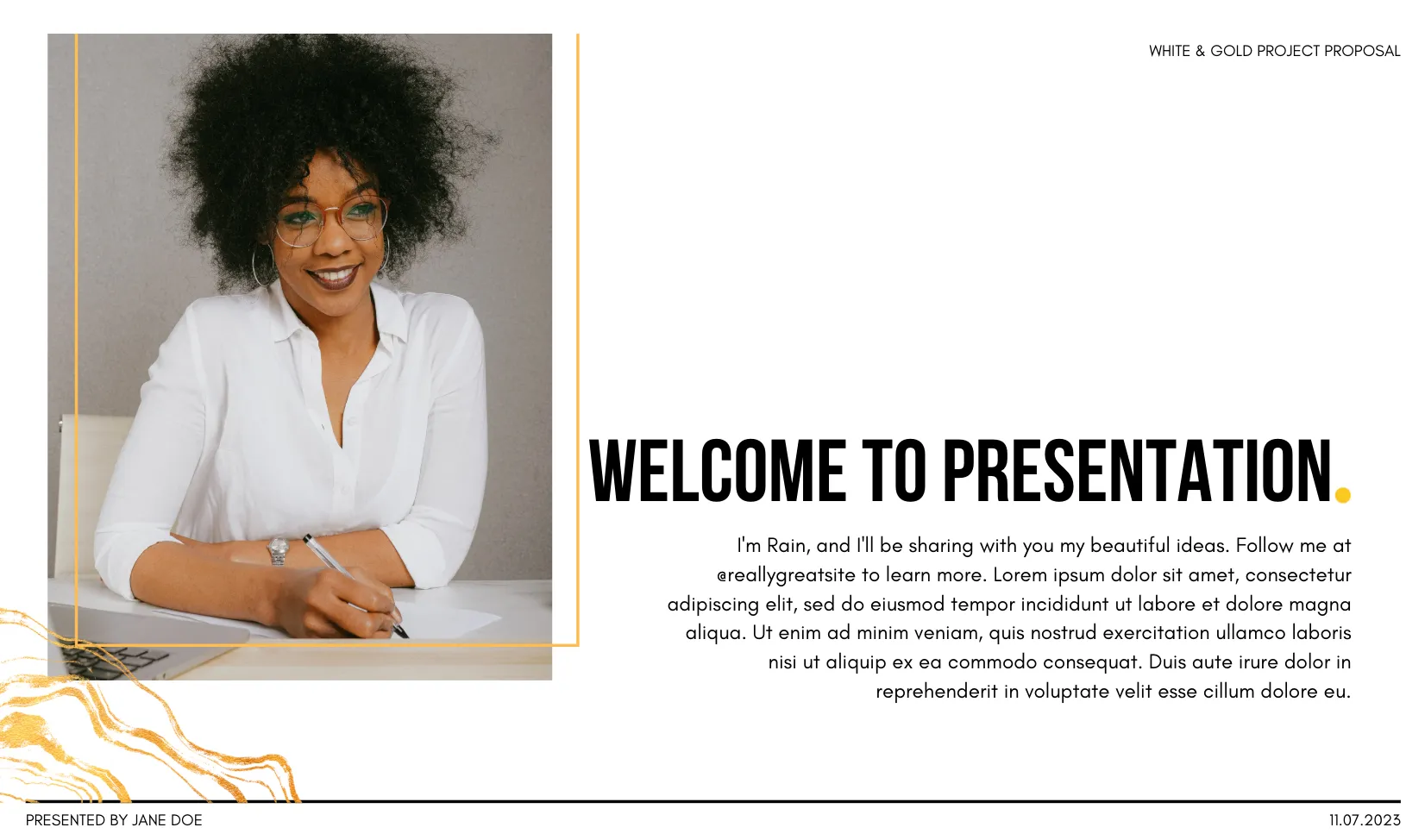
Une proposition client doit permettre de présenter clairement votre approche, les livrables et la tarification. Le modèle « Proposition de projet blanc et or » offre une disposition épurée avec de nombreux espaces blancs, des touches dorées et des diapositives personnalisables.
Le design utilise les polices de caractère Bebas Neue et Fira Code, qui confèrent aux diapositives un aspect unique sans surcharger le contenu. Vous disposez également de diagrammes, de formes et de cadres que vous pouvez adapter pour présenter les phases d'un projet, la répartition des coûts ou les plans de campagne.
C'est la solution idéale lorsque vous présentez une proposition payante et que vous souhaitez que le client passe plus de temps à examiner votre offre qu'à essayer de comprendre le contenu des diapositives.
Exemple d'utilisation : Vous dirigez une petite agence de marketing et devez envoyer une proposition de campagne d'ici vendredi. Utilisez ce modèle pour présenter le brief, votre approche et vos tarifs. Ajoutez votre propre logo sur la diapositive maître afin qu'il apparaisse partout. Notre guide pour réaliser une présentation convaincante auprès de vos clients aborde les aspects liés à la mise en œuvre.
Ce modèle vous aide à :
- Plus de 25 diapositives prêtes à l'emploi couvrant toutes les étapes d'une proposition
- Des centaines de diagrammes, de cadres, de lignes et de formes pour vos tableaux de tarifs et vos schémas de processus
- Animations et transitions intégrées pour une présentation dynamique
- Les polices de caractère Bebas Neue et Fira Code, rehaussées d'une touche dorée, pour une interface épurée
Idéal pour : les agences, les consultants et les indépendants qui présentent des devis à leurs clients.
À éviter si : vous présentez un concept créatif audacieux. La palette blanc et or convient mieux aux propositions soignées et formelles qu'aux présentations de campagnes à la couleur vive.
3. Réunion mensuelle de revue stratégique par Slidesgo
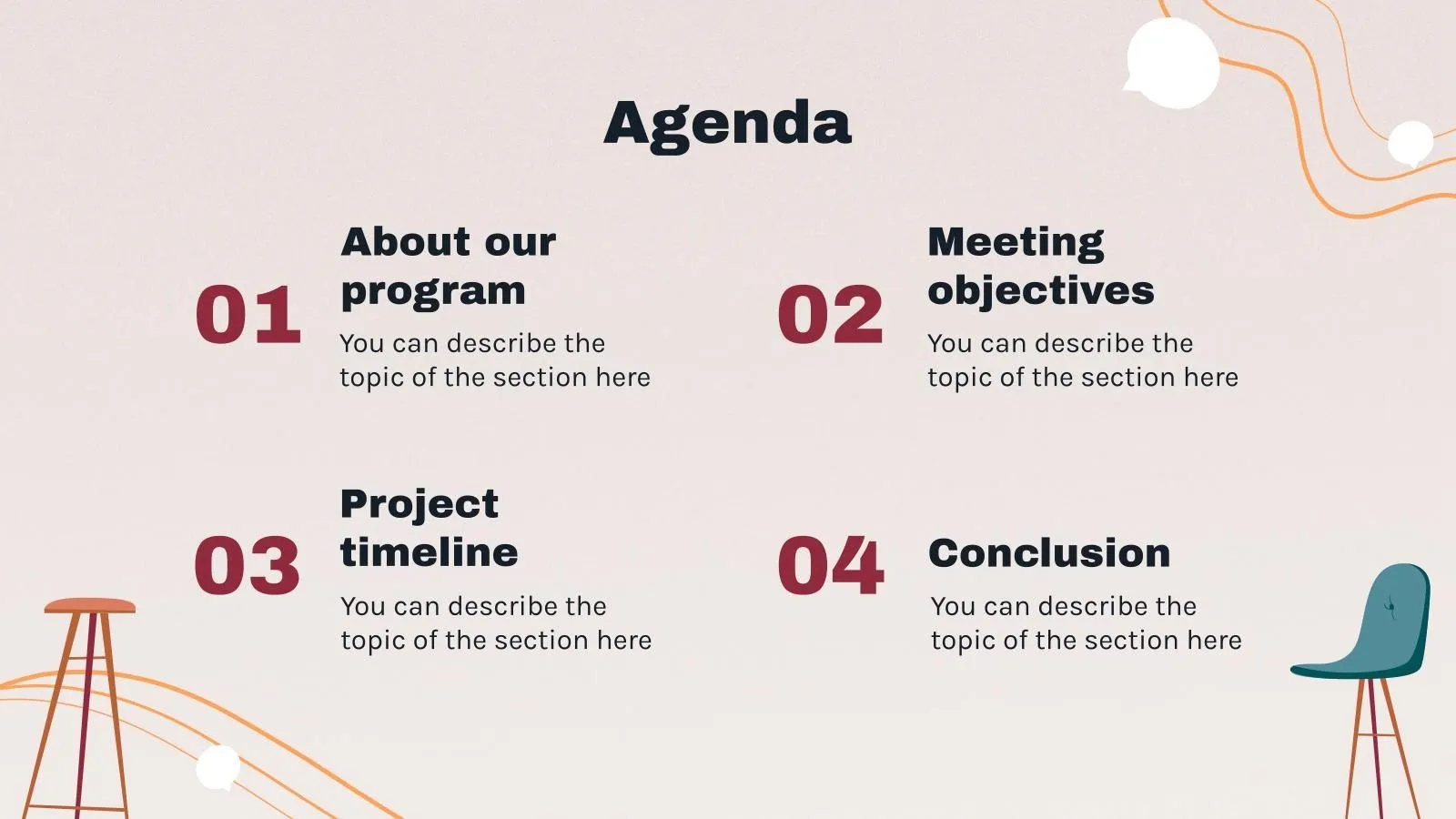
Le modèle « Réunion mensuelle de revue stratégique » de Slidesgo vous propose 27 diapositives avec des dispositions pour l'agenda, les points de discussion et les supports visuels.
Leurs illustrations, légèrement inspirées du style bande dessinée, confèrent à la présentation une ambiance plus décontractée que celle d’un dossier de présentation d’entreprise classique. Le fichier comprend également des graphiques, des tableaux, des cartes et des échéanciers modifiables, ce qui vous permet de présenter vos résultats et vos projets à venir sans avoir à concevoir vous-même ces éléments.
Exemple d'utilisation : Vous dirigez une équipe de six personnes chargée de la croissance, qui se réunit chaque mois pour faire le point sur la stratégie. Utilisez ce modèle pour conserver une structure fixe comprenant l'agenda, les résultats et les prochaines étapes. Dupliquez le fichier chaque mois et remplacez les nombres par les nouveaux. Pour les mises à jour écrites entre les réunions, associez-le à l'un de nos modèles de rapport d'activité hebdomadaire.
Ce modèle vous aide à :
- Graphiques et tableaux modifiables pour comparer les performances des campagnes, les cibles mensuelles et les résultats réels
- Des dispositions sous forme de cartes pour présenter les résultats ou les actualités de l'entreprise dans différentes régions
- Échéanciers et maquettes pour présenter vos projets à venir et votre travail en cours
- Plus de 500 icônes, ainsi que l'extension Flaticon pour ajouter des repères visuels aux points de discussion et aux priorités de l'équipe
Idéal pour : les chefs d'équipe et les responsables des opérations qui présentent le même bilan à une fréquence régulière.
À éviter si : votre public est un conseil d'administration ou un investisseur externe. Le style illustré convient mieux aux réunions internes qu'aux rapports formels.
4. Infographies sur l’échéancier des projets par Slidesgo
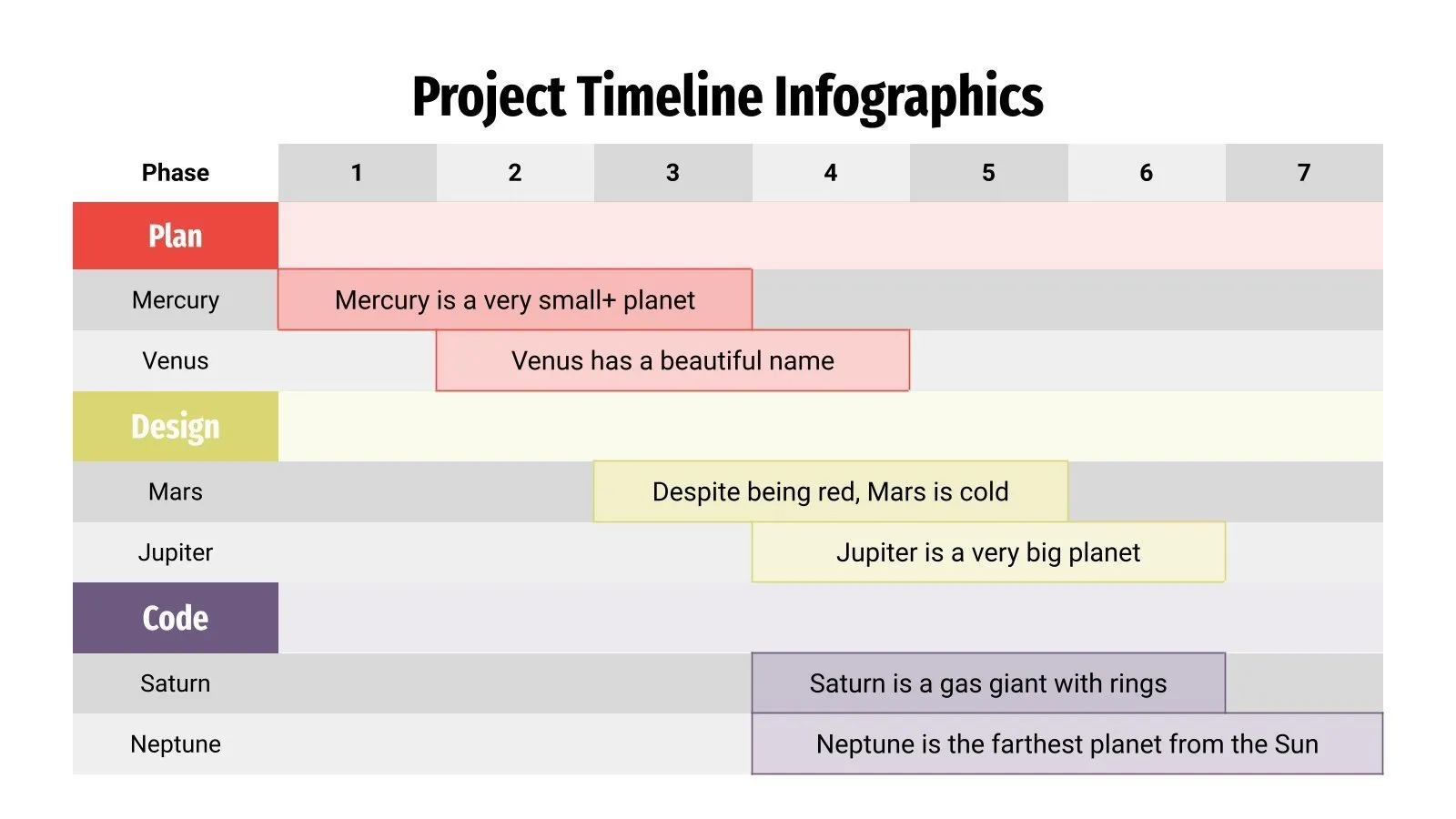
Il arrive parfois que votre présentation soit prête, mais que l'échéancier du projet doive encore faire l'objet d'une diapositive distincte. Le modèle « Infographies d'échéancier de projet » de Slidesgo comprend 32 modèles d'échéanciers modifiables que vous pouvez copier dans un diaporama Google Slides existant.
Ces dispositions vous permettent de présenter une succession d'évènements, les phases d'un projet ou les jalons sans avoir à dessiner vous-même l'échéancier. Une fois que vous avez choisi un modèle, vous pouvez modifier le texte, les formes et les couleurs pour l'adapter à votre projet.
Exemple d'utilisation : vous êtes chef de projet et vous présentez un plan de lancement de produit aux parties prenantes. Utilisez l'un de ces modèles d'échéancier pour présenter toutes les phases du lancement sur une seule diapositive. Indiquez ensuite pour chaque phase le libellé du propriétaire chargé de sa mise en œuvre. Si votre équipe utilise plutôt PowerPoint pour ses présentations, consultez nos modèles d'échéancier PowerPoint.
Ce modèle vous aide à :
- Des icônes et l'extension Flaticon pour signaler les validations, les lancements et autres étapes importantes
- Des instructions de modification en cours sont fournies pour vous guider dans la personnalisation des infographies personnalisées.
- Une disposition au format 16:9 pour afficher les échéanciers de projet sur des écrans de présentation standard
- Assistance pour PowerPoint, Canva et Keynote lorsque vous avez besoin d'utiliser les graphiques en dehors de Google Slides
Idéal pour : les chefs de projet et de programme qui ont besoin de présenter des échéanciers, des phases ou des jalons dans le cadre d'une présentation plus large.
À éviter si : vous avez besoin d'un échéancier qui se met à jour automatiquement lorsque les dates ou les dépendances d'un projet changent. Il s'agit ici d'éléments graphiques de présentation ; vous devrez donc les mettre à jour manuellement.
5. Modèle d'argumentaire de vente par ClickUp
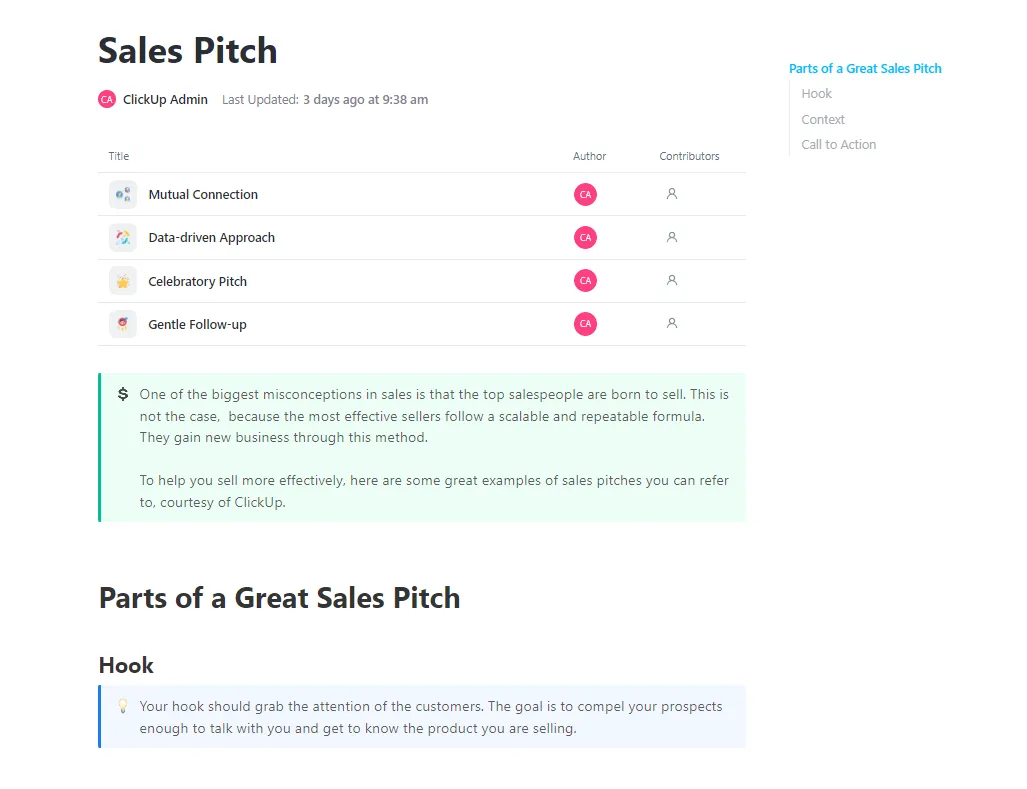
Avant de commencer à concevoir une présentation commerciale, vous devez savoir à qui vous vous adressez, ce qui compte pour votre public et comment vous allez présenter votre argumentaire. Le modèle de présentation commerciale ClickUp comprend un document prêt à l'emploi qui structure votre argumentaire en trois parties : accroche, contexte et appel à l'action, ainsi que quatre échantillons de présentations que vous pouvez adapter.
Utilisez le document pour rassembler vos recherches sur les prospects, le plan de votre argumentaire et le script final. Et si plusieurs personnes sont impliquées, ClickUp vous permet de mettre en place un flux de travail pour gérer les retours, la préparation et les sessions de répétition. Vous devrez configurer ces éléments séparément.
Cette solution est particulièrement adaptée aux équipes commerciales qui préparent des argumentaires similaires pour différents prospects. Elles peuvent ainsi réutiliser la même approche de planification tout en adaptant le message aux besoins de chaque client.
Exemple d'utilisation : Vous êtes responsable de l'équipe commerciale et vous encadrez trois commerciaux qui présentent le même produit à différentes entreprises. Commencez par copier le document de présentation pour chaque prospect, notez leurs besoins et travaillez avec vos commerciaux pour donner une forme au message. Attribuez ensuite des tâches de recherche et de révision, planifiez des répétitions, puis créez la présentation validée dans Google Slides.
Ce modèle vous aide à :
- Une section intitulée « Les éléments d'un argumentaire de vente efficace » qui vous guide à travers l'accroche, le contexte et l'appel à l'action
- Quatre échantillons de présentations commerciales (Connexion commune, Approche axée sur les données, Présentation festive et Relance en douceur) à adapter en fonction de vos différents prospects
- Tableaux blancs ClickUp que vous pouvez ajouter pour réfléchir à des angles d'approche et recueillir des commentaires
- Des tâches, des rappels récurrents et le Calendrier ClickUp que vous pouvez configurer pour suivre vos recherches, vos répétitions et vos réunions de présentation
Idéal pour : les équipes commerciales qui réalisent souvent des présentations et souhaitent centraliser le suivi de la préparation, des propriétaires et des répétitions en un seul endroit.
À éviter si : vous avez simplement besoin d'une présentation soignée pour demain. Ce modèle présente les grandes lignes de l'argumentaire ; il ne fournit pas de diapositives.
6. Campagne marketing par SlidesMania
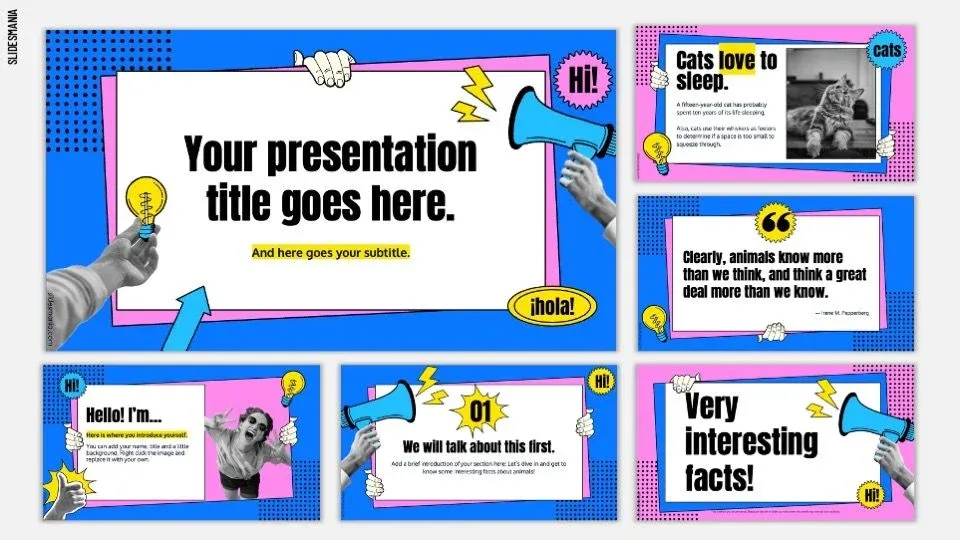
Ce modèle de campagne marketing associe des couleurs vives, des photos et des illustrations ludiques au sein d'une même présentation. C'est un excellent choix lorsque vous présentez une campagne créative et que vous souhaitez que les diapositives reflètent l'esprit de votre idée.
Utilisez ce modèle pour présenter le concept de votre campagne, définir votre public cible et illustrer la direction créative que vous avez en tête. La diversité des styles visuels vous permet également de trouver le juste équilibre entre les visuels de la campagne et les informations complémentaires.
Exemple d'utilisation : Vous êtes responsable marketing et vous présentez une campagne de printemps pour une marque lifestyle. Commencez par l'idée centrale de la campagne, utilisez des photos pour illustrer la direction visuelle, puis ajoutez des diapositives présentant votre cible et votre mix média. Élaborez ensuite le budget et le calendrier de lancement, puis partagez votre proposition avec la direction.
Ce modèle vous aide à :
- Des touches de bleu, de rose et de jaune qui s'adaptent aux campagnes axées sur l'art de vivre, la vente au détail et d'autres domaines liés à la consommation
- Des diapositives axées sur les photos pour présenter des images de produits, des concepts de campagne et des références créatives
- Des éléments illustrés qui vous aideront à mettre en valeur les différentes parties de votre présentation de campagne
- Des bulles de bande dessinée, des mégaphones et des dispositions de citations surdimensionnées pour mettre en valeur le message de votre campagne
Idéal pour : les équipes marketing en interne et les agences de création qui présentent des concepts ou des plans de campagne.
À éviter si : vous préparez un rapport financier officiel ou une présentation destinée à un public d'entreprise plutôt conservateur. Ses couleurs vives et son style visuel éclectique pourraient s'avérer trop ludiques pour ce type de contexte.
7. Conférence en ligne par SlidesCarnival

Faire une présentation lors d'une conférence en ligne implique de concevoir des diapositives que les participants peuvent suivre sur un écran partagé. Le modèle « Conférence en ligne » propose 16 diapositives personnalisables au format grand écran, avec une palette de verts doux et des dispositions épurées.
Ce design est particulièrement adapté aux présentations professionnelles où vous devez passer des points clés aux supports visuels, puis aux résultats. Vous pouvez également utiliser les outils de présentation de Canva pour ajouter des notes de présentation, répéter votre exposé ou enregistrer une version commentée de votre présentation.
Ce modèle s'ouvre d'abord dans Canva. Pour effectuer la modification en cours dans Google Slides, ouvrez-le dans Canva et exportez-en une copie vers Google Drive en suivant les instructions indiquées sur la page du modèle.
Exemple d'utilisation : vous intervenez lors d'une conférence virtuelle de 20 minutes organisée par votre secteur d'activité. Structurez votre intervention en trois parties, utilisez les graphiques disponibles pour illustrer vos conclusions et terminez par une diapositive dédiée aux questions-réponses. Ajoutez des notes de présentateur dans Canva avant de répéter. Si vous enregistrez la session, notre guide sur l'ajout d'une voix off dans Google Slides vous explique comment procéder.
Ce modèle vous aide à :
- Des centaines de diagrammes, de cadres, de lignes et de formes pour présenter des chiffres et des informations complémentaires
- Options d'animation et de transition pour dévoiler le contenu lors d'une session en direct
- La fonctionnalité « Présentation parlée » de Canva pour enregistrer ou répéter votre exposé
- Ajoutez par glisser-déposer des photos, des vidéos et des clips audio lorsque vous avez besoin de contenu supplémentaire pour vos diapositives
Idéal pour : les animateurs de webinaires, les intervenants lors de conférences et les professionnels de l’entreprise qui font des présentations en ligne.
À éviter si : vous animez une longue session. Avec 16 diapositives, vous devrez probablement réutiliser plusieurs fois les mêmes dispositions pour remplir l'intégralité de votre présentation.
8. Cours sur l'analyse des caractères pour le lycée par SlidesCarnival

Un bon cours d'analyse du caractère permet aux élèves d'aller au-delà des traits de caractère fondamentaux d'un personnage et d'examiner ce que l'auteur révèle à travers ses paroles, ses choix et ses actions.
Le modèle « Cours d'analyse du caractère pour le lycée » facilite ce type de discussion. Il utilise les polices de caractère EB Garamond et Lato, ainsi que des tons bleus, violets et mauves qui confèrent aux diapositives une ambiance littéraire.
Vous pouvez adapter ce cours à un roman, une pièce de théâtre ou une nouvelle, en utilisant les dispositions pour présenter les caractères, explorer leurs motivations et analyser les éléments du texte.
Exemple d'utilisation : Vous enseignez l'anglais en seconde et vous commencez un module sur Macbeth. Utilisez ces diapositives pour analyser les ambitions de Macbeth, suivre l'évolution de ses décisions tout au long de la pièce et demander à vos élèves d'étayer leurs interprétations à l'aide de citations. Vous pouvez également ajouter du contenu audio à Google Slides si vous souhaitez que vos élèves écoutent un passage clé avant d'en discuter.
Ce modèle vous aide à :
- Plus de 25 diapositives personnalisables pour structurer un cours, de l'introduction à la discussion finale
- Des diagrammes, des cadres et des formes pour comparer des caractères, suivre leur évolution ou organiser des éléments textuels à l'appui
- Options d'animation et de transition pour dévoiler une à une des citations, des interprétations ou des questions de discussion
- Un plan de cours en cinq parties couvrant la création de caractères, la voix narrative, les dialogues, les activités d'analyse des caractères et un résumé final
Idéal pour : les professeurs d'anglais et de littérature du lycée qui préparent des cours axés sur le caractère et des débats en classe.
À éviter si : vous avez besoin d'une évaluation achevée comprenant des quiz prêts à l'emploi, des critères de notation et un suivi des réponses des élèves. Vous devrez ajouter vous-même ces supports pédagogiques.
9. Synergy par SlidesMania
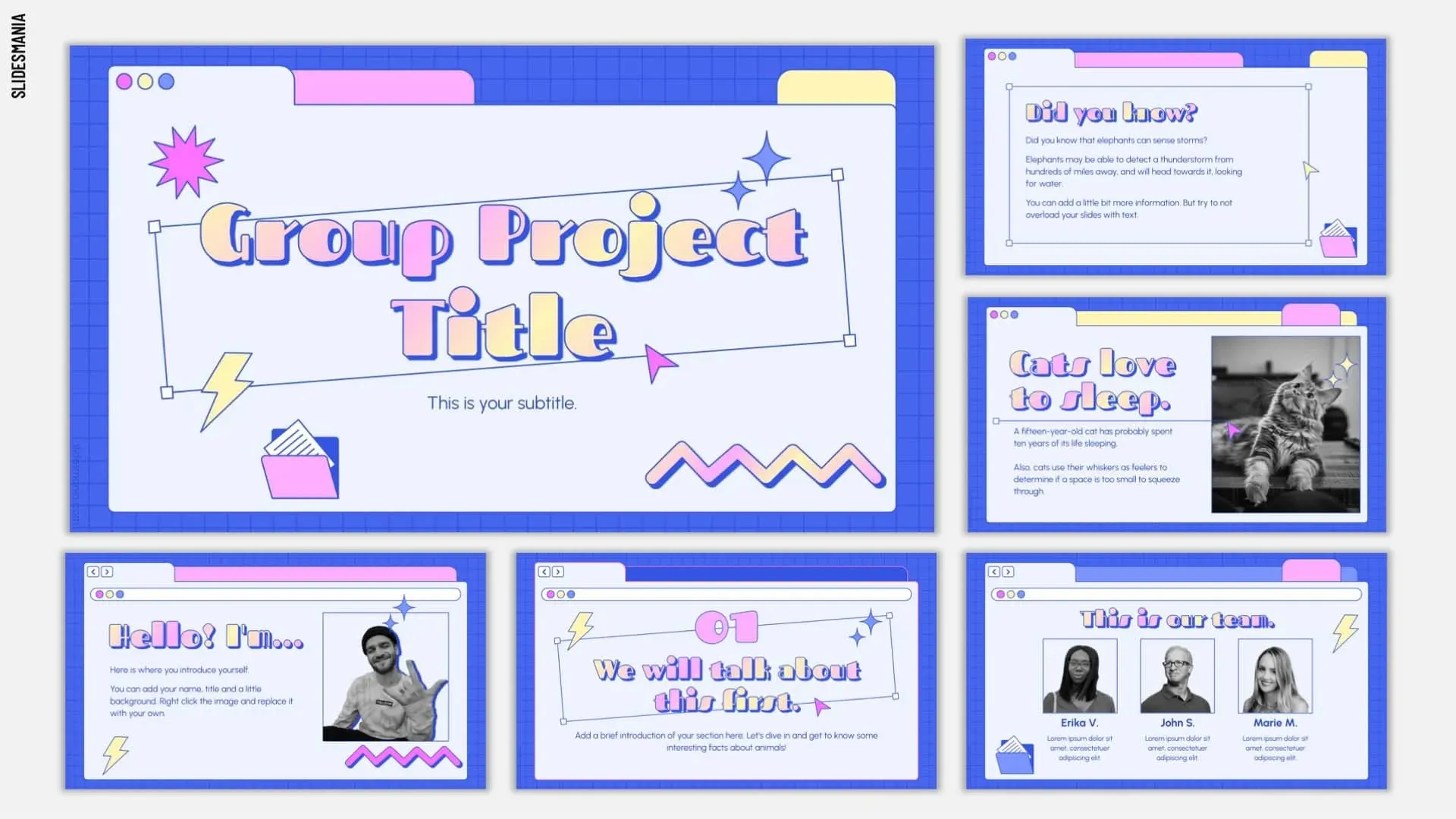
Les présentations de groupe peuvent paraître décousues lorsque chacun prépare ses diapositives séparément. Le modèle « Synergy » de SlidesMania offre aux équipes un design partagé avec une typographie audacieuse, des dispositions modernes et des séparateurs de sections pour organiser les contributions des différents intervenants.
Ils comprennent des dispositions pour le texte, les diagrammes et les images, afin que chacun puisse présenter ses travaux de la manière la plus adaptée. Vous pouvez également dupliquer des sections et modifier les couleurs du thème de couleur pour les adapter à votre projet ou à votre organisation.
Exemple d'utilisation : vous faites partie d'un groupe de cinq étudiants chargés de présenter un projet de recherche semestriel. Attribuez à chacun un séparateur de section, mettez-vous d'accord sur les couleurs thématiques et utilisez des diapositives d'introduction et de conclusion communes pour relier les travaux de chacun. Avant de répartir les sections, définissez les thèmes clés à l'aide de l'un de nos modèles de carte mentale pour Google Slides.
Ce modèle vous aide à :
- Des pages de titre et des séparateurs de section prêts à l'emploi pour présenter les intervenants et délimiter les thèmes
- Des dispositions modifiables avec listes à puces, diagrammes et images pour gérer différents types de contenu de projet
- Une diapositive de certificat que vous pouvez personnaliser pour valider l'achèvement d'une formation ou récompenser une équipe
- Une diapositive dédiée à la présentation d'une équipe, avec des emplacements pour les photos, les noms et le rôle de chaque membre
Idéal pour : les groupes d'étudiants, les équipes universitaires et les petites équipes de travail qui préparent une présentation commune.
À éviter si : vous présentez seul avec un seul fil conducteur. La structure « une section par personne » ajoute des séparateurs que vous finirez par supprimer.
10. Simple et formel en noir et blanc par SlidesMania
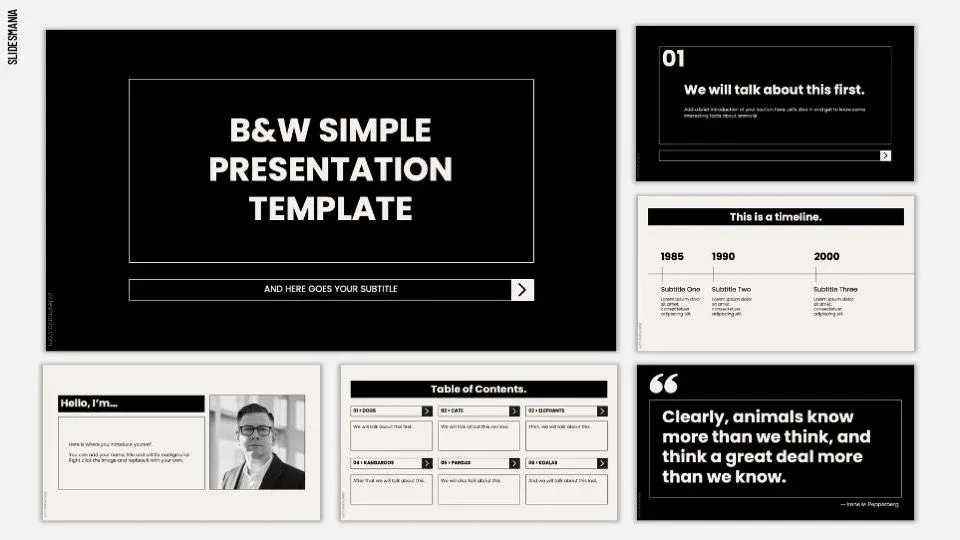
Le modèle « Simple et formel en noir et blanc » de SlidesMania vous offre une base neutre au style classique en noir et blanc.
Leur design épuré laisse toute la place aux informations que vous souhaitez présenter. Vous pouvez les adapter à un discours officiel, à un rapport de service ou à un point sur l'avancement d'un projet sans avoir à supprimer au préalable les illustrations décoratives ou les arrière-plans colorés.
Ce modèle est un excellent choix si vous prévoyez d'intégrer vos propres diagrammes, captures d'écran ou éléments de marque et que vous souhaitez que le reste de la présentation reste cohérent.
Exemple d'utilisation : vous êtes analyste et devez présenter les résultats trimestriels à votre service. Utilisez ce modèle comme base neutre et ajoutez la couleur de votre entreprise pour apporter une touche de couleur. Laissez les diagrammes parler d'eux-mêmes. Pour les diapositives consacrées à la structure de l'équipe, insérez l'un de nos modèles d'organigramme pour Google Slides.
Ce modèle vous aide à :
- Des dispositions simples pour organiser les titres, le texte d'accompagnement et les éléments visuels de votre présentation
- Un style noir et blanc à fort contraste qui permet de distinguer facilement le texte de l'arrière-plan
- Couleurs de thème modifiables pour mettre en valeur votre marque sans avoir à modifier chaque diapositive individuellement
- Une diapositive « échéancier » toute prête pour présenter les jalons clés d'un projet, les évènements marquants ou l'évolution des résultats au fil du temps
Idéal pour : les analystes, les responsables, les consultants et les étudiants qui ont besoin d'une présentation formelle et personnalisable.
À éviter si : votre présentation dépend de la narration visuelle forte ou d’une identité de marque distinctive. Vous devrez apporter vos propres images, couleurs et graphismes pour donner du caractère à votre présentation.
11. Modèle de résumé exécutif par ClickUp
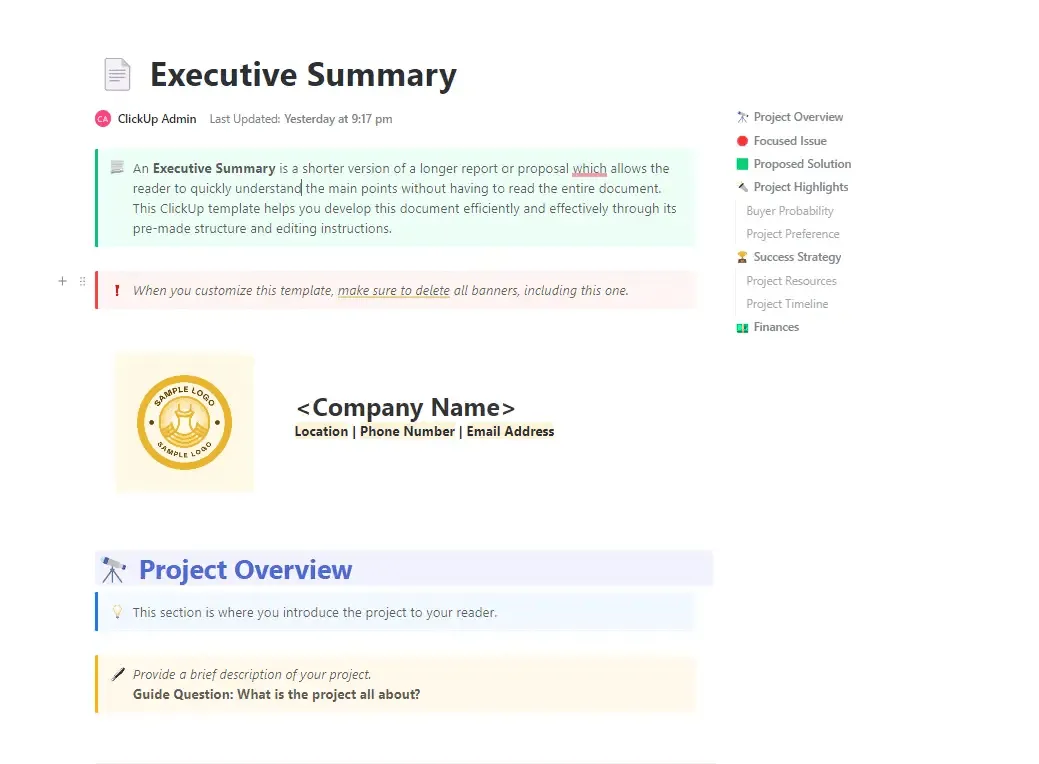
Une présentation peut paraître soignée tout en laissant les décideurs dans le doute quant à ce que vous proposez. Le modèle de résumé exécutif ClickUp vous offre un document prêt à l'emploi pour structurer votre argumentaire avant même de commencer à créer vos diapositives.
Chaque section comprend des questions guides pour vous aider à déterminer les informations à inclure. Une fois que vous y avez répondu, supprimez les invitations, les instructions et peaufinez votre résumé et partagez-le avec les parties prenantes pour recueillir leurs commentaires.
Ce modèle est idéal pour les business plans, les propositions de projet et autres présentations dans lesquelles vous devez exposer un argumentaire clair et étayé par des données financières.
Exemple d'utilisation : Vous êtes responsable des opérations et vous proposez un nouveau système de service client à la direction. Utilisez ce modèle pour expliquer pourquoi le système actuel doit être remplacé, résumer les avantages attendus et présenter votre demande de budget. Une fois la proposition approuvée par la direction, servez-vous des points clés pour créer votre présentation Google Slides.
Ce modèle vous aide à :
- Une section « Aperçu du projet » pour décrire l'objectif, la portée et les résultats attendus de votre proposition
- Une section « Problématique » dédiée à l'explication du problème client ou du défi de l'entreprise qui sous-tend votre proposition
- Points forts du projet pour présenter des études de marché, des éléments d’assistance et les arguments clés de votre proposition
- Une section « Finance » pour consigner les coûts prévisionnels, les besoins financiers et les rendements attendus
Idéal pour : les chefs de projet, les fondateurs et les responsables de l'entreprise qui préparent des propositions nécessitant l'approbation des parties prenantes ou de la direction
À éviter si : vous avez besoin d'une présentation toute prête avec des dispositions visuelles. Il s'agit d'un modèle ClickUp Document destiné à l'élaboration de votre résumé exécutif; vous devrez donc tout de même créer les diapositives dans Google Slides.
Comment choisir le bon modèle Google Slides gratuit
Commencez par déterminer la présentation que vous devez préparer et la quantité de contenu dont vous disposez déjà. Certains modèles vous proposent une mise en page de diapositives toute prête, tandis que d'autres vous aident à organiser vos idées avant de créer votre présentation. Utilisez ce tableau pour trouver le bon point de départ.
| Si vous avez besoin de… | Commencez par ce modèle |
|---|---|
| Convainquez des investisseurs ou des partenaires d’entreprise | Présentation « Business Pitch Deck » par Slidesgo |
| Présentez une proposition à un client | Proposition de projet en blanc et or par SlidesCarnival |
| Organisez une revue stratégique mensuelle récurrente | Réunion mensuelle de revue stratégique par Slidesgo |
| Ajouter un échéancier à un diaporama existant | Infographies sur l’échéancier des projets par Slidesgo |
| Préparez et répétez un argumentaire de vente avec votre équipe commerciale | Modèle d'argumentaire de vente par ClickUp |
| Présentez une campagne marketing créative | Campagne marketing par SlidesMania |
| Intervenez lors d'un webinaire ou d'une conférence virtuelle | Conférence en ligne par SlidesCarnival |
| Donner un cours sur l'analyse du caractère | Cours d'analyse des caractères pour le lycée par SlidesCarnival |
| Répartissez une présentation entre plusieurs intervenants | Synergy par SlidesMania |
| Créez une présentation formelle au design neutre | Simple et formel, en noir et blanc, par SlidesMania |
| Rédigez un résumé avant de créer vos diapositives | Modèle de résumé exécutif par ClickUp |
Comment importer un thème dans Google Slides ?
Si vous commencez une nouvelle présentation, la solution la plus simple consiste généralement à créer une copie du modèle de votre choix. Vous disposerez ainsi des dispositions existantes et des diapositives d'échantillon, prêtes à faire l'objet de modifications en cours.
Mais si vous avez déjà créé un diaporama et que vous souhaitez en modifier le design, Google Slides vous permet d'importer un thème depuis une autre présentation.
Voici comment procéder :
- Enregistrer le modèle : ouvrez le modèle et utilisez l'option « Télécharger » ou « Copier » de Google Slides pour enregistrer une version modifiable sur Google Drive
- Ouvrez votre présentation existante : dans Google Slides, allez dans Diapositive → Changer de thème pour ouvrir le panneau des thèmes
- Importer le thème : cliquez sur Importer le thème en bas du panneau, choisissez votre présentation enregistrée, sélectionnez son thème, puis cliquez sur Importer le thème
- Vérifiez les dispositions : passez vos diapositives en revue pour repérer les textes ou les images qui ne s'adaptent plus à la disposition. Utilisez le menu Disposition pour appliquer une disposition plus adaptée là où cela est nécessaire.
L'importation d'un thème applique ses paramètres de mise en page, notamment les couleurs, les polices de caractère et les dispositions. Elle ne copie pas les diapositives d'échantillon dans votre présentation.
Pour importer des diapositives individuelles, rendez-vous dans Fichier → Importer des diapositives et sélectionnez celles dont vous avez besoin. Vous pouvez également choisir de conserver ou non leur thème d'origine.
Si vous importez un fichier PowerPoint, vérifiez la mise en forme après l'avoir ouvert dans Google Slides. Notre guide comparatif Google Slides vs PowerPoint présente les différences que vous pourriez rencontrer lors du passage d'un logiciel à l'autre.
Comment personnaliser un modèle gratuit de Google Slides ?
Une fois votre modèle importé dans Google Slides, commencez par définir les paramètres de mise en page communs avant de modifier chaque diapositive individuellement. Cela permet de garantir la cohérence de la présentation et vous évite d'effectuer les mêmes modifications à plusieurs reprises.
Voici quelques façons de les personnaliser :
- Modifiez votre thème : rendez-vous dans Diapositive → Modifier le thème pour modifier les polices de caractère, les couleurs et les dispositions communes à l'ensemble de la présentation
- Remplacer les images par défaut : cliquez avec le bouton droit sur une image et sélectionnez Remplacer l'image pour ajouter votre propre photo sans modifier son emplacement.
- Choisissez des polices de caractère compatibles : Privilégiez les polices de caractère disponibles dans Google Slides. Si le design d'origine utilise une police de caractère non prise en charge, choisissez-en une similaire et vérifiez que le texte s'affiche correctement.
- Modifier les éléments graphiques regroupés : cliquez avec le bouton droit sur une illustration modifiable et sélectionnez Dégrouper pour modifier individuellement les formes, le texte ou les couleurs
- Ajoutez les éléments visuels manquants : créez un diagramme de Venn dans Google Slides pour effectuer des comparaisons ou un diagramme de Gantt dans Google Slides pour planifier vos projets
Si plusieurs personnes effectuent des modifications en cours sur la présentation, demandez-leur de laisser des commentaires sur les diapositives qui nécessitent une attention particulière. Google Slides dispose également d'un historique des versions, qui vous permet de consulter les modifications antérieures et de restaurer une version précédente si nécessaire.
En savoir plus : Suivi des modifications dans Google Slides
Quelles erreurs faut-il éviter avec les modèles gratuits de Google Slides ?
Même un modèle bien conçu doit faire l'objet d'une dernière vérification avant d'être présenté ou partagé. Soyez particulièrement attentif à ces erreurs courantes :
- Conservez uniquement les diapositives qui vous sont utiles : un modèle comportant 30 diapositives ne signifie pas que votre présentation doit en comporter 30. Conservez les dispositions qui correspondent à votre plan et supprimez les autres.
- Ne pas oublier le contenu de remplacement : il est facile de ne pas prêter attention aux échantillons de diagrammes, d’illustrations et de texte lors de la modification en cours de plusieurs diapositives. Vérifiez que chaque nombre, chaque libellé et chaque exemple correspond bien à votre présentation finale.
- Surcharger une disposition avec trop de contenu : si une diapositive nécessite plusieurs paragraphes de texte, répartissez les informations sur deux diapositives ou choisissez une disposition offrant plus d'espace. Réduire tout pour que tout tienne peut rendre la lecture difficile.
- Oublier de vérifier les permissions de partage : avant d'envoyer la présentation, assurez-vous que votre public dispose des droits d'accès appropriés. Accordez aux relecteurs l'accès aux commentaires et réservez les permissions de modification aux personnes qui doivent apporter des modifications.
- Passer l'aperçu de la présentation : ouvrez le diaporama finalisé en mode présentation et vérifiez comment les diagrammes, les images, les transitions et le texte s'affichent en taille réelle. Portez une attention particulière aux diapositives importées depuis un autre format
Comment ClickUp peut-il vous aider à créer et à gérer vos présentations ?
Un modèle Google Slides vous propose des dispositions à compléter. Si votre présentation commence par des mises à jour de projet, des recherches ou un brief déjà présents dans ClickUp, vous pouvez également utiliser ces éléments pour faire bien plus !
Créez une première ébauche avec Brain² et ClickUp Artifacts
Fournissez à Brain² votre brief de présentation, vos fichiers sources ou des liens vers les documents et tâches ClickUp pertinents. Précisez le public cible, l'objectif de la réunion et les points que la présentation doit aborder. Brain² peut utiliser ce contexte pour créer un diaporama sous forme d'artefact ClickUp.
Par exemple, un chef d'équipe préparant une réunion mensuelle pourrait demander :
Créez une présentation de six diapositives à partir de cette liste de projet et de ce rapport mensuel. Présentez le travail achevé, les résultats par rapport aux cibles, les obstacles rencontrés et les priorités pour le mois prochain. Terminez par les décisions que nous attendons de la direction. Signalez les chiffres manquants plutôt que de les inventer.
Créez une présentation de six diapositives à partir de cette liste de projet et de ce rapport mensuel. Présentez le travail achevé, les résultats par rapport aux cibles, les obstacles rencontrés et les priorités pour le mois prochain. Terminez par les décisions que nous attendons de la direction. Signalez les chiffres manquants plutôt que de les inventer.
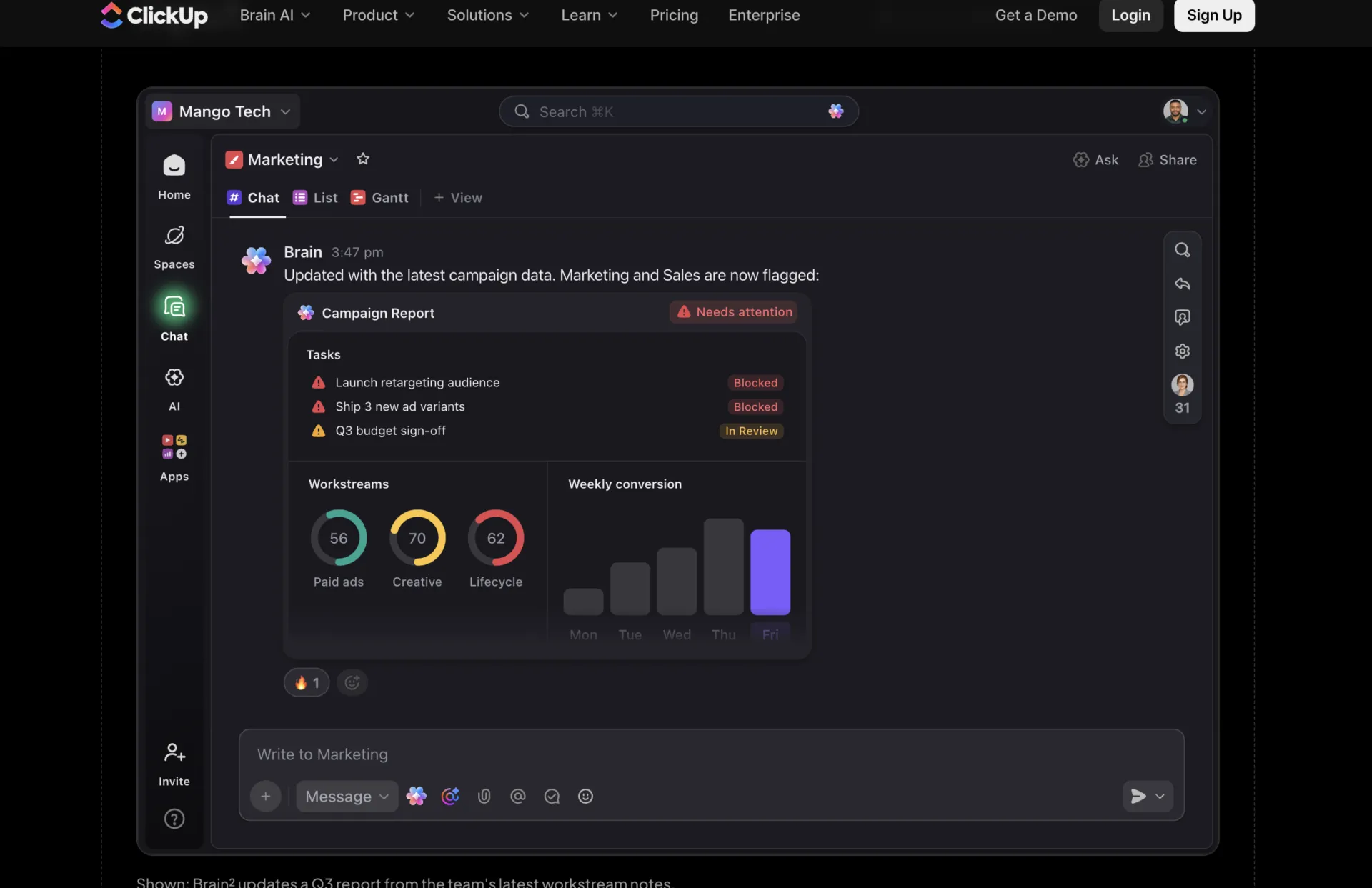
Ouvrez le diaporama généré pour vérifier les informations et l'ordre des diapositives. Demandez ensuite à Brain² de raccourcir les diapositives trop chargées, de modifier le style visuel ou d'adapter les explications à votre public. Vous pouvez également modifier le texte directement et laisser des commentaires sur des éléments spécifiques.
Cela vous offre une autre façon de créer une présentation lorsque vous n'avez pas besoin de travailler dans un fichier Google Slides. Si votre client exige l'utilisation de Google Slides, utilisez les modèles ci-dessus et préparez votre contenu dans ClickUp.
Coordonnez les collaborateurs et les révisions grâce aux tâches ClickUp
Pour une présentation impliquant les équipes commerciales, financières et les responsables produit, chaque équipe doit fournir des informations, vérifier leur exactitude et terminer leur relecture avant la réunion.
Créez une tâche ClickUp pour la présentation et décomposez la préparation en sous-tâches :
- Répartir les tâches : confiez au responsable de l'équipe commerciale la charge des exemples clients, au service financier celle des chiffres d'affaires et au service produit celle des mises à jour de la feuille de route
- Fixez des délais de révision : planifiez l’envoi du contenu, la vérification des informations, la révision du design et la répétition avant la date de la présentation
- Suivi de l'avancement : définissez des statuts tels que « En cours de rédaction », « En cours de révision », « Modifications nécessaires » et « Approuvé » afin que les collaborateurs puissent voir ce qui nécessite encore une attention particulière
- Conservez les commentaires avec le travail : liez le diaporama Google Slides ou l'artefact ClickUp à la tâche, puis utilisez les commentaires pour noter les modifications demandées et valider le travail.
Avant la réunion de bilan, demandez à Brain² de résumer les tâches de préparation et les remarques en suspens. Après la présentation, consignez les actions convenues sous forme de tâches, en précisant les propriétaires et les dates d'échéance.
Choisissez un modèle que vous pourrez finaliser
Avant la validation du modèle, testez-le avec votre diapositive la plus complexe : un diagramme financier, un échéancier détaillé ou une comparaison que votre public doit bien comprendre.
Cela vous en dira plus sur son contenu que la diapositive de couverture.
Vérifiez ensuite les consignes de mise en forme et les mentions obligatoires avant de poursuivre la création. Utilisez Google Slides lorsque vous devez fournir un fichier Google Slides, ou créez un diaporama avec ClickUp lorsque ce format offre plus de flexibilité. Pour une présentation en équipe, fixez des délais clairs aux collaborateurs et prévoyez du temps pour une révision finale.
Foire aux questions sur les modèles Google Slides
Puis-je utiliser les modèles Google Slides hors ligne ?
Oui. Vous pouvez effectuer des modifications en cours sur une présentation Google Slides sans connexion Internet si vous avez préalablement activé l'accès hors ligne. Sur un ordinateur, utilisez Chrome ou Microsoft Edge, activez l'accès hors ligne dans les paramètres de Google Drive, puis marquez votre présentation comme Disponible hors ligne. Vos modifications seront synchronisées dès que vous serez à nouveau connecté.
Puis-je effectuer des modifications sur les modèles Google Slides sur mon téléphone ?
Oui. L'application Google Slides vous permet d'ouvrir, de modifier et de présenter des diapositives sur les téléphones Android, les iPhone et les iPad. Vous pouvez modifier le texte, ajouter des commentaires et effectuer des modifications de disposition de base. Pour le travail de conception plus poussé, tel que l'ajustement de graphiques complexes ou de dispositions de thèmes, un ordinateur de bureau vous offre davantage d'options de modification.
Puis-je modifier un modèle Google Slides pour le mettre en orientation portrait ?
Oui. Ouvrez votre présentation et rendez-vous dans Fichier → Mise en page → Personnalisée pour saisir les dimensions de votre choix. Cette fonction est utile pour les présentations en mode portrait, les documents à imprimer et d'autres formats non standard. Vérifiez ensuite les dispositions existantes, car la modification des dimensions des diapositives peut avoir une incidence sur le positionnement du texte et des images.
Puis-je enregistrer une présentation Google Slides au format PDF ?
Oui. Une fois la modification en cours terminée, rendez-vous dans Fichier → Télécharger → Document PDF (.pdf). Vous obtiendrez ainsi une copie que vous pourrez envoyer à vos clients, imprimer ou partager sans que les destinataires aient accès à la présentation modifiable. Conservez le fichier Google Slides d'origine si vous prévoyez d'y apporter d'autres modifications.
Puis-je ajouter des vidéos à un modèle gratuit de Google Slides ?
Oui. Ouvrez la diapositive où vous souhaitez insérer la vidéo, puis sélectionnez Insérer → Vidéo. Vous pouvez ajouter une vidéo depuis YouTube, coller l'URL d'une vidéo prise en charge ou choisir un fichier depuis Google Drive. Google Slides vous permet également de choisir si la vidéo doit être lue automatiquement, au clic ou lorsqu'elle est sélectionnée manuellement.
Puis-je lier des diagrammes de Google Sheets à un modèle Google Slides ?
Oui. Rendez-vous dans Insérer → Diagramme → À partir de Sheets, sélectionnez votre feuille de calcul, puis choisissez le diagramme souhaité. Conservez le lien entre le diagramme et sa source de données si vous comptez mettre à jour régulièrement les nombres. Lorsque les données changent, cliquez sur Mettre à jour dans le diagramme de Google Slides pour que les derniers nombres s'affichent. Cette fonctionnalité est particulièrement utile pour les bilans mensuels et les présentations de résultats, où les nombres évoluent d'une réunion à l'autre.