
Le texte et les vidéos élèvent vos présentations à un niveau supérieur, mais l'intégration d'audio rend tout un peu plus intime.
Qu'il s'agisse de morceaux instrumentaux, de narrations ou d'effets sonores, l'audio peut permettre à votre présentation Google Slides de se démarquer et d'apporter une touche personnelle.
La partie difficile ? Comprendre comment le faire. Google Slides ne rend pas cela très évident, et avouons-le, se débattre avec la technologie n'est pas le passe-temps favori de tout le monde.
Dans cet article, nous vous montrerons exactement comment ajouter du son à vos présentations Google Slides grâce à un guide étape par étape et nous partagerons quelques astuces pour faciliter le processus. C'est parti !
⏰ Résumé en 60 secondes
Voici comment ajouter du son à Google Slides :
- Ajoutez du son sous différentes formes : votre narration, des vidéos YouTube, des pistes de fond via des URL ou des fichiers téléchargés.
- Ajoutez des fichiers audio à Google Slides en suivant différentes étapes Téléchargez le fichier audio sur Google Drive, puis cliquez sur Insérer dans la barre de menu de Google Slides pour télécharger l'audio. Copiez le lien du fichier audio à partir de plateformes musicales telles que Spotify ou SoundCloud, puis ajoutez le fichier en cliquant sur Insérer, puis sur Lien. Cliquez sur Insérer, puis choisissez Vidéo pour insérer des vidéos YouTube dans la présentation Google Slides Enregistrez votre propre narration de contenu original à l'aide d'enregistreurs vocaux en ligne et incluez-les dans Google Slides en cliquant sur Insérer, puis Audio
- Téléchargez le fichier audio sur Google Drive, puis cliquez sur Insérer dans la barre de menu de Google Slides pour télécharger le fichier audio.
- Copiez le lien du fichier audio à partir de plateformes musicales telles que Spotify ou SoundCloud, puis ajoutez le fichier en cliquant sur Insérer, puis sur Lien.
- Cliquez sur Insérer , puis sélectionnez Vidéo pour insérer des vidéos YouTube dans votre présentation Google Slides.
- Enregistrez votre propre narration du contenu original à l'aide d'enregistreurs vocaux en ligne et intégrez-la dans Google Slides en cliquant sur Insérer puis Audio .
- Enregistrez facilement des voix off grâce à des plateformes d'enregistrement en ligne pour un son professionnel.
- Les éléments audio dans les présentations permettent d'attirer l'attention et de maintenir l'intérêt des lecteurs. De plus, ceux-ci sont susceptibles de mieux mémoriser le texte grâce à la narration sonore.
- Rationalisez l'ensemble du processus de création de présentations avec ClickUp. Utilisez ClickUp Clips, Tableaux blancs, Brain, Documents et des modèles pour créer d'excellentes présentations en un clin d'œil.
- Téléchargez le fichier audio sur Google Drive, puis cliquez sur Insérer dans la barre de menu de Google Slides pour télécharger le fichier audio.
- Copiez le lien du fichier audio à partir de plateformes musicales telles que Spotify ou SoundCloud, puis ajoutez le fichier en cliquant sur Insérer, puis sur Lien.
- Cliquez sur Insérer , puis sélectionnez Vidéo pour insérer des vidéos YouTube dans votre présentation Google Slides.
- Enregistrez votre propre narration du contenu original à l'aide d'enregistreurs vocaux en ligne et intégrez-la dans Google Slides en cliquant sur Insérer puis Audio .
Pourquoi ajouter du son à Google Slides ?
De nos jours, les présentations contenant uniquement du texte sont le strict minimum. L'ajout d'éléments audio tels que de la musique de fond, des voix off ou des effets sonores rend votre présentation plus intéressante.
Voici pourquoi cela en vaut la peine :
- Captez l'attention et maintenez-la : l'audio vous aide à captiver immédiatement votre public. Qu'il s'agisse d'une musique de fond pour créer l'ambiance ou d'une voix off pour guider les spectateurs, cela permet de maintenir leur attention du début à la fin.
- Rendez-le accessible : la narration audio ouvre votre présentation à un public plus large. C'est idéal pour ceux qui préfèrent écouter plutôt que lire ou qui peuvent avoir des difficultés avec la langue utilisée dans vos diapositives. De plus, c'est une attention particulière pour les personnes ayant des difficultés de lecture ou des déficiences visuelles.
- Renforcez votre image professionnelle : une présentation avec des éléments audio donne une impression de professionnalisme. C'est le genre d'amélioration qui rend votre travail soigné et impressionnant, que ce soit pour une salle de classe, une salle de réunion ou un argumentaire marketing.
Préparation des fichiers audio pour Google Slides
Avant d'ajouter de la musique ou des voix off à Google Slides, voici deux éléments que vous devez préparer :
- Google Slides fournit une assistance limitée pour les formats audio, alors utilisez uniquement des formats spécifiques tels que les fichiers MP3, MPEG, OGG, Opus et WAV.
- Veillez également à ce que vos fichiers audio ne dépassent pas 100 Mo afin d'éviter tout problème de performance sur la plateforme.
🔍 Le saviez-vous ?
Le nom original de Google était BackRub? Cela peut sembler étrange aujourd'hui, mais cela avait du sens à l'époque : le programme analysait les « backlinks » du web pour déterminer l'importance d'un site web et ses connexions. Plutôt astucieux, non ?
Comment ajouter du son à Google Slides ?
Bon, passons au cœur du sujet : comment ajouter du son à Google Slides ! Quel que soit le type de son ou de musique, il existe plusieurs façons de faire, en fonction de l'ambiance que vous souhaitez créer.
Jetons-y un œil 👇
1. Importer un fichier audio existant dans Google Slides
Si vous avez déjà préparé vos fichiers audio ou effets sonores et que vous souhaitez simplement les ajouter à Google Slides, cette méthode est faite pour vous :
Étape 1 : téléchargez l'audio sur Google Drive
Si vous souhaitez ajouter un nouveau fichier audio à vos présentations Google Slides, la première étape consiste à le télécharger sur votre compte Google Drive.
Vous pouvez également télécharger facilement des fichiers sur Google Drive en deux étapes :
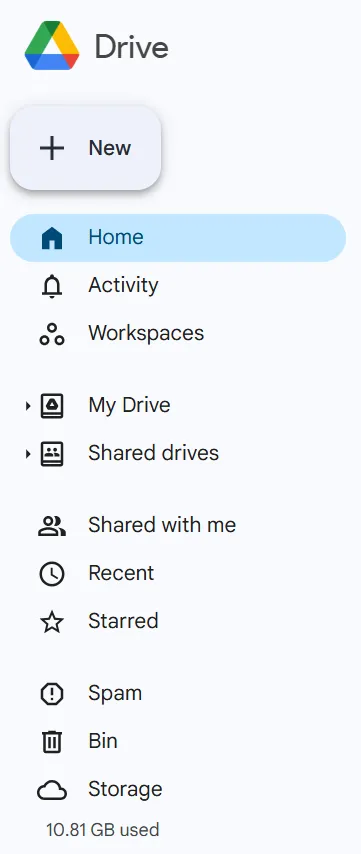
- Accédez à Google Drive et cliquez sur le bouton Nouveau à l'emplacement du coin supérieur gauche de la page.
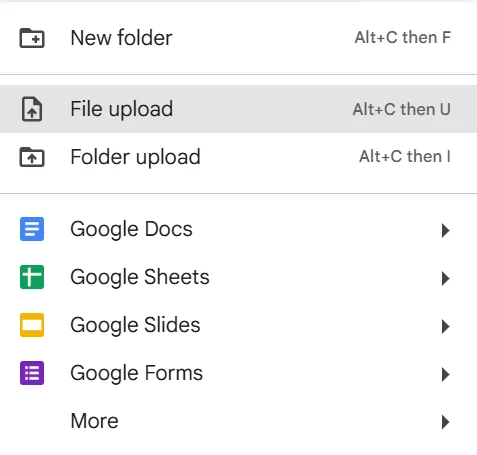
- Sélectionnez le bouton Télécharger un fichier pour télécharger les pistes audio pertinentes depuis votre appareil mobile ou votre ordinateur vers Google Drive.
Étape 2 : insérez l'audio dans Google Slides
Il est maintenant temps d'ajouter de la musique à Google Slides. Voici ce que vous devez faire :
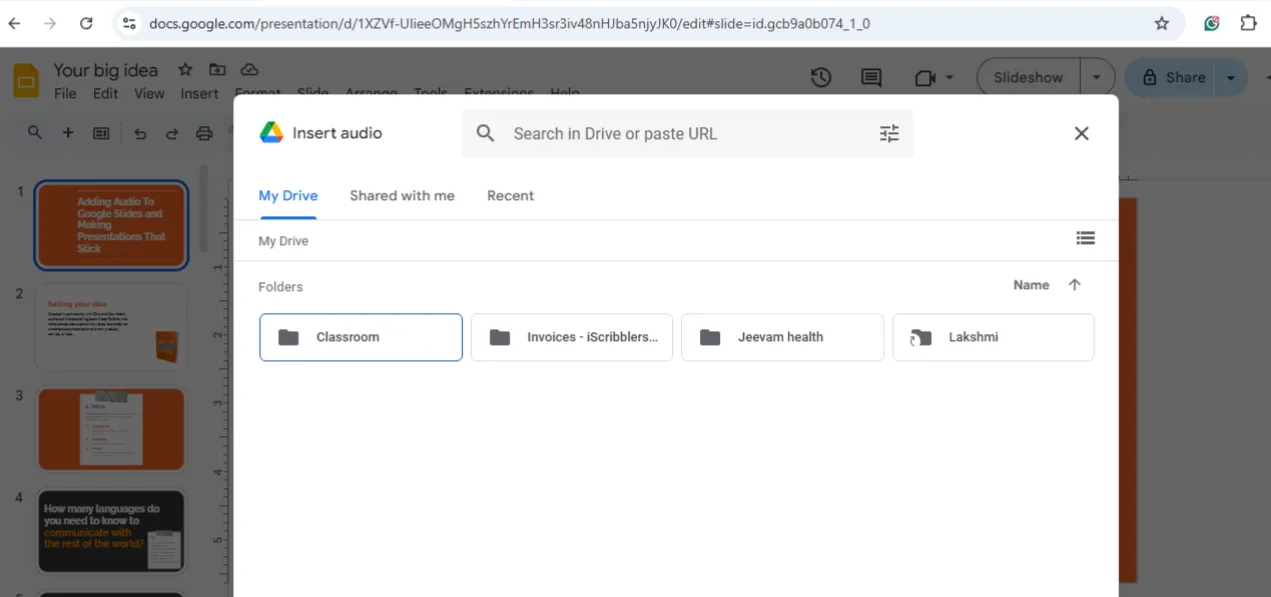
- Accédez à l'onglet Google Slides et sélectionnez la présentation à laquelle vous souhaitez ajouter du son.
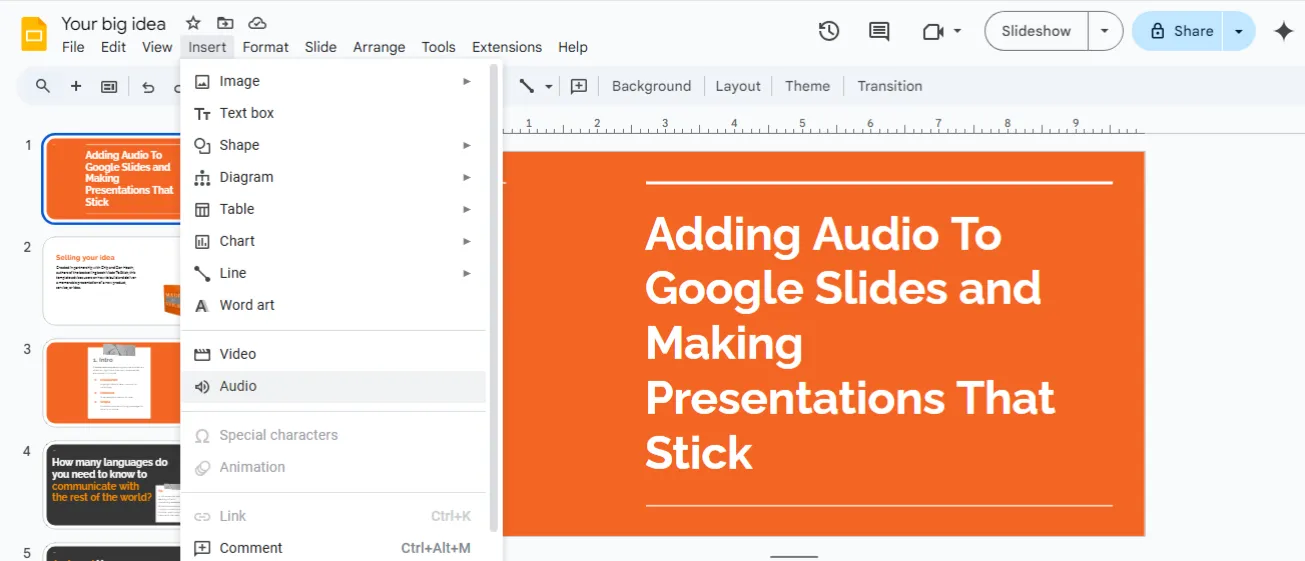
- Appuyez sur le bouton Insérer dans le menu qui s'affiche.

- Sélectionnez l'option Audio dans le menu déroulant pour insérer le fichier audio téléchargé.
- Parcourez les différents dossiers et cliquez sur le fichier audio souhaité.
2. Ajouter du son à Google Slides à l'aide d'une URL
Que faire si vous souhaitez ajouter un fichier audio tendance en ligne ou insérer de la musique provenant de sites externes ? Malheureusement, Google Slides ne permet pas d'ajouter de l'audio provenant de plateformes externes.
Vous pouvez également utiliser une URL et créer un élément cliquable pour accéder à ce contenu audio en ligne. Voyons comment procéder 👇
Étape 1 : localisez l’emplacement de votre fichier audio
- Recherchez l'emplacement du fichier que vous souhaitez utiliser sur YouTube Music, Spotify, SoundCloud ou toute autre plateforme.
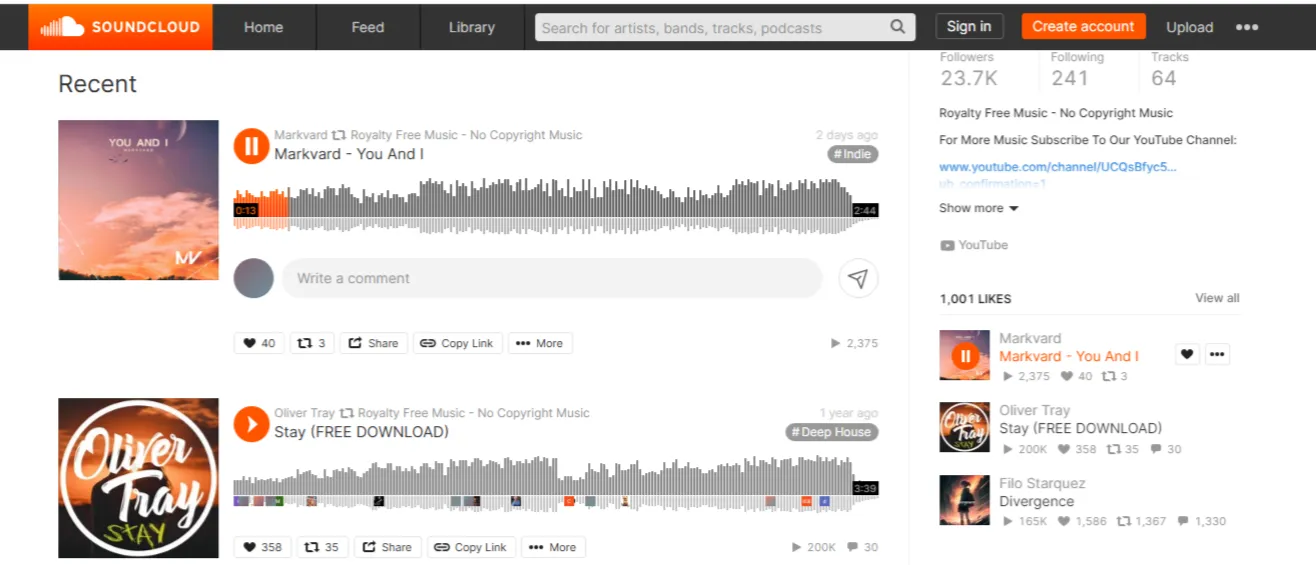
- Notez que l'audio que vous choisissez doit offrir au public le droit d'utiliser l'audio dans votre présentation.
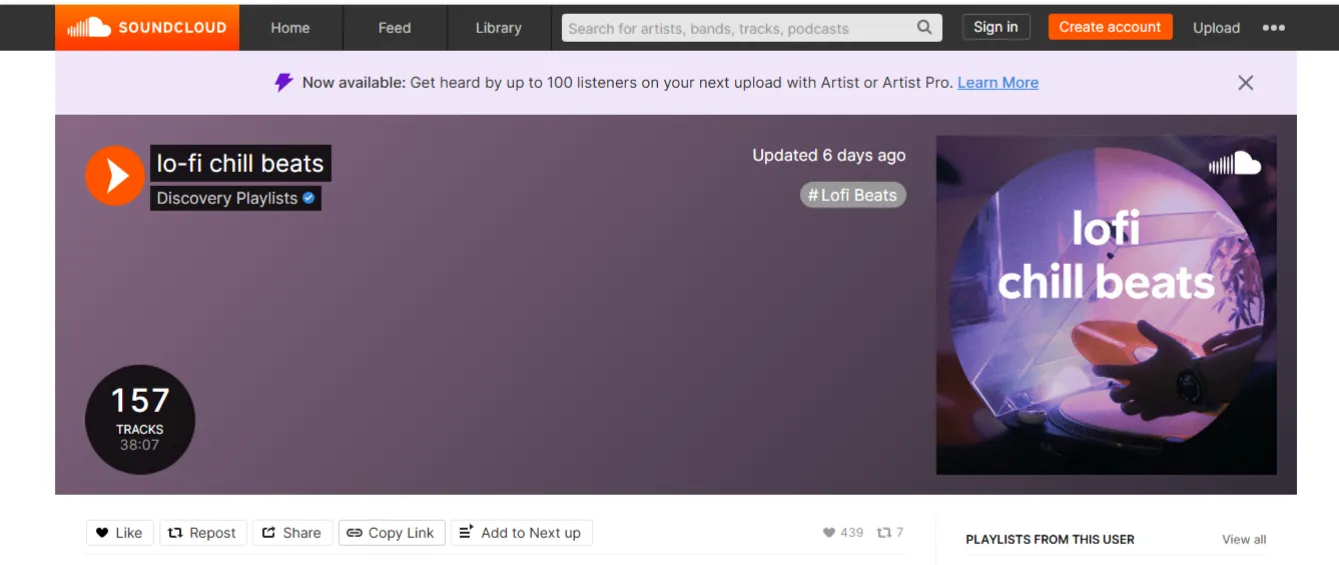
Étape 2 : Copiez l'URL audio
- Cliquez sur Copier le lien pour copier l'URL de l'audio à partir des options proposées sous la vidéo.
Étape 3 : ajoutez l'URL dans Google Slides
- Revenez à la présentation Google Slides existante dans laquelle vous souhaitez utiliser le fichier musical (ou tout autre élément).
- Cliquez sur Insérer dans les options du menu et accédez à Lien.
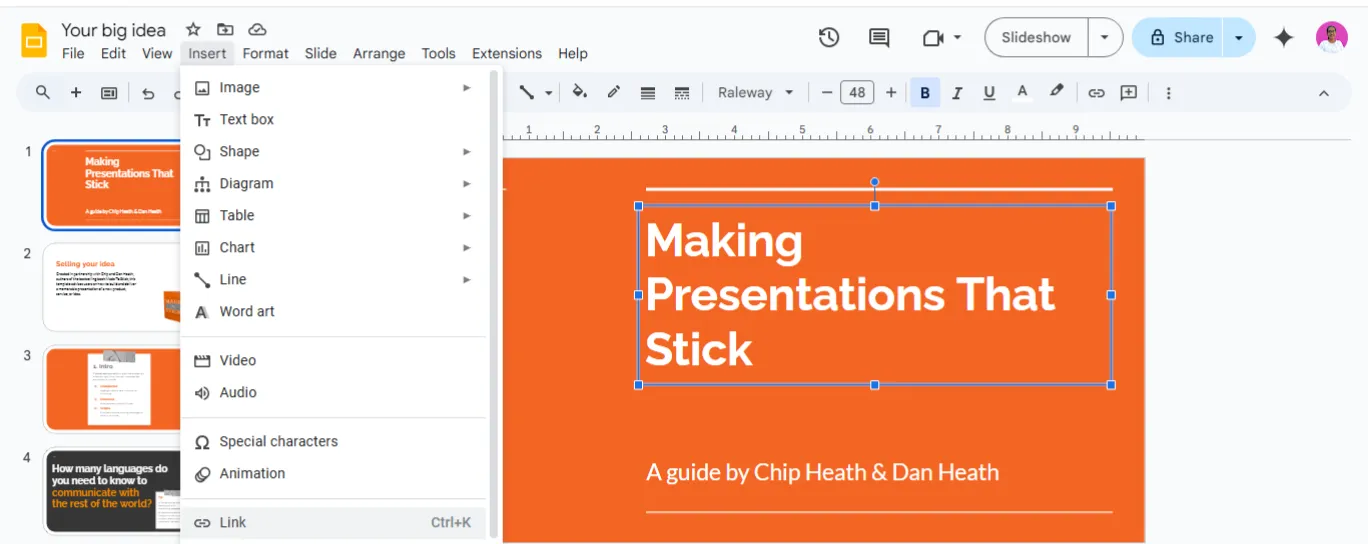
- Une boîte de dialogue apparaîtra alors. Collez l'URL copiée et cliquez sur Appliquer.
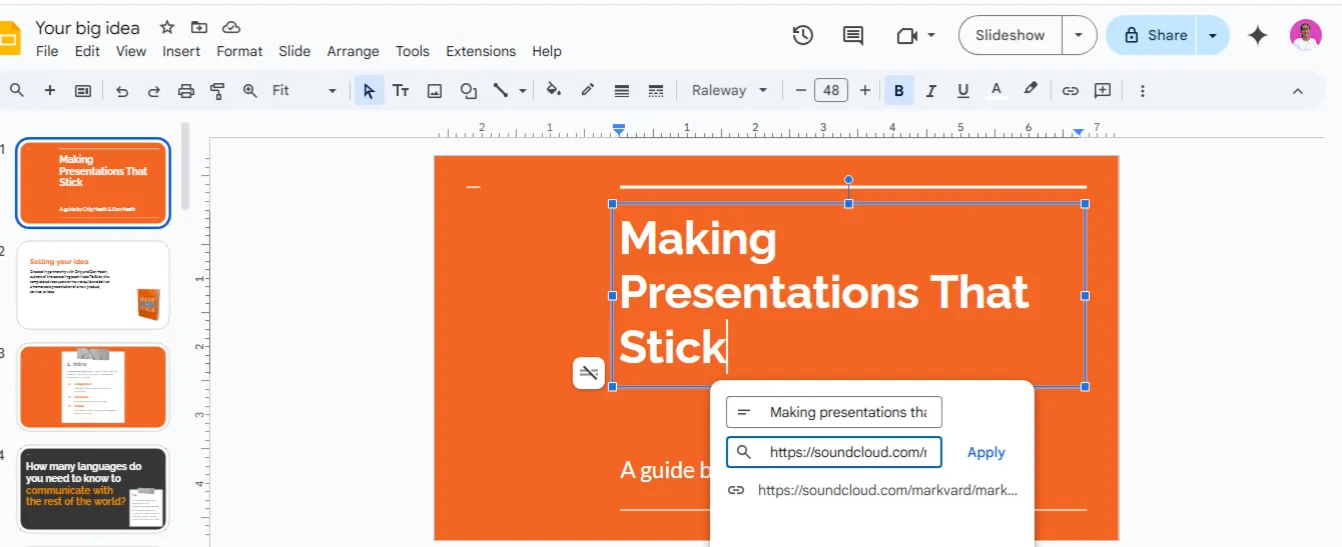
Vous y êtes presque !
- L'étape suivante consiste à créer un champ de texte et à ajouter le lien. Donnez-lui un nom tel que « Cliquez ici pour accéder à l'audio » ou tout autre nom pertinent pour votre présentation. Et voilà, vous êtes prêt !
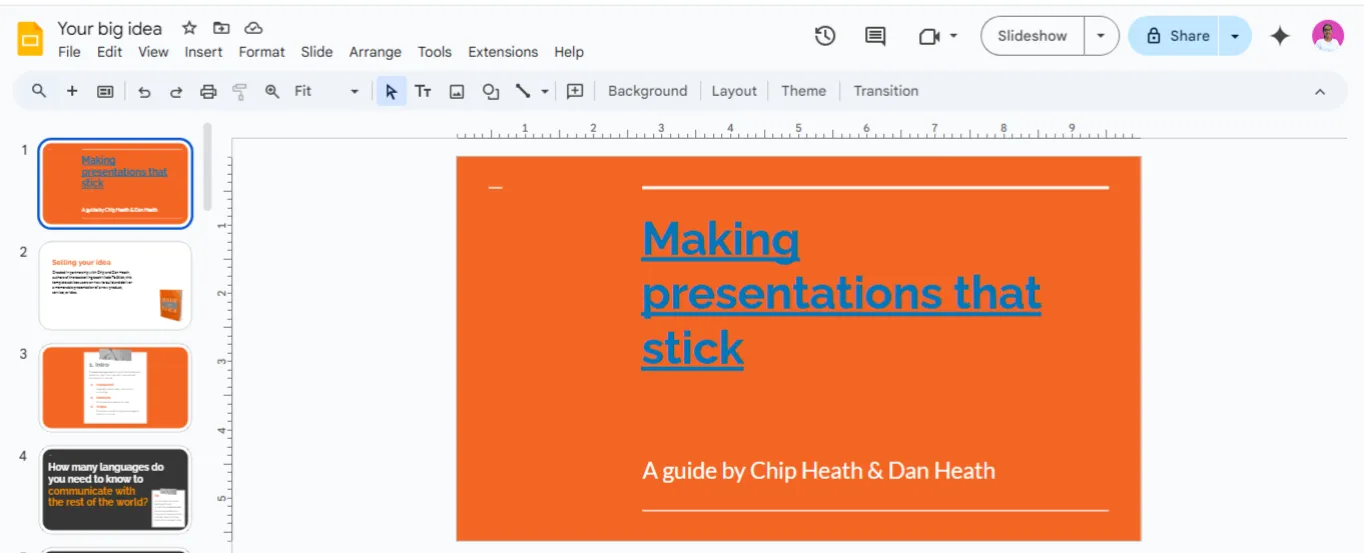
Avec cette méthode, vous pouvez cliquer sur le lien et accéder au contenu audio dans un nouvel onglet du navigateur. N'oubliez pas que vous ne pouvez pas intégrer l'audio directement dans une seule diapositive ou dans plusieurs diapositives.
💡Conseil de pro : avant de télécharger des fichiers audio sur Google Drive, compressez-les au format MP3 avec un débit binaire d'environ 128 à 192 kbps pour obtenir le meilleur équilibre entre qualité audio et taille de fichier !
3. Ajouter une vidéo YouTube à Google Slides
L'intégration d'une vidéo YouTube est une autre option pour ajouter du son à vos présentations Google Slides. C'est une astuce pratique, et voici ce que vous devez faire :
Étape 1 : Trouvez le lien vers la vidéo YouTube
- Rendez-vous sur YouTube, recherchez la vidéo dont vous avez besoin et trouvez son emplacement.
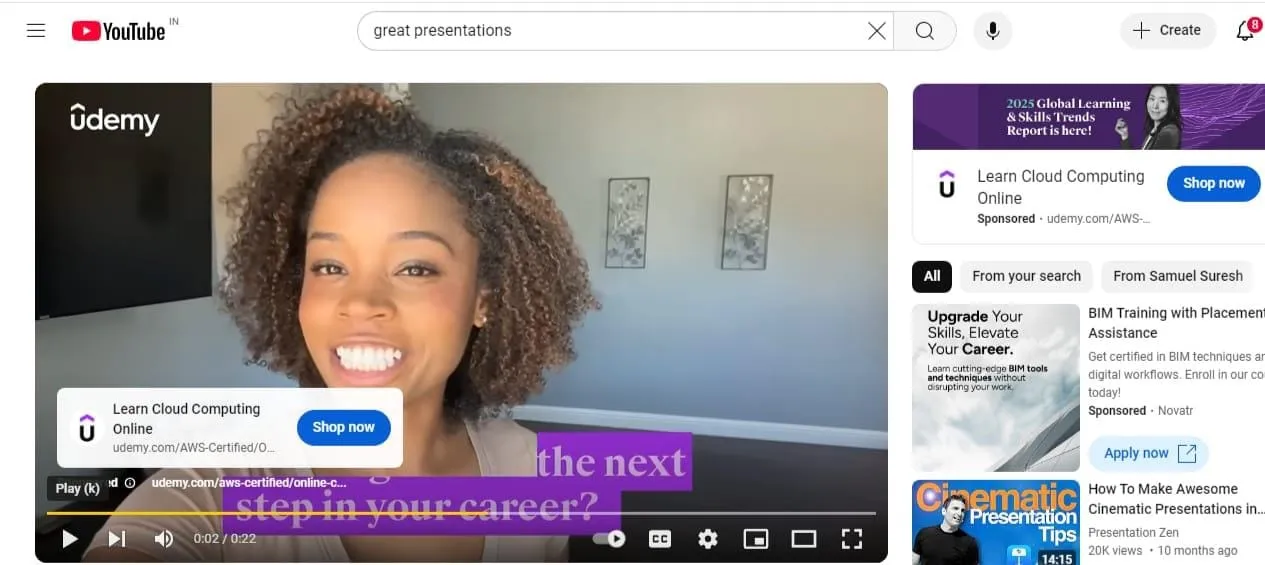
- Notez les heures de début et de fin afin de n'inclure que la partie spécifique dont vous avez besoin dans votre présentation.
- Cliquez sur Partager , puis sur Copier pour copier le lien vers la vidéo YouTube.
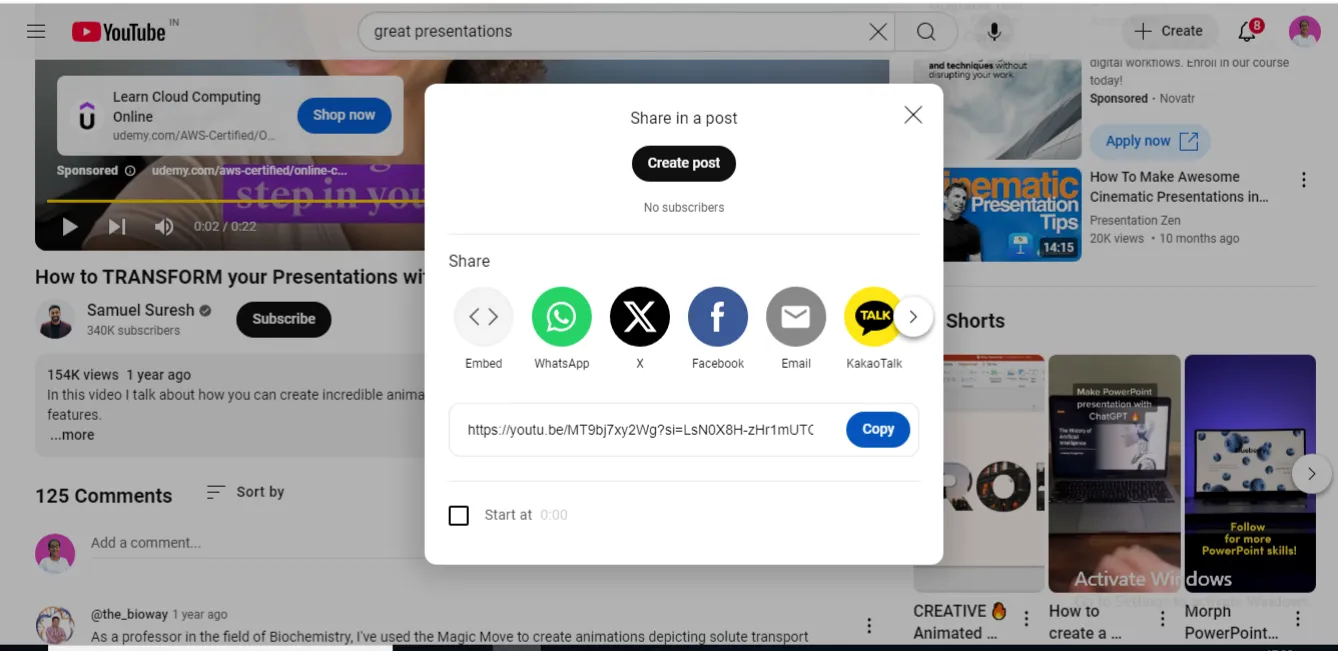
Étape 2 : ajoutez le lien vers Google Slides
- Accédez à Google Slides et rendez-vous dans le document de présentation existant dans lequel vous souhaitez intégrer la vidéo.
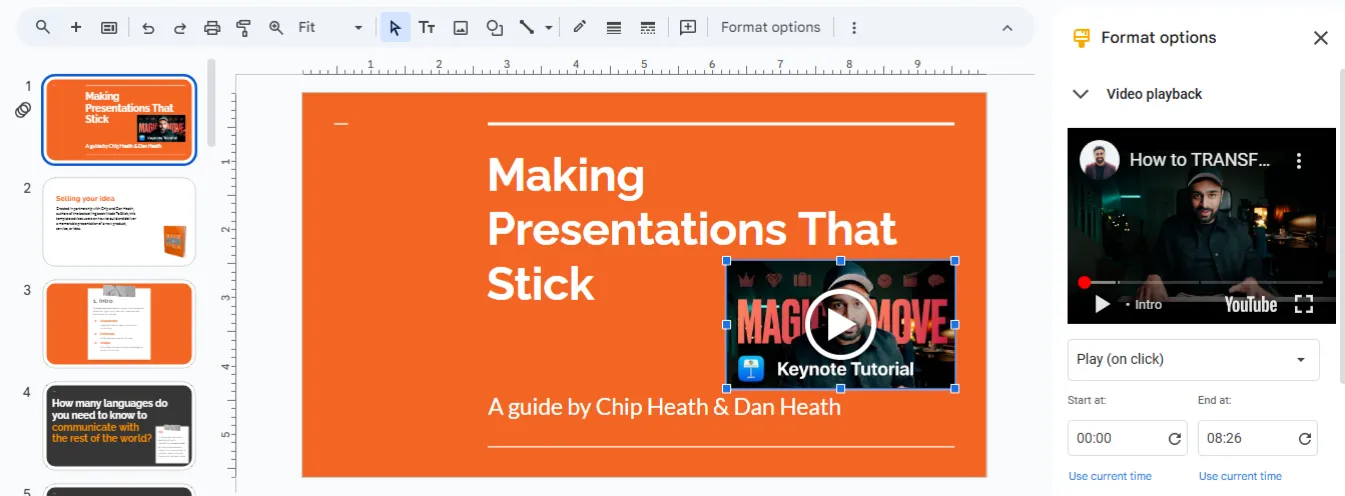
- Sélectionnez la diapositive, choisissez Insérer dans le menu et cliquez sur Vidéo.
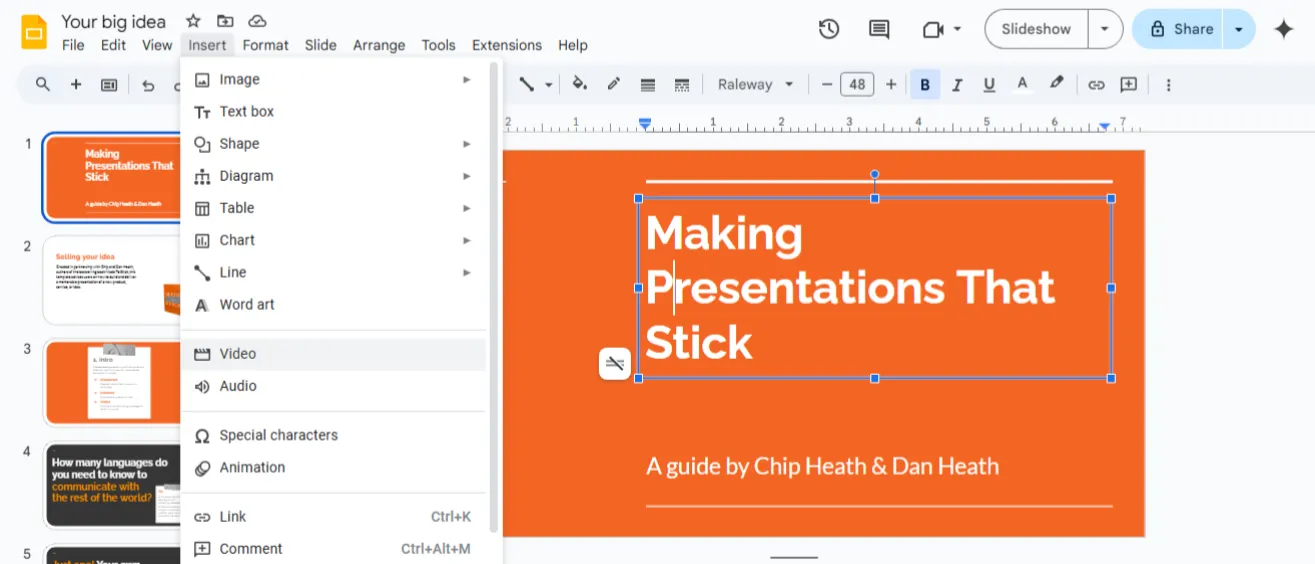
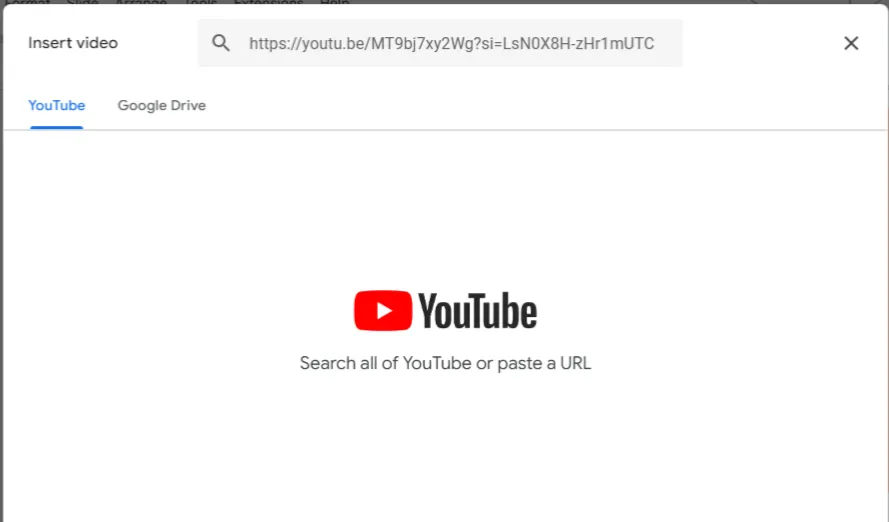
- Avec YouTube comme option, vous verrez une boîte de dialogue indiquant Insérer une vidéo. Collez le lien copié à cet endroit.
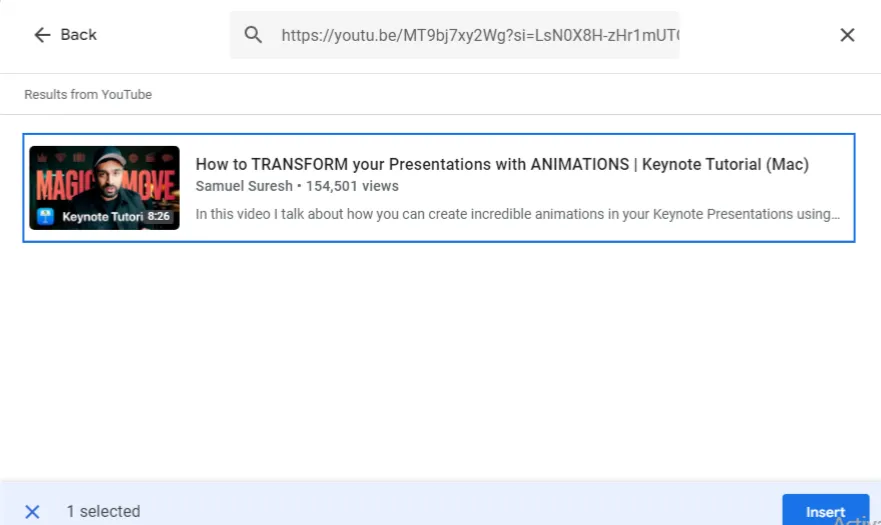
- Une fois que vous avez sélectionné la vidéo, elle s'affichera à nouveau. Il vous suffit de cliquer dessus pour l'insérer dans votre diapositive.
- Vous verrez alors apparaître un aperçu miniature de la vidéo YouTube.
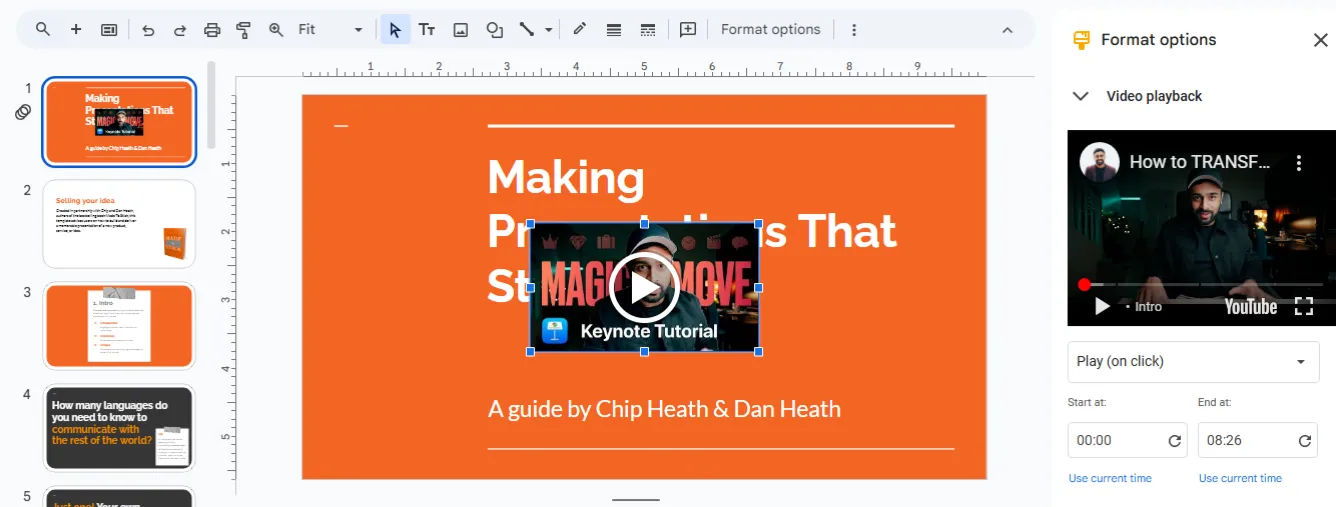
- Vous pouvez soit masquer la lecture de la vidéo derrière une image, soit la déplacer vers un emplacement préférable, soit la redimensionner pour lire l'audio avec une vue améliorée du contenu.
4. Utilisez des fichiers audio originaux dans Google Slides
Grâce à des pistes audio pertinentes, du contenu en ligne et même des vidéos YouTube, vous pouvez également ajouter des voix off et des fichiers audio originaux à Google Slides. Passons rapidement en revue la procédure à suivre :
Étape 1 : Préparez-vous pour la narration
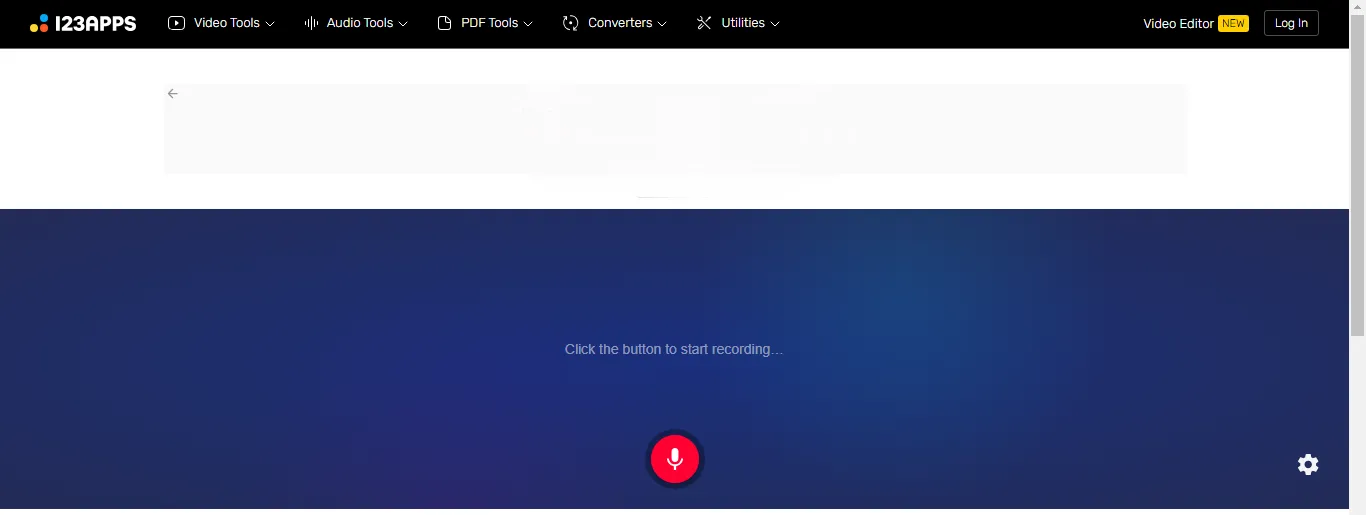
- Enregistrez les clips audio à l'aide de n'importe quelle plateforme d'enregistrement audio en ligne.
Étape 2 : ajoutez l'audio original à Google Slides
- Téléchargez le fichier sur Google Drive, comme vous l'avez fait dans la première méthode.
- Ensuite, rendez-vous sur la diapositive où vous souhaitez ajouter le son, cliquez sur Insérer, et sélectionnez Audio.
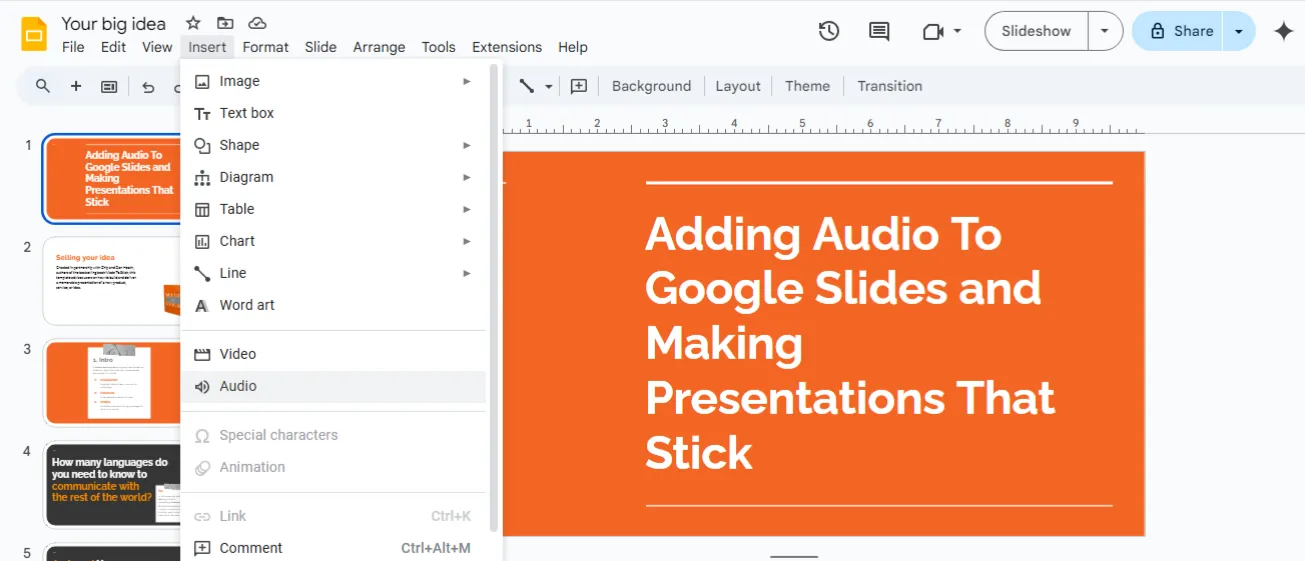
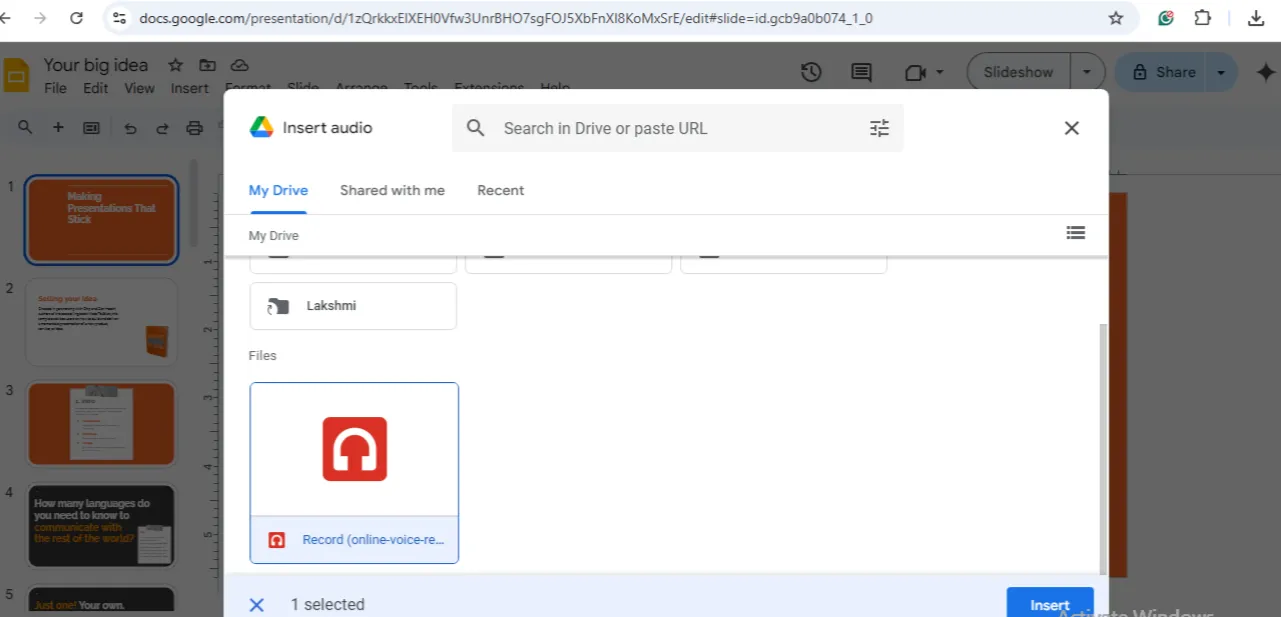
- Sélectionnez le fichier audio dans votre Drive, puis cliquez sur Insérer .
- Une icône représentant un haut-parleur s'affiche alors, indiquant que la voix off a été ajoutée.
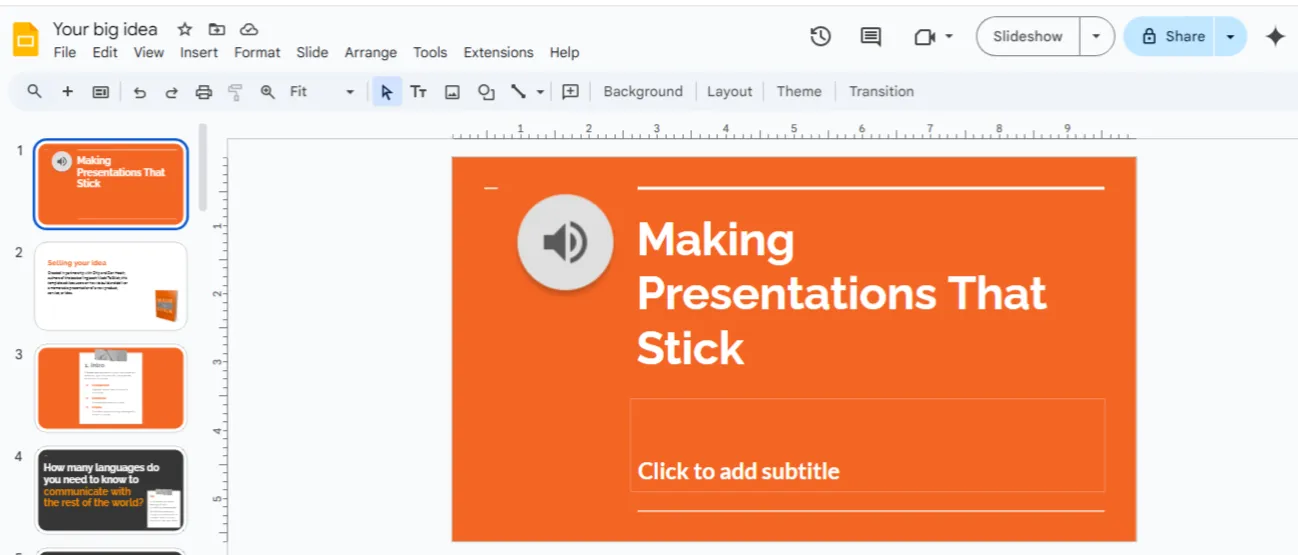
- Vérifiez si la voix off est lue en cliquant sur Diaporama.
Enregistrer votre propre audio pour Google Slides
Nous savons à quel point il peut être difficile d'enregistrer vos propres clips audio. Cela s'explique en partie par le sentiment d'être dépassé : par où commencer ?
Mais ne vous inquiétez pas, c'est plus facile que vous ne le pensez. Avec un peu de préparation, vous pouvez enregistrer de l'audio et ajouter une narration à vos diapositives comme un pro. Voici comment procéder :
1. Créez un script
Commencez par rédiger l'intégralité du script de votre présentation et divisez-le en sections telles que l'introduction, les points clés et les idées secondaires afin que vos idées soient faciles à suivre.
Déterminez le ton que vous souhaitez adopter (formel ou conversationnel) et préparez le script en le notant sur papier ou en le tapant sur votre bureau. Ainsi, lorsque vous serez prêt à enregistrer votre audio, tout sera déjà prêt !
Utilisez la règle de 3 lorsque vous rédigez votre script. Cette structure classique vous permet, ainsi qu'à votre public, de suivre plus facilement votre présentation, tout en conservant un flux fluide et captivant.
Par exemple :
- Introduction : commencez par un accroche, fournissez un peu de contexte et présentez un aperçu de ce qui va suivre.
- Corps : Traitez trois arguments ou idées principaux.
- Conclusion : terminez par un résumé, un appel à l'action et une conclusion mémorable.
2. Choisissez la bonne plateforme d'enregistrement
Choisissez ensuite le logiciel d'enregistrement adapté pour créer des fichiers audio de haute qualité. Recherchez un logiciel facile à utiliser, doté de nombreuses fonctionnalités d'enregistrement, compatible avec votre installation et offrant de bons contrôles d'accès.
Voici quelques plateformes d'enregistrement que vous pouvez essayer⬇️
Si vous souhaitez aller plus loin et planifier et suivre vos enregistrements, utilisez ClickUp.
ClickUp Clips prend en charge l'enregistrement, la planification et le suivi de fichiers vidéo de haute qualité pour vos présentations via ClickUp Clips. Vous pouvez vous enregistrer en vidéo, intégrer des clips sur ClickUp et les partager avec les membres de votre équipe afin qu'ils puissent vous faire part de leurs commentaires.
Voici comment ajouter une narration à vos diapositives à l'aide de ClickUp :
Étape 1 : enregistrez le contenu de votre présentation à l'aide de ClickUp
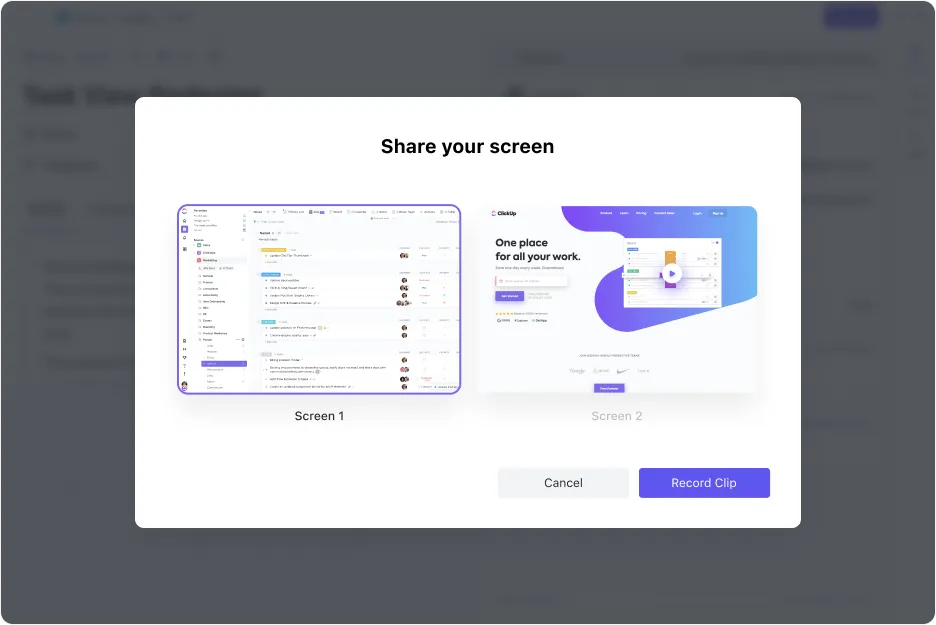
- Cliquez sur l'icône vidéo et commencez l'enregistrement : c'est le moyen le plus simple de partager le contenu et les idées de votre présentation dans une vidéo claire.
Étape 2 : Téléchargez le fichier
- Une fois terminé, intégrez le clip dans ClickUp, récupérez un lien partageable ou téléchargez le fichier pour l'ajouter à votre Google Slides.
Étape 3 : transformez vos Clips en tâches et organisez-les dans un dossier
- Transformez vos clips en tâches, attribuez-les à vos coéquipiers et déplacez-les vers la liste, le dossier ou l'espace approprié.
Mais ce n'est pas tout. Si vous avez du mal à rédiger le script, l'assistant IA de ClickUp le fait pour vous en quelques secondes.
ClickUp Brain
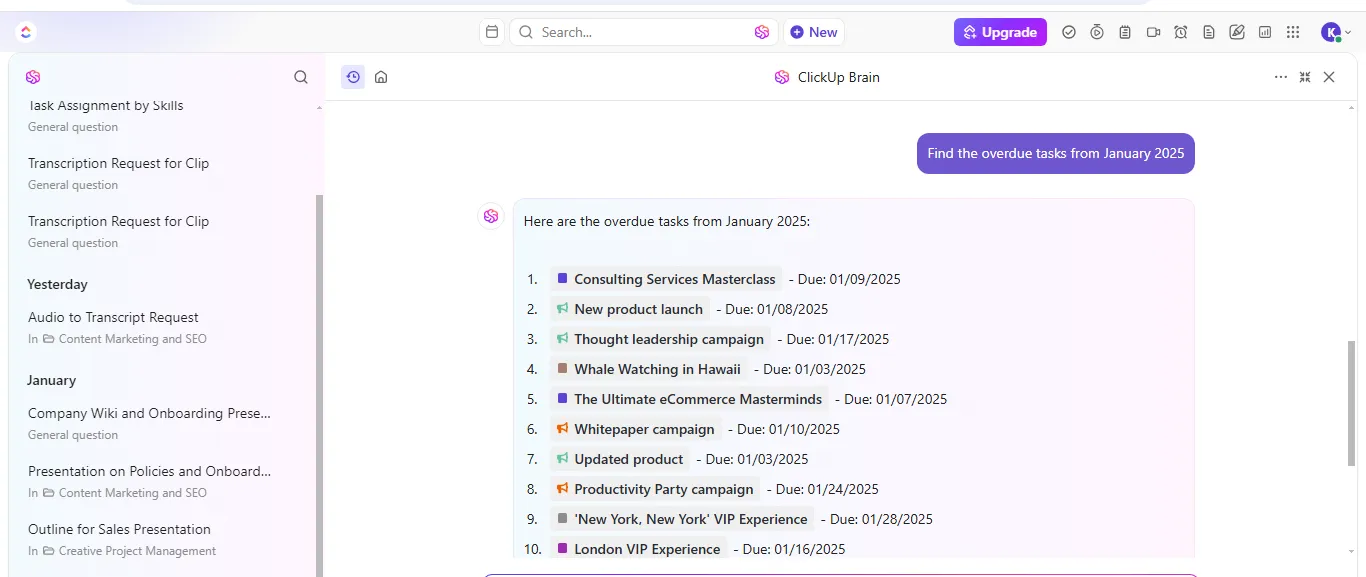
Pour achever le tout, laissez ClickUp Brain transcrire vos clips en mode automatique. Vous pouvez rapidement parcourir les moments forts, cliquer sur les horodatages pour accéder directement à des parties spécifiques de la vidéo et copier le contenu pour l'utiliser où vous le souhaitez.
C'est le meilleur logiciel de transcription, et il est gratuit !
⏰ Application en temps réel : partagez votre Clip avec vos coéquipiers, qui pourront utiliser ClickUp Brain pour poser toutes leurs questions. Le système recherchera instantanément dans les transcriptions de votre Clip, trouvera la réponse et débloquera les connaissances dont ils ont besoin. Plus besoin de faire des recherches manuelles !
Utilisez des smartphones et des dictaphones
Les smartphones sont très pratiques : ils sont portables et équipés de microphones de haute qualité pour des enregistrements rapides et clairs. Si vous avez besoin de plus de précision, les dictaphones capturent du contenu détaillé et garantissent des transcriptions fidèles. Il s'agit simplement de trouver ce qui vous convient le mieux !
Enregistrez et effectuez la modification en cours de votre audio
Il est maintenant temps d'achever le processus d'enregistrement. Une fois cela fait, utilisez les nombreuses fonctionnalités de modification en cours pour agrémenter votre audio, supprimer les passages superflus et clarifier certaines parties.
💡 Conseil de pro : Entraînez-vous à utiliser des « pauses silencieuses » plutôt que des mots de remplissage tels que « euh », « hum » ou « genre ». Si vous vous surprenez à utiliser des mots de remplissage pendant l'enregistrement, notez où cela se produit et refaites cette partie en marquant de petites pauses entre les mots.
Dépannage des problèmes audio dans Google Slides
L'ajout de fichiers audio à Google Slides est généralement assez simple, mais parfois, les choses ne se passent pas aussi bien que prévu. Voici quelques obstacles auxquels vous pouvez vous attendre et des solutions pour les surmonter :
❌ Format et taille des fichiers
Vous rencontrez des difficultés pour télécharger ou lire des fichiers audio dans votre présentation ? Vérifiez les options de format de ces fichiers. La taille du fichier peut être le problème si le son se bloque ou met trop de temps à se charger. Les fichiers plus petits permettent généralement une lecture plus fluide, il est donc utile de vérifier ce point.
Solution ⬇️
✅ Convertissez l'audio stéréo en mono pour réduire le poids inutile des fichiers.
✅ Utilisez des outils tels que Online Audio Converter ou Audio Compressor (aucun téléchargement nécessaire).
❌ Connexion Internet
Si vos formats et tailles de fichiers sont correctement configurés, mais que l'audio ne fonctionne toujours pas, il est temps de vérifier votre connexion Internet. Une connexion stable est essentielle, car une présentation Google Slides en dépend pour une lecture fluide pendant votre présentation.
Solution ⬇️
✅ Fermez les autres applications ou onglets qui pourraient utiliser la bande passante✅ Connectez-vous à un réseau Wi-Fi fiable ou utilisez une connexion filaire pour une meilleure stabilité
❌ Niveaux de volume incohérents
Un autre problème courant lors des présentations est le volume sonore faible et irrégulier. Cela peut être dû à l'intégration de plusieurs fichiers audio et à l'utilisation de musique provenant de différentes sources.
Solution ⬇️
✅ Vérifiez les paramètres dans Google Slides et réglez le volume au maximum✅ Testez l'audio sur un autre appareil pour exclure tout problème matériel
❌ Contrôles d'accès et permissions
Si vous pouvez entendre l'audio mais que vos coéquipiers ne le peuvent pas, il s'agit probablement d'un problème d'autorisations. Google Drive dispose d'autorisations de partage qui vous permettent de contrôler qui peut entendre, effectuer des modifications en cours ou afficher le contenu. Assurez-vous d'avoir donné à vos coéquipiers les droits d'accès appropriés !
Solution ⬇️
✅ Décidez si vous souhaitez partager l'audio publiquement ou uniquement avec des utilisateurs spécifiques✅ Ensuite, ouvrez Google Drive, recherchez votre fichier audio et cliquez sur « Partager ». Ajoutez les personnes qui doivent y avoir accès ou définissez l'accès public en sélectionnant « Toute personne disposant du lien peut afficher ce fichier ».
À lire également : Nous avons testé les 10 meilleurs logiciels de création de tutoriels vidéo pour vidéos
Conseils supplémentaires et bonnes pratiques
Voici quelques conseils supplémentaires et bonnes pratiques que vous pouvez utiliser pour améliorer encore vos présentations :
📌 Utilisez les icônes pour une navigation plus fluide.
Google Slides vous permet de modifier facilement votre audio grâce à des paramètres intégrés. Il suffit de cliquer sur l'icône audio pour faire apparaître une barre d'outils. Sélectionnez les options de mise en forme pour ouvrir le menu de lecture.
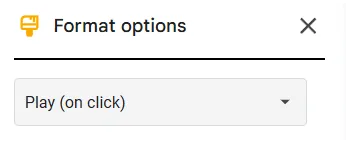
À partir de là, vous pouvez choisir si l'audio doit être lu automatiquement, le configurer en boucle audio, régler le volume et ajuster d'autres paramètres en fonction des besoins de votre présentation.
📌 Rendez vos présentations interactives et captivantes
Personne n'a envie d'assister à une présentation ou un pitch ennuyeux. La bonne nouvelle ?
Il existe de nombreuses façons de rendre vos présentations amusantes, interactives et inoubliables :
- Impliquez votre public : ajoutez des sondages, des quiz ou des sessions de questions-réponses en direct pour l'intégrer à la discussion.
- Montrez, ne vous contentez pas d'expliquer : utilisez des éléments visuels tels que des diagrammes, des infographies et des vidéos pour aérer le texte et rendre vos arguments plus faciles à comprendre.
- Racontez une histoire : établissez la connexion entre vos idées à travers un récit qui captivera votre public du début à la fin.
Et quoi de mieux que ClickUp Tableaux blancs pour tout planifier ?
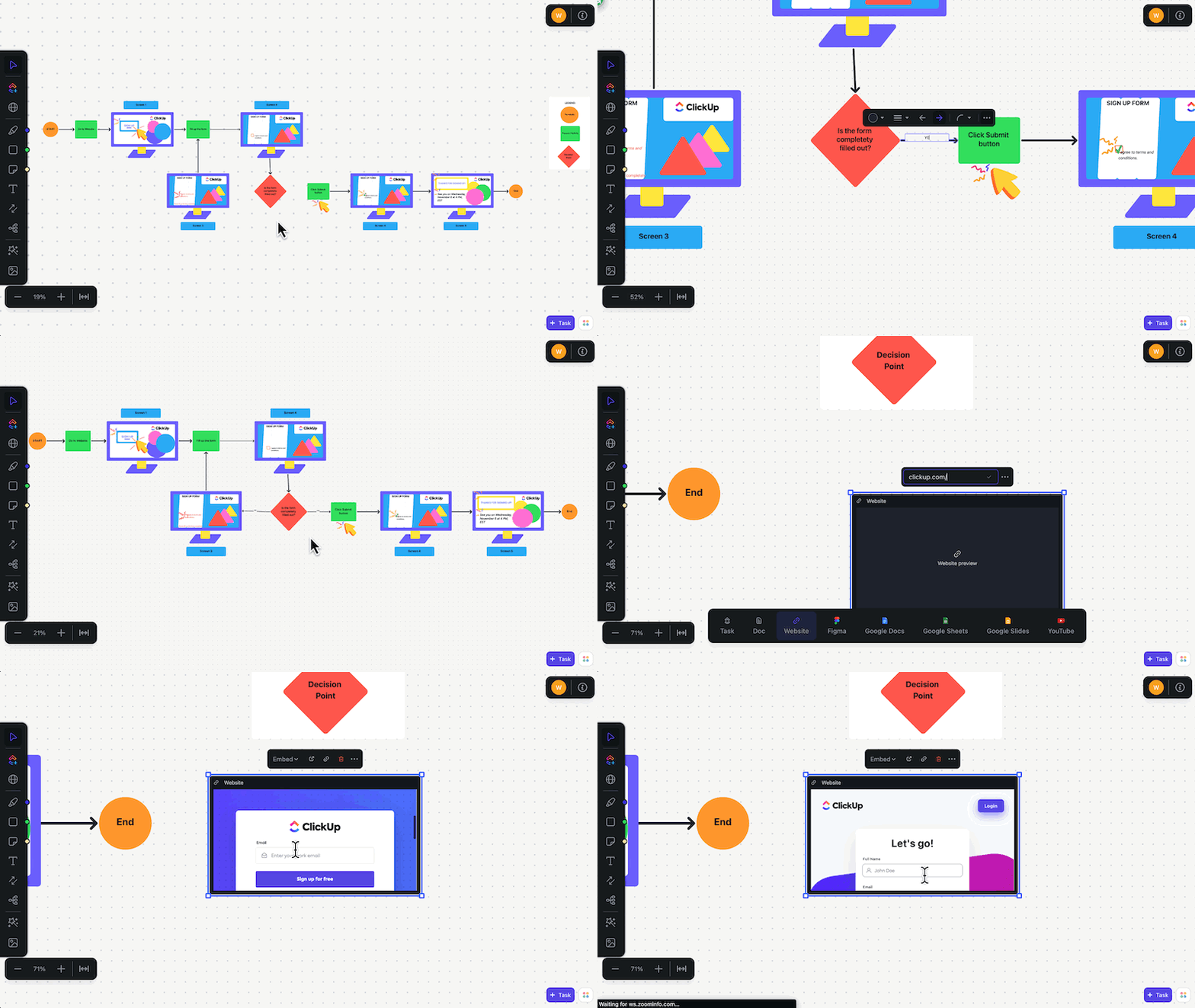
Pour tout rassembler, les Tableaux blancs vous permettent de réfléchir facilement à des idées avec votre équipe, de les organiser et de les transformer en tâches ClickUp afin que rien ne soit oublié.
Qu'il s'agisse de choisir des visuels, des quiz ou l'histoire parfaite, vous aurez tout planifié.
📌 Planifiez et créez la présentation parfaite
À présent, vous avez probablement compris que créer un fichier audio pour votre présentation n'est pas aussi simple que d'appuyer sur le bouton d'enregistrement. Cela demande beaucoup de travail : comprendre votre public, rédiger un script et s'assurer que tout se déroule sans accroc.
C'est là que ClickUp Docs entre en jeu pour gérer les documents.

Les possibilités sont infinies. Voici un aperçu👇
- Réunissez vos coéquipiers et collaborez sur les idées, les points faibles et les objectifs du document de présentation.
- Ajoutez des images, des liens ou des idées de vidéos pour planifier vos diapositives et vos éléments multimédias.
- Personnalisez les polices de caractère, les couleurs du texte et la mise en forme pour les harmoniser avec votre marque ou le thème de votre présentation.
- Attribuez des éléments spécifiques à vos coéquipiers et convertissez du texte en tâches suivables.
⏰ Astuce de productivité: gagnez du temps et améliorez votre concentration grâce au mode Focus. Il vous permet de bloquer les distractions et de vous concentrer sur une ligne ou un paragraphe à la fois, ce qui est parfait si vous êtes facilement distrait !
📌 Utilisez des modèles en ligne pour organiser vos présentations
Pourquoi perdre du temps à créer une présentation à partir de zéro alors que des modèles sont prêts à être utilisés ? Il vous suffit d'y ajouter vos idées, d'organiser vos pensées, et le tour est joué.
Et quoi de mieux à faire que d’utiliser les modèles ClickUp ?
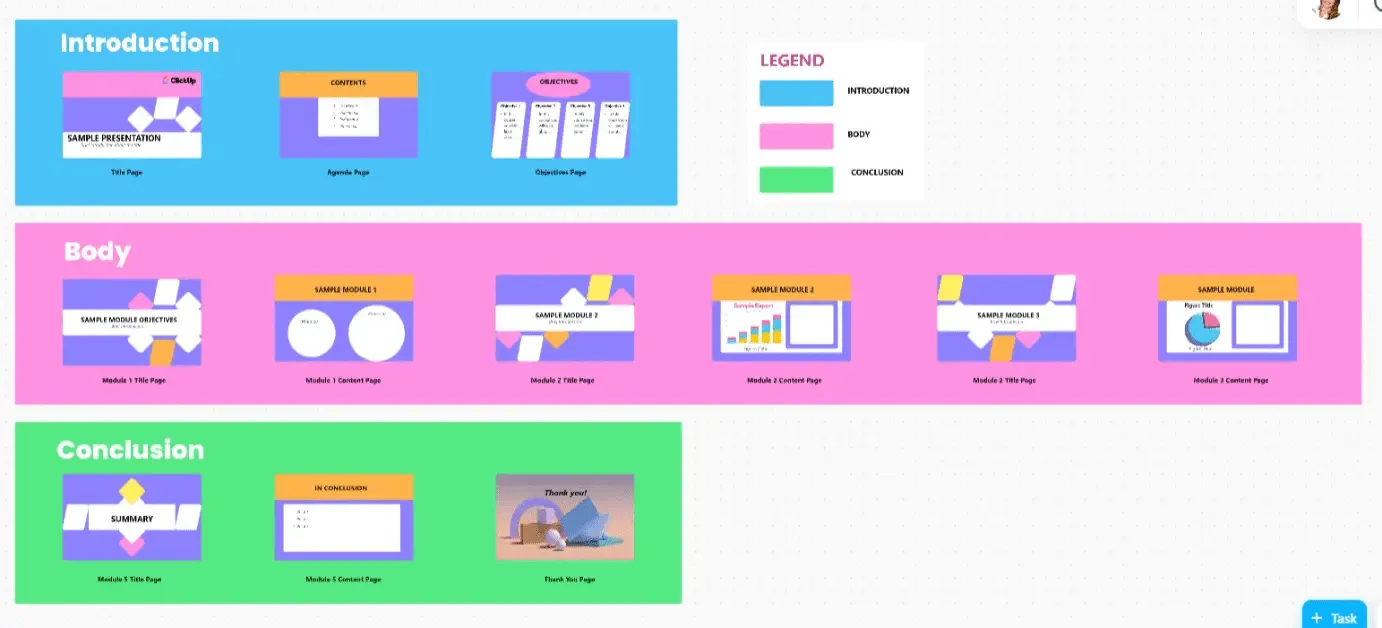
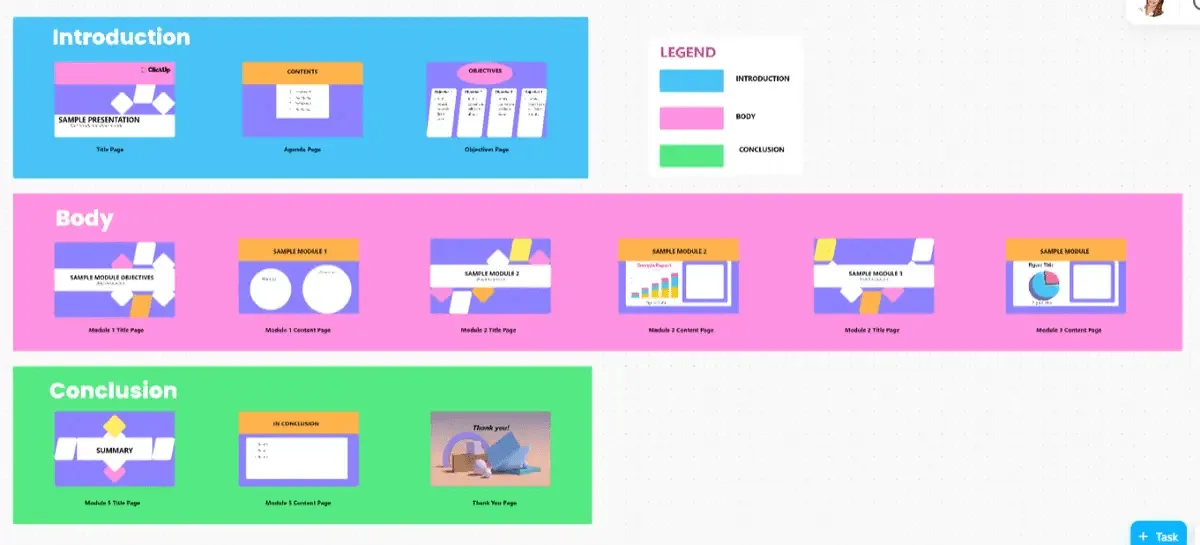
Parmi une bibliothèque de plus de 1 000 modèles, le modèle de présentation ClickUp est conçu pour vous aider à structurer votre présentation sans effort et à créer des présentations clients convaincantes.
Modèle de présentation ClickUp
Grâce à ce modèle, vous pouvez facilement organiser chaque section, concevoir vos diapositives avec des images et des visuels, ajouter des animations et des transitions, et conserver une mise en forme cohérente. L'objectif est de créer une présentation soignée et professionnelle avec moins d'efforts et plus d'impact !
« Je ne taris pas d'éloges à son sujet. Entre l'automatisation, les modèles et tous les différents types de suivi et de vues, il est tout simplement impossible de se tromper avec ClickUp
« Je ne taris pas d'éloges à son sujet. Entre l'automatisation, les modèles et tous les différents types de suivi et de vues, il est tout simplement impossible de se tromper avec ClickUp
📌 Utilisez des outils d'IA pour créer des présentations captivantes
Disposer d'un modèle est une chose, mais faire tout le travail manuel pour le remplir en est une autre. Mais que se passerait-il si vous pouviez utiliser des outils de présentation, réaliser l'automatisation du processus et créer rapidement un plan de présentation en fournissant simplement quelques détails ?
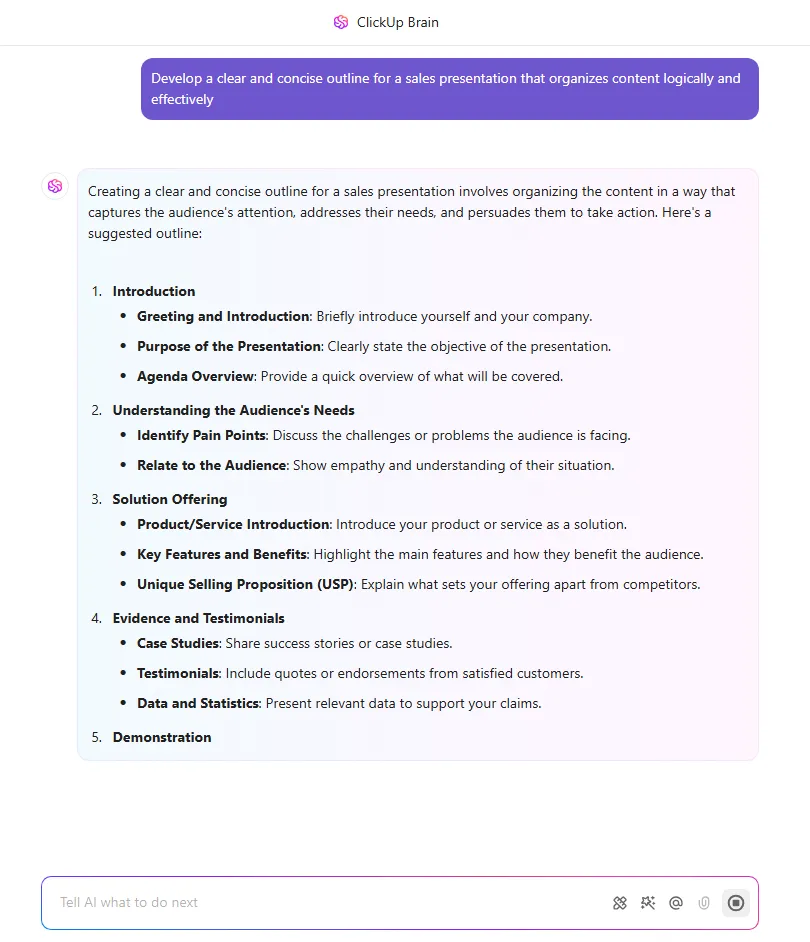
Avec ClickUp Brain, c'est possible. Il suffit d'entrer le sujet, l'objectif, les points clés et la structure souhaitée pour générer un plan bien organisé, adapté à vos besoins spécifiques.
Cet outil d'IA pour les présentations utilise des algorithmes avancés pour comprendre votre rôle et les objectifs de votre présentation, ainsi que les données saisies, afin de générer des plans de présentation.
🔖 Exemple d'invite : Élaborez un plan clair et concis pour une présentation commerciale qui organise le contenu de manière logique et efficace. [Précisez les points clés ou les sections que vous souhaitez aborder].
Créez des présentations dynamiques avec ClickUp
Créer des présentations Google Slides avec du son peut sembler simple au premier abord. Cependant, cela peut rapidement devenir ingérable lorsque vous devez jongler entre le brainstorming, le partage de commentaires, la gestion des tâches et les fils de discussion interminables.
C'est là que ClickUp entre en jeu.
Utilisez ClickUp Tableaux blancs pour faire du brainstorming, ClickUp Docs pour structurer et collaborer, ClickUp Clips pour obtenir rapidement des commentaires et ClickUp Brain pour continuer à générer du contenu où que vous soyez.
Impressionnant, n'est-ce pas ? Inscrivez-vous dès aujourd'hui à ClickUp et créez des présentations époustouflantes.