
La collaboration est au cœur des projets réussis, et Google Slides est devenu un outil incontournable pour les équipes qui travaillent ensemble sur des présentations.
Cependant, lorsque plusieurs personnes effectuent simultanément des modifications sur des diapositives, la situation peut rapidement devenir confuse. Qui a modifié ce titre ? Qu'est-il arrivé à ce diagramme ? Des questions comme celles-ci surgissent lorsque les modifications s'accumulent, et suivre qui a fait quoi peut donner l'impression d'essayer de résoudre un puzzle auquel il manque des pièces.
Google Slides suit automatiquement les modifications, ce qui permet aux équipes de travailler ensemble en temps réel. Au lieu de jouer les détectives, vous pouvez rapidement voir qui a apporté quelles modifications et à quel moment, ce qui facilite grandement la collaboration.
Dans ce guide étape par étape, nous vous présenterons différentes méthodes pour suivre les modifications dans Google Slides afin que vous n'ayez plus jamais à deviner.
Comment suivre les modifications dans Google Slides ?
Le suivi des modifications dans Google Slides est aussi simple que le suivi des modifications en cours dans Google Docs ou Microsoft Word. Découvrons quelques techniques efficaces que vous pouvez utiliser pour examiner l'évolution de votre présentation au fil du temps.
🕗 Historique des versions
Tout comme dans Google Docs, le suivi des modifications apportées à une présentation Google Slides est facile grâce à l'historique des versions, l'une des méthodes les plus simples et les plus couramment utilisées.
Voici comment procéder :
Étape 1 : ouvrez la présentation
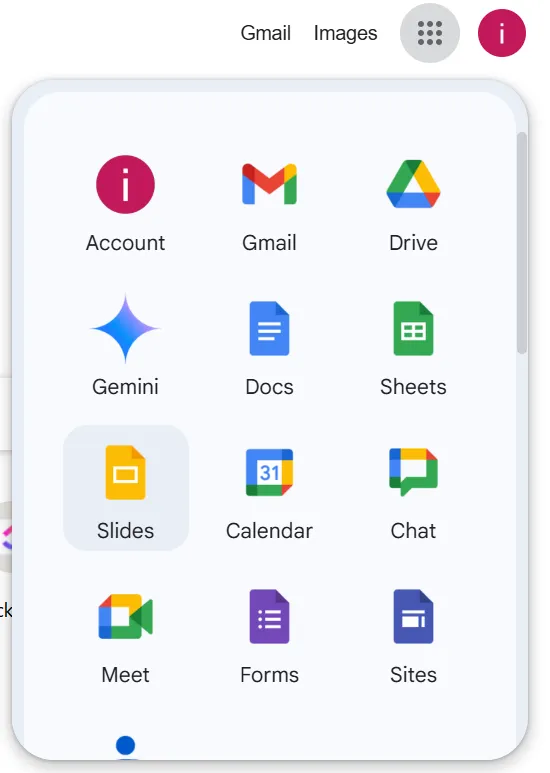
- Ouvrez votre navigateur Chrome, cliquez sur l'icône Google Apps, puis sélectionnez Slides pour accéder à votre bibliothèque de présentations.
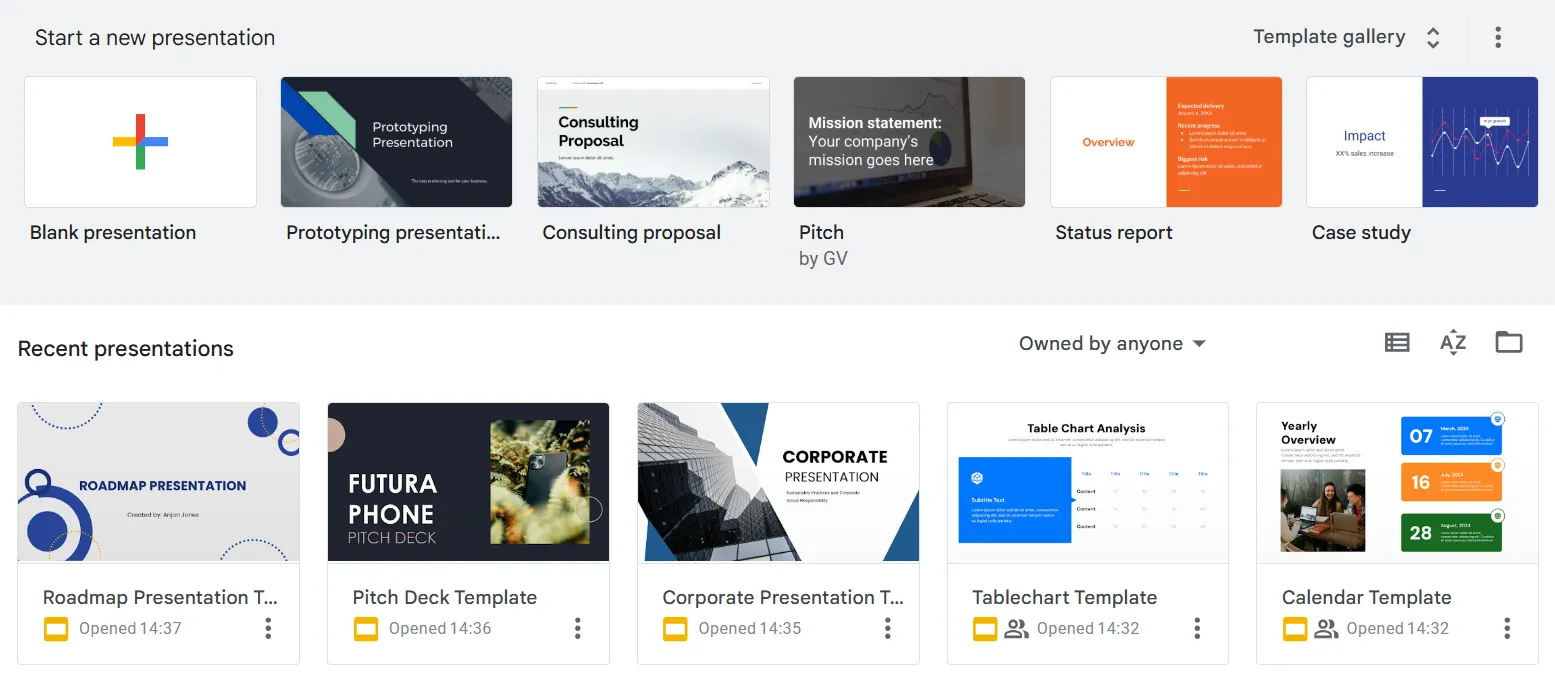
- Cliquez pour ouvrir la présentation dont vous souhaitez suivre les modifications.
Étape 2 : accédez à l'historique des versions
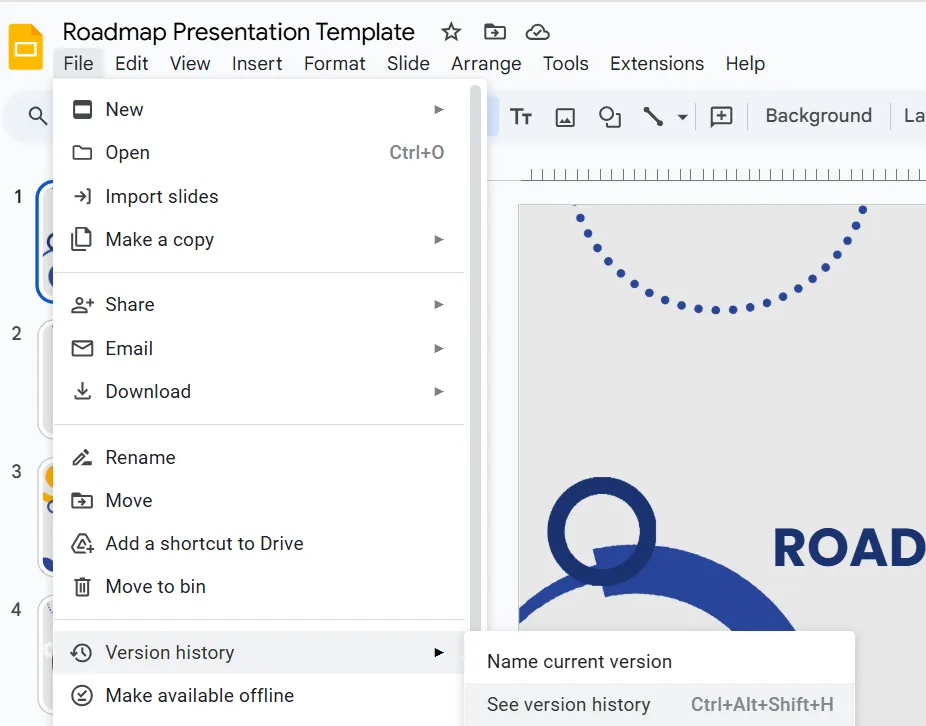
- Cliquez sur Fichier > Historique des versions > Afficher l'historique des versions dans le menu déroulant. Vous pouvez également appuyer simultanément sur Ctrl + Alt + Maj + H pour afficher l'historique des versions.
Étape 3 : examinez les modifications par horodatage
- Consultez le panneau situé à droite de votre écran, qui affiche les différentes versions de la présentation ainsi que les horodatages et les noms des collaborateurs. Cliquez sur un horodatage ou une version en particulier pour afficher les modifications apportées à ce moment-là.
Étape 4 : Restaurez la version souhaitée
- Cliquez sur le bouton Restaurer cette version en haut à gauche de l'écran pour revenir à une version spécifique.
➡️ À lire également : Comment suivre les modifications dans Word ?
🔍Le saviez-vous ? En activant le mode hors ligne, vous pouvez travailler sur vos diapositives même lorsque vous n'avez pas de connexion Internet. Une fois que vous êtes de nouveau en ligne, toutes vos modifications seront automatiquement synchronisées !
📮ClickUp Insight : Un travailleur du savoir type doit communiquer avec 6 personnes en moyenne pour terminer son travail.
Cela signifie contacter quotidiennement 6 connexions clés pour recueillir des informations contextuelles essentielles, s'aligner sur les priorités et faire avancer les projets. La difficulté est réelle : les suivis constants, la confusion entre les versions et le manque de visibilité nuisent à la productivité de l'équipe. Une plateforme centralisée comme ClickUp, avec Connected Search et la gestion des connaissances par l'IA, résout ce problème en mettant instantanément le contexte à votre disposition.
💬 Commentaires
Les commentaires constituent un autre moyen simple mais efficace de suivre les modifications. Cette approche fonctionne particulièrement bien lorsque plusieurs membres de l'équipe partagent leurs commentaires et laissent des notes exploitables directement sur la présentation. C'est un moyen simple d'assurer une communication fluide et de permettre à tout le monde de rester sur la même longueur d'onde tout au long du processus de modification en cours.
Voici comment utiliser cette méthode pour le suivi des modifications :
Étape 1 : ouvrez la présentation et définissez l'emplacement de l'icône Afficher tous les commentaires dans la barre de menu en haut.

Étape 2 : affichez l'intégralité du fil de commentaires avec tous les retours et suggestions formulés par les membres de votre équipe.
Étape 3 : résolvez les commentaires après avoir terminé les éléments à effectuer. Cela permet de s'assurer que les commentaires résolus sont marqués comme achevés et déplacés vers le bas, laissant les commentaires non résolus en haut pour afficher clairement ce qui nécessite encore votre attention.
Astuce rapide : Suivez les modifications à l'aide d'étiquettes de commentaire et de réponses
Utilisez le symbole @ pour taguer les membres de votre équipe dans les commentaires et les informer des modifications. Cliquez sur les trois points à côté d'un commentaire pour répondre, poser des questions ou partager vos impressions. Cela vous permet de rester informé des modifications et de suivre plus facilement le suivi des révisions.
🔔 Notifications
Les notifications constituent une autre méthode efficace pour suivre les modifications. Google Slides envoie des alertes par e-mail lorsqu'un membre de l'équipe ajoute un commentaire à votre présentation. Cette fonctionnalité vous permet de rester informé des modifications sans avoir à vérifier constamment la présentation.
💡 Conseil de pro : pour surveiller plus efficacement les modifications, n'accordez les droits d'édition qu'aux membres de votre équipe en qui vous avez confiance. Cela vous permettra de garder le contrôle sur les modifications et de minimiser le risque de changements indésirables.
Limites du suivi des modifications dans Google Slides
Bien que Google Slides offre une variété de fonctionnalités utiles pour surveiller les modifications, ses mécanismes de suivi ne sont pas toujours aussi robustes ou transparents que certains utilisateurs pourraient l'espérer.
Examinons de plus près les limites du suivi des modifications dans Google Slides.
Conflits de collaboration : bien que Google Slides facilite la collaboration en temps réel, il peut entraîner une perte de travail, des problèmes de mise en forme et une certaine confusion lorsque plusieurs utilisateurs tentent de modifier simultanément la même diapositive. De plus, il ne dispose pas d'outils de suivi avancés, tels que la mise en évidence des modifications ou la comparaison des versions.
Solution :
🧩 Envisagez d'utiliser un outil spécialement conçu pour la gestion de projet en équipe, qui permet le suivi des modifications en temps réel grâce à un contrôle clair des versions.
Problèmes de performances : les présentations volumineuses comportant de nombreuses modifications en cours, suggestions et changements peuvent entraîner un ralentissement des performances ou des décalages, en particulier sur les appareils et les systèmes moins puissants.
Solution :
🧩 Recherchez des outils spécialement conçus pour gérer plus efficacement les fichiers volumineux et les révisions complexes, afin de garantir une collaboration en temps réel plus fluide.
Pas d'historique détaillé des versions pour les diapositives : Google Slides ne propose pas d'historique détaillé des versions, diapositive par diapositive. Vous pouvez afficher l'historique global de la présentation, mais vous ne pouvez pas voir exactement ce qui a été modifié sur chaque diapositive.
Solution :
🧩 Choisissez un outil plus robuste avec un historique détaillé et granulaire des versions pour assurer un suivi facile de chaque modification, qu'il s'agisse d'une diapositive, d'un objet ou d'une mise à jour de texte.
Si les limites de suivi dans Google Slides entravent votre flux de travail, il est peut-être temps d'explorer des outils de présentation conçus pour une collaboration et un contrôle de version avancés.
Nous avons exactement ce qu'il vous faut : ⬇️
Découvrez ClickUp : une meilleure façon de suivre les modifications dans les présentations
ClickUp est une plateforme de productivité tout-en-un qui simplifie la collaboration en équipe, la gestion de projet et le partage de documents. Elle offre un moyen efficace de créer et de gérer des présentations grâce à des fonctionnalités de collaboration en temps réel et de suivi des versions.
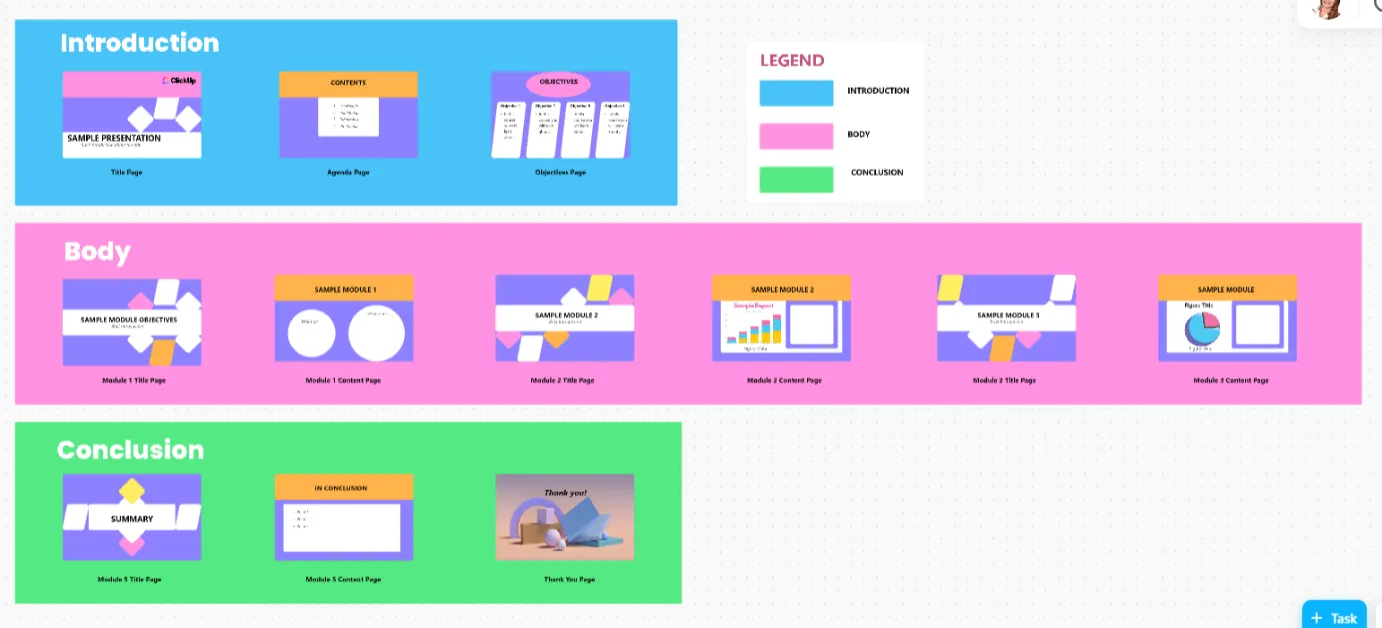
Par exemple, le modèle de présentation ClickUp est un cadre prêt à l'emploi que vous pouvez utiliser pour apporter structure et clarté à n'importe quelle présentation.
Au fur et à mesure que vous travaillez sur les différentes étapes de votre présentation (brainstorming, organisation des idées, conception et collecte de commentaires), ce modèle vous aide à maintenir la cohérence et à rationaliser les révisions.
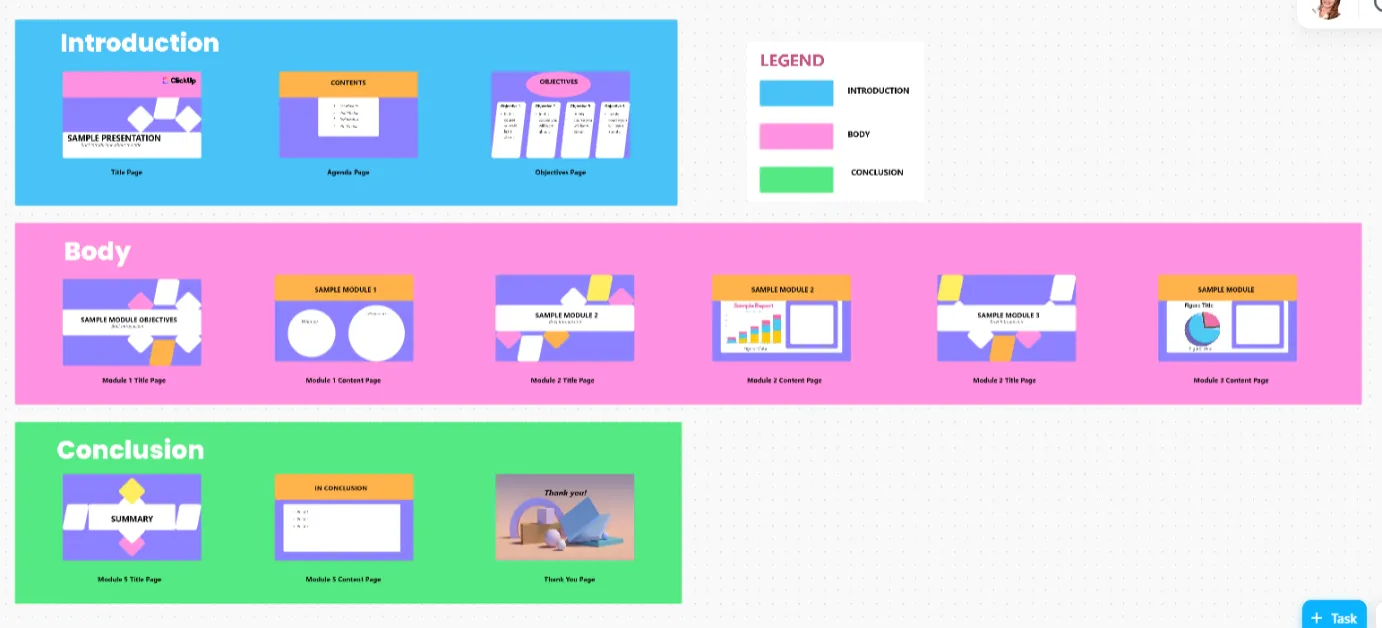
Avec ce modèle, vous pouvez :
- Développez une structure claire du début à la fin, en ajustant et en organisant facilement le contenu au fur et à mesure.
- Assurez-vous que le formatage est cohérent dans toutes les présentations tout en effectuant le suivi de toutes les modifications.
- Échangez des idées avec vos coéquipiers, en vous mettant d'accord sur les points principaux, les idées clés et les sous-thèmes, sans effort.
- Concevez toutes les diapositives en choisissant et en incluant facilement des éléments visuels pertinents : notes autocollantes, connecteurs, formes, images, polices de caractère et palettes de couleurs.
- Créez la présentation en ajoutant des animations et des transitions appropriées, puis suivez et ajustez en toute confiance pour vous assurer que l'ensemble de la présentation se déroule dans un ordre logique.
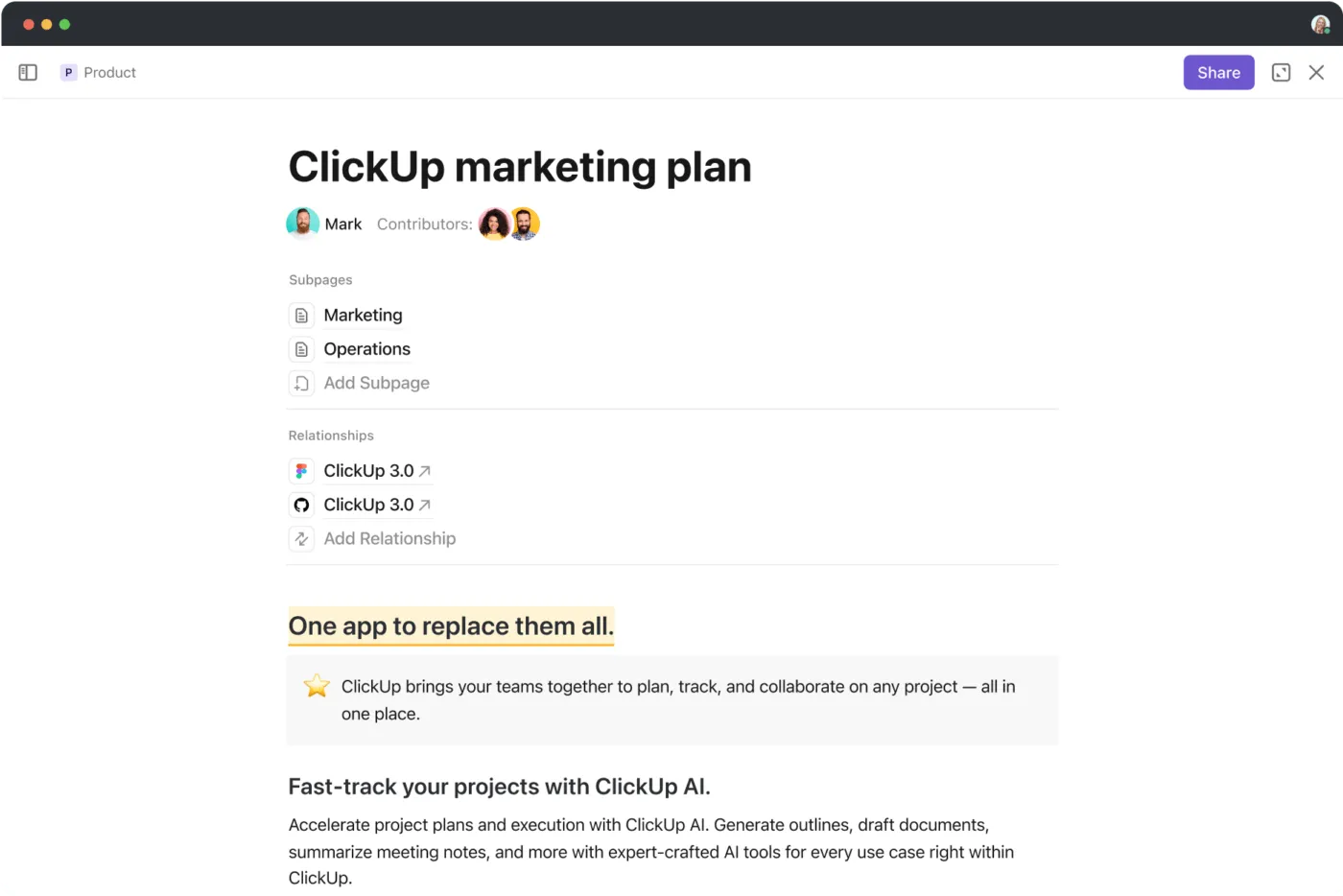
ClickUp Docs, un autre outil puissant pour rationaliser votre flux de travail de présentation, vous aide à créer, organiser et affiner le contenu qui finira par faire partie de votre présentation.
Voici comment ClickUp Docs peut vous aider à mieux gérer vos présentations :
- Collaborez efficacement avec votre équipe pour rédiger, modifier et affiner le contenu dans ClickUp Docs avant de le transférer vers des diapositives, en vous assurant que toutes les modifications sont suivies en temps réel.
- Suivez et examinez les modifications apportées à votre contenu, ce qui vous permettra d'affiner plus facilement le message et les points clés de vos diapositives.
- Stockez les plans, les notes et les brouillons dans un espace centralisé afin de pouvoir organiser et mettre à jour le contenu sans perdre aucun détail important.
- Convertissez les tâches en éléments exploitables, attribuez des éléments de diapositive spécifiques aux membres de l'équipe et assurez-vous que la présentation finale soit livrée dans les délais.
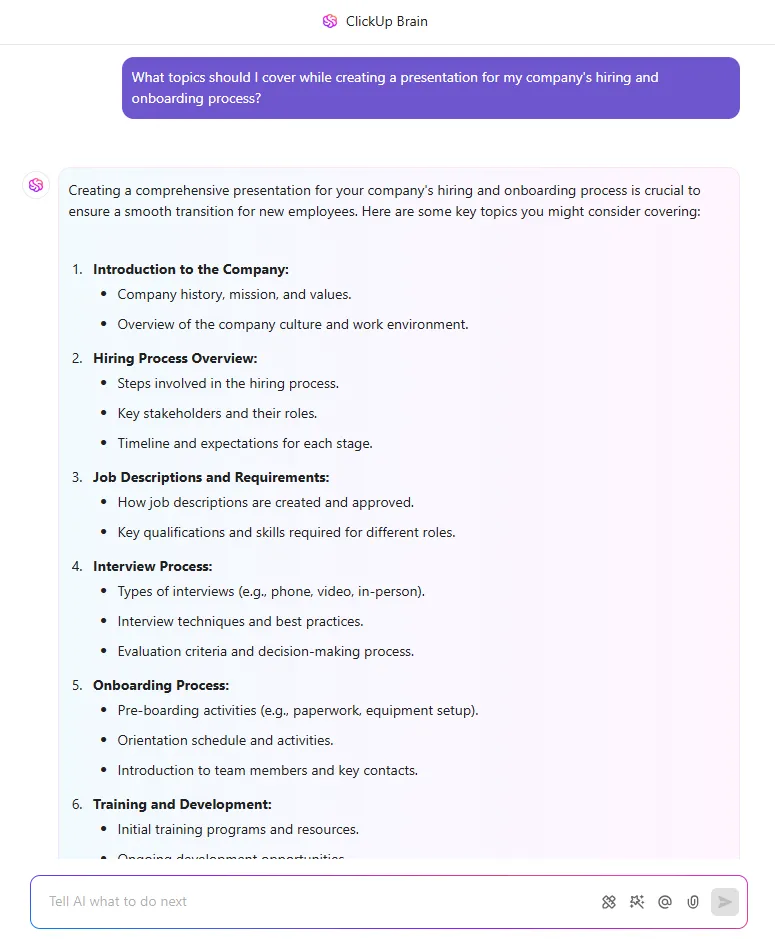
Booster de productivité : utilisez ClickUp Brain, l'assistant IA intégré, pour accélérer votre flux de travail de présentation. Il vous suffit de fournir des invites ou des instructions en langage naturel pour générer du contenu spécifique à une diapositive directement dans votre document.
Que vous ayez besoin des points clés pour chaque diapositive, d'une explication détaillée ou d'un résumé, ClickUp Brain peut vous aider à créer et à affiner le contenu de vos diapositives sans effort, ce qui vous fait gagner du temps et garantit la cohérence de votre présentation.
Comment suivre les modifications dans ClickUp Documents
ClickUp Docs offre également un contrôle robuste des versions de documents pour vous aider au suivi de la progression et à la restauration des versions précédentes si nécessaire.
Étape 1 : Dans votre document ClickUp, cliquez sur l'icône représentant trois points et sélectionnez Historique de la page dans le menu déroulant.
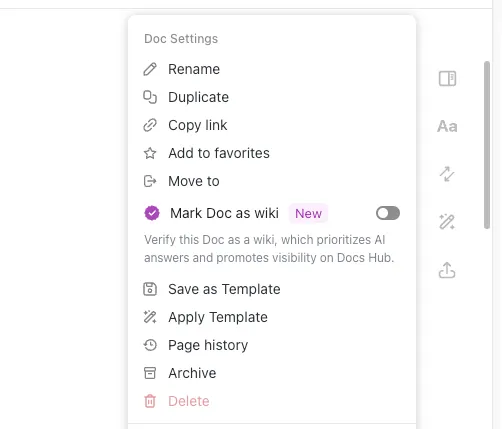
Étape 2 : Affichez l'historique des révisions : date, heure, nom de la personne et description.
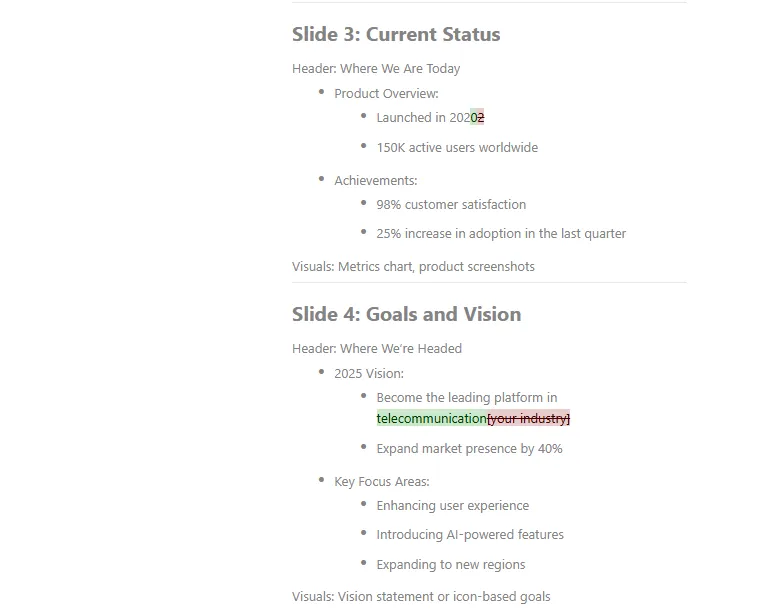
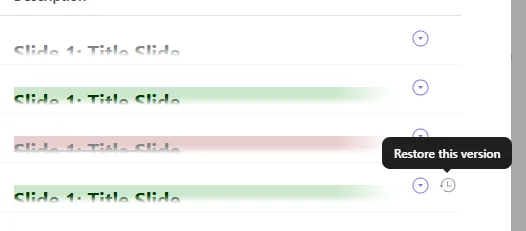
Étape 3 : Développez une version pour afficher les modifications mises en évidence dans une couleur différente. Passez en revue les modifications importantes pour voir qui a fait quoi et comment votre document a évolué depuis sa création jusqu'à la version actuelle.
Étape 4 : Annulez les modifications ou restaurez n'importe quelle version en cliquant sur l'icône en forme d'horloge.
Organisez vos idées et visualisez vos présentations avec ClickUp Tableaux blancs.
Une fois que vous disposez de la version finale du contenu de votre présentation, le prochain défi consiste à concevoir une présentation visuellement attrayante et captivante.
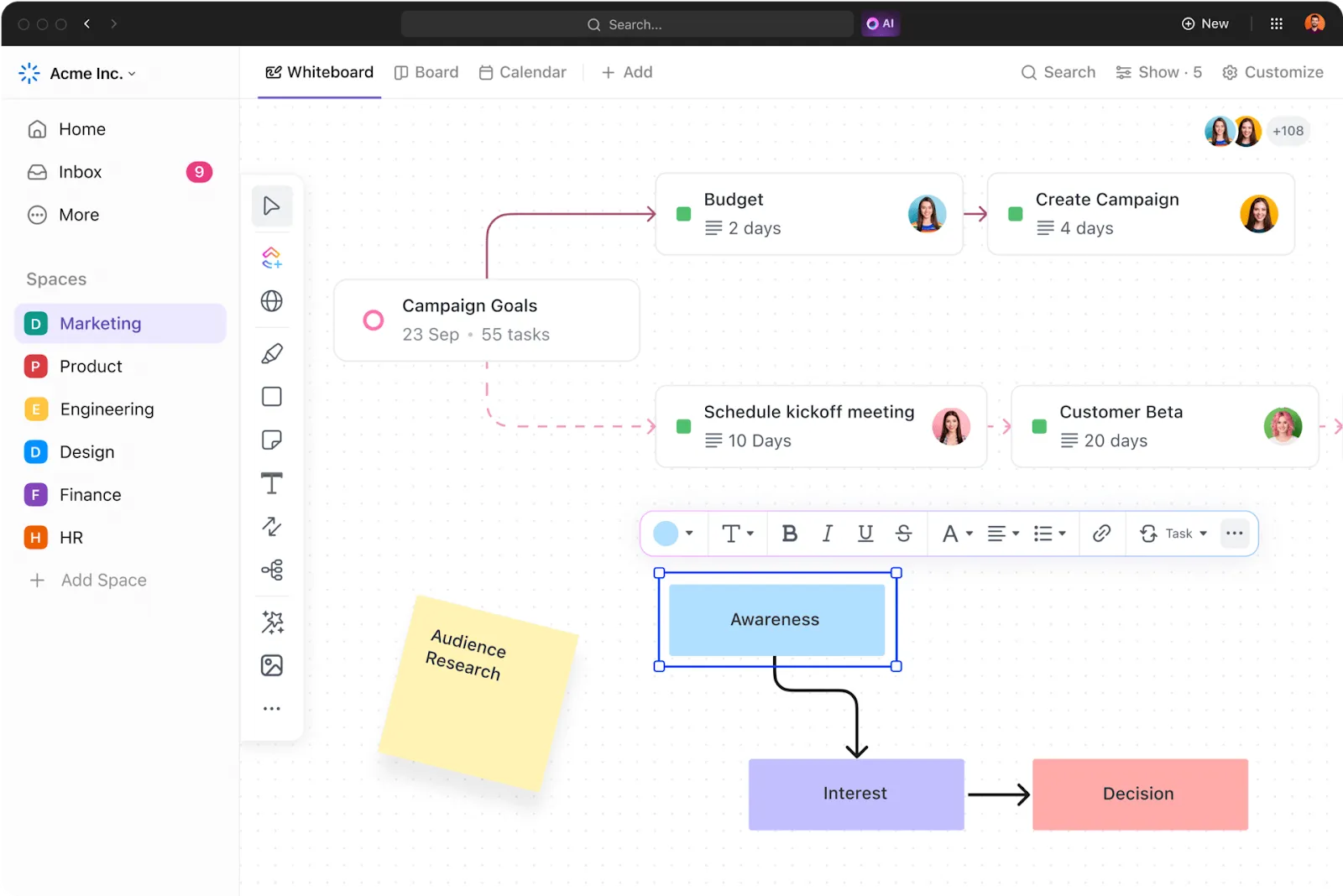
Les tableaux blancs ClickUp sont un outil idéal pour visualiser et collaborer sur des idées, des concepts et des structures de présentation. Que vous réfléchissiez à des thèmes de conception ou que vous organisiez le flux de votre présentation, les tableaux blancs ClickUp offrent un espace dynamique et interactif pour toutes les grandes idées.
Voici comment cela peut vous aider :
- Utilisez des tableaux blancs pour schématiser visuellement vos idées de présentation, leur structure et leurs points clés avant de passer à la création des diapositives. Cela permet de garantir la clarté et la cohérence dès le début.
- Collaborez en temps réel en contribuant simultanément au Tableau blanc, en donnant votre avis, en apportant des modifications et en suggérant des changements instantanément. Idéal pour l'édition collaborative et l'amélioration du contenu de vos présentations.
- Organisez le flux de vos diapositives, ajoutez des diagrammes et créez des cartes mentales pour représenter visuellement vos idées, ce qui est particulièrement utile pour organiser du contenu complexe ou présenter de nouveaux concepts.
- Traduisez sans effort la disposition finale du Tableau blanc en diapositives, en conservant votre contenu organisé et en vous assurant qu'aucun point clé n'est oublié dans le processus.
Suivez les modifications sans effort et collaborez plus efficacement avec ClickUp.
Google Slides offre des fonctionnalités utiles telles que l'historique des versions, les commentaires et les notifications, permettant aux équipes de collaborer et de suivre les modifications.
Cependant, la gestion des modifications dans Google Slides peut s'avérer compliquée en raison de certaines limites, telles que les difficultés liées à la collaboration en temps réel, les problèmes de performances et l'absence de suivi détaillé des modifications apportées à chaque diapositive.
ClickUp simplifie les flux de travail de présentation et les rend plus efficaces. Avec ClickUp Docs, vous pouvez créer, organiser et affiner le contenu de votre présentation de manière transparente. Les tableaux blancs ClickUp rationalisent encore davantage le processus en permettant aux équipes de visualiser et de suivre la progression sur une toile virtuelle.
De plus, le modèle de présentation ClickUp est un cadre prêt à l'emploi qui rassemble l'équipe, réduit les allers-retours pour les modifications en cours et garantit des présentations fluides et cohérentes.
Inscrivez-vous gratuitement sur ClickUp et rationalisez votre processus de présentation du début à la fin !