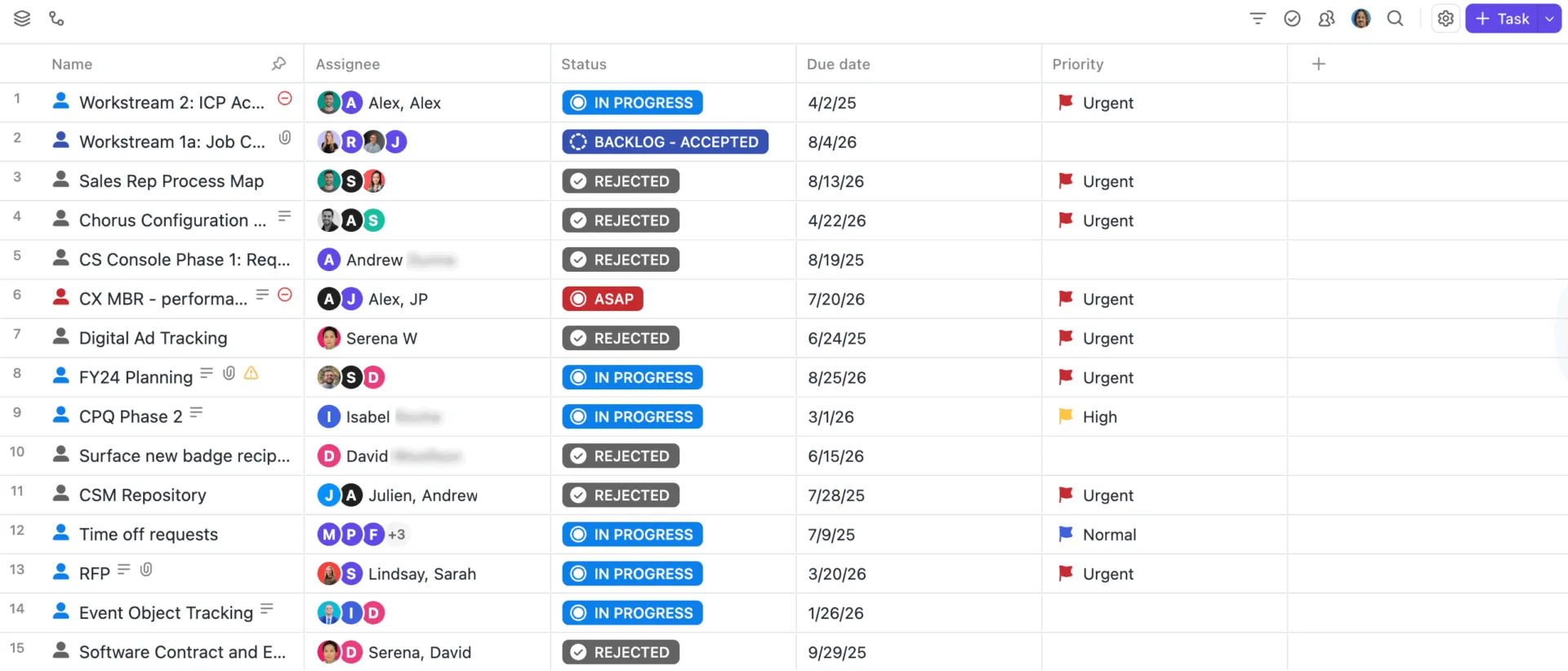

Si votre équipe utilise Microsoft 365, Excel est l'outil idéal pour démarrer la planification d'un projet. Le budget figure peut-être déjà dans un classeur, et l'ajout d'un onglet dédié aux tâches semble être l'étape logique suivante.
Pendant un certain temps, cela fonctionne bien. Vous pouvez répertorier les tâches, planifier les dates en fonction des week-ends et transformer ces mêmes lignes en rapport de statut, le tout dans un seul fichier. Enregistrez le fichier sur OneDrive ou SharePoint, et tout le monde pourra le modifier ensemble.
Mais le classeur ne sait que ce que vous lui avez indiqué.
Chaque nouvelle dépendance implique une nouvelle formule que quelqu’un doit créer et mettre à jour en permanence. C’est là le compromis : Excel vous offre de réelles capacités de modélisation, mais vous devez en payer le prix en termes de maintenance. Ce guide explique comment créer un outil de suivi de projet dans Excel, le transformer en planning et en tableau de bord, et déterminer à quel moment le classeur commence à demander plus d’efforts qu’il n’en fait gagner.
En bref
Excel permet de gérer un véritable projet si vous le configurez correctement. Commencez par créer un tableau des tâches, développez le reste à partir de celui-ci, puis passez à un logiciel de gestion de projet si la mise à jour du classeur prend plus de temps que le projet lui-même.
- Utilisez Excel lorsque l'ensemble du projet tient dans un seul classeur, que les dates ne changent pas souvent et que les budgets ou les prévisions constituent une part importante du travail.
- Configurez-le avec une tâche par ligne, les dates des jours ouvrables, une liste fixe de statuts et des alertes pour le travail en retard
- Créez un échéancier de type diagramme de Gantt et un tableau de bord à partir du même tableau
- Soyez attentif aux signaux d’alerte, tels que les dates que vous ne cessez de repousser manuellement, les collaborateurs sollicités sur plusieurs projets à la fois et les rapports de statut que vous devez refaire chaque semaine.
- Optez pour un logiciel de gestion de projet lorsque le plan nécessite de coordonner les intervenants et les transferts de tâches, ainsi que de calculer les dates.
Peut-on faire la gestion de projet dans Excel ?
Oui. Excel permet de gérer la planification, le suivi et les rapports d’un véritable projet. Vous pouvez répertorier les tâches et leurs propriétaires, planifier les dates en tenant compte des week-ends et des jours fériés, et suivre le statut des travaux au fur et à mesure. Comme il s’agit avant tout d’un tableur, vous pouvez également modéliser les coûts, esquisser un planning de type diagramme de Gantt et intégrer ces mêmes données dans un tableau de bord au sein du même fichier.
Excel est donc particulièrement adapté lorsqu'un seul classeur peut contenir l'intégralité du projet et que le calendrier reste relativement stable. Il est d'autant plus adapté lorsque les budgets, les prévisions ou les analyses occupent une place importante dans le travail, car le même fichier permet le suivi de l'avancement des tâches et la modélisation des chiffres qui les sous-tendent.
Excel devient de plus en plus exigeant lorsque les tâches dépendent les unes des autres et que les plannings évoluent. Par exemple, lorsqu'une revue de conception est reportée du mardi au vendredi et que le développement ne peut pas commencer tant qu'elle n'a pas été validée. Excel ne déplacera la date de développement que si une formule lie déjà les deux éléments. Chaque nouvelle dépendance nécessite son propre lien, et très vite, ces formules font partie intégrante du planning que vous gérez.
Le même travail de maintenance s'installe lorsque les collaborateurs répartissent leur temps entre plusieurs projets, ou lorsqu'une personne doit refaire chaque semaine la mise à jour destinée aux parties prenantes. Tout dépend du niveau de coordination que vous souhaitez confier au classeur.
Ce qu'il faut déterminer avant d'ouvrir Excel
Avant de créer des formules ou des échéanciers, prenez quelques minutes pour définir clairement les résultats attendus du projet, les responsables de chaque partie et les contraintes à prendre en compte dans le planning.
Commencez par prendre quatre décisions :
- Les livrables. Notez ce qui doit être en place à la fin du projet. Un livrable tel que « Base de données clients migrée » donne à l'équipe un objectif clair vers lequel tendre.
- La décomposition. Décomposez chaque livrable en tâches dotées d'un objectif clair. Un simple coup d'œil à n'importe quelle tâche doit vous permettre de savoir si elle avance, si elle est bloquée ou si elle est terminée.
- Les propriétaires. Attribuez à chaque tâche un propriétaire unique. D'autres personnes peuvent apporter leur aide, vérifier ou valider, mais une seule personne veille à ce que la tâche avance.
- Les contraintes. Avant de faire le moindre calcul, notez les dates fixes, les disponibilités limitées, les validations, les jours fériés et les dépendances susceptibles d'affecter le calendrier.
Une fois ces éléments définis, Excel dispose d'une base solide sur laquelle s'appuyer. Notre guide sur la définition des objectifs d'un projet peut vous aider à définir le résultat attendu, et cette présentation des axes de travail en gestion de projet peut vous aider à organiser le travail qui s'y rapporte.
Comment créer un outil de suivi de projet dans Excel
Pour créer un outil de suivi de projet dans Excel, créez un tableau des tâches comportant des colonnes pour les propriétaires, les dates et le statut, puis utilisez-le pour établir votre planning des jours ouvrables, vos alertes de retard, votre diagramme de Gantt et votre tableau de bord.
Comme chaque vue s'appuie sur le même tableau de tâches, le classeur reste lié à une source unique et fiable. Les sept étapes ci-dessous vous guident pas à pas à travers chaque partie.
Étape 1 : Transformez la liste des tâches en tableau Excel
Commencez par créer les colonnes suivantes : Identifiant de tâche, Nom de la tâche, Axe de travail, Propriétaire, Date de début, Date de fin, Jours ouvrés, Statut, Pourcentage d'avancement, Prédécesseur, Notes.
Saisissez les en-têtes, sélectionnez l'intervalle, puis appuyez sur Ctrl + T. Vérifiez que l'option « Mon tableau comporte des en-têtes » est cochée, puis renommez le tableau « Tâches » à partir de l'onglet Conception du tableau afin que vos formules puissent y faire référence par son nom.
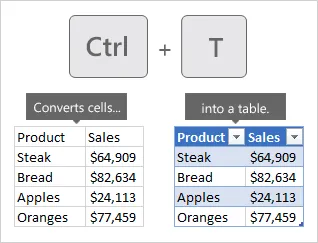
Cette petite étape facilite considérablement la maintenance du reste du classeur. Il suffit de saisir une formule une seule fois pour qu’Excel remplisse toute la colonne à votre place, tandis que chaque nouvelle tâche que vous ajoutez est automatiquement intégrée au tableau. En nommant le tableau, vos formules peuvent également utiliser « Date de fin » au lieu de « F2 », ce qui les rend plus lisibles et évite qu’elles ne se cassent lorsque quelqu’un ajoute une colonne.
Si vous en êtes encore aux bases, notre guide sur la création d'une feuille de calcul Excel présente l'installation sur laquelle s'appuie cette section.
Étape 2 : Une tâche par ligne
Attribuez à chaque tâche sa propre ligne et utilisez la colonne « Flux de travail » pour indiquer à quelle phase ou à quel flux de travail elle appartient.
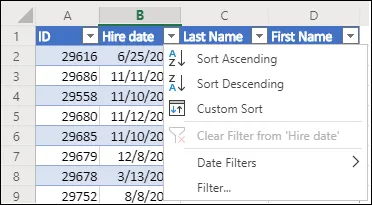
Les noms de tâches en retrait et les lignes vides entre les phases peuvent donner une impression d'ordre à première vue, mais ils deviennent gênants dès que vous commencez à trier, filtrer ou créer un tableau croisé dynamique.
Attribuez également à chaque tâche un identifiant de tâche permanent : ainsi, si la tâche T-014 dépend de la tâche T-009, vous pourrez saisir « T-009 » dans la colonne « Prédécesseur ». Les numéros de ligne changent à chaque fois que quelqu’un trie la feuille de calcul, tandis que l’identifiant reste associé à la tâche, quel que soit son emplacement.
Étape 3 : Calculer les dates en jours ouvrés
Les jours du calendrier et les jours ouvrés répondent à des questions différentes, car une tâche peut s'étendre sur sept jours du calendrier tout en ne comportant que cinq jours ouvrés une fois le week-end exclu.
Créez une feuille intitulée Jours fériés, créez une liste de vos jours chômés, puis nommez cet intervalle « Jours fériés ».
Calculez ensuite la durée à l'aide de :
=NETWORKDAYS([@[Date de début]],[@[Date de fin]],Jours fériés)
NETWORKDAYS compte les jours ouvrés entre deux dates et ignore les week-ends ainsi que tous les jours figurant dans votre liste de jours fériés.
Si vous connaissez déjà la date de début et la durée, vous pouvez effectuer le calcul dans l'autre sens :
=WORKDAY([@[Date de début]],[@[Jours ouvrés]]-1,Jours fériés)
Lorsque la date de début correspond à un jour ouvré, la valeur -1 la considère comme le premier jour. Si vous ne la précisez pas, une tâche de cinq jours commençant un lundi se terminera le lundi suivant.
Choisissez une approche : soit vous saisissez les dates de fin et laissez Excel compter les jours, soit vous saisissez les durées et laissez Excel calculer la date de fin. Si vous faites les deux dans les mêmes colonnes, la formule ne fonctionnera pas.
Excel stocke les dates sous forme de numéros de série derrière le formatage. Si une date s'affiche sous la forme d'un nombre à 5 chiffres, tel que 46026, la formule est correcte. Modifiez le format de la cellule en « Date » avant de réécrire quoi que ce soit.
En savoir plus : Formules Excel
Étape 4 : Standardiser les propriétaires et les statuts
Votre équipe considère peut-être les mentions « en cours », « in progress » et « travail en cours (WIP) » comme identiques, alors qu'Excel les comptabilise comme trois valeurs distinctes et répartit vos totaux en conséquence.
Créez une feuille intitulée Listes et ajoutez-y les statuts que votre équipe est autorisée à utiliser :
- Pas encore commencé
- En cours
- Bloqué
- Achevé
Sélectionnez la liste des statuts et nommez l'intervalle, par exemple « Statuts ». Sélectionnez ensuite la colonne « Statut », allez dans Données > Validation des données, choisissez « Liste », puis saisissez =Statuts dans le champ « Source ». Répétez l'opération pour la colonne « Responsable » : répertoriez les membres de votre équipe dans la feuille « Listes », nommez cet intervalle « Responsables », puis associez la validation de la colonne « Responsable » à cet intervalle.
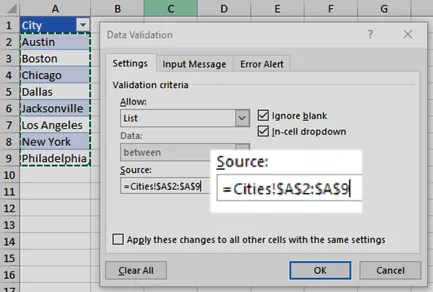
Veillez à ce que la liste soit suffisamment courte pour que chaque statut apporte une information distincte au lecteur ; si deux libellés mènent à la même étape suivante, l'un d'entre eux peut être supprimé.
Étape 5 : Mettre en évidence le travail en retard
Une fois que l'équipe commence à mettre à jour le tableau de suivi, la mise en forme conditionnelle permet de signaler les lignes qui nécessitent une attention particulière, afin que personne n'ait à passer en revue chaque date manuellement. Pour mettre en évidence les tâches en retard, sélectionnez les lignes correspondantes, puis accédez à Accueil > Mise en forme conditionnelle > Nouvelle règle > Utiliser une formule pour déterminer les cellules à mettre en forme.
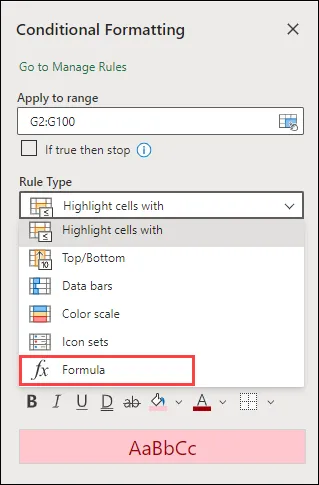
Avec la « Date de fin » dans la colonne F et le « Statut » dans la colonne H, utilisez :
=ET($F2<>"",$F2<AUJOURD'HUI(),$H2<>"Achevé")
Choisissez un remplissage rouge : dès lors, toute tâche inachevée dont la date d'échéance est dépassée s'affichera automatiquement à chaque recalcul du classeur.
Pour repérer le travail dont l'échéance se situe dans les cinq prochains jours ouvrés et qui n'a pas encore été commencé, ajoutez une deuxième règle :
=ET($F2>=AUJOURD'HUI(),$F2<=JOUR LAVABLE(AUJOURD'HUI(),5,Jours fériés),$H2="Non commencé")
Donnez à celle-ci un remplissage orange pour qu'elle soit perçue comme un avertissement précoce. Conservez les signes $ à leur place. Ils permettent à chaque ligne de vérifier sa propre date de fin et son statut. Notre guide sur le codage couleur dans Excel couvre les autres types de règles.
Étape 6 : Transformez les dates en planning de type diagramme de Gantt
Excel ne dispose pas d'un type de diagramme de Gantt intégré, mais la solution proposée par Microsoft utilise un diagramme à barres empilées avec des dates de début masquées, ce qui fonctionne très bien pour le suivi d'un projet.
Ajoutez une colonne auxiliaire intitulée Jours du calendrier :
=[@[Date de fin]]-[@[Date de début]]+1
Ne confondez pas cela avec les « jours ouvrés », car le diagramme a besoin de couvrir l'intégralité du calendrier, week-ends compris, pour placer chaque tâche au bon endroit sur l'échéancier.
Maintenez la touche Ctrl enfoncée et sélectionnez Nom de la tâche, Date de début et Jours du Calendrier, puis insérez un diagramme à barres empilées. Cliquez sur la série « Date de début » et définissez son remplissage et sa bordure sur Aucun remplissage afin de ne conserver que les barres de durée sur le diagramme.
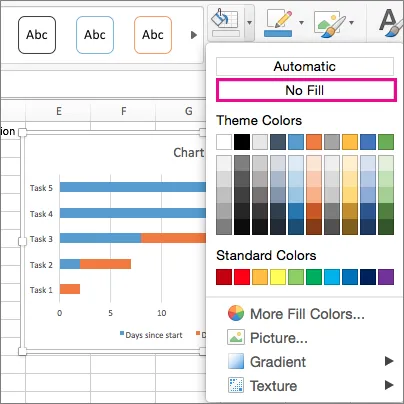
Ensuite, ouvrez les paramètres de l'axe vertical et activez l'option Catégories dans l'ordre inverse, afin que la première tâche apparaisse en haut du planning.
Si les barres s'entassent à droite, ouvrez les paramètres de l'axe horizontal et définissez la valeur minimale sur la première date de début de votre projet (Excel a besoin que cette date soit exprimée sous forme de nombre : saisissez la date dans n'importe quelle cellule, mettez-la en forme en « Général », puis copiez ce nombre).
Si vous préférez partir d'un modèle prêt à l'emploi, ces modèles d'échéancier Excel vous permettront de prendre un bon départ.
Étape 7 : Créez le tableau de bord à partir du même tableau
Créez une feuille distincte pour le tableau de bord et laissez le tableau Tâches alimenter automatiquement tous les nombres qui y figurent, afin que le rapport se mette à jour automatiquement dès qu'une modification est apportée à la liste des tâches.
Quelques formules suffisent pour maîtriser les bases :
- =COUNTIFS(Tâches[Statut], « Achevé ») pour les tâches achevées
- =COUNTIFS(Tâches[Date de fin],"<"&AUJOURD'HUI(),Tâches[Date de fin],"<>",Tâches[Statut],"<>Achevé") pour les tâches en retard dont la date d'échéance est dépassée
- =SUMPRODUCT(Tâches[Pourcentage d'avancement], Tâches[Jours ouvrés])/SUM(Tâches[Jours ouvrés]) pour un suivi de l'avancement pondéré en fonction de la durée des tâches
- =COUNTIFS(Tâches[Responsable],A2,Tâches[Statut],"en cours") pour les tâches actives de chaque personne, dont le nom figure dans la cellule A2
Comme les références structurées s'étendent à mesure que le tableau s'agrandit, ces formules couvrent toujours l'intégralité de la liste des tâches.
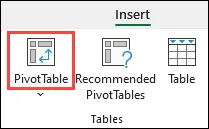
Pour obtenir une vue par phase, ajoutez un tableau croisé dynamique regroupé par axe de travail. Comme il s'appuie sur le tableau, de nouvelles lignes s'affichent à chaque actualisation, et vous n'aurez pas à redéfinir l'intervalle source à mesure que le projet prend de l'ampleur.
Modèles gratuits de gestion de projet sous Excel
La galerie de gestion de projet de Microsoft Excel propose des modèles gratuits pour les diagrammes de Gantt, les suivis de projet, les échéanciers et les listes de tâches. C'est le moyen le plus rapide de disposer d'un fichier prêt à l'emploi avant d'y ajouter vos propres tâches. Les options actuellement disponibles comprennent le planificateur de projet Gantt, le suivi de projet, ainsi que plusieurs modèles de jalons et d'échéanciers.
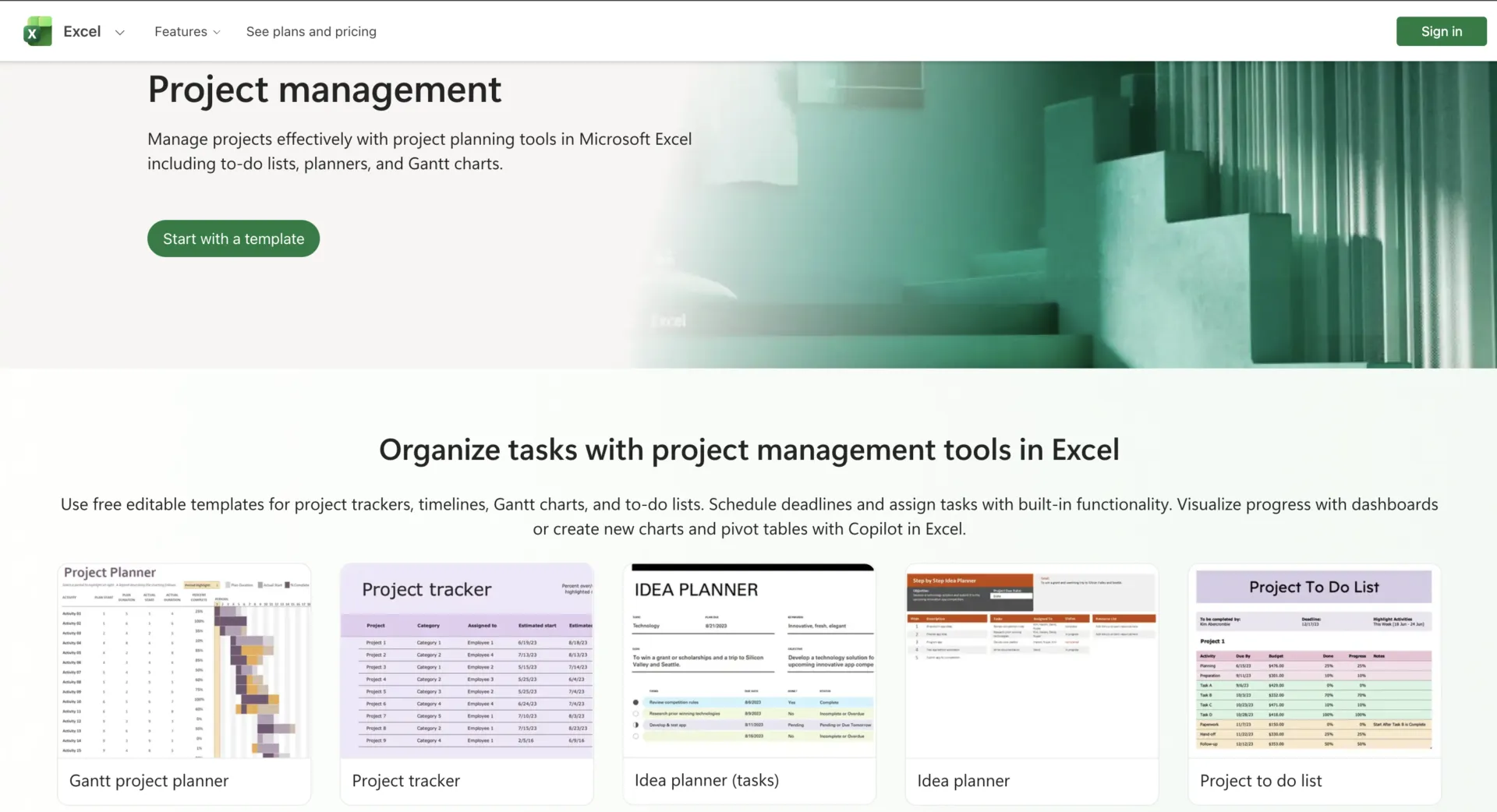
Un modèle vous évite l'installation, mais vérifiez le comportement du fichier avant d'y transférer votre projet. Commencez par examiner trois éléments :
- Comment les dates sont gérées. Vérifiez si la durée est calculée en jours du Calendrier ou en jours ouvrés, et si les week-ends et jours fériés nécessitent une installation supplémentaire.
- Que se passe-t-il lorsque vous ajoutez une tâche ? Un tableau structuré applique automatiquement les formules et la mise en forme aux nouvelles lignes, tandis qu'un intervalle fixe peut nécessiter d'être étendu manuellement.
- L’échéancier est-il lié aux données des tâches ? Les modèles de diagrammes de Gantt de Microsoft génèrent leurs barres à partir de la date de début et de la durée de chaque tâche ; le diagramme se met donc à jour dès que le calendrier évolue.
Adaptez ensuite le modèle à votre projet. Si personne ne met à jour les champs « Risque », « Heures estimées », « Coût » ou tout autre champ, supprimez-les avant que la feuille ne se retrouve remplie de colonnes à moitié vides.
Si vous souhaitez comparer d'autres méthodes pour structurer votre plan avant de créer le vôtre, ce guide présente des modèles gratuits de planification de projet adaptés à différents types de travaux.
Les limites d'Excel
La maintenance d'Excel devient plus complexe à quatre niveaux, et chacun d'entre eux implique l'ajout de formules ou d'étapes manuelles qu'il faut mettre à jour régulièrement :
Replanification. Une colonne « Prédécesseur » indique qu'une tâche dépend d'une autre, et ces dates ne restent liées que grâce aux formules que vous créez en arrière-plan. Chaque tâche en aval nécessite son propre lien actif ; ainsi, lorsque le calendrier évolue, le maintien de ces liens fait partie intégrante de la gestion du projet.
Transferts et suivi. Une colonne « Propriétaire » indique qui est en charge du travail, et la co-création permet à l’équipe de mettre à jour ensemble le même classeur. Transférer le travail à la personne suivante, lancer une procédure de validation ou créer une tâche de suivi se fait toujours manuellement. Vous pouvez mettre en place une automatisation autour d’Excel à l’aide d’outils tels que Power Automate, mais cette installation devient une tâche supplémentaire que quelqu’un devra gérer.
Visibilité des ressources sur l’ensemble des projets. Un fichier de projet peut indiquer la charge de travail de chaque personne au sein de ce projet. La question la plus délicate est de savoir à quoi ces mêmes personnes se sont engagées ailleurs. Une fois les tâches réparties dans plusieurs classeurs, vous devez regrouper ces données avant de pouvoir repérer les dates conflictuelles, les capacités disponibles ou les personnes qui ont pris en charge plus de travail qu’elles ne peuvent en accomplir.
L’effort lié aux rapports de statut. Excel peut calculer les nombres qui composent un rapport de statut, mais rassembler les mises à jour de plusieurs fichiers pour obtenir une vue d’ensemble à jour prend tout de même du temps. Le rapport « Nordic PMO Reality Report 2026 » d’Hypergene a réalisé un sondage auprès de 789 responsables de PMO, gestionnaires de portefeuille et chefs de projet en Suède, en Norvège et en Finlande. Il a révélé que 83 % d’entre eux travaillent dans des environnements hybrides combinant des systèmes dédiés, des tableurs et des processus manuels. Les personnes interrogées ont également indiqué consacrer jusqu’à une demi-semaine de travail par mois à la création manuelle de rapports.
La taille de la grille pose rarement problème. Une feuille de calcul contient 1 048 576 lignes et 16 384 colonnes. Les problèmes de gestion apparaissent bien avant que vous ne soyez à court d'espace.
La taille de la grille pose rarement problème. Une feuille de calcul contient 1 048 576 lignes et 16 384 colonnes. Les problèmes de gestion apparaissent bien avant que vous ne soyez à court d'espace.
Excel ou logiciel de gestion de projet : comment faire son choix ?
Excel est particulièrement adapté lorsque les dates changent occasionnellement et que l'équipe peut mettre à jour manuellement les relations entre les tâches. Les logiciels de gestion de projet prennent tout leur sens lorsqu'un changement doit entraîner la mise à jour automatique des tâches, des personnes et des rapports associés. Le tableau ci-dessous présente les différents facteurs à prendre en compte pour faire ce choix.
| Facteur | Excel est adapté lorsque | Un logiciel de gestion de projet est indiqué lorsque |
|---|---|---|
| Modifications de planning | Les dates changent parfois et les formules de dépendance restent faciles à gérer | Le report d'une tâche doit entraîner la mise à jour des tâches associées sans qu'il soit nécessaire de refaire le planning. |
| Projets et ressources | Les projets sont en grande partie indépendants, ou les capacités partagées peuvent être examinées séparément | Plusieurs projets se disputent les mêmes ressources humaines, le même temps ou la même capacité |
| Transferts de tâches | Les propriétaires peuvent travailler à partir du classeur partagé et suivre un processus convenu. | Les changements de statut doivent déclencher des affectations, des validations, des rappels ou d'autres actions de suivi. |
| Collaboration | La co-création d'un classeur partagé offre à l'équipe une visibilité suffisante | Chaque personne a besoin de sa propre file d'attente de travail, de ses propres priorités, de ses propres notifications et de son propre contexte. |
| Établissement de rapports sur les rapports | Formules, tableaux croisés dynamiques et revues régulières : de quoi répondre aux besoins des parties prenantes | Les parties prenantes ont besoin d'un aperçu actualisé du statut de l'ensemble des projets sans que personne n'ait à recréer la mise à jour. |
| Analyse | Les budgets, les prévisions, les scénarios et la modélisation ad hoc constituent une part importante du projet | Les dépendances, les flux de travail et la coordination des ressources sont plus importants que la modélisation sur tableur. |
| Coût de maintenance | L'équipe peut maintenir la précision du classeur sans trop de tâches administratives supplémentaires. | La mise à jour des dates, des rapports et des transferts de tâches vous fait perdre un temps précieux qui pourrait être consacré à la réalisation du projet. |
De nombreuses équipes utilisent les deux. Excel gère les budgets, les prévisions, la modélisation de scénarios et les analyses ponctuelles, tandis que des logiciels spécialisés gèrent les dépendances, les affectations, les charges de travail et le suivi quotidien.
À lire également : Alternatives à Excel
Quand passer d'Excel à un logiciel de gestion de projet
L'intérêt des logiciels de gestion de projet se fait d'autant plus sentir lorsque le nombre de données sur la feuille Excel doit également être mis en relation avec les personnes, les dépendances, les transferts de tâches et les rapports en temps réel.
À ce stade, il peut être intéressant d’explorer une plateforme de gestion du travail et de la gestion de projet telle que ClickUp. Vous pouvez y importer votre fichier Excel existant grâce à l’ outil d’importation de feuilles de calcul et mapper ses colonnes aux champs de tâches ou aux champs personnalisés.
La vue Tableur de ClickUp conserve l'ergonomie d'Excel. Les tâches s'affichent sous forme de lignes et les champs sous forme de colonnes, avec des fonctionnalités intégrées de tri, de filtrage, de regroupement, de champs personnalisés et de modification en masse.

Chaque ligne correspond également à une tâche ClickUp, associée à son responsable, ses dates, son statut, ses dépendances, ses commentaires, ses documents et toutes les autres vues relatives à ce même travail.
À partir de là, ClickUp peut prendre en charge le travail de coordination qui devient plus difficile à gérer dans Excel :
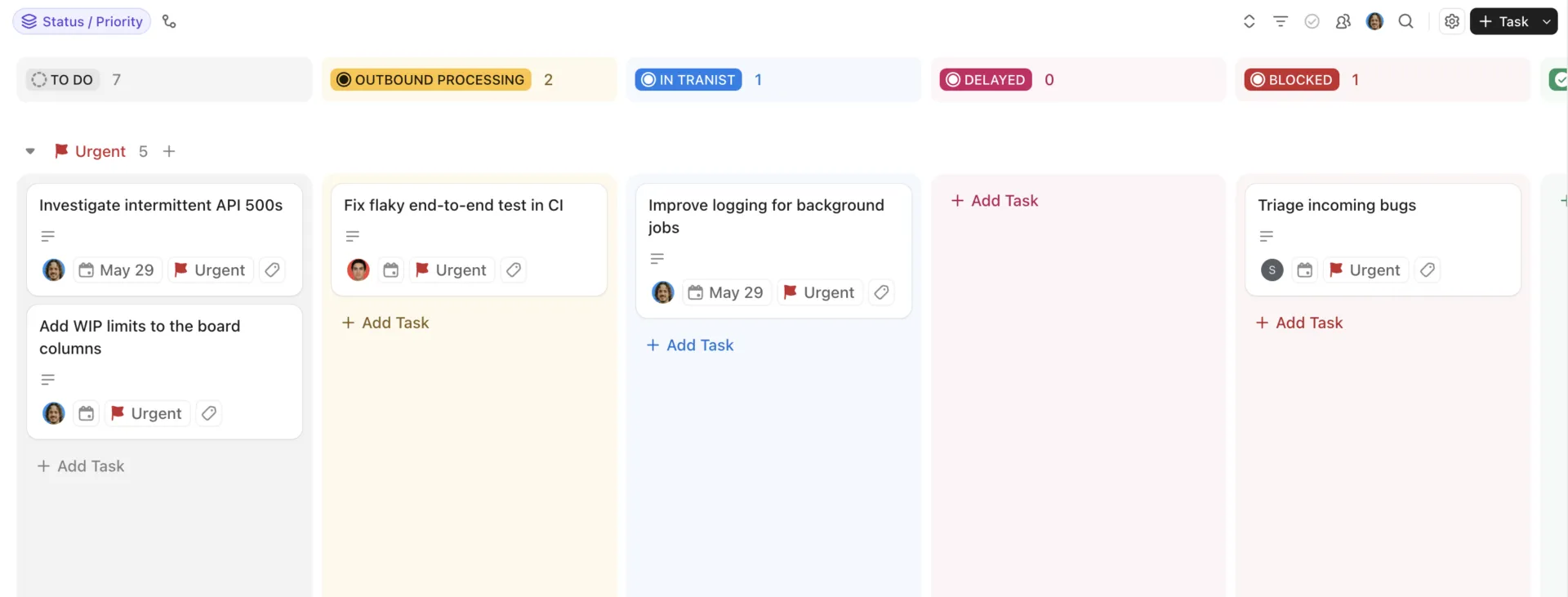
- Suivez l'avancement du travail à chaque étape grâce à la vue « Tableau » de ClickUp . Organisez les tâches sous forme de cartes par statut, puis faites-les glisser de la colonne « Backlog » vers « En cours », « À vérifier », « Terminé » ou toute autre étape correspondant à votre flux de travail. Vous pouvez également regrouper le tableau par responsable, priorité, date d'échéance ou champ personnalisé, le tout à partir du même ensemble de tâches.
- Cartographiez les dépendances et les changements de planning grâce à la vue Gantt et aux dépendances de ClickUp. La vue Gantt dispose les tâches sur l'échéancier, tandis que les dépendances relient les tâches qui doivent être effectuées dans un ordre précis. Lorsqu'une tâche bloquante est déplacée, ClickUp peut ajuster les dates en aval dans la même proportion. Lorsque la planification hors jours ouvrés est activée, ces décalages peuvent également ignorer les week-ends, les jours fériés et les dépendances personnalisées.

- Planifiez la charge de travail et les capacités grâce à la vue « Charge de travail ». Affichez les tâches attribuées par jour, semaine ou mois, et comparez les engagements de chaque collaborateur à sa capacité disponible. Le planning de travail de l’environnement de travail fournit la capacité par défaut, tandis que les paramètres de capacité individuels et les congés peuvent prendre en compte des jours et des horaires différents au sein de l’équipe.
- Associez les échanges au travail grâce à ClickUp Chat et aux commentaires attribués . Transformez une discussion en tâche lorsqu'un suivi est nécessaire, ou attribuez un commentaire à une personne spécifique lorsqu'un retour d'information nécessite une action. Les commentaires attribués restent ouverts dans la file d'attente de cette personne jusqu'à ce qu'ils soient résolus.
- Générez des rapports à partir des données de projet en temps réel avec les tableaux de bord ClickUp . Regroupez diagrammes, tableaux, charges de travail, suivi du temps et calculs sur un seul tableau de bord. Grâce à la carte « Liste des tâches », vous pouvez également mettre à jour les statuts, les priorités, les tâches assignées et d’autres champs liés aux tâches sans quitter le tableau de bord. Le rapport reste lié au travail qu’il décrit et se met donc à jour au fur et à mesure de l’avancement du projet.
- Utilisez Brain² dans tout le contexte du projet. Brain² fonctionne à partir de vos tâches, de vos documents, de votre chat, des applications connectées et d'autres emplacements de votre environnement de travail. Demandez-lui une mise à jour du projet, identifiez le travail bloqué ou rassemblez toutes les informations nécessaires avant une révision, directement depuis le projet lui-même.
Les Super Agents ClickUp peuvent prendre en charge certaines tâches de suivi de projet difficiles à gérer dans un classeur. L’agent « Project Timeline Builder » transforme les jalons, les livrables, les contraintes et les dates cibles en un échéancier de projet séquentiel intégrant une logique de dépendances. Une fois le travail en cours, l’agent « Scope Creep Detector » compare l’avancement réel au projet initial ou à la base de référence du sprint, et signale les tâches ajoutées, les exigences élargies et tout autre écart par rapport au périmètre initial.
Où Excel atteint ses limites
ClickUp n’est pas conçu pour remplacer la modélisation financière, domaine dans lequel Excel excelle. Si votre projet dépend de modèles budgétaires détaillés, de prévisions sur plusieurs feuilles ou de scénarios hypothétiques impliquant des formules complexes, conservez ces analyses dans Excel et transférez les tâches, les propriétaires, les dates et les décisions dans ClickUp. Le transfert d’un classeur existant nécessite également quelques installations : mappage des colonnes aux champs, reconfiguration des statuts et adaptation de l’équipe à un mode de travail basé sur les tâches plutôt que sur les lignes.
Idéal pour : les équipes gérant plusieurs projets, des ressources partagées, des dépendances et des rapports récurrents, qui ont besoin que les données de projet restent en connexion à mesure que les plans évoluent.
Passez cette section si : un classeur Excel suffit déjà amplement à gérer votre projet et que votre équipe a principalement besoin de fonctionnalités de budgétisation, de prévision ou de modélisation de scénarios.
Un bon plan de projet doit survivre à son auteur
Même un classeur Excel bien conçu peut présenter un point faible : la personne qui comprend son fonctionnement.
Ils savent pourquoi une formule renvoie vers une autre feuille, quelles cellules peuvent faire l'objet de modifications en cours, ce que signifie le remplissage rouge et quel nombre du tableau de bord mérite qu'on s'y attarde. Tant qu'ils sont là, le fonctionnement du système semble évident. Mais lorsqu'ils partent en congé, changent de rôle ou transmettent le projet à quelqu'un d'autre, une partie de ce savoir-faire peut disparaître avec eux.
Un plan de projet tient mieux la route lorsque toutes les personnes impliquées dans le travail peuvent en suivre la logique. Les responsabilités, les dépendances, les décisions et les prochaines étapes doivent être claires pour quiconque ouvre le fichier. Dans Excel, un onglet « Notes », des plages nommées et des en-têtes de colonnes rédigés en langage clair y contribuent grandement.
Au fur et à mesure que le projet prend de l'ampleur, ClickUp conserve ce contexte avec les tâches et les personnes qui en sont responsables, ce qui facilite la prise en main et le transfert du planning lorsque l'équipe change.
Foire aux questions sur la gestion de projet avec Excel
Copilot peut-il créer un outil de suivi de projet dans Excel ?
Oui, avec un forfait Microsoft 365 ou Copilot éligible. Copilot dans Excel peut créer et modifier des tableaux, des formules, des diagrammes, des tableaux croisés dynamiques, des filtres et des mises en forme à partir d’instructions en langage naturel. Vous devrez toutefois définir la structure du projet, notamment les statuts, les propriétaires, les dates et les champs de rapports que l’outil de suivi doit utiliser.
Microsoft Forms permet-il d'ajouter des demandes de projet à Excel ?
Oui. Les réponses à Microsoft Forms peuvent être importées dans un classeur Excel stocké sur OneDrive ou SharePoint. Cela fonctionne bien pour la prise en charge des projets, les demandes de modification, les rapports sur les problèmes ou d'autres flux de travail où chaque envoi doit devenir une ligne à examiner.
Excel permet-il de regrouper plusieurs classeurs de projet dans une seule vue de portfolio ?
Oui. Power Query permet de regrouper en un seul tableau des fichiers présentant la même structure de colonnes, y compris des classeurs stockés dans un dossier ou sur SharePoint. Une fois la configuration effectuée, actualisez la requête à mesure que les fichiers sources évoluent, plutôt que de copier manuellement des lignes d'un projet à l'autre.
Excel peut-il envoyer automatiquement des rappels concernant les échéances d'un projet ?
Ne vous contentez pas du classeur. Vous pouvez associer Excel à Power Automate et Office Scripts pour vérifier régulièrement un planning et envoyer des e-mails de rappel lorsque les dates répondent à vos conditions.
Puis-je faire en sorte que mes collègues ne voient que leurs propres tâches dans Excel ?
Ce n'est pas suffisamment sécurisé dans un seul classeur partagé. Vous pouvez verrouiller des cellules, restreindre les modifications en cours et masquer des lignes, mais les lignes masquées ne protègent pas les données des personnes capables d'ouvrir le fichier. Microsoft note également que la protection des feuilles de calcul n'est pas conçue comme une fonctionnalité de sécurité. Si chaque personne doit voir des tâches différentes, il est plus sûr d'utiliser des fichiers séparés ou un système avec des permissions au niveau des enregistrements.
Quel est le meilleur outil pour la gestion de projet : Excel ou Microsoft Project ?
Excel est plus adapté au suivi simple de projets, aux budgets, aux prévisions et à la modélisation de scénarios. Microsoft Project est plus performant lorsque les plannings dépendent de tâches liées, de lignes de base, de chemins critiques et de replanification automatique. Dans la version de bureau de Project, les tâches liées se mettent à jour lorsqu’une tâche prédécesseur change, et l’outil prend en charge plusieurs types de dépendances. Les options cloud de Microsoft ont également évolué. Project for the Web a été intégré à Microsoft Planner en août 2025, et Project Online a été retiré le 29 septembre 2026. Microsoft précise que Project (version de bureau), Project Server et Planner ne sont pas concernés, et que les forfaits Premium de Planner incluent désormais les portfolios, les lignes de base, les dépendances et les diagrammes de Gantt.
Excel permet-il de calculer le chemin critique d'un projet ?
Oui, mais uniquement si vous intégrez la logique de planification dans le classeur. Un diagramme de Gantt Excel basique ne calcule pas automatiquement le chemin critique. Vous avez besoin des durées des tâches, des dépendances et des calculs de marge pour identifier les tâches qui ont une incidence directe sur la date d'achèvement du projet.