
Seguro que has utilizado Google Forms. Probablemente también hayas utilizado Microsoft Forms. Son sencillas, gratuitas y hacen exactamente lo que prometen: recopilar respuestas.
Pero ahí radica precisamente el problema. Recopilan datos, pero no te permiten actuar en función de ellos desde su propia interfaz. Una vez que se recibe un envío, alguien tiene que trasladar esos datos a otro sitio, crear y hacer el seguimiento de las tareas, y decidir qué pasos dar a continuación. Y así, cada vez.
Según Deloitte, solo el cambio de aplicación les cuesta a los empleados 32 días al año. Cada paso manual entre el envío del formulario y la acción correspondiente se suma al número.
Entonces, ¿qué creador de formularios merece realmente la pena utilizar? ¿Y hay algo mejor? Esta guía compara Google Forms y Microsoft Forms en cuanto a funciones, integraciones y adaptación al flujo de trabajo. Como extra, también te mostraremos cómo ClickUp Forms viene al rescate para cubrir las carencias que dejan ambos creadores de formularios.
Cómo evaluamos el software en ClickUp
Nuestro equipo editorial sigue un proceso transparente, respaldado por investigaciones y sin sesgos hacia ningún proveedor, por lo que puedes confiar en que nuestras recomendaciones se basan en el valor real de los productos.
Aquí tienes un resumen detallado de cómo evaluamos el software en ClickUp.
Google Forms frente a Microsoft Forms: resumen
Tu decisión dependerá del ecosistema de software actual de tu equipo y de si necesitas una herramienta sencilla o una que ofrezca una mayor integración corporativa y seguridad.
Esta rápida comparación te muestra cuál se adapta mejor a tus necesidades.
| Función / Categoría | Google Forms | Microsoft Forms | 🌟 Extra: ClickUp Formularios |
| Ideal para | Particulares, docentes y pequeños equipos que necesitan encuestas rápidas y gratuitas integradas con el entorno de trabajo de Google | Equipos corporativos que necesitan seguridad avanzada, análisis e integración profunda con Microsoft 365 | Equipos de cualquier tamaño que necesiten convertir los datos en acciones inmediatas y cuantificables |
| Tamaño del equipo | Desde usuarios individuales hasta equipos pequeños; se adapta a los planes de Google Workspace | Equipos de pequeño tamaño hasta grandes corporaciones que ya utilizan Microsoft 365 | Desde particulares hasta corporaciones |
| Ecosistema | Google Workspace (Hojas de cálculo de Google, Drive, Gmail) | Microsoft 365 (Excel, Teams, SharePoint, Power BI) | El entorno de trabajo digital unificado de ClickUp (Tareas, Documentos, Chat, ClickUp Brain) |
| Tipos de preguntas | Más de 12 tipos, entre los que se incluyen la subida de archivos, fecha y hora, y cuadrículas de opción múltiple | Ocho tipos, entre los que se incluyen el NPS, las clasificaciones y las escalas de Likert | Varios tipos de campos personalizados que se adaptan a tus necesidades |
| Personalización | Temas básicos, colores e imágenes de encabezado; opciones limitadas de personalización de marca | Temas profesionales e imagen de marca de la organización a través de los ajustes del administrador | Totalmente personalizable con los colores y temas cromáticos de tu marca |
| Lógica condicional | Ramificación por secciones | Ramas de «mostrar/ocultar» a nivel de pregunta | Lógica avanzada con múltiples condiciones (Mostrar/Ocultar/Requerir) |
| Colaboración | Edición conjunta en tiempo real con cualquier cuenta de Google | Colaboración en cuentas de Microsoft 365 | Colaboración en ClickUp |
| Análisis | Integración con Hojas de cálculo de Google y gráficos básicos | Análisis integrados, exportación a Excel e integración con Power BI | Análisis avanzados con los paneles de ClickUp y la IA |
| Acceso | Se requiere una cuenta de Google | Se requiere una suscripción a Microsoft 365 | Se requiere una cuenta gratuita de ClickUp |
| Funcionalidades de IA | Gemini: Ayúdame a crear un formulario; resumen del texto abierto | Copilot: sugerencias automáticas de flujos de trabajo; redacción multilingüe | ClickUp Brain: creación instantánea de formularios y análisis automático de datos |
| Creación de tareas | Manualmente (o mediante scripts de Zapier/Gemini) | Manual o requiere configuración de Power Automate | Nativo y automático: los envíos se convierten en tareas procesables |
| Archivos externos | Compatibilidad nativa (se guarda en Drive) | Tiene compatibilidad con subidas externas (requiere una configuración específica de OneDrive) | Compatibilidad nativa (los adjuntos se guardan directamente en la tarea específica de ClickUp) |
📚 Lee también: Comparativa entre Google Workspace y Microsoft 365
Descripción general de Google Forms
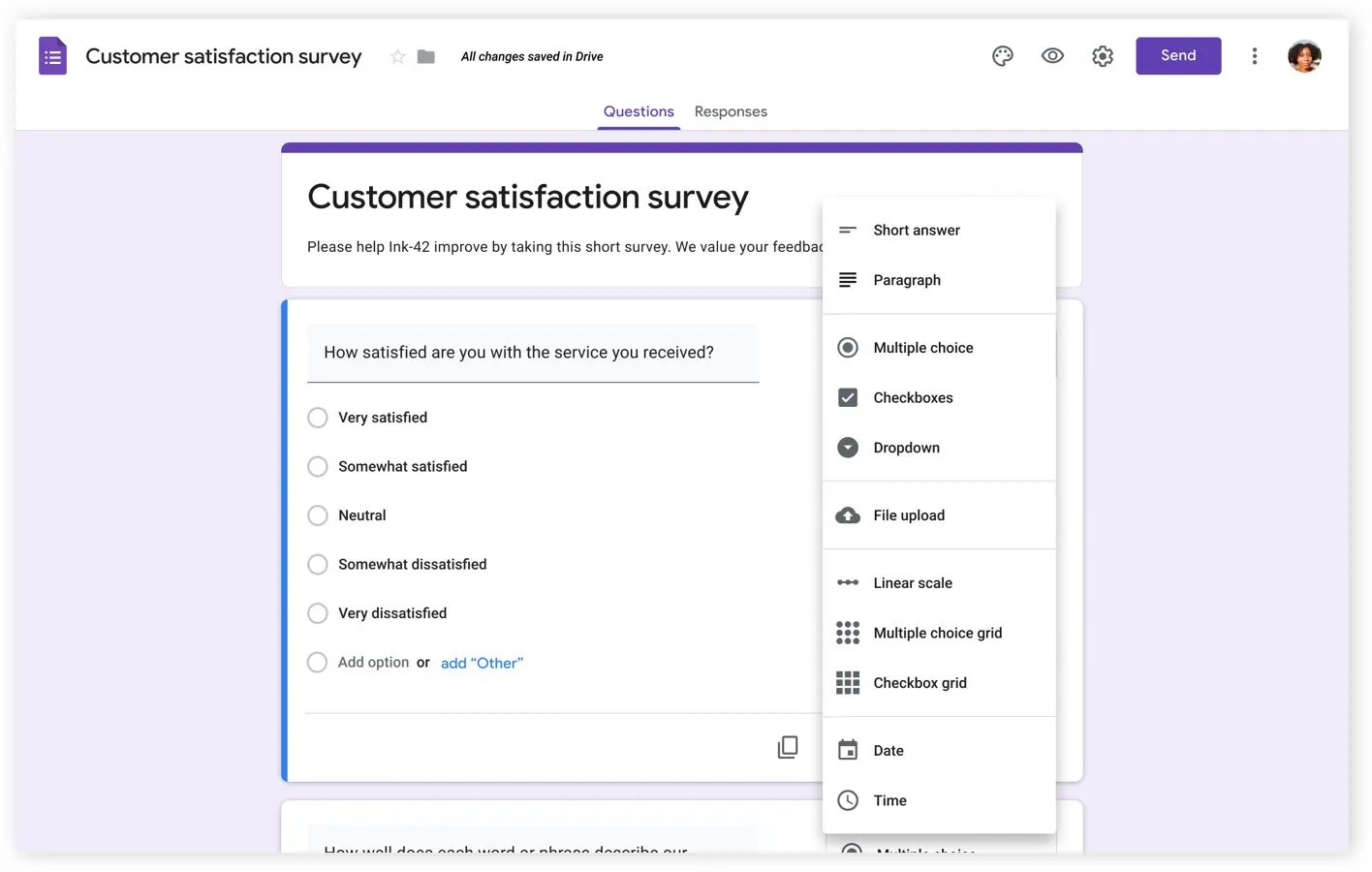
¿Necesitas crear una encuesta, pero no dispones de presupuesto ni de tiempo para utilizar una herramienta compleja? Google Forms es ideal para este caso. Es fácil acceder a ella a través de tu cuenta de Google y está diseñada para ofrecer simplicidad y rapidez.
Al formar parte del ecosistema de Google Workspace, resulta una extensión natural para los equipos que ya utilizan Hojas de cálculo de Google, Drive y Gmail.
Ventajas:
- Fácil acceso: está disponible para cualquier persona con una cuenta de Google, lo que la hace accesible para particulares, docentes y pequeños equipos. No hay restricciones de funciones ni periodos de prueba; todo funciona desde el primer día.
- Colaboración en tiempo real: Varios usuarios pueden editar formularios al mismo tiempo con sincronización instantánea. Se trata de la misma colaboración en tiempo real que ofrecen los documentos de Google, por lo que tu equipo puede crear encuestas de forma conjunta sin necesidad de intercambiar archivos.
- Integración con Hojas de cálculo de Google: Las respuestas se introducen automáticamente en una hoja de cálculo conectada. De este modo se crea una base de datos en tiempo real que se actualiza a medida que se reciben los envíos, lo que te permite analizar los datos sin necesidad de introducirlos manualmente.
- Amplia compatibilidad con tipos de preguntas: cuenta con múltiples formatos de preguntas, incluyendo la subida de archivos para recopilar documentos, cuadrículas de opción múltiple para elecciones complejas y selectores de fecha y hora para la programación de citas.
- Complementos de terceros: Puedes acceder a cientos de complementos de terceros para Google con el fin de ampliar la funcionalidad para flujos de trabajo e integraciones especializados. Conéctate a herramientas como Zapier o Slack para enviar los datos de tus formularios a donde sea necesario.
Contras:
- Control de diseño limitado: Puedes personalizar los colores, las fuentes y las imágenes de encabezado para que se adapten a tu marca, pero no hay CSS personalizado ni control avanzado del diseño. Si necesitas que tus formularios se integren a la perfección como una extensión de tu página web, te sentirás limitado.
- Lógica condicional básica: Las ramificaciones se basan en secciones, lo que significa que tienes que crear secciones independientes para las diferentes rutas de los usuarios. Esto puede resultar engorroso si estás creando una encuesta con múltiples rutas.
- No dispone de procesamiento de pagos integrado: si necesitas cobrar pagos o donaciones, tendrás que recurrir a integraciones de terceros. La herramienta no gestiona el dinero por sí misma.
- No hay una aplicación móvil específica: puedes acceder y crear formularios desde un navegador móvil, pero la experiencia no es tan fluida
📮 Perspectiva de ClickUp: El 44 % de los equipos resuelve los problemas de inmediato sin ningún proceso formal de clasificación. Actuar con rapidez para solucionar un problema da la sensación de ser productivo, pero la urgencia puede anular fácilmente la capacidad del equipo para ofrecer una solución eficaz. Lo que necesitas es un sistema que canalice los problemas entrantes a través de un proceso de recepción estructurado. ClickUp Forms permite recopilar el contexto necesario desde el principio, mientras que un «Superagente» puede clasificar los envíos, evaluar su gravedad y derivar el envío al propietario adecuado o a la cola correspondiente antes de que comience el trabajo.
💡 Consejo de experto: Cada paso adicional entre el envío del formulario y la acción supone un obstáculo para el análisis. Utiliza ClickUp, el primer entorno de trabajo de IA convergente del mundo, para crear, analizar y realizar el seguimiento de los formularios en una única plataforma.
Panorámica de Microsoft Forms
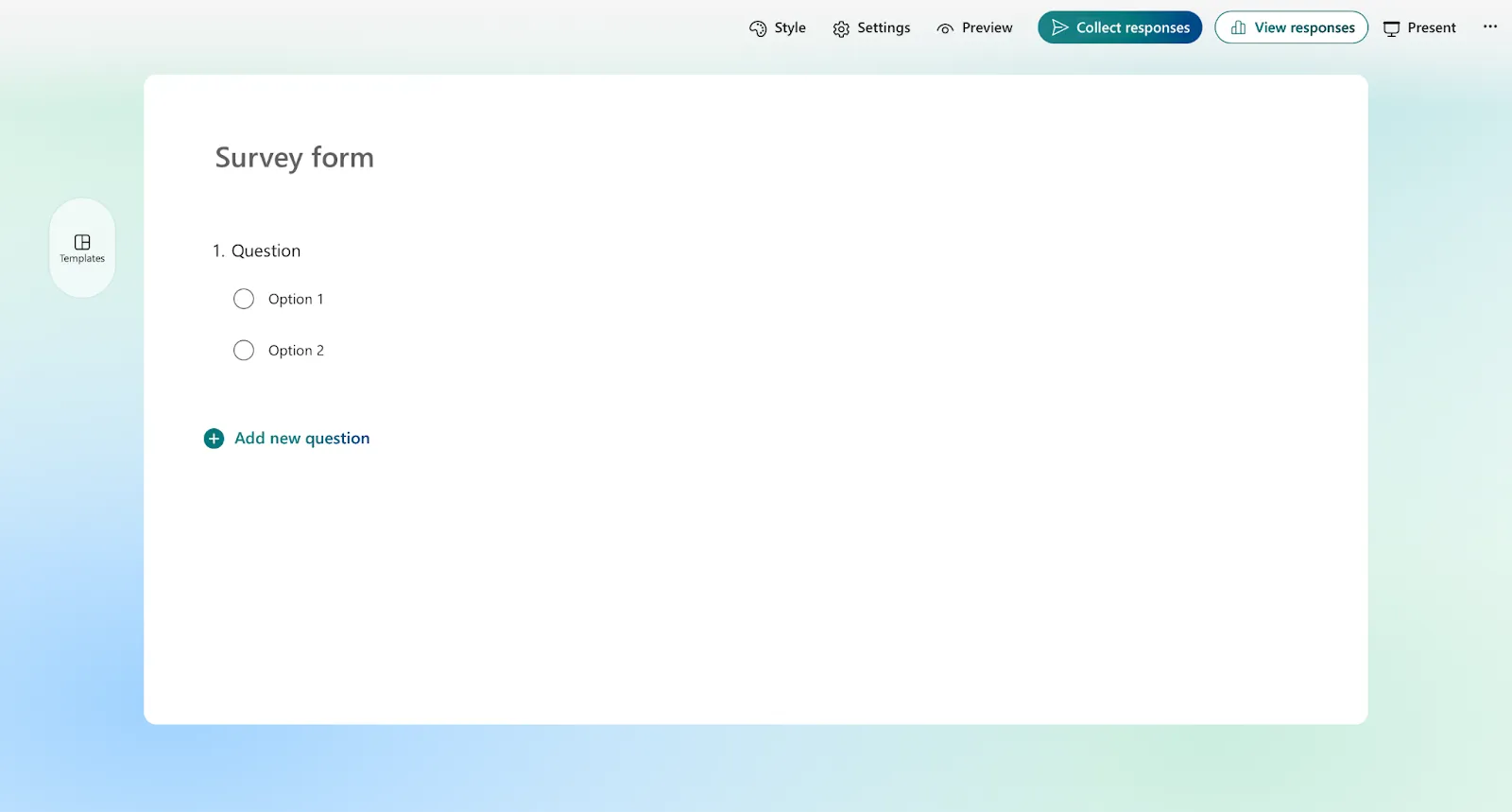
Microsoft Forms es una buena opción cuando:
- Tu equipo trabaja con la suite Microsoft 365 y necesita una herramienta para crear formularios que se adapte a su entorno.
- Estás manejando datos confidenciales y no puedes arriesgarte a utilizar una herramienta que no cumpla con los estándares de seguridad de la corporación.
Da prioridad a la seguridad, al cumplimiento normativo y a una integración profunda con las herramientas que tu equipo ya utiliza, como Teams, SharePoint y Power BI. Aunque requiere una suscripción, ya está incluida en la mayoría de los planes Business de Microsoft 365.
Ventajas:
- Profunda integración con Microsoft 365: se integra a la perfección con Excel, Teams y SharePoint. Puedes incrustar formularios directamente en un canal de Teams o en un sitio de SharePoint, manteniendo todo en un mismo ecosistema.
- Tipos de preguntas avanzadas para encuestas: Incluye preguntas integradas de Net Promoter Score (NPS), clasificación y escala de Likert. Están diseñadas para recabar opiniones de empresas, lo que te ahorra tiempo a la hora de elaborar encuestas de satisfacción del cliente o de compromiso de los empleados.
- Lógica de ramificación a nivel de pregunta: Su lógica de condición te permite mostrar u ocultar preguntas concretas en función de las respuestas del usuario. Puedes crear recorridos de encuesta más sofisticados y personalizados sin tener que crear docenas de secciones.
- Seguridad empresarial: Cuenta con la certificación ISO 27001 y Protección Avanzada contra Amenazas. Además, es uno de los mejores creadores de formularios del mercado que cumple con las normas FERPA e HIPAA. Los administradores de TI pueden controlar los ajustes de uso compartido y la retención de datos para toda la organización.
- Análisis integrados: Podrás visualizar las respuestas en tiempo real mediante tablas y gráficos directamente dentro de la herramienta. Para la elaboración de informes más avanzados, puedes realizar una conexión directa a Power BI.
Contras:
- Se requiere suscripción: Para uso empresarial se necesita una suscripción a Microsoft 365, lo que puede establecer límites en el acceso para equipos que no formen parte del ecosistema de Microsoft.
- Variedad limitada de preguntas: En general, ofrece menos tipos de preguntas que Google Forms. Permite subir archivos, pero solo para los encuestados internos. Si tu formulario está abierto a personas ajenas a tu organización, esa opción desaparece.
- Limitaciones de diseño: Ofrece menos opciones de personalización que Google Forms. Aunque los formularios tienen un aspecto profesional, también tienden a parecer muy uniformes.
- Límites de las funciones a gran escala: Los formularios pueden recopilar hasta 5 000 000 de respuestas en los planes comerciales. Sin embargo, varias funciones, como los gráficos de resumen, la visualización de respuestas individuales y el uso compartido de resultados, dejan de funcionar tras alcanzar las 1 050 000 respuestas. Las encuestas de gran volumen requerirán una solución alternativa.
Comparativa de funciones entre Google Forms y Microsoft Forms
Ambas herramientas permiten crear un formulario básico de «contacto», pero sus diferencias se hacen evidentes cuando empiezas a elaborar encuestas más complejas. O cuando intentas adaptarlas a la forma en que tu equipo gestiona los flujos de trabajo.
Facilidad de uso e interfaz
Una interfaz poco intuitiva puede convertir una tarea de cinco minutos en un quebradero de cabeza de 30 minutos. Por eso siempre debes dar prioridad a una experiencia de usuario fluida.
Google Forms es increíblemente intuitivo. Su interfaz es limpia y minimalista, y la mayoría de la gente puede crear su primer formulario sin necesidad de instrucciones. El editor de arrastrar y soltar resulta muy natural, y el modo de vista previa muestra al instante a los encuestados lo que verán.
Microsoft Forms tiene un aspecto moderno y pulido, pero puede resultar un poco abrumador para los nuevos usuarios. Se ven más opciones a la vez, lo cual es muy útil, pero también puede resultar abrumador. Si estás acostumbrado a otras aplicaciones de Microsoft 365, te sentirás como en casa, pero la curva de aprendizaje es más pronunciada si vienes de otro ecosistema.
🏆 El veredicto: Google Forms gana. Es más rápido de aprender, más intuitivo de navegar y te permite empezar a crear en cuestión de minutos. No se necesita experiencia previa.
Tipos de preguntas y plantillas
¿Sabes qué es lo que determina la calidad de los datos que puede recopilar tu formulario? ¡Exacto! El tipo de preguntas que puedes plantear.
Un simple campo de texto no sirve cuando necesitas una lista ordenada o una escala de valoración.
Google Forms ofrece más de 12 tipos de preguntas:
- Respuesta breve
- Párrafo
- Opciones múltiples
- Casillas de selección
- Menú desplegable
- Subida de archivos
- Escala lineal
- Valoración
- Cuadrícula de opción múltiple
- Cuadrícula de casillas de selección
- Fecha
- Hora
La opción de subir archivos es una gran ventaja, ya que te permite recopilar directamente currículos, imágenes o archivos de proyectos.
Microsoft Forms ofrece ocho tipos de preguntas orientadas a las empresas.
- Elección
- Texto
- Valoración
- Fecha
- Clasificación
- Likert
- Subida de archivos
- Índice de Promotores Netos (NPS)
Las opciones integradas de NPS y escala de Likert suponen un gran ahorro de tiempo para cualquiera que realice encuestas de opinión a clientes o empleados. La pregunta de clasificación es una función útil de la que carece Google Forms.
Ahora, Google Forms también ofrece plantillas útiles para confirmaciones de asistencia, encuestas y recopilación de opiniones. Son más fáciles de personalizar desde cero y se integran de forma natural con Sheets y Drive.
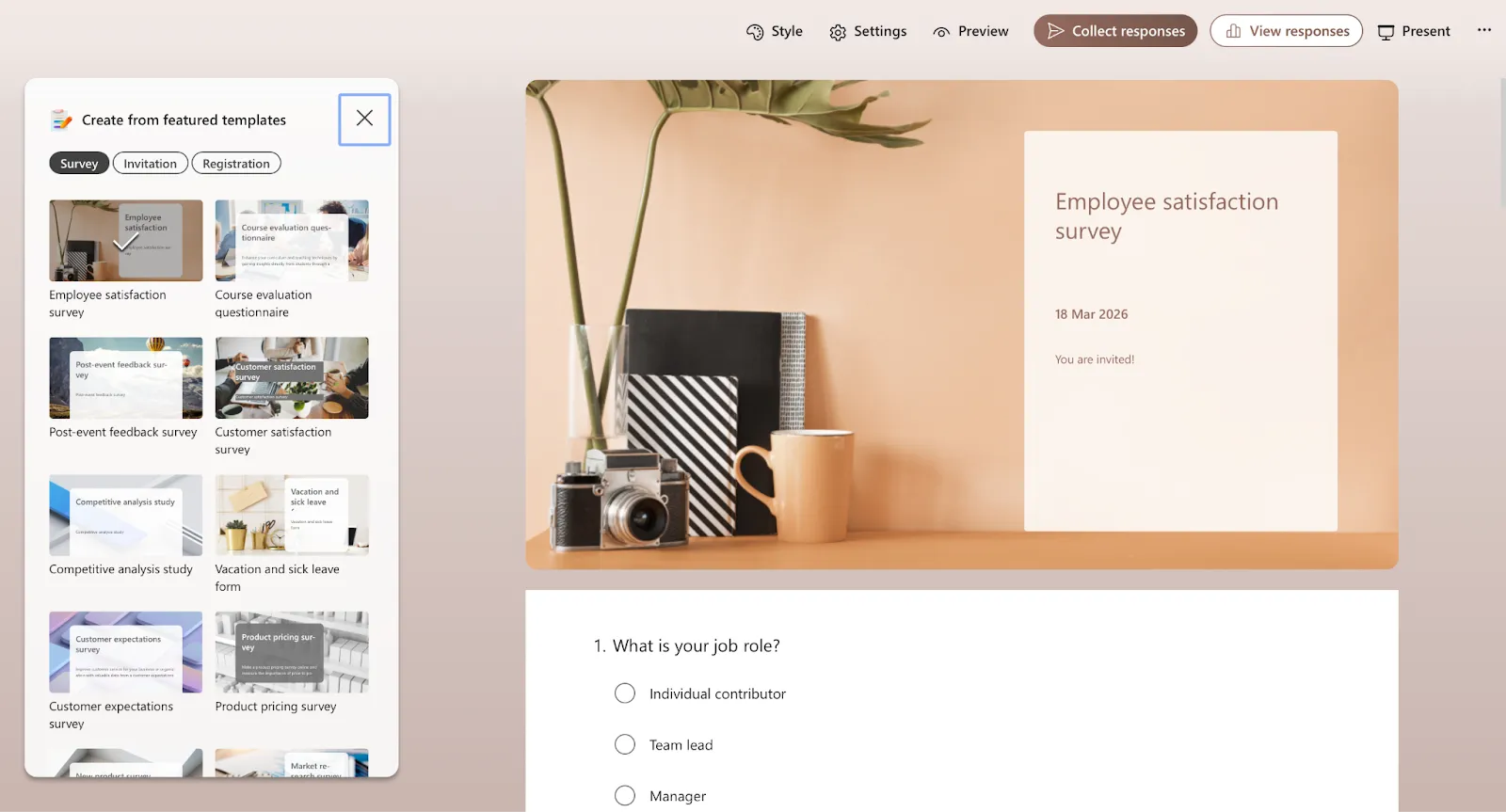
Microsoft Forms, por su parte, ofrece plantillas más completas y específicas para cada rol (recursos humanos, cuestionarios, aprobaciones, incorporación de nuevos empleados) que están profundamente integradas con Teams, SharePoint y Excel.
🏆 El veredicto: Empate, dependiendo de para qué lo vayas a utilizar. Google Forms ofrece una mayor variedad de preguntas; Microsoft Forms contraataca con tipos de preguntas como el NPS y las clasificaciones, que los creadores de encuestas más exigentes sabrán apreciar.
📚 Lee también: La herramienta se encarga del formato de las preguntas, pero tú sigues necesitando las preguntas adecuadas. Si estás elaborando encuestas de opinión sobre clientes o productos, te conviene guardar en tus marcadores esta lista de más de 60 preguntas para encuestas sobre productos.
Personalización y diseño
El aspecto de tu formulario puede influir en las tasas de respuesta y en la percepción de profesionalidad de tu marca. Por desgracia, este es un aspecto en el que ambas herramientas son bastante limitadas.
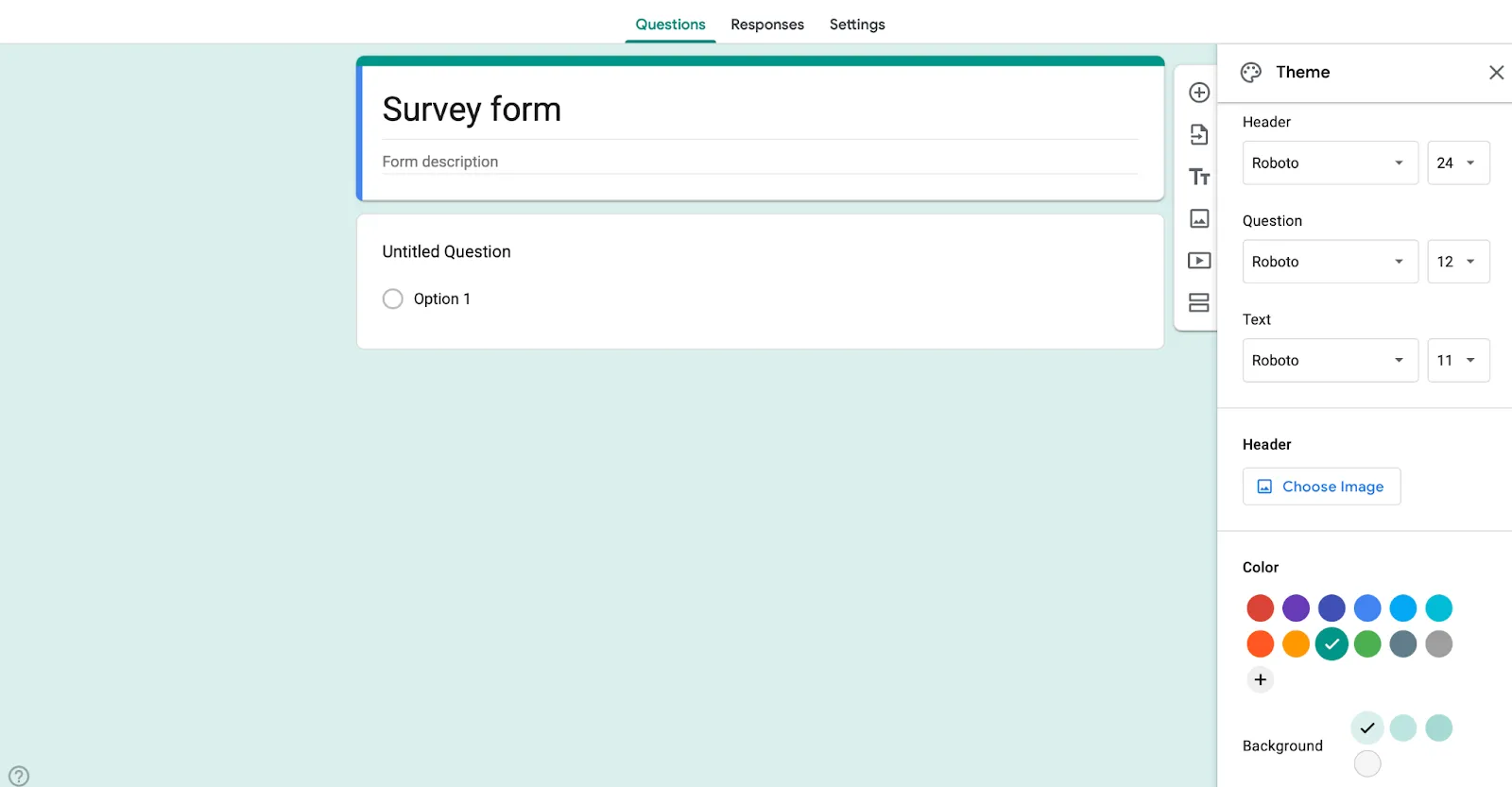
Con Google Forms, puedes elegir entre una galería de temas, seleccionar colores personalizados y añadir una imagen de encabezado. Puedes adaptarlo a la paleta de colores de tu marca, pero siempre tendrá el aspecto característico de un formulario de Google. No hay opción para CSS personalizado ni cambios avanzados en el diseño.
Por otro lado, Microsoft Forms permite aplicar la imagen de marca de toda la organización a través de su configuración de administración. Esto significa que un administrador de TI puede establecer un tema predeterminado que garantice que todos los formularios creados en la empresa tengan un aspecto coherente y profesional. Sin embargo, la personalización individual es aún más limitada que en Google Forms.
🏆 El veredicto: Google Forms gana por un estrecho margen. Ninguna de las dos herramientas ofrece una verdadera flexibilidad de marca, pero Google proporciona a los usuarios individuales un mayor control sin necesidad de recurrir a un administrador de TI.
📚 Más información: Hojas de cálculo de Google frente a Excel
Integración y colaboración
Un creador de formularios solo es bueno en la medida en que pueda establecer una conexión con el resto de herramientas que utilizas. Si los datos de tu formulario quedan aislados, no resultan muy útiles.
Google Forms se integra perfectamente con Google Workspace. Las respuestas se transfieren directamente a las Hojas de cálculo de Google, puedes incrustar formularios en Google Sites y el uso compartido se gestiona a través de los permisos de Google Drive. Para todo lo demás, está Zapier, que conecta Google Forms con más de 8.000 aplicaciones diferentes.
Microsoft Forms está diseñado para una integración profunda en el ecosistema de Microsoft 365. Puedes incrustar formularios en los canales de Teams, automatizar flujos de trabajo complejos con Power Automate y crear paneles en Power BI. La integración es completa, pero funciona mejor si te mantienes dentro del ecosistema de Microsoft.
Para la colaboración en tiempo real, Google Forms ofrece más flexibilidad. Se puede invitar a cualquier persona con una cuenta de Google a participar en la edición de un formulario, lo cual es ideal para trabajar con socios externos o autónomos.
🏆 El veredicto: Depende de tu ecosistema. Google Forms es la mejor opción para la colaboración entre equipos y con personas externas. Microsoft Forms es la elección clara si ya utilizas Teams, SharePoint y Power Automate.
📚 Lee también: Las principales ventajas de los flujos de trabajo conectados para los equipos modernos
Análisis y elaboración de informes
Recopilar datos es el primer paso. También es necesario interpretarlos. Ambas herramientas ofrecen formas de analizar las respuestas, pero adoptan enfoques diferentes.
Google Forms ofrece un resumen básico de las respuestas, con gráficos sencillos integrados en la herramienta. Para realizar un análisis en profundidad, te recomendamos utilizar la función «Ver respuestas en Hojas de cálculo». Esto crea una hoja de cálculo que se actualiza en tiempo real, en la que puedes utilizar fórmulas, crear tablas dinámicas y elaborar gráficos personalizados para visualizar los datos.
Microsoft Forms ofrece funciones de análisis integradas más completas. Puedes ver gráficos, estadísticas de resumen y distribuciones de respuestas sin salir de la interfaz de Forms. Para un análisis más detallado, puedes exportar los datos a Excel o conectarte directamente a Power BI para crear informes de proyectos.
Google Forms es más adecuado en cuanto a accesibilidad, colaboración con compañeros de equipo y para equipos que ya utilizan Google Workspace. Microsoft Forms es más adecuado en cuanto a seguridad empresarial, tipos avanzados de preguntas en encuestas y para organizaciones que utilizan Microsoft 365 de forma generalizada.
🏆 El veredicto: gana Microsoft Forms. Sus funciones de análisis integradas están mejor pulidas desde el primer momento, y la conexión con Power BI lo hace mucho más eficaz para los equipos que necesitan la elaboración de informes reales.
🔎 ¿Sabías que...? Una mejor elaboración de informes solo tiene importancia si impulsa la acción. Según Gartner, solo el 8 % de los empleados aprovecha al máximo las mejoras de productividad que ofrecen las herramientas que ya utilizan. Una herramienta de formularios adecuada ayuda, ¡pero solo si los datos se utilizan de forma significativa!
¿Deberías elegir Google Forms o Microsoft Forms?
Utiliza este esquema como guía para tomar tu decisión.
Elige Google Forms si:
- Ya utilizas Google Workspace y quieres formularios que se integren con Hojas de cálculo de Google, Drive y Gmail
- Necesitas un creador de formularios al que puedas acceder sin tener que comprar software adicional.
- Quieres tener acceso a una amplia gama de complementos de terceros para flujos de trabajo especializados
- Necesitas colaborar con usuarios externos que quizá no tengan cuentas de Microsoft
- Necesitas recopilar archivos enviados por encuestados externos a tu organización
Elige Microsoft Forms si:
- Te encuentras en un entorno empresarial que utiliza Microsoft 365
- Necesitas funciones de seguridad y cumplimiento normativo de nivel corporativo
- Necesitas preguntas NPS integradas para recabar opiniones de clientes o empleados
- Quieres disponer de análisis integrados sin tener que exportar tus datos
- Tu organización valora que todas las herramientas tengan una apariencia y un estilo uniformes
Plantéate otras alternativas si:
- Necesitas una lógica condicional avanzada que vaya más allá de lo que ofrece cualquiera de las dos herramientas
- Quieres formularios que creen tareas y actualicen proyectos automáticamente
- Necesitas una experiencia totalmente personalizada con control sobre el diseño
- ¿Estás harto de copiar y pegar manualmente las respuestas de los formularios en tu herramienta de gestión de proyectos?
🎥 Extra: ¿Buscas alternativas mejores a Google Forms? Este vídeo te lo explica todo.
Si estás buscando opciones de creadores de formularios más allá de Google Forms y Microsoft Forms, este vídeo analiza varias alternativas potentes que podrían adaptarse mejor a las necesidades de tu flujo de trabajo.
ClickUp Forms: una alternativa más potente que Google Forms y Microsoft Forms
El mayor problema tanto de Google Forms como de Microsoft Forms es la brecha que crean entre la recopilación de datos y la acción. Los datos de tus formularios se almacenan en un lugar, y tu trabajo, en otro.
Esta desconexión da lugar a lo que denominamos «Work Sprawl»: la fragmentación de las actividades de trabajo entre herramientas y sistemas inconexos.
ClickUp Forms soluciona esto al integrarse en el entorno donde ya desarrollas tu trabajo. Cada envío se convierte automáticamente en una tarea, con todo el contexto intacto, asignada a la persona adecuada y lista para ser gestionada.
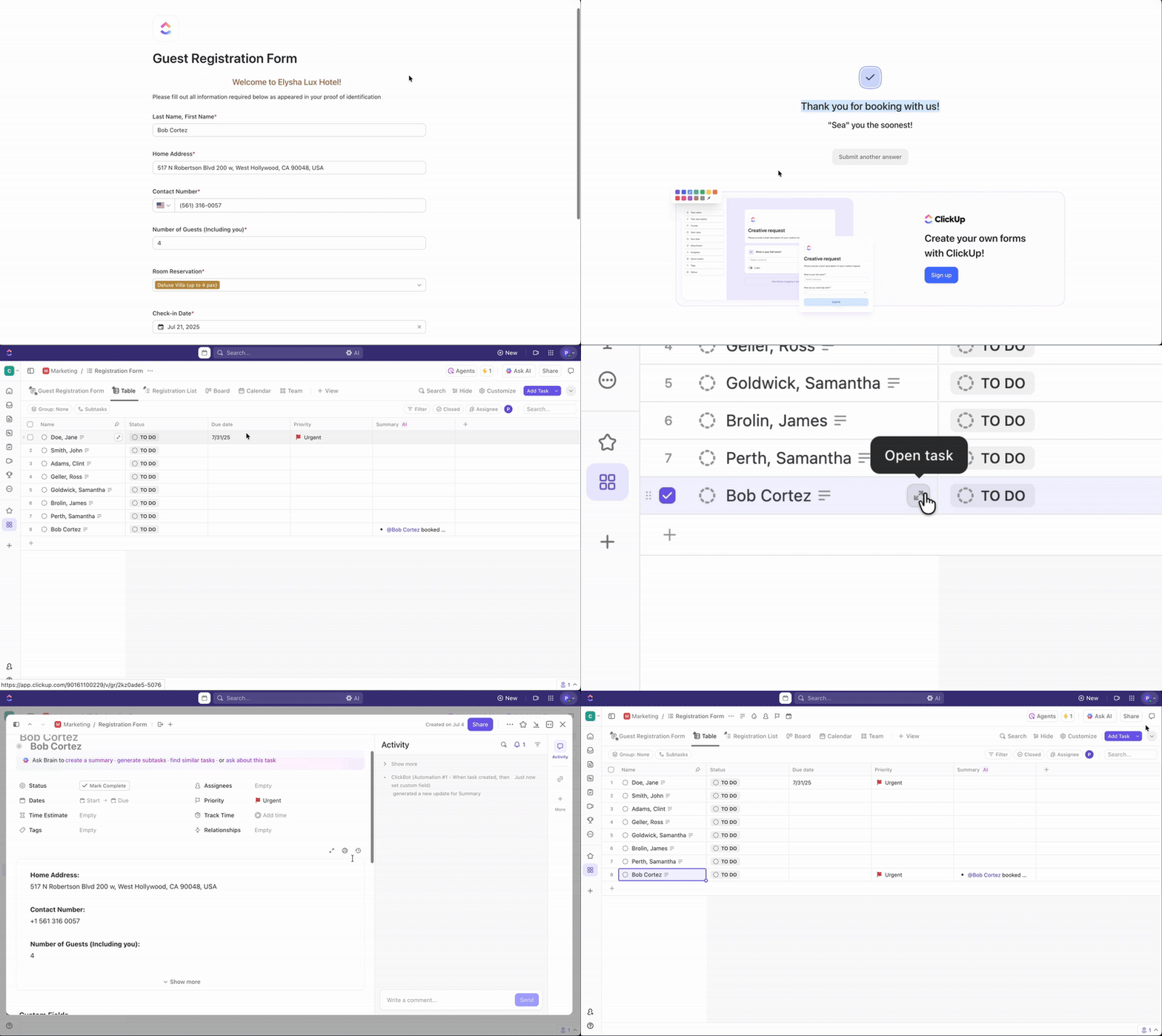
Con ClickUp Forms, obtienes:
- Creación de formularios con IA: Olvídate del lienzo en blanco. Solo tienes que indicarle a ClickUp Brain, la capa de IA nativa de ClickUp, qué datos quieres recopilar, y te generará un formulario completo, estructurado en función de tus metas.
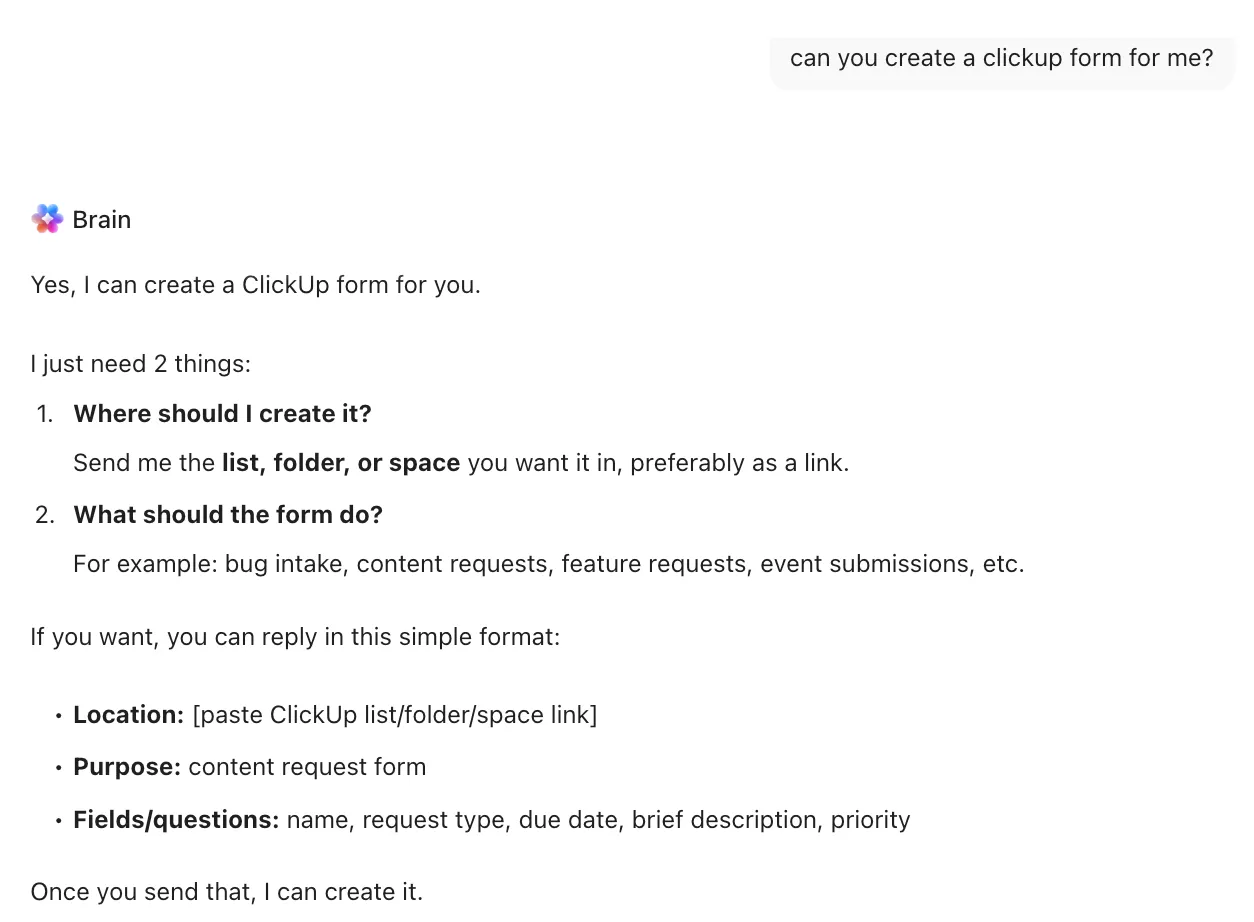
- Integración nativa con la gestión de proyectos: cuando se envía una respuesta a través de un formulario de ClickUp, este puede crear automáticamente una tarea de ClickUp en el proyecto conectado o seleccionado. Los datos del formulario se introducen automáticamente en la descripción de la tarea y en los Campos personalizados de ClickUp, por lo que no es necesario realizar ninguna transferencia manual. Una nueva solicitud de TI o un informe de error se convierte al instante en un elemento ejecutable, asignado a la persona adecuada con una fecha límite.
- Lógica condicional avanzada: Ve más allá de las ramificaciones sencillas. ClickUp Formularios te permiten establecer múltiples condiciones para mostrar u ocultar preguntas específicas, de modo que cada encuestado solo vea lo que realmente le concierne.
- Colaboración en equipo en un único entorno de trabajo: como los formularios, las tareas y la comunicación se encuentran en un mismo lugar, tu equipo dispone de todo el contexto. Cuando el envío de un formulario genera una tarea, tu equipo puede debatirla en los comentarios, adjuntar documentos relevantes de ClickUp Docs y realizar un seguimiento de su progreso de principio a fin, todo ello enlazado al envío original.
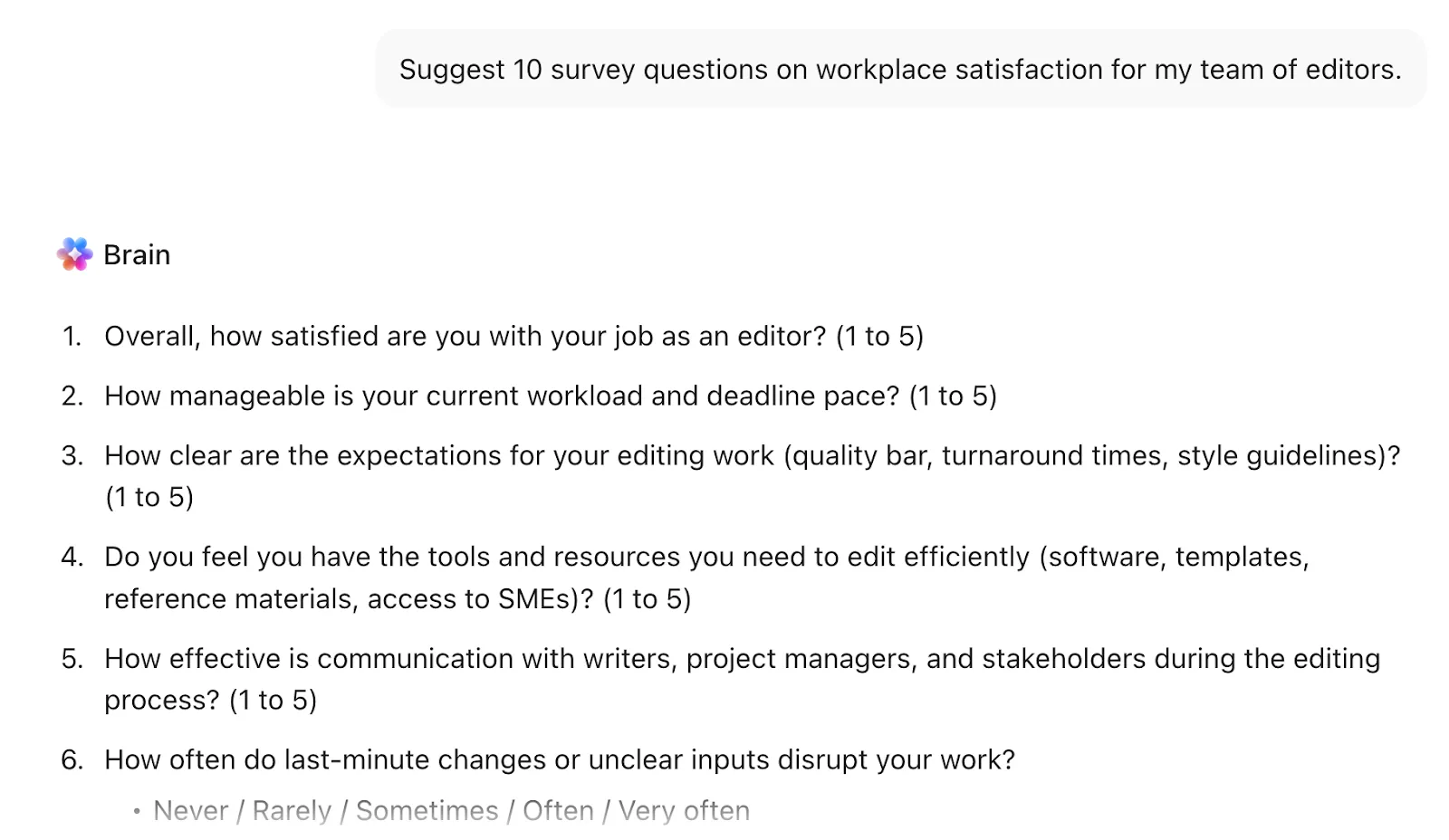
- Automatización personalizable: el envío de un formulario no debería suponer más trabajo manual. Con las automatizaciones de ClickUp, puedes desencadenar acciones automáticas en el momento en que alguien envíe un formulario. Asigna tareas con ClickUp Tasks, actualiza estados, añade etiquetas o pone en marcha integraciones con otras herramientas.
- Seguridad de nivel empresarial: Tus datos están protegidos gracias al cumplimiento de la norma SOC 2 y a unos permisos granulares basados en roles. Tienes control total sobre quién puede ver, realizar edición o gestionar tus formularios y los datos que recopilan.
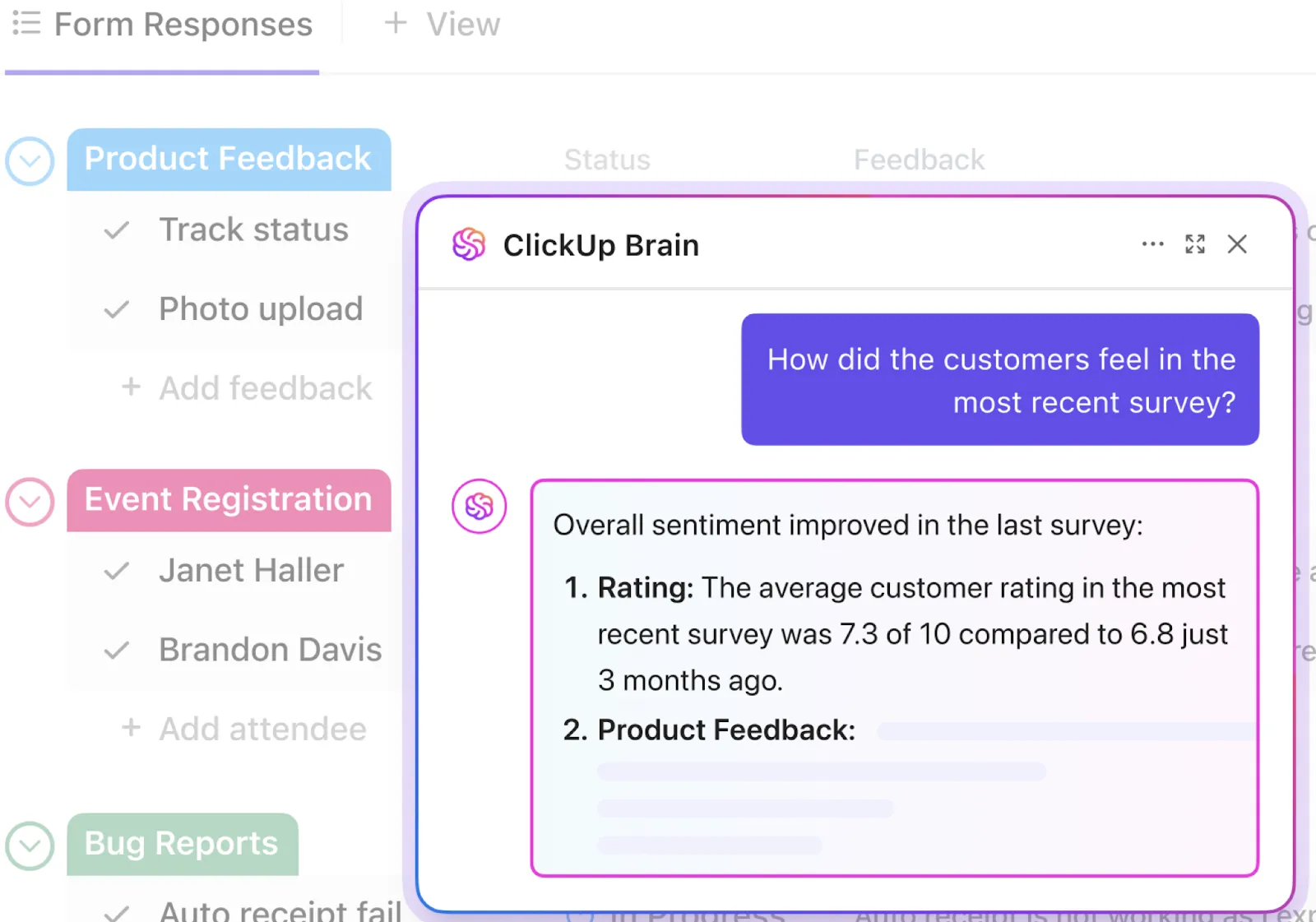
💡 Consejo de experto: No dejes que los datos se queden en una hoja de cálculo. Conecta las respuestas de los formularios directamente a los paneles de ClickUp para visualizar las tendencias al instante mediante las tarjetas de IA. Utiliza ClickUp Brain para consultar tus datos en lenguaje sencillo —pregunta «¿Cuáles son las tres quejas principales de los formularios de comentarios de este mes?»— y obtén un resumen al instante, o deja que la IA extraiga automáticamente el análisis de opiniones y los temas clave de entre miles de envíos.
Y adivina qué: a los usuarios reales les encanta la comodidad de usar ClickUp. Un usuario de G2 dice:
Me gusta mucho que ClickUp haya mejorado tanto en comparación con hace unos años. La función de control de tiempo y los asistentes son realmente útiles, incluso para los nuevos usuarios que no saben cómo utilizarlo, ya que estos asistentes les ayudan a aprender más rápido. También me gusta la función de formularios, que recopila información y la añade como tarea en un panel específico, satisfaciendo así las necesidades de los usuarios de saber qué es lo siguiente que hay que hacer. Me sorprende lo bien pensadas que están las funciones de ClickUp. Como usuario con un nivel de conocimiento medio-avanzado, todo me parece fluido gracias a las mejoras introducidas hasta ahora. ClickUp es, sin duda, mi herramienta favorita.
Me gusta mucho que ClickUp haya mejorado tanto en comparación con hace unos años. La función de control de tiempo y los asistentes son realmente útiles, incluso para los nuevos usuarios que no saben cómo utilizarlo, ya que estos asistentes les ayudan a aprender más rápido. También me gusta la función de formularios, que recopila información y la añade como tarea en un panel específico, satisfaciendo así las necesidades de los usuarios de saber qué es lo siguiente que hay que hacer. Me sorprende lo bien pensadas que están las funciones de ClickUp. Como usuario con un nivel de conocimiento medio-avanzado, todo me parece fluido gracias a las mejoras introducidas hasta ahora. ClickUp es, sin duda, mi herramienta favorita.
Tus formularios deberían trabajar tan duro como tú
El gasto oculto de los creadores de formularios gratuitos no es el precio de la suscripción, sino el «trabajo que conlleva el trabajo». Cada minuto dedicado a copiar manualmente una respuesta de Google Forms en un sistema de seguimiento de proyectos es un minuto de tiempo facturable o de energía creativa perdido.
Tu formulario ya no debería ser solo un trozo de papel digital. Debería ser el punto de partida de un proyecto.
Y si tu flujo de trabajo con formularios requiere un seguimiento inmediato (como incidencias de TI, captación de clientes potenciales o solicitudes creativas), una herramienta como ClickUp Forms, que convierte las respuestas en tareas de forma nativa, es la única forma de eliminar la molestia de tener que cambiar de aplicación.
¿Estás listo para dejar de gestionar las respuestas a los formularios manualmente? Prueba ClickUp gratis y conecta tus formularios directamente con tu flujo de trabajo.
Preguntas frecuentes (FAQ)
¿Microsoft Forms es lo mismo que Google Forms?
No, son herramientas diferentes de empresas distintas. Microsoft Forms forma parte de la suite Microsoft 365 y se centra en funciones empresariales, mientras que Google Forms es una herramienta gratuita dentro del ecosistema de Google Workspace.
¿Puedo utilizar Microsoft Forms sin una suscripción a Microsoft 365?
Puedes utilizar una versión limitada de Microsoft Forms con una cuenta personal de Microsoft. Sin embargo, para uso empresarial, se requiere una suscripción de pago a Microsoft 365 para acceder a todas las funciones y características de seguridad.
¿Cuál tiene mejor lógica condicional: Google Forms o Microsoft Forms?
Microsoft Forms cuenta con una lógica de ramificación más detallada, a nivel de pregunta. Google Forms solo cuenta con compatibilidad para ramificación por secciones, lo que resulta menos flexible para encuestas complejas.
¿Permite Google Forms recopilar archivos adjuntos?
Sí, Google Forms cuenta con un tipo de pregunta para subir archivos. Esto permite a los encuestados subir documentos, imágenes u otros archivos, que luego se almacenan en tu Google Drive.
¿Existe algún creador de formularios que genere tareas automáticamente?
Sí, los formularios de ClickUp están diseñados precisamente para eso. Los envíos pueden crear automáticamente nuevas tareas en tus proyectos de ClickUp, con las personas asignadas, fechas límite y toda la información del formulario.