
Solo el 36 % de los proyectos se entregan a tiempo, y el diagrama de Gantt, el formato al que recurren la mayoría de los equipos para solucionarlo, suele ser parte del problema.
La mayoría de los gráficos se centran en las tareas que hay que realizar, pero pasan por alto a las personas que las llevan a cabo. Un cronograma puede aparecer «en verde» aunque ya se hayan incumplido tres plazos, ya que los diagramas de Gantt correlacionan las dependencias entre tareas, pero rara vez las dependencias de recursos.
Esta guía aborda los nueve componentes que todo gráfico eficaz debe incluir, cuándo es mejor prescindir por completo de este formato y los cinco errores que, sin que te des cuenta, hacen que dejes de utilizarlo antes de llegar a la tercera semana. También verás cómo se comparan cinco herramientas, cuáles son sus limitaciones y cómo utilizamos los diagramas de Gantt en ClickUp sin que su mantenimiento nos suponga una carga excesiva.
En resumen
Un diagrama de Gantt es eficaz cuando permite hacer un seguimiento de lo que ocurre, quién es el responsable, cuándo tiene lugar y cómo afectan los retrasos al cronograma. Cualquier detalle que no responda a estas preguntas genera información superflua.
Para elaborar un plan, hay que definir el alcance y asignar las tareas a cada responsable. Calcula siempre la duración de las tareas con las personas que las van a realizar antes de correlacionar las dependencias y fijar los hitos. La primera versión sirve como borrador, mientras que la segunda se convierte en el plan definitivo tras la revisión del equipo.
Las hojas de cálculo son suficientes para proyectos individuales con menos de 15 tareas. Pero necesitarás un software específico en cuanto empieces a gestionar dependencias y conflictos de recursos entre diferentes equipos.
¿Qué es un diagrama de Gantt?
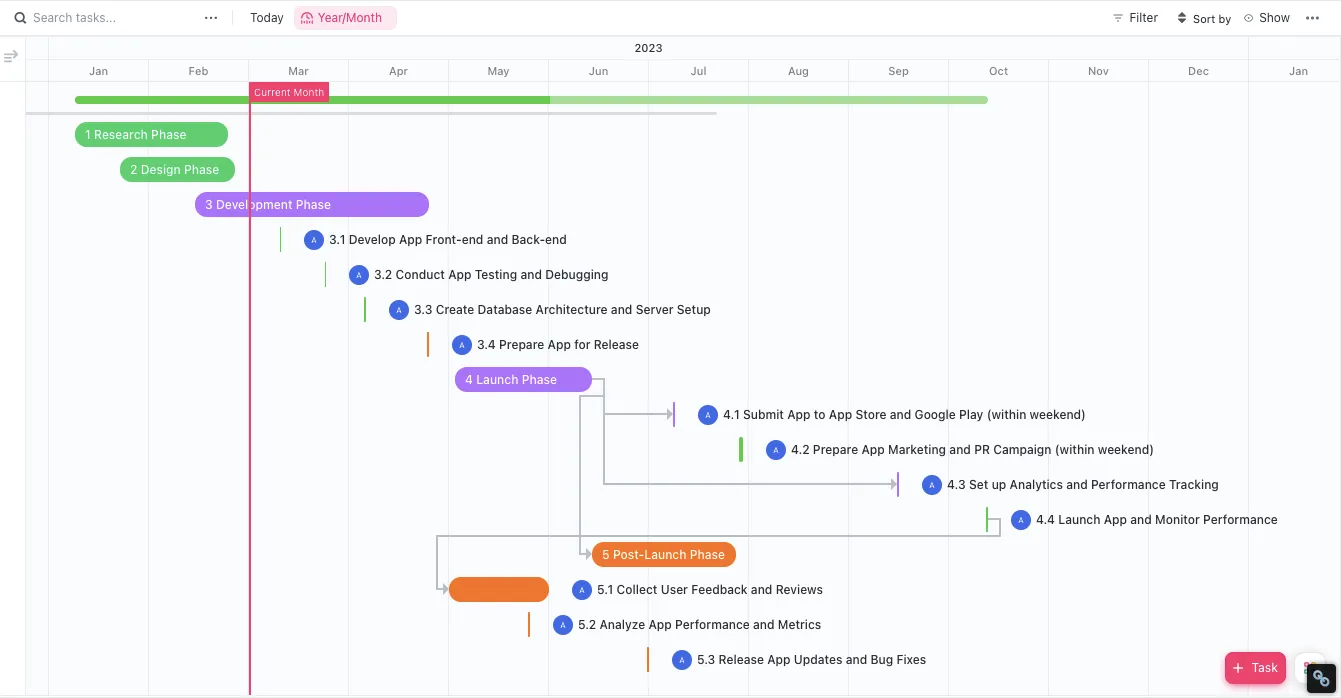
Un diagrama de Gantt es un gráfico de barras horizontales que correlaciona las tareas de un proyecto con un cronograma; cada barra muestra la fecha de inicio, la duración y la fecha de finalización de una tarea, y las flechas indican cuáles tareas dependen de cuáles.
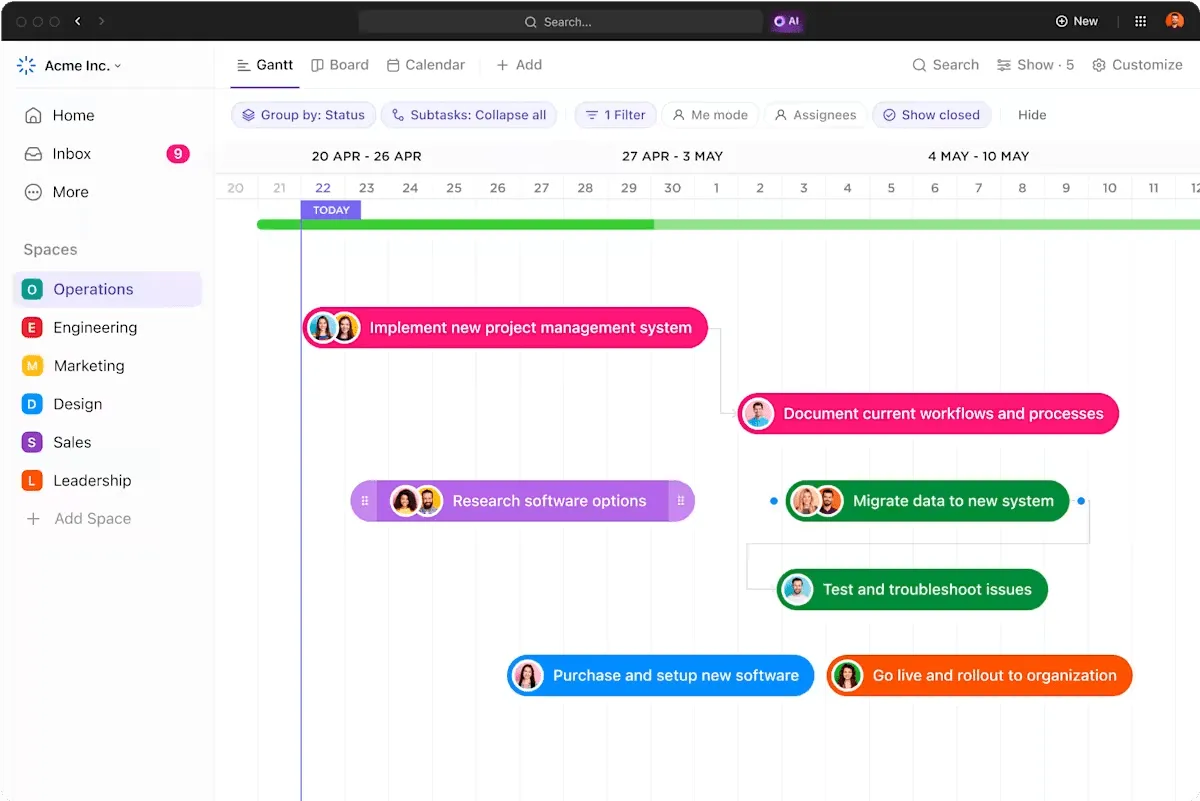
Piensa en él como un calendario para tu proyecto, pero más estructurado. Cuanto más larga sea la barra, más tiempo llevará la tarea. Podrás ver de un vistazo los plazos, los solapamientos, las dependencias, los hitos y los retrasos.
Un diagrama de Gantt ayuda a los equipos a responder a las siguientes preguntas:
- ¿Qué tareas están planificadas?
- ¿Quién está haciendo el trabajo en qué?
- ¿Cuándo empieza y termina cada tarea?
- ¿Qué tareas tienen dependencia de otras?
- ¿Va el proyecto según lo previsto o se está retrasando?
Resulta especialmente útil para proyectos con múltiples elementos en movimiento, plazos ajustados y equipos multifuncionales.
El ingeniero polaco Karol Adamiecki creó la primera versión de los diagramas de Gantt (a los que denominó «harmonogramas») en la década de 1890, pero su difusión se vio limitada por la barrera del idioma. Entre 1910 y 1915, el ingeniero estadounidense Henry Gantt desarrolló una versión moderna que se generalizó en Occidente, lo que le valió al gráfico su nombre.
Por qué la mayoría de los gráficos de Gantt miden lo que no deben
Los diagramas de Gantt fallan cuando realizan el seguimiento de las tareas sin tener en cuenta el comportamiento de las personas que las llevan a cabo. Según la «Cadena Crítica» de Eliyahu Goldratt, hay dos factores ocultos que socavan el cronograma:
- La trampa de la «seguridad»: Los trabajadores suelen inflar sus estimaciones en un tercio o más por precaución. Este margen de «seguridad» se desperdicia debido a la Ley de Parkinson (el trabajo se expande para ocupar todo el tiempo disponible) y al síndrome del estudiante (empezar en el último momento). En lugar de una tarea de cinco días, lo que ves son dos días de trabajo precedidos por tres días de procrastinación.
- El punto ciego de los recursos: los gráficos muestran las tareas en paralelo, pero si una misma persona se encarga de ambas, pasan a ser secuenciales. Los gráficos de Gantt correlacionan las dependencias entre tareas, pero rara vez correlacionan las dependencias de recursos. Esto provoca retrasos inevitables cuando una persona se convierte en un cuello de botella.
La solución: Considera el gráfico como un mapa de la cascada: muestra cómo un único retraso puede ser el desencadenante de un colapso total.
¿Cuáles son los componentes clave de un diagrama de Gantt?
Un diagrama de Gantt en el que falte alguno de estos elementos acabará confundiendo al equipo o será ignorado en menos de una semana. Antes de crear el tuyo, asegúrate de que cada uno de ellos ocupe su lugar.
1. Lista de tareas
La lista de tareas es la columna vertical situada a la izquierda del gráfico, en la que cada fila representa una tarea o subtarea. Se trata de tu estructura de desglose del trabajo organizada en filas. Cada entrega, acción o fase tiene su propia línea.
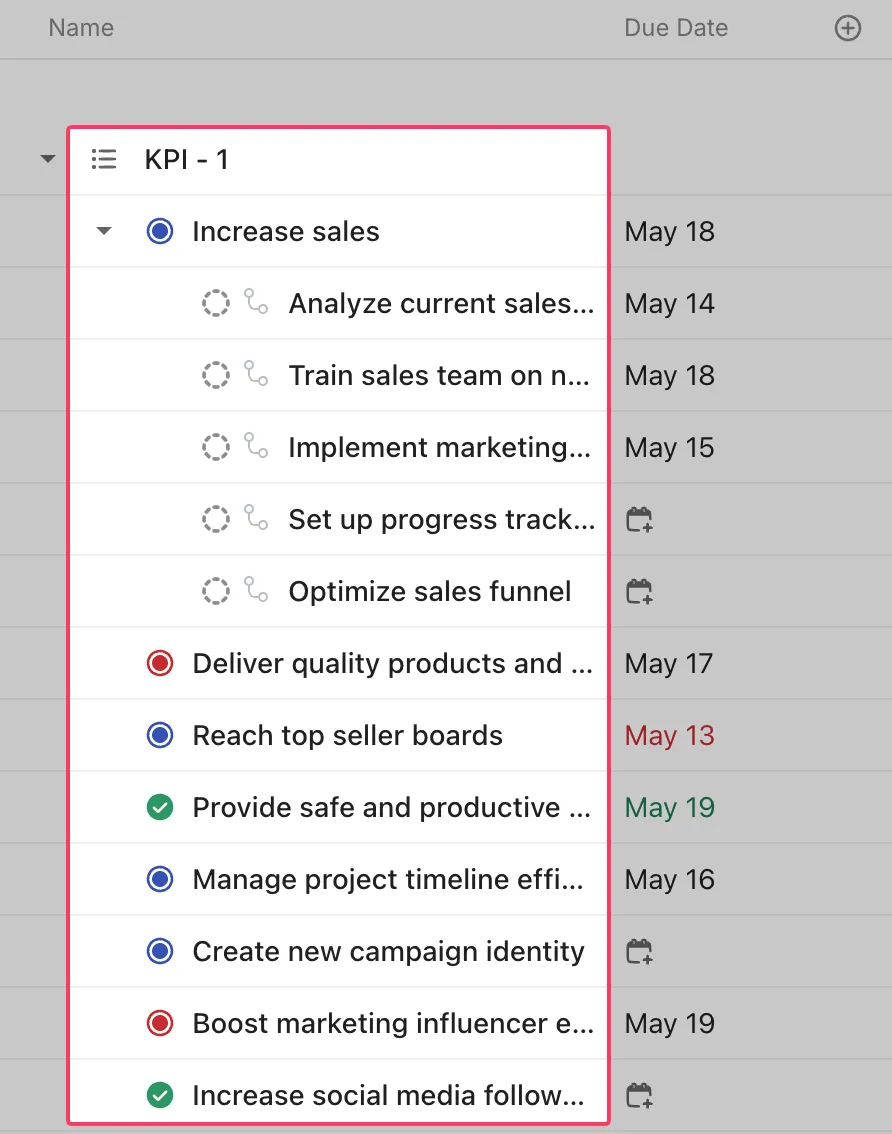
Organiza tu lista de tareas por:
- Fase del proyecto (diseño, desarrollo, control de calidad)
- Equipo o departamento
- Nivel de prioridad o de dependencia
2. Cronograma
El cronograma es el eje horizontal que muestra el intervalo de fechas completo de tu proyecto, dividido en intervalos que se ajustan al alcance del mismo.
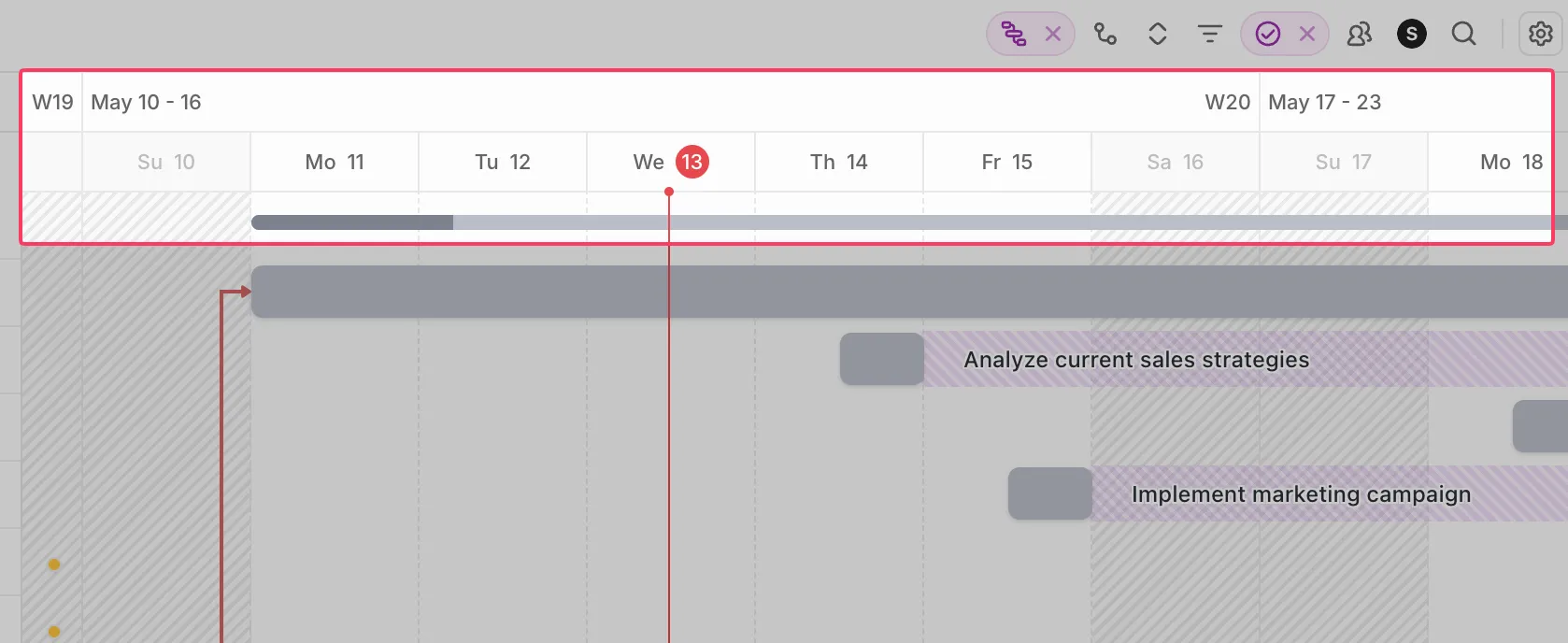
El nivel de detalle adecuado depende del tipo de proyecto. En un sprint puede ser más adecuado utilizar días o semanas, mientras que en una implantación en varias fases funciona mejor con meses o trimestres. Si el nivel de detalle es excesivo, se pierde la perspectiva; si es demasiado amplio, las tareas cortas se pierden entre los detalles.
3. Barras
Cada barra horizontal representa una tarea. El extremo izquierdo marca la fecha de inicio, el extremo derecho marca la fecha de finalización y la longitud de la barra indica la duración.
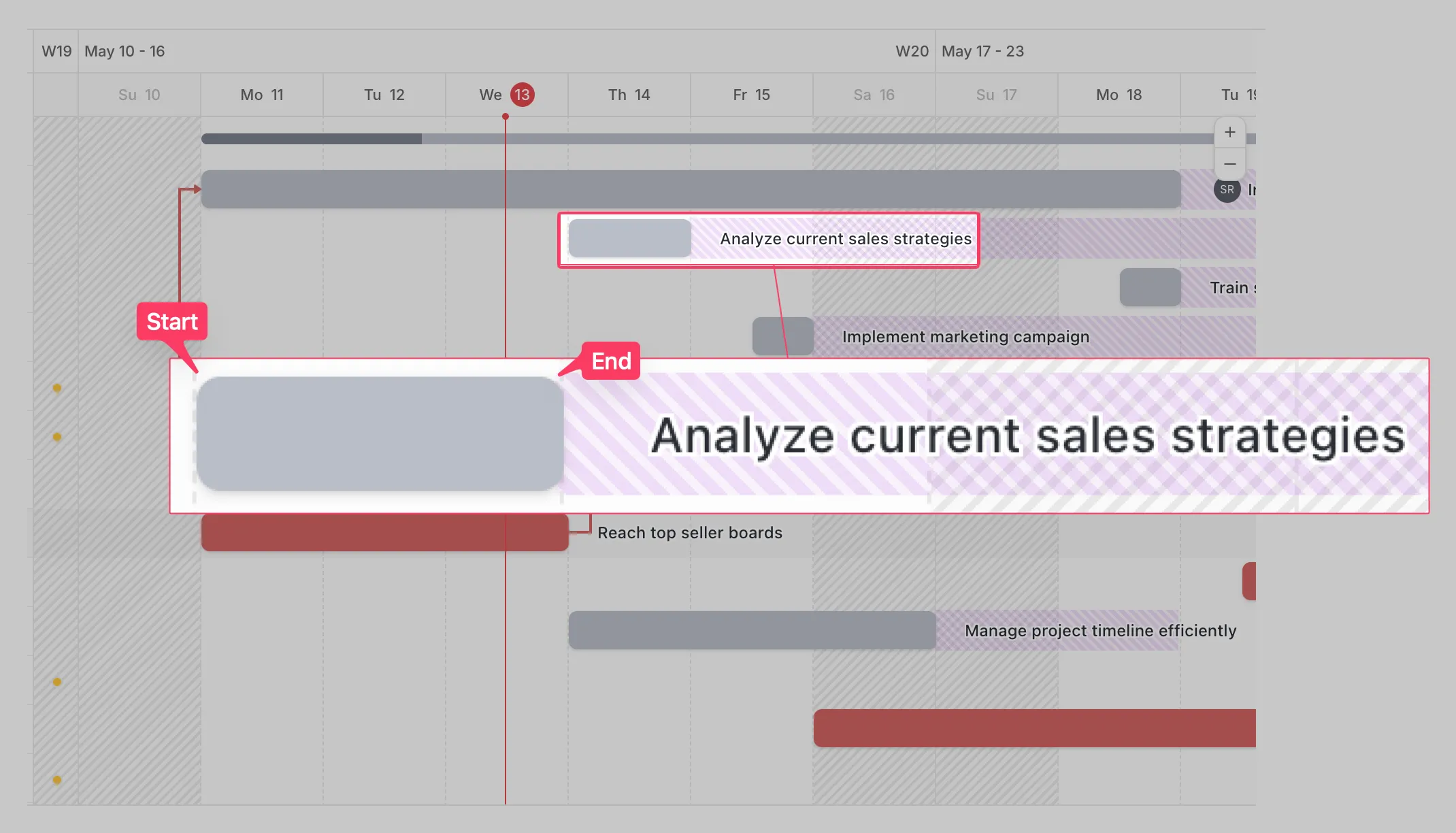
Muchos diagramas de Gantt utilizan el sombreado parcial para indicar el progreso: una barra rellena al 60 % significa que está completada al 60 %.
Normalmente, los códigos de colores sirven para distinguir:
- Fases del proyecto
- Propiedad del equipo
- Niveles de prioridad
- Estado (según lo previsto, en riesgo, retrasado)
4. Dependencias
Las dependencias entre tareas en un diagrama de Gantt son las líneas que conectan las barras y que indican qué tareas deben completarse antes de que puedan comenzar otras.
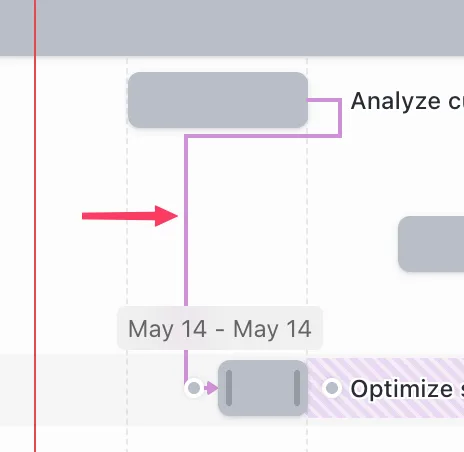
Hay cuatro tipos de dependencias:
- Fin a inicio (FS): la tarea B no puede comenzar hasta que finalice la tarea A (el caso más habitual)
- Inicio a inicio (SS): la tarea B no puede comenzar hasta que comience la tarea A
- De inicio a fin (FF): La tarea B no puede finalizar hasta que finalice la tarea A
- De inicio a fin (SF): La tarea B no puede finalizar hasta que comience la tarea A (se utiliza en contadas ocasiones)
Las dependencias revelan el efecto en cadena que se produce cuando una tarea se retrasa. Si la tarea A se retrasa dos días, todas las tareas dependientes se desplazan dos días, y ese efecto en cadena se aprecia de inmediato en el gráfico.
5. Hitos
Los hitos de un proyecto son marcadores de duración cero, que suelen representarse con rombos, y que representan fechas clave o entregables, más que el trabajo en sí. Algunos ejemplos son «Diseño aprobado», «Lanzamiento de la versión beta» o «Aprobación del cliente».
Los hitos sirven como puntos de control. Si el trabajo previo a un hito se retrasa, el propio hito se convierte en una advertencia temprana de que el proyecto se está desviando de su curso.
6. Personas asignadas
Los «asignados» indican quién es el responsable de cada tarea. La mayoría de los diagramas de Gantt modernos muestran la persona asignada, el equipo o el departamento asignado directamente junto al nombre de la tarea o dentro de la propia barra de la tarea.
Una asignación clara de propiedad garantiza que los cronogramas no se retrasen sin que se sepa quién es el responsable. Siempre hay alguien encargado de hacer avanzar una tarea, revisar el trabajo o resolver los bloqueos en las dependencias.
La visibilidad de las personas asignadas ayuda a los equipos a:
- Identifica a los miembros del equipo con exceso de trabajo
- Equilibrar las cargas de trabajo entre departamentos
- Identifica los cuellos de botella desde el principio
- Aclara quién es el responsable de cada tarea
En proyectos de mayor envergadura, filtrar el gráfico por la persona asignada también facilita que los equipos se centren únicamente en su parte del calendario.
7. Línea de referencia
Una línea de base es el cronograma original del proyecto que se establece antes de comenzar el trabajo. Sirve como punto de referencia fijo que permite a los equipos comparar los cronogramas previstos con los reales a medida que avanza el proyecto.
La mayoría de los gráficos de Gantt muestran la línea de referencia como una fina barra sombreada situada debajo de la barra de tareas activa. La diferencia entre ambas indica si el trabajo va adelantado, va según lo previsto o lleva retraso.
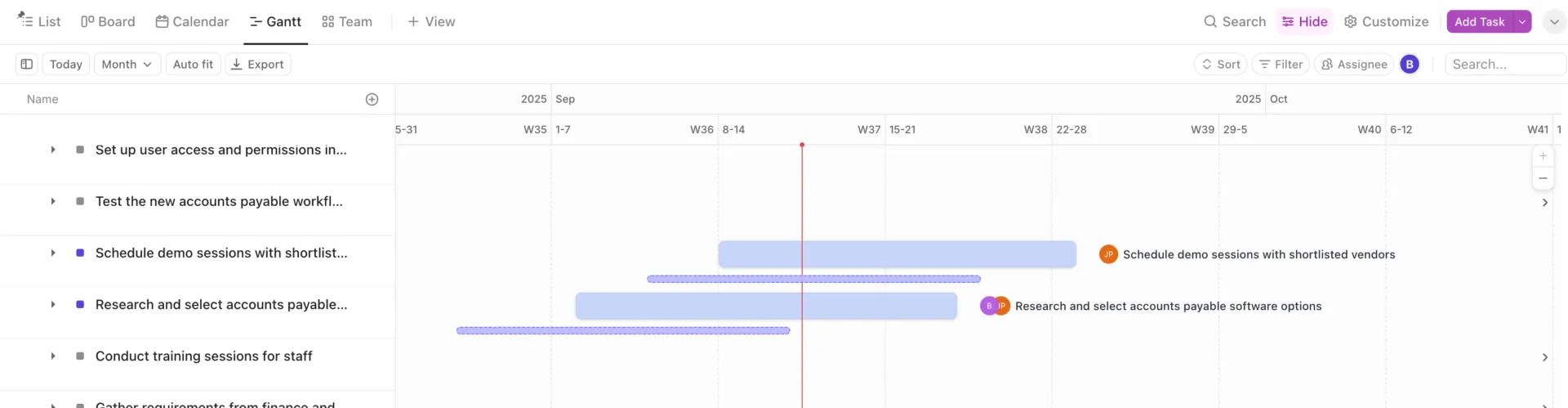
Sin una referencia, resulta difícil saber si un proyecto va realmente por buen camino o si simplemente se está adaptando a unos plazos en constante cambio.
8. Indicadores de progreso
Los indicadores de progreso muestran en qué medida se ha completado una tarea. Suelen aparecer como barras parcialmente rellenas, porcentajes, rótulos de estado o cambios de color dentro de la barra de la tarea.
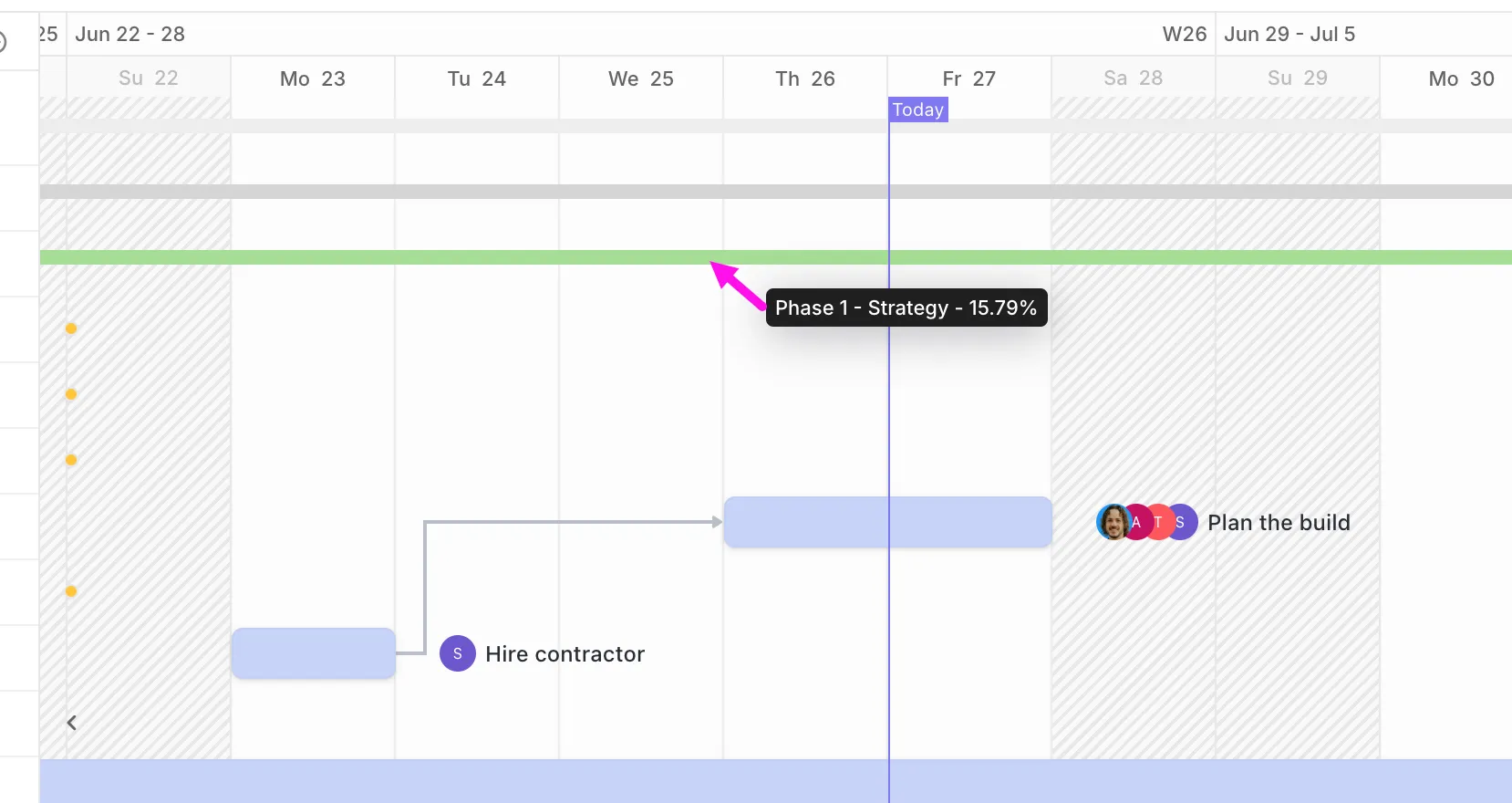
Estos indicadores ayudan a los gestores de proyectos a comparar el progreso previsto con el progreso real. Una tarea que debería estar completada en un 80 % a día de hoy, pero que solo muestra un 30 % de avance, se convierte en una advertencia inmediata.
Sin un seguimiento del progreso, un diagrama de Gantt se convierte en un calendario estático en lugar de una herramienta dinámica de gestión de proyectos.
9. Resaltado de la ruta crítica
El resaltado de la ruta crítica identifica la secuencia de tareas que determina directamente la fecha de finalización del proyecto. Estas tareas suelen mostrarse en un color diferenciado, como el rojo.
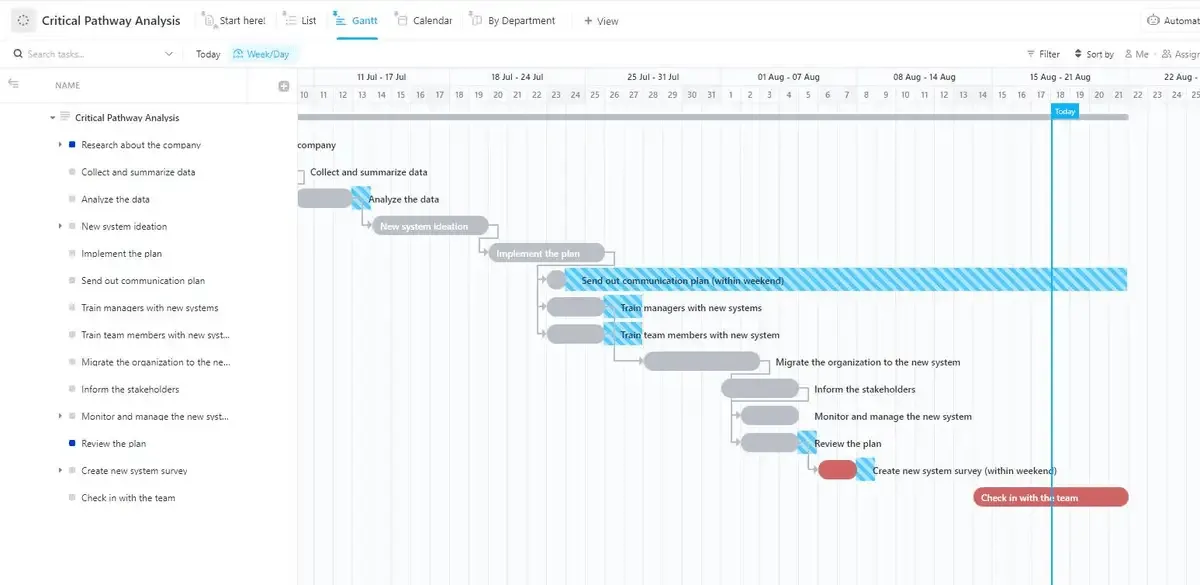
Las tareas de la ruta crítica no tienen ninguna flexibilidad en la programación. Si una de ellas se retrasa un día, todo el proyecto se retrasa un día, a menos que se tomen medidas correctivas.
La visibilidad de la ruta crítica ayuda a los gestores de proyectos a:
- Prioriza las tareas de mayor impacto
- Presta especial atención cuando se produzcan retrasos
- Asigna los recursos de forma estratégica
- Comprende qué tareas se pueden adelantar sin problemas y cuáles no.
Cuándo utilizar un diagrama de Gantt (con ejemplos)
Los gráficos de Gantt son la opción habitual para proyectos con una elevada densidad de dependencias. Esto significa que la fecha de inicio de una persona está estrictamente vinculada a la fecha de finalización de otra.
1. Lanzamientos de productos con participación de varios departamentos
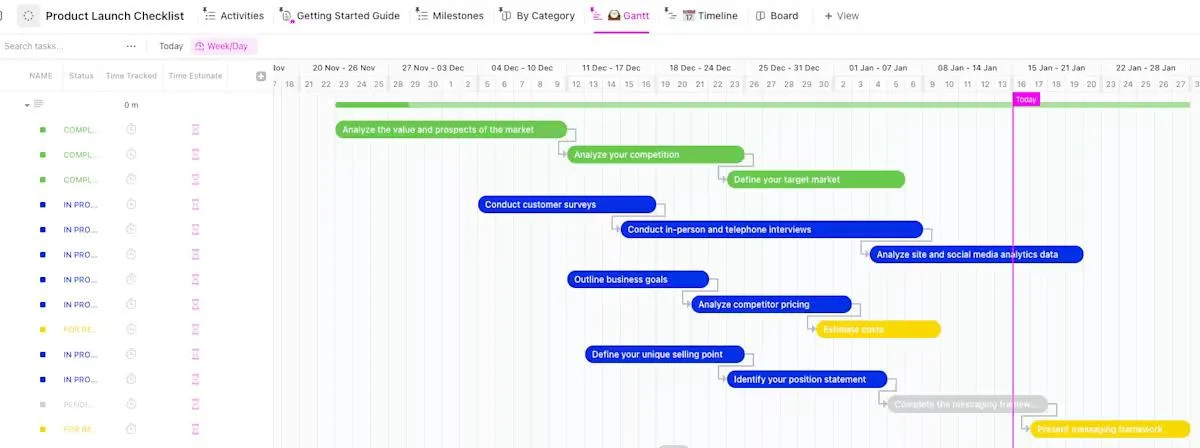
Cuando los departamentos de ingeniería, marketing y equipo de ventas trabajan en paralelo, un diagrama de Gantt permite identificar los puntos en los que se cruzan sus líneas de trabajo.
- El reto: la falta de coordinación. Según el Project Management Institute (PMI), el 52 % de los proyectos sufren una ampliación del alcance.
- El valor: Visualiza el «efecto en cadena». Si el departamento de ingeniería retrasa la versión beta, el gráfico de Gantt muestra inmediatamente cómo eso afecta a la campaña de marketing y al calendario de formación del equipo de ventas.
- Partes interesadas clave: jefes de producto, ingenieros jefe, directores de marketing
Si quieres obtener más información sobre el lanzamiento de productos, consulta nuestra guía: Estrategia de lanzamiento de productos
2. Entregables de gran importancia para los clientes
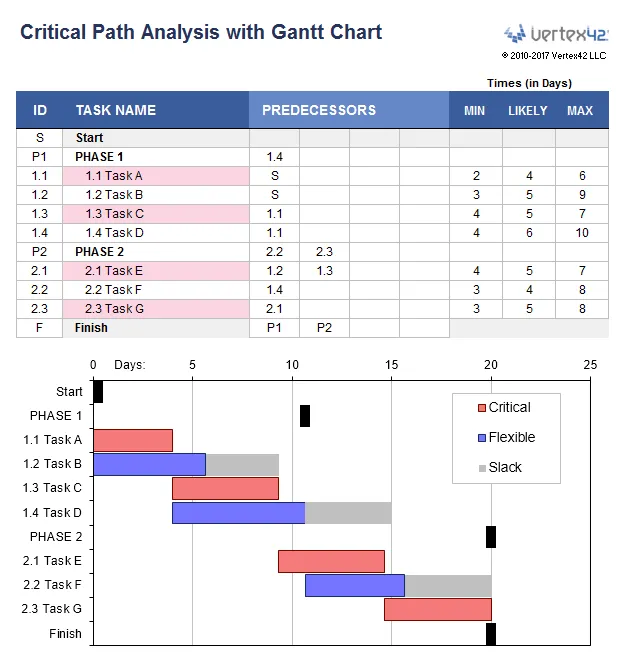
En los proyectos con plazos contractuales fijos, el diagrama de Gantt se utiliza para identificar la ruta crítica, es decir, la secuencia más larga de tareas dependientes.
- El reto: gestionar «Slack». Necesitas saber qué tareas se pueden retrasar sin que ello afecte a la fecha de entrega final.
- El valor: correlaciona la secuencia desde la fase de descubrimiento hasta la entrega final, lo que permite a los gestores de proyectos garantizar el cumplimiento del plazo del contrato mediante el seguimiento de las tareas más críticas.
- Principales interesados: gestores de cuentas, jefes de proyecto, clientes
3. Construcción y planificación de eventos
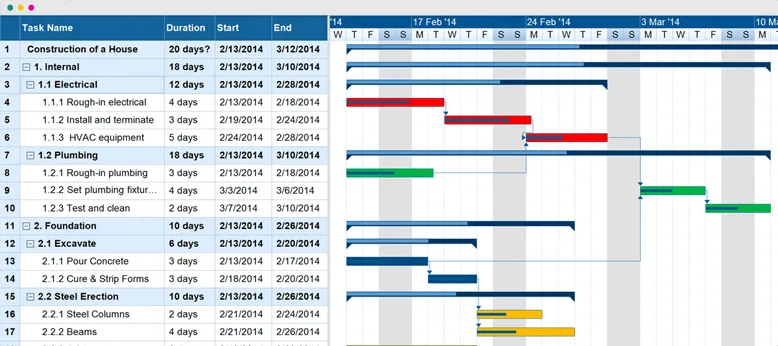
Estos sectores se basan en dependencias físicas en las que la secuencia es inamovible.
- El reto: Secuencias fijas. No se puede colocar el yeso antes de que se haya inspeccionado el cableado eléctrico.
- Valor: proporciona un calendario general para proveedores y contratistas, lo que garantiza que la mano de obra especializada llegue justo cuando la obra esté preparada para recibirla.
- Principales partes clave: jefes de obra, proveedores y equipos de operaciones
Cuándo prescindir del diagrama de Gantt
Más no siempre es mejor. Evita utilizar un diagrama de Gantt si tu trabajo entra en alguna de estas categorías:
- Proyecto individual: si tienes menos de 10 tareas y no hay dependencias, una simple lista de control resulta más eficaz.
- Asistencia continua: Para las tareas «habituales» (como los tickets del servicio de asistencia), un tablero Kanban resulta más adecuado para gestionar el flujo continuo.
- I+D altamente iterativa: si el alcance cambia cada tres días, el esfuerzo que supone actualizar un diagrama de Gantt superará las ventajas de contar con uno.
Cómo crear un diagrama de Gantt paso a paso
En esta sección se explica paso a paso cómo crear un diagrama de Gantt desde cero, independientemente de la herramienta que utilices. Estos pasos son válidos tanto si trabajas con una hoja de cálculo, con un software específico de gestión de proyectos o con una pizarra.
Paso 1: Define el alcance de tu proyecto
Un diagrama de Gantt con un alcance del proyecto poco claro se convierte en un montón de barras en las que nadie confía. Y si el gráfico se vuelve demasiado confuso para leerlo, la gente deja de utilizarlo.
Antes de crear el gráfico, ten en cuenta tres aspectos fundamentales:
- Ámbito del proyecto: ¿Qué trabajos se incluyen? ¿Qué quedan fuera? (Ejemplo: «El rediseño de la página web incluye la página de inicio y las páginas de productos. La aplicación móvil corresponde a la fase 2»).
- Definición de «terminado»: ¿Cómo sabes que el proyecto está terminado? (Ejemplo: «El cliente ha aprobado todos los diseños, el código se ha combinado y la fecha de lanzamiento ya es efectiva»).
- Coordinación del equipo: ¿Quién ha dado su visto bueno a este alcance? Déjalo por escrito. Así evitarás sorpresas a mitad del proyecto cuando las partes interesadas descubran que tenían expectativas diferentes.
Anótalo todo en una sola página. Esto te servirá de referencia cada vez que alguien te pida añadir tareas a mitad del proyecto.
Además, recuerda redactar una declaración de alcance de un párrafo que incluya el resultado final, la fecha límite y cualquier restricción conocida (presupuesto, tamaño del equipo, dependencias externas). Si no cabe en un párrafo, probablemente haya que reducir el alcance.
Consejo rápido: La brecha entre lo que tú crees que estás creando y lo que las partes interesadas creen que estás creando no se cierra por sí sola. Usa el alcance del proyecto antes de elaborar el gráfico. Una breve conversación ahora te ahorrará semanas de trabajo adicional más adelante.
Paso 2: Haz una lista de todas las tareas y subtareas
Divide el alcance del proyecto en todas las tareas necesarias para completarlo. Utiliza una estructura de desglose del trabajo: empieza por las fases principales y, a continuación, desglosa cada fase en tareas individuales.
Mantén las tareas a un nivel en el que cada una tenga un único propietario y una definición clara de «terminada». Si una tarea dura más de una semana, es necesario dividirla en subtareas. Por ejemplo, una fase de diseño podría desglosarse en:
- Crear esquemas funcionales
- Diseña maquetas
- Realizar una revisión del diseño
- Revisa el contenido en función de los comentarios recibidos
Nota: Fase de diseño → Box de bocetos 1, Box de diseño 1, Box de revisión 1, Box de bocetos 2… (ese camino conduce al caos).
Solución: Anota qué significa «terminado» para cada tarea antes de que el gráfico entre en funcionamiento. «Revisar según los comentarios» se da por terminado cuando las revisiones se han combinado y aprobado.
Paso 3: Calcula la duración de las tareas
Para cada tarea, calcula su duración desde el inicio hasta la finalización. La duración (tiempo natural) y el esfuerzo (horas de trabajo) no son lo mismo. Una tarea puede requerir ocho horas de esfuerzo, pero extenderse a lo largo de cinco días naturales si la persona divide su tiempo entre varios proyectos.
Haz el presupuesto con la persona que va a realizar el trabajo, no con la que gestiona el gráfico. Esa persona tendrá una idea más precisa del tiempo real que se necesita.
Añade un margen de seguridad a nivel de fase o antes de los hitos. De este modo, las tareas individuales podrán prolongarse sin que se retrase automáticamente la fecha límite.
Paso 4: Identifica las dependencias entre tareas
Revisa la lista de tareas y marca cuáles dependen de otras. La mayoría de las dependencias son del tipo «finalización a inicio», pero pasar por alto las relaciones «inicio a inicio» puede alargar innecesariamente el calendario. Por ejemplo, el control de calidad puede comenzar tan pronto como se inicie el desarrollo del primer módulo; no es necesario esperar a que se haya completado todo el desarrollo.
En el caso de proyectos con más de 20 tareas, dibuja primero las dependencias en un papel o en una pizarra. Es más fácil detectar errores antes de introducirlos en una herramienta que desenredar una maraña de flechas incorrectas.
Consejo de experto: Existen herramientas que te ayudan a correlacionar las dependencias rápidamente. Elige la que mejor se adapte a la configuración de tu equipo:
- Dibujos de Google : la mejor opción gratuita y sin complicaciones para la planificación de proyectos pequeños
- Miro : Ideal para la creación colaborativa de mapas con equipos remotos. En tiempo real, con varios editores.
- FigJam : La mejor opción si tu equipo ya utiliza Figma. Se integra a la perfección.
- Pizarras de ClickUp : La mejor opción si ya utilizas ClickUp. Está enlazada directamente con tus tareas, por lo que los cambios se sincronizan automáticamente.
Paso 5: Asignar propietarios y recursos
Asigna un único propietario a cada tarea. La «responsabilidad compartida» en un diagrama de Gantt implica que nadie se hace responsable: si dos personas son propietarios de una tarea, ninguna de las dos se siente responsable del plazo de entrega.
La asignación de recursos también pone de manifiesto los conflictos: si se asigna a la misma persona tres tareas que se solapan, el diagrama de Gantt mostrará visualmente dicho solapamiento. Pero esto solo funciona si se introducen las asignaciones. Aquí es donde los diagramas de Gantt basados en hojas de cálculo empiezan a tener dificultades: no señalan automáticamente los conflictos de recursos.
Paso 6: Establecer hitos
Coloca los hitos al final de cada fase principal y en cualquier punto de control externo: revisión del cliente, aprobación reglamentaria, decisión de seguir adelante o no. Los hitos tienen dos funciones. Por un lado, proporcionan al equipo objetivos intermedios hacia los que trabajar y, por otro, ofrecen a las partes interesadas una forma sencilla de seguir el progreso sin tener que leer cada línea de tarea, lo que mejora la comunicación con ellas.
Limita los hitos a los puntos clave de decisión. Un número excesivo de hitos diluye su significado, y el gráfico empieza a parecer abarrotado de rombos que no representan puntos de control reales.
Paso 7: Elabora y revisa el cronograma
Introduce todos los datos (tareas, duraciones, dependencias, propietarios, hitos) en la herramienta que hayas elegido y genera el gráfico. A continuación, revísalo con el equipo antes de considerarlo como el plan. Esto es lo que debes tener en cuenta:
- Ruta crítica: la cadena más larga de tareas con dependencia. Cualquier retraso en esta ruta retrasa todo el proyecto.
- Sobrecarga de recursos: cualquier persona a la que se le asignen tareas paralelas que superen su capacidad.
- Compresión poco realista: Tareas que se solapan de formas que, en realidad, no son posibles dadas las dependencias.
- Dependencias que faltan: Tareas que deberían estar enlazadas pero no lo están
La primera versión de cualquier diagrama de Gantt es un borrador: ten en cuenta que tendrás que ajustar las duraciones y las dependencias una vez que el equipo lo haya revisado.
Las mejores herramientas para crear diagramas de Gantt
La herramienta de diagrama de Gantt más adecuada depende del tamaño del equipo, de la complejidad de las dependencias y de la frecuencia con la que cambia la planificación. Las opciones que se indican a continuación cubren la mayoría de los casos de uso, desde hojas de cálculo individuales hasta sistemas de planificación de recursos empresariales.
1. ClickUp
La vista Gantt de ClickUp reprograma automáticamente toda la cascada posterior en el momento en que se retrasa una tarea predecesora. Los cuatro tipos de dependencia son nativos, no superposiciones de solo lectura, por lo que el gráfico refleja datos reales de las tareas en lugar de una segunda copia del plan que se actualiza manualmente.
Puntos fuertes
- Los cuatro tipos de dependencia se configuran arrastrando flechas entre las barras, con reprogramación automática cuando un predecesor se retrasa.
- Las mismas tareas se muestran en las vistas «Tablero», «Calendario», «Lista» y «Carga de trabajo» sin necesidad de volver a introducir las entradas.
- La vista Carga de trabajo muestra la capacidad de cada persona junto al cronograma del diagrama de Gantt, señalando las sobrecargas por día, semana o mes.
- Las automatizaciones gestionan los cambios de estado y las transiciones entre fases, por lo que el gráfico se actualiza sin necesidad de intervención manual.
Limitaciones
- Ofrece más funciones que una hoja de cálculo, por lo que la primera semana resulta más lenta para los equipos que migran desde diagramas de Gantt basados en Excel.
- Los beneficios de la automatización y la reducción de la carga de trabajo se multiplican a gran escala, por lo que el esfuerzo de configuración resulta más difícil de justificar para un único propietario que gestiona una sola línea de trabajo.
- Sin un administrador del entorno de trabajo designado, la complejidad de los campos personalizados, los estados y las vistas puede dar lugar a estructuras de proyecto incoherentes.
- Precios: Plan gratuito Free Forever disponible. Los planes de pago empiezan en 7 $ al mes.
- Ideal para: Equipos que coordinan su trabajo en un cronograma compartido con dependencias reales y que desean disponer de un diagrama de Gantt, gestión de recursos y colaboración en un único entorno de trabajo
- No sigas leyendo si: necesitas un gráfico de Gantt minimalista y con un único propósito para un proyecto puntual que no requiera colaboración.
2. Asana
La vista «Cronograma» de Asana es su función de diagrama de Gantt. Está diseñada para equipos que desean disponer de un calendario visual funcional sin tener que pasar por la curva de aprendizaje que suelen requerir los programas tradicionales de gestión de proyectos.
Puntos fuertes
- Una interfaz clara que incluso quienes no son gestores de proyectos pueden entender desde el primer día
- Las dependencias se trazan arrastrando flechas entre las tareas. El gráfico se actualiza en el momento en que se mueve una tarea, sin necesidad de realizar trabajo manual en cadena.
- Sólidas integraciones nativas con Slack, Google Drive y Figma
Limitaciones
- Los tipos de dependencia se limitan a «finalización a inicio». No hay compatibilidad con las relaciones «inicio a inicio», «finalización a finalización» ni «inicio a finalización», lo cual es importante para la construcción, la fabricación o cualquier flujo de trabajo con fases simultáneas.
- La gestión de recursos es fundamental
- La elaboración de informes sobre la ruta crítica y el margen de demora requiere soluciones alternativas
- Precios: Gratis para hasta 10 usuarios con funciones básicas. Los planes de pago empiezan en 13,49 $ al mes.
- Ideal para: Equipos pequeños y medianos que gestionan campañas de marketing, lanzamientos de productos o calendarios de contenido en los que el calendario es importante, pero no lo es el equilibrio de recursos.
- No lo utilices si: necesitas varios tipos de dependencias, un análisis formal de la ruta crítica o el equilibrio de recursos entre varios proyectos
3. Monday.com
Monday presenta su vista Gantt como una de las varias formas de visualizar el mismo tablero de trabajo subyacente. Su punto fuerte es la personalización visual. La contrapartida es que la función de vista Gantt es menos completa que la de un software específico de gestión de proyectos.
Puntos fuertes
- Tableros muy visuales y codificados por colores que permiten ver el estado del proyecto de un solo vistazo
- Las dependencias se configuran fácilmente mediante una columna desplegable
- La vista Gantt permite filtrar y agrupar por cualquier columna, de modo que puedes segmentar el gráfico por propietario, estado o prioridad sin necesidad de crear una nueva vista.
- Potente biblioteca de automatización para cambios de estado y notificaciones
Limitaciones
- El cálculo de la ruta crítica solo está disponible en el plan Pro y superiores.
- La vista Gantt no muestra histogramas de recursos, por lo que para equilibrar la carga de trabajo es necesario cambiar a una vista diferente.
- En ocasiones, el rendimiento puede verse afectado en tableros con más de 500 elementos.
- Precios: Gratis para hasta 2 usuarios en tableros básicos. Los planes de pago empiezan en 12 $ al mes.
- Ideal para: equipos que ya piensan en columnas de estado por colores y quieren superponer un diagrama de Gantt sobre un tablero ya existente, en lugar de un flujo de trabajo basado principalmente en el diagrama de Gantt.
- Sáltate este apartado si: la gestión de recursos o el análisis de la ruta crítica son fundamentales para tu trabajo
4. Microsoft Project
Microsoft Project es el peso pesado. Es la herramienta que el mundo de los profesionales certificados en PMP lleva utilizando desde hace dos décadas, y eso se nota en ambos sentidos: es potente y exigente.
Puntos fuertes
- Compatibilidad total con los cuatro tipos de dependencia, los plazos de entrega y de espera, el seguimiento de la línea de base y el uso compartido de los grupos de recursos entre proyectos.
- Integración nativa con la suite de Microsoft 365
- Project Online y Project for the Web incorporan la colaboración en la nube a la herencia de las aplicaciones de escritorio.
Limitaciones
- Curva de aprendizaje pronunciada para equipos sin formación específica en gestión de proyectos
- La interfaz sigue dando la sensación de pertenecer a la era del escritorio, incluso en la versión web.
- La colaboración es menos eficaz que las herramientas en la nube diseñadas específicamente para este fin, y las partes interesadas que no son gestores de proyectos suelen necesitar a alguien que les explique los resultados.
- Precios: Hay un plan gratuito disponible. Los planes de pago empiezan en 10 $ al mes.
- Ideal para: gestores de proyectos de corporaciones, empresas de construcción, contratistas públicos y cualquier equipo que necesite un análisis formal de la ruta crítica, gestión del valor ganado y nivelación de recursos en cientos de tareas
- Omítelo si: tu equipo tiene menos de 10 personas, tus proyectos rara vez superan las 50 tareas o tus partes interesadas no necesitan la elaboración de informes formales de gestión de proyectos.
5. Wrike
Wrike se sitúa a medio camino entre la sencillez de Asana y la complejidad de Microsoft Project. Está diseñado para equipos de tamaño medio que han superado las limitaciones de las herramientas básicas de gestión de tareas, pero que no necesitan una solución completa de gestión de proyectos para corporaciones.
Puntos fuertes
- Potente diagrama de Gantt integrado con los cuatro tipos de dependencia y resaltado automático de la ruta crítica
- La vista Carga de trabajo muestra los conflictos de recursos junto con el cronograma del diagrama de Gantt
- Los formularios de solicitud personalizados y los flujos de trabajo de aprobación lo convierten en una herramienta ideal para los casos de uso de las agencias y los servicios al cliente.
Limitaciones
- Los distintos niveles de precios limitan el acceso a funciones que la competencia incluye en sus planes más económicos, por lo que el coste real aumenta en cuanto necesitas gestionar recursos o realizar el control de tiempo.
- La interfaz es más compleja que la de Asana o Monday, lo que implica una curva de aprendizaje más lenta para quienes no son gestores de proyectos.
- Las integraciones nativas son más limitadas que las de la competencia, por lo que establecer conexiones entre herramientas especializadas suele requerir un puente de pago de Zapier o Workato.
- Precios: Gratis para hasta 5 usuarios con funciones básicas de gestión de tareas. Los planes de pago empiezan en 10 $ al mes.
- Ideal para: equipos de marketing, servicios profesionales y TI que gestionan varios proyectos simultáneos con recursos en uso compartido
- Omítelo si: formás parte de un equipo pequeño sin una oficina de gestión de proyectos (PMO) dedicada, o si necesitas una herramienta que toda tu empresa pueda adoptar sin necesidad de formación.
6. GanttProject
GanttProject es la opción de código abierto. Se trata de un programa de escritorio, que se puede descargar gratis y que funciona totalmente sin conexión. Sin nube, sin colaboración y sin suscripción.
Puntos fuertes
- Proporciona soporte para los cuatro tipos de dependencia, el seguimiento de líneas de referencia y la asignación de recursos.
- Se puede exportar a formatos PDF, PNG y Microsoft Project.
- Funciona en Windows, macOS y Linux
- La curva de aprendizaje es más suave que la de Microsoft Project, ya que el conjunto de funciones es más reducido.
Limitaciones
- Diseñado para un solo usuario. No hay colaboración en tiempo real, ni aplicación móvil, ni copia de seguridad en la nube.
- La interfaz parece anticuada
- Las actualizaciones no son frecuentes y las integraciones con las herramientas de trabajo modernas son mínimas.
- Precio: Gratis, gratuito/a bajo la licencia GPL
- Ideal para: consultores autónomos, pequeños contratistas, investigadores académicos y cualquier persona que necesite un diagrama de Gantt auténtico para un proyecto de alcance fijo sin los gastos adicionales que supone un contrato de SaaS.
- Omítelo si: tu equipo necesita actualizar el gráfico desde más de un ordenador, o si deseas cualquier tipo de integración entre herramientas con el resto de tu entorno.
Cómo elegir una herramienta
Si ya utilizas alguna de estas herramientas, empieza por ahí. De lo contrario, elige la que mejor se adapte a tu principal limitación:
- Gratis, sin conexión, para un solo usuario: GanttProject
- Simplicidad antes que profundidad: Asana
- Personalización visual sobre un tablero ya existente: Monday.com
- Entorno de trabajo todo en uno con diagrama de Gantt integrado y gestión de la carga de trabajo: ClickUp
- Rigor formal en la gestión de proyectos a escala de corporación: Microsoft Project
- Equilibrio entre la gestión del diagrama de Gantt y la gestión de recursos en el segmento medio del mercado: Wrike
Mira este vídeo en el que se repasan otras herramientas de diagramas de Gantt (incluidas algunas de las que ya hemos tratado) y sus funciones principales para ayudarte a elegir la que mejor se adapte a las necesidades de tu equipo:
¿Cuáles son las buenas prácticas para los diagramas de Gantt?
Estas son algunas de las buenas prácticas que debes tener en cuenta a la hora de crear diagramas de Gantt:
- Utiliza el retraso negativo (Plazo de entrega) para comprimir tu calendario: La mayoría de los equipos establecen únicamente dependencias de «fin a inicio». Pero si la Tarea B solo necesita el resultado de la Tarea A cuando esta esté completada al 60 %, puedes solaparlas con un retraso de -2 días (o sea cual sea el punto real de traspaso). Esto reduce los cronogramas en varios días sin añadir riesgo, ya que estás modelando cómo fluye realmente el trabajo en lugar de forzar una secuencialidad artificial.
- Crea tareas «hamaca»: Tareas como «soporte continuo de control de calidad» o «franja horaria de disponibilidad de las partes interesadas» no tienen fechas de inicio y finalización que puedas controlar. Vienen determinadas por las tareas entre las que se sitúan. Una tarea «hamaca» ajusta automáticamente su duración en función de su predecesora y su sucesora. Sin ella, tendrás que cambiar manualmente el tamaño de las barras cada vez que haya algún cambio.
- Separa la lógica del diseño utilizando hitos ficticios en los puntos de traspaso: cuando el resultado del Equipo A sirva de base para el Equipo B, no enlaces directamente sus tareas. Inserta un hito de duración cero («Especificaciones de diseño entregadas») entre ambos. De este modo, se desacopla la programación interna de los dos equipos, al tiempo que se mantiene la dependencia.
- Realiza un análisis retrospectivo antes de dar nada por definitivo: Empieza por la fecha límite y ve retrocediendo a través de las dependencias para determinar la fecha de inicio más tardía posible para cada tarea. Si la fecha de inicio más tardía de alguna tarea es anterior a hoy, tu fecha límite ya es casi imposible de cumplir.
- Utiliza un código de colores para mayor claridad visual: asigna colores según la fase del proyecto, el equipo o el nivel de prioridad; elige un sistema y manténlo. Limita la paleta a cinco o seis colores como máximo. Algunos equipos utilizan colores para indicar el estado RAG (verde = según lo previsto, amarillo = en riesgo, rojo = bloqueado). De este modo, el diagrama de Gantt se convierte en un panel de control del estado que se puede consultar de un vistazo.
¿Cuáles son las ventajas y los inconvenientes de los diagramas de Gantt?
Los gráficos de Gantt resuelven problemas reales, pero también suponen una carga adicional. Utiliza este análisis para ver si son adecuados para ti.
Ventajas de los diagramas de Gantt
- Claridad visual en todo el proyecto: todas las tareas, plazos y dependencias se ven en una sola vista, sin necesidad de cambiar entre hojas de cálculo y calendarios
- Advertencia temprana de retrasos: las dependencias permiten ver claramente qué tareas están bloqueando a otras, de modo que puedas intervenir antes de que se produzca una cascada de cuellos de botella.
- Comunicación con las partes interesadas: Las partes interesadas sin conocimientos técnicos pueden interpretar un gráfico de Gantt sin necesidad de formación; es uno de los pocos documentos de gestión de proyectos que resulta comprensible para todo tipo de público.
- Detección de conflictos de recursos: Ver quién está asignado a qué (y cuándo) permite detectar las sobrecargas antes de que provoquen agotamiento o el incumplimiento de los plazos.
- Seguimiento de hitos: unos puntos de control claros permiten que el equipo se centre en los objetivos intermedios, y no solo en la fecha límite final
Inconvenientes de los diagramas de Gantt
- Tiempo de configuración: Elaborar un gráfico de Gantt detallado lleva horas, sobre todo en hojas de cálculo. En el caso de proyectos pequeños, el esfuerzo puede superar los beneficios.
- Carga de mantenimiento: cada cambio en el alcance, cada retraso o cada reordenación de prioridades requiere actualizaciones manuales; si te saltas estas actualizaciones, el gráfico se convierte en pura ficción.
- Complejidad a gran escala: los proyectos con cientos de tareas y docenas de dependencias generan gráficos que resultan difíciles de leer sin aplicar filtros o ampliar la vista.
- Poco adecuado para el trabajo iterativo: los sprints ágiles, el descubrimiento continuo y los flujos de trabajo de soporte no siguen la secuencia lineal que asumen los diagramas de Gantt.
- Falsa precisión: un gráfico de Gantt detallado puede crear una falsa sensación de certeza. Las estimaciones siguen siendo conjeturas, y el gráfico no cambia eso.
Algunos equipos superan estas limitaciones utilizando los diagramas de Gantt únicamente para la planificación de fases a nivel general. Para la gestión diaria de las tareas, recurren a Kanban o a las vistas Lista.
3 plantillas de diagramas de Gantt para empezar
En lugar de crear una estructura de diagrama de Gantt desde cero, empieza con plantillas de diagramas de Gantt ya preparadas y personalízalas para tu proyecto.
1. Plantilla sencilla de diagrama de Gantt de ClickUp
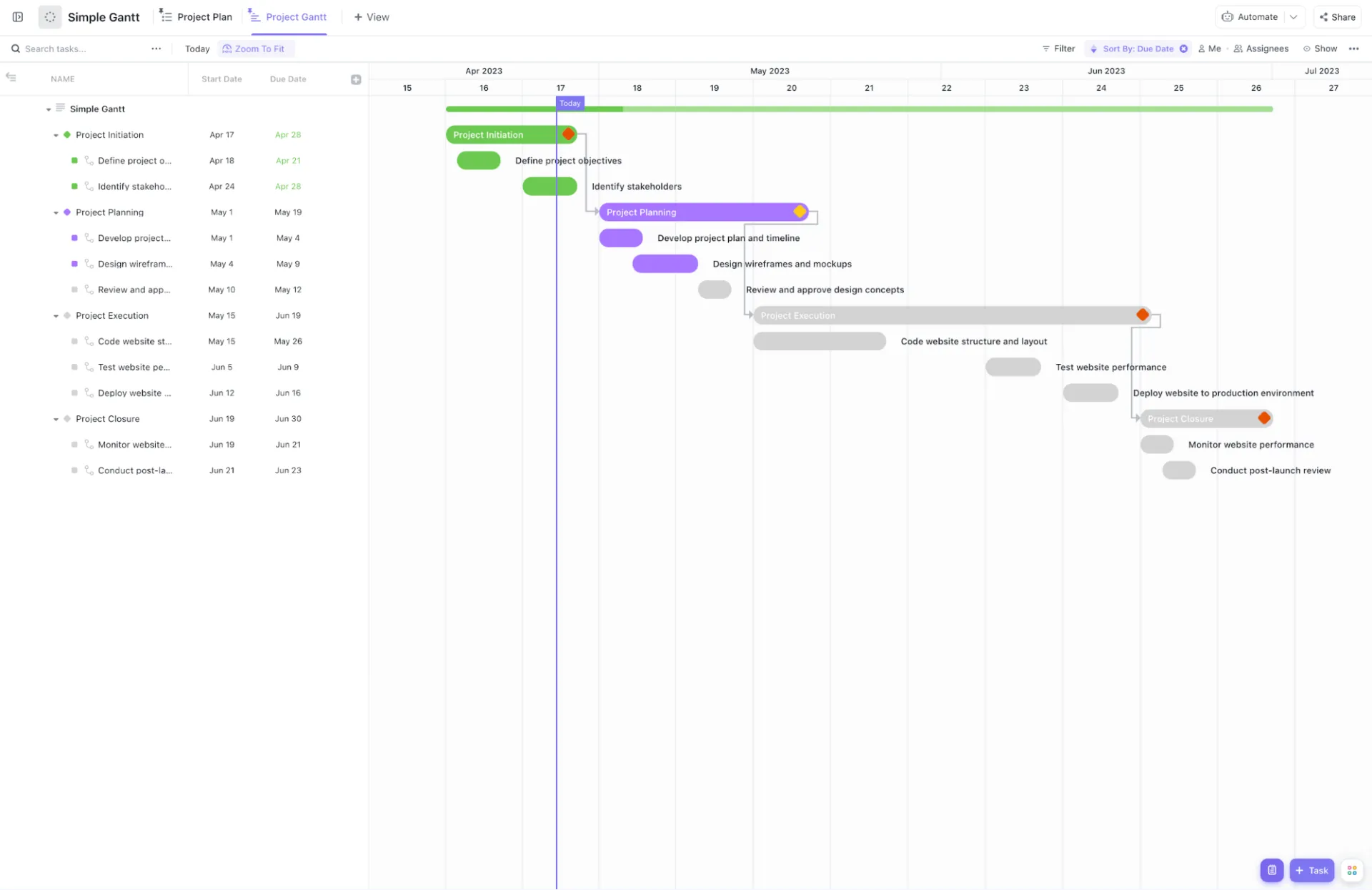
Utiliza la plantilla de diagrama de Gantt sencillo de ClickUp para organizar tu trabajo en cuatro fases: inicio, planificación, ejecución y cierre. En ella se indican las «tareas sucesoras» y «tareas predecesoras» de cada tarea. Cuando cambias la fecha límite de una maqueta de diseño, la plantilla ajusta automáticamente las fechas de inicio de todas las tareas de desarrollo posteriores.
Caso práctico: Estás gestionando el lanzamiento de la web corporativa. Puedes correlacionar la tarea «Diseñar maquetas» con «Revisar y aprobar conceptos». Si la aprobación de las partes interesadas lleva dos días más de lo previsto, el diagrama de Gantt desplaza la barra de «Programar el código de la web» más hacia abajo en el cronograma, lo que te ofrece una actualización realista de la fecha de lanzamiento.
Esta plantilla te ayuda a:
- Dependencias visuales: Traza líneas entre las tareas para identificar qué trabajo bloquea la siguiente fase del proyecto
- Marcadores de hitos: Convierte las fechas clave de entrega en iconos con figura de rombo para destacar logros importantes como «Cierre del proyecto».
- Jerarquía de fases: Mantén tu entorno de trabajo organizado agrupando las tareas individuales en carpetas ya etiquetadas para la planificación y la ejecución.
- Ideal para: Equipos pequeños y medianos que necesitan un cronograma listo para usar con el que gestionar proyectos lineales con fechas de inicio y finalización claras.
- Omítelo si: gestionas un proceso continuo sin fecha de finalización definida, o si necesitas realizar un seguimiento de cargas de trabajo complejas de recursos en varios departamentos.
2. Plantilla de diagrama de Gantt para la hoja de ruta empresarial de ClickUp
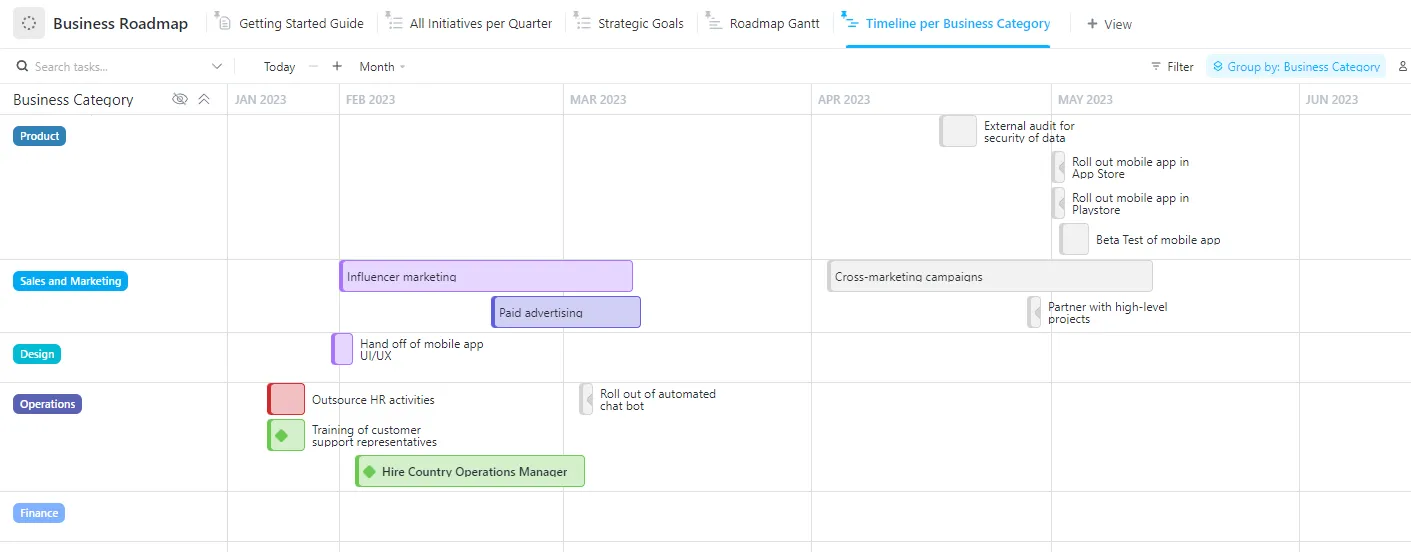
Utiliza la plantilla de diagrama de Gantt «Business Roadmap» de ClickUp para organizar tus metas en categorías como «Producto», «Ventas y marketing», «Diseño» y «Operaciones». Esto te ayudará a ver cómo el lanzamiento de una aplicación móvil en abril, en la fila «Producto», depende de una meta de contratación en febrero, en la fila «Operaciones».
Caso práctico: Estás planificando la expansión de tu empresa a un nuevo mercado. La categoría «Operaciones» indica que debes contratar a un director nacional en marzo, mientras que «Ventas y marketing» correlaciona una campaña publicitaria de pago para abril. Esta plantilla muestra los cronogramas en paralelo para garantizar que el nuevo director se incorpore antes de que comience la inversión en marketing.
Esta plantilla te ayuda a:
- Agrupación por categorías de empresa: Mantén tu hoja de ruta ordenada clasificando las iniciativas en filas por Finanzas, Diseño, Producto y otras categorías.
- Seguimiento de dependencias: Relaciona tareas de diferentes departamentos, para que todos sepan qué equipo está a la espera de un traspaso para poder seguir adelante
- Generación de subtareas mediante IA: Utiliza ClickUp Brain para desglosar automáticamente metas amplias, como una «auditoría externa de seguridad de datos», en pasos más pequeños y factibles.
- Ideal para: Directivos y jefes de departamento que necesitan coordinar metas a largo plazo entre varios equipos en un único cronograma general.
- No lo hagas si: estás gestionando un único proyecto a corto plazo que no implique a varios departamentos ni objetivos estratégicos de alto nivel.
3. Plantilla de diagrama de Gantt para la construcción en Excel de Smartsheet
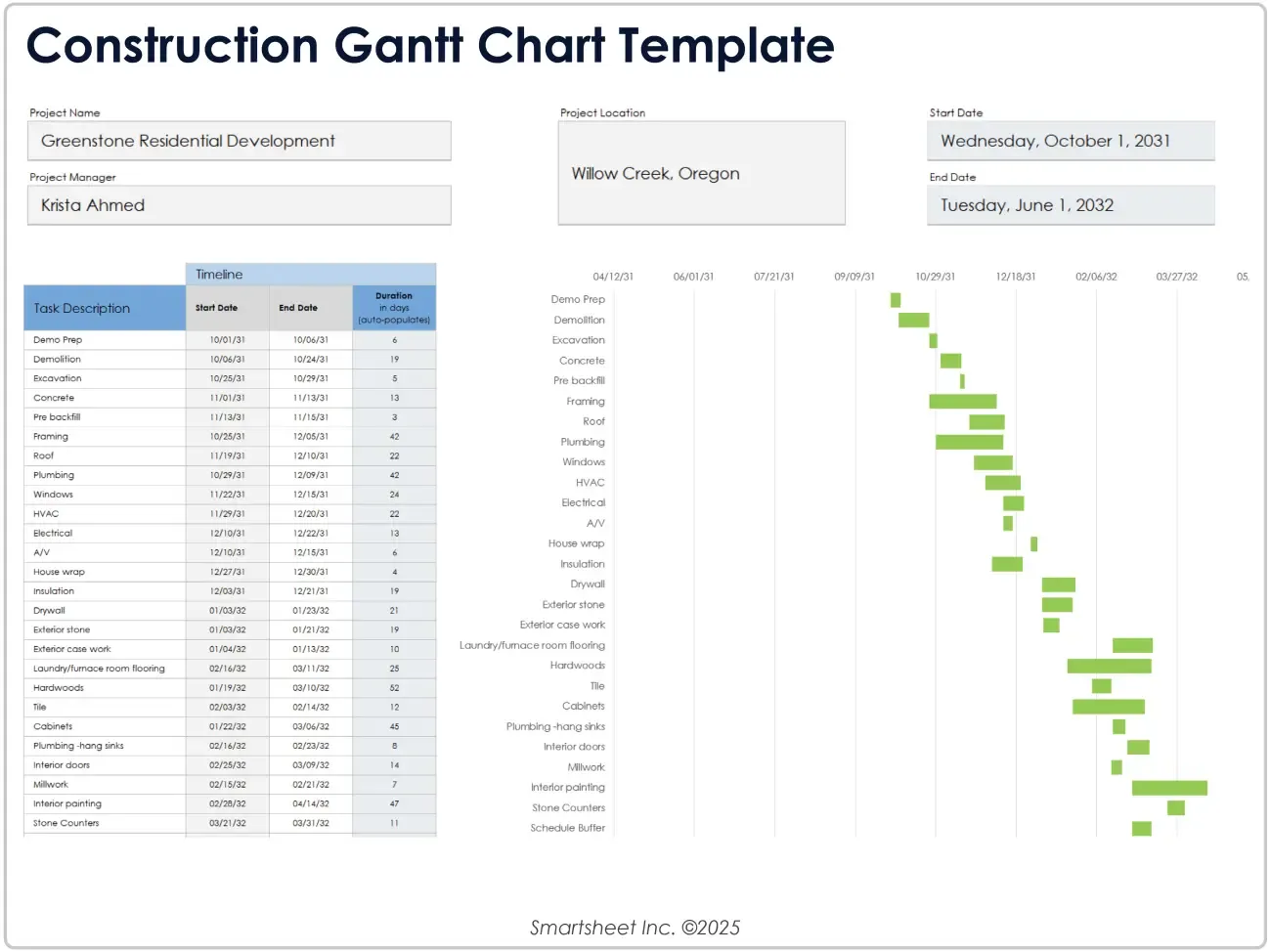
Las obras de construcción tienen muchos elementos en movimiento. La plantilla de diagrama de Gantt para la construcción en Excel de Smartsheet evita que se solapen entre sí. Abarca todos los pasos, desde el primer golpe de mazo hasta la inspección municipal final. Obtendrás una vista clara de cuándo deben marcharse los fontaneros para que pueda empezar el equipo de placas de yeso.
Ejemplo práctico: Estás construyendo una nueva vivienda de dos plantas. Planificas el vertido de los cimientos. La plantilla muestra exactamente cuándo se secará el hormigón, para que los carpinteros puedan acudir. Si la lluvia retrasa el vertido tres días, puedes ajustar todo el calendario de verano de una sola vez.
Esta plantilla te ayuda a:
- Cálculos de fechas: Introduce tus fechas y la hoja calculará automáticamente los días laborables.
- Solapamientos visuales: Descubre exactamente en qué puntos dos equipos diferentes podrían cruzarse en la misma sala
- Preparación de la inspección: Planifica tus visitas para la tramitación de permisos para no incumplir nunca un plazo municipal crítico.
- Ideal para: contratistas generales y jefes de obra que necesitan una herramienta familiar y sin conexión que funcione en cualquier lugar.
- No lo hagas si: necesitas un chat en la nube o actualizaciones instantáneas en el móvil para un equipo grande que trabaja a distancia.
Cómo creamos diagramas de Gantt en ClickUp
ClickUp es una herramienta de gestión de proyectos que combina tareas, documentos y colaboración en equipo en un único entorno de trabajo, con una vista Gantt integrada. La vista Gantt no es una herramienta independiente ni un complemento. Es una de las varias formas de visualizar los mismos datos subyacentes de las tareas, junto con otras vistas de ClickUp, como la vista Lista, la vista Tablero, la vista Calendario y la vista Tabla.
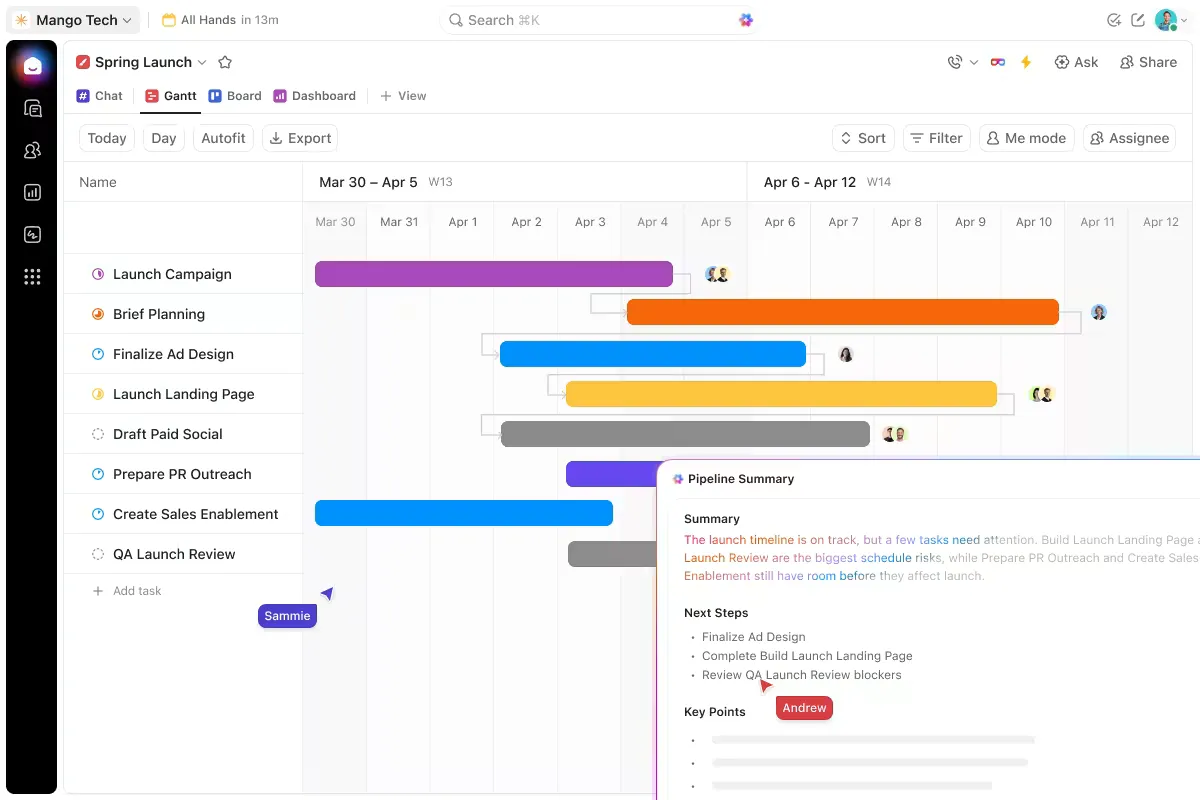
Así es como utilizamos los gráficos de Gantt:
- Alcance y tareas: Las tareas y subtareas se encuentran en las listas de ClickUp, organizadas por proyecto o fase. Se puede añadir cualquier nivel de detalle a cada tarea: duración, estimaciones de esfuerzo, prioridad y estados personalizados, todo ello a través de los campos personalizados de ClickUp. La información que necesita el diagrama de Gantt ya está asociada a la propia tarea.
- Dependencias: Los cuatro tipos de dependencia se pueden configurar directamente en la vista Gantt arrastrando flechas entre las barras de las tareas. Cuando una tarea predecesora se retrasa, ClickUp señala el conflicto. Con las dependencias de ClickUp activadas, las tareas posteriores se reprograman automáticamente para reflejar el cambio.
- Hitos: Cualquier tarea puede convertirse en un hito. Los hitos también aparecen en los paneles de ClickUp, de modo que las partes interesadas pueden realizar el seguimiento de la completación de las fases sin necesidad de abrir el gráfico completo.
- Visibilidad de los recursos: La vista Carga de trabajo de ClickUp muestra la capacidad de cada miembro del equipo junto a la línea de tiempo del diagrama de Gantt, con el trabajo asignado visualizado en relación con los límites de capacidad establecidos. Las sobrecargas se pueden ver por día, semana o mes sin necesidad de cambiar de herramienta.
- Mantenerlo actualizado: Las automatizaciones de ClickUp actualizan el estado de las tareas, avisan a los propietarios cuando una tarea predecesora es completada y mueven las tareas de una fase a otra en función de los desencadenantes. Para la elaboración de informes de estado, ClickUp Brain resume el progreso del proyecto en todas las tareas, identifica los obstáculos y elabora borradores de actualizaciones a partir de datos reales de las tareas.
5 errores que pueden arruinar un diagrama de Gantt
La mayoría de los diagramas de Gantt no fallan porque la herramienta sea inadecuada. Fallan debido a decisiones tomadas durante la primera semana que se acumulan silenciosamente hasta que el gráfico deja de reflejar la realidad. Si tu equipo ha dejado de consultar el gráfico, probablemente sea por alguna de estas razones.
1. Seguimiento de tareas sin realizar un seguimiento de los recursos
Aspecto del gráfico: El gráfico muestra cinco tareas que se ejecutan en paralelo. Sobre el papel, el cronograma parece ajustado. En realidad, una sola persona se encarga de tres de esas tareas, por lo que son secuenciales. El gráfico indica que el proyecto va «según lo previsto», cuando en realidad el trabajo ya va con retraso.
La solución: Tras establecer las dependencias, comprueba si hay conflictos de recursos. Si aparece la misma persona en barras que se solapan, el gráfico no es fiable. Desplaza las tareas o reasigna los recursos. Las herramientas específicas de gestión de proyectos lo señalan automáticamente. Las hojas de cálculo nunca lo harán.
2. Crear el gráfico por tu cuenta
Cómo es la situación: El gestor de proyectos elabora un bonito gráfico de Gantt durante el fin de semana. El lunes, el equipo lo ve por primera vez. Para el miércoles, tres duraciones son incorrectas y faltan dos dependencias. Para el viernes, ya nadie se fía de él.
La solución: Elabora la primera versión como borrador. Realiza el uso compartido antes de considerarla el plan definitivo. Las personas que realizan el trabajo detectarán los errores de estimación que el responsable no puede ver. Un gráfico que el equipo ha ayudado a elaborar es un gráfico que el equipo actualizará.
3. No actualizar nunca después de la primera semana
Cómo se ve: El gráfico era preciso el primer día. Luego, una tarea se retrasó dos días. Nadie ajustó las barras posteriores. Una semana después, el gráfico muestra el color verde, mientras que el proyecto real lleva tres días de retraso. La gente deja de consultarlo porque ya no refleja la realidad.
La solución: Establece una revisión periódica de 10 minutos. Los martes por la mañana son un buen momento, ya que así puedes detectar los retrasos del lunes antes de que se acumulen. Actualiza el gráfico incluso cuando nada parezca urgente. Especialmente cuando nada parezca urgente. El valor del gráfico es directamente proporcional a lo actualizado que esté.
4. Exceso de detalle: 200 filas que nadie lee
Cómo se ve: Cada microtarea tiene su propia barra. «Borrador de correo electrónico» y «Enviar correo electrónico» son filas separadas. El gráfico tiene 150 líneas, las flechas de dependencia forman una red imposible de desentrañar y desplazarse para encontrar tu trabajo lleva más tiempo que hacerlo.
La solución: Mantén el diagrama principal entre 20 y 60 tareas. Si una tarea dura menos de un día, probablemente no necesite su propia barra. Agrupa las subtareas en barras de resumen a nivel de fase. Utiliza una vista Lista independiente para el trabajo más detallado y mantén el diagrama de Gantt legible desde el otro extremo de la sala.
5. Ignorar la ruta crítica
Cómo se ve: El equipo trata todas las tareas por igual. Un retraso de dos días en una tarea no crítica provoca el mismo pánico que un retraso de dos días en la cadena de dependencias más larga. Se destinan recursos a solucionar retrasos de bajo impacto, mientras que las tareas que realmente determinan la fecha límite se van retrasando silenciosamente.
La solución: Identifica la ruta crítica antes de comenzar el trabajo. Márcala visualmente. Protégela. Cada tarea de esa cadena merece más atención, estimaciones más precisas y una vía de escalado más rápida cuando algo se retrasa. Las tareas con margen pueden absorber pequeños retrasos. Las tareas de la ruta crítica, no.
Un diagrama de Gantt solo es tan bueno como su última actualización
Lo más difícil de un diagrama de Gantt es mantenerlo actualizado a partir de la tercera semana, cuando el proyecto ha avanzado y el gráfico no.
Los equipos que entregan a tiempo suelen hacer lo más aburrido: revisan el gráfico según lo previsto, incluso cuando nada parece urgente. Una revisión de diez minutos un martes por la mañana permite detectar el retraso que, de lo contrario, habría surgido como una emergencia el viernes. La mayoría de las veces, esos hábitos de diez minutos marcan la diferencia entre un gráfico en el que la gente confía y uno que dejan de abrir.
El resto de elementos de esta guía, como los propietarios únicos, los márgenes a nivel de fase, la codificación por colores y las flechas de dependencia, están pensados para que esos diez minutos no supongan una gran inversión. Cuanto más sencillo sea el mantenimiento, más a menudo se llevará a cabo. Cuanto más a menudo se lleve a cabo, más tiempo seguirá reflejando la realidad el gráfico.
Si tu equipo quiere ir más allá de las hojas de cálculo estáticas, plantéate explorar herramientas como ClickUp. Todas las tareas se transmiten de un departamento a otro, y las actualizaciones se aplican automáticamente con menos trabajo manual. Por no hablar de la potencia de una plataforma basada en IA que permite localizar fácilmente todas tus tareas.
Preguntas frecuentes sobre los gráficos de Gantt
¿Puedo crear un diagrama de Gantt en Excel o en Hojas de cálculo de Google?
Sí, tanto Excel como Hojas de cálculo de Google permiten crear un diagrama de Gantt básico utilizando un gráfico de barras horizontales apiladas con fechas de inicio y duraciones. Excel cuenta con un gráfico de barras integrado que se puede personalizar para convertirlo en una vista Gantt; las Hojas de cálculo de Google requieren una configuración similar o un complemento como Awesome Table. Ambos dejan de ser eficaces rápidamente cuando se superan las 30-40 tareas, ya que el seguimiento de las dependencias y los conflictos de recursos debe gestionarse manualmente. Para proyectos puntuales o individuales, las hojas de cálculo son suficientes. Para cualquier proyecto en el que participen varios equipos, se quedarán pequeñas.
¿Cuál es la diferencia entre un diagrama de Gantt y un cronograma de un proyecto?
Un cronograma de proyecto muestra cuándo se realizan las tareas; un diagrama de Gantt muestra cuándo se realizan y cómo dependen unas de otras. La diferencia radica en la capa de dependencias. Un cronograma puede ser una simple lista de fechas. Sin embargo, un diagrama de Gantt representa la cadena de dependencias, de modo que cualquier retraso en una tarea pone de manifiesto todas las repercusiones posteriores.
¿Sigue siendo relevante el diagrama de Gantt para los equipos ágiles?
Sí, pero a nivel de programa o de «épica», no a nivel de sprint. Los sprints ágiles son demasiado cortos e iterativos para la secuenciación tradicional de un diagrama de Gantt. Sin embargo, la planificación de lanzamientos entre equipos, el mapeo de dependencias entre equipos y las vistas a nivel de hoja de ruta siguen beneficiándose de la visualización mediante diagramas de Gantt. El Marco Ágil Escalado (Scaled Agile Framework) utiliza explícitamente tableros de programa al estilo Gantt por este motivo. Utiliza Kanban para el sprint y Gantt para el trimestre.
¿Cuál es la diferencia entre un diagrama de Gantt y un diagrama PERT?
Un diagrama de Gantt muestra las tareas en un cronograma del calendario; un diagrama PERT muestra las tareas como un diagrama de red de dependencias sin fechas exactas. El diagrama de Gantt es más adecuado para el seguimiento de cuándo se realiza el trabajo y quién es el responsable. El diagrama PERT es más adecuado para analizar la secuencia e identificar la ruta crítica antes de confirmar las fechas. La mayoría de las herramientas modernas de gestión de proyectos (ClickUp, Microsoft Project, Wrike) generan ambas vistas a partir de las mismas tareas subyacentes, por lo que no es necesario elegir.
¿Cómo puedo compartir un diagrama de Gantt con las partes interesadas que no utilizan software de gestión de proyectos?
Exporta el gráfico como PDF o imagen estática y compártelo por correo electrónico, Slack o un documento. La mayoría de las herramientas (Asana, ClickUp, Microsoft Project, Wrike) permiten exportar a PDF con un solo clic, y algunas generan un enlace público de solo lectura que se actualiza a medida que cambia el gráfico. Para los responsables ejecutivos, una vista de panel con los hitos suele resultar más eficaz que el gráfico completo, ya que les interesa la finalización de las fases, no la longitud de las barras.
¿Son gratuitos los diagramas de Gantt?
Sí. GanttProject (de código abierto), las versiones gratuitas de Asana y ClickUp, y las plantillas para Excel y Hojas de cálculo de Google te permiten crear un diagrama de Gantt sin coste alguno. Las versiones gratuitas suelen tener un límite en el número de usuarios o en la profundidad de las funciones (el nivelado de recursos, las líneas de base y el resaltado de la ruta crítica suelen estar reservados a los planes de pago). Para un proyecto de un solo equipo con menos de 50 tareas, la versión gratuita es suficiente. En el caso de la coordinación entre varios equipos con conflictos de recursos, la versión de pago se amortiza en tan solo un trimestre gracias al ahorro de horas.