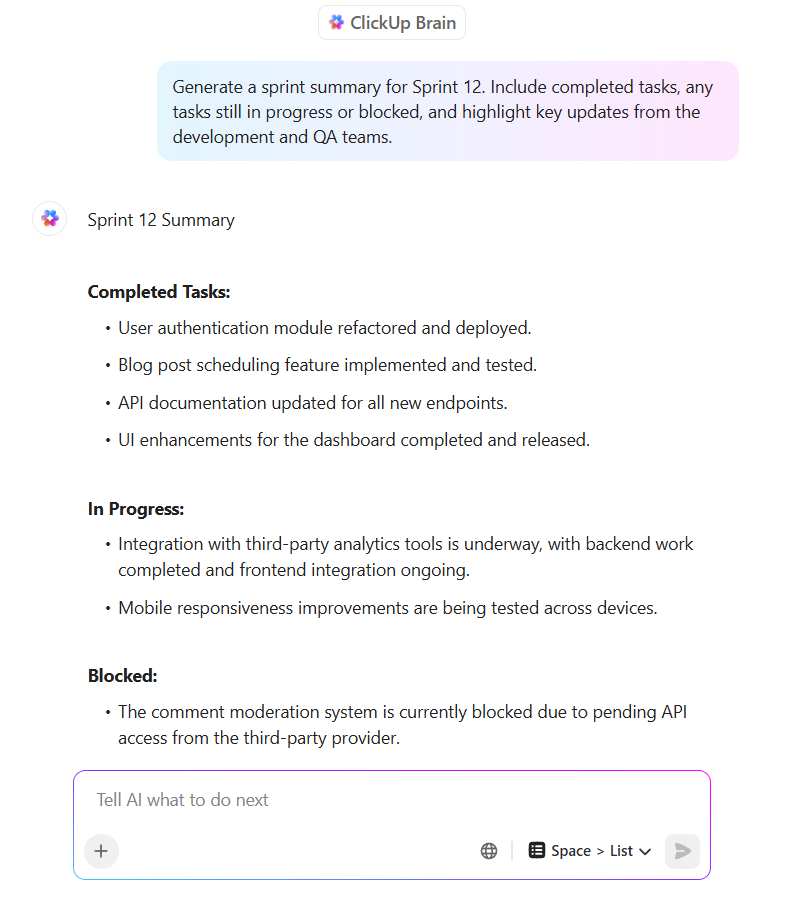

La mayoría de las herramientas de IA te proporcionan resultados en forma de texto que luego tienes que copiar, pegar y reformatear manualmente en otras aplicaciones. Este flujo de trabajo frena el impulso y crea una dispersión del contexto.
Los equipos pierden horas buscando, cambiando y repitiendo actualizaciones en múltiples plataformas debido a la fragmentación de la información en aplicaciones desconectadas. De hecho, el 70 % de los empleados se enfrenta a este problema al menos una vez al mes.
En esta entrada del blog, exploraremos cómo utilizar Claude Artifacts para generar resultados interactivos y renderizados, como paneles, código y diagramas, directamente dentro de su conversación de IA.
Como bonus, también veremos cómo puede salvar la brecha entre los prototipos generados por IA y la ejecución del trabajo utilizando ClickUp, ¡el primer entorno de trabajo de IA convergente del mundo! 🤩
¿Qué son los artefactos Claude?
Los artefactos de Claude son ventanas de contenido interactivas y editables en la interfaz de IA Claude de Anthropic, que muestran resultados autónomos como código, documentos o diagramas separados del chat principal.
Cuando le haces una indicación a una IA para que te genere código o un documento estructurado, a menudo te devuelve un muro de texto sin formato. Entonces te ves obligado a copiarlo, pegarlo y reformatearlo en otra aplicación, lo que rompe por completo tu impulso creativo. Este cambio de contexto es un gran obstáculo para el flujo de trabajo: el 48 % de los empleados afirma que su trabajo se vuelve caótico y fragmentado a causa de ello.
Claude Artifacts está diseñado para resolver esto mostrando los artefactos en una ventana dedicada a la derecha del chat principal, creando una vista de pantalla dividida o panel lateral. Esta configuración permite la iteración en tiempo real: las mejoras en las indicaciones actualizan el artefacto directamente en su ventana, manteniendo el impulso del flujo de trabajo sin necesidad de copiar ni utilizar herramientas externas.
Puede utilizar este entorno de trabajo de IA generativa para crear varios tipos de contenido generado por IA:
- Elementos web interactivos: vea cómo se renderiza el código de HTML, CSS y JavaScript funcional en una vista previa en directo.
- Componentes «React»: cree y pruebe componentes de interfaz de usuario antes de exportarlos para su desarrollo.
- Gráficos informativos: convierta datos sin procesar en gráficos, paneles y paneles para visualizar los datos.
- Documentos: genere informes, agendas y resúmenes formateados utilizando Markdown.
- Diagramas: cree mapas de procesos y gráficos de organigramas con diagramas Mermaid.
- Gráficos SVG: cree imágenes vectoriales e ilustraciones sencillas a partir de una indicación de texto.
🤝 Recordatorio amistoso: Estos artefactos de IA se basan en sesiones, lo que significa que permanecerán en su conversación actual. Si desea guardar su trabajo de forma permanente, tendrá que exportarlo o publicarlo.
📮 ClickUp Insight: El cambio de contexto está mermando silenciosamente la productividad de su equipo. Nuestra investigación muestra que el 42 % de las interrupciones en el trabajo provienen de tener que cambiar de plataforma, gestionar correos electrónicos y saltar de una reunión a otra. ¿Y si pudiera eliminar estas costosas interrupciones?
ClickUp une sus flujos de trabajo (y el chat) en una única plataforma optimizada. Inicie y gestione sus tareas desde el chat, los documentos, las pizarras y mucho más, mientras que las funciones basadas en IA mantienen el contexto conectado, buscable y gestionable.
Cómo habilitar los artefactos de Claude
Claude Artifacts genera automáticamente vistas previas independientes y editables para contenido autónomo, como fragmentos de código, diagramas, páginas HTML o documentos durante los chats. Está desactivado de forma predeterminada, pero es fácil de habilitar en los planes gratuitos, Pro o Team.
Veamos cómo puede crear un artefacto para maximizar la productividad con Claude:
Paso n.º 1: Inicie sesión en su cuenta de Claude en la web o en la aplicación de escritorio y abra una nueva ventana de chat.
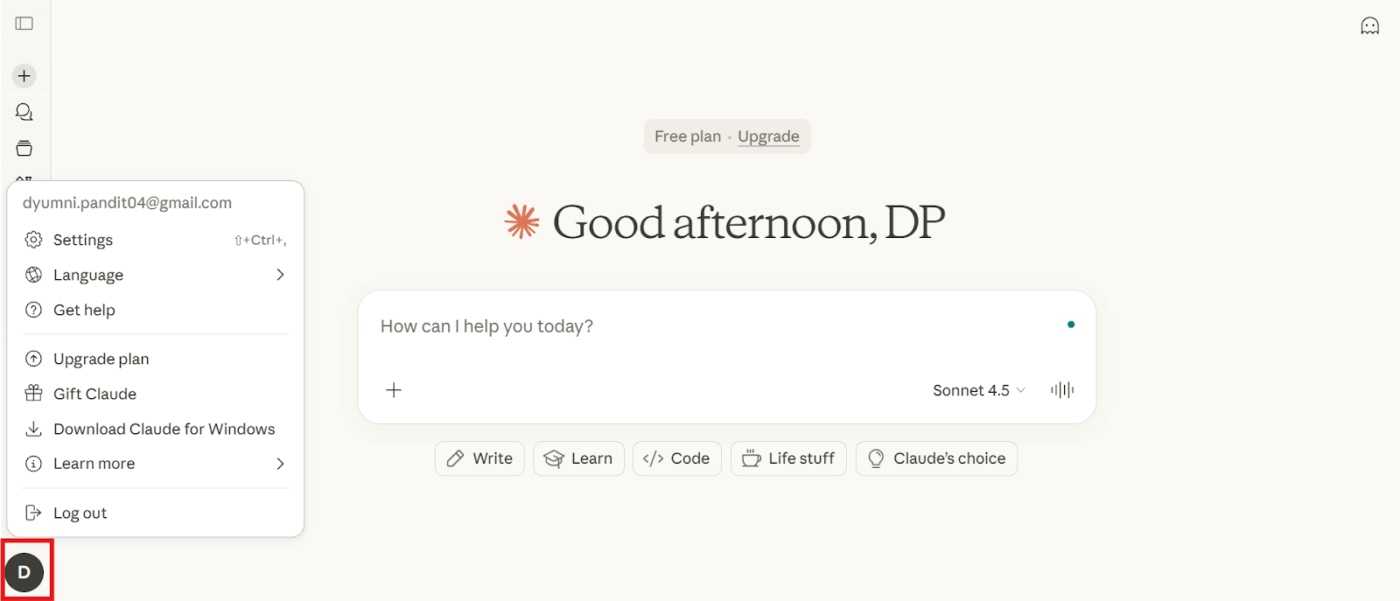
Paso n.º 2: Haga clic en el icono de su perfil (su avatar o iniciales) en la esquina inferior izquierda de la pantalla para abrir el menú lateral.
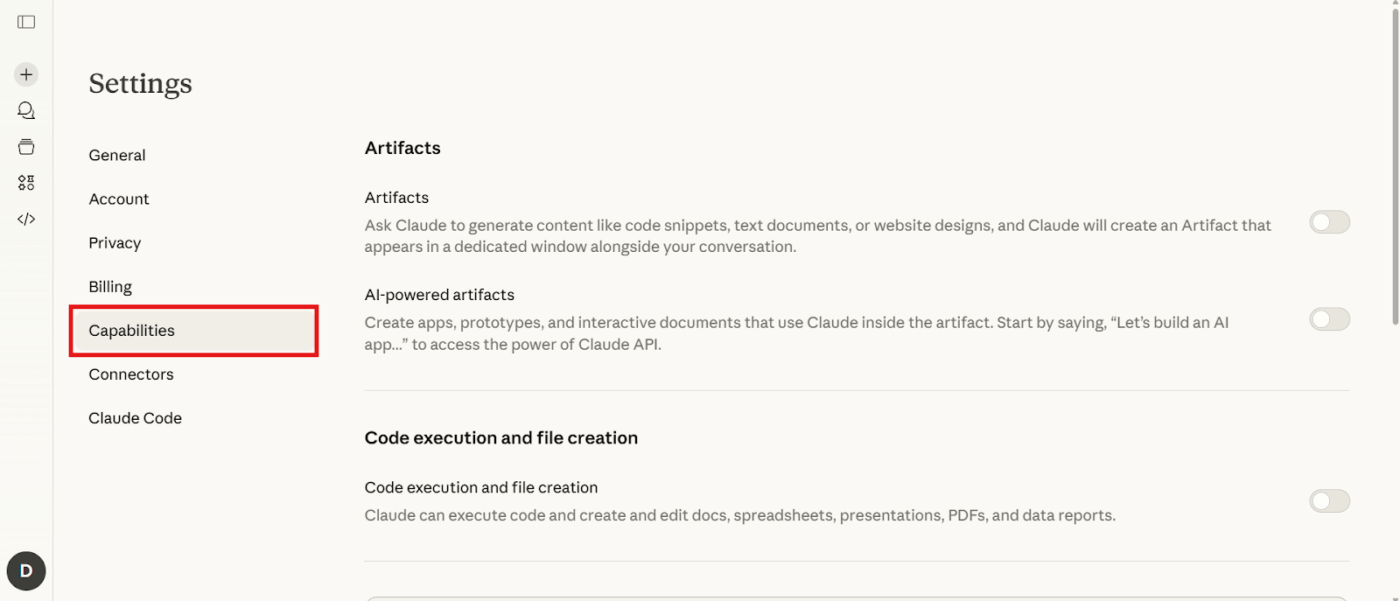
Paso n.º 3: Realice la selección de Ajustes en las opciones del menú y desplácese hacia abajo hasta la sección Capacidades .
Paso n.º 4: Active el interruptor Artifacts, que suele representarse con un icono en forma de gota de agua o simplemente con la etiqueta
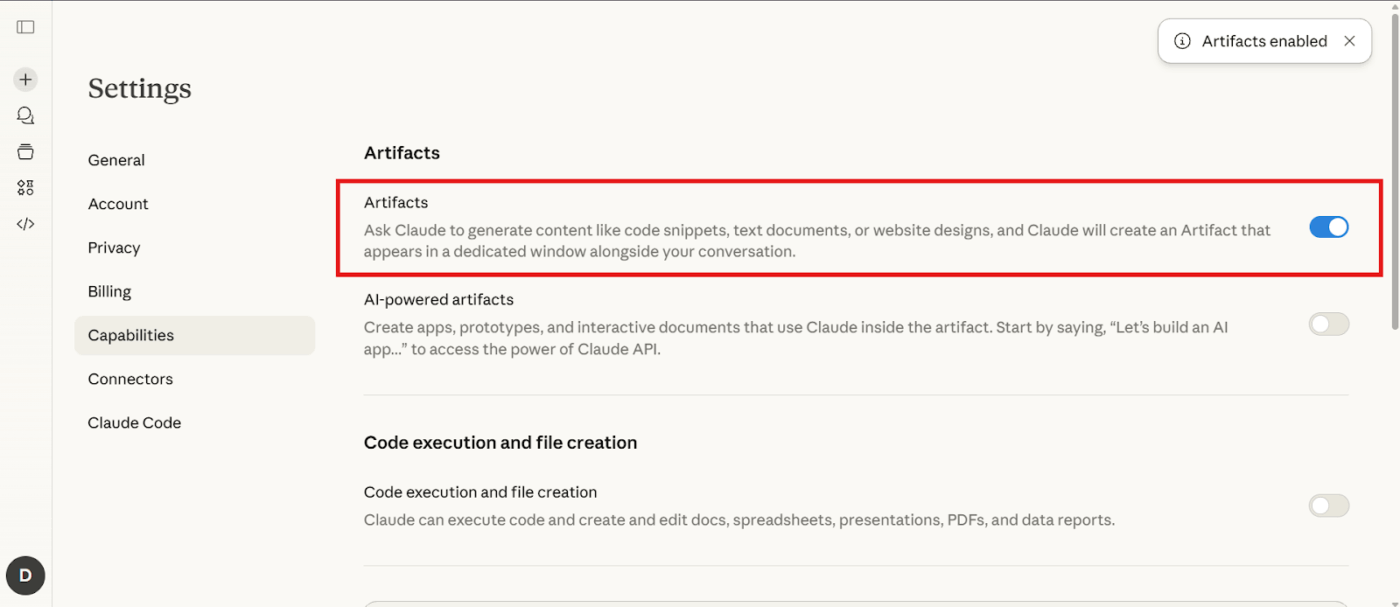
Paso n.º 5: Actualice la página o inicie una nueva conversación para activar la función.
Esta función está disponible tanto en los planes gratuitos como en los de pago de Claude. Aunque su plan puede afectar a los límites de mensajes, la capacidad de crear artefactos no está restringida a un nivel específico.
🧠 Dato curioso: cuando aparecieron los editores «lo que ves es lo que obtienes» en los años 70 y 80, cambiaron radicalmente la forma en que la gente escribía y diseñaba. Los usuarios ya no tenían que imaginar el resultado final. Claude Artifacts sigue la misma filosofía: no solo describes el trabajo, sino que lo ves y le das forma en tiempo real.
📖 Lea también: Cómo utilizar Claude Projects (funciones, casos de uso, límites)
Cómo crear y realizar la edición de artefactos Claude
Veamos cómo crear un artefacto desde cero, cómo decide Claude cuándo utilizarlo y cómo realizar la edición sin perder el contexto ni el control. 👇
Paso n.º 1: cree un artefacto con una indicación.
No es necesario aprender ningún comando especial para empezar. Los artefactos se generan automáticamente cada vez que Claude determina que su solicitud sería mejor como salida visual o interactiva. Solo tiene que pedir lo que quiera en lenguaje natural.
Cree un artefacto utilizando una indicación clara y específica para definir lo que desea construir.
Por ejemplo, puede probar indicaciones de Claude IA como estas:
- Cree un cronograma del proyecto para el próximo lanzamiento de nuestro producto.
- Cree una calculadora sencilla utilizando componentes React.
- Genere un diagrama de flujo que muestre el proceso de aprobación de contenido de nuestro equipo.
- Redactar una agenda de reunión con formato que pueda exportar como documento.
Si Claude responde con texto en lugar de una salida renderizada, solo tiene que añadir «Crear esto como un artefacto» o «Mostrarme una vista previa en vivo de esto» a su indicación para desencadenar la función.
🧠 Dato curioso: La palabra «artefacto » proviene del latín arte factum, que significa «algo hecho con habilidad». Cuando entró en el inglés a mediados del siglo XVII, se refería a cualquier objeto hecho por manos humanas, no específicamente a herramientas para preservar el conocimiento.
Paso n.º 2: Realice la edición y repita su artefacto
Una vez que su artefacto aparece en la vista dividida, no tiene que empezar desde cero para realizar cambios. Puede perfeccionarlo de forma conversacional y se actualizará en el acto. Esto es útil porque la IA conserva el contexto de toda su conversación, por lo que no perderá tiempo volviendo a explicar sus metas en cada iteración.
Edita y repite directamente dentro del artefacto, perfeccionando el contenido, la estructura o la lógica a medida que evoluciona tu trabajo.
Tienes varias formas de realizar la edición de tu trabajo:
- Refinamiento de conversación: Realice solicitudes como «Cambiar el color del encabezado a azul» o «Añadir una tercera columna a la tabla».
- Edición directa de código: haz clic en el editor de código y modifica directamente el HTML, CSS o JavaScript para realizar ajustes más técnicos.
- Comparación de versiones: pida a Claude que resalte los cambios entre versiones para realizar el seguimiento de lo que se ha modificado.
🚀 Ventaja de ClickUp: Convierte tu documentación en una parte activa de tu flujo de trabajo con ClickUp Docs. Tu equipo puede colaborar en tiempo real, enlazar documentos directamente a las tareas de ClickUp y convertir texto en elementos de acción sin cambiar de herramienta.
Por ejemplo, ha creado un artefacto de requisitos de proyecto utilizando Claude con especificaciones detalladas para las secciones de entregables, cronogramas y roles.
En lugar de dejar ese artefacto aislado, puede incrustarlo en un documento de ClickUp y asignar inmediatamente tareas a los miembros del equipo en función de las secciones (por ejemplo, «Interfaz de usuario frontal», «Pruebas de control de calidad», «Preparación para el lanzamiento») directamente desde el documento. Los comentarios y las @menciones mantienen la coherencia de los comentarios, mientras que las vistas o tablas incrustadas de ClickUp muestran el progreso en tiempo real sin salir del documento.
Paso n.º 3: Revise su código y exporte los archivos.
Cuando esté listo para sacar su trabajo de Claude, acceda al código subyacente utilizando el visor de código, que le permite alternar entre la vista previa renderizada y el código sin procesar. Esto es perfecto para los desarrolladores que necesitan integrar el resultado en sus proyectos.
Revise el resultado final, realice los últimos ajustes y exporte sus archivos cuando el artefacto esté listo para un uso compartido o utilización.
Tienes varias opciones para exportar:
- Copiar código: Copie rápidamente el código para pegarlo en su entorno de desarrollo.
- Descargar: Guarde el artefacto como un tipo de archivo específico, como .HTML, .md o .svg.
- Captura de pantalla: captura una imagen del resultado renderizado para su uso compartido visual.
El código exportado es suyo y puede utilizarlo sin restricciones especiales de licencia, lo que facilita su incorporación a cualquier proyecto.
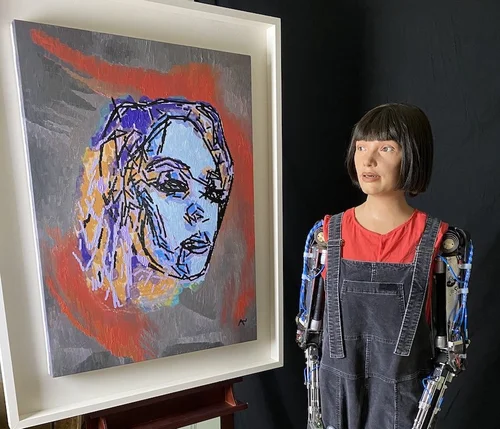
🧠 Dato curioso: Ai-Da, una artista robot humanoide, puede dibujar, pintar y generar poesía utilizando IA y cámaras en sus ojos, produciendo obras de arte que los humanos han expuesto en todo el mundo. Su nombre proviene de Ada Lovelace, en honor a la pionera de la informática, pero sus creaciones mezclan la lógica de las máquinas con un estilo artístico extrañamente humano.
Cómo usar compartido y publicar artefactos de Claude
Mostrar un prototipo a su equipo para obtener comentarios puede resultar complicado cuando las capturas de pantalla parecen estáticas y copiar y pegar código en un correo electrónico es complicado. Este proceso de transferencia impide que su equipo interactúe con su creación, perdiendo el factor sorpresa de la vista previa en vivo.
El botón «Publicar» resuelve esto creando un enlace compartible a una versión en vivo de su artefacto. A continuación le indicamos cómo acceder a él:
Paso n.º 1: Haga clic en el botón Publicar ubicado en su artefacto y Claude generará un enlace único que se puede compartir.
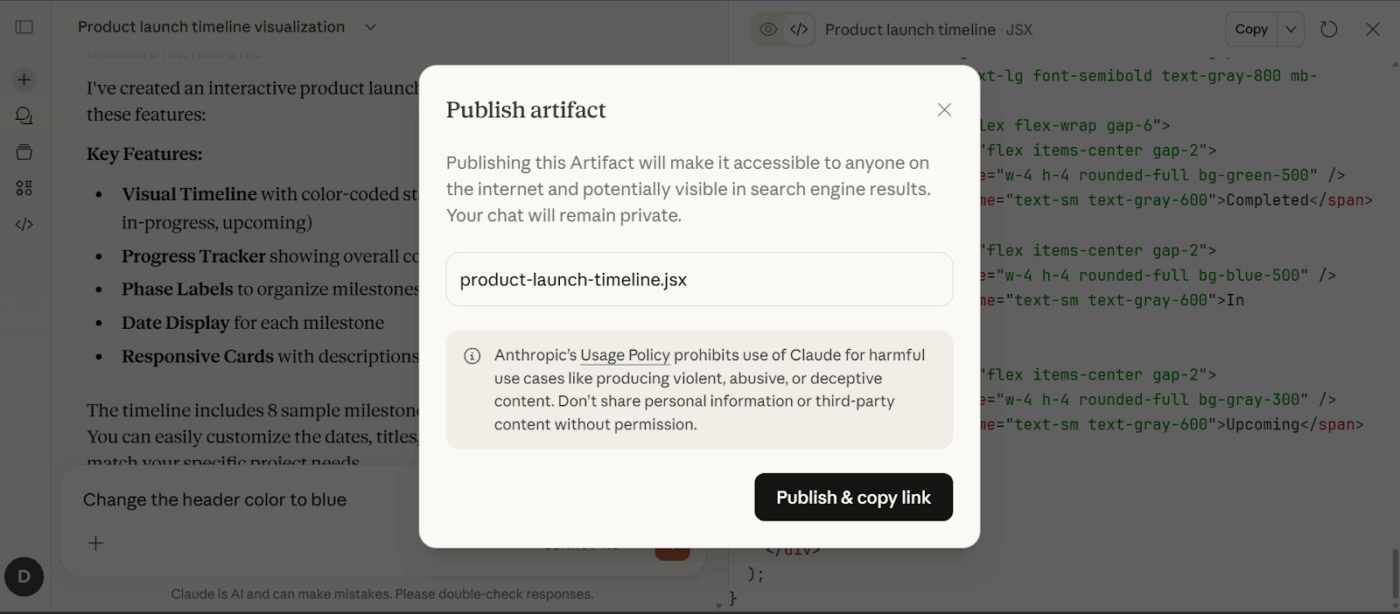
Paso n.º 2: Envía este enlace a tu equipo. Lo mejor es que no necesitarán una cuenta de Claude para verlo.
También es útil comprender la diferencia entre el uso compartido y la publicación. El uso compartido se produce dentro de su entorno de trabajo de Claude, mientras que la publicación crea un enlace público que cualquiera puede ver. Los espectadores de un artefacto publicado también pueden «remezclarlo», lo que crea una copia personal que pueden modificar sin afectar al original. Si alguna vez necesita revocar el acceso, simplemente puede dejar de publicar el artefacto.
💡 Consejo profesional: antes de publicar, dedique un momento a revisar el artefacto en busca de información confidencial, como estrategias internas, datos de clientes, información financiera o procesos patentados. Trate los artefactos publicados del mismo modo que trataría un documento público o una entrada de blog.
Casos de uso de Claude Artifacts para equipos
Los equipos están encontrando formas creativas de utilizar los artefactos de IA de Claude para acelerar su trabajo y colaborar mejor. Estos son algunos de los casos de uso más populares que estamos viendo.
Prototipos y maquetas rápidos
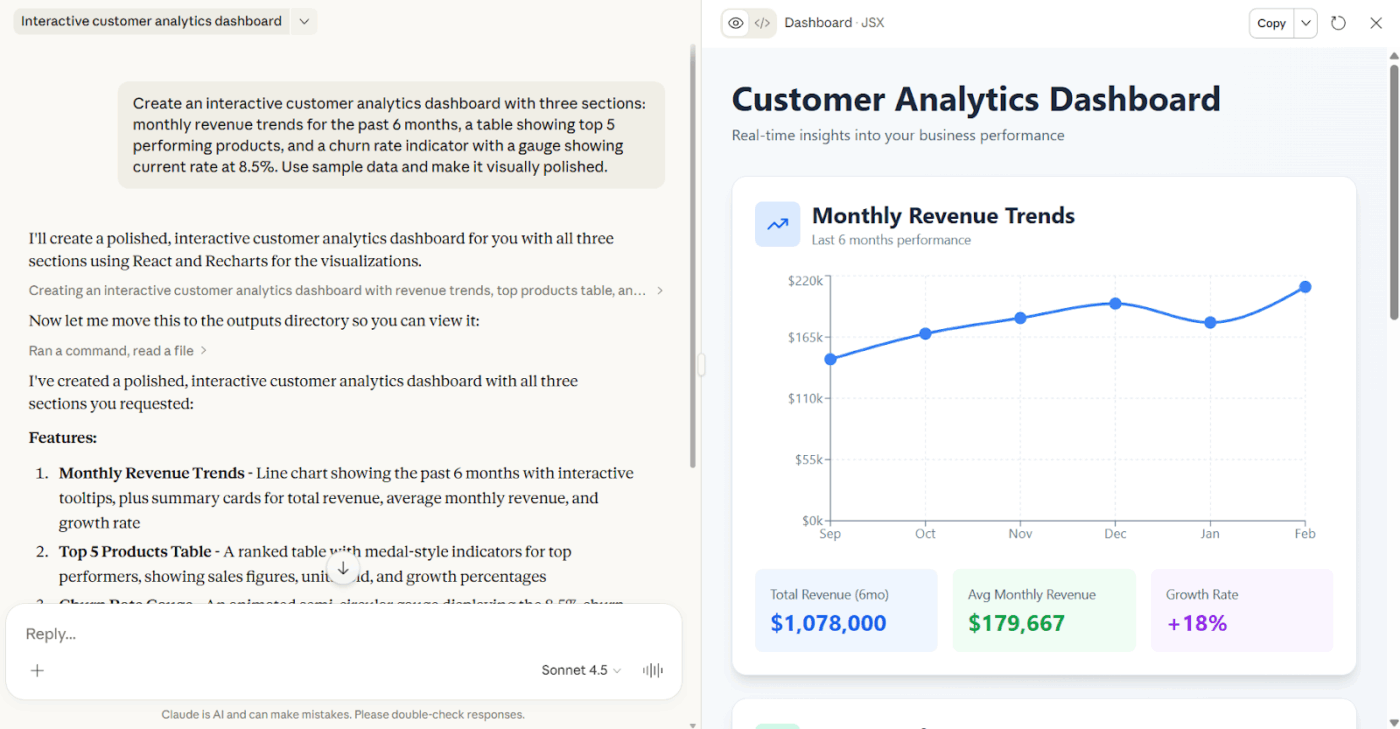
Los equipos de producto y diseño utilizan Artifacts para crear prototipos interactivos sin necesidad de escribir código de producción. En lugar de wireframes estáticos, obtienes interfaces funcionales en las que puedes hacer clic y probar con las partes interesadas antes de comprometerte con recursos de ingeniería.
📌 Ejemplo: Supongamos que necesita probar un nuevo concepto de panel de control antes de su próxima revisión de producto. Describe lo que quiere ver y, en cuestión de minutos, obtiene un prototipo funcional con gráficos y filtros interactivos en los que las partes interesadas pueden hacer clic.
🚀 Ventaja de ClickUp: Cree sus prototipos directamente en ClickUp Pizarras con componentes de arrastrar y soltar, incrústelos en documentos junto con las especificaciones y los requisitos, y recopile los comentarios de las partes interesadas con comentarios en línea y herramientas de Revisión, todo en un solo entorno de trabajo.
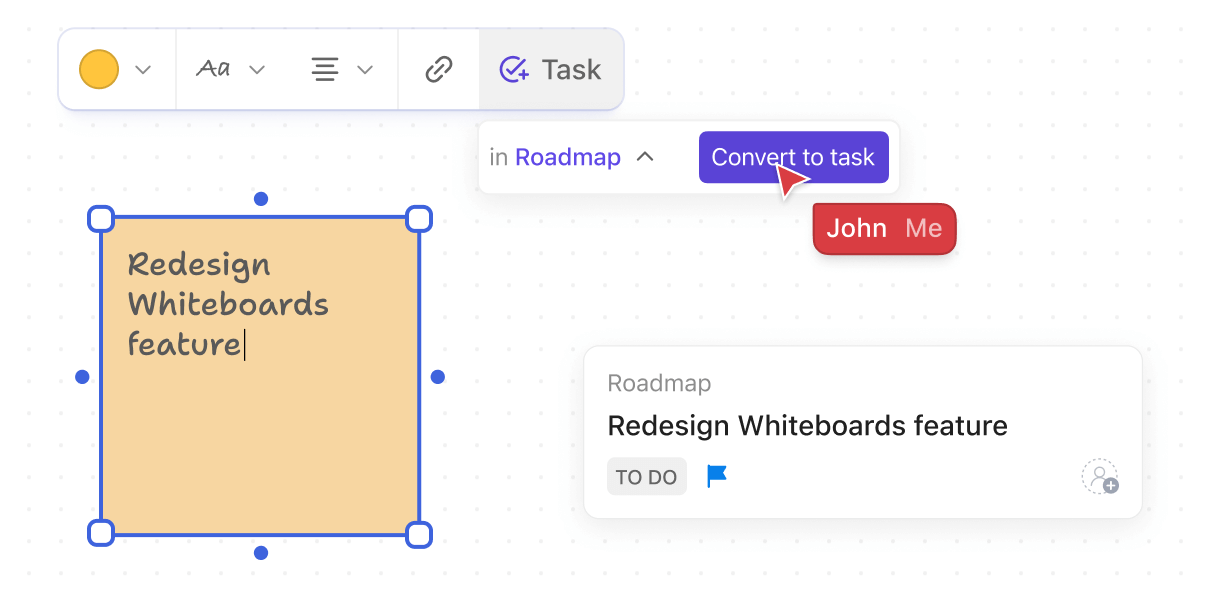
Por ejemplo, supongamos que está diseñando un nuevo panel de análisis. En lugar de crearlo en Claude y realizar el uso compartido de un enlace que quedará oculto, puede crear la maqueta en una pizarra de ClickUp utilizando componentes gráficos y de tablas predefinidos. Incorpórela directamente en su documento de rediseño del panel, junto a la investigación de usuarios y las especificaciones técnicas.
Cuando tu gestor de proyectos quiere mover los filtros a la barra lateral, deja un comentario directamente en esa sección. Cuando tu ingeniero necesita una aclaración sobre la fuente de datos, responde en el mismo hilo. A la hora de planificar el sprint, todo está en un solo lugar: el prototipo aprobado, todos los comentarios resueltos, las especificaciones finalizadas, listo para construir.
Herramientas internas y calculadoras
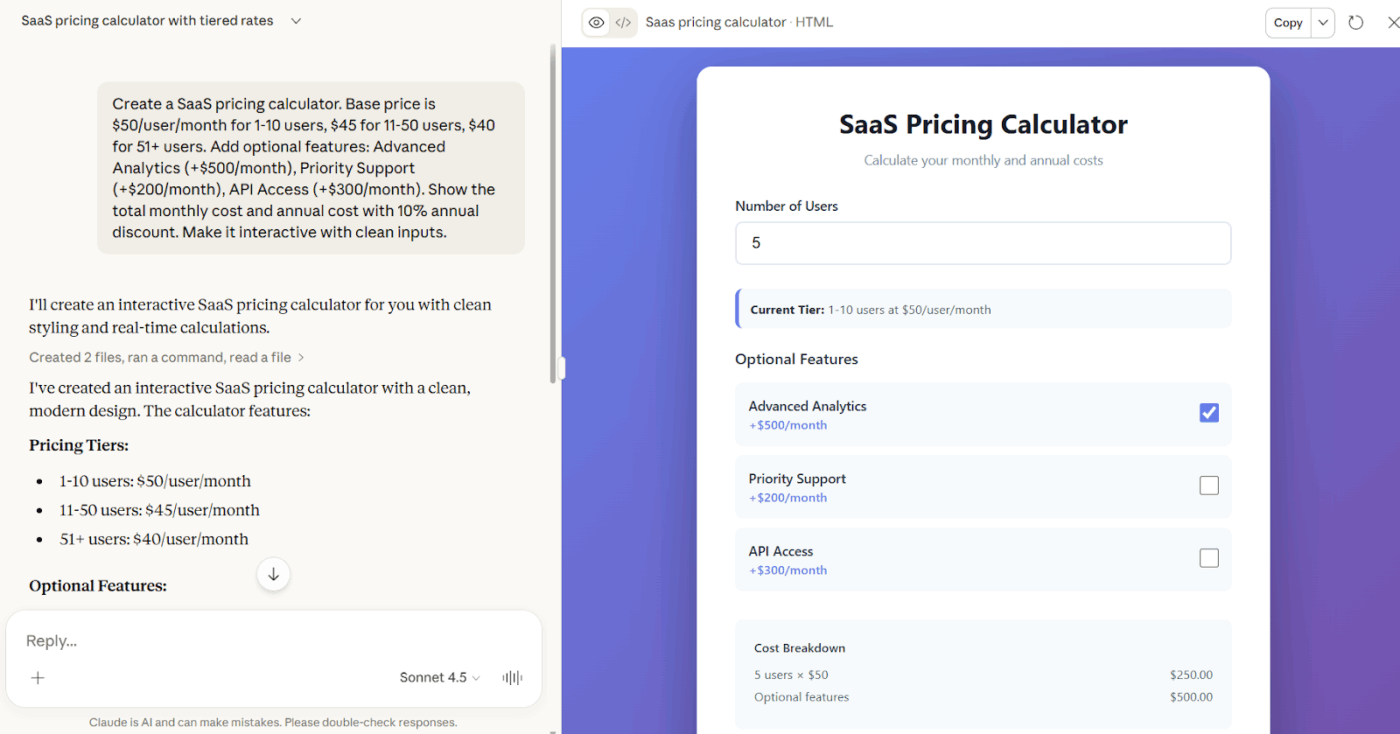
Los equipos crean calculadoras y herramientas personalizadas para tareas repetitivas que no justifican un proyecto de desarrollo completo. Estas herramientas gestionan una lógica empresarial específica y se pueden actualizar al instante cuando cambian los requisitos.
📌 Ejemplo: Está cansado de mantener una hoja de cálculo desordenada para las cotizaciones de precios. Necesita una calculadora en la que pueda introducir los requisitos del cliente y ver al instante el desglose con sus precios por niveles, descuentos por volumen y complementos, todo ello tenido en cuenta.
Visualización de datos sobre la marcha
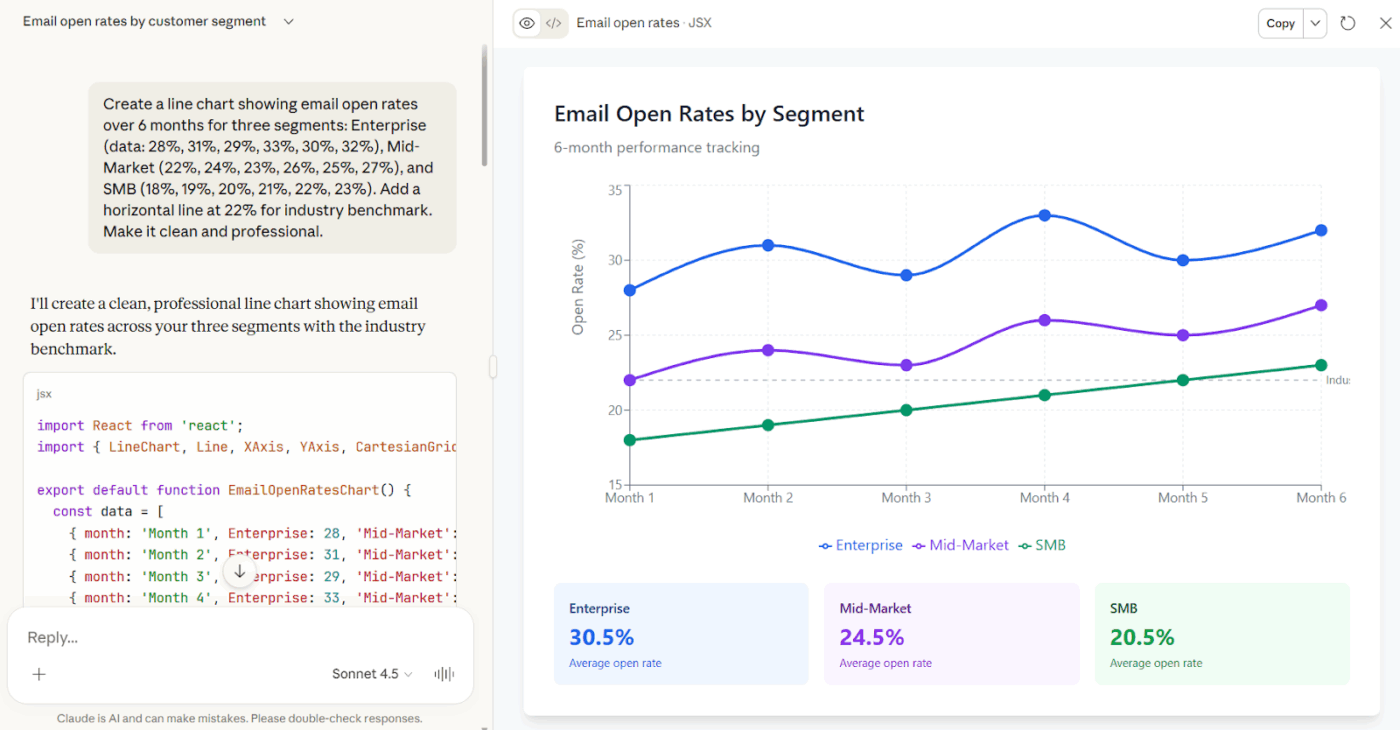
Los equipos cargan sus datos y obtienen visualizaciones personalizadas sin tener que esperar a los analistas ni aprender a utilizar herramientas de visualización. Puede crear gráficos adaptados a sus necesidades específicas, con puntos de referencia, líneas de tendencia o comparaciones específicas.
📌 Ejemplo: Necesita mostrar el rendimiento de sus campañas de correo electrónico en diferentes segmentos de clientes. Cargue su CSV, solicite la vista específica que desea con su referencia incluida y obtenga un gráfico que puede insertar directamente en su presentación.
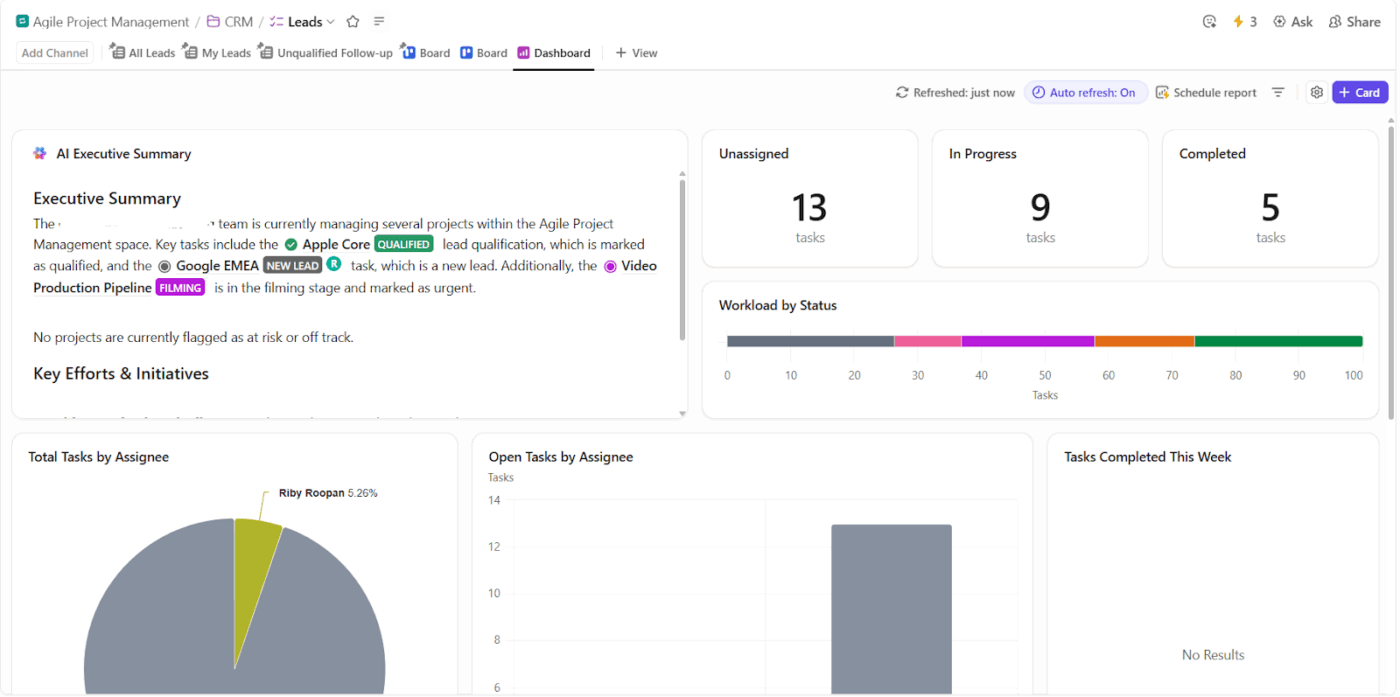
💡 Consejo profesional: Olvídate por completo de las maquetas estáticas. Utiliza los paneles de ClickUp para visualizar datos en directo que se actualizan en tiempo real. Mientras que Claude Artifacts te obliga a regenerar los gráficos cada vez que cambian tus datos, ClickUp extrae directamente de tus tareas, Sprints y campos personalizados para mostrar el progreso real.
Documentación interactiva
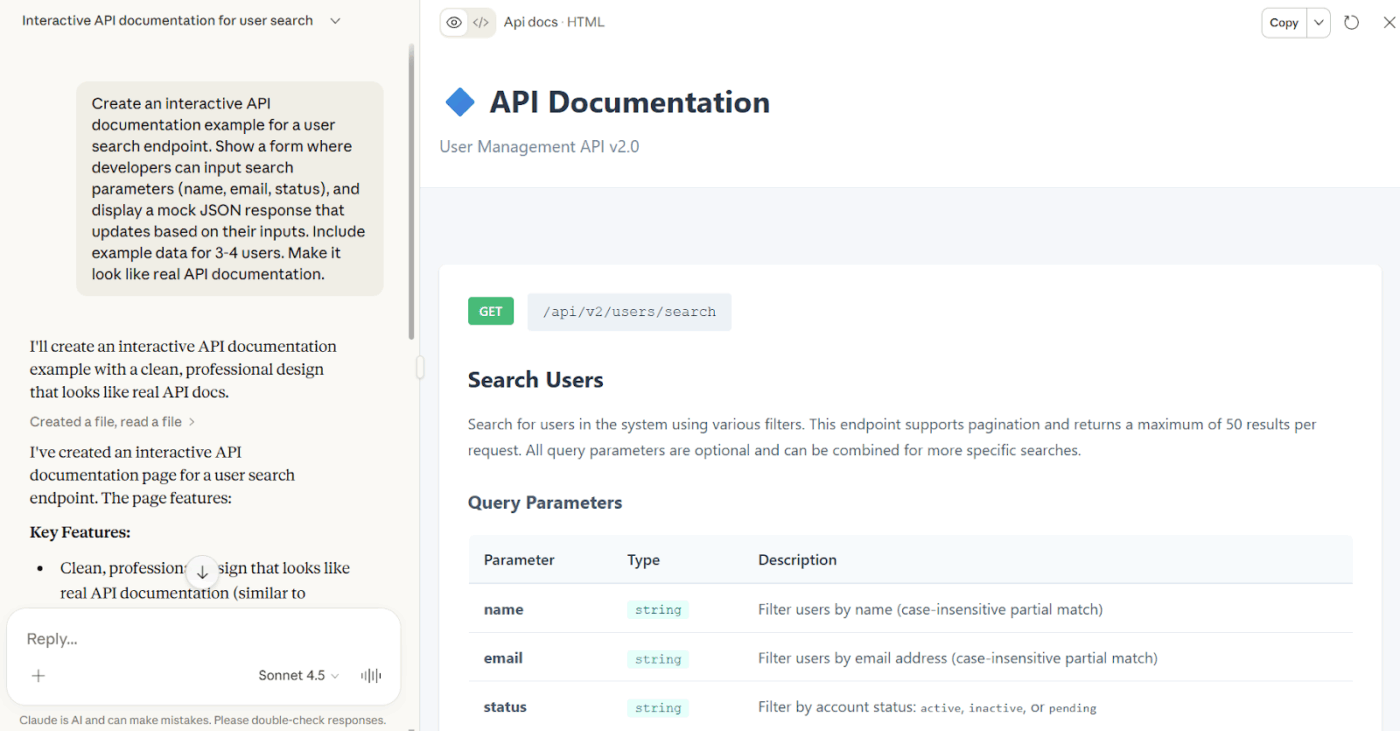
Los equipos técnicos crean ejemplos de código en vivo que los usuarios pueden ejecutar y modificar. En lugar de documentación estática que queda obsoleta, obtienes ejemplos interactivos en los que los usuarios aprenden experimentando con parámetros reales.
📌 Ejemplo: Está incorporando nuevos desarrolladores y quiere que comprendan su API sin tener que leer largos textos. Necesita ejemplos en vivo en los que puedan cambiar los parámetros y ver la actualización de la respuesta al instante.
🔍 ¿Sabías que...? Una encuesta reveló que alrededor de 9 de cada 10 estadounidenses utilizan la IA en sus teléfonos inteligentes, aunque solo alrededor del 38 % se da cuenta de que es la IA la que impulsa funciones como la autocorrección, el filtrado de llamadas y los modos de cámara.
Contenido de la presentación
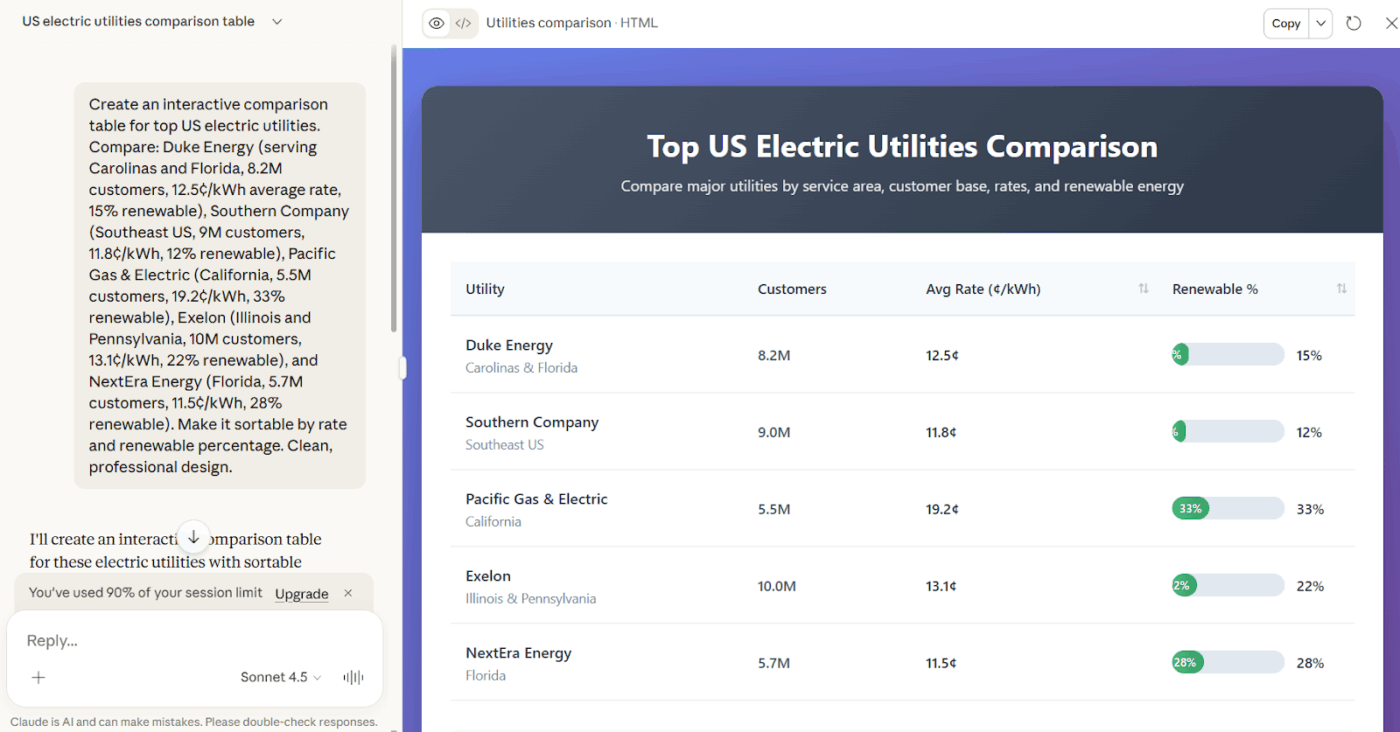
Los equipos de ventas y estrategia crean contenido interactivo para presentaciones, desde tablas comparativas hasta demostraciones en directo. Todo se crea según sus especificaciones exactas y se puede filtrar u ordenar durante la reunión.
📌 Ejemplo: Está presentando un análisis competitivo y necesita comparar las funciones de cinco proveedores. Un artefacto de Claude puede ayudarle a ordenar y filtrar durante la reunión cuando surjan preguntas específicas.
Descubra cómo las herramientas de visualización basadas en IA de ClickUp convierten sus datos en paneles de control sobre los que puede actuar.
Limitaciones de Claude Artifacts que debe conocer
Aunque los artefactos son muy útiles para crear rápidamente prototipos, hay algunas limitaciones que hay que tener en cuenta:
- Sin almacenamiento persistente de datos: los artefactos no pueden guardar datos entre sesiones ni almacenar información del usuario a largo plazo. Todo se restablece cuando cierras la conversación.
- Con límite de salidas de un solo archivo: cada artefacto está contenido en un solo archivo. No se pueden generar proyectos con varios archivos con CSS, JavaScript y HTML separados, ni bases de código complejas con múltiples módulos.
- Falta de conexiones con el backend o la base de datos: los artefactos se ejecutan íntegramente en el navegador. No pueden conectarse a API, bases de datos ni servicios externos. Todos los datos deben codificarse de forma rígida o introducirse manualmente cada vez.
- No apto para producción: se trata de prototipos y herramientas para uso interno, no de aplicaciones listas para producción. No hay alojamiento, control de versiones ni canalización de implementación.
- Sin autenticación de usuario: no se pueden crear sistemas de inicio de sesión ni experiencias específicas para cada usuario. Todos los que ven un artefacto ven lo mismo.
📮 Información de ClickUp: El 62 % de nuestros encuestados confía en herramientas de IA conversacional como ChatGPT y Claude. Su interfaz de chatbot familiar y sus versátiles capacidades (para generar contenido, analizar datos y mucho más) podrían ser la razón por la que son tan populares en diversos roles y sectores.
Sin embargo, si un usuario tiene que cambiar a otra pestaña para hacer una pregunta a la IA cada vez, los costes asociados al cambio de contexto y al uso del interruptor se acumulan con el tiempo.
Pero no con ClickUp Brain. Este se encuentra en tu entorno de trabajo de ClickUp, sabe en qué estás trabajando, entiende las indicaciones de texto sin formato y te da respuestas muy relevantes para tus tareas. ¡Experimenta una mejora del doble en tu productividad con ClickUp!
Buenas prácticas para utilizar Claude Artifacts en el trabajo
Como cualquier herramienta de IA, la forma en que la utilice es importante. Algunos hábitos inteligentes y unas sencillas pautas pueden ayudarle a mantenerse organizado, colaborar sin problemas y obtener resultados cada vez mejores. Repasemos algunas buenas prácticas para sacar el máximo partido a Claude Artifacts.
- Defina el resultado final por adelantado: indique el tipo de resultado exacto, la duración, el público y los criterios de éxito antes de realizar la indicación.
- Proporcione primero un contexto rico: pegue notas de antecedentes, material de referencia o restricciones para que Claude realice su trabajo a partir de sus aportaciones reales en lugar de suposiciones.
- Mantenga una tarea por artefacto: separe los resúmenes, informes y análisis para que cada documento se mantenga centrado y sea más fácil de actualizar.
- Fija las decisiones sobre la marcha: confirma el tono, el alcance y la dirección desde el principio para que las revisiones posteriores no deshagan el trabajo anterior.
- Realice un seguimiento de las suposiciones y las fuentes dentro del archivo: añada notas o referencias para que los colaboradores comprendan de dónde proviene la información.
💡 Consejo profesional: Elimine esta proliferación de contextos con ClickUp Brain. Su IA contextual extrae información directamente de su entorno de trabajo conectado. Pídale que redacte su hoja de ruta de productos para el segundo trimestre y automáticamente hará referencia a las solicitudes de funciones de su lista de tareas pendientes, el cronograma de su diagrama de Gantt y las prioridades que su gestor de proyectos estableció en el documento estratégico de la semana pasada.
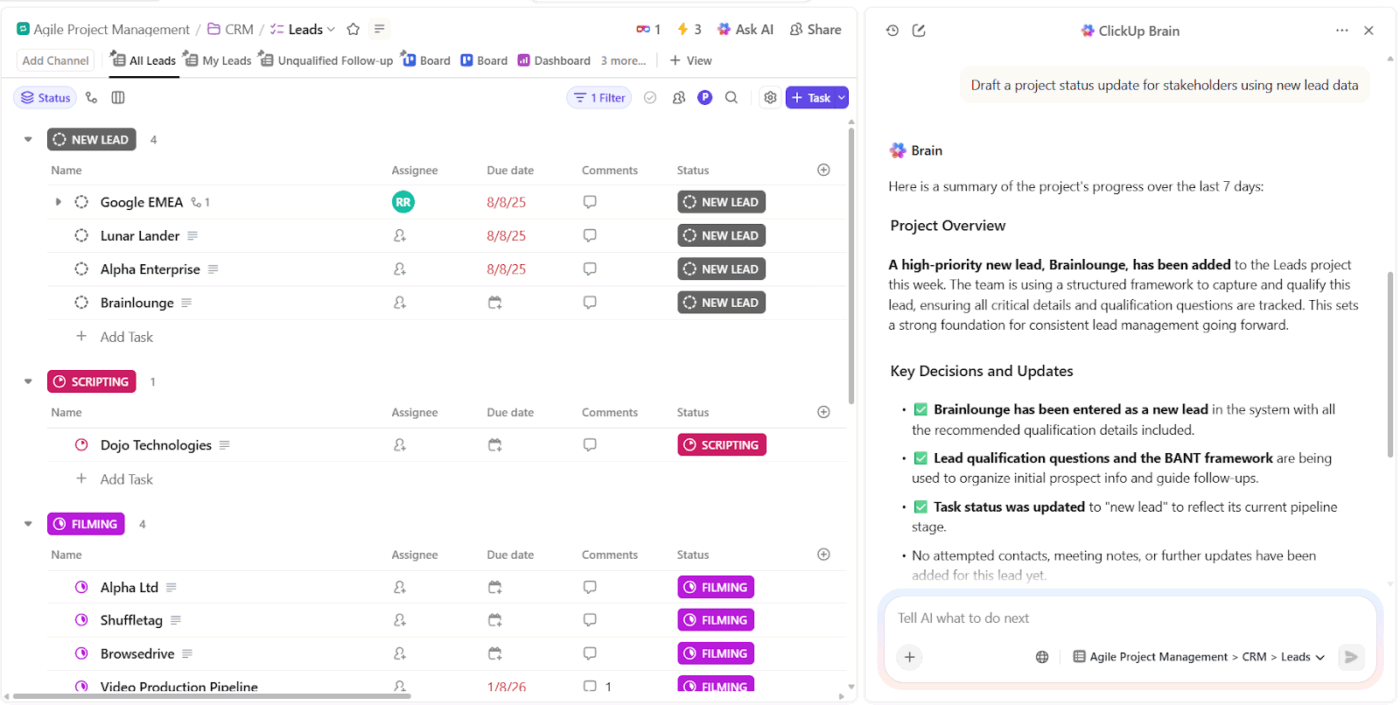
La IA ya conoce tu historial de trabajo, las dependencias de los proyectos y las decisiones del equipo, porque vive donde vive tu trabajo.
📌 Pruebe esta indicación: Redacte un borrador de actualización del estado del proyecto para las partes interesadas utilizando los nuevos datos principales.
Conecte los resultados de la IA con la ejecución con ClickUp.
ClickUp es el primer entorno de trabajo de IA convergente del mundo, donde la información generada por la IA convive con las tareas, los proyectos y los flujos de trabajo a los que da forma, en lugar de estar en herramientas separadas que requieren un cambio constante de contexto.
Esto elimina la dispersión del trabajo al mantener los resultados de la IA conectados con el trabajo real, de modo que cuando Claude genera una estrategia de contenido, esta se transforma directamente en tareas ejecutables.
Busque en todo su entorno de trabajo y obtenga respuestas instantáneas.
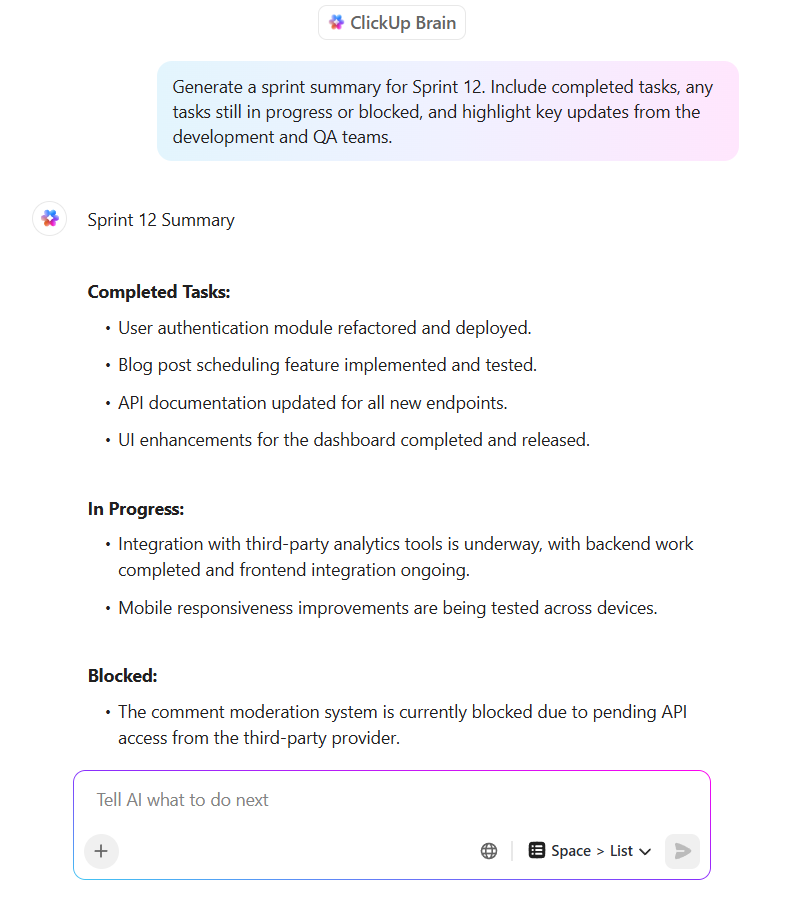
ClickUp Brain funciona como una capa de red neuronal en todo su entorno de trabajo, indexando tareas, documentos, comentarios y datos de herramientas conectadas como Google Drive, Slack y GitHub.
El sistema responde a preguntas en lenguaje natural y devuelve respuestas citadas que apuntan directamente a la fuente.
📌 Pruebe esta indicación: Resuma todas las decisiones tomadas en la reunión de planificación del cuarto trimestre sobre las funciones del nivel empresarial.
Supongamos que su equipo de producto necesita documentación para una nueva función. Un miembro del equipo puede simplemente preguntar: «¿Qué formato de documentación utilizamos para la función de pago móvil el trimestre pasado?». ClickUp Brain devuelve la estructura exacta, con citas que remiten a los documentos originales y las conversaciones de aprobación.
La IA integra varios modelos premium (ChatGPT, Claude, Gemini), lo que le permite alternar entre ellos. Un estratega de contenidos podría utilizar Claude para el análisis de datos y luego cambiar a ChatGPT para la ideación creativa, manteniendo todo el contexto del entorno de trabajo.
Esto es lo que Tulio Gómez Vargas, asistente de automatización de iVisa, dijo sobre el uso de ClickUp:
Siempre que necesito revisar un código semanalmente, tengo la posibilidad de recrear la misma tarea a partir de otra, incluso los comentarios; puedo personalizar la creación a partir de una plantilla como duplicado o incluso como tarea de automatización para crear la misma plantilla en un espacio específico.
Siempre que necesito revisar un código semanalmente, tengo la posibilidad de recrear la misma tarea a partir de otra, incluso los comentarios; puedo personalizar la creación a partir de una plantilla como duplicado o incluso como tarea de automatización para crear la misma plantilla en un espacio específico.
Capture la investigación web y póngala en práctica.
ClickUp Brain MAX incluye una extensión de Chrome que lleva la asistencia de IA directamente a su navegador, lo que le permite capturar información, resumir páginas y crear tareas desde cualquier página web sin cambiar de contexto.
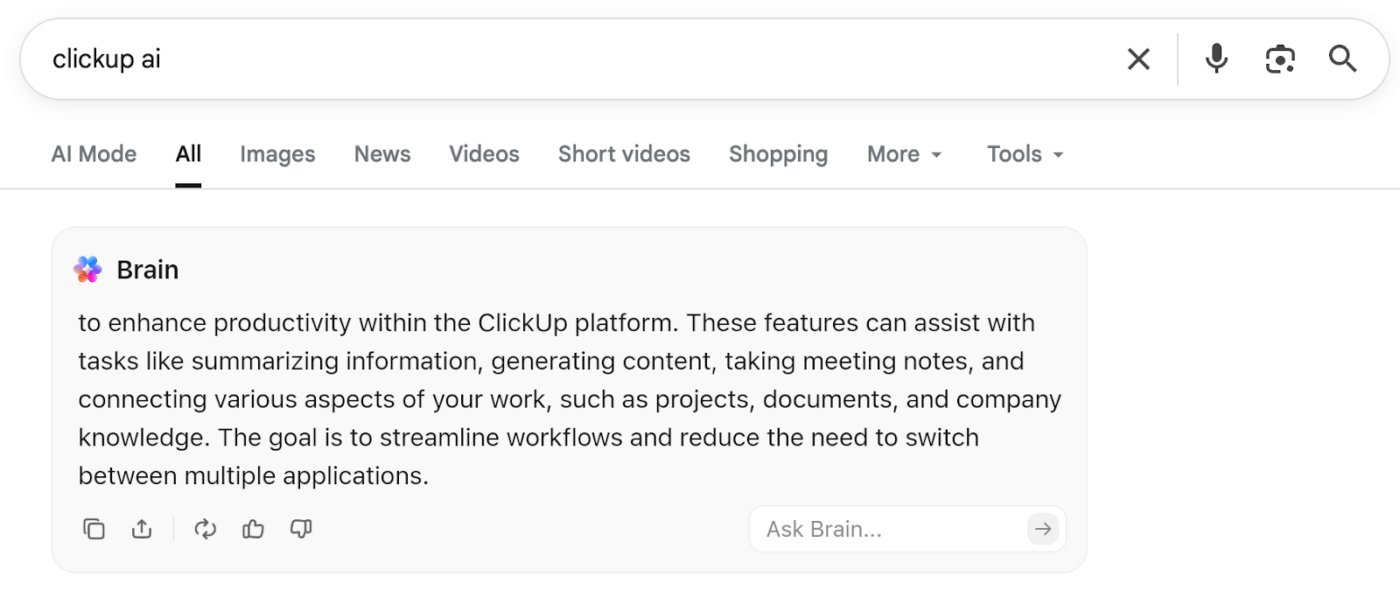
La función Marcador convierte cualquier página en una tarea de ClickUp al instante. ¿Está investigando las funciones de la competencia? Coloque el cursor sobre el icono flotante de Brain, haga clic en Marcador y Brain MAX creará una tarea con la URL adjunta.
Y cuando llegue a un informe sectorial de 3000 palabras, haga clic en Resumir y recibirá una panorámica concisa que destaca los argumentos principales y los datos clave. A continuación, haga preguntas de seguimiento o pida a Brain MAX que cree tareas basadas en el resumen.
Vea cómo las herramientas de IA de ClickUp automatizan tareas, resumen el trabajo y le ahorran horas cada semana:
Tu IA, conectada en ClickUp
Claude Artifacts convierte las conversaciones de IA en resultados tangibles, como paneles, documentos y prototipos, sin necesidad de recurrir al engorroso flujo de trabajo de copiar y pegar. Para cualquier equipo que esté explorando la IA, facilitan la experimentación con contenido generado por IA.
Sin embargo, la creación es solo el primer paso. El trabajo no termina cuando se crea el artefacto.
Esos resultados deben almacenarse en algún lugar, tener conexiones con proyectos, ser accesibles para los compañeros de equipo y actualizarse a medida que avanza el trabajo. ClickUp reúne todo en un solo lugar, para que sus ideas se conviertan en tareas viables, documentos colaborativos y proyectos rastreables con los que todo su equipo pueda avanzar.
¡Regístrese hoy mismo en ClickUp! ✅