
Una idea perfecta te viene a la mente mientras caminas o vas al trabajo... y piensas: «Debería pedirle ayuda a la IA con esto». Pero entonces recuerdas que tendrás que escribir todo un miniensayo como indicaciones y piensas: «Lo haré en otro momento».
Escribir indicaciones largas y detalladas puede resultar una tarea tediosa para muchos de nosotros. Es lento, interrumpe nuestro flujo y, si estamos en movimiento, sinceramente, es un poco molesto.
Y ese pequeño inconveniente es más importante de lo que pensamos. A menudo es suficiente para hacerte abandonar una gran idea antes incluso de sacarla de tu cabeza y plasmarla en la herramienta.
Ahí es donde entra en juego Gemini Voice to Text.
En esta guía, te explicaremos cómo utilizar la función de voz a texto de Gemini tanto en ordenadores de escritorio como en dispositivos móviles, además de lo que puede (y no puede) hacer, para que puedas capturar tus ideas más rápidamente, mantenerte concentrado y dedicar menos tiempo a escribir indicaciones como si se tratara de una tarea escolar.
¿Qué es Gemini Voice to Text?
La función de voz a texto de Gemini es una función del asistente de IA Gemini de Google que convierte tus palabras habladas directamente en indicaciones de texto. En lugar de escribir todo el texto, solo tienes que decirlo en voz alta. El reconocimiento de voz de Gemini procesa tu voz en tiempo real y muestra el texto transcrito en el campo de entrada para que lo revises y lo envíes. Está disponible tanto en el navegador de tu ordenador como a través de la aplicación móvil Gemini para Android e iOS.
¿En qué se diferencia Gemini Voice to Text de Gemini Live?
Mientras que la función de voz a texto de Gemini le ayuda a «dictar una indicación» para Gemini, Gemini Live está diseñado para mantener conversaciones continuas y bidireccionales con la IA.
A continuación, se muestra un resumen de las diferencias:
| Función | Gemini Voice to Text | Gemini Live |
|---|---|---|
| Qué es | Entrada de voz que se convierte en una indicación escrita. | Conversación de voz bidireccional en tiempo real. |
| Cómo se siente | Es como dictar un mensaje a Gemini. | Es como hablar por teléfono con Gemini. |
| Objetivo principal | Creación más rápida de indicaciones sin necesidad de escribir | Conversación y colaboración naturales y continuas. |
| Estilo de interacción | Habla → se convierte en texto → Gemini responde | Habla ↔ Gemini responde al instante (diálogo en directo) |
| Ideal para | Descargas mentales, indicaciones largas, solicitudes rápidas mientras se realizan varias tareas a la vez. | Lluvia de ideas, coaching, planificación en voz alta, perfeccionamiento de ideas en tiempo real. |
| Velocidad y flujo | Más rápido que escribir, pero sigue basándose en indicaciones. | La más rápida y fluida, ya que es totalmente de conversación. |
Cómo utilizar la función de voz a texto de Gemini en el escritorio
Estás inmerso en tu flujo de trabajo en tu escritorio y necesitas una respuesta rápida de tu IA. Detenerte para escribir una pregunta larga te saca de tu concentración. Y ese cambio de contexto te cuesta una valiosa concentración y tiempo, lo que resulta especialmente perjudicial cuando la atención sostenida ha caído a 40 segundos.
El uso de la función de voz a texto de Gemini en tu escritorio te permite mantener el flujo, ya que puedes hacer preguntas sin interrumpir tu trabajo.
A continuación te explicamos cómo ponerlo en marcha con solo unos clics.
Paso 1: Abra Gemini en su navegador.
En primer lugar, deberá abrir la interfaz de Gemini. Acceda a gemini.google.com en un navegador con compatibilidad, como Chrome, Edge, Firefox o Safari. Si aún no ha iniciado sesión, se le indicará que inicie sesión con su cuenta de Google.
Una vez que hayas entrado, deberías ver la pantalla principal del chat, donde podrás empezar a chatear con la IA.
Paso 2: Habilita el acceso al micrófono
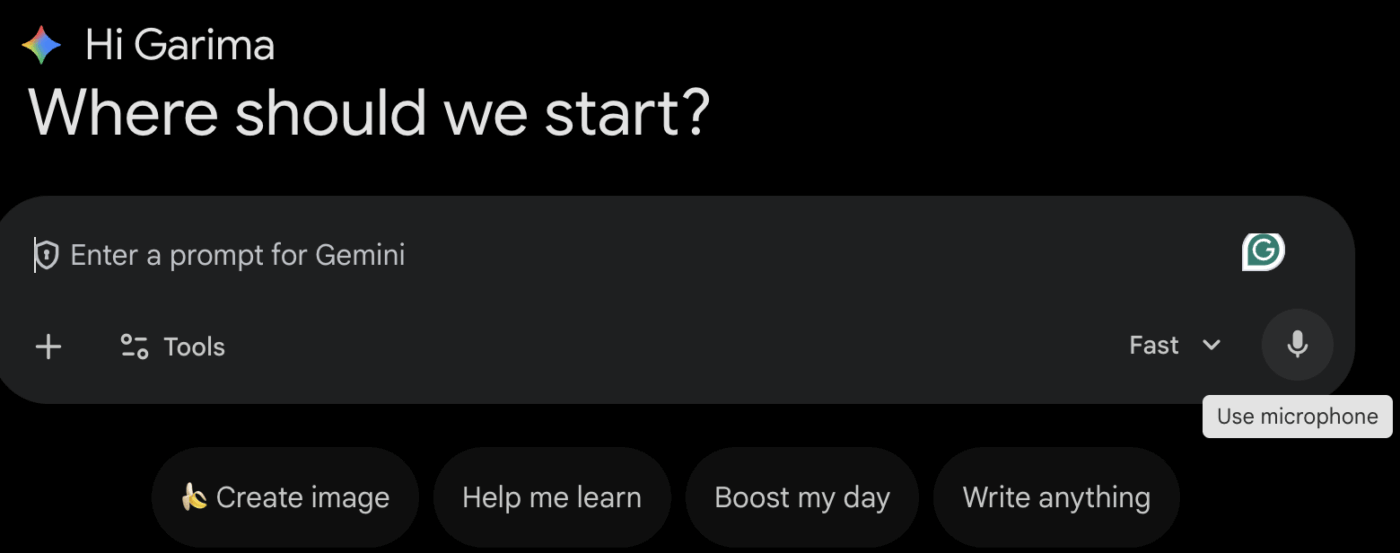
Para utilizar la entrada de voz, Gemini necesita permiso para acceder al micrófono de tu ordenador. La primera vez que hagas clic en el icono del micrófono, tu navegador mostrará una ventana emergente solicitando permiso. Simplemente haz clic en «Permitir» para conceder el acceso.
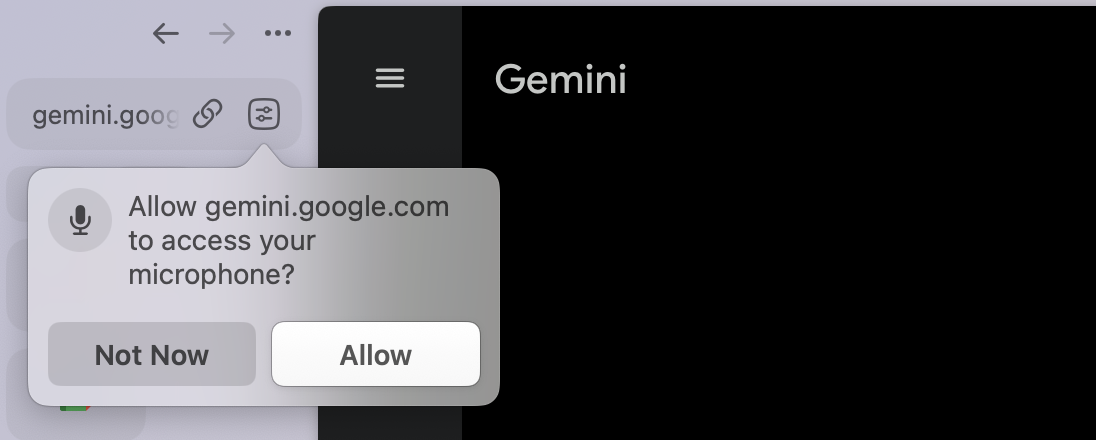
Si lo ha bloqueado anteriormente por error, puede volver a habilitarlo fácilmente. En la mayoría de los navegadores, puede ir a los ajustes del navegador, buscar la sección de privacidad o ajustes del sitio y localizar los permisos del micrófono para permitir el acceso a Gemini.
Paso 3: Toque el icono del micrófono y hable.
Una vez concedidos los permisos, ya está listo para empezar. Busque el icono del micrófono ubicado en el campo de entrada de texto en la parte inferior de la ventana para chatear con Gemini. Haga clic en él para empezar a grabar.
Diga su indicación con claridad y a un ritmo natural. Verá cómo Gemini transcribe su voz en tiempo real, convirtiendo sus palabras en texto directamente en el cuadro de entrada.
Paso 4: Revisa y realiza la edición de tu transcripción.
Una vez que haya terminado de hablar, la grabación se detendrá y el texto transcrito aparecerá en el campo de entrada. Tómese un momento para leerlo y comprobar si hay algún error, especialmente en los nombres o términos técnicos. Puede hacer clic en el cuadro de texto y realizar las correcciones necesarias con el teclado.
Cuando esté satisfecho con la indicación, solo tiene que pulsar Intro o hacer clic en el botón Enviar para enviarla a Gemini.
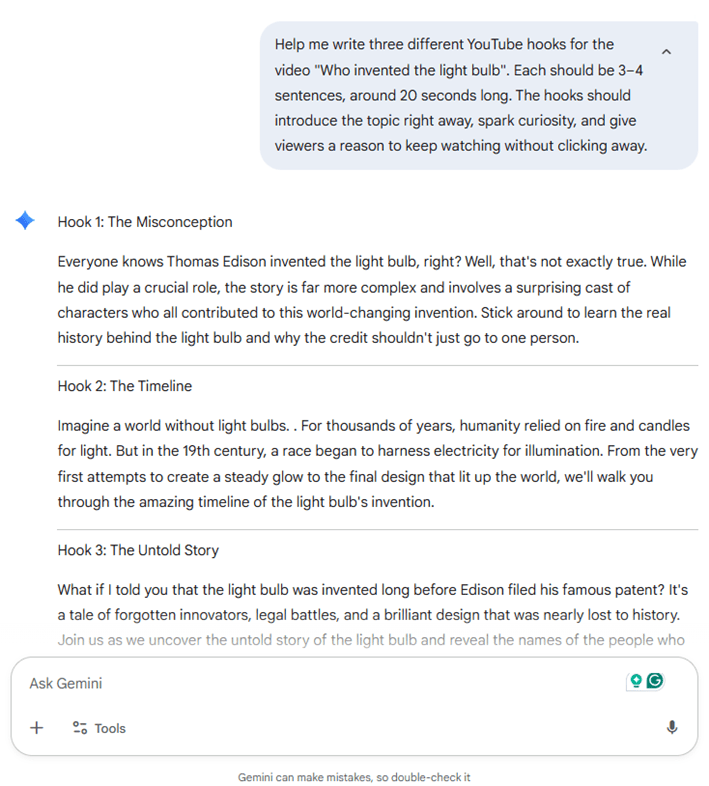
🧠 Dato curioso: Google comenzó a implementar la búsqueda por voz en Google.com para Chrome en 2011. Es increíble lo rápido que la voz pasó de ser una «demostración genial» a un «comportamiento predeterminado, por defecto», especialmente ahora que la gente dicta mensajes, consultas de búsqueda e incluso correos electrónicos completos sin pensarlo dos veces.
Cómo utilizar la función de voz a texto de Gemini en dispositivos móviles
La inspiración rara vez surge cuando estás sentado perfectamente en tu escritorio. Suele aparecer cuando estás caminando, desplazándote al trabajo o en medio de una sesión de ejercicio. Intentar escribir a toda prisa una idea brillante en tu teléfono es una forma segura de olvidarla.
La aplicación móvil Gemini ofrece la misma función de voz a texto en tu teléfono, lo que facilita capturar ideas en el momento en que surgen. Está disponible tanto para Android como para iOS.
Empieza a utilizarlo con estos sencillos pasos:
Paso 1: Descarga la aplicación Gemini.
Dirígete a Google Play Store en tu dispositivo Android o a Apple App Store en tu iPhone y busca la aplicación Gemini. Una vez que la encuentres, descárgala e instálala.
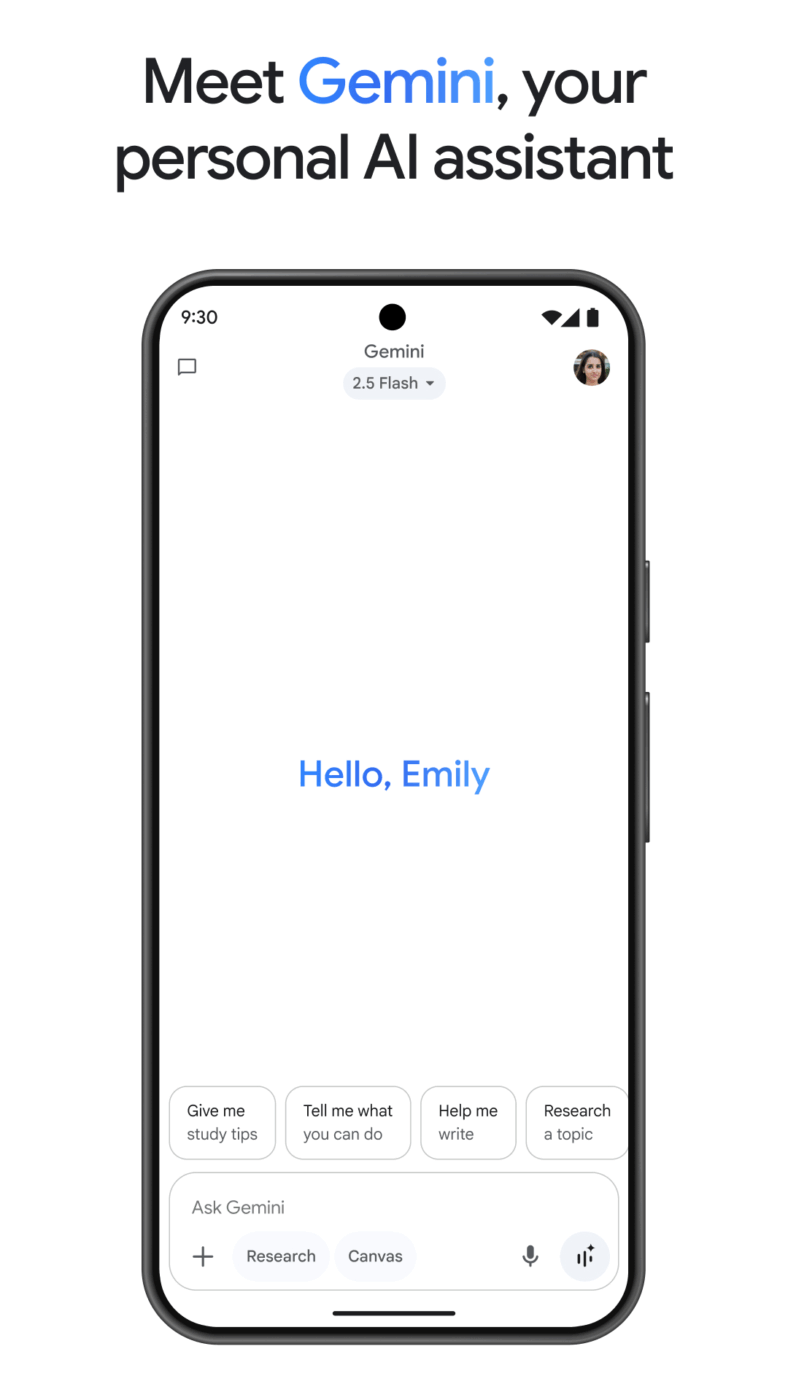
En Android, tienes la opción de configurar Gemini como tu asistente personal de IA predeterminado, en sustitución de Google Assistant. Esto da como resultado una integración aún más estrecha y una activación manos libres. Después de instalar la aplicación, ábrela para comenzar el proceso de configuración.
Paso 2: Inicie sesión y conceda permisos
La aplicación te indicará que inicies sesión con tu cuenta de Google. Después de iniciar sesión, deberás concederle acceso al micrófono. Este permiso es esencial para que la función de entrada de voz funcione, así que asegúrate de aprobarlo. También puedes optar por habilitar las notificaciones si deseas recibir una notificación cuando Gemini tenga una respuesta para ti.
Paso 3: Toque el micrófono para comenzar a hablar.
Usar la entrada de voz en la aplicación móvil es tan sencillo como en el escritorio. Toque el icono del micrófono, que encontrará en el área de entrada del chat. La aplicación comenzará a escuchar inmediatamente.
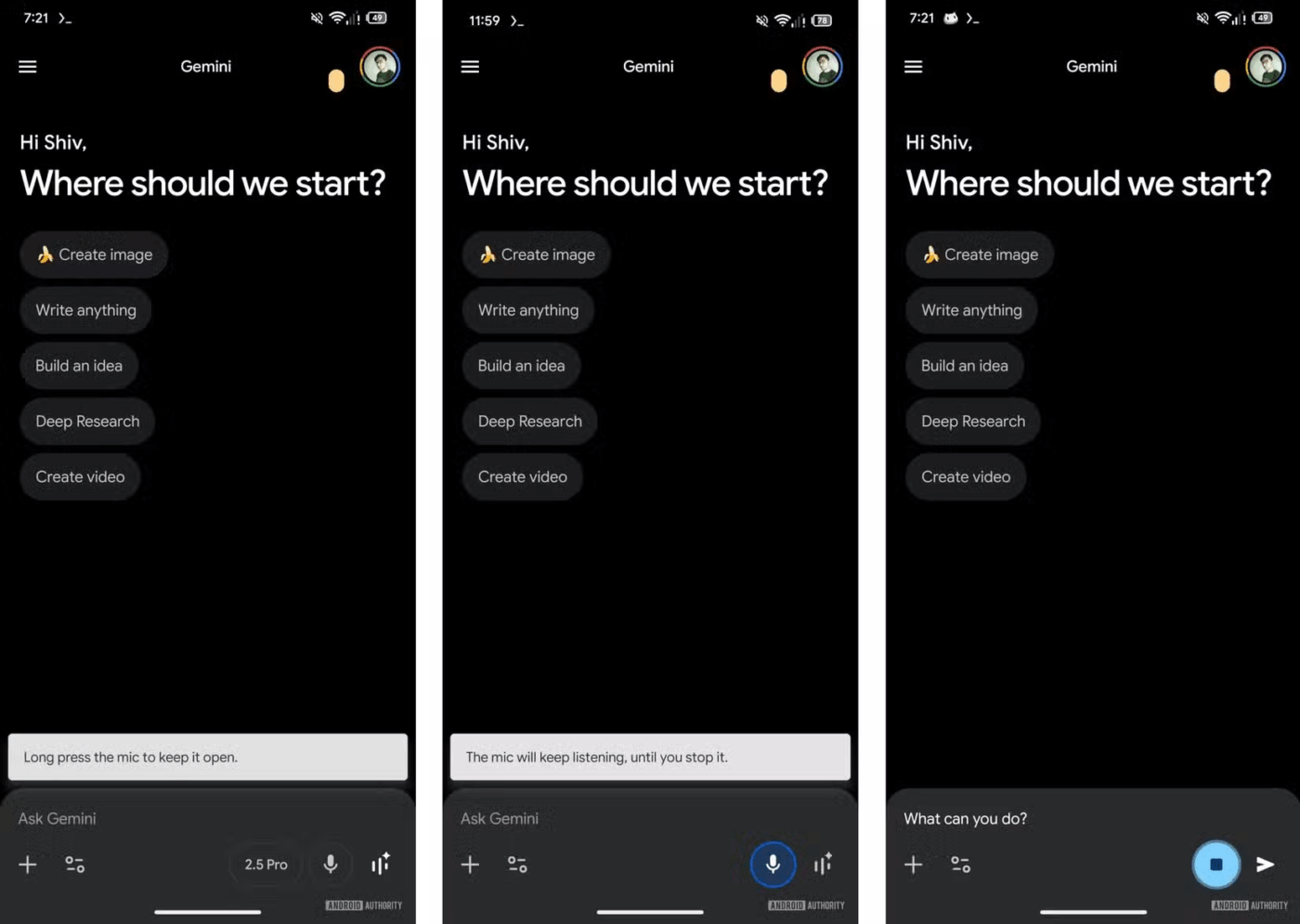
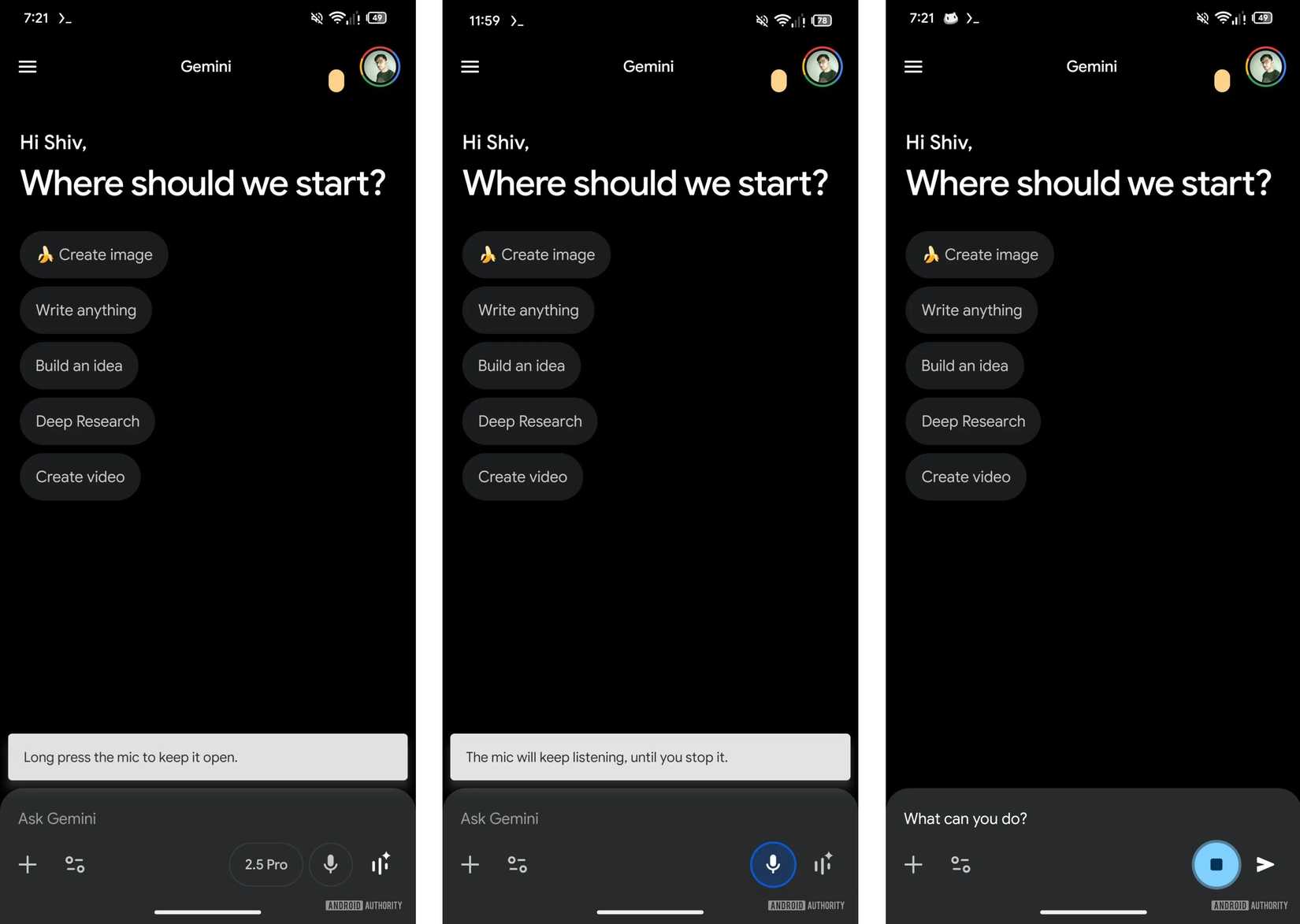
Diga la indicación que quiera y verá sus palabras transcritas en la pantalla. En algunos dispositivos, también puede mantener pulsado el botón del micrófono para prolongar la grabación y obtener indicaciones más detalladas.
Paso 4: Utiliza comandos de voz para controlar el dispositivo sin usar las manos.
Si utilizas un dispositivo Android y has ajustado Gemini como tu asistente predeterminado, puedes utilizarlo sin necesidad de usar las manos. Solo tienes que decir «Hey Google» para activar Gemini sin tocar el teléfono.
A partir de ahí, puede utilizar comandos de voz de seguimiento para continuar la conversación. Es muy útil para situaciones en las que se realizan varias tareas a la vez, como cuando se conduce, se cocina o se hace ejercicio y no se puede usar las manos.
🧠 Dato curioso: A principios de la década de 1960, IBM construyó un dispositivo de reconocimiento de voz llamado IBM Shoebox. Podía reconocer un total de 16 palabras habladas, incluidos los dígitos del 0 al 9.
Cómo utilizar Gemini Live para conversaciones de voz
Una sola indicación de voz es ideal para hacer preguntas rápidas, pero ¿qué pasa si necesitas explorar una idea más a fondo? Empezar una nueva indicación para cada pregunta de seguimiento resulta incómodo y poco natural, y rompe el flujo de una sesión creativa de lluvia de ideas. Este proceso fragmentado dificulta el desarrollo de ideas de forma conversacional.
Entra en Gemini Live. Es una función de la aplicación Gemini que permite mantener una conversación de voz en tiempo real con la IA.
- Cómo funciona: a diferencia de la entrada de voz estándar, que solo transcribe una indicación a la vez, Gemini Live crea un diálogo fluido y hablado. Puede hablar, escuchar la respuesta de Gemini e incluso interrumpirla a mitad de la frase para pedir una aclaración o llevar la conversación por otros derroteros.
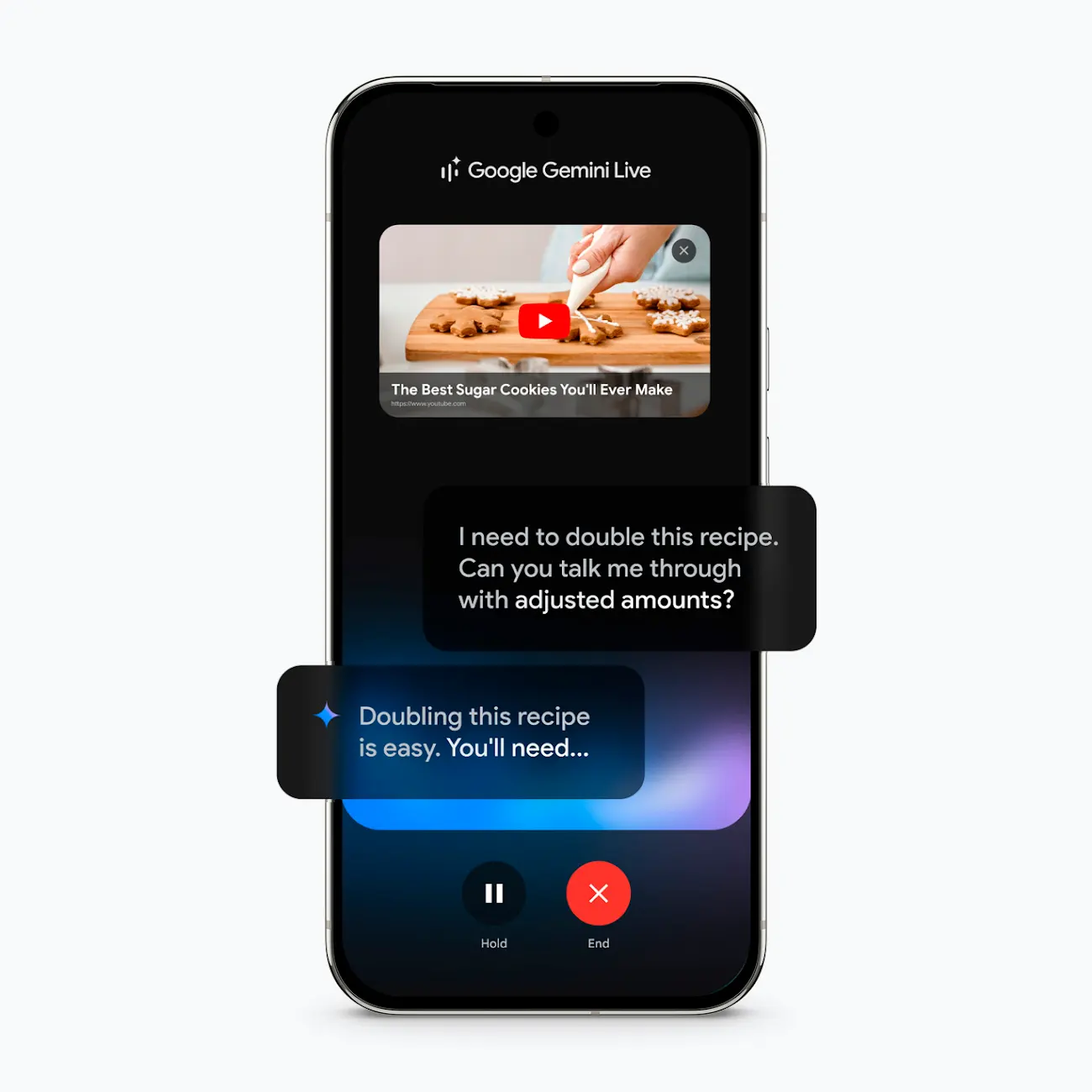
- Cómo acceder: Para iniciar una conversación, abre la aplicación Gemini y toca el icono Gemini Live, que tiene el aspecto de una onda sonora. Esto te llevará inmediatamente al modo de conversación.
- Disponibilidad: Ten en cuenta que Gemini Live aún se está implementando para todos los usuarios y es posible que se requiera una suscripción a Gemini Advanced para tener acceso completo en algunas regiones.
¿Tienes curiosidad por saber cómo funciona? ¡Echa un vistazo a este vídeo de Google!
Cómo cambiar los ajustes de voz de Gemini
No todas las voces predeterminadas de la IA son agradables de escuchar. Si la voz le resulta molesta o simplemente no le gusta, puede hacer que toda la experiencia le resulte menos útil. Obviamente, es mucho menos probable que utilice una función de voz si no soporta su sonido. 🤷🏻♀️
Afortunadamente, puedes personalizar la voz que utiliza Gemini cuando te responde. Esto te permite elegir el tono y el estilo que te resulte más atractivo.
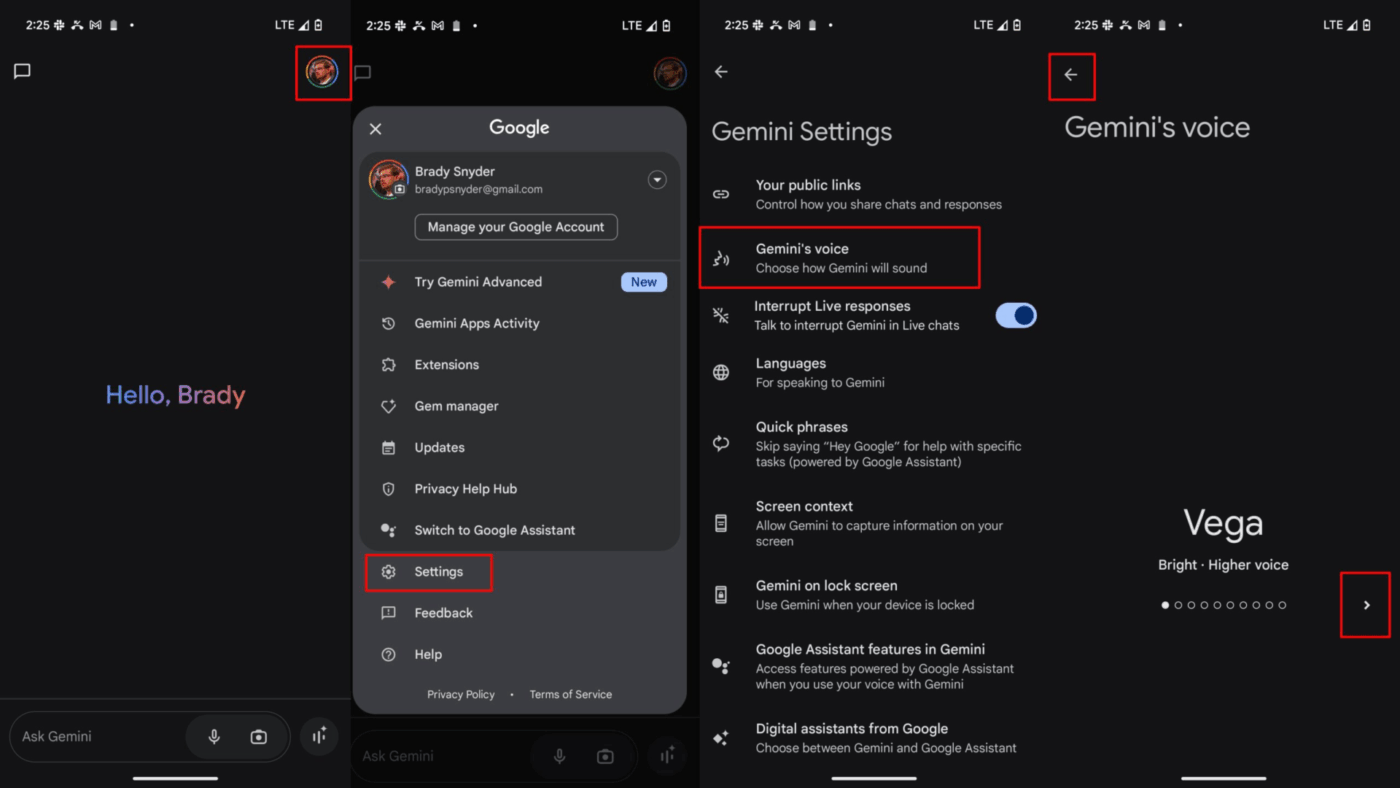
Para cambiar la voz, abre la app Gemini y ve a los ajustes. Allí, busca la opción «Voz de Gemini» y pulsa sobre ella. Verás una selección de diferentes voces entre las que puedes elegir. Puedes escuchar una muestra de cada una antes de hacer tu selección final.
Las mejores formas de utilizar la función de voz a texto de Gemini para el trabajo
Bien, ahora ya sabes cómo utilizar la función de voz a texto de Gemini. Hacer preguntas sencillas a Gemini parece bastante fácil, quizá incluso un truco divertido para pasar el rato.
Pero, ¿y si también pudiera aplicarlo para aumentar la productividad? Le mostraremos algunas de las principales mejoras de eficiencia que puede obtener utilizando la función de voz a texto de Gemini, sin necesidad de realizar un gran esfuerzo. 🛠️
Redacta mensajes y correos electrónicos más rápido.
Si escribes cuatro correos electrónicos largos al día y tardas seis minutos en escribir cada uno, ya estás dedicando 24 minutos al día solo a escribir palabras en un cuadro de texto. ¿Realmente es un buen uso de ese tiempo el formato, el borrado y la reescritura de frases?
Ahora imagina que utilizas la función de voz a texto en Gemini. Puedes dictar borradores de mensajes, seguimientos y anuncios.
📌 Por ejemplo, puede decir: «Escribe un correo electrónico de seguimiento cortés pero firme al equipo de diseño sobre los activos atrasados para la campaña del cuarto trimestre». Gemini generará el borrador y usted podrá revisarlo y realizar la edición rápidamente antes de enviarlo.
Supongamos que reduce el tiempo a tres minutos por correo electrónico. Acaba de ahorrar 12 minutos al día sin trabajar más rápido, realizar más tareas simultáneas ni sacrificar la calidad.
Eso se acumula rápidamente. Ahorras una hora cada semana. Eso son cuatro horas al mes. Y 48 horas al año. ¡Recuperas una semana laboral completa simplemente hablando en lugar de escribiendo! 🤯
Captura ideas durante las sesiones de lluvia de ideas.
Las mejores ideas suelen surgir cuando se habla, no cuando se escribe. Utilice Gemini como compañero de lluvia de ideas. Exprese sus pensamientos libremente y deje que la IA capture todo.
Cuando hayas terminado, puedes pedirle que organice tus ideas dispersas en un esquema estructurado, identifique los temas clave o incluso sugiera los siguientes pasos.
📌 Por ejemplo: «Estoy pensando en eslóganes para nuestra nueva línea de productos ecológicos. Aquí tienes algunas ideas preliminares... Ahora, ¿puedes perfeccionarlas y sugerir cinco opciones más?».
Investigue y resumir información rápidamente.
Cuando necesite ponerse al día rápidamente sobre un tema, utilice las indicaciones de voz para formular preguntas de investigación. Es mucho más rápido que escribir consultas complejas, especialmente cuando se está ocupado con otras tareas.
📌 Pruebe a preguntar: «¿Cuáles son las tres principales tendencias del mercado en el sector de las energías renovables para este año?». Gemini puede recopilar resúmenes, comparar conceptos y proporcionar información clave sobre la marcha, lo que le ahorrará horas de investigación manual.
💡 Consejo profesional: si vas a delegar trabajo a otra persona, escribir un resumen detallado puede resultar... abrumador. Decirlo en voz alta suele ser más rápido y natural.
Pruebe a dictar:
- La meta («qué es lo bueno»)
- Contexto («por qué hacemos esto»)
- Requisitos («debe incluir / debe evitar»)
A continuación, deje que su compañero de equipo ejecute sin 18 preguntas de seguimiento.
Consejos para mejorar la transcripción de voz de Gemini
Es realmente molesto cuando pruebas la función de voz a texto y convierte una frase perfectamente normal en una caótica ensalada de palabras. 😅 De repente, te encuentras borrando, corrigiendo puntuaciones extrañas y sustituyendo palabras aleatorias que ha inventado con total seguridad... y te das cuenta de que podrías haberlo escrito todo más rápido tú mismo.
Después de un par de experiencias de este tipo, es bastante fácil renunciar por completo a la función y pensar: «Bueno, esto no es lo suficientemente fiable como para utilizarlo».
¿La buena noticia? Con unos sencillos hábitos, puede mejorar significativamente la precisión de la transcripción de Gemini.
- Habla con claridad: no es necesario que hables como un robot, pero evita murmurar. Hablar a un ritmo moderado y constante ayuda a la IA a entenderte mejor.
- Busca un lugar tranquilo: ¿Sabes cuál es el enemigo número uno de una transcripción precisa? Sí, el ruido de fondo. Para obtener una transcripción más precisa, busca un lugar más tranquilo o utiliza unos auriculares con micrófono con cancelación de ruido.
👀 ¿Sabías que...? Un artículo del MIT CSAIL informa de un aumento de aproximadamente el 20 % en la tasa de error para el habla ruidosa en su evaluación (pasando del 49,1 % al 59,0 %).
- Utilice indicaciones verbales para la puntuación: si necesita una puntuación específica, a menudo basta con decirla. Por ejemplo, al decir «coma» o «periodo» se añadirá el signo de puntuación correspondiente (aunque este comportamiento puede variar en ocasiones).
- Revise siempre rápidamente: antes de enviar, revise el texto transcrito. Preste especial atención a los nombres propios, las siglas y cualquier jerga específica del sector que la IA pueda malinterpretar.
Limitaciones del uso de Gemini para convertir voz en texto
Imagina esto: tienes una grabación de una reunión importante, tal vez una llamada con un cliente, una sincronización del equipo o algo que realmente no quieres volver a escuchar dos veces. Piensas: «Perfecto, solo tengo que subirla a Gemini y obtendré una transcripción en cuestión de minutos».
Y entonces... no funciona. 🙃
No es culpa suya. Simplemente no le informaron de antemano de lo que la herramienta puede (y no puede) hacer.
Una vez que comprenda los límites de Gemini, podrá ahorrar mucho tiempo (y evitar esa espiral de «¿por qué no funciona esto?»):
- Transcripción de archivos de audio estándar frente a avanzada: mientras que el botón estándar de voz a texto solo sirve para el habla en directo, los usuarios de Gemini Advanced ahora pueden cargar archivos de audio existentes (MP3, WAV, AAC, etc.) directamente en el chat. Gemini puede «escuchar» estos archivos para proporcionar resúmenes o transcripciones completas, aunque carece del formato profesional (como el sellado de tiempo) del software de transcripción dedicado.
- Requiere conexión a internet: dado que todo el procesamiento de voz y el análisis multimodal se realizan en la nube de Google, debe estar conectado a internet para que funcionen tanto la transcripción en directo como la carga de archivos.
- Precisión variable: la calidad depende en gran medida de la fuente. Aunque Gemini 3 es excelente para filtrar el ruido de fondo, los acentos marcados o las conversaciones entre varias personas pueden dar como resultado palabras «alucinadas» o frases perdidas.
- Control limitado de la puntuación: Gemini añade puntuación automáticamente, pero no siempre es perfecta. Es posible que tengas que añadir o corregir manualmente comas y periodos.
Aunque Gemini Voice to Text funcione a la perfección, hay otro problema acechando: la expansión de la IA. La expansión de la IA es lo que ocurre cuando tu equipo sigue añadiendo «una herramienta más» de IA para resolver «un problema más»... y, de repente, tu flujo de trabajo se ve así:
- Haces una lluvia de ideas en un chat con IA.
- Dictas notas en una aplicación para tomar notas basada en IA.
- Resumir las reuniones en otra herramienta.
- Asigne el trabajo a otra persona.
- Realizas el seguimiento de los proyectos en una plataforma independiente.
Buscas la versión final de todo en cinco lugares diferentes... y, de alguna manera, sigues estando atrasado. 😭 No es de extrañar que las empresas de hoy en día ejecuten una media de 101 aplicaciones SaaS.
La ironía es brutal: se suponía que la IA reduciría el trabajo, pero la expansión de la IA puede, en realidad, generarlo, ya que ahora no solo gestionas tus tareas, sino también tus herramientas.
Aquí es precisamente donde ClickUp se convierte en la mejor alternativa en lugar de añadir otra herramienta o modelo de IA a su pila.
📮ClickUp Insight: El cambio de contexto está mermando silenciosamente la productividad de su equipo. Nuestra investigación muestra que el 42 % de las interrupciones en el trabajo provienen de tener que hacer malabarismos con las plataformas, gestionar los correos electrónicos y saltar de una reunión a otra. ¿Y si pudiera eliminar estas costosas interrupciones?
ClickUp une tus flujos de trabajo (y el chat) en una única plataforma optimizada. Inicia y gestiona tus tareas desde el chat, los documentos, las pizarras y mucho más, mientras que las funciones basadas en IA mantienen el contexto conectado, buscable y gestionable.
Cómo ClickUp Talk to Text mejora la función de voz a texto para equipos
Elimine este frustrante traspaso con la función Talk to Text de ClickUp.
Como el primer entorno de trabajo de IA convergente del mundo, una plataforma única en la que los proyectos, los documentos, las conversaciones y la IA contextual funcionan juntos, ClickUp une tu trabajo y tu IA. En lugar de limitarse a transcribir tus palabras, las convierte instantáneamente en trabajo procesable, todo en un solo lugar.
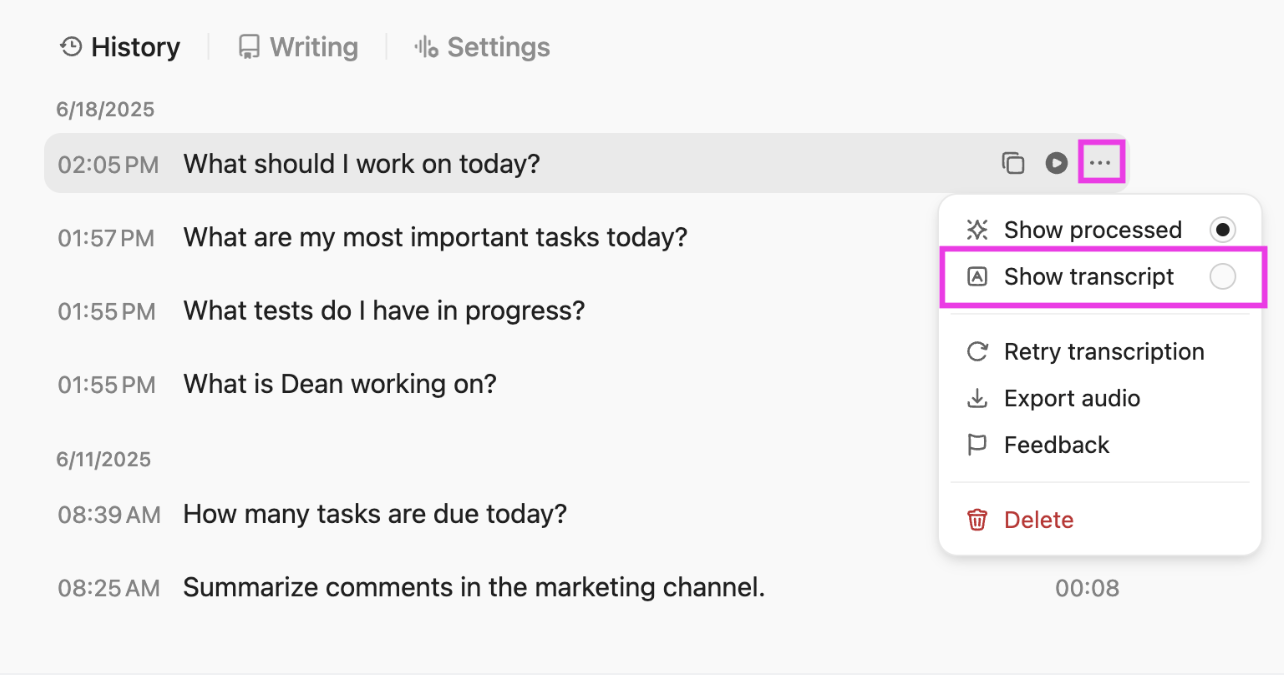
Convierte las notas de voz en tareas y documentos al instante.
Deja de dejar que tus notas de voz se pierdan en una aplicación aleatoria. Con Talk to Text de ClickUp, puedes expresar una idea y convertirla al instante en una tarea de ClickUp o en una página de un documento de ClickUp. Tus palabras se convierten directamente en elementos de trabajo estructurados, con personas asignadas y fechas límite.
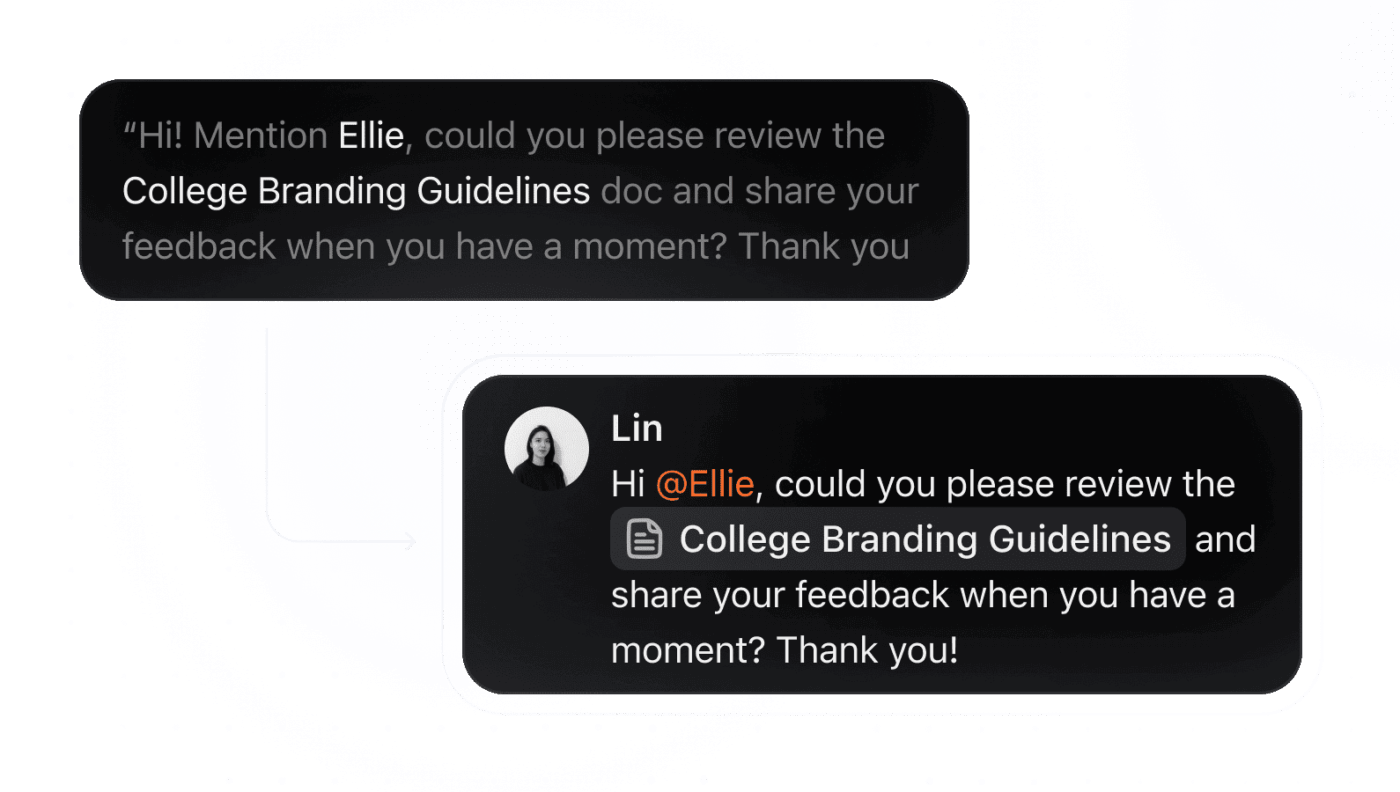
¡Y es cuatro veces más rápido que escribirlo a mano!
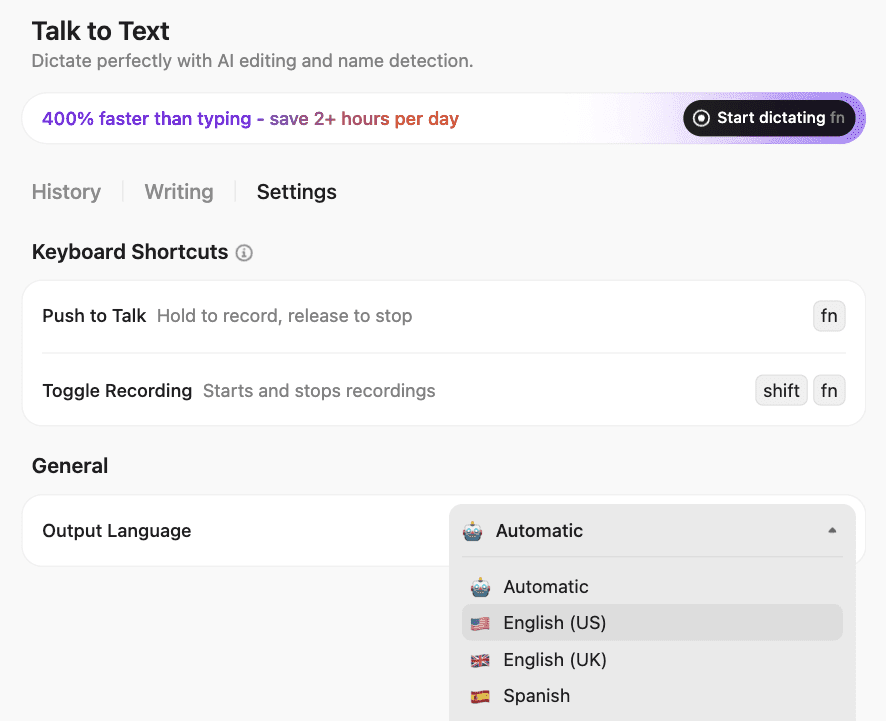
Por ejemplo, puede decir: «Crea una tarea para redactar el informe de rendimiento del tercer trimestre, asígnala a Sarah y establece la fecha límite para el próximo viernes». Esa tarea aparecerá en su flujo de trabajo, lista para ser realizada, sin necesidad de copiar y pegar. Esto acorta la distancia entre capturar una idea y ponerla en práctica.
Nota: Para utilizar la función Talk to Text de ClickUp en el escritorio, necesitarás
- La aplicación de escritorio BrainGPT para Mac o Windows o
- La extensión BrainGPT para Chrome
La opción de voz a texto no está disponible actualmente en la versión web de ClickUp, así que asegúrate de utilizar la aplicación de escritorio si deseas dictar indicaciones, tareas o notas sin usar las manos.
Transcribe reuniones con ClickUp AI Notetaker.
¿Está en una reunión e intenta escribir notas frenéticamente? Es probable que no esté totalmente concentrado en la conversación. Pero si no toma notas de la reunión, las decisiones críticas y los elementos a tomar se olvidan tan pronto como termina la reunión. El tomador de notas con IA de ClickUp resuelve este dilema actuando como el escriba dedicado de su equipo.
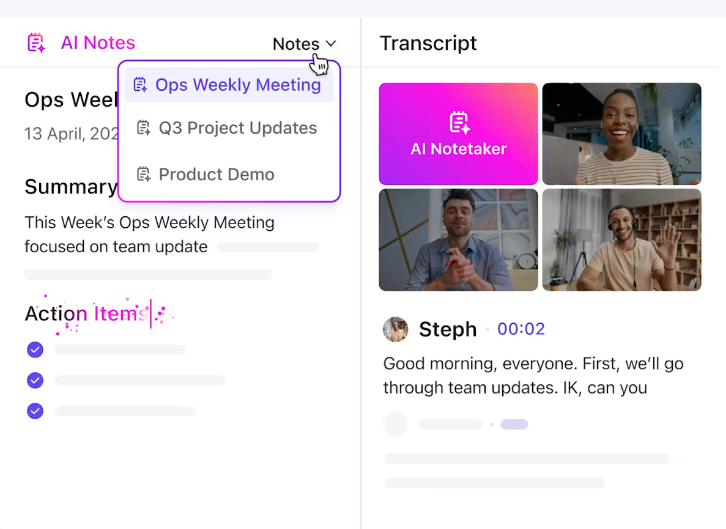
El IA Notetaker puede unirse a tus reuniones virtuales, proporcionar una transcripción completa e incluso generar un resumen con las acciones destacadas. Al estar integrado en tu entorno de trabajo, las notas de la reunión se enlazan automáticamente con los proyectos y tareas relevantes.
¿Lo mejor de todo? Cada transcripción es 100 % buscable. Solo tienes que pedirle a ClickUp Brain, el asistente de IA nativo y contextual de ClickUp, que te muestre las respuestas en lenguaje natural. ¡Y tendrás todas las conclusiones clave, decisiones y próximos pasos al alcance de tu mano!
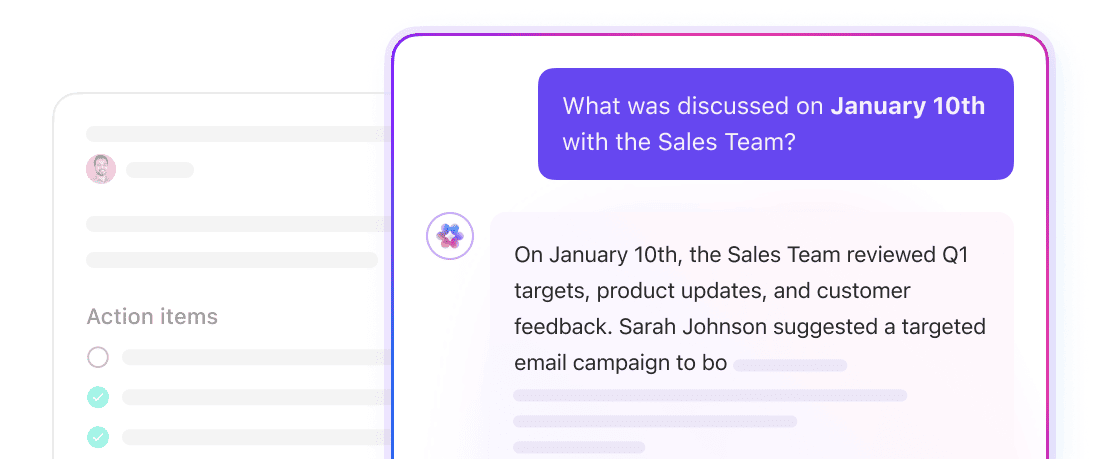
Busca transcripciones de voz en todo tu entorno de trabajo.
ClickUp Brain no solo transcribe sus reuniones, sino que también le ayuda a buscar en las transcripciones de sus grabaciones de pantalla y notas de voz en ClickUp. Estas se graban como Clips de ClickUp.
Ya no tendrá que preocuparse por la información desconectada. ClickUp Brain crea una base de conocimientos con capacidad de búsqueda a partir de todo su trabajo, justo donde trabaja.
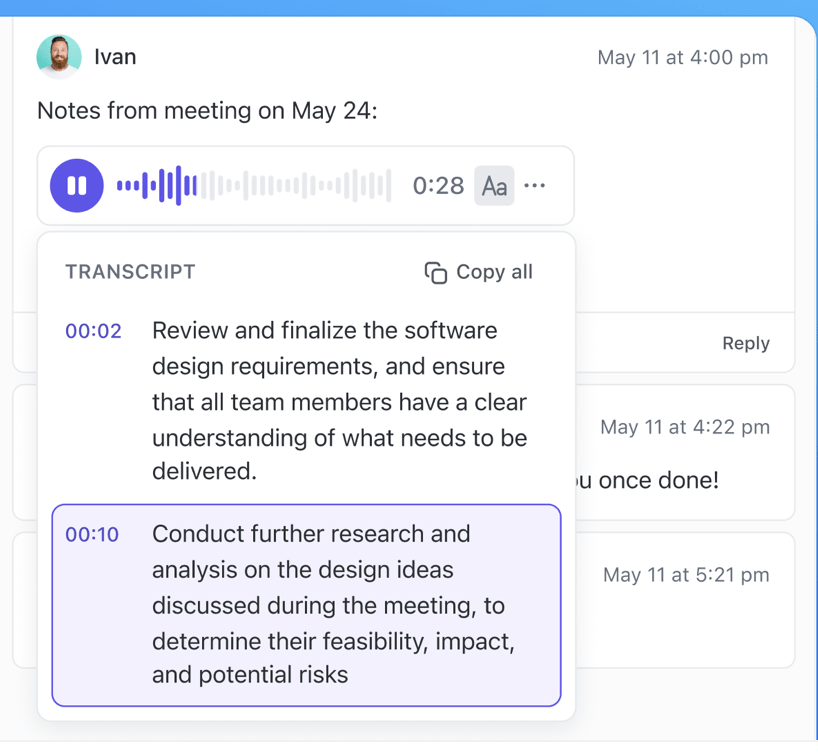
Más allá de la transcripción: donde tu voz realmente impulsa el trabajo hacia adelante.
La función de voz a texto de Gemini es una herramienta excelente para la productividad personal, ya que le permite capturar ideas y hacer preguntas rápidamente sin necesidad de escribir.
Sin embargo, para los equipos, el verdadero poder de la voz proviene de integrarla directamente en su flujo de trabajo. Cuando sus palabras pronunciadas pueden convertirse instantáneamente en tareas, actualizar proyectos y contribuir a una base de conocimientos compartida, se va más allá de la simple transcripción y se alcanza una verdadera productividad.
¿Está listo para dejar de copiar y pegar y convertir su voz en acción? Empiece gratis con ClickUp. ✨
Preguntas frecuentes (FAQ)
Si utiliza la versión gratuita, por lo general estará limitado a la entrada de micrófono en directo. Sin embargo, los usuarios de Gemini Advanced ahora pueden cargar archivos de audio existentes (MP3, WAV, AAC, etc.) directamente en el chat. Gemini puede «escuchar» estos archivos para proporcionar resúmenes o transcripciones completas.
La entrada de voz de Gemini transcribe una sola indicación hablada en texto. Gemini Live, por otro lado, permite una conversación de voz continua y bidireccional con la IA.
Los equipos pueden utilizar la función de voz a texto para redactar mensajes, intercambiar ideas y tomar notas en las reuniones. Las herramientas integradas, como Talk to Text de ClickUp, van un paso más allá al convertir esas entradas de voz directamente en tareas realizables y documentos que se pueden buscar.
Sí, Gemini ofrece compatibilidad con la entrada de voz en muchos idiomas diferentes. Los idiomas específicos disponibles pueden variar en función de tu dispositivo y región.
Puede utilizar la función de voz a texto de Gemini en la mayoría de los navegadores de escritorio visitando gemini.google.com, así como en la aplicación móvil Gemini para dispositivos Android e iOS.