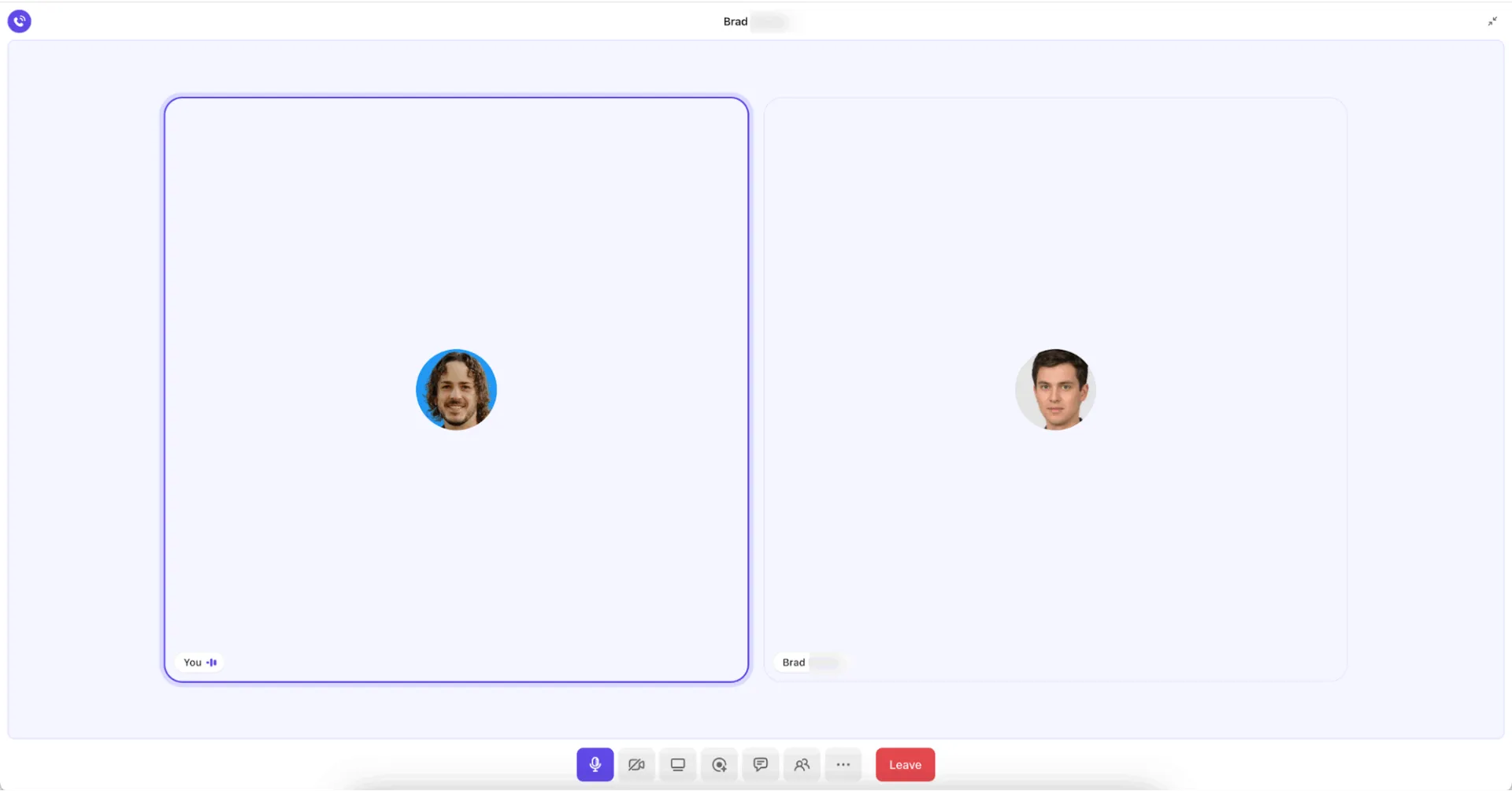

Son las 9:47 a. m. de un martes y ya estás en tu tercera videollamada de la mañana. Durante la noche se recibió un ticket de prioridad 1: la app móvil se está bloqueando para los usuarios de la región APAC.
Una vez que todos están de acuerdo con los siguientes pasos (¡lo cual lleva una eternidad!), te ofreces voluntario para resumir todo en un mensaje de seguimiento. Sin embargo, cuando vuelves a tu cola, tienes nueve tickets nuevos y tres escalaciones más marcadas como urgentes. 🚩
Para los equipos internos de soporte y operaciones, la clasificación de escaladas se presenta de dos formas frustrantes: reuniones sincrónicas que ocupan la mitad del día o intercambios de correos electrónicos.
En esta entrada del blog, exploraremos cómo los equipos de soporte internos pueden utilizar ClickUp SyncUps para la clasificación de escaladas y un flujo de trabajo de respuesta más predecible. ⚒️
🔍 ¿Sabías que...? La palabra «clasificación » proviene del verbo francés «trier», que significa «clasificar». Originalmente se utilizaba en medicina de campo de batalla.
Por qué las llamadas de clasificación de escaladas ralentizan a los equipos de soporte
Las llamadas de clasificación de escaladas tienen como objetivo acelerar la resolución de problemas, pero a menudo tienen el efecto contrario.
Veamos exactamente por qué ocurre esto. 👇
1. Reuniones interminables durante las escaladas críticas
Cuando se produce una escalada de incidencias, la reacción predeterminada de su equipo suele ser programar otra reunión en lugar de resolver el problema.
Todos los participantes dedican los primeros minutos a recopilar información contextual, como quiénes se han visto afectados, qué se ha intentado ya y cuáles son los siguientes pasos. Este intercambio repetido de información, a menudo a lo largo de varias llamadas, crea el efecto «juego del teléfono».
🤝 Recordatorio amistoso: Para casos complejos o de gran impacto, asigne a una persona como comunicador de escalamiento para gestionar las actualizaciones y las conversaciones internas. Su rol es garantizar una comunicación coherente y sin interferencias, evitando los silos de información.
2. Comunicación dispersa
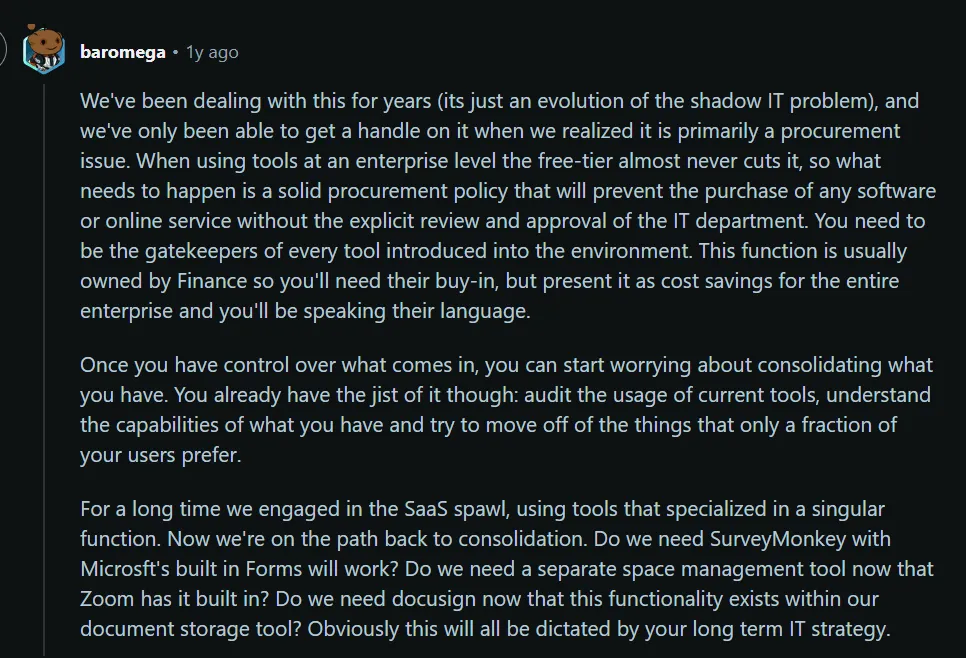
Cuando su estrategia de comunicación interna se divide entre varias herramientas, se pierden detalles críticos. Un equipo puede actualizar el chat, otro puede registrar notas en un ticket, mientras que un tercero puede realizar el seguimiento de los problemas en un documento independiente. Los equipos pierden tiempo buscando quién dijo qué y dónde se encuentra la última actualización, lo que retrasa tanto las decisiones como los seguimientos.
Esto es lo que un usuario real tiene que decir sobre la eliminación de la proliferación del trabajo:
3. Falta de visibilidad centralizada
Supongamos que ya se ha producido un error crítico en la producción y, mientras el equipo de Soporte sigue esperando a que el departamento de TI identifique la causa raíz, este ya lo ha resuelto. Sin embargo, no se ha informado al departamento de operaciones para que implemente la solución.
Esto es lo que ocurre cuando no hay visibilidad compartida: los traspasos se estancan, la propiedad se difumina y los problemas se prolongan mucho más de lo que deberían.
🔍 ¿Sabías que...? Los seres humanos asumimos de forma natural que «alguien más debe estar trabajando en ello». Se trata de un atajo cognitivo conocido como difusión de la responsabilidad. Por eso los traspasos se interrumpen en los equipos de soporte, a menos que la propiedad sea explícitamente visible.
4. Cultura de respuesta reactiva (no proactiva)
En muchos equipos, la escalación sigue dependiendo de sincronizaciones en tiempo real o de la aprobación de los directivos, en lugar de la comunicación asincrónica. Este ritmo reactivo impide que los equipos aprendan patrones de forma temprana, automaticen los siguientes pasos o capaciten a los agentes de primera línea para resolver los problemas de forma independiente.
Las escaladas que deberían ser rutinarias empiezan a parecer emergencias, lo que alarga tanto el tiempo de respuesta como la capacidad del equipo.
📮 Información de ClickUp: El 27 % de los participantes en nuestra encuesta cree que las actualizaciones semanales podrían sustituirse por alternativas asincrónicas, mientras que el 25 % opina lo mismo del resumen StandUp diario. Sin embargo, esto puede implicar tener que manejar múltiples herramientas especializadas, lo que genera información dispersa y supone costes adicionales.
ClickUp revoluciona el trabajo en equipo al centralizar los debates a través de hilos de comentarios, permitir actualizaciones rápidas grabadas a través de ClickUp Clips y mucho más, todo ello en una sola plataforma.
💫 Resultados reales: Equipos como Trinetrix han reducido las reuniones innecesarias en un 50 % con ClickUp.
¿Qué es ClickUp SyncUp y por qué supone un cambio revolucionario para los equipos de soporte?
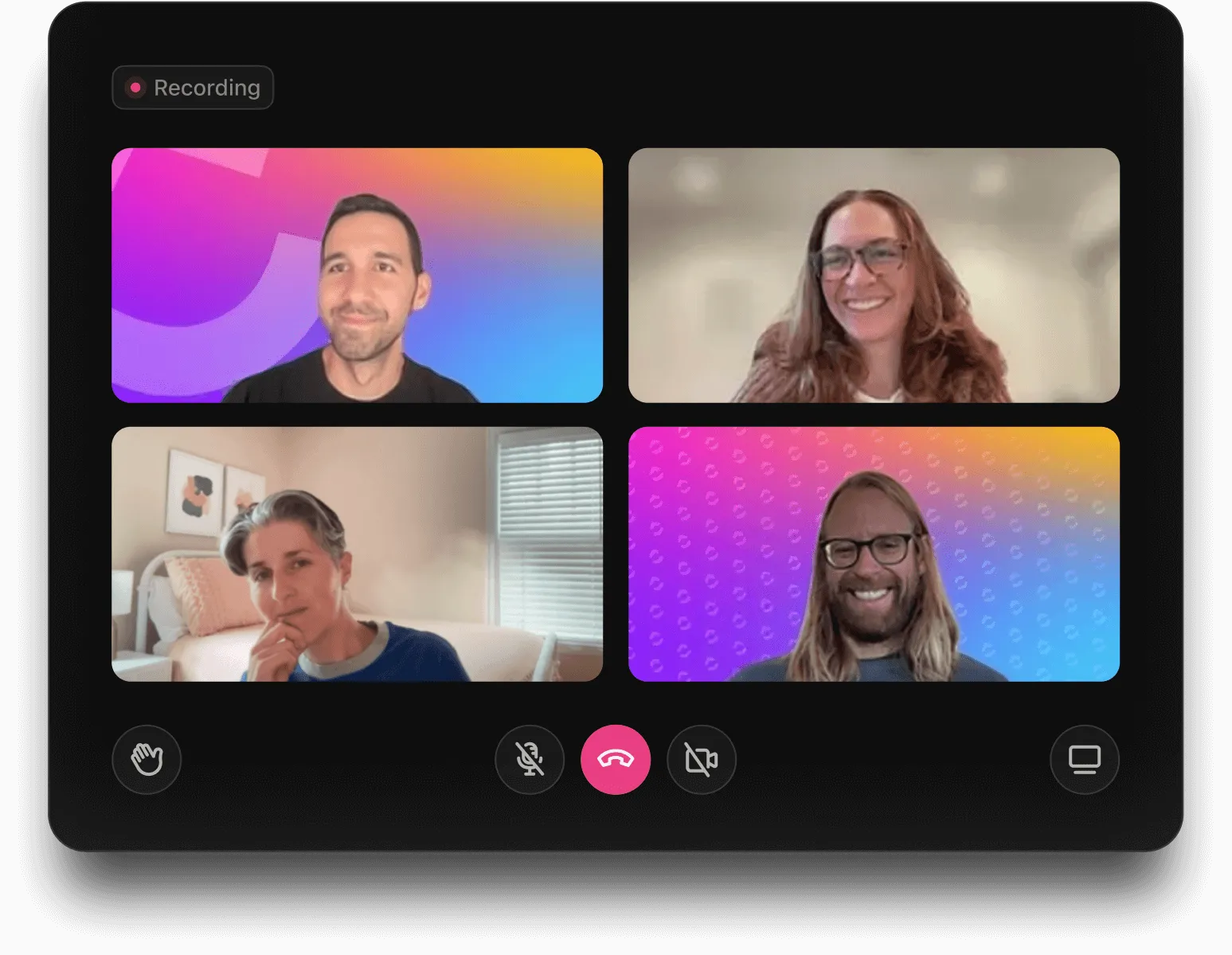
ClickUp SyncUp es una herramienta de colaboración de vídeo y voz integrada en su entorno de trabajo que le permite iniciar reuniones en directo, grabarlas y enlazarlas directamente a las tareas de ClickUp.
En lugar de depender de llamadas de sincronización en directo, los equipos pueden comunicar rápidamente el estado, el contexto y los siguientes pasos mediante guías visuales que permanecen adjuntas al trabajo.
Registre las actualizaciones de clasificación asíncronas
Con ClickUp SyncUps, los agentes de soporte y los responsables pueden grabar clips rápidos durante las videollamadas o llamadas de audio para resumir el progreso de la clasificación, las causas de las incidencias o las actualizaciones de los clientes. Cualquier persona con acceso puede ver estos clips, lo que permite a otros responder, comentar o realizar un seguimiento de forma asíncrona.
🧠 Dato curioso: Los primeros operadores telefónicos de principios del siglo XX fueron, en esencia, los primeros «equipos de soporte de nivel 1». Las escaladas se producían cuando desviaban manualmente las llamadas a especialistas que se encargaban de solicitudes de servicio complejas, como problemas con telegramas, errores de facturación y conexiones transatlánticas.
A menudo se les llamaba «Hola, chicas », ya que eran la primera voz humana con la que se encontraba la persona que llamaba.
Vincule SyncUps a los tickets
Cada grabación de ClickUp SyncUp se puede enlazar justo al lado del ticket, la lista de control o la tarea de escalamiento relacionados. Esta visibilidad contextual significa que cuando se produce una escalación:
- La llamada de clasificación está enlazada con la tarea de ClickUp para la incidencia.
- Toda la información, incluyendo el estado, los debates, las decisiones y los elementos pendientes, permanece en un solo panel.
- La propiedad es explícita («esta tarea tiene un SyncUp enlazado»), lo que reduce los retrasos y el cambio constante de herramientas.
Mantenga las escalaciones fuera de línea
No todos los interesados están disponibles cuando surge un problema, pero con SyncUp, no es necesario que lo estén. Las escalaciones se mueven continuamente a través de las zonas horarias, lo que reduce las horas de inactividad y garantiza que las correcciones críticas no se vean obstaculizadas por el Calendario de alguien.
Esto significa:
- El soporte de primera línea, los equipos de incidencia y las operaciones pueden dejar una actualización, asignar los siguientes pasos y seguir adelante sin esperar a que todas las partes interesadas se unan a una reunión.
- Los especialistas sénior pueden ver la actualización cuando les resulte conveniente y retomar el trabajo donde sea necesario.
- Las escalaciones avanzan de forma continua, lo que garantiza tiempos de respuesta rápidos y aprovecha la experiencia de manera más eficaz.
🔍 ¿Sabías que...? En situaciones de mucho estrés, el cerebro experimenta un aumento de la carga cognitiva, lo que reduce la memoria de trabajo. Esto hace que tu equipo olvide pequeños detalles o envíe actualizaciones incompletas, incluso si conocen bien el proceso, durante una escalada rápida.
Cree un registro de vídeos con función de búsqueda
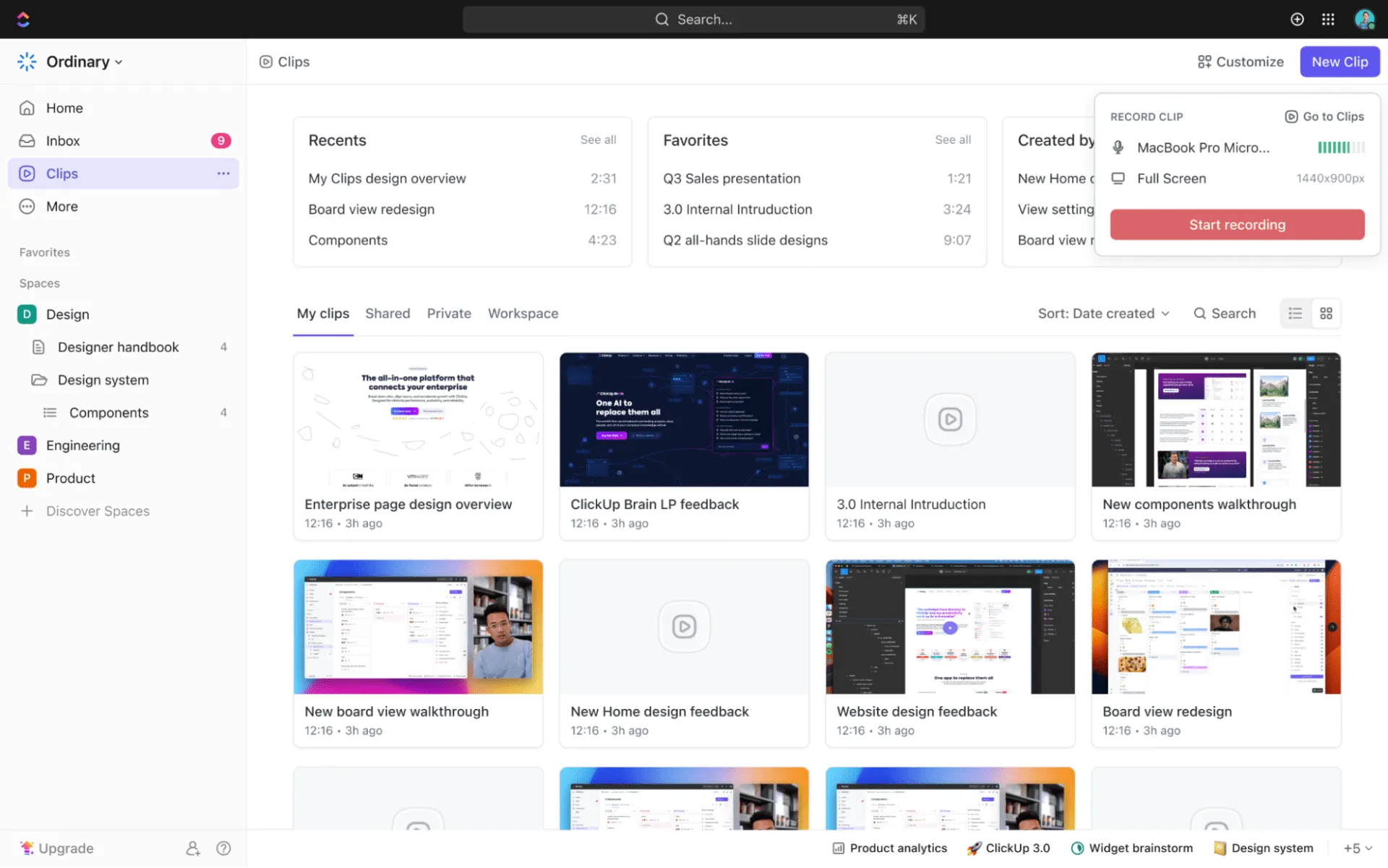
Todas las grabaciones de ClickUp SyncUp se almacenan dentro de la plataforma llamada hub de clips (con opciones para transcribir y crear resúmenes).
Esto le permite:
- Cree una base de datos con función de búsqueda que recopile quién dijo qué, qué decisión se tomó y qué siguiente paso se asignó.
- Realice sesiones de formación para nuevos agentes o analistas con SyncUps anteriores de escalaciones.
- Manténgase preparado para las auditorías con un registro claro de las llamadas de escalado, lo que añade transparencia y responsabilidad.
Cómo utilizar ClickUp SyncUp para la clasificación de escaladas
Cuando un cliente importante informa de una interrupción del sistema o surge una vulnerabilidad de seguridad, los equipos deben evaluar rápidamente el problema, asignar propietarios y comunicar los planes de resolución. Sin embargo, los equipos pierden un tiempo precioso cambiando entre Slack para las discusiones, los sistemas de tickets para el seguimiento y las videollamadas separadas para las evaluaciones.
Este cambio de contexto retrasa los tiempos de respuesta y crea confusión en situaciones de alta presión. ¡Entra en ClickUp!
ClickUp es el primer entorno de trabajo con IA convergente del mundo, que reúne todas las aplicaciones, datos y flujos de trabajo.
ClickUp SyncUps combina actualizaciones de vídeo asíncronas con colaboración en tiempo real. Los equipos de escalado pueden evaluar rápidamente los problemas, delegar tareas de respuesta y mantener informadas a las partes interesadas sin necesidad de celebrar interminables reuniones de emergencia.
De este modo, ClickUp elimina todas las formas de dispersión del trabajo para proporcionar un contexto al 100 %. Sus protocolos de escalado se conectan directamente con los tickets de los clientes, las tareas de ingeniería, la documentación de incidencias y los hilos de comunicación.
Todos pueden ver el panorama completo de lo que sucedió, quién está realizando el trabajo y cuál es el impacto, sin tener que lidiar con una proliferación innecesaria de herramientas.
Veamos cómo puede ayudar ClickUp SyncUps. 🎯
Paso n.º 1: Identificar los canales de escalado
Empiece por configurar una ubicación clara para todos los tickets de escalación, de modo que todos sepan exactamente dónde registrar y revisar los problemas. La jerarquía de proyectos de ClickUp le ayuda a dividir su trabajo en:
- Espacios para una separación de alto nivel, como TI, soporte al cliente u operaciones.
- Carpetas para agrupar procesos de escalación relacionados por región, flujo de trabajo o categoría.
- Listas para canales de escalado específicos o tipos de incidencias
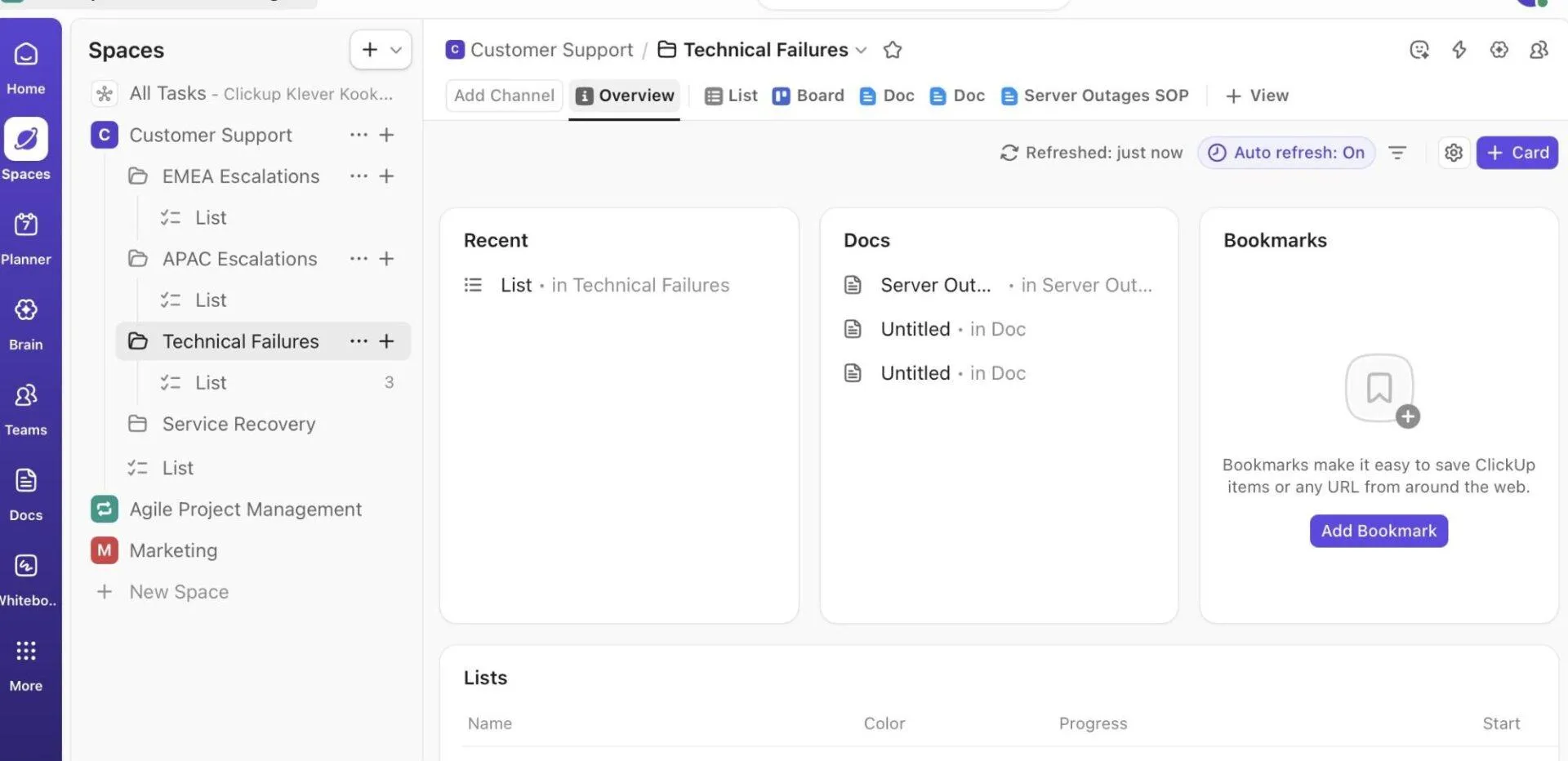
Esta estructura mantiene su flujo de trabajo de soporte escalable, organizado y fácil de navegar a medida que su organización crece.
A continuación, le ofrecemos una guía paso a paso para configurar su espacio o carpeta:
- Vaya a su entorno de trabajo de ClickUp y navegue hasta el Espacio o la Carpeta donde desea gestionar las escaladas.
- Pase el cursor por encima de la ubicación y haga clic en el signo más (+) para crear una nueva lista o carpeta. Asígnele un nombre claro (por ejemplo, Escalaciones, Incidentes críticos o Soporte urgente).
- Establezca permisos para que solo los miembros relevantes del equipo puedan acceder o realizar la edición de los elementos de escalamiento.
- Utilice los campos personalizados de ClickUp para realizar el seguimiento del tipo de escalado, la gravedad o los sistemas afectados.
💡 Consejo profesional: mantenga su manual de escalamiento activo y accesible almacenándolo en un documento de ClickUp. Puede estructurar páginas para los pasos de clasificación, las matrices de escalamiento y las ventanas de contacto utilizando títulos, tablas y listas de control, y enlazar el documento directamente a su lista de escalamiento para acceder rápidamente.
Paso n.º 2: Registre un SyncUp para problemas críticos
Cuando se identifique una incidencia, grabe una breve reunión de SyncUp (de 1 a 3 minutos) con usted mismo o con otros miembros de su equipo para informar a las partes interesadas sobre la situación.
Puede cubrir:
- Qué ocurrió (breve resumen)
- Quién o qué se ve afectado (usuarios, sistemas, clientes)
- Por qué es urgente (impacto en la empresa, plazos)
Una actualización grabada sustituye a las repetidas explicaciones y permite a los especialistas evaluar el contexto exacto sin necesidad de participar en reuniones en directo. Esta se convierte en la primera actualización oficial en la que se basan los demás equipos.
Puede iniciar una SyncUp desde cualquier canal de chat, mensaje directo, espacio, carpeta o lista de ClickUp. Abra la ubicación y haga clic en el icono de SyncUps en la esquina superior derecha. La llamada se inicia al instante y se publica un enlace para que otros puedan unirse.
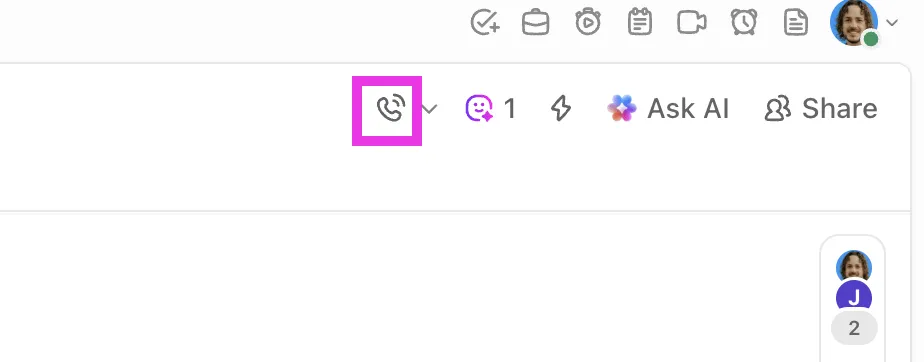
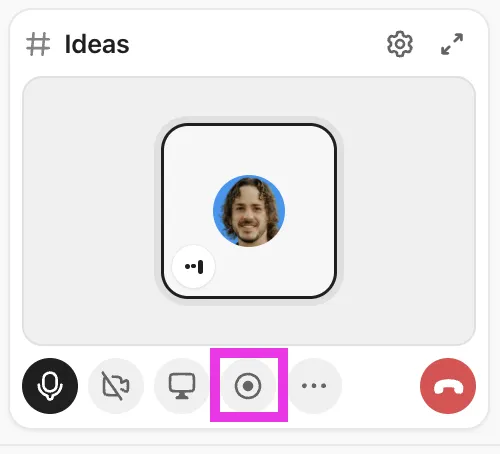
Para grabar SyncUp:
- Haga clic en el botón de grabación (normalmente un punto rojo o un icono de cámara) del minirreproductor.
- Se notificará a todos los participantes que la sesión está siendo grabada.
- Vuelva a hacer clic para detener; la grabación se guarda automáticamente y se añade como adjunto a las tareas relacionadas.
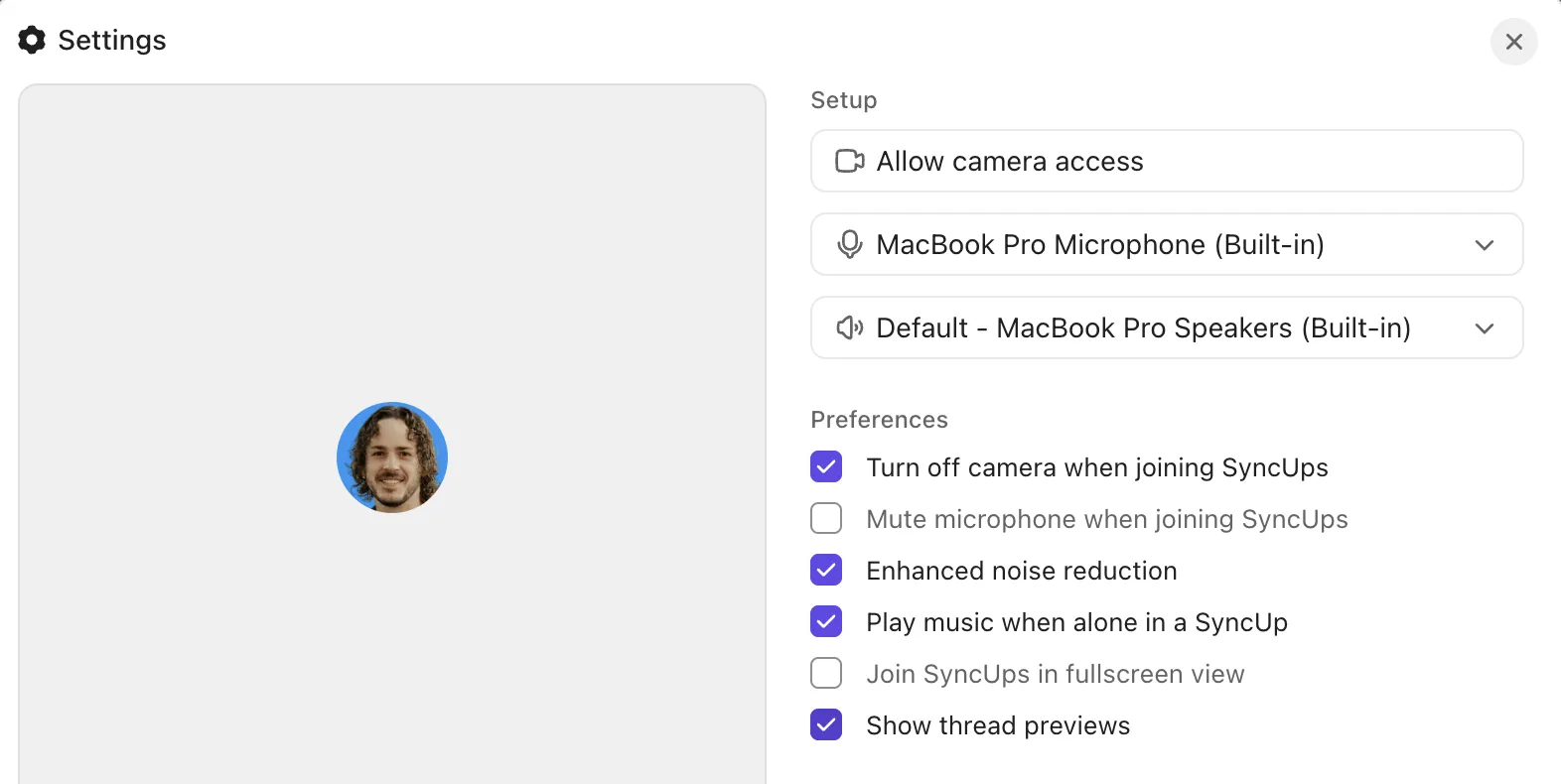
💡 Consejo profesional: antes de grabar su primera actualización de escalado, dedique 30 segundos a ajustar los ajustes de SyncUp. Funciones como el apagado automático de la cámara, el silenciamiento automático y la reducción de ruido mejorada actúan como amortiguadores, especialmente si se conecta desde un entorno ruidoso.
Active la opción «Reproducir música cuando esté solo en un SyncUp» para saber al instante si es el primero en entrar en la sala.
Paso n.º 3: Etiqueta a las partes interesadas relevantes
Una vez finalizada la sincronización, ClickUp genera automáticamente un enlace compartible a la grabación. La clave ahora es hacer llegar rápidamente esa actualización en vídeo a las personas interesadas adecuadas, sin crear confusión ni generar hilos de correo electrónico paralelos.
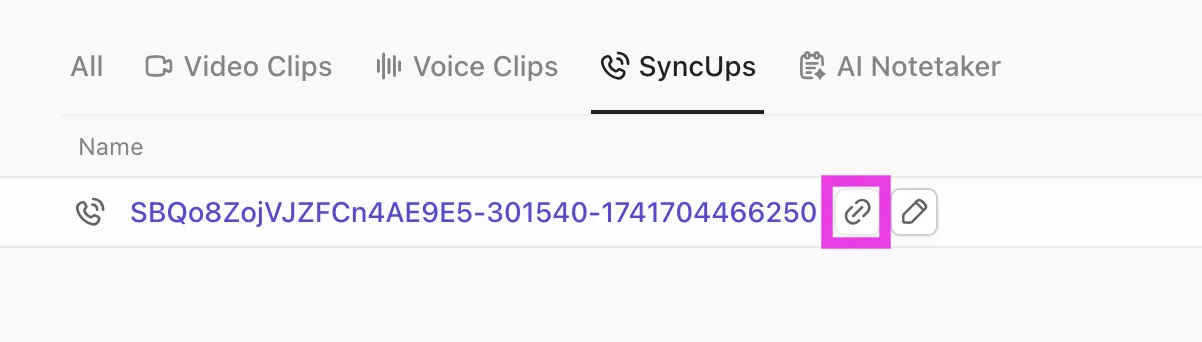
A continuación, le mostramos cómo gestionarlo de forma eficaz utilizando ClickUp Chat:
- Publique el enlace de SyncUp directamente en el comentario de la tarea de escalado o en el canal enlazado a su lista de escalados.
- Utilice ClickUp @mentions para etiquetar a las partes interesadas clave (por ejemplo, @ITLead, @OpsManager) y añada una breve actualización que resuma lo que ha ocurrido, quiénes se han visto afectados y el siguiente paso a seguir.
- Añada una línea de acción como Persona asignada → Siguiente paso → ETA para delegar los seguimientos de forma inmediata.
🔍 ¿Un truco rápido? Los agentes de IA de ClickUp están diseñados para optimizar su flujo de trabajo de soporte, resolver los tickets más rápidamente y ofrecer una mejor experiencia al cliente, sin aumentar la carga de trabajo de su equipo.
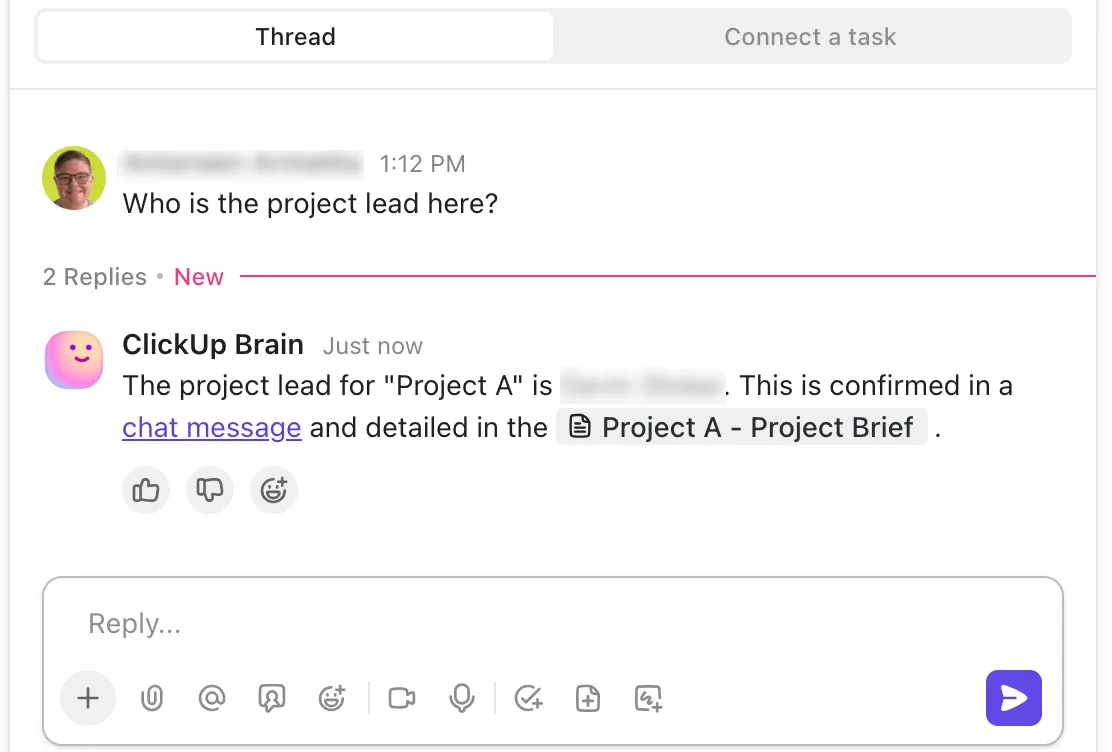
Estos agentes basados en IA pueden encargarse de todo, desde responder a preguntas comunes hasta clasificar problemas complejos, lo que libera a sus agentes humanos para que se centren en interacciones de alto valor.
Estos son los tipos de agentes de soporte al cliente que puede configurar:
- Agente de clasificación de tickets: clasifica, prioriza y envía automáticamente los tickets de soporte entrantes al equipo o agente adecuado.
- Agente de la base de conocimientos: extrae instantáneamente respuestas de su documentación o Centro de ayuda para resolver las consultas de los clientes en tiempo real.
- Agente de seguimiento: envía actualizaciones automáticas, recordatorios o encuestas de satisfacción a los clientes después de que se resuelva un ticket.
- Agente de escalado: detecta problemas urgentes o sin resolver y los escala a un gerente o especialista para que les preste atención inmediata.
Este vídeo trata sobre los mejores agentes de IA para el servicio de atención al cliente y cómo implementarlos para que realmente ayuden a su equipo:
Paso n.º 4: adjunte SyncUps a los tickets de escalado
Una vez que haya informado a las partes interesadas en Chat, convierta los tickets de escalado en tareas de ClickUp. Estas pueden servir como única fuente de información veraz sobre ese problema, ya que incluyen todos los comentarios, adjuntos y actualizaciones de estado.
Para evitar lagunas de contexto, conecte estas tareas al SyncUp registrado para que cualquiera que lo revise más tarde pueda ver la discusión, las decisiones y los siguientes pasos en su contexto.
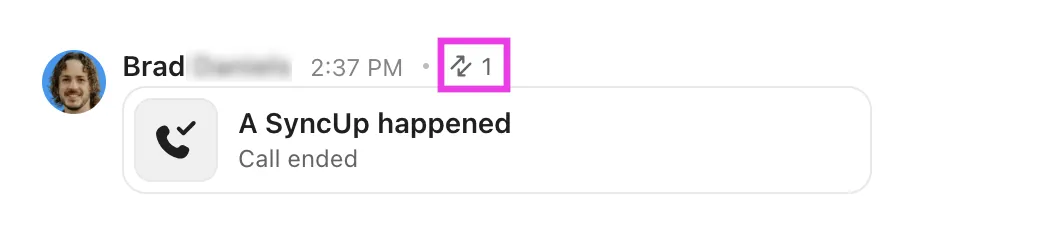
A continuación le explicamos cómo hacerlo:
- Pegue el enlace de SyncUp en el comentario o la descripción de la tarea.
- Pase el cursor sobre el mensaje de SyncUp en el canal público o la conversación privada donde se inició SyncUp.
- Haga clic en el icono de los tres puntos (…) y realice la selección de Añadir relación.
- Seleccione la tarea pertinente para relacionarla.
- Haga clic en el recuento de tareas (que aparece encima del mensaje de SyncUp) para obtener la vista de las tareas relacionadas.
🚀 Ventaja de ClickUp: una vez compartidas y enlazadas sus actualizaciones, convierta todo el contexto (grabaciones, comentarios y notas de tickets) en información útil con ClickUp Brain, el asistente de IA de la plataforma.
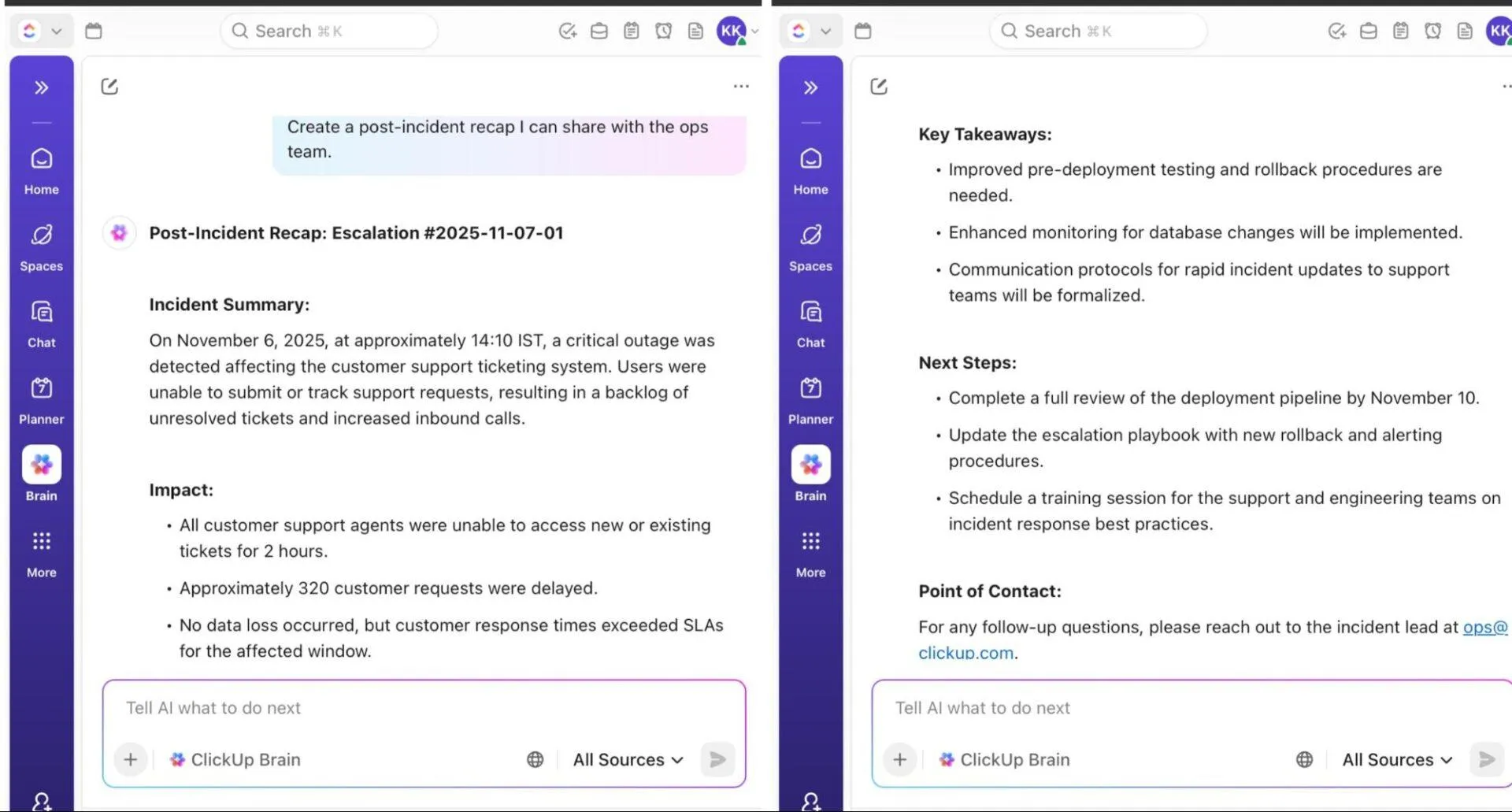
Haga clic en el icono del cerebro o utilice Ask IA directamente en su tarea y envíele indicaciones en lenguaje natural como:
- Resuma la última versión de SyncUp para esta escalada.
- Crea una lista con los elementos pendientes de las últimas 24 horas y asigne las tareas correspondientes.
- Genere un resumen posterior a la incidencia con el impacto, la causa y la resolución.
- Cree una lista de control de elementos asignables a partir de la última versión de SyncUp.
- Ofrezca un resumen rápido de los debates, los obstáculos y las preguntas sin respuesta.
Paso n.º 5: Realice un seguimiento de los seguimientos en tiempo real
Una vez documentadas y enviadas las escalaciones, el siguiente paso es realizar el seguimiento de su progreso hasta su resolución. Sin embargo, los equipos internos de atención al cliente suelen perder visibilidad una vez asignado un problema.
Para garantizar que eso no suceda, extraiga datos en tiempo real de sus listas de escalamiento y visualícelos a través de tarjetas personalizables utilizando los paneles de ClickUp.
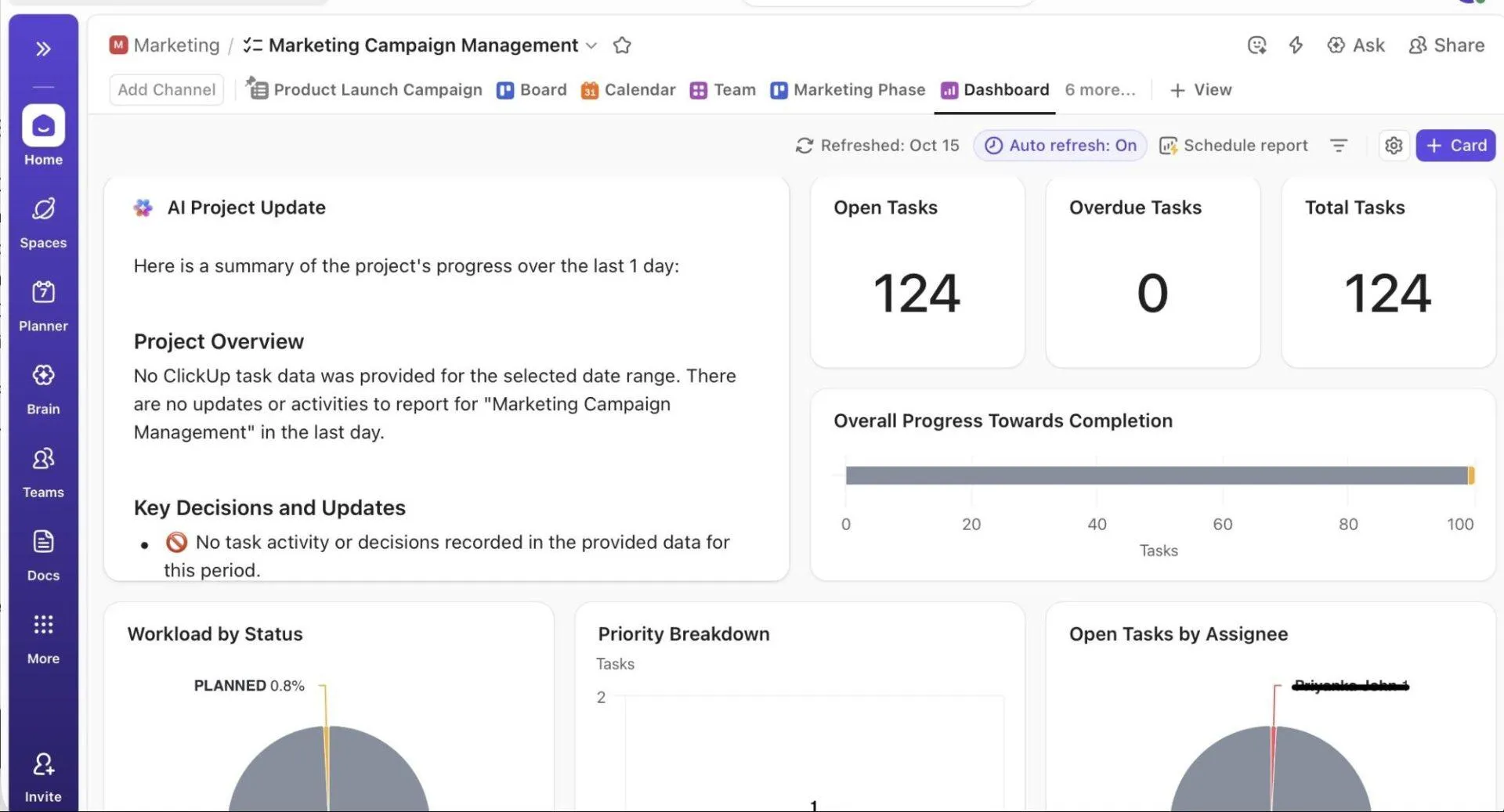
Estos paneles dinámicos proporcionan una actualización en tiempo real de los distintos aspectos que desea seguir. Puede añadir tarjetas personalizadas, como por ejemplo:
- Tareas por estado: Vea cuántos tickets están abiertos, en curso o resueltos.
- Tiempo en estado/Tiempo total en estado: realice el seguimiento del rendimiento del SLA e identifique las ralentizaciones.
- P0 activos (tarjeta personalizada): destaca las incidencias de alta gravedad que requieren atención inmediata.
- Carga de trabajo por persona asignada: compruebe la capacidad de los empleados y reequilibre las asignaciones si es necesario.
ClickUp Brain funciona dentro de los paneles a través de tarjetas de IA que resumen las actualizaciones de las escaladas, señalan los problemas vencidos o generan elementos de acción.
Una vez que haya configurado su panel de control para mejorar la visibilidad, cree automatizaciones personalizadas de ClickUp para eliminar las tareas rutinarias de escalado. Basándose en reglas sencillas del tipo «si esto, entonces haz aquello», puede elegir entre más de 100 estructuras predefinidas o crear sus propios flujos de trabajo personalizados adaptados a su proceso de respuesta a incidencias.
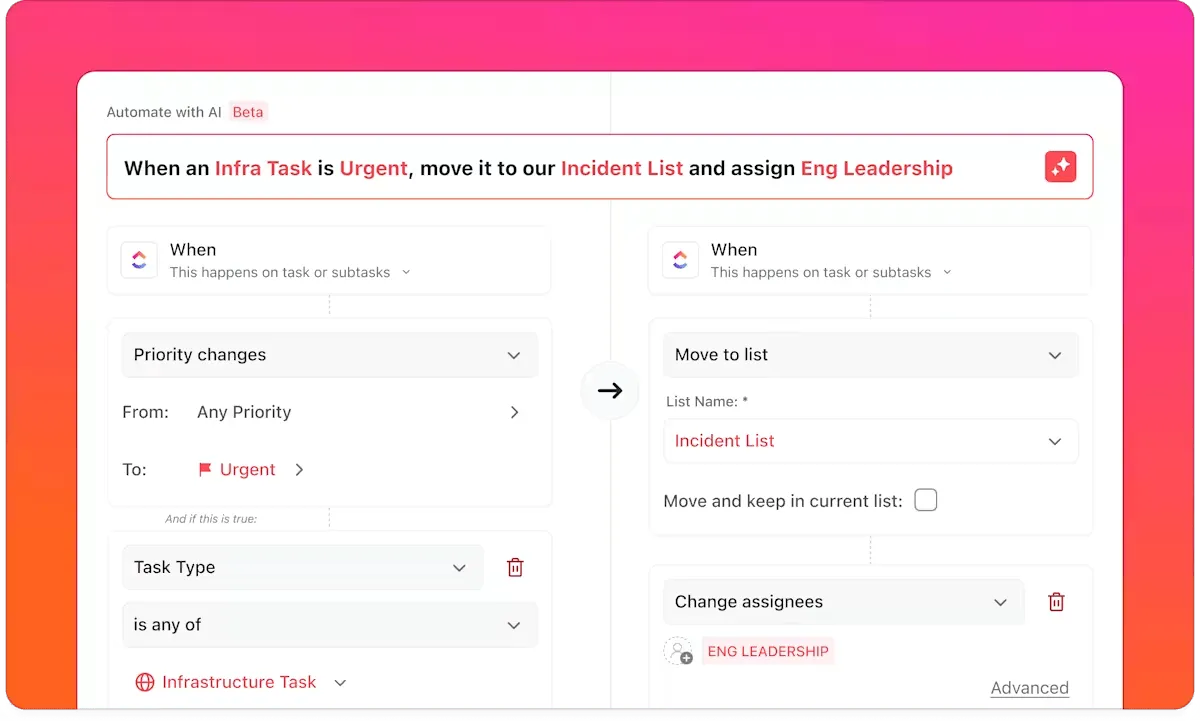
Por ejemplo, si su meta es dirigir las incidencias de alta gravedad a los responsables de guardia y crear visibilidad al instante:
🔴 Desencadenante: Cuando se crea una tarea en la lista de escalamientos, añada una condición: campo de gravedad = P0 o crítico.
🟢 Acciones:
- Asignar a > Ingeniero de guardia (o responsable de escalación)
- Cambiar estado > En curso
- Publicar un comentario > ⚠️ Se ha registrado una nueva escalación crítica. Registre una actualización de SyncUp y etiquete a las partes interesadas pertinentes.
- Enviar un mensaje > Escalación Grupo de chat de ClickUp
Ventajas de utilizar ClickUp SyncUp para la gestión de escaladas
A continuación, le mostramos cómo puede ayudar el uso de ClickUp SyncUp para las escaladas con varios equipos, herramientas y traspasos:
Reduce el retraso en la coordinación entre equipos
Supongamos que un cliente informa de un fallo crítico en el proceso de pago. El equipo de Soporte lo escala, el equipo de ingeniería se pone manos a la obra para diagnosticarlo y el equipo de control de calidad se prepara para probar una solución.
Estos equipos no tienen que actualizarse entre sí en diferentes espacios. Todos pueden simplemente acceder a un SyncUp rápido, donde Ingeniería confirma: «La solución está codificada, se necesita probar en cinco minutos». Control de calidad responde: «Listo. Envíalo». Y Soporte redacta instantáneamente la actualización para el cliente basándose en la llamada en directo.
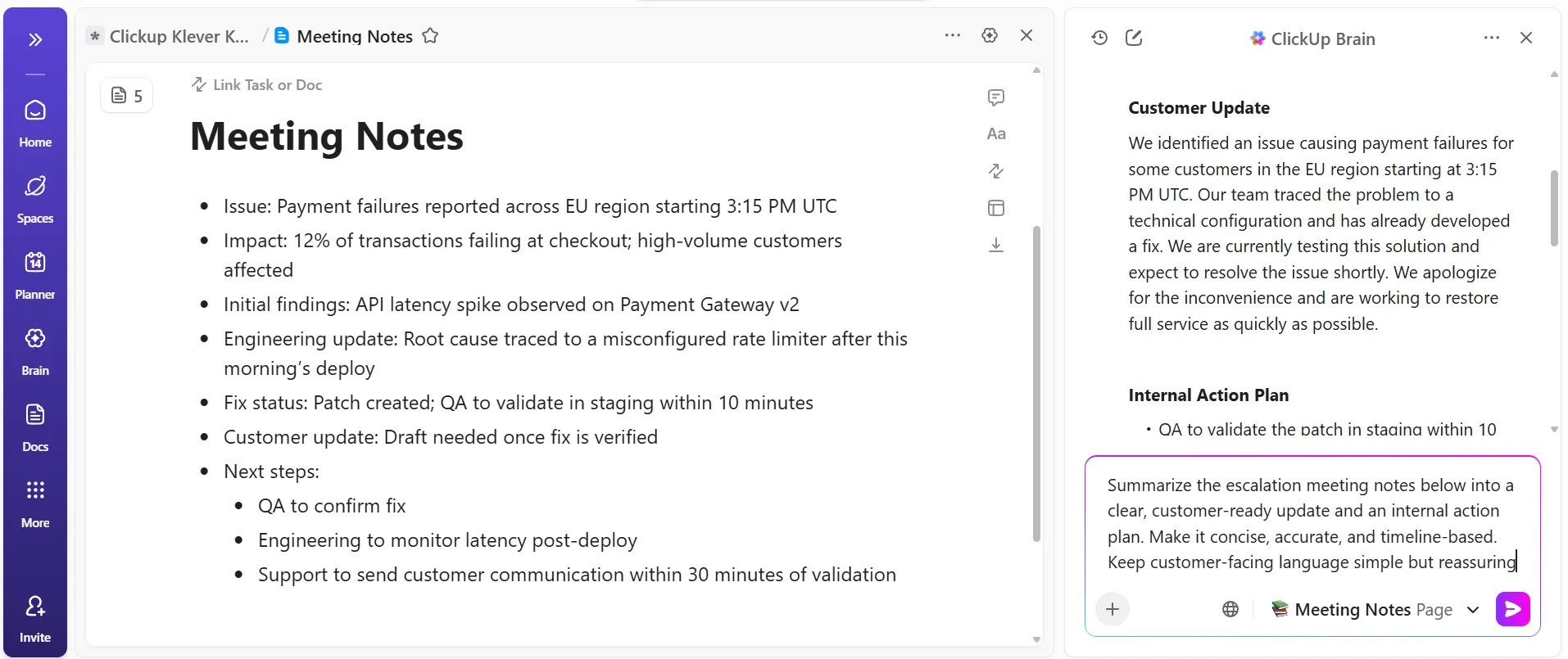
🚀 Ventaja de ClickUp: Convierta las notas de escalamiento desordenadas en actualizaciones claras y prácticas en cuestión de segundos con las funciones de escritura de ClickUp Brain.
Por ejemplo, tras una llamada de clasificación rápida, un agente puede introducir puntos clave en un documento de ClickUp y obtener un resumen de escalación claro y preciso, listo para compartir con el departamento de ingeniería o enviar al cliente.
Mejora el tiempo de resolución con actualizaciones asíncronas
Cada SyncUp mantiene activa la tarea de escalado con actualizaciones continuas, lo que proporciona a los responsables de responder una descripción detallada del progreso. Los equipos dedican menos tiempo a volver a explicar los problemas y más tiempo a resolverlos. Esta continuidad reduce directamente el tiempo medio de resolución (MTTR) en incidencias de gran impacto.
🚀 Ventaja de ClickUp: Grabe actualizaciones rápidas en vídeo con mucho contexto en lugar de escribir largas explicaciones durante una escalada con ClickUp Clips.
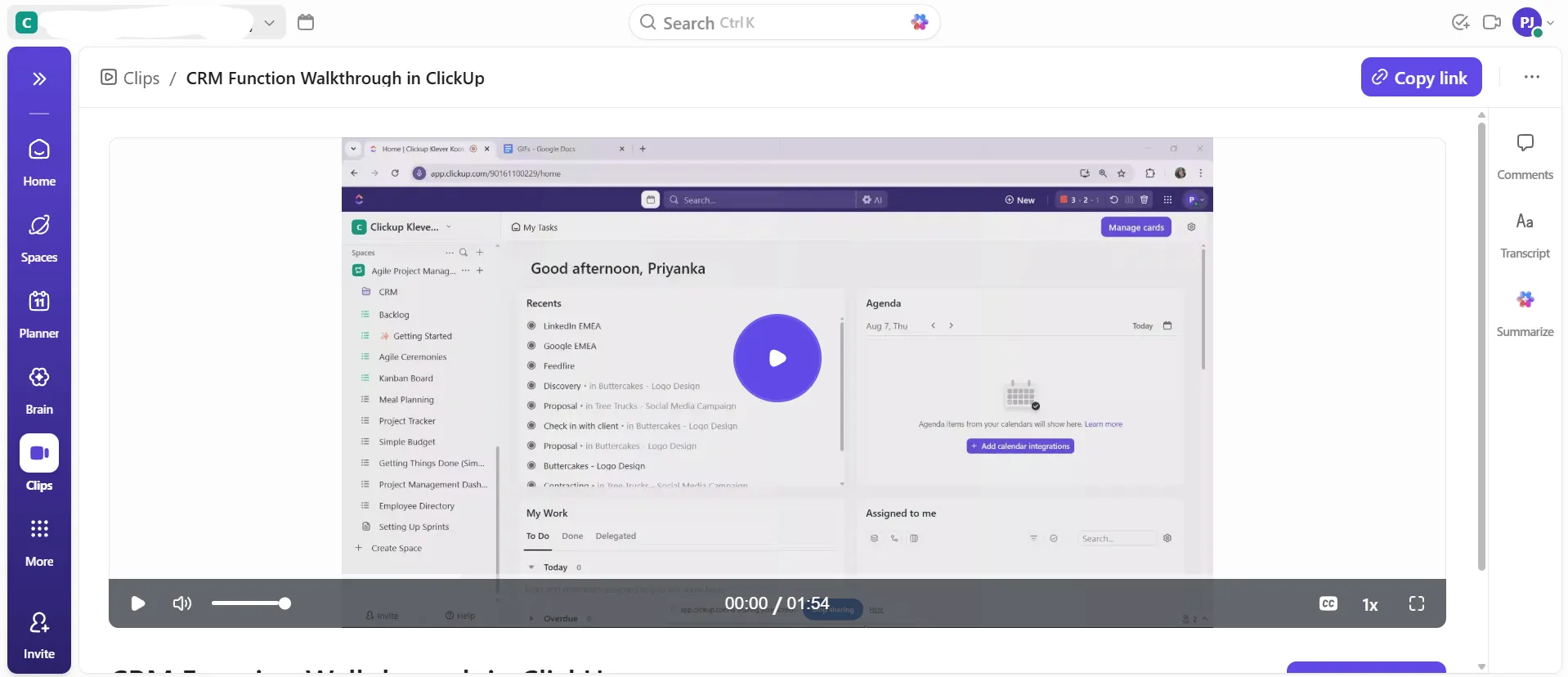
Solo tiene que pulsar Grabar, explicar el problema, mostrar los pasos exactos que se han seguido y pasar el testigo. Esto resulta especialmente útil en momentos de clasificación en los que la rapidez es fundamental. Los clips capturan el tono, la urgencia y el contexto en pantalla en cuestión de segundos. Puede almacenar todos estos clips en el hub de clips para garantizar el acceso siempre que sea necesario.
Crea conciencia operativa en tiempo real para el liderazgo
Para los gerentes que supervisan múltiples escaladas, SyncUps proporciona una visión clara de las operaciones, al tiempo que alimenta su base de conocimientos interna para futuras consultas. Las actualizaciones en vivo y grabadas se convierten en información para los paneles de elaboración de informes, lo que brinda a los líderes una vista unificada de las incidencias en curso y la capacidad del equipo.
Esto es lo que Samantha Dengate, directora sénior de gestión de proyectos en Diggs, opina sobre ClickUp:
Antes de ClickUp, las reuniones y las comunicaciones por correo electrónico de ida y vuelta conducían a un agujero negro en el que los elementos quedaban ocultos y desatendidos. Debido a esto, las tareas no se revisaban a tiempo y nadie sabía cómo iba el desarrollo creativo. Ahora, todos los miembros del equipo pueden ver claramente cuándo vencen las acciones pendientes, chatear y colaborar dentro de las tareas.
Antes de ClickUp, las reuniones y las comunicaciones por correo electrónico de ida y vuelta conducían a un agujero negro en el que los elementos quedaban ocultos y desatendidos. Debido a esto, las tareas no se revisaban a tiempo y nadie sabía cómo iba el desarrollo creativo. Ahora, todos los miembros del equipo pueden ver claramente cuándo vencen las acciones pendientes, chatear y colaborar dentro de las tareas.
Mejora la propiedad y la rendición de cuentas
Dado que cada actualización de escalado está vinculada a una tarea específica de ClickUp, las transiciones de propiedad son trazables y las expectativas son explícitas. Esto facilita el seguimiento del rendimiento y la responsabilidad se integra en el flujo de trabajo, en lugar de imponerse mediante documentación adicional.
🚀 Ventaja de ClickUp: Equípese con ClickUp BrainGPT, un motor de conocimiento unificado en tiempo real y una superaplicación de IA para el trabajo de escritorio que aporta alineación y velocidad a su flujo de trabajo de escalado.
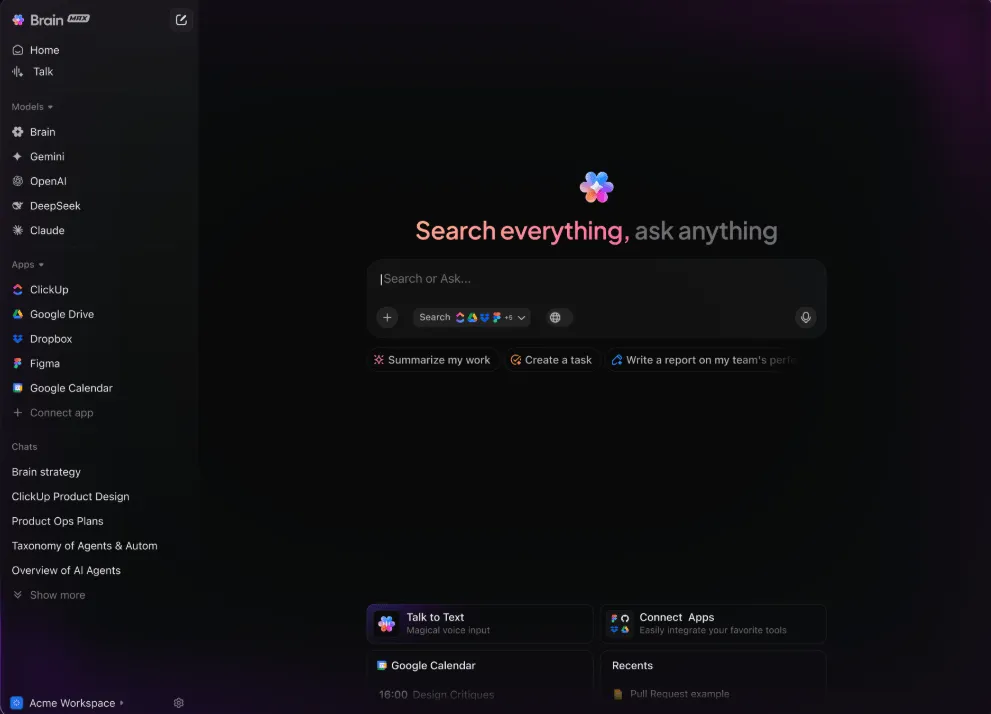
Así es como ClickUp BrainGPT mejora su flujo de trabajo de escalado:
- Recuperación instantánea del contexto: formule preguntas como «¿Cuál es el último estado de la solución del ticket n.º 342?» para obtener respuestas instantáneas de ClickUp, Google Drive, GitHub, Figma y mucho más.
- Elija la IA adecuada para el trabajo: cambie entre modelos como ClickUp Brain, ChatGPT, Claude o Gemini en función de su consulta.
- Vaya más allá de la búsqueda superficial: sumérjase en documentos, comentarios, escalaciones históricas y fuentes externas utilizando Deep Search. De esta manera, puede encontrar problemas similares, resoluciones pasadas o patrones recurrentes.
- Hable en lugar de escribir: dicte resúmenes de actualizaciones, notas de traspaso o borradores de avisos personalizados para los clientes con Talk-to-Text.
Permite ciclos de aprendizaje más rápidos después de las incidencias.
ClickUp SyncUps ayuda a los equipos a evolucionar al eliminar la dependencia de los informes manuales. Se pueden analizar los patrones en el tiempo de respuesta, las brechas de comunicación o la carga de trabajo para perfeccionar el proceso de clasificación en sí.
Con el tiempo, su gestión de escalamiento se convierte en un ciclo de retroalimentación cerrado en el que cada incidencia enseña al sistema cómo responder mejor la próxima vez.
🔍 ¿Sabías que... la NASA utilizó «bucles de voz » durante las misiones Apolo? Se trataba de audio multicanal continuo y en tiempo real en el que diferentes equipos escuchaban conversaciones superpuestas. Fue una de las primeras formas de coordinación sincrónica entre disciplinas.
Casos de uso reales de ClickUp SyncUp en equipos de soporte
En la gestión de escaladas, donde cada minuto cuenta, ClickUp SyncUp aporta estructura y rapidez a las actualizaciones.
A continuación, le mostramos cómo equipos reales lo aplican en casos de uso críticos para reducir los retrasos y mejorar la precisión de las respuestas. 📝
Clasificación de incidencias
Cuando se produce una incidencia crítica, como una interrupción del servicio regional o un fallo del sistema, los equipos de soporte al cliente se enfrentan a una presión inmediata. Se programan conferencias telefónicas en directo y se pierde un tiempo valioso esperando una sincronización en la que pueden participar docenas de personas.
✅ Pruebe esto:
- Inicie un breve vídeo de ClickUp SyncUp y comparta el enlace en la tarea de la incidencia.
- Capture el impacto del evento, el sistema afectado y las primeras medidas de respuesta en un Clip de 2 minutos.
- Enlaza el vídeo con la nueva tarea utilizando la opción «Añadir relación».
- Etiquete al propietario y establezca las asignaciones de los siguientes pasos en el mismo espacio de trabajo para que los responsables puedan ponerse manos a la obra.
🔍 ¿Sabías que...? Según Forrester Research , en un periodo de tres años, las organizaciones que utilizan ClickUp lograron un rendimiento de la inversión (ROI) estimado del 384 %. Estas organizaciones generaron alrededor de 3,9 millones de dólares estadounidenses en ingresos incrementales a través de proyectos habilitados o mejorados por ClickUp.
Seguimiento de la escalación
En escaladas complejas (P0, incidencias que involucran a varios equipos), las actualizaciones suelen quedar ocultas en correos electrónicos, chats o notas de reuniones, lo que dificulta que los equipos de supervisión comprendan el estado de un vistazo.
✅ Pruebe esto:
- Registre resúmenes periódicos de SyncUp en puntos clave del ciclo de vida e incorpórelos a la tarea de escalado.
- Cree vídeos de actualización de 1 minuto después de cada hito (por ejemplo, investigación completada, corrección iniciada, validación en curso).
- Conecte cada clip a la misma tarea conservando el historial cronológico.
- Asegúrese de que los directivos revisen el registro de vídeo enlazado.
Comunicaciones internas
Los equipos de soporte suelen depender de herramientas independientes para las reuniones informativas semanales, el contenido de formación y las actualizaciones de conocimientos, lo que da lugar a un acceso fragmentado, desviaciones entre versiones y mensajes incoherentes.
✅ Pruebe esto:
- Grabe vídeos semanales de 3 minutos sobre las solicitudes de soporte, las tendencias en el volumen de tickets, los temas con prioridad o los cambios en los procesos.
- Archiva los clips en una ubicación con función de búsqueda para que los nuevos empleados puedan ver las actualizaciones antiguas y así incorporarse de manera eficiente.
Traspaso entre turnos
En las operaciones de soporte 24/7 (habituales en los servicios del sector público), los cambios de turno provocan cambios de contexto. Se pierden llamadas en directo, no se transfieren los tickets críticos y las incidencias se detienen mientras los equipos se reorganizan.
✅ Pruebe esto:
- El turno saliente graba un vídeo de traspaso a través de SyncUp, lo hace adjunto a una tarea de «traspaso de turno» y etiqueta al personal entrante.
- El Clip repasa los tickets abiertos, las acciones pendientes y las próximas prioridades.
- El equipo receptor ve el vídeo y comienza el trabajo con todo el contexto a sus espaldas.
- Las tareas transferidas se convierten en registros auditables de lo que se ha terminado y lo que queda pendiente.
Esto facilita las transiciones, aumenta la productividad y garantiza que el impulso de la escalada continúe incluso durante los cambios de turno.
Errores comunes que se deben evitar al utilizar SyncUp para las escaladas
Incluso con las herramientas adecuadas, la gestión de incidencias puede ralentizarse si SyncUps no se utiliza de forma intencionada. A continuación se indican los errores más comunes que cometen los equipos y cómo solucionarlos. 🪢
| Problemas comunes ❌ | Soluciones ✅ |
| Las escalaciones carecen de priorización y categorización, lo que provoca retrasos. | Utilice ClickUp Brain para clasificar y priorizar automáticamente las tareas de escalado, asegurándose de que los problemas urgentes se aborden en primer lugar. |
| Las reuniones de escalado no estructuradas suponen una pérdida de tiempo y reducen la claridad. | Utilice SyncUps para realizar llamadas con un solo clic, combinadas con resúmenes generados por IA, para mantener las discusiones centradas, documentar las decisiones y asignar elementos de forma inmediata. |
| Actualizaciones inconsistentes y documentación incompleta del estado de la escalación | Aplique actualizaciones de estado obligatorias y registros en los flujos de trabajo de tareas dentro de ClickUp Docs, con recordatorios automáticos para garantizar que la información esté actualizada y sea accesible. |
| Invitar a demasiados participantes o a participantes irrelevantes a las llamadas de escalado | Restrinja la participación en las llamadas de SyncUp a los responsables de la toma de decisiones esenciales y a los miembros del equipo involucrados utilizando los permisos de ClickUp. |
| Los flujos de trabajo de escalado no están estandarizados, lo que provoca un manejo inconsistente. | Implemente flujos de trabajo estandarizados con reglas de automatización y indicaciones de IA para garantizar un proceso de escalado coherente. |
| Sin seguimiento para los seguimientos posteriores a la escalación | Utilice ClickUp Automations para establecer recordatorios y realizar el seguimiento de la finalización de las acciones pendientes de las reuniones de SyncUp, lo que garantiza su cumplimiento. |
¡Apoye a sus equipos de soporte con ClickUp!
La gestión de incidencias críticas es más sencilla cuando todas las actualizaciones, tareas y seguimientos se encuentran en un solo lugar. ClickUp SyncUp permite a los equipos de soporte y operaciones registrar, compartir y vincular las actualizaciones directamente a los tickets, manteniendo intacto el contexto y claras las decisiones.
Con ClickUp Brain, puede resumir automáticamente las discusiones, extraer elementos de acción y generar resúmenes posteriores a la incidencia en cuestión de segundos. Los paneles de control le ofrecen una vista en tiempo real de las escalaciones abiertas, el cumplimiento del SLA y la carga de trabajo del equipo, mientras que las automatizaciones se encargan de las notificaciones, el enrutamiento de tareas y los recordatorios de vencimientos.
Juntas, estas herramientas proporcionan a los equipos de liderazgo y de primera línea una visibilidad y un control totales en todas las fases de la gestión de la escalada.
¡Regístrese hoy mismo en ClickUp gratis! ✅
Preguntas frecuentes (FAQ)
ClickUp SyncUp permite a los equipos de soporte, TI y operaciones iniciar videollamadas o llamadas de audio directamente desde su aplicación ClickUp cuando se produce una incidencia. En lugar de esperar una llamada programada o buscar en los hilos de chat, se inicia una SyncUp en directo, se graba y se adjunta a la tarea de escalado correspondiente para garantizar que todos tengan el mismo contexto en el momento adecuado.
Sí, puede conectar un SyncUp a una o varias tareas o tickets de ClickUp. En el canal público o el mensaje directo donde se inició la llamada, haga clic en los tres puntos (...) del mensaje de SyncUp, seleccione «Añadir relación» y busque/seleccione el ticket de soporte.
Las actualizaciones asíncronas (registradas o con uso compartido posterior) permiten a los responsables de responder revisar el contexto de la incidencia en su propio tiempo, en lugar de esperar a una reunión completa, lo que garantiza una comunicación clara. Esto reduce los retrasos, acelera la toma de decisiones y garantiza la gestión de tareas sin perder la urgencia.
¡Por supuesto! Las SyncUps se graban, se resumen y se enlazan directamente a las tareas de escalado de ClickUp. Esto significa que los gerentes pueden ver la última actualización, ver el Clip, revisar las acciones o comentarios y ver quién tiene asignada cada tarea sin necesidad de organizar o unirse a una llamada en directo.
Sí. ClickUp cuenta con las certificaciones SOC 2, ISO 27001, ISO 42001 y otras, utiliza cifrado de extremo a extremo y ofrece a los administradores control sobre los permisos. Las grabaciones de SyncUp siguen las mismas reglas de permisos que las tareas y los canales, por lo que solo los usuarios autorizados pueden verlas.