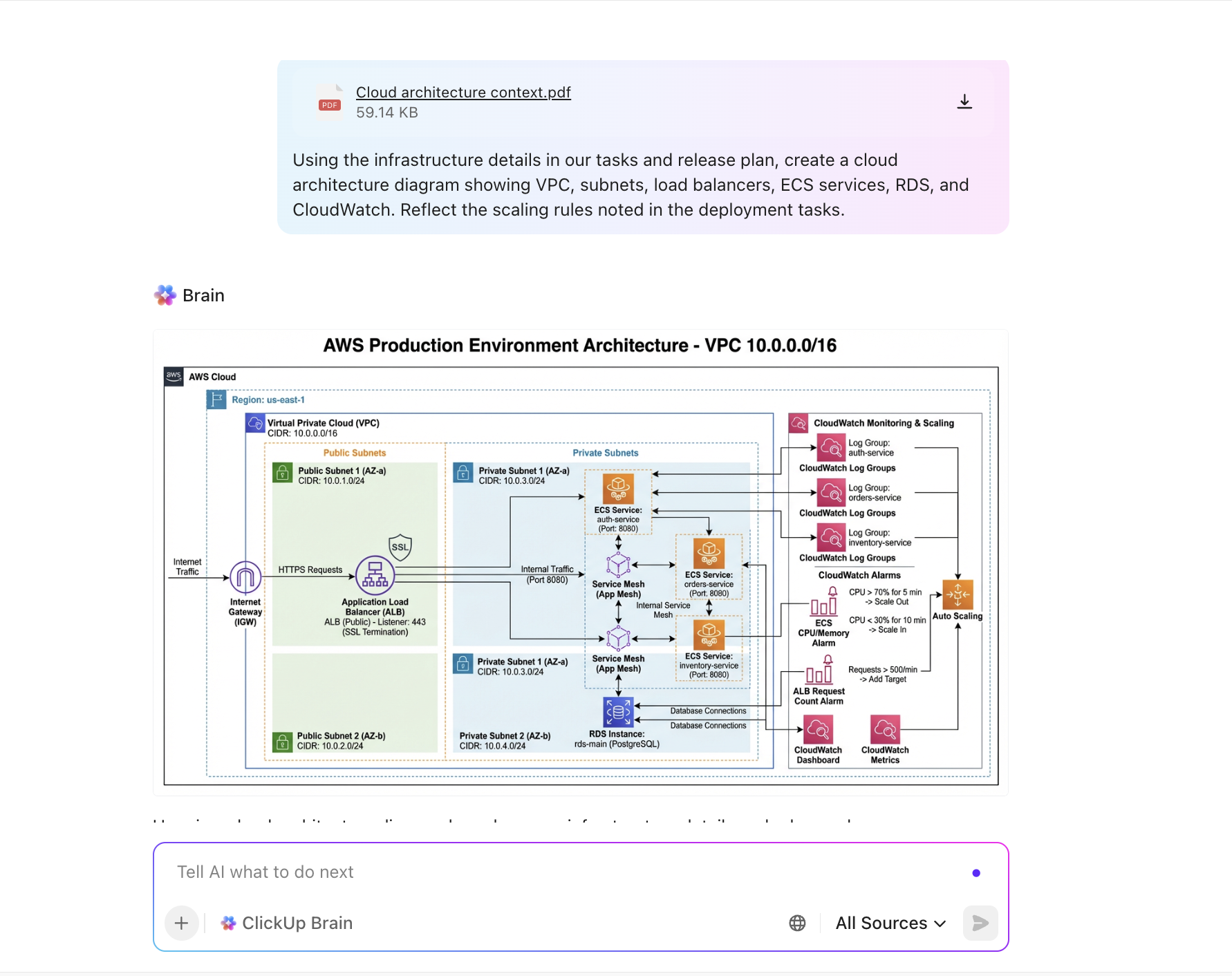

Los diagramas de arquitectura son los planos de cualquier sistema complejo, pero mantenerlos actualizados cada vez que se produce un cambio es realmente complicado.
Los diagramas obsoletos ralentizan el trabajo de los equipos. Generan confusión, lo que conduce a malentendidos.
Como resultado, cada vez más equipos utilizan GPT para automatizar la creación de diagramas, lo que les permite ahorrar horas de edición manual y reducir los errores.
✅ Verificación de datos: Según la encuesta para desarrolladores de Stack Overflow, más del 84 % de los encuestados utiliza o tiene previsto utilizar herramientas de IA en su proceso de desarrollo, lo que supone un aumento con respecto al año pasado (76 %).
Los modelos GPT de OpenAI siguen siendo los más utilizados, ya que casi 8 de cada 10 desarrolladores los han utilizado en el último año. Por su parte, Claude Sonnet, de Anthropic, tiene una mayor aceptación entre los desarrolladores experimentados (45 %) que entre los principiantes (30 %).
¿Está listo para ver cómo realizar la automatización de diagramas de arquitectura de software con ChatGPT?
Por qué la automatización de diagramas de arquitectura ahorra tiempo y evita errores
En equipos que trabajan a un ritmo acelerado, los cambios se producen en casi todos los sprints.
Las nuevas funciones, los puntos finales de la API o las decisiones de escalado requieren actualizaciones en sus diagramas. Mantener este ritmo sin automatización requiere mucho tiempo.
Si se pasa por alto una sola dependencia, esto puede afectar a todo el desarrollo y provocar costosas modificaciones o retrasos. Además, los errores son casi inevitables cuando los equipos dependen de ediciones manuales repetitivas.
Ahí es donde la automatización de diagramas de arquitectura viene al rescate.
A diferencia de los humanos, GPT destaca en tareas repetitivas, completándolas más rápido y con mayor consistencia.
Describa los cambios del sistema en un lenguaje sencillo y se creará o actualizará un diagrama en cuestión de segundos. Se acabó arrastrar figuras o empezar desde un lienzo en blanco. Pida a GPT que cree diagramas de arquitectura mientras usted se centra en la precisión y la claridad.
Las ventajas son evidentes:
- Actualizaciones más rápidas: regenere diagramas al instante a medida que evoluciona su arquitectura.
- Menos errores: reduzca los descuidos que se cuelan en las ediciones manuales.
- Mejor alineación: mantenga a todas las partes interesadas trabajando a partir del mismo plano actualizado.
⭐ Plantilla destacada
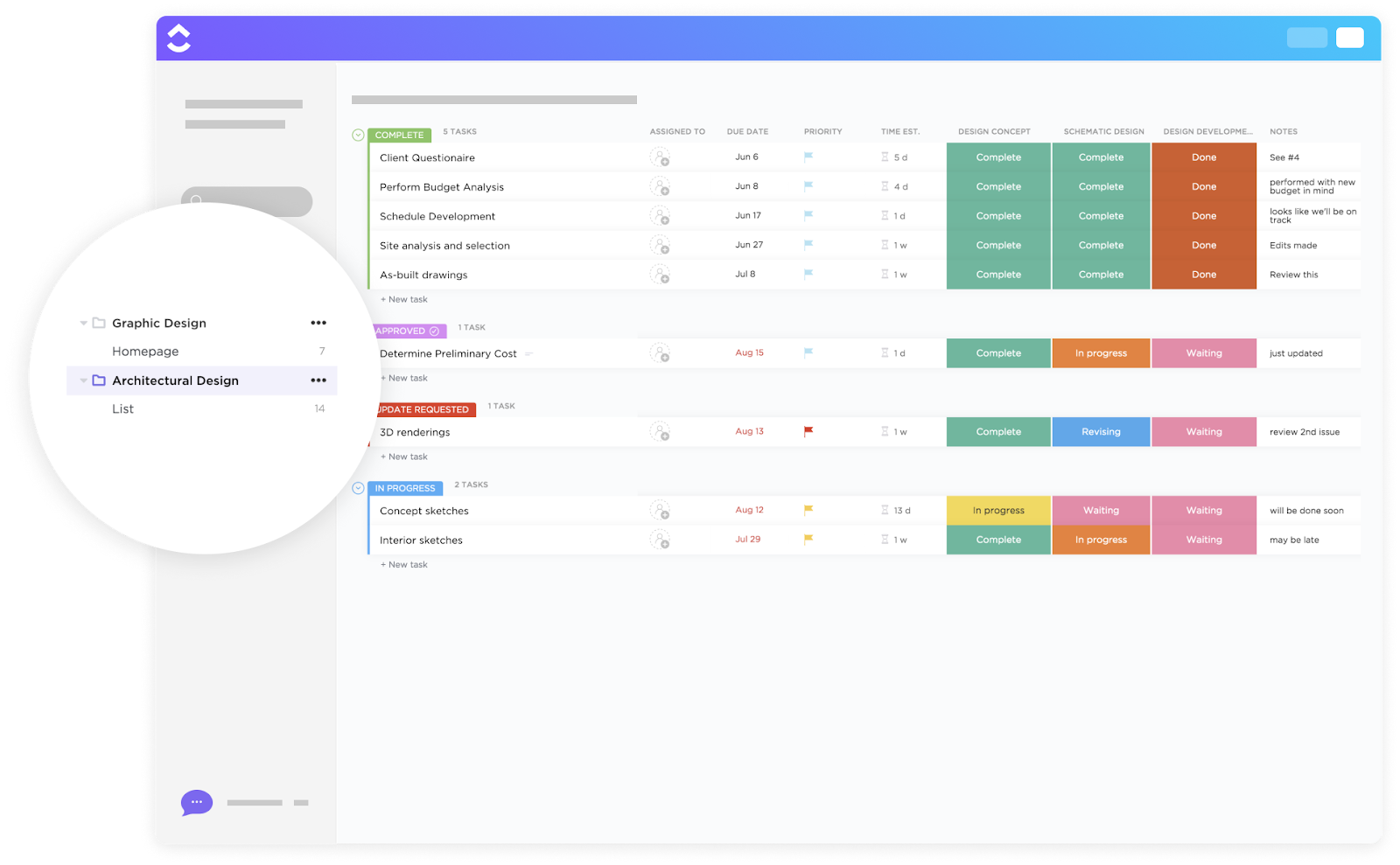
¿Le cuesta mantener alineadas las decisiones de arquitectura, los diagramas de arquitectura en la nube y la justificación a medida que evoluciona su sistema? La plantilla de diseño arquitectónico de ClickUp centraliza los flujos del sistema, las opciones de diseño y los puntos de integración. Mantenga la claridad entre los equipos enlazando las decisiones con el contexto y manteniendo todos los diagramas y documentos listos para su revisión a medida que crece su sistema.
Lo que necesita para empezar a utilizar GPT para la creación de diagramas
La configuración es muy sencilla. Si conoce los conceptos básicos de ChatGPT, ya está preparado para empezar a generar diagramas de arquitectura.
Esto es lo que necesitará:
1. Acceda a GPT
Cualquier LLM (como ChatGPT o GPT-4) que pueda generar texto es adecuado. Puede utilizarlo para generar código en formatos de diagramación (Mermaid y PlantUML) que se pueden renderizar. Las versiones gratuitas cubren lo básico, pero GPT-4 o los modelos de corporación suelen producir resultados más limpios y precisos.
2. Renderizador o editor
Una vez que GPT le proporcione el código, deberá pegarlo en algún lugar para visualizarlo:
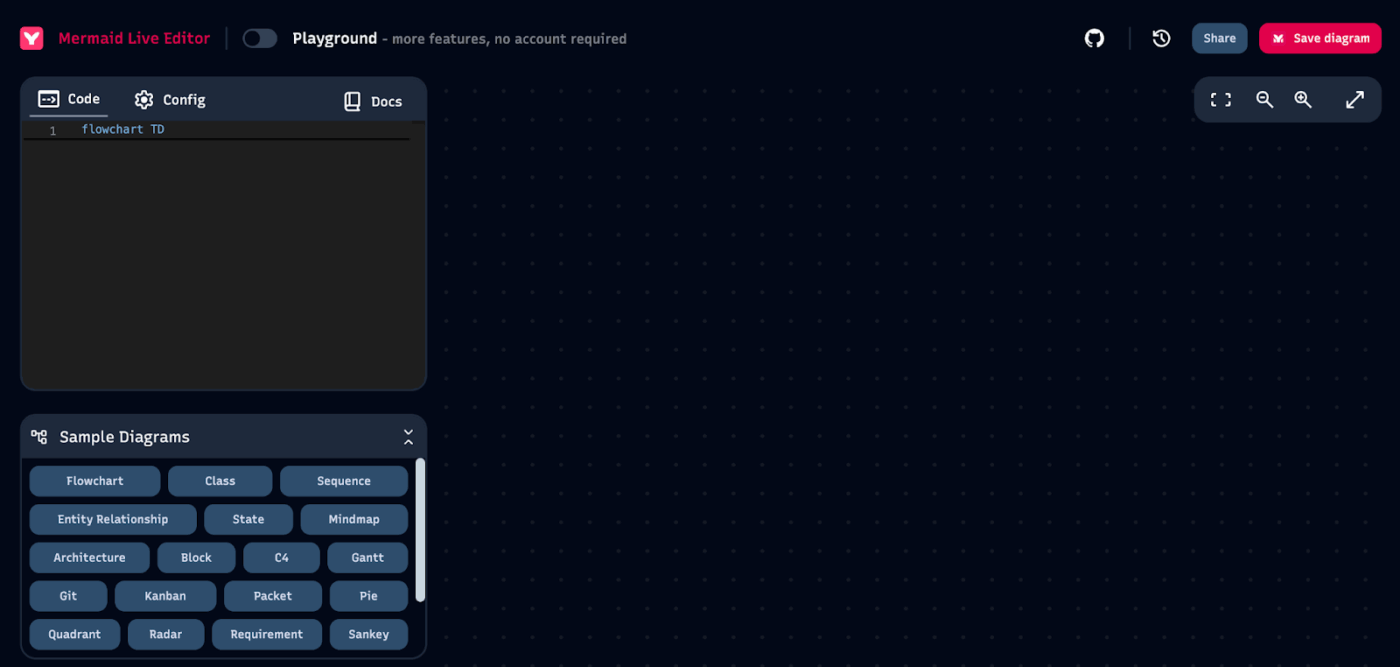
- Mermaid Live Editor (editor online gratis)
- PlantUML Online Server o complementos IDE
- O incrústelos directamente en documentos, wikis o herramientas de desarrollo que tengan compatibilidad con estos formatos.
👀 ¿Sabías que...? Mermaid se creó para ayudar a que la documentación se pusiera al día con el desarrollo. Su meta principal es resolver la obsolescencia de la documentación facilitando la creación y actualización de diagramas a medida que cambia el código.
3. Descripción clara del sistema
Los resultados serán tan buenos como los datos que introduzcas. Antes de solicitar a GPT la creación de un diagrama, escribe los componentes de tu sistema y cómo se conectan (cuadros y flechas en lenguaje sencillo). Esto se convertirá en la «fuente de verdad» para tu indicación.
📮 ClickUp Insight: El 33 % de nuestros encuestados señala el desarrollo de habilidades como uno de los casos de uso de la IA que más les interesa. Por ejemplo, los trabajadores sin conocimientos técnicos pueden querer aprender a crear fragmentos de código para una página web utilizando una herramienta de IA.
En estos casos, cuanto más contexto tenga la IA sobre su trabajo, mejores serán sus respuestas.
Como aplicación integral para el trabajo, la IA de ClickUp destaca en esto. Sabe en qué proyecto está trabajando y puede recomendarle pasos específicos o incluso realizar tareas como crear fragmentos de código con facilidad.
📚 Más información: Cómo generar imágenes con ChatGPT
Guía paso a paso: Automatización de diagramas de arquitectura con GPT
Crear un diagrama de arquitectura con GPT puede parecer técnico, pero es sorprendentemente sencillo. Al dividir el proceso en pasos claros, puede pasar de una página en blanco a un diagrama funcional en cuestión de minutos. Veámoslo juntos.
Paso 1: Trace un mapa de su sistema
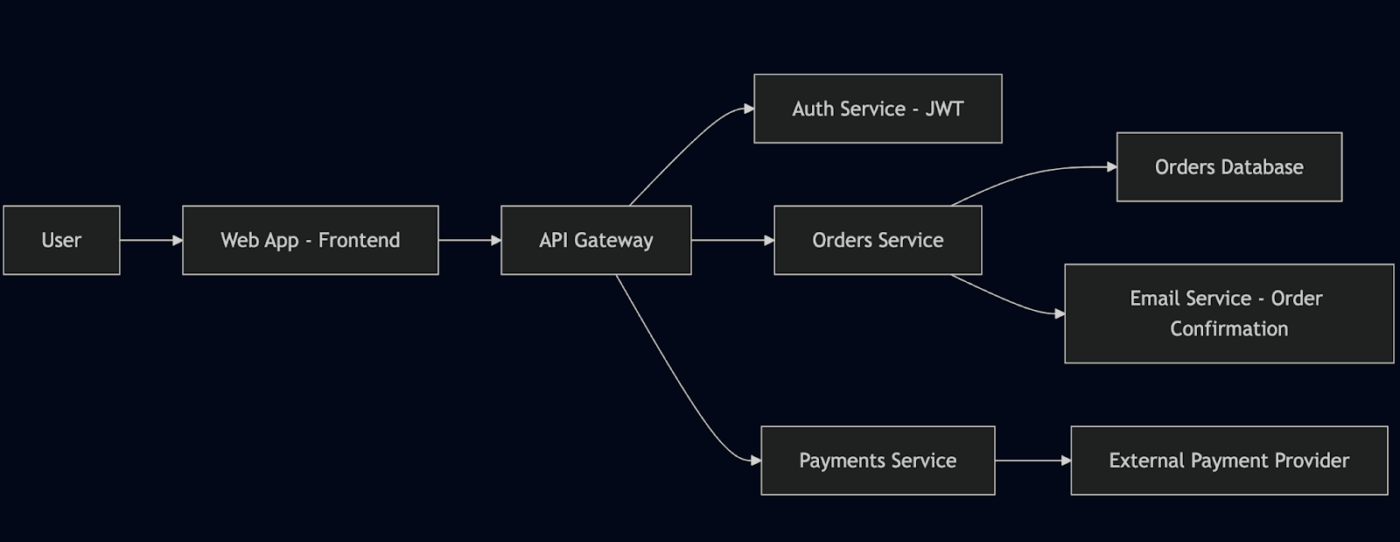
Empiece por lo básico. Haga una lista de los componentes principales de su sistema y cómo se conectan entre sí. Piense en términos de recuadros y flechas. Por ejemplo, un sistema de pago de comercio electrónico tiene este aspecto:
- Usuario → Aplicación web (interfaz de usuario)
- Aplicación web → API Gateway
- API Gateway → Servicio de autenticación (JWT)
- API Gateway → Servicio de pedidos → Base de datos de pedidos
- API Gateway → Servicio de pagos → Proveedor de pagos externo
- Servicio de pedidos → Servicio de correo electrónico (confirmación de pedido)
Cuanto más claro sea desde el principio, menos ediciones necesitará hacer después.
📚 Más información: Ejemplos de diagramas para cualquier tipo de proyecto (con plantillas)
Paso 2: Elija un lenguaje de diagramas
GPT funciona mejor con lenguajes de diagramación basados en texto:
- Mermaid: ideal para diagramas de flujo, diagramas de secuencia y panorámicas de arquitectura.
- PlantUML: mejor para diagramas de clases, componentes y otros diagramas más complejos.
Ambos se pueden pegar en renderizadores online gratuitos para convertir el código en imágenes. Aquí utilizaremos Mermaid porque es fácil y funciona al instante en Mermaid Live Editor.
Paso 3: Escriba su indicación en ChatGPT.
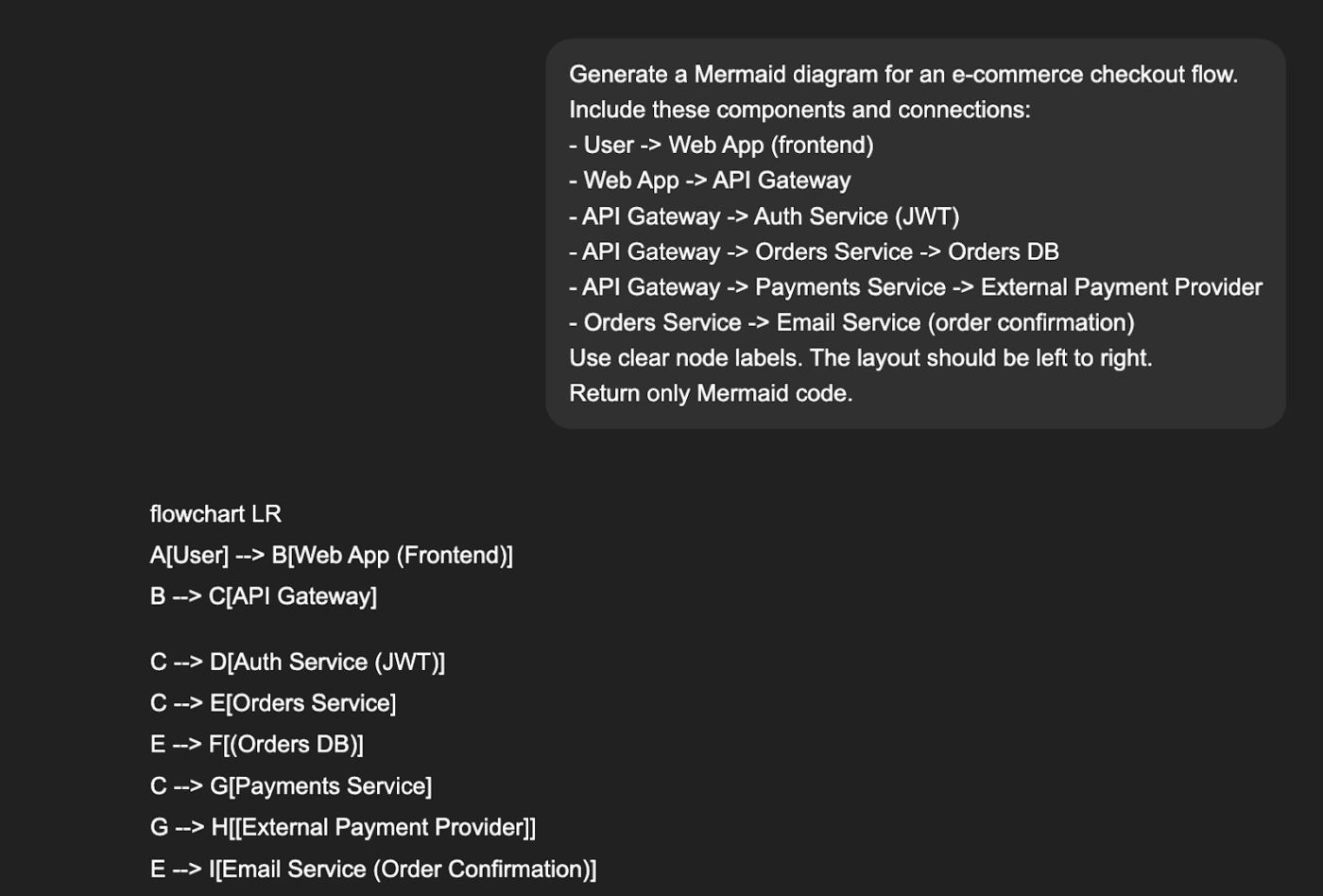
Ahora es el momento de pedirle a GPT que genere el diagrama de arquitectura. Sea explícito sobre el tipo de diagrama, la herramienta (Mermaid/PlantUML) y las relaciones. Por ejemplo:
Esta es la indicación exacta para nuestro ejemplo:
Genere un diagrama Mermaid para un flujo de pago de comercio electrónico.
Incluya estos componentes y conexiones:
– Usuario -> Aplicación web (interfaz de usuario)
– Aplicación web -> API Gateway
– API Gateway -> Servicio de autenticación (JWT)
– API Gateway -> Servicio de pedidos -> Base de datos de pedidos
– API Gateway -> Servicio de pagos -> Proveedor de pagos externo
– Servicio de pedidos -> Servicio de correo electrónico (confirmación de pedido)
Utilice rótulos de nodo claros. El diseño debe ser de izquierda a derecha.
Devuelve solo código Mermaid.
Paso 4: Genere y renderice el diagrama.
GPT devolverá algo como esto:
diagrama de flujo LR
U[Usuario]
FE [Aplicación web – Frontend]
APIGW [API Gateway]
AUTH[Servicio de autenticación – JWT]
ORD [Servicio de pedidos]
ORDDB [Base de datos de pedidos]
PAY[Servicio de pagos]
EXT [Proveedor de pagos externo]
CORREO ELECTRÓNICO [Servicio de correo electrónico: confirmación del pedido]
U –> FE
FE –> APIGW
APIGW –> AUTH
APIGW –> ORD
ORD –> ORDDB
APIGW –> PAY
PAGAR –> EXT
ORD –> CORREO ELECTRÓNICO
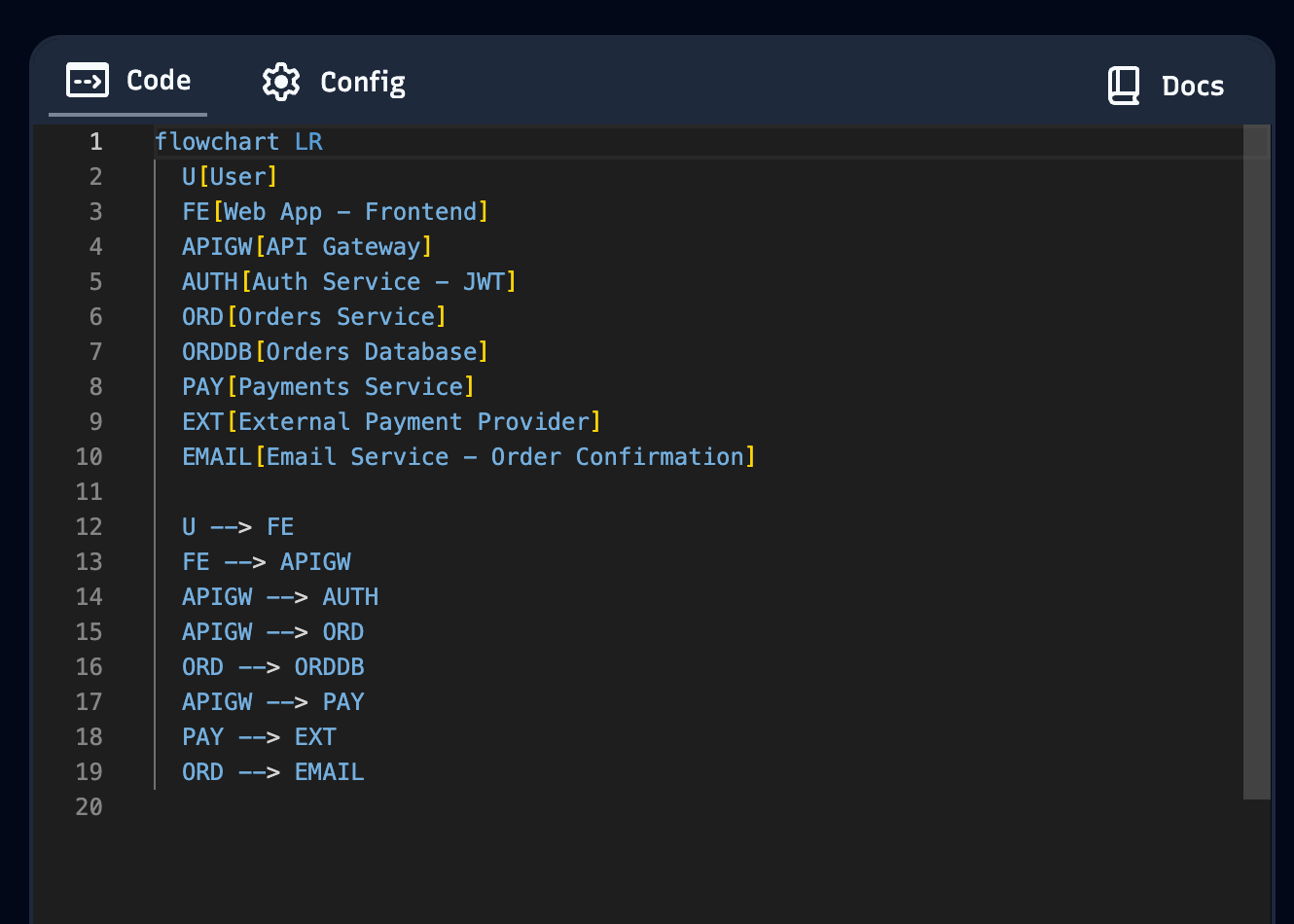
Pégalo en Mermaid Live Editor y verás al instante un diagrama limpio y editable.
A veces, el código de GPT puede darte errores de sintaxis en el editor Mermaid. Puedes copiar y pegar el error en ChatGPT para solucionarlo en unas pocas iteraciones. O bien, usa la opción «Reparación de IA» en el editor Mermaid.
⭐ Bonificación: Brain MAX aporta claridad a la creación de diagramas de arquitectura en un mundo dominado por la IA.
Actúa como su compañero de escritorio impulsado por IA, reduciendo la proliferación de IA al unificar el contexto de cada rincón de su flujo de trabajo. Brain MAX lo reúne todo: los documentos de su sistema, las conversaciones de Slack, los tickets de Jira, las notas de diseño y las especificaciones técnicas.
Con Talk-to-Text, solo tiene que explicar la arquitectura verbalmente («API Gateway llama a Auth, Pedidos y Pagos...») y Brain MAX convertirá su entrada de voz en una indicación clara y estructurada.
Con Enterprise Search, puede recuperar detalles relevantes de la arquitectura desde cualquier lugar de su entorno de trabajo o aplicaciones conectadas, de modo que cada diagrama refleje la realidad del funcionamiento de su sistema.
También puede aprovechar múltiples modelos de IA y elegir el más adecuado para diseñar flujos de sistemas, perfeccionar el código Mermaid o validar las relaciones entre componentes. Brain MAX se encarga de la coordinación, por lo que no tendrá que pensar en qué modelo hace qué.
Paso 5: Perfeccionar y repetir
Revise el resultado. La estructura suele ser correcta, pero los diseños no siempre son perfectos. Es posible que desee:
- Cambie el nombre de los nodos para mayor claridad (por ejemplo, «PSP» → «Stripe/PayPal»).
- Reorganice los elementos para facilitar la lectura.
- Añada detalles como reintentos, eventos o rótulos de solicitud.
Ejemplo de indicación de refinamiento:
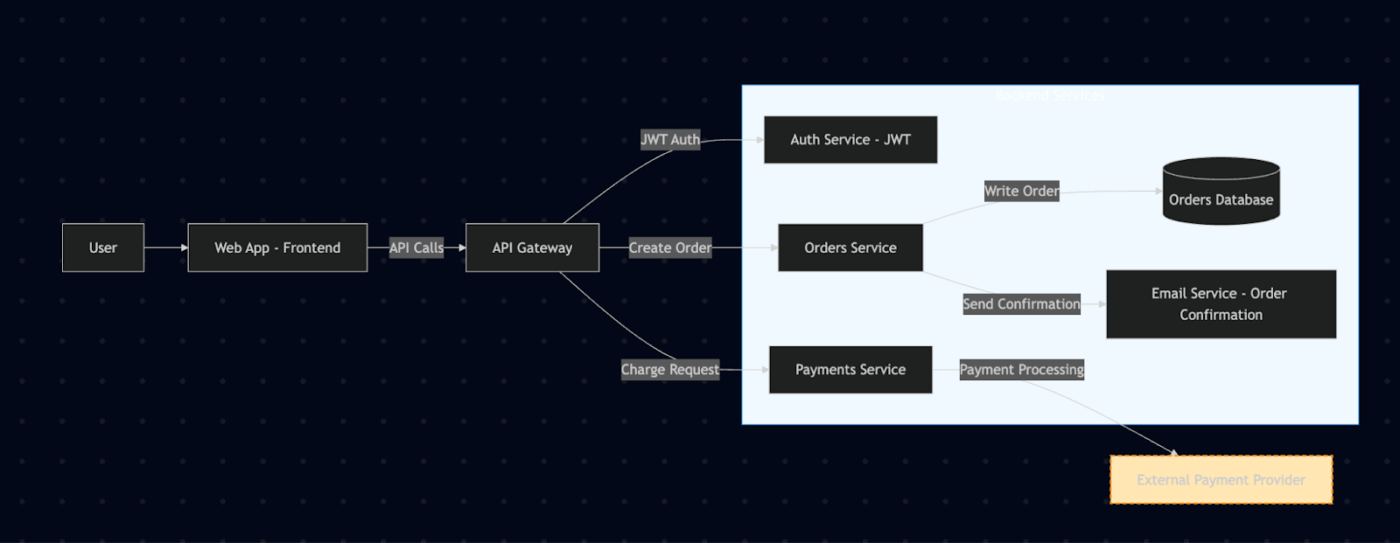
Mejora el diagrama Mermaid anterior:
– Agrupe los servicios de backend en una sola Box.
– Añada rótulos como «JWT Auth» o «Charge Request» a los bordes.
– Diseñe el proveedor de pagos externo de forma diferente.
Ahora pegue el código refinado de GPT en Mermaid Editor:
diagrama de flujo LR
U[Usuario]
FE [Aplicación web – Frontend]
APIGW [API Gateway]
subgraph Backend[Servicios de backend]
AUTH[Servicio de autenticación – JWT]
ORD [Servicio de pedidos]
ORDDB [(Base de datos de pedidos)]
PAY[Servicio de pagos]
CORREO ELECTRÓNICO [Servicio de correo electrónico: confirmación del pedido]
fin
U –> FE
FE –>|«Llamadas API»| APIGW
APIGW –>|«JWT Auth»| AUTH
APIGW –>|«Crear pedido»| ORD
ORD –>|«Pedido de escritura»| ORDDB
APIGW –>|«Solicitud de cargo»| PAY
PAGO –>|«Procesamiento de pagos»| EXT[Proveedor de pagos externo]
ORD –>|«Enviar confirmación»| CORREO ELECTRÓNICO
%% Estilo
estilo EXT relleno:#FFE6B3,trazo:#FF8C00,ancho del trazo:2px,matriz de trazos: 5 3
estilo Relleno del backend: #F0F9FF, trazo: #0077CC, ancho del trazo: 1 px
Este es el resultado:
⚒️ Truco rápido: Si el diagrama parece desordenado, colóquelo en ClickUp Pizarras. Dispondrá de un editor de arrastrar y soltar en el que podrá corregir rápidamente los diseños y colaborar en tiempo real con sus compañeros de equipo.
Paso 6: Guardar y reutilizar
No deje que su arduo trabajo se pierda. Guarde sus indicaciones y diagramas para más adelante. Cuando su sistema cambie, puede modificar la indicación y volver a generarla en lugar de empezar desde cero.
Después de seguir estos seis pasos, tendrá un diagrama de arquitectura funcional generado por GPT que estará listo para usar, para un uso compartido y para repetir con su equipo.
📚 Más información: Más de 50 indicaciones de IA para crear imágenes impresionantes
Ejemplos de indicaciones de GPT para diagramas de arquitectura
Ahora, hagamos el trabajo con algunos ejemplos de indicaciones. Puede copiarlas y pegarlas directamente para crear un diagrama de arquitectura.
Esta será su biblioteca de indicaciones iniciales. Solo tiene que modificar los nombres, los servicios o los flujos y, en cuestión de minutos, tendrá diagramas listos para su uso.
1. Aplicación web básica con base de datos
Úsela cuando solo necesite una panorámica sencilla del sistema. Es ideal para incorporar nuevos compañeros de equipo o documentar proyectos pequeños.
Genere un diagrama Mermaid para una aplicación web sencilla.
Incluye:
– Usuario → Aplicación web (interfaz de usuario)
– Aplicación web → API
– API → Base de datos
El diseño debe ser de izquierda a derecha.
Devuelve solo código Mermaid.
2. Arquitectura de microservicios
Esta indicación le muestra cómo funcionan conjuntamente los diferentes servicios de backend. Ayuda a comprender sistemas complejos, en los que cada servicio tiene su propio rol específico.
Genere un diagrama de componentes PlantUML para un sistema de microservicios.
Incluye:
– API Gateway
– Servicio de autenticación
– Servicio de pedidos → Base de datos de pedidos
– Servicio de pagos → Proveedor de pagos externo
– Servicio de notificaciones (envía correos electrónicos y SMS)
Agrupe los servicios de backend. Coloque rótulos en los bordes con claridad.
Devuelve solo código PlantUML.
3. Sistema basado en eventos
Utilice esta indicación cuando dependa de la comunicación asíncrona (como Kafka, RabbitMQ o AWS EventBridge). Puede utilizarla para resaltar cuáles son los desencadenantes que activan diferentes servicios. O bien, pruebe a crear un diagrama de secuencia para obtener interacciones más detalladas.
Genere un diagrama Mermaid para una arquitectura basada en eventos.
Incluye:
– Acción del usuario → Bus de eventos
– Bus de eventos → Servicio de pedidos
– Bus de eventos → Servicio de inventario
– Bus de eventos → Servicio de notificaciones
Muestre los eventos como flechas discontinuas.
Devuelve solo código Mermaid.
4. Implementación en la nube (ejemplo de AWS)
Utilice esta indicación de GPT para visualizar la infraestructura en la nube. Ayuda a los desarrolladores y a las partes interesadas a comprender cómo se produce el flujo de tráfico a través de los servicios de AWS.
Genere un diagrama Mermaid para un sistema implementado en AWS.
Incluye:
– Usuario → CloudFront → Equilibrador de carga de aplicaciones
– Equilibrador de carga → Instancias EC2 (grupo de autoescalado)
– EC2 → Base de datos RDS
– EC2 → S3 Bucket (para cargas de medios)
Diseñe los servicios de AWS de forma diferente a los servicios personalizados.
Devuelve solo código Mermaid.
5. Configuración híbrida (servicios externos + internos)
Esta indicación es perfecta para productos SaaS que dependen de API de terceros. Muestra lo que está bajo su control (servicios internos) frente a lo que no lo está (externo).
Para obtener una panorámica más amplia del sistema, también puede explorar las plantillas de diagramas de contexto.
Genere un diagrama Mermaid para un producto SaaS que utilice API externas.
Incluye:
– Usuario → Aplicación web → API Gateway
– API Gateway → Servicios internos (autenticación, pedidos, elaboración de informes)
– API Gateway → Servicios externos (proveedor de pagos, análisis)
Muestre los servicios externos en un clúster independiente.
Devuelve solo código Mermaid.
Guarde estas indicaciones en ClickUp Docs para que su equipo disponga de una biblioteca reutilizable de plantillas de diagramas. La próxima vez que su sistema cambie, solo tendrá que actualizar la indicación en lugar de empezar desde cero.
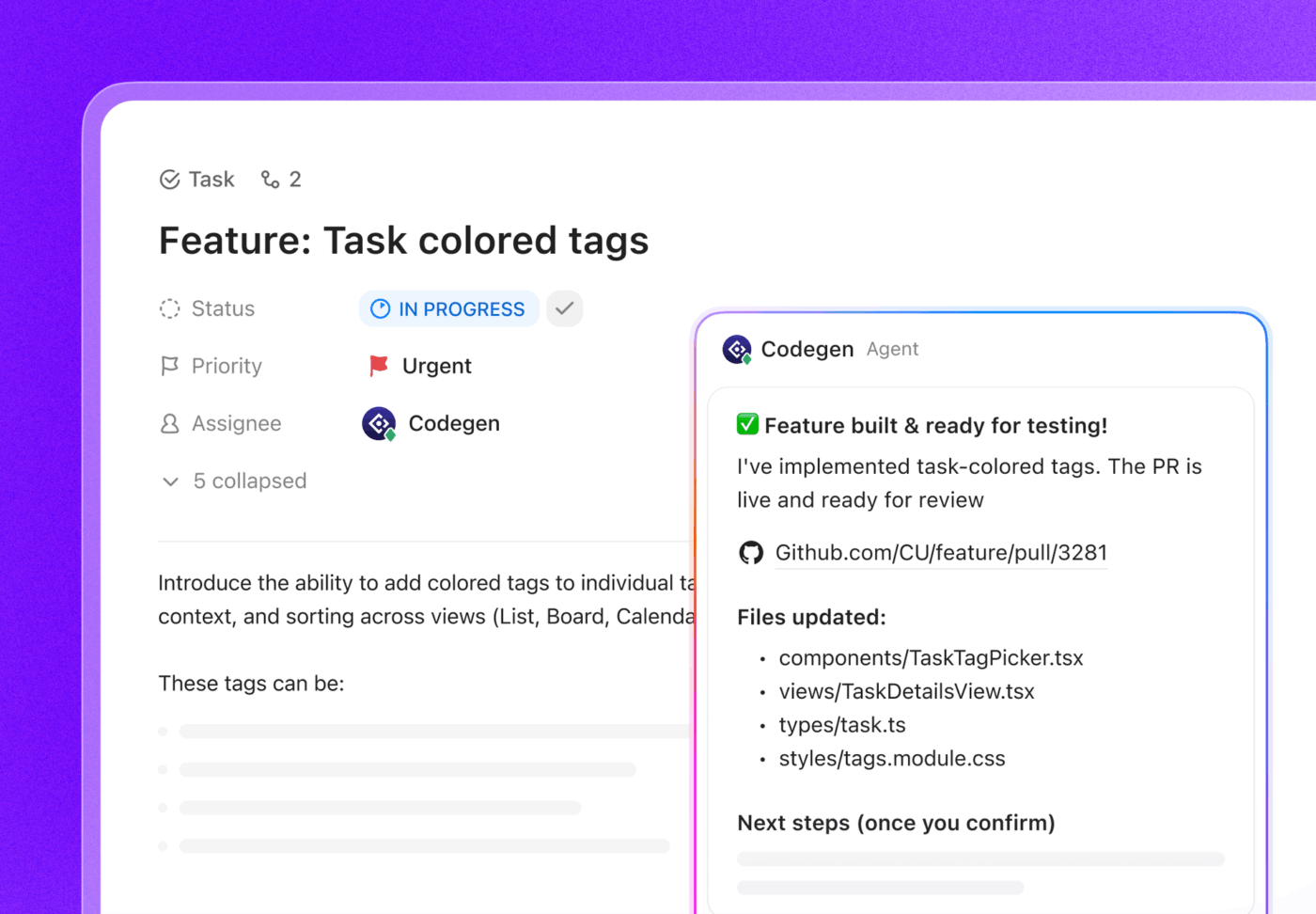
Si todavía escribe código manualmente, deje de hacerlo y pruebe el agente codegen de ClickUp.
Etiqueta @Codegen o asígnale una tarea, y recopilará el contexto, escribirá el código y abrirá una solicitud de incorporación de cambios rápidamente. Permite a todo el mundo corregir incidencias, crear funciones y actualizar páginas.
Límites del uso de ChatGPT para briefings creativos
Confiar en ChatGPT para gestionar briefings creativos o incluso para la creación de contenido conlleva una serie de retos:
Falta de contexto
GPT solo funciona con la información que usted proporciona en una única indicación. No conoce automáticamente el historial de su proyecto ni las decisiones tomadas anteriormente.
📌 Ejemplo: si le pide a GPT que «añada una API Gateway» al diagrama de arquitectura de ayer, no recordará el diagrama original a menos que lo pegue de nuevo. Del mismo modo, si le pide que refine el resumen de una campaña, no conocerá las directrices de marca del cliente a menos que se las vuelva a proporcionar.
Resultados inconsistentes
La misma indicación puede generar resultados ligeramente diferentes. Para proyectos que requieren coherencia, esto supone un trabajo de edición adicional.
📌 Ejemplo: Si le pide dos veces a GPT un «diagrama de arquitectura de tres niveles», es posible que obtenga dos diseños diferentes. En un resumen creativo, una versión podría hacer demasiado hincapié en el presupuesto, mientras que otra podría centrarse en los mensajes.
Sin colaboración integrada
GPT produce resultados de forma aislada, pero el trabajo real requiere bucles de retroalimentación.
📌 Ejemplo: Un diagrama generado en GPT no puede ser anotado por su ingeniero de DevOps. Un briefing creativo no puede ser comentado por su equipo de diseño dentro del mismo entorno de trabajo. Es necesario copiar los resultados en otra herramienta para poder colaborar.
Límite de memoria para proyectos complejos
Los sistemas grandes o los resúmenes por capas suelen superar el límite de entrada de GPT.
📌 Ejemplo: un diagrama de microservicios con más de 20 componentes puede quedar truncado o simplificado en exceso. Del mismo modo, un resumen de marketing multicanal puede perder detalles cuando el contexto es demasiado largo.
Diferencias de formato e integración
Los resultados de GPT son texto sin formato o código. Para que sean útiles, a menudo es necesario reformatearlos e integrarlos en otras herramientas.
📌 Ejemplo: El código Mermaid debe pegarse en un editor antes de poder ver el diagrama. Un briefing creativo debe trasladarse a una herramienta de gestión de proyectos para asignar tareas y realizar el seguimiento del progreso.
Para superar estos retos, deberá explorar alternativas a ChatGPT. A continuación se presentan algunas opciones que vale la pena considerar.
📚 Más información: Ejemplos de ChatGPT que le facilitarán la vida
Herramientas que funcionan bien con GPT para la automatización de diagramas
Ya sabe cómo utilizar Mermaid Editor para generar diagramas automatizados con GPT.
Dependiendo de su flujo de trabajo, ya sea desarrollador, gestor de proyectos o consultor, otras herramientas ofrecen más refinamiento, colaboración o automatización. Exploremos las mejores opciones:
1. PlantUML + complementos IDE
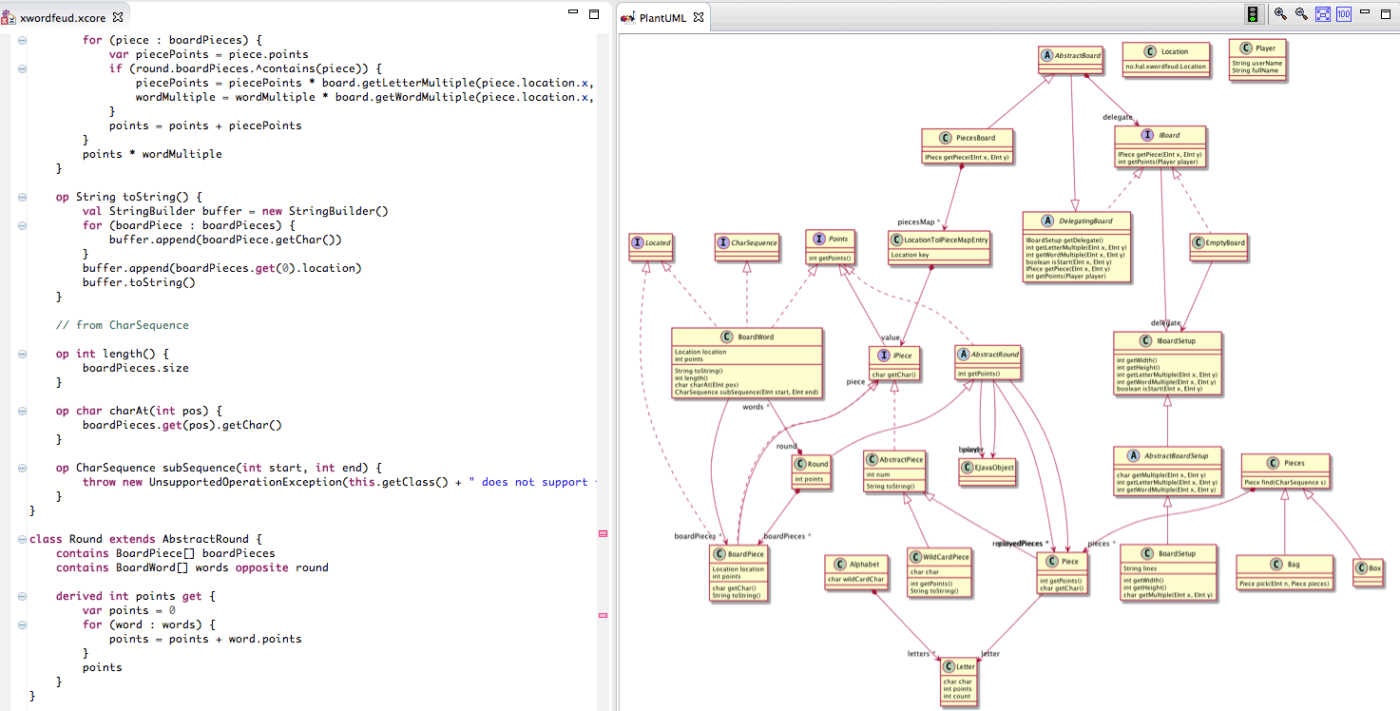
Si utiliza un IDE (como VS Code, IntelliJ o Eclipse), PlantUML es una opción muy útil. GPT puede generar directamente sintaxis PlantUML y, con los complementos IDE, puede renderizar y previsualizar diagramas sin salir de su entorno de código.
Funciones principales
- Tiene compatibilidad con una amplia gama de tipos de diagramas UML (secuencia, caso de uso, clase, actividad, componente, estado, objeto, implementación, sincronización) mediante sencillas descripciones textuales.
- Admite tipos de diagramas que no son UML, como diagramas de red, mapas mentales, diagramas de Gantt, WBS, ArchiMate e incluso diagramas de definiciones JSON/YAML.
- Permite hipervínculos, información sobre herramientas, formato de texto enriquecido (emoticonos, Unicode), iconos sprite e iconos personalizados.
Limitaciones
- Útil para desarrolladores individuales, pero no diseñado para sesiones de revisión con múltiples partes interesadas ni talleres de diseño colaborativo.
Precios
- Free
Ideal para: Ingenieros y arquitectos que desean diagramas bajo control de versiones junto con sus proyectos de software.
⚡ Archivo de plantillas: Plantillas gratuitas de diagramas UML para procesos, sistemas y programas.
2. Draw. io (diagrams. net)
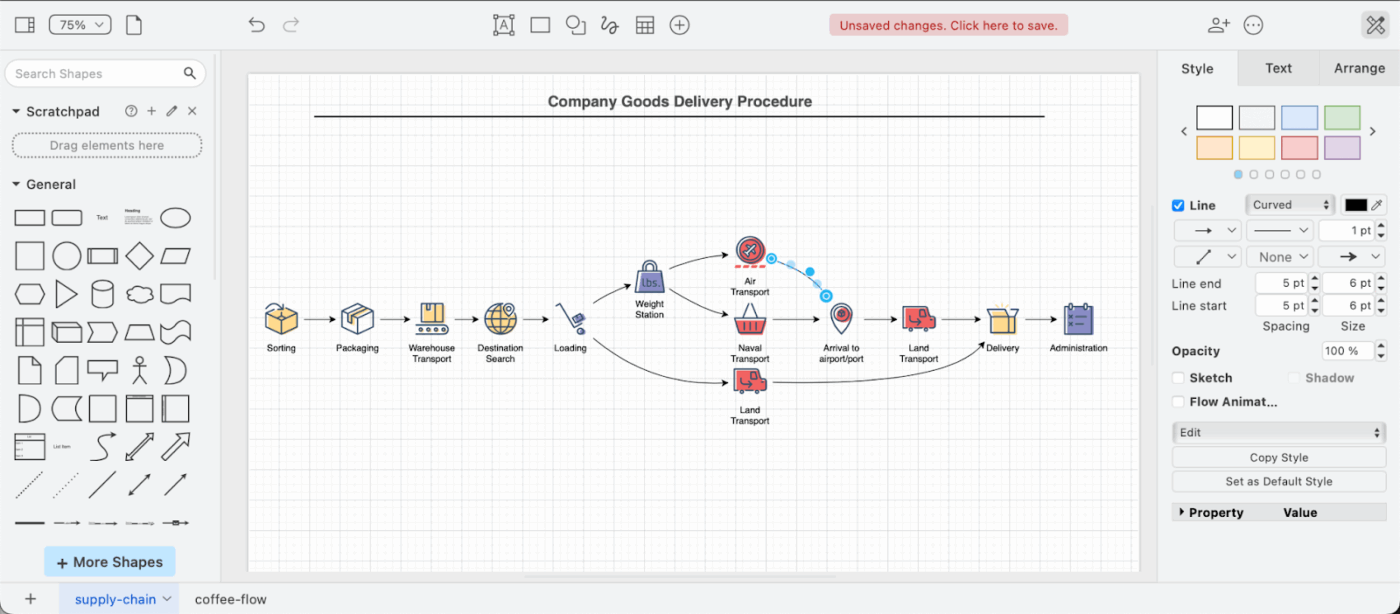
Draw.io (también conocido como diagrams.net) es una herramienta de diagramación gratuita y flexible que ofrece compatibilidad con el código Mermaid o PlantUML generado por GPT. Una vez importado, puede arrastrar, soltar y cambiar el estilo de los elementos para que estén listos para su presentación.
Funciones principales
- Gratuito y de código abierto (editor principal), y no se requiere cuenta ni registro para la aplicación web.
- Funciona a la perfección con los principales servicios de almacenamiento en la nube (Google Drive, OneDrive, Dropbox, etc.) y herramientas de productividad.
- Compatibilidad con tanto arrastrar y soltar visualmente como diagramas como código (importación/generación desde Mermaid, PlantUML, CSV, SQL).
- Permite a los usuarios almacenar los datos de los diagramas en su propio almacenamiento o localmente con la aplicación de escritorio sin conexión.
- Amplias bibliotecas de figuras y plantillas personalizadas para todo tipo de diagramas (UML, diagramas de flujo, redes, esquemas, etc.).
Limitaciones
- La interfaz puede parecer desordenada o ligeramente anticuada en comparación con herramientas más recientes.
- Es posible que las líneas/conectores no se redibujen de forma inteligente cuando se mueven las figuras, lo que a veces requiere una corrección manual.
Precios
- Free
- Los niveles de pago solo se aplican a las integraciones premium.
¿Qué opinan los usuarios reales sobre Draw.io?
Un usuario comenta :
Lo que más aprecio de Draw.io es su versatilidad combinada con su naturaleza de código abierto. Por un lado, la enorme biblioteca de figuras técnicas, especialmente para arquitecturas en la nube como AWS o GCP, me permite crear diagramas precisos y profesionales.
Lo que más aprecio de Draw.io es su versatilidad combinada con su naturaleza de código abierto. Por un lado, la enorme biblioteca de figuras técnicas, especialmente para arquitecturas en la nube como AWS o GCP, me permite crear diagramas precisos y profesionales.
3. DiagramGPT (Eraser. io)
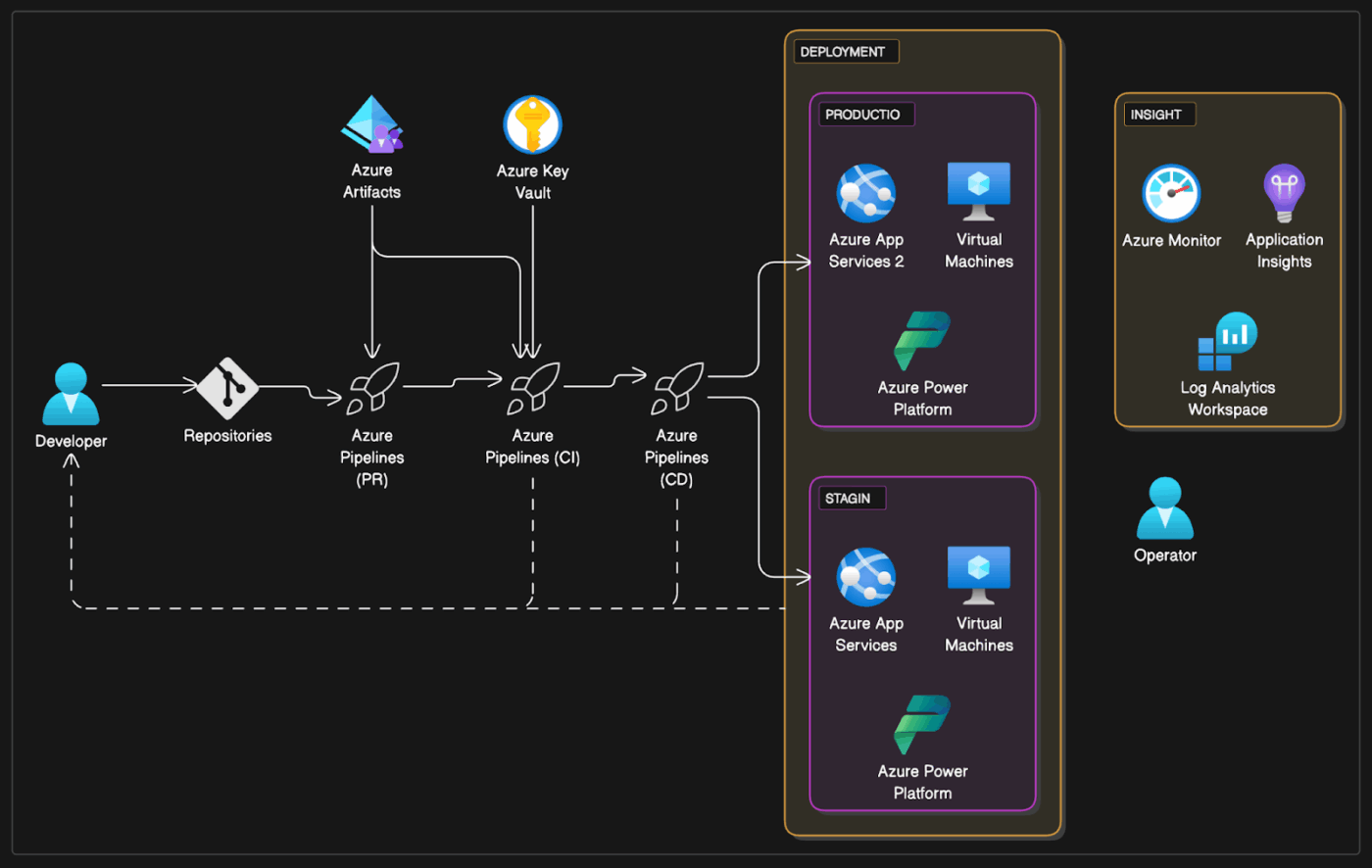
DiagramGPT (de Eraser. io) es más nativo de IA. Puede introducir su indicación en inglés sencillo («crear un diagrama de microservicios con API Gateway, base de datos y servicio de autenticación») y generará un diagrama editable directamente dentro de su entorno de trabajo.
Funciones principales
- Cree diagramas editables al instante a partir de indicaciones.
- Diagram-as-Code es una función básica que genera automáticamente diagramas limpios, fáciles de mantener y legibles.
- Combinación perfecta de indicaciones de IA, arrastrar y soltar y código de diagramas para una máxima flexibilidad.
- Sólida integración con GitHub (sincronización de diagramas con README, creación de PR) y un sencillo sistema de notas basado en Markdown.
- Genera diagramas con calidad de presentación y una estética moderna.
Limitaciones
- Sintaxis propietaria/no es de código abierto (a diferencia de Mermaid o PlantUML).
- Menos integraciones nativas con suites de productividad (como GSuite/MS Office) en comparación con Draw. io.
- Curva de aprendizaje para su sintaxis específica de Diagram-as-Code.
Precios
- Free
- Starter: 12 $ al mes por miembro.
- Empresa: 25 $ por miembro al mes.
- Enterprise: Precios personalizados
Ideal para: equipos con un presupuesto limitado o desarrolladores que necesitan diagramas rápidos y personalizables.
4. Lucidchart
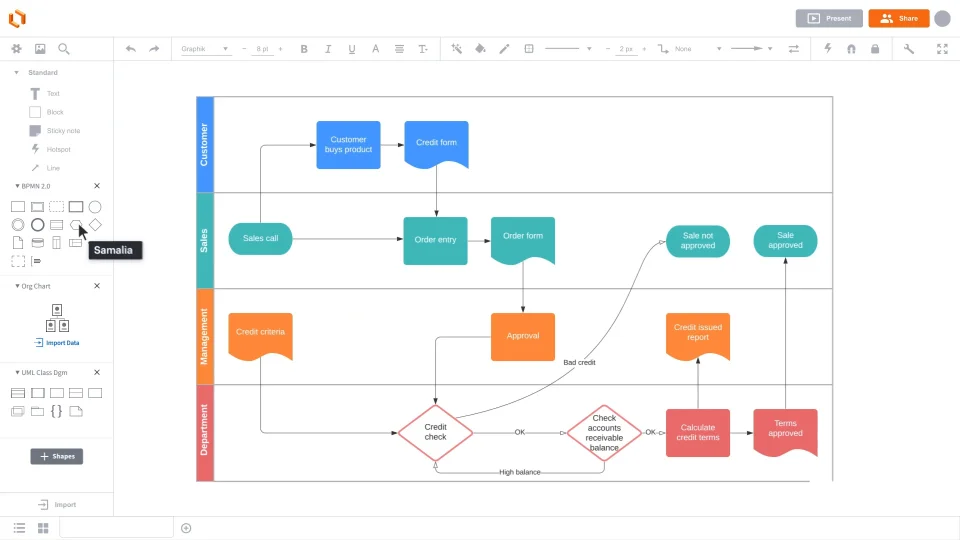
Lucidchart (con Lucid GPT) cuenta con diagramas mejorados con IA. Puede pegar indicaciones o estructurar datos, y Lucid diseñará automáticamente diagramas de flujo, diagramas ER u organigramas. El creador de diagramas se integra con varias herramientas, entre ellas Google Workspace, Slack y las herramientas de Atlassian.
Funciones principales
- Proporciona generación de diagramas asistida por IA para convertir descripciones de texto en diagramas estructurados.
- Permite la colaboración en tiempo real, lo que permite a los arquitectos, ingenieros y equipos de DevOps coeditar diagramas, dejar comentarios y realizar el seguimiento del historial de versiones.
- Permite crear diagramas interactivos en capas en los que los usuarios pueden alternar entre entornos, capas de seguridad o estados del sistema sin duplicar diagramas.
Limitaciones
- Se requieren planes de pago para acceder a funciones avanzadas de IA y para equipos.
Precios
- Free
- Individual: 9,00 $ al mes (facturado anualmente)
- Equipo: 10,00 $ por usuario al mes (facturado anualmente)
- Enterprise: Precios personalizados
Ideal para: consultores, gestores de proyectos y equipos multifuncionales que necesitan presentar diagramas a clientes o ejecutivos.
¿Qué opinan los usuarios reales sobre Lucidchart?
Un usuario opina:
Lucid hace que sea increíblemente fácil convertir ideas complejas en imágenes claras: diagramas de flujo, mapas de procesos, organigramas, esquemas funcionales, mapas de recorrido, todo en cuestión de minutos. Es especialmente útil para ayudar a los equipos a ponerse de acuerdo rápidamente en torno a ideas que serían confusas si se expresaran en texto.
Lucid hace que sea increíblemente fácil convertir ideas complejas en imágenes claras: diagramas de flujo, mapas de procesos, organigramas, esquemas funcionales, mapas de recorrido, todo en cuestión de minutos. Es especialmente útil para ayudar a los equipos a ponerse de acuerdo rápidamente en torno a ideas que serían confusas si se expresaran en texto.
5. Draft1. IA
Algunas herramientas se adentran en nichos específicos. Draft1. ai está diseñado para la arquitectura de software. Introduzca una descripción del sistema (por ejemplo, «microservicios con API Gateway, Kafka y PostgreSQL») y generará diagramas estructurados. Ofrece opciones de personalización tras la generación.
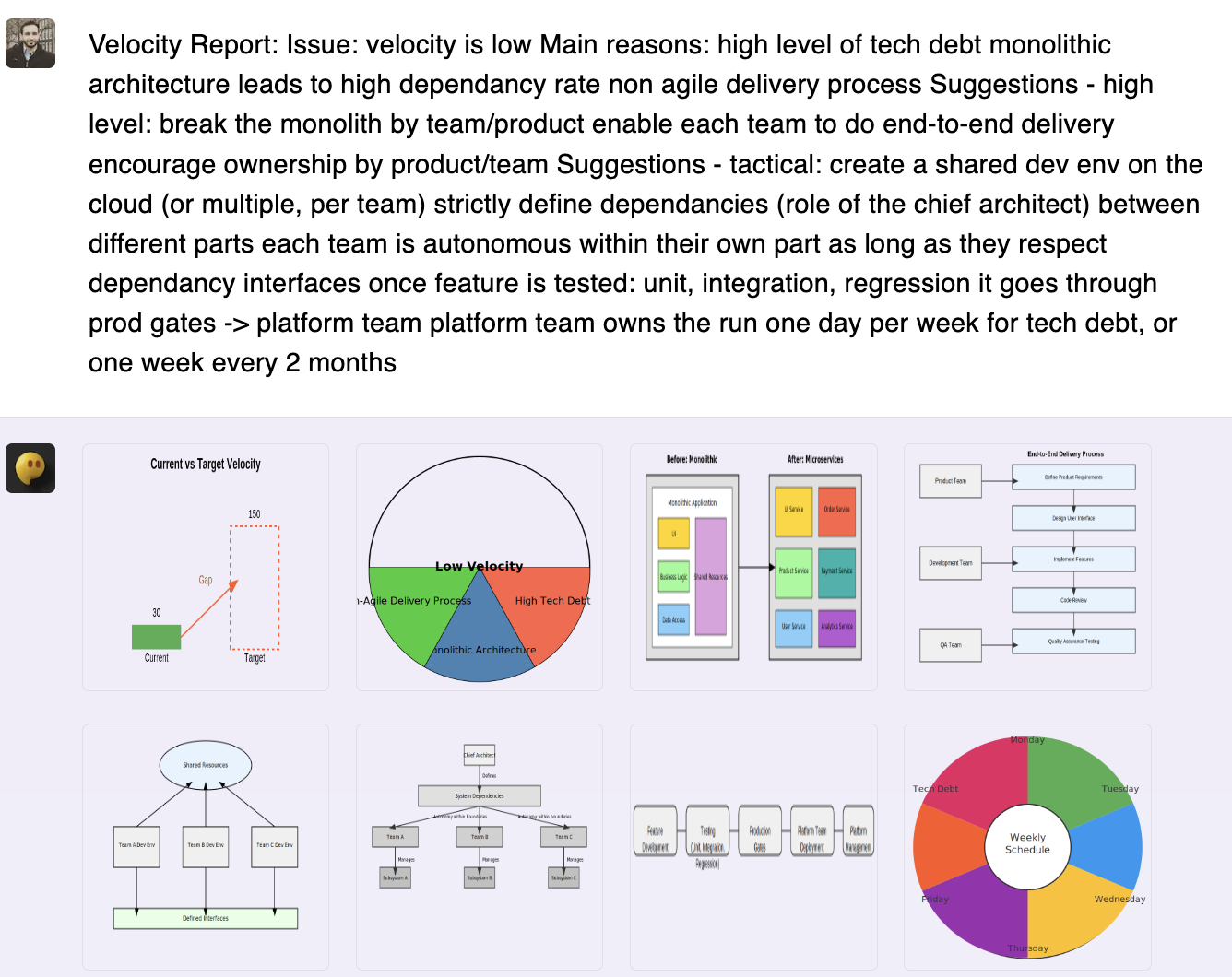
Funciones principales
- Genera diagramas de arquitectura de software directamente a partir de descripciones del sistema en texto sin formato.
- Ofrece personalización posterior a la generación para ajustar el diseño, el estilo y la agrupación de componentes.
- Garantiza una representación coherente de las figuras mediante un motor de diagramas basado en reglas.
Limitaciones
- Los casos de uso más específicos pueden no ajustarse a los flujos de trabajo empresariales generales.
Precios
- Versión de prueba gratuita
- Básico: 24 $ al mes
- Pro: 32 $ al mes
- Enterprise: 99 $+ por usuario al mes
Ideal para: equipos de plataforma que necesitan generar rápidamente diagramas de arquitectura a partir de descripciones escritas del sistema.
Conoce ClickUp: organiza tus briefings creativos con facilidad.
GPT puede proporcionarle un punto de partida para diagramas o resúmenes, pero deja algunas lagunas: falta de contexto, falta de colaboración y falta de conexión con sus proyectos reales.
ClickUp, el primer entorno de trabajo con IA convergente del mundo, llena este vacío al convertir los diagramas estáticos en partes vivas de su flujo de trabajo. Así es como lo hace:
Recopile automáticamente el contexto real del proyecto con IA.
Una de las mayores carencias de ChatGPT es la falta de conocimiento real de los proyectos.
¿Cómo llena ClickUp ese vacío?
ClickUp Docs + ClickUp Brain se conectan a su entorno de trabajo y extraen detalles relevantes de tareas, historias de usuarios, dependencias, notas de lanzamiento y planes de sprint.
Cuando describe un flujo de trabajo o solicita a la IA que genere un diagrama, esta utiliza las convenciones de nomenclatura, las relaciones entre componentes y las restricciones que su equipo definió anteriormente.
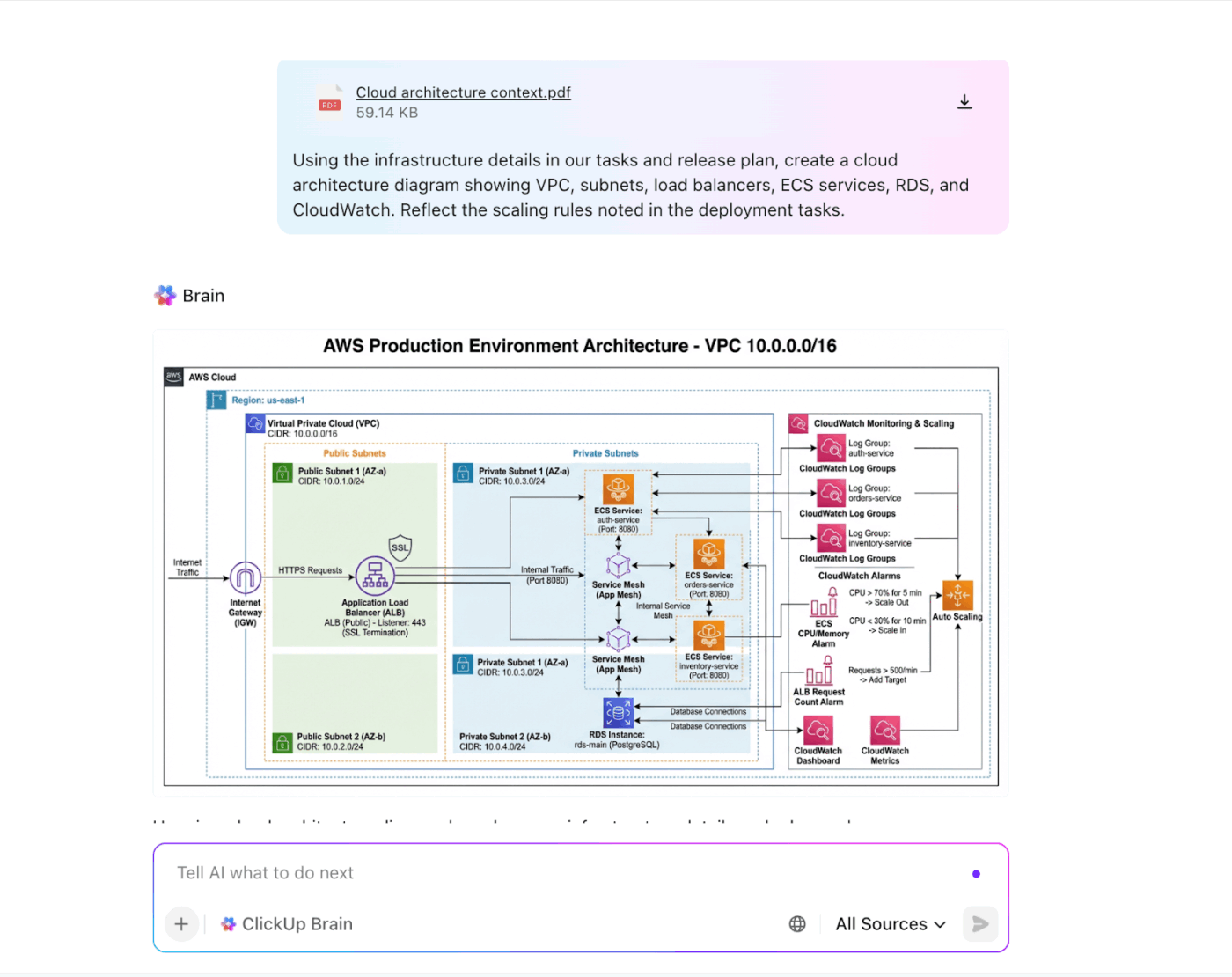
La IA sensible al contexto funciona con el mismo contexto que utiliza su equipo de ingeniería, lo que garantiza que los diagramas sean precisos, coherentes y estén siempre actualizados.
Este asistente de IA convierte tus notas del sistema en borradores de diagramas, resume las discusiones de las reuniones en requisitos y reescribe un resumen creativo para mayor claridad. Incluso puedes almacenar los requisitos del proyecto, las notas y los detalles del sistema dentro de ClickUp Docs, que es donde estás creando tu biblioteca de indicaciones.
Su equipo puede consultar el documento mientras perfecciona el diagrama, lo que garantiza la coherencia sin tener que repetir el trabajo.

Intercambie ideas y colabore en tiempo real.
Arrastra los diagramas generados por GPT a las pizarras de ClickUp. Tu ingeniero de DevOps puede arrastrar componentes mientras tu gestor de proyectos deja comentarios directamente en el diagrama. Es mucho más fácil que enviar capturas de pantalla por correo electrónico.
Utilice el lienzo infinito para dibujar diagramas y gráficos, mapas mentales, SWOT, diagramas circulares, diagramas de secuencia y cualquier otra cosa. ¡O pida a la IA integrada que le ayude a generar diagramas!
Bonificación: convierta las figuras en tareas de ClickUp y conéctelas a su flujo de trabajo. A continuación, dibuje conexiones entre ellas para mostrar el orden de las tareas.
Vincule los diagramas a la gestión de tareas al instante.
Las tareas de ClickUp actúan como capa de ejecución para los flujos de trabajo de arquitectura.
La combinación de ClickUp Brain + ClickUp Tareas le permite convertir los diagramas del sistema en trabajo real y rastreable:
- Cree automáticamente tareas a partir de las actualizaciones de la arquitectura, con los propietarios, los campos y los criterios de aceptación correspondientes.
- Asigne automáticamente las tareas al ingeniero adecuado y ordénelas en función de las dependencias del sistema y la capacidad del equipo.
- Supervise la ejecución de la arquitectura en tiempo real utilizando campos personalizados como Sugerido por IA, Revisión manual o Escalado.
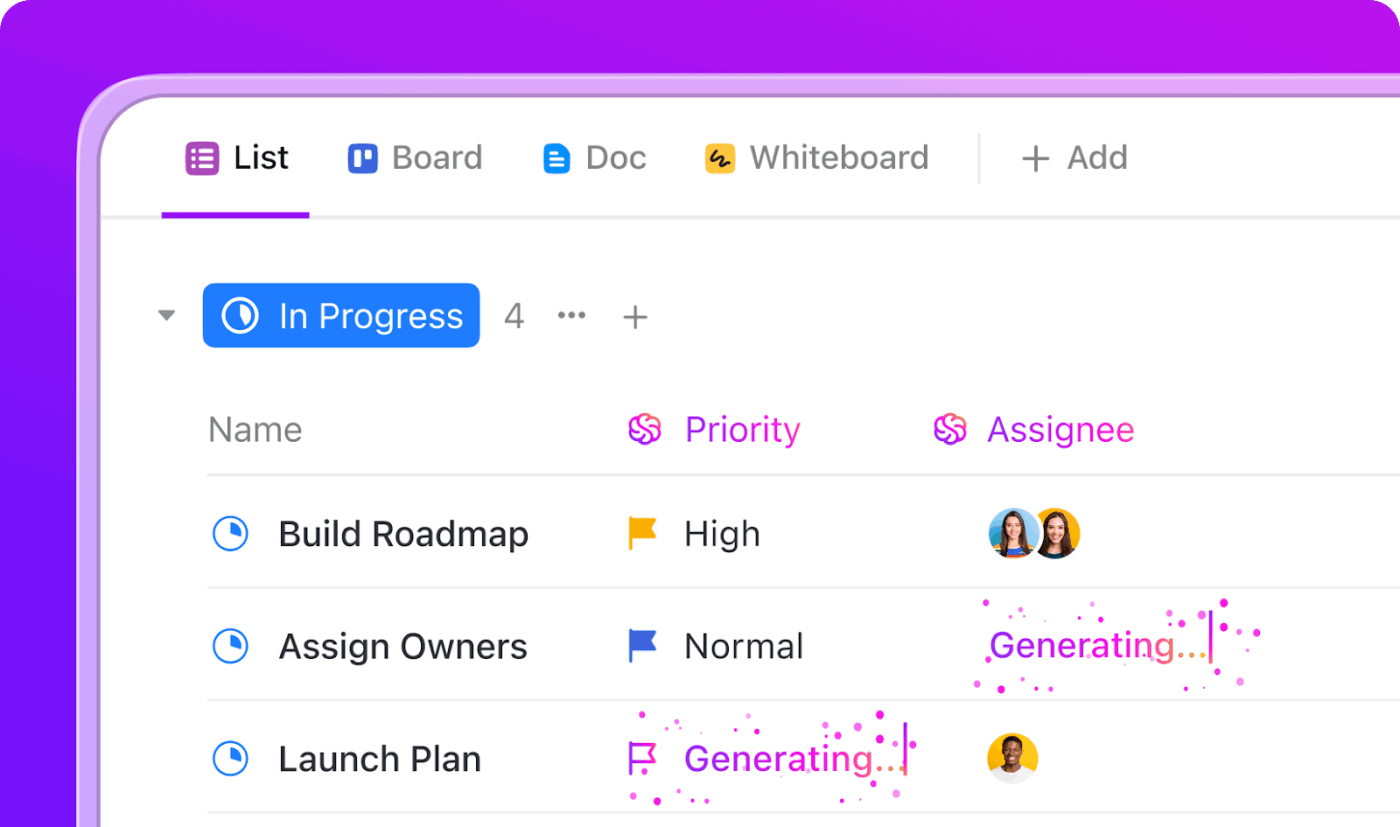
Automatice las tareas repetitivas y de bajo valor.
Las automatizaciones de ClickUp + los agentes de IA eliminan la carga manual de las tareas repetitivas, para que su equipo pueda centrarse en el diseño del sistema, no en el trabajo administrativo.
Mediante el uso de desencadenantes, condiciones y acciones, puede crear flujos de trabajo que automáticamente:
- Asigne tareas para revisar los componentes cuando se cargue un nuevo diagrama.
- Notifique a los ingenieros de backend cuando un requisito del sistema esté marcado como listo.
- Aplica etiquetas o prioridades cuando se envíen comentarios en un documento de ClickUp.
- Cree tareas de seguimiento cuando se registren obstáculos para la implementación.
También puede crear agentes de IA personalizados en ClickUp para gestionar flujos de trabajo inteligentes. Por ejemplo, un agente puede escanear notas de arquitectura y:
- Etiqueta automáticamente una tarea como Alta prioridad si hay una mención de problemas de producción.
- Reasignarlo al equipo correcto en función del área de servicio.
- O escálelo si está enlazado con dependencias críticas.
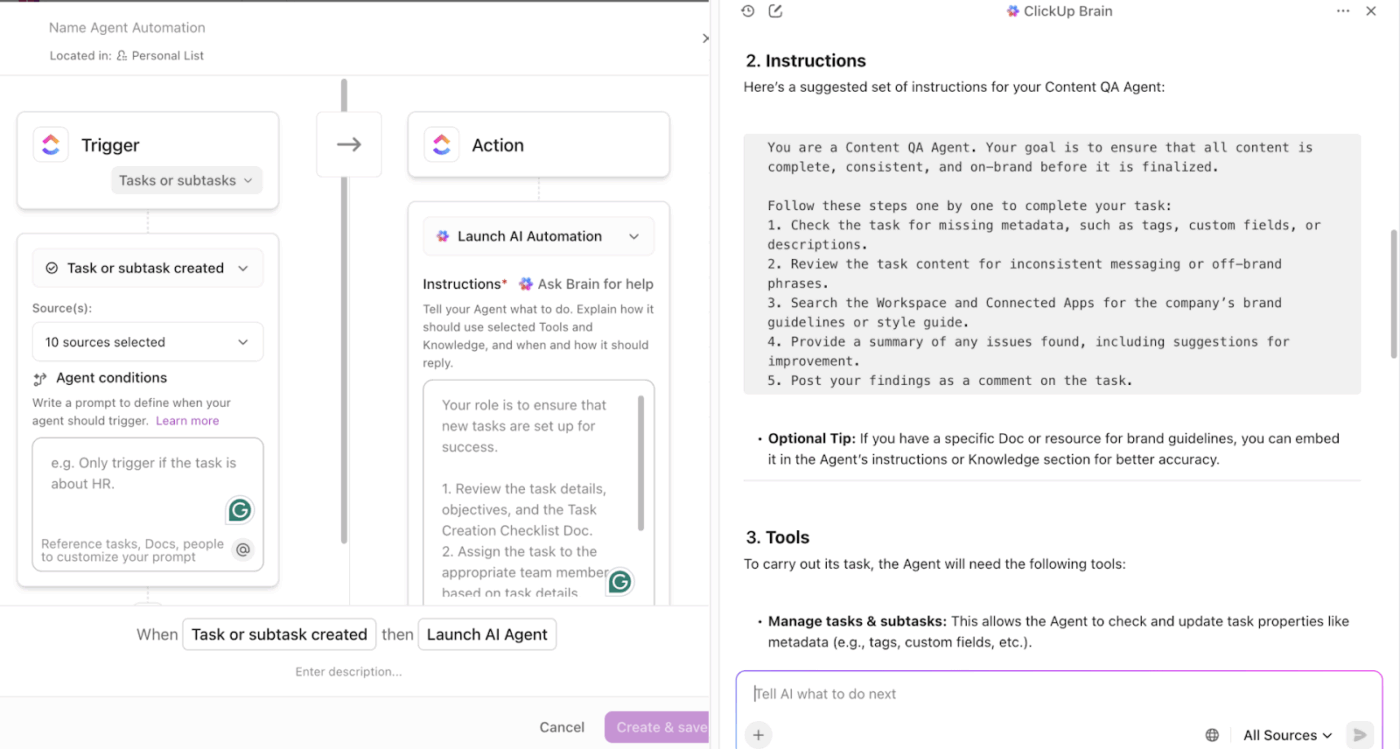
¿Quiere ver cómo funciona? Este vídeo muestra cómo configurar sus flujos de trabajo de automatización personalizados.
📚 Más información: Cómo utilizar las tareas de ChatGPT para aumentar la productividad
Colabora directamente en el lugar donde se realiza el trabajo.
Cuando se crean diagramas, documentos o resúmenes de sistemas, la comunicación se realiza a través de Slack, correo electrónico, herramientas de diseño y gestores de tareas.
La fragmentación dificulta mantener el contexto, las decisiones y los seguimientos alineados. Con ClickUp Chat, las discusiones se desarrollan donde se desarrolla el trabajo.
ClickUp Chat ofrece canales y mensajes directos vinculados a la estructura de su proyecto. Puede hacer menciones a sus compañeros de equipo, iniciar debates sobre temas específicos y crear o continuar conversaciones sin salir de ClickUp.
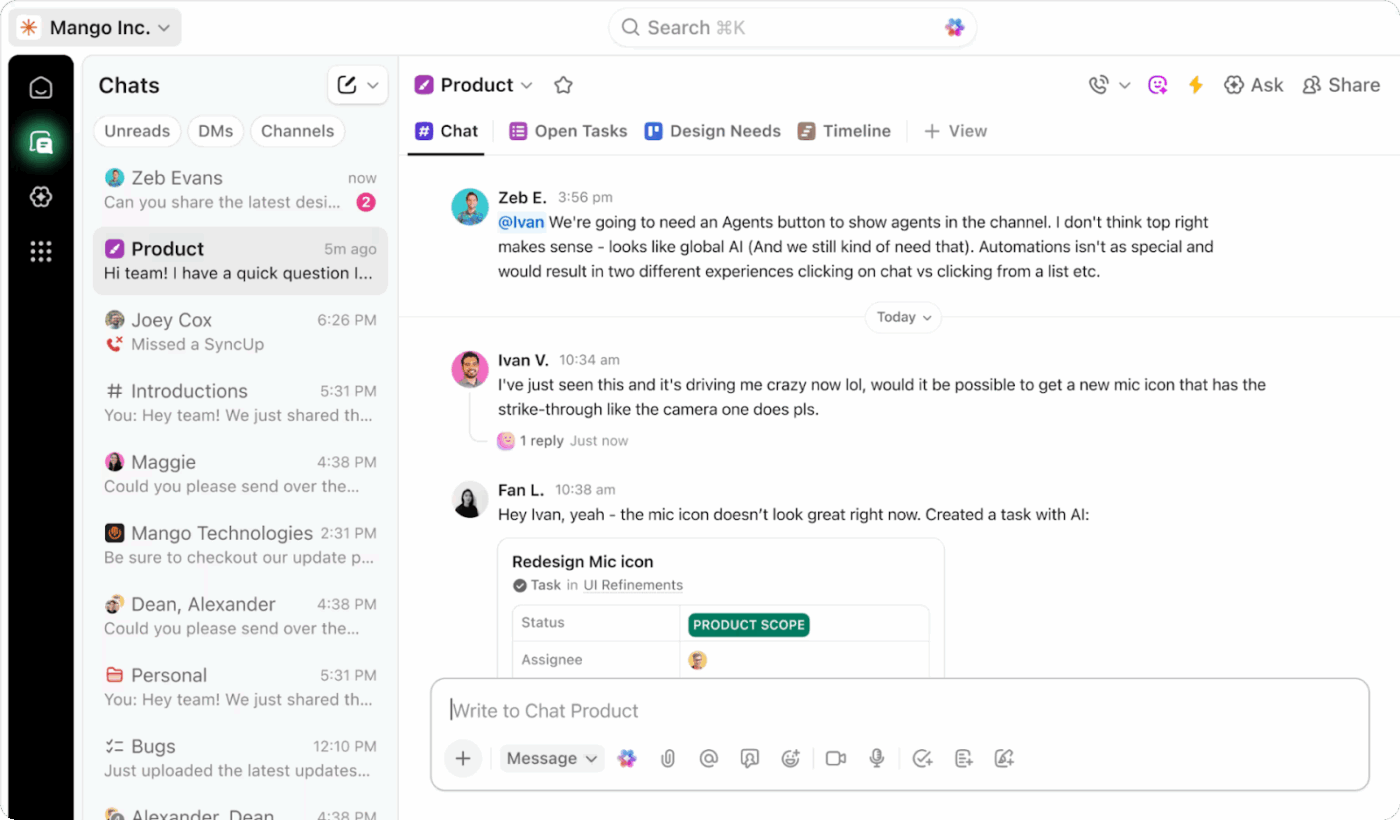
Dado que el chat, los documentos, las tareas y las pizarras se encuentran en el mismo entorno de trabajo, todos los comentarios permanecen conectados.
Tome el control de sus diagramas de arquitectura con GPT + ClickUp.
Generar y actualizar manualmente diagramas de arquitectura lleva mucho tiempo y es propenso a errores. GPT le permite generar diagramas en segundos. Sin embargo, eso es solo el punto de partida.
Con ClickUp, convierta esos diagramas en flujos de trabajo dinámicos, colaborativos y ejecutables.
Sus diagramas permanecen conectados a las tareas, los Sprints, los requisitos del sistema y las discusiones del equipo, lo que garantiza la precisión, la alineación y la visibilidad a medida que su sistema evoluciona.
Si está listo para acelerar la creación de diagramas, reducir el trabajo repetitivo y vincular la arquitectura directamente con la ejecución, combine la velocidad de GPT con la potencia de la IA contextual de ClickUp.
✅ Pruebe ClickUp para crear diagramas y diseños de sistemas sensibles al contexto.
Preguntas frecuentes
Sí. ChatGPT puede generar diagramas de arquitectura de múltiples maneras. Puede producir formatos de diagramas basados en texto como Mermaid, PlantUML o Graphviz. También puede crear diagramas renderizados, con estilo de imagen, si describes los componentes, las relaciones y el estilo que deseas. Trátalo como un susurrador de planos: dale claridad y él esbozará la estructura.
GPT-4 puede generar diagramas, pero principalmente en formatos basados en texto (Mermaid, UML, ASCII, etc.). Con las herramientas o integraciones adecuadas, esos formatos de texto se pueden convertir en diagramas visuales. Si necesita un diagrama con estilo de imagen real, GPT-4 puede esbozar la estructura, pero por lo general se necesita otro renderizador o herramienta para convertirlo en un archivo visual.
Describa el sistema como si estuviera guiando a alguien a través de un estudio virtual: -Enumere sus componentes (apps, servicios, bases de datos, API). -Explique cómo interactúan. -Añada cualquier restricción o preferencia de diseño. A continuación, pida a la IA que genere un diagrama Mermaid o PlantUML, o solicite una imagen renderizada. Muchas personas comienzan con: «Genere un diagrama de arquitectura Mermaid que muestre X → Y → Z con estos flujos de datos».
Sí. ChatGPT puede generar UML en formatos como Mermaid o PlantUML, incluyendo diagramas de clases, diagramas de secuencia, máquinas de estados, flujos de actividad y mucho más. Estos se pueden pegar directamente en un renderizador compatible con UML, lo que le proporciona una visualización instantánea.