
¿Alguna vez ha terminado la jornada pensando que todo estaba listo, solo para recibir un mensaje de un cliente que le deja de piedra: «¿Aún no hemos recibido su informe?»
De repente, todo parece estar sin terminar. ¿Y lo peor de todo? Te has desconectado mentalmente y ahora te ves obligado a arreglar lo que te has dejado.
Esto es precisamente lo que ChatGPT Tasks te ayuda a evitar. La última función de OpenAI facilita el ajuste de recordatorios puntuales y recurrentes, para que nunca más te pierdas un seguimiento, una tarea o una fecha límite importantes.
En esta entrada del blog, explicaremos cómo utilizar las tareas de ChatGPT, compartiremos ejemplos reales y te mostraremos cómo sortear sus limitaciones con soluciones de gestión de tareas más sólidas, como ClickUp.
¡Hagamos que el pánico de última hora sea cosa del pasado! 🙌
⏰Resumen de 60 segundos
- La función de tareas programadas de ChatGPT te permite configurar fácilmente recordatorios tanto para tareas puntuales como periódicas, lo que te ayuda a mantenerte al día.
- Recibirás notificaciones puntuales, lo que te garantizará que nunca te pierdas una tarea importante, incluso cuando no estés conectado.
- Las tareas de ChatGPT tienen sus limitaciones. Para superarlas, combina ChatGPT con un gestor de tareas para realizar un seguimiento en tiempo real, sé específico en las indicaciones y configura recordatorios manuales para garantizar la responsabilidad.
- El uso de herramientas alternativas más sólidas, como ClickUp, también puede ser de ayuda. Ofrece plantillas y herramientas totalmente personalizables que se adaptan a tus necesidades específicas.
- Con ClickUp, puedes organizar tareas de forma eficiente utilizando listas predefinidas, vistas dinámicas y campos personalizados, todo ello adaptado a cualquier sector o flujo de trabajo.
Cómo utilizar las tareas de ChatGPT
¿Alguna vez has sentido que no estás haciendo lo suficiente, incluso cuando estás alcanzando tus metas por todas partes? Eso es la culpa por la productividad asomando la cabeza. Pero la cuestión es esta: ser productivo no consiste en trabajar constantemente, sino en trabajar de forma inteligente.
Ahí es donde las tareas programadas de ChatGPT pueden ayudarte. Así es como funciona ChatGPT para ayudarte a tachar esas tareas de tu lista de cosas pendientes y gestionar agendas complejas:
Paso 1: Accede a las tareas de ChatGPT
Para programar una tarea con ChatGPT, haz clic en el icono de tu perfil situado en la esquina superior derecha. A continuación, selecciona «Tareas» en el menú desplegable. Verás una lista de todas tus acciones programadas y los próximos recordatorios.
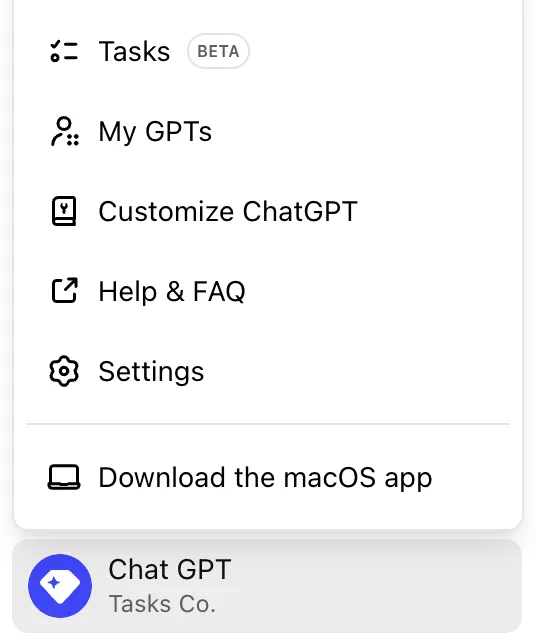
📝Nota: Las tareas de ChatGPT solo están disponibles para los usuarios de ChatGPT Plus que tengan acceso al modelo GPT-4. Si aún no tienes la versión Plus, tendrás que actualizar tu cuenta para poder utilizar esta función.
Paso 2: Configura un recordatorio o una tarea
Si es la primera vez que configura un recordatorio o una tarea, ¡tiene varias opciones! Puede seguir una de las prácticas sugerencias de ChatGPT o, si se siente un poco aventurero, hacer clic en «Pruebe lo suyo» y tomar las riendas.
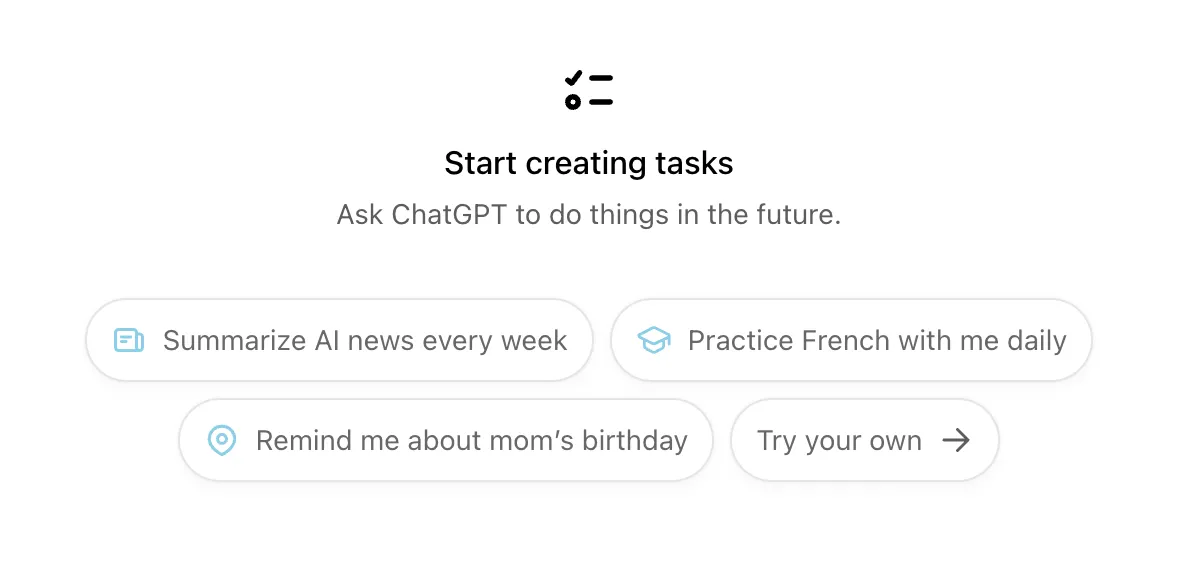
Esto es lo que puedes hacer como alternativa:
- Selecciona «ChatGPT con tareas programadas» (lo encontrarás en el menú desplegable)
- Pídele a ChatGPT que cree tareas como: «Da un recordatorio sobre el cumpleaños de mi madre el 13 de marzo».
Una vez enviada la tarea, aparecerá esta notificación:
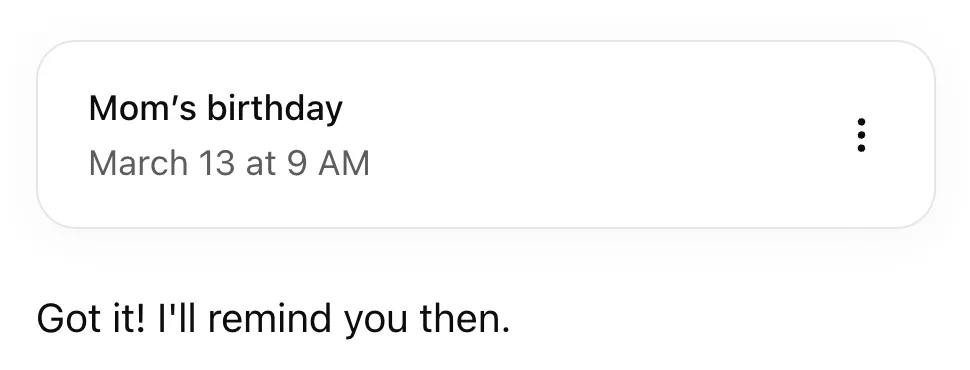
💡Consejo profesional: ¡Sé específico con tus recordatorios! En lugar de limitarte a decir «recuerdame enviar un correo electrónico a John», prueba con «recuerdame enviar un correo electrónico a John sobre el informe del segundo trimestre antes de las 3 de la tarde». Cuanto más claro seas, mejor podrá ChatGPT ayudarte a mantenerte al día. ¡Se trata de proporcionarle el contexto adecuado para que pueda trabajar!
Paso 3: Actualizar, pausar o eliminar la tarea
En primer lugar, abra las tareas programadas desde la «página de tareas» en la web de ChatGPT. Desde el icono de su perfil, vaya al menú emergente. Busque y seleccione la tarea que desea actualizar y haga clic en el icono del lápiz.
Para pausar o eliminar esa tarea, haz clic en los «tres puntos horizontales (elipsis)».
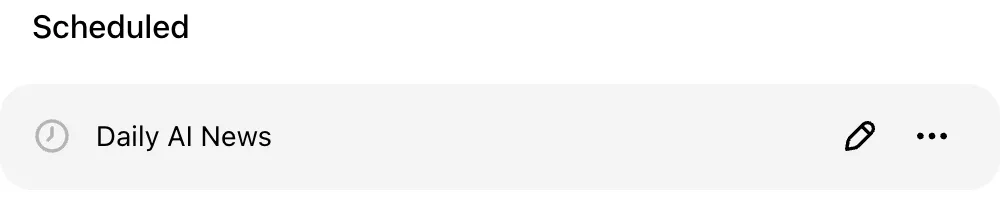
Si estás actualizando la tarea, tendrás que introducir los siguientes datos:
- Nombre de la tarea: Noticias financieras diarias
- Instrucciones: Busca en fuentes de referencia y ofrece resúmenes de noticias resumidas.
- Ajustes de la programación: Todos los días a las 9:00 a. m. PST (especifique aquí también las tareas puntuales, si las hay)
Paso 4: Habilitar las notificaciones
Una vez que hayas configurado el recordatorio, activa las notificaciones para estar siempre al día. Desde tu ordenador o la aplicación móvil, ve a «Ajustes de notificaciones» en la web de ChatGPT.
Tendrás la opción de elegir entre correo electrónico, notificaciones push o ambos. Las notificaciones aparecerán en la pantalla, independientemente de si ChatGPT se está ejecutando en segundo plano o no.
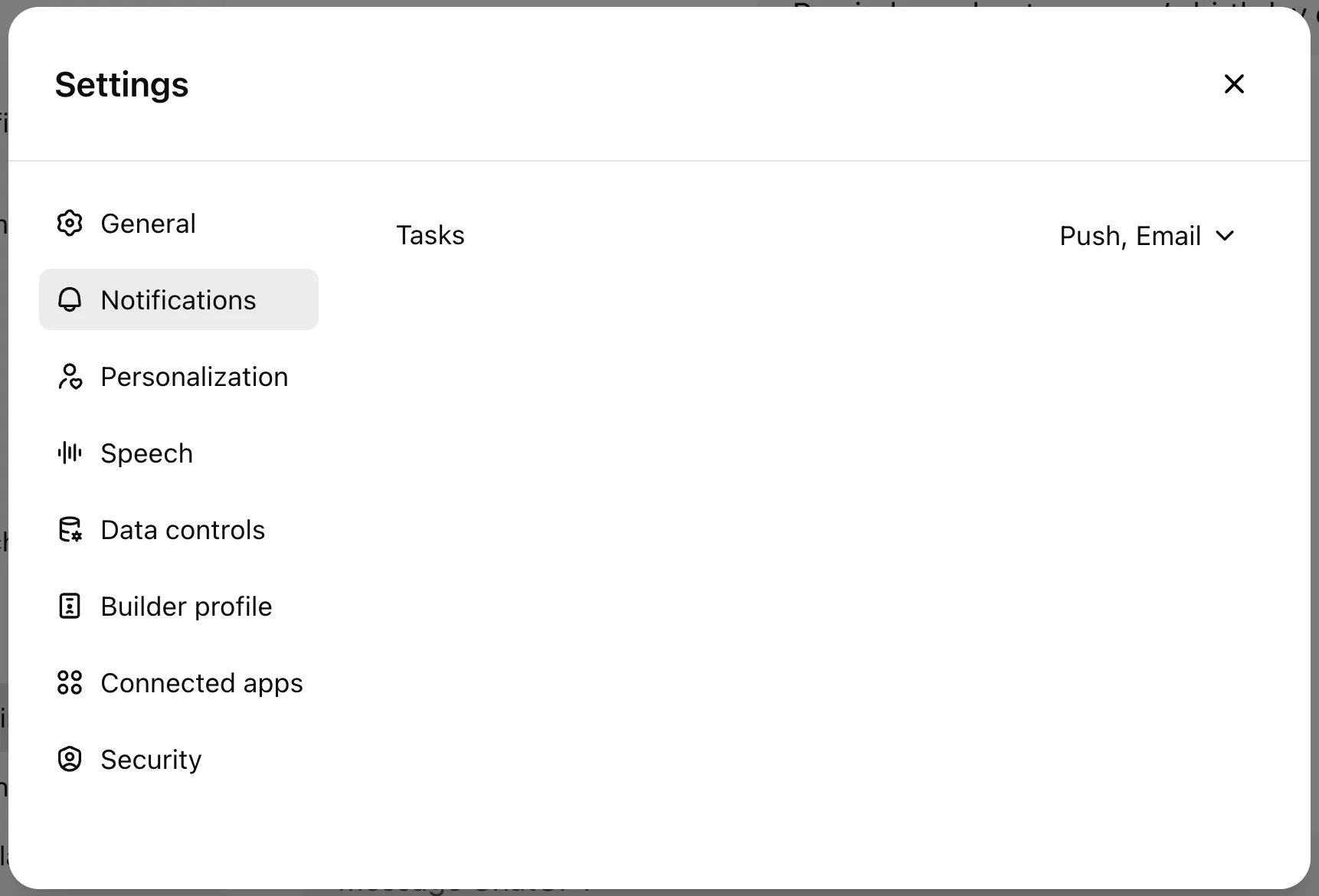
Es posible que tengas que actualizar algunos ajustes adicionales del navegador para habilitar las notificaciones de escritorio. Si ChatGPT detecta que los permisos necesarios están desactivados, es posible que veas esto:
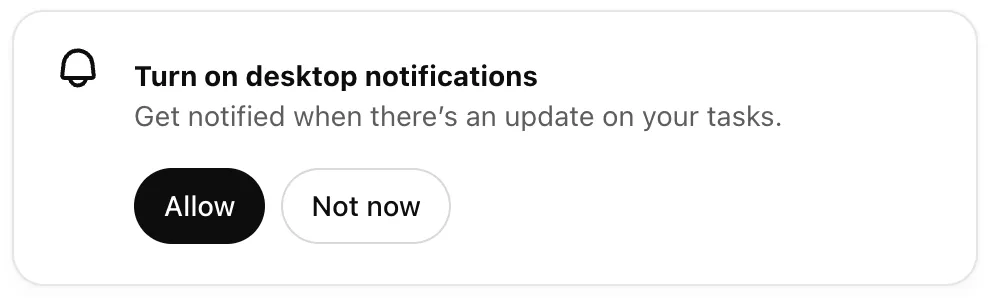
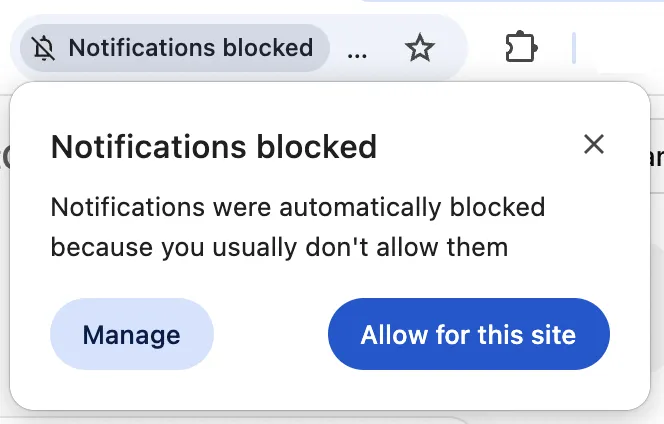
Haz clic en el botón «Permitir» para habilitar los permisos necesarios. Si utilizas Chrome, aparecerá algo como esto en tu pantalla:
Más información: Las mejores herramientas de software de gestión de tareas para mejorar tus flujos de trabajo
Cómo sacar el máximo partido a las tareas de ChatGPT
Tanto si estás gestionando varios proyectos a la vez como si solo necesitas un poco de organización, aquí te explicamos cómo utilizar ChatGPT para maximizar la productividad:
- Divide las metas grandes: en lugar de sentirte abrumado, deja que las tareas de ChatGPT te ayuden a dividir los proyectos importantes en pasos más pequeños y factibles para mantener las tareas bajo control.
- Evita darle demasiadas vueltas: ¿No sabes por dónde empezar? Pídele a ChatGPT que te sugiera los siguientes pasos lógicos para cualquier tarea
- Establece prioridades como un profesional: obtén sugerencias basadas en IA sobre qué abordar primero en función de la urgencia, la importancia o el esfuerzo necesario para organizar mejor tus metas
- Automatiza el trabajo rutinario: utiliza ChatGPT para redactar correos electrónicos, resumir notas de reuniones o crear plantillas reutilizables
- Realiza un seguimiento del progreso y haz ajustes: revisa periódicamente las tareas completadas para identificar patrones, delegar tus tareas de forma eficaz y evitar el agotamiento.
✍️Indicaciones para empezar
- Divide mi proyecto sobre [tema] en pasos pequeños y manejables.
- Prioriza estas tareas según su urgencia e importancia: [crea una lista con tus tareas].
- Sugiere un flujo de trabajo sencillo para gestionar mis tareas diarias de forma eficiente.
- Redacta un correo electrónico de seguimiento para un cliente sobre [tema].
- Ayúdame a crear un plan semanal para conciliar el trabajo y gestionar las tareas personales
Limitaciones del uso de las tareas de ChatGPT
Aunque las tareas de ChatGPT pueden aumentar la productividad, hay algunos límites que debes tener en cuenta:
- Sin seguimiento en tiempo real: a diferencia de las aplicaciones de gestión de tareas, ChatGPT no se sincroniza entre dispositivos ni envía recordatorios
- Carece de integraciones: No se conecta con tu calendario, correo electrónico ni herramientas de gestión de proyectos, por lo que tendrás que realizar el seguimiento de las tareas manualmente
- Retención limitada del contexto: si no proporcionas suficientes detalles, las respuestas pueden ser demasiado generales u omitir matices clave.
- Sin funciones de seguimiento: ChatGPT puede sugerir tareas, pero no hará un seguimiento ni se asegurará de que las completes
- No está diseñado para la gestión de proyectos complejos: para flujos de trabajo intrincados con dependencias, puede que las herramientas especializadas sean más eficaces.
¿Cómo sortear estas limitaciones? 🤔📊 Usa ChatGPT junto con un gestor de tareas para realizar un seguimiento en tiempo real💬 Sé específico en tus indicaciones para obtener sugerencias más relevantes🕰️ Configura recordatorios manuales para mantenerte responsable
Más información: Cómo sortear los límites de ChatGPT de forma eficaz
Uso de tareas con ClickUp
¿Alguna vez te has sentido frustrado al planear tus tareas con ChatGPT y olvidarte de ellas unas horas más tarde? No hay integraciones, seguimientos ni sentido de propiedad.
Solo una lista que se queda ahí mientras se acercan los plazos. Las limitaciones de ChatGPT: la falta de seguimiento y la ausencia total de responsabilidad pueden hacer que te sientas estancado en lugar de productivo.
Ahí es donde ClickUp puede ayudarte. Como la aplicación todo en uno para el trabajo, está diseñada para mantenerte organizado, centrado y adelantado a los plazos.
Con IA integrada para ayudarte a planificar de forma más inteligente, tareas para mantener tu trabajo organizado, documentos para guardar tus ideas, recordatorios para que nunca se te pase una fecha límite y un chat integrado para mantener a tu equipo conectado, ClickUp te ofrece todo lo que necesitas para trabajar, en un solo lugar. Y eso es solo el principio.
Veamos cómo las tareas de ClickUp pueden simplificar la gestión de tareas para ti.
Gestión de tareas centralizada y todo en uno
¿Tienes que hacer malabarismos con varias herramientas solo para llevar a cabo el seguimiento de las tareas? No eres el único. El cambio constante entre plataformas puede suponer una pérdida de hasta 32 días laborables al año, tiempo que podrías dedicar a hacer el trabajo de verdad.
Con las tareas de ClickUp, todo lo que necesitas para planificar, asignar y realizar el seguimiento del trabajo está en un solo lugar. Se acabó el tener que cambiar constantemente de aplicación para comprobar quién se encarga de qué o el tener que buscar a toda prisa las actualizaciones de progreso. Tus tareas se mantienen alineadas y tu carga de trabajo, organizada, lo que impulsa la productividad general del equipo.
📌Ejemplo: Estás dirigiendo el lanzamiento de un producto con un equipo de diez personas, pero cada uno utiliza herramientas diferentes: uno lleva el seguimiento de las tareas en una hoja de cálculo, otro gestiona los plazos en un Calendario y las actualizaciones del equipo están dispersas entre Slack y el correo electrónico. Es un caos.
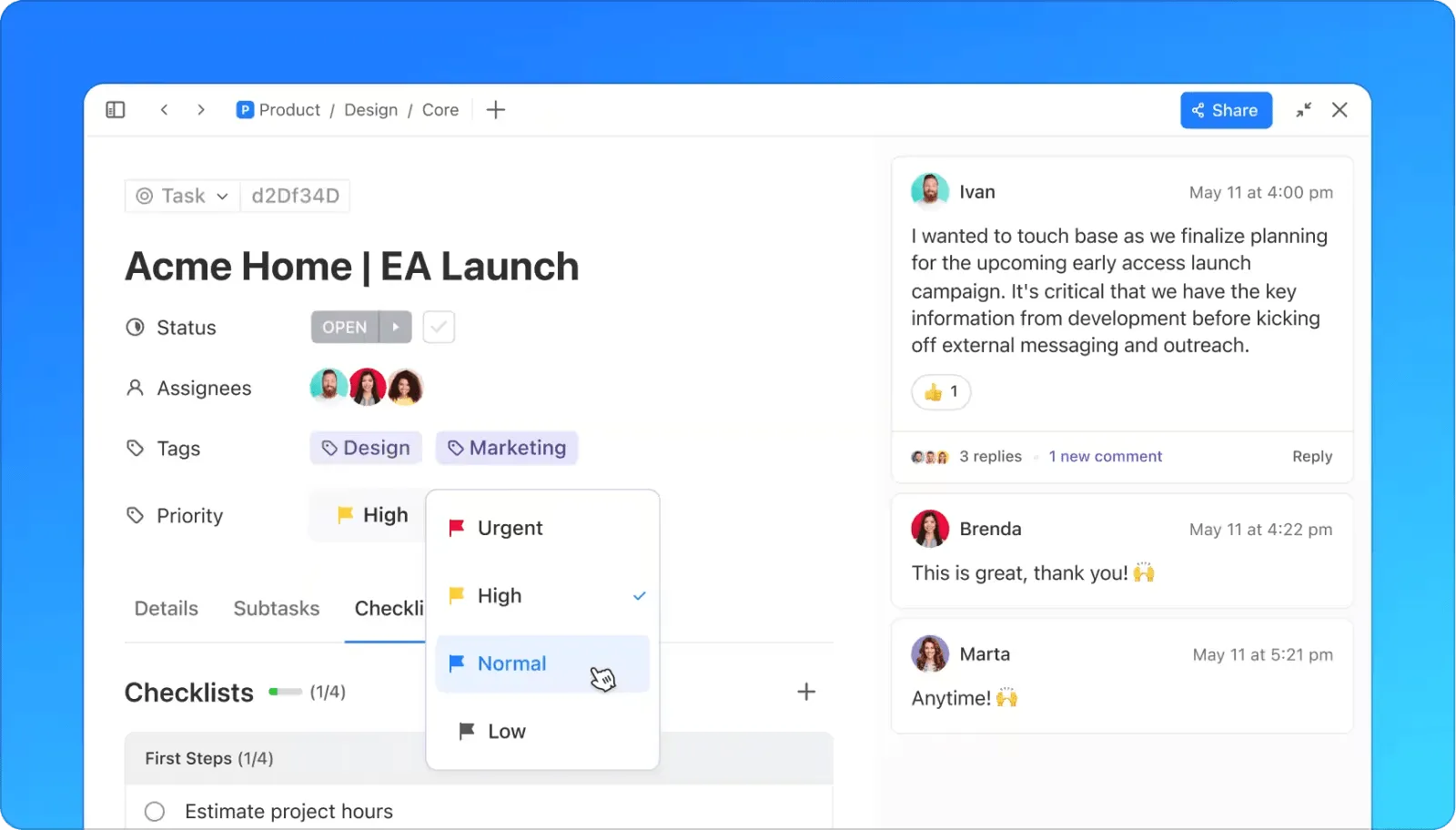
Cambia a ClickUp y todo —tareas, fechas límite y responsabilidades— estará en un único panel de tareas compartido. Los miembros del equipo pueden asignar acciones, comentar directamente en las tareas y recibir actualizaciones en tiempo real sin tener que cambiar de aplicación. Se acabaron los plazos incumplidos, los mensajes perdidos o la fatiga por el uso compartido de aplicaciones: solo un flujo de trabajo optimizado que mantiene tu lanzamiento por el buen camino. 🚀
Otro ejemplo a tener en cuenta es el de The People Piece, una organización que integra los valores humanos en los lugares de trabajo. Tenían dificultades debido a la ineficiencia que suponía tener los flujos de trabajo dispersos entre herramientas como Excel, Slack y documentos de Word.
Desde que adoptaron ClickUp, han podido centralizarlo todo en un solo lugar. Ahora, ClickUp les ayuda a organizar el trabajo por iniciativas y a alinearlo con sus procesos existentes.
Exploremos todas las formas en que puedes personalizar las tareas para lograr la máxima productividad en ClickUp:
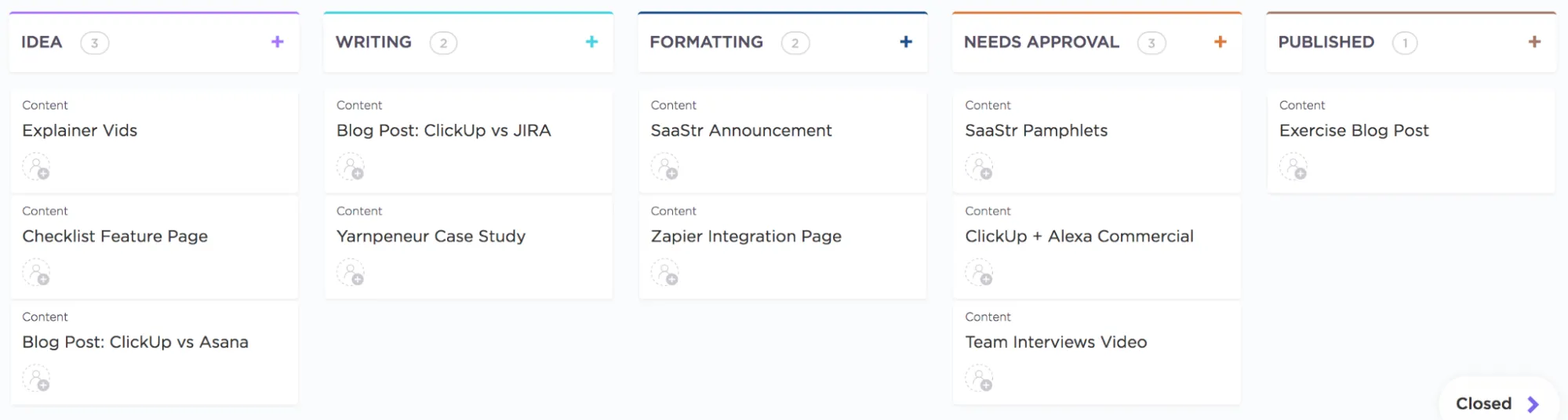
1. Añade estados personalizados a las tareas
Puedes personalizar los estados de las tareas en ClickUp según tus flujos de trabajo. Por ejemplo, un equipo de contenido puede pasar una entrada de blog por las fases de «Redacción», «Formateo» y «Revisión editorial» antes de publicarla, mientras que un equipo de software puede colocar un nuevo fragmento de código pendiente de aprobación en la fase de «Pruebas» para detectar cualquier error o problema, seguida de «Implementación» cuando el código esté listo para su puesta en marcha.
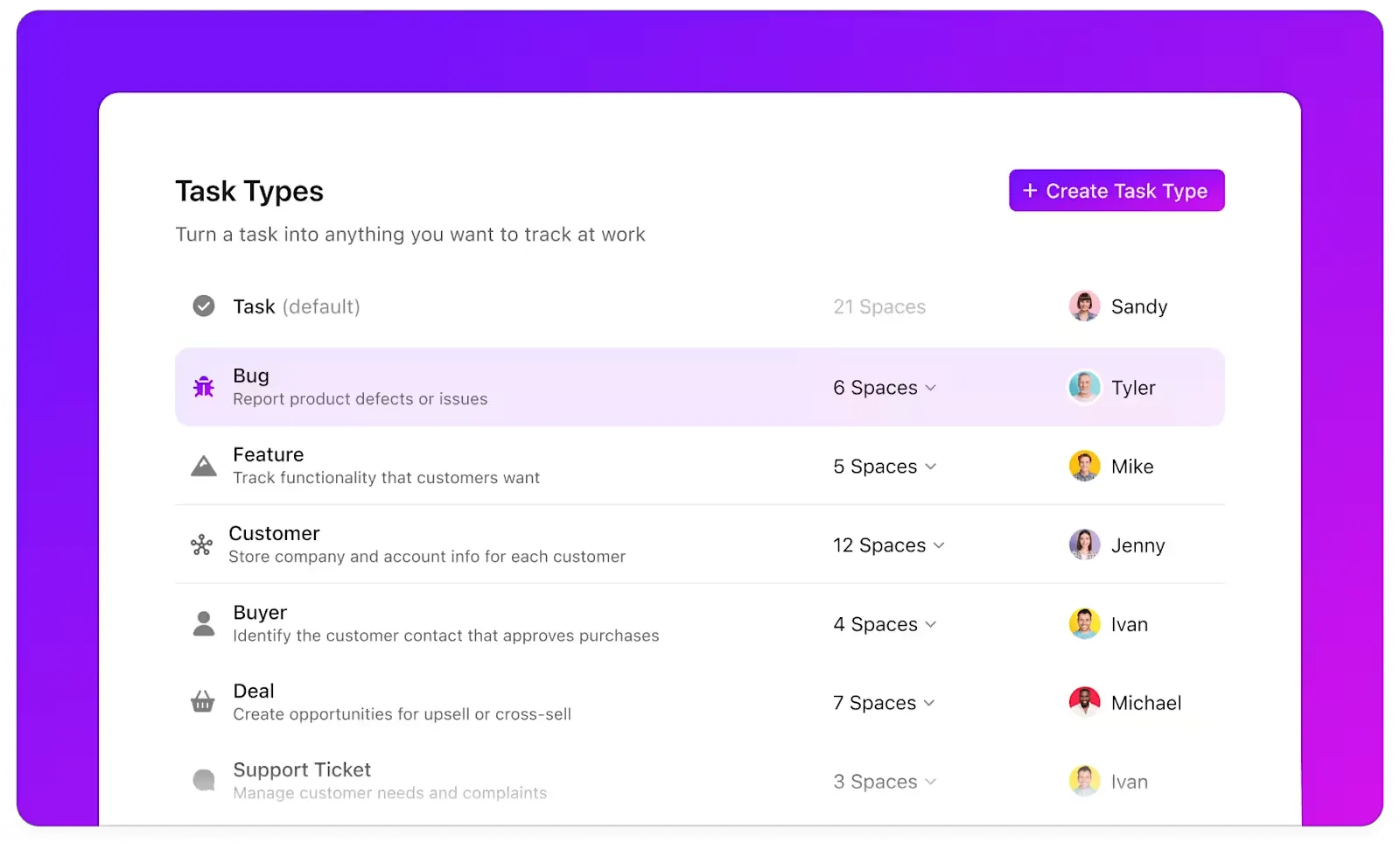
2. Clasifica las tareas en los tipos de tarea adecuados
Clasifica las tareas según sus categorías o su complejidad. Por ejemplo, puedes clasificar las tareas de desarrollo en «Epics», «Incidencias», «Soporte», etc.
3. Establece niveles de prioridad
Para priorizar mejor tus tareas, asigna diferentes niveles de prioridad codificados por colores, como urgente, alta, normal y baja.
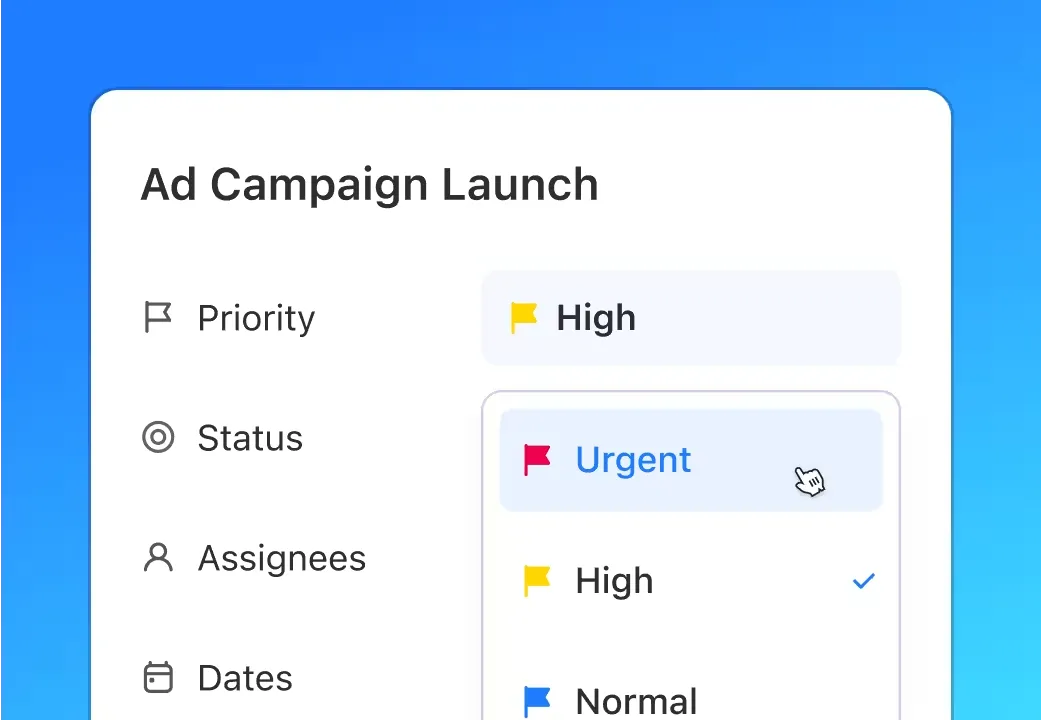
Por ejemplo, considera marcar las solicitudes de los clientes como «urgentes» y las reuniones internas como de «baja» prioridad si se ajustan a los flujos de trabajo de tu equipo.
📮ClickUp Insight: ¿Crees que tu lista de tareas funciona? Piénsalo de nuevo. Nuestra encuesta muestra que el 76 % de los profesionales utiliza su propio sistema de priorización para la gestión de tareas. Sin embargo, investigaciones recientes confirman que el 65 % de los trabajadores tiende a centrarse en los logros fáciles en lugar de en las tareas de alto valor sin una priorización eficaz.
Las prioridades de tareas de ClickUp transforman la forma en que visualizas y abordas proyectos complejos, destacando fácilmente las tareas críticas. Con los flujos de trabajo impulsados por IA y los indicadores de prioridad personalizados de ClickUp, siempre sabrás qué abordar primero.
👉🏼¿Quiere mejorar a la hora de establecer prioridades? Descubra los consejos de los expertos en nuestro vídeo a continuación:
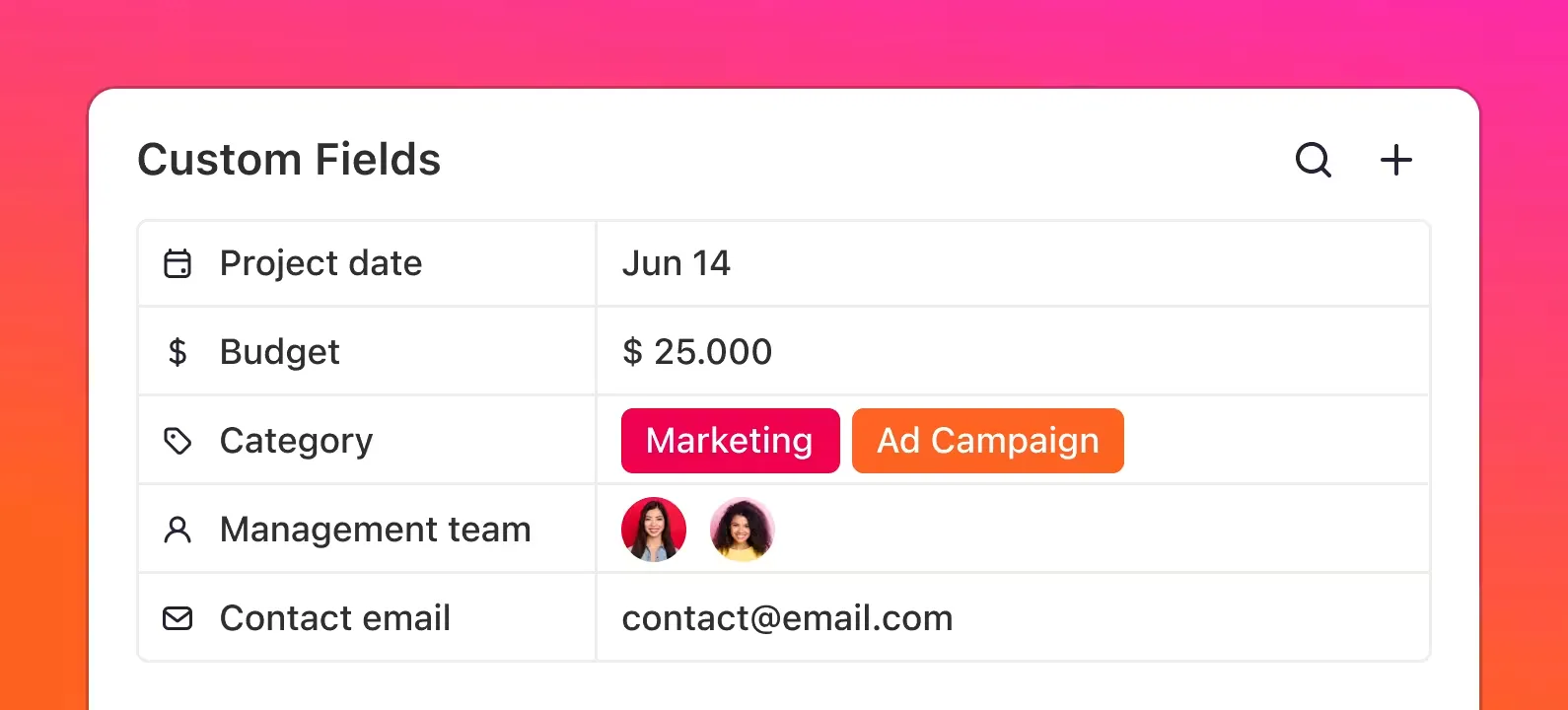
3. Captura detalles en Campos personalizados
Añade campos específicos, como fechas, enlaces o números, a cada tarea para mantener todo el contexto centralizado y facilitar su consulta. Por ejemplo, puedes añadir un enlace a la fuente en una tarea de «Investigación», lo que facilitará al compañero de equipo asignado consultar la fuente.
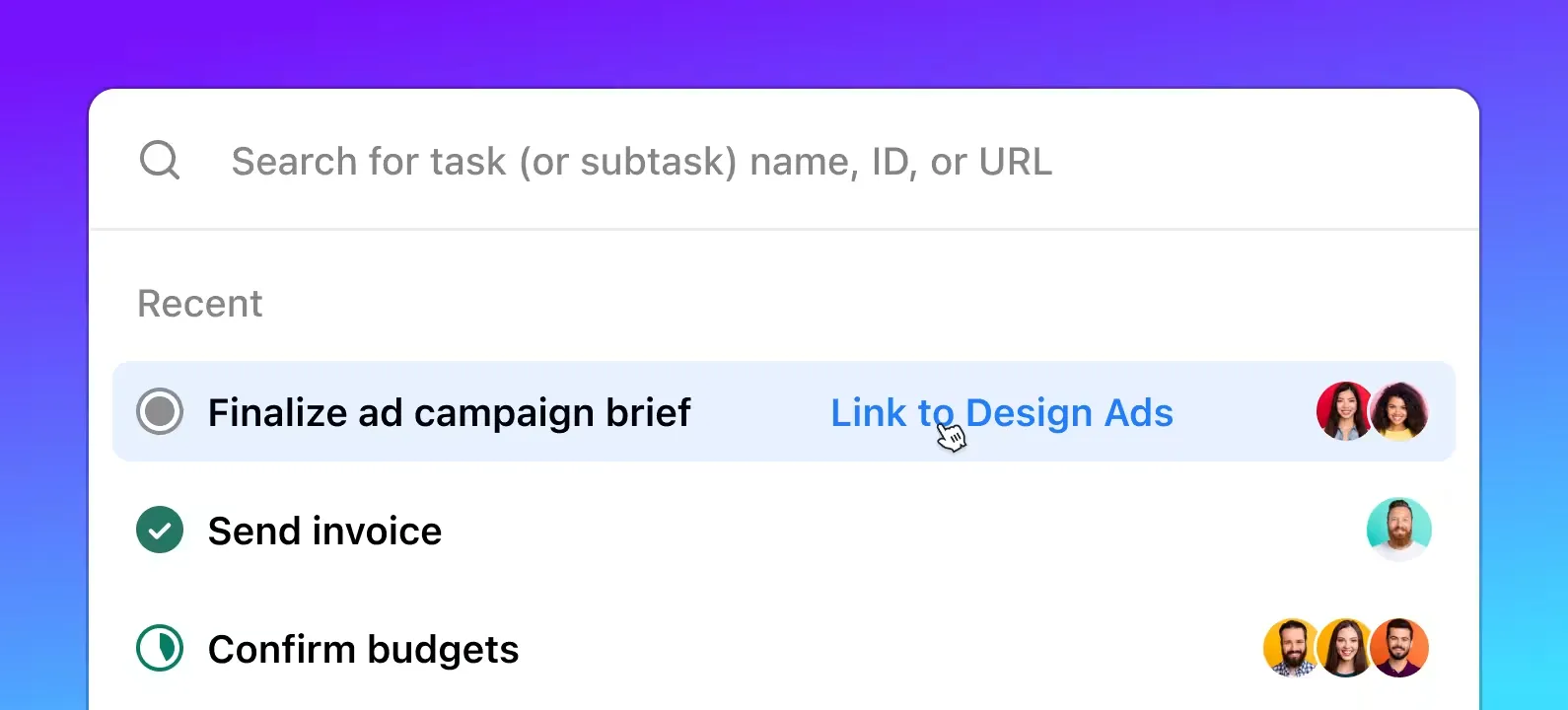
4. Gestiona las dependencias de las tareas y planifica mejor los resultados
Crea dependencias de tareas en ClickUp para garantizar que una tarea dependiente o secundaria no pueda iniciarse hasta que se haya completado la principal, lo que mantendrá tu flujo de trabajo fluido y organizado. Por ejemplo, una tarea como «Redactar informe del proyecto» no puede iniciarse hasta que se haya completado la «Recopilación de datos del proyecto».
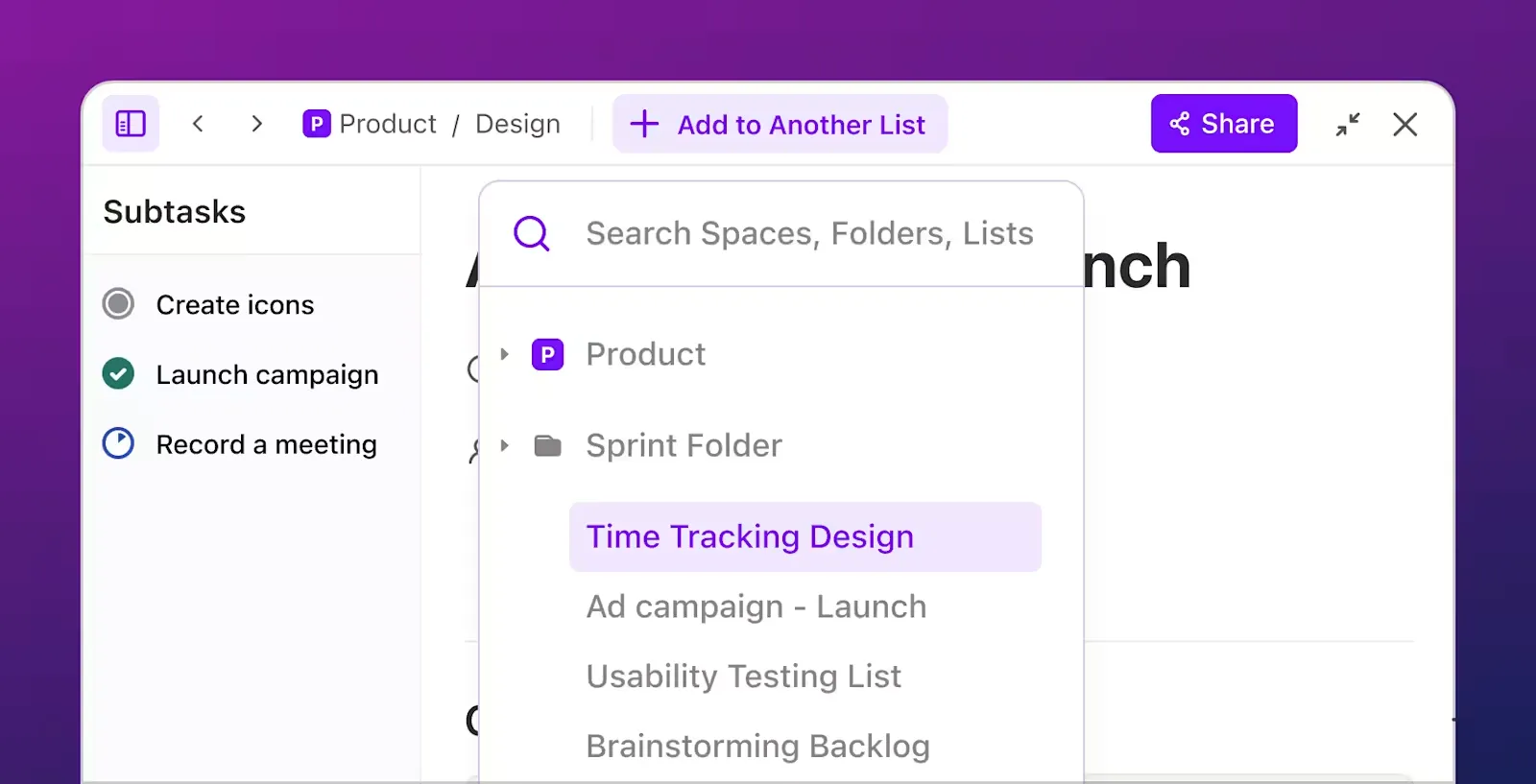
5. Añade tareas en varias listas
Organiza las tareas de categorías similares en listas separadas, manteniéndolas al mismo tiempo en un único entorno de trabajo. Por ejemplo, si tienes una entrada de blog asignada al Editor 1 de tu equipo, esta puede aparecer tanto en la lista acumulada de entradas de blog de todos los editores como, por separado, en la lista de entradas de blog asignadas específicamente al Editor 1.
🧠Dato curioso: Puedes crear hasta 50 000 tareas programadas o periódicas en cada lista de ClickUp, cada una con hasta 1000 subtareas y subtareas anidadas. Sin embargo, el límite para las descripciones de las tareas no debe superar los 256 KB.
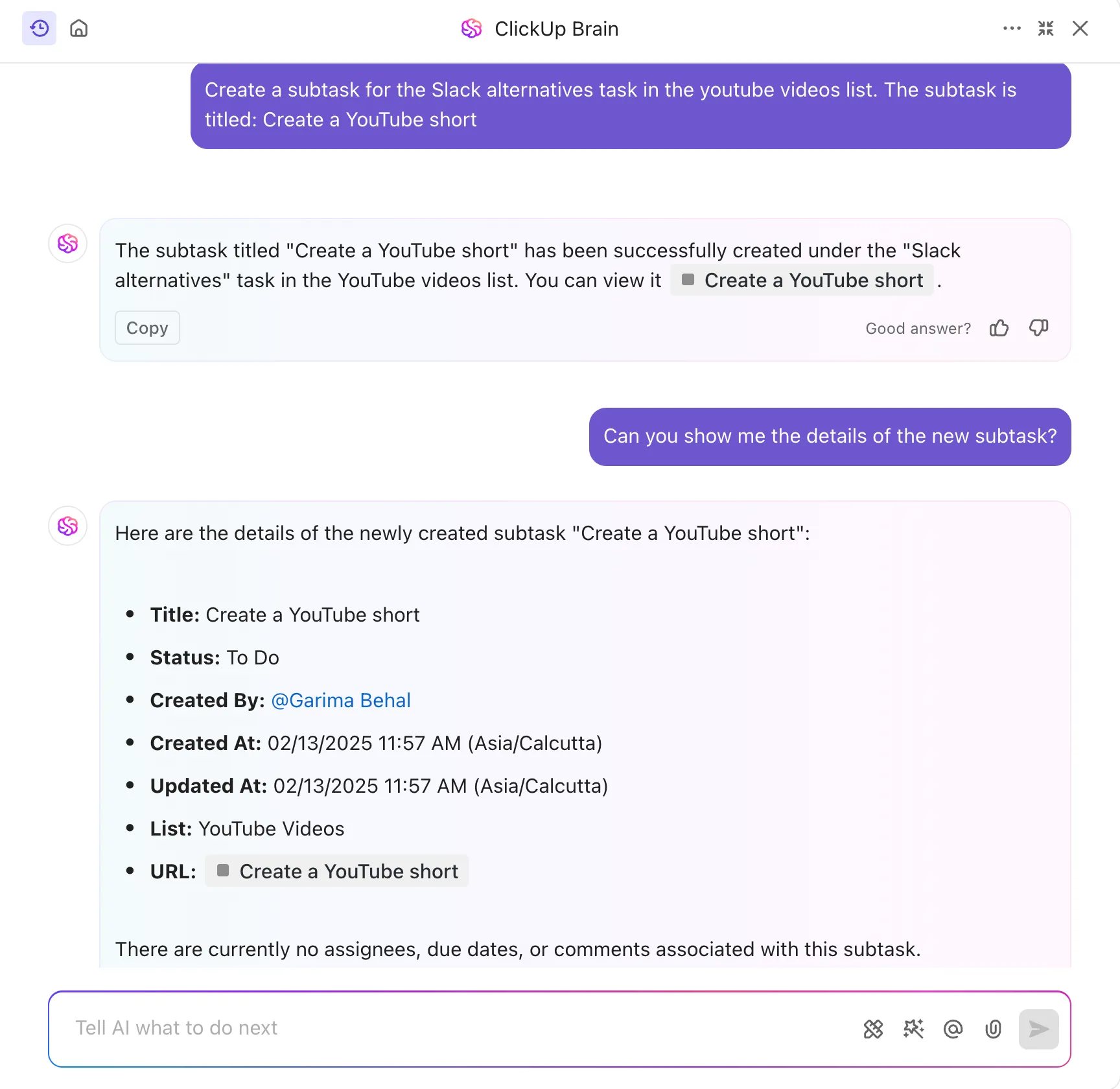
6. Crea tareas y subtareas con IA
ClickUp Brain, el asistente de IA nativo de ClickUp, te ayuda a generar, perfeccionar y automatizar la creación de tareas en función de tus indicaciones.
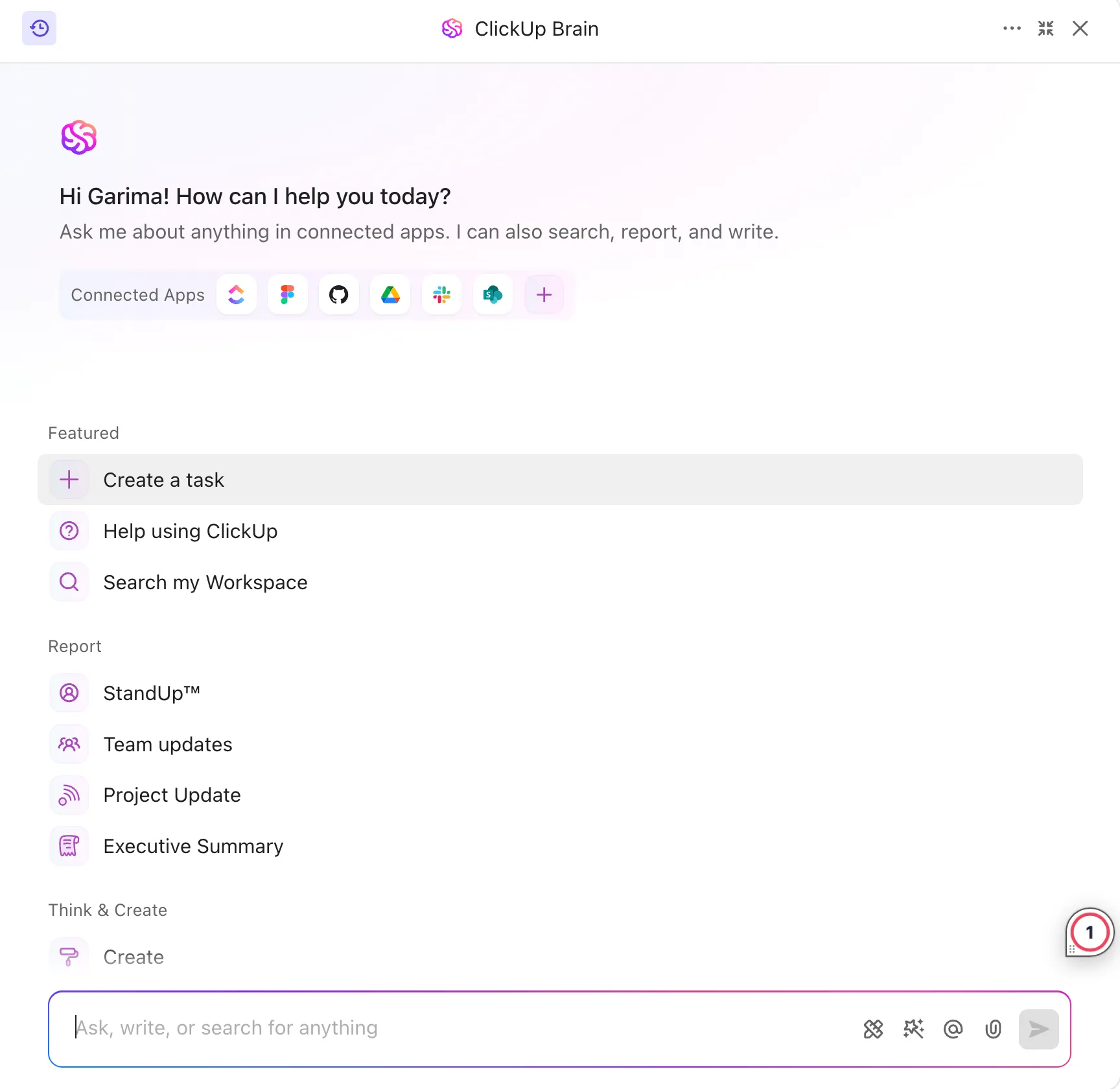
Así es como funciona:
- Solo tienes que describir lo que necesitas y ClickUp Brain generará una tarea estructurada con título, descripción, fechas límite y subtareas relevantes.
- Analiza tus tareas y flujos de trabajo actuales para sugerir elementos relevantes, lo que reduce la entrada manual de datos
- ClickUp Brain entiende las dependencias, las prioridades y los plazos, y sugiere optimizaciones para que las tareas se adapten mejor a tu flujo de trabajo
- ¿Necesitas ajustar una tarea? La IA puede perfeccionar las descripciones de las tareas, resumir actualizaciones extensas o reformatear los detalles para mayor claridad
Al aprovechar ClickUp Brain, dedicarás menos tiempo al trabajo administrativo y más tiempo a ejecutar las tareas de manera eficiente.
🧠Dato curioso: ¡Al combinar las automatizaciones de ClickUp con ClickUp Brain, puedes automatizar tareas repetitivas utilizando comandos «si... entonces» en lenguaje natural!
7. Configura recordatorios personalizados y tareas periódicas
Una de las mayores ventajas de ClickUp frente a ChatGPT (o incluso frente a otras herramientas de gestión de tareas) es su capacidad para ajustar recordatorios y tareas periódicas altamente personalizados, lo que garantiza que nada se pase por alto.
ClickUp te permite configurar recordatorios para momentos específicos o utilizarlos como desencadenantes en función de determinadas condiciones (por ejemplo, cuando una tarea está vencida o se acerca un hito del proyecto).
Con las tareas periódicas de ClickUp, puedes programar tareas para que se repitan diariamente, semanalmente, mensualmente o en función de su finalización. Esto es perfecto para:
- Reuniones semanales del equipo
- Informes mensuales
- Seguimiento de clientes
- Revisiones rutinarias de proyectos
💡Consejo profesional: A diferencia de las listas de tareas estáticas, ClickUp actualiza automáticamente la fecha límite de las tareas periódicas y permite una personalización completa: establece diferentes reglas de periodicidad, asigna miembros del equipo e incluso añade dependencias.
8. Disfruta de la compatibilidad entre dispositivos y plataformas
Las tareas de ClickUp son compatibles con todo: desde Android hasta iOS y desde macOS hasta Windows. También puedes acceder a las tareas y al flujo de trabajo del proyecto desde tu smartphone, tableta y escritorio.
👀¿Sabías que: con ClickUp, puedes incluso incrustar contenido en tus tareas pegando un enlace a plataformas como YouTube, Vimeo, Loom, CloudApp, Google Drive, VideoPress y Figma?
Para cualquier organización que tenga dificultades para gestionar sus proyectos, ClickUp le ayudará en la colaboración en las tareas. Con este software, los usuarios pueden realizar un seguimiento de los elementos de la lista de tareas pendientes y trabajar en ellas dentro del plazo estipulado. También ayuda al equipo de gestión de proyectos a realizar el seguimiento del progreso general de los proyectos para garantizar que se cumplan los plazos.
Para cualquier organización que tenga dificultades para gestionar sus proyectos, ClickUp le ayudará en la colaboración en las tareas. Con este software, los usuarios pueden realizar el seguimiento de los elementos de la lista de tareas pendientes y trabajar en ellas dentro del plazo estipulado. También ayuda al equipo de gestión de proyectos a realizar el seguimiento del progreso general de los proyectos para garantizar que se cumplan los plazos.
Empieza gratis
Las tareas de ClickUp están disponibles tanto en la versión premium como en la gratuita. Por lo tanto, puedes crear un número ilimitado de tareas programadas y periódicas hasta que tu capacidad de almacenamiento alcance los 100 GB.
Una vez que su almacenamiento haya alcanzado el límite especificado, tendrá que ampliar el plan.
La versión de pago de ClickUp ofrece funciones y características adicionales para gestionar flujos de trabajo extensos y realizar el seguimiento del tiempo dedicado a tareas y proyectos. Esto es lo que un cliente de ClickUp opinó sobre las capacidades de ClickUp:
Ahorra un 50 % en costes gracias a la consolidación de herramientas: tres herramientas en una potente plataforma por la mitad de precio (y con mejores funciones).
Ahorra un 50 % en costes gracias a la consolidación de herramientas: tres herramientas en una potente plataforma por la mitad de precio (y con mejores funciones).
Para optimizar la gestión de tareas, la plantilla de gestión de tareas de ClickUp ofrece un enfoque estructurado para priorizar y organizar el trabajo.
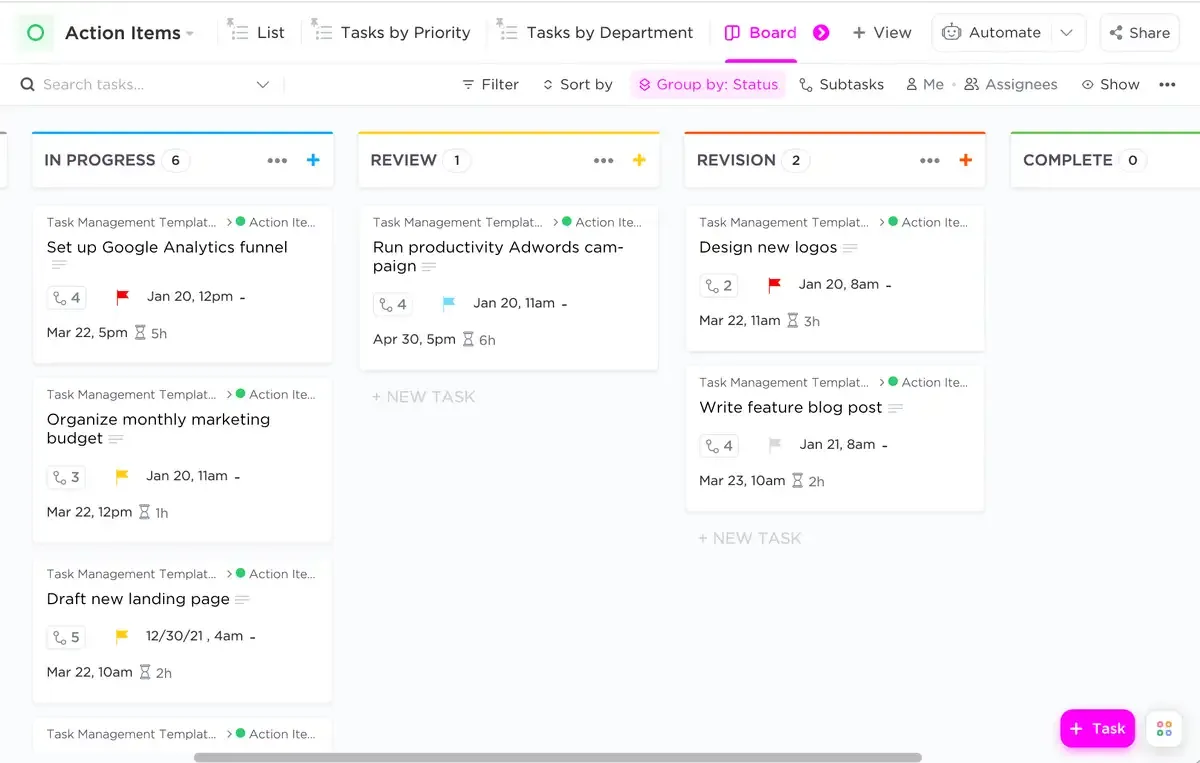
Esta plantilla te permite identificar y centrarte en las tareas más importantes, a la vez que ofrece opciones de visualización flexibles, como formatos de Tablero, Calendario y Lista.
Úsalo para:
- Clasifica las tareas por departamento, prioridad y estado para tener una visión general clara
- Supervise el progreso de las tareas y la capacidad del equipo para mejorar la eficiencia
- Programa, asigna y completa tareas fácilmente para mantener los proyectos al día
Al aprovechar esta plantilla, los equipos pueden mantener la claridad, mejorar la responsabilidad e impulsar la productividad.
Impulsa la colaboración y la productividad con las tareas de ClickUp
Una gestión eficiente de las tareas es fundamental en todo lo que haces, ya sea en el trabajo o en tu vida personal. Con las tareas de ClickUp, puedes programar, asignar y personalizar tareas sin esfuerzo para mejorar la colaboración en equipo y la productividad.
Sus vistas flexibles y sus listas personalizables son perfectas para cualquier equipo, independientemente de su tamaño o sector. Es como tener todo lo que necesitas en un solo lugar, para que puedas dejar de preocuparte por los detalles y centrarte en lo que realmente importa.
Regístrate hoy mismo en ClickUp y recupera el control.