
Crea un diagrama de Gantt básico en Documentos de Google con este tutorial fácil de seguir. Repasaremos cada paso de la creación del diagrama de Gantt y ampliaremos tus conocimientos sobre gestión de proyectos en Google. 👩💻
Al final de este artículo, habrás aprendido:
- Cómo insertar un diagrama de Gantt desde una hoja de cálculo de Google existente
- Cómo crear un diagrama de Gantt con un gráfico de barras apiladas
- Una forma mejor de crear un diagrama de Gantt (pista: ¡no es en Documentos de Google!)
Cómo crear un diagrama de Gantt básico en Documentos de Google
⭐ Plantilla destacada
¿Por qué perder el tiempo con gráficos que quedan obsoletos rápidamente? Prueba la plantilla gratuita de diagrama de Gantt de ClickUp: ¡fácil, flexible y siempre actualizada! 🚀

Si necesitas crear un diagrama de Gantt desde cero en Documentos de Google, ve al tutorial de la versión 2.
📄 Método 1: Insertar desde un diagrama de Gantt existente de las Hojas de cálculo de Google
- Abre un nuevo documento desde tu Google Drive
- Haz clic en Insertar > Gráfico > Desde Hojas de cálculo

Creado en Documentos de Google
- Elige tu hoja de cálculo > haz clic en Seleccionar para aplicar
- Vuelve a realizar la selección de la imagen y, en la esquina inferior izquierda, haz clic en el icono de los tres puntos > Todas las opciones de imagen en el menú desplegable
Extra: ¡Aprende a crear un cronograma de proyecto en Documentos de Google!

Creado en Documentos de Google
- Utiliza estas herramientas para personalizar tu gráfico: Tamaño y rotación, Ajuste de texto, Posición, Cambiar color, Transparencia, Brillo y Contraste en Ajustes
- Tamaño y rotación
- Ajuste de texto
- Posición
- Cambiar el color
- Transparencia, Brillo y Contraste en Ajustes
- Tamaño y rotación
- Ajuste de texto
- Posición
- Cambiar el color
- Transparencia, Brillo y Contraste en Ajustes
¡Echa un vistazo a nuestra guía sobre diagramas de Gantt en Excel!

Creado en Documentos de Google
Extra: ¡Mapas mentales en Documentos de Google!
🛠 Método 2: Uso del gráfico de barras apiladas en Documentos de Google
- Abre un nuevo documento desde tu Google Drive
- Selecciona Insertar > Gráfico > De barras en los tipos de gráficos
- En la esquina inferior, realiza la selección de Editar en Hojas de cálculo en el menú emergente o Abrir fuente en la esquina superior derecha de la imagen

Creado en Documentos de Google
- En Hojas de cálculo de Google, haz clic en el icono de los tres puntos situado en la esquina superior derecha del gráfico > Editar gráfico
- En la pestaña Configuración, cambia Ninguno por Estándar en Apilamiento (esto cambiará automáticamente el Tipo de gráfico a Gráfico de barras apiladas)

Creado en Hojas de cálculo de Google
- En Gráfico de barras apiladas, selecciona este tipo de gráfico ⬇️

Creado en Hojas de cálculo de Google
- Introduce todos los datos en las columnas de las Hojas de cálculo de Google. Columna A: escribe el nombre de cada tarea. Columnas B y C: añade la fecha de inicio y la fecha de finalización de cada tarea.
- Columna A: lista el nombre de cada tarea
- Columnas B y C: añade la fecha de inicio y la fecha de finalización de cada tarea
- Columna A: lista el nombre de cada tarea
- Columnas B y C: añade la fecha de inicio y la fecha de finalización de cada tarea

Creado en Hojas de cálculo de Google
- Elimina la Fecha de inicio seleccionando las barras de color azul claro y, en Serie, cambia la opacidad del relleno de 100 % a 0 %

Creado en Hojas de cálculo de Google
- En la pestaña Personalizada: selecciona Estilo del gráfico > ajusta el color del fondo, la fuente y el color del borde del gráfico a un color más oscuro. Selecciona Títulos del gráfico y de los ejes y realiza la edición del nombre del gráfico. Selecciona Eje horizontal y marca la casilla Mostrar línea del eje.
- Selecciona Estilo de gráfico > ajusta el color de fondo, la fuente y el color del borde del gráfico a un color más oscuro
- Selecciona Títulos del gráfico y de los ejes y realiza la edición del nombre del gráfico
- Realiza la selección de Eje horizontal y marca la Box Mostrar línea del eje
- Selecciona Estilo de gráfico > ajusta el color de fondo, la fuente y el color del borde del gráfico a un color más oscuro
- Selecciona Títulos del gráfico y de los ejes y realiza la edición del nombre del gráfico
- Realiza la selección de Eje horizontal y marca la Box Mostrar línea del eje

Creado en Hojas de cálculo de Google
- Una vez que hayas completado el documento, vuelve a tu documento de Google y haz clic en ACTUALIZAR en la imagen para aplicar todos los cambios que hayas realizado en las Hojas de cálculo de Google.
- Vuelve a seleccionar la imagen y, en la esquina inferior izquierda, haz clic en el icono de los tres puntos > Todas las opciones de imagen. Utiliza estas herramientas para personalizar tu gráfico: Tamaño y rotación, Ajuste de texto, Posición, Cambiar color, Transparencia, Brillo y Contraste en Ajustes
- Tamaño y rotación
- Ajuste de texto
- Posición
- Cambiar el color
- Transparencia, Brillo y Contraste en Ajustes
- Tamaño y rotación
- Ajuste de texto
- Posición
- Cambiar el color
- Transparencia, Brillo y Contraste en Ajustes
Consejo: Si necesitas colocar texto encima del gráfico de barras, coloca el cursor a la derecha de la imagen, pulsa la flecha izquierda del teclado para desplazarlo a la izquierda de la imagen y pulsa la tecla Intro tres veces. ⬇️

Creado en Documentos de Google
Aprende también a crear un diagrama de flujo en Documentos de Google .
Cómo guardar tu diagrama de Gantt básico como plantilla en Docs
Ya has terminado todo el trabajo para crear un diagrama de Gantt en los Documentos de Google. ¡Guárdalo como plantilla para reducir a la mitad el tiempo de preparación del próximo proyecto! A continuación te explicamos cómo guardar una plantilla de diagrama de Gantt en los Documentos de Google:
1. Añade la palabra Plantilla al título del documento

Creado en Documentos de Google
2. Haz clic en el icono de la carpeta situado junto al título del documento > icono de Nueva carpeta

Creado en Documentos de Google
3. Ponle un nombre a la carpeta y haz clic en la marca de verificación para guardar.

Creado en Documentos de Google
4. Selecciona Mover aquí para guardar la plantilla en la carpeta que has creado

Creado en Documentos de Google
Extra: ¡ Aprende a crear un diagrama de Gantt en Microsoft Word!
¡Ahora puedes acceder a tus plantillas personalizadas y añadirlas desde tu Google Drive! 🎉
Hay una forma mejor (y más rápida) de crear un diagrama de Gantt gratuito
Aunque es útil saber cómo crear diagramas de Gantt en una herramienta tan popular como Documentos de Google o cualquier software de gestión de proyectos, eso suponía un montón de trabajo para un gráfico que al día siguiente ya no serviría para nada… quizá incluso en una o dos horas.
Como todos sabemos (y hemos comprobado), los proyectos cambian a diario. Así que, mientras estás ocupado creando manualmente un diagrama de Gantt en Documentos de Google, los datos, las personas y las circunstancias pueden cambiar, y tendrás que empezar de cero.
Esta situación inevitable es la razón por la que es esencial utilizar una herramienta de software intuitiva como ClickUp para eliminar el trabajo manual y actualizar en tiempo real.
ClickUp es la plataforma de productividad definitiva que permite a los equipos gestionar proyectos, colaborar de forma más inteligente y reunir todo el trabajo en una sola herramienta. Tanto si eres nuevo en las aplicaciones de productividad como si eres un gestor de proyectos con experiencia, la personalización de ClickUp se adapta a equipos de cualquier tamaño para garantizar una colaboración fluida.

Visualiza los planes de tus proyectos con los diagramas de Gantt de ClickUp
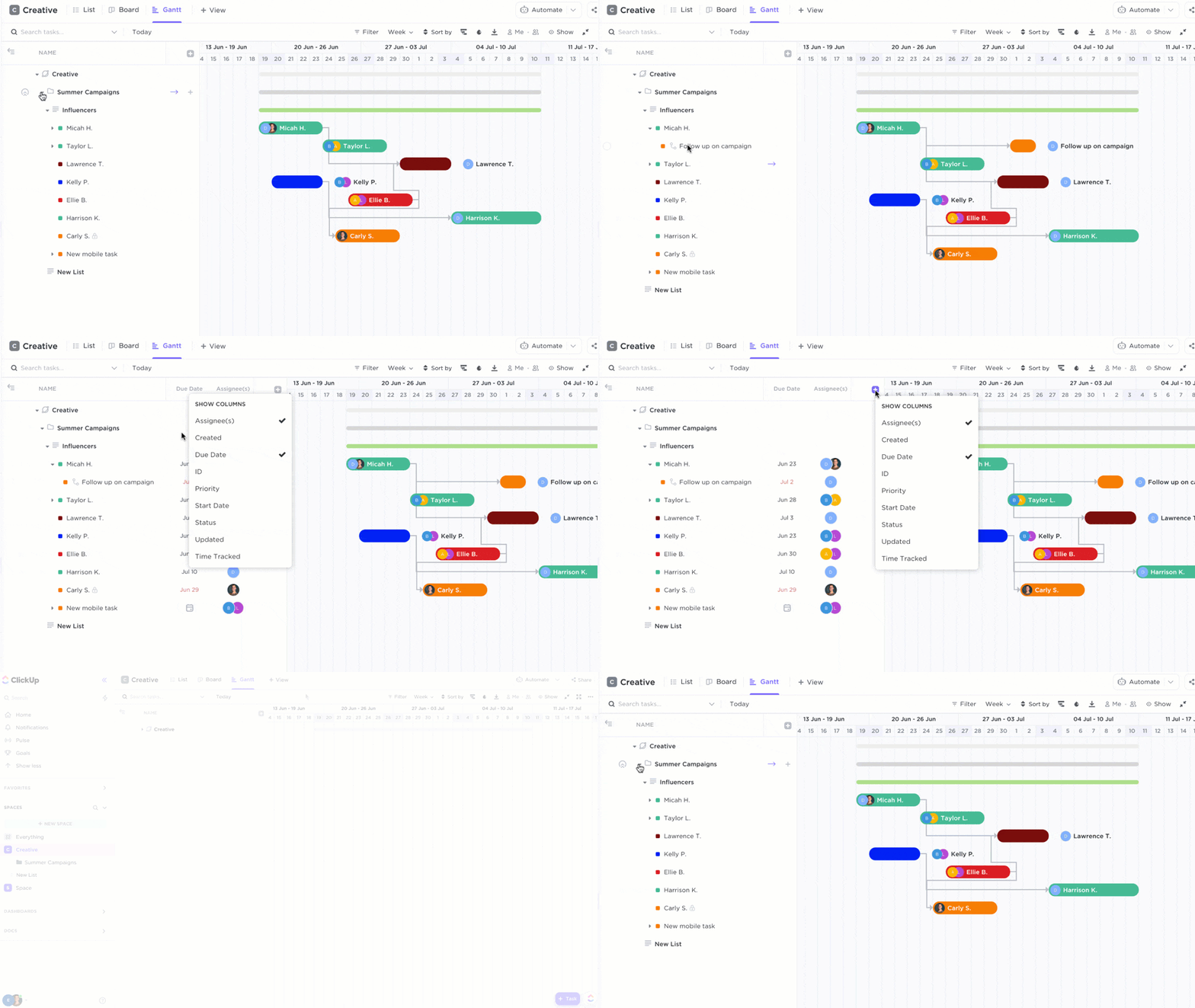
La vista Gantt de ClickUp no podría ser más fácil de crear y supervisar.
- Haz clic en + Vista en el espacio, la carpeta o la lista que desees
- Selecciona (diagrama de) Gantt
- Introduce un nombre para esta vista
- Haz clic en «Añadir vista»

Añade una vista Gantt de ClickUp y marca las casillas «Vista personal» y «Vista fijada» para acceder a ajustes adicionales
Lo que los Documentos de Google no pueden hacer y en lo que destaca la función de diagramas de Gantt de ClickUp es configurar y gestionar tareas dependientes en el cronograma de tu proyecto:
¡Más información sobre las dependencias de ClickUp!
- Determina rápidamente cuánto tiempo se necesita para completar una tarea pasando el cursor por encima de las barras de progreso
- Visualiza la ruta crítica (la cadena de tareas esenciales para completar un proyecto)
- Gestiona las tareas del proyecto de forma individual o en grupos

Activa o desactiva las funciones de ruta crítica y margen de demora para una mayor personalización
Con el editor de arrastrar y soltar, realiza cambios en tu diagrama de Gantt en cuestión de segundos sin tener que empezar desde cero:
- Ajusta las fechas de inicio y las fechas límite sin crear una segunda tabla
- Añade tareas en cualquier momento para adaptarlas al alcance del plan del proyecto
- Abre una tarea para ver la descripción, las personas asignadas, los datos del proyecto y mucho más

Ajusta las columnas al tamaño que desees arrastrando el ancho en la barra lateral de la vista Gantt
¿Qué es lo siguiente?
Si los diagramas de Gantt básicos de los documentos no te bastan, ¡crea tu propio diagrama de Gantt profesional en ClickUp y realiza el uso compartido gratuito de él con quien quieras hoy mismo! 🤩