

Un diagrama de Gantt ofrece una representación visual de las tareas y los recursos de un proyecto concreto programados a lo largo del tiempo. Adecuados para cualquier equipo o sector, los diagramas de Gantt son una herramienta valiosa para que los gestores de proyectos mantengan informados a los equipos y a las partes interesadas sobre el progreso en cada fase.
¡Te enseñaremos no una, sino dos formas de crear un diagrama de Gantt en Microsoft Word con tutoriales fáciles de seguir! ⚙️
Cómo crear un diagrama de Gantt en Word
Si desea crear una tabla de diagrama de Gantt sencilla en Microsoft Word, vaya al tutorial de la versión 2.
Nota: En este tutorial utilizamos Microsoft Word para Mac, versión 16. 54. Los pasos y las funciones pueden variar si utiliza otra plataforma o versión, como Documentos de Google o Hojas de cálculo de Google .
👉 Versión 1: Creación de un diagrama de Gantt con una tabla de Excel
1️⃣ Añada los datos del calendario del proyecto en Microsoft Excel.
- En primer lugar, abra un nuevo documento de Word.
- Seleccione Documento en blanco > Crear.
- En la pestaña Diseño, seleccione Orientación > Horizontal.
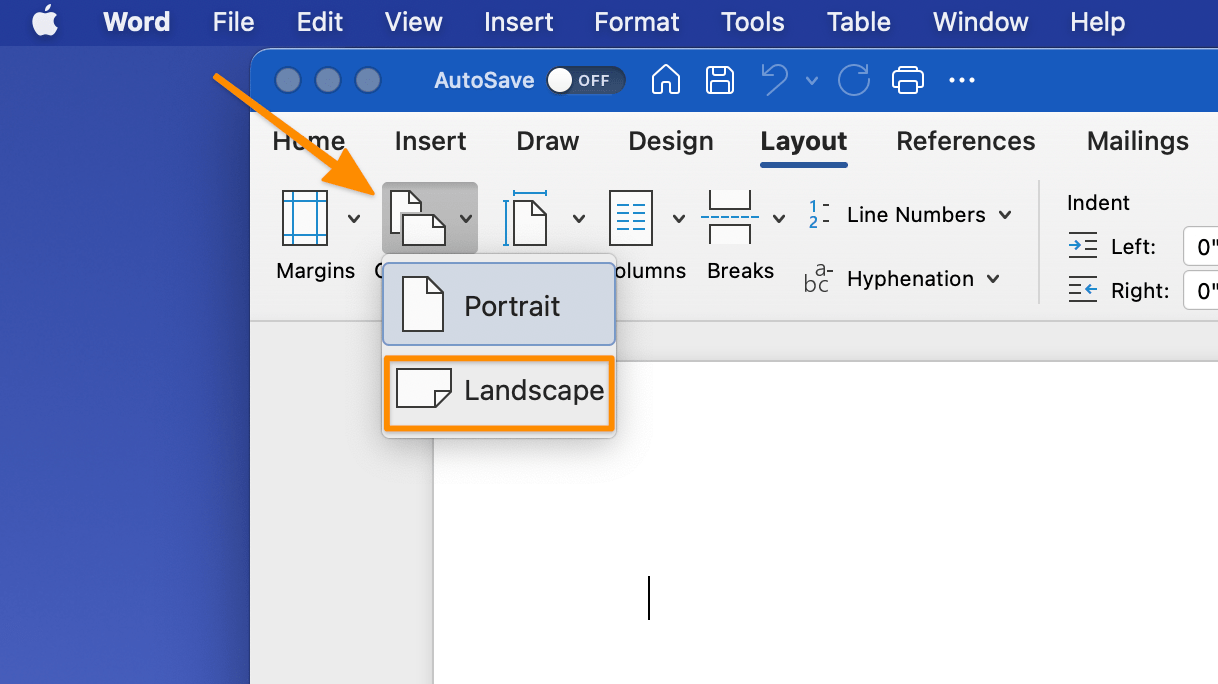
Creado en Microsoft Word.
4. Vaya a la pestaña Insertar > Gráfico > Columna > Gráfico de barras apiladas y, en Barras 2D, haga clic en el gráfico del medio.
Nota: Se abrirá automáticamente una ventana de Excel.
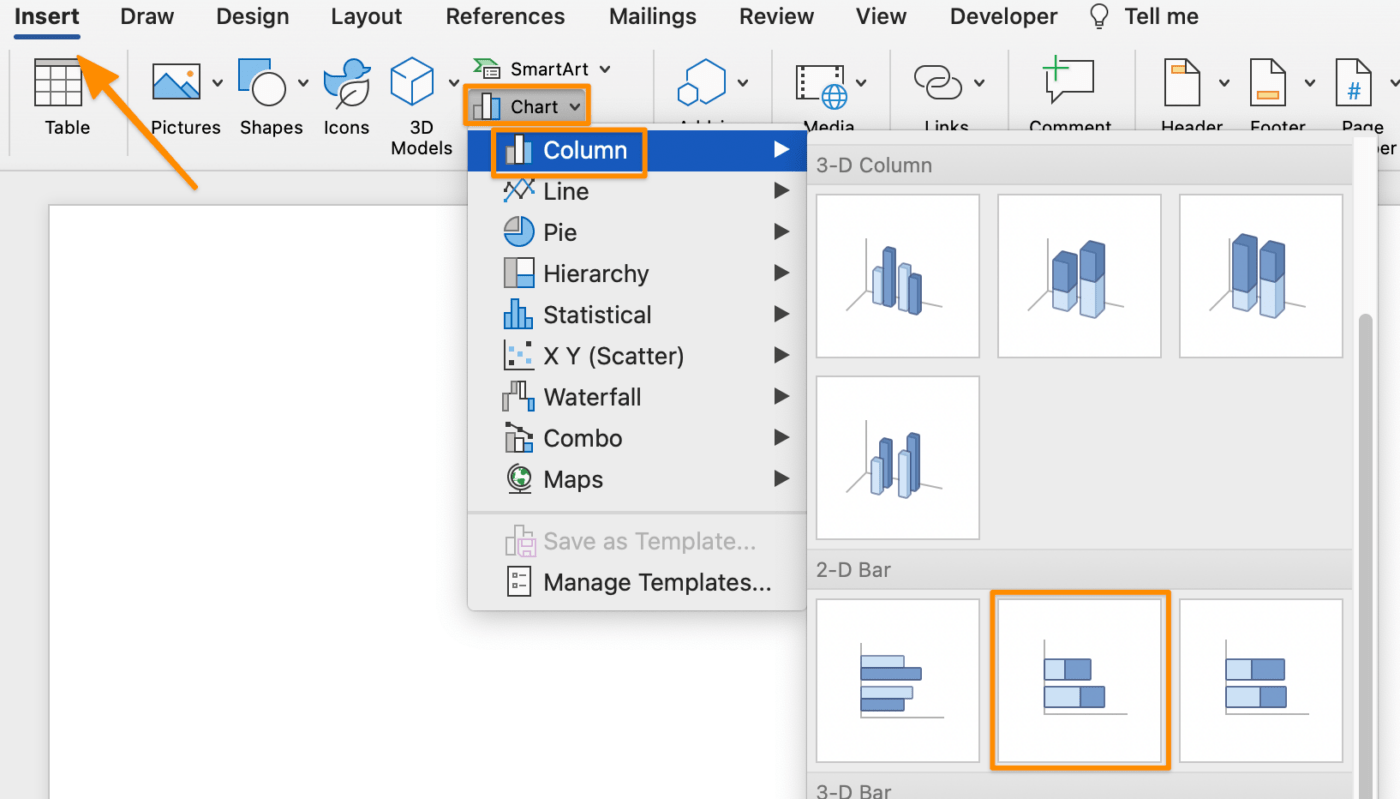
Creado en Microsoft Word.
5. En la aplicación Excel, cambie el nombre de la primera fila de columnas B, C y D a Fecha de inicio, Fecha de finalización y Duración, respectivamente.
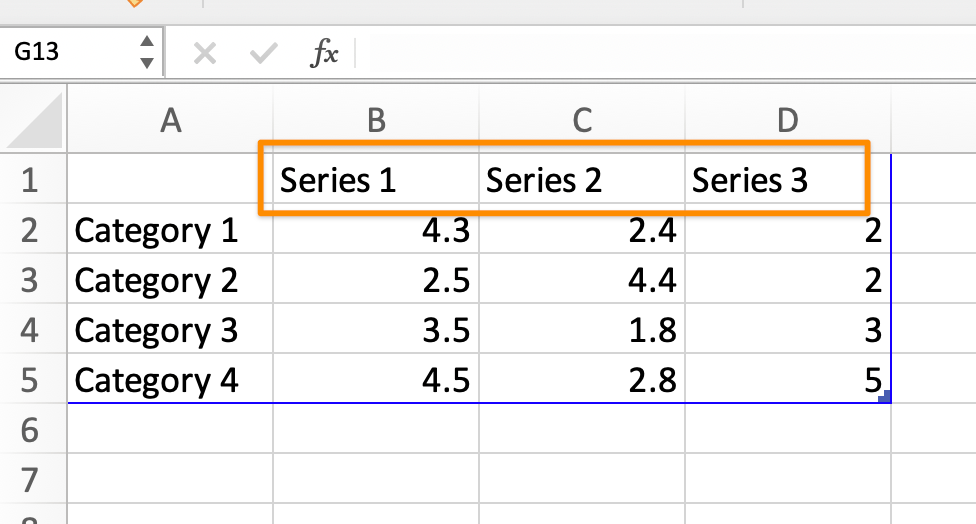
Creado en Microsoft Excel.
6. Resalte las celdas B y C y haga clic con el botón derecho del ratón. Desplácese hacia abajo hasta Formato Celdas y elija el formato de fecha que desee.
Nota: El número de celdas resaltadas depende del número de tareas que añadas al gráfico de Gantt.
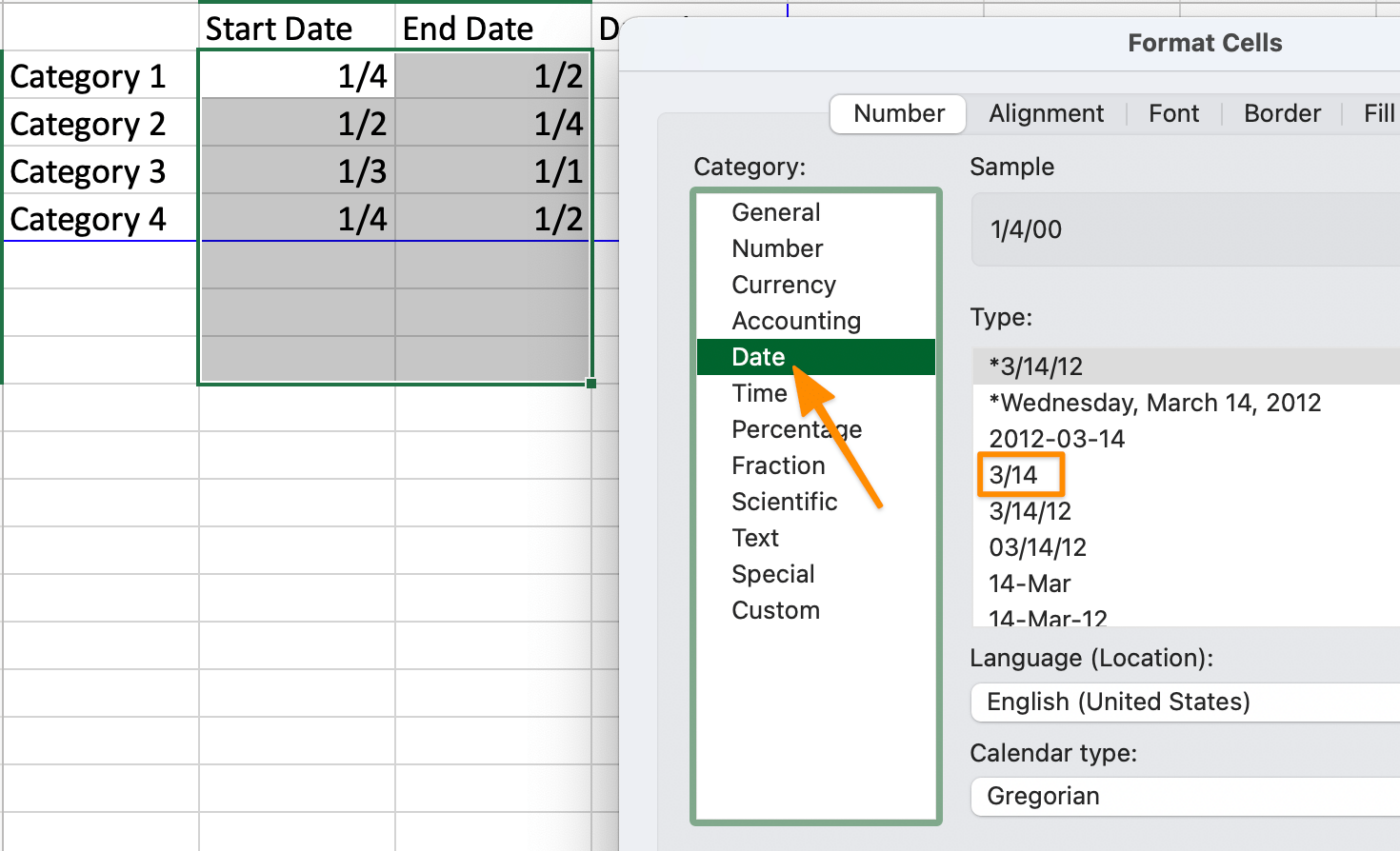
Creado en Microsoft Excel.
7. Comenzando por la primera tarea, realice la edición de los datos del marcador de posición añadiendo la información de su proyecto:
- Columna A: nombre de la tarea
- Columna B: fecha de inicio
- Columna C: fecha de finalización
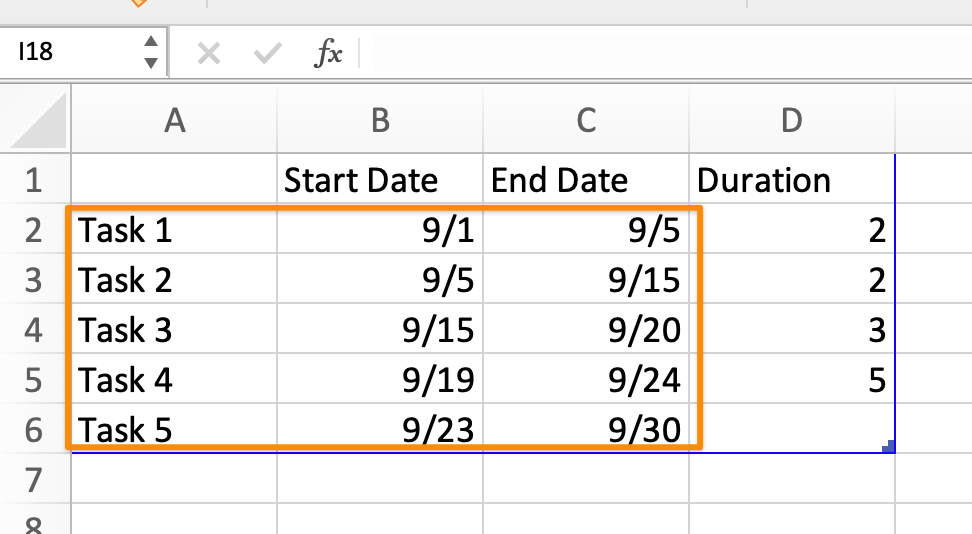
Creado en Microsoft Excel.
8. Seleccione la celda D2 y escriba =C2-$B2 en la barra de fórmulas.
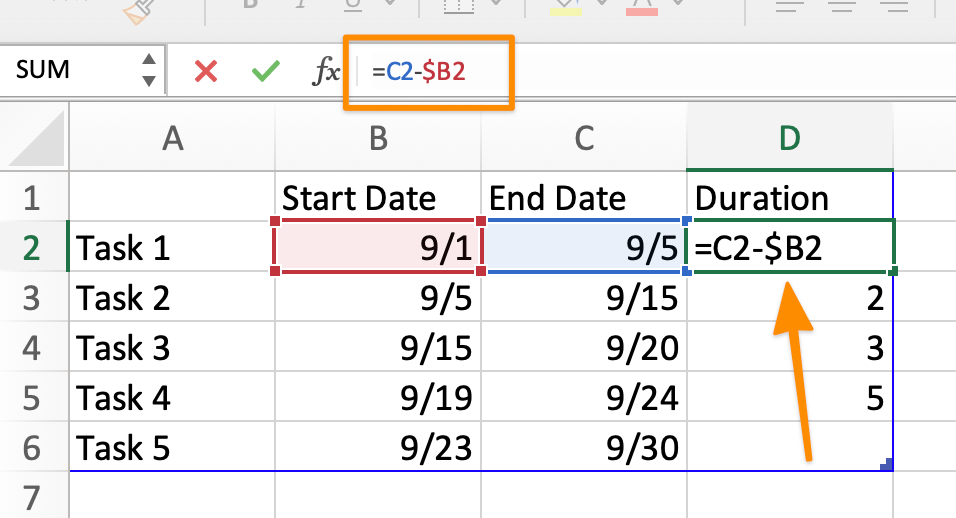
Creado en Microsoft Excel.
9. Seleccione de nuevo la celda D2 y haga clic para arrastrar el cuadrado de la esquina inferior derecha hasta la última tarea de la columna.
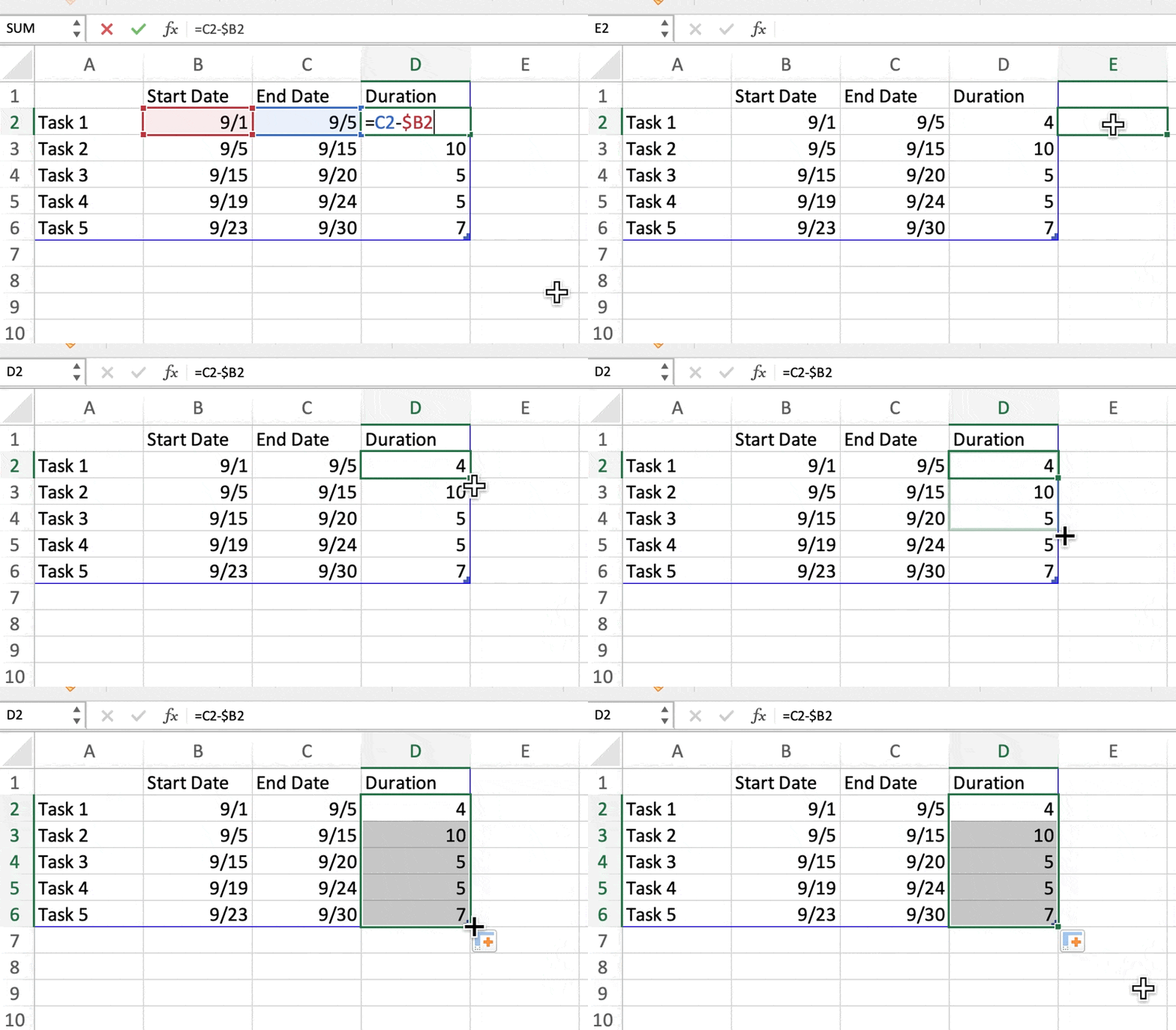
Creado en Microsoft Excel.
2️⃣ Edición del diagrama de Gantt en Word
- Volver a la aplicación Word.
- Haga clic con el botón derecho en Fecha de finalización en la leyenda del gráfico > Eliminar serie.
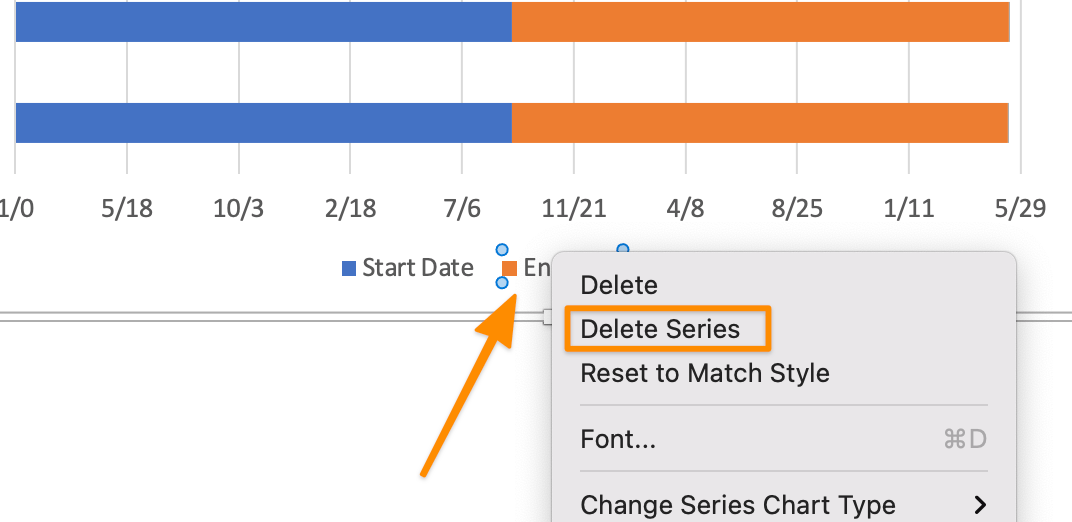
Creado en Microsoft Word.
3. Haga clic en una barra azul para realizar la selección de todas ellas > Rellenar > Sin relleno
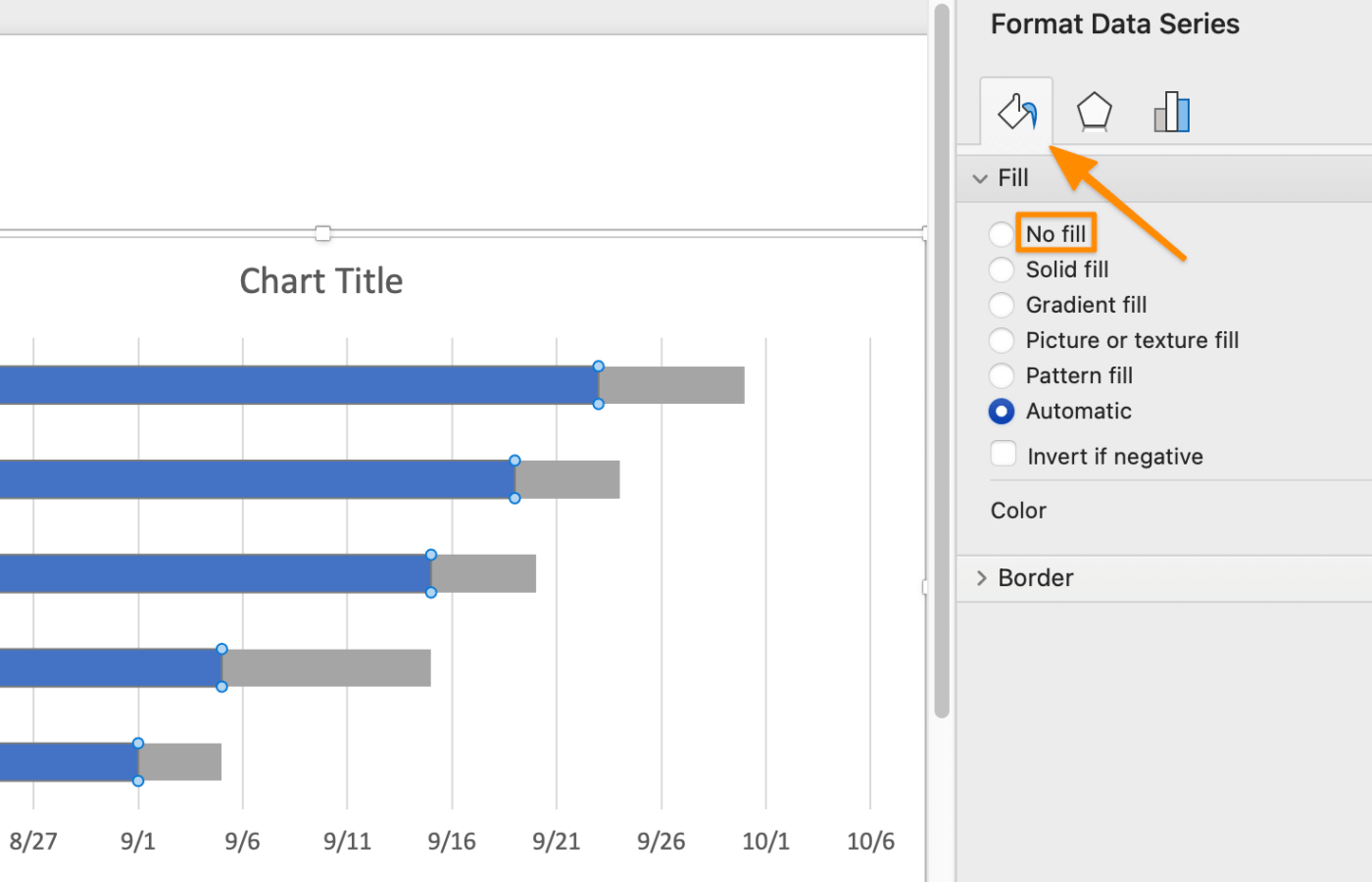
Creado en Microsoft Word.
3️⃣ Personalizar el diagrama de Gantt en Microsoft Word
Opcional: añada una combinación de colores al gráfico seleccionando la tabla y, en la pestaña Formato, elija el color de tabla que desee.
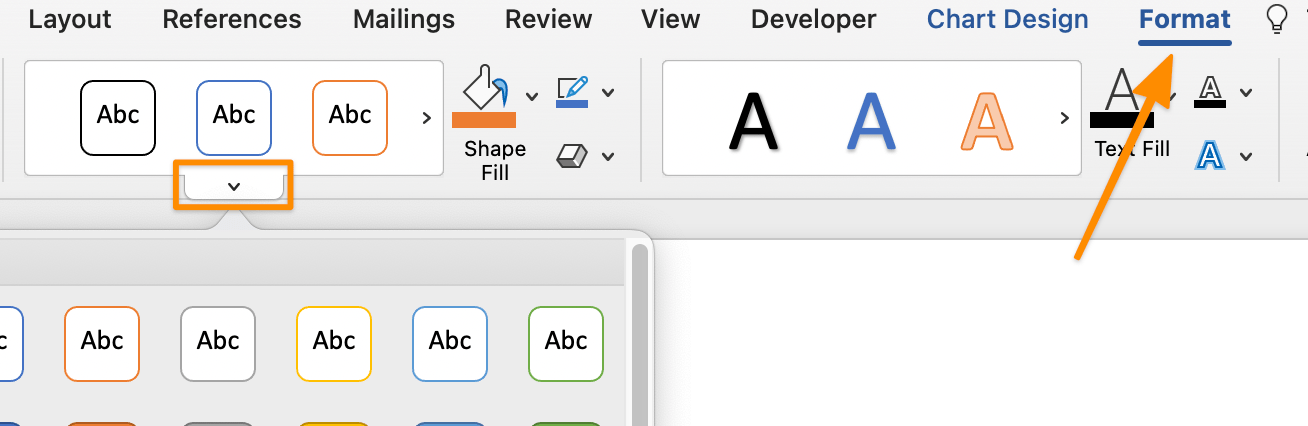
Creado en Microsoft Word.
Opcional: añada un esquema de colores a las barras de tareas seleccionando una barra de tareas > pestaña Formato > elija el color de tabla que desee.
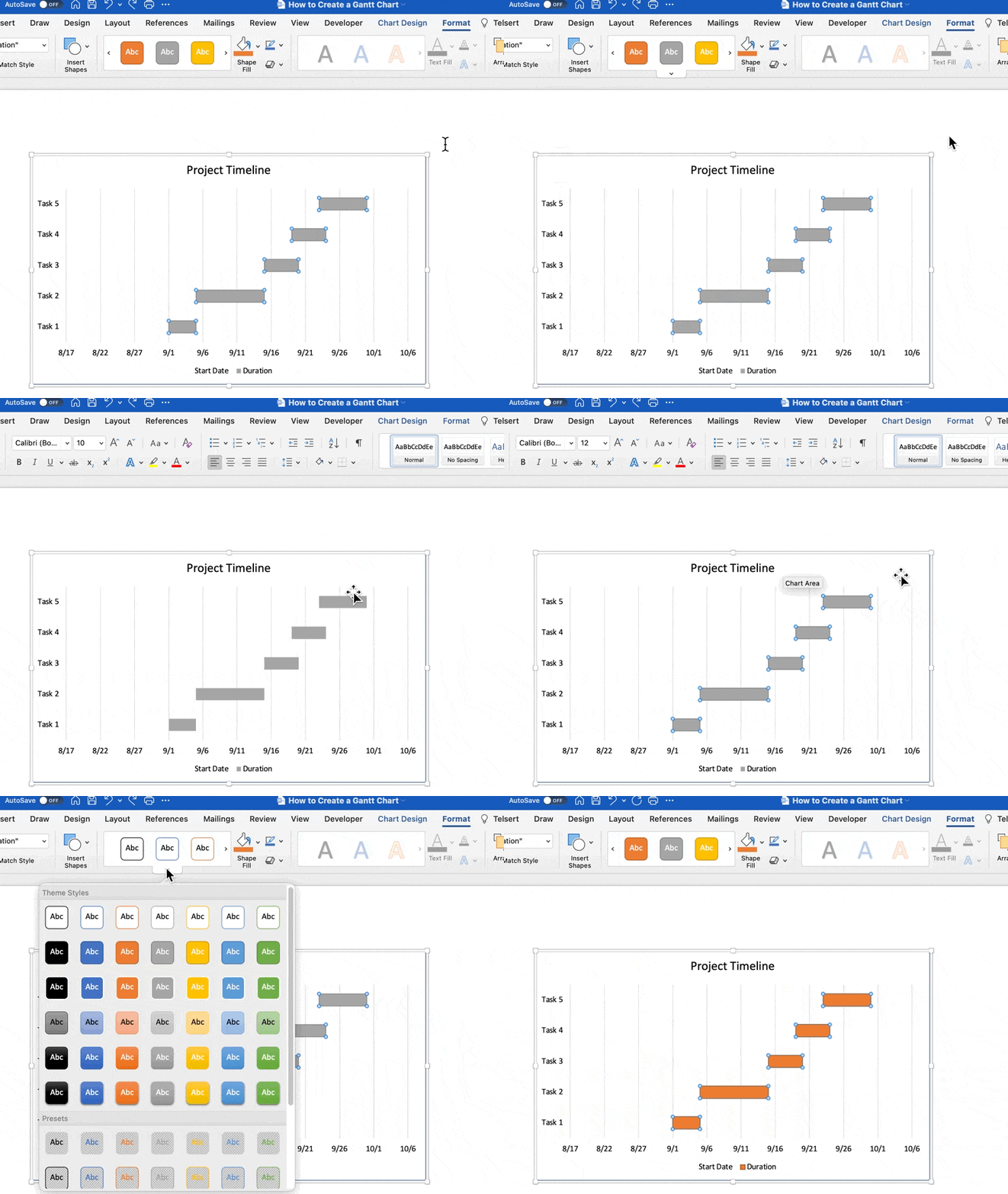
Creado en Microsoft Word.
4️⃣ Guardar como plantilla de diagrama de Gantt
- Vaya a Archivo > Guardar como plantilla... y aparecerá un cuadro de diálogo.
- Introduzca el nombre de la plantilla del calendario en Guardar como.
- Añada etiquetas relevantes en Etiquetas (para usuarios de Mac).
- Elija dónde desea guardar su plantilla de calendario.
- Compruebe que el formato de archivo está ajustado como plantilla de Microsoft Word (. dotx).
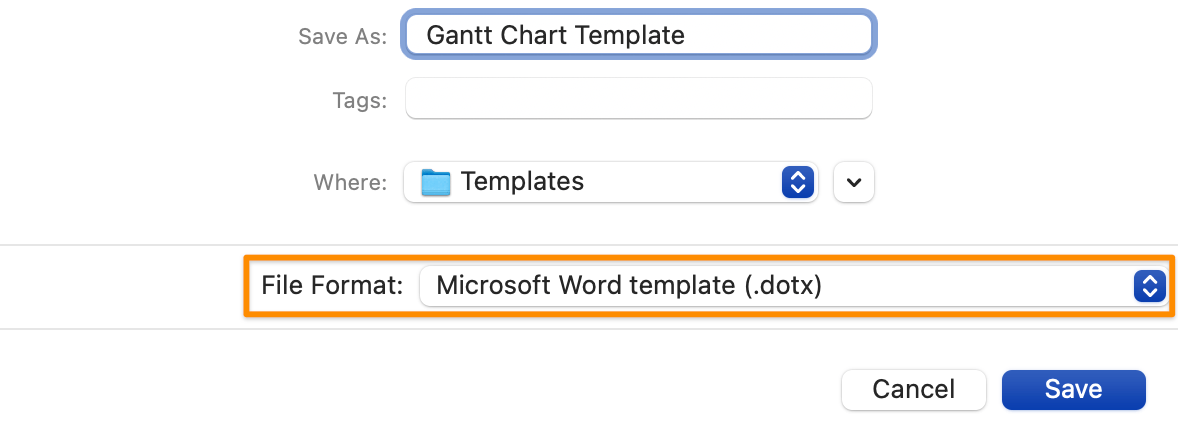
Creado en Microsoft Word.
👉 Versión 2: Creación de un diagrama de Gantt con una tabla de Word
1️⃣ Inserte la tabla y añada los datos del calendario del proyecto.
- Inicie Microsoft Word.
- Seleccione Documento en blanco > Crear.
- En la pestaña Diseño, realice la selección de Orientación > Horizontal.
- Añada el título de su diagrama de Gantt.
- Coloque el cursor en la ubicación deseada para insertar la tabla.
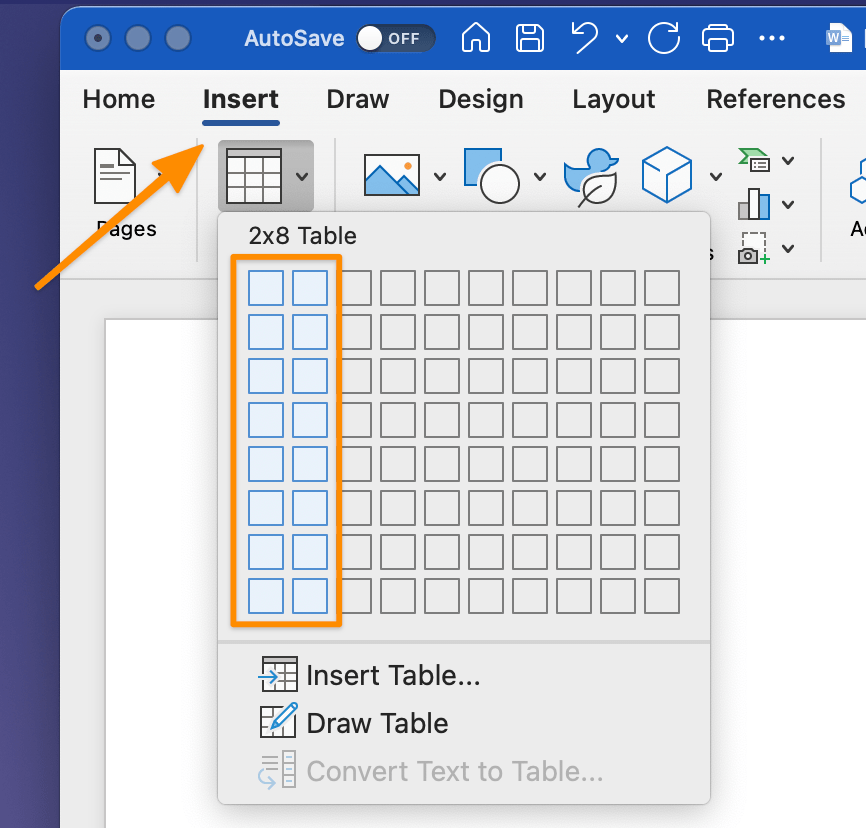
- En la pestaña Insertar, seleccione Tabla > coloque el cursor sobre una tabla de 2×8 y haga clic para rellenarla.
Creado en Microsoft Word.
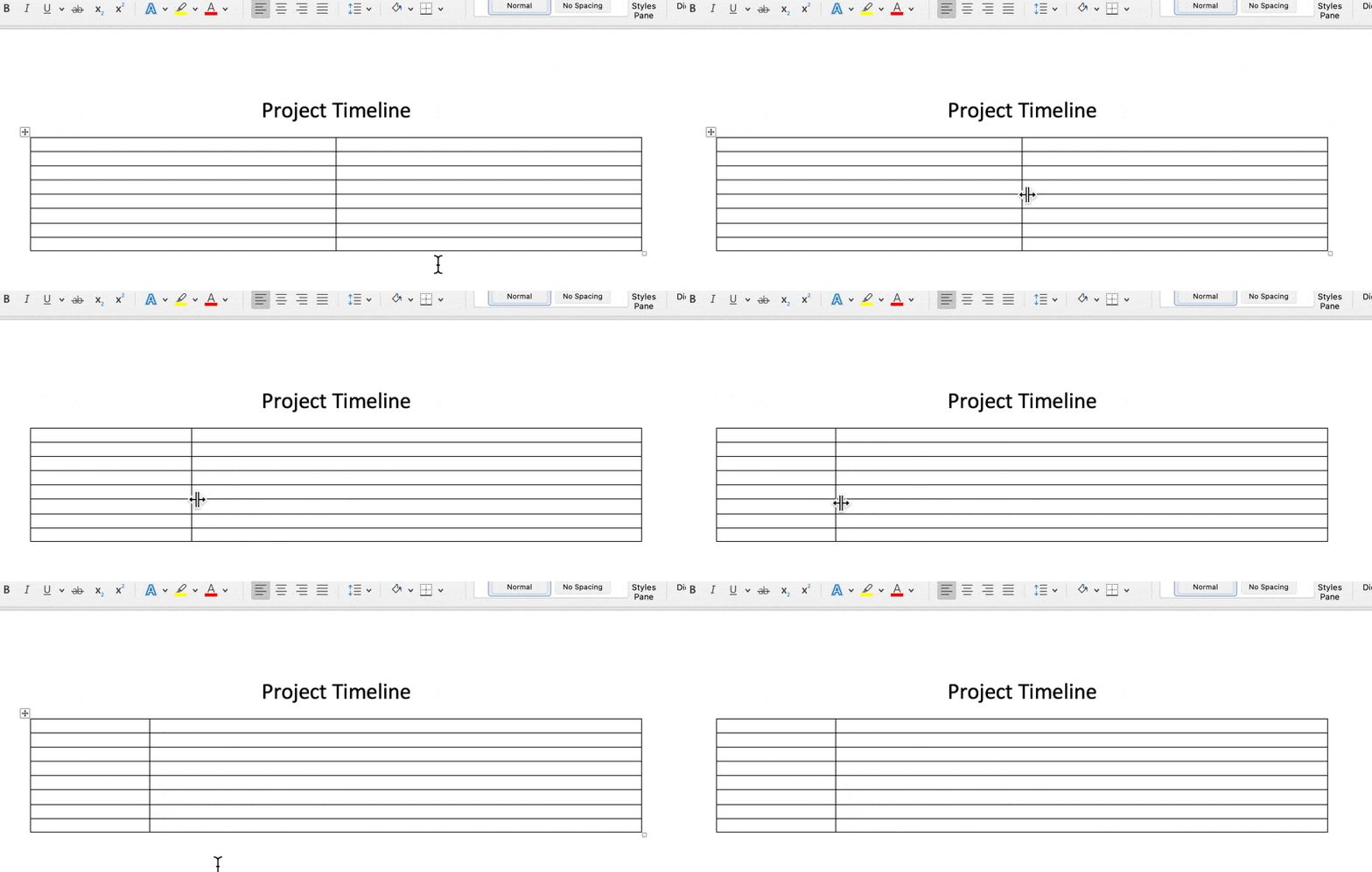
7. Haga clic y arrastre la línea central hacia la izquierda dejando espacio suficiente para los nombres de las tareas.
Creado en Microsoft Word.
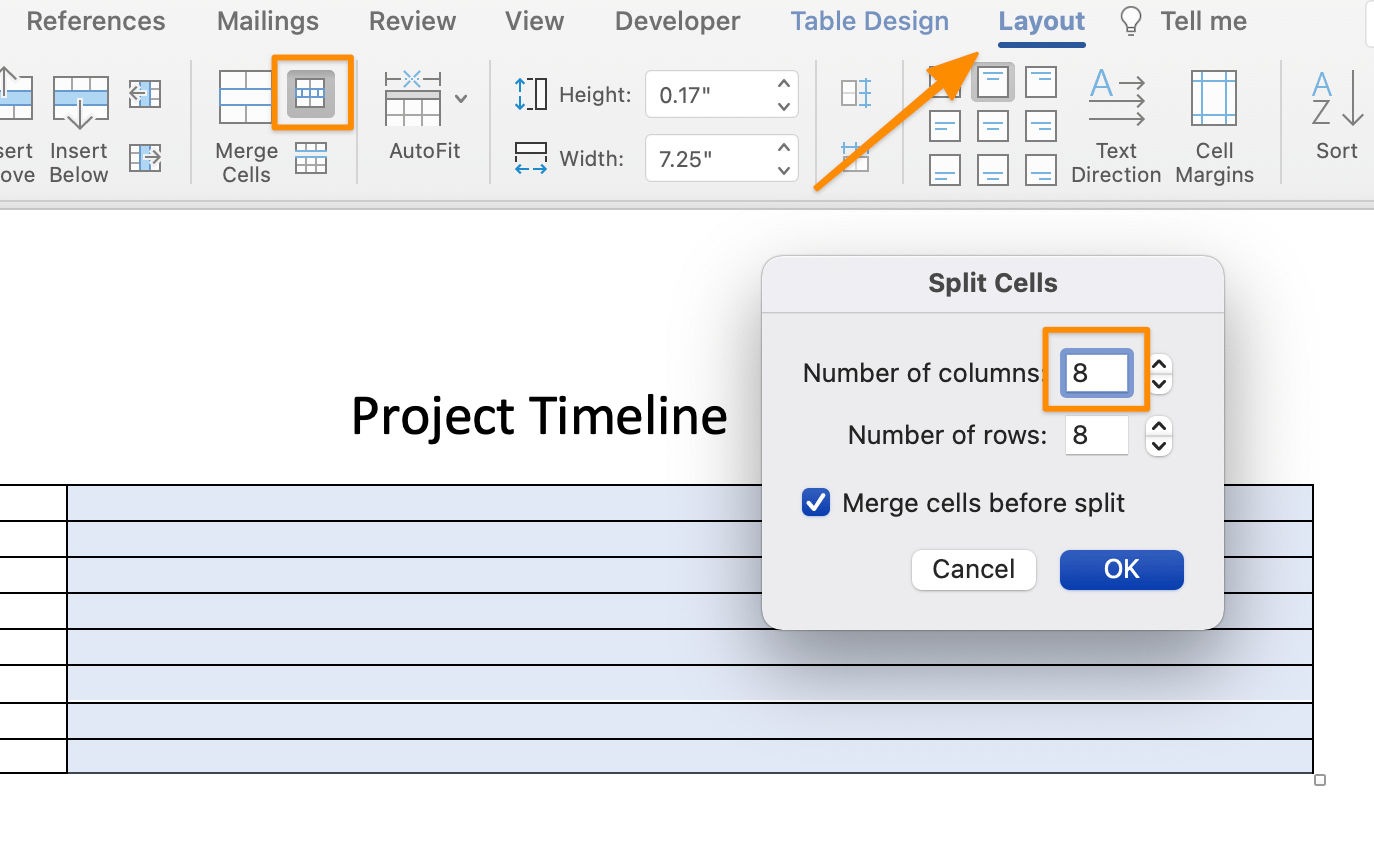
8. Resalte todas las columnas de la derecha y, en la pestaña Diseño, haga clic en Dividir celdas. A continuación, escriba 8 en el cuadro Número de columnas y haga clic en Aceptar.
Creado en Microsoft Word.
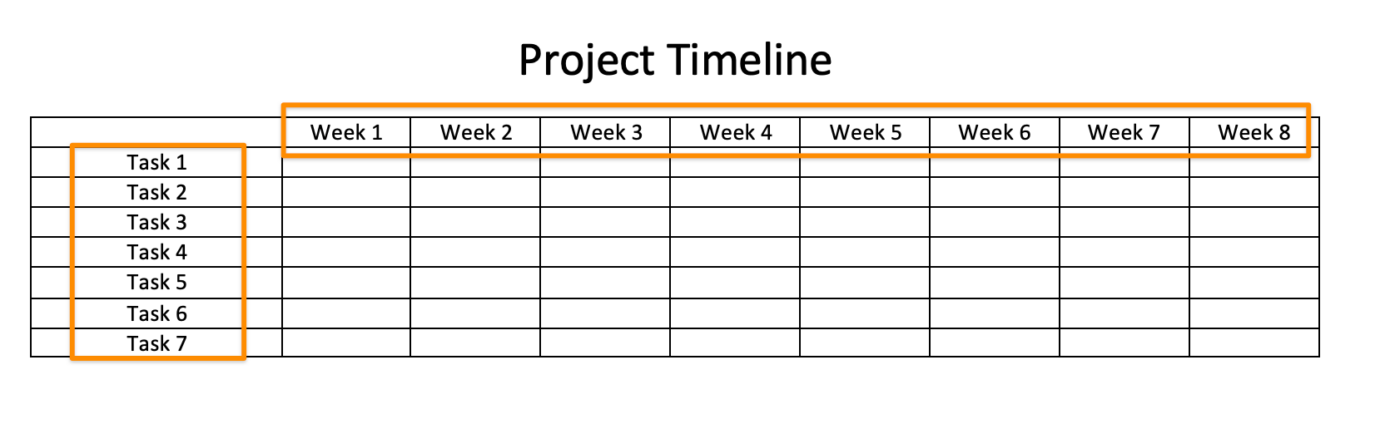
9. En la tabla, escriba Semana 1 a Semana 8 en la primera fila y añada todos los nombres de las tareas en la primera columna.
Creado en Microsoft Word.
10. Resalte todas las filas excepto la primera y, en la pestaña Diseño, haga clic en la flecha hacia arriba situada debajo del control Altura para ajustar la altura de la fila.
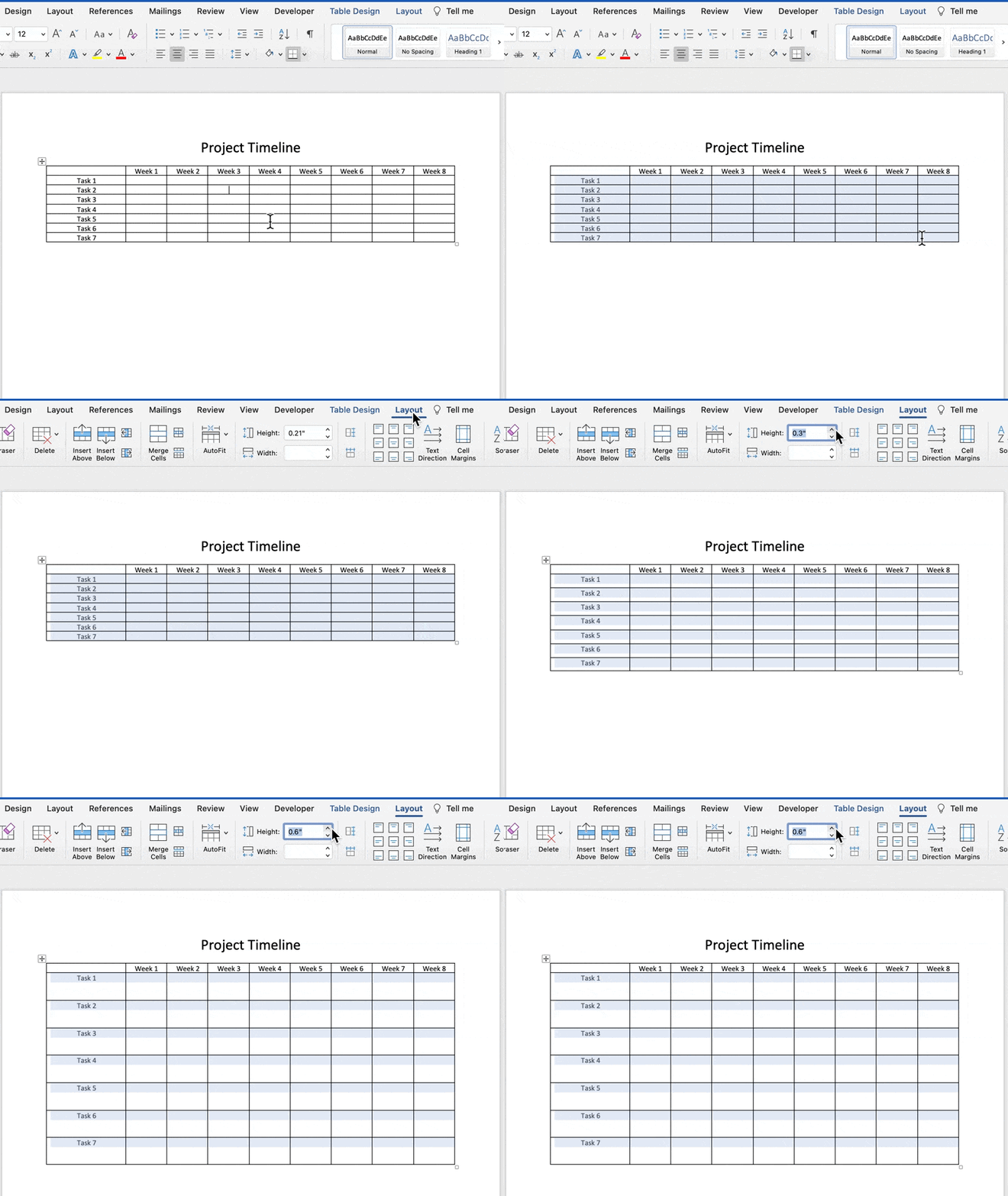
Creado en Microsoft Word.
11. Vuelva a resaltar todas las filas excepto la primera y, en la pestaña Diseño, seleccione el icono Centrar para alinear el texto al centro.
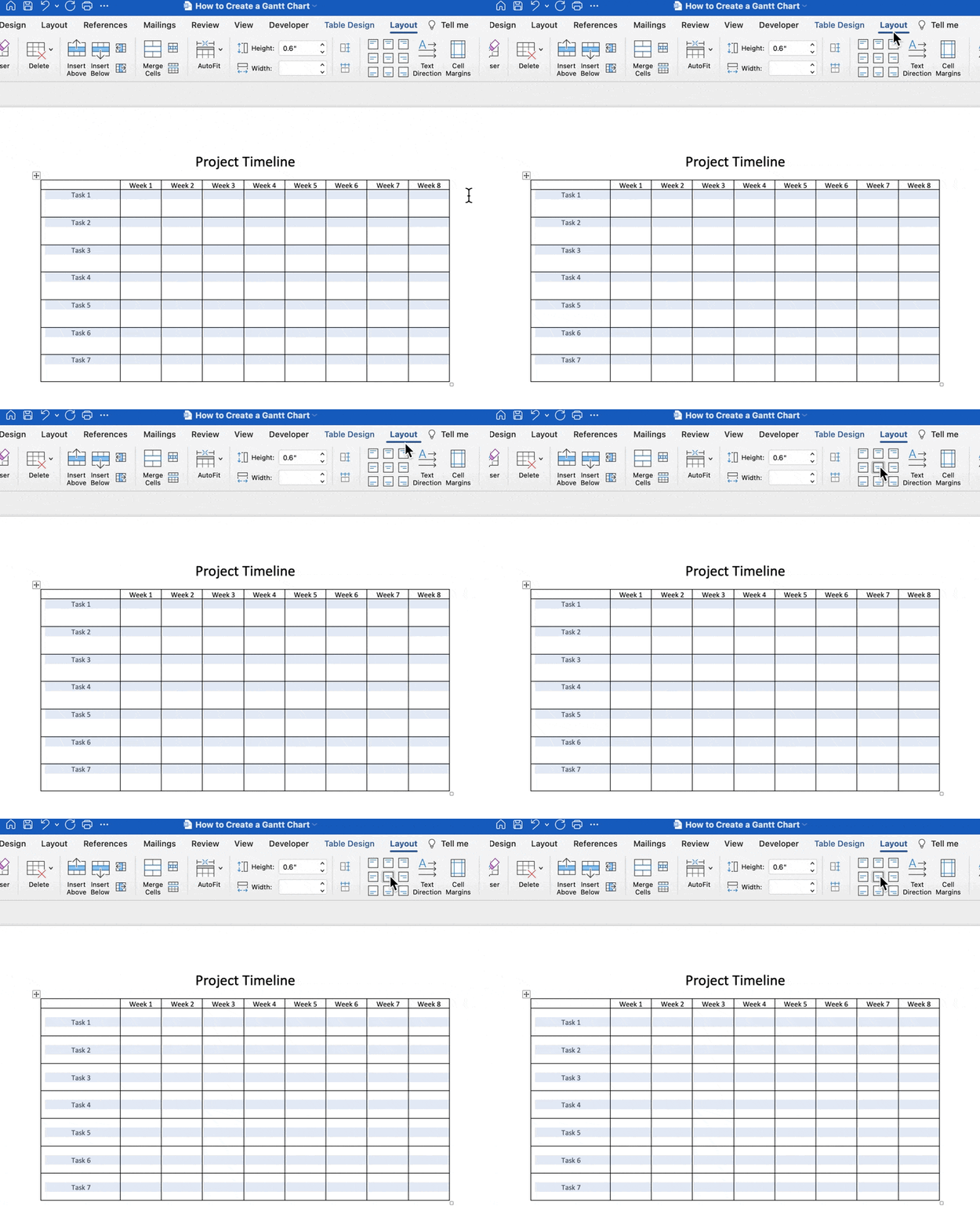
Creado en Microsoft Word.
2️⃣ Añada una combinación de colores a las barras de tareas.
1. Resalte las celdas y vaya a la pestaña Diseño de tabla > Sombreado > elija los colores que desee.
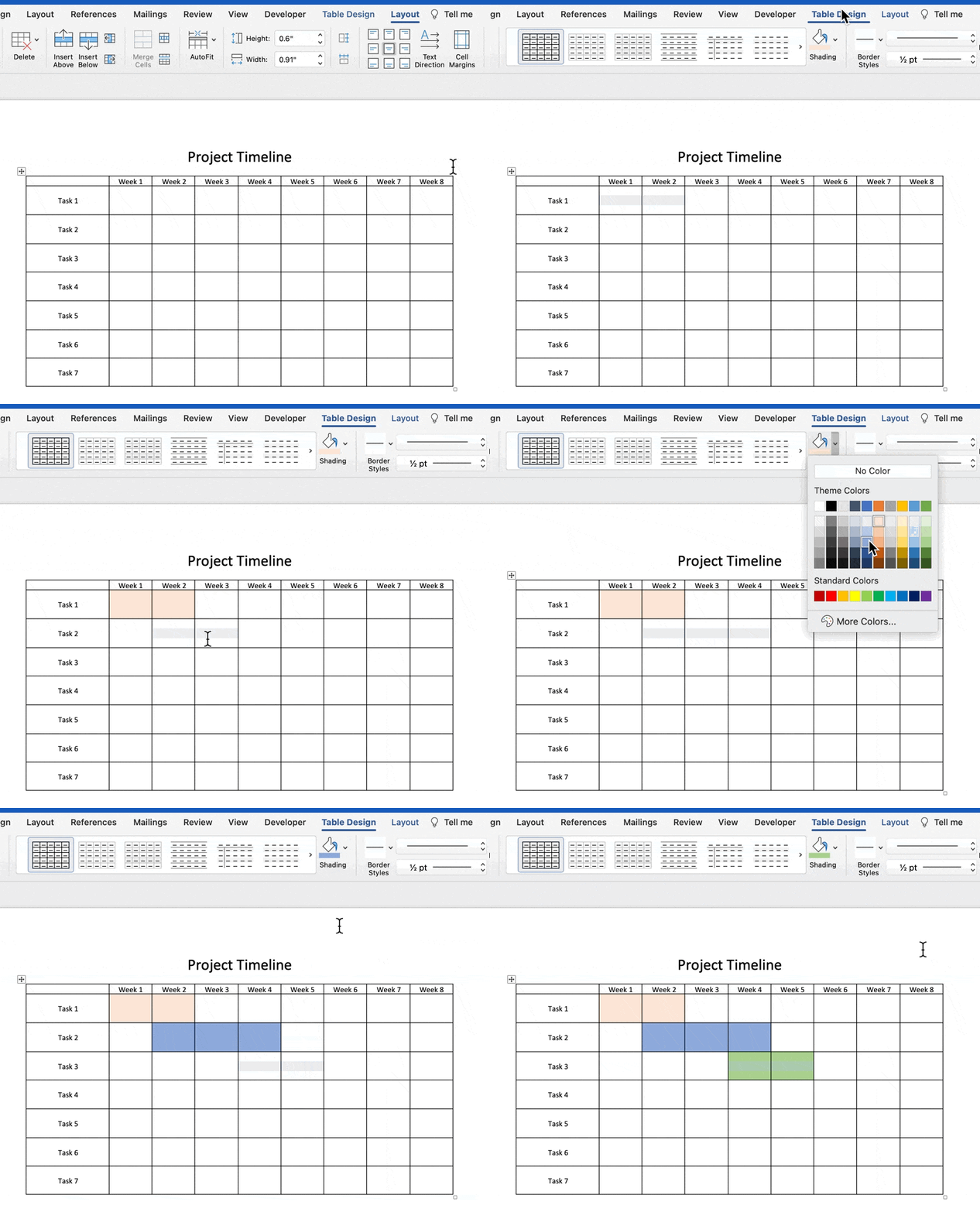
Creado en Microsoft Word.
Opcional: resalte las barras de tareas en una sola fila y, a continuación, vaya a la pestaña Diseño > Combinar celdas.
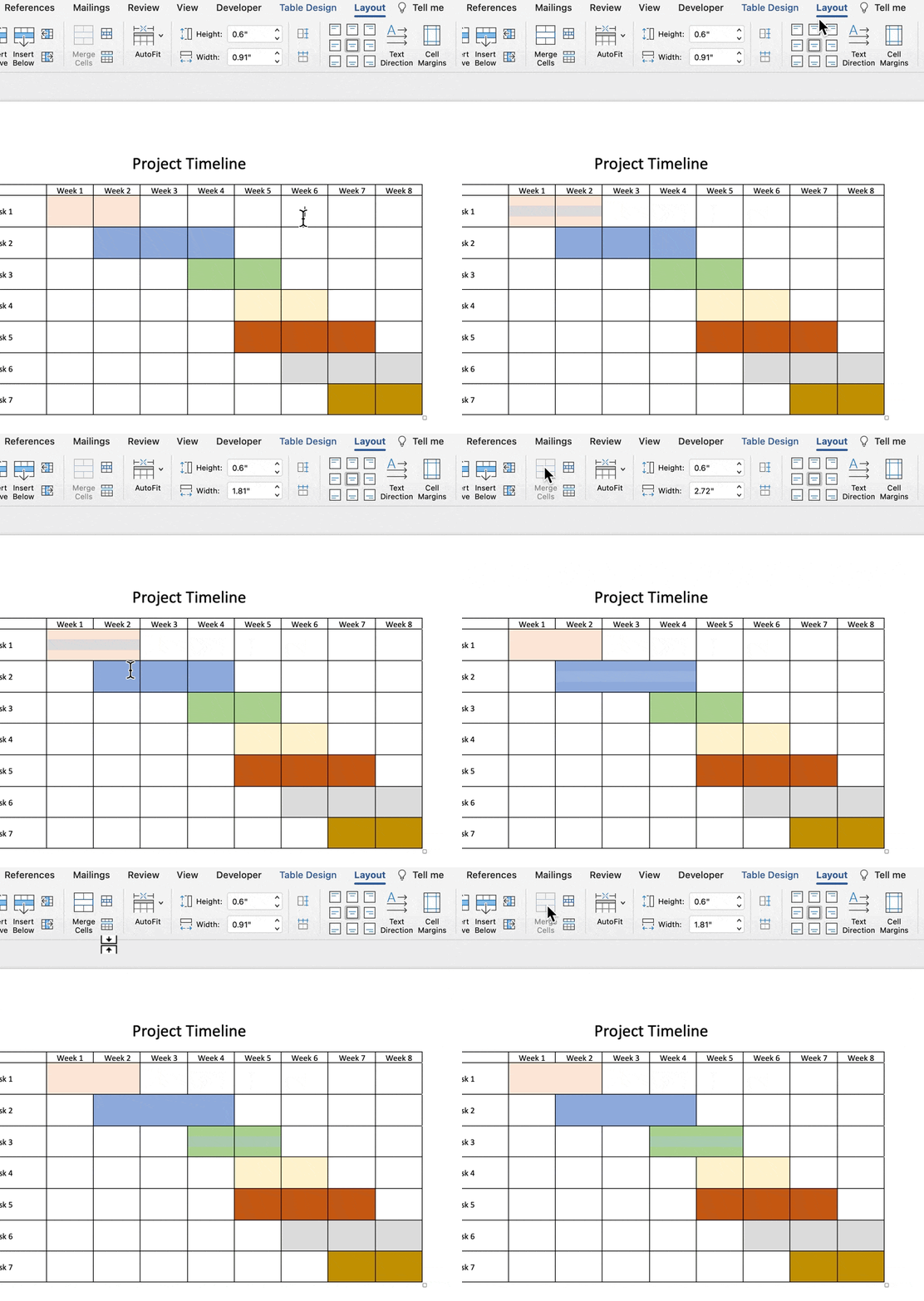
Creado en Microsoft Word.
3️⃣ Personalizar el grosor del borde de la tabla
- Haga clic en el icono cuadrado situado en la parte superior izquierda del gráfico para seleccionar todo el contenido de la tabla.
- Vaya a la pestaña Diseño de tabla > en 1/2 pt > haga clic en 3pt.
- Haga clic en Bordes > Borde exterior.
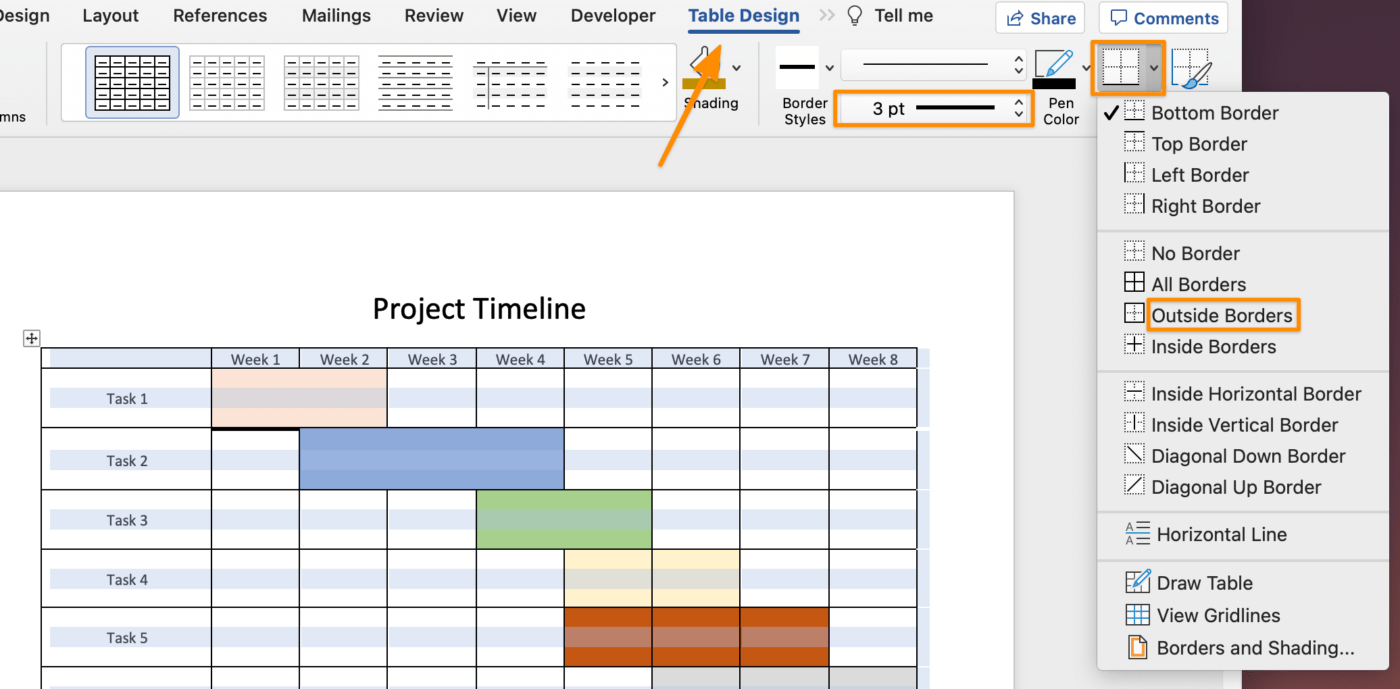
Creado en Microsoft Word.
4️⃣ Guardar como plantilla de diagrama de Gantt
- Vaya a Archivo > Guardar como plantilla... y aparecerá un cuadro de diálogo.
- Introduzca el nombre de la plantilla del calendario en Guardar como.
- Añada etiquetas relevantes en Etiquetas (para usuarios de Mac).
- Elija dónde desea guardar su plantilla de calendario de Microsoft Word.
- Compruebe que el formato de archivo está configurado como plantilla de Microsoft Word (. dotx).
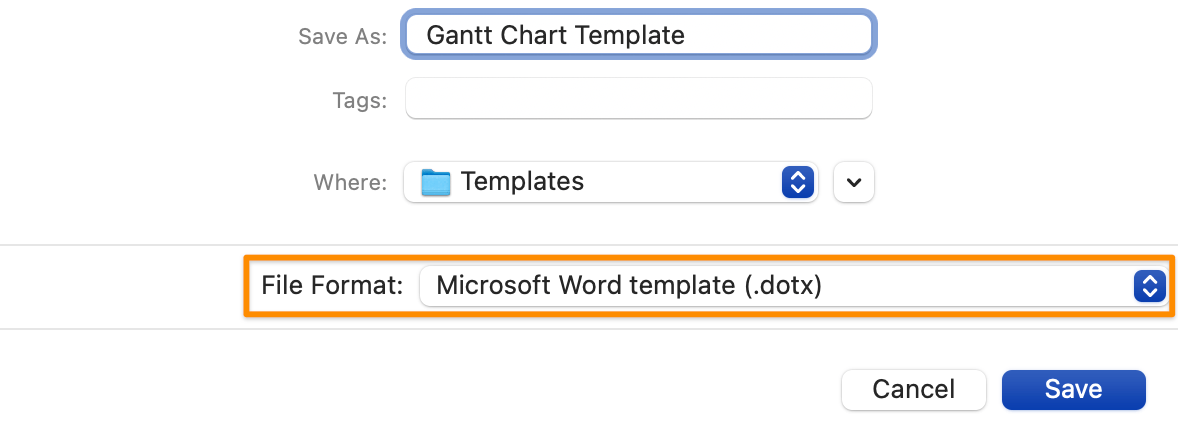
Creado en Microsoft Word.
✨ Tutoriales adicionales:
Cree gráficos de Gantt profesionales en ClickUp
Aunque es útil saber cómo crear diagramas de Gantt en una herramienta tan popular como Microsoft Word o cualquier software de gestión de proyectos, suponía mucho trabajo para un gráfico que al día siguiente ya no serviría... quizá ni siquiera una o dos horas después.
Como todos sabemos (y hemos experimentado), los proyectos cambian a diario. Por lo tanto, mientras usted está ocupado creando manualmente un gráfico de Gantt dinámico en MS Word, los datos, las personas y las circunstancias pueden cambiar, y tendrá que empezar de nuevo.
Esta situación inevitable es la razón por la que es esencial utilizar una herramienta de software intuitiva que elimine el trabajo manual y se actualice en tiempo real. Con ClickUp, una potente alternativa a Microsoft Project, no necesitará crear múltiples versiones de plantillas de diagramas de Gantt.
ClickUp es la plataforma de productividad definitiva que permite a los equipos gestionar proyectos, colaborar de forma más inteligente y reunir todo el trabajo en una sola herramienta. Tanto si es nuevo en las aplicaciones de productividad como si es un experto en gestión de proyectos, la personalización de ClickUp se adapta a equipos de cualquier tamaño para una colaboración fluida.

Acceda a ClickUp desde cualquier dispositivo, en cualquier lugar y en cualquier momento.
La vista Gantt de ClickUp no podría ser más fácil de crear y gestionar.
- Haga clic en + Ver en el espacio, la carpeta o la lista que desee .
- Seleccionar (diagrama de) Gantt
- Introduzca un nombre para esta vista.
- Marque la casilla Vista personal si no desea que nadie más pueda acceder a ella.
- Marque la casilla Vista de anclaje si desea que se muestre siempre.
- Haga clic en Agregar vista.
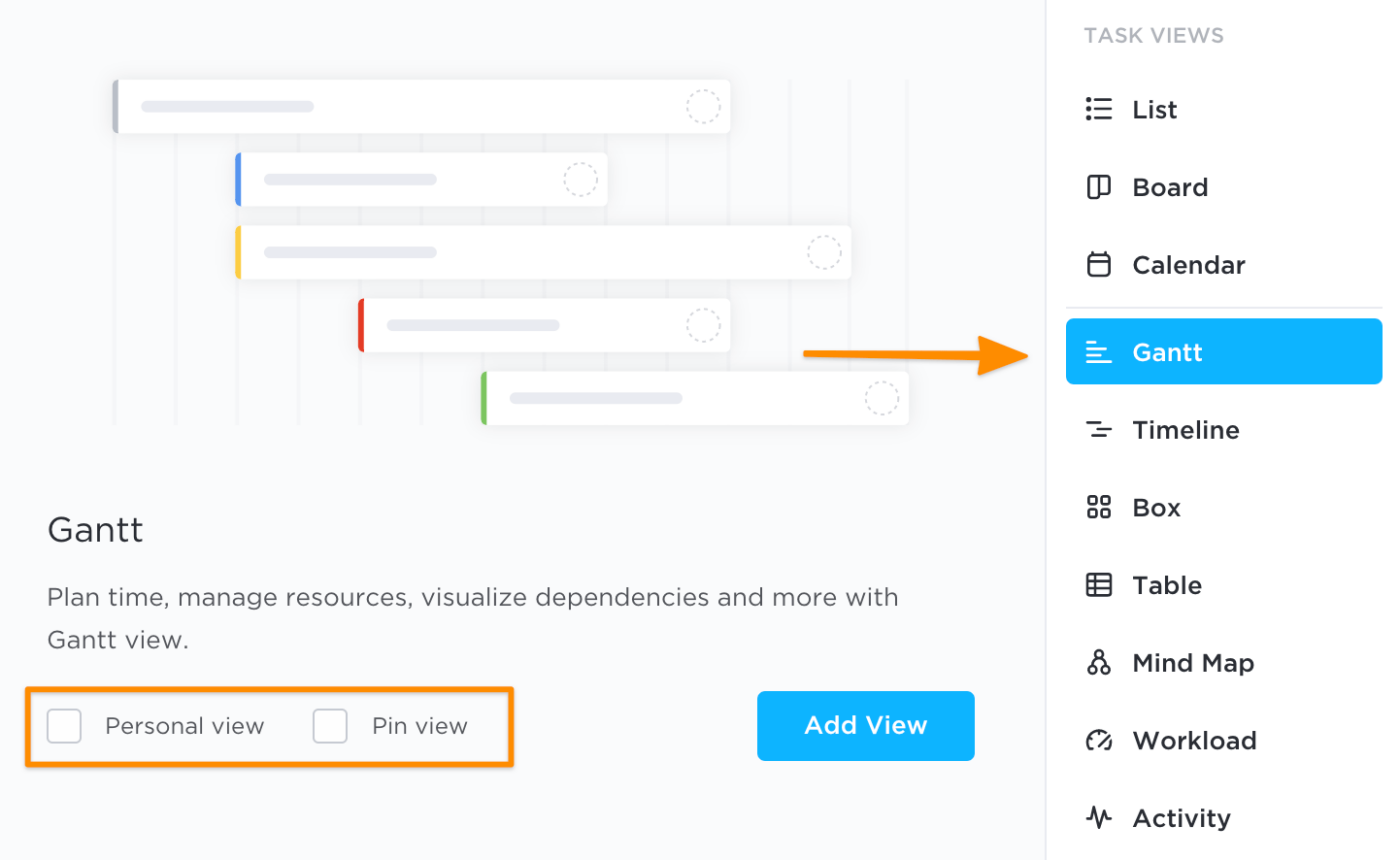
Añada una vista mediante el signo + de la barra de vistas.
Lo que Microsoft Word no puede hacer y que la función de diagrama de Gantt de ClickUp supera con creces es establecer y gestionar tareas dependientes:
- Determine rápidamente cuánto tiempo se necesita para completar una tarea pasando el cursor por encima de la barra de progreso.
- Vea la ruta crítica (cadena de tareas cruciales para completar un proyecto).
- Gestiona las tareas del proyecto de forma individual o en grupos.
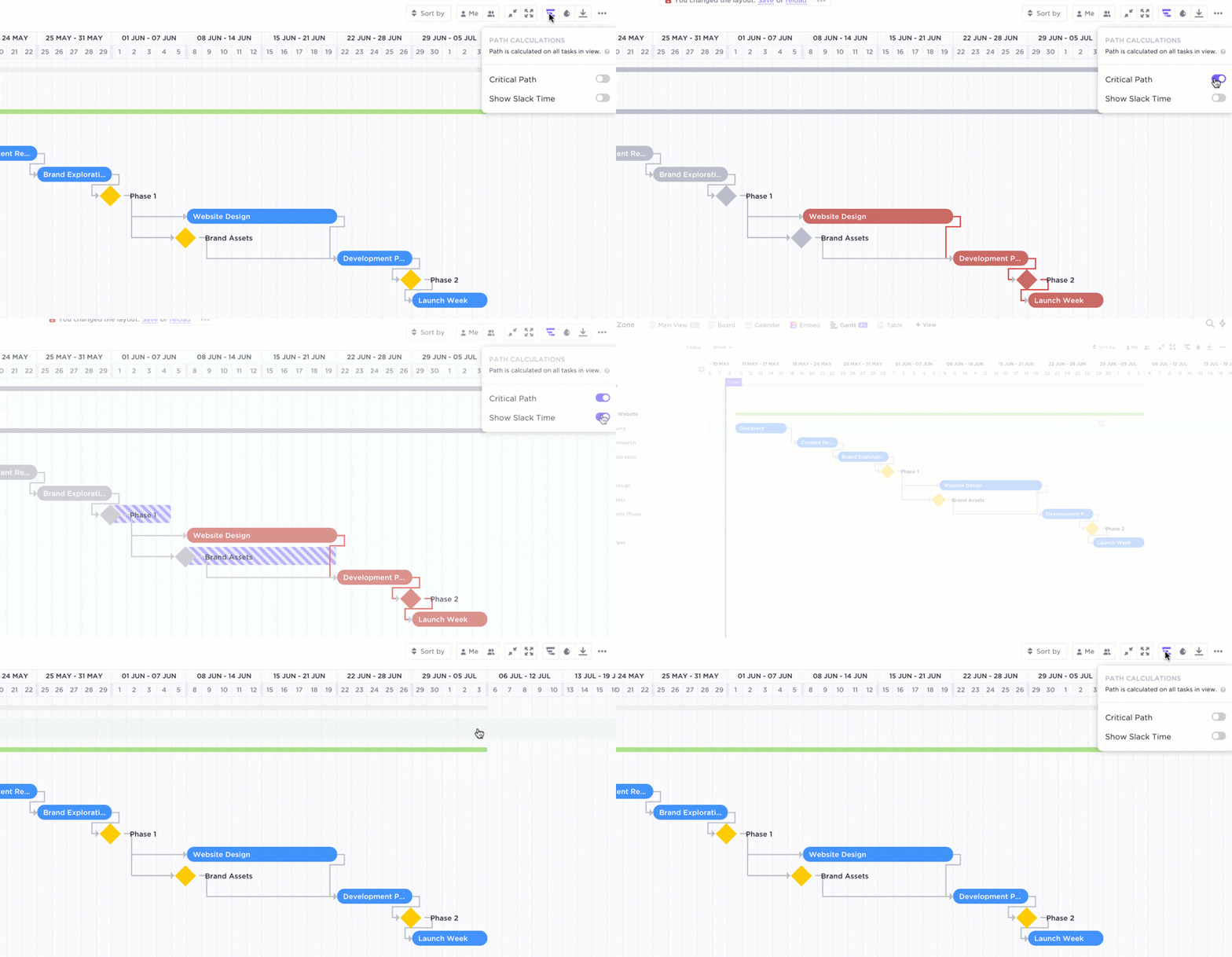
Establezca dependencias y determine la cadena de tareas cruciales para completar un proyecto con la ruta crítica y el margen de demora.
Con el editor de arrastrar y soltar, realice cambios en segundos en su diagrama de Gantt sin tener que empezar desde cero:
- Ajuste las fechas de inicio y las fechas límite sin crear una segunda tabla.
- Añada tareas en cualquier momento para adaptarse al alcance del plan del proyecto.
- Abra una tarea para ver la descripción, las personas asignadas, los datos del proyecto y mucho más.
¿Qué sigue?
Cree su diagrama de Gantt profesional en ClickUp, una herramienta de gestión de proyectos con numerosas funciones, y compártalo con quien quiera de forma gratuita hoy mismo.