
Tanto Google Keep como Evernote permiten crear una nota en cuestión de segundos. Lo que los diferencia es lo que viene después.
Google Keep apuesta deliberadamente por la sencillez. Lo abres, anotas una idea, creas una lista de control, configuras un recordatorio o guardas una imagen, y luego sigues con tu día. Evernote añade estructura tras la captura, con libretas, etiquetas, un formato más completo, búsqueda de documentos y filtros para crear una biblioteca de referencia con el paso del tiempo.
Esa diferencia se acentúa a medida que se acumulan las notas. Una lista de la compra o un recordatorio rápido no necesitan un sistema de archivo. Sin embargo, las notas de reuniones, las investigaciones, los recibos, las referencias de proyectos y los documentos que necesitarás dentro de unos meses sí suelen requerirlo.
Antes de decidirte, hazte tres preguntas. ¿Durante cuánto tiempo necesitarás estas notas? ¿Hasta qué punto estás dispuesto a mantenerlas organizadas? Y cuando vuelvas a consultarlas meses más tarde, ¿con qué rapidez necesitas encontrar un detalle concreto?
Respuesta breve: Elige Google Keep si lo que más haces es tomar notas rápidas, listas, recordatorios e ideas, ya trabajas en el ecosistema de Google y quieres una herramienta gratuita que casi no requiera configuración. Elige Evernote si tus notas se están convirtiendo en una biblioteca de referencia en la que puedas buscar y necesitas una organización, un formato y una búsqueda más potentes. Prepárate para pagar a medida que esa biblioteca crezca, ya que la versión gratuita de Evernote te limita a 50 notas, un cuaderno y un dispositivo sincronizado.
Si acabas utilizando una aplicación para la captura rápida y otra para la consulta a largo plazo, surge una pregunta más importante: ¿cómo se relacionan esas notas con el trabajo al que están destinadas a servir de apoyo?
Google Keep frente a Evernote: resumen rápido
| Categoría | Google Keep | Evernote |
|---|---|---|
| Ideal para | Notas rápidas, listas de control, recordatorios y organización diaria | Investigación, archivo de documentos y gestión del conocimiento a largo plazo |
| Captura de notas | Captura rápida basada en tarjetas con texto, listas, imágenes, dibujos y notas de voz | Notas más completas con tablas, adjuntos, anotaciones en PDF y Web Clipper |
| Organización | Rótulos, colores, marcadores y archivos; sin cuadernos ni carpetas | Cuadernos, pilas y etiquetas para colecciones estructuradas |
| Búsqueda y OCR | Búsqueda por palabras clave, filtros y reconocimiento del texto en fotos | Búsqueda en archivos PDF, de Office, escaneados y transcripciones, además de búsqueda semántica |
| Funcionalidades de IA | No cuenta con un conjunto de herramientas de IA integrado; una vez establecida la conexión con Google Workspace, Gemini puede crear y encontrar notas y listas de Keep, así como añadir elementos a las listas existentes. | Asistente de IA, búsqueda semántica, transcripción con IA, edición con IA y notas de reuniones con IA |
| Acceso sin conexión | Acceso sin conexión en el móvil; el navegador de escritorio requiere conexión a Internet | Acceso sin conexión a través de aplicaciones específicas para Windows y Mac, además de dispositivos móviles |
| Colaboración | Notas y listas de control compartidas con acceso de edición para todos los colaboradores | Notas y libretas de uso compartido con permisos de vista, edición y acceso completo |
| Precios* | Gratis con una cuenta de Google | Gratis; Starter: 14,99 $ al mes o 99 $ al año; Advanced: 24,99 $ al mes o 249,99 $ al año; hay planes para equipos disponibles |
| Límites del plan Free | No hay límite establecido en el número de notas ni en el número de dispositivos conectados | 50 notas, un cuaderno y un dispositivo conectado |
| Valoraciones | G2: 4,6/5 (ficha de Google Workspace); Capterra: 4,7/5 | G2: 4,3/5; Capterra: 4,4/5 |
Cómo evaluamos el software en ClickUp
Nuestro equipo editorial sigue un proceso transparente, respaldado por investigaciones y sin sesgos hacia ningún proveedor, por lo que puedes confiar en que nuestras recomendaciones se basan en el valor real de los productos.
Aquí tienes un resumen detallado de cómo evaluamos el software en ClickUp.
Reseña de Google Keep: puntos fuertes, límites y para quién es adecuado
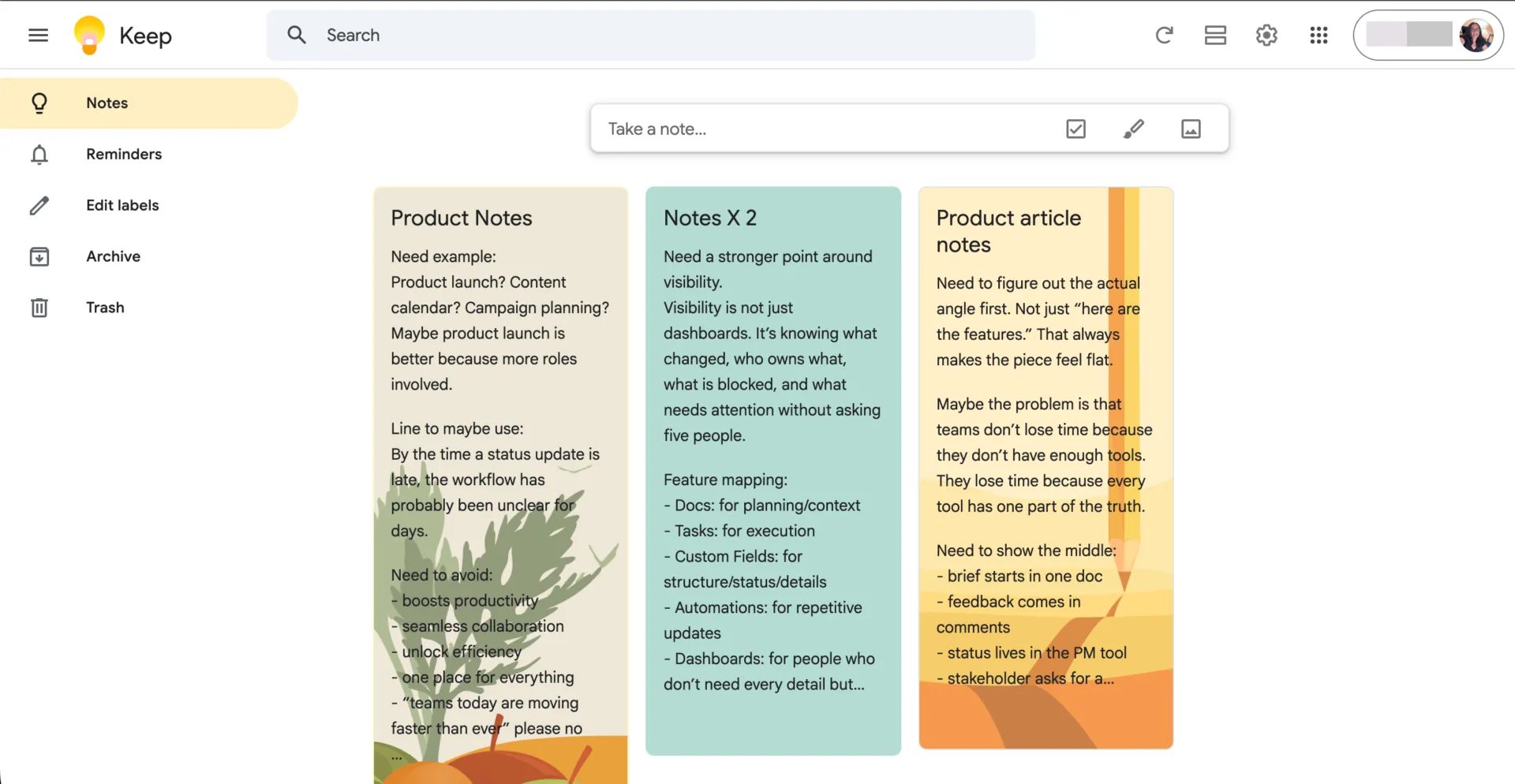
Google Keep es la aplicación gratuita de Google para tomar notas, disponible para web, Android e iOS. Almacena notas de texto, listas de control, imágenes, dibujos y notas de voz en forma de tarjetas que se sincronizan entre dispositivos a través de tu cuenta de Google. Se salta la configuración que otras aplicaciones de notas requieren, como elegir un cuaderno, seleccionar una plantilla o pulsar «Guardar» cada vez que se realiza una edición.
Para quién está pensado Google Keep
Google Keep es para quienes necesitan una herramienta rápida y gratuita donde guardar notas a corto plazo. Se adapta mejor a los usuarios de Google Workspace, ya que su jornada laboral ya se desarrolla a través de Gmail, Google Calendar y Documentos de Google. Para esos equipos, Keep viene incluido en la suscripción, y las notas permanecen cerca del correo electrónico y los archivos con los que están relacionadas.
También resulta útil para cualquiera que gestione listas cotidianas con otras personas. Piensa en una lista de la compra que tiene un uso compartido con tu pareja, una lista de control para un viaje en familia o una lista actualizada de ideas para regalos. Los usuarios que dan prioridad al móvil también se benefician, ya que Keep está diseñado para tomar notas en el teléfono y actuar en consecuencia más tarde.
¿En qué destaca Google Keep?
- Captura notas desde las aplicaciones de Google. Keep se abre en el panel lateral de Gmail, Calendario, Chat, Drive, Documentos, Hojas de cálculo y Presentaciones. En Documentos y Presentaciones, puedes arrastrar una nota de Keep a tu archivo o hacer clic con el botón derecho sobre un texto resaltado o una imagen para guardarla en Keep.
- Guarda contenido mientras navegas. La extensión de Google Keep para Chrome guarda páginas web, texto seleccionado e imágenes en Keep. Es una forma rápida de recopilar enlaces, citas y referencias de investigación mientras navegas, para volver a consultarlas más tarde.
- Accede a tus notas desde la pantalla de inicio de tu Android. Keep ofrece tres widgets: Captura rápida, Nota única y Colección de notas. Ancla una lista de la compra o una lista de control diaria a tu pantalla de inicio, marca los elementos a medida que los vas completando y crea una nueva nota con un solo toque.
- Configura recordatorios que se sincronizan con Tareas y Calendario de Google. Añade una fecha, una hora o una periodicidad a una nota, y el recordatorio aparecerá en Keep, Tareas y Calendario, con un enlace a la nota original. Como parte de este cambio, Google ha eliminado los recordatorios basados en la ubicación, y ahora las notificaciones provienen de Tareas o Calendario en lugar de Keep.
- Comparte listas para una colaboración sencilla. Invita a otras personas a editar notas, listas de control, imágenes, dibujos y grabaciones de audio. Todos los colaboradores tienen acceso a la edición, ya que Keep no cuenta con un rol de «solo vista».
- Busca texto en notas e imágenes. Keep filtra las notas por rótulos, colores, tipos de nota y colaboradores. También puede buscar texto en inglés dentro de las fotos, lo que facilita encontrar capturas de pantalla y recibos fotografiados.
Precios de Google Keep
- Gratis con cualquier cuenta de Google
Valoraciones y opiniones sobre Google Keep
- G2: 4,6/5 (más de 48 000 opiniones) en la lista de Google Workspace, no en una lista dedicada exclusivamente a Keep
- Capterra: 4,7/5 (más de 200 opiniones)
Un usuario de Capterra dijo:
Google Keep ofrece la mejor experiencia para tomar notas y crear listas de control. Se integra a la perfección con otros productos de Google y es fácil de usar. Se integra muy bien con Gmail y Google Calendar. Añadir colaboradores a las notas y listas de control es muy importante, ya que ofrece un mejor flujo de trabajo para todo el equipo. Además, el sistema de etiquetas me funciona muy bien, ya que me ayuda a organizarlo todo.
Google Keep ofrece la mejor experiencia para tomar notas y crear listas de control. Se integra a la perfección con otros productos de Google y es fácil de usar. Se integra muy bien con Gmail y Google Calendar. Añadir colaboradores a las notas y listas de control es muy importante, ya que ofrece un mejor flujo de trabajo para todo el equipo. Además, el sistema de rótulos me funciona muy bien, ya que me ayuda a organizarlo todo.
Dónde se queda corto Google Keep
Google Keep no tiene carpetas ni cuadernos, y las listas de control solo tienen compatibilidad con un nivel de sangría. Los rótulos, los colores y los marcadores ayudan a organizar notas rápidas, pero ofrecen poca estructura para archivos más grandes.
El uso compartido se limita a notas editables, sin permisos de solo lectura ni de solo comentarios. Google también eliminó los recordatorios basados en la ubicación en 2025. Y, aunque Keep puede buscar texto en fotos, no ofrece una función documentada de búsqueda de texto completo en archivos PDF.
Ideal para: notas rápidas, listas de control, grabación de voz y recordatorios programados en todas las aplicaciones de Google.
No leas más si: necesitas una organización jerárquica, permisos de uso compartido detallados, recordatorios basados en la ubicación o archivos de documentos con función de búsqueda.
Lee también: Aplicaciones para tomar notas en Android
Reseña de Evernote: puntos fuertes, límites y para quién es adecuado
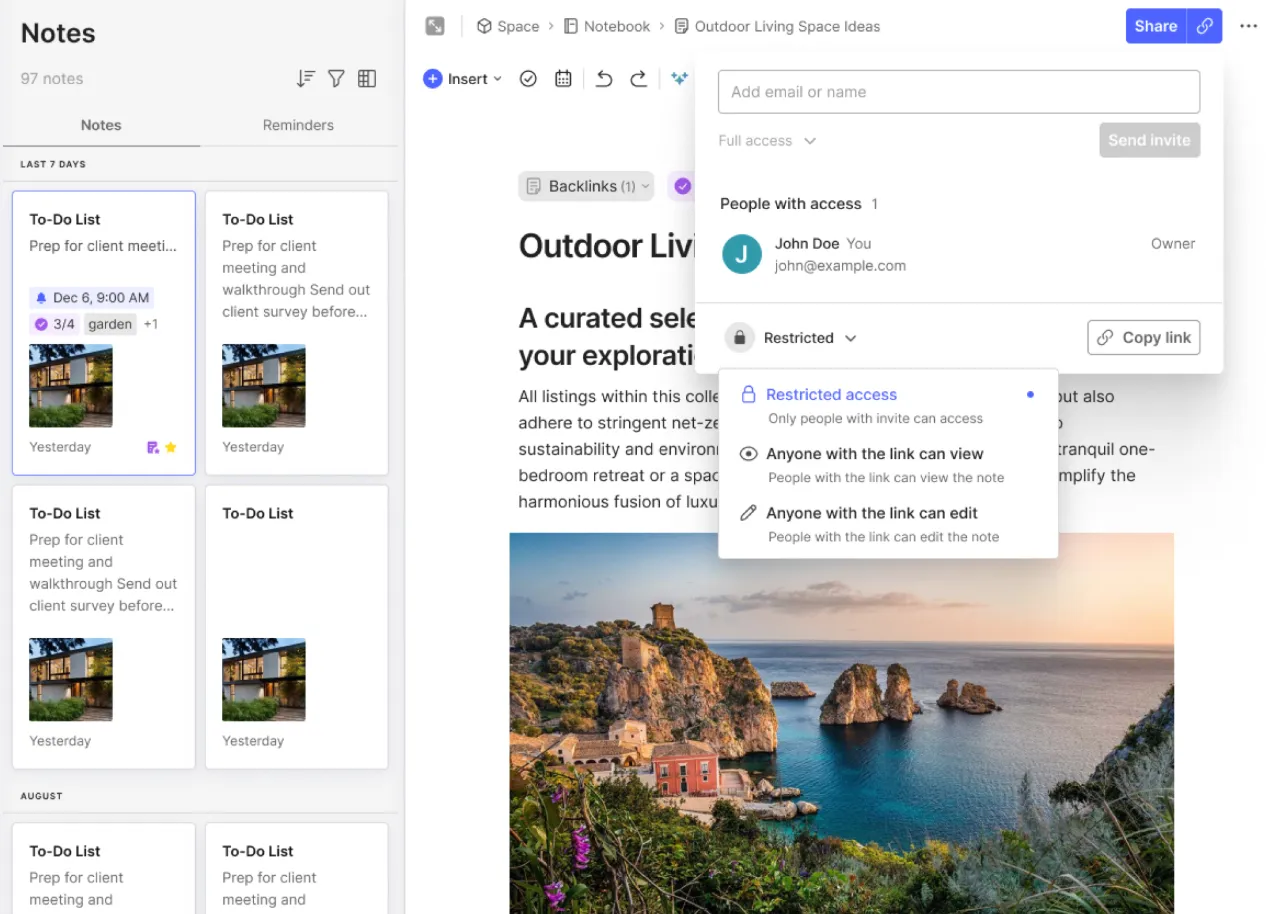
Evernote es una aplicación para tomar notas y gestionar el conocimiento personal disponible para web, Windows, Mac, iOS y Android. Está diseñada para aquellas notas que necesitarás encontrar y utilizar mucho tiempo después de haberlas guardado. Recortes web, archivos PDF, documentos escaneados y notas de reuniones se almacenan en un único archivo en el que se pueden realizar búsquedas, organizado por libretas y etiquetas. Esa profundidad hace que Evernote sea una opción ideal para cualquiera que esté creando una biblioteca de referencia a lo largo de meses o años.
Para quién está pensado Evernote
Evernote es para personas que recopilan información a la que esperan volver más adelante. Investigadores, consultores, escritores y estudiantes encajan bien en esa descripción, ya que su trabajo depende de guardar fuentes y encontrarlas más tarde. Un consultor podría tener un cuaderno para cada cliente. Un estudiante podría recortar artículos de revistas y adjuntar diapositivas de clase a la misma nota. Los equipos pequeños también pueden utilizar cuadernos compartidos y espacios para mantener una base de conocimientos común.
¿En qué destaca Evernote?
- Recorta páginas web con Web Clipper. Guarda una página web completa, un artículo simplificado, una captura de pantalla o texto seleccionado desde tu navegador. Añade anotaciones a las capturas de pantalla y elige un cuaderno y etiquetas antes de guardarlas, para que la fuente y tus notas permanezcan juntas.
- Busca dentro de archivos PDF, escaneos y grabaciones. Evernote índicea el texto de archivos PDF, archivos de Microsoft Office, imágenes y documentos escaneados, incluida la escritura a mano en fotos. También busca en transcripciones de audio y vídeo y marca el momento correspondiente en la grabación. Los operadores booleanos, los filtros de fecha, las etiquetas y los filtros de libretas ayudan a acotar los resultados en un archivo de gran tamaño.
- Organiza las notas con libretas, pilas y etiquetas. Agrupa las libretas relacionadas en pilas y, a continuación, utiliza etiquetas para enlazar el contenido entre proyectos. Un consultor podría tener una libreta por cliente y etiquetar los contratos, los estudios y las notas de las reuniones de la misma forma en todas ellas.
- Crea notas más completas. Las notas admiten texto con formato, tablas, listas de control, adjuntos, secciones plegables y anotaciones en PDF. La documentación de investigación, las notas de reuniones y los archivos de apoyo pueden tener un uso compartido en una sola nota, en lugar de estar dispersos en varias.
- Vincula tareas y eventos del calendario a las notas. Las tareas se guardan dentro de las notas, cerca de su contexto. Evernote también tiene conexión con los calendarios de Google Calendar y Outlook, por lo que puedes crear una nota de reunión con los detalles del evento ya rellenados. Las fechas límite, los recordatorios, las tareas periódicas y las asignaciones varían según el plan.
- Encuentra información con la IA. El asistente de IA responde a preguntas sobre tus notas y resume su contenido, incluidos los adjuntos compatibles. La búsqueda semántica encuentra notas relacionadas por su significado cuando no recuerdas las palabras exactas. La transcripción con IA convierte audio, vídeo e imágenes en texto en el que se puede realizar búsquedas. Las notas de reuniones con IA graban, transcriben y resumen las reuniones, y la edición con IA te ayuda a revisar lo que escribes.
Precios de Evernote
- Free
- Starter: 14,99 $ al mes o 99 $ al año
- Avanzado: 24,99 $ al mes o 249,99 $ al año
- Flexible: Plan para equipos a partir de 10 $ por usuario al mes
- Enterprise: precios personalizados
Valoraciones y reseñas de Evernote
- G2: 4,3/5 (más de 2.000 opiniones)
- Capterra: 4,4/5 (más de 8.200 opiniones)
Un usuario de G2 dijo:
Lo que más me gusta de Evernote es su sincronización perfecta entre dispositivos y su potente organización de notas. Me permite capturar ideas al instante tanto en mi móvil como en mi portátil sin perder ningún progreso. La posibilidad de estructurar las notas en libretas específicas, aplicar etiquetas personalizadas y utilizar la función de búsqueda avanzada hace que encontrar información concreta sea increíblemente rápido y sencillo. Además, la herramienta Web Clipper supone un gran avance a la hora de guardar artículos de investigación, imágenes y el formato directamente en mis notas para consultarlos más adelante.
Lo que más me gusta de Evernote es su sincronización perfecta entre dispositivos y su potente organización de notas. Me permite capturar ideas al instante tanto en mi móvil como en mi portátil sin perder ningún progreso. La posibilidad de estructurar las notas en libretas específicas, aplicar etiquetas personalizadas y utilizar la función de búsqueda avanzada hace que encontrar información concreta sea increíblemente rápido y sencillo. Además, la herramienta Web Clipper supone un gran avance a la hora de guardar artículos de investigación, imágenes y el formato directamente en mis notas para consultarlos más adelante.
Donde Evernote se queda corto
La mayor desventaja de Evernote es el coste. El plan Free te limita a 50 notas y un dispositivo conectado, lo que sirve para una versión de prueba, pero poco más. El plan Starter amplía esos límites a 1.000 notas y tres dispositivos. Una vez que tu archivo supere esos límites, el plan Advanced cuesta 249,99 dólares al año, un compromiso importante para una herramienta que probablemente utilizarás durante años.
La búsqueda también tiene un límite de tamaño. Evernote indexa archivos PDF de hasta 52 MB por archivo, por lo que el texto de los archivos más grandes no aparecerá en los resultados. Las tareas integradas gestionan bien los seguimientos personales. Los equipos que necesiten gestionar dependencias de proyectos, planificar la carga de trabajo o disponer de controles de ejecución más amplios probablemente necesitarán una plataforma de gestión del trabajo específica.
Si el coste de la suscripción o los límites en la gestión de proyectos superan lo que ofrece Evernote, merece la pena comparar estas alternativas a Evernote.
Ideal para: Trabajos que requieren mucha investigación, bibliotecas de referencia a largo plazo, recortes de la web, documentos con función de búsqueda y recuperación asistida por IA.
No leas más si: necesitas sincronización gratuita entre varios dispositivos, tienes un archivo cada vez más grande y un presupuesto ajustado, o quieres realizar la gestión de proyectos además de tus notas.
Google Keep frente a Evernote: en qué aspectos destaca cada aplicación
Ambas aplicaciones se adaptan bien a la toma de notas del día a día. Las diferencias se aprecian en cinco aspectos: búsqueda, organización, trabajo sin conexión, uso compartido y coste.
Búsqueda y OCR
Google Keep busca en las notas escritas y en el texto de las fotos utilizando lenguaje natural. También puede extraer texto de una imagen y convertirlo en una nota editable, lo que te ahorra tener que volver a escribir el contenido de una Pizarra o de un folleto impreso. Pero, aunque la función de búsqueda abarca el texto y las imágenes de tus notas, Keep no puede buscar dentro de los documentos, ya que sus notas no admiten archivos PDF ni de Office.
Evernote busca prácticamente todo lo que guardas. Crea índices para archivos PDF, documentos de Office, escaneos y texto manuscrito, además de transcripciones de audio y vídeo. Su búsqueda avanzada te permite combinar operadores booleanos con filtros de fechas, etiquetas y libretas, y la búsqueda semántica puede mostrar notas relacionadas cuando no recuerdas las palabras exactas. Esa profundidad viene acompañada de algunas peculiaridades. Las coincidencias parciales solo funcionan desde el principio de una palabra, por lo que una búsqueda de «ball» encuentra «ballpark», pero no «softball».
Ganador: Evernote
La búsqueda de documentos, el OCR y la búsqueda semántica ofrecen muchas más formas de extraer información de un archivo extenso. Google Keep es suficiente si tus búsquedas son bastante sencillas.
Formatos de captura y organización
Keep te permite capturar rápidamente diferentes tipos de notas, como texto, listas de control, dibujos, fotos y grabaciones de voz. Evernote admite texto, listas de control, imágenes, audio y archivos, y añade tablas, secciones plegables y anotaciones en PDF. Esto lo hace más adecuado para notas largas y estructuradas.
La mayor diferencia radica en cómo clasifica cada aplicación lo que guardas. Las etiquetas de Keep funcionan como etiquetas simples, por lo que una sola nota puede tener varias, aunque tu cuenta tiene un límite de 50 etiquetas en total. Evernote coloca cada nota en un cuaderno y también te permite añadir etiquetas. Evernote limita el número de etiquetas según el plan: 20 en la versión gratuita y 100 en la Starter. La versión gratuita solo permite un cuaderno, por lo que los usuarios gratuitos acaban dependiendo casi por completo de las etiquetas.
El diseño en tarjetas de Keep es ideal para notas breves que vas a consultar de un vistazo y sobre las que vas a actuar, pero las actas de reuniones más largas o los informes de investigación pueden resultar rápidamente estrechos. Los cuadernos de Evernote mantienen en orden esas notas más largas, pero solo si las vas archivando en ellos.
Ganador: Depende de tu flujo de trabajo
Keep es más sencillo para la captura rápida y las listas cotidianas, sobre todo para las notas que vas a poner en práctica en unos días. Evernote destaca en notas extensas, actas de reuniones e investigaciones que necesitarás organizar y consultar de nuevo a lo largo de meses.
Plataformas y acceso sin conexión
Google Keep está disponible en más dispositivos de forma gratuita. Funciona en Android, iOS, la web y los relojes inteligentes con Wear OS. Además, no limita el número de dispositivos que puedes conectar. Sus aplicaciones móviles también funcionan sin conexión y sincronizan los cambios en cuanto te vuelves a conectar. En el ordenador, la cosa cambia. Google retiró la aplicación de Keep para Chrome en 2021. En un portátil, tienes que utilizar Keep en el navegador, lo que requiere una conexión a internet.
Evernote es más potente en el ordenador, con aplicaciones nativas para Windows y Mac que almacenan tus notas localmente para trabajar sin conexión. Pero el plan Free solo permite un dispositivo conectado, y el Starter, tres. Evernote cuenta su aplicación web como uno de ellos. Con el plan Free, usar un móvil y un navegador ya te hace superar el límite, y con el Starter, un móvil, un portátil y la aplicación web ocupan todas las plazas.
Ganador: Google Keep gratis para acceder desde distintos dispositivos; Evernote para realizar el trabajo sin conexión en el escritorio.
Keep es la mejor opción si alternas entre el móvil y el navegador y quieres que todo sea gratis. Evernote tiene más sentido si sueles trabajar sin conexión en un portátil, por ejemplo, cuando viajas o en lugares con una conexión Wi-Fi poco fiable, y ya tienes un plan de pago.
Uso compartido y seguridad
La función de uso compartido de Google Keep está pensada para quienes ya utilizan Google. Invitas a los colaboradores por correo electrónico o a través de un grupo de Google; ellos abren la nota con su cuenta de Google y los cambios se sincronizan en los dispositivos de todos. Todos los colaboradores tienen acceso completo para editar, lo que significa que cualquiera puede reescribir o eliminar elementos. Esto funciona bien para una lista de la compra, pero resulta arriesgado para una nota en la que confías como referencia.
Evernote te ofrece un control más preciso sobre quién puede hacer qué. Puedes otorgar a cada colaborador acceso de vista, de edición o acceso completo, y puedes configurar los enlaces compartidos para que sean de vista o editables.
En cuanto a la seguridad, ambas están muy igualadas. Ninguna de las dos aplicaciones ofrece cifrado de extremo a extremo para las notas completas. Evernote añade una capa adicional al permitirte cifrar texto seleccionado de una nota con una frase de contraseña en sus aplicaciones para Mac, Windows y web. Para contraseñas y datos confidenciales, una caja fuerte cifrada específica sigue siendo la opción más segura con cualquiera de las dos aplicaciones.
Ganador: Evernote
Los permisos detallados son importantes a la hora del uso compartido de documentos de clientes o la gestión de una base de conocimientos del equipo. Google Keep sigue funcionando bien para el uso compartido de contenidos de menor importancia, como una lista de control para un viaje, en la que se quiere que todo el mundo pueda realizar la edición libremente.
Precios y valor del plan gratuito
La versión gratuita de Evernote es mucho más limitada, con un límite de 50 notas, un cuaderno y un dispositivo conectado. Los planes de pago aumentan esos límites, y el plan «Avanzado» elimina la mayoría de ellos para archivos más grandes. Si tu colección sigue creciendo, Evernote se convierte en un gasto recurrente.
Ganador: Google Keep
La sincronización gratuita y la ausencia de límites en el número de notas lo convierten en la mejor opción para tomar notas en el día a día. Los planes de pago de Evernote se amortizan en cuanto tus notas se convierten en una biblioteca de referencia y sus herramientas de búsqueda, edición y organización empiezan a ahorrarte tiempo de verdad.
Cómo elegir entre Google Keep y Evernote
Empieza por los tipos de notas que guardas, dónde necesitas acceder a ellas y los límites que estás dispuesto a aceptar.
Elige Google Keep si:
- Quieres tomar notas de forma gratuita tanto en tu móvil como en el navegador sin los límites de notas o de dispositivos de Evernote
- La mayoría de tus notas son listas breves, recordatorios, enlaces, fotos e ideas rápidas
- Trabajas con Gmail, Documentos de Google y otras aplicaciones de Google, y quieres tomar notas sin tener que cambiar de herramienta
- Compartes listas de control sencillas y no necesitas permisos de vista o edición independientes
Elige Evernote si:
- Almacenas archivos PDF, escaneos, archivos de Office y grabaciones, y necesitas buscar en su contenido
- Si quieres libretas, etiquetas, formato avanzado y recortes web para crear una biblioteca de referencia cada vez más amplia
- Necesitas acceso sin conexión a través de una app para Windows o Mac, o un mayor control sobre las notas compartidas
- No te importa pagar una vez que superes los límites del plan Free de 50 notas y un dispositivo
No elijas ninguna de las dos si: tus notas suelen convertirse en trabajo compartido entre un equipo, con propietarios, dependencias, aprobaciones e informes de progreso. Los recordatorios de Google Keep y las tareas de Evernote pueden gestionar seguimientos individuales, pero ninguna de las dos ofrece los controles completos de gestión de proyectos necesarios para coordinar trabajos complejos.
Si aún estás valorando tus opciones, nuestra guía de aplicaciones de «segundo cerebro » abarca un intervalo más amplio de herramientas. Mírala en acción:
¿Qué ocurre si quieres dejar de usar cualquiera de las dos aplicaciones?
Ambas aplicaciones te permiten exportar tus notas, por lo que tus datos nunca quedan bloqueados. Trasladar esos datos a otra aplicación resulta más complicado, ya que el diseño, el formato, los enlaces y la organización no siempre se transfieren correctamente.
De Google Keep a Evernote: Google Takeout te permite exportar tus notas de Keep, pero Evernote no ofrece una importación directa desde Keep. La guía de migración de Evernote indica que las etiquetas de Keep no se transfieren directamente y que los recordatorios deben volver a crearse manualmente tras la importación. Exporta primero un pequeño lote, luego recrea las etiquetas como «etiquetas» y configura de nuevo los recordatorios importantes antes de trasladar todo tu archivo.
De Evernote a Google Keep: Evernote exporta las notas como archivos ENEX o HTML, con adjuntos y detalles opcionales como etiquetas y fechas de creación. Puedes exportar hasta 100 notas seleccionadas a la vez o una libreta completa, y la función está disponible en el plan Free. Sin embargo, para exportar es necesaria la aplicación para Mac o Windows, ya que Evernote Web no tiene compatibilidad con ella.
Antes de cambiar: Una exportación protege tus datos, pero es posible que la nueva aplicación los muestre de forma diferente. Primero, prueba con una pequeña selección de listas, imágenes, adjuntos y recordatorios. Comprueba cómo se ve cada elemento en la nueva aplicación antes de trasladar todo tu archivo.
Lo que dicen los usuarios de Reddit sobre Google Keep y Evernote
Llevamos la comparación a Reddit para ver qué opinan los usuarios sobre estas aplicaciones tras años de uso. Los debates plantean algunas cuestiones que las listas de funciones pueden pasar por alto: cuánto tiempo requiere el mantenimiento de una aplicación, si sigue satisfaciendo tus necesidades y cuándo deja de tener sentido la suscripción.
Para empezar, un usuario de Google Keep había probado Evernote, Notion y Obsidian antes de decidirse por Keep. Las opciones adicionales de esas aplicaciones le habían empezado a parecer un trabajo extra:
Me encanta Keep porque es gratuito y sencillo. Forma parte de Google, así que no tengo que descargar aplicaciones adicionales en el ordenador ni en otros móviles. Probé Evernote hace un tiempo y no conseguí acostumbrarme a él, y ni siquiera recuerdo por qué… Probé Notion, Obsidian y otras aplicaciones similares, pero había demasiadas opciones. Así que, en lugar de usar las aplicaciones para simplificar u optimizar mi vida, acabé dedicándome a pensar en cómo simplificar u optimizar las aplicaciones.
Me encanta Keep porque es gratuito y sencillo. Forma parte de Google, así que no tengo que descargar aplicaciones adicionales en el ordenador ni en otros móviles. Probé Evernote hace un tiempo y no conseguí acostumbrarme a él, y ni siquiera recuerdo por qué… Probé Notion, Obsidian y otras aplicaciones similares, pero había demasiadas opciones. Así que, en lugar de usar las aplicaciones para simplificar u optimizar mi vida, acabé dedicándome a pensar en cómo simplificar u optimizar las aplicaciones.
El usuario también había creado un sistema personalizado de rótulos y señales visuales en Keep. Su experiencia demuestra que una aplicación más sencilla puede seguir facilitando un flujo de trabajo organizado, aunque su configuración requiera cierto esfuerzo.
Los usuarios de Evernote se quedan por sus propios motivos. En un debate celebrado en agosto de 2026, un abogado que gestiona miles de notas y archivos PDF adjuntos explicó cómo Evernote le ayuda en su trabajo:
Siempre quise usar Evernote y estaba dispuesto a pagar por él desde el principio. Mi flujo de trabajo depende en gran medida del OCR, ya que tengo miles de notas con archivos PDF adjuntos. Capturo noticias constantemente todos los días, así que utilizo mucho el Web Clipper. Llevo un diario personal utilizando una plantilla de Evernote y su función «Nota diaria». Utilizo los recordatorios para hacer el seguimiento del progreso de las facturas y de las noticias relevantes. Utilizo las tareas para las cosas relacionadas con el contexto de una nota, para darles impulso, ya que uso TickTick como mi aplicación principal de tareas. Utilizo la función «correo electrónico a nota» para reenviar los correos de los clientes a la libreta correspondiente de cada uno. Planifico mis proyectos en Evernote y utilizo el panel para tener una panorámica de mi mundo de productividad.
¿Pero sabes qué es lo que más me gusta? La IA de Evernote. Puede que no sea perfecta, pero ha cambiado por completo mi flujo de trabajo. Necesito encontrar información precisa bajo presión, y la búsqueda semántica combinada con el OCR lo hace posible.
Siempre quise usar Evernote y estaba dispuesto a pagar por él desde el principio. Mi flujo de trabajo depende en gran medida del OCR, ya que tengo miles de notas con archivos PDF adjuntos. Capturo noticias constantemente todos los días, así que utilizo mucho el Web Clipper. Llevo un diario personal utilizando una plantilla de Evernote y su función «Nota diaria». Utilizo los recordatorios para hacer el seguimiento del progreso de las facturas y de las noticias relevantes. Utilizo las tareas para las cosas relacionadas con el contexto de una nota, para darles impulso, ya que uso TickTick como mi aplicación principal de tareas. Utilizo la función «correo electrónico a nota» para reenviar los correos de los clientes a la libreta correspondiente de cada uno. Planifico mis proyectos en Evernote y utilizo el panel para tener una panorámica de mi mundo de productividad.
¿Pero sabes qué es lo que más me gusta? La IA de Evernote. Puede que no sea perfecta, pero ha cambiado por completo mi flujo de trabajo. Necesito encontrar información precisa bajo presión, y la búsqueda semántica combinada con el OCR lo hace posible.
Siempre quise usar Evernote y estaba dispuesto a pagar por él desde el principio. Mi flujo de trabajo depende en gran medida del OCR, ya que tengo miles de notas con archivos PDF adjuntos. Capturo noticias constantemente todos los días, así que utilizo mucho el Web Clipper. Llevo un diario personal utilizando una plantilla de Evernote y su función «Nota diaria». Utilizo los recordatorios para hacer el seguimiento del progreso de las facturas y de las noticias relevantes. Utilizo las tareas para cosas relacionadas con el contexto de una nota, para dar impulso a mis notas, ya que uso TickTick como mi principal aplicación de tareas. Utilizo la función «correo electrónico a nota» para reenviar los correos de los clientes a la libreta correspondiente de cada uno. Planifico mis proyectos en Evernote y utilizo el panel para tener una visión general de mi mundo de productividad.
¿Pero sabes qué es lo que más me gusta? La IA de Evernote. Puede que no sea perfecta, pero ha cambiado por completo mi flujo de trabajo. Necesito encontrar información precisa bajo presión, y la búsqueda semántica combinada con el OCR lo hace posible.
El usuario también recurre a Web Clipper, al asistente de IA y a la transcripción de audio para la investigación jurídica, las reuniones con clientes y la revisión de documentos. Considera que la suscripción merece la pena porque esas funciones forman parte de su trabajo diario.
Luego está la cuestión del coste. Otro usuario de Reddit explicó por qué se marchaba tras una década:
La verdad es que esto me parte un poco el corazón. Llevo una década utilizando Evernote. Es difícil verme obligado a decir adiós a algo tan útil y familiar que me ha acompañado durante tanto tiempo, pero la nueva situación me resulta inasequible.
La verdad es que esto me parte un poco el corazón. Llevo una década utilizando Evernote. Es difícil verme obligado a decir adiós a algo tan útil y familiar que me ha acompañado durante tanto tiempo, pero la nueva situación me resulta inasequible.
Estas experiencias demuestran por qué elegir una aplicación de notas implica algo más que comprobar sus funciones. La gente también tiene en cuenta el tiempo que ha dedicado a crear su sistema, cómo se mantiene y si el coste sigue mereciendo la pena. Una herramienta que hoy funciona bien puede merecer una segunda oportunidad a medida que esas necesidades cambian.
¿En qué se diferencia ClickUp de Google Keep y Evernote?

Elegir entre Keep y Evernote determina dónde se almacenan tus notas. Para los equipos, la pregunta más difícil viene después: ¿qué ocurre con el trabajo que contienen esas notas una vez que termina la reunión?
Imagina una reunión de sincronización de proyectos en la que se toma una decisión, se acuerdan tres acciones de seguimiento y se fija una fecha de lanzamiento. Cada acción de seguimiento necesita un propietario y una fecha límite, y la decisión debe llegar a las personas a las que afecta. En Keep o Evernote, eso suele implicar copiar los elementos pendientes a una herramienta de proyectos independiente, donde pierden el contexto de la discusión en la que se originaron.
ClickUp guarda las notas y el trabajo que generan en un único entorno de trabajo. Puedes capturar ideas de forma privada, convertirlas en tareas o documentos compartidos, y realizar un seguimiento de cada acción de seguimiento junto con su proyecto. Las tareas integradas de Evernote sí cubren los seguimientos personales. Pero ClickUp añade además dependencias, comunicación en equipo y elaboración de informes.
Cómo ClickUp integra las notas en el trabajo diario
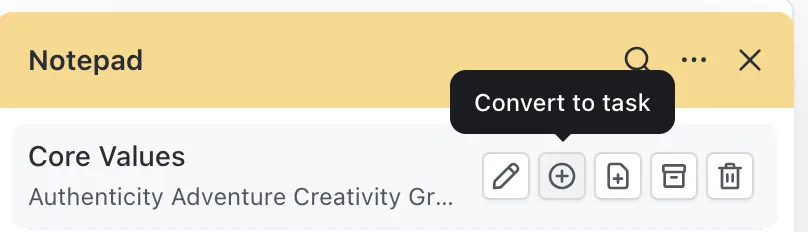
- Captura ideas de forma privada con ClickUp Bloc de notas. Guarda ideas, enlaces, listas de control y notas rápidas en un único espacio privado. Como Bloc de notas está enlazado a tu cuenta, las mismas notas te acompañan en todos los entornos de trabajo a los que pertenezcas, y nadie más puede verlas. También puedes abrir Bloc de notas desde la extensión de ClickUp para Chrome mientras navegas.
- Convierte las notas en tareas o en documentos de ClickUp. Cuando una idea requiera un seguimiento, convierte las notas en una tarea de ClickUp y elige la lista a la que pertenece. Desde allí, puedes asignarla y establecer una fecha límite. Si la idea necesita más detalles o aportaciones de tu equipo, puedes convertirla en un documento en su lugar.
- Organiza el conocimiento compartido. Docs admite páginas anidadas, formato avanzado, comentarios y edición en tiempo real. Puedes vincular tus documentos a tareas y ubicaciones de proyectos, o resaltar texto para crear una tarea directamente desde la página. De este modo, los resúmenes, las actas de reuniones, las decisiones y los procedimientos operativos estándar (POE) permanecen cerca del trabajo al que dan soporte.
- Haz un seguimiento de lo que ocurre tras la reunión. Las vistas y los paneles muestran cómo avanza el trabajo en los distintos proyectos, de modo que los retrasos salen a la luz antes de que afecten a la fecha de lanzamiento.
- Encuentra el contexto de un proyecto con Brain². Brain² responde a tus preguntas utilizando las tareas de tu entorno de trabajo, los documentos, el chat e incluso las aplicaciones conectadas. Pregunta qué se decidió en un proyecto, busca documentos relacionados o resume las últimas actualizaciones.
Precios de ClickUp
La opinión de un usuario de ClickUp
Tener la documentación de los procesos y la gestión de tareas de nuestro equipo en un solo lugar nos ayuda a ahorrar tiempo a la hora de buscar cosas. Además, nos proporciona una única fuente de información fiable.
Tener la documentación de los procesos y la gestión de tareas de nuestro equipo en un solo lugar nos ayuda a ahorrar tiempo a la hora de buscar cosas. Además, nos proporciona una única fuente de información fiable.
Seequent integró en ClickUp los procesos, los materiales de referencia y los proyectos de su equipo de experiencia del cliente. Además, el equipo utilizó Docs para compartir procesos, Tasks para gestionar el trabajo y la vista Carga de trabajo para planificar en función de la capacidad. Seequent registró un aumento del 50 % en la eficiencia de la gestión de recursos y duplicó la eficiencia en el trabajo.
Donde ClickUp se queda corto
ClickUp requiere más configuración que Google Keep y está diseñado en torno a proyectos, en lugar de a un archivo de documentos como el de Evernote. El modo sin conexión te permite crear tareas y ver notas sin conexión a internet, pero no puedes editar las tareas o notas existentes hasta que vuelvas a estar conectado.
Si solo necesitas listas personales rápidas, Keep es más fácil de gestionar. Para una gran colección de archivos PDF, escaneos y notas de investigación, Evernote ofrece funciones de búsqueda y recuperación más especializadas. ClickUp es la mejor opción cuando esas notas deben alimentar proyectos en curso y decisiones del equipo.
Google Keep frente a Evernote: ¿cuál deberías elegir?
La elección depende de cuánto tiempo necesites conservar tus notas. Si lo que escribes suele ponerse en práctica y eliminarse en cuestión de días, Keep te lo ofrece gratis. Si tus notas conservan su valor durante meses y a menudo necesitas encontrar un detalle concreto en ellas, el coste de Evernote resulta más fácil de justificar.
La verdadera prueba es si la herramienta te ahorra más tiempo del que te lleva utilizarla.
Antes de decidirte por uno u otro, pruébalos con las notas que ya tienes. Guarda unas cuantas nuevas, busca algo que archivaste hace semanas y haz una exportación de prueba. Esas tres tareas te dirán más sobre cuál te conviene a largo plazo que cualquier lista de funciones.
Si tus notas suelen convertirse en trabajo para otras personas, una simple aplicación de notas empezará a quedarse corta. ClickUp reúne el Bloc de notas, los Documentos, las Tareas, el Chat y los Paneles de control en un mismo entorno de trabajo. Elige la aplicación de notas que mejor se adapte a tu forma de pensar y de trabajar.
Preguntas frecuentes sobre Google Keep frente a Evernote
¿Qué pasa con mis notas de Evernote si cambio a la versión Free?
Tus notas permanecen en tu cuenta. Podrás seguir viéndolas, realizando edición en ellas, realizando uso compartido y exportándolas tras un cambio a un plan inferior. Sin embargo, no podrás crear nuevas notas ni libretas hasta que vuelvas a estar dentro de los límites. Elimina notas y vacía la Papelera, o fusiona libretas. Al exportar solo se crea una copia, por lo que no reducirá tu recuento. Evernote lo explica en sus preguntas frecuentes sobre el cambio a un plan inferior.
¿Las notas de Google Keep cuentan para mi almacenamiento de Google?
Keep queda fuera del límite habitual de 15 GB de almacenamiento. La política de almacenamiento de Google establece que Gmail, Drive y Fotos son los servicios que tienen un uso compartido de tu cuota, y Keep está exento de las normas sobre exceso de cuota. El límite más práctico es la longitud de las notas. Según los expertos de la comunidad de Google, una sola nota puede contener unos 20 000 caracteres, por lo que los textos más largos deben guardarse en Documentos de Google.
¿Puedo utilizar Google Keep o Evernote con asistentes de IA como Gemini, ChatGPT o Claude?
Sí, aunque cada aplicación se conecta de forma diferente. Keep funciona con la aplicación Gemini, que permite crear notas y listas en Keep, buscarlas y añadir elementos a listas existentes una vez que conectas Google Workspace. La comparativa de planes de Evernote incluye una conexión MCP que permite importar tus notas a Claude, ChatGPT y otras herramientas compatibles con MCP. El servidor MCP de Evernote está disponible en los planes de pago, así que comprueba cuál es el tuyo antes de diseñar un flujo de trabajo en torno a él.
¿Se va a dejar de ofrecer Google Keep?
No. Google incluye Keep en su lista de productos activos. El rumor resurge porque Google ha retirado otras aplicaciones de notas y mensajería a lo largo de los años. Keep sigue estando disponible en Android, iOS y la web.
¿Se sigue desarrollando activamente Evernote?
Sí. Bending Spoons adquirió Evernote a principios de 2023 y, desde entonces, la aplicación ha cambiado considerablemente. Entre las novedades recientes se incluyen el asistente de IA, la búsqueda semántica y la transcripción mediante IA. En 2026, Evernote también sustituyó sus planes «Personal» y «Profesional» por «Starter» y «Advanced», y a los suscriptores de larga duración se les aplicó la nueva estructura de precios. Si vuelves después de unos años de ausencia, compara los planes actuales antes de dar por hecho que tu antigua configuración sigue vigente.
Sí. Mucha gente utiliza Keep para la captura rápida y las listas, y Evernote para archivar el material que quiere organizar y volver a consultar. Establece una regla clara sobre cuándo una nota pasa de Keep a Evernote, para no acabar manteniendo dos archivos que compitan entre sí.