
Piensa en la semana pasada: ¿puedes decir, con seguridad, exactamente cuántas horas dedicaste a reuniones frente a trabajo concentrado? Para la mayoría, la respuesta es un «más o menos», seguido de un análisis exhaustivo de calendarios y correos electrónicos.
Estas conjeturas salen caras. Los registros inexactos provocan facturas perdidas, presupuestos desbordados y pérdida de productividad. De hecho, el 94 % de los trabajadores está de acuerdo en que una mejor gestión del tiempo es la clave para ser más productivo.
Una hoja de horas en Excel es tu primer paso hacia la claridad. Es una forma sencilla y fiable de realizar el seguimiento de las horas sin la complejidad de un software costoso.
En este blog, aprenderás a crear una hoja de Excel para el control de tiempo, a utilizar fórmulas clave y a descargar plantillas listas para usar para diferentes horarios.
¿Por qué utilizar Excel para el control de tiempo?
Excel suele ser el primer lugar donde la gente empieza a registrar sus horas porque le resulta familiar. Ya sabes cómo escribir en las celdas, dar formato a las columnas y guardar un archivo. Por lo tanto, convertirlo en un sencillo sistema de control de tiempo parece un pequeño paso, no una herramienta completamente nueva.
Aquí es donde el control de tiempo en Excel funciona bien:
- Buscas una forma sencilla de registrar las horas de trabajo sin necesidad de un nuevo software
- Tu equipo ya utiliza hojas de cálculo para presupuestos, elaboración de informes o planificación
- Prefieres controlar cada columna, rótulo y fórmula de tu hoja de cálculo de control de tiempo
También puedes adaptar una hoja de horas de Excel a diferentes situaciones de la vida real:
- Trabajo facturable Añade columnas para cliente, proyecto, horas facturables, tarifa por hora y costes totales. Filtra por cliente para ver cuánto tiempo has dedicado y cuánto debes facturar.
- Añade columnas para cliente, proyecto, horas facturables, tarifa por hora y costes totales
- Filtra por cliente para ver cuánto tiempo has dedicado y cuánto debes facturar
- Gestión de turnos y asistencia Realiza un seguimiento del tiempo de los empleados con la hora de inicio, la hora de finalización y las pausas para comer en cada fila. Añade columnas separadas para las horas normales y las horas extras, de modo que la nómina sea precisa.
- Realiza el seguimiento del tiempo de los empleados con la hora de inicio, la hora de finalización y las pausas para comer en cada fila
- Añade columnas separadas para las horas normales y las horas extras para que la nómina sea precisa
- Presupuestación y planificación de proyectos Registra las horas dedicadas a diferentes proyectos o tareas para ver dónde se invierte más tiempo. Compara las horas totales previstas con las reales para ajustar las estimaciones de trabajos futuros.
- Registra las horas dedicadas a diferentes proyectos o tareas para ver en qué se invierte más tiempo
- Compara las horas totales planificadas con las reales para ajustar las estimaciones de trabajos futuros
- Añade columnas para cliente, proyecto, horas facturables, tarifa por hora y costes totales
- Filtra por cliente para ver cuánto tiempo has dedicado y cuánto debes facturar
- Realiza el seguimiento del tiempo de los empleados con la hora de inicio, la hora de finalización y las pausas para comer en cada fila
- Añade columnas separadas para las horas normales y las horas extras para que la nómina sea precisa
- Registra las horas dedicadas a diferentes proyectos o tareas para ver en qué se invierte más tiempo
- Compara las horas totales planificadas con las reales para ajustar las estimaciones de trabajos futuros
Utilizado de esta manera, Excel te ofrece una forma flexible y económica de realizar el seguimiento de los datos de tiempo antes de decidir si necesitas algo más de automatización.
📮Perspectiva de ClickUp: Un trabajador del conocimiento típico tiene que conectar con 6 personas de media para realizar su trabajo. Esto implica ponerse en contacto a diario con seis contactos clave para recabar información contextual esencial, acordar prioridades y hacer avanzar los proyectos. Una plataforma centralizada como ClickUp, con Enterprise Search y AI Knowledge Manager, aborda esta dificultad poniendo la información contextual al alcance de tu mano al instante.
Cómo llevar el control del tiempo en Excel
Puedes crear una sencilla hoja de horas semanal en Excel en pocos minutos. Aquí tienes una guía paso a paso para convertir una hoja de cálculo de Excel en blanco en un sistema básico de control de tiempo para una persona o un rol.
Paso 1: Configura el diseño de tu hoja de horas
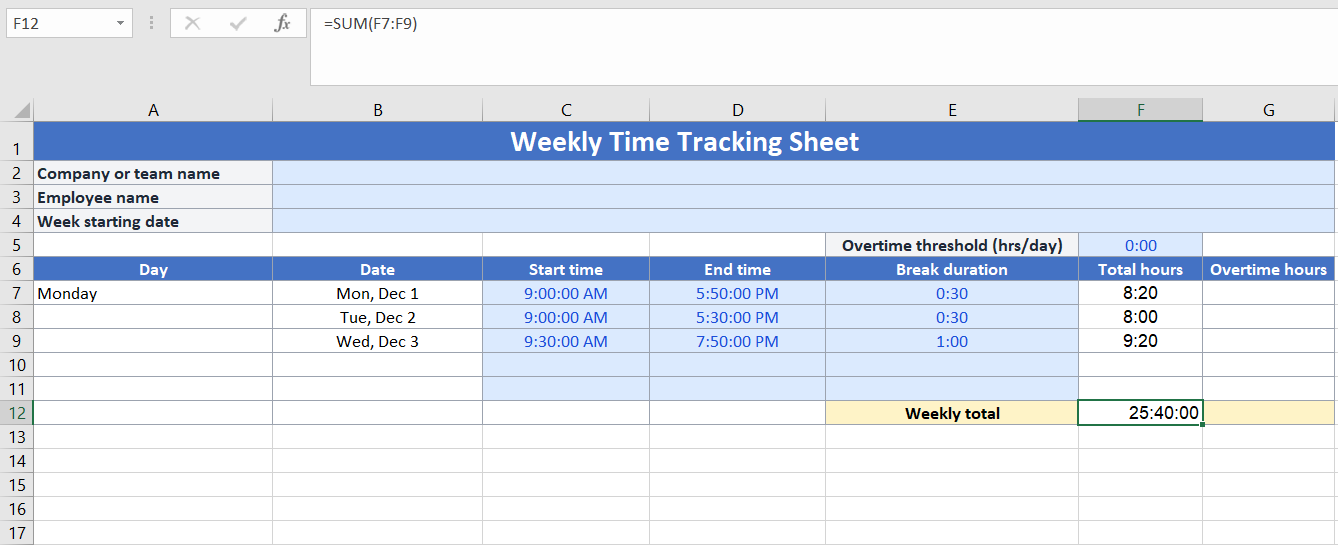
Abre un nuevo archivo de Excel y decide durante cuántos días quieres realizar el control de tiempo, por ejemplo, una semana de 5 o 7 días.
Crea una fila de encabezado sencilla con:
- Nombre de la empresa o del equipo
- Nombre del empleado
- Fecha de inicio de la semana
A continuación, añade los títulos de columna a tu hoja de cálculo de control de tiempo:
- Día
- Fecha
- Hora de inicio
- Hora de finalización
- Duración de los descansos
- Total de horas
- Horas extras (opcional)
Paso 2: Da formato a tus columnas de tiempo
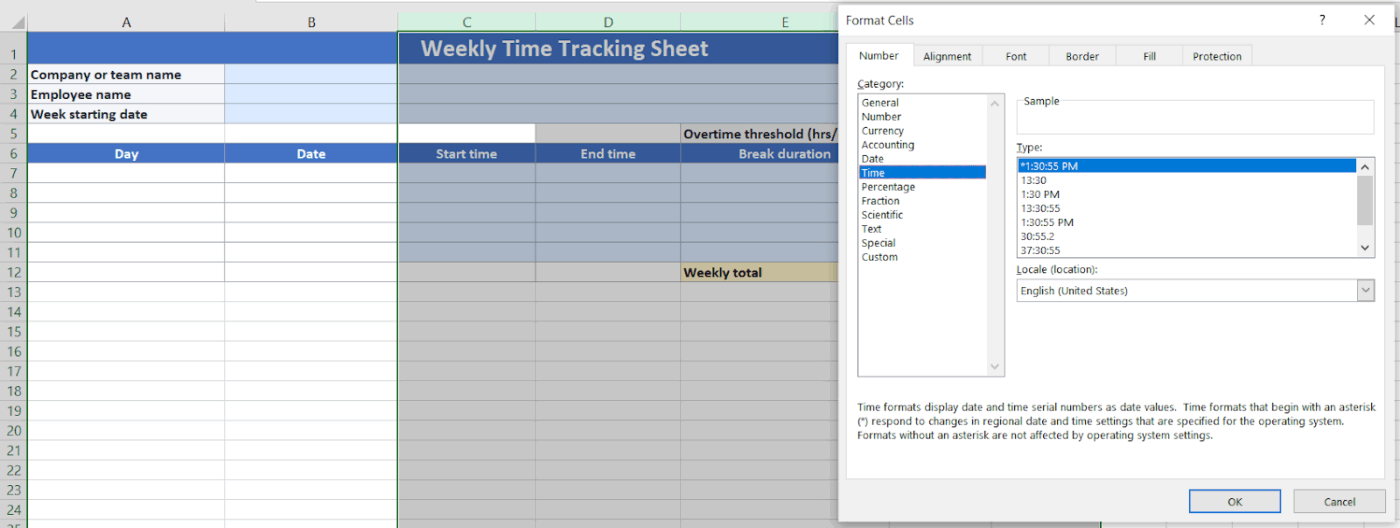
Excel necesita el formato de hora adecuado para poder calcular correctamente las horas de trabajo.
- Resalta las columnas de hora de inicio, hora de finalización, duración del descanso, horas totales y horas extras.
- Haz clic con el botón derecho y realiza la selección «Formato de celdas».
- Selecciona «Hora» y elige el formato de hora que prefieras, como 13:30 para el formato de 24 horas.
Esto ayuda a Excel a tratar tus entradas como valores de tiempo de Excel en lugar de texto sin formato.
Paso 3: Añade unas cuantas filas de muestra
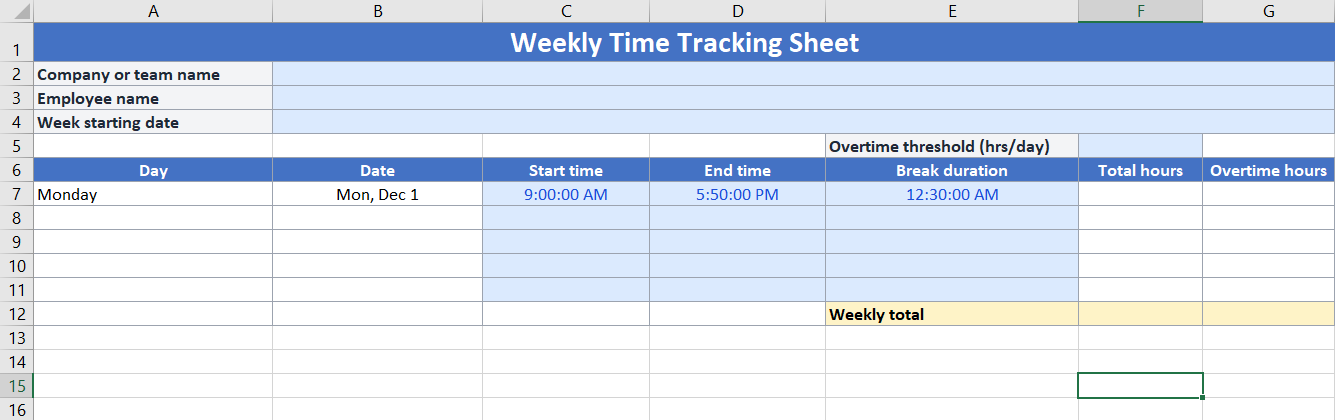
Antes de rellenar la hoja completa, pruébala durante un día.
En la primera fila, debajo de los títulos:
- Añade el nombre del día, como «Monday»
- Introduce la fecha
- Escribe una hora de inicio, por ejemplo, 9:00
- Escribe una hora de finalización, por ejemplo, 17:30
- Añade la duración de un descanso, por ejemplo, 0:30 para un descanso de 30 minutos para comer
Paso 4: Añade una fórmula para calcular las horas diarias
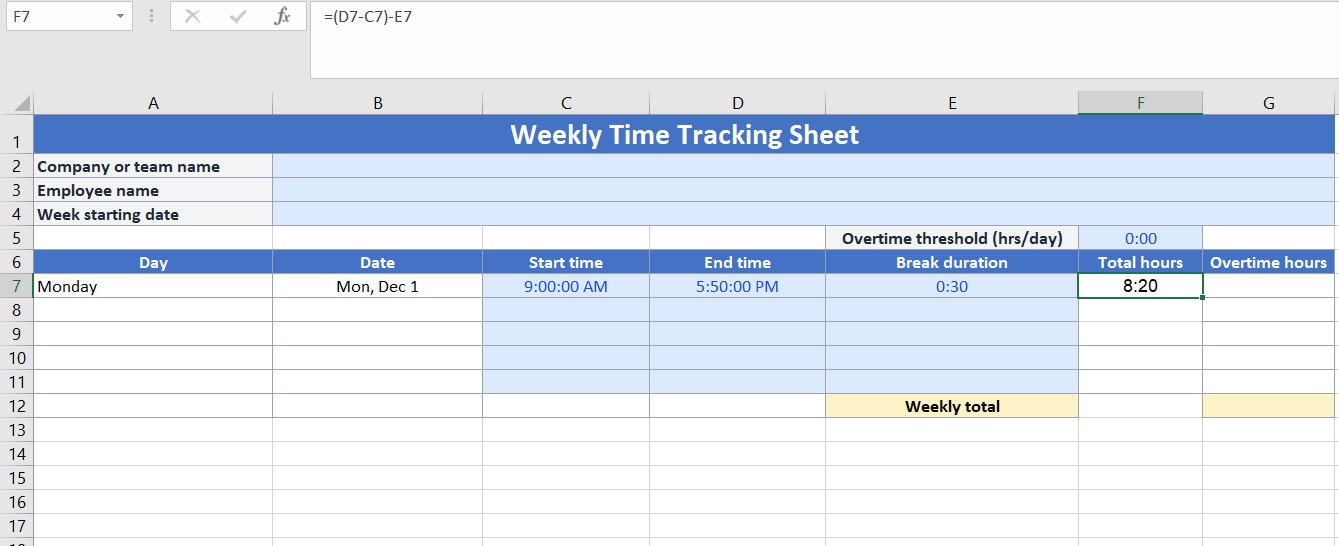
Ahora indica a Excel cómo calcular el total de horas de ese día.
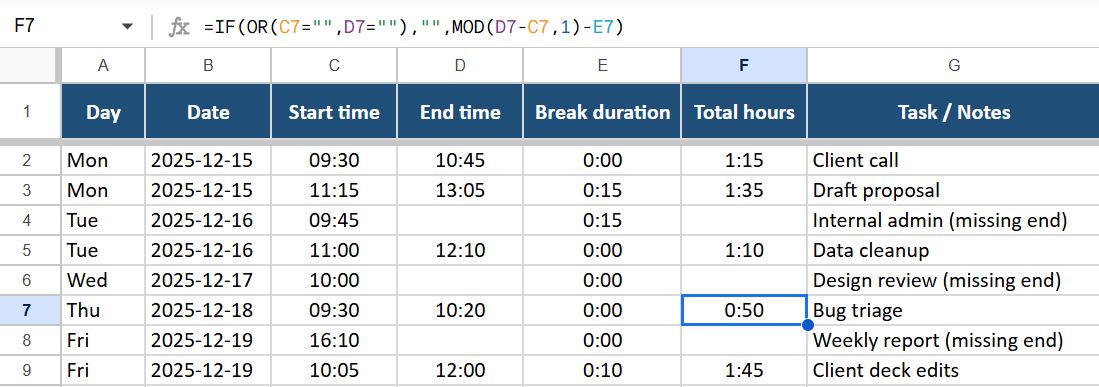
En la primera celda de «Total de horas», introduce una fórmula como:
=(D7-C7)-E7
Dónde:
- E7 es la hora de inicio
- D7 es la hora de finalización
- E7 es la duración del descanso
Si la hora de finalización puede pasar de medianoche, puedes ajustar la fórmula de la siguiente manera:
=MOD(D7-C7,1)-E7
Esto te permite realizar el seguimiento del tiempo de los turnos de noche sin que se altere el cálculo.
Paso 5: Copia las fórmulas hacia abajo y pruébalas
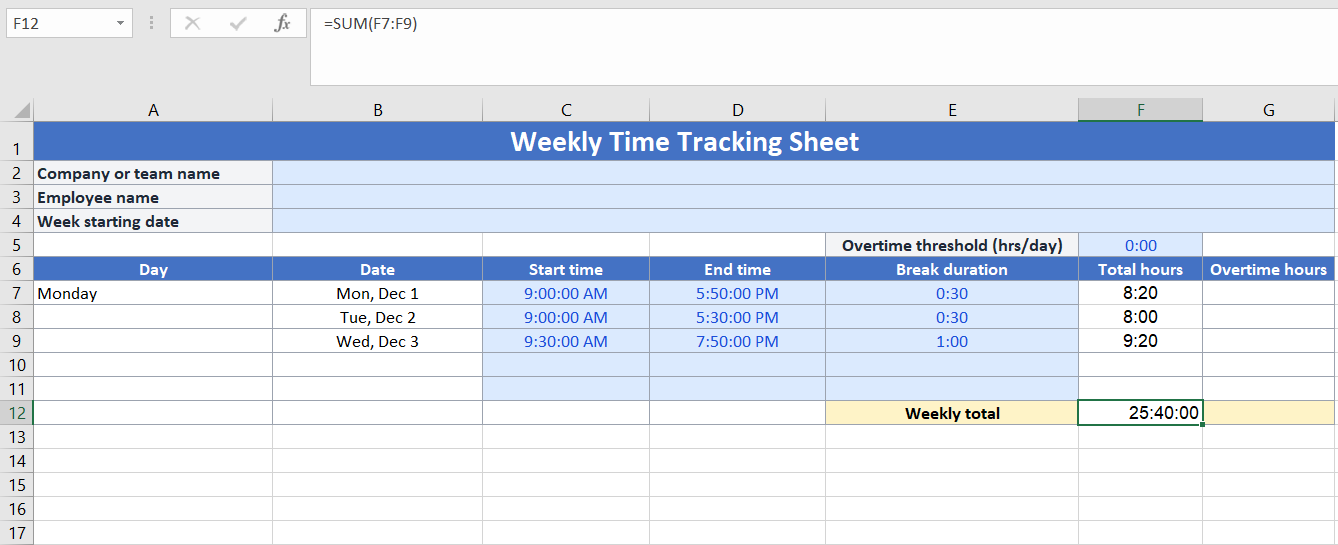
Una vez que la primera fila funcione:
- Copia la fórmula de «Horas totales» en todas las filas de tu hoja de horas semanal
- Si realizas un seguimiento de las horas extras, añade una regla como =MAX(0,H8-8/24), donde H8 es el total de horas y 8 representa una jornada estándar de 8 horas.
En la parte inferior de la columna, añade una sencilla fórmula SUM para calcular los totales de la semana:
=SUM(F7:F11)
Ahora ya tienes una configuración básica de control de tiempo en Excel que calcula el total de horas de la semana a partir de tus entradas diarias.
5 plantillas gratuitas de Excel para el control de tiempo
¿Listo para dejar de lado la hoja en blanco y empezar con algo que ya funciona? Aquí tienes algunas plantillas gratuitas de hojas de horas en Excel que puedes usar como punto de partida y luego adaptar a tu equipo y a tus clientes.
1. Plantilla de hoja de horas con descansos de Vertex42
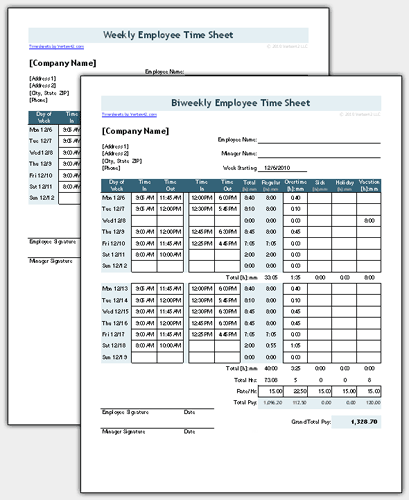
Cuando realizas un seguimiento del trabajo por horas para la nómina, necesitas algo más que un total diario aproximado. Necesitas un registro claro de las horas de inicio y fin, los descansos y las horas extras que puedas compartir con el departamento de finanzas sin necesidad de explicaciones adicionales.
La plantilla de hoja de horas con descansos de Vertex42 te ofrece una hoja de horas semanal y quincenal ya preparada en Excel, todo en un solo libro de trabajo. Te permite introducir las horas de entrada y salida, registrar hasta dos descansos al día y calcular automáticamente los totales diarios y semanales, ya sea en formato hh:mm o decimal.
🌻 Te gustará esta plantilla por lo siguiente:
- Registra la hora de entrada, la hora de salida y los descansos en una línea por día
- Cambia entre hojas semanales y quincenales dentro del mismo archivo
- Realiza un seguimiento automático de las horas extras según tus propias reglas
- Elige entre el formato de hora decimal o estándar sin tener que reescribir fórmulas
✨ Ideal para: Equipos pequeños que realizan el seguimiento del tiempo de los empleados según turnos estándar y necesitan un traspaso sencillo a nóminas.
2. Plantilla de hoja de horas de Microsoft Excel
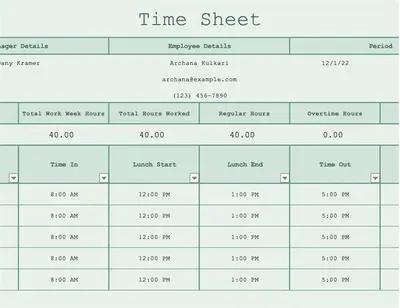
Si tu equipo ya trabaja en Microsoft 365, la plantilla de hoja de horas de Microsoft Excel es una sencilla hoja de cálculo de Excel que puedes empezar a utilizar de inmediato. Puedes guardarla en OneDrive, compartir una copia maestra y mantener el registro de horas de todos en el mismo archivo, en lugar de enviar versiones por correo electrónico de un lado a otro.
Esta plantilla se centra en lo básico: registrar el tiempo de trabajo diario, tener en cuenta el almuerzo o los descansos, y dejar que los cálculos integrados sumen las horas por ti.
Además, es personalizable, por lo que puedes modificar los rótulos o añadir campos (como departamento o proyecto) sin tener que volver a crear la hoja desde cero.
🌻 Te gustará esta plantilla por lo siguiente:
- Introduce las horas de trabajo cada día en un sencillo diseño semanal
- Cuenta el tiempo de almuerzo o descanso para que los totales sean precisos
- Calcula los totales diarios y semanales automáticamente con fórmulas integradas
- Guarda y realiza el uso compartido del libro de Excel a través de Microsoft 365 para que todos realicen la edición de la misma versión
✨ Ideal para: Equipos que ya utilizan Microsoft 365 y desean una hoja de horas de Excel sencilla y sin florituras para registrar las entradas de horas semanales.
3. Plantilla de hoja de horas quincenal de Excel de Smartsheet
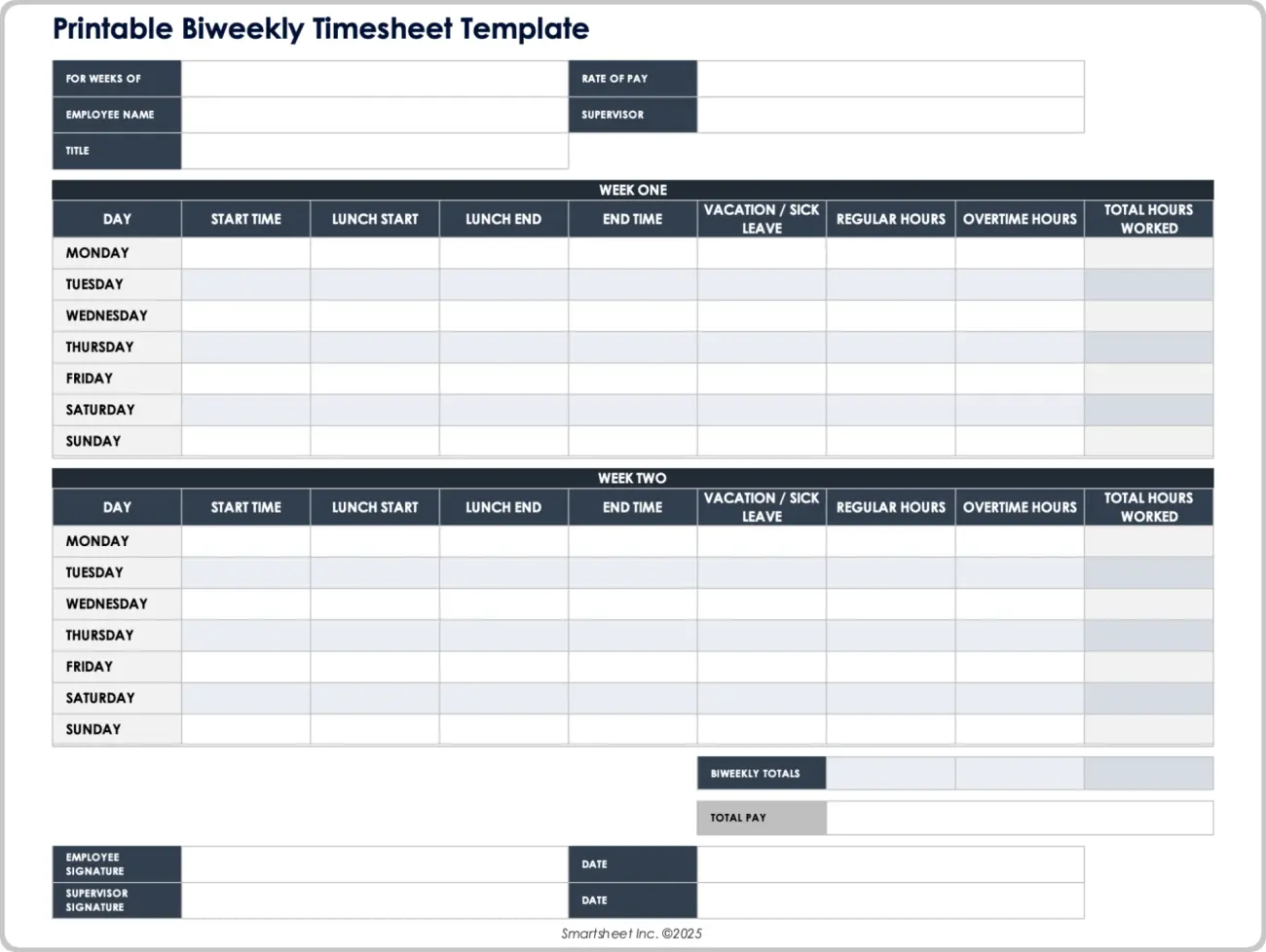
Los ciclos de pago quincenales son habituales, pero crear una hoja quincenal ordenada desde cero puede resultar complicado. Quieres que cada día esté bien organizado, con los totales de la primera y la segunda semana, y un resumen claro para su aprobación.
La plantilla de hoja de horas quincenal de Smartsheet para Excel está diseñada precisamente para eso. Te permite registrar las horas diarias de un periodo de 14 días, separar las horas normales de las horas extras y resumir todo en totales claros al final de la hoja.
Es muy útil para equipos que necesitan un registro de auditoría sencillo que se pueda integrar en la nómina o la facturación.
🌻 Te gustará esta plantilla por lo siguiente:
- Registra 14 días de trabajo en una sola vista para los periodos de pago quincenales
- Separa las horas normales de las horas extras para facilitar el procesamiento de nóminas
- Utiliza los totales integrados para cada semana y para el periodo completo
- Añade campos de firmas o aprobación al final si necesitas que se apruebe.
✨ Ideal para: agencias, autónomos o equipos que trabajan con ciclos de pago quincenales y necesitan registros ordenados para cada periodo.
4. Plantilla de hoja de horas mensual en Excel de Resource Guru
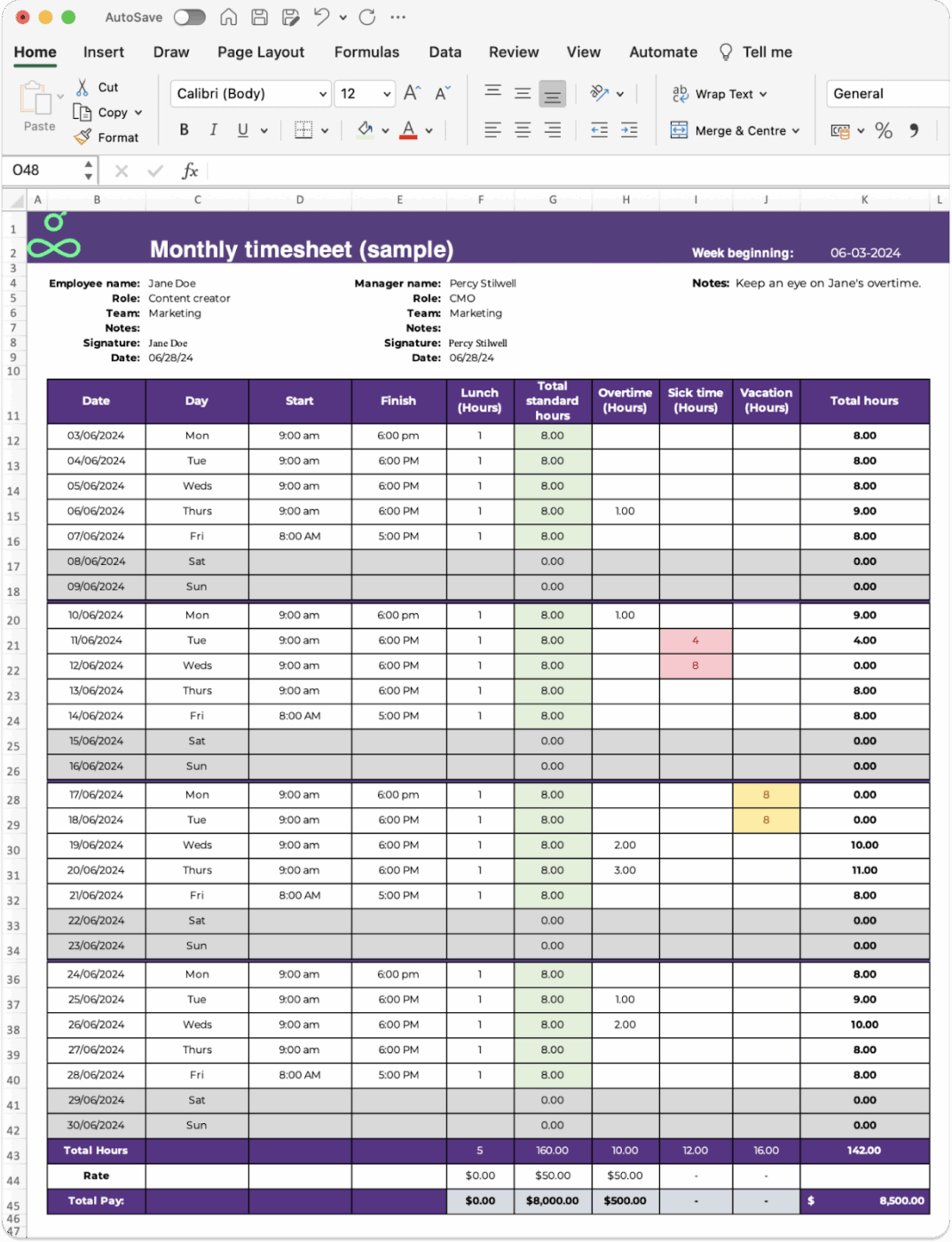
Las hojas de horas mensuales son útiles cuando quieres tener una vista general de las horas trabajadas, los días festivos y la carga de trabajo de los proyectos durante periodos más largos. Facilitan la identificación de las semanas más ocupadas y la planificación de la dotación de personal.
Resource Guru ofrece una plantilla de hoja de horas mensual en Excel diseñada específicamente para este fin. Ayuda a los empleados a registrar su tiempo día a día mientras cumplen con los requisitos del proyecto, y lo mantiene todo en una sola página para que los responsables puedan detectar rápidamente patrones o problemas.
🌻 Te gustará esta plantilla por lo siguiente:
- Realiza el seguimiento de todas las horas de un mes completo en una sola hoja
- Registra las horas de trabajo diarias junto con los detalles del proyecto o del cliente
- Analiza los patrones de carga de trabajo y horas extras de un vistazo
- Exporta o usa compartido el archivo con los responsables para su aprobación
✨ Ideal para: Equipos que revisan las horas mensualmente y desean una panorámica sencilla para la planificación de la capacidad y los proyectos.
5. Plantilla de hoja de horas quincenal de QuickBooks
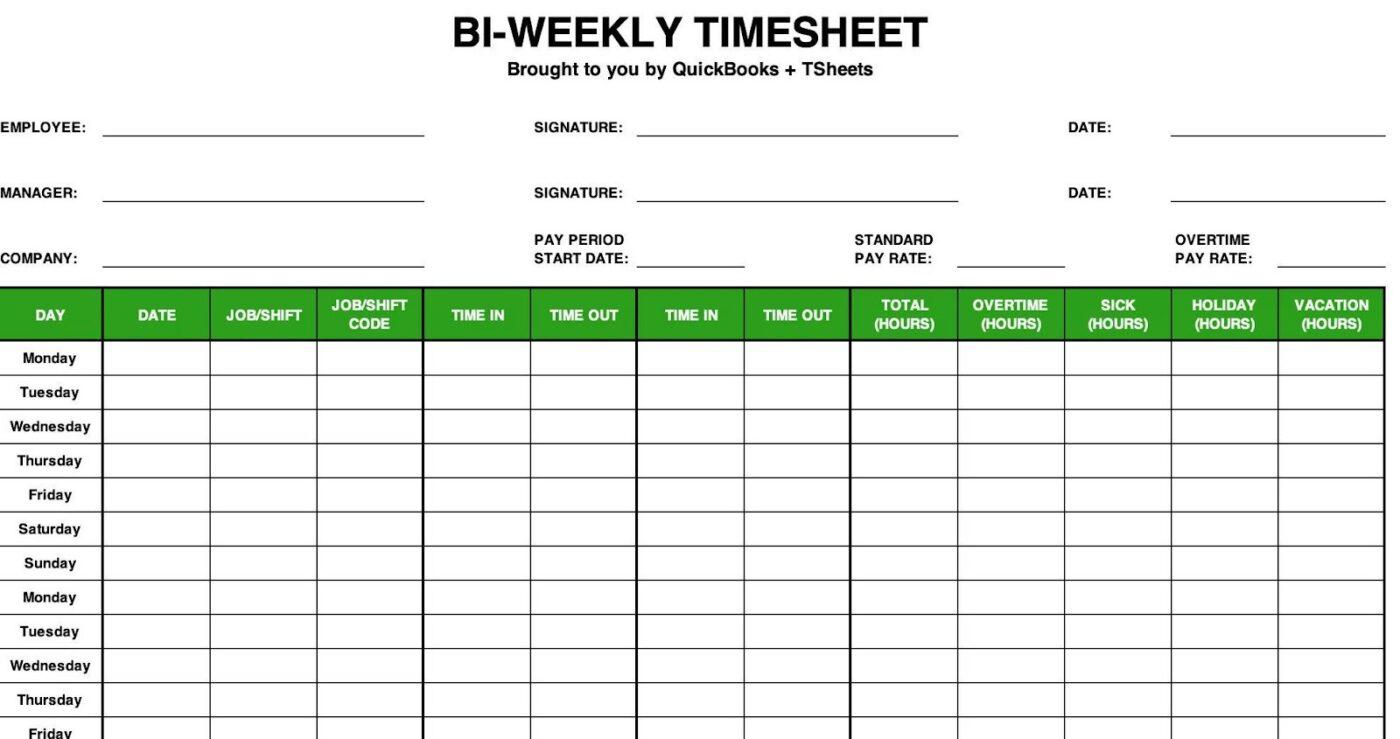
Si pagas a tus empleados cada dos semanas, una hoja semanal puede resultar demasiado apretada, y tener dos archivos separados se convierte en una molestia.
Esta plantilla de hoja de horas quincenal de QuickBooks te ofrece una vista completa de 14 días en un solo lugar, para que puedas ver todo el periodo de pago sin tener que unir varios archivos de Excel.
La plantilla suele estar estructurada con los datos del empleado y del periodo de pago en la parte superior, seguidos de dos semanas de filas diarias. Cada día cuenta con espacio para la hora de inicio, la hora de finalización, los descansos, las horas normales y las horas extras, con los totales de cada semana y del periodo completo.
Normalmente también hay espacio para firmas o aprobaciones, lo que facilita el envío de la hoja al departamento de nóminas sin necesidad de aplicar un formato adicional.
🌻 Te gustará esta plantilla por lo siguiente:
- Realiza un seguimiento de 14 días de trabajo de un empleado en una sola hoja quincenal
- Separa las horas normales de las horas extras para que el departamento de nóminas pueda revisarlas rápidamente
- Utiliza los totales integrados para ver las horas de cada semana y del periodo de pago completo
- Guarda, imprime o reutiliza el mismo diseño para cada nuevo ciclo de pago
✨ Ideal para: Pequeñas empresas y equipos que gestionan las nóminas cada dos semanas y desean una hoja de horas estructurada y compatible con Excel.
Fórmulas útiles de Excel para el control de tiempo
Las fórmulas convierten una hoja de horas básica de Excel en algo en lo que puedes confiar. Reducen la introducción manual de datos, minimizan los errores humanos y te ayudan a calcular los totales automáticamente, en lugar de tener que recurrir a la calculadora cada semana.
Fórmulas prácticas de Excel que debes conocer
A continuación te presentamos algunas fórmulas esenciales que te ayudarán en tu proceso de control de tiempo en Excel:
1. Total de horas diarias
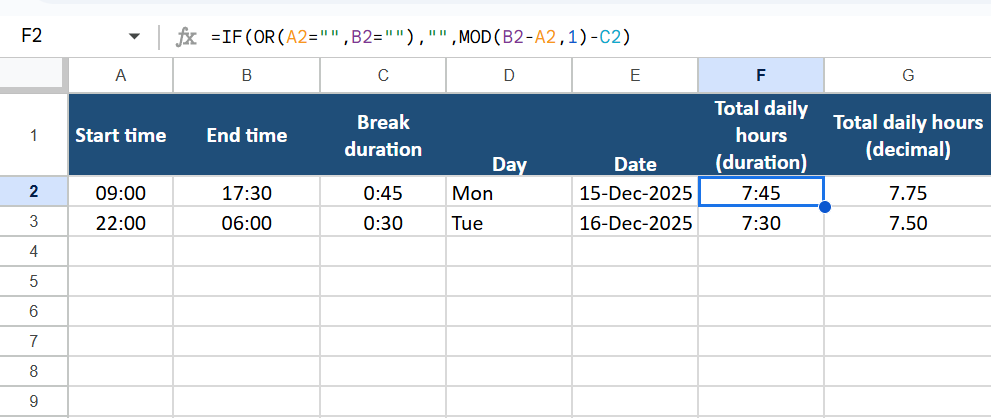
Si tu hoja de cálculo tiene:
- Hora de inicio en A2
- Hora de finalización en B2
- Duración del descanso en C2
Puedes calcular las horas de trabajo diarias en F2 con:
=(B2-A2)-C2
Si hay personas que realizan trabajos en turnos de noche que se prolongan más allá de la medianoche, utiliza:
=MOD(B2-A2,1)-C2
Recuerda formatear las celdas de la columna «Total de horas diarias» como «Hora» o «Número», dependiendo de cómo quieras mostrar los datos.
📖 Lee también: Plantillas gratuitas de hojas de horas en Excel para el seguimiento de las horas de trabajo y la nómina
2. Horas extras semanales
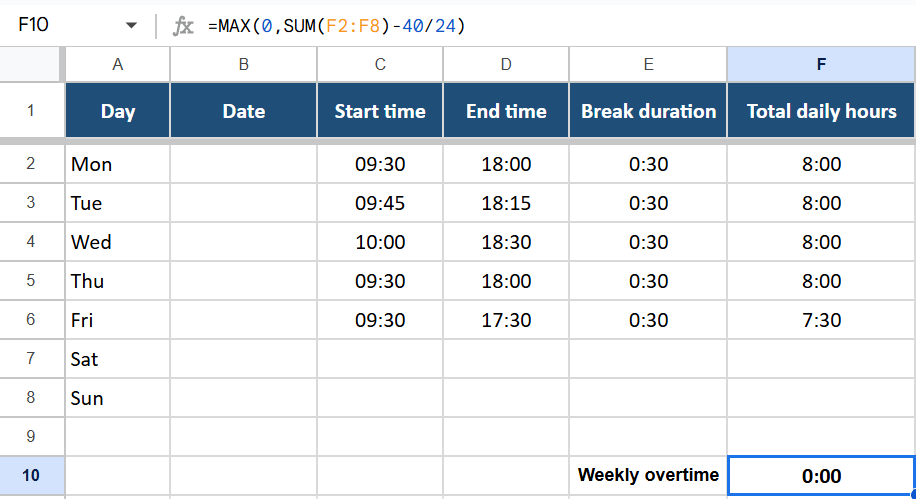
Para una hoja de horas semanal en la que la jornada laboral normal es de 40 horas a la semana y las horas diarias se encuentran en F2:F8, utiliza:
=MAX(0,SUM(F2:F8)-40/24)
Esto te da las horas extras como un valor de tiempo. Si, en cambio, utilizas horas decimales en G2:G8, la fórmula de horas extras queda así:
=MAX(0,SUM(G2:G8)-40)
3. Distinción entre horas facturables y no facturables
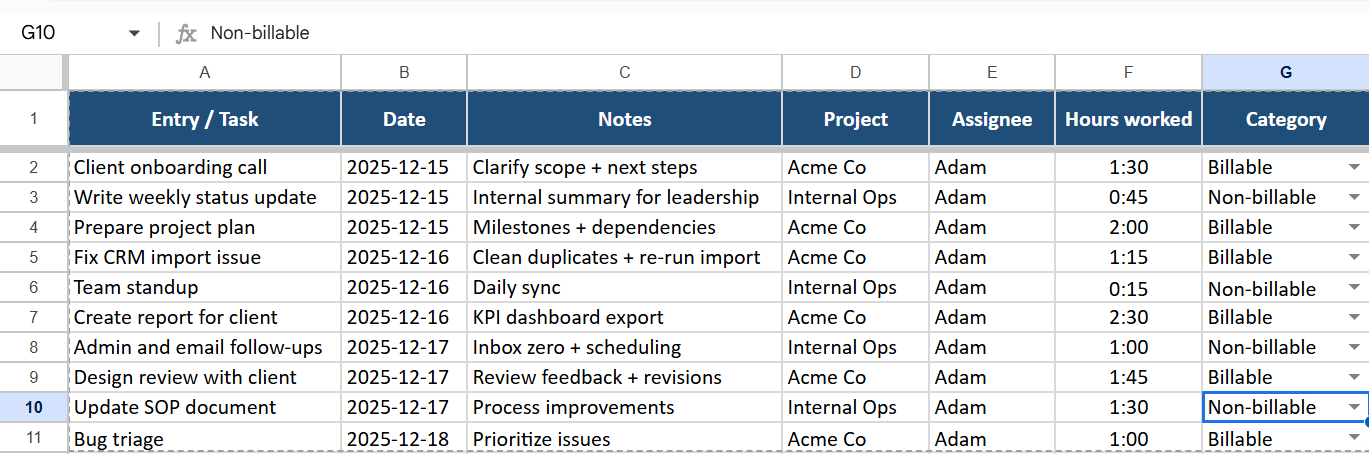
Imagina que registras las entradas de tiempo en filas, con:
- Horas de trabajo en F2:F100
- Una columna de categoría en G2:G100, donde realizas la selección de Facturable o No facturable en un menú desplegable
Puedes desglosar los totales de esta manera:
=SUMIF(G2:G100, «Facturable», F2:F100)
=SUMIF(G2:G100, «No facturable», F2:F100)
Esto resulta útil cuando quieres comparar las horas facturables con el tiempo dedicado al trabajo interno o a tareas administrativas.
4. Redondeo del tiempo
Si facturas por bloques de 15 minutos, puedes redondear las entradas de tiempo al cuarto de hora más cercano. Con la duración en F2, utiliza:
=MROUND(F2,”0:15″)
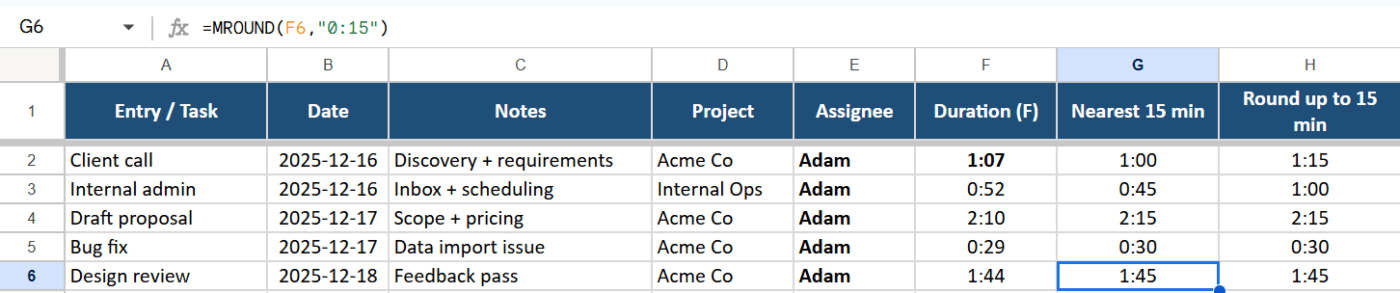
Para redondear siempre al cuarto de hora superior (por ejemplo, para las normas de facturación), utiliza esto:
=CEILING(F2,”0:15″)
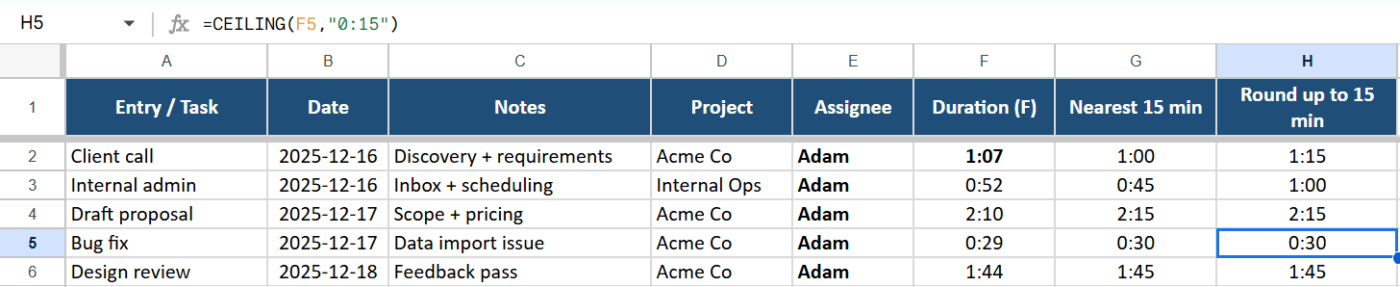
Esto mantiene la coherencia en el control de tiempo en Excel, en lugar de tratar cada minuto como un valor independiente.
5. Formato condicional para entradas que faltan
Puedes aplicar una fórmula sencilla para resaltar las filas en las que se ha omitido la hora de finalización.
- Selecciona las filas de datos, por ejemplo, C2:F50
- Ve a Inicio → Formato condicional → Nueva regla → Usar una fórmula para determinar qué celdas dar formato
- Utiliza una fórmula como: =AND($C2<>””,$D2=””)
- Elige un color de relleno
Ahora, cualquier fila que tenga una hora de inicio pero no una hora de finalización se resaltará, para que puedas corregir rápidamente las entradas que faltan antes de calcular el total de horas.
Ejemplos:
Aquí tienes algunas combinaciones rápidas que suelen aparecer en las plantillas de hojas de horas reales:
- Calcula el total de horas semanales =SUM(F2:F8) para sumar todas las horas diarias en un total semanal
- =SUM(F2:F8) para sumar todas las horas diarias en un total semanal
- Calcula los costes a partir de las horas trabajadas Si las horas decimales están en G2 y la tarifa por hora en H2, utiliza =G2*H2. Suma esa columna para obtener los costes totales de la semana o del proyecto.
- Si las horas decimales están en G2 y la tarifa por hora en H2, utiliza =G2*H2
- Suma esa columna para obtener los costes totales de la semana o del proyecto
- Mostrar todas las filas con horas extras Añade una columna auxiliar con =F2>8/24 para marcar los días de más de 8 horas. Filtra esa columna para ver solo las entradas de horas extras.
- Añade una columna auxiliar con =F2>8/24 para marcar los días de más de 8 horas
- Filtra esa columna para ver solo las entradas de horas extras
- =SUM(F2:F8) para sumar todas las horas diarias en un total semanal
- Si las horas decimales están en G2 y la tarifa por hora en H2, utiliza =G2*H2
- Suma esa columna para obtener los costes totales de la semana o del proyecto
- Añade una columna auxiliar con =F2>8/24 para marcar los días de más de 8 horas
- Filtra esa columna para ver solo las entradas de horas extras
Una vez que estas fórmulas estén implementadas, tu hoja de control de tiempo en Excel funcionará de forma muy similar a una hoja de horas automatizada, sin necesidad de cambiar de herramienta.
Ejemplos de control de tiempo en Excel
Es más fácil diseñar tu propia hoja de horas en Excel cuando ves cómo funciona en situaciones reales. Aquí tienes cuatro configuraciones sencillas que puedes recrear en una hoja de cálculo de Excel y luego capturar como capturas de pantalla para tu guía o documentos internos.
1. Facturación de autónomos a varios clientes
Los autónomos suelen dividir su semana entre diferentes clientes, proyectos y tarifas por hora. Una hoja de cálculo específica para el control de tiempo ayuda a mantener organizado ese trabajo facturable.
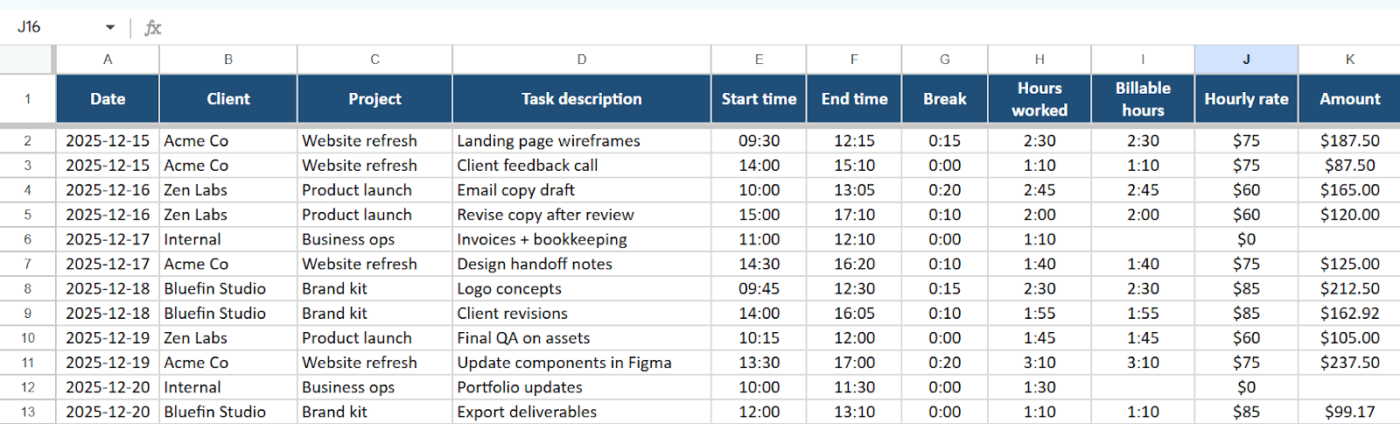
Configura columnas como:
- Fecha
- Cliente
- Proyecto
- Descripción de la tarea
- Hora de inicio
- Hora de finalización
- Pausa
- Horas de trabajo
- Horas facturables
- Tarifa por hora
- Importe
Utiliza fórmulas para calcular las horas trabajadas en cada fila y multiplica las horas por la tarifa por hora en la columna «Importe». Una fila de totales en la parte inferior también puede mostrar el total de horas y el total de horas facturables para cada cliente o mes.
2. Registro semanal de asistencia de los empleados
Los equipos pequeños pueden utilizar el control de tiempo en Excel para llevar un registro semanal sencillo del tiempo y la asistencia de los empleados.
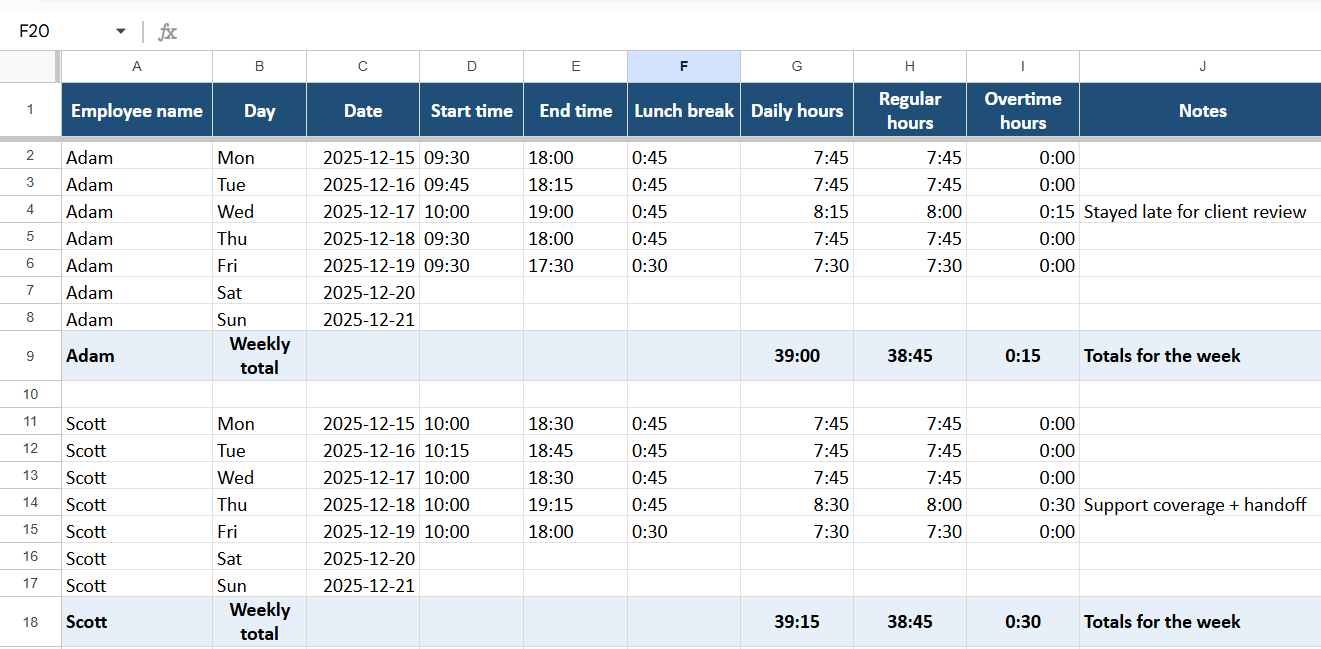
Tu diseño podría incluir:
- Nombre del empleado
- Día y fecha
- Hora de inicio
- Hora de finalización
- Pausas para comer
- Horario habitual
- Horas extras
- Notas
Las horas diarias se calculan a partir de una fórmula de hora de inicio y hora de finalización, y puedes añadir una fila con el total de horas semanales para cada persona. Esto ofrece a los responsables una vista rápida de las horas de trabajo sin necesidad de utilizar una herramienta independiente.
👀 Dato curioso: Todas las fechas en Excel son en realidad números de serie, siendo el 1 de enero de 1900 el día 1. Este peculiar sistema facilita los cálculos de fechas , ¡pero a veces puede confundir a los usuarios nuevos!
3. Ejemplo de asignación de tiempo a proyectos
Cuando varios empleados trabajan en diferentes proyectos, una hoja centrada en los proyectos te ayuda a ver dónde se invierte realmente el tiempo en todo el equipo.
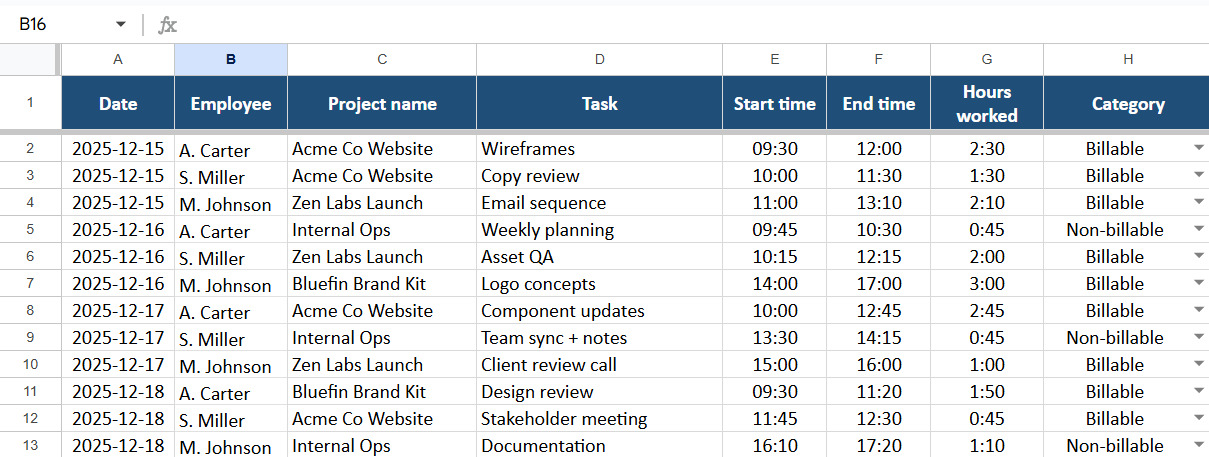
Prueba columnas como:
- Fecha
- Empleado
- Nombre del proyecto
- Tarea
- Hora de inicio
- Hora de finalización
- Horas de trabajo
- Categoría facturable o no facturable
A partir de ahí, puedes utilizar fórmulas SUMIF para calcular el total de horas por proyecto, empleado o categoría facturable. Así resulta mucho más fácil comparar las horas estimadas con las reales y comprender qué proyectos requieren más tiempo.
4. Programación y seguimiento de turnos
Para trabajos por turnos, una sola hoja puede contener tanto el horario como las entradas de tiempo reales, para que puedas comparar lo que se había planificado con lo que realmente ocurrió.
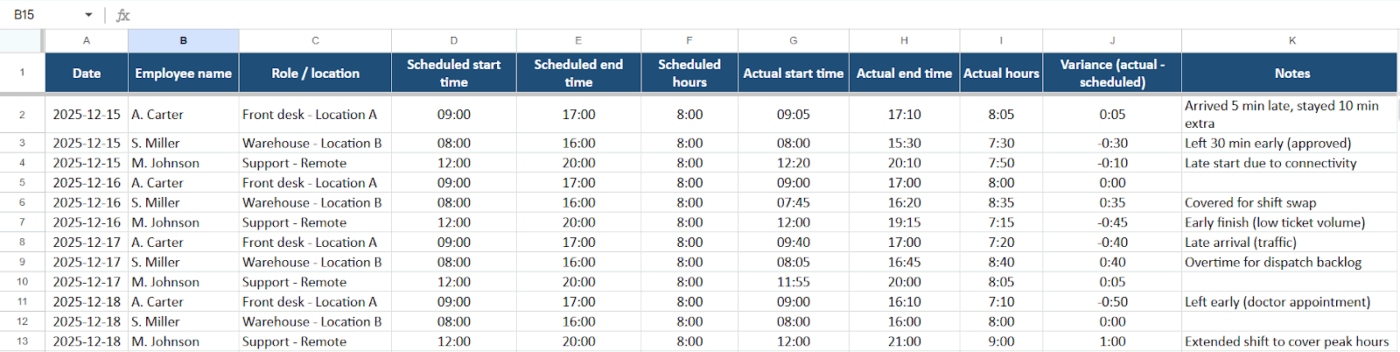
Incluye:
- Nombre del empleado
- Rol o ubicación
- Hora de inicio programada
- Hora de finalización programada
- Hora de inicio real
- Hora de finalización real
- Diferencia entre lo programado y lo real
- Notas sobre cambios de turno, llegadas tardías o salidas anticipadas
Puedes utilizar fórmulas para calcular la variación y el total de horas de cada turno. Un sencillo formato condicional puede resaltar las grandes diferencias, lo que ayuda a tomar decisiones sobre la dotación de personal y las nóminas.
Errores comunes que debes evitar al llevar un control de tiempo en Excel
Excel puede encargarse de gran parte del trabajo de control de tiempo, pero unos pocos errores pequeños pueden alterar silenciosamente tus cifras. Estos son los problemas habituales a los que debes prestar atención al configurar una hoja de horas en Excel.
- Combinar diferentes formatos de hora en la misma columna, de modo que algunas celdas utilicen hh:mm y otras utilicen texto o números decimales
- Escribir sobre las fórmulas al añadir las horas trabajadas, en lugar de bloquear las celdas de fórmulas y permitir las entradas de datos solo donde sea necesario
- Olvidarse de dar formato a las celdas como «Hora», lo que hace que Excel trate las entradas de tiempo como texto sin formato e impide que calcule correctamente el total de horas
- Copiar fórmulas hacia abajo sin actualizar los intervalos, por lo que los totales semanales solo incluyen parte de los datos
- Depender de la introducción manual de las horas extras en lugar de dejar que las fórmulas separen las horas normales de las horas extras
- Mantener versiones separadas de la misma hoja de cálculo de control de tiempo para cada período de pago, lo que dificulta la consulta posterior de los datos históricos de tiempo
- Permitir la edición en cualquier celda aumenta el riesgo de cambios accidentales en la fila de encabezado, la tabla de tarifas o las fórmulas clave.
Detectar estos problemas a tiempo garantiza la precisión del control de tiempo y ahorra tiempo durante el procesamiento de nóminas o la facturación a clientes.
Ventajas e inconvenientes de Excel para el control de tiempo
Excel se sitúa en un punto ideal entre «anotarlo en un cuaderno» y «configurar un sistema de seguimiento a tiempo completo». Es flexible, asequible y ya está instalado en la mayoría de los ordenadores portátiles de trabajo. Dicho esto, también depende en gran medida de la introducción manual de datos, que es donde empiezan los problemas.
Ventajas de utilizar Excel para el control de tiempo
- Empieza rápidamente con una sencilla hoja de cálculo de control de tiempo que se adapta a la forma en que ya trabaja tu equipo
- Personaliza las columnas para proyectos, clientes, tareas y notas en lugar de tener que ajustar tus datos a una plantilla rígida
- Realiza el seguimiento del tiempo para diferentes casos de uso en un solo archivo, desde horas facturables hasta horarios de turnos y horas de trabajo en proyectos.
- Utiliza fórmulas integradas para calcular el total de horas, las horas extras y los costes sin necesidad de herramientas adicionales
- Comparte archivos fácilmente con equipos pequeños guardándolos en una unidad compartida o en una carpeta en la nube
- Trabaja sin conexión cuando necesites realizar el seguimiento del tiempo en ubicaciones con mala conexión a Internet
Excel funciona especialmente bien para autónomos, equipos pequeños o propietarios de empresas que buscan una forma sencilla de realizar el seguimiento del tiempo de los empleados sin tener que incorporar una nueva aplicación.
👀 Dato curioso: Los estudios han demostrado que el 88 % de las hojas de cálculo contienen errores, con una tasa de error media del 1-5 % por celda. La entrada manual de datos en las hojas de horas de Excel puede dar lugar fácilmente a errores costosos.
Limitaciones del uso de Excel para el control de tiempo
La misma flexibilidad que hace que Excel resulte atractivo también puede suponer un riesgo a medida que tu negocio crece.
- Depende de la introducción manual de las entradas de tiempo, lo que aumenta la probabilidad de que se produzcan errores humanos
- Facilita que los usuarios sobrescriban fórmulas o celdas de encabezado y alteren los cálculos
- Problemas con el control de versiones cuando varios usuarios guardan diferentes versiones del mismo archivo
- Ofrece una protección limitada contra cambios accidentales, a menos que bloquees los intervalos y protejas las hojas.
- El mantenimiento se vuelve laborioso cuando se realiza el seguimiento del tiempo de muchos empleados o de múltiples proyectos
Los sistemas manuales, como las hojas de cálculo y las hojas de horas en papel, también son más propensos a los errores. Un informe reciente reveló que más de la mitad de las empresas siguen utilizando hojas de cálculo para el seguimiento del tiempo, y aquellas que dependen del papel o de las hojas de cálculo se enfrentan a un mayor riesgo de errores en las nóminas y de problemas de cumplimiento normativo.
📖 Lee también: Las mejores alternativas a Microsoft Excel
Excel frente a otros programas de control de tiempo
El software específico para el control de tiempo está diseñado especialmente para realizar ese seguimiento, no solo para almacenar datos. Eso suele significar:
- Cronómetros con un solo clic en lugar de escribir la hora de inicio y la hora de finalización en las celdas
- Hojas de horas automatizadas que extraen datos de cronómetros, calendarios o herramientas integradas
- Control de tiempo centralizado para los empleados para muchas personas, ubicaciones y horarios
- Informes integrados para proyectos, clientes y horas facturables frente a no facturables
- Aplicaciones web, de escritorio y móviles que permiten a los empleados realizar el seguimiento del tiempo independientemente de dónde trabajen
Excel sigue siendo una opción sólida cuando estás empezando, tienes un equipo pequeño o prefieres tener un control total sobre el diseño. Sin embargo, a la hora de gestionar muchos empleados, horarios complejos o presupuestos de proyectos detallados, las herramientas o aplicaciones especializadas en el control de tiempo suelen ofrecer mayor precisión y registros de auditoría. Además, requieren menos trabajo administrativo que el uso exclusivo de una hoja de cálculo de Excel.
Las mejores alternativas a Excel para el control de tiempo
El desorden laboral se va acumulando cuando el tiempo está disperso por todas partes. Unas horas están en una hoja de horas de Excel, otras en correos electrónicos, otras en mensajes de chat o eventos del calendario, y nadie sabe con certeza cuál es la versión actualizada.
Con el tiempo, ese desorden se acumula en forma de archivos duplicados, actualizaciones manuales y totales que no coinciden, y que tienes que limpiar al final de cada semana o mes.
Aquí es donde un entorno de trabajo conectado como ClickUp resulta útil. En lugar de tratar el control de tiempo como una hoja de cálculo independiente, lo integra junto a tus tareas, proyectos y documentos. Registras las horas allí donde realmente se realiza el trabajo, lo que reduce la necesidad de copiar datos a diferentes herramientas y facilita ver el contexto completo detrás de cada entrada de tiempo.
Existen numerosas alternativas a Excel para el control de tiempo, desde aplicaciones específicas hasta plataformas completas de gestión de proyectos. Herramientas como Toggl, Harvest, Clockify o Hubstaff son muy populares cuando se busca un cronómetro específico, y ClickUp es una de las opciones que vale la pena considerar si prefieres realizar el control de tiempo dentro de un entorno de trabajo más amplio.
A continuación, veremos cómo estas herramientas mejoran las hojas de cálculo y se adaptan al flujo de trabajo de tu equipo.
1. ClickUp
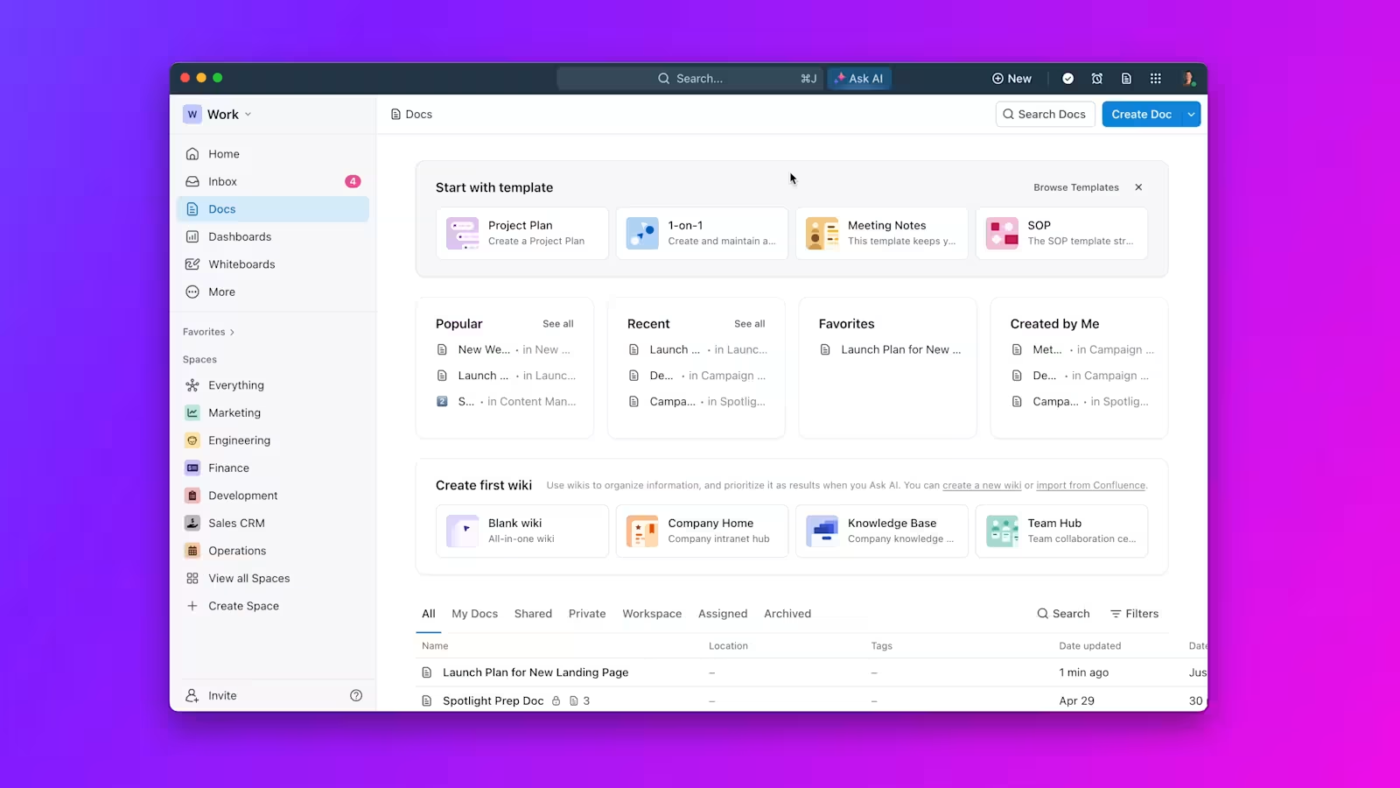
ClickUp es un espacio de trabajo convergente con IA donde se unen tareas, documentos, chat y control de tiempo. En lugar de registrar las horas en una hoja de horas de Excel separada, puedes ver qué se ha hecho, quién lo ha hecho y cuánto tiempo ha llevado todo en un mismo lugar, lo que hace que tus datos de tiempo sean mucho más fáciles de usar.
Si estás pasando de hojas de cálculo individuales a un entorno de trabajo compartido, te resultará útil ver cómo tu equipo puede trabajar realmente en conjunto dentro de ClickUp.
Este breve vídeo muestra cómo los equipos colaboran, comparten contexto y mantienen la conexión entre el control de tiempo y sus tareas en ClickUp.
Control de tiempo integrado con cronómetros en ClickUp Proyecto de tiempo
Intentar recordar al final del día cuándo empezaste una tarea es lo que hace que las «estimaciones aproximadas» se cuelen en tu hoja de horas. En ese momento, las cifras ya no se corresponden con tu trabajo real, y el control de tiempo se convierte en una tarea adicional en lugar de una práctica habitual.
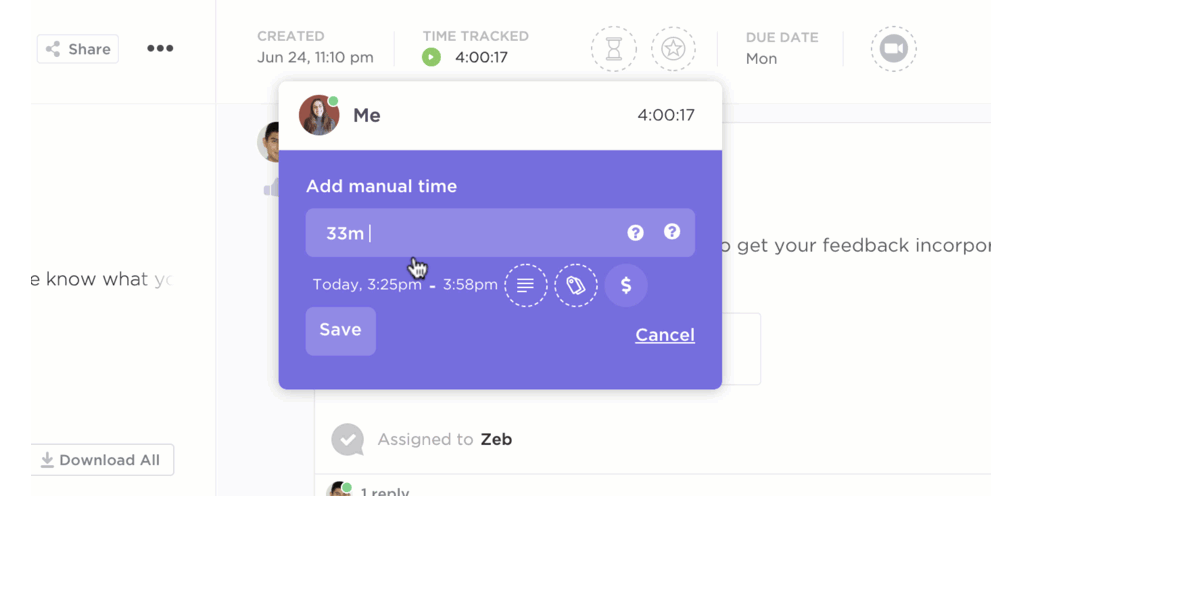
Con el control de tiempo de proyectos de ClickUp, puedes iniciar y detener un cronómetro directamente desde cualquier tarea, utilizar un cronómetro global o realizar el seguimiento del tiempo desde tu escritorio, móvil o navegador con la extensión gratuita de Chrome.
Si te olvidas de poner en marcha el cronómetro, puedes añadir entradas de tiempo de forma retroactiva, ajustarlas más tarde e incluso sincronizar el tiempo desde herramientas como Toggl o Harvest para que todo quede reunido en un solo lugar.
Las notas, rótulos y marcas de facturación en cada entrada añaden contexto, lo que te ofrece una visión más precisa que las entradas manuales en Excel por sí solas.
Dado que las entradas de tiempo se encuentran dentro de la tarea, la elaboración de informes y las auditorías resultan mucho más sencillas que con las hojas de cálculo; puedes tener una vista instantánea del cronograma de la tarea y filtrar los informes por cliente, proyecto o estado.
💡 Consejo profesional: Si estás pasando de Excel a ClickUp, empieza por habilitar el control de tiempo solo en una o dos listas clave (como «Proyectos de clientes» o «Tickets de soporte») en lugar de en todo el entorno de trabajo de ClickUp. Pide a todo el mundo que registre el tiempo solo en esas tareas durante un par de semanas y, a continuación, utiliza un sencillo widget del panel para comparar las horas estimadas con las reales. Conseguirás resultados rápidos sin abrumar al equipo.
Hojas de horas, informes y vista Carga de trabajo con ClickUp
Cuando todo el mundo envía capturas de pantalla de hojas de cálculo al final de la semana, las aprobaciones se ralentizan y se pasan por alto pequeños errores. Alguien se olvida de adjuntar su archivo, otro realiza la edición de la versión equivocada y los jefes acaban persiguiendo a la gente para que haga correcciones en lugar de revisar realmente el trabajo.
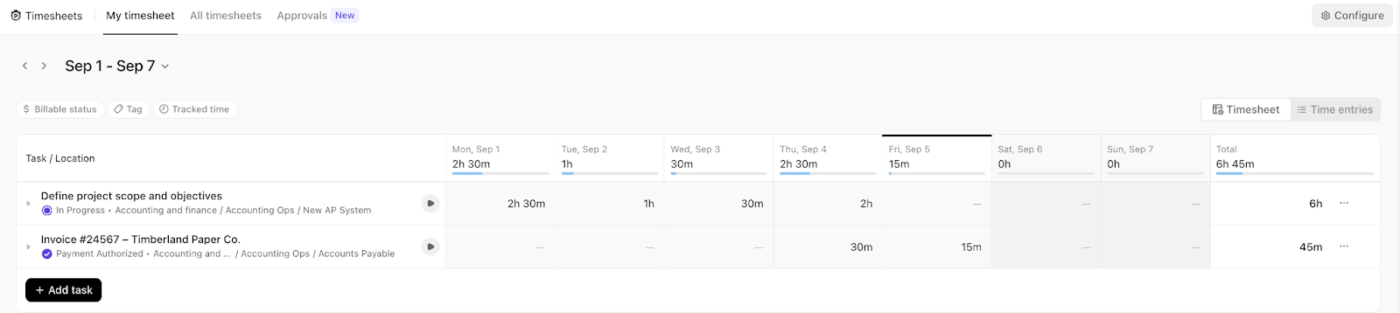
El hub de hojas de horas de ClickUp te ayuda a reunir todo el tiempo registrado en un solo lugar para que puedas revisar, filtrar, enviar y aprobar las hojas de horas en una sola vista.
En lugar de tener que lidiar con adjuntos y ediciones manuales, trabajarás desde un único hub organizado para todo el equipo.
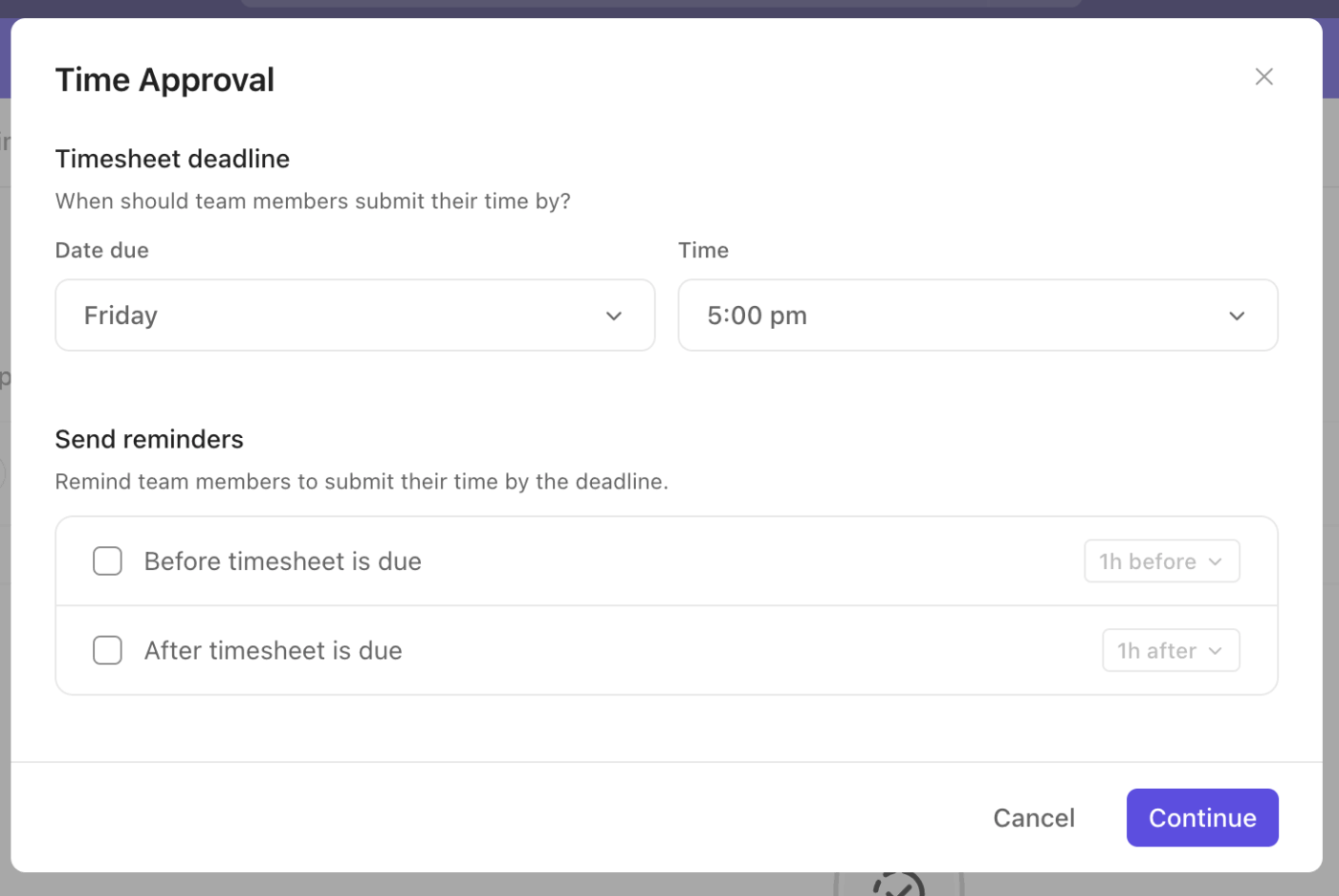
Con las aprobaciones de hojas de horas de ClickUp, los miembros del equipo envían sus horas trabajadas durante un periodo determinado y los responsables las revisan y aprueban en un solo lugar, en lugar de hacerlo por correo electrónico.
Convierte los registros de datos y tiempo en informes visuales con los paneles de ClickUp
Las hojas de cálculo de control de tiempo sin procesar, con cientos de filas, dificultan detectar patrones e identificar los proyectos o clientes que consumen más tiempo.
Los paneles de ClickUp visualizan los datos para que puedas ver qué proyectos consumen más horas, cuánto tiempo se dedica al trabajo facturable y si determinados clientes o tareas se salen del presupuesto con frecuencia.
Desglosa esos informes por usuario, proyecto o tiempo, y luego compártelos con las partes interesadas sin tener que exportar y reformatear los datos cada vez.
Integraciones + resúmenes de IA
Distribuir tus datos de tiempo entre calendarios, hojas de cálculo y diversas aplicaciones puede convertir la actualización de una hoja central en un trabajo tedioso. Dedicas más tiempo a copiar, pegar y corregir importaciones que a analizar realmente las tendencias.
ClickUp se conecta con herramientas como calendarios y aplicaciones externas de control de tiempo, por lo que la mayoría de tus entradas de tiempo se recopilan en un solo lugar sin necesidad de introducir datos adicionales. Esto te proporciona una base más clara desde la que trabajar antes incluso de pensar en la elaboración de informes.
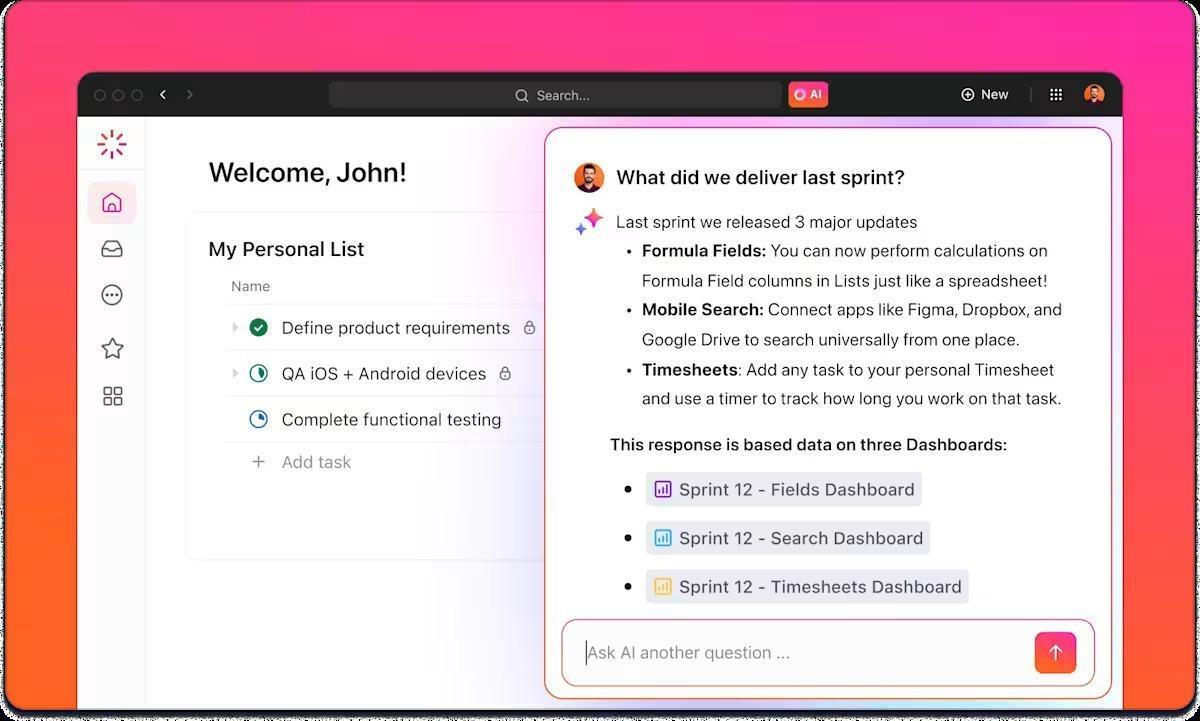
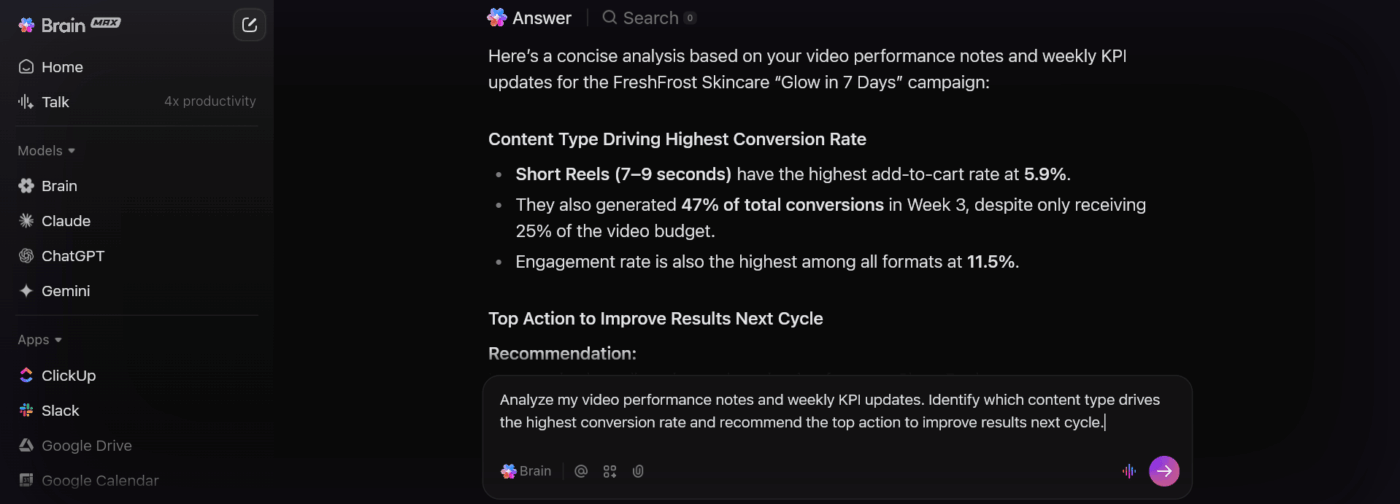
ClickUp Brain, el asistente de IA integrado, se sitúa en la parte superior de ese entorno de trabajo y te ayuda a darle sentido. En lugar de desplazarte por largas listas de tareas y entradas de tiempo, puedes solicitar resúmenes de en qué ha trabajado el equipo, cómo ha ido un sprint o qué está frenando el progreso.
ClickUp Brain puede convertir los datos recientes de trabajo y tiempo en resúmenes rápidos que puedes usar de forma compartida con las partes interesadas, lo que supone un gran paso respecto a tener que leer cada fila de una hoja de horas de Excel.
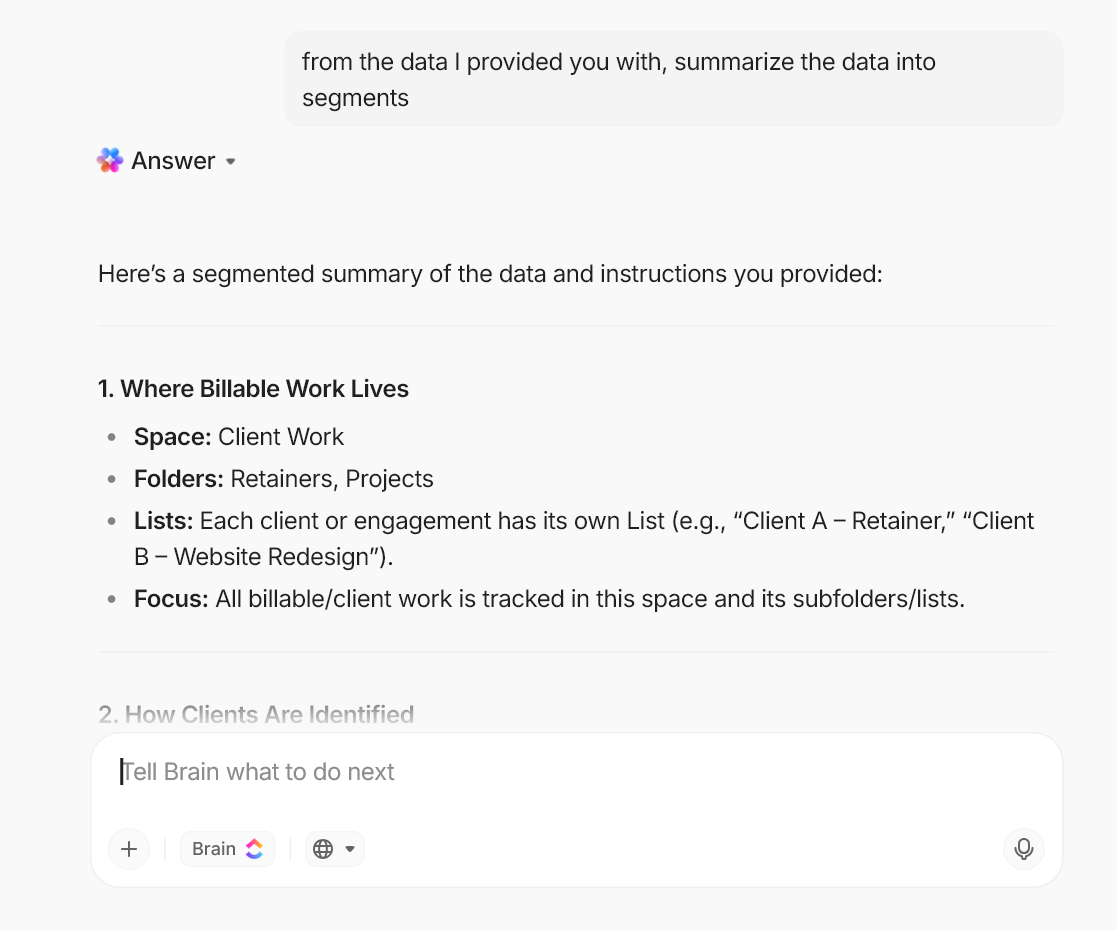
💡 Consejo profesional: Una vez que tu equipo esté realizando el seguimiento del tiempo en ClickUp, pídele a ClickUp Brain que «resuma el trabajo facturable de la semana pasada por cliente» o que «resuma en qué dedicó la mayor parte de su tiempo el equipo de diseño». En lugar de leer cada tarea y hoja de horas, obtendrás un resumen rápido que podrás pegar en una actualización o compartir en un documento de resumen StandUp.
Para una automatización más profunda, ClickUp BrainGPT y los agentes de IA pueden ir un paso más allá. Pueden ayudarte a supervisar las cargas de trabajo, detectar patrones en cómo se emplea el tiempo o responder a preguntas sobre la actividad reciente en todos los proyectos, utilizando los datos que ya se encuentran en tu entorno de trabajo.
Ese tipo de compatibilidad permanente es difícil de crear o mantener cuando el control de tiempo se lleva a cabo en archivos de Excel independientes.
📖 Lee también: IA para la gestión del tiempo: casos de uso y herramientas para una planificación inteligente del tiempo
Las mejores funciones de ClickUp
- Centraliza las tareas, las entradas de tiempo y los documentos para que el trabajo del proyecto y las horas registradas se gestionen en un solo lugar, en lugar de en hojas de cálculo separadas.
- Utiliza el control de tiempo de proyectos de ClickUp, el hub de hojas de horas y los paneles para realizar el seguimiento del tiempo, revisar los envíos y supervisar las horas de los proyectos en tiempo real.
- Visualiza la carga de trabajo con las vistas Carga de trabajo y Equipo en el hub de Teams para que puedas detectar problemas de capacidad y reequilibrar las asignaciones antes de que se produzca el agotamiento.
- Convierte las rutinas recurrentes de control de tiempo (como los recordatorios o las aprobaciones semanales de hojas de horas) en flujos de trabajo programados, en lugar de seguimientos manuales, con las automatizaciones de ClickUp.
Limitaciones de ClickUp
- El amplio conjunto de funciones puede parecer complejo al principio, por lo que los equipos pueden necesitar tiempo para diseñar los espacios, vistas e informes adecuados para el control de tiempo.
Precios de ClickUp
Valoraciones y reseñas de ClickUp
- G2: 4,7/5 (más de 10 650 opiniones)
- Capterra: 4,6/5 (más de 4500 reseñas)
📮Perspectiva de ClickUp: Los cambios de contexto están mermando silenciosamente la productividad de tu equipo. Nuestra investigación muestra que el 42 % de las interrupciones en el trabajo provienen de tener que hacer malabarismos con varias plataformas, gestionar correos electrónicos y saltar de una reunión a otra. ¿Y si pudieras eliminar estas costosas interrupciones?
ClickUp unifica tus flujos de trabajo (y el chat) en una única plataforma optimizada. Inicia y gestiona tus tareas desde el chat, los documentos, las pizarras y mucho más, mientras que las funciones basadas en IA mantienen el contexto conectado, localizable y gestionable.
2. Toggl Track
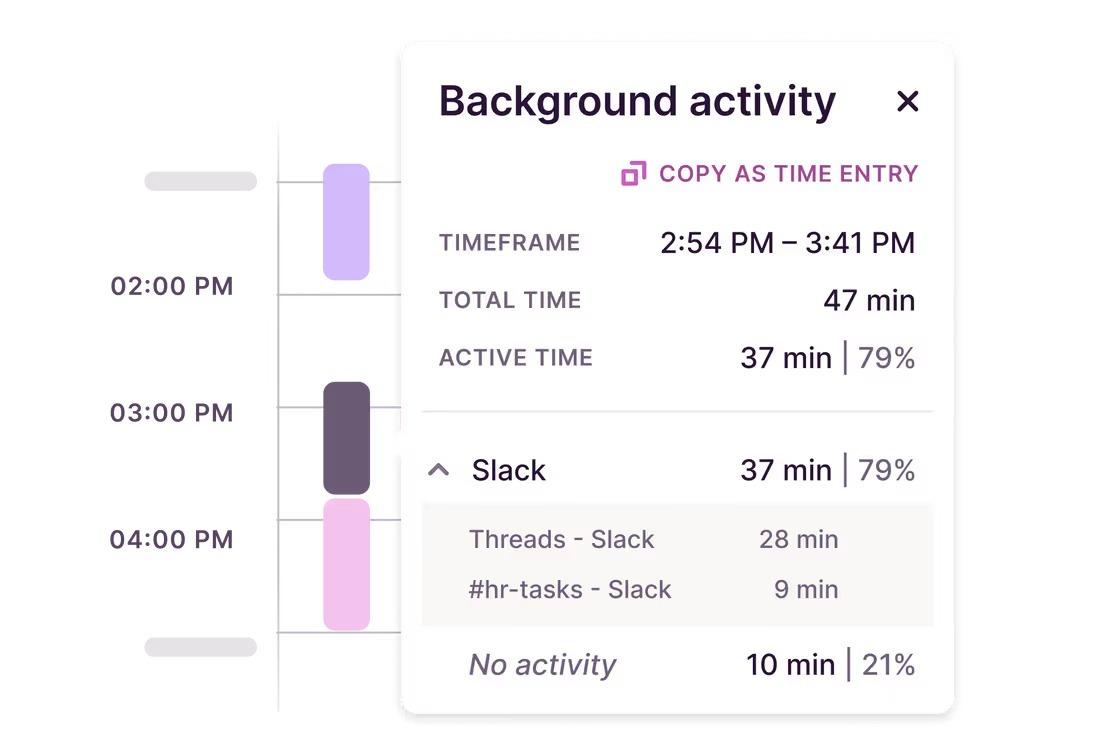
Toggl Track es una herramienta de control de tiempo sencilla, diseñada para quienes prefieren los cronómetros a las hojas de cálculo.
Crea proyectos y clientes, pulsa «Iniciar» cuando comiences una tarea y deja que la aplicación siga ejecutándose en segundo plano mientras realizas el trabajo. Esto elimina gran parte de las conjeturas que conlleva rellenar una hoja de horas de Excel al final del día.
Funciona en la web, en el escritorio y en el móvil, con una extensión del navegador que te acompaña en herramientas como Gmail, Jira o Asana. Esto facilita el seguimiento del tiempo en contexto y luego revisar todo en informes, en lugar de tener que rebuscar entre filas y fórmulas en una hoja de cálculo de control de tiempo.
Las mejores funciones de Toggl Track
- Inicia cronómetros con un solo clic desde la web, el escritorio, el móvil o las extensiones del navegador
- Organiza las entradas de tiempo por cliente, proyecto y etiquetas para facilitar la elaboración de informes
- Marca las horas como facturables o no facturables y genera resúmenes listos para el cliente
- Exporta informes para su uso compartido con las partes interesadas o intégralos en tu proceso de facturación
Limitaciones de Toggl Track
- La complejidad aumenta a medida que se añaden más proyectos, etiquetas y entornos de trabajo
- Ofrece los controles de administración y las opciones de elaboración de informes más útiles, disponibles únicamente en los planes de pago.
Precios de Toggl Track
- Free
- Starter: 10 $ al mes por usuario
- Premium: 20 $ al mes por usuario
- Enterprise: Precios personalizados
Valoraciones y reseñas de Toggl Track
- G2: 4,6/5 (más de 1500 opiniones)
- Capterra: 4,7/5 (más de 2500 reseñas)
3. Harvest
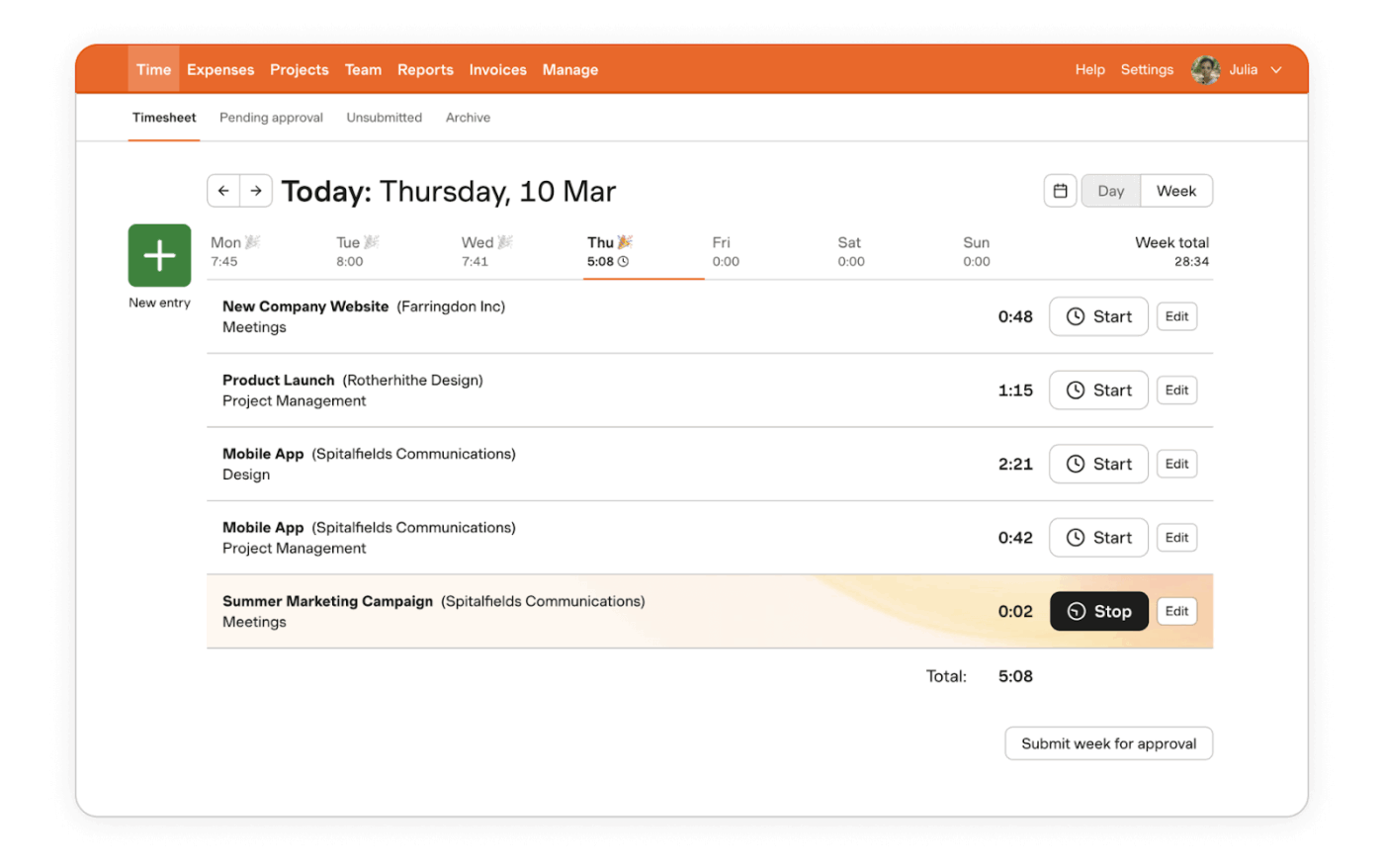
Harvest es una buena opción si quieres combinar el control de tiempo y la facturación, en lugar de tener que hacer malabarismos con hojas de cálculo y una herramienta independiente para la facturación.
Puedes realizar el seguimiento del tiempo en todos los proyectos y clientes, registrar gastos y, a continuación, convertir esos datos en facturas con tu marca sin necesidad de exportar primero las filas de Excel.
Está diseñado para agencias, consultores y equipos de servicios que viven de las horas facturables. Los cronómetros, las hojas de horas y los informes te ayudan a ver cuánto tiempo está consumiendo un proyecto, si sigues dentro del presupuesto y qué clientes o tareas son las más rentables, todo en un solo lugar.
Las mejores funciones de Harvest
- Realiza el seguimiento del tiempo con cronómetros o hojas de horas diarias para todos tus proyectos y clientes
- Convierte las horas en facturas con tu marca y acepta pagos en línea a través de integraciones
- Controla los presupuestos de los proyectos, la capacidad del equipo y el trabajo facturable frente al no facturable con informes
- Registra los gastos junto con el tiempo para ver los costes totales del proyecto, no solo las horas
Limitaciones de Harvest
- Céntrate en el trabajo facturable para los clientes, que puede resultar pesado si solo necesitas un control de tiempo interno básico.
- Los equipos más grandes con flujos de trabajo complejos pueden superar las capacidades de gestión de proyectos y necesitar funciones de planificación más avanzadas
Precios de Harvest
- Free
- Pro: 13,75 $ al mes por usuario
- Premium: 17,50 $ al mes por usuario
Valoraciones y reseñas de Harvest
- G2: 4,3/5 (más de 800 opiniones)
- Capterra: 4,6/5 (más de 600 reseñas)
📖 Lee también: Harvest vs Toggl: comparación (funciones, precios)
4. Clockify
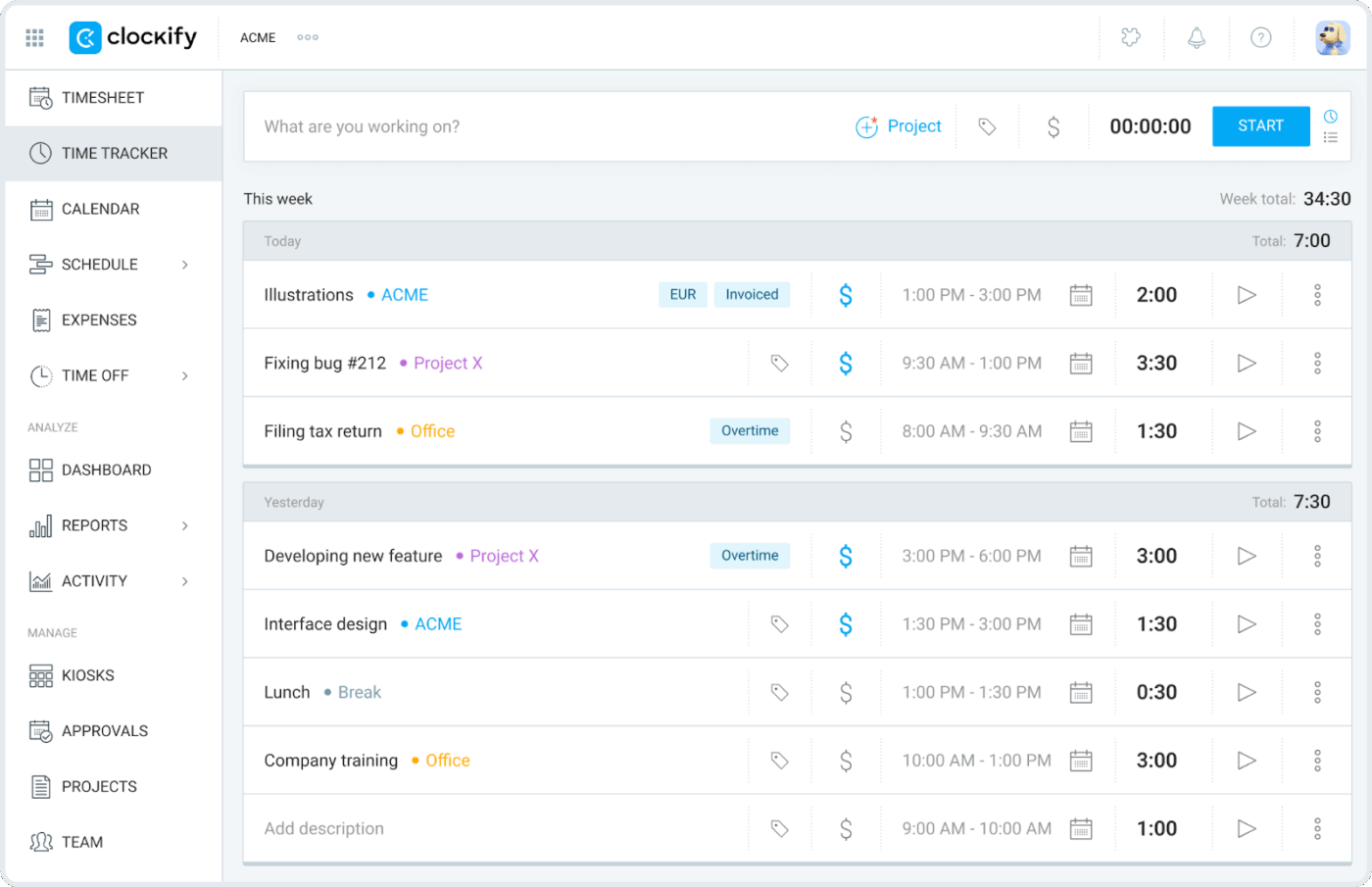
Clockify funciona bien si Excel se te queda pequeño pero sigues buscando algo sencillo y flexible.
Puedes realizar el seguimiento del tiempo de los empleados en diferentes proyectos y clientes, registrar la asistencia y generar informes sin tener que crear fórmulas tú mismo. Es especialmente útil para equipos pequeños que quieren ir más allá de las hojas de horas estáticas, pero que aún no están preparados para una suite completa de gestión de proyectos.
Tiene compatibilidad con múltiples formas de seguimiento del tiempo: cronómetros en tiempo real, entrada manual de horas, hojas de horas semanales e incluso un modo quiosco para dispositivos usados en modo de uso compartido. Los equipos pueden registrar las horas de la forma que más les convenga y luego revisar el total de horas, las horas facturables y las horas extras en un solo lugar, en lugar de tener que hacerlo en varias hojas de cálculo.
Las mejores funciones de Clockify
- Realiza un seguimiento del tiempo con cronómetros, entradas manuales u hojas de horas semanales
- Organiza las horas por cliente, proyecto y tarea para la elaboración de informes más claros
- Marca las entradas como facturables o no facturables y revisa los totales facturables
- Utiliza la elaboración de informes básicos y exportaciones para realizar el uso compartido de datos con clientes o con el departamento de nóminas
Limitaciones de Clockify
- Aumenta la complejidad a medida que activas más ajustes y funciones para un equipo grande
- Reserva algunas funciones avanzadas de aprobación, previsión y administración para los planes de pago
Precios de Clockify
- Free
- Básico: 4,99 $ al mes por usuario
- Estándar: 6,99 $ al mes por usuario
- Pro: 9,99 $ al mes por usuario
- Enterprise: 14,99 $ al mes por usuario
- cake.com|paquete: 15,99 $ al mes por usuario
Valoraciones y reseñas de Clockify
- G2: 4,5/5 (más de 100 opiniones)
- Capterra: 4,8/5 (más de 9000 reseñas)
5. Hubstaff
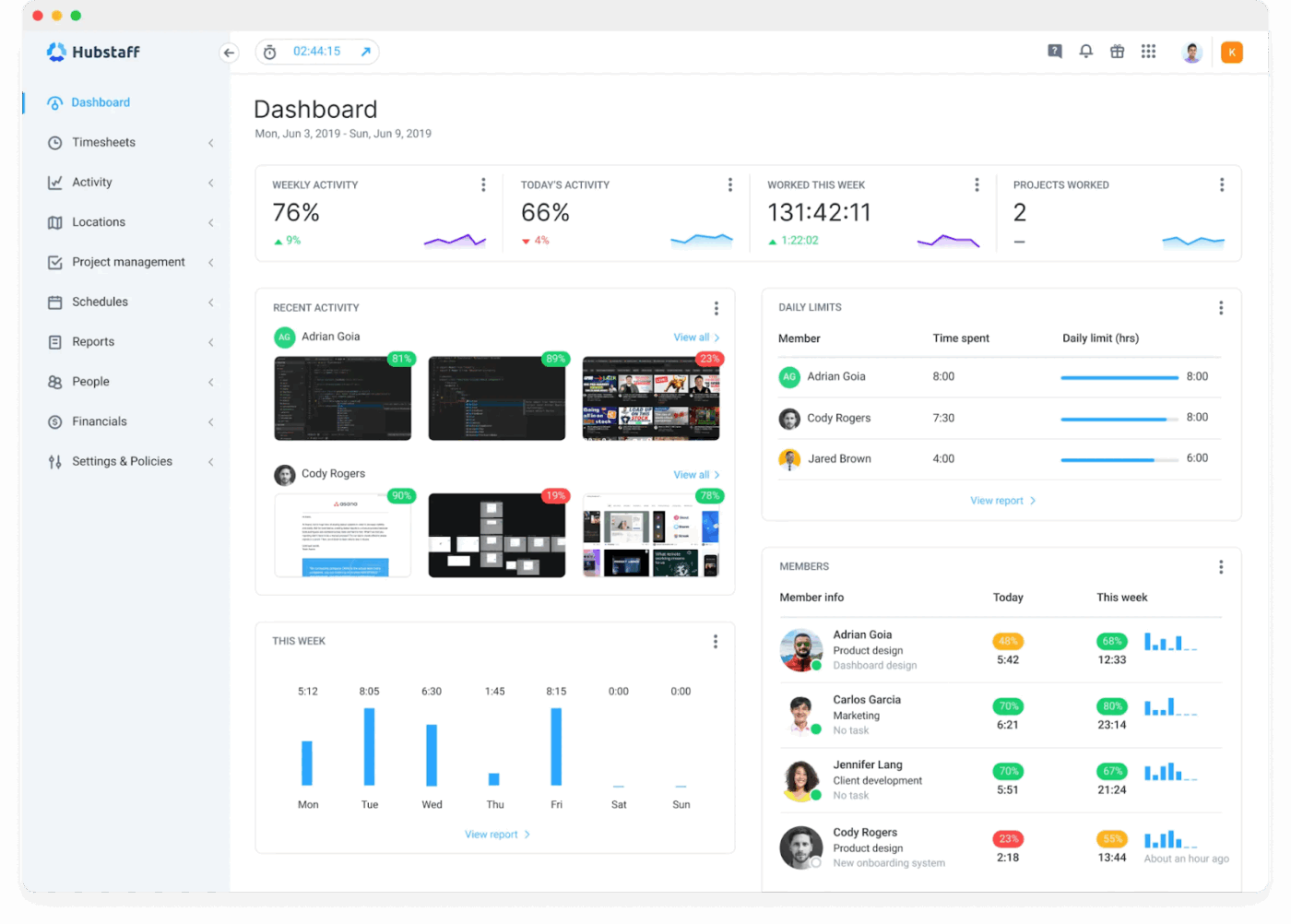
Hubstaff está diseñado para equipos que necesitan llevar a cabo el control de tiempo y las pruebas de trabajo de forma conjunta, especialmente equipos remotos, de campo o híbridos.
En lugar de limitarse a registrar horas, puede capturar niveles de actividad, capturas de pantalla opcionales y datos de GPS para que los responsables vean cuándo y dónde se ha realizado el trabajo.
Si actualmente utilizas Excel para llevar a cabo el seguimiento de las horas de los equipos móviles o del personal de campo, Hubstaff puede eliminar muchos de los seguimientos manuales. Los usuarios registran su entrada en la web, en el escritorio o en el móvil, y sus entradas de tiempo se enlazan automáticamente con proyectos, tareas y ubicaciones, por lo que no tendrás que estar buscando hojas de horas ni intentando poner en orden hojas de cálculo desordenadas al final de la semana.
Las mejores funciones de Hubstaff
- Realiza un seguimiento del tiempo con aplicaciones web, de escritorio y móviles, incluyendo relojes de fichaje basados en GPS para equipos de campo
- Captura capturas de pantalla opcionales y el uso de aplicaciones y URL para proporcionar a los responsables más contexto sobre el tiempo de trabajo
- Utiliza las funciones integradas de programación, control de asistencia y seguimiento de vacaciones para equipos que trabajan por turnos
- Vincula el tiempo registrado con la nómina, la facturación y el presupuesto para poder pagar a los equipos y facturar a los clientes a partir de los mismos datos
Limitaciones de Hubstaff
- Las funciones de supervisión, como las capturas de pantalla y el seguimiento de la actividad, pueden resultar intrusivas para algunos equipos
- Los costes pueden acumularse a medida que creces y pasas a equipos grandes que solo necesitan un control de tiempo sencillo
Precios de Hubstaff
- Starter: 7 $ al mes por usuario
- Grow: 9 $ al mes por usuario
- Equipo: 12 $ al mes por usuario
- Enterprise: 25 $ al mes por usuario (facturación anual)
Valoraciones y reseñas de Hubstaff
- G2: 4,5/5 (más de 1500 opiniones)
- Capterra: 4,6/5 (más de 1500 reseñas)
Cuando Excel llega a sus límites, deja que ClickUp se encargue del control de horas
Excel es una herramienta fantástica para dejar de adivinar en qué se te va el tiempo. Con una sencilla plantilla de hoja de horas mensual, puedes registrar las horas de los empleados, anotar la hora de inicio de los descansos y calcular el tiempo total dedicado cada mes.
Especialmente una vez que realizas los ajustes para que las celdas tengan el formato correcto automáticamente, en lugar de tener que lidiar con un sistema numérico diferente en cada columna. Solo eso ya supone una gran mejora con respecto al seguimiento basado en la memoria para la mayoría de los empleados.
Pero en cuanto añades más personas, más proyectos y más aprobaciones, esas hojas empiezan a multiplicarse. Lo que comienza como una configuración fácil de usar se convierte poco a poco en un laberinto de versiones en las que los empleados dedican demasiado tiempo a actualizar y revisar. Es entonces cuando aparece la dispersión del trabajo, y el control de tiempo se convierte silenciosamente en una tarea administrativa.
ClickUp te ofrece el siguiente paso. Realiza el seguimiento del tiempo dedicado a las tareas, revísalo en hojas de horas, conviértelo en informes en tiempo real y equilibra las cargas de trabajo en un solo lugar, para que tu sistema pueda crecer con tu equipo en lugar de frenarlo.
Regístrate en ClickUp y crea una configuración de control de tiempo que, por fin, se adapte a tu ritmo de trabajo.
Preguntas frecuentes (FAQ)
No exactamente. Excel no cuenta con una herramienta específica para el control de tiempo, pero puedes crear tu propia hoja de horas en Excel con celdas con formato para el tiempo y fórmulas para calcular las horas trabajadas. Si alguna vez esa configuración se te queda pequeña, ClickUp ofrece cronómetros y hojas de horas integrados sin necesidad de fórmulas.
Introduce la hora de inicio, la hora de finalización y la duración del descanso; a continuación, utiliza una fórmula como =(Hora de finalización – Hora de inicio) – Descanso y aplica el formato «Hora» al resultado. Puedes usar SUM al final de la columna para obtener el total de horas de la semana y pasar a ClickUp cuando quieras vincular esas horas directamente a tareas e informes.
Sí, Excel funciona bien para hojas de horas sencillas de pequeñas empresas con pocos empleados y horarios sencillos. A medida que crecen tu equipo, tus proyectos o tus necesidades de aprobación, un entorno de trabajo como ClickUp puede gestionar el control de tiempo, las revisiones y la elaboración de informes en un solo lugar, mientras que Excel se mantiene como copia de seguridad o archivo.