

Muchos usuarios de Microsoft recurren a OneNote, junto con Teams, como una alternativa económica para la gestión de proyectos.
Con un poco de creatividad, OneNote, conocida ampliamente como una aplicación para tomar notas, puede transformarse en un hub de gestión de proyectos ligero. Los usuarios pueden crear sus propios sistemas para realizar el seguimiento de las tareas, priorizarlas y llevar un registro del progreso de un proyecto utilizando las secciones, páginas y funciones de etiquetado de OneNote. Su facilidad de uso, compatibilidad entre plataformas y funciones de colaboración la convierten en una opción popular para equipos pequeños y proyectos sencillos.
Sin embargo, OneNote carece de las funciones avanzadas de las herramientas especializadas. En este artículo se explica cómo utilizar OneNote para la gestión de proyectos, sus puntos fuertes, sus límites y cómo ClickUp puede cubrir esas carencias.
Uso de OneNote para la gestión de proyectos
OneNote es sorprendentemente versátil. Los cuadernos, secciones y páginas te permiten crear tu propio sistema de gestión de proyectos. Analicemos sus funciones clave:
Organizar proyectos con blocs de notas, secciones y páginas
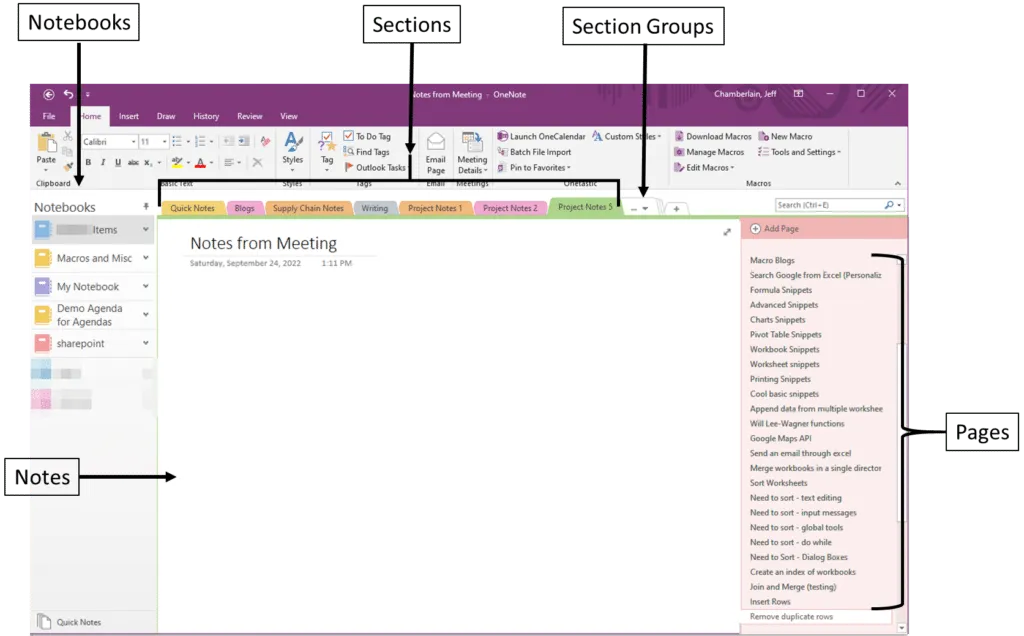
La estructura del bloc de notas de OneNote comprende secciones y páginas con una base sólida para organizar proyectos de OneNote.
Cada proyecto tiene su propio bloc de notas, con secciones que separan fases como Planificación, Ejecución, Informes de estado y Revisión. Las páginas que forman parte de este bloc de notas detallan tareas específicas, hitos y actualizaciones.
Un equipo de marketing podría crear un bloc de notas con el título «Campaña del primer trimestre».
- Páginas: «Ideas creativas», «Calendario de anuncios pagados», «Informes de compromiso».
- Secciones: «Lluvia de ideas», «Plan de campaña», «Métricas de rendimiento».
Este diseño simplifica la navegación y centraliza toda la información relacionada con el proyecto de forma cómoda. Por ejemplo, si utiliza OneNote para la gestión de proyectos, puede crear páginas específicas para listas de tareas, objetivos del proyecto y notas de reuniones para cada fase, lo que da como resultado cuadernos de proyectos accesibles y relevantes.
Etiquetado y priorización con rótulos
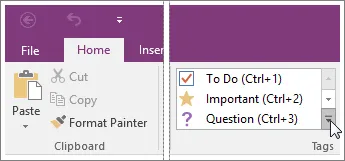
A través de etiquetas integradas como «Tareas pendientes», «Importante» y «Pregunta», los usuarios pueden priorizar tareas y resaltar información esencial en un bloc de notas de proyecto de OneNote.
Se crean etiquetas personalizadas (por ejemplo, Prioridad 1, Seguimiento) para proyectos más grandes, lo que permite un acceso rápido a los elementos esenciales. Este sistema simplifica el seguimiento de las tareas y los plazos, al tiempo que permite a los usuarios filtrar y buscar etiquetas en todas las páginas, lo que garantiza que nada se pase por alto.
Gestión de tareas con casillas de selección y listas de tareas pendientes
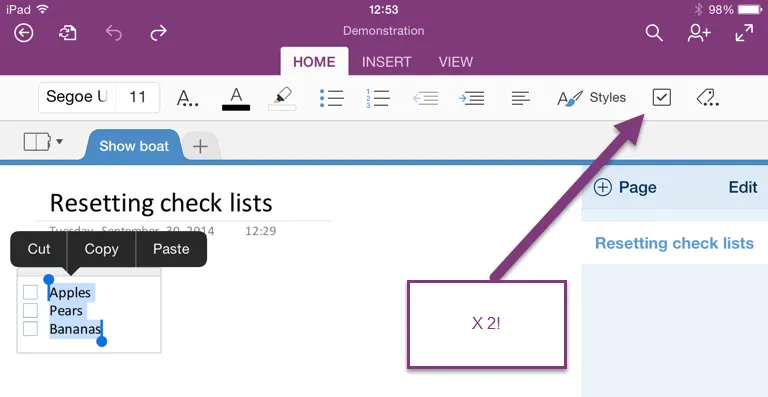
Aunque OneNote puede no tener funciones sofisticadas de gestión de tareas, su función de casillas de selección ofrece un método sencillo y eficaz para organizar su lista de tareas pendientes. Cree listas de control en la página correspondiente, con casillas de selección para cada elemento que marque al completarlo.
Además, los miembros del equipo pueden crear listas de control para cada tarea, utilizando etiquetas para resaltar la prioridad o designar la propiedad de la tarea.
Esta función de lista de tareas pendientes es perfecta para un gestor de proyectos que se encarga de tareas más pequeñas dentro de un proyecto más grande. Ofrece una forma sencilla de realizar el seguimiento del progreso sin necesidad de herramientas complicadas.
Por ejemplo: un equipo de lanzamiento de productos puede crear una lista de control con elementos como:
- ✅ Finalizar el diseño del producto
- ✅ Aprobar el texto de marketing
- ⬜ Programar el lanzamiento del seminario web
Los miembros del equipo pueden marcar las tareas a medida que se completan, lo que permite a todos estar al tanto del progreso sin necesidad de herramientas avanzadas.
Mejora de la navegación con páginas y contenido enlazado
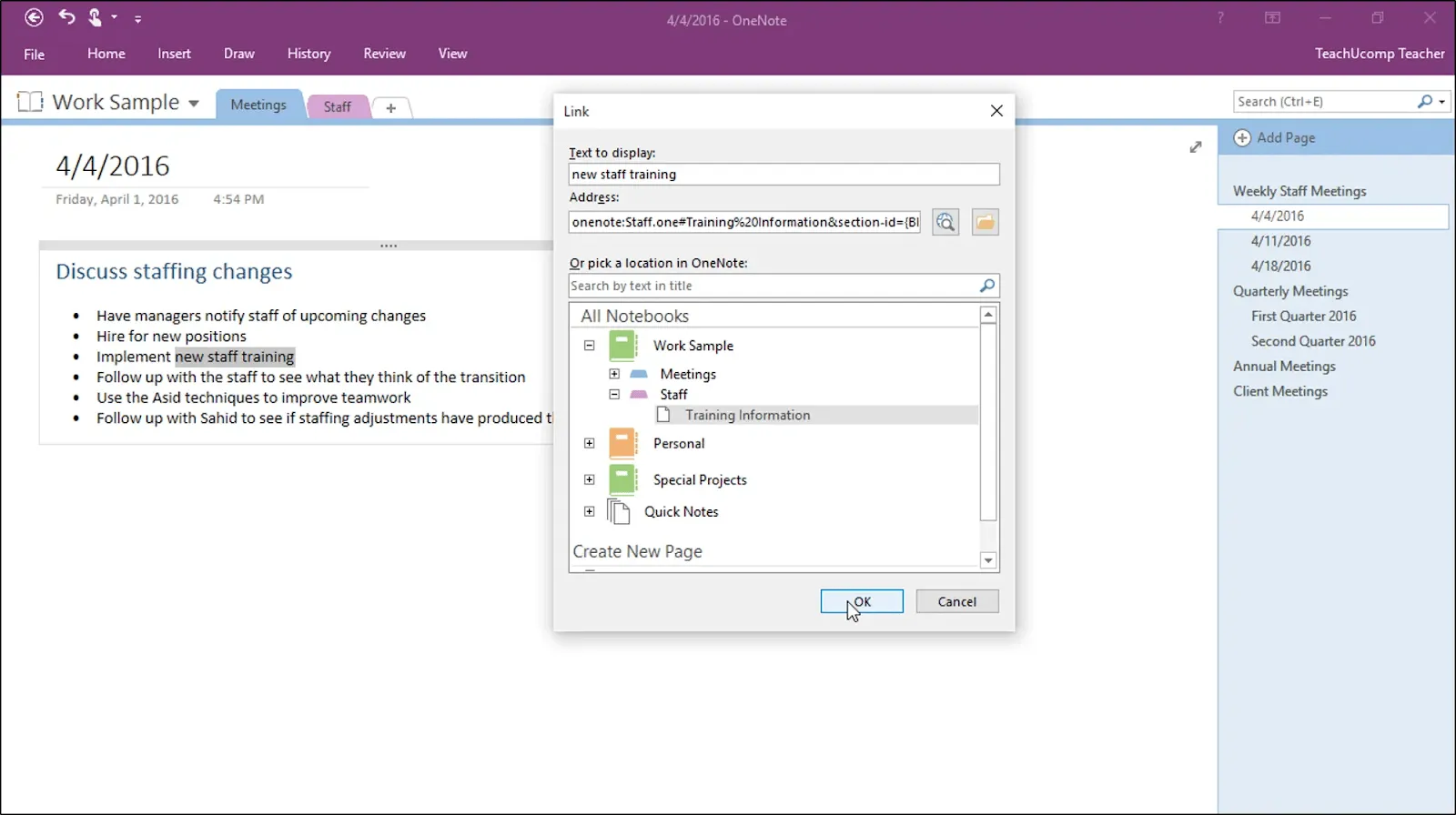
Un bloc de notas de OneNote permite a los usuarios conectar páginas, lo que facilita el acceso a información relacionada.
Por ejemplo, puede conectar una página central de resumen del proyecto a listas de tareas específicas o actas y notas de reuniones, mejorando así el flujo de navegación por el contenido relacionado. En proyectos grandes, tener un acceso rápido a los detalles relevantes de las reuniones aumenta significativamente la eficiencia del equipo.
Visualización de la información del proyecto mediante dibujos y mapas mentales
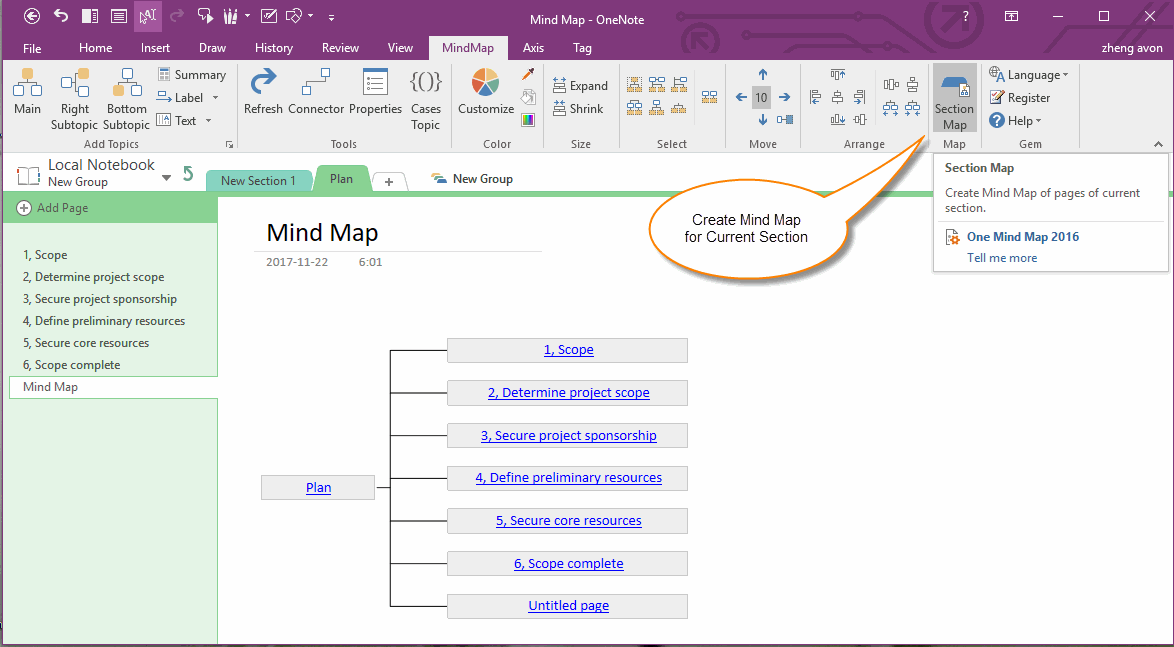
En lo que respecta a la planificación de proyectos y las sesiones de brainstorming, las herramientas de dibujo de OneNote le permiten organizar la información del proyecto mediante representaciones visuales, como mapas mentales, cronogramas y diagramas de flujo.
Con un lápiz óptico o un dispositivo con pantalla táctil, los gerentes o los miembros del equipo pueden esbozar rápidamente ideas y delinear flujos de trabajo complejos, codificados por colores o modificados para realizar el seguimiento del progreso del proyecto. Esta función permite a los miembros del equipo comprender más claramente las fases y los objetivos del proyecto, lo que resulta especialmente beneficioso para proyectos creativos o visuales.
Por ejemplo:
- Durante una sesión de lluvia de ideas para el diseño de una nueva app, esboza un flujo de usuario aproximado en un dispositivo con pantalla táctil.
- Utilice mapas mentales codificados por colores para visualizar las tareas de cada equipo, como «Desarrollo», «Marketing» y «Soporte».
Centralización de recursos con archivos incrustados y multimedia
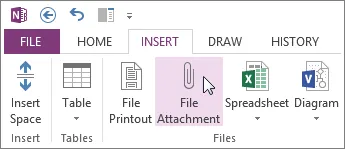
La capacidad de OneNote para incrustar archivos y multimedia realmente eleva su eficacia como herramienta de gestión de proyectos. Los jefes de proyecto integran recursos vitales como PDF, imágenes y vídeos en las páginas, formando un hub centralizado para toda la documentación del proyecto.
Esta función minimiza la molestia de tener que cambiar entre aplicaciones durante las reuniones o sesiones de trabajo colaborativo, lo que facilita a los miembros del equipo el acceso a la información sin interrupciones.
Por ejemplo:
- Incluya imágenes o vídeos que muestren las funciones del producto, asegurándose de que el equipo disponga de todo el contexto necesario.
- Un gestor de proyectos podría incrustar un PDF con las especificaciones detalladas del producto en una página de «Requisitos».
Coherencia con las plantillas
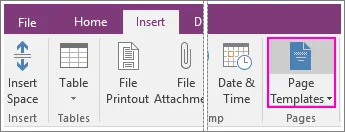
Las plantillas preplanificadas simplifican la documentación de los proyectos en OneNote, lo que mejora la eficiencia y potencia la organización. OneNote ofrece plantillas gratuitas, como notas de reuniones, planes de proyectos y listas de tareas pendientes, que mejoran la coherencia en la gestión de proyectos.
Por ejemplo, el uso de una plantilla de plan de proyecto garantiza el establecimiento de cada nuevo proyecto con metas, cronogramas y resultados claramente definidos, lo que permite a los miembros del equipo del proyecto seguir una estructura unificada. Incluso puede personalizar o crear plantillas que se adapten a sus necesidades.
Gestión de proyectos colaborativa con cuadernos de uso compartido
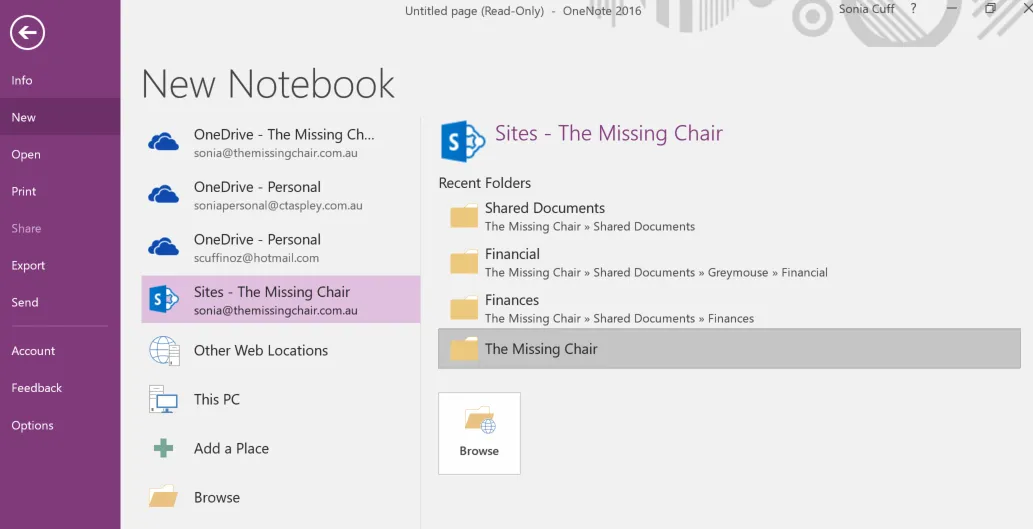
Con los blocs de notas compartidos de OneNote, los miembros del equipo pueden colaborar sin esfuerzo y en tiempo real. Al conceder permisos de edición, los gestores de proyectos permiten a los miembros del equipo actualizar y organizar tareas, añadir detalles y notas de reuniones, exportar notas y contribuir a la documentación del proyecto, todo al mismo tiempo, lo cual es crucial para equipos remotos o distribuidos.
Gracias a la sincronización en tiempo real entre dispositivos, los miembros del equipo pueden acceder y realizar la edición de las últimas actualizaciones en el mismo bloc de notas desde su aplicación OneNote, lo que mejora la colaboración y optimiza la comunicación.
Sincronización con Microsoft Teams y Outlook
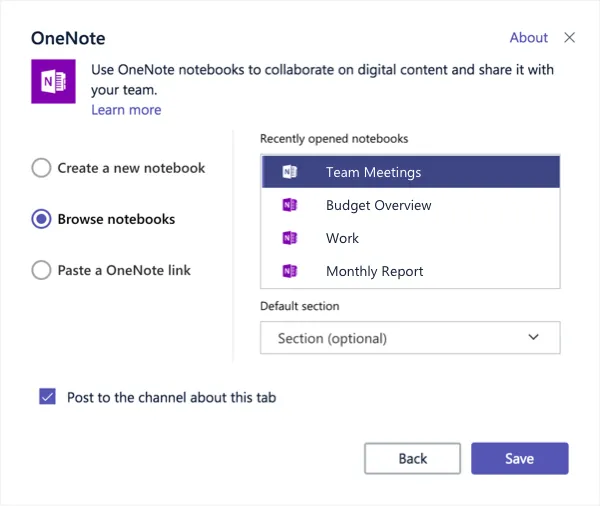
Al formar parte del ecosistema de Microsoft, obtendrá la ventaja adicional de poder sincronizar su bloc de notas de OneNote con Teams y Outlook.
Durante una reunión de proyecto entre, por ejemplo, varios miembros de un equipo remoto, añadir un bloc de notas de OneNote a un canal de Teams mejorará la colaboración, ya que los miembros podrán añadir o actualizar tareas y estar todos en sintonía. Esto elimina la molestia de las notas escritas a mano y fomenta los comentarios de las partes interesadas dentro de la página de OneNote añadida o en todo el bloc de notas.
Del mismo modo, integra OneNote con Outlook. Las tareas de tu página de OneNote se sincronizan con tu Calendario de Outlook para ayudarte a gestionar las reuniones.
Retos y limitaciones de OneNote para la gestión de proyectos
Aunque Microsoft OneNote ofrece una amplia gama de herramientas y flexibilidad para la gestión básica de proyectos, sus funciones principales tienen límites que afectan a su eficacia en proyectos más complejos y delicados. Veamos algunos de los principales retos a los que te puedes enfrentar:
🚫 Capacidades limitadas de gestión de tareas y automatización
OneNote no ofrece las funciones avanzadas de gestión de tareas que suelen incluir los programas especializados en gestión de proyectos.
Aunque existe la función Power Automate para automatizar tareas sencillas, OneNote carece de compatibilidad para automatizar tareas periódicas complejas y dependencias entre tareas, que son cruciales para gestionar proyectos complejos con flujos de trabajo y plazos intrincados.
🚫 Sin diagramas de Gantt ni vistas de cronograma
Para proyectos que implican múltiples fases y tareas superpuestas, las herramientas visuales como los gráficos de Gantt o los cronogramas resultan ser increíblemente valiosas.
OneNote carece de estas capacidades, lo que complica los esfuerzos de los gestores de proyectos para supervisar el progreso de las tareas a lo largo del tiempo y comprender las dependencias. Sin estas perspectivas añadidas a las páginas de OneNote, resulta cada vez más difícil gestionar los calendarios de los proyectos e identificar posibles cuellos de botella.
🚫 Integración con herramientas de terceros con límite
Las opciones de integración de OneNote giran principalmente en torno al ecosistema de Microsoft, incluyendo Outlook, Teams y OneDrive.
Aunque estas integraciones proporcionan una valiosa compatibilidad a los equipos profundamente comprometidos con Microsoft, restringen la flexibilidad de los usuarios que dependen de diversas aplicaciones de terceros. Esto limita aún más las capacidades de OneNote, especialmente para los equipos que requieren una integración fluida entre tareas, planes de comunicación y aplicaciones para el uso compartido de archivos.
🚫 Capacidades limitadas en la elaboración de informes y análisis
OneNote carece de herramientas integradas de elaboración de informes o análisis, fundamentales para supervisar el rendimiento de los proyectos y permitir la toma de decisiones basadas en datos. Los gestores de proyectos que busquen información sobre la productividad del equipo, las tasas de finalización de tareas o los hitos del proyecto pueden encontrar que OneNote se queda corto en este sentido.
La falta de datos en tiempo real y de seguimiento del progreso afecta significativamente a la toma de decisiones, especialmente en el caso de equipos grandes que se enfrentan a proyectos complejos.
🚫 Experiencia inconsistente entre plataformas
OneNote es accesible en varias plataformas, incluyendo escritorio, web y móvil, pero la experiencia y las funciones pueden variar. Ciertas funciones, como las herramientas de dibujo y las etiquetas, pueden no funcionar de forma fiable en todos los dispositivos, lo que puede suponer un reto para los miembros del equipo que acceden al proyecto en diferentes plataformas.
Esta inconsistencia supone un obstáculo a la hora de crear flujos de trabajo y da lugar a una experiencia de gestión de proyectos menos eficaz.
🚫 Sistema básico de notificaciones
OneNote tiene un sistema de notificaciones limitado, lo que significa que los usuarios se pierden las notificaciones sobre actualizaciones de tareas o próximos plazos.
Sin recordatorios automáticos, los miembros del equipo tienen que comprobar manualmente el cuaderno dedicado, lo que a menudo da lugar a que se pasen por alto tareas o plazos, especialmente en proyectos más grandes que exigen actualizaciones periódicas.
🚫 Capacidades de búsqueda y filtrado con límite
OneNote ofrece una función de búsqueda, pero no incluye las opciones de filtrado avanzadas que proporcionan las mejores herramientas de gestión de proyectos.
Encontrar tareas etiquetadas o filtrar notas por fecha o estado en la sección correspondiente del bloc de notas resulta un poco complicado, lo que dificulta la localización de información específica en blocs de notas más grandes. Una vez más, tener que manejar numerosos documentos en los proyectos provoca ineficiencias y ralentiza la recuperación de tareas.
Cómo utilizar ClickUp para la gestión de proyectos
ClickUp ofrece un potente conjunto de funciones de gestión de proyectos que superan muchas de las limitaciones de OneNote. Ofrece capacidades mejoradas para organizar páginas que contienen listas de tareas, automatizar flujos de trabajo y realizar el seguimiento de proyectos en varios equipos.
Descubra cómo las herramientas de ClickUp mejoran la gestión de proyectos y tareas, creando una alternativa dinámica a OneNote para navegar por flujos de trabajo complejos:
Ajustes de proyectos en ClickUp
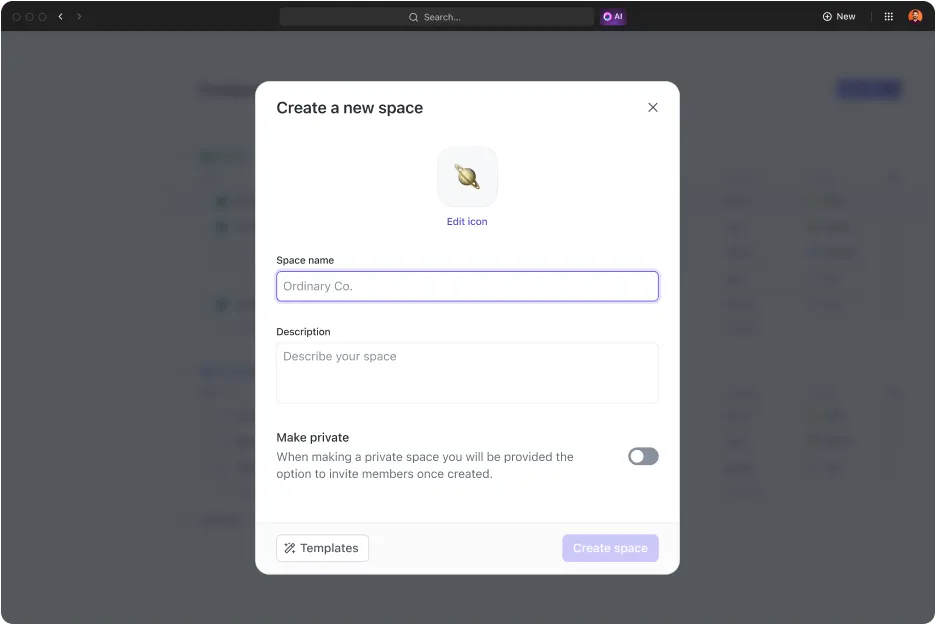
ClickUp diseña su estructura jerárquica para aumentar la eficiencia del proceso de configuración de tareas y proyectos. ✅
Desde entornos de trabajo hasta espacios, carpetas, listas y tareas, ClickUp permite a los usuarios adaptar cada nivel para satisfacer los requisitos de sus proyectos.
Los equipos establecen un espacio para cada departamento, crean carpetas específicas para cada proyecto dentro de esos espacios y gestionan los proyectos y las tareas individuales en listas dentro de esas carpetas. Esta jerarquía resulta beneficiosa para gestionar eficazmente proyectos de varias fases y coordinar los esfuerzos de varios equipos y departamentos.
Ejemplo:
Imagina una agencia de marketing que trabaja en múltiples campañas para clientes. Pueden organizar sus proyectos de la siguiente manera:
- entorno de trabajo: «Proyectos de la agencia» Espacio: «Cliente A: lanzamiento de producto» Carpetas: «Redes sociales» para publicaciones, calendarios y análisis de rendimiento; «Creación de contenido» para blogs, vídeos y campañas por correo electrónico; «Anuncios pagados» para presupuestos, textos publicitarios y planes de segmentación Listas: en «Redes sociales», cree listas para tareas como programar publicaciones, crear gráficos y supervisar la participación en las campañas.
- Espacio: «Cliente A: lanzamiento de producto». Carpetas: «Redes sociales» para publicaciones, calendarios y análisis de rendimiento; «Creación de contenido» para blogs, vídeos y campañas por correo electrónico; «Anuncios pagados» para presupuestos, textos publicitarios y planes de segmentación. Listas: en «Redes sociales», cree listas para tareas como programar publicaciones, crear gráficos y supervisar la participación en las campañas.
- Carpetas: «Redes sociales» para publicaciones, calendarios y análisis de rendimiento; «Creación de contenido» para blogs, vídeos y campañas de correo electrónico; «Anuncios pagados» para presupuestos, textos publicitarios y planes de segmentación.
- «Redes sociales» para publicaciones, calendarios y análisis de rendimiento.
- «Creación de contenido» para blogs, vídeos y campañas de correo electrónico.
- «Anuncios de pago» para presupuestos, textos publicitarios y planes de segmentación.
- Listas: en «Redes sociales», cree listas para tareas como programar publicaciones, crear gráficos y supervisar la participación en las campañas.
- En «Redes sociales», cree listas para tareas como programar publicaciones, crear gráficos y supervisar la participación en campañas.
- Espacio: «Cliente A: lanzamiento de producto». Carpetas: «Redes sociales» para publicaciones, calendarios y análisis de rendimiento; «Creación de contenido» para blogs, vídeos y campañas por correo electrónico; «Anuncios pagados» para presupuestos, textos publicitarios y planes de segmentación. Listas: en «Redes sociales», cree listas para tareas como programar publicaciones, crear gráficos y supervisar la participación en las campañas.
- Carpetas: «Redes sociales» para publicaciones, calendarios y análisis de rendimiento; «Creación de contenido» para blogs, vídeos y campañas de correo electrónico; «Anuncios pagados» para presupuestos, textos publicitarios y planes de segmentación.
- «Redes sociales» para publicaciones, calendarios y análisis de rendimiento.
- «Creación de contenido» para blogs, vídeos y campañas de correo electrónico.
- «Anuncios pagados» para presupuestos, textos publicitarios y planes de segmentación.
- Listas: en «Redes sociales», cree listas para tareas como programar publicaciones, crear gráficos y supervisar la participación en las campañas.
- En «Redes sociales», cree listas para tareas como programar publicaciones, crear gráficos y supervisar la participación en las campañas.
- Carpetas: «Redes sociales» para publicaciones, calendarios y análisis de rendimiento; «Creación de contenido» para blogs, vídeos y campañas de correo electrónico; «Anuncios pagados» para presupuestos, textos publicitarios y planes de segmentación.
- «Redes sociales» para publicaciones, calendarios y análisis de rendimiento.
- «Creación de contenido» para blogs, vídeos y campañas de correo electrónico.
- «Anuncios pagados» para presupuestos, textos publicitarios y planes de segmentación.
- Listas: en «Redes sociales», cree listas para tareas como programar publicaciones, crear gráficos y supervisar la participación en las campañas.
- En «Redes sociales», cree listas para tareas como programar publicaciones, crear gráficos y supervisar la participación en las campañas.
- «Redes sociales» para publicaciones, calendarios y análisis de rendimiento.
- «Creación de contenido» para blogs, vídeos y campañas de correo electrónico.
- «Anuncios de pago» para presupuestos, textos publicitarios y planes de segmentación.
- En «Redes sociales», cree listas para tareas como programar publicaciones, crear gráficos y supervisar la participación en las campañas.
Funciones de gestión de tareas
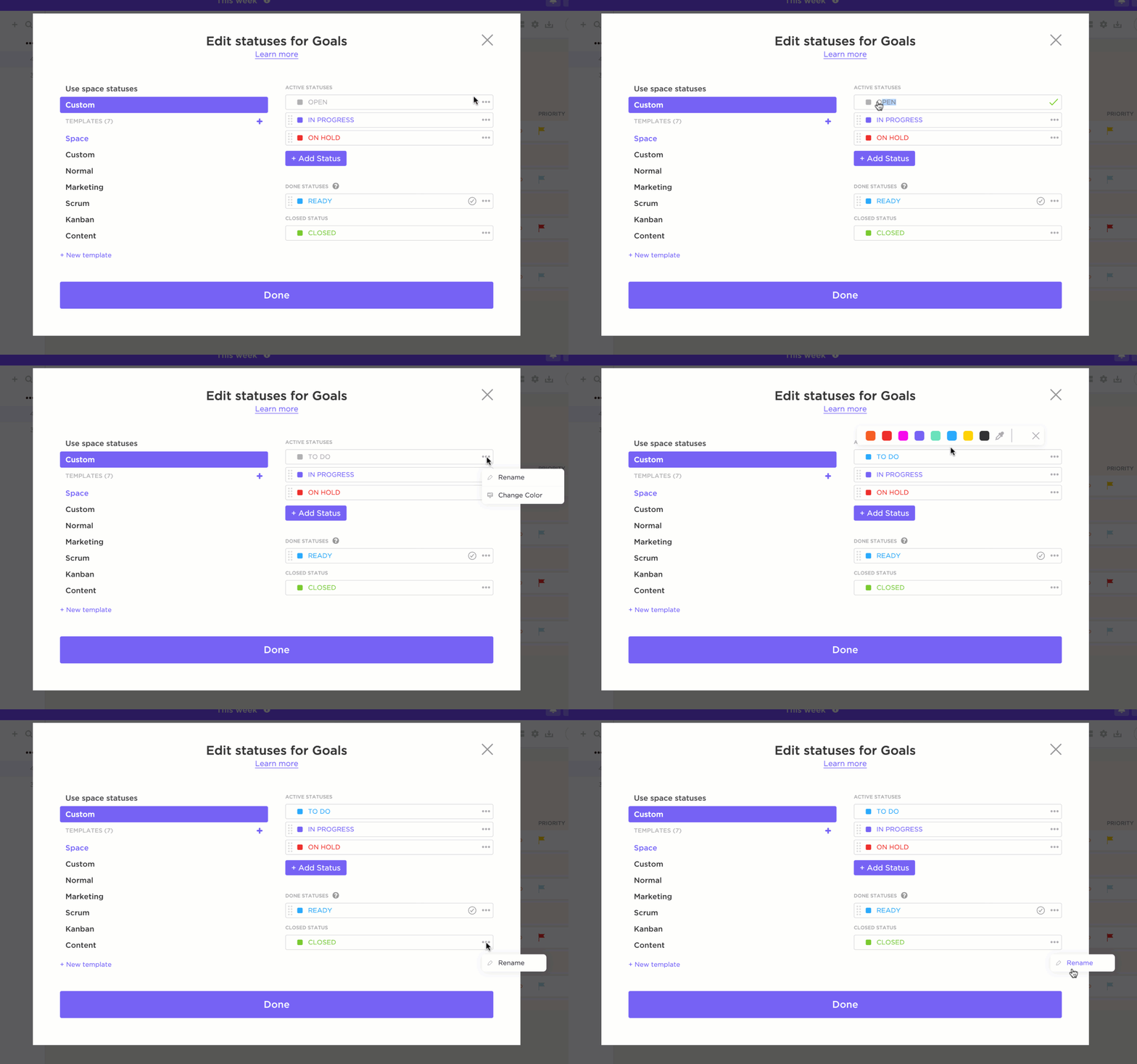
ClickUp divide cada tarea en subtareas, con fechas límite, prioridades, dependencias y la opción de configurarlas como recurrentes, lo que permite a los equipos gestionar tareas rutinarias o continuas con facilidad. 🏆
Además, ClickUp ofrece estados personalizados y asignaciones de tareas que aumentan la visibilidad en todos los proyectos, una capacidad que OneNote no proporciona.
Los estados personalizables de ClickUp permiten a los equipos realizar un seguimiento de cada fase del ciclo de vida de una tarea, desde «Pendiente» hasta «En curso» y «Revisión».
Ejemplo:
Para un proyecto de desarrollo de software, una tarea para «Lanzar nueva función de la aplicación» podría incluir:
- Subtareas: Finalizar el diseño de la interfaz de usuario. Completar el desarrollo del backend. Probar la funcionalidad en todos los dispositivos.
- Finalizar el diseño de la interfaz de usuario.
- Desarrollo completo del backend.
- Pruebe las funciones en todos los dispositivos.
- Campos personalizados: «Prioridad»: Alta «Horas estimadas»: 40 «Propietario»: Desarrollador asignado
- «Prioridad»: Alta
- «Horas estimadas»: 40
- «Propietario»: desarrollador asignado.
- Dependencias: Las pruebas solo pueden comenzar una vez completado el desarrollo.
- Las pruebas solo pueden comenzar una vez completado el desarrollo.
- Finalizar el diseño de la interfaz de usuario.
- Desarrollo completo del backend.
- Prueba las funciones en todos los dispositivos.
- «Prioridad»: Alta
- «Horas estimadas»: 40
- «Propietario»: desarrollador asignado.
- Las pruebas solo pueden comenzar una vez completado el desarrollo.
Herramientas de colaboración
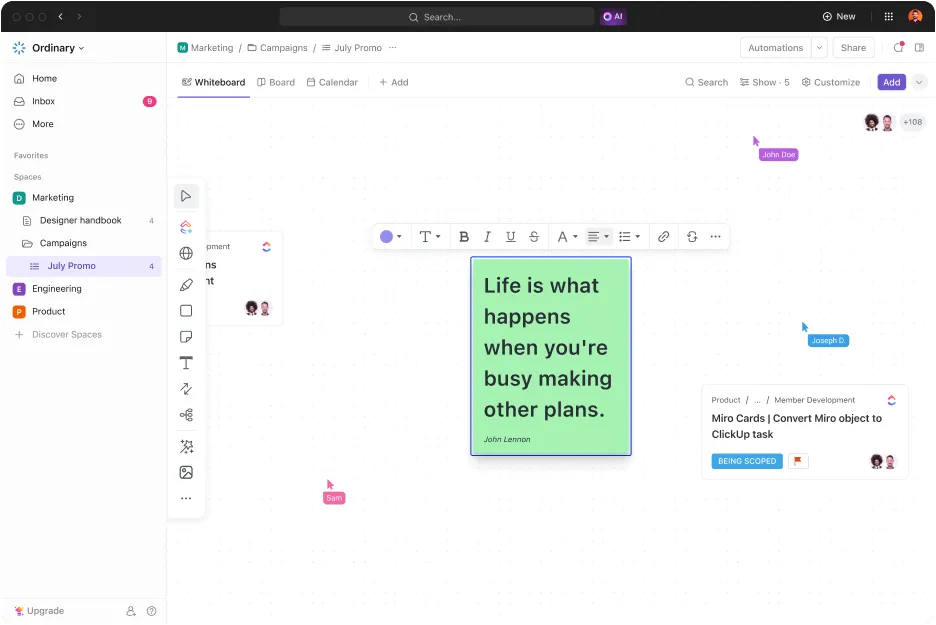
ClickUp destaca en la colaboración, ya que ofrece herramientas en tiempo real como chat, comentarios y pizarras. 🌟
A diferencia de las funciones básicas para el uso compartido de notas de OneNote, ClickUp ofrece funciones dinámicas y colaborativas que permiten a los equipos comunicarse directamente dentro de las tareas, realizar menciones a los miembros del equipo y adjuntar documentos relevantes, todo ello integrado a la perfección en un solo lugar.
Las pizarras blancas son excelentes para hacer lluvias de ideas y correlacionar proyectos de forma visual, y ofrecen más capacidades interactivas para la participación del equipo que la herramienta de dibujo de OneNote.
Ejemplo:
Imagina un equipo remoto que planifica el lanzamiento de un producto:
- Utilice pizarras para intercambiar ideas sobre la estrategia de una campaña. Los elementos visuales, como diagramas de flujo o notas adhesivas, ayudan al uso compartido de ideas en tiempo real.
- Convierte las ideas surgidas en una lluvia de ideas en tareas viables directamente desde la Pizarra. Por ejemplo, una nota adhesiva con el título «Plan de redes sociales» puede convertirse en una tarea asignada al equipo de marketing.
- Los miembros del equipo utilizan los comentarios dentro de las tareas para discutir detalles específicos, como los cambios sugeridos en el texto del anuncio, etiquetando a las partes interesadas para que aporten sus opiniones.
Seguimiento y elaboración de informes de proyectos
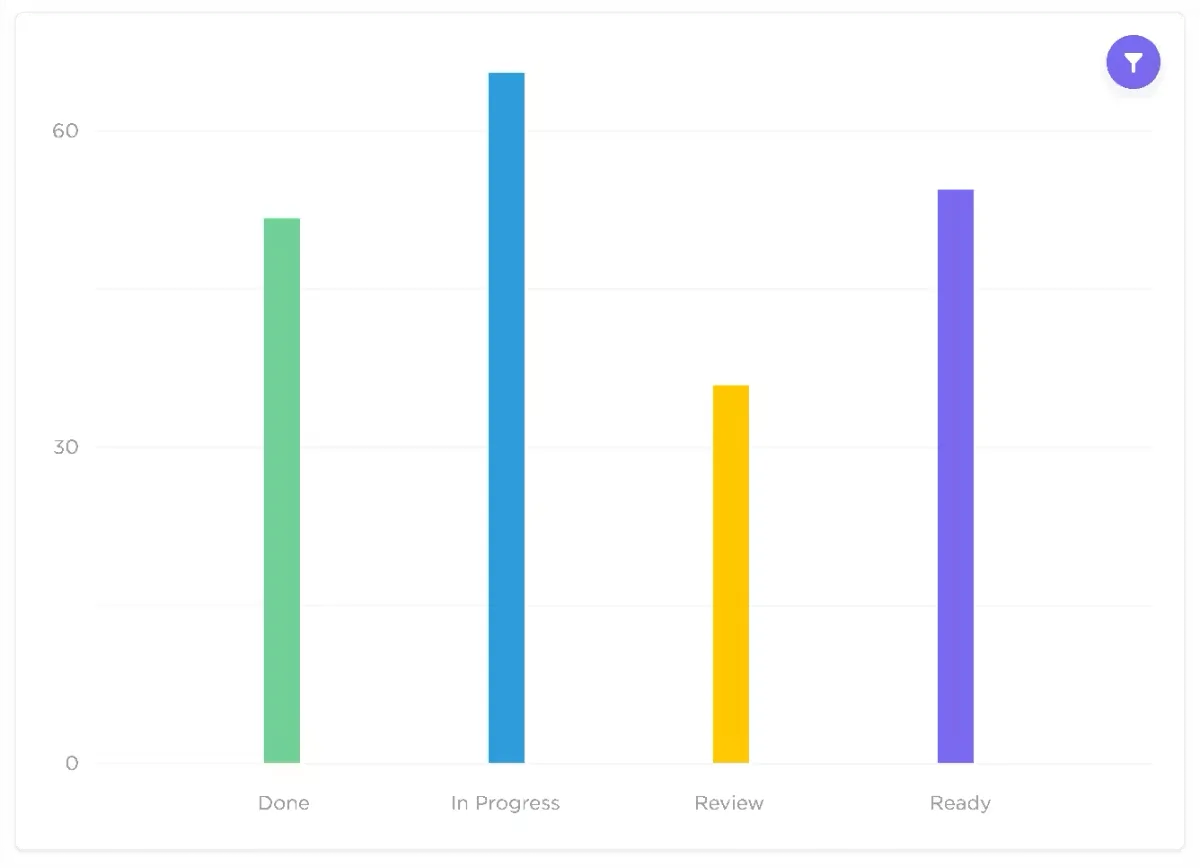
Una de las funciones más impresionantes de ClickUp es su avanzado sistema de seguimiento y elaboración de informes. 📈
Con paneles personalizables, realice un seguimiento sin esfuerzo del progreso de las tareas en tiempo real, elabore informes de proyectos y controle los indicadores clave de rendimiento (KPI). Los paneles ofrecen una visión general de la asignación de recursos, los cronogramas y la productividad, lo que permite a los gestores identificar los cuellos de botella desde el principio.
Ejemplo:
Para un proyecto de construcción:
- Un gestor de proyectos puede utilizar un panel para: Realizar el seguimiento del progreso de las tareas (por ejemplo, «Cimientos completados: 80 %»). Supervisar recursos como las horas de trabajo y la disponibilidad de equipos. Detectar retrasos en el cronograma y reasignar recursos para cumplir los plazos.
- Realice un seguimiento del progreso de las tareas (por ejemplo, «Fundación completada: 80 %»).
- Controle recursos como las horas de trabajo y la disponibilidad de equipos.
- Detecta retrasos en el cronograma y reasigna recursos para cumplir con los plazos.
- Realice un seguimiento del progreso de las tareas (por ejemplo, «Fundación completada: 80 %»).
- Controle recursos como las horas de trabajo y la disponibilidad de equipos.
- Detecta retrasos en el cronograma y reasigna recursos para cumplir con los plazos.
Integración de ClickUp Brain
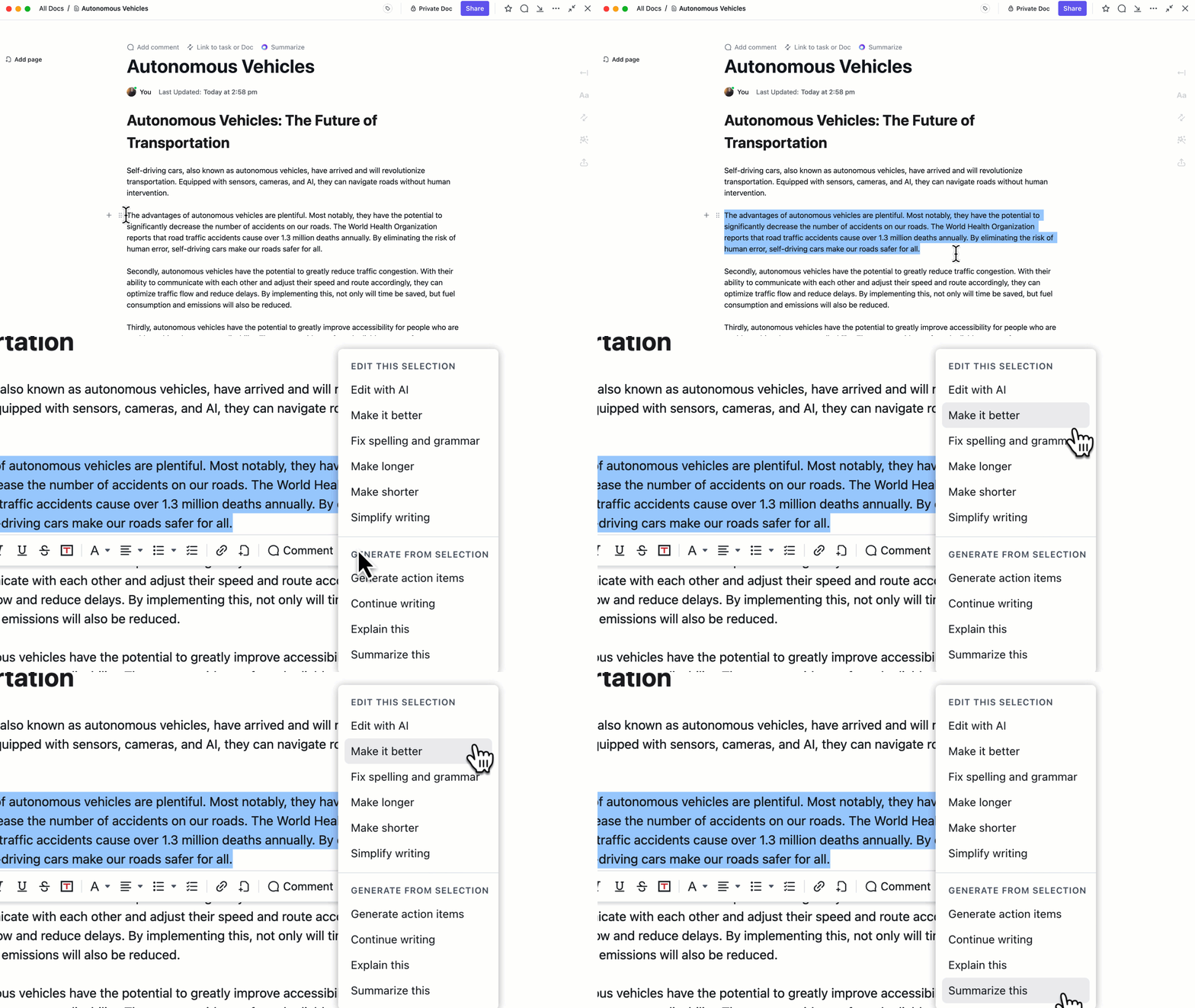
ClickUp Brain es una innovadora herramienta de IA que resume sin esfuerzo las notas del proyecto, extrae elementos procesables y conecta tareas, documentos y miembros del equipo a la perfección. 🧠
Fomenta la optimización de la gestión de proyectos al vincular sin esfuerzo los elementos relevantes del proyecto y aumentar la productividad. Además, la herramienta de IA centraliza la información, lo que facilita el acceso a los datos esenciales sin la molestia de tener que enlazarlos manualmente, lo que resuelve de manera eficaz las limitaciones de integración de OneNote.
Ejemplo:
En un equipo de desarrollo de productos, ClickUp Brain puede:
- Resuma las notas de la reunión y extraiga los elementos clave, como «Finalizar los wireframes de UX antes del viernes».
- Vincule automáticamente las tareas a los documentos pertinentes, como adjuntar el archivo de estructura de UX a la tarea «Finalizar diseño».
Toma de notas y gestión de documentos

La función Docs de ClickUp permite a los equipos recopilar detalles del proyecto, agendas de reuniones, notas y otra información en un formato bien organizado y fácil de buscar. ✍🏻
Docs, que también funciona como wiki de proyectos, ofrece numerosas opciones de formato y se puede vincular a tareas, lo que permite transformar las notas en elementos procesables en un instante.
Esta funcionalidad va más allá de la simple toma de notas básica de OneNote, ya que incorpora estructura y automatización, algo esencial para los equipos que gestionan proyectos de gran envergadura.
Automatización mejorada de los flujos de trabajo
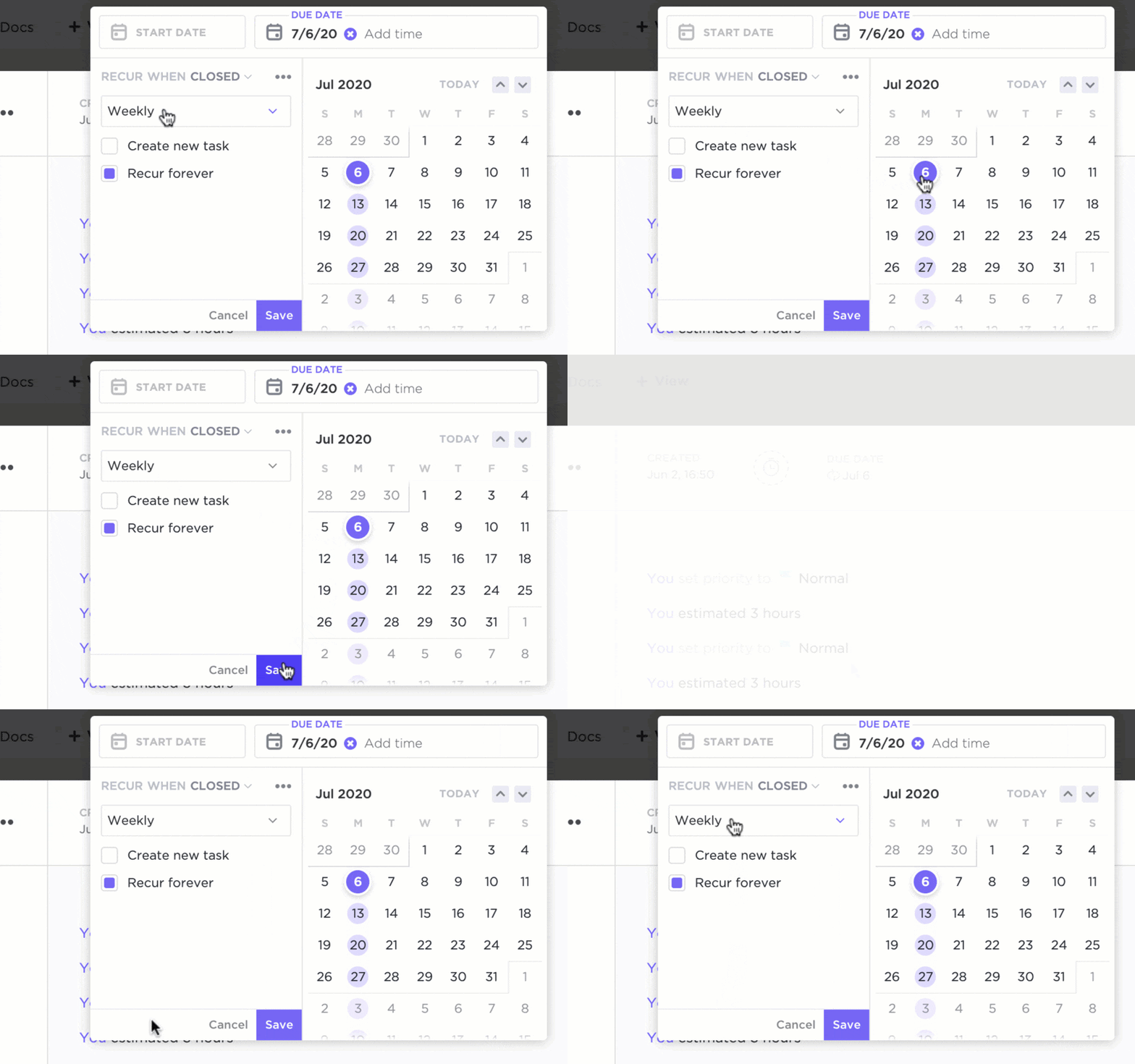
A través de ClickUp Automatizaciones, los equipos optimizan sin esfuerzo tareas repetitivas, como enviar recordatorios o actualizar el estado de las tareas desencadenadas por eventos específicos. Esto agiliza los procesos y minimiza los errores, especialmente en flujos de trabajo complejos que implican varias aprobaciones o transiciones. 🤖
Ejemplo:
En una empresa de comercio electrónico, las automatizaciones pueden agilizar el lanzamiento de productos:
- Cuando una tarea para «Sesión fotográfica del producto» se marca como completada, se activa la automatización: la tarea para «Creación de la lista de productos» se asigna al equipo de contenido. Se envía una notificación al equipo de marketing para que prepare los materiales de promoción.
- La tarea de «Creación de la lista de productos» se asigna al equipo de contenido.
- Se envía una notificación al equipo de marketing para que prepare materiales promocionales.
- La tarea de «Creación de la lista de productos» se asigna al equipo de contenido.
- Se envía una notificación al equipo de marketing para que prepare materiales de promoción.
Por otro lado, OneNote integra Microsoft Power Automate, pero se limita a realizar tareas sencillas, lo que posiciona a ClickUp como la opción superior para los equipos que desean mejorar los flujos de trabajo de sus proyectos.
Metas y control de tiempo
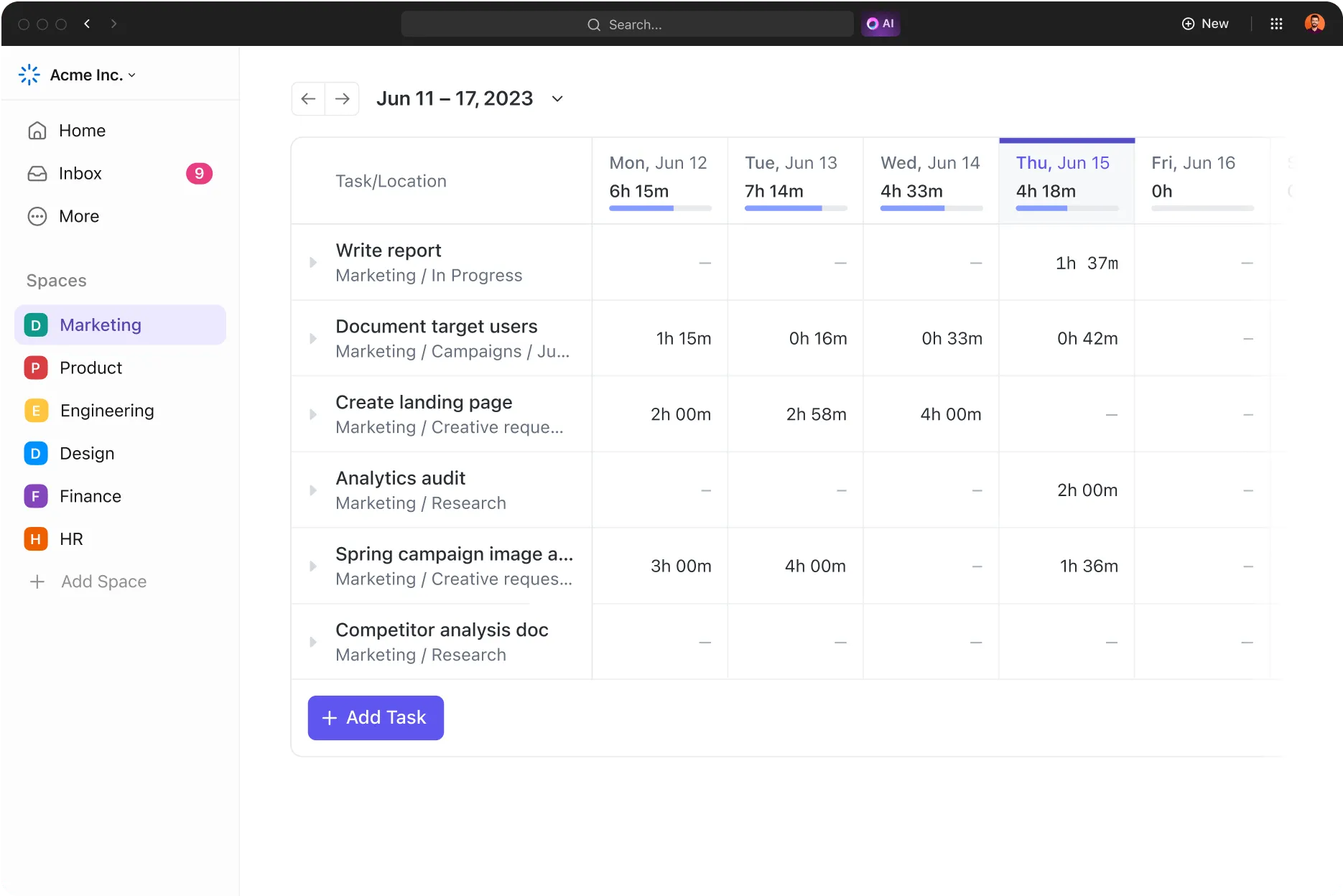
ClickUp Metas permite a los gestores de proyectos establecer metas cuantificables, realizar el seguimiento del tiempo, supervisar el progreso y la productividad, y vincular las metas a tareas o métricas específicas. ⏱️
El control de tiempo permite a los miembros del equipo registrar las horas directamente en las tareas, lo que fomenta la transparencia en la asignación de recursos. Estas funciones mejoran la responsabilidad y aumentan la eficiencia del proceso de gestión de proyectos.
Ejemplo:
Para un diseñador autónomo, la meta podría ser «Completar 10 proyectos de clientes en el primer trimestre»:
- Vincula la meta a las tareas de cada proyecto del cliente, como «Diseño del logotipo para el cliente A» o «Rediseño del sitio web para el cliente B».
- Utilice el control de tiempo para registrar las horas dedicadas a cada proyecto, lo que garantiza una facturación precisa e identifica áreas en las que se puede mejorar la eficiencia.
Plantilla avanzada de gestión de proyectos de ClickUp
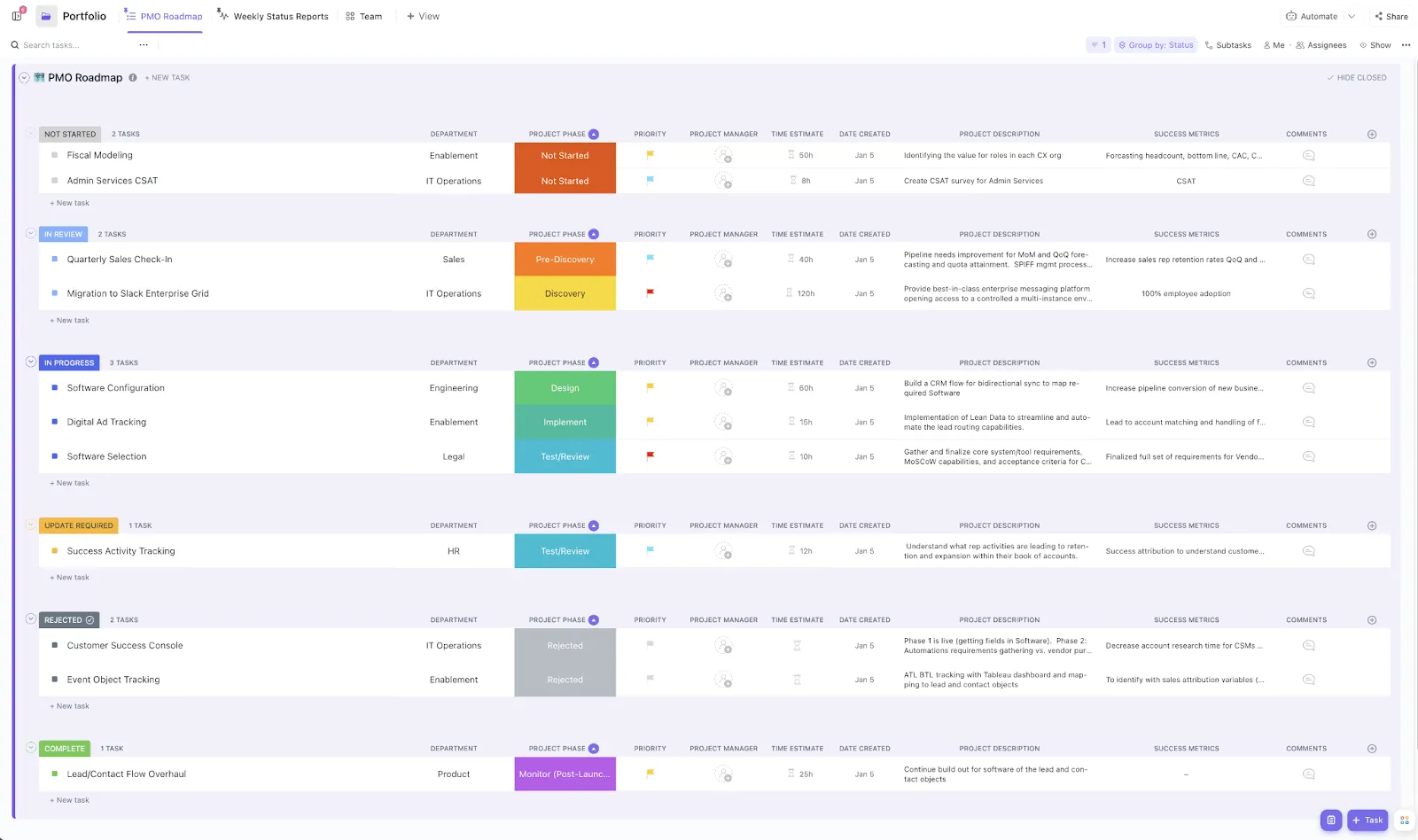
Las plantillas de gestión de proyectos de ClickUp permiten una configuración fluida de los proyectos y promueven la coherencia entre los distintos equipos. ✨
Entre la impresionante variedad de plantillas, la plantilla de gestión de proyectos es una plantilla avanzada que elimina los silos y las barreras dentro de los proyectos y las tareas. En consecuencia, los gerentes y líderes están más capacitados para ejecutar proyectos complejos y de gran envergadura que incluyen múltiples departamentos.
Y en esa nota...
Microsoft OneNote ofrece una forma flexible de gestionar proyectos básicos, pero sus limitaciones, como la ausencia de automatización de tareas, las funciones de elaboración de informes limitadas y las pocas opciones de integración, afectan a la productividad, especialmente en el caso de los equipos que trabajan en proyectos complejos.
ClickUp, con sus funciones avanzadas de gestión de proyectos, es la aplicación definitiva para el trabajo y está perfectamente diseñada para abordar cada una de estas limitaciones.
Para los equipos que desean ir más allá de la simple toma de notas, ClickUp ofrece una solución integral sin código que aumenta la eficiencia en todas las fases del ciclo de vida del proyecto. El uso de las herramientas y plantillas de ClickUp permite al gestor de proyectos automatizar tareas repetitivas, mejorar los flujos de trabajo, aumentar la transparencia y fomentar la colaboración en equipo, lo que simplifica el proceso de mantener los proyectos en marcha y alcanzar sus objetivos.
¿Está listo para mejorar su experiencia en la gestión de proyectos con ClickUp? ¡Regístrese hoy mismo!