

Cuando gestionas varias tareas al mismo tiempo, confiar en una lista mental de tareas pendientes o anotarlas en un cuaderno poco visible puede ser una receta para el desastre.
Antes de que te des cuenta, los plazos han pasado y las tareas siguen ahí, olvidadas, hasta que se convierten en obstáculos para proyectos críticos.
¿Una solución más eficaz? El diagrama de flujo Getting Things Done (GTD). Se trata de un gráfico visual para planificar y realizar el seguimiento de las tareas que debe completar.
Fácil de implementar, el diagrama de flujo GTD se utiliza cada vez más en los lugares de trabajo por entusiastas de la productividad, profesionales y particulares para aumentar la eficiencia.
Vamos a explicarte los conceptos básicos del método GTD y, a continuación, te mostraremos cómo crear uno utilizando ClickUp.
¿Qué es Getting Things Done (GTD)?
El método Getting Things Done (GTD) fue diseñado por David Allen para ayudar a gestionar tareas, proyectos y compromisos de forma más eficaz. Sus principios básicos incluyen registrar todas las tareas e ideas en un sistema externo, organizarlas en pasos viables y trabajar en ellas de forma sistemática para reducir el estrés y mejorar la concentración.

Veamos los principios clave del método GTD que te ayudarán a convertirte en una superestrella de la productividad.
Principios clave del diagrama de flujo GTD
Capturar
Reúna todas las tareas, ideas y compromisos en un sistema externo (por ejemplo, un cuaderno o una app, aplicación) en lugar de intentar recordarlos todos.
📚Ejemplo: imagina que estás en una reunión y de repente recuerdas que tienes que pedir cita con el dentista. En lugar de intentar recordarlo más tarde, lo anotas rápidamente en una app de agenda diaria.
Aclarar
Decida qué significa cada elemento capturado y qué acción debe realizar para completar la tarea.
📚Ejemplo: Para una tarea como «terminar el informe del proyecto», debes aclarar los siguientes pasos, como «investigar datos» o «redactar el borrador». Utiliza plantillas de gestión de tareas para estandarizar los pasos de cada proceso en el método GTD.
Organizar
Coloque los elementos donde correspondan. Puede añadir tareas al Calendario, a la lista de tareas o a los archivos de referencia a la lista de proyectos.
📚Ejemplo: «Comprar comestibles» va en la «lista de recados» y «escribir el informe del proyecto» va en la lista de «proyectos de trabajo». Utiliza las plantillas GTD gratuitas para automatizar la recopilación, organización y priorización de tareas, al tiempo que realizas el seguimiento del progreso de cada paso.
Reflexiona
Revisa y actualiza tus listas con regularidad para estar al día con tus plazos.
📚Ejemplo: Al final de cada semana, utiliza una aplicación GTD para revisar tu lista de tareas pendientes, ajustar los plazos y marcar las tareas completadas. De esta manera, evitarás saturar tu diagrama de flujo GTD.
Participa
Utiliza tu sistema organizado para pasar a la acción y completar las tareas.
📚Ejemplo: Ahora que ha capturado y organizado sus tareas, cree un sistema GTD eficiente para llevarlas a cabo. Siga los «pasos siguientes» de la lista para mantenerse al día.
Ventajas de implementar el diagrama de flujo GTD
Priorización de tareas
El procesamiento GTD le ayuda a desglosar las tareas en pasos siguientes manejables. Esto le ofrece una panorámica clara de sus proyectos y le permite priorizar las tareas en función de su urgencia e importancia.
Mejor gestión del tiempo
Puede organizar las tareas en categorías prácticas, como «pendientes», «próximas» y «completadas». El método GTD le ayuda a terminar cada tarea más rápido, ya que los siguientes pasos están claramente definidos.
Mejora en el establecimiento de metas
Clasifica las tareas en función de su contribución a objetivos más amplios, en lugar de centrarte en tareas individuales de forma aislada.
Por ejemplo, una tarea sencilla como «escribir un correo electrónico a un cliente» puede formar parte de una meta más amplia, como «aumentar la retención de clientes en un 10 % este trimestre».
Un paso importante en la creación de metas profesionales SMART es visualizar cómo cada acción se relaciona con una meta más amplia.
Mejora en la toma de decisiones
Cuando tus tareas se registran y organizan mediante el proceso GTD, puedes tomar mejores decisiones sobre en qué centrarte a continuación.
Con menos distracciones y un sistema bien estructurado, sus decisiones se basarán en prioridades, plazos y metas, en lugar de en corazonadas, lo que le llevará a obtener resultados más eficaces.
Mayor sensación de control
Una de las mayores ventajas del proceso GTD es que te da una mayor sensación de control sobre tu carga de trabajo.
Comprender la metodología Getting Things Done (GTD)
Componentes básicos de GTD
Bandeja de entrada: donde se registran inicialmente todas las tareas.
Las investigaciones sobre el «efecto Zeigarnik» demuestran que las tareas inconclusas crean tensión mental y ocupan nuestros pensamientos. Al registrar estas tareas externamente, podemos reducir esta carga cognitiva.
La bandeja de entrada sirve como punto de recogida inicial de todas las entradas de tu vida. Este concepto se basa en el principio de David Allen de «capturar» la idea de que tu mente está para tener ideas, no para retenerlas.
La bandeja de entrada está diseñada para capturar todo: tareas, ideas, compromisos o cualquier cosa que llame tu atención. Puede ser física (como una bandeja en tu escritorio o un cuaderno) o digital (como una app, aplicación, o una carpeta de correo electrónico). La meta es que la captura sea lo más fluida posible. Cuanto más fácil sea añadir elementos a tu bandeja de entrada, más probable será que la utilices de forma constante.
Próximas acciones: elementos listos para su ejecución inmediata.
A continuación, identifica tus «próximas acciones» para hacer avanzar un proyecto.
Anotar los «siguientes pasos» aclara lo que es pendiente, lo que también ayuda a reducir la procrastinación y la parálisis por indecisión.
💡Consejo profesional: En lugar de tareas vagas como «Trabajar en el informe», debes añadir acciones específicas como «Redactar el párrafo introductorio del informe trimestral».
En espera: tareas que están pendientes de la acción de otras personas.
La lista «En espera» del sistema GTD te ayuda a gestionar las dependencias, especialmente cuando delegas trabajo.
La lista incluirá:
- La tarea
- La persona responsable de ello
- La fecha de delegación
Proyectos: tareas de varios pasos que requieren planificación.
En el sistema GTD, un «proyecto» se define como cualquier resultado que requiera más de un paso de acción. Esto podría abarcar desde planear tus tareas personales semanales hasta lanzar un nuevo producto en el trabajo.
Es como tener un mapa que muestra todos los lugares a los que tienes que ir, en lugar de centrarte solo en el siguiente giro.
Cada proyecto de tu lista debe tener al menos un siguiente paso claro. De esta manera, conectas tus metas más grandes con las pequeñas acciones que puedes realizar ahora.
El sistema GTD sugiere un truco muy útil llamado «planificación natural» para tus proyectos. Es muy sencillo:
- Decida cuál será su próximo paso.
- Averigua por qué estás realizando el proyecto.
- Imagina cómo sería el intento correcto.
- Lanza algunas ideas.
- Organízate para todas las tareas.
¿Cómo funciona el diagrama de flujo GTD?
Capturar
Anota tus tareas y escribe todo lo que se te pase por la cabeza. Asuntos del trabajo, recados personales, ideas aleatorias... todo vale. Puedes utilizar lo que mejor te funcione: un cuaderno, una aplicación, notas de voz...
Piensa en ello como si vaciaras tus bolsillos al final del día. ¡Sácalo todo!
Aclarar
Aclarar es como ordenar esa pila. Tome cada tarea relevante una por una y pregúntese: «¿Es factible?».
Para cada elemento no ejecutable:
- Si no lo necesita, deséchelo.
- Guárdalo para consultarlo más adelante si lo necesitas.
- Si se trata de una posibilidad futura, añádala a la lista «Algún día/Quizás».
Para elementos procesables:
- Si es menos de 2 minutos, hazlo de inmediato.
- Delega las tareas pendientes si otra persona debe realizarlas.
- Aplázalas si necesitas hacerlas más tarde.
Organizar
Ahora es el momento de colocar cada cosa en su sitio. Cada tarea va en el Box correspondiente, como por ejemplo:
- Próximas acciones: tu lista de tareas pendientes de un solo paso.
- Planes de proyecto: cualquier cosa que requiera más de un paso.
- A la espera de: cosas pendientes que otros deben hacer.
- Programado: cosas que deben hacerse en una fecha o hora específicas.
Participar
Encuentre las tareas relevantes basándose en lo siguiente:
- Contexto (dónde se encuentra, qué herramientas tiene)
- Tiempo disponible
- Nivel de energía
- Prioridad
💡Consejo profesional: para proyectos complejos, crea un diagrama de flujo de trabajo para visualizar tus tareas e identificar las prioridades de un vistazo.
Guía paso a paso para crear el diagrama de flujo GTD
Aunque un simple cuaderno o una app para tomar notas pueden ayudarte a empezar, te recomendamos que elijas un sistema más robusto (y fiable) para crear tu diagrama de flujo GTD.
Después de todo, ¿no es la meta ser más organizado y tener más productividad?
Una herramienta de gestión de proyectos como ClickUp tiene:
- Funciones de establecimiento de metas y gestión de tareas para registrar y aclarar tus tareas pendientes.
- Múltiples vistas y plantillas para organizar mejor tus tareas, y
- Asistencia avanzada de IA para involucrarse en sus proyectos y obtener mejores resultados.
Aquí tienes una guía paso a paso para crear un diagrama de flujo GTD en ClickUp.
1. Haga una lluvia de ideas sobre las tareas: utilice ClickUp Docs para crear una lista de todas las tareas de su bandeja de entrada y establecer metas.
En primer lugar, necesitas un espacio donde volcar todas tus ideas y materiales de referencia. Puedes empezar creando un nuevo documento de ClickUp titulado «Bandeja de entrada». Aquí añadirás todas tus tareas, proyectos e ideas. No te preocupes todavía por organizarlo todo, solo ponlo todo ahí. También puedes añadir material de referencia que puedas necesitar para completar tus tareas: los documentos admiten formato de texto enriquecido, hipervínculos, multimedia y mucho más.
Una vez que hayas creado una lista de tus tareas, empieza a clasificarlas en metas generales. La función Metas de ClickUp te permite definir metas generales para cada tarea, aclarando cómo encaja cada tarea en el panorama general.

2. Organízate visualmente: utiliza mapas mentales para categorizar y priorizar tareas.
La función de mapas mentales de ClickUp es una herramienta excelente para agrupar visualmente tareas relacionadas y establecer prioridades.
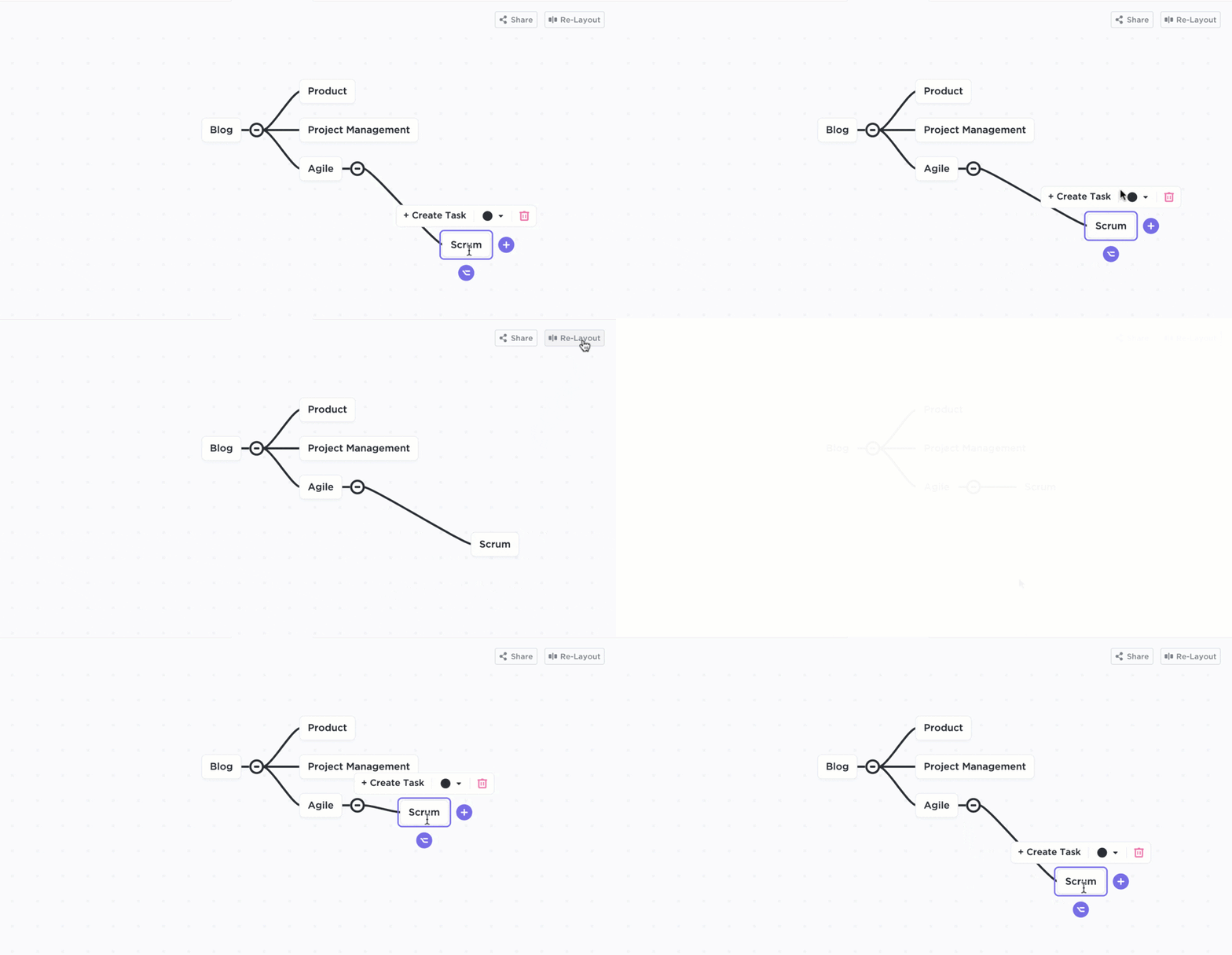
Crea un nuevo mapa mental y empieza a ramificar tareas a partir de tus categorías principales (por ejemplo, trabajo, personal, proyectos). En cada categoría, puedes arrastrar y soltar tareas desde tu bandeja de entrada para representar visualmente su conexión.
Por ejemplo, en el trabajo, puedes añadir «enviar un correo electrónico a Josh» o «crear una presentación para la próxima reunión».
A medida que correlaciona sus tareas, identifique cuáles son urgentes y cuáles pueden posponerse.
3. Codifica las tareas por colores: aplica campos personalizados para obtener indicadores de estado visuales.
Con ClickUp, puedes crear un diagrama de flujo GTD visual para realizar el seguimiento del progreso de tu flujo de trabajo. Los campos personalizados de ClickUp te permiten añadir detalles específicos como el estado, la prioridad o los niveles de esfuerzo a cada tarea. Te permiten utilizar códigos de colores para mantener todo organizado.
Vaya a la vista de tareas y cree campos personalizados para registrar los detalles de las tareas, como «Estado» (por ejemplo, pendiente, en curso, completada) o «Prioridad» (por ejemplo, alta, media, baja). A continuación, asigne a cada tarea un estado utilizando colores distintivos.
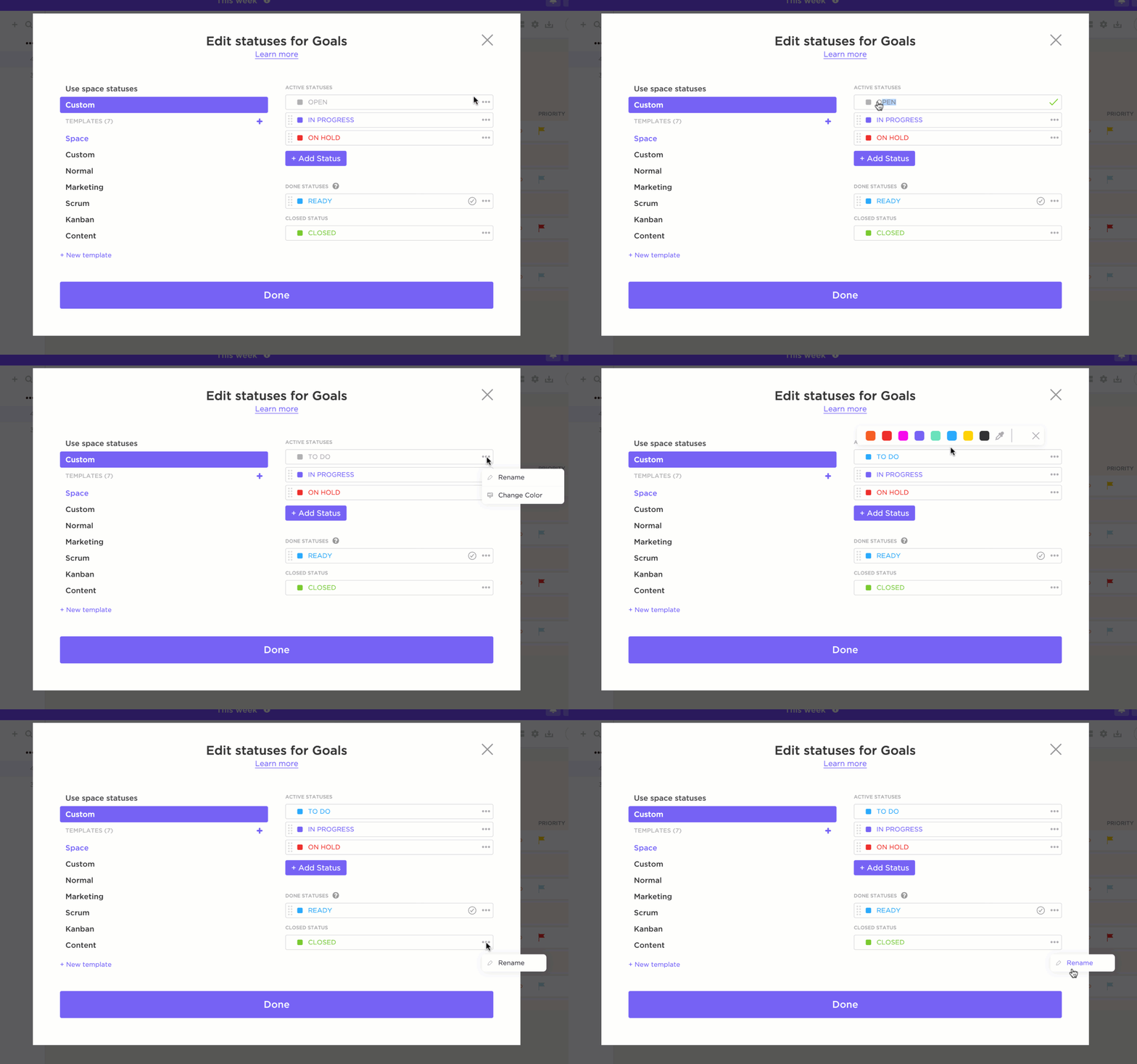
Así, lo verás en verde cada vez que una tarea de alta prioridad esté completada y en rojo para una tarea que requiera atención. Esto añade otra capa de claridad a tu gráfico de flujo GTD.
4. Diseña el diagrama de flujo: utiliza la vista Tablero para representar las tareas en diferentes fases.
La vista Tablero de ClickUp es una potente herramienta de estilo Kanban que permite organizar visualmente las tareas a medida que avanzan por las diferentes fases.
Para empezar, crea columnas que coincidan con las fases clave de GTD, como «Bandeja de entrada» (donde se depositan inicialmente las tareas), «Próximas acciones» (tareas que planeas abordar a continuación), «En espera» (tareas en suspenso) y «Completadas» (para las tareas completadas).
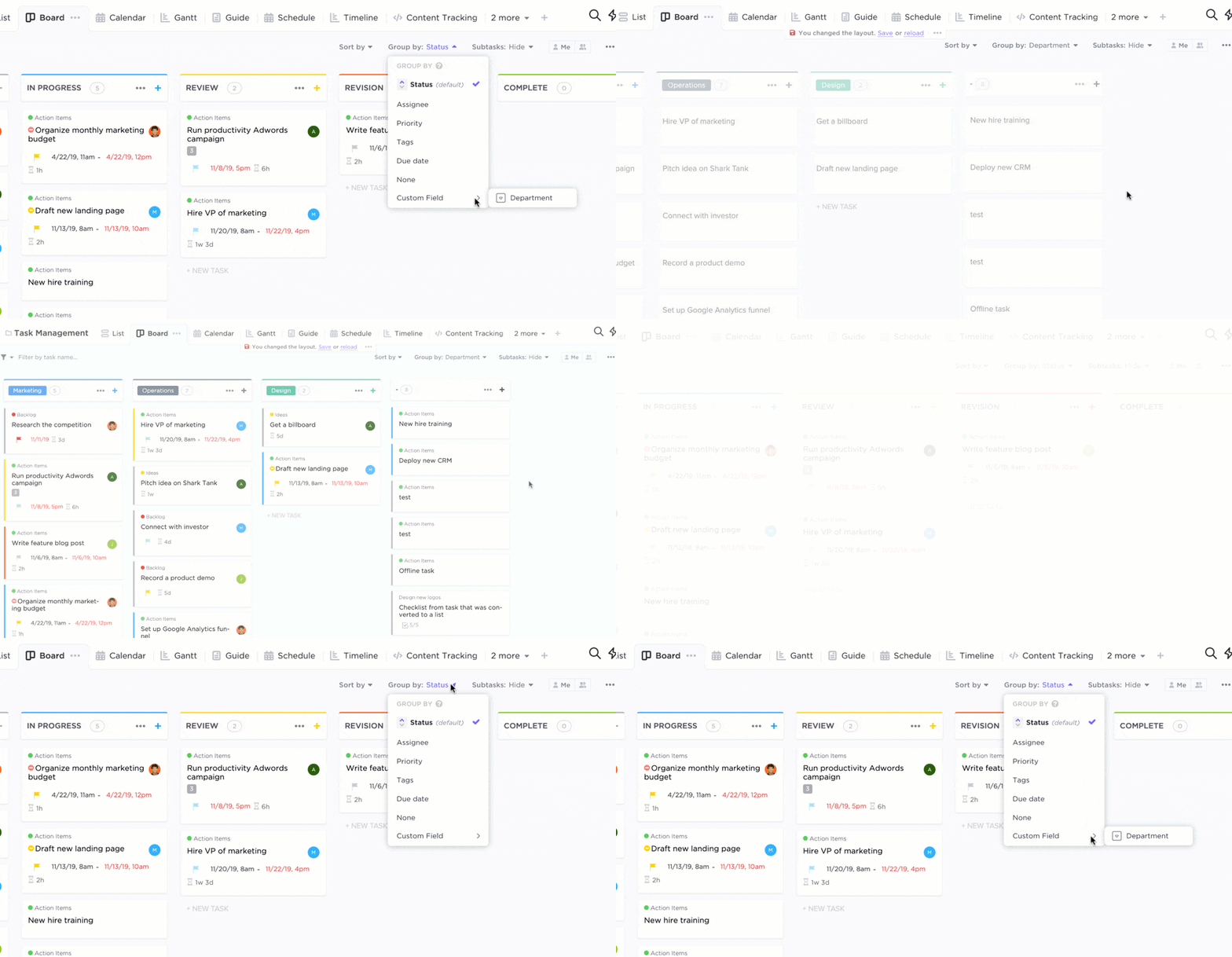
A medida que procesas cada tarea, arrástrala de una columna a la siguiente, creando un diagrama de flujo GTD dinámico que refleja tu progreso. Esto ofrece visibilidad en tiempo real de lo que está en curso, lo que está pendiente y lo que está terminado.
💡Consejo profesional: puedes personalizar la vista Tablero añadiendo fases adicionales como «Revisar» (para tareas que requieren una mayor consideración) o «Algún día» (para ideas o proyectos a los que quieras volver más adelante). No olvides añadir una columna «Terminada» para sentirte satisfecho cuando completes las tareas.
5. Conéctese a proyectos: vincule las tareas a proyectos específicos para facilitar su seguimiento.
ClickUp te permite vincular tareas individuales a proyectos específicos, manteniendo todo conectado y asegurándote un fácil acceso a los detalles relevantes.
Para cada tarea, selecciona la opción de asociarla a un proyecto específico en tu entorno de trabajo de ClickUp. Esto garantiza que todas las tareas relacionadas sean visibles en un solo lugar cuando visualices un proyecto.
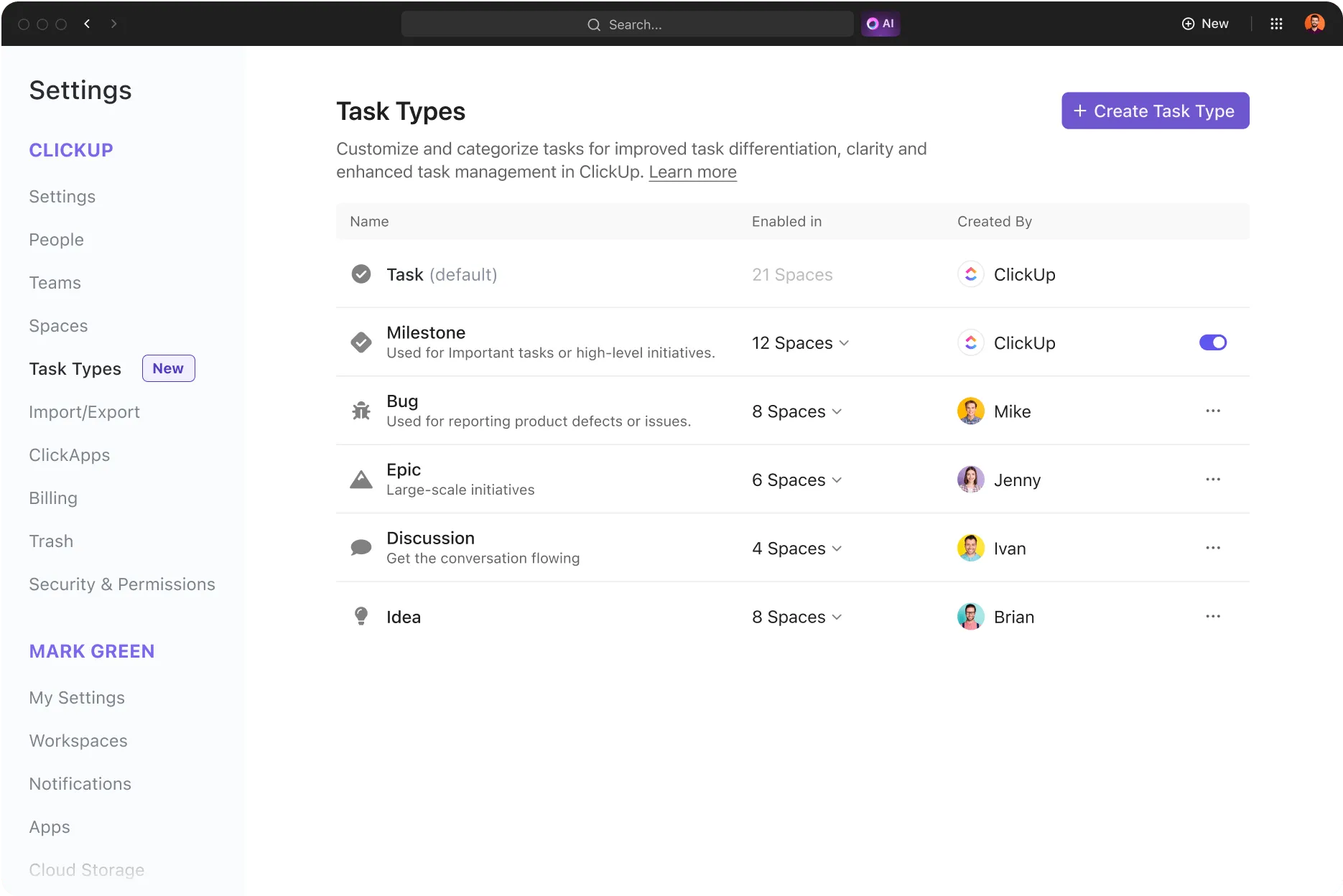
Conectar las tareas con los proyectos te permite ver su contexto más amplio, realizar el seguimiento del progreso general del proyecto y evitar redundancias o confusiones.
6. Establece automatizaciones: crea recordatorios y plazos.
El proceso GTD hace hincapié en la importancia de las fechas límite y los recordatorios. Las automatizaciones de ClickUp te permiten establecer automáticamente plazos, enviar recordatorios y actuar como desencadenantes de otras acciones útiles basadas en condiciones específicas, dentro de tu mapa de flujo de trabajo GTD.
Configura recordatorios para tu revisión semanal. Puedes crear reglas como «Cuando una tarea pase a "Próximas acciones", establecer un recordatorio para dos días después» o «Cuando una tarea esté vencida, notificarme».
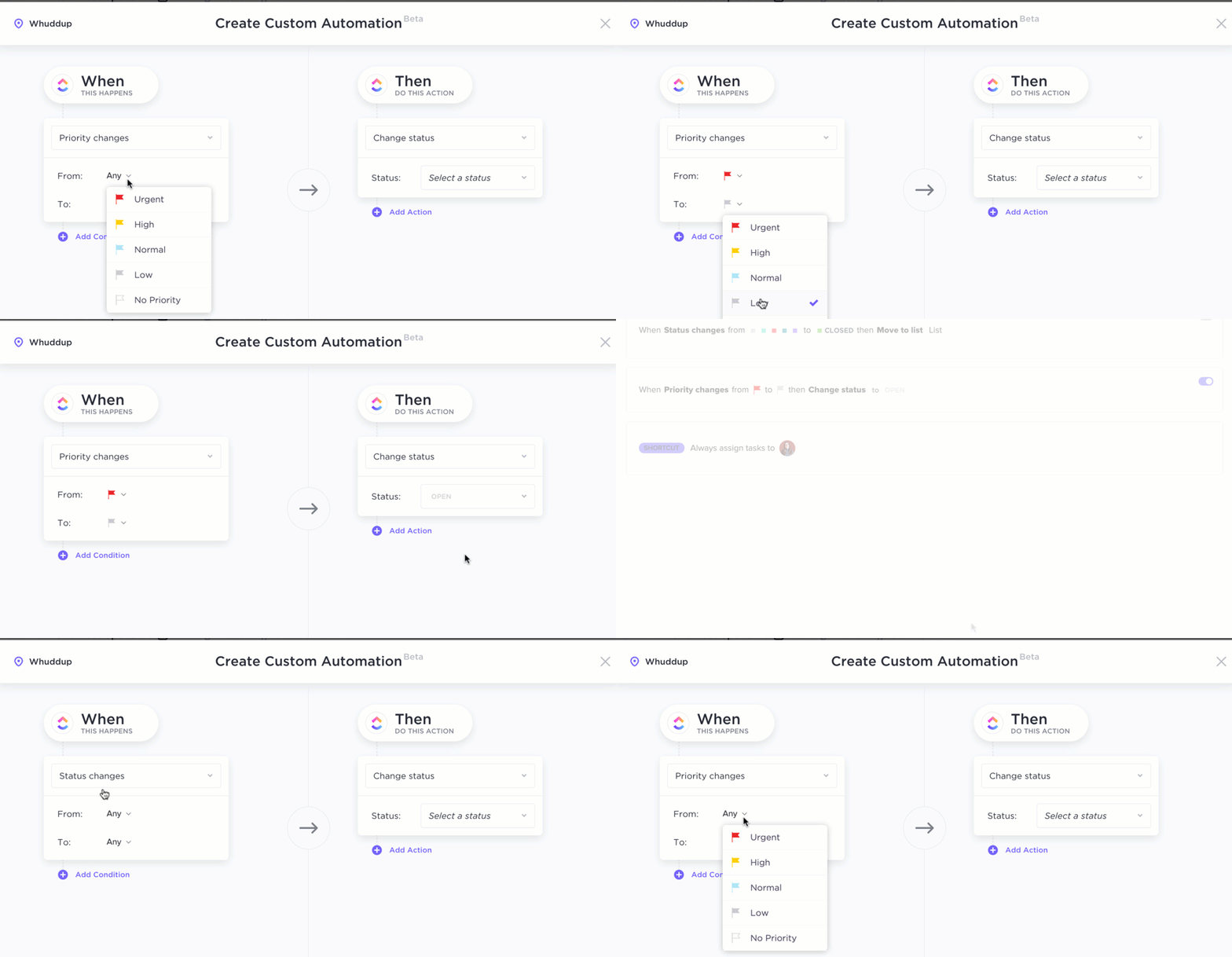
Estas automatizaciones le mantendrán al día sin necesidad de intervención manual. También puede crear automatizaciones que establezcan dependencias entre tareas, lo que garantiza que no pueda iniciar la tarea B hasta que haya completado la tarea A.
7. Programa revisiones: utiliza las tareas periódicas para realizar comprobaciones y ajustes periódicos.
El método GTD aboga por revisiones periódicas para mantener el orden y el impulso. Utiliza las tareas periódicas de ClickUp para programar revisiones periódicas y ajustar tu sistema según sea necesario.
Configure una tarea periódica denominada «Revisión semanal» o «Planificación mensual». Esto le dará una indicación para revisar su progreso, volver a priorizar las tareas y asegurarse de que todo está al día.
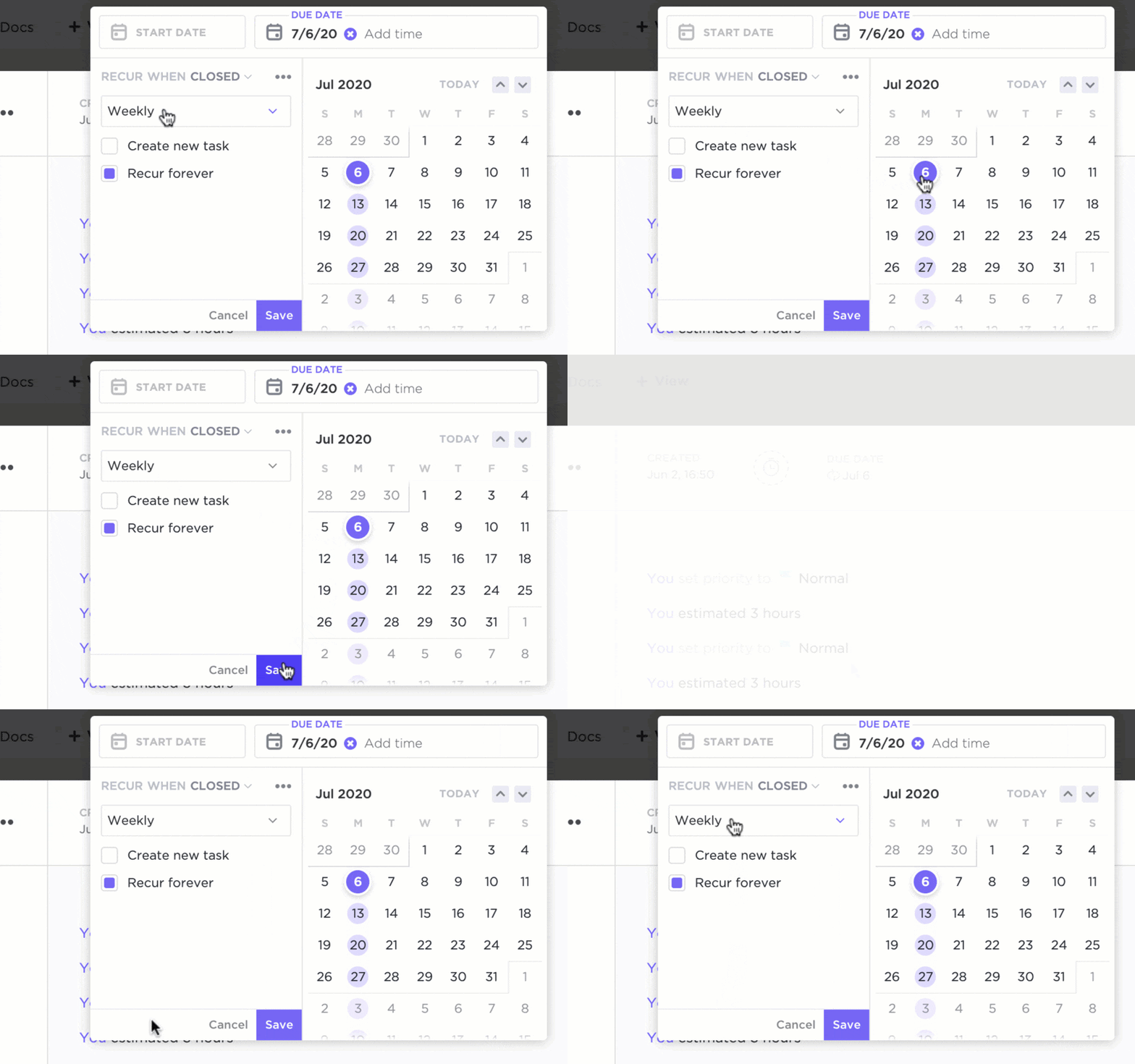
Durante estas revisiones, asegúrate de que las tareas se alineen con tus metas y realiza los ajustes necesarios, ya sea reasignando tareas, cambiando plazos o actualizando prioridades.
8. Deshazte del trabajo pesado con plantillas GTD prediseñadas.
La plantilla «Getting Things Done (Simple List)» de ClickUp te ayuda a gestionar proyectos más grandes dividiéndolos en tareas asociadas más pequeñas.
Con vistas predefinidas como Listas, Calendarios y Tableros, realiza un seguimiento del progreso visualizando tus tareas en diferentes fases de finalización.
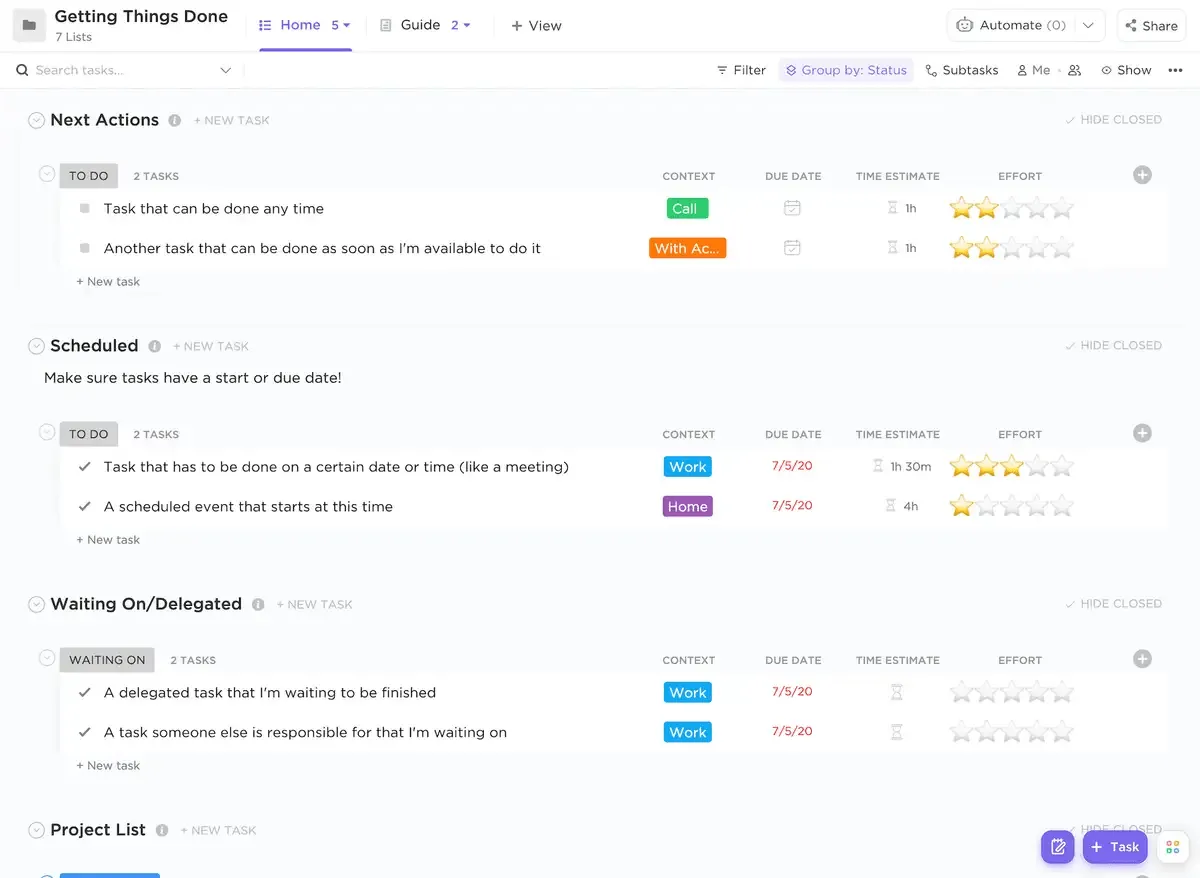
Personaliza las categorías de tareas, establece niveles de prioridad y añade fechas límite, lo que facilita la adaptación de la plantilla a tu flujo de trabajo GTD.
Tal y como indica David Allen, organice cada tarea en categorías adecuadas y asígneles un contexto. Clasifique cada campo de tareas en elementos y listas procesables y no procesables, como por ejemplo:
- Programado: incluye la vista de calendario de ClickUp para tareas con bloques de tiempo.
- Lista de proyectos: ayuda a desglosar y priorizar las tareas.
- Materiales de referencia: Para tareas futuras.
Retos comunes y soluciones al utilizar GTD
Algunos retos comunes que los profesionales pueden resolver utilizando el mapa del flujo de trabajo GTD:
Caso práctico 1: El emprendedor multitarea
Reto: La fundadora de una startup desempeña múltiples funciones: desarrollo de productos, marketing, recaudación de fondos y gestión de equipos. Se siente abrumada por las tareas y le cuesta mantenerse centrada y lograr progreso en todos los frentes.
Superar el reto utilizando el diagrama de flujo GTD
- Implementa una bandeja de entrada digital como Docs en ClickUp para capturar todas las ideas y tareas.
- Crea listas de próximas acciones para diferentes contextos: @ordenador, @teléfono, @reunión.
- Utiliza la lista de proyectos para realizar el seguimiento de diversas iniciativas (funciones de productos, campañas de marketing, presentaciones a inversores).
- Delega tareas a los miembros del equipo y configura automatizaciones para recordatorios y plazos.
- Programa revisiones para alinear las tareas con las prioridades empresariales actuales en el diagrama de flujo GTD.
- Utiliza la plantilla «Getting Things Done» de ClickUp para priorizar, realizar el seguimiento y ejecutar tareas en una ubicación centralizada.
Caso práctico 2: El freelancer creativo
Reto: Un diseñador gráfico compagina múltiples tareas, como terminar los proyectos de los clientes, facturar, desarrollar sus habilidades y buscar nuevos clientes. Le cuesta mucho evitar la procrastinación y cumplir los plazos.
Superar el reto utilizando el diagrama de flujo GTD
- En primer lugar, recopila todas las ideas y haz una lista del material de referencia en los documentos de ClickUp.
- A continuación, divide estas ideas en tareas asociadas y organízalas utilizando Campos personalizados predefinidos.
- Utiliza la plantilla Get Things Done Framework de ClickUp para priorizar tareas por contexto, fechas límite y nivel de esfuerzo.
- Utiliza los estados para crear categorías de tareas, como «abierta», «en curso», «revisar» y «cerrada».
Implemente el diagrama de flujo GTD con ClickUp.
Ahora es el momento de tomar el control de lo que podemos, con las personas adecuadas, en el momento adecuado.
Ahora es el momento de tomar el control de lo que podemos, con las personas adecuadas, en el momento adecuado.
El diagrama de flujo GTD es una excelente solución para dividir proyectos complejos en tareas más pequeñas y relevantes que los miembros de su equipo pueden abordar individualmente.
Los entusiastas de la productividad utilizan el mapa del flujo de trabajo GTD para eliminar tareas innecesarias o duplicadas y recuperar tiempo para pensar y ser creativos.
ClickUp hace que crear el diagrama de flujo GTD sea más fácil y accesible. Empieza a tomar el control de tu tiempo registrándote en ClickUp gratis.