
Imagina que estás recopilando un informe detallado de un proyecto y necesitas organizar tus datos de forma clara en las Hojas de cálculo de Google. Hace unos años, crear una tabla funcional podía ser una tarea tediosa, pero desde mayo de 2024, Google ha introducido métodos más sencillos para crear tablas en las Hojas de cálculo de Google.
Esta actualización ha facilitado la transformación de datos sin procesar en formatos estructurados y comprensibles. Ayuda a los usuarios a disfrutar de una gestión de datos optimizada, una mayor legibilidad y funciones de colaboración mejoradas.
En este blog, describiremos los pasos para crear una tabla en las Hojas de cálculo de Google que le ayudará a organizar sus datos.
Pasos para crear una tabla en Hojas de cálculo de Google
Crear una tabla en las Hojas de cálculo de Google para tus necesidades de gestión de proyectos es muy sencillo.
Con unos cuantos trucos de las Hojas de cálculo de Google, puedes acelerar la creación de tablas y mejorar la organización de los datos sin necesidad de tener conocimientos avanzados.
Veamos cómo puedes crear una tabla en las Hojas de cálculo de Google en solo unos pasos:
Paso 1: Ve a las Hojas de cálculo de Google
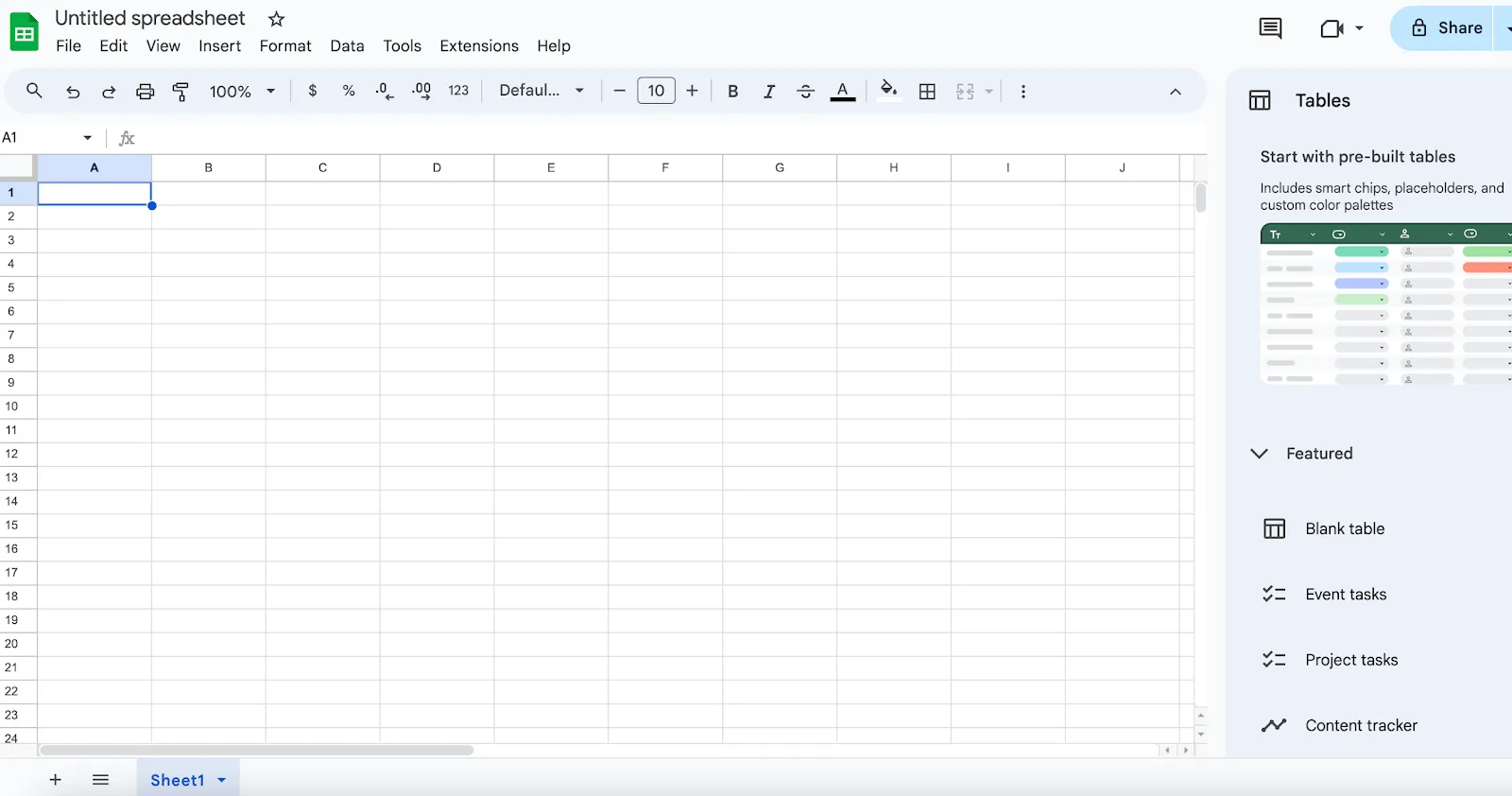
Para empezar, abre el sitio web de las Hojas de cálculo de Google. Puedes crear una nueva hoja de cálculo en blanco o abrir un documento existente para añadir una tabla.
Paso 2: Añadir encabezados de columna
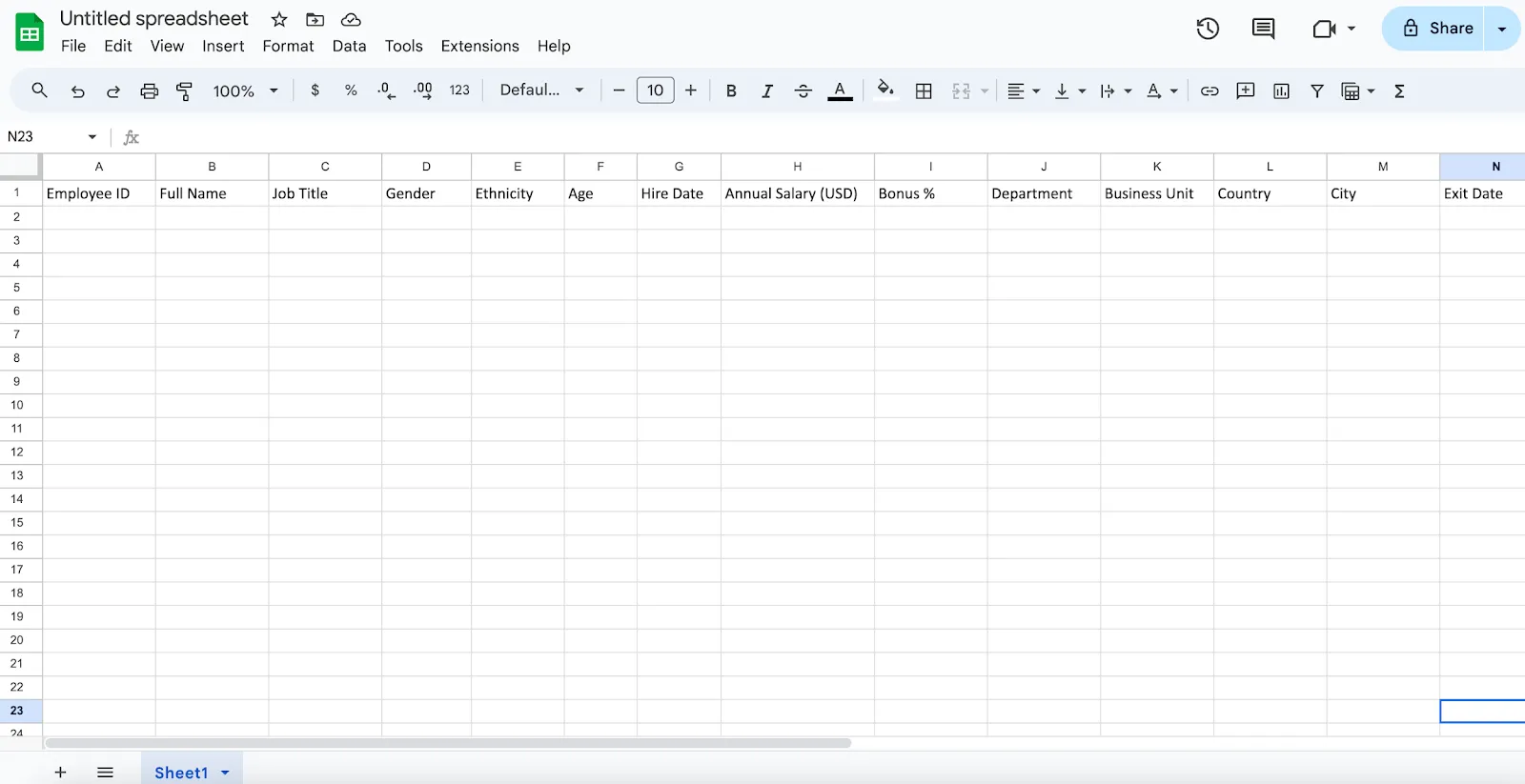
Para estructurar tu tabla, escribe las categorías que necesites como encabezados de columna en la primera fila de tu hoja de cálculo. Estos encabezados sirven como base de tu tabla, ya que ayudan a categorizar y definir el tipo de datos que contendrá cada columna.
Paso 3: Añadir datos a las filas
Rellene las filas debajo de cada fila de encabezado con los datos pertinentes. Asegúrese de que sus datos estén alineados correctamente debajo de cada encabezado para mantener la organización de la tabla.
Paso 4: Dar formato a la tabla en Hojas de cálculo de Google
Mejora el aspecto visual y la utilidad de tu tabla mediante el formato.
Aplicar colores alternos a las filas
- Selecciona el intervalo: haz clic y arrastra para seleccionar las celdas de la tabla, incluidos los encabezados.
- Añadir colores: Vaya a Formato > Colores alternativos en el menú de la tabla. Se abrirá una barra lateral en la que podrá seleccionar combinaciones de colores.
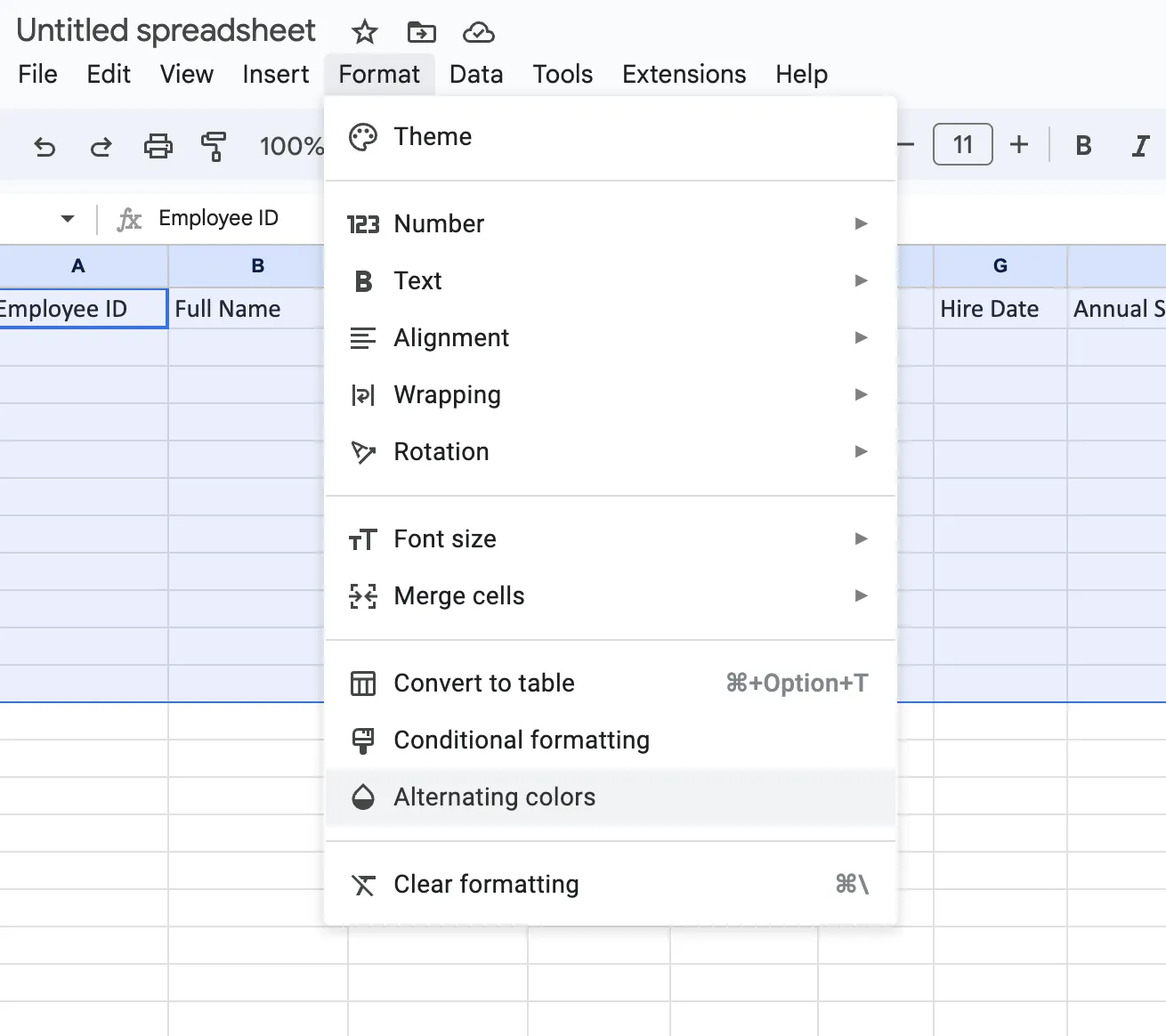
- Personaliza tu tabla: elige entre los estilos predeterminados de las Hojas de cálculo de Google o crea un estilo personalizado seleccionando colores específicos para los encabezados y las filas alternas.
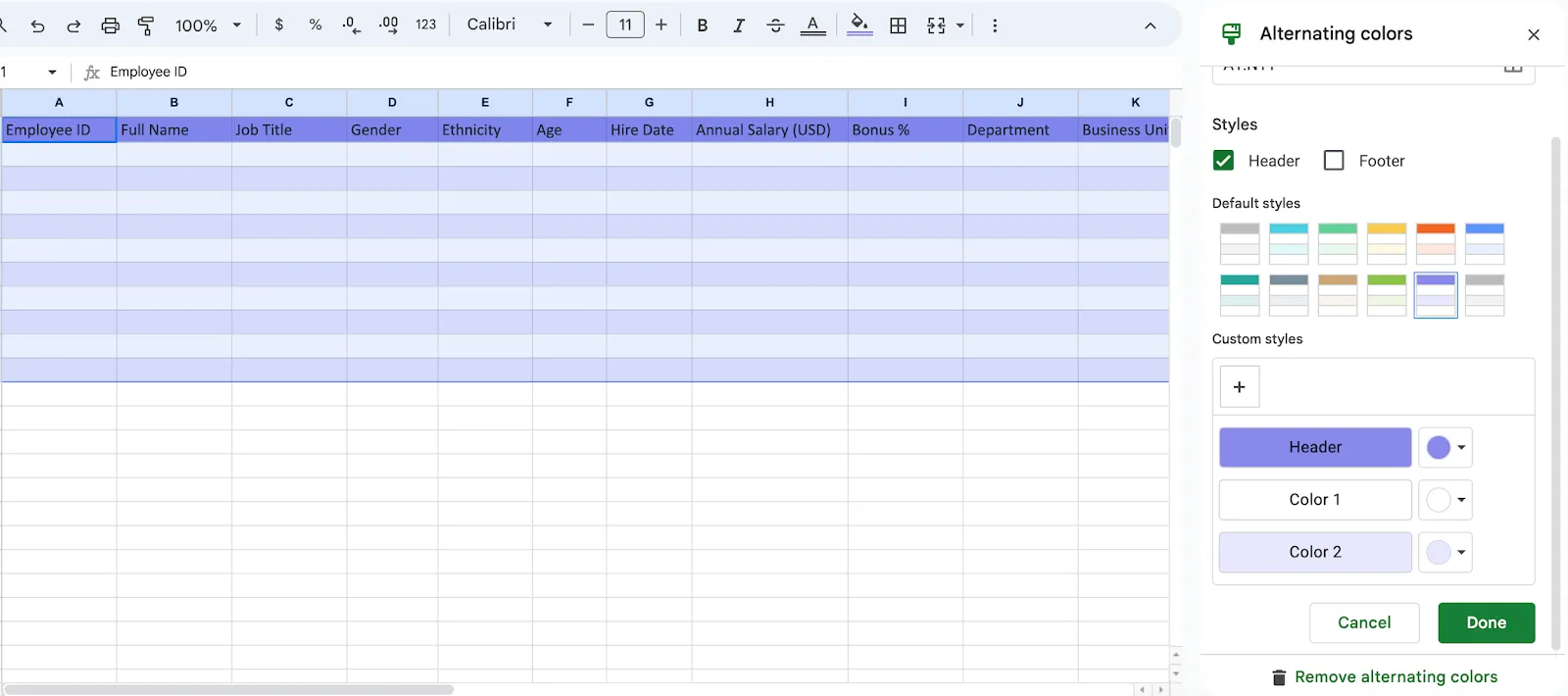
- Aplicar cambios: después de personalizar, haz clic en «Terminado» para aplicar los colores alternos, lo que mejora la legibilidad y facilita el escaneo de las filas.
Explora los complementos de las Hojas de cálculo de Google para obtener más funcionalidades, ya que proporcionan funciones adicionales como formato avanzado e integración de datos.
Paso 5: Añade filtros a tu tabla en Hojas de cálculo de Google
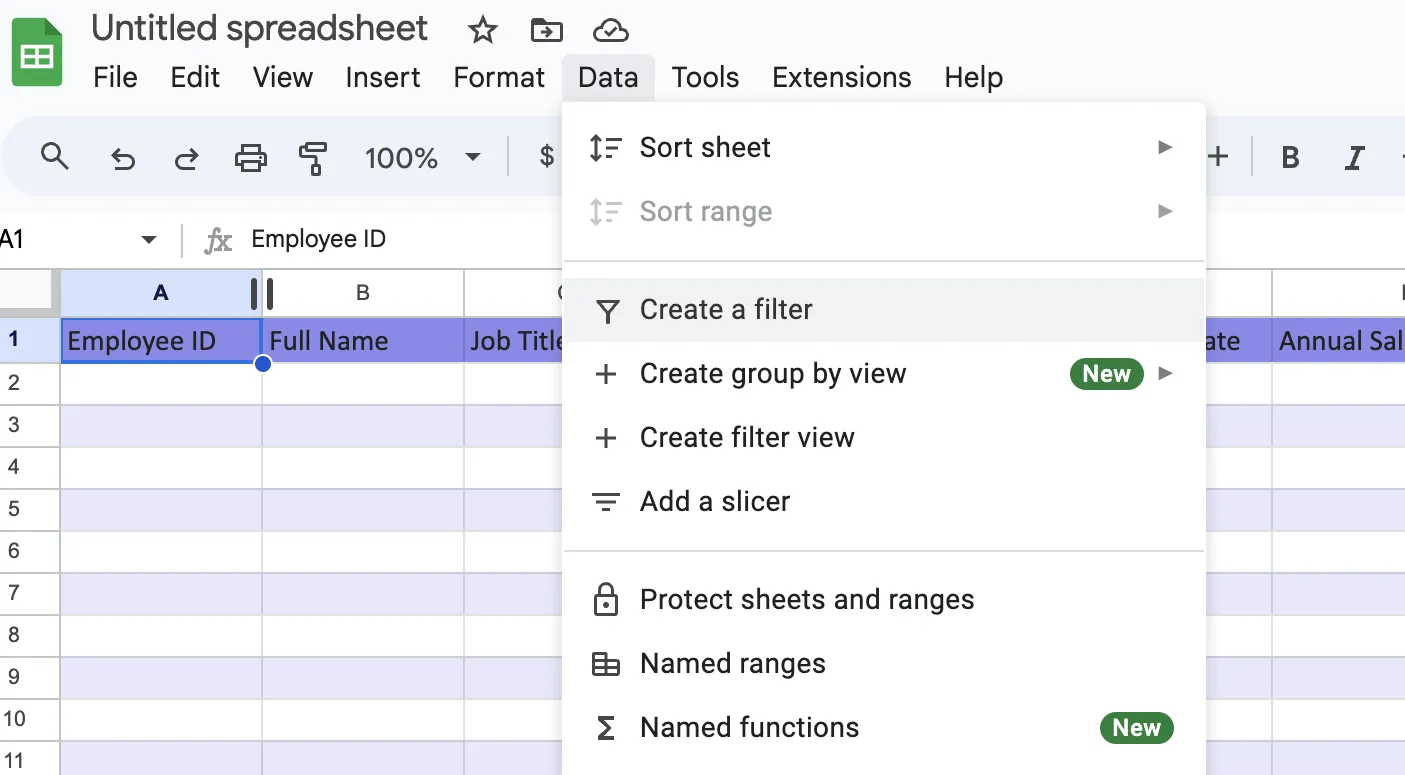
Añadir filtros a tu tabla te permite manipular y tener vistas de subconjuntos específicos de tus datos:
- Seleccionar encabezado: haz clic en cualquiera de los encabezados de columna de tu tabla.
- Habilitar el filtrado: Ve a Datos > Crear un filtro. Esto convierte cada encabezado en un campo filtrable, indicado por una pequeña flecha desplegable.
- Usa filtros: Haz clic en las flechas desplegables para ordenar o filtrar los datos según sea necesario.
Paso 6: Haz que tu tabla sea plegable
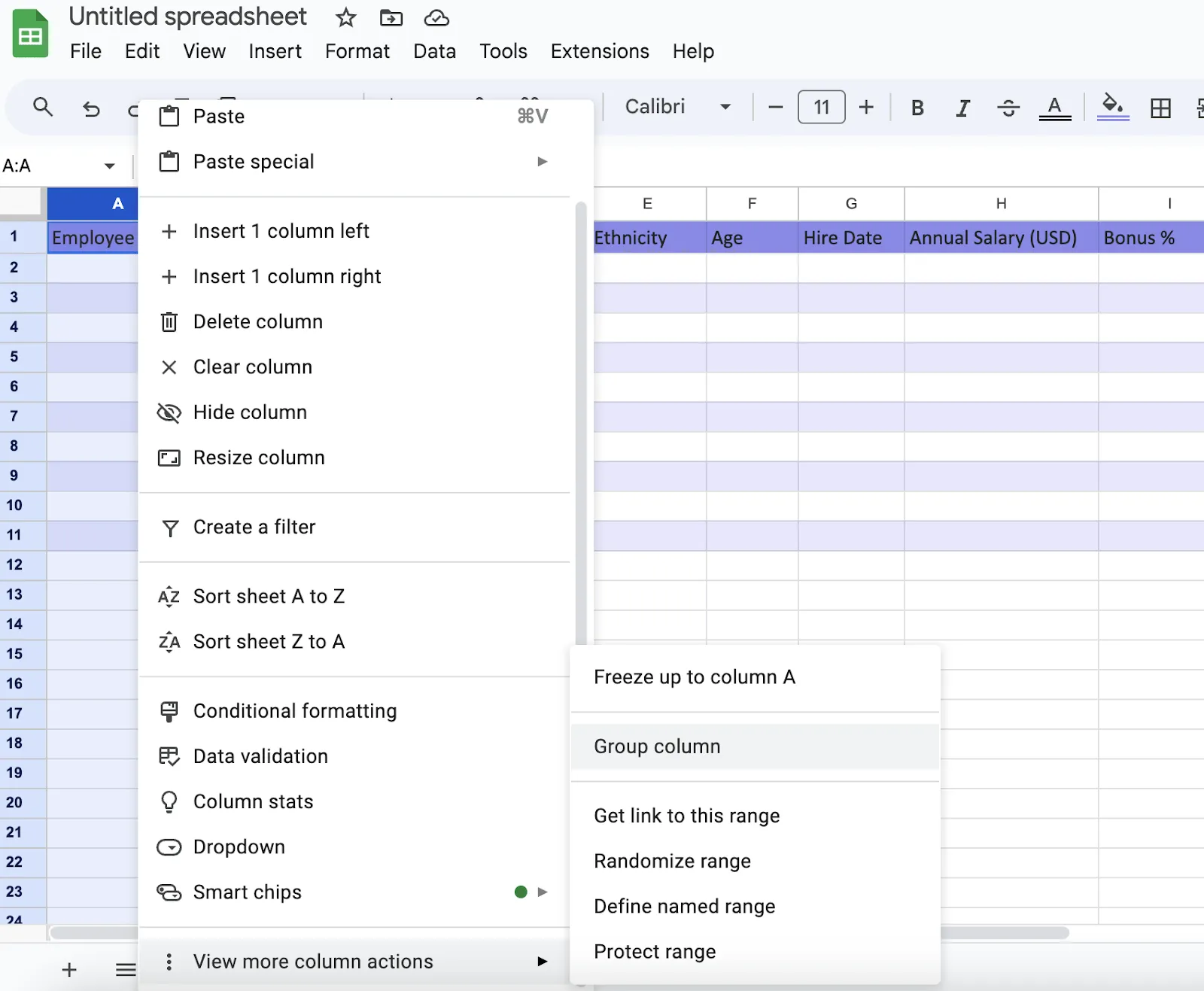
Para conjuntos de datos más grandes, puede resultar útil contraer secciones de la tabla:
- Selecciona filas o columnas: resalta las filas o columnas que deseas contraer.
- Agrupar filas o columnas: haz clic con el botón derecho y realiza la selección «Agrupar filas» o «Agrupar columnas» en la barra de menú.
- Contraer o expandir: una vez agrupados, aparecerá un pequeño icono con un signo menos (para contraer) o signo más (para expandir) al principio del grupo. Haz clic en estos iconos como interruptores para alternar la visibilidad de las filas o columnas agrupadas.
Paso 7: Haz que tu tabla sea buscable
Crear una tabla con función de búsqueda agiliza considerablemente la forma en que interactúas con tus datos:
- Defina intervalos con nombre: seleccione el intervalo de celdas al que desea asignar un nombre. Puede ser toda la tabla o columnas específicas.
- Asignar nombres: Ve a Datos > Rangos con nombre y aparecerá una barra lateral. Escribe un nombre único para el intervalo seleccionado y haz clic en «Terminada».
- Utilice intervalos con nombre en las fórmulas: Utilice estos intervalos con nombre en las fórmulas de todas sus hojas, lo que le proporcionará una potente forma de hacer referencia y manipular los datos de forma dinámica.
💡 Consejo profesional: si trabajas con varios conjuntos de datos, combina dos Hojas de cálculo de Google para consolidar y gestionar tus datos de forma más eficiente. De esta manera, todo tu trabajo en Hojas de cálculo de Google se combinará en un solo documento.
Inconvenientes de utilizar las Hojas de cálculo de Google para crear tablas
Aunque las Hojas de cálculo de Google son una herramienta versátil para muchas tareas relacionadas con hojas de cálculo, tienen límites, especialmente cuando se trata de crear tablas complejas:
- Opciones de estilo limitadas: Hojas de cálculo de Google ofrecen menos opciones de estilo y personalización en comparación con otros programas avanzados de hojas de cálculo como Microsoft Excel, lo que limita el aspecto final de tus tablas.
- Problemas de rendimiento con tablas de datos grandes: es posible que experimente lentitud a medida que crece su conjunto de datos, lo que provoca un rendimiento más lento durante cálculos complejos o con tablas grandes.
- Menos herramientas de análisis de datos: Carece de algunas de las potentes funciones de validación de datos que ofrece Excel, como las funciones avanzadas de tablas dinámicas y las amplias opciones de formato condicional.
- Integración de datos propensa a errores: Integre datos de diversas fuentes de datos en las Hojas de cálculo de Google con precaución. El proceso puede ser complejo y propenso a errores, lo que puede dar lugar a inconsistencias, especialmente cuando hay varios miembros del equipo involucrados en la entrada de datos.
- Visualización de datos subóptima: Aunque ofrece gráficos básicos, a menudo carece de visualizaciones detalladas para conjuntos de datos complejos. Céntrate en el análisis en lugar de dedicar demasiado tiempo a limpiar los datos.
- Retos de preparación y análisis: Prepare los datos teniendo en cuenta que, incluso después de la consolidación, el análisis puede requerir mucho trabajo. Estandarice los distintos formatos antes de extraer conclusiones, ya que esto puede restar eficiencia al proceso en general.
- Limitaciones de capacidad de almacenamiento: ten cuidado con cómo gestionas la capacidad de almacenamiento, ya que las Hojas de cálculo de Google tienen un límite máximo de 10 millones de celdas por hoja de cálculo. Esta limitación puede dificultar el uso de conjuntos de datos más grandes y provocar problemas de rendimiento a medida que tus datos crecen.
Dadas estas limitaciones, es posible que desee explorar otras alternativas a las Hojas de cálculo de Google para obtener soluciones de gestión de datos más rápidas y con mayor productividad.
Lea también: Crear una tabla dinámica en Hojas de cálculo de Google
ClickUp: una herramienta completa para la gestión de tareas
ClickUp va más allá del simple seguimiento de tareas al integrar funciones avanzadas de creación de tablas, que son cruciales para gestionar y visualizar los datos de los proyectos de manera eficiente. Esto incluye el uso de la plantilla de hoja de cálculo editable de ClickUp, que agiliza la gestión de datos en diversas funciones.
Esto convierte a ClickUp en una excelente alternativa para aquellos que buscan un entorno más dinámico y con más funciones en comparación con las herramientas de hojas de cálculo tradicionales.
Cuenta con funciones avanzadas, como funciones de IA para Hojas de cálculo de Google, paneles personalizables, colaboración a través de documentos y pizarras, y seguimiento detallado de proyectos en diversos sectores.
Los usuarios pueden gestionar tareas, establecer metas, realizar el seguimiento del tiempo y utilizar plantillas de bases de datos para una gestión eficaz de los datos y la gestión de proyectos. Veamos algunas de sus funciones más destacadas:
Optimice su flujo de trabajo con la vista Tabla de ClickUp.

ClickUp ofrece flexibilidad con sus más de 15 vistas, cada una adaptada a diferentes estilos de trabajo y requisitos. Estas vistas permiten a los equipos cambiar de perspectiva, pasando de listas detalladas a vistas panorámicas con solo unos pocos clics. Las vistas incluyen Lista, Tablero, Calendario, Gantt y más.
La vista Tabla de ClickUp simplifica la gestión de datos en diversos proyectos y flujos de trabajo. Permite a los usuarios crear y gestionar bases de datos sin necesidad de escribir código, ofreciendo una estructura clara, similar a una cuadrícula, que es fácil de navegar y actualizar.
Esta vista admite varios tipos de datos y campos personalizados, lo que la hace versátil para diferentes necesidades empresariales. Con esta función:
- Cambia entre las vistas Lista, Tablero, Gantt y Calendario para adaptarte mejor a las necesidades de tu proyecto.
- Personaliza cada vista para mostrar exactamente lo que necesitas.
- Utiliza filtros para mostrar solo las tareas o la información relevante.
- Integra las tablas con otras vistas de ClickUp para disfrutar de una experiencia de gestión unificada.
- Utiliza campos de datos relacionales para la gestión de tareas interconectadas.
Gestiona tus datos sin esfuerzo con la plantilla de hoja de cálculo de ClickUp.
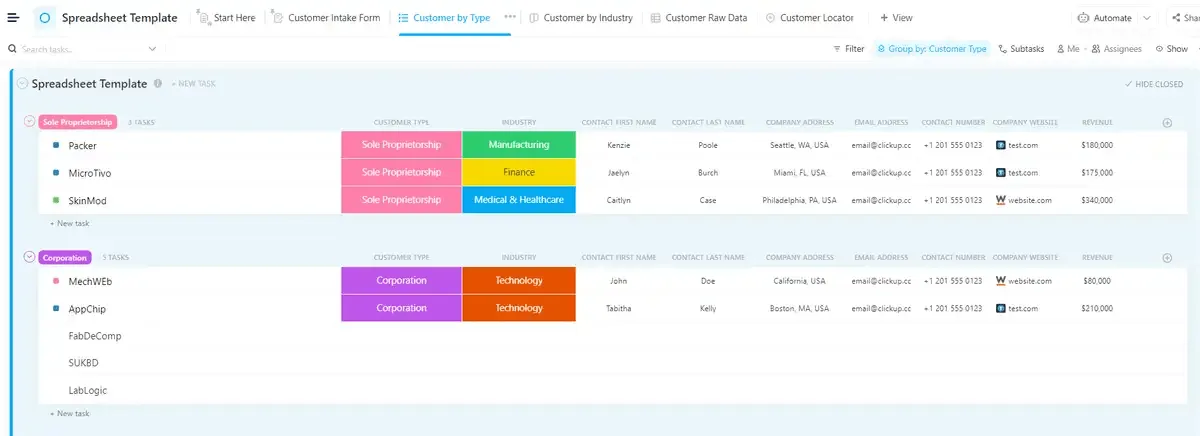
La plantilla de hoja de cálculo de ClickUp está diseñada para ayudarte a recopilar y gestionar de forma eficiente la información crucial de los clientes. Esta plantilla, rica en funciones y totalmente personalizable, ofrece una forma estructurada de organizar y realizar el seguimiento de los datos, lo que la hace ideal para empresas centradas en la gestión de las relaciones con los clientes.
Gracias a su formato fácil de usar, adapta la plantilla de hoja de cálculo a tus necesidades, ya sea para realizar el seguimiento de los clientes potenciales o para mantener perfiles detallados de los clientes. Esta plantilla te ayuda a:
- Empieza a gestionar tus datos sin retrasos en la configuración.
- Obtenga información detallada con seis vistas distintas diseñadas para el análisis de datos.
- Gestiona el progreso de los clientes con cuatro opciones de estado integradas.
- Configúralo en unos instantes para empezar a gestionar rápidamente los datos de los clientes.
Disfruta de un filtrado y una clasificación intuitivos con la vista Lista de ClickUp.
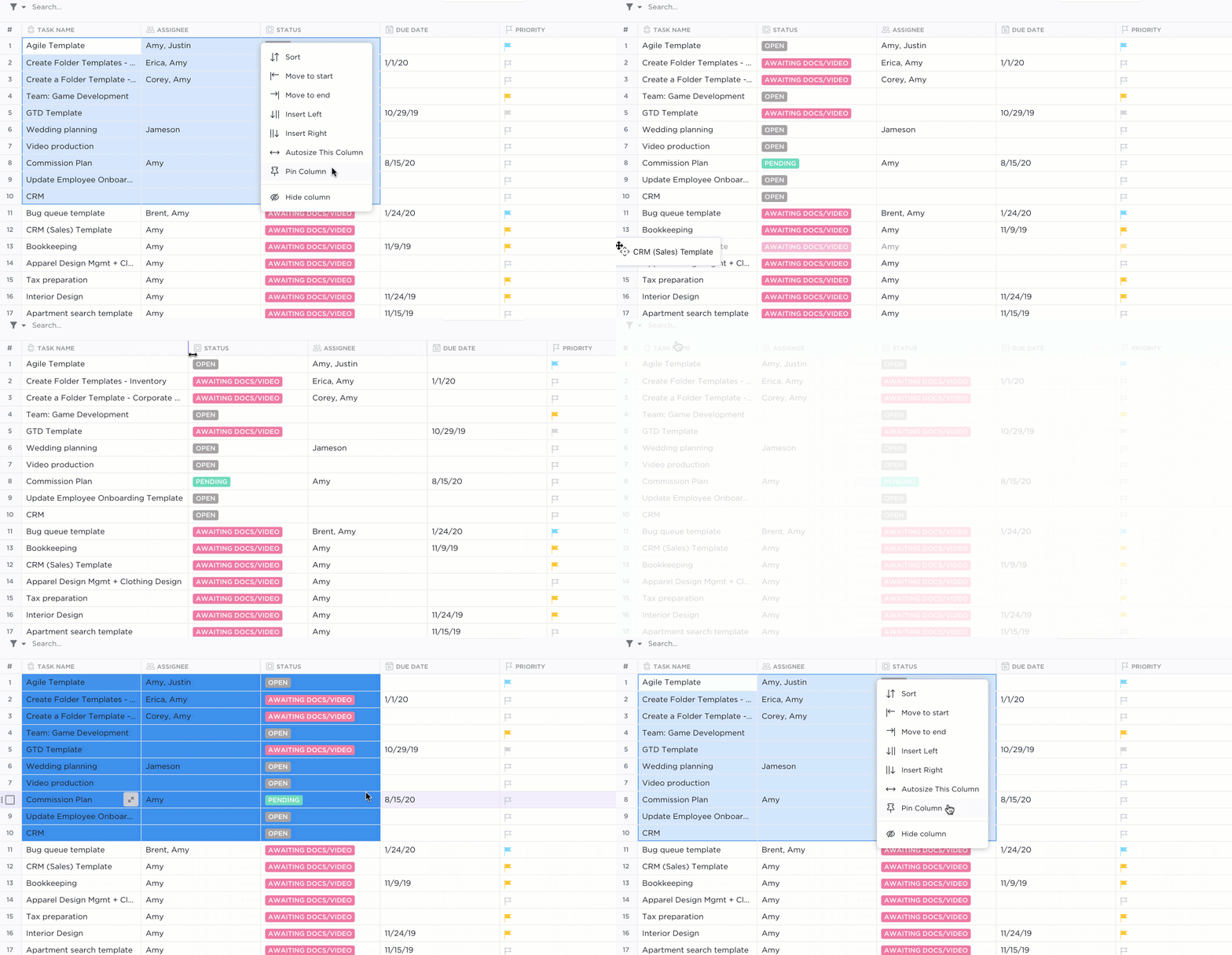
En la vista Lista de ClickUp, la clasificación de tareas es una herramienta flexible y potente para mejorar la visibilidad y la priorización de las tareas. Clasifica las tareas por diversos atributos, como la fecha de inicio, la fecha límite, la prioridad y mucho más.
Esta función es especialmente útil para gestionar plazos y realizar el seguimiento de tareas importantes. ClickUp también permite la clasificación manual dentro de los grupos. Puedes:
- Ordena las tareas por fecha de inicio, fecha límite, prioridad y más.
- Vea fácilmente las actualizaciones recientes de las tareas ordenándolas por «Fecha de actualización».
- Realice un seguimiento del progreso de las tareas con la clasificación «Fecha de cierre».
- Evalúa la carga de trabajo y la duración de las tareas con «Duración estimada» y «Tiempo registrado».
- Sincroniza las preferencias de ordenación entre la vista Lista y la vista Gantt para mantener la uniformidad entre plataformas.
Mejora tu planificación visual con los gráficos de Gantt
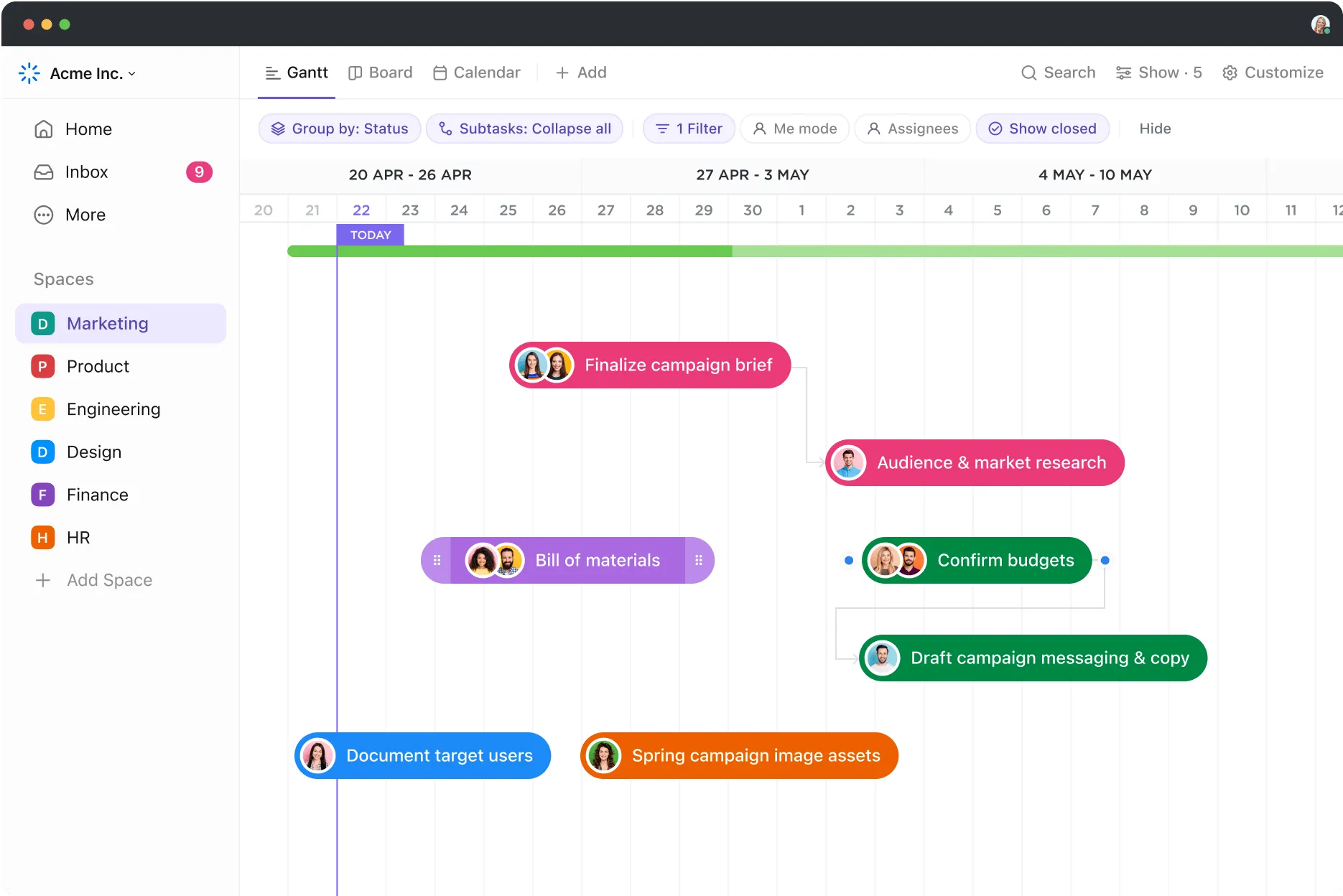
El diagrama de Gantt de ClickUp ofrece un cronograma visual para la programación de proyectos y el seguimiento del progreso. Permite a los usuarios establecer dependencias entre tareas, ajustar los calendarios con la sencillez del arrastrar y soltar, y analizar las rutas críticas para priorizar las tareas de forma eficaz. Esta función ayuda a:
- Visualiza los cronogramas y las dependencias de los proyectos.
- Ajusta fácilmente la duración y las relaciones entre las tareas.
- Identifica las rutas críticas para centrarte en las actividades clave.
Obtenga una vista general de sus operaciones con los paneles de ClickUp.
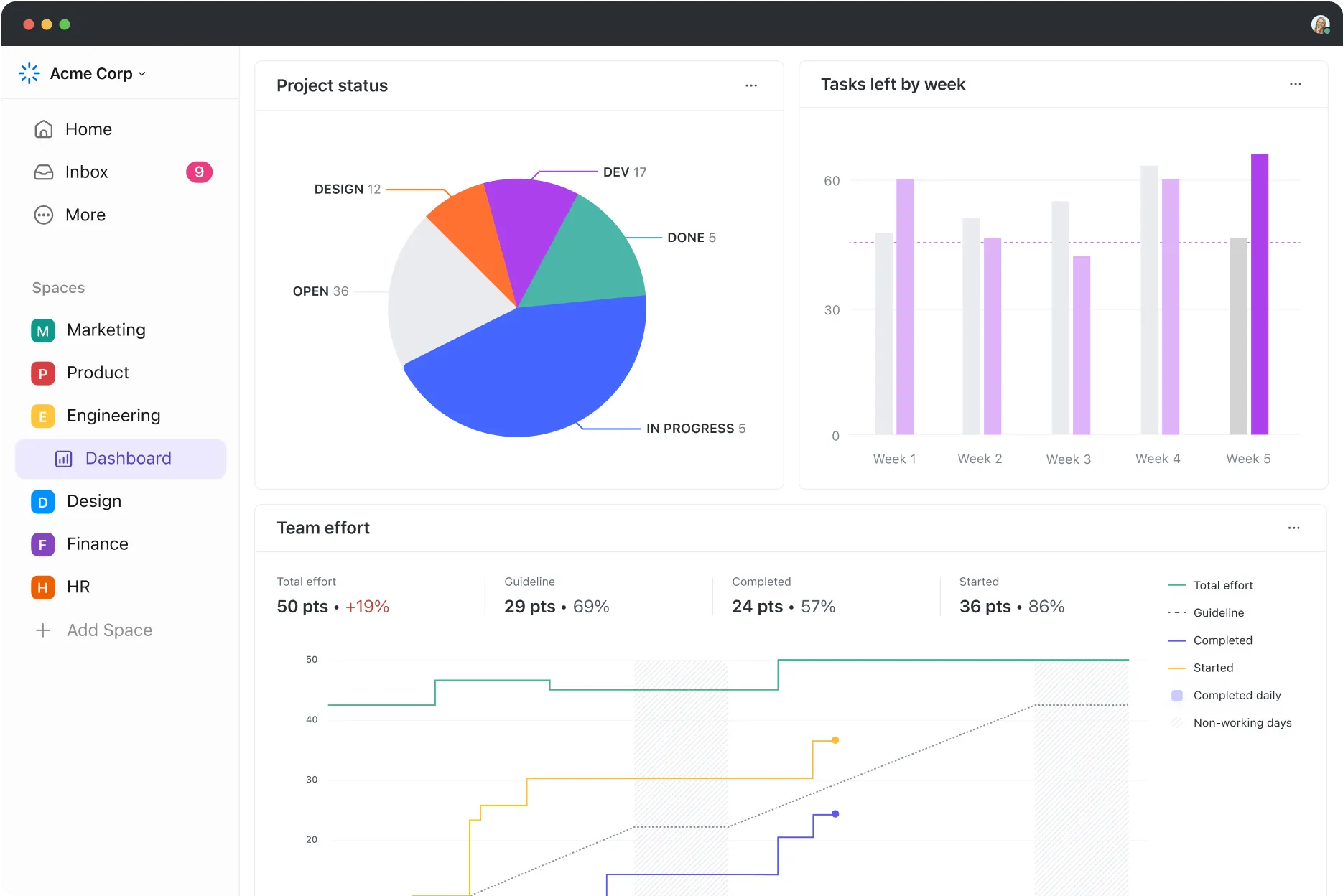
Los paneles personalizables de ClickUp proporcionan una panorámica general de alto nivel de tus proyectos, lo que te permite supervisar los indicadores clave de rendimiento, la carga de trabajo y el progreso de todas las tareas y miembros del equipo. Uso de los paneles de ClickUp:
- Personaliza las vistas para mostrar estadísticas importantes del proyecto.
- Realiza un seguimiento de las métricas de rendimiento y progreso.
- Integra widgets para el control de tiempo y el estado de las tareas.
Realice un seguimiento, analice y optimice con el control de tiempo de Native
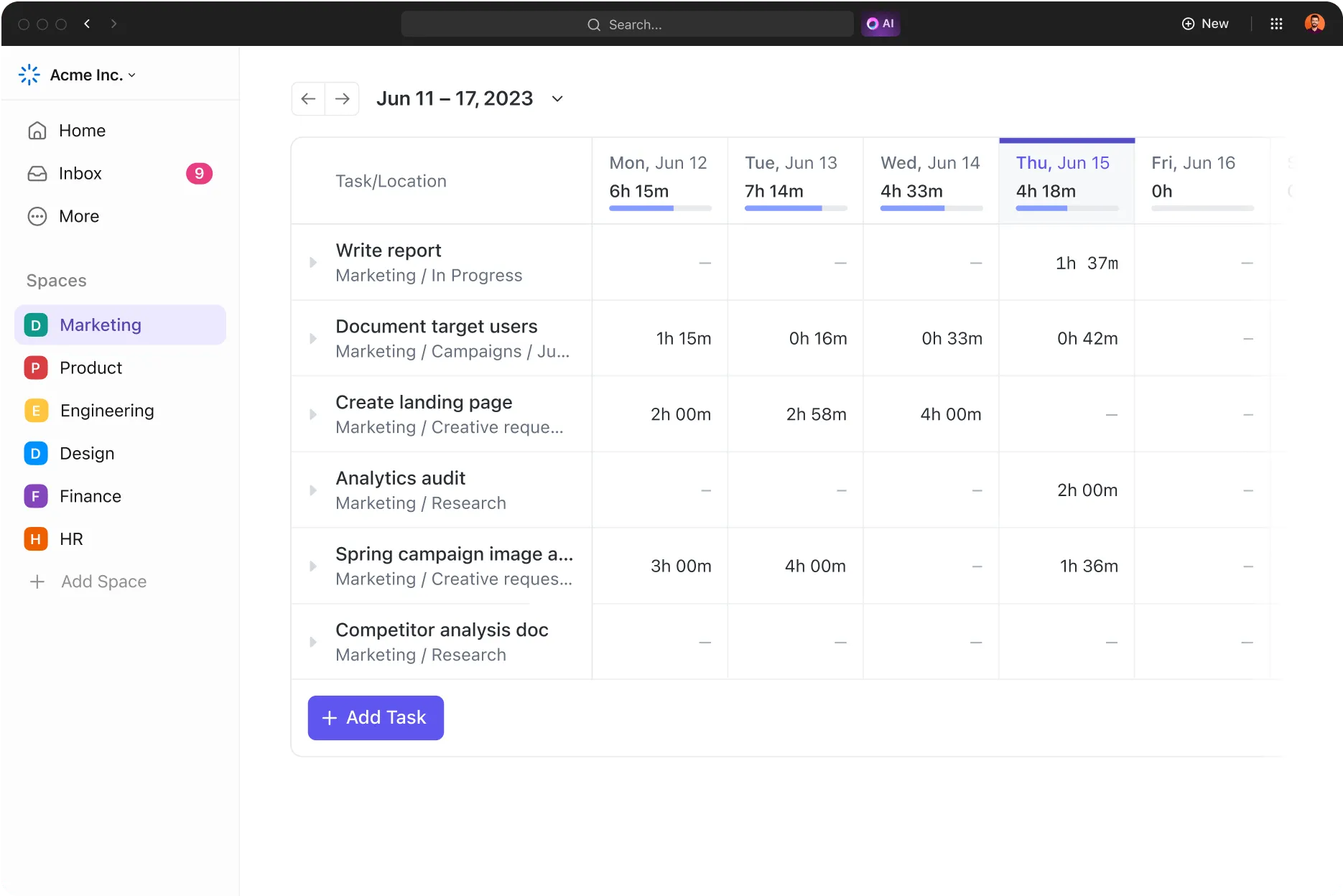
Con la función de control de tiempo nativa de ClickUp, los miembros de tu equipo pueden registrar el tiempo dedicado a las tareas directamente en la aplicación. Esta función ayuda a evaluar la productividad y a gestionar la asignación de recursos de forma más eficaz. Con esta función:
- Realiza el seguimiento del tiempo dedicado a cada tarea directamente en las tareas.
- Analiza los informes de tiempo para evaluar la productividad.
- Gestiona y optimiza la asignación de recursos del equipo.
Bonificación: Echa un vistazo a esta lista de software de bases de datos gratis para convertir tus datos en información útil.
Esboza, sincroniza y elabora estrategias con ClickUp Pizarra

ClickUp Whiteboards revoluciona la colaboración visual, convirtiendo ideas espontáneas en proyectos y tareas estructurados. Proporciona un lienzo dinámico para que los equipos puedan intercambiar ideas, elaborar estrategias y correlacionar flujos de trabajo ágiles en tiempo real.
Con herramientas intuitivas de dibujo, escritura y vinculación, las pizarras fomentan la creatividad y garantizan que las contribuciones de todos los miembros del equipo se representen visualmente. Con las pizarras de ClickUp, puedes:
- Disfruta de la colaboración en tiempo real y ve las aportaciones de todos en vista.
- Convierte tus ideas en tareas viables dentro de la misma interfaz.
- Utiliza las herramientas de dibujo para dar rienda suelta a tu creatividad y crear diseños estructurados.
- Vincula directamente los elementos de la pizarra a las tareas de ClickUp para optimizar la gestión del flujo de trabajo.
Utiliza pizarras blancas en todo tipo de proyectos, desde simples sesiones de lluvia de ideas hasta la creación de complejos planes de trabajo.
Conecta ideas mediante mapas mentales
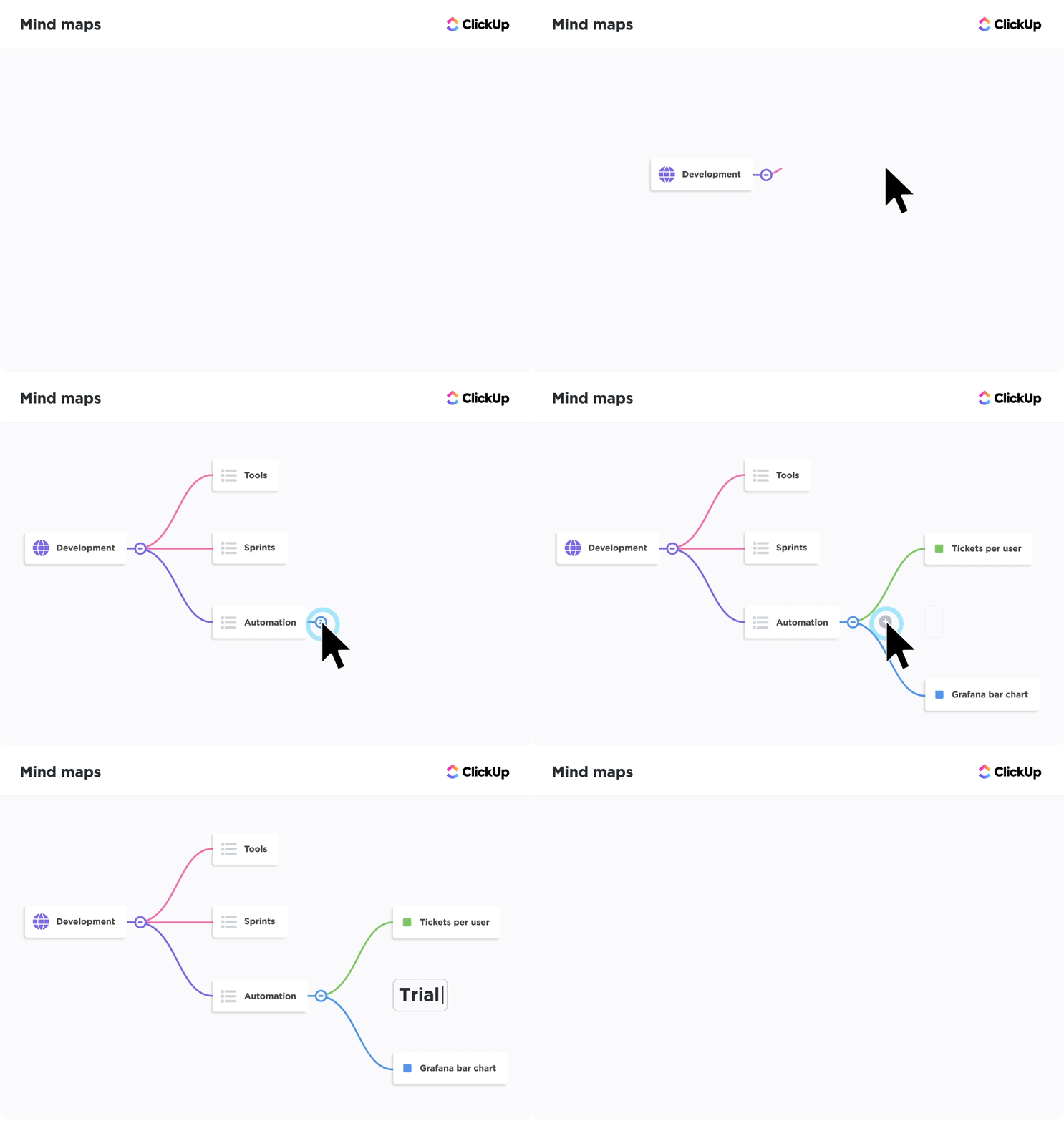
Los mapas mentales de ClickUp ayudan a generar ideas y planificar proyectos mediante la organización visual de pensamientos y tareas. Esta herramienta interactiva mejora los procesos creativos y ayuda a los equipos a conceptualizar las estructuras de los proyectos. Con esta función:
- Crea esquemas visuales para proyectos e ideas.
- Conecta de forma interactiva tareas y subtareas.
- Mejora las sesiones de brainstorming del equipo con ayudas visuales.
Automatiza tu productividad con ClickUp Automatización
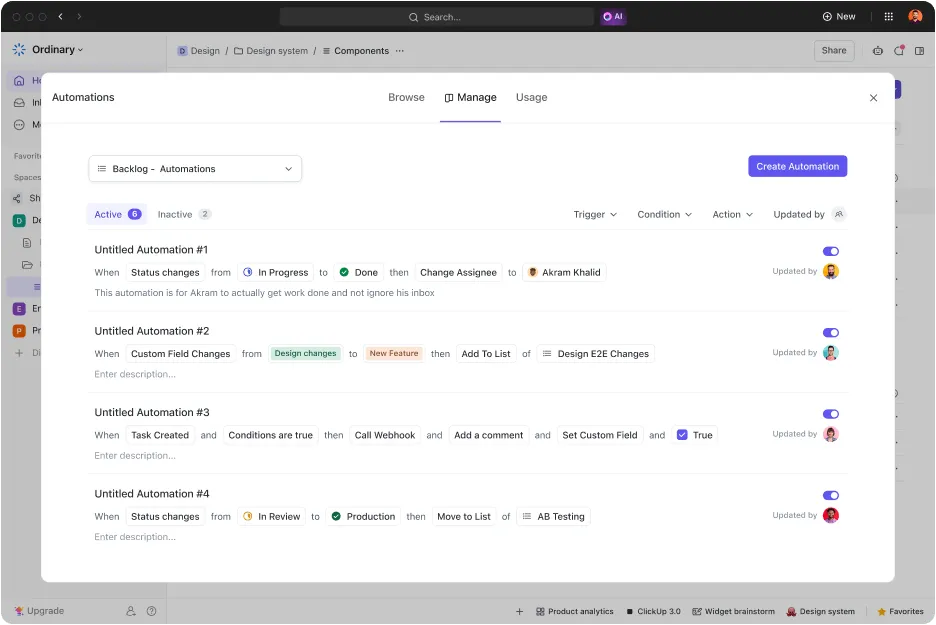
ClickUp Automatización elimina la necesidad de que tú o tu equipo dediquéis tiempo a tareas repetitivas, ya que automatiza las acciones rutinarias basándose en desencadenantes y condiciones definidos por el usuario. Esto aumenta la eficiencia y garantiza la coherencia del flujo de trabajo. Con ClickUp Automatización, puedes:
- Configura la automatización de tareas periódicas y recordatorios.
- Personaliza los desencadenantes y las acciones para adaptarlos a las necesidades específicas de tu flujo de trabajo.
- Ahorra tiempo y reduce los errores en la gestión de tareas.
Cómo migrar listas de control de las Hojas de cálculo de Google a ClickUp
La migración de listas de control de las Hojas de cálculo de Google a ClickUp implica una breve serie de pasos que garantizan que su base de datos de las Hojas de cálculo de Google se transfiera de forma precisa y eficaz. Estos son los pasos a seguir:
Paso 1: Prepare los datos de las Hojas de cálculo de Google
- Organiza tus listas de control: asegúrate de que cada lista de control en las Hojas de cálculo de Google esté claramente definida. Cada tarea debe estar en su fila, y cada atributo (como el estado, la fecha límite, la persona asignada) debe estar en columnas separadas.
- Limpieza de datos: elimine cualquier elemento innecesario o redundante de sus datos existentes para garantizar una migración fluida.
Paso 2: Exportar Hojas de cálculo de Google a CSV
- Exportar archivo: Ve a Archivo > Descargar > Valores separados por comas (.csv, hoja actual) para guardar los datos de las Hojas de cálculo de Google en formato CSV.
Paso 3: Prepara ClickUp para la importación de datos
- Crea un espacio o proyecto: configura un nuevo espacio o proyecto en ClickUp donde quieras importar tus listas de control.
- Defina campos personalizados: si sus listas de control en las Hojas de cálculo de Google contienen campos de datos únicos (como niveles de prioridad o etiquetas), cree los campos personalizados correspondientes en ClickUp.
Paso 4: Importa el archivo CSV a ClickUp
- Acceda a las opciones de importación: en ClickUp, vaya a Ajustes > Importar/Exportar y seleccione la opción Importar.
- Selecciona el archivo CSV: haz clic en la opción CSV y sube tu archivo CSV exportado de las Hojas de cálculo de Google.
- Correlacionar campos: Durante el proceso de importación, ClickUp te indicará que correlaciones los campos de tu CSV con los campos de ClickUp. Haz coincidir las columnas de tu CSV (como el nombre de la tarea, la fecha límite, la persona asignada) con los campos correspondientes en ClickUp.
Paso 5: Revisa y ajusta
- Comprueba las tareas importadas: Después de importarlas, revisa las tareas en ClickUp para asegurarte de que están organizadas correctamente.
- Ajustar detalles: Realiza los ajustes necesarios en el estado de las tareas, las prioridades y las personas asignadas directamente en ClickUp.
Domina los datos con las tablas inteligentes
Como hemos visto, aunque las Hojas de cálculo de Google ofrecen una base sólida para la gestión de datos, sus límites pueden obstaculizar el crecimiento de tu proyecto, especialmente cuando se trata de conjuntos de datos más grandes o proyectos más complejos. La buena noticia es que no tienes por qué conformarte con la mediocridad. Con ClickUp, puedes elevar tu gestión de datos a un nuevo nivel.
Imagina un espacio de trabajo en el que puedas crear tablas dinámicas, personalizar vistas y realizar tareas rutinarias de forma automática sin problemas, todo ello en una sola plataforma. Las completas funciones de ClickUp te permiten visualizar datos, colaborar sin esfuerzo con tu equipo y optimizar tus flujos de trabajo como nunca antes. Ya sea utilizando la potente vista Tabla para organizar tus tareas o aprovechando la versatilidad de las pizarras para sesiones de brainstorming, ClickUp transforma la forma en que gestionas los datos y los proyectos.
¿Por qué no dar el salto? Disfrute de la eficiencia, la personalización y la escalabilidad que ofrece ClickUp. Únase a los innumerables equipos de corporaciones que han mejorado su productividad y sus estrategias de gestión de proyectos. ¡Comience hoy mismo su andadura con ClickUp y libere todo el potencial de sus datos!