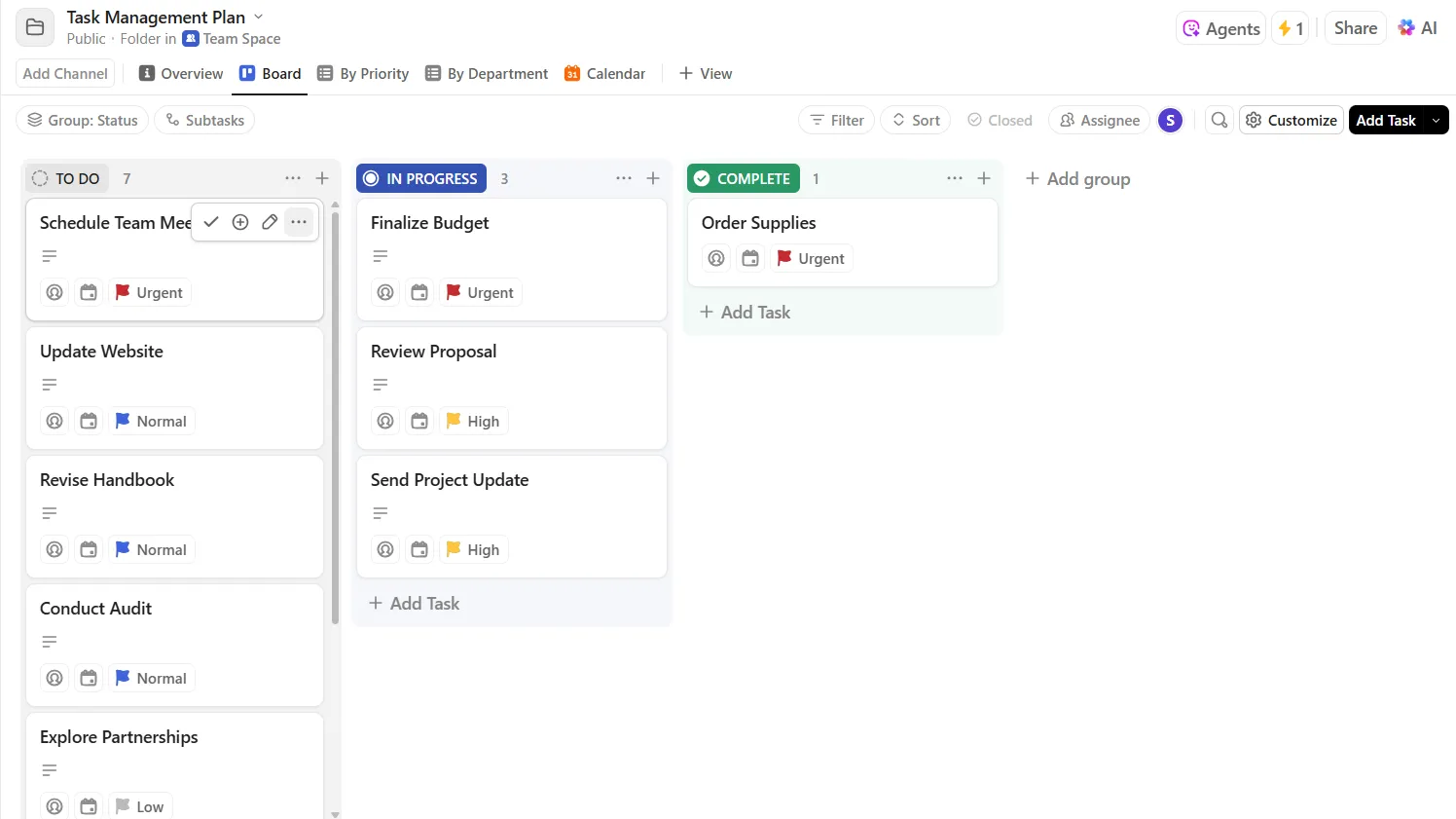

Las Hojas de cálculo de Google son, sin duda, la forma más rápida de llevar un seguimiento de las tareas diarias sin necesidad de registrarse en ningún sitio. Ábrelas, añade tus columnas y empieza a trabajar.
Y esas plantillas gratuitas hacen que parezca fácil. Así que te descargas una, solo para darte cuenta de que se han saltado las partes que hacen que un registro sea útil: menús desplegables de estado, formato condicional para las tareas vencidas y fórmulas que cuentan lo que está terminado. Probablemente ya las hayas añadido tú mismo más de una vez.
¡Pero eso no va a pasar mientras nosotros estemos al mando!
Te ofrecemos 10 plantillas gratuitas de seguimiento diario de tareas y listas de tareas pendientes para Hojas de cálculo de Google, además de 8 plantillas de ClickUp. También encontrarás una guía paso a paso sobre la configuración, que incluye casillas de selección, resaltado de tareas vencidas y fórmulas de finalización.
Las mejores plantillas de seguimiento diario de tareas para Hojas de cálculo de Google de un vistazo
| Plantilla | Ideal para | Campos clave | Enlace |
| Plantilla de seguimiento de tareas de ClickUp | Listas de tareas diarias de uso compartido con propietarios específicos | Nombre de la tarea, prioridad, persona asignada, estado, fecha de inicio/fecha límite, notas | Descargar plantilla |
| Registro de tareas diario y mensual basado en plantillas de Template.net | Vista diaria y mensual con gráficos de estado | Fecha, tarea, prioridad, estado, gráficos de donut mensuales | Descargar plantilla |
| Registro diario de tareas de plantilla.net | Trabajo diario con control de tiempo | Descripción de la tarea, hora de inicio/finalización, duración, completada | Descargar plantilla |
| Registro de tareas de plantilla.net | Flujos de trabajo con varios estados y gráficos de progreso | Tarea, estado, prioridad, notas, gráficos de progreso | Descargar plantilla |
| Seguimiento del estado de las tareas, de la plantilla de Template.net | Elaboración de informes visuales de un solo vistazo | Tarea, estado, campos personalizados, tablas y gráficos | Descargar plantilla |
| Lista de tareas pendientes en las Hojas de cálculo de Google, de Zapier | Lista de control semanal personal, sin necesidad de configuración | Tarea, día, notas, estado codificado por colores | Descargar plantilla |
| Seguimiento del progreso de las tareas, de Unito | Herramienta multifuncional para la elaboración de informes de progreso | Sincronización de tareas, gráficos de avance y carga de trabajo por miembro | Descargar plantilla |
| Plantilla de horario semanal de SpreadsheetPoint | Planificación semanal por bloques de tiempo + tareas diarias | Franjas horarias, listas de control diarias, metas, reflexiones | Descargar plantilla |
| Plantilla de seguimiento de tareas de ProjectManager | Seguimiento del equipo con gráficos generados automáticamente | Tarea, persona asignada, prioridad, estado, fecha límite, gráficos de resumen | Descargar plantilla |
| Plantilla de diagrama de Gantt de ClickUp | Seguimiento de hitos y cronogramas de los proyectos | Fase, fechas, estado RAG, hitos, desviación | Descargar plantilla |
Otras plantillas para el seguimiento de tareas de ClickUp
| Plantilla | Ideal para | Funciones principales | Enlace |
| Gestión sencilla de tareas | Un punto de partida sencillo para un seguimiento organizado | Vistas Lista, Tablero y Documento; Campos personalizados; indicadores de prioridad | Consigue la plantilla gratuita |
| Gestión diaria de tareas | Planificación diaria por bloques de tiempo | Vista de calendario, diagramas de Gantt, hitos y metas | Consigue la plantilla gratuita |
| Lista de tareas diarias | Creación de rutinas + seguimiento de tareas | Automatizaciones, flujos de trabajo personalizados, notificaciones | Consigue la plantilla gratuita |
| Lista de tareas del proyecto | Un único proyecto con varios colaboradores | 5 vistas, incluyendo la opción de incrustar y los estados personalizados | Consigue la plantilla gratuita |
| Gestión de tareas | Coordinación de equipos en múltiples proyectos | Vista Equipo, equilibrio de la carga de trabajo, 6 vistas, estructura de 3 listas | Consigue la plantilla gratuita |
| Tareas pendientes | Planificación semanal con dependencias | Calendario semanal, subtareas, diagrama de Gantt, seguimiento de la duración | Consigue la plantilla gratuita |
| Listas de tareas sencillas | Lista de control priorizada sin florituras | Vista de tareas priorizadas, etiquetas, automatizaciones, tablero de estado | Consigue la plantilla gratuita |
| Lista de tareas del Calendario | Organización de tareas centrada en el calendario | 5 vistas personalizadas, seguimiento de la preparación de reuniones, filtrado por roles, control de tiempo | Consigue la plantilla gratuita |
10 plantillas gratuitas de Hojas de cálculo de Google para el seguimiento de tareas
Cada una de las plantillas que aparecen a continuación cubre un ámbito diferente. Hemos añadido las secciones «Ideal para» y «No la elijas si» en cada reseña para que puedas encontrar rápidamente la que mejor se adapta a tus necesidades.
1. Plantilla de seguimiento de tareas de ClickUp
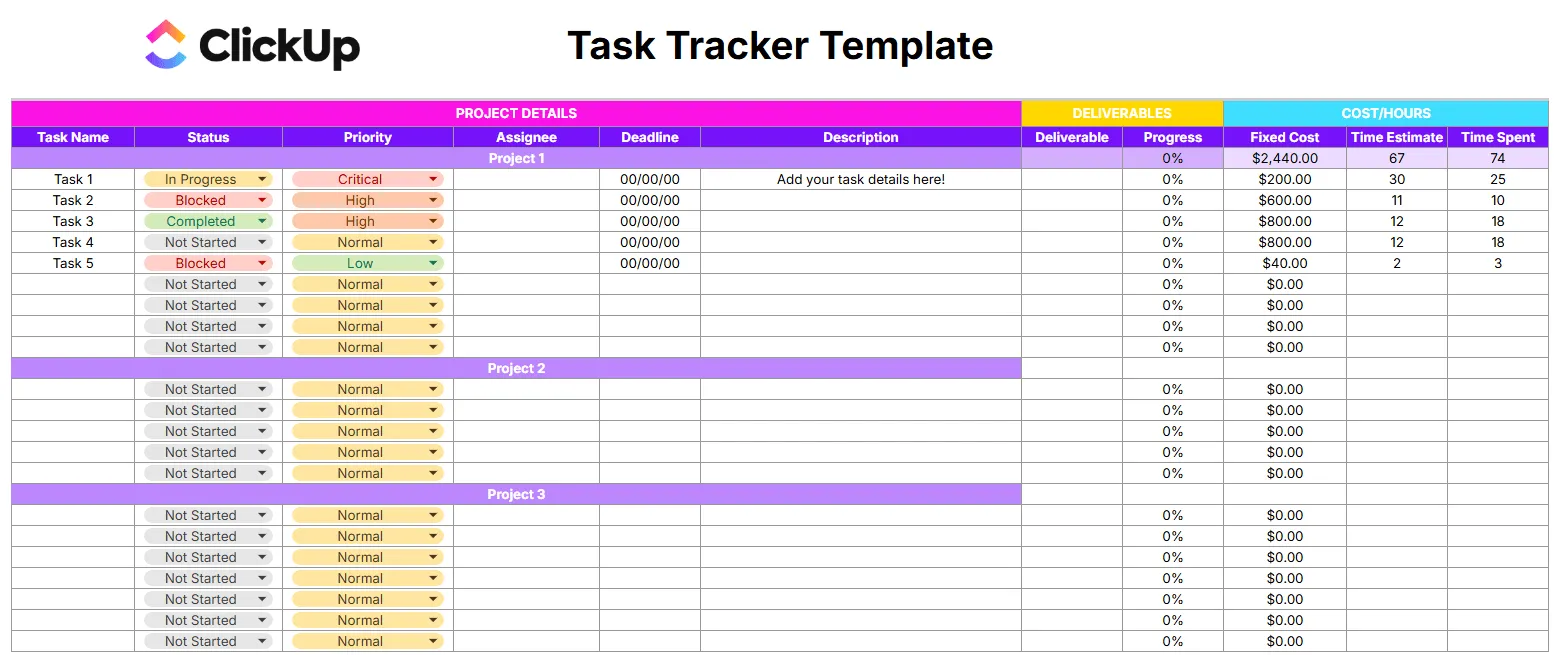
Utiliza la plantilla de seguimiento de tareas de Hojas de cálculo de Google de ClickUp cuando necesites un registro compartido en Hojas de cálculo de Google con propietarios designados y fechas límite claras. En una sola hoja incluye los nombres de las tareas, las prioridades, las personas asignadas, los estados, las fechas de inicio y fecha límite, y las notas.
Ejemplo de uso: Eres el responsable de un proyecto para el lanzamiento de un producto, con tareas repartidas entre diseño, redacción y desarrollo. Cada persona tiene sus propias filas, a cada tarea se le asigna una prioridad y una fecha límite, y los menús desplegables de estado («Pendiente», «En curso», «Terminada») te permiten filtrar la hoja durante el resumen del StandUp del lunes para ver qué tareas están bloqueadas. La columna «Notas» sirve para añadir enlaces a las especificaciones o señalar dependencias sin saturar el nombre de la tarea.
Esta plantilla te ayuda a:
- Asignación de tareas: Asigna cada tarea a una persona concreta para que nunca haya dudas sobre la propiedad de la tarea.
- Clasificación por prioridad: marca las tareas como «Crítica», «Alta», «Normal» o «Baja» y ordena la hoja para destacar lo que es importante hoy.
- Seguimiento del estado: utiliza los menús desplegables predefinidos para actualizar el progreso sin tener que escribir manualmente rótulos incoherentes.
- Visibilidad de los plazos: las columnas de fecha de inicio y fecha límite te permiten detectar de un vistazo los trabajos pendientes.
Ideal para: Equipos que reparten el trabajo diario entre varios propietarios y que necesitan una vista compartida del estado y los plazos.
No lo utilices si: solo realizas el seguimiento de tareas personales sin personas asignadas. Una lista de control más sencilla te ahorrará columnas que nunca vas a rellenar.
2. Plantilla de seguimiento de tareas diarias y mensuales de Template.net
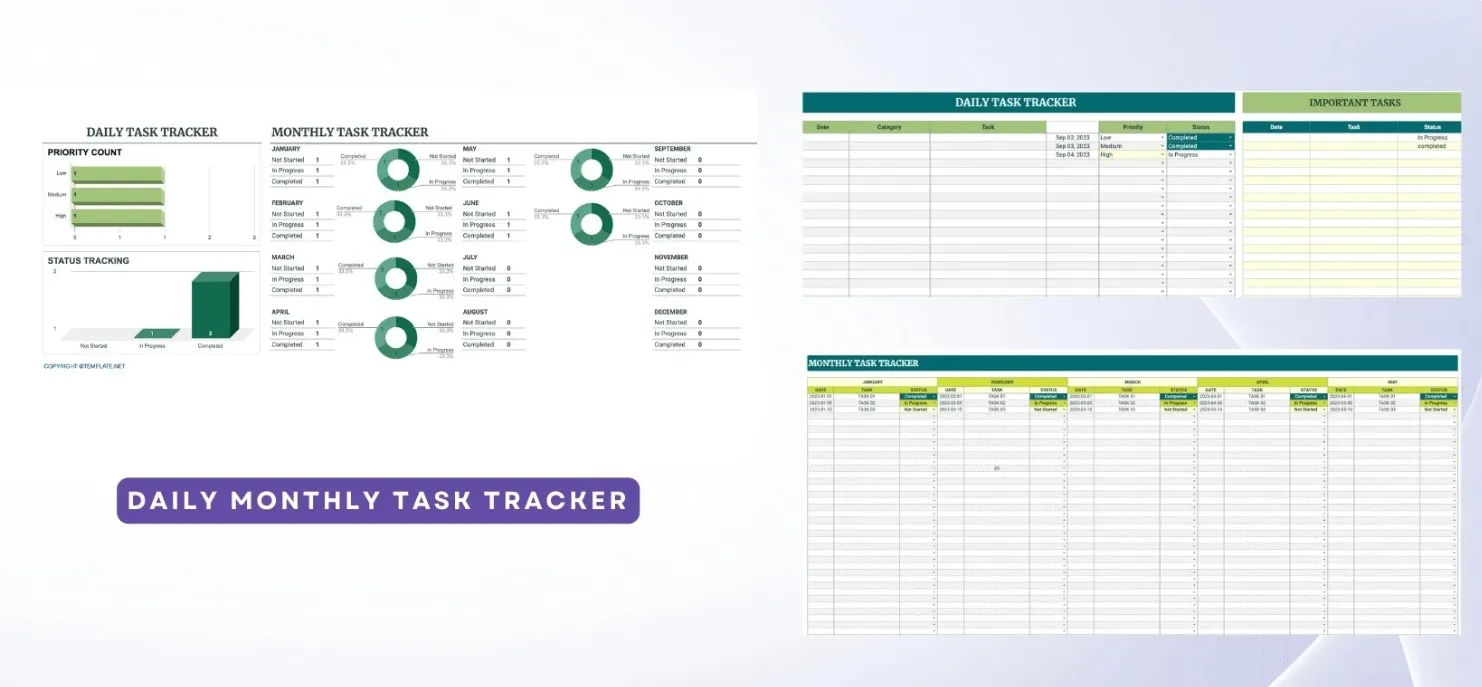
La mayoría de los controladores te muestran solo el día de hoy. La plantilla de Hojas de cálculo de Google para el seguimiento diario y mensual de tareas de Template.net te muestra tanto el día de hoy como todo el mes, con gráficos de rosquilla que registran el estado por mes para que puedas detectar patrones (como que las tareas se acumulan cada tres semanas) sin tener que crear un panel.
Ejemplo de uso: Eres un autónomo que tiene que compaginar entre 15 y 20 entregas para clientes a lo largo de un mes. La vista diaria te permite gestionar lo que tienes entre manos. La vista mensual te recuerda los plazos que fijaste hace tres semanas y que habías olvidado. Los gráficos de anillo mensuales te permiten ver de un vistazo si enero fue un mes en el que completaste el 70 % de tus tareas o un desastre en el que solo completaste el 40 %.
Esta plantilla te ayuda a:
- Vista temporal doble: planifica las tareas diarias y revisa el progreso mensual en la misma hoja
- Gráficos de donut de estado: consulta los porcentajes de «No iniciado», «En curso» y «Completada» por mes sin tener que contar filas.
- Seguimiento de prioridades: marca las tareas según su prioridad para que, en la vista diaria, aparezcan primero las más importantes
- Gestión de plazos: fechas límite para cada tarea, ordenables por fecha para detectar lo que se está retrasando
Ideal para: autónomos o profesionales independientes que gestionan entregables recurrentes y necesitan tanto una lista de control diaria como un resumen mensual del estado de las mismas.
No las utilices si: trabajas en un equipo con responsabilidades compartidas. No hay una columna de «Persona asignada», por lo que no puedes realizar el seguimiento de quién se encarga de cada tarea.
3. Plantilla de seguimiento diario de tareas de Template.net
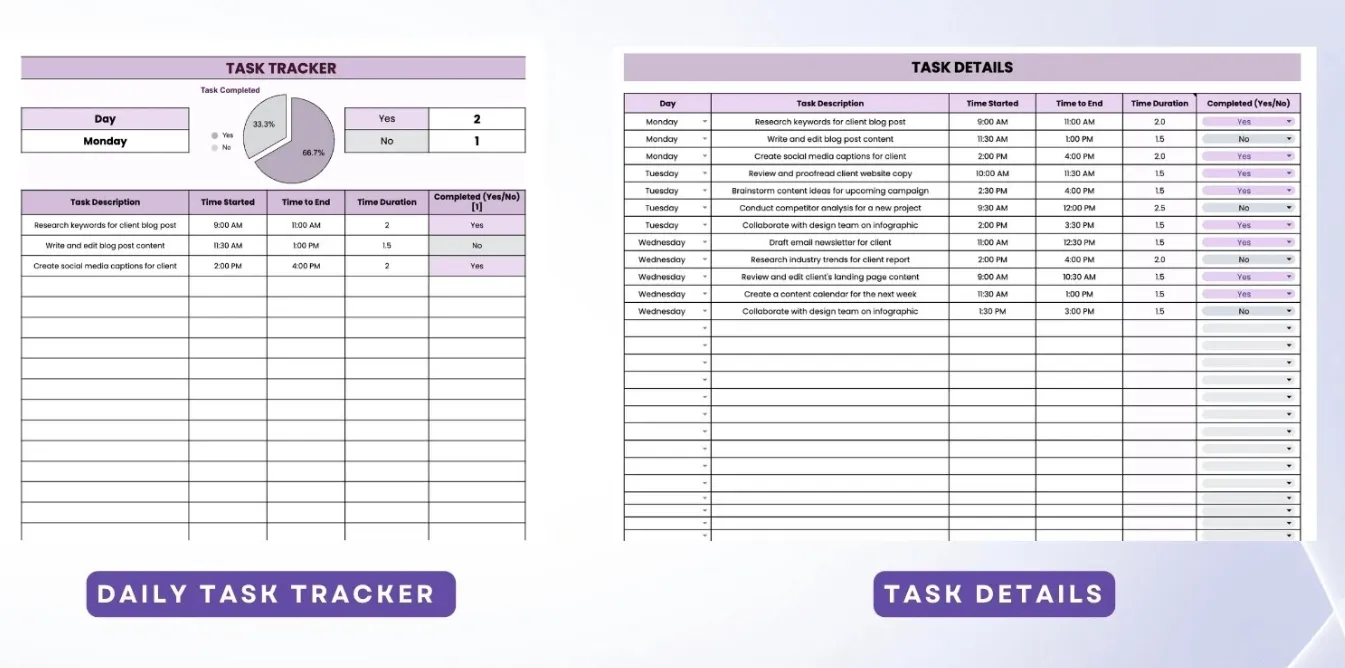
¿Quieres llevar un control de las horas, y no solo de las tareas? La plantilla de Hojas de cálculo de Google para el seguimiento diario de tareas de Template.net se centra en el tiempo. Esto significa que debes registrar cuándo has empezado, cuándo has terminado, cuánto tiempo te ha llevado y si realmente has terminado la tarea.
Ejemplo de uso: Eres un especialista en marketing de contenidos y registras cuánto tiempo te lleva cada tarea para poder presupuestar con precisión a los clientes el próximo trimestre. La fila del lunes indica que has dedicado 2 horas a la búsqueda de palabras clave y 1,5 a un borrador de blog, pero el borrador aún no está terminado. Para el viernes, ya tienes los datos de una semana que muestran que los borradores te llevan sistemáticamente 3 horas, y no las 1,5 que habías estimado. Ese es el tipo de patrón que una simple lista de tareas pendientes nunca pone de manifiesto.
Esta plantilla te ayuda a:
- Registro del tiempo: Anota la hora de inicio, la hora de finalización y la duración total de cada tarea.
- Seguimiento de la finalización: marca cada tarea como «Sí» o «No» para que el trabajo pendiente no se quede pendiente para mañana.
- Desglose diario: una fila por tarea y por día, para que veas exactamente en qué se han invertido las horas
- Comparación semanal: la pestaña «Detalles de la tarea» muestra varios días en paralelo para detectar tendencias temporales.
Ideal para: autónomos, consultores o cualquier persona que cobre por horas y necesite un registro de tiempo junto con su lista de tareas
No lo utilices si: no te importa cuánto tiempo llevan las cosas. Si te importa más que se completen que la duración, las plantillas n.º 2 o n.º 4 te sirven sin necesidad de columnas adicionales.
4. Plantilla de seguimiento de tareas de Template.net
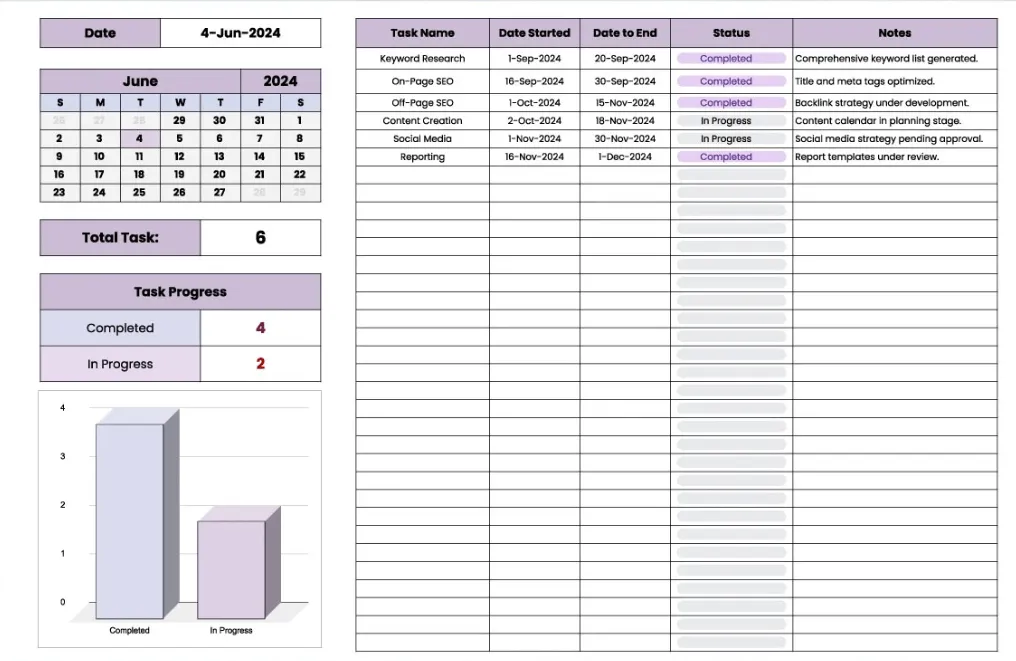
Si tu flujo de trabajo depende totalmente del estado de las tareas, la plantilla de seguimiento de tareas de las Hojas de cálculo de Google te ofrece un mayor nivel de detalle que la mayoría de las plantillas gratuitas. Además de los estados estándar «Pendiente», «En curso» y «Terminado», puedes añadir «En espera», «Pendiente de revisión», «Bloqueado» o cualquier otro estado que tu proceso requiera.
Ejemplo de uso: Gestionas el control de calidad de un pequeño equipo de desarrollo. Cada informe de error tiene una fila con su propio estado: Abierto, En investigación, En curso de corrección, Listo para volver a probar, Cerrado. Tu revisión de los lunes es una vista filtrada que muestra todo lo que no está «Cerrado». Los gráficos integrados te ofrecen un desglose visual sin necesidad de cambiar a un panel, por lo que puedes pegar una captura de pantalla en Slack y saltarte el resumen StandUp cuando todo vaya según lo previsto.
Esta plantilla te ayuda a:
- Etiquetas de estado personalizadas: ve más allá de las plantillas de tres estados con tantas fases como necesite tu flujo de trabajo
- Gráficos de progreso: las visualizaciones integradas muestran la distribución de las tareas por estado sin necesidad de crear gráficos manualmente.
- Etiquetas de categoría: Agrupa las tareas por proyecto, sprint o departamento para obtener vistas filtradas
- Notas por tarea: añade contexto, obstáculos o enlaces sin saturar las columnas de estado
Ideal para: Equipos que gestionan flujos de trabajo de varias fases en los que tres estados no son suficientes, como procesos de control de calidad, calendarios editoriales o cadenas de aprobación.
No la utilices si: tu trabajo es sencillo de principio a fin. Si solo necesitas las columnas «Pendiente» y «Terminada», esta plantilla añade una complejidad que acabarás ignorando. La plantilla n.º 1 es más sencilla.
Extra: ¡Echa un vistazo también a estas plantillas de listas de tareas en Word!
5. Plantilla para el seguimiento del estado de las tareas de Template.net
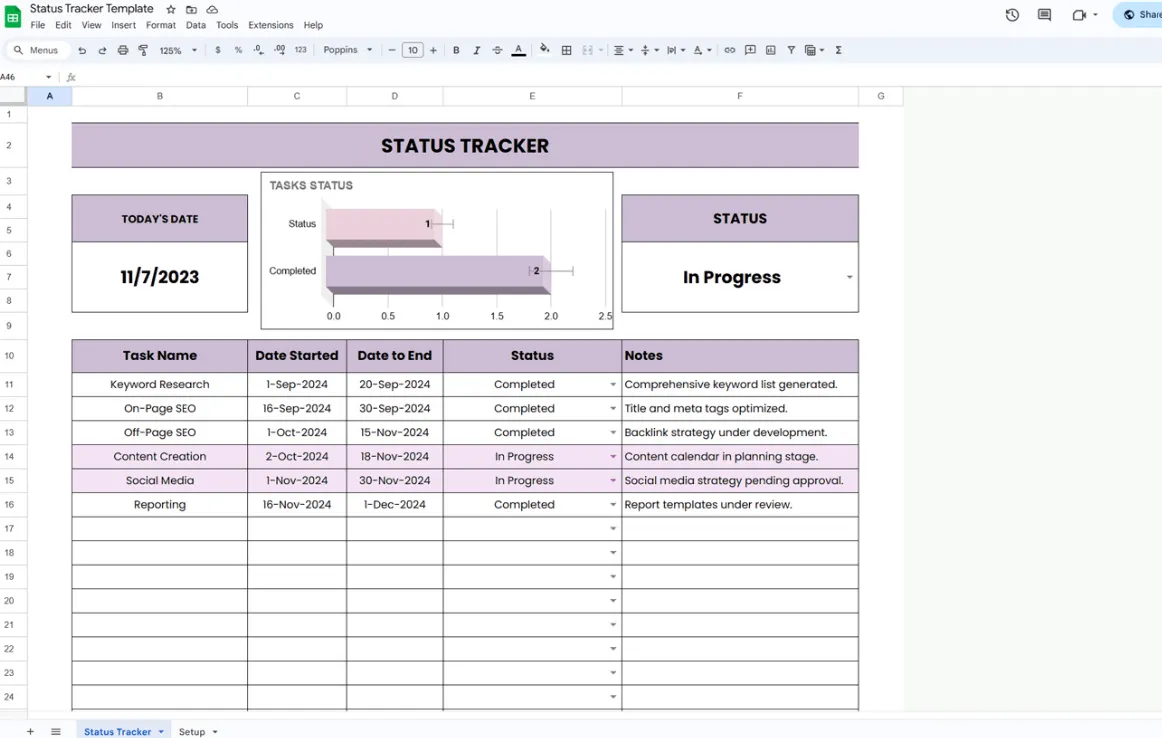
Hay quien no quiere leer filas y filas de datos. Lo que quieren es abrir una hoja y saber en dos segundos en qué punto están las cosas. La plantilla de seguimiento del estado de las Hojas de cálculo de Google está diseñada precisamente para eso: es un sistema de seguimiento que prioriza lo visual, donde los gráficos y cuadros hablan por sí mismos.
Ejemplo de uso: Eres el jefe de equipo y cada viernes informas del progreso a tu superior. En lugar de revisar 40 filas y contar los estados manualmente, abres la hoja de cálculo y los gráficos ya muestran 28 tareas completadas, 8 en curso y 4 sin empezar. Haces una captura de pantalla de los gráficos, los incluyes en tu informe semanal y lo tienes terminado en menos de un minuto. Además, el diseño es lo suficientemente claro como para realizar el uso compartido de la pantalla en una reunión sin que nadie tenga que entrecerrar los ojos para ver las celdas.
Esta plantilla te ayuda a:
- Gráficos de un vistazo: los gráficos predefinidos muestran la distribución de las tareas por estado sin necesidad de realizar la configuración de fórmulas.
- Campos personalizables: añade columnas para cualquier necesidad de tu flujo de trabajo que vaya más allá de las opciones predeterminadas
- Diseño profesional: lo suficientemente claro para su uso compartido con las partes interesadas o su presentación en reuniones
- Flexibilidad a la hora de realizar entradas: las columnas y secciones se pueden editar, por lo que puedes adaptar la estructura sin alterar el diseño.
Ideal para: Jefes de equipo o responsables que necesitan elaborar informes de progreso visualmente para las partes interesadas sin tener que crear gráficos desde cero.
No lo utilices si: eres la única persona que consulta esta hoja. Los gráficos suponen un gasto de tiempo innecesario cuando lo único que necesitas es una lista de control. La plantilla n.º 6 es más sencilla para el seguimiento personal.
6. Plantilla de lista de tareas pendientes de las Hojas de cálculo de Google de Zapier
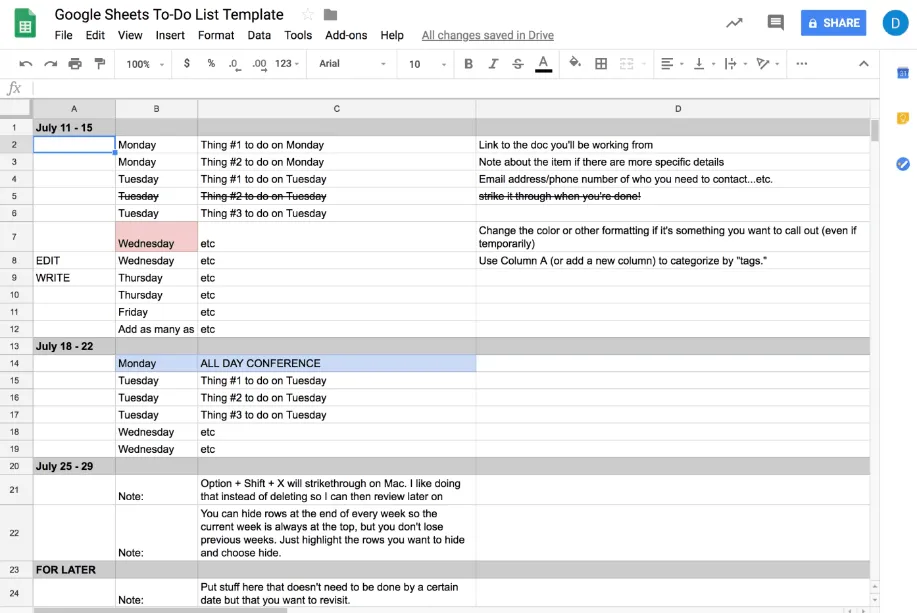
La plantilla de lista de tareas pendientes de las Hojas de cálculo de Google de Zapier es una lista de control semanal en blanco que rellenas el lunes por la mañana y vas completando hasta el viernes. Así de sencillo.
Ejemplo de uso: Eres escritor y tienes un ritmo semanal predecible: tres artículos, dos rondas de edición y una llamada con un cliente. Escribes las tareas del lunes en la columna A, las del martes en la columna B y las tachas a medida que las vas terminando. La sección «Para más tarde», situada en la parte inferior, recoge aquellas tareas que aún no tienen fecha límite, pero que deben quedar registradas en algún sitio. Es la versión digital de una nota adhesiva pegada en tu monitor, salvo que no se cae.
Esta plantilla te ayuda a:
- Diseño semanal: Tareas agrupadas por día de la semana para una vista clara de lunes a viernes
- Estado codificado por colores: resalta las celdas para indicar la prioridad o marcar el progreso sin necesidad de columnas de estado formales
- Sección «Para más adelante»: una sección específica para las tareas sin fecha, para que no saturen la vista semanal.
- Sin configuración: sin menús desplegables, sin fórmulas, sin formato condicional que configurar. Ábrelas y empieza a escribir.
Ideal para: personas que desean una lista de control semanal personalizada sin necesidad de configuración ni de aprender a utilizarla.
No las utilices si: necesitas asignar tareas a otras personas o hacer un seguimiento del estado más allá de «terminado» o «no terminado». No hay columnas de «Persona asignada» ni de «Estado». Las plantillas n.º 1 o n.º 4 se adaptan mejor al trabajo compartido.
7. Plantilla de seguimiento del progreso de tareas en Hojas de cálculo de Google, de Unito
Todas las demás plantillas de esta lista permiten realizar el seguimiento de las tareas en una sola herramienta.
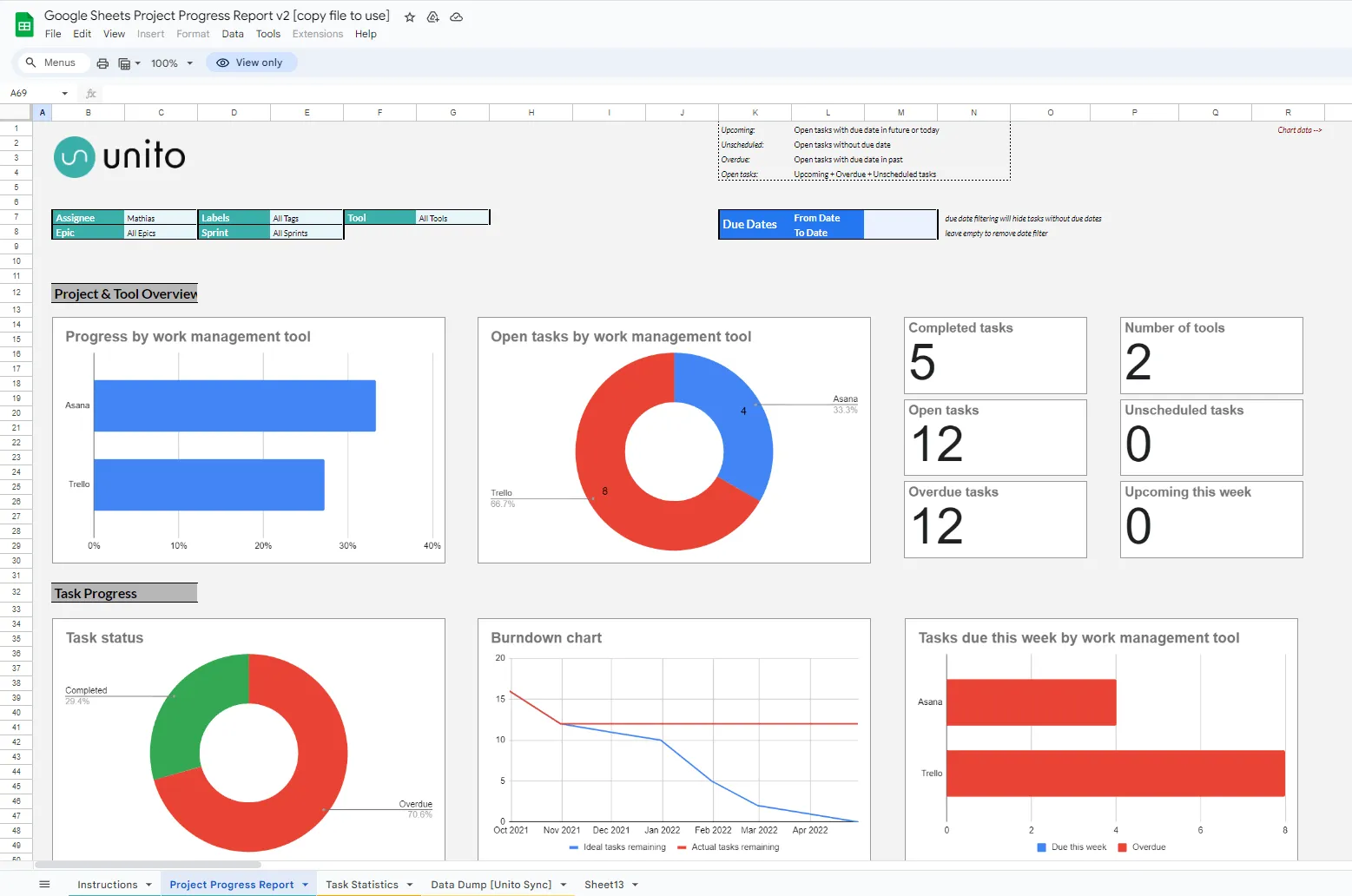
La plantilla de seguimiento del progreso de tareas en Hojas de cálculo de Google de Unito reúne las tareas de varias herramientas en una sola hoja de cálculo de Hojas de cálculo de Google y las convierte en informes de progreso con gráficos de barras, circulares y de burndown.
Caso práctico: Eres gestor de proyectos y tus tareas están repartidas entre Asana, Trello y unas Hojas de cálculo de Google que alguien creó hace seis meses. En lugar de abrir tres pestañas cada mañana, sincronizas todo en la pestaña «Data Dump» y la plantilla genera un informe de progreso: tareas pendientes, completadas y atrasadas; la carga de trabajo por miembro del equipo; y un gráfico de burndown que muestra si cumplirás el plazo del sprint o lo incumplirás por una semana. Ese informe va directamente a tu actualización para las partes interesadas.
Esta plantilla te ayuda a:
- Sincronización con múltiples herramientas: Importa tareas desde otras herramientas de gestión de proyectos a una sola hoja de cálculo mediante el conector de Unito.
- Informes de progreso: vistas generadas automáticamente de las tareas pendientes, completadas y vencidas
- Gráficos de burndown: comprueba si tu sprint o proyecto va según lo previsto o se está retrasando.
- Visibilidad de la carga de trabajo: consulta el número de tareas por miembro del equipo para detectar desequilibrios en la distribución de tareas
Ideal para: responsables de proyectos que gestionan el trabajo a través de varias herramientas y necesitan un único sistema de elaboración de informes sin tener que migrar todo a una sola plataforma
No lo utilices si: Todas tus tareas ya están en las Hojas de cálculo de Google. La configuración para sincronizar supone una carga adicional que no necesitas. Las plantillas del n.º 1 al n.º 5 permiten el seguimiento en una sola hoja sin necesidad de integraciones.
8. Plantilla de horario semanal de SpreadsheetPoint
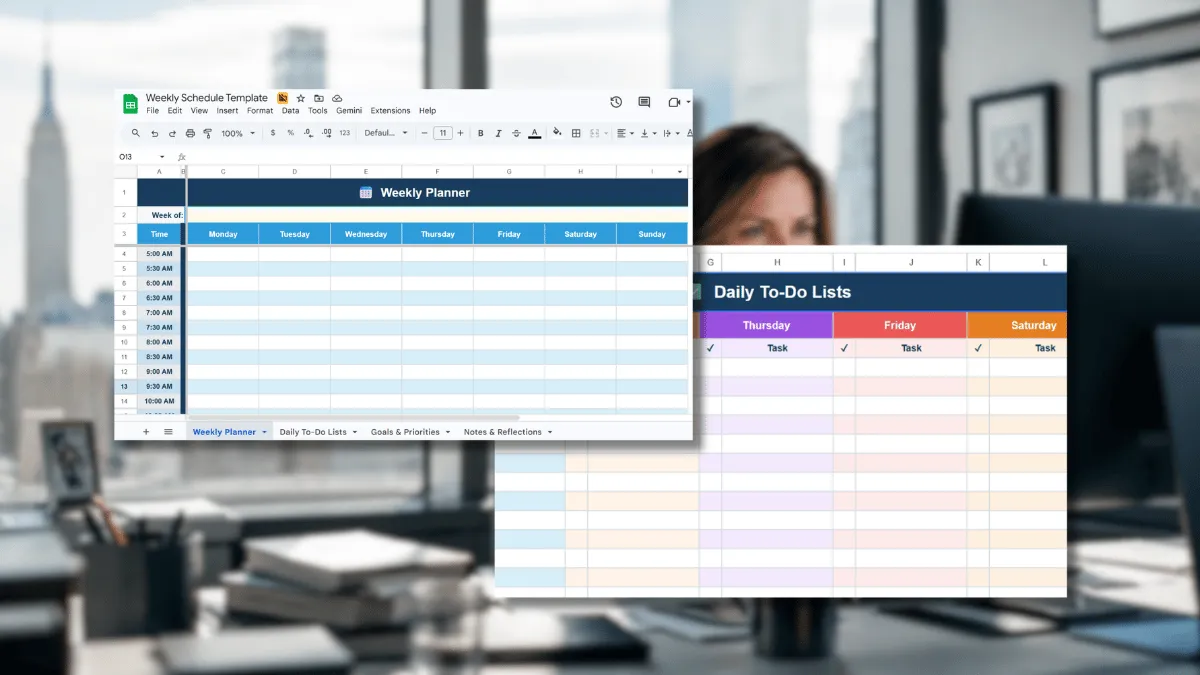
Un registro diario te indica qué tienes que hacer hoy. La plantilla de planificación semanal de SpreadsheetPoint te permite ver cómo se distribuye toda tu semana. Incluye cuatro pestañas: un planificador con franjas horarias de 30 minutos (de las 5:00 a las 22:00), listas diarias de tareas con casillas de selección, una hoja de metas y prioridades, y una pestaña de notas y reflexiones para el repaso de fin de semana.
Ejemplo de uso: Eres un responsable de marketing que reserva las mañanas de los lunes y miércoles para el trabajo de concentración, tiene reuniones breves recurrentes los martes y jueves a las 10:00 y necesita tener libres las tardes de los viernes para la elaboración de informes semanales. Lo correlacionas todo en la pestaña «Planificador» y, a continuación, utilizas la pestaña «Tareas diarias» para crear una lista de las tareas concretas que ocupan cada bloque. El viernes, la pestaña «Metas» muestra cuáles de tus tres prioridades semanales has cumplido realmente y la pestaña «Reflexiones» recoge lo que se te ha escapado y por qué, para que el plan de la semana siguiente comience con más claridad.
Esta plantilla te ayuda a:
- Organización por bloques de tiempo: los bloques de tiempo de 30 minutos repartidos a lo largo de los 7 días te ofrecen un horario visual, no solo una lista de tareas
- Listas diarias de tareas pendientes: Listas con casillas de selección separadas para cada día, para que las tareas no se mezclen en una sola lista interminable.
- Seguimiento de metas semanales: una pestaña específica para tus tres prioridades principales te ayuda a mantener el enfoque durante la semana
- Revisión de fin de semana: La pestaña «Reflexiones» te ayuda a adquirir el hábito de repasar lo que ha funcionado antes de planear la semana siguiente.
Ideal para: personas que planifican por bloques de tiempo y quieren tener su agenda, sus tareas y sus metas en un solo archivo
No las utilices si: gestionas un equipo y necesitas columnas para las personas asignadas o un seguimiento compartido del estado. Se trata de una herramienta de planificación individual. Las plantillas n.º 1 y n.º 9 sirven para el trabajo en equipo.
9. Plantilla de seguimiento de tareas de ProjectManager
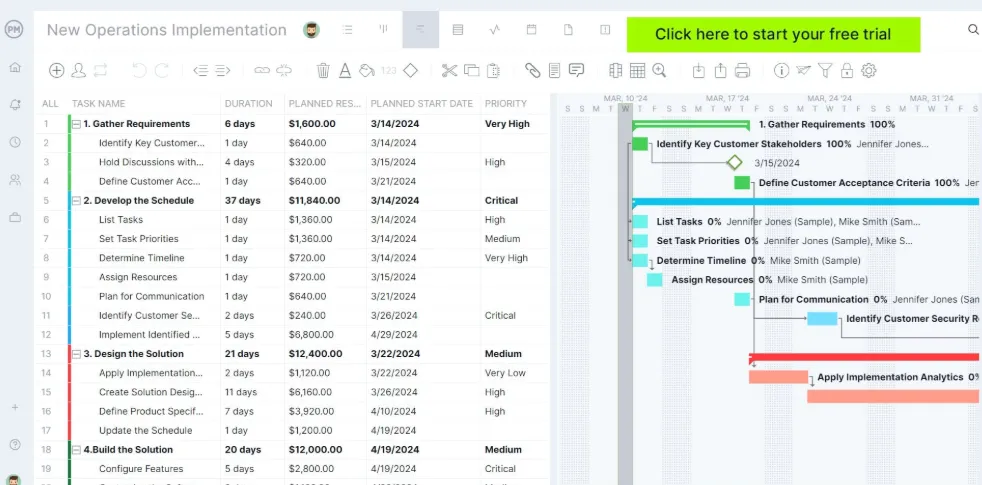
Las plantillas del n.º 1 al n.º 6 funcionan bien para una sola persona o para una lista pequeña. Cuando tengas que gestionar un equipo y necesites gráficos que se actualicen automáticamente, la plantilla «Task Tracker» de ProjectManager añade la función de elaboración de informes que la mayoría de las plantillas gratuitas de Hojas de cálculo omiten. Incluye una columna «Asignado a», menús desplegables de «Prioridad» y «Estado», fechas límite y dos secciones de resumen que generan gráficos automáticamente: una para la distribución de la prioridad de las tareas y otra para el desglose del estado de las mismas.
Ejemplo de uso: Eres coordinador de proyectos en una agencia y tienes 30 tareas repartidas entre cuatro miembros del equipo para el lanzamiento de la web de un cliente. Las tareas de cada persona se asignan en la columna «Asignado a» con prioridad alta, media o baja. A medida que avanza la semana, el equipo actualiza el estado de las tareas, pasando de «No iniciado» a «En curso» y a «Completada». El viernes, abres la sección «Resumen del estado de las tareas»: un gráfico circular muestra que hay 18 completadas, 9 en curso y 3 sin iniciar. Haces una captura de pantalla de ese gráfico, la pegas en el correo electrónico semanal de estado para el cliente y ya tienes una actualización profesional sin tener que tocar una presentación de diapositivas.
Esta plantilla te ayuda a:
- Asignación por equipos: una columna «Asignado a» para que cada tarea tenga un responsable claro
- Menús desplegables de prioridad y estado: los menús desplegables predefinidos garantizan que las entradas sean coherentes y se puedan ordenar entre todos los miembros del equipo.
- Gráficos generados automáticamente: rellena las secciones de resumen y aparecerán automáticamente gráficos circulares con la distribución por prioridades y el desglose por estado.
- Formato condicional: Las celdas de estado codificadas por colores permiten examinar la hoja de un vistazo sin necesidad de leer cada fila.
Ideal para: Jefes de equipo y coordinadores de proyectos que necesitan un registro de tareas con uso compartido de la información y la elaboración de informes visuales integrados para las partes interesadas.
No lo utilices si: necesitas vistas filtradas por persona o porcentajes de finalización de proyectos calculados automáticamente. La plantilla n.º 1 cubre el seguimiento compartido básico, y hay una herramienta específica que gestiona mejor la elaboración de informes complejos de varios proyectos.
10. Plantilla de diagrama de Gantt para Hojas de cálculo de Google de ClickUp
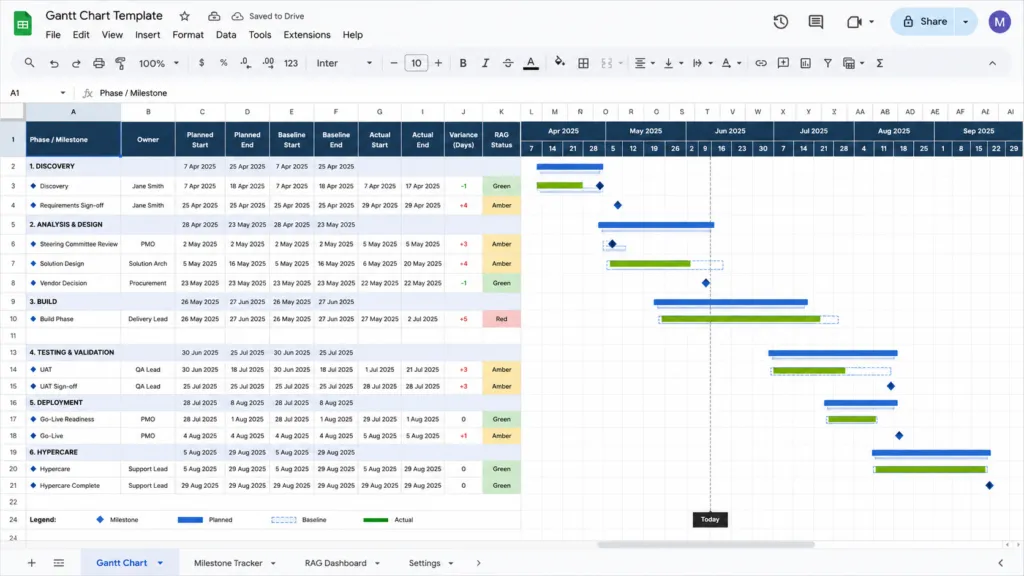
Las columnas de plazos y estado te muestran qué tareas van retrasadas. Un diagrama de Gantt te muestra por qué van retrasadas, al correlacionar las tareas en una línea de tiempo para que se hagan visibles los solapamientos, los huecos y las dependencias. La plantilla de diagrama de Gantt de ClickUp es un archivo gratis y de libre acceso de Hojas de cálculo de Google con barras de línea de tiempo con formato condicional, marcadores de hitos, indicadores de estado RAG (verde/ámbar/rojo) y seguimiento de las fechas previstas frente a las reales con resaltado automático de las desviaciones.
Ejemplo de uso: Estás llevando a cabo el lanzamiento de un producto de 12 semanas que abarca el diseño, el desarrollo y el marketing. A cada fase se le asigna una fila con las fechas de inicio y finalización planificadas, y el formato condicional dibuja automáticamente las barras del cronograma. Cuando la fase de diseño se retrasa 5 días, introduces la fecha de finalización real y la columna «Variación» se vuelve roja con «+5». ». En la reunión del comité directivo, realizas el uso compartido de la pantalla con el diagrama de Gantt de una sola página y la columna RAG muestra al instante qué fases están en riesgo sin que nadie tenga que abrir una herramienta de gestión de tareas.
Esta plantilla te ayuda a:
- Línea de tiempo visual: el formato condicional dibuja barras de cronograma a partir de tus fechas sin necesidad de crear gráficos manualmente.
- Marcadores de hitos: clasifica los hitos como «Entrega», «Decisión» o «Revisión» para que los puntos de control se distingan de las tareas.
- Estado RAG: el menú desplegable con código de colores (rojo/ámbar/verde) ofrece a las partes interesadas una visión general del estado de las tareas de un solo vistazo.
- Seguimiento de valores de referencia frente a valores reales: la columna «Variación» calcula automáticamente cuántos días se ha retrasado o adelantado cada fase.
Ideal para: Gestores de proyectos y jefes de equipo que necesitan un cronograma visual para la elaboración de informes a las partes interesadas sin tener que recurrir a un software específico de gestión de proyectos.
No lo utilices si: tu proyecto tiene más de 30-40 tareas con dependencias complejas. El formato condicional puede resultar difícil de manejar a esa escala. Es entonces cuando una herramienta específica, como la vista Gantt nativa de ClickUp, demuestra su utilidad.
Cómo configurar una plantilla de lista de tareas pendientes en Hojas de cálculo de Google (con fórmulas)
Una plantilla te proporciona las columnas. En esta sección encontrarás los elementos que realmente hacen que el registro funcione: casillas de selección, una fórmula que cuenta las tareas completadas, un porcentaje de finalización que se actualiza automáticamente y un formato condicional que tiñe de rojo las filas vencidas sin que tengas que revisar las fechas manualmente.
Empieza con cualquiera de las plantillas anteriores o abre una hoja de cálculo de Google en blanco. En cualquier caso, configura estas seis columnas:
A: Tarea | B: Fecha límite | C: Terminada | D: Responsable | E: Prioridad | F: Notas
Añade casillas de selección para el seguimiento de las tareas completadas
Selecciona C2:C100. Ve a Insertar → Casilla de selección. Cada celda tendrá un interruptor para marcar VERDADERO/FALSO. Cuando alguien termine una tarea, marcará la casilla de selección. Esa es la entrada de la que dependen todas las fórmulas que aparecen a continuación.
Cuenta las tareas completadas
En una celda de resumen (por ejemplo, H2), introduce:
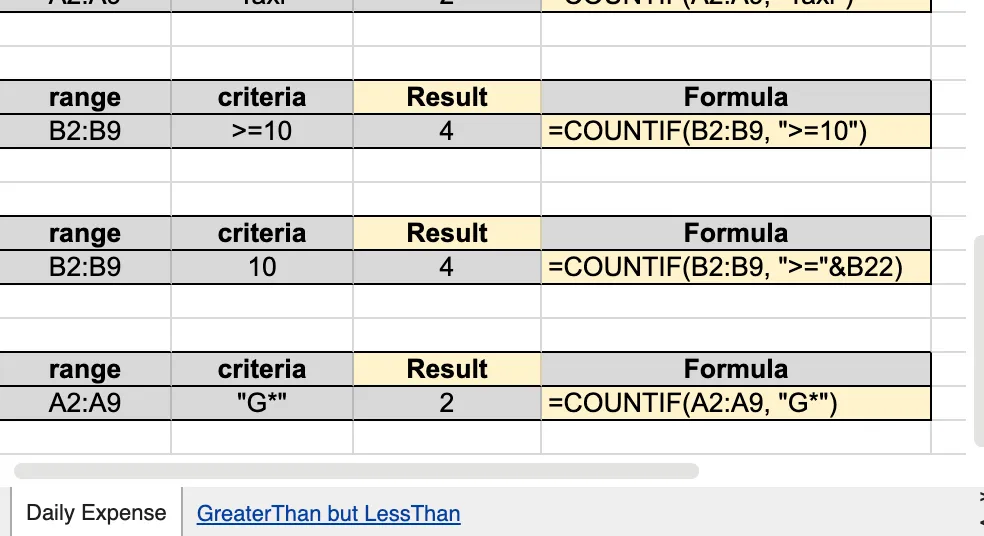
=COUNTIF(C2:C100,TRUE)
Esta plantilla cuenta cada casilla marcada. Colócala junto a un rótulo como «Tareas completadas» para que el número tenga sentido de un solo vistazo.
Calcula tu porcentaje de finalización
En H3:
=IFERROR(COUNTIFS(C2:C100,TRUE,A2:A100,"<>")/COUNTIF(A2:A100,"<>"),0)
Esto divide las tareas completadas entre el total de tareas (sin tener en cuenta las filas en blanco) y muestra un porcentaje. Da formato a la celda como porcentaje: Formato → Número → Porcentaje. Si tienes 14 tareas y 9 están marcadas, aparecerá el 64 %.
Resalta automáticamente las tareas vencidas
Selecciona A2:F100. Ve a Formato → Formato condicional → Fórmula personalizada e introduce:
=AND($A2<>"",$B2<TODAY(),$C2=FALSE)
Configura el formato con un relleno rojo. Ahora, cualquier fila que contenga el nombre de una tarea, una fecha límite ya pasada y una casilla sin marcar se volverá roja automáticamente. Las tareas completadas se mantienen en blanco. Las filas en blanco se mantienen en blanco. Solo se marcan aquellas tareas en las que vas con retraso.
Qué comprueba cada fórmula
| Fórmula | Para qué sirve | Dónde colocarla |
| =COUNTIF(C2:C100,TRUE) | Cuenta las tareas completadas | Cualquier celda de resumen |
| =IFERROR(COUNTIFS(C2:C100,TRUE,A2:A100,"<>")/COUNTIF(A2:A100,"<>"),0) | Porcentaje de tareas completadas | Cualquier celda de resumen, con el formato % |
| =AND($A2<>"",$B2<TODAY(),$C2=FALSE) | Marca las tareas vencidas o incompletas con un relleno rojo | Regla de formato condicional en A2:F100 |
Si quieres profundizar más, consulta las fórmulas COUNTIF, COUNTIFS y de formato condicional personalizado de Google Docs.
Cuando los registros de tareas de las Hojas de cálculo de Google dejan de funcionar
Las Hojas de cálculo de Google gestionan bien el seguimiento de las tareas diarias hasta cierto punto.
A continuación te presentamos las ventajas y desventajas reales, no los motivos decisivos, para que sepas cuándo sigue siendo adecuado utilizar una hoja de cálculo y cuándo es el momento de plantearte utilizar una herramienta específica.
- La colaboración se complica cuando hay más de 5-10 editores simultáneos. Hojas de cálculo de Google tienen compatibilidad con la edición compartida en tiempo real, y funciona. Pero cuando hay más de 10 personas trabajando en la misma hoja, el desorden de cursores, las sobrescrituras accidentales y los filtros conflictivos ralentizan el proceso. Los intervalos protegidos y las vistas de filtro ayudan ( guía de protección de Google ), pero son soluciones provisionales, no definitivas.
- No hay recordatorios integrados. Una fecha límite en la columna B no avisará a nadie cuando haya pasado. Puedes crear recordatorios por correo electrónico con los desencadenantes de Apps Script, pero alguien tiene que configurarlos, probarlos y mantenerlos. Si tu equipo incumple habitualmente los plazos porque nadie revisa la hoja de cálculo, ahí está el problema.
- La automatización es posible, pero su mantenimiento es manual. Las Hojas de cálculo de Google no pueden asignar tareas automáticamente ni mover filas entre estados mediante un desencadenante. Apps Script cubre parte de esto (actualización automática del estado «Vencido», envío de notificaciones a Slack), pero cada script es código personalizado del que eres propietario y del que te encargas de mantener. Un gestor de tareas específico se encarga de esto de forma inmediata.
- No funciona bien con más de ~500 filas o con varios proyectos. Un proyecto con 50 tareas en una sola hoja funciona muy bien. ¿Tres proyectos simultáneos con más de 200 tareas cada uno, repartidos en varias pestañas y con referencias cruzadas? La hoja se vuelve lenta, las fórmulas dejan de funcionar cuando alguien inserta una fila en el lugar equivocado y encontrar cualquier cosa lleva más tiempo que realizar la tarea.
- Los controles de acceso se aplican a nivel de archivo, no a nivel de campo. Puedes utilizar la hoja de manera compartida con permisos de «Vista» o «Edición», y puedes proteger intervalos específicos. Sin embargo, no puedes conceder a una persona acceso de edición solo a sus propias filas, ni ocultar los datos salariales de una columna a determinados usuarios. Si tu registro contiene información confidencial, esto es importante.
Las plantillas anteriores funcionan bien para particulares, equipos pequeños y proyectos individuales. Cuando necesites notificaciones de asignación, seguimiento de dependencias, equilibrio de la carga de trabajo o permisos a nivel de campo, será el momento de pasar a una herramienta especializada.
Más información: Plantillas de hojas de cálculo y plantillas de Hojas de cálculo de Google para el seguimiento de metas
Plantillas de seguimiento de tareas de ClickUp
Si tus necesidades de seguimiento han superado lo que una hoja de cálculo puede ofrecer, estas plantillas de ClickUp aportan lo que Sheets no puede: notificaciones de asignación, lógica de dependencias, múltiples vistas (lista, tablero, calendario, diagrama de Gantt), automatizaciones y seguimiento del tiempo integrado. Su uso es gratis con una cuenta de ClickUp.
1. Plantilla sencilla de gestión de tareas de ClickUp
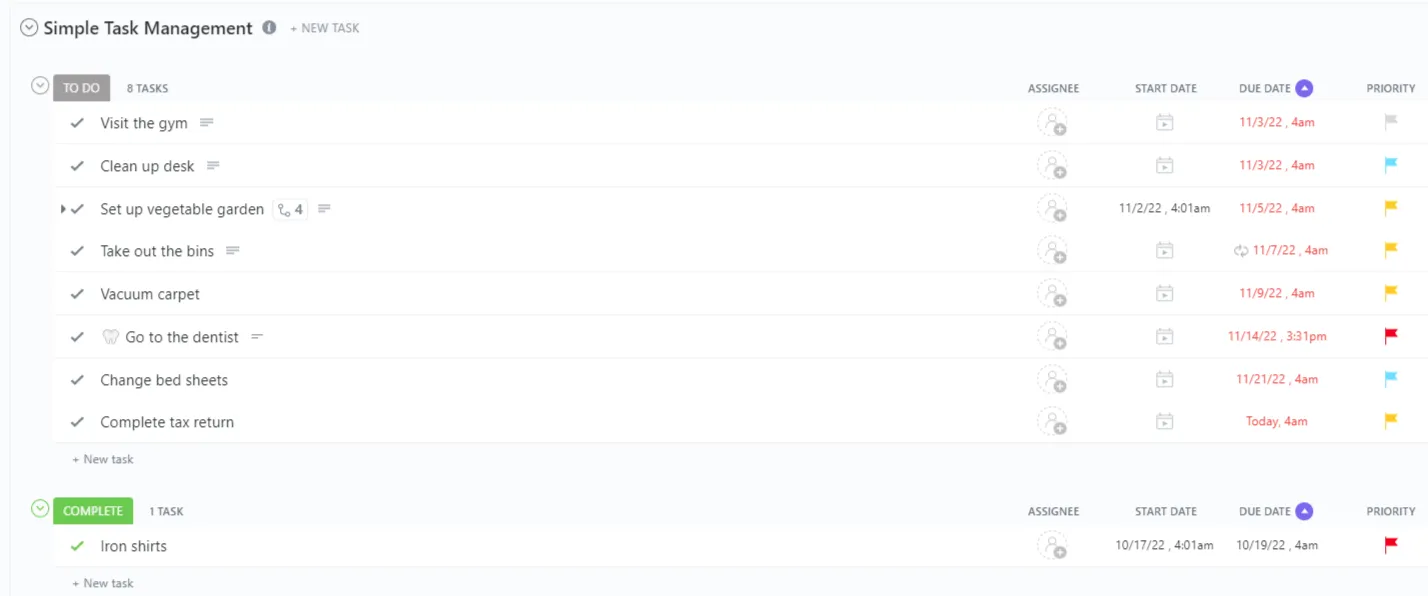
Si una hoja de cálculo para el seguimiento de tareas era un paso adelante respecto a las notas adhesivas, esto es un paso adelante respecto a las hojas de cálculo. La plantilla «Simple Task Management» te ofrece de serie las vistas «Lista», «Tablero» y «Documento», de modo que el mismo conjunto de tareas puede presentarse como una lista de control, un tablero kanban o una página de documentación, dependiendo de lo que necesites en ese momento.
Ejemplo de uso: Eres el fundador de una startup y tienes que llevar un control de todo, desde las incidencias del producto hasta el seguimiento de los inversores, pasando por los pedidos de material de oficina. En lugar de utilizar tres hojas de cálculo distintas, creas una sola lista. Cambia a la vista «Tablero» durante tu reunión matutina para ver qué tareas están en curso, pasa a la vista «Lista» para ordenarlas por fecha límite antes de la tarde y abre la vista «Documento» cuando necesites escribir información contextual sobre una tarea para un nuevo empleado. Una plantilla, tres formas de ver el mismo trabajo.
Esta plantilla te ayuda a:
- Tres vistas integradas: Lista, Tablero y Documento, para que puedas cambiar la forma de ver las tareas sin tener que volver a configurarlo todo.
- Campos personalizados: añade detalles como el presupuesto, enlaces o archivos adjuntos directamente en cada tarea
- Priorización de tareas: Las marcas de prioridad integradas te permiten ordenar y filtrar por urgencia.
- Instrucciones integradas: La plantilla incluye una guía de configuración para que no tengas que empezar desde cero.
Ideal para: personas o equipos pequeños que buscan un punto de partida sencillo para llevar un seguimiento organizado de las tareas con más flexibilidad que una hoja de cálculo.
No la utilices si: necesitas el control de tiempo, diagramas de Gantt o vistas Carga de trabajo. Esta plantilla es sencilla a propósito. La plantilla n.º 5 de ClickUp incluye funciones más avanzadas de gestión de proyectos.
2. Plantilla de gestión de tareas diarias de ClickUp
La plantilla de gestión de tareas diarias es una agenda que correlaciona tu jornada en tareas, reuniones, eventos y recados, con una vista de Calendario que convierte tu lista de tareas en un horario con franjas horarias definidas.
Ejemplo de uso: Eres gestor de éxito del cliente y tienes que encajar en un solo día seis reuniones con clientes, dos reuniones internas y la preparación de una demostración de producto. Abres la vista de Calendario y ves exactamente dónde se sitúa cada bloque. Entre reuniones, has programado 45 minutos para correos electrónicos de seguimiento, marcados como de alta prioridad. A las 16:00, la vista Gantt muestra que has completado 8 de los 11 elementos, y los 3 restantes son tareas de baja prioridad que puedes dejar para mañana sin que nada se vea afectado.
Esta plantilla te ayuda a:
- Planificación en el calendario: visualiza tus tareas diarias como bloques de tiempo para tener una visión general del día, en lugar de solo una lista
- Agrupación por categorías: Etiqueta las tareas como «Trabajo», «Personal» u «Metas» para separar lo que realmente importa de lo que solo te mantiene ocupado.
- Seguimiento mediante diagramas de Gantt: visualiza el progreso de las tareas a lo largo del día o de la semana en un cronograma visual.
- Hitos de las metas: establece objetivos específicos para el día y realiza el seguimiento para comprobar si los has alcanzado.
Ideal para: personas que planifican su día por bloques de tiempo y necesitan una agenda diaria que también sirva como herramienta de seguimiento de tareas
No lo utilices si: gestionas un equipo y necesitas columnas de personas asignadas, equilibrio de la carga de trabajo o vistas multiproyecto. La plantilla n.º 5 de ClickUp se encarga de la coordinación a nivel de equipo.
3. Plantilla de lista de tareas diarias de ClickUp
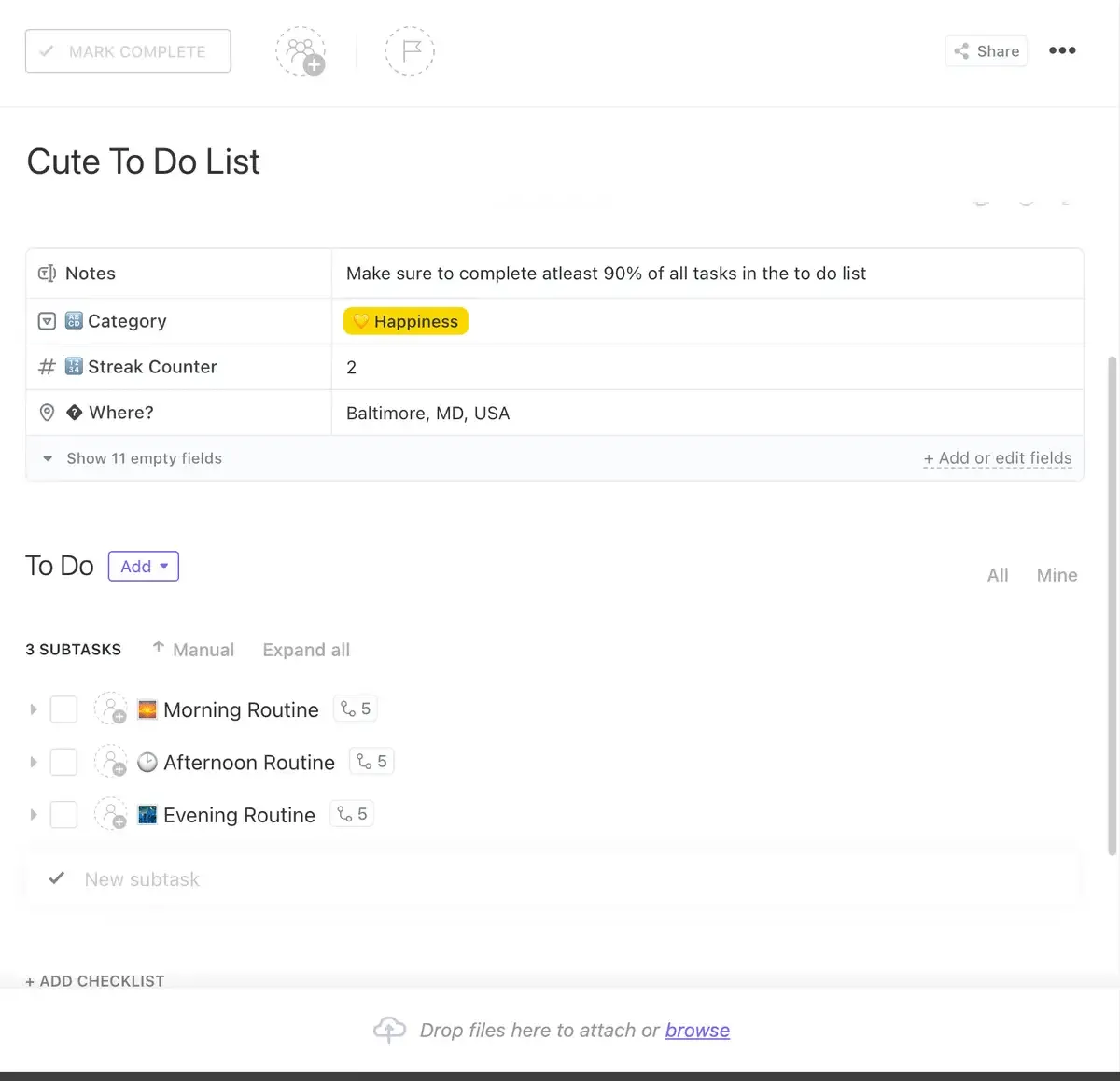
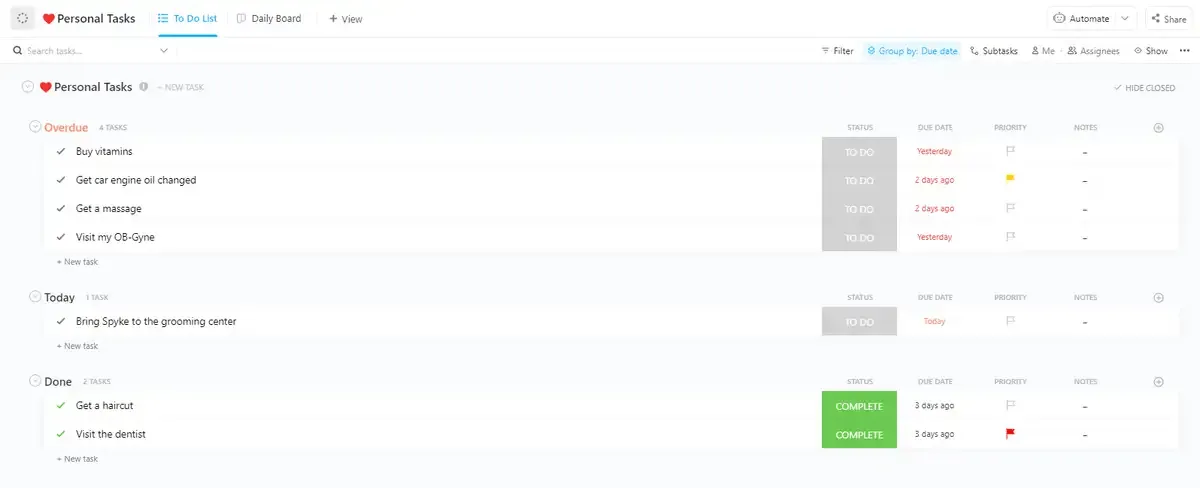
Las agendas te ayudan a planificar. Los registros de hábitos te ayudan a mantener la constancia. La plantilla «Lista de tareas diarias» pretende hacer ambas cosas: es una herramienta para crear rutinas con un sistema de seguimiento de tareas integrado. Incluye estados, campos y vistas personalizables (como Gantt, Lista y Calendario) ya preconfigurados, además de automatizaciones que envían notificaciones cuando se acercan los plazos.
Ejemplo de uso: Estás creando una rutina matutina junto con tus tareas de trabajo. Tu lista incluye «Revisar los tickets de soporte de la noche» a las 8:00 h, «Redactar el borrador del informe semanal» a las 10:00 h y «Caminar 30 minutos» a las 12:30 h. Las automatizaciones te avisan 15 minutos antes de cada plazo. El viernes, ya tienes los datos de toda la semana sobre lo que has completado y lo que no, lo que te muestra que, sistemáticamente, te saltas el paseo los días en los que tienes muchas reuniones. Ese patrón solo adquiere visibilidad cuando llevas un seguimiento de las rutinas y las tareas de trabajo en el mismo sitio.
Esta plantilla te ayuda a:
- Rutina + seguimiento de tareas: Combina tus hábitos personales y tus tareas de trabajo en una sola lista para que nada se te escape.
- Notificaciones automáticas: los recordatorios integrados te avisan antes de que se cumplan los plazos, sin necesidad de Apps Script.
- Flujos de trabajo personalizados: configura estados más allá de los estándar «Pendiente», «En curso» y «Terminado» para adaptarlos a tu rutina diaria.
- Varias vistas: alterna entre «Lista» para planificar, «Calendario» para programar y «Diagrama de Gantt» para ver cómo se relacionan las tareas del día.
Ideal para: personas que están creando rutinas diarias y desean recibir recordatorios automáticos y tener visibilidad sobre sus hábitos, además de sus tareas de trabajo.
No sigas leyendo si: no te interesa el seguimiento rutinario y solo necesitas una lista de tareas. La plantilla n.º 1 de ClickUp es más sencilla y rápida de configurar.
Más información: 11 plantillas gratuitas de listas de tareas en Excel y ClickUp
4. Plantilla de lista de tareas de proyectos de ClickUp
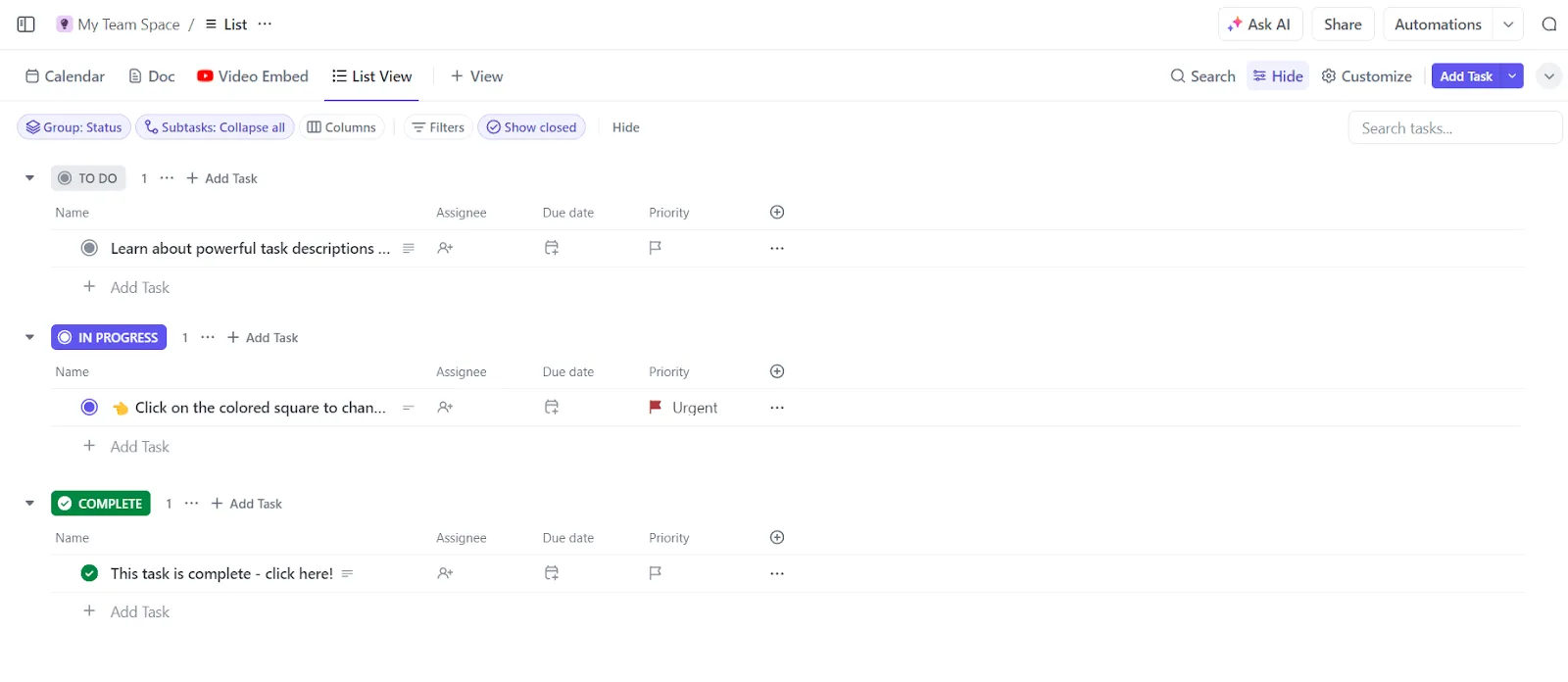
El seguimiento de un solo proyecto requiere más estructura que una simple lista diaria de tareas pendientes, pero menos recursos que un software completo de gestión de proyectos. La plantilla «Lista de tareas del proyecto» encuentra el equilibrio perfecto con cinco vistas (Documento, Tablero, Lista, Calendario e Incrustar ) y estados personalizados que puedes definir para que se adapten al flujo de trabajo real de tu proyecto.
Ejemplo de uso: Estás llevando a cabo una revisión completa de la documentación de un producto que durará seis semanas. Los redactores, los diseñadores y la revisora se encargan cada uno de tareas diferentes. Estableces los estados como «Borrador», «Revisión de diseño», «Edición final» y «Publicado». La vista «Tablero» te ofrece un kanban con lo que hay en cada fase. Cuando la revisora necesita contexto, abre la vista «Incrustar», donde has añadido un vídeo explicativo de Loom sobre la nueva estructura de la documentación. Nadie tiene que salir de ClickUp para buscar el vídeo, y nadie pregunta «¿dónde está el resumen?», ya que está integrado en la propia lista de tareas.
Esta plantilla te ayuda a:
- Cinco vistas integradas: «Documento», «Tablero», «Lista», «Calendario» e «Incrustar» cubren la planificación, la ejecución y la consulta en una sola plantilla.
- Estados personalizados: define fases que se adapten a tu proyecto (no solo «Pendiente» o «Terminado») para que las tareas reflejen el flujo de trabajo real.
- Recursos incrustados: La vista «Incrustar» te permite añadir vídeos, archivos de Figma o documentos externos sin salir de la plantilla.
- Uso personal y en equipo: Funciona tanto para proyectos individuales como para proyectos en equipo; solo tienes que añadir personas asignadas cuando las necesites.
Ideal para: Equipos que trabajan en un único proyecto definido con varios colaboradores, fases personalizadas y la necesidad de adjuntar material de referencia a la lista de tareas.
No lo utilices si: estás gestionando varios proyectos a la vez. La plantilla n.º 5 de ClickUp te permite coordinar varios proyectos y te ofrece visibilidad sobre la carga de trabajo.
5. Plantilla de gestión de tareas de ClickUp
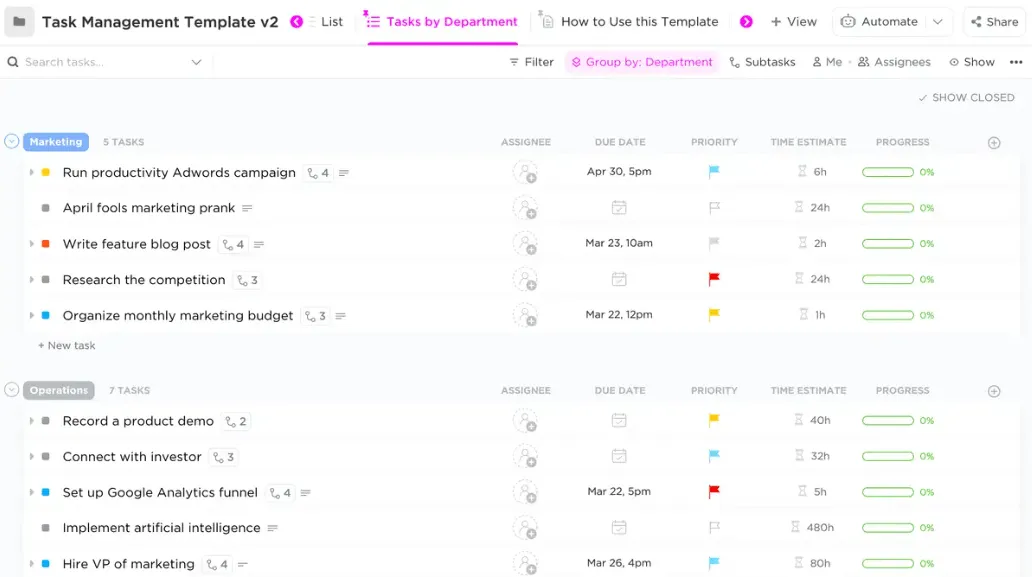
Esta es la joya de la corona de la lista. La plantilla de gestión de tareas está diseñada para equipos que gestionan varios proyectos a la vez. Cuenta con seis vistas, campos personalizados predefinidos y una vista «Introducción a equipo» que muestra la carga de trabajo de cada persona, para que puedas asignar tareas en función de quién tenga realmente capacidad, y no solo de quién se te haya ocurrido primero.
Ejemplo de uso: Eres responsable de operaciones de marketing y estás gestionando simultáneamente el lanzamiento de un producto, una serie de seminarios web y el rediseño de un blog con un equipo de siete personas. Las tareas se organizan en tres listas («Ideas», «Pendientes» y «Tareas pendientes»), cada una con sus propietarios, prioridades y fechas límite. El lunes, abres la vista «Equipo» y ves inmediatamente que tu diseñador tiene 14 tareas que vencen esta semana, mientras que tu redactor tiene 3. Arrastras dos tareas de diseño al redactor (que también se encarga de los gráficos básicos) y reequilibras la semana antes de que alguien se vea desbordado. Las seis vistas te permiten alternar entre el kanban para la planificación de sprints, la lista para las actualizaciones de estado y el Calendario para la visibilidad de los plazos, sin necesidad de mantener sistemas de seguimiento independientes.
Esta plantilla te ayuda a:
- Vista Equipo para equilibrar la carga de trabajo: consulta el número de tareas de cada persona y redistribuye el trabajo antes de que alguien se vea sobrecargado.
- Estructura de tres listas: «Ideas», «Pendientes» y «Tareas pendientes» separan lo que es «quizá más adelante» de lo que es «lo que hay que hacer ahora» y de lo que es «lo que hay que decidir».
- Seis vistas dinámicas: Lista, Tablero, Calendario, Tabla, Equipo y Actividad cubren todos los aspectos, desde la planificación de sprints hasta la elaboración de informes a las partes interesadas.
- Campos personalizados predefinidos: persona asignada, fecha límite, prioridad, presupuesto, enlaces y adjuntos están disponibles desde el principio.
Ideal para: Jefes de equipo y gestores de proyectos que dirigen dos o más proyectos activos y necesitan visibilidad sobre la carga de trabajo y flexibilidad con vistas múltiples.
No las utilices si: estás realizando el seguimiento de tareas personales o un único proyecto pequeño. Las plantillas n.º 1 o n.º 3 de ClickUp te permiten hacerlo sin esa estructura adicional que no vas a utilizar.
6. Plantilla de tareas pendientes de ClickUp
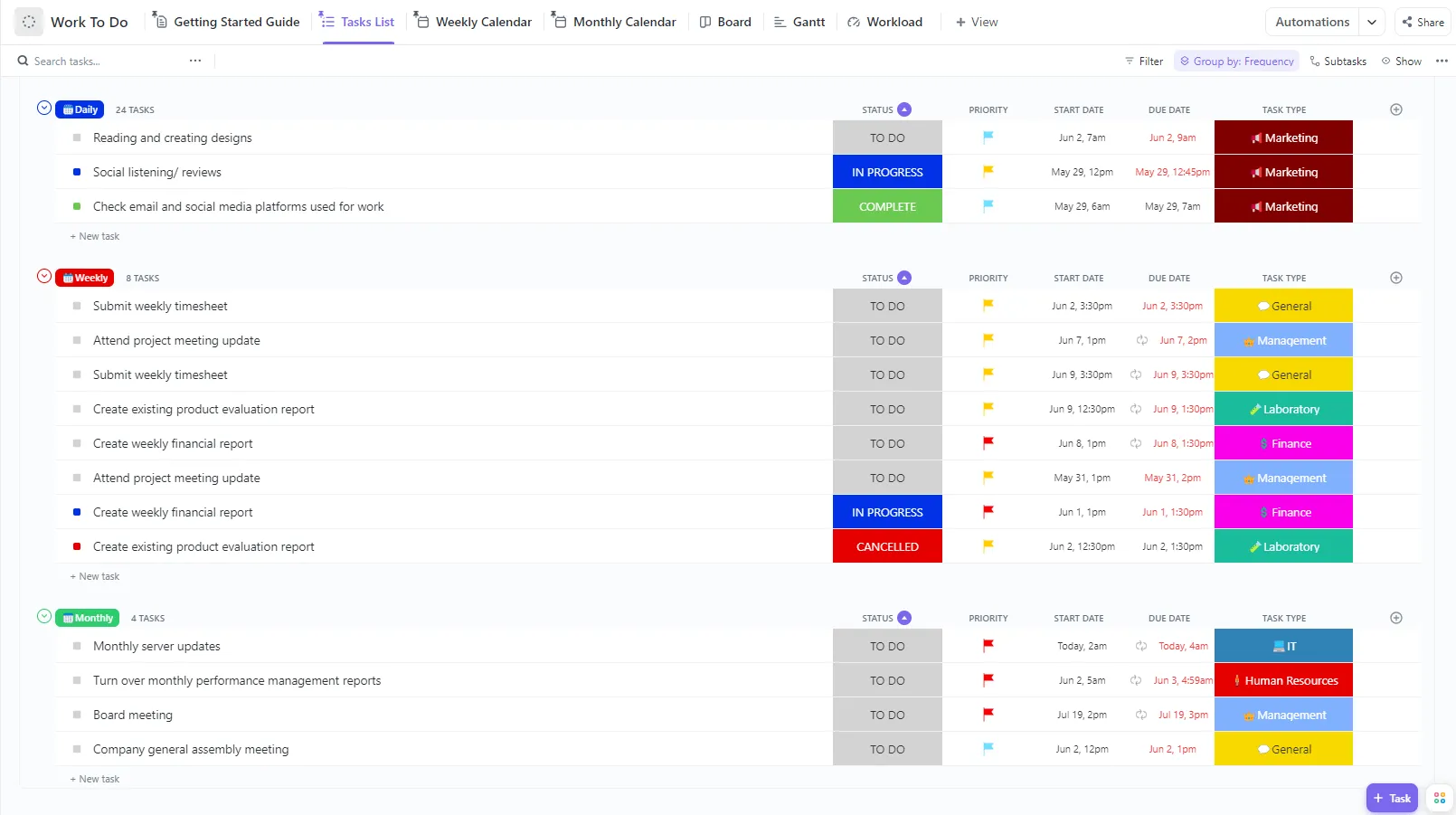
La plantilla «Tareas pendientes» está organizada en torno a una vista de calendario semanal que distribuye tus tareas a lo largo de la semana laboral, de modo que las prioridades del lunes y los plazos del viernes se ven de un solo vistazo.
Caso práctico: Eres gestor de producto y organizas los diferentes tipos de trabajo por días: los lunes para la planificación de sprints, los martes y miércoles para las especificaciones de funciones, los jueves para las revisiones con las partes interesadas y los viernes para la organización del backlog. Anotas cada tarea en el «Calendario semanal» y añades subtareas cuando es necesario (las especificaciones tienen tres entregables parciales: borrador, revisión por pares y versión final). La vista Gantt te muestra que la revisión del jueves depende de que las especificaciones del miércoles estén terminadas. Si el miércoles se retrasa, ves el impacto en las fases posteriores de inmediato, en lugar de darte cuenta el jueves por la mañana.
Esta plantilla te ayuda a:
- Vista de calendario semanal: Consulta toda tu semana de un vistazo, no solo la lista de hoy.
- Subtareas : Divide las tareas complejas en partes más pequeñas sin perder la vista global.
- Seguimiento de la duración de las tareas: Anota cuánto tiempo llevan realmente las tareas para mejorar la planificación semanal en el futuro.
- Kanban + diagrama de Gantt junto con el calendario: vista Tablero para el flujo de estado, diagrama de Gantt para las dependencias y Calendario para la asignación de tiempos, todo en el mismo conjunto de datos.
Ideal para: personas y equipos pequeños que planifican por semanas y quieren ver cómo se relacionan las tareas entre los distintos días
No lo utilices si: necesitas equilibrar la carga de trabajo del equipo o realizar la gestión de proyectos. La plantilla n.º 5 de ClickUp gestiona mejor la coordinación entre equipos.
Más información: 10 plantillas gratuitas de «Getting Things Done» (GTD) para mejorar la productividad
7. Plantilla sencilla de tareas pendientes de ClickUp
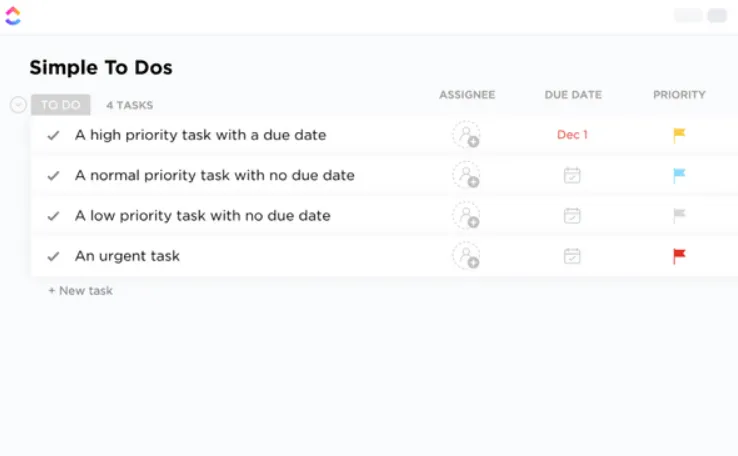
A veces necesitas una lista sencilla en la que puedas confiar. La plantilla «Simple To-Dos» es lo más parecido que ofrece ClickUp a una lista de control con lápiz y papel: tareas, prioridades, personas asignadas, fechas límite y una vista de «Tareas priorizadas» que ordena todo automáticamente por urgencia.
Ejemplo de uso: Eres el responsable de una oficina y tienes que hacer malabarismos con 40 pequeñas tareas que no pertenecen a ningún proyecto: renovar la licencia de software antes del jueves, hacer un pedido de nuevos monitores, programar la salida del equipo, hacer un seguimiento del presupuesto del catering. Ninguna de ellas necesita un diagrama de Gantt. Las introduce todas en la plantilla, marcas la renovación de la licencia como «Urgente» y la vista «Tareas priorizadas» la coloca en la parte superior. Las etiquetas te permiten filtrar por categoría (TI, Instalaciones, Eventos) cuando necesitas agrupar tareas similares. Las automatizaciones se encargan de los cambios de estado, de modo que cuando marcas algo como «Terminado», desaparece de tu vista activa sin que tengas que arrastrarlo a ningún sitio.
Esta plantilla te ayuda a:
- Vista de tareas priorizadas: Ordena automáticamente tu lista por urgencia, de modo que las tareas más importantes siempre aparezcan en primer lugar.
- Filtrado por etiquetas: Etiqueta las tareas por categoría y filtra al instante, sin necesidad de desplazarte por la pantalla
- Preparadas para la automatización: la compatibilidad integrada con la automatización permite que los cambios de estado, las actualizaciones de las personas asignadas y las notificaciones se ejecuten sin esfuerzo manual.
- Tablero de estado: una vista Tablero que permite acceder rápidamente a las tareas pendientes, en curso y terminadas
Ideal para: personas o equipos que necesitan una lista de tareas clara y sencilla, con priorización automática, y que no quieren complicarse con la gestión de proyectos.
No la utilices si: tu trabajo implica dependencias, plazos que afectan a otras tareas o varios proyectos. Las plantillas n.º 4 o n.º 5 de ClickUp añaden la estructura que esta plantilla omite a propósito.
8. Plantilla de lista de tareas pendientes con calendario de ClickUp
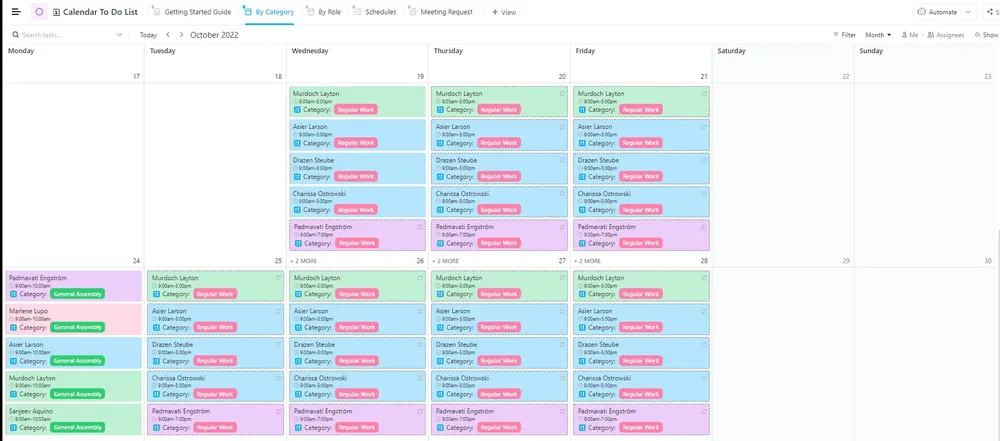
Todas las plantillas presentadas hasta ahora organizan las tareas por estado o prioridad. La plantilla «Lista de tareas del calendario» las organiza por tiempo: vistas del calendario semanales, quincenales o mensuales que muestran cuándo vencen las tareas, no solo cuáles vencen. Cinco vistas personalizadas (por rol, solicitud de reunión, por categoría, horarios y guía de inicio) te permiten analizar el mismo calendario desde diferentes ángulos.
Ejemplo de uso: Eres asistente ejecutivo y gestionas la semana de un vicepresidente. El lunes hay tres tareas de preparación antes de una reunión de la junta directiva. El miércoles hay una cena con un cliente para la que hay que reservar restaurante y confirmar el viaje. El viernes vence el plazo de entrega de un informe trimestral, con dos tareas de revisión que deben estar terminadas antes del jueves. La vista «Horarios» te muestra toda la semana en forma de calendario. La vista «Solicitudes de reunión» muestra únicamente las reuniones y las tareas previas a las mismas. La vista «Por rol» separa tus responsabilidades de las del vicepresidente. Una plantilla, tres vistas filtradas de los mismos plazos.
Esta plantilla te ayuda a:
- Organización centrada en el calendario: Las tareas se asocian a fechas concretas, no a una lista plana, por lo que puedes ver la distribución de la carga de trabajo a lo largo de la semana o del mes.
- Seguimiento de la preparación de reuniones: la vista «Solicitud de reunión» vincula las tareas a las reuniones a las que dan soporte.
- Filtrado por roles: La vista «Por rol» separa la propiedad para que los calendarios con uso compartido sigan siendo fáciles de leer.
- Advertencias de dependencia: recibe una alerta cuando una tarea que bloquea a otra se retrase, con un sistema de control de tiempo integrado para registrar cuánto tiempo lleva realmente el trabajo de preparación.
Ideal para: Cualquier persona que gestione un calendario muy apretado y necesite vincular tareas a fechas y reuniones concretas, y no solo realizar el seguimiento de las tareas en una lista.
No lo utilices si: tus tareas no tienen fechas concretas ni dependencias temporales. La plantilla n.º 7 de ClickUp es más adecuada para listas de tareas sin fecha.
Pero eso no es todo. Además de estas plantillas, la función «Plantillas de tareas» de ClickUp también te permite crear las tuyas propias. De esta forma, puedes crear plantillas para tareas y flujos de trabajo repetitivos y mejorar la productividad. Además, son sencillas, personalizables y no requieren formación alguna.
¿Qué debe incluir un registro diario de tareas?
Un registro de tareas solo tiene que responder a tres preguntas cada vez que lo abras: qué hay que entregar, qué está terminado y quién es el responsable. Todo lo demás es opcional, dependiendo de la complejidad de tu trabajo.
Empieza con estas cinco columnas:
- Nombre de la tarea: Una tarea por fila, lo suficientemente específica como para que otra persona pueda hacerse cargo de ella sin tener que hacer preguntas. «Redactar el informe del tercer trimestre» sirve. «Informe», no.
- Propietario: quién es el encargado del seguimiento de tareas personales. Omite esta columna si solo estás haciendo un seguimiento de tareas personales. Añádela en cuanto otra persona intervenga en la lista.
- Fecha límite: Toda tarea necesita una fecha límite, aunque sea orientativa. Sin ella, ninguna fórmula puede señalar el trabajo atrasado ni indicarte qué es urgente.
- Estado: Como mínimo: «No iniciado», «En curso» y «Terminada». Utiliza menús desplegables, no texto libre. En cuanto alguien escriba «en curso» en lugar de «En curso», tus filtros dejarán de funcionar.
- Prioridad: Alta, Media, Baja. Ordena la lista para que te centres primero en lo importante cuando todo parezca urgente.
Añádelas cuando las necesites (no antes):
- Columna «Notas» para añadir contexto, enlaces u obstáculos que no quepan en el nombre de la tarea
- Etiquetas o categorías para filtrar por proyecto, departamento o tipo de trabajo
- Porcentaje de progreso cuando las tareas duran varios días y necesitas saber «en qué punto te encuentras», no solo «si has empezado o no».
- Gráficos y paneles de control cuando elaboras informes sobre el estado para otra persona. Si nadie te lo pide, la propia lista es el panel.
Las plantillas anteriores están prediseñadas con diferentes combinaciones de estos campos. Adapta la plantilla a la complejidad de tu seguimiento, y no al revés.
Gestiona mejor tus tareas con ClickUp
Sin duda, las plantillas de Hojas de cálculo de Google para el seguimiento diario de tareas resultan muy útiles a la hora de gestionar tareas y listas de cosas pendientes.
Sin embargo, las Hojas de cálculo de Google no son perfectas. Si tienes que gestionar habitualmente varias tareas y colaborar con diferentes equipos, llevar el seguimiento de todo mediante plantillas de Hojas de cálculo de Google resultará complicado. Ahí es donde entra en juego un software de gestión de tareas como ClickUp.
La galería de plantillas de ClickUp ofrece numerosas plantillas de hojas de cálculo ideales para gestionar tanto las tareas personales como los proyectos profesionales. Estas plantillas gratuitas ofrecen muchas opciones de personalización y funciones adicionales, como notificaciones y automatización de flujos de trabajo.
Además, ClickUp aporta muchísima comodidad gracias a sus funciones de gestión de tareas y a sus capacidades de IA.
Entonces, ¿por qué complicarte la vida con las Hojas de cálculo de Google? Regístrate en ClickUp y descárgate estas plantillas hoy mismo.
Preguntas frecuentes sobre las plantillas de seguimiento diario de tareas para Hojas de cálculo de Google
Sí, hay dos opciones. Google Tasks es una aplicación independiente de listas de tareas con recordatorios programados y tareas recurrentes. Hojas de cálculo de Google te permiten crear un registro personalizado con tus propias columnas y fórmulas. Elige Tasks cuando te baste con una lista personal con recordatorios. Elige Hojas de cálculo de Google cuando necesites asignar propietarios, ordenar por prioridad o calcular el progreso.
Documentos de Google es ideal para crear una lista de control dentro de un documento, como las acciones pendientes de una reunión o una lista de cosas que llevar. Hojas de cálculo de Google resultan útiles cuando las tareas requieren columnas independientes para fechas, propietarios, estado o fórmulas. Si necesitas ordenar, filtrar o realizar cálculos, Hojas de cálculo de Google son la herramienta adecuada. Si solo quieres ir tachando elementos dentro de un documento que ya estás redactando, Documentos de Google son suficientes.
Mueve las tareas completadas a una pestaña de «Archivo» en lugar de eliminarlas. Mantén una sección «Para más adelante» para el trabajo sin fecha límite, de modo que no sature tu lista activa. Revisa la sección «Para más adelante» semanalmente, en lugar de copiar todas las tareas pendientes a cada nuevo día. Los filtros de vista también ayudan: crea un filtro que oculte las filas en las que el estado sea «Terminada», para que tu vista diaria solo muestre el trabajo pendiente.
Sí. Comparte un único archivo de Hojas de cálculo de Google y concede acceso de editor a las personas que lo actualicen. Añade una columna de «Propietario» y acordad los rótulos de estado antes de que el equipo empiece a trabajar. El error más común es enviar copias separadas para las actualizaciones diarias, ya que esas copias se convierten en versiones diferentes del registro en cuestión de horas. Un único archivo compartido, no varias copias. La guía de Google sobre el uso compartido de archivos explica la configuración de permisos.
No de forma predeterminada. Una fecha límite en una columna no envía ninguna notificación a nadie. Puedes crear recordatorios automáticos utilizando desencadenantes instalables de Apps Script que comprueban los plazos próximos y envían correos electrónicos, pero alguien tiene que escribir, probar y mantener el script. Para obtener recordatorios de tareas integrados sin necesidad de código, Google Tasks o un gestor de tareas específico como ClickUp se encargan de ello de forma inmediata.
Probablemente estés viendo el archivo original del propietario, no tu propia copia. Ve a Archivo → Hacer una copia y realiza la edición en el nuevo archivo en tu Drive. Si puedes hacer una copia pero hay celdas en las que no puedes escribir, significa que la hoja tiene intervalos protegidos. Consulta al propietario del archivo o busca una versión desbloqueada. La guía de Google sobre intervalos protegidos explica cómo comprobar y ajustar los permisos.