

En el ámbito laboral y en los trámites oficiales, tu firma no es solo una formalidad, sino una confirmación, un símbolo de tu aceptación.
En la era de la documentación digital, las firmas electrónicas son imprescindibles en diversos contextos, entre ellos:
- Documentos legales: contratos, testamentos y documentos de poder notarial
- Correspondencia empresarial: cartas formales, propuestas y facturas
- Documentos personales: tarjetas de felicitación, cartas y ilustraciones
Tanto si firmas contratos como si escribes cartas, habrá ocasiones en las que necesites añadir tu firma a un documento de Google. En este artículo te explicamos cómo hacerlo.
Cómo añadir una firma en Documentos de Google
Es posible que quieras añadir una firma a tus documentos de Google para diversos tipos de documentos, como cartas de presentación, notas de agradecimiento, renovaciones de contratos, propuestas o informes.
Para todo esto y mucho más, puedes añadir directamente tu firma a los Documentos de Google en unos sencillos pasos.
Método 1: Insertar una imagen de una firma manuscrita en Documentos de Google
Si ya has creado una firma manuscrita y la has guardado como imagen (por ejemplo, una imagen escaneada o una foto de una firma manuscrita), puedes insertarla directamente en tu documento de Google siguiendo estos pasos:
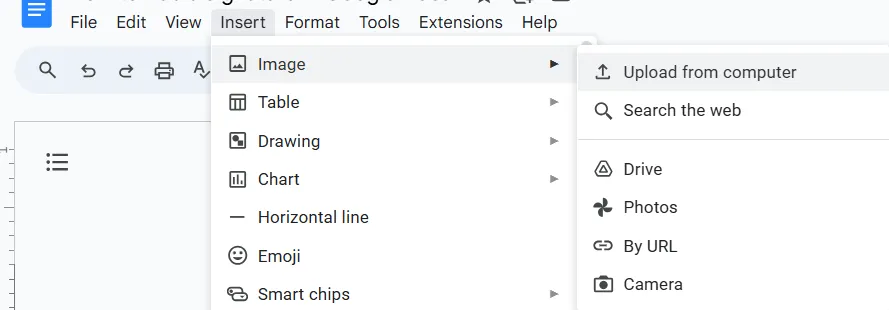
- Sube tu firma a los Documentos de Google: Abre tu documento de Google. Ve a Insertar > Imagen > Subir. Puedes seleccionar la imagen de tu firma desde tu ordenador, Google Drive o Google Fotos.
- Ajusta el tamaño y la posición: Arrastra y cambia el tamaño de la imagen para colocarla en la ubicación que quieras.
Ajusta las propiedades de la imagen
- Haz clic con el botón derecho del ratón sobre la imagen insertada y selecciona «Propiedades» para ajustar su aspecto: Ajustar texto: Elige la opción adecuada (por ejemplo, «En línea con el texto») para controlar cómo fluye el texto alrededor de la firma Tamaño y posición: Ajusta la anchura, la altura y la posición de la imagen para que se adapte al diseño de tu documento Transparencia: Si tu firma electrónica tiene un fondo transparente, puedes mantenerlo seleccionando «Transparente» en la ventana «Propiedades»
- Ajustar el texto: Elige la opción adecuada (por ejemplo, «En línea con el texto») para controlar el flujo del texto alrededor de la firma.
- Tamaño y posición: Ajusta la anchura, la altura y la posición de la imagen para que se adapte al diseño de tu documento.
- Transparencia: Si tu firma electrónica tiene un fondo transparente, puedes mantenerla seleccionando «Transparente» en la ventana «Propiedades».
- Ajustar el texto: Elige la opción adecuada (por ejemplo, «En línea con el texto») para controlar el flujo del texto alrededor de la firma.
- Tamaño y posición: Ajusta la anchura, la altura y la posición de la imagen para que se adapte al diseño de tu documento.
- Transparencia: Si tu firma electrónica tiene un fondo transparente, puedes mantenerla seleccionando «Transparente» en la ventana «Propiedades».
Otros aspectos que debes tener en cuenta
- Utiliza una imagen de alta resolución de tu firma. Evita las imágenes borrosas o pixeladas, ya que pueden aparecer distorsionadas al insertarlas en el documento. Lo ideal es una imagen escaneada o una foto tomada con una buena cámara.
- Aunque la mayoría de los formatos de imagen (por ejemplo, JPEG, PNG) son compatibles con Documentos de Google, utiliza el formato PNG para obtener una compresión sin pérdida de calidad, sobre todo si quieres mantener la calidad original de tu firma.
Método 2: Dibuja tu firma en Documentos de Google
Si prefieres un aspecto más digital pero personalizado, puedes diseñar tu firma directamente en Documentos de Google.
Pasos para dibujar y añadir una firma en Documentos de Google
Para crear e insertar una firma personalizada en tu documento de Google, sigue estos pasos:
- Busca la ubicación deseada: Haz clic donde quieras que aparezca la firma
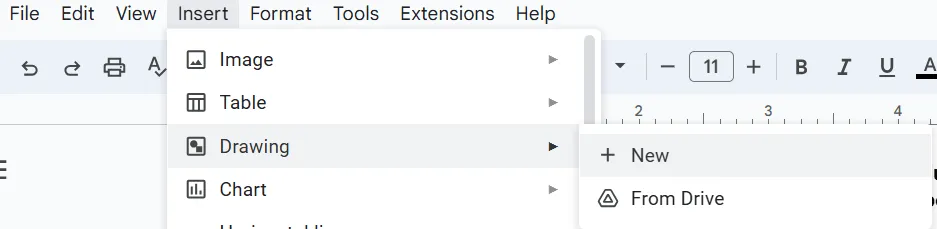
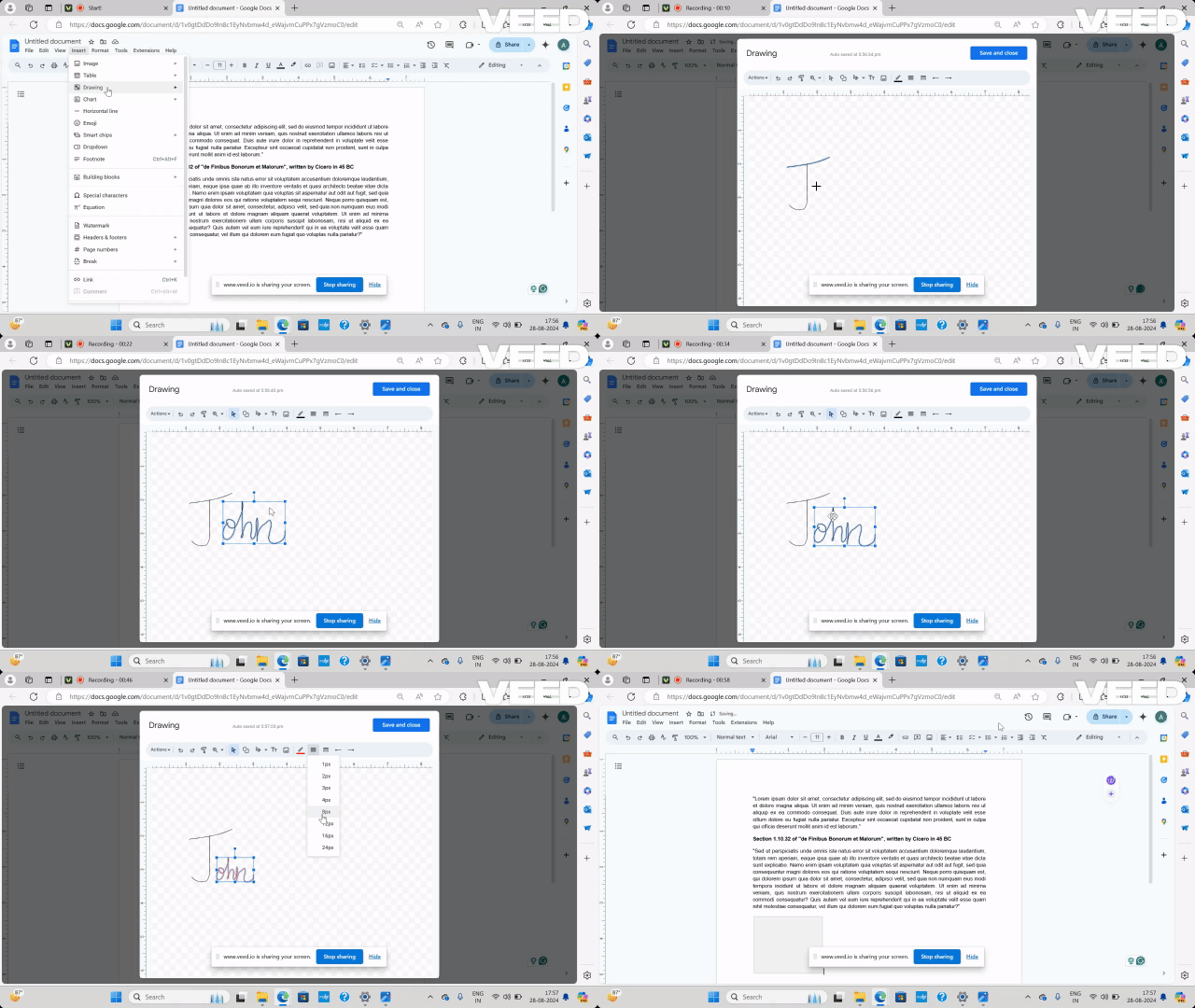
- Insertar un dibujo: Ve a Insertar > Dibujo > Nuevo
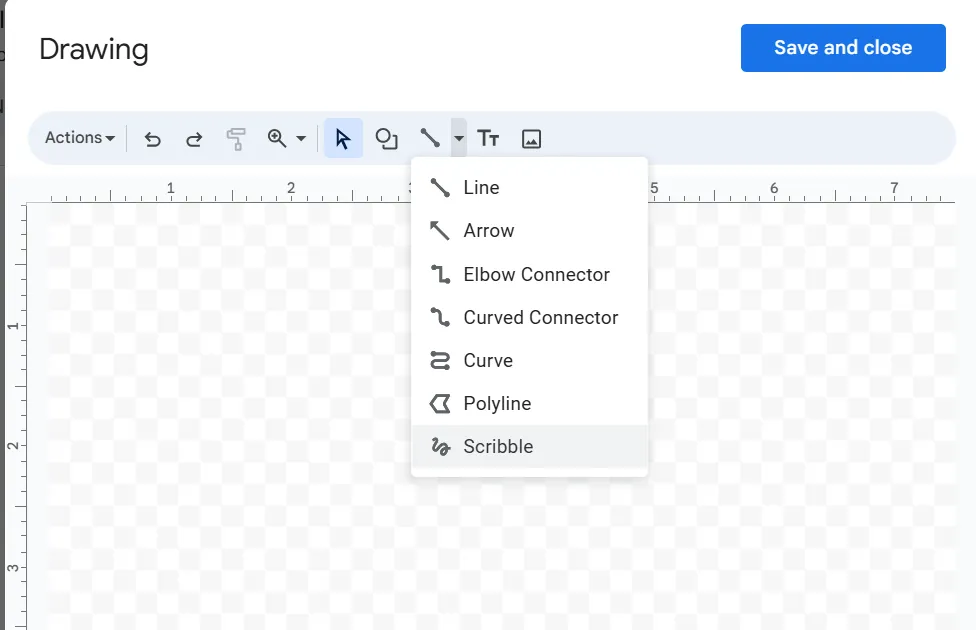
- Selecciona la herramienta «Garabato»: Haz clic en la flecha (▼) situada junto al icono «Línea» y realiza la selección «Garabato».
- Dibuja tu firma: utiliza el ratón o el panel táctil para dibujar tu firma
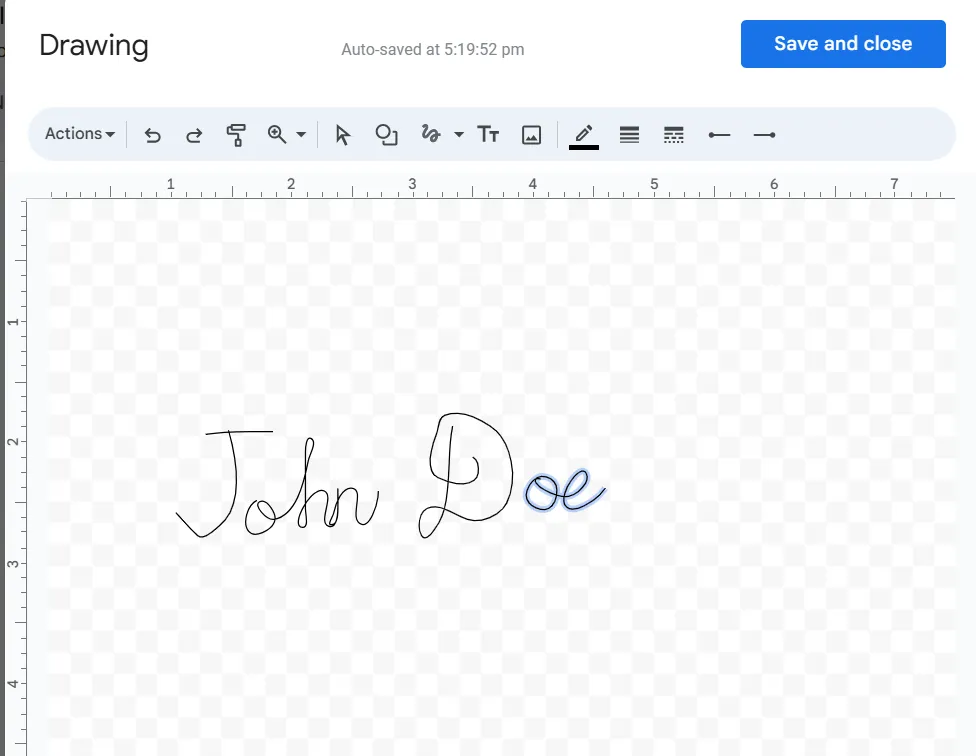
- Guardar y cerrar: Haz clic en «Guardar y cerrar» para aplicar la firma a tu documento.
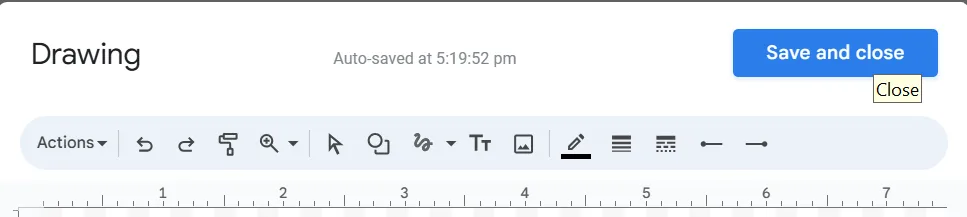
- Tu documento tendrá ahora una firma con aspecto profesional.
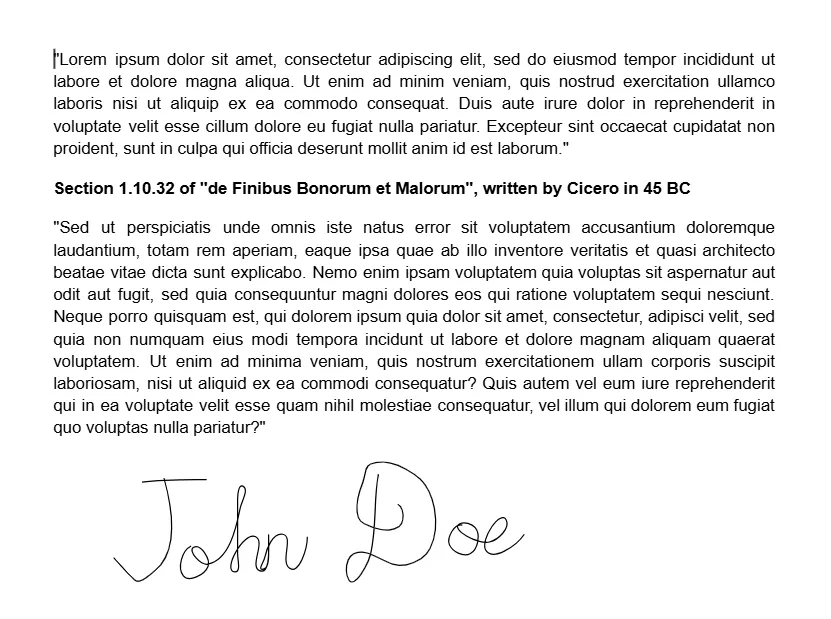
Pasos para dibujar y realizar la edición de una firma en Documentos de Google
Una vez que hayas dibujado tu firma en Documentos de Google, puedes personalizarla según tus preferencias. Aquí tienes una guía paso a paso que te guiará en el proceso:
- Selecciona la firma Haz clic en el icono «Seleccionar»
- Haz clic en el icono «Selección»
- Haz clic en el icono «Selección»
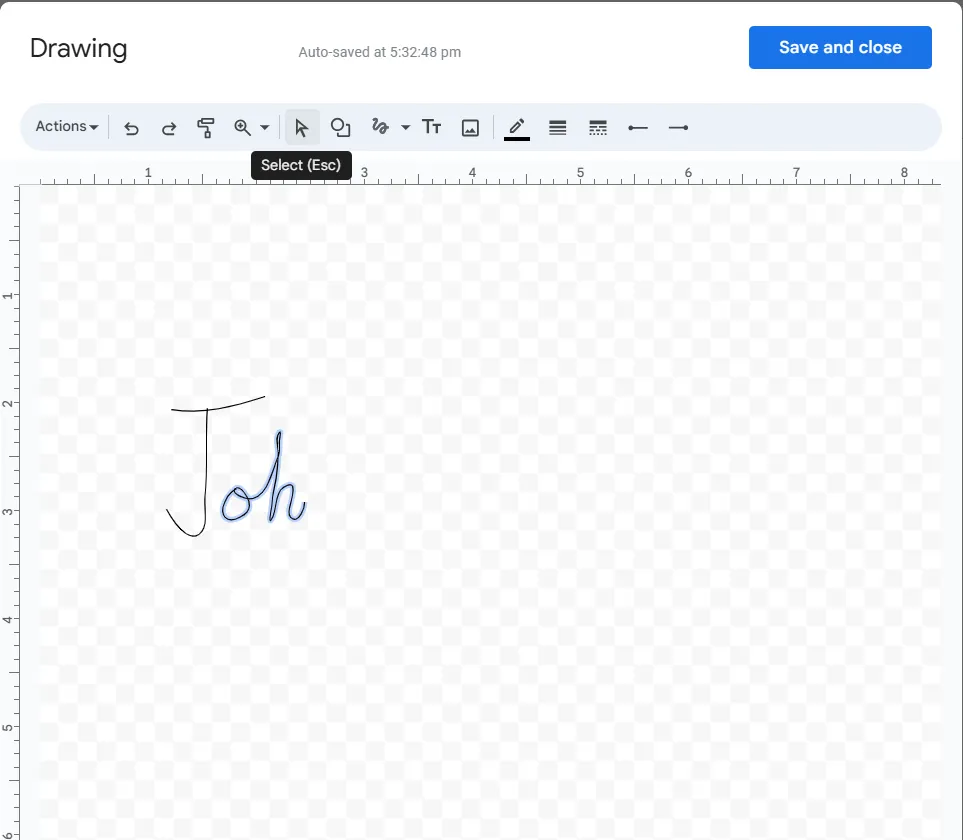
- A continuación, haz clic en la parte de la firma que quieras editar.
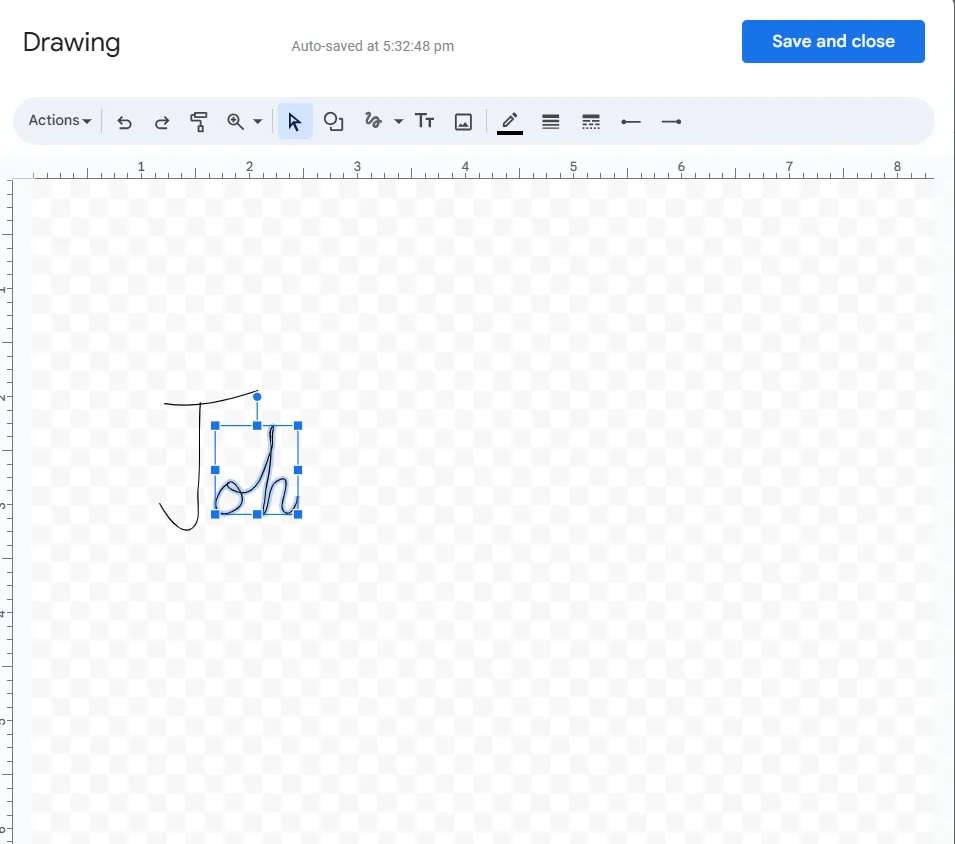
- Elige una acción: Eliminar: Pulsa la tecla Suprimir del teclado para eliminar la parte seleccionada Cambiar el tamaño: Mantén pulsada la tecla Mayús (para cambiar el tamaño de forma proporcional) y arrastra las esquinas azules para agrandarla o reducirla Mover: Arrastra la selección a una nueva posición Formato: Utiliza el color de la línea, el grosor de la línea, el tipo de trazo, el inicio de la línea y el final de la línea para darle el formato que prefieras
- Eliminar: Pulsa la tecla «Suprimir» del teclado para eliminar la selección.
- Cambiar el tamaño: Mantén pulsada la tecla Mayús (para cambiar el tamaño de forma proporcional) y arrastra las esquinas azules para agrandarla o reducirla.
- Mover: Arrastra la selección a una nueva posición
- Formato: Utiliza el color, el grosor, el tipo de trazo, el inicio y el final de la línea para dar el formato que prefieras.
- Eliminar: Pulsa la tecla «Suprimir» del teclado para eliminar la selección.
- Cambiar el tamaño: Mantén pulsada la tecla Mayús (para cambiar el tamaño de forma proporcional) y arrastra las esquinas azules para ampliarla o reducirla.
- Mover: Arrastra la selección a una nueva posición
- Formato: Utiliza el color de la línea, el grosor, el tipo de trazo, el inicio y el final de la línea para darle el formato que prefieras.
- Deshacer cambios: Pulsa Comando+Z (Mac) o Ctrl+Z (Windows) para deshacer cualquier error.
- Guarda tu firma: Una vez que hayas realizado los cambios deseados, haz clic en «Guardar y cerrar» para aplicar los cambios.
Aspectos a tener en cuenta:
- Experimenta: No tengas miedo de probar diferentes tamaños, posiciones y rotaciones para encontrar la opción que mejor se adapte a tu documento. Puedes utilizar diferentes tipos de pluma, grosores y colores para encontrar un estilo de firma que refleje tu personalidad. También puedes añadir elementos como un monograma o un símbolo personal.
- Usa capas: si tu firma contiene varios elementos (por ejemplo, texto o figuras), puedes utilizar capas para realizar la edición de forma independiente.
Método 3: Utiliza un complemento para añadir una firma en Documentos de Google
Si buscas una solución más avanzada y que no requiera intervención manual, prueba a utilizar un complemento de firma. El software de automatización de firmas puede simplificar la incorporación de firmas manuscritas a tus documentos de Google.
Ofrecen funciones como la inserción automática, opciones de personalización e incluso la integración con otras herramientas del entorno de trabajo de Google. A continuación te explicamos cómo hacerlo:
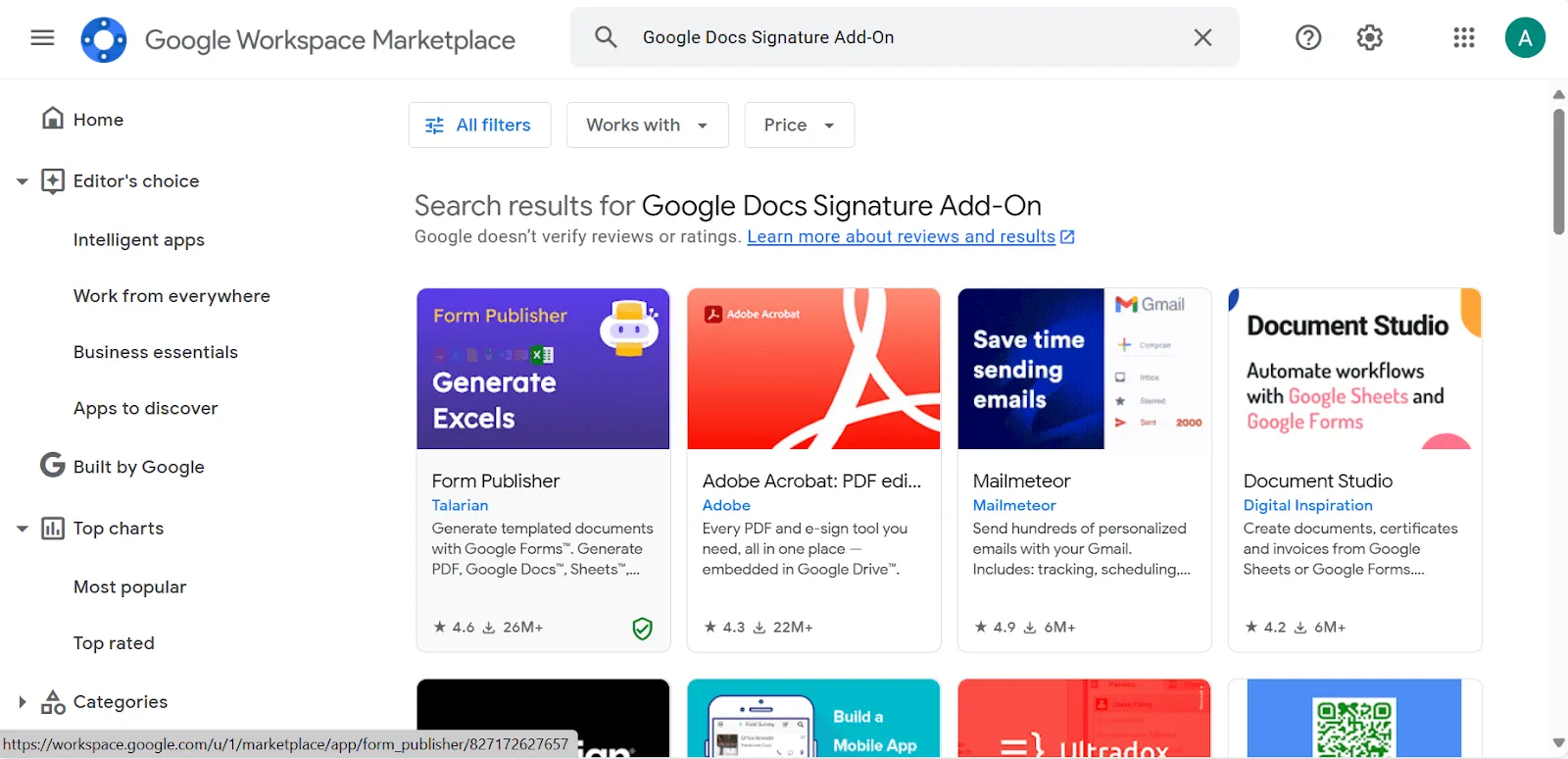
- Busca un complemento de firma: Ve al Google Workspace Marketplace y busca «complemento de firma».
- Instala el complemento: Sigue las instrucciones de instalación del complemento elegido.
- Añade tu firma: utiliza las funciones del complemento para crear o subir tu firma e insertarla en tu documento.
Más allá de lo básico, aquí tienes algunos consejos adicionales para sacar el máximo partido a tu complemento de firma:
- Algunos complementos te permiten incluir elementos dinámicos, como la fecha, la hora o incluso la ubicación actuales, lo que garantiza que tu firma esté siempre actualizada.
- Puedes configurar reglas para aplicar automáticamente diferentes firmas en función del contenido del documento, el destinatario u otros criterios.
- Si tu complemento de Documentos de Google lo admite, conéctalo a tu cuenta de Gmail para añadir automáticamente tu firma digital a los correos electrónicos salientes.
- Utiliza las funciones de procesamiento masivo para añadir firmas a varios documentos a la vez.
- Asegúrate de que tu complemento de Documentos de Google ofrezca un almacenamiento y una transmisión seguros de los datos de tu firma.
Cómo añadir una firma a los Documentos de Google desde tu móvil
Aunque la función básica para añadir una firma digital en los documentos de Google es la misma tanto en teléfonos como en ordenadores, los pasos concretos y la interfaz de usuario pueden variar ligeramente debido a las diferencias en el hardware y el software.
Pasos para añadir una firma a los Documentos de Google con el móvil
Aquí tienes una guía paso a paso para firmar tu documento de Google con el móvil:
- Descarga la aplicación de Documentos de Google desde Play Store o App Store.
- Una vez que tengas la aplicación, abre o crea el documento de Google que quieras firmar.
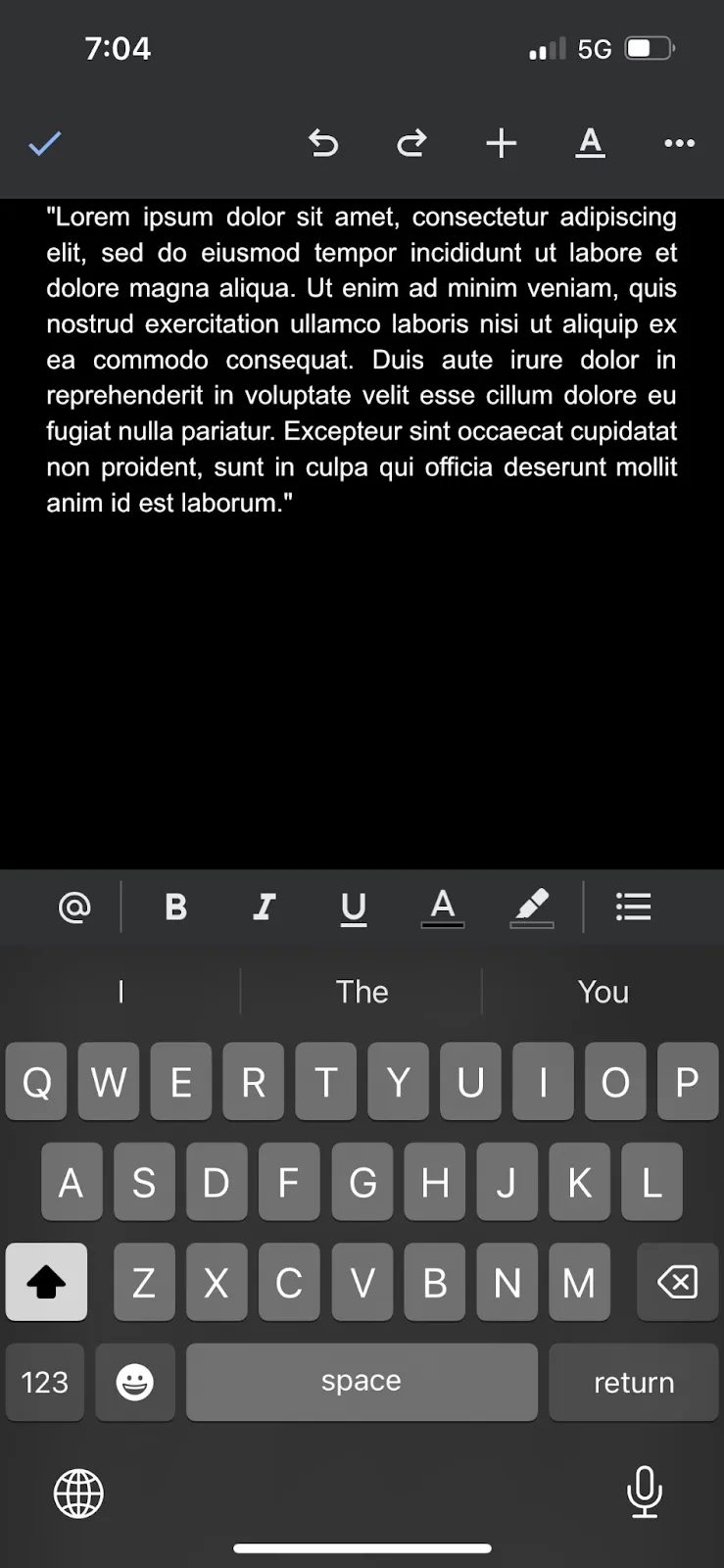
- Coloca el cursor donde quieras que aparezca la firma electrónica.
- Pulsa el botón Insertar (+) y, a continuación, Imagen
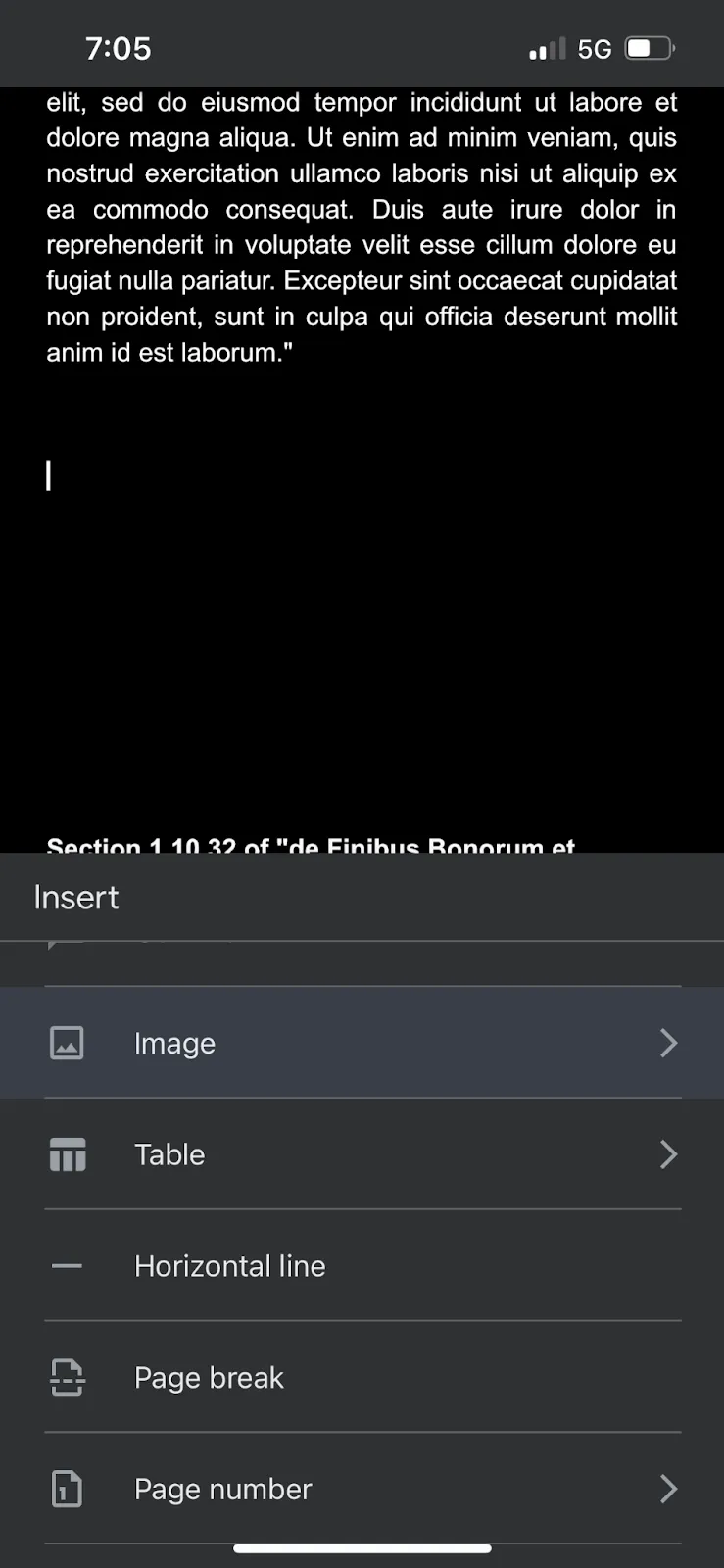
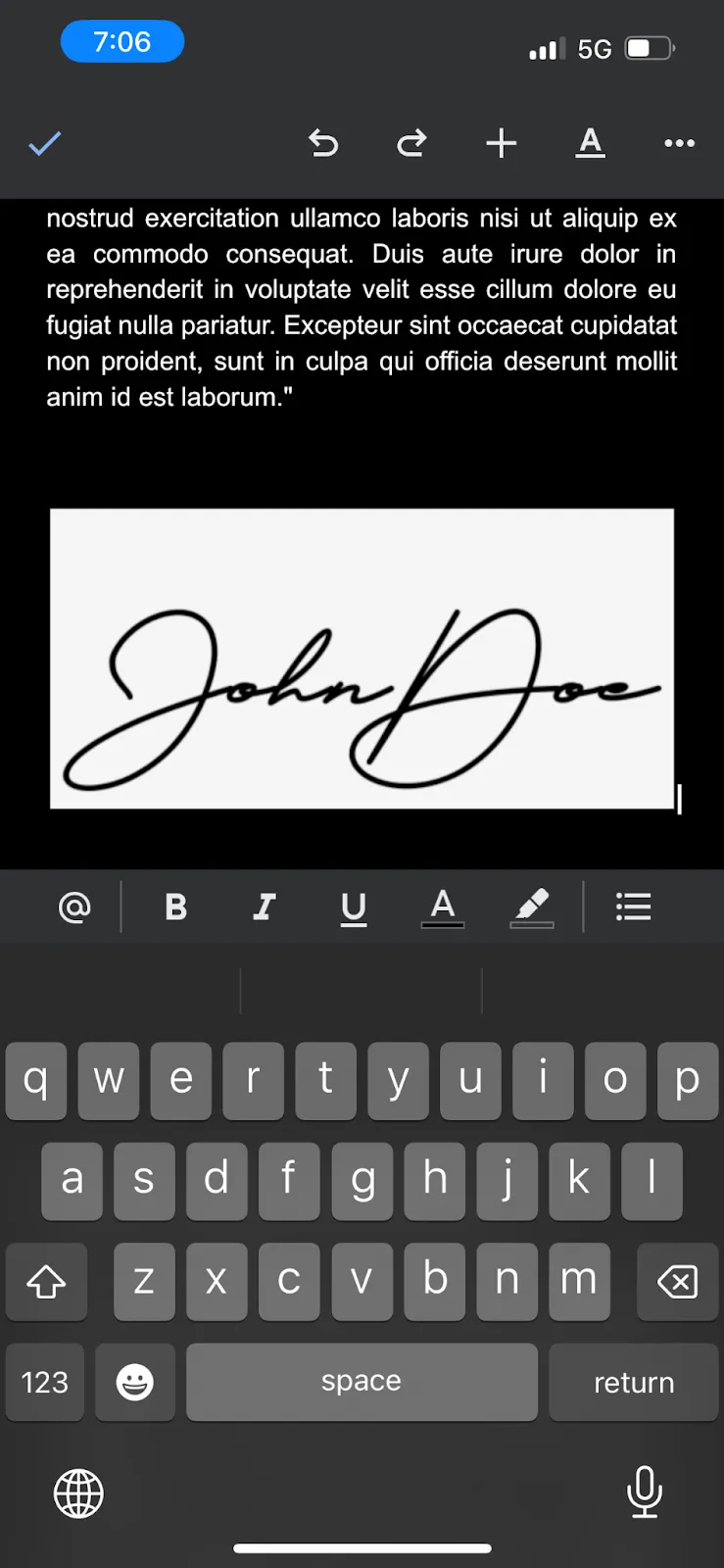
- Selecciona la imagen de tu firma de entre las fotos del dispositivo y haz clic en «Añadir».
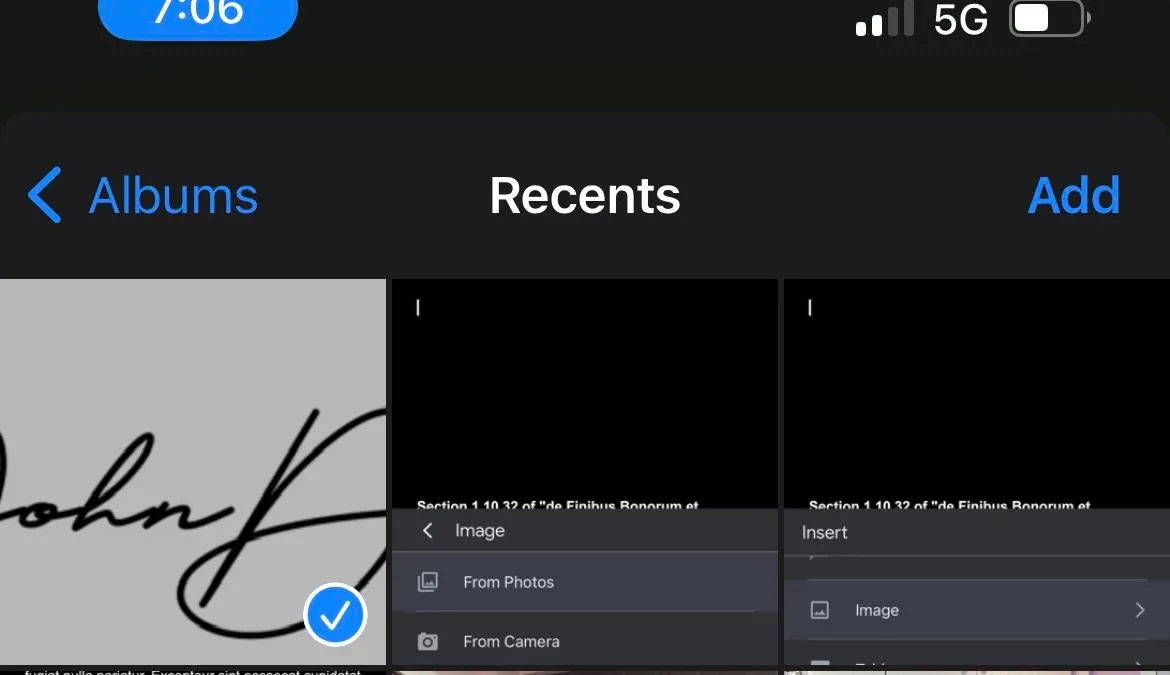
- Guarda el documento y se añadirá la imagen de tu firma.
💡Consejo de experto: Prueba a practicar tu firma en un trozo de papel antes de intentarlo en el móvil para que quede más natural.
Simplifica la gestión de documentos con ClickUp
Aunque es una herramienta muy útil, los Documentos de Google pueden resultar limitantes en ciertos aspectos. Sus restricciones de tamaño de archivo, opciones de formato relativamente básicas y posibles dificultades de integración podrían no satisfacer las necesidades de los usuarios que buscan funciones avanzadas o flujos de trabajo fluidos.
Si quieres mejorar tu productividad y colaboración, ClickUp es una solución de gestión de documentos que puede ayudarte a superar estos límites y a disfrutar de ventajas adicionales.

He aquí por qué ClickUp es superior a los Documentos de Google:
- Firma sencilla de documentos: Consigue firmas digitales de los miembros de tu equipo con solo unos clics, lo que te ahorrará tiempo y molestias.
- Campos personalizados: Crea campos personalizados en ClickUp para realizar el seguimiento de información específica relacionada con tus documentos, como el estado de los mismos, las fechas límite o los propietarios asignados.
- Acciones masivas: gestiona de forma eficaz varios documentos a la vez con acciones masivas como mover, copiar o eliminar.
- Integración perfecta con tus tareas: vincula los documentos directamente a las tareas relacionadas de ClickUp para que todo esté organizado y sea fácilmente accesible.
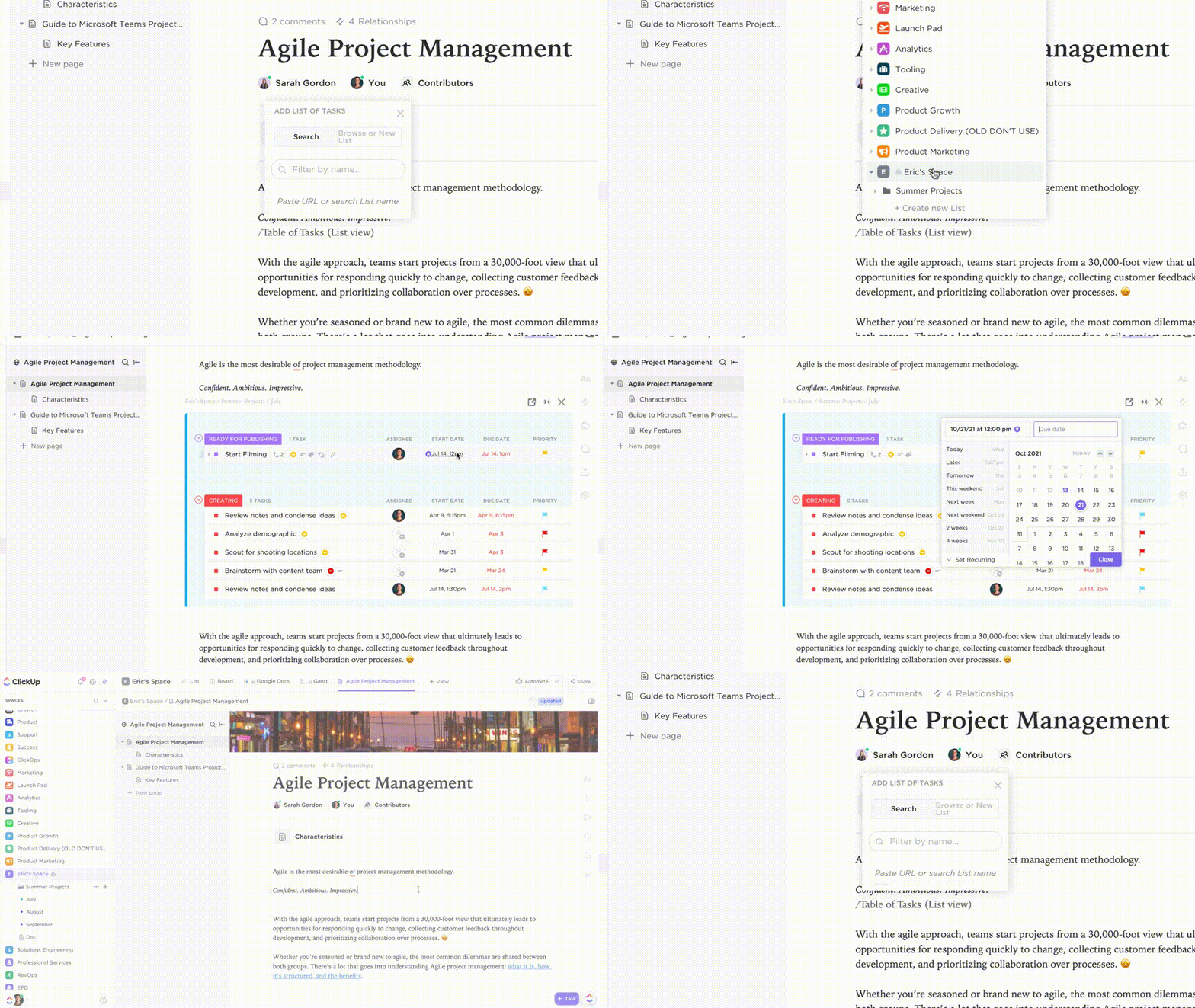
- Plantillas de documentos para empezar rápidamente: utiliza las plantillas prediseñadas de ClickUp para crear documentos más rápido
- Formato de texto enriquecido: Añade títulos, listas con viñetas, tiras, imágenes y mucho más para que tus documentos resulten atractivos a la vista y sean informativos.
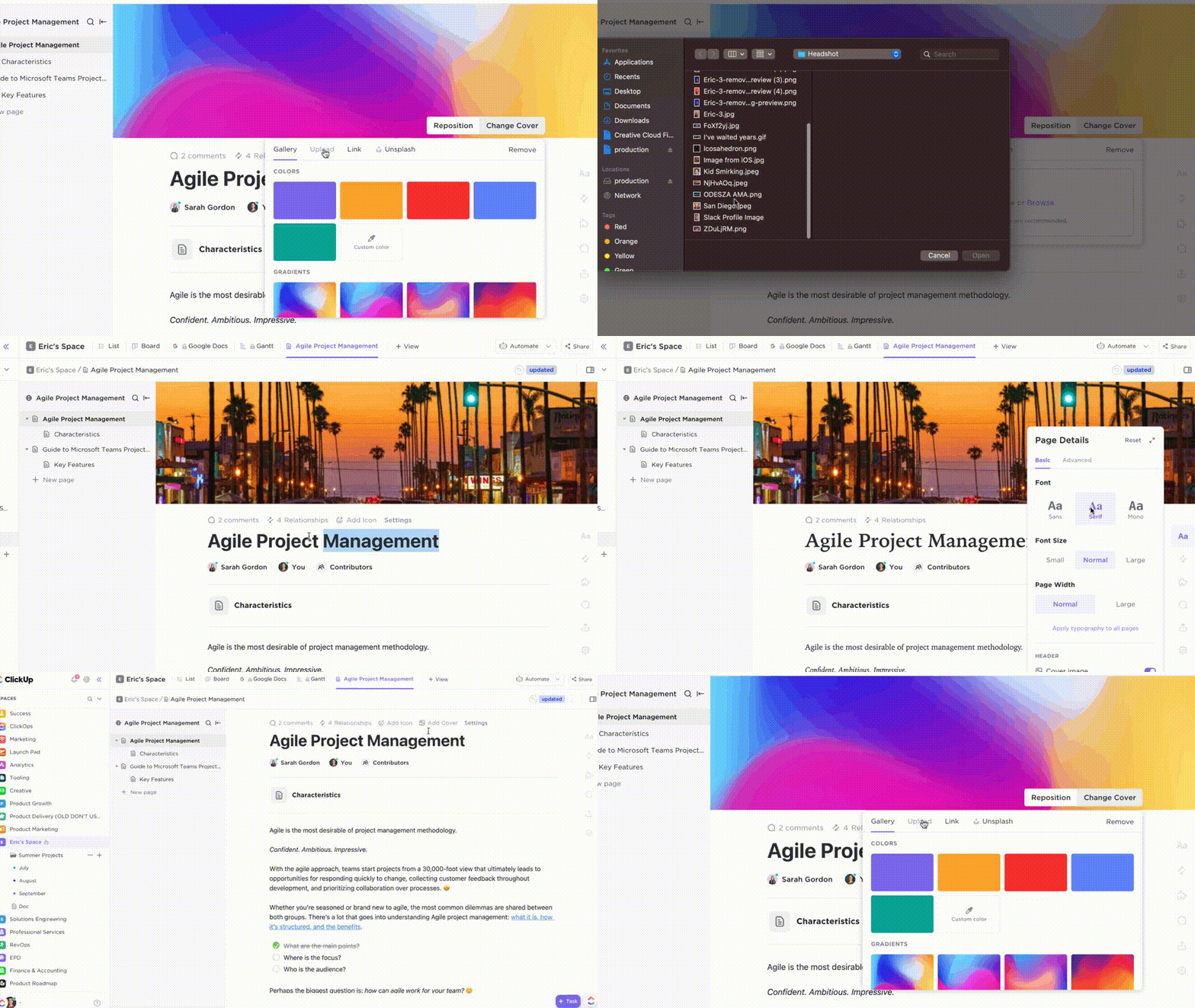
- Pizarra digital: Colabora de forma visual con los miembros de tu equipo utilizando las funciones de pizarra digital integradas en ClickUp.
- Mapas mentales: Crea y organiza ideas con los mapas mentales de ClickUp
- Archivos adjuntos: adjunta distintos tipos de archivos a tus documentos, como imágenes, archivos PDF y hojas de cálculo.
- Listas de control: Utiliza las listas de control de tareas de ClickUp para crear listas de control dentro de tus documentos, con el fin de realizar el seguimiento del progreso y asegurarte de que las tareas se completan.
- Control de tiempo: Realiza un seguimiento del tiempo dedicado a trabajar en los documentos mediante la función de control de tiempo de ClickUp para mejorar la gestión de proyectos y la asignación de recursos.
- Paneles personalizables: Crea paneles personalizados con la función «Dashboards» de ClickUp para visualizar las métricas de los documentos y realizar el seguimiento del progreso.
- Funciones de accesibilidad: ClickUp Docs está diseñado teniendo en cuenta la accesibilidad y ofrece funciones como la compatibilidad con lectores de pantalla y la navegación mediante el teclado.
¿Quieres compartir tus conocimientos con tu equipo? Crea una base de conocimientos interna e invítales a explorar tu colección de documentos, notas e ideas.
Pero eso no es todo. Con ClickUp, puedes utilizar fácilmente la IA para la documentación.
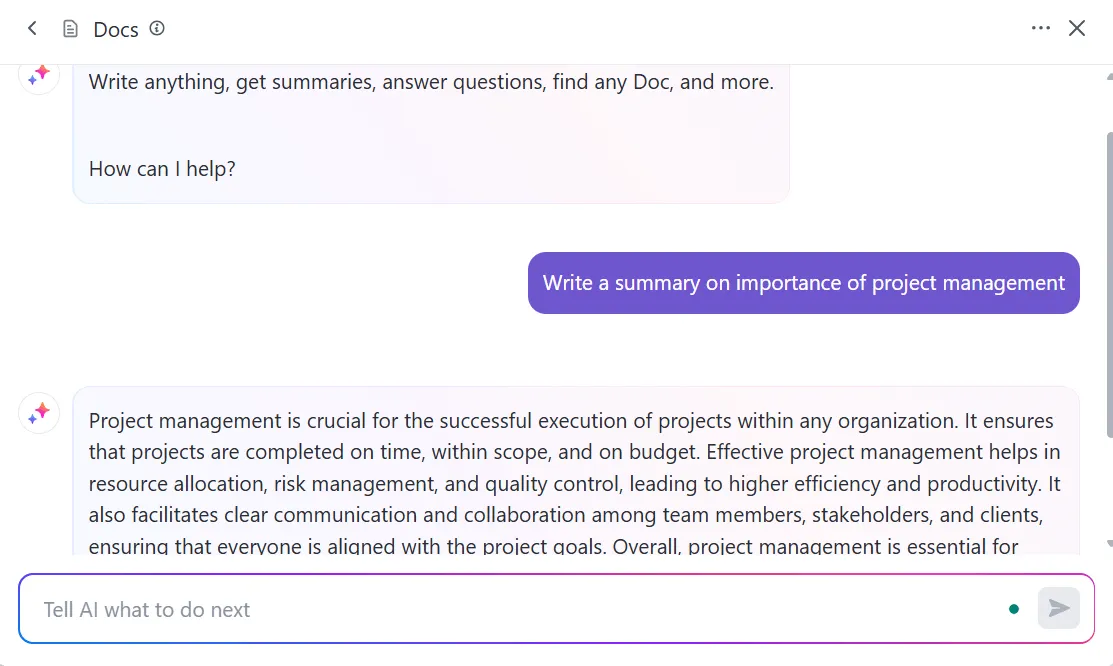
ClickUp Brain es una función basada en IA que mejora la productividad al automatizar tareas como la creación de documentos, el resumido y la organización de datos. Te ayuda a gestionar la información de forma más eficiente sugiriéndote contenido relevante, generando información útil y simplificando la forma en que gestionas y compartes documentos.
Pero no te fíes solo de nuestra palabra. Esto es lo que opina Mitch Stephens, director técnico del programa PMP de Shiptour:
Desde que adoptamos ClickUp, nuestros equipos han ido dejando de utilizar Documentos de Google para la documentación, y esta ha mejorado considerablemente.
Desde que adoptamos ClickUp, nuestros equipos han ido dejando de utilizar Documentos de Google para la documentación, y esta ha mejorado considerablemente.
Con ClickUp Brain, puedes:
- Genera contenido: Tanto si necesitas una entrada de blog, un correo electrónico o un informe, ClickUp Brain puede ayudarte a empezar con un borrador.
- Mejora tu redacción: ClickUp Brain ofrece la mejor herramienta de redacción basada en IA, capaz de sugerirte modificaciones para que tus textos sean más claros, concisos y atractivos en el proceso de edición.
- Genera ideas: ¿Tienes bloqueo creativo? ClickUp Brain puede ayudarte a generar nuevas ideas y perspectivas.
Más allá de los Documentos de Google: cómo utilizar ClickUp para firmas y mucho más
¡Con esto concluye nuestra guía sobre cómo añadir una firma a los Documentos de Google! Aunque se trata de un proceso bastante sencillo, hay algunas cosas que debes tener en cuenta, como crear la imagen de tu firma e insertarla en el documento.
Si buscas una solución que sea algo más que un simple programa de edición de documentos y que tenga todo lo que necesitas para gestionar tus documentos, quizá te interese probar ClickUp.
ClickUp es una plataforma de productividad «todo en uno» sencilla pero potente que te ofrece acceso a una amplia gama de funciones, como la colaboración en documentos, las firmas electrónicas y mucho más. Para obtener más información sobre ClickUp, puedes registrarte ahora mismo y crear una cuenta gratis.
Lectura relacionada: cómo añadir fuentes a Documentos de Google.