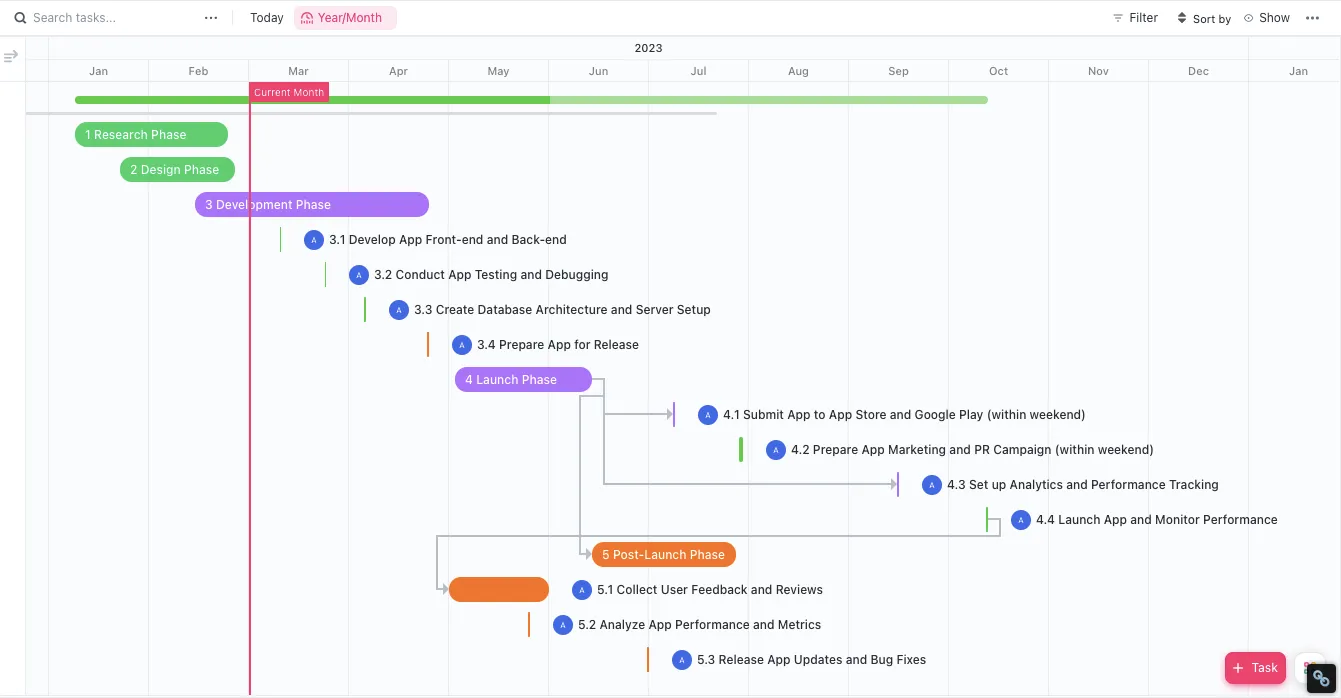

Nur 36 % der Projekte werden termingerecht fertiggestellt, und das Gantt-Diagramm – das Format, auf das die meisten Teams zurückgreifen, um dieses Problem zu beheben – ist in der Regel Teil des Problems.
Die meisten Diagramme erfassen zwar, welche Aufgaben zu erledigen sind, lassen dabei jedoch die ausführenden Personen außer Acht. Eine Zeitleiste kann „grün“ anzeigen, obwohl bereits drei Fristen überschritten sind, da Gantt-Diagramme zwar Aufgabenabhängigkeiten abbilden, aber selten Ressourcenabhängigkeiten.
Dieser Leitfaden behandelt die neun Komponenten, die jedes funktionierende Diagramm benötigt, wann man ganz auf dieses Format verzichten sollte und die fünf Fehler, die die Akzeptanz bereits in der dritten Woche still und leise zunichte machen. Außerdem erfahren Sie, wie sich fünf Tools im Vergleich schlagen, wo ihre jeweiligen Schwächen liegen und wie wir Gantt-Diagramme in ClickUp nutzen, ohne in der Pflege zu versinken.
TL;DR
Ein Gantt-Diagramm ist dann erfolgreich, wenn es die Nachverfolgung vornimmt, was geschieht, wer dafür verantwortlich ist, wann es geschieht und wie sich Verzögerungen auf die Zeitleiste auswirken. Jedes Detail, das diese Fragen nicht beantwortet, sorgt für unnötige Unübersichtlichkeit.
Sie erstellen einen Plan, indem Sie den Umfang definieren und den einzelnen Eigentümern Aufgaben zuweisen. Schätzen Sie die Dauer immer gemeinsam mit denjenigen, die die Arbeit ausführen, bevor Sie Abhängigkeiten abbilden und Meilensteine festlegen. Die erste Version dient als Entwurf, während die zweite Version nach der Überprüfung durch das Team zum eigentlichen Plan wird.
Für Einzelprojekte mit weniger als 15 Aufgaben reichen Tabellenkalkulationen aus. Sobald Sie jedoch Abhängigkeiten und Ressourcenkonflikte zwischen verschiedenen Teams verwalten müssen, benötigen Sie spezielle Software.
Was ist ein Gantt-Diagramm?
Ein Gantt-Diagramm ist ein horizontales Balkendiagramm, das die Aufgaben eines Projekts auf einer Zeitleiste darstellt, wobei jeder Balken das Startdatum, die Dauer und das Enddatum einer Aufgabe anzeigt und Pfeile verdeutlichen, welche Aufgaben von welchen anderen abhängig sind.
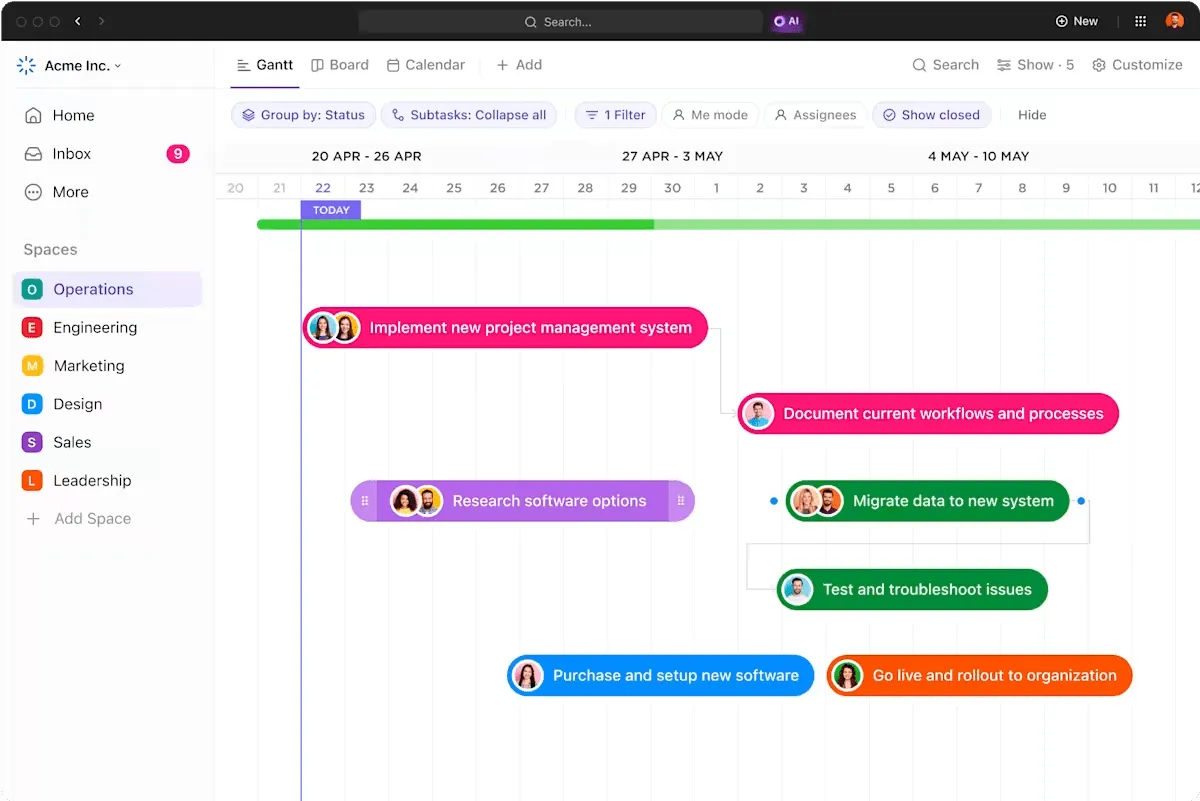
Stellen Sie es sich wie einen Kalender für Ihr Projekt vor, nur mit mehr Struktur. Je länger die Leiste, desto länger dauert die Aufgabe. Sie können Termine, Überschneidungen, Abhängigkeiten, Meilensteine und Verzögerungen auf einen Blick erkennen.
Ein Gantt-Diagramm hilft Teams bei der Beantwortung folgender Fragen:
- Welche Aufgaben sind im Plan?
- Wer arbeitet an was?
- Wann beginnt und endet die jeweilige Aufgabe?
- Welche Aufgaben haben eine Abhängigkeit von anderen?
- Läuft das Projekt nach Plan oder gibt es Verzögerungen?
Dies ist besonders nützlich für Projekte mit vielen verschiedenen Komponenten, engen Terminen und funktionsübergreifenden Teams.
Der polnische Ingenieur Karol Adamiecki entwickelte in den 1890er Jahren die erste Version des Gantt-Diagramms (das er „Harmonogram“ nannte), doch dessen Verbreitung war sprachlich begrenzt. Zwischen 1910 und 1915 entwickelte der amerikanische Ingenieur Henry Gantt eine moderne Version, die sich im Westen weit verbreitete und dem Diagramm seinen Namen gab.
Warum die meisten Gantt-Diagramme das Falsche messen
Gantt-Diagramme versagen bei der Nachverfolgung von Aufgaben, wenn sie das Verhalten der Personen, die die Aufgaben erledigen, außer Acht lassen. Laut Eliyahu Goldratts „Critical Chain“-Theorie untergraben zwei verborgene Faktoren die Zeitleiste:
- Die Sicherheitsfalle: Mitarbeiter erhöhen ihre Schätzungen oft um ein Drittel oder mehr, um auf der sicheren Seite zu sein. Diese „Sicherheit“ wird durch das Parkinsonsche Gesetz (Arbeit dehnt sich so aus, dass sie die zur Verfügung stehende Zeit ausfüllt) und das Studenten-Syndrom (erst in letzter Minute anfangen) zunichte gemacht. Statt einer fünftägigen Aufgabe sehen Sie zwei Arbeitstage, denen drei Tage des Aufschiebens vorausgehen.
- Der blinde Fleck bei den Ressourcen: Diagramme zeigen Aufgaben parallel an, doch wenn eine Person für beide zuständig ist, werden sie sequenziell. Gantt-Diagramme stellen Aufgabenabhängigkeiten dar, aber sie zeigen selten Ressourcenabhängigkeiten auf. Dies führt unweigerlich zu Verzögerungen, wenn eine Person zum Engpass wird.
Die Lösung: Betrachten Sie das Diagramm als eine Art Karte der Kettenreaktion – es zeigt, wo eine einzige Verzögerung ein Auslöser für einen totalen Zusammenbruch sein kann.
Was sind die wichtigsten Bestandteile eines Gantt-Diagramms?
Ein Gantt-Diagramm, in dem eines dieser Elemente fehlt, wird das Team entweder verwirren oder innerhalb einer Woche ignoriert werden. Bevor Sie Ihr eigenes erstellen, vergewissern Sie sich, dass jedes dieser Elemente enthalten ist.
1. Liste der Aufgaben
Die Aufgabenliste ist die vertikale Spalte auf der linken Seite des Diagramms, wobei jede Zeile eine Aufgabe oder Unteraufgabe darstellt. Es handelt sich um Ihre Projektstrukturplanung, die in Zeilen angeordnet ist. Jedes Ergebnis, jede Maßnahme und jede Phase erhält eine eigene Zeile.
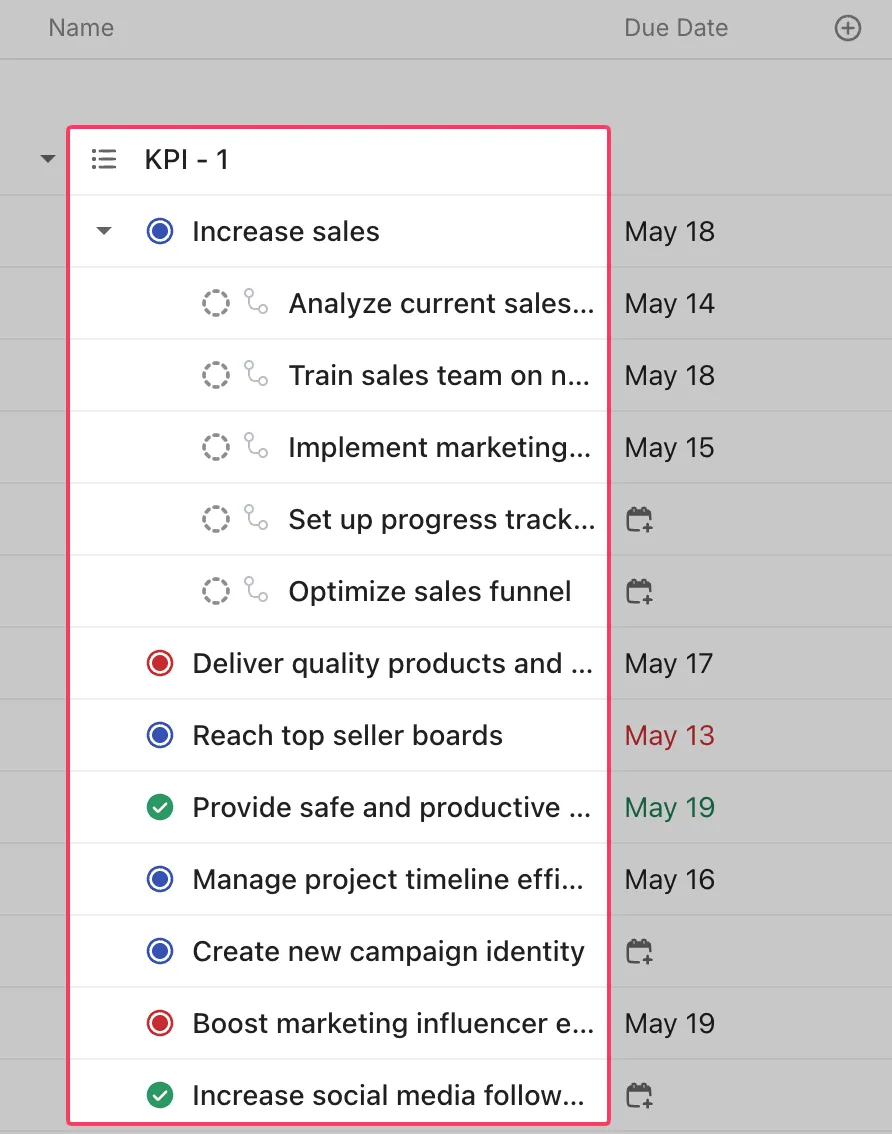
Organisieren Sie Ihre Liste der Aufgaben nach:
- Projektphase (Entwurf, Entwicklung, Qualitätssicherung)
- Team oder Abteilung
- Prioritäts- oder Abhängigkeitsstufe
2. Zeitleiste
Die Zeitleiste ist die horizontale Achse, die den gesamten Bereich Ihres Projekts anzeigt und in Abschnitte unterteilt ist, die dem Projektumfang entsprechen.
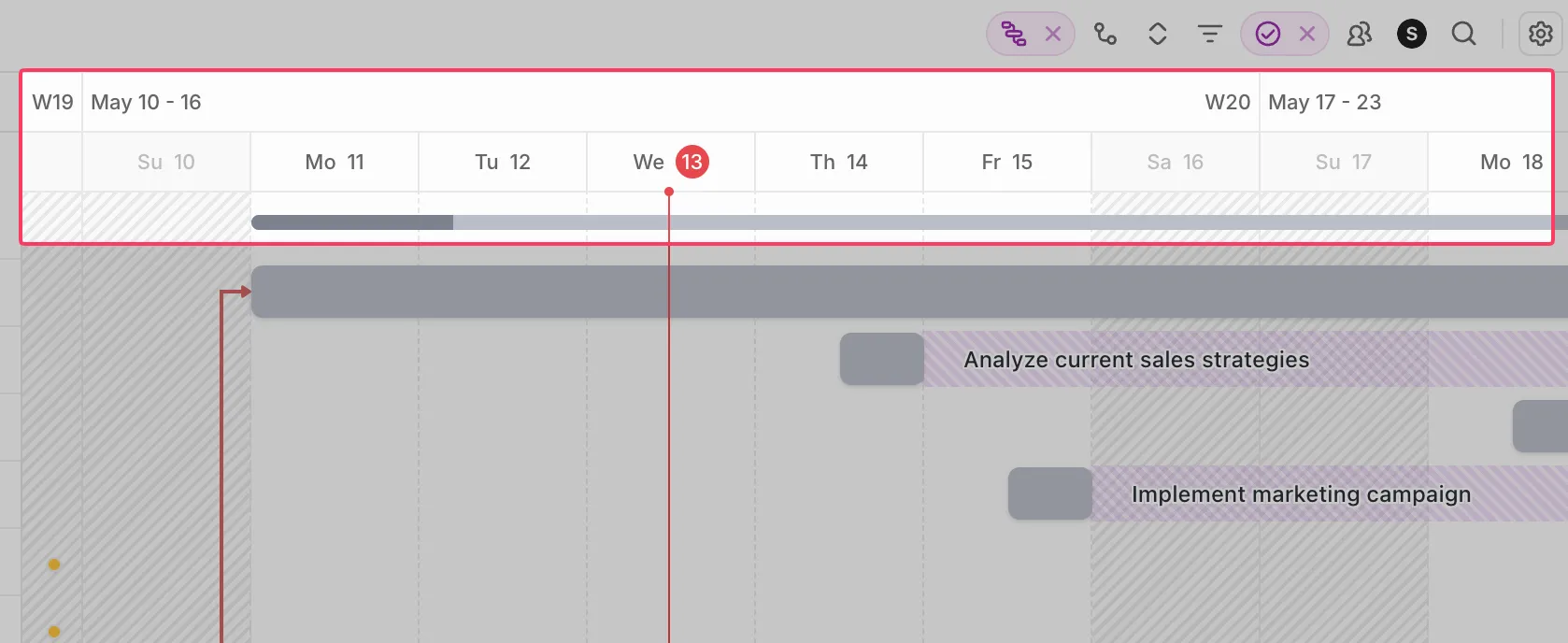
Die richtige Detailtiefe hängt von der Art Ihres Projekts ab. Bei einem Sprint können Tage oder Wochen als Einheit dienen, während sich für eine mehrphasige Einführung Monate oder Quartale besser eignen. Ist die Detailtiefe zu hoch, verliert man den Überblick; ist sie zu gering, verschwinden kurze Aufgaben in den Details.
3. Leiste
Jeder horizontale Balken steht für eine Aufgabe. Der linke Rand markiert das Startdatum, der rechte Rand das Enddatum, und die Länge der Leiste gibt die Dauer an.
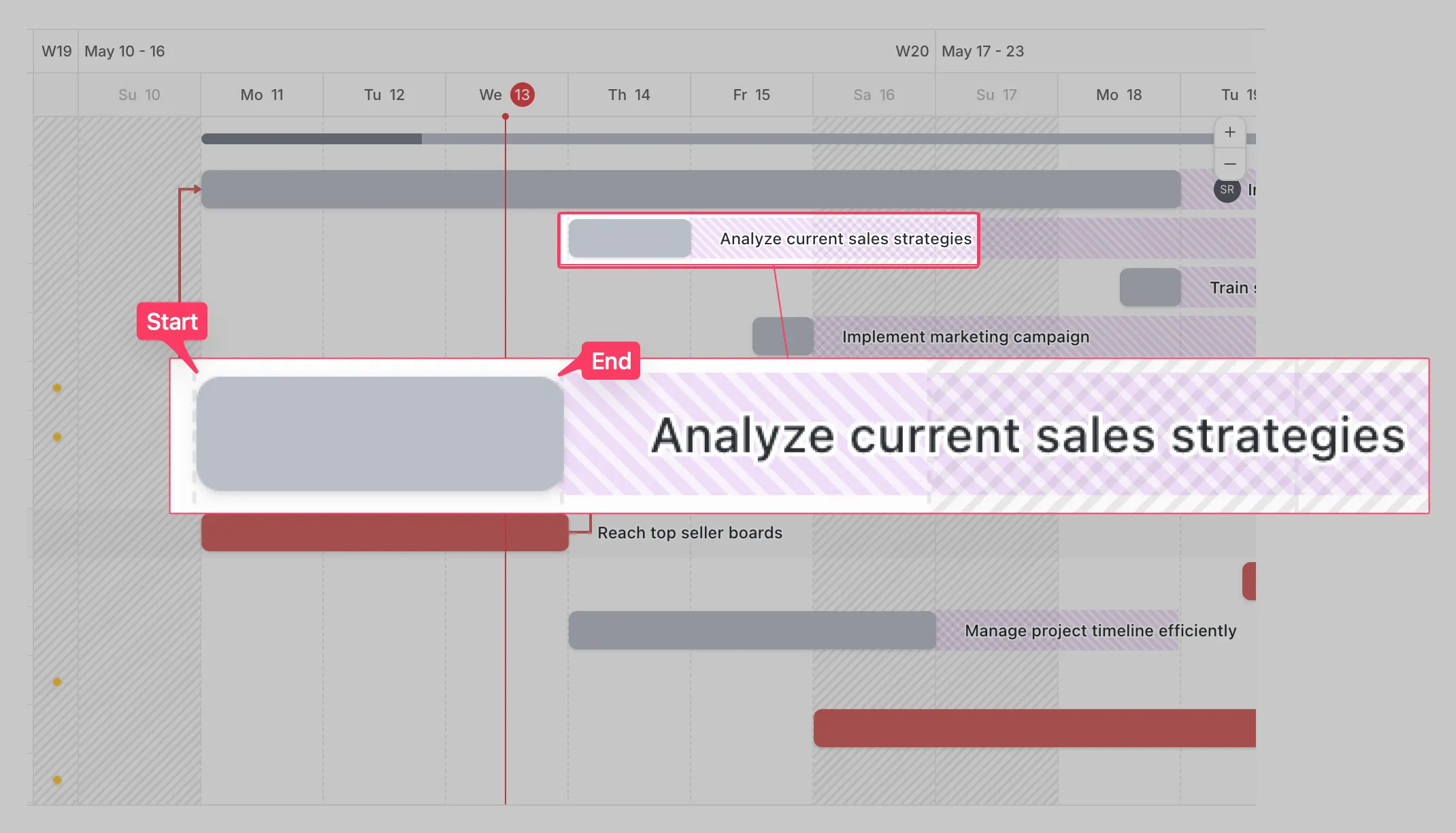
In vielen Gantt-Diagrammen wird der Fortschritt durch teilweise Schattierung angezeigt – ein zu 60 % ausgefüllter Balken bedeutet, dass 60 % fertiggestellt sind.
In der Regel werden folgende Elemente farblich gekennzeichnet:
- Projektphasen
- Verantwortlichkeit im Team
- Prioritätsstufen
- Status (im Plan, gefährdet, verzögert)
4. Abhängigkeiten
Aufgabenabhängigkeiten in einem Gantt-Diagramm sind die Verbindungslinien zwischen den Leisten, die anzeigen, welche Aufgaben abgeschlossen sein müssen, bevor andere beginnen können.
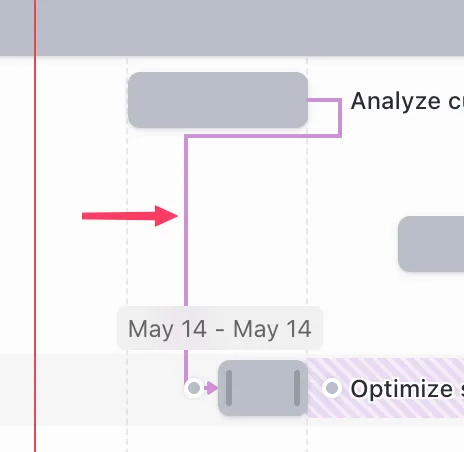
Es gibt vier Arten von Abhängigkeiten:
- Finish-to-Start (FS): Aufgabe B kann erst beginnen, wenn Aufgabe A abgeschlossen ist (am häufigsten)
- Start-zu-Start (SS): Aufgabe B kann erst beginnen, wenn Aufgabe A begonnen hat
- Finish-to-Finish (FF): Aufgabe B kann erst abgeschlossen werden, wenn Aufgabe A abgeschlossen ist
- Start-to-Finish (SF): Aufgabe B kann erst beendet werden, wenn Aufgabe A beginnt (wird selten verwendet)
Abhängigkeiten verdeutlichen den Dominoeffekt, der entsteht, wenn eine Aufgabe in Verzug gerät. Wenn Aufgabe A zwei Tage Verspätung hat, verschiebt sich jede davon abhängige Aufgabe um zwei Tage – und diese Auswirkung lässt sich sofort im Diagramm erkennen.
5. Meilensteine
Projektmeilensteine sind Markierungen ohne Dauer, die in der Regel als Rauten dargestellt werden und eher wichtige Termine oder Meilensteine als die eigentliche Arbeit selbst darstellen. Beispiele hierfür sind „Entwurf genehmigt“, „Beta-Release“ oder „Freigabe durch den Client“.
Meilensteine dienen als Kontrollpunkte. Wenn die Arbeiten im Vorfeld eines Meilensteins in Verzug geraten, dient der Meilenstein selbst als Frühwarnsignal dafür, dass das Projekt aus dem Ruder läuft.
6. Mitarbeiter
Die Zuordnungen zeigen an, wer für die jeweilige Aufgabe verantwortlich ist. In den meisten modernen Gantt-Diagrammen wird der zugewiesene Mitarbeiter, das Team oder die Abteilung direkt neben dem Aufgabennamen oder innerhalb des Aufgabenbalkens selbst angezeigt.
Durch klare Zuständigkeiten wird sichergestellt, dass Zeitleisten nicht unbemerkt verrutschen. Es gibt immer jemanden, der dafür verantwortlich ist, eine Aufgabe voranzutreiben, die Arbeit zu überprüfen oder Abhängigkeiten zu beseitigen.
Die Sichtbarkeit der Mitarbeiter hilft Teams dabei:
- Erkennen Sie überlastete Mitglieder der Teams
- Verteilen Sie die Workloads gleichmäßig auf die Abteilungen
- Erkennen Sie Engpässe frühzeitig
- Klären Sie die Zuständigkeiten für jede Aufgabe
Bei größeren Projekten erleichtert das Filtern des Diagramms nach Mitarbeitern es den Teams zudem, sich ausschließlich auf ihren jeweiligen Teil des Zeitplans zu konzentrieren.
7. Baseline
Eine Baseline ist der ursprüngliche Projektzeitplan, der vor Beginn der Arbeiten erfasst wird. Sie dient als fester Bezugspunkt, anhand dessen Teams im Verlauf des Projekts die geplanten und tatsächlichen Zeitleisten vergleichen können.
In den meisten Gantt-Diagrammen wird die Basislinie als dünner, schattierter Balken unterhalb des aktuellen Aufgabenbalkens angezeigt. Der Unterschied zwischen den beiden Balken zeigt an, ob die Arbeit im Voraus liegt, im Zeitplan liegt oder verzögert ist.
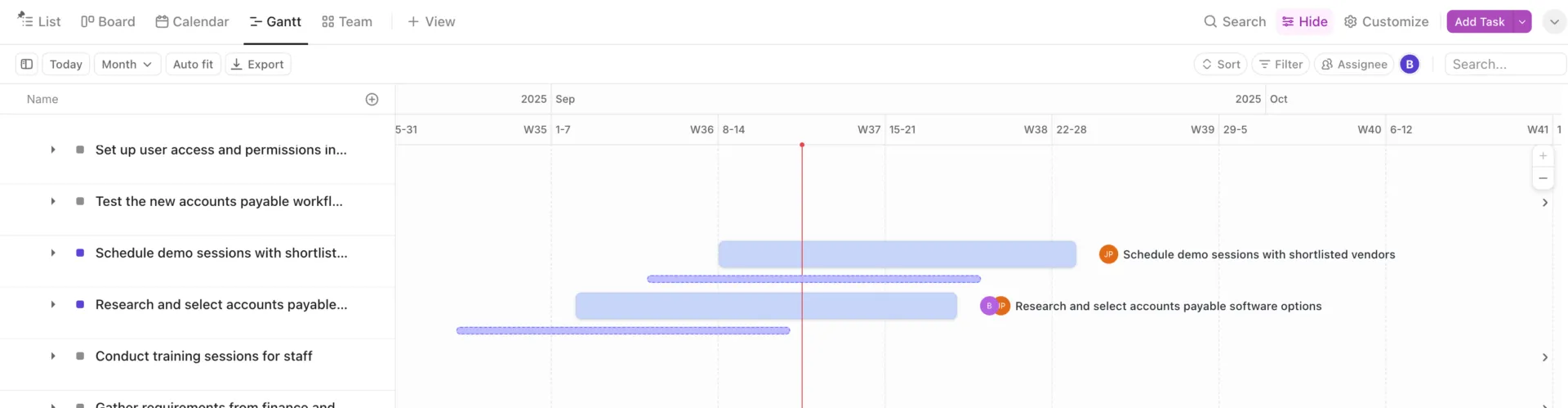
Ohne eine Basislinie lässt sich nur schwer sagen, ob ein Projekt tatsächlich im Zeitplan liegt oder sich lediglich an ständig wechselnde Termine anpasst.
8. Fortschrittsanzeigen
Fortschrittsanzeigen zeigen an, zu wie viel Prozent eine Aufgabe abgeschlossen ist. Sie werden in der Regel als teilweise gefüllte Leisten, Prozentangaben, Beschreibungen des Status oder Farbänderungen innerhalb des Aufgabenbalkens dargestellt.
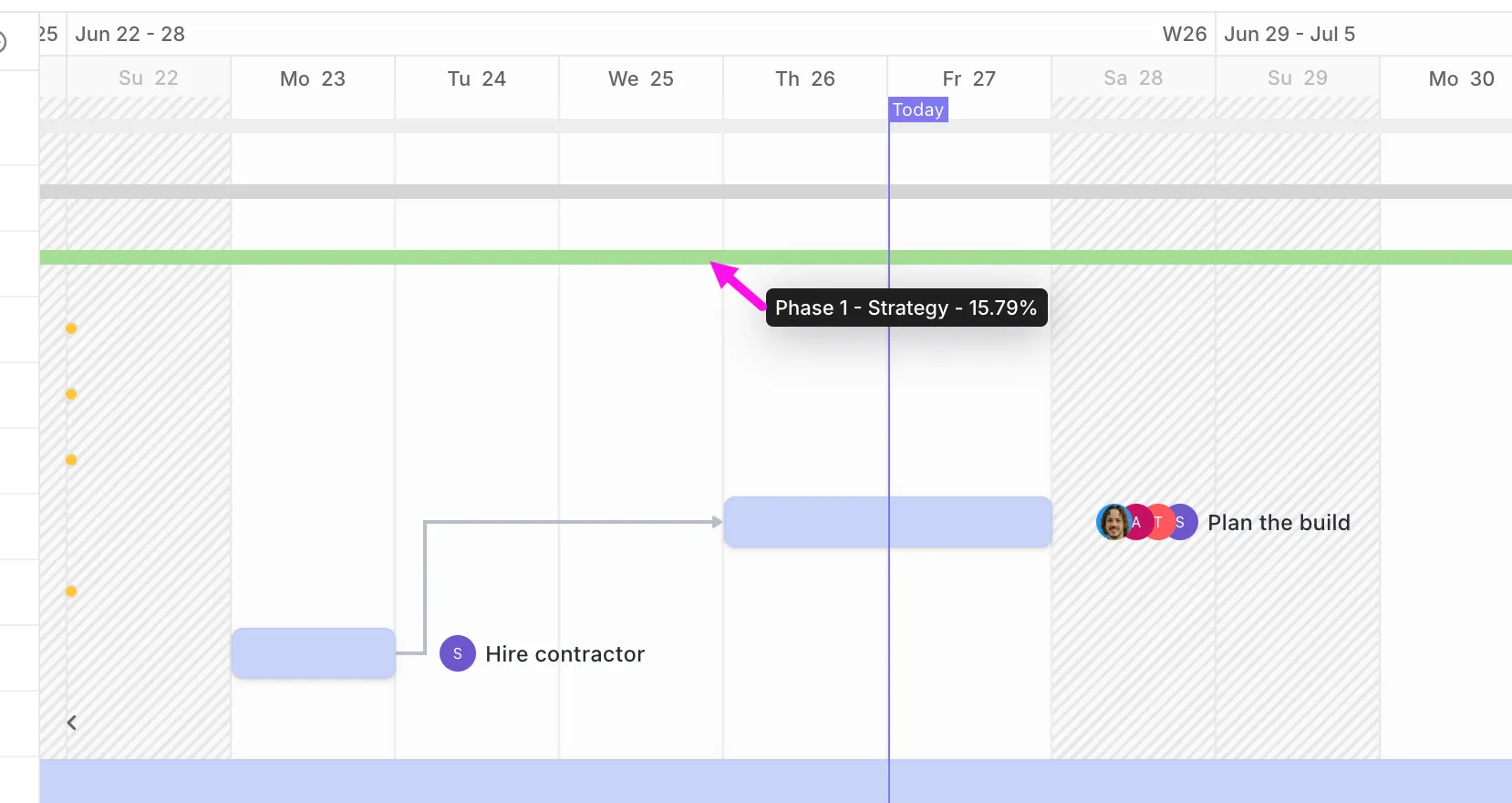
Diese Kennzahlen helfen Projektmanagern dabei, den geplanten Fortschritt mit dem tatsächlichen Fortschritt zu vergleichen. Eine Aufgabe, die bis heute zu 80 % abgeschlossen sein sollte, aber erst zu 30 % fertiggestellt ist, wird sofort zu einem Warnsignal.
Ohne Nachverfolgung des Fortschritts wird ein Gantt-Diagramm zu einem statischen Zeitplan statt zu einem dynamischen Projektmanagement-Tool.
9. Hervorhebung des kritischen Pfads
Durch die Hervorhebung des kritischen Pfades wird die Abfolge der Aufgaben identifiziert, die den Fertigstellungstermin des Projekts direkt bestimmt. Diese Aufgaben werden in der Regel in einer bestimmten Farbe, beispielsweise Rot, dargestellt.
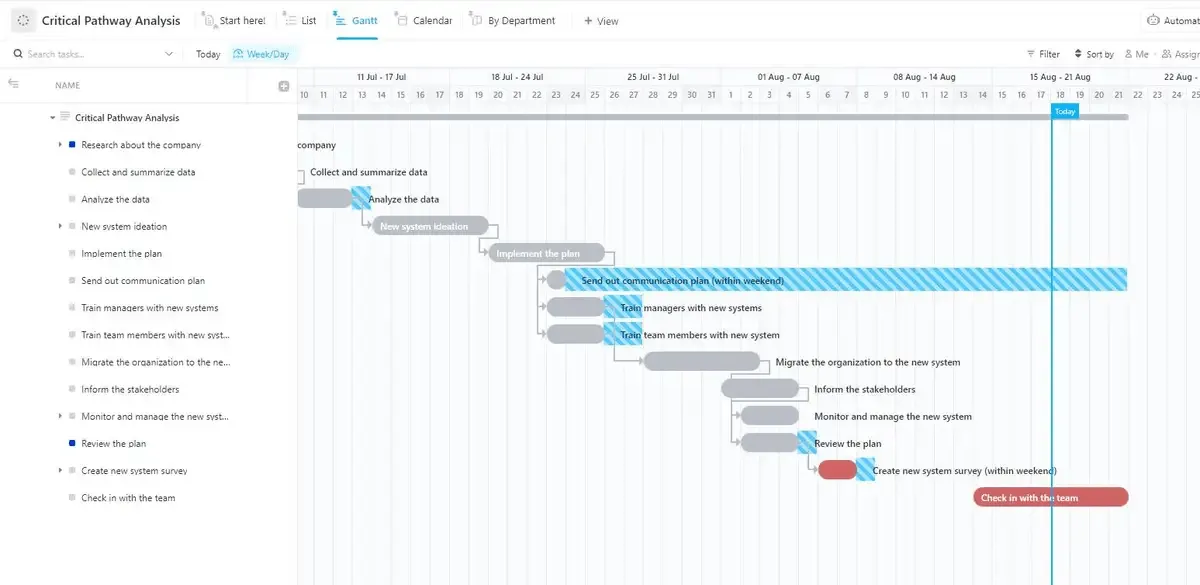
Aufgaben auf dem kritischen Pfad weisen keinerlei terminliche Flexibilität auf. Wenn sich eine Aufgabe um einen Tag verzögert, verzögert sich das gesamte Projekt um einen Tag, sofern keine Korrekturmaßnahmen ergriffen werden.
Die Sichtbarkeit des kritischen Pfades hilft im Projektmanagement:
- Priorisieren Sie Aufgaben mit hoher Wirkung
- Konzentrieren Sie sich bei Verzögerungen
- Setzen Sie Ressourcen strategisch ein
- Verstehen Sie, welche Aufgaben problemlos verschoben werden können und welche nicht
Wann sollte man ein Gantt-Diagramm verwenden (mit Beispielen)?
Gantt-Diagramme sind die Standardwahl für Projekte mit hoher Abhängigkeitsdichte. Das bedeutet, dass das Startdatum einer Person eng mit dem Fertigstellungstermin einer anderen Person verknüpft ist.
1. Funktionsübergreifende Produkteinführungen
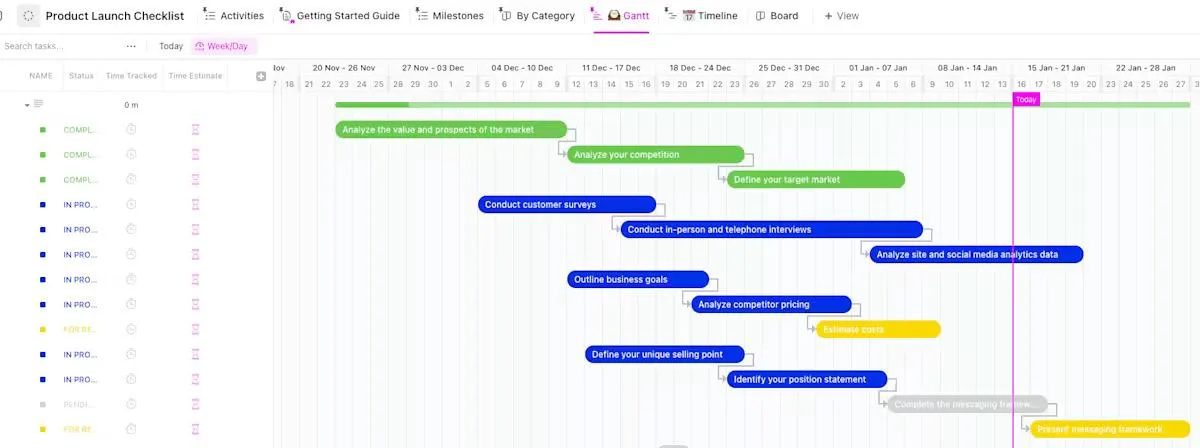
Wenn Entwicklung, Marketing und Vertrieb parallel arbeiten, zeigt ein Gantt-Diagramm auf, wo sich diese Bereiche überschneiden.
- Die Herausforderung: Koordinationsprobleme. Laut dem Project Management Institute (PMI) sind 52 % der Projekte von Scope Creep betroffen.
- Der Wert: Es veranschaulicht die „Kettenreaktion“. Wenn die Entwicklung die Beta-Phase verzögert, zeigt das Gantt-Diagramm sofort, wie sich dies auf die Marketingkampagne und den Zeitplan für die Vertriebsschulungen auswirkt.
- Schlüssel-Zielgruppen: Produktmanager, leitende Ingenieure, Marketingleiter
Wenn Sie weitere Informationen über Produkteinführungen erhalten möchten, lesen Sie unseren Leitfaden: Strategie für Produkteinführungen
2. Client-Ergebnisse mit hoher Tragweite
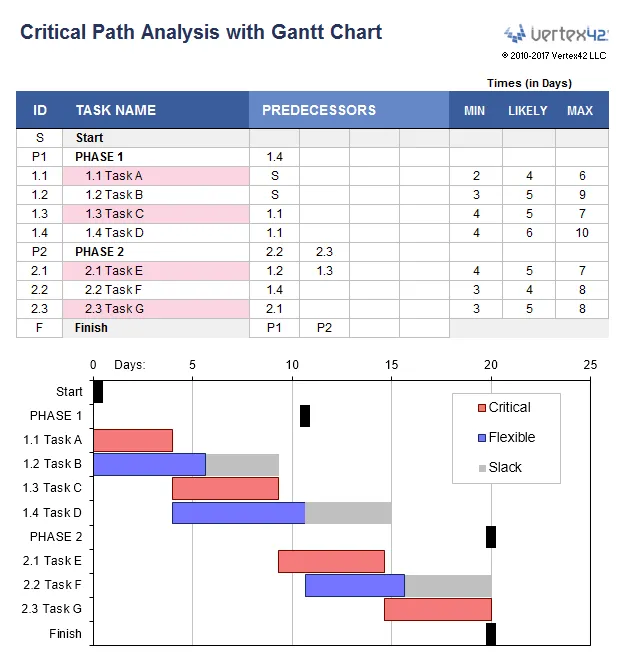
Bei Projekten mit festen vertraglichen Fristen wird ein Gantt-Diagramm verwendet, um den kritischen Pfad zu ermitteln, also die längste Abfolge voneinander abhängiger Aufgaben.
- Die Herausforderung: Den „Slack“ verwalten. Sie müssen wissen, welche Aufgaben verschoben werden können, ohne dass sich der endgültige Liefertermin verschiebt.
- Der Wert: Es bildet den Ablauf von der Projektanfangsfase bis zur endgültigen Übergabe ab und ermöglicht es Projektmanagern, die Vertragstermine einzuhalten, indem sie die kritischsten Aufgaben im Blick behalten.
- Wichtige Zielgruppen: Kundenbetreuer, Projektleiter, Clients
3. Bau- und Planung von Ereignissen
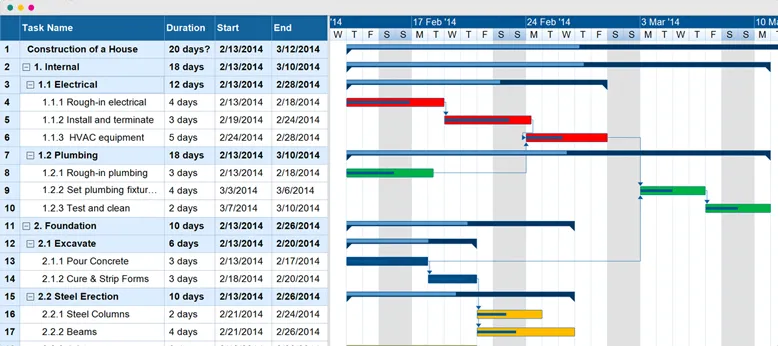
In diesen Branchen gibt es physische Abhängigkeiten, bei denen die Reihenfolge unveränderlich ist.
- Die Herausforderung: Feste Abläufe. Sie können keine Trockenbauwände anbringen, bevor die Elektroinstallation geprüft wurde.
- Der Wert: Es bietet einen Gesamtzeitplan für Lieferanten und Auftragnehmer und stellt so sicher, dass Fachkräfte genau dann eintreffen, wenn die Baustelle für sie bereit ist.
- Schlüssel-Beteiligte: Bauleiter, Lieferanten, Teams
Wann Sie auf das Gantt-Diagramm verzichten sollten
Mehr ist nicht immer besser. Verzichten Sie auf ein Gantt-Diagramm, wenn Ihre Arbeit in folgende Kategorien fällt:
- Einzelprojekt: Wenn Sie weniger als 10 Aufgaben und keine Abhängigkeiten haben, ist eine einfache Checkliste effizienter.
- Laufender Support: Für Routineaufgaben (wie Helpdesk-Tickets) eignet sich ein Kanban-Board besser, um einen kontinuierlichen Flow zu gewährleisten.
- Stark iterative Forschung und Entwicklung: Wenn sich der Umfang alle drei Tage ändert, überwiegt der Aufwand für die Aktualisierung eines Gantt-Diagramms den Nutzen, den es bietet.
So erstellen Sie Schritt für Schritt ein Gantt-Diagramm
In diesem Abschnitt wird Schritt für Schritt erklärt, wie Sie ein Gantt-Diagramm von Grund auf erstellen – unabhängig vom verwendeten Tool. Die Schritte gelten unabhängig davon, ob Sie in einer Tabellenkalkulation, einer speziellen Projektmanagement-Software oder auf einem Whiteboard arbeiten.
Schritt 1: Definieren Sie den Umfang des Projekts
Ein Gantt-Diagramm mit unklarem Projektumfang wird zu einer Flut von Leisten, der niemand mehr traut. Und wenn das Diagramm zu unübersichtlich wird, hören die Leute auf, es zu nutzen.
Bevor Sie das Diagramm erstellen, sollten Sie drei Dinge festlegen:
- Projektumfang: Welche Arbeiten gehören dazu? Was gehört nicht dazu? (Beispiel: „Die Neugestaltung der Website umfasst die Startseite und die Produktseiten. Die mobile App ist Phase 2.“)
- Definition von „abgeschlossen“: Woran erkennen Sie, dass das Projekt abgeschlossen ist? (Beispiel: „Der Client hat alle Entwürfe genehmigt, der Code wurde zusammengeführt und die Website ist online.“)
- Abstimmung im Team: Wer hat diesem Umfang zugestimmt? Halten Sie dies schriftlich fest. So vermeiden Sie Überraschungen mitten im Projekt, wenn die Beteiligten feststellen, dass sie unterschiedliche Erwartungen hatten.
Schreiben Sie dies auf einer Seite auf. Dies dient Ihnen als Referenz, wenn jemand mitten im Projekt darum bittet, Aufgaben hinzuzufügen.
Denken Sie außerdem daran, eine ein Absatz lange Aufgabenbeschreibung zu verfassen, die das Endergebnis, die Frist und alle bekannten Einschränkungen (Budget, Größe des Teams, externe Abhängigkeiten) enthält. Wenn dies nicht in einen Absatz passt, muss der Umfang wahrscheinlich eingegrenzt werden.
Kurztipp: Die Kluft zwischen dem, was Sie zu entwickeln glauben, und dem, was die Beteiligten glauben, dass Sie entwickeln, schließt sich nicht von selbst. Geben Sie den Umfang frei, bevor Sie das Diagramm erstellen. Eine kurze Unterhaltung jetzt erspart Ihnen später wochenlange Nacharbeiten.
Schritt 2: Erstellen Sie eine Liste aller Aufgaben und Unteraufgaben
Gliedern Sie den Projektumfang in alle Aufgaben auf, die zum Abschließen des Projekts erforderlich sind. Verwenden Sie dazu eine Projektstrukturplanung: Beginnen Sie mit den Hauptphasen und gliedern Sie jede Phase anschließend in einzelne Aufgaben auf.
Halten Sie die Aufgaben so strukturiert, dass jede Aufgabe einen einzigen Eigentümer und eine klare Definition des Zustands „Erledigt“ hat. Wenn eine Aufgabe länger als eine Woche dauert, benötigt sie Unteraufgaben. Beispielsweise könnte sich eine Entwurfsphase wie folgt unterteilen:
- Erstellen Sie Wireframes
- Entwerfen Sie Mockups
- Führen Sie eine Entwurfsprüfung durch
- Überarbeiten Sie den Text auf der Grundlage des Feedbacks.
Nicht: Entwurfsphase → Box 1, Box 1, Überprüfungsbox 1, Box 2… (dieser Weg führt ins Chaos).
Hinweis: Legen Sie vor der Veröffentlichung des Diagramms fest, was „erledigt“ für jede Aufgabe bedeutet. „Aufgrund von Feedback überarbeiten“ gilt als erledigt, sobald die Änderungen zusammengeführt und genehmigt wurden.
Schritt 3: Schätzen Sie die Dauer der Aufgaben
Schätzen Sie für jede Aufgabe die Dauer vom Beginn bis zum Abschluss. Dauer (Kalenderzeit) und Aufwand (Arbeitsstunden) sind nicht dasselbe. Eine Aufgabe kann beispielsweise acht Stunden Aufwand erfordern, sich aber über fünf Kalendertage erstrecken, wenn die Person ihre Zeit auf mehrere Projekte aufteilt.
Erstellen Sie die Zeitplanung gemeinsam mit der Person, die die Arbeit zu erledigen hat, und nicht mit der Person, die das Diagramm verwaltet. Diese Person hat ein genaueres Gespür für den tatsächlich benötigten Zeitaufwand.
Fügen Sie auf Phasebene oder vor Meilensteinen einen Puffer hinzu. Auf diese Weise können einzelne Aufgaben länger dauern, ohne dass sich der Termin automatisch verschiebt.
Schritt 4: Identifizieren Sie Abhängigkeiten zwischen Aufgaben
Gehen Sie die Liste der Aufgaben durch und markieren Sie, welche Aufgaben von anderen abhängen. Die meisten Abhängigkeiten sind vom Abschluss zum Beginn, aber wenn man Beziehungen vom Beginn zum Beginn übersieht, kann sich der Zeitplan unnötig in die Länge ziehen. Beispielsweise kann die Qualitätssicherung beginnen, sobald die Entwicklung des ersten Moduls startet – sie muss nicht warten, bis die gesamte Entwicklung fertiggestellt ist.
Bei Projekten mit mehr als 20 Aufgaben sollten Sie die Abhängigkeiten zunächst auf Papier oder einem Whiteboard skizzieren. Es ist einfacher, Fehler zu erkennen, bevor Sie diese in ein tool eingeben, als später ein Gewirr aus falschen Pfeilen zu entwirren.
Profi-Tipp: Es stehen Tools zur Verfügung, mit denen Sie Abhängigkeiten schnell abbilden können. Wählen Sie das Tool aus, das am besten zum Setup Ihres Teams passt:
- Google Zeichnungen : Am besten geeignet für die kostenlose, unkomplizierte Darstellung kleiner Projekte
- Miro : Ideal für die gemeinsame Planung mit Remote-Teams. In Echtzeit, mehrere Editors
- FigJam : Ideal, wenn Ihr Team bereits mit Figma arbeitet. Lässt sich nahtlos integrieren
- ClickUp-Whiteboards : Ideal, wenn Sie ClickUp bereits nutzen. Es besteht eine direkte Verknüpfung zu Ihren Aufgaben, sodass die Synchronisierung automatisch erfolgt.
Schritt 5: Eigentümer und Ressourcen zuweisen
Weisen Sie jeder Aufgabe einen einzigen Eigentümer zu. „Gemeinsame Eigentümerschaft“ in einem Gantt-Diagramm bedeutet, dass niemand wirklich verantwortlich ist – wenn zwei Personen für eine Aufgabe zuständig sind, fühlt sich keiner von beiden für die Einhaltung der Frist verantwortlich.
Die Ressourcenzuweisung deckt zudem Konflikte auf: Wenn dieselbe Person drei sich überschneidende Aufgaben zugewiesen ist, zeigt das Gantt-Diagramm die Überschneidung visuell an. Dies funktioniert jedoch nur, wenn die Zuweisungen eingegeben wurden. An dieser Stelle stoßen tabellenkalkulationsbasierte Gantt-Diagramme an ihre Grenzen – sie kennzeichnen Ressourcenkonflikte nicht automatisch.
Schritt 6: Meilensteine festlegen
Setzen Sie Meilensteine am Ende jeder wichtigen Phase und an allen externen Kontrollpunkten: Kundenprüfung, behördliche Genehmigung, Go/No-Go-Entscheidung. Meilensteine erfüllen zwei Zwecke. Sie geben dem Team Einzelziele, auf die es hinarbeiten kann, und bieten den Beteiligten eine einfache Möglichkeit für die Nachverfolgung des Fortschritts, ohne jede einzelne Aufgabe lesen zu müssen, was die Kommunikation mit den Beteiligten verbessert.
Beschränken Sie Meilensteine auf wichtige Entscheidungspunkte. Zu viele Meilensteine verwässern deren Bedeutung, und das Diagramm wirkt überladen mit Rauten, die keine echten Kontrollpunkte darstellen.
Schritt 7: Erstellen und Überprüfen der Zeitleiste
Geben Sie alle Daten (Aufgaben, Dauer, Abhängigkeiten, Eigentümer, Meilensteine) in das von Ihnen gewählte tool ein und erstellen Sie das Diagramm. Besprechen Sie es anschließend mit dem Team, bevor Sie es als Plan verwenden. Darauf sollten Sie achten:
- Kritischer Pfad: Die längste Kette von Aufgaben mit Abhängigkeiten. Jede Verzögerung auf diesem Pfad verzögert das gesamte Projekt.
- Überlastung durch zu viele Aufgaben: Jede Person, der mehr parallele Aufgaben zugewiesen sind, als ihre Kapazität erlaubt
- Unrealistische Verdichtung: Aufgaben, die sich in einer Weise überschneiden, die angesichts der Abhängigkeiten in der Realität nicht möglich ist
- Fehlende Abhängigkeiten: Aufgaben, die miteinander verknüpft sein sollten, es aber nicht sind
Die erste Version eines Gantt-Diagramms ist immer ein Entwurf – rechnen Sie damit, dass Sie Dauer und Abhängigkeiten anpassen müssen, nachdem das Team es geprüft hat.
Die besten Tools zur Erstellung von Gantt-Diagrammen
Die Wahl des richtigen Gantt-Tools hängt von der Größe des Teams, der Komplexität der Abhängigkeiten und der Häufigkeit von Terminänderungen ab. Die folgenden Optionen decken die meisten Anwendungsfälle ab, von einfachen Tabellenkalkulationen bis hin zu Unternehmensressourcenplanung.
1. ClickUp
Die Gantt-Ansicht von ClickUp passt den Zeitplan für alle nachfolgenden Aufgaben automatisch an, sobald sich ein Vorgänger verzögert. Alle vier Abhängigkeitstypen sind nativ integriert und keine reinen Überlagerungen, sodass das Diagramm echte Aufgabendaten widerspiegelt und nicht nur eine manuell gepflegte zweite Kopie des Plans darstellt.
Stärken
- Alle vier Typen der Abhängigkeiten werden durch das Ziehen von Pfeilen zwischen den Leisten festgelegt, wobei eine automatische Neuplanung erfolgt, wenn sich ein Vorgänger verzögert.
- Die gleichen Aufgaben werden in den Ansichten „Board“, „Kalender“, „Liste“ und „Workload-Ansicht“ angezeigt, ohne dass sie erneut eingegeben werden müssen.
- Die Workload-Ansicht zeigt die Kapazität jeder Person neben der Gantt-Zeitleiste an und kennzeichnet Überlastungen nach Tag, Woche oder Monat.
- Automatisierungen übernehmen Statusänderungen und Phasenübergänge, sodass das Diagramm ohne manuelle Pflege aktualisiert wird.
Einschränkungen
- Da die Funktionspalette umfangreicher ist als bei einer Tabellenkalkulation, verläuft die erste Woche für Teams, die von Excel-basierten Gantt-Diagrammen umsteigen, etwas langsamer.
- Die Vorteile von Automatisierung und Workload summieren sich mit zunehmendem Umfang, sodass sich der Aufwand für das Setup für einen Einzelunternehmer mit nur einem Arbeitsablauf nur schwer rechtfertigen lässt.
- Ohne einen fest zugewiesenen Workspace-Administrator kann die Vielzahl an benutzerdefinierten Feldern, Statusen und Ansichten zu uneinheitlichen Projektstrukturen führen.
- Preise: Für immer kostenlos. Kostenpflichtige Pläne verfügbar
- Am besten geeignet für: Teams, die sich über eine gemeinsame Zeitleiste mit echten Abhängigkeiten abstimmen und Gantt-Diagramme, Ressourcenmanagement und Zusammenarbeit in einem Workspace nutzen möchten
- Überspringen Sie diesen Abschnitt, wenn: Sie ein einfaches, minimalistisches Gantt-Diagramm für ein einmaliges Projekt benötigen, bei dem keine Zusammenarbeit erforderlich ist.
2. Asana
Die Zeitleiste von Asana ist die Gantt-Funktion des Dienstes. Sie wurde für Teams entwickelt, die einen funktionalen visuellen Zeitplan benötigen, ohne sich erst in herkömmliche Software für Projektmanagement einarbeiten zu müssen.
Stärken
- Übersichtliche Benutzeroberfläche, die auch Nicht-Projektmanager vom ersten Tag an verstehen
- Abhängigkeiten werden durch das Ziehen von Pfeilen zwischen den Aufgaben dargestellt. Das Diagramm wird sofort aktualisiert, sobald eine Aufgabe verschoben wird – ganz ohne manuelle Arbeit an der Nachberechnung.
- Starke native Integrationen mit Slack, Google Drive und Figma
Einschränkungen
- Die Abhängigkeitstypen sind auf „Ende-zu-Beginn“ beschränkt. Beziehungen vom Typ „Beginn-zu-Beginn“, „Ende-zu-Ende“ und „Beginn-zu-Ende“ werden nicht unterstützt, was für das Bauwesen, die Fertigung oder jeden Workflow mit parallel laufenden Phasen von Bedeutung ist.
- Ressourcenmanagement ist grundlegend
- Die Berichterstellung zum kritischen Pfad und zur Pufferzeit erfordert Umgehungslösungen
- Preise: Kostenlos für bis zu 10 Benutzer mit Grundfeatures. Kostenpflichtige Pläne beginnen bei 13,49 $/Monat.
- Am besten geeignet für: Kleine bis mittelgroße Teams, die Marketingkampagnen, Produkteinführungen oder Content-Kalender durchführen, bei denen der Zeitplan wichtig ist, der Ressourcenausgleich jedoch keine Rolle spielt
- Überspringen Sie diesen Abschnitt, wenn: Sie mehrere Abhängigkeitstypen, eine formale Analyse des kritischen Pfades oder einen Ressourcenausgleich über mehrere Projekte hinweg benötigen.
3. Monday.com
Monday positioniert seine Gantt-Ansicht als eine von mehreren Möglichkeiten, dasselbe zugrunde liegende Arbeitsboard zu betrachten. Die Stärke liegt in der benutzerdefinierten Anpassbarkeit. Der Nachteil ist, dass das Gantt-Feature weniger umfangreich ist als bei spezieller Projektmanagement-Software.
Stärken
- Sehr anschauliche, farbcodierte Boards, die den Status des Projekts auf einen Blick deutlich machen
- Abhängigkeiten lassen sich ganz einfach über eine ausklappbare Spalte festlegen
- Die Gantt-Ansicht filtert und gruppiert nach beliebigen Spalten, sodass Sie das Diagramm nach Eigentümern, Status oder Priorität aufschlüsseln können, ohne eine neue Ansicht erstellen zu müssen.
- Leistungsstarke Automatisierungsbibliothek für Statusänderungen und Benachrichtigungen
Einschränkungen
- Die Berechnung des kritischen Pfads ist nur im Pro-Plan und höher verfügbar.
- In der Gantt-Ansicht werden keine Ressourcenhistogramme angezeigt, daher müssen Sie für den Lastausgleich zu einer separaten Ansicht wechseln.
- Bei Boards mit mehr als 500 Elementen kann es gelegentlich zu Leistungseinbußen kommen.
- Preise: Kostenlos für bis zu 2 Benutzer bei Basis-Boards. Kostenpflichtige Pläne beginnen bei 12 $/Monat
- Am besten geeignet für: Teams, die bereits mit farbigen Status-Spalten arbeiten und eine Gantt-Überlagerung über einem bestehenden Board wünschen, nicht jedoch einen „Gantt-first“-Workflow
- Überspringen Sie diesen Abschnitt, wenn: Ressourcenmanagement oder die Analyse des kritischen Pfades für Ihre Arbeit von zentraler Bedeutung sind
4. Microsoft Project
Microsoft Project ist das Schwergewicht. Es ist das tool, das die zertifizierte PMP-Welt seit zwei Jahrzehnten nutzt, und das zeigt sich in zweierlei Hinsicht: Es ist leistungsstark und anspruchsvoll.
Stärken
- Umfassende Unterstützung für alle vier Abhängigkeitstypen, Vorlauf- und Nachlaufzeiten, Baseline-Nachverfolgung sowie projektübergreifend freigegebene Ressourcenpools
- Native Integration in die Microsoft 365-Plattform
- Project Online und Project for the Web ergänzen die Desktop-Tradition um die Zusammenarbeit in der Cloud
Einschränkungen
- Hohe Lernhürde für Teams ohne formale Projektmanagement-Erfahrung
- Die Benutzeroberfläche wirkt auch in der Web-Version noch immer wie aus der Desktop-Ära.
- Die Zusammenarbeit ist weniger effektiv als bei speziell entwickelten Cloud-Tools, und Stakeholder, die nicht aus dem Projektmanagement kommen, benötigen oft einen Übersetzer, um die Ergebnisse zu verstehen.
- Preise: Kostenlose Version verfügbar. Bezahlte Pläne ab 10 $/Monat
- Am besten geeignet für: Projektmanager in Unternehmen, Bauunternehmen, Auftragnehmer der öffentlichen Hand und alle Teams, die eine formale Kritikalitätsanalyse, Earned-Value-Management und Ressourcenausgleich über Hunderte von Aufgaben hinweg benötigen
- Überspringen Sie diesen Abschnitt, wenn: Ihr Team aus weniger als 10 Personen besteht, Ihre Projekte selten mehr als 50 Aufgaben umfassen oder Ihre Stakeholder keine formellen Prozesse für die Berichterstellung im Projektmanagement benötigen.
5. Wrike
Wrike liegt zwischen der Einfachheit von Asana und der Komplexität von Microsoft Project. Es wurde für mittelständische Teams entwickelt, denen einfache Aufgabenmanagement-Tools nicht mehr ausreichen, die aber noch kein vollwertiges Projektmanagement-System für Großunternehmen benötigen.
Stärken
- Leistungsstarkes natives Gantt-Diagramm mit allen vier Typen von Abhängigkeiten und automatischer Hervorhebung des kritischen Pfads
- Die Workload-Ansicht zeigt Ressourcenkonflikte neben der Gantt-Zeitleiste an
- Benutzerdefinierte Anfrageformulare und Workflows für Genehmigungen machen es zu einer leistungsstarken Lösung für Anwendungsfälle im Agentur- und Client-Servicebereich.
Einschränkungen
- Die Preisstufen schränken Features ein, die Wettbewerber bereits in günstigeren Plänen anbieten, sodass die tatsächlichen Kosten steigen, sobald Sie Ressourcenmanagement oder Zeiterfassung benötigen.
- Die Benutzeroberfläche ist komplexer als die von Asana oder Monday, was für Nicht-Projektmanager eine längere Einarbeitungszeit bedeutet.
- Die nativen Integrationen sind weniger umfangreich als die der Konkurrenz, sodass für die Verbindung von Nischen-Tools oft eine kostenpflichtige Zapier- oder Workato-Brücke erforderlich ist.
- Preise: Kostenlos für bis zu 5 Benutzer mit grundlegenden Funktionen für die Aufgabenverwaltungs-Software. Kostenpflichtige Pläne beginnen bei 10 $/Monat
- Am besten geeignet für: Marketingabteilungen, professionelle Dienstleister und IT-Teams, die mehrere Projekte gleichzeitig mit gemeinsam genutzten Ressourcen durchführen
- Überspringen Sie diesen Abschnitt, wenn: Sie ein kleines Team ohne eigenes PMO sind oder ein tool benötigen, das Ihr gesamtes Unternehmen ohne Schulung nutzen kann.
6. GanttProject
GanttProject ist die Open-Source-Variante. Es handelt sich um eine Desktop-Software, die kostenlos heruntergeladen werden kann und vollständig offline läuft. Keine Cloud, keine Zusammenarbeit und kein Abonnement.
Stärken
- Unterstützt alle vier Abhängigkeitstypen, die Nachverfolgung von Baselines und die Ressourcenzuweisung
- Export in die Formate PDF, PNG und Microsoft Project
- Läuft unter Windows, macOS und Linux
- Die Lernkurve ist flacher als bei Microsoft Project, da der Funktionsumfang geringer ist.
Einschränkungen
- Von Grund auf für Einzelbenutzer konzipiert. Es gibt keine Zusammenarbeit in Echtzeit, keine mobile App und kein Cloud-Backup.
- Die Benutzeroberfläche wirkt veraltet
- Updates erscheinen nur selten, und die Integration mit modernen Arbeitstools ist minimal.
- Preis: Kostenlos, Open Source unter der GPL-Lizenz
- Am besten geeignet für: Einzelunternehmer, kleine Auftragnehmer, wissenschaftliche Forscher und alle, die ein echtes Gantt-Diagramm für ein Projekt mit festem Umfang benötigen, ohne den Aufwand eines SaaS-Vertrags
- Überspringen Sie diesen Abschnitt, wenn: Ihr Team das Diagramm von mehr als einem Rechner aus aktualisieren muss oder Sie eine toolübergreifende Integration mit dem Rest Ihrer Systemlandschaft wünschen.
So wählen Sie ein tool aus
Wenn Sie bereits eines dieser tools nutzen, beginnen Sie damit. Andernfalls wählen Sie das tool entsprechend Ihrer größten Einschränkung aus:
- Kostenlos, offline, Einzelplatz: GanttProject
- Einfachheit vor Tiefe: Asana
- Visuelle Benutzerdefinierung auf Basis eines bestehenden Boards: Monday.com
- All-in-One-Workspace mit integriertem Gantt-Diagramm und Workload-Management: ClickUp
- Formale Projektmanagement-Strenge im Maßstab des Unternehmens: Microsoft Project
- Ausgewogenes Verhältnis zwischen Gantt-Diagramm und Ressourcenmanagement im Mittelstand: Wrike
Sehen Sie sich dieses Video an, in dem weitere Gantt-Diagramm-Tools (darunter auch einige, die wir bereits behandelt haben) und ihre wichtigsten Features vorgestellt werden, damit Sie das Tool auswählen können, das den Anforderungen Ihres Teams am besten entspricht:
Was sind Best Practices bei der Erstellung von Gantt-Diagrammen?
Hier sind einige Best Practices, die Sie beim Erstellen von Gantt-Diagrammen beachten sollten:
- Nutzen Sie negative Vorlaufzeiten (Vorlaufzeit), um Ihren Zeitplan zu straffen: Die meisten Teams legen nur „Fertig-zu-Start“-Abhängigkeiten fest. Wenn Aufgabe B jedoch erst bei 60 % Fertigstellung das Ergebnis von Aufgabe A benötigt, können Sie die Aufgaben mit einer Vorlaufzeit von -2 Tagen (oder dem tatsächlichen Übergabepunkt) überlappen lassen. Dadurch verkürzen Sie die Zeitleiste um mehrere Tage, ohne das Risiko zu erhöhen, da Sie den tatsächlichen Arbeitsablauf abbilden, anstatt eine künstliche Reihenfolge zu erzwingen.
- Hängemattenaufgaben erstellen: Aufgaben wie „laufender QA-Support“ oder „Zeitfenster für die Verfügbarkeit von Stakeholdern“ haben keine Start- und Enddaten, die Sie selbst steuern können. Sie werden von den Aufgaben bestimmt, zwischen denen sie liegen. Eine Hängemattenaufgabe passt ihre Dauer automatisch an ihren Vorgänger und Nachfolger an. Ohne sie müssten Sie die Leisten jedes Mal manuell anpassen, wenn sich etwas verschiebt.
- Trennen Sie Logik und Layout, indem Sie an Übergabepunkten Dummy-Meilensteine verwenden: Wenn die Ergebnisse von Team A in die Arbeit von Team B einfließen, verknüpfen Sie deren Aufgaben nicht direkt miteinander. Fügen Sie stattdessen einen Meilenstein mit der Dauer Null („Designspezifikationen geliefert“) zwischen ihnen ein. Dadurch werden die internen Zeitpläne der beiden Teams voneinander entkoppelt, während die Abhängigkeit erhalten bleibt.
- Führen Sie eine Rückwärtsplanung durch, bevor Sie irgendetwas endgültig festlegen: Beginnen Sie bei Ihrem Termin und arbeiten Sie rückwärts durch die Abhängigkeiten, um das spätestmögliche Startdatum für jede Aufgabe zu ermitteln. Wenn das späteste Startdatum einer Aufgabe vor dem heutigen Tag liegt, ist Ihr Termin bereits fast unmöglich einzuhalten.
- Verwenden Sie Farbcodierungen für mehr Übersichtlichkeit: Weisen Sie Farben nach Projektphase, Team oder Priorität zu – wählen Sie ein System und bleiben Sie dabei. Beschränken Sie die Farbpalette auf maximal fünf oder sechs Farben. Manche Teams verwenden Farben, um den RAG-Status zu kennzeichnen (grün = im Plan, gelb = gefährdet, rot = blockiert). So wird das Gantt-Diagramm zu einem Status-Dashboard, das auf einen Blick einen Überblick bietet.
Was sind die Vor- und Nachteile von Gantt-Diagrammen?
Gantt-Diagramme lösen konkrete Probleme, verursachen aber auch einen gewissen Mehraufwand. Nutzen Sie diese Analyse, um herauszufinden, ob sie für Sie geeignet sind.
Vorteile von Gantt-Diagrammen
- Visuelle Übersicht über das gesamte Projekt: Jede Aufgabe, jeder Termin und jede Abhängigkeit sind in einer Ansicht sichtbar – ohne zwischen Tabellenkalkulationen und Kalendern hin- und herwechseln zu müssen
- Achtung bei Verzögerungen: Durch Abhängigkeiten wird deutlich, welche Aufgaben andere blockieren, sodass Sie eingreifen können, bevor es zu einer Kettenreaktion von Engpässen kommt.
- Kommunikation mit den Beteiligten: Auch nicht-technisch versierte Beteiligte können ein Gantt-Diagramm ohne Vorkenntnisse lesen – es ist eines der wenigen Projektmanagement-Instrumente, das für alle Zielgruppen verständlich ist.
- Erkennung von Ressourcenkonflikten: Wenn Sie sehen, wer für welche Aufgabe zuständig ist (und wann), lassen sich Überlastungen erkennen, bevor sie zu Burnout oder Terminüberschreitungen führen.
- Nachverfolgung von Meilensteinen: Klare Kontrollpunkte sorgen dafür, dass sich das Team auf Einzelziele konzentriert und nicht nur auf den endgültigen Termin.
Nachteile von Gantt-Diagrammen
- Setup-Zeit: Die Erstellung eines detaillierten Gantt-Diagramms dauert Stunden, insbesondere in Tabellenkalkulationsprogrammen. Bei kleinen Projekten kann der Aufwand den Nutzen übersteigen.
- Wartungsaufwand: Jede Änderung des Projektumfangs, jede Verzögerung oder jede Neugewichtung der Prioritäten erfordert manuelle Aktualisierungen – wenn Sie diese auslassen, wird das Diagramm zur Fiktion.
- Komplexität in großem Maßstab: Projekte mit Hunderten von Aufgaben und Dutzenden von Abhängigkeiten führen zu Diagrammen, die ohne Filterung oder Zoom schwer zu lesen sind.
- Eignet sich schlecht für iterative Arbeitsabläufe: Agile Sprints, kontinuierliche Erkundung und Support-Workflows folgen nicht der linearen Abfolge, von der Gantt-Diagramme ausgehen.
- Scheinbare Genauigkeit: Ein detailliertes Gantt-Diagramm kann den Anschein von Gewissheit erwecken. Schätzungen bleiben jedoch Vermutungen, und das Diagramm ändert daran nichts.
Einige Teams umgehen diese Einschränkungen, indem sie Gantt-Diagramme nur für die übergeordnete Phasenplanung nutzen. Für das tägliche Aufgabenmanagement wechseln sie zu Kanban- oder Listenansichten.
3 Gantt-Diagramm-Vorlagen für den Einstieg
Anstatt eine Gantt-Diagramm-Struktur von Grund auf neu zu erstellen, beginnen Sie mit vorgefertigten Gantt-Diagramm-Vorlagen und passen Sie diese benutzerdefiniert an Ihr Projekt an.
1. Einfache Gantt-Diagramm-Vorlage von ClickUp
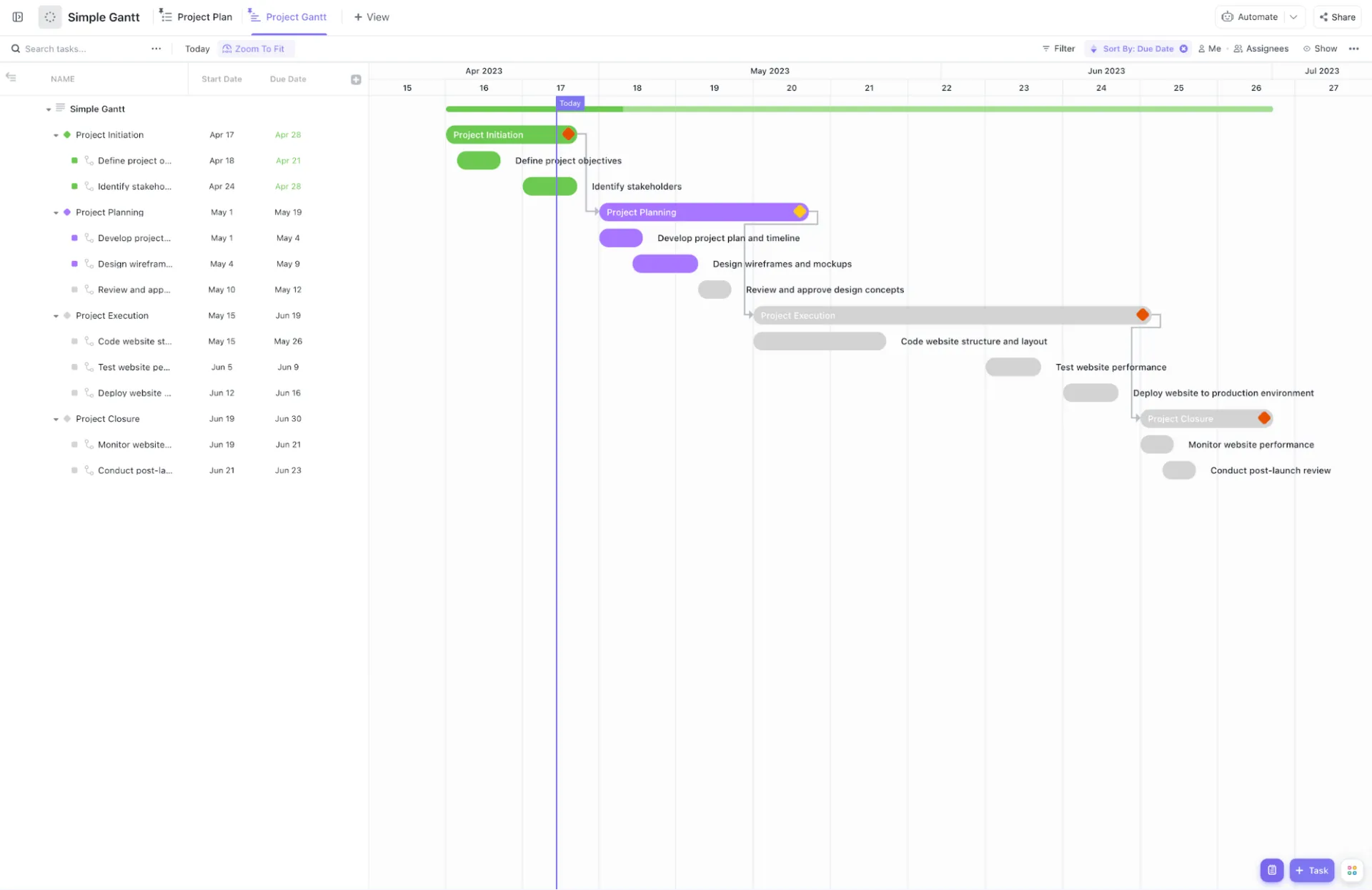
Nutzen Sie die einfache Gantt-Diagramm-Vorlage von ClickUp, um Ihre Arbeit in vier Phasen zu gliedern: Einleitung, Planung, Durchführung und Abschluss. Sie zeigt die „Nachfolger“ und „Vorgänger“ jeder Aufgabe an. Wenn Sie das Fälligkeitsdatum eines Design-Mockups verschieben, passt die Vorlage die Startdaten aller nachfolgenden Entwicklungsaufgaben automatisch an.
Anwendungsbeispiel: Sie leiten die Einführung einer Unternehmenswebsite. Sie können die Aufgabe „Wireframes entwerfen“ der Aufgabe „Konzepte prüfen und genehmigen“ zuordnen. Wenn die Genehmigung durch die Beteiligten zwei zusätzliche Tage in Anspruch nimmt, verschiebt das Gantt-Diagramm den Balken „Website-Struktur programmieren“ weiter nach unten auf der Zeitleiste und liefert so eine realistische Aktualisierung Ihres Starttermins.
Diese Vorlage hilft Ihnen bei folgenden Aufgaben:
- Visuelle Abhängigkeiten: Zeichnen Sie Linien zwischen den Aufgaben, um zu erkennen, welche Arbeiten die nächste Phase des Projekts blockieren.
- Meilenstein-Markierungen: Wandeln Sie wichtige Liefertermine in rautenförmige Symbole um, um wichtige Erfolge wie „Projektabschluss“ hervorzuheben.
- Hierarchie der Phasen: Sorgen Sie für Ordnung in Ihrem Workspace, indem Sie einzelne Aufgaben in vorab benannte Ordner für „Planung“ und „Ausführung“ gruppieren.
- Am besten geeignet für: Kleine bis mittelgroße Teams, die eine sofort einsatzbereite Zeitleiste benötigen, um lineare Projekte mit klaren Start- und Enddaten zu verwalten.
- Überspringen Sie diesen Abschnitt, wenn: Sie einen laufenden, unbefristeten Prozess ohne festgelegtes Enddatum verwalten oder wenn Sie komplexe RessourcenWorkloads über mehrere Abteilungen hinweg durchführen müssen.
2. Vorlage für ein Gantt-Diagramm zur Geschäftsroadmap von ClickUp
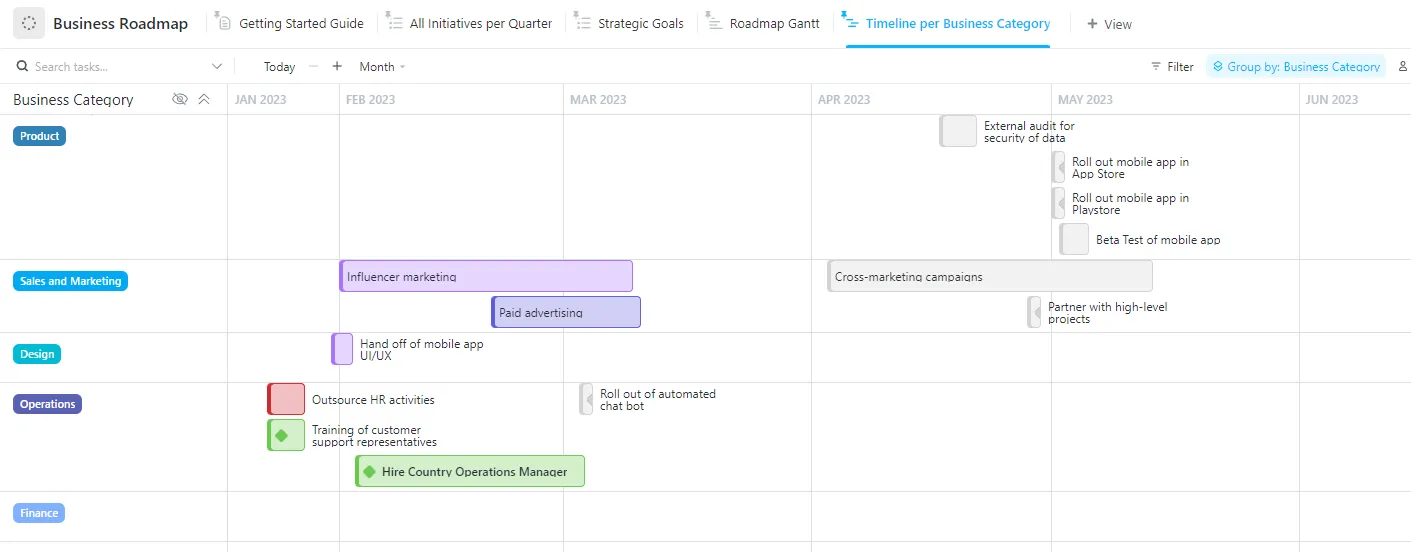
Nutzen Sie die Gantt-Diagramm-Vorlage „Business Roadmap“ von ClickUp, um Ihre Ziele in Kategorien wie „Produkt“, „Vertrieb und Marketing“, „Design“ und „Betrieb“ zu organisieren. So können Sie erkennen, wie die Einführung einer mobilen App im April in der Zeile „Produkt“ von einem Ziel für die Einstellung im Februar in der Zeile „Betrieb“ abhängt.
Anwendungsfall: Sie planen die Expansion Ihres Unternehmens in einen neuen Markt. Die Kategorie „Betrieb“ zeigt, dass Sie im März einen Country Manager einstellen müssen, während unter „Vertrieb und Marketing“ eine bezahlte Werbekampagne für April vorgesehen ist. Diese Vorlage stellt die Zeitleisten nebeneinander dar, um sicherzustellen, dass der neue Manager bereits eingearbeitet ist, bevor die Marketingausgaben beginnen.
Diese Vorlage hilft Ihnen bei folgenden Aufgaben:
- Gruppierung nach Geschäftsbereichen: Sorgen Sie für Übersichtlichkeit in Ihrer Roadmap, indem Sie Initiativen in Zeilen für Finanzen, Design, Produkt und mehr sortieren.
- Nachverfolgung von Abhängigkeiten: Verknüpfen Sie Aufgaben abteilungsübergreifend, damit jeder weiß, welches Team auf die Übergabe wartet, um weiterarbeiten zu können.
- Generierung von Unteraufgaben durch KI: Nutzen Sie ClickUp Brain, um große Ziele, wie beispielsweise ein „Externes Audit zur Sicherheit der Daten“, automatisch in kleinere, umsetzbare Schritte aufzuschlüsseln.
- Am besten geeignet für: Führungskräfte und Abteilungsleiter, die langfristige Ziele über mehrere Teams hinweg in einer zentralen Zeitleiste koordinieren müssen.
- Überspringen Sie diesen Abschnitt, wenn: Sie ein einzelnes, kurzfristiges Projekt leiten, an dem keine mehreren Abteilungen beteiligt sind und das keine übergeordneten strategischen Ziele verfolgt.
3. Excel-Vorlage für ein Gantt-Diagramm im Bauwesen von Smartsheet
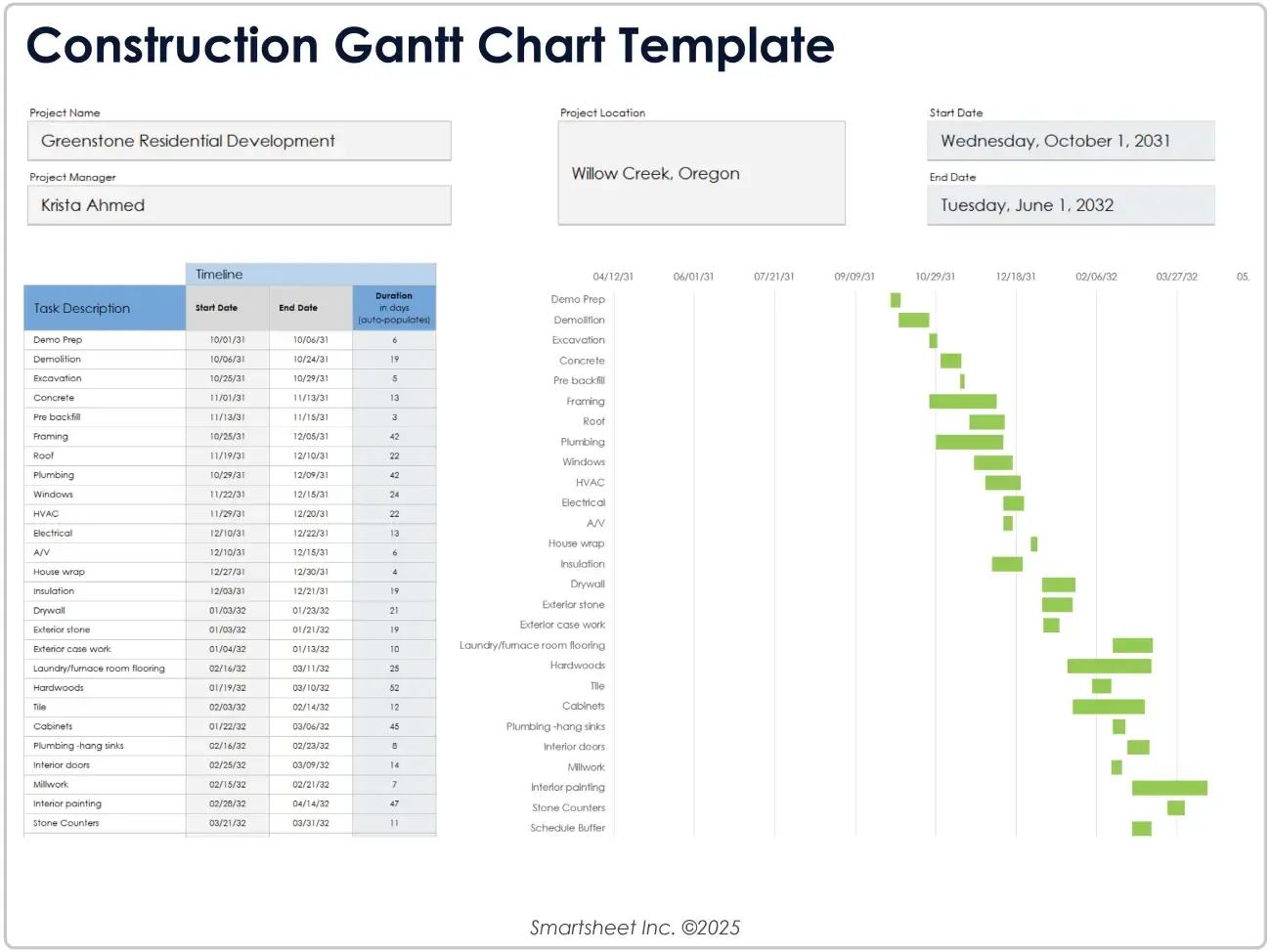
Auf Baustellen gibt es viele bewegliche Teile. Die Excel-Vorlage für ein Gantt-Diagramm im Bauwesen von Smartsheet sorgt dafür, dass diese nicht miteinander kollidieren. Sie deckt jeden Schritt ab – vom ersten Schlag mit dem Vorschlaghammer bis zur abschließenden städtischen Abnahme. Sie erhalten eine klare Ansicht darüber, wann die Klempner die Baustelle verlassen müssen, damit die Trockenbauer mit der Arbeit beginnen können.
Anwendungsbeispiel: Sie bauen ein neues zweistöckiges Haus. Sie planen den Fundamentguss. Die Vorlage zeigt genau an, wann der Beton ausgehärtet ist, sodass die Zimmerleute anrücken können. Sollte Regen den Guss um drei Tage verzögern, können Sie den gesamten Sommerzeitplan auf einen Schlag anpassen.
Diese Vorlage hilft Ihnen bei folgenden Aufgaben:
- Datumsberechnung: Geben Sie Ihre Daten ein, und das Arbeitsblatt berechnet automatisch die Arbeitstage.
- Visuelle Überschneidungen: Sehen Sie genau, wo sich zwei verschiedene Teams im selben Raum in die Quere kommen könnten
- Vorbereitung auf die Bauabnahme: Planen Sie Ihre Begehungen zur Baugenehmigung, damit Sie keine wichtige Frist der Stadt verpassen.
- Am besten geeignet für: Generalunternehmer und Bauleiter, die ein vertrautes Offline-Tool benötigen, das überall funktioniert.
- Überspringen Sie diesen Abschnitt, wenn: Sie einen cloudbasierten Chat oder sofortige mobile Updates für ein großes, verteiltes Team benötigen.
So erstellen wir Gantt-Diagramme in ClickUp
ClickUp ist ein Projektmanagement-Tool, das Aufgaben, Dokumente und Teamzusammenarbeit in einem Workspace vereint und über eine integrierte Gantt-Ansicht verfügt. Die Gantt-Ansicht ist kein separates Tool oder Add-On. Sie ist eine von mehreren Möglichkeiten, dieselben zugrunde liegenden Aufgabendaten zu visualisieren – neben anderen ClickUp-Ansichten wie der Listenansicht, der Board-Ansicht, der Kalenderansicht und der Tabellenansicht.
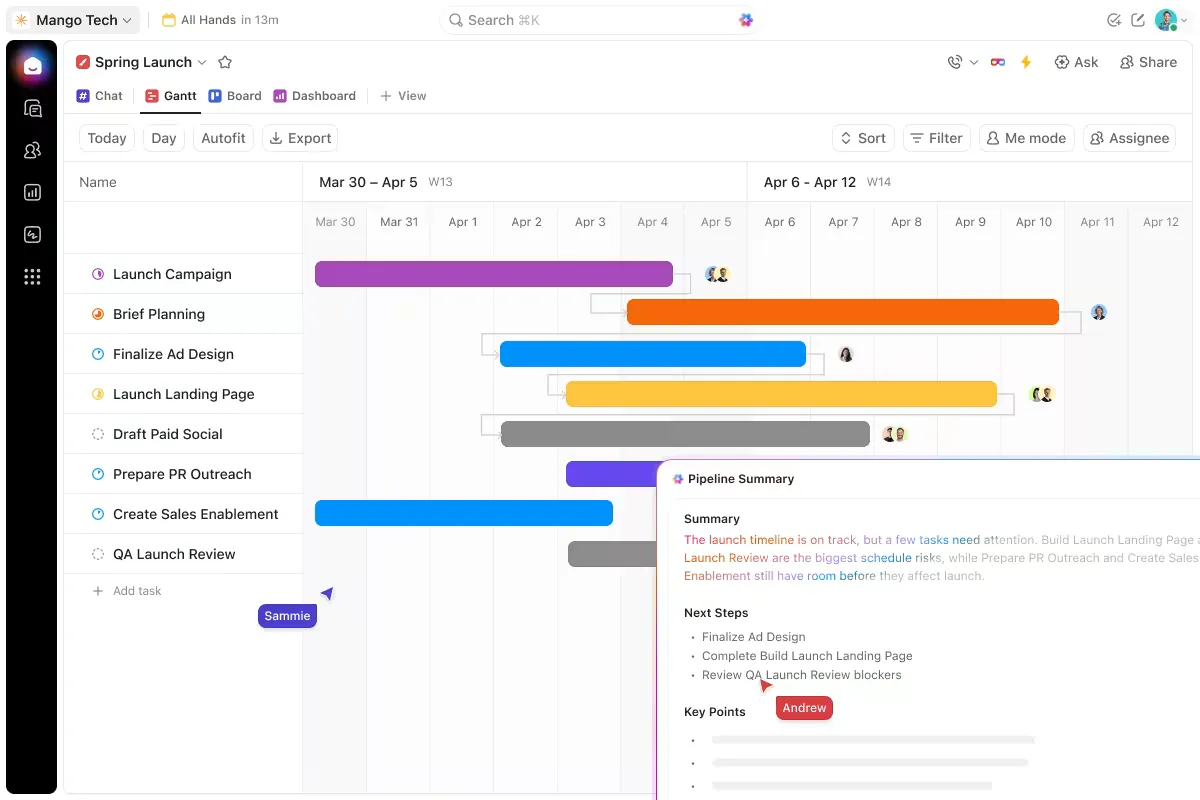
So setzen wir Gantt-Diagramme ein:
- Umfang und Aufgaben: Aufgaben und Unteraufgaben befinden sich in ClickUp-Listen, die nach Projekt oder Phase organisiert sind. Jede Aufgabe kann beliebig detailliert beschrieben werden: Dauer, Aufwand, Priorität, benutzerdefinierte Status – alles über die Benutzerdefinierten Felder von ClickUp. Die Informationen, die das Gantt-Diagramm benötigt, sind bereits der Aufgabe selbst zugeordnet.
- Abhängigkeiten: Alle vier Abhängigkeitstypen können direkt in der Gantt-Ansicht eingestellt werden, indem Sie Pfeile zwischen den Aufgabenbalken ziehen. Wenn sich ein Vorgänger verzögert, weist ClickUp auf den Konflikt hin. Bei aktivierten ClickUp-Abhängigkeiten werden nachgelagerte Aufgaben automatisch neu geplant, um die Änderung widerzuspiegeln.
- Meilensteine: Jede Aufgabe kann in einen Meilenstein umgewandelt werden. Meilensteine werden auch auf den ClickUp-Dashboards angezeigt, sodass Beteiligte die Nachverfolgung des Abschlusses von Phasen durchführen können, ohne das gesamte Diagramm öffnen zu müssen.
- Sichtbarkeit der Ressourcen: Die Workload-Ansicht von ClickUp zeigt die Kapazität jedes Teammitglieds neben der Gantt-Zeitleiste an, wobei die zugewiesenen Aufgaben im Verhältnis zu festgelegten Kapazitätslimits visualisiert werden. Überlastungen sind nach Tag, Woche oder Monat sichtbar, ohne dass ein Toolwechsel erforderlich ist.
- Immer auf dem neuesten Stand: ClickUp-Automatisierungen aktualisieren den Status der Aufgaben, benachrichtigen die Eigentümer, wenn eine Vorgänger-Aufgabe fertiggestellt wurde, und verschieben Aufgaben basierend auf Auslösern zwischen den Phasen. Für die Berichterstellung fasst ClickUp Brain den Fortschritt des Projekts über alle Aufgaben hinweg zusammen, deckt Hindernisse auf und erstellt Entwürfe für Aktualisierungen auf der Grundlage realer Aufgabendaten.
5 Fehler, die ein Gantt-Diagramm zum Scheitern bringen
Die meisten Gantt-Diagramme scheitern nicht, weil das Tool falsch ist. Sie scheitern aufgrund von Entscheidungen, die in der ersten Woche getroffen wurden und sich unbemerkt summieren, bis das Diagramm die Realität nicht mehr widerspiegelt. Wenn Ihr Team das Diagramm nicht mehr öffnet, ist wahrscheinlich einer dieser Gründe dafür verantwortlich.
1. Aufgaben der Nachverfolgung ohne Erfassung der Ressourcen
So sieht es aus: Das Diagramm zeigt fünf parallel laufende Aufgaben. Auf dem Papier sieht die Zeitleiste eng aus. In Wirklichkeit ist eine Person für drei dieser Aufgaben verantwortlich, sodass sie nacheinander abgearbeitet werden. Das Diagramm zeigt „im Plan“, obwohl die Arbeit bereits im Rückstand ist.
Die Lösung: Suchen Sie nach dem Festlegen von Abhängigkeiten nach Ressourcenkonflikten. Wenn dieselbe Person in sich überschneidenden Leisten erscheint, stimmt das Diagramm nicht. Verschieben Sie entweder die Aufgaben zeitlich oder weisen Sie sie neu zu. Spezielle Projektmanagement-Tools weisen automatisch darauf hin. Tabellenkalkulationsprogramme tun dies niemals.
2. Das Diagramm selbst erstellen
So sieht es aus: Der Projektmanager erstellt an einem Wochenende ein ansprechendes Gantt-Diagramm. Am Montag sieht das Team es zum ersten Mal. Am Mittwoch sind bereits drei Dauern falsch und zwei Abhängigkeiten fehlen. Am Freitag traut niemand mehr dem Diagramm.
Die Lösung: Erstellen Sie die erste Version als Entwurf. Freigeben Sie diese, bevor Sie sie als Plan betrachten. Die Mitarbeiter, die die Arbeit ausführen, werden Fehler bei der Schätzung entdecken, die dem Manager verborgen bleiben. Ein Diagramm, an dessen Erstellung das Team mitgewirkt hat, wird vom Team auch aktualisiert.
3. Nach der ersten Woche keine Aktualisierung mehr
So sieht es aus: Am ersten Tag stimmte das Diagramm noch. Dann verzögerte sich eine Aufgabe um zwei Tage. Niemand passte die nachgelagerten Leisten an. Eine Woche später zeigt das Diagramm „grün“ an, während das Projekt tatsächlich drei Tage im Rückstand ist. Die Mitarbeiter hören auf, es zu überprüfen, weil es nicht mehr der Wahrheit entspricht.
Die Lösung: Legen Sie eine wiederkehrende 10-minütige Überprüfung fest. Dienstagvormittage eignen sich gut dafür, da Sie so die Entwicklungen vom Montag noch einfangen können, bevor sie sich aufstauen. Aktualisieren Sie das Diagramm auch dann, wenn nichts dringend erscheint. Gerade dann, wenn nichts dringend erscheint. Der Wert des Diagramms ist direkt proportional dazu, wie aktuell es ist.
4. Zu hohe Granularität: 200 Zeilen, die niemand liest
So sieht es aus: Jede Mikroaufgabe erhält einen eigenen Balken. „E-Mail-Entwurf“ und „E-Mail senden“ sind separate Zeilen. Das Diagramm umfasst 150 Zeilen, die Abhängigkeitspfeile bilden ein Netz, das niemand mehr durchschauen kann, und das Scrollen, um die eigene Arbeit zu finden, dauert länger als die Erledigung der Aufgabe selbst.
Die Lösung: Beschränken Sie das Hauptdiagramm auf 20 bis 60 Aufgaben. Wenn eine Aufgabe weniger als einen Tag dauert, benötigt sie wahrscheinlich keinen eigenen Balken. Fassen Sie Unteraufgaben auf Phasenebene in zusammenfassenden Balken zusammen. Verwenden Sie eine separate Listenansicht für die detaillierten Arbeiten und sorgen Sie dafür, dass das Gantt-Diagramm auch aus der Entfernung gut lesbar bleibt.
5. Den kritischen Pfad ignorieren
So sieht es aus: Das Team behandelt alle Aufgaben gleich. Eine zweitägige Verzögerung bei einer nicht kritischen Aufgabe löst dieselbe Panik aus wie eine zweitägige Verzögerung in der längsten Abhängigkeitskette. Ressourcen werden abgezogen, um Verzögerungen mit geringen Auswirkungen zu beheben, während die Aufgaben, die tatsächlich den Termin bestimmen, still und leise ins Hintertreffen geraten.
Die Lösung: Identifizieren Sie den kritischen Pfad, bevor die Arbeit beginnt. Markieren Sie ihn visuell. Schützen Sie ihn. Jede Aufgabe in dieser Kette verdient mehr Aufmerksamkeit, genauere Zeitpläne und einen schnelleren Eskalationsweg, wenn es zu Verzögerungen kommt. Aufgaben mit Pufferzeit können kleine Verzögerungen auffangen. Aufgaben auf dem kritischen Pfad können das nicht.
Ein Gantt-Diagramm ist nur so gut wie seine letzte Aktualisierung
Das Schwierigste an einem Gantt-Diagramm ist es, es nach der dritten Woche auf dem neuesten Stand zu halten, wenn sich das Projekt weiterentwickelt hat, das Diagramm aber nicht.
Teams, die termingerecht liefern, erledigen meist das Langweilige: Sie sehen sich das Diagramm regelmäßig an, auch wenn nichts dringend erscheint. Eine zehnminütige Überprüfung am Dienstagmorgen deckt die Verzögerung auf, die sonst am Freitag als Notfall auftauchen würde. In den meisten Fällen machen diese zehnminütigen Gewohnheiten den Unterschied zwischen einem Diagramm, dem die Leute vertrauen, und einem, das sie nicht mehr öffnen.
Alle anderen Elemente in dieser Anleitung, wie z. B. einzelne Eigentümer, Puffer auf Phasenebene, Farbcodierung und Abhängigkeitspfeile, sind darauf ausgelegt, dass sich diese zehn Minuten lohnen. Je geringer der Pflegeaufwand, desto häufiger wird das Diagramm aktualisiert. Je häufiger es aktualisiert wird, desto länger gibt das Diagramm ein wahrheitsgetreues Bild wieder.
Wenn Ihr Team über statische Tabellenkalkulationen hinausgehen möchte, sollten Sie Tools wie ClickUp in Betracht ziehen. Alle Aufgaben werden von einer Abteilung zur nächsten weitergeleitet, und Aktualisierungen werden automatisch übernommen, sodass weniger manueller Aufwand erforderlich ist. Ganz zu schweigen von den Vorteilen einer KI-gestützten Plattform, die alle Ihre Aufgaben leicht auffindbar macht.
Starten Sie kostenlos mit ClickUp.
Häufig gestellte Fragen zu Gantt-Diagrammen
Kann ich ein Gantt-Diagramm in Excel oder Google Tabellen erstellen?
Ja, sowohl Excel als auch Google Tabellen können ein einfaches Gantt-Diagramm erstellen, indem sie ein gestapeltes horizontales Balkendiagramm mit Startdaten und Dauern verwenden. Excel verfügt über ein integriertes Balkendiagramm, das sich in eine Gantt-Ansicht anpassen lässt; Google Tabellen erfordert ein ähnliches manuelles Setup oder ein Add-On wie „Awesome Table“. Beide stoßen bei mehr als 30 bis 40 Aufgaben schnell an ihre Grenzen, da die Verfolgung von Abhängigkeiten und Ressourcenkonflikte manuell verwaltet werden müssen. Für einmalige oder Einzelprojekte sind Tabellenkalkulationen völlig ausreichend. Bei Projekten, an denen mehrere Teams beteiligt sind, reichen sie jedoch nicht mehr aus.
Was ist der Unterschied zwischen einem Gantt-Diagramm und einer Projekt-Zeitleiste?
Eine Zeitleiste zeigt, wann Aufgaben anfallen; ein Gantt-Diagramm zeigt, wann sie anfallen und wie sie voneinander abhängen. Der Unterschied liegt in der Darstellung der Abhängigkeiten. Eine Zeitleiste kann eine einfache Liste aus Kalendern sein. Ein Gantt-Diagramm hingegen bildet die Kaskade ab, sodass eine Verzögerung bei einer Aufgabe alle nachgelagerten Auswirkungen sichtbar macht.
Ist das Gantt-Diagramm für agile Teams noch relevant?
Ja, aber auf Programm- oder Epic-Ebene, nicht auf Sprint-Ebene. Agile Sprints sind zu kurz und zu iterativ für eine traditionelle Gantt-Abfolge. Doch die teamübergreifende Release-Planung, die Darstellung von Abhängigkeiten zwischen den Squads und Ansichten auf Roadmap-Ebene profitieren nach wie vor von der Gantt-Visualisierung. Das Scaled Agile Framework verwendet aus diesem Grund ausdrücklich Programm-Boards im Gantt-Stil. Verwenden Sie Kanban für den Sprint und Gantt für das Quartal.
Was ist der Unterschied zwischen einem Gantt-Diagramm und einem PERT-Diagramm?
Ein Gantt-Diagramm stellt Aufgaben auf einer kalendarischen Zeitleiste dar; ein PERT-Diagramm zeigt Aufgaben als Netzwerkdiagramm mit Abhängigkeiten ohne genaue Termine. Gantt eignet sich besser für die Nachverfolgung, um zu sehen, wann Arbeiten stattfinden und wer dafür verantwortlich ist. PERT eignet sich besser für die Analyse der Abfolge und die Identifizierung des kritischen Pfads, bevor Termine committet werden. Die meisten modernen Projektmanagement-Tools (ClickUp, Microsoft Project, Wrike) generieren beide Ansichten aus denselben zugrunde liegenden Aufgaben, sodass Sie sich nicht entscheiden müssen.
Wie gebe ich ein Gantt-Diagramm an Beteiligte frei, die keine Projektmanagement-Software nutzen?
Exportieren Sie das Diagramm als PDF oder statisches Bild und teilen Sie es per E-Mail, Slack oder in einem Dokument. Die meisten Tools (Asana, ClickUp, Microsoft Project, Wrike) unterstützen den PDF-Export mit einem Klick, und einige generieren einen öffentlichen, schreibgeschützten Link, der sich bei Änderungen am Diagramm automatisch aktualisiert. Für Führungskräfte ist eine Dashboard-Ansicht der Meilensteine oft besser geeignet als das vollständige Diagramm, da sie sich eher für den Abschluss der einzelnen Phasen interessieren als für die Länge der Balken.
Sind Gantt-Diagramme kostenlos?
Ja. Mit GanttProject (Open Source), den kostenlosen Tarifen von Asana und ClickUp sowie Vorlagen für Excel und Google Tabellen können Sie ein Gantt-Diagramm kostenlos erstellen. Bei kostenlosen Tarifen ist die Anzahl der Benutzer oder der Funktionsumfang in der Regel begrenzt (Ressourcenausgleich, Baselines und die Hervorhebung des kritischen Pfads sind oft nur in kostenpflichtigen Tarifen enthalten). Für ein Projekt mit einem einzigen Team und weniger als 50 Aufgaben reicht die kostenlose Version aus. Bei der Koordination mehrerer Teams mit Ressourcenkonflikten macht sich die kostenpflichtige Version bereits innerhalb eines Quartals durch die eingesparten Arbeitsstunden bezahlt.