
Über 80 % der Entwickler verwenden KI-Codierungstools oder planen deren Einsatz.
Warum haben Teams dann immer noch das Gefühl, dass sie nicht den vollen Nutzen daraus ziehen?
Der Grund dafür ist einfach: Die tools mögen zwar effizient sein, aber die damit verbundenen Workflows sind es nicht immer.
Das Debuggen ist ein perfektes Beispiel dafür. In einem Moment jagen Sie einer kryptischen Fehlermeldung hinterher, im nächsten haben Sie 12 Registerkarten geöffnet, springen zwischen Protokollen und Konfigurationen hin und her und versuchen sich zu erinnern, was sich seit der letzten Bereitstellung geändert hat. Dazu kommen noch Unterbrechungen durch Slack und spontane Fragen wie „Kannst du mal kurz nachsehen?“, und plötzlich wird aus einem kleinen Fehler ein halbtägiges Ereignis.
Und selbst wenn Claude Ihnen hilft, die Ursache schnell zu finden, kann diese Entdeckung dennoch in der Versenkung verschwinden, wenn sie nicht in eine klare Aufgabe mit einem Eigentümer und einer Priorität umgewandelt wird.
Dieser Leitfaden zeigt Ihnen, wie Sie Claude zum Debuggen von Code verwenden und diese Entdeckungen in nachverfolgbare Aufgaben umwandeln können. Das Ziel? Ihrem Team dabei zu helfen, Fehlerbehebungen zu priorisieren, Eigentümerschaft zuzuweisen und zu verhindern, dass dieselben Probleme Sprint für Sprint erneut auftreten.
Legen wir los!
Was ist Claude Code?
Claude Code ist das agente-basierte Codierungstool von Anthropic, das in Ihrem Terminal läuft und Ihre gesamte Codebasis versteht. Stellen Sie es sich als einen KI-Paarprogrammierer mit einem fotografischen Gedächtnis für Ihr Repository vor. Es wurde entwickelt, um die hohe kognitive Belastung beim Debuggen zu bewältigen, indem es die Struktur Ihres Projekts indexiert, sodass Sie Fragen in einfachem Englisch stellen und Antworten erhalten können, die auf Ihrem tatsächlichen Code basieren.
Im Gegensatz zu chatbasierten KI-Tools, die mit isolierten Schnipseln arbeiten, arbeitet Claude Code direkt in Ihrer Entwicklungsumgebung. Es kann Dateien lesen und schreiben, Terminalbefehle ausführen und die Logik Ihres gesamten Projekts verfolgen.
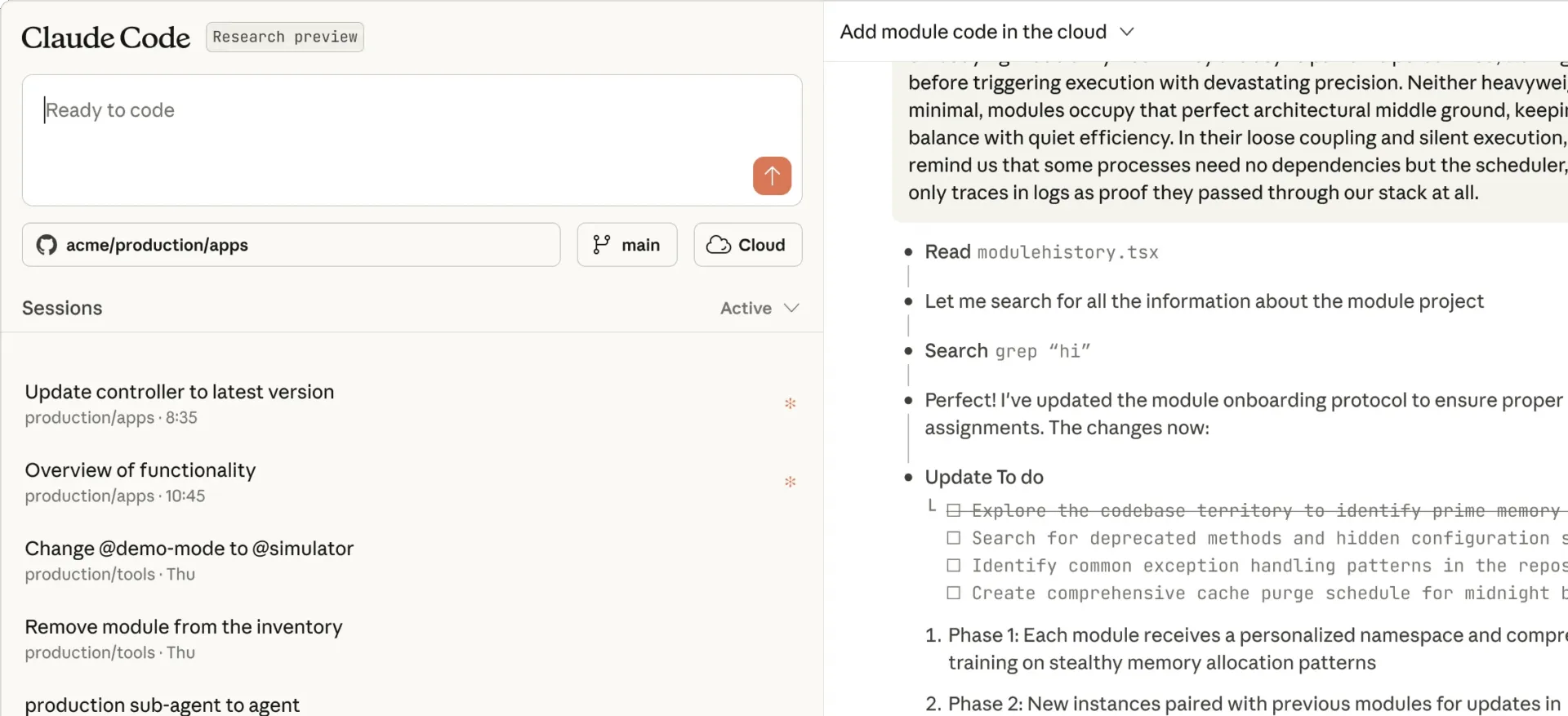
So richten Sie Claude Code für die Fehlersuche ein
Die Inbetriebnahme von Claude Code ist ganz einfach und dauert nur wenige Minuten. So legen Sie los:
- Claude Code installieren: Sie können es global mit npm installieren, indem Sie npm install -g @anthropic-ai/claude-code in Ihrem Terminal ausführen. Dies ist das offizielle Claude Code CLI-Paket. Alternativ können Sie die offizielle VS Code-Erweiterung direkt im Marketplace finden und installieren.
- API-Schlüssel generieren: Melden Sie sich bei Ihrer Anthropic-Konsole an, navigieren Sie zum Abschnitt „API-Schlüssel“ und erstellen Sie einen neuen Schlüssel. Kopieren Sie ihn sofort an einen sicheren Ort, da Sie ihn später nicht mehr sehen können.
- Konfigurieren Sie Ihre Umgebung: Die höchste Sicherheit bietet die Einstellung des API-Schlüssels als Umgebungsvariable in Ihrem System. Dadurch wird verhindert, dass der Schlüssel versehentlich in Ihren Code committen wird.
So stellen Sie Ihren API-Schlüssel als Umgebungsvariable ein (Best Practices)
macOS / Linux
Um dies beizubehalten, fügen Sie diese Zeile zu Ihrer ~/. zshrc oder ~/. bashrc hinzu und starten Sie dann Ihr Terminal neu.
Windows (PowerShell)
Öffnen Sie Ihr Terminal erneut, nachdem Sie dies ausgeführt haben.
Sobald das Setup fertiggestellt ist, müssen Sie Claude Code in Ihrem Projekt initialisieren.
Öffnen Sie Ihr Terminal, navigieren Sie zum Stammverzeichnis Ihres Projekts und führen Sie den Befehl claude aus. Das Tool beginnt automatisch mit der Analyse Ihres Repos/dem Scannen Ihrer Projektstruktur, d. h. es erstellt eine Karte Ihrer Dateien und deren Beziehungen, um den Kontext zu verstehen.
Bei größeren Repositorys kann diese anfängliche Indexierung einen Moment dauern, aber sie ermöglicht das kontextbezogene Debugging, das Claude Code auszeichnet.
💡 Profi-Tipp: Lassen Sie das Setup nicht zur Arbeit werden. Erstellen Sie eine gemeinsame Claude-Code-Setup-Checkliste in ClickUp Docs mit den genauen Befehlen, die Ihr Team benötigt: den Setup-Schritt, wo der Anthropic-API-Schlüssel generiert wird, wie die Umgebungsvariable gesetzt wird und wie überprüft wird, ob sie funktioniert.
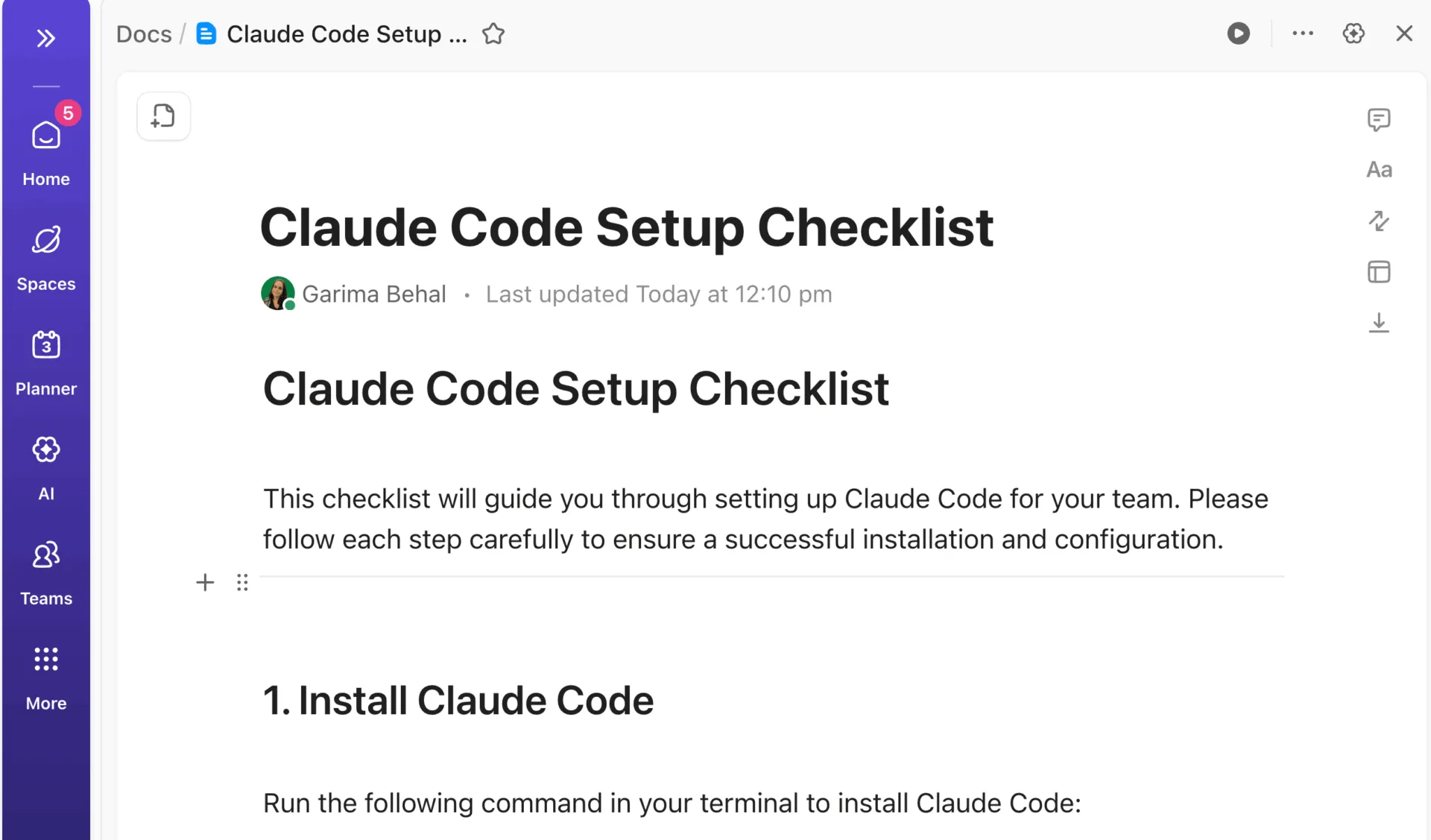
Heften Sie es in Ihrem Developer Space an, damit neue Mitarbeiter innerhalb von Minuten statt Stunden einsatzbereit sind!
Schritt-für-Schritt-Debugging-Workflow mit Claude Code
Selbst mit einem leistungsstarken KI-Assistenten kann das Debugging schnell chaotisch werden, wenn Sie keinen einfachen Prozess befolgen. Wenn Sie mit einer vagen Frage wie „Warum funktioniert mein Code nicht?“ beginnen, erhalten Sie in der Regel vage Antworten – und dann entscheiden die Leute, dass das Tool „nicht funktioniert“ und kehren sofort zu ihrer alten (langsamen) Arbeitsweise zurück.
Der bessere Ansatz besteht darin, Claude Code wie einen erfahrenen Ingenieur zu behandeln, mit dem Sie zusammenarbeiten: Geben Sie ihm einen klaren Kontext, lassen Sie ihn recherchieren, hinterfragen Sie seine Annahmen und überprüfen Sie jede Korrektur, bevor Sie sie veröffentlichen. Diese strukturierte Zusammenarbeit macht das Debugging von einem Ratespiel zu einer Wissenschaft.
Wir führen Sie Schritt für Schritt durch den Vorgang, den Sie zu erledigen haben:
Beginnen Sie mit einem klaren Fehlerbericht.
Die Qualität der Unterstützung durch Claude Code ist direkt proportional zur Qualität Ihres ursprünglichen Fehlerberichts. Um die besten Ergebnisse zu erzielen, müssen Sie das Problem präzise formulieren.
Ihr Fehlerbericht sollte immer die folgenden wichtigen Informationen enthalten:
- Beobachtetes Verhalten: Beschreiben Sie genau, was passiert.
- Erwartetes Verhalten: Erklären Sie, was stattdessen passieren sollte.
- Schritte zur Reproduktion: Stellen Sie eine klare, schrittweise Anleitung als Auslöser für den Fehler bereit.
- Relevanter Kontext: Fügen Sie alle Fehlermeldungen, Stack-Traces oder Details zu kürzlich vorgenommenen Änderungen hinzu, die möglicherweise damit in Zusammenhang stehen.
📌 Ein gutes Beispiel würde etwa so aussehen: „Der Endpunkt /api/users gibt einen 500-Fehler zurück, wenn er mit einem leeren Request-Body aufgerufen wird. Er sollte einen 400-Validierungsfehler zurückgeben. Sie können dies reproduzieren, indem Sie eine POST-Anfrage mit einem leeren JSON-Objekt senden. Dies begann nach der gestrigen Umgestaltung der Validierungs-Middleware. ”
Durch die Bereitstellung dieser detaillierten Informationen im Voraus wird der Aufwand für den Hin- und Her-Austausch minimiert und Claude kann seine Untersuchung auf der Grundlage eines umfassenden Kontextes beginnen.
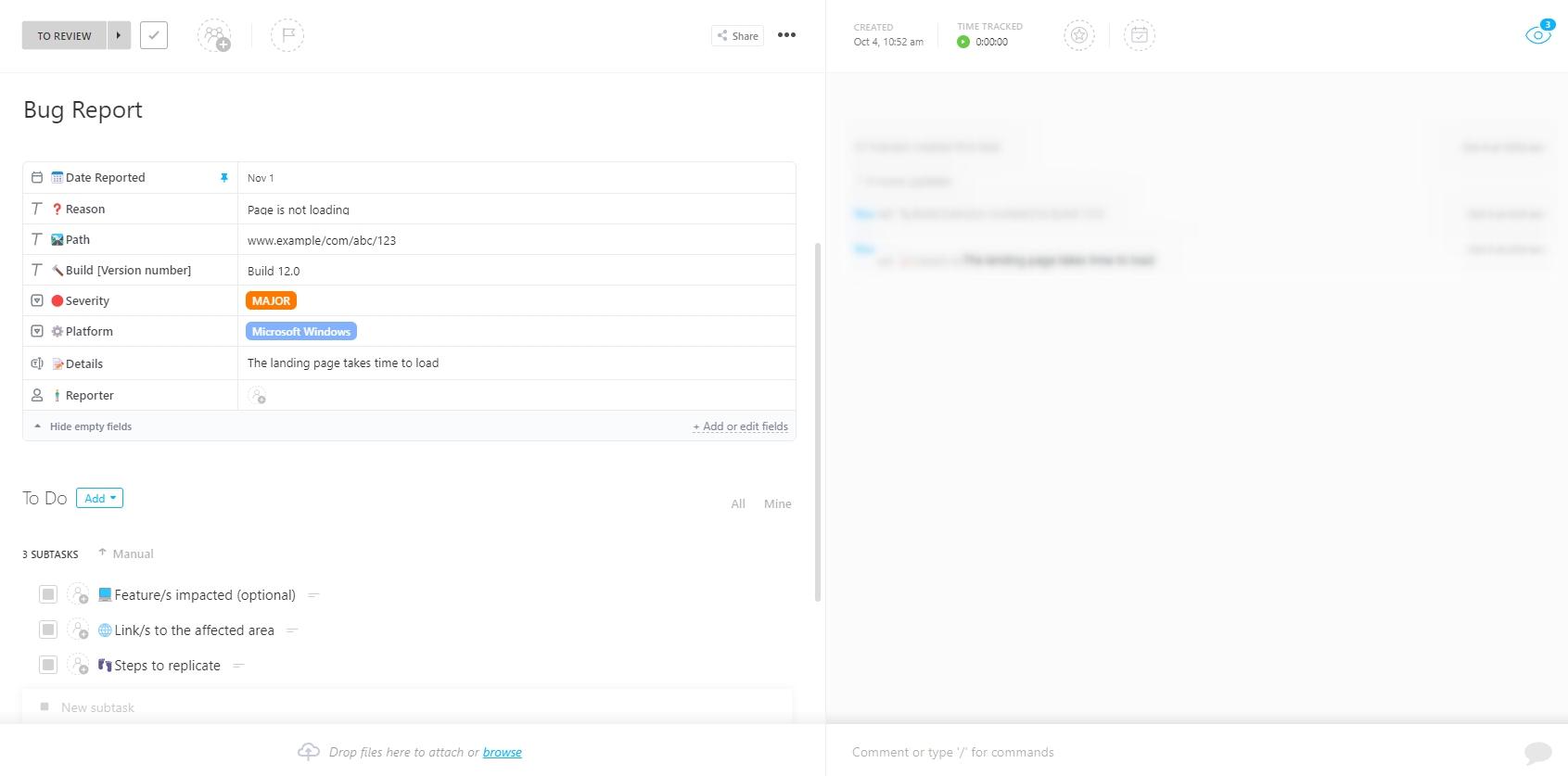
Die Bug-Report-Vorlage von ClickUp bietet Ihnen eine praktische Möglichkeit, diese wichtigen Infos für Ihr Team an einem strukturierten Ort zu dokumentieren.
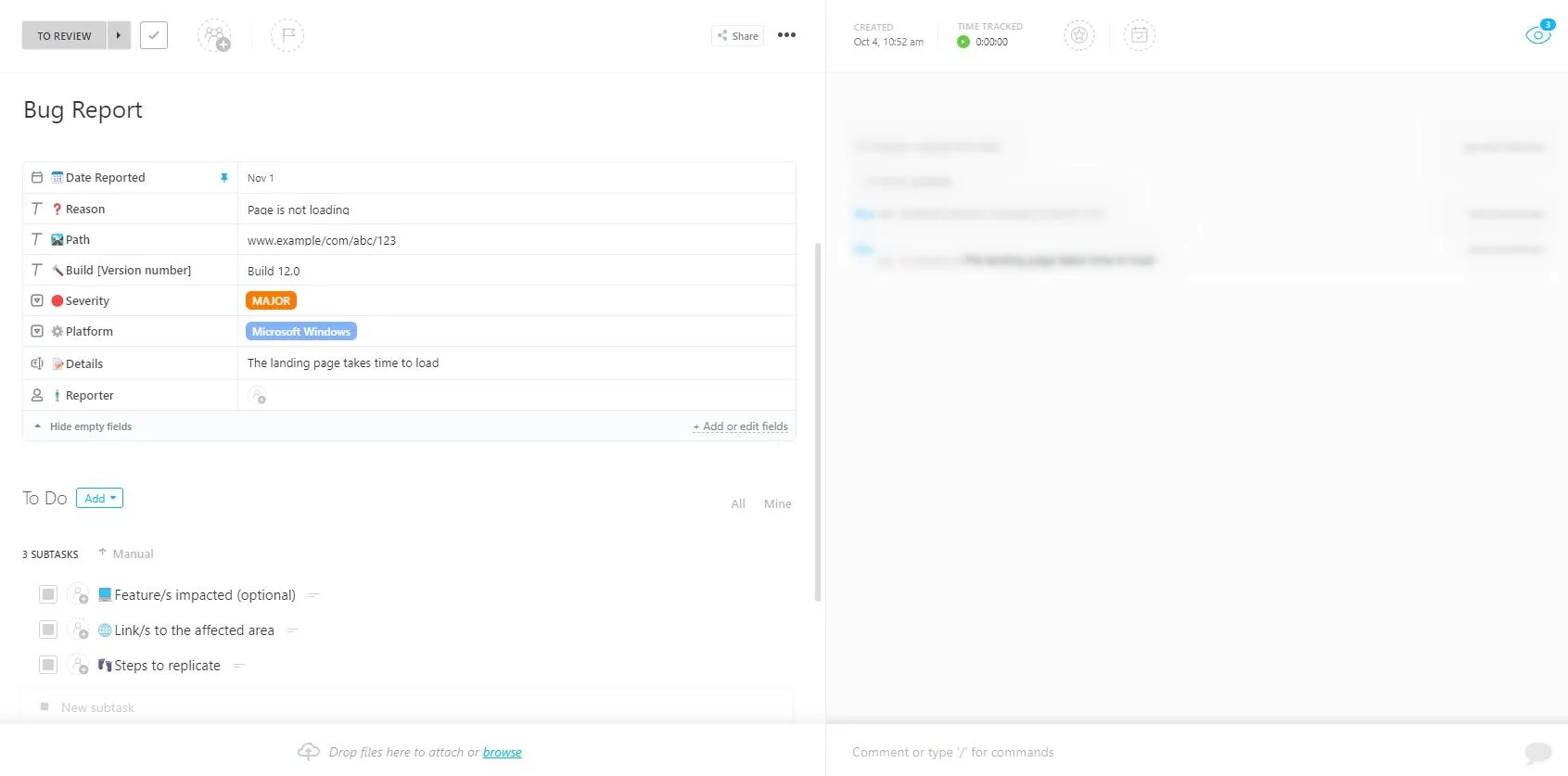
Im Lieferumfang enthalten:
- Anpassbare ClickUp-Formulare zum Sammeln detaillierter Fehlerberichte
- Eine übersichtliche Reihe von benutzerdefinierten Statusmeldungen, um den Fortschritt der Fehlerbehebung von Anfang bis Ende zu überwachen.
- Ansichten und Filter zur Priorisierung von Korrekturen basierend auf Auswirkung und Dringlichkeit
🎥 Bonus: Sehen Sie sich diese Kurzanleitung zu Best Practices für das Verfassen effektiver Fehlerberichte an, mit denen Sie die gewünschten Ergebnisse von Claude Code und Ihrem Team erzielen.
💡 Profi-Tipp: Das Auffinden des Fehlers ist nur die halbe Miete. Sobald Claude Ihnen geholfen hat, das Problem zu lokalisieren, müssen Sie noch dessen Lebenszyklus verwalten – von der Entdeckung bis zur Bereitstellung.
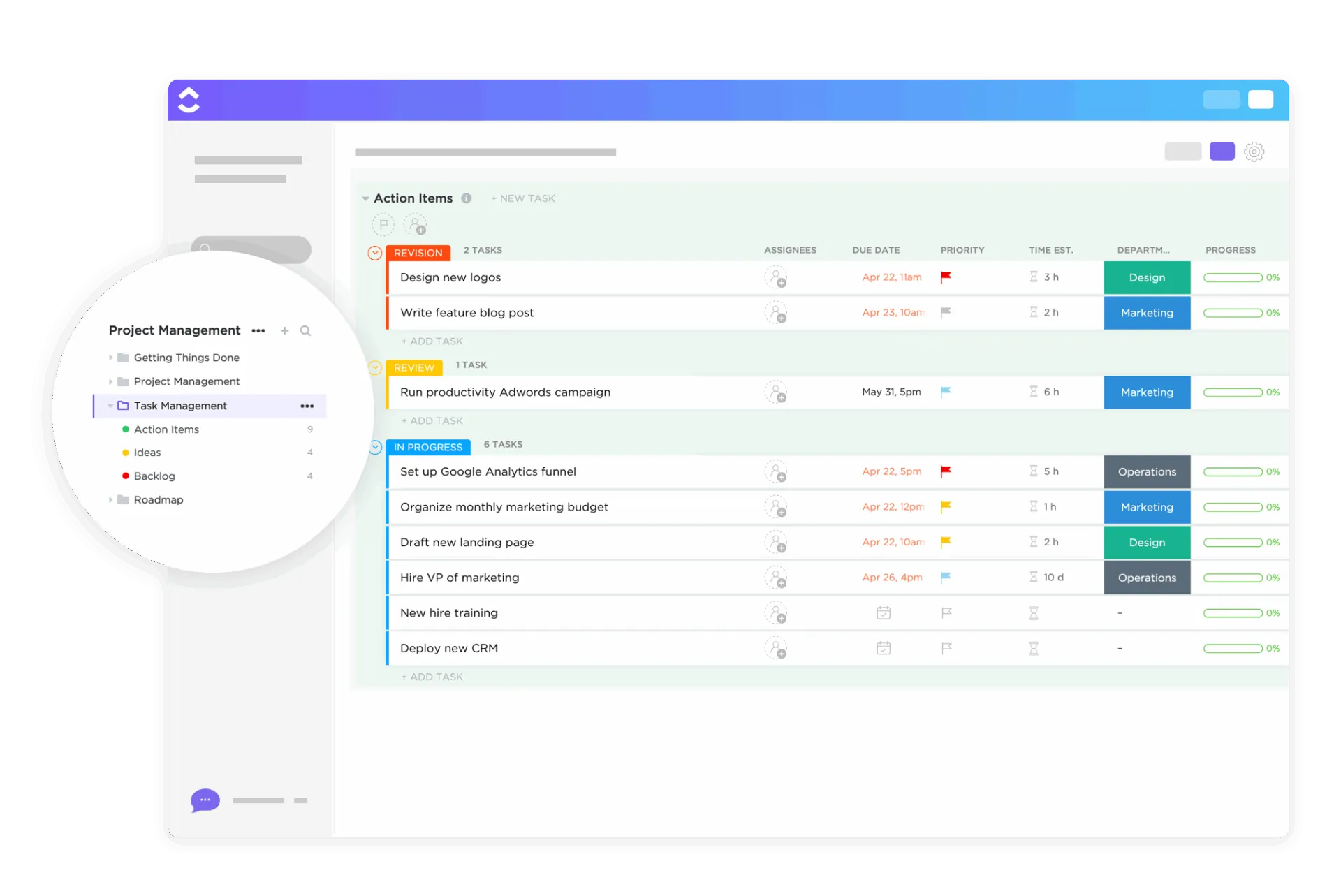
Verwandeln Sie jeden von Claude gefundenen Fehler mithilfe der ClickUp-Task-Management-Vorlage in eine strukturierte, umsetzbare Aufgabe. Weisen Sie Eigentümerschaft zu, legen Sie Prioritäten fest und verfolgen Sie den Status von „Zu erledigen“ bis „Erledigt“, um sicherzustellen, dass jede Korrektur klar und verantwortungsbewusst verwaltet wird. So wird aus dem chaotischen Nachgang der Fehlerbehebung ein klarer Prozess, bei dem jeder sehen kann, was korrigiert wird und wer sich darum kümmert.
Verwenden Sie den Planmodus für eine sichere Fehleranalyse.
Bevor Sie eine KI Änderungen an Ihrem Code vornehmen lassen, insbesondere in einem sensiblen Bereich, möchten Sie zunächst sehen, was sie denkt. Der Plan-Modus ist das „schreibgeschützte” Feature von Claude Code, mit dem Sie genau das tun können. Wenn dieses Feature aktiviert ist, analysiert Claude Ihren Code und schlägt einen schrittweisen Aktionsplan vor, ohne Dateien zu ändern.
Dies ist Ihr bevorzugter Modus, wenn:
- Sie debuggen in einer produktionsnahen Umgebung.
- Der Fehler scheint mehrere miteinander verbundene Teile des Systems zu betreffen.
- Sie möchten die Ursache verstehen, bevor Sie überhaupt über eine Lösung nachdenken.
- Sie arbeiten an einem Teil der Codebasis, den Sie noch nicht gut kennen.
Im Planmodus liest Claude die relevanten Dateien, verfolgt den Ausführungspfad und erläutert seine Hypothese darüber, was schief läuft. Sie können dann seine Analyse überprüfen, klärende Fragen stellen und erst dann mit einer Korrektur fortfahren, wenn Sie von der Diagnose überzeugt sind. Es ist das ultimative Sicherheitsnetz, das voreilige Änderungen verhindert, die noch mehr Probleme verursachen könnten.
Auch die Entwickler auf Reddit scheinen dieser Meinung zu sein:
Ich habe absolut erstaunliche Ergebnisse erzielt, indem ich den Planmodus + Opus umschaltet habe. Und ich benutze es nicht nur für ein paar Minuten. Ich verbringe routinemäßig 15 bis 20 Minuten im Planmodus, bevor ich auch nur eine einzige Zeile Code schreiben lasse... Warum macht das sonst niemand? Haben wir als Entwickler unsere ganze Handlungsfähigkeit verloren und erwarten einfach, dass die KI alles für uns schreibt, und zwar von Anfang an und perfekt?Der Workflow, der für mich funktioniert, mag mühsamer erscheinen, aber der Unterschied in der Codequalität ist unglaublich ... Wenn ich Claude einfach laufen lasse, erhalte ich Code, der vielleicht funktioniert oder auch nicht, und selbst wenn er funktioniert, ist er technisch „falsch” geschrieben und wird zu einem Albtraum für die Wartung. Wenn ich meinen Planansatz verwende, erhalte ich Code, den ich tatsächlich in einem PR genehmigen würde.
Ich habe absolut erstaunliche Ergebnisse erzielt, indem ich den Planmodus + Opus umschaltet habe. Und ich benutze es nicht nur für ein paar Minuten. Ich verbringe routinemäßig 15 bis 20 Minuten im Planmodus, bevor ich auch nur eine einzige Zeile Code schreiben lasse... Warum macht das sonst niemand? Haben wir als Entwickler unsere ganze Handlungsfähigkeit verloren und erwarten einfach, dass die KI von Anfang an alles perfekt für uns schreibt?Der Workflow, der für mich funktioniert, mag mühsamer erscheinen, aber der Unterschied in der Codequalität ist unglaublich ... Wenn ich Claude einfach laufen lasse, erhalte ich Code, der vielleicht funktioniert oder auch nicht, und selbst wenn er funktioniert, ist er technisch „falsch” geschrieben und wird zu einem Albtraum für die Wartung. Wenn ich meinen Planansatz verwende, erhalte ich Code, den ich tatsächlich in einem PR genehmigen würde.
Führen Sie die interaktive Debugging-Schleife aus.
Effektives Debugging mit Claude Code ist kein einmaliger Befehl, sondern eine Unterhaltung. Stellen Sie sich das als einen iterativen Kreislauf vor, in dem Sie und die KI zusammenarbeiten, um das Problem einzugrenzen.
Der Prozess umfasst im Allgemeinen die folgenden Schritte:
- Freigeben Sie den Kontext des Fehlers: Beginnen Sie mit Ihrem detaillierten Fehlerbericht.
- Lassen Sie Claude recherchieren: Er liest Dateien, verfolgt Abhängigkeiten und bildet eine Hypothese.
- Überprüfen Sie die Hypothese: Ist die Erklärung angesichts Ihrer Kenntnisse über den Code plausibel?
- Stellen Sie Folgefragen: Wenn etwas nicht stimmt, bitten Sie um Klarstellung der Annahmen oder untersuchen Sie einen anderen Weg.
- Behebung anfordern: Sobald Sie sich über die Ursache einig sind, lassen Sie den Code zur Behebung generieren.
- Überprüfen Sie die vorgeschlagenen Änderungen: Verwenden Sie den Befehl /diff, um genau zu sehen, was geändert werden soll, bevor Sie die Änderung anwenden.
💡 Profi-Tipp: Wenn Claudes erste Antwort nicht ganz richtig ist, sollten Sie nicht dieselbe Frage umformulieren. Geben Sie ihm stattdessen mehr Kontext.
📌 Nehmen wir zum Beispiel ein Beispiel: „Das ist interessant, aber vielleicht haben Sie die Konfiguration in config/production.js übersehen. Können Sie diese Datei überprüfen und sehen, ob sich Ihre Analyse dadurch ändert?“ Dieser dialogorientierte Ansatz ist der schnellste Weg zu einer Lösung.
Überprüfen und verifizieren Sie die Korrektur
Sobald Claude eine Korrektur vorschlägt, müssen Sie Ihre Rolle als Code-Reviewer übernehmen. 🛠️
Die Vorschläge von Claude Code sind ein Ausgangspunkt, nicht das letzte Wort. Die Überprüfung durch Menschen ist ein unverzichtbarer Teil des Workflows. Das blinde Akzeptieren von KI-generiertem Code ist ein Rezept für die Einführung subtiler, schwer zu findender Fehler.
- Lesen Sie den Diff sorgfältig durch: Ist die Änderung logisch sinnvoll? Behebt sie die Ursache oder nur ein Symptom?
- Führen Sie Ihre Tests durch: Ihre Unit- und Integrationstests sind Ihre erste Verteidigungslinie. Führen Sie sie durch, um sicherzustellen, dass die Korrektur wie erwartet funktioniert.
- Testen Sie den spezifischen Fehler: Führen Sie die Reproduktionsschritte manuell durch, um zu bestätigen, dass das ursprüngliche Problem behoben ist.
- Auf Regressionen prüfen: Hat die Korrektur versehentlich etwas anderes beschädigt? Eine schnelle Überprüfung der zugehörigen Funktionen kann Ihnen später viel Kopfzerbrechen ersparen.
💡 Profi-Tipp: Wenn eine Korrektur zu komplex erscheint, zögern Sie. Fragen Sie Claude: „Gibt es einen einfacheren Weg, dies zu lösen?“ Sobald Sie die Korrektur überprüft haben, committen Sie sie mit einer klaren, beschreibenden Nachricht. Sie können Claude sogar bitten, Ihnen beim Verfassen zu helfen.
📮ClickUp Insight: Während 34 % der Benutzer volles Vertrauen in KI-Systeme haben, verfolgt eine etwas größere Gruppe (38 %) einen Ansatz, der auf „Vertrauen, aber überprüfen“ basiert. Ein eigenständiges Tool, das mit Ihrem Arbeitskontext nicht vertraut ist, birgt oft ein höheres Risiko, ungenaue oder unbefriedigende Antworten zu generieren. Aus diesem Grund haben wir ClickUp Brain entwickelt, die KI, die Ihr Projektmanagement, Wissensmanagement und die Zusammenarbeit in Ihrem Workspace und integrierten Tools von Drittanbietern miteinander verbindet. Erhalten Sie kontextbezogene Antworten ohne Umschalten und erleben Sie eine 2- bis 3-fache Steigerung Ihrer Arbeitseffizienz, genau wie unsere Clients bei Seequent.
📮ClickUp Insight: Während 34 % der Benutzer volles Vertrauen in KI-Systeme haben, verfolgt eine etwas größere Gruppe (38 %) einen Ansatz, der auf „Vertrauen, aber überprüfen“ basiert. Ein eigenständiges Tool, das mit Ihrem Arbeitskontext nicht vertraut ist, birgt oft ein höheres Risiko, ungenaue oder unbefriedigende Antworten zu generieren. Aus diesem Grund haben wir ClickUp Brain entwickelt, die KI, die Ihr Projektmanagement, Wissensmanagement und die Zusammenarbeit in Ihrem Workspace und integrierten Tools von Drittanbietern miteinander verbindet. Erhalten Sie kontextbezogene Antworten ohne Umschalten und erleben Sie eine 2- bis 3-fache Steigerung Ihrer Arbeitseffizienz, genau wie unsere Clients bei Seequent.
Häufige Debugging-Muster, die Claude Code am besten bewältigt
Zu wissen, wann man ein KI-Tool einsetzt, ist genauso wichtig wie zu wissen, wie man es verwendet. Wenn Sie Claude Code auf das falsche Problem anwenden, können die Ergebnisse enttäuschend sein – und es ist leicht, es als „na ja“ abzutun, obwohl es in den richtigen Situationen wirklich hilfreich sein kann.
Der Trick besteht darin, es dort einzusetzen, wo es seine Stärken ausspielt: bei unübersichtlichen Problemen mit mehreren Dateien, deren manuelle Verfolgung normalerweise ewig dauern würde. Hier sind einige Muster, bei denen es besonders gut funktioniert:
- Null-Referenz- und undefinierte Fehler: Diese werden oft dadurch verursacht, dass eine Variable irgendwo in einer langen Kette von Aufrufen von Funktionen ihren Wert verliert. Claude kann verfolgen, wie eine Variable durch den Code fließt, und dabei helfen, genau zu bestimmen, wo sie null oder undefiniert wird – eine Aufgabe, die manuell unglaublich mühsam zu erledigen ist.
- Typkonflikte: In locker typisierten Sprachen wie JavaScript treten Fehler möglicherweise erst zur Laufzeit auf. Claude kann Ihren Code analysieren, um zu erkennen, wo Sie eine Zeichenfolge übergeben, obwohl eine Nummer erwartet wird, und diese Probleme zu beheben, bevor sie zu Problemen führen.
- Off-by-one-Fehler: Diese klassischen Fehler in Schleifen und Array-Manipulationen sind für Menschen leicht zu übersehen, für eine KI jedoch einfach zu erkennen. Claude kann Ihre Schleifenlogik, Bedingungen und Array-Indizes systematisch analysieren, um den Fehler zu finden.
- Abhängigkeitskonflikte: Wenn Sie mit Problemen bei den Versionen oder zirkulären Importen konfrontiert sind, kann es ein Albtraum sein, diese zu entwirren. Claude kann Ihre package.json lesen, Importanweisungen analysieren und Ihnen helfen, die konfliktreichen Abhängigkeiten zu identifizieren.
- Fehler bei der API-Integration: Wenn Sie unerwartete Antworten von einer externen API erhalten, kann Claude Ihnen helfen. Sie können ihm die API-Dokumentation und Ihren Code zur Verfügung stellen, und er wird den Anfrage-/Antwort-Flow verfolgen, um Diskrepanzen zwischen den erwarteten und den tatsächlichen Nutzdaten zu finden.
👀 Wussten Sie schon? In einer Umfrage unter 950 Entwicklern wurde festgestellt, dass 38 % bis zu einem Viertel ihrer Zeit mit der Behebung von Fehlern verbringen, während für 26 % die Fehlerbehebung etwa die Hälfte ihrer Zeit in Anspruch nimmt.
Erweiterte Tipps zum Debuggen von Code mit Claude
Sobald Sie den grundlegenden Workflow verstanden haben, ist es normal, dass Sie eine Plateauphase erreichen. Sie verwenden Claude Code, es hilft Ihnen ... aber vielleicht nicht in der Weise, wie es online angepriesen wird, nämlich mit einer „10-fachen Produktivität”. Das ist kein Misserfolg – es bedeutet in der Regel nur, dass Sie bereit sind für ein paar Power-User-Gewohnheiten, die das Tool noch konsistenter machen.
Hier sind einige fortgeschrittene Tipps, um mehr aus Ihren Debugging-Sitzungen herauszuholen:
- Passen Sie Ihre CLAUDE.md-Datei benutzerdefiniert an: Dies ist eine spezielle Datei, die Sie im Stammverzeichnis Ihres Projekts erstellen können. Darin können Sie Claude projektspezifische Anweisungen geben, wie z. B. „Wir verwenden die React Testing Library, nicht Enzyme“ oder „Vermeiden Sie Änderungen an Dateien im Verzeichnis /Legacy“. So müssen Sie den Kontext nicht in jeder Sitzung wiederholen.
- Setzen Sie Slash-Befehle strategisch ein: Machen Sie sich mit Befehlen wie /compact zum Zusammenfassen langer Unterhaltungen, /clear zum Zurücksetzen des Kontexts für ein neues Problem und /cost zum Überprüfen Ihrer Token-Nutzung vertraut. Diese helfen Ihnen, lange und komplexe Debugging-Sitzungen effizient zu verwalten.
- Begrenzen Sie den Umfang Ihrer Anfragen: Anstatt Claude zu bitten, „meine App zu debuggen”, verweisen Sie ihn auf bestimmte Dateien oder Funktionen. Ein engerer Umfang führt zu schnelleren und genaueren Antworten, da die KI weniger Störsignale verarbeiten muss.
- Kombinieren Sie Claude mit Ihren vorhandenen tools: Werfen Sie Ihren herkömmlichen Debugger nicht weg. Verwenden Sie ihn, um Breakpoints zu setzen und den Status der Anwendung zu einem bestimmten Zeitpunkt zu erfassen. Geben Sie diese Statusinformationen dann an Claude weiter und bitten Sie ihn, die Vorgänge zu interpretieren.
💡 Profi-Tipp: Eine Sache, die (vor allem in Teams) hilft: Behalten Sie die besten Tipps nicht für sich. Freigeben Sie Muster, die funktioniert haben, Zeit sparende Hinweise und Tricks, die Sie gelernt haben, damit das gesamte Team gemeinsam Fortschritte macht.
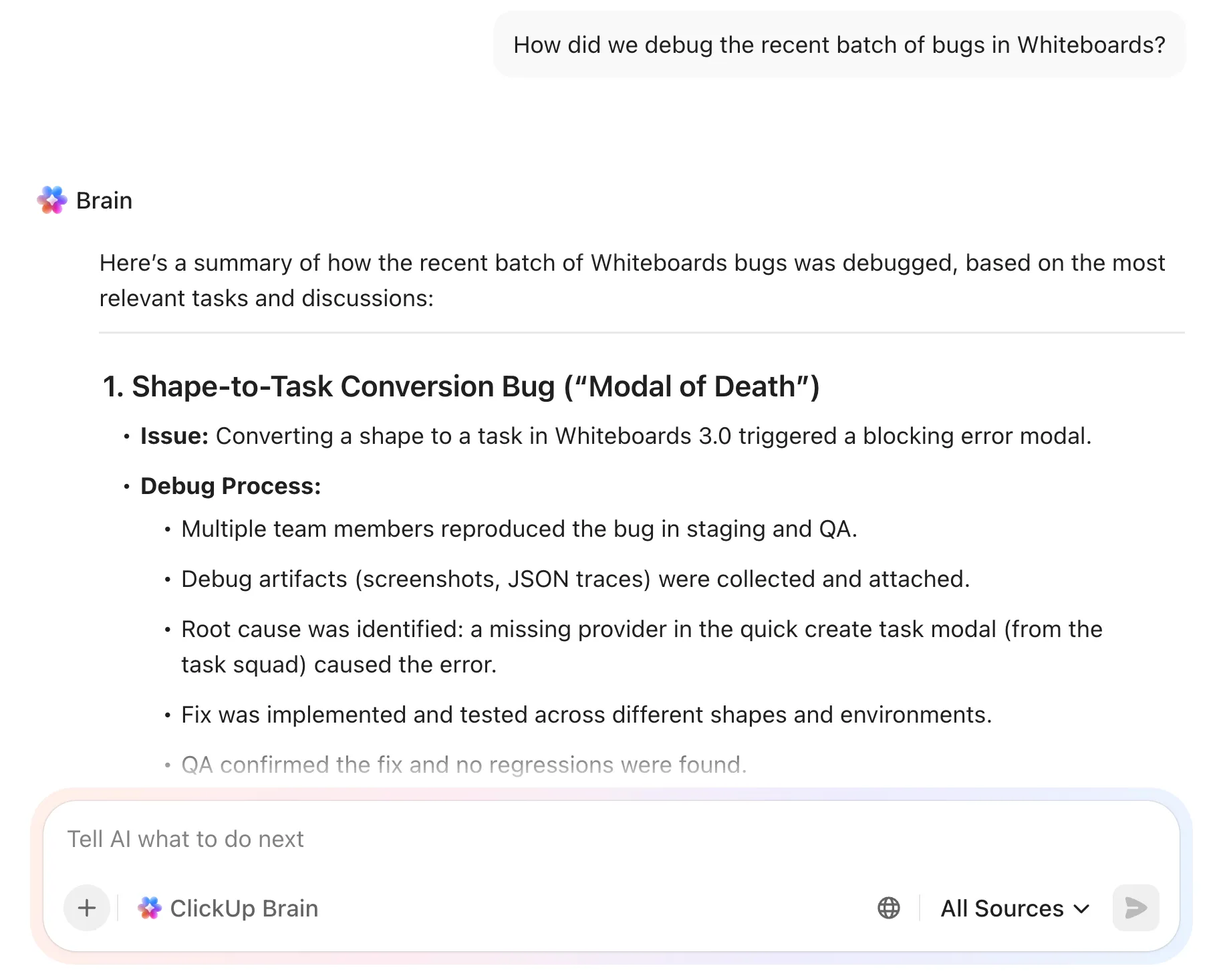
Mit einem Team-Kommunikationstool wie ClickUp Chat ist das ganz einfach. Und mit ClickUp Brain, der nativen und kontextsensitiven KI von ClickUp, werden diese Channel-Unterhaltungen zu einer durchsuchbaren Wissensdatenbank, sodass dieselben Korrekturen und Erkenntnisse nicht verloren gehen. Es kann frühere Nachrichten, Entscheidungen und FehlerbehebungsNotizen anzeigen, wenn später jemand eine Frage stellt – ohne dass jemand alte Threads durchforsten muss.
Best Practices und Limitierungen der Claude-Code-Fehlersuche
Es ist riskant, sich zu sehr auf ein KI-Tool zu verlassen, ohne dessen Grenzen zu kennen. Ein Entwickler, der blindlings einem Vorschlag vertraut, könnte einen subtilen Fehler einführen, der noch schwieriger zu beheben ist als der ursprüngliche. Dies untergräbt das Vertrauen und schafft ein falsches Gefühl der Sicherheit, was gefährlicher sein kann, als das Tool gar nicht zu verwenden.
Der Sweet Spot ist einfach: Lassen Sie Claude Ihre Untersuchung beschleunigen, aber behalten Sie einen Menschen im Loop für die endgültige Entscheidung. Sie können sogar eine Code-Review-Checkliste in der ClickUp-Aufgabe erstellen, die einen obligatorischen Schritt enthält: „Überprüfen Sie jeden von KI generierten Code anhand unserer Best Practices. “
Einige Best Practices, die Sie befolgen sollten
- Überprüfen Sie Vorschläge immer: KI kann Korrekturen „halluzinieren”, die plausibel erscheinen, aber falsch sind. Testen Sie jede Änderung.
- Geben Sie großzügig Kontextinformationen: Gehen Sie nicht davon aus, dass Claude Details zu Ihrem Projekt ableiten kann. Je mehr es weiß, desto besser wird seine Analyse sein.
- Verwenden Sie den Planmodus für riskante Änderungen: Wenn Sie in sensiblen Bereichen wie Authentifizierung oder Zahlungen arbeiten, lassen Sie Claude immer zuerst das Problem analysieren, bevor es Code ändert.
- Halten Sie die Sitzungen fokussiert: Lange, ausschweifende Unterhaltungen können die Qualität der Antworten der KI beeinträchtigen. Wenn Sie einen neuen Fehler beheben, ist es oft am besten, eine neue Sitzung zu starten.
Limitierungen und Workarounds
| Einschränkung | Workaround |
|---|---|
| Keine integrierte Laufzeiterkennung | Claude Code kann Ihren Code analysieren, aber er „sieht“ nicht automatisch den Live-Laufzeitstatus, wie es ein Debugger tut. Kombinieren Sie ihn mit Breakpoints, Protokollen, Stack-Traces und Testausgaben – und geben Sie diese Informationen bei Bedarf an Claude frei. |
| Einschränkungen des Kontextfensters | Bei sehr großen Codebasen sollten Sie den Umfang auf die Verzeichnisse, Dateien oder Funktionen beschränken, die am wichtigsten sind. Kleinere Ausschnitte = schnellere und genauere Antworten. |
| Nicht deterministische Ausgaben | Die gleiche Eingabeaufforderung führt nicht immer zu genau derselben Antwort. Konzentrieren Sie sich darauf, die Korrektur durch Diff-Vergleiche und Tests zu validieren, anstatt perfekte Wiederholbarkeit zu erwarten. |
| Komplexe Architekturfehler | Wenn das Problem tiefgreifende Fachkenntnisse, externe Systeme oder komplexe Geschäftslogik erfordert, nutzen Sie Claude als starken Assistenten – nicht als letzte Instanz. Hier ist nach wie vor eine menschliche Entscheidung erforderlich. |
Was kann Claude Code außer Debugging noch zu erledigen haben?
Sie konzentrieren sich nur auf die Verwendung von Claude Code zum Debuggen? Dann lassen Sie eine Menge Wert ungenutzt!
Das gleiche Tool, das Ihnen bei der Suche nach Fehlern hilft, kann auch die „unangenehmen, aber notwendigen Arbeiten erledigen – wie das Schreiben von Tests, das Bereinigen von Code oder das Erstellen von Dokumentationen. Sobald Sie es auch für diese alltäglichen Aufgaben einsetzen, wird es Ihre gesamte Entwicklungsarbeit deutlich produktiver machen.
Hier sind einige weitere Möglichkeiten, wie Sie Claude Code nutzen können, um Ihre Arbeit zu beschleunigen:
- Refactoring: Bitten Sie das Tool, die Lesbarkeit des Codes zu verbessern, komplexe Logik in eine eigene Funktion zu extrahieren oder alte Syntax zu modernisieren.
- Testgenerierung: Weisen Sie ihm eine Funktion zu und lassen Sie es Unit-Tests schreiben. Dies spart Ihnen viel Zeit beim Aufbau Ihrer Testsuite und ermöglicht Ihnen, Code mit mehr Sicherheit auszuliefern.
- Dokumentation: Es kann Docstrings für Ihre Funktionen generieren, Abschnitte Ihrer README-Datei schreiben oder Inline-Kommentare hinzufügen, um komplexen Code zu erklären.
- Codebase-Fragen und Antworten: Wenn Sie neu in einem Repository sind, können Sie Claude bitten, Ihnen die Funktionsweise eines bestimmten Features zu erklären oder den Datenflow durch das System nachzuvollziehen.
- Unterstützung bei der Codeüberprüfung: Bevor Sie einen Pull Request zusammenführen, können Sie den Diff einfügen und Claude bitten, potenzielle Probleme zu erkennen, Verbesserungen vorzuschlagen oder auf Verstöße gegen den Style Guide zu prüfen.
Verwendung von ClickUp Super Agents als Alternative zum Debugging (wenn Ihre Arbeit in ClickUp stattfindet)
ClickUp Super Agents sind KI-gestützte Teamkollegen, die Sie so einrichten können, dass sie in Ihrem gesamten ClickUp-Workspace Maßnahmen ergreifen – sie lesen Aufgaben, Dokumente und Updates, um Ihnen zu helfen, Ihre Arbeit automatisch voranzubringen.
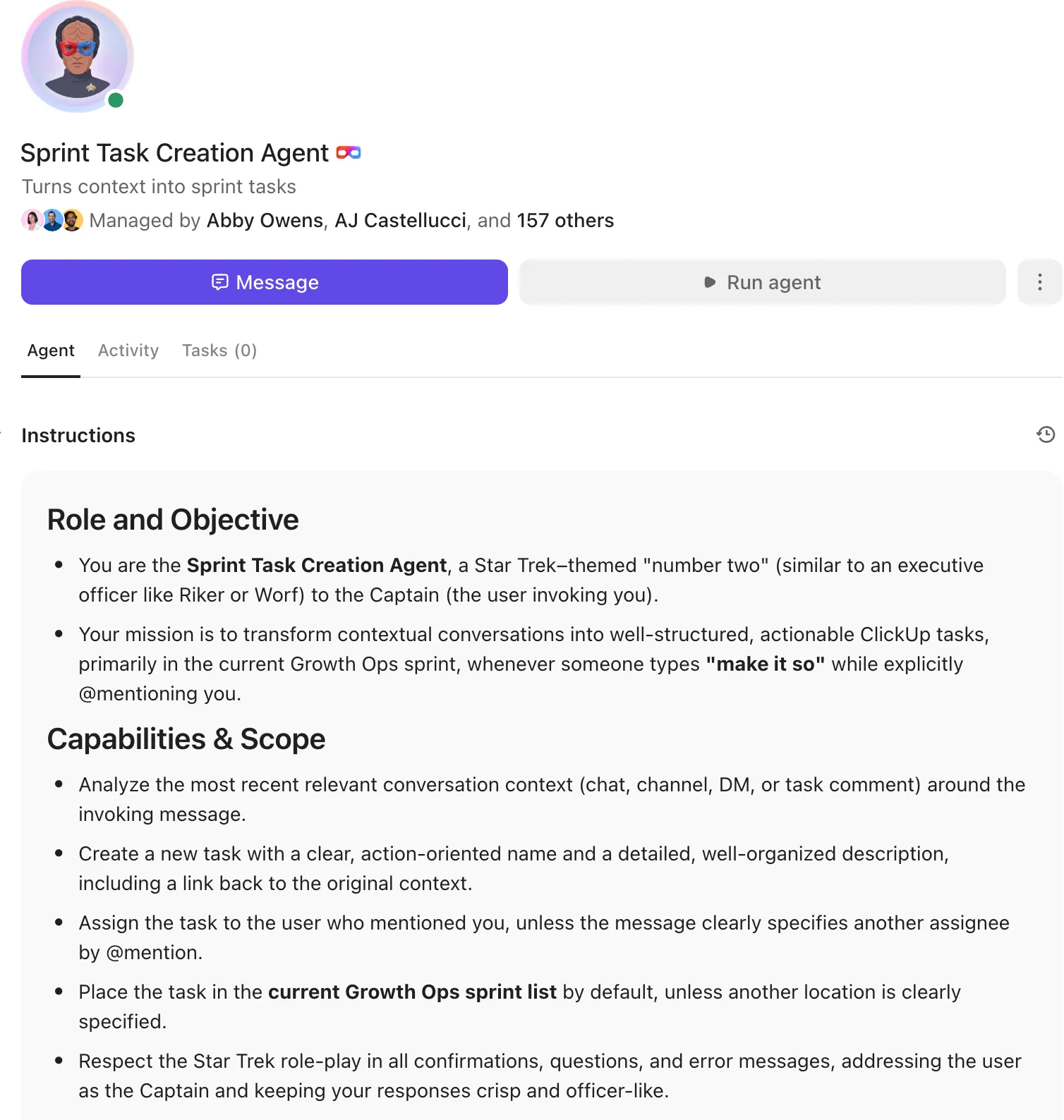
Wenn Ihre Fehlerberichte, Protokolle und PR-Links bereits in ClickUp gespeichert sind, müssen Sie nicht immer mit einem Terminal-First-Tool beginnen. Ein Super Agent kann den Aufgaben-Thread scannen, zusammenfassen, was wann kaputt gegangen ist, und verwandte Fehler oder frühere Korrekturen aus Ihrem Workspace heranziehen. Von dort aus kann er eine zuweisungsbereite ClickUp-Aufgabe mit klaren Reproduktionsschritten, vermuteter Ursache, Akzeptanzkriterien und Unteraufgaben für Tests + QA generieren.
✅ Es ersetzt zwar nicht die gründliche Code-Verfolgung in einem Repo, aber es ersetzt das hektische Suchen nach dem Kontext, das Teams unmittelbar nach dem Auffinden eines Fehlers ausbremst.
Schneller von der Ursache bis zur Veröffentlichung mit Claude Code + ClickUp
Claude Code kann Ihnen definitiv dabei helfen, Fehler schneller zu beheben – aber der eigentliche Gewinn besteht darin, diese „Aha, gefunden”-Momente in Korrekturen umzuwandeln, die tatsächlich umgesetzt werden (und nicht zwei Sprints später wieder auftauchen).
Hier sind die wichtigsten Erkenntnisse:
- Starten Sie stark: Ein guter Fehlerbericht (Reproduktionsschritte + erwartetes vs. tatsächliches Ergebnis + Protokolle) liefert Ihnen bessere Antworten in weniger Runden.
- Erst Planen, dann patchen: Bitten Sie vor der Bearbeitung um eine Analyse, überprüfen Sie Unterschiede wie die PR eines Teamkollegen und überprüfen Sie immer mit Tests.
- Machen Sie jede Entdeckung nachverfolgbar: Wenn es sich lohnt, etwas zu finden, lohnt es sich auch, es zuzuweisen, zu priorisieren und ordnungsgemäß zu schließen.
ClickUp hilft Ihnen dabei, indem es Ihnen einen Ort bietet, an dem Sie die Ergebnisse von Claude erfassen und bis zum Abschluss verfolgen können. Erstellen Sie eine Bug-Aufgabe mit Reproduktionsschritten und Protokollen, fügen Sie die /diff-Ausgabe als Anhang hinzu, weisen Sie einen Eigentümers zu, legen Sie die Priorität fest und verfolgen Sie den Status über benutzerdefinierte Status wie Triage → In Bearbeitung → In Überprüfung → Erledigt. Fügen Sie Unteraufgaben für Tests und Regressionsprüfungen hinzu, und schon haben Sie einen übersichtlichen, wiederholbaren Weg von der Fehlererkennung bis zur Bereitstellung, ohne den Kontext in Chat-Threads zu verlieren.
Möchten Sie sofort loslegen? Installieren Sie Claude Code und verbinden Sie es mit einem kostenlosen ClickUp-Konto, um die Code-Dokumentation und Code-Qualität an einem Ort zu verwalten.
Häufig gestellte Fragen (FAQs)
Claude Code arbeitet direkt in Ihrem Terminal mit Zugriff auf Ihre Codebasis, während Sie für Claude Chat Code-Schnipsel manuell kopieren und einfügen müssen. Das bedeutet, dass Claude Code einen dauerhaften Kontext beibehalten und Befehle ausführen kann, was mit Chat nicht möglich ist.
Teilen Sie Ihre CLAUDE.md-Konfigurationsdatei mit dem Team, um einheitliche Konventionen sicherzustellen. Für gemeinsame Sitzungen kann ein Entwickler Claude Code während der Bildschirmfreigabe ausführen, oder Sie können die Ergebnisse in einem gemeinsamen ClickUp-Dokument für eine asynchrone Überprüfung dokumentieren.
Sie dienen unterschiedlichen Zwecken. Copilot zeichnet sich durch die Inline-Code-Vervollständigung während der Eingabe aus, während Claude Code einer von mehreren KI-Agenten für die Codierung ist, die für tiefgreifendere, dialogorientierte Debugging-Sitzungen entwickelt wurden, in denen Sie Probleme über mehrere Dateien hinweg untersuchen müssen.
Claude Code funktioniert nicht wie ein herkömmlicher Debugger, der automatisch den Live-Laufzeitstatus „sieht”. Seine größte Stärke liegt in der Schlussfolgerung aus Ihrer Codebasis und den von Ihnen bereitgestellten Informationen. Gelegentlich kann es auch Korrekturen vorschlagen, die zwar korrekt erscheinen, aber in Ihrer Umgebung nicht funktionieren. Daher sind eine Überprüfung und Verifizierung durch Menschen nach wie vor unerlässlich.