

Pull Requests funktionieren am besten, wenn das Feedback schnell erfolgt. In verteilten Teams, die an mehreren Projekten arbeiten, ist dies jedoch selten der Fall.
Ingenieure, die in verschiedenen Zeitzonen arbeiten, warten oft Stunden oder Tage auf Reviews. Ein PR, der am Ende eines Arbeitstages geöffnet wird, wird möglicherweise erst am nächsten Tag an einem anderen Ort überprüft. Diese Verzögerung erzwingt einen Kontextwechsel und verlangsamt die Entwicklung.
Herkömmliche PR-Workflows verschärfen das Problem noch. Lineare Reviews und Single-Branch-Arbeit zwingen Entwickler dazu, Änderungen zu bündeln, was das Ergebnis größerer PRs ist, deren Überprüfung und Genehmigung mehr Zeit in Anspruch nimmt.
Pull Requests und Code-Reviews müssen für verteilte Teams jedoch nicht schwierig sein.
Wie das?
Im Folgenden beantworten wir die Frage, wie Entwickler Pull Requests über verteilte Teams hinweg verwalten können.
Die Herausforderungen beim Verwalten von Pull Requests in verteilten Teams
Hier sind die häufigsten Herausforderungen, denen selbst starke Teams gegenüberstehen, wenn Pull Requests zwischen Kalendern hin- und herwandern und Prioritäten miteinander konkurrieren👇
⚠️ Ohne gemeinsamen Kontext verlangsamen sich Review-Zyklen.
In verteilten Teams können selbst kleine Pull Requests länger dauern, da die Prüfer mehr Hintergrundinformationen benötigen. Außerdem müssen Sie berücksichtigen, dass der Verfasser möglicherweise offline ist, wenn Fragen aufkommen. Was persönlich in zwei Minuten geklärt werden könnte, kann zu einer ganztägigen Verzögerung führen und die Produktivität der Entwickler beeinträchtigen.
⚠️ Bei zu großen Änderungen ist es schwieriger, Risiken zu erkennen.
Große Pull Requests sind schwer asynchron zu bewerten. Ohne schnellen Live-Austausch können Reviewer entweder zu viele Kommentare abgeben, um dies auszugleichen, oder Randfälle übersehen, weil die Änderung einfach zu umfangreich ist. Diese Details dürfen Sie während des Prozesses der Sprint-Planung nicht übersehen.
⭐ Bonus: Jedes Entwickler-Team hat technische Schulden. Dieses Video zeigt, wie Sie diese verwalten können, bevor sie sich zu Leistungsproblemen und Terminüberschreitungen ausweiten 👇
⚠️ Die Qualität des Feedbacks sinkt, wenn die Leiste unklar ist.
Ein einheitlicher Code-Review-Prozess in der Softwareentwicklung hängt von gemeinsamen Erwartungen ab. Wenn ein Reviewer auf Geschwindigkeit optimiert, während ein anderer auf langfristige Wartbarkeit optimiert, sieht sich der Verfasser am Ende mit widersprüchlichem Feedback konfrontiert. In diesem Fall tritt der Fortschritt in den Hintergrund.
👀 Wussten Sie schon? GitHub verzeichnet mittlerweile über 43 Millionen Pull Requests pro Monat, gegenüber 35 Millionen im Vorjahr.
⚠️ Asynchrone Kommentare können zu langen, unproduktiven Threads führen.
Die reine Text-Codeüberprüfung kann im Softwareentwicklungsprozess für verteilte Teams ineffizient werden.
Der Grund: Wenn Kommentare erst Stunden später eintreffen und der vollständige Kontext fehlt, entsteht ein langer Thread mit vielen Hin- und Her-Nachrichten.
Wenn die Reviewer nicht erklären können, warum eine Änderung erforderlich ist, wird das Feedback fragmentiert. Die Verfasser reagieren defensiv oder vermuten Absichten, was zu Folgekommentaren, Überarbeitungen und weiteren Verzögerungen führt.
Anstatt die Überprüfungen zu beschleunigen, verlangsamen asynchrone Kommentare den Entwicklungsprozess und verlängern die PR-Zyklen weit über das hinaus, was die Änderung tatsächlich erfordert.
💡 Profi-Tipp: Verwenden Sie Thread-Kommentare mit einer verbindlichen „Resolve“-Aktion, um zu verhindern, dass asynchrone Diskussionen ausufern. Legen Sie eine Regel fest, z. B. dass bei mehr als drei Hin- und Her-Nachrichten in einem Thread ein kurzes 5-minütiges ClickUp SyncUp durchgeführt wird.
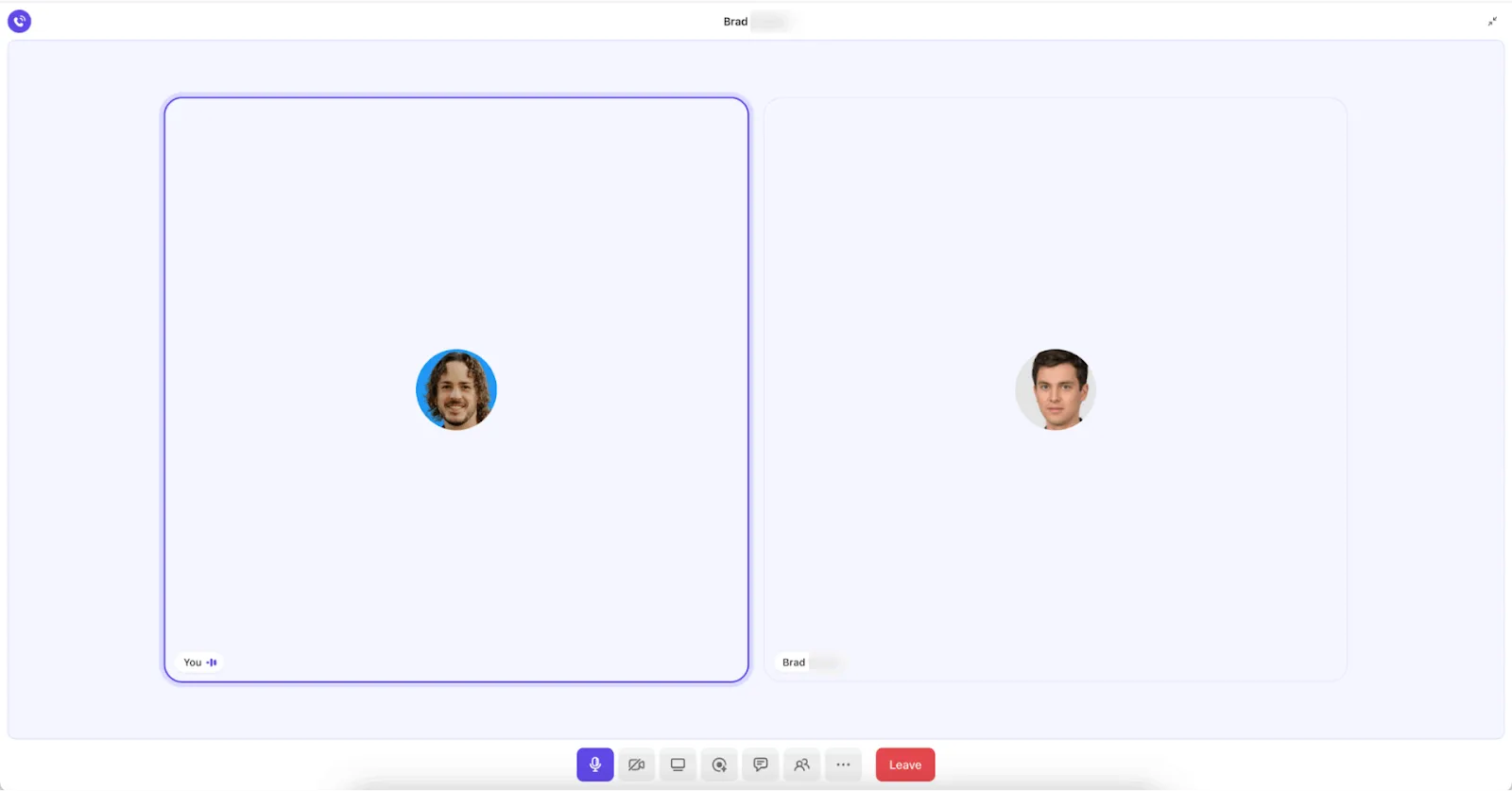
Alternativ können Reviewer mit ClickUp Clips direkt in der Aufgabe oder im PR-Kontext eine kurze Bildschirmführung oder eine Sprachkommentierung aufzeichnen. So erhalten Verfasser sofort Klarheit über Vorschläge und der reichhaltige Kontext bleibt über Zeitzonen hinweg erhalten, ohne dass zusätzliche Live-Meetings erforderlich sind.
⚠️ Abhängigkeiten und Abläufe werden schwieriger zu verwalten
Bei der verteilten Ausführung stapeln sich PRs aufgrund versteckter Abhängigkeiten. Wenn eine Änderung blockiert wird, häufen sich nachgelagerte Arbeiten, Merge-Konflikte nehmen zu und Releases werden anfälliger.
Warum ein zentralisierter Pull-Request-Workflow wichtig ist
Ein zentralisierter Pull-Request-Workflow, insbesondere im agilen Projektmanagement, nutzt ein zentrales Repo (oft mit einem geschützten Hauptzweig), in dem Entwickler Feature-Zweige erstellen, PRs zur Überprüfung einreichen und Änderungen erst nach der Genehmigung zusammenführen.
Stellen Sie sich das als ein ideales Versionskontrollsystem vor: ein einziger gemeinsamer Ort für Änderungen, Überprüfungen und Genehmigungen.
Der Grund, warum dies so wichtig ist, ist folgender:
1. Qualitätssicherung und Fehlervermeidung
Bei der Qualitätssicherung geht es darum, die Qualität des Codes durch einen Peer-Review-Prozess zu schützen, bevor Änderungen vorgenommen werden.
Wenn ein Entwickler oder Software-Ingenieur einen PR in einem zentralisierten Workflow einreicht, können Mitglieder des Teams Logikfehler, Sicherheitslücken oder Leistungsengpässe erkennen, die dem Verfasser möglicherweise entgangen sind.
- Früherkennung von Fehlern: Prüfer erkennen Randfälle, die der Verfasser nicht getestet hat (Nullzustände, Paginierung, Zeitzonen, Wiederholungsversuche, Berechtigungen).
- Leistungsüberprüfungen: Kleine Überprüfungsfragen wie „Was ist die ungünstigste Eingabe?“ decken oft O(n²) Schleifen, umfangreiche Abfragen oder unbegrenzte Protokollierungen auf.
- Automatisierte Sicherheitsnetze: Die meisten zentralisierten Workflows lassen sich in CI/CD-Pipelines integrieren. CI führt Tests, Linter und Scans auf dem PR-Zweig durch, sodass riskante Codeänderungen blockiert werden, bevor sie in den Hauptzweig gelangen.
🎥 Sehen Sie sich das folgende Video an, um die besten No-Code-Tools für Produktmanager zu finden 👇
2. Wissensaustausch und Mentoring
Ein zentralisierter PR-Workflow ist eine der effektivsten Methoden, um ein Team auf ein höheres Niveau zu bringen. Und hier ist der Grund dafür:
- Onboarding: Neue Mitarbeiter können alte PRs durchlesen, um die Gründe für bestimmte architektonische Entscheidungen zu verstehen.
- Teamübergreifendes Bewusstsein: PR-Zusammenfassungen, Screenshots und verknüpfte Dokumente helfen Personen außerhalb des Features, dennoch den Überblick zu behalten.
- Kontextbezogene Dokumentation: Der Konversationsverlauf innerhalb eines PR dient als permanente Aufzeichnung darüber, warum ein Feature auf eine bestimmte Weise implementiert wurde, wodurch Pull Requests als dynamische Wissensdatenbank fungieren können.
🔔 Kleine Erinnerung: Aktualisieren Sie die Code-Dokumentation jedes Mal, wenn Sie den Code ändern, nicht nur, wenn Sie ihn schreiben. Veraltete Dokumente sind schlimmer als gar keine Dokumente, da sie Ihre Teamkollegen aktiv in die Irre führen.
3. Konsistenz und Standards
Wenn Sie keinen zentralen Checkpoint haben, können Codebasen zu einem Wilden Westen unterschiedlicher Namenskonventionen, Ordner-Strukturen und Muster werden. Um dies zu vermeiden, müssen Sie Folgendes einrichten:
- Durchsetzung von Stilvorgaben: PRs ermöglichen es dem Team, einheitliche Stilvorgaben durchzusetzen.
- API-Konsistenz: Die Überprüfung erkennt nicht übereinstimmende Formen der Antworten, inkonsistente Methoden zur Fehlerbehandlung und versehentliche Änderungen, die zu Fehlfunktionen führen.
- Architektonische Abstimmung: Sie stellt sicher, dass kein Entwickler eine neue Bibliothek oder ein neues Muster implementiert, das mit der bestehenden Architektur in Konflikt steht.
💡 Profi-Tipp: Verwenden Sie eine einheitliche Merge-Commit-Konvention, damit diese später durchsuchbar ist. Fügen Sie beispielsweise die Aufgaben-ID + den PR-Titel in die Merge-Commit-Nachricht ein. Dies beschleunigt die Fehlersuche, da Sie von einem Produktionsproblem → Merge-Commit → PR-Thread → zur genauen Entscheidung, die ausgeliefert wurde, springen können.
4. Konfliktlösung und Stabilität
In einem zentralisierten Workflow ist der Main-/Master-Bereich für Teams von entscheidender Bedeutung. Dazu sollten Sie über Folgendes verfügen:
- Merge-Konfliktmanagement: Durch die Anforderung von PRs sind Entwickler und Softwareteams gezwungen, die neuesten Änderungen aus dem Hauptzweig in ihren Feature-Zweig zu rebasen oder zusammenzuführen. Dadurch werden Konflikte lokal gelöst, anstatt den Build für alle anderen zu unterbrechen.
- Rollback-freundliche Änderungen: Kleinere PRs lassen sich leichter rückgängig machen, ohne dass es zu Kollateralschäden kommt, wenn etwas durchrutscht.
- Rückverfolgbarkeit: Wenn in der Produktion ein Fehler entdeckt wird, lässt sich anhand des PR-Verlaufs leicht feststellen, welche Änderung genau das Problem verursacht hat und warum sie genehmigt wurde.
5. Verbesserte Sprint-Planung und Sichtbarkeit
Ein zentralisierter PR-Workflow fungiert als Echtzeit-Pulse für Ihren Sprint.
- Genaue Nachverfolgung des Fortschritts: In vielen Teams bleibt eine Aufgabe tagelang „in Bearbeitung“, was zu einem „Black-Box“- Effekt führt. Mit einem PR-First-Ansatz haben Stakeholder und Projektmanager in dem Moment, in dem ein PR geöffnet wird, eine Ansicht des tatsächlichen Status und der Komplexität der Arbeit.
- Frühzeitige Risikoerkennung: Große Unterschiede, fehlgeschlagene CI oder sich wiederholende Überprüfungsschleifen decken Scope Creep auf, solange noch Zeit für Anpassungen bleibt.
- Vorhersehbare Geschwindigkeit: Durch die Durchsetzung von PRs können Sie „versteckte Arbeit” verhindern. Jede Änderung wird berücksichtigt, sodass das Team seine tatsächliche Geschwindigkeit (wie viel es realistisch gesehen fertigstellen und überprüfen kann) im Vergleich zu dem, was es tatsächlich tippen kann, messen kann.
🧠 Wissenswertes: Die erste Website überhaupt ist immer noch online. Sie befindet sich unter Info.cern.ch und wurde am CERN entwickelt, als das World Wide Web erfunden wurde.
Wie Entwickler ClickUp nutzen, um Pull Requests nahtlos zu verwalten
Die Engineering-Benchmarks von LinearB analysierten mehr als 6,1 Millionen Pull Requests in 3.000 Teams und zeigten, dass die Größe eines Pull Requests der stärkste Treiber für die Engineering-Geschwindigkeit ist.
Wenn man darüber nachdenkt, macht das Sinn. Kleinere PRs durchlaufen den Überprüfungsprozess in der Regel schneller, da sie einfacher zu überprüfen sind. Größere PRs hingegen benötigen mehr Zeit und erfordern oft eine intensivere Koordination innerhalb der Teams.
ClickUp, der weltweit erste konvergierte KI-Workspace, eliminiert den Koordinationsaufwand bei der Bearbeitung von Pull Requests. Wie das?
Indem Sie die PR-Arbeit mit der entsprechenden Aufgabe verknüpfen, den Status der Überprüfung sichtbar machen und Entscheidungen dort erfassen, wo das Team bereits zusammenarbeitet.
So können Sie ClickUp zur Verwaltung von Pull Requests nutzen:
1. Verbinden Sie GitHub- oder Gitlab-Repositorys mit ClickUp.
Der erste Schritt, den Entwickler zur Verwaltung von PRs unternehmen, ist die Integration von GitHub- oder Gitlab-Repositorys in ClickUp.
Dies ist besonders praktisch, wenn mehrere Git-Repositorys in denselben Produktbereich einfließen und Sie dennoch eine einzige Quelle für Status und Kontext wünschen.
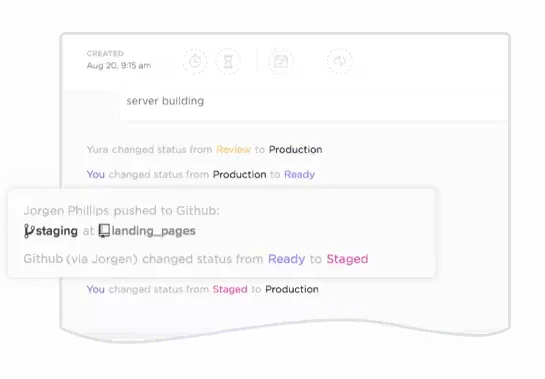
Diese native Integration führt automatisch Synchronisierungen von Commits, Branches und PRs (Merge-Requests in Gitlab) mit ClickUp Aufgaben durch. Dadurch werden Entwicklungsaktivitäten in Echtzeit direkt in Ihren Projekt-Workspace übertragen, wodurch der ewige Kampf mit dem Kontextwechsel ein Ende hat.
Beginnen Sie damit, eine ClickUp-Aufgaben-ID in Ihren Commit-Meldungen, Branch-Namen, PR-/Merge-Request-Titeln oder Beschreibungen zu referenzieren (unter Verwendung von Formaten wie #{task_id} oder CU-{task_id}). ClickUp verknüpft sofort alles miteinander:
- Commits, Branches und PRs werden in der rechten Seitenleiste der Aufgabe (über das Git-Symbol) mit wichtigen Details wie Status, Verfasser, Reviewern, Zeilenänderungen und Branches angezeigt.
- Aktivitäten werden im Feed der Aufgabe angezeigt, um den vollständigen Kontext zu zeigen.
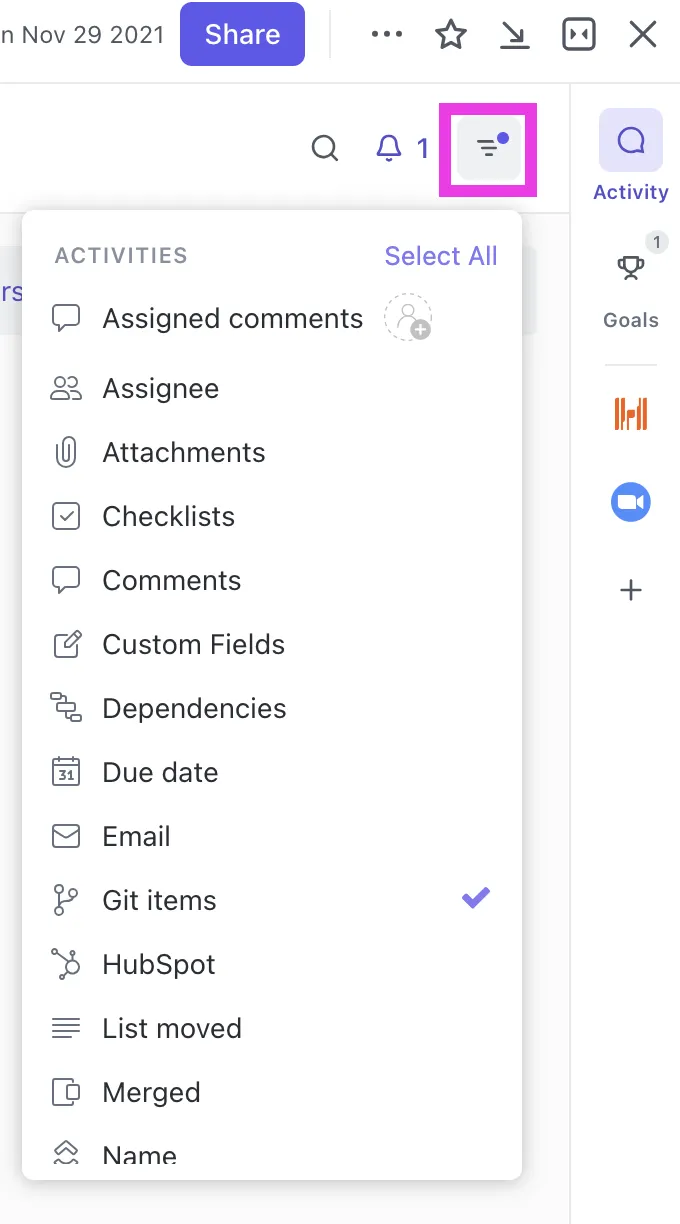
- Sie können sogar offene PRs/Merge-Requests über Aufgaben hinweg in einer speziellen Spalte „Pull Requests” in ClickUp Views anzeigen.
🎯 Im täglichen Gebrauch gibt es noch einige andere Möglichkeiten, den Code-Kontext in die Aufgabe einzubeziehen.
Wenn Sie einen GitHub-Link in eine Aufgabenbeschreibung oder einen Kommentar einfügen, fügt ClickUp ein GitHub-Symbol in der rechten Seitenleiste der Aufgabenansicht hinzu. Sie können jederzeit auf dieses Symbol klicken, um alle GitHub-Links anzuzeigen, die in der Aufgabe gepostet wurden, sodass der Verlauf an einem Ort leicht zu überblicken ist.
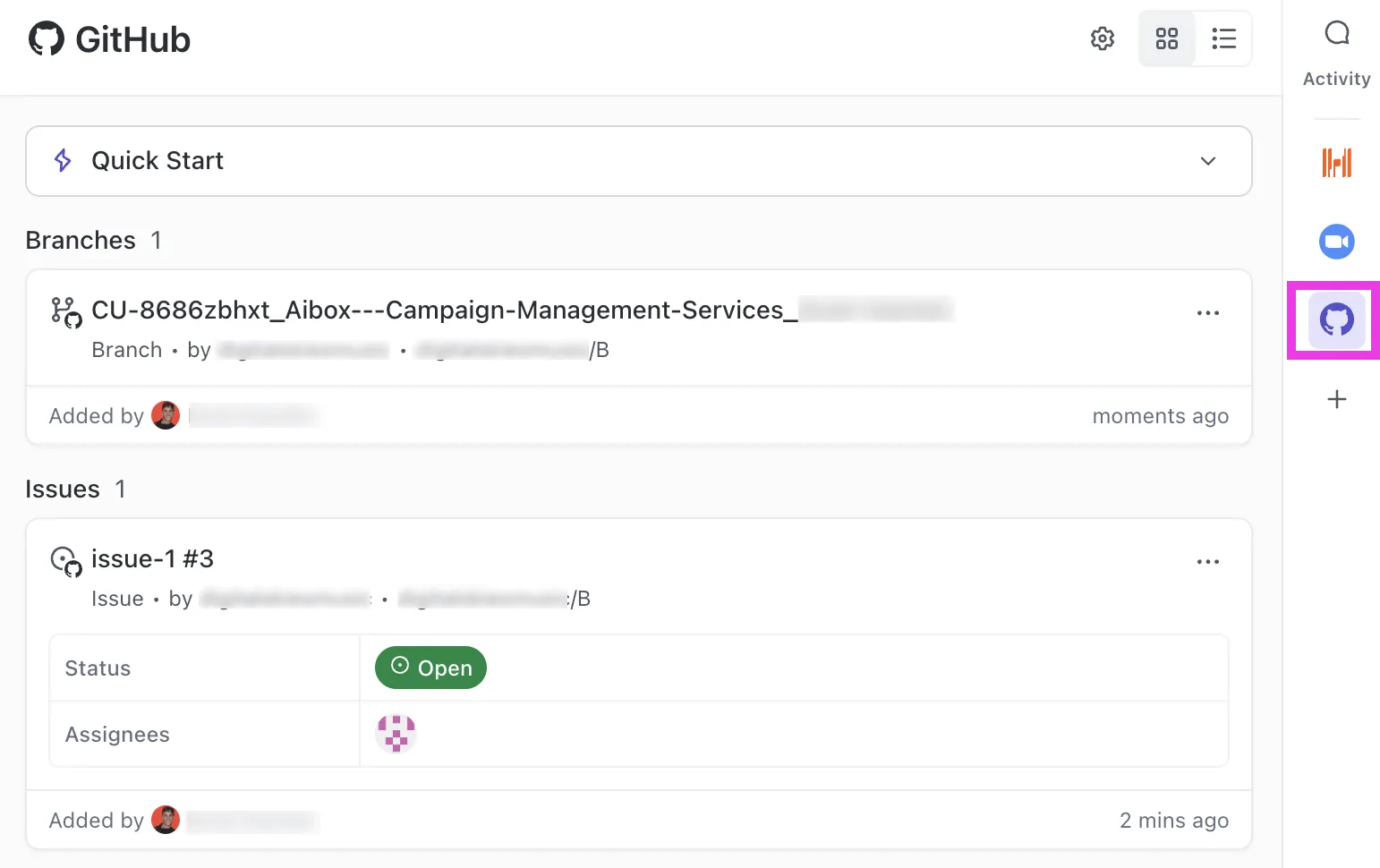
Letztendlich bedeutet all dies, dass Entwickler genau sehen können, welche Aufgaben mit welchen PRs verbunden sind, den Fortschritt überwachen, neue Branches oder PRs aus Aufgaben erstellen und alles aufeinander abstimmen können (abgesehen von den manuellen Updates).
🧠 Wissenswertes: Der „erste Computerfehler” war buchstäblich ein Fehler. 1947 blieb eine Motte im Harvard Mark II stecken und wurde im Logbuch festgehalten.
2. Statusaktualisierungen automatisieren
Integrieren Sie ClickUp-Automatisierungen in Ihre GitHub/Gitlab-Integration, damit sich der Status von Aufgaben automatisch aktualisiert, wenn Pull Requests (oder Merge-Requests) den Softwareentwicklungszyklus durchlaufen.
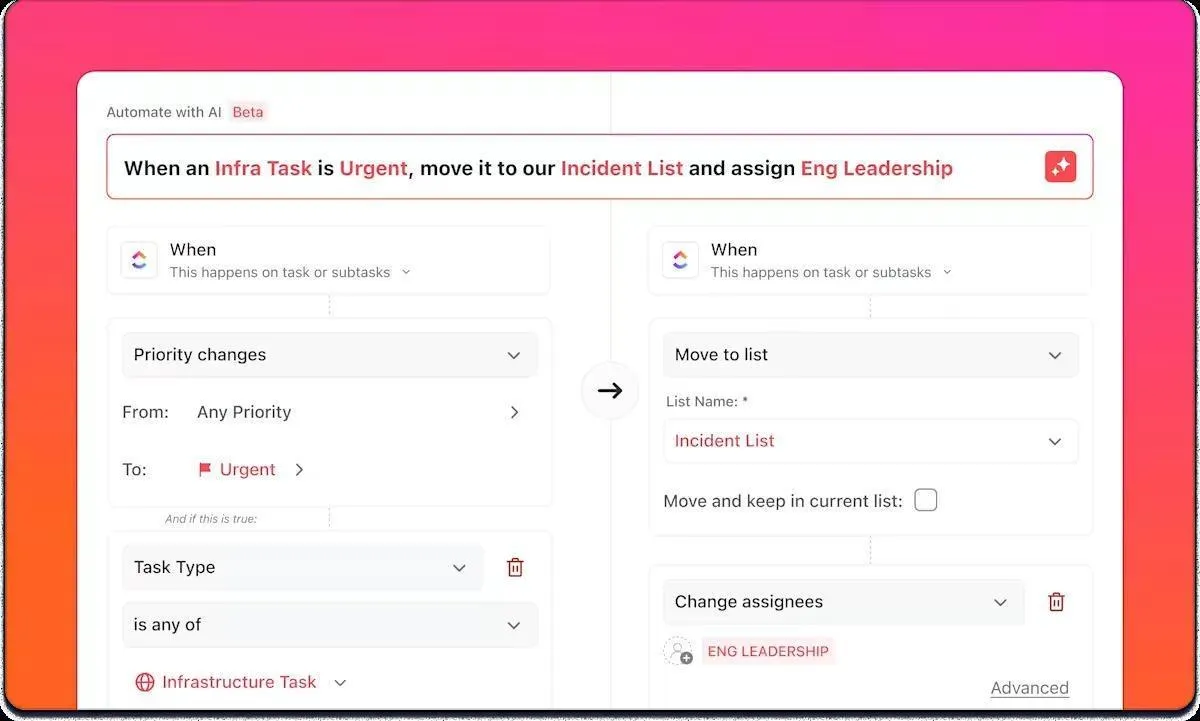
Als Entwickler können Sie Auslöser festlegen, die bei bestimmten Ereignissen ausgelöst werden, z. B.:
- Ein Pull Request wird geöffnet → Ändern Sie den Status der Aufgabe in „In Überprüfung“ oder „Codeüberprüfung“.
- Ein Pull Request wurde zusammengeführt → Verschieben Sie die Aufgabe nach „Erledigt“, „Bereitgestellt“ oder „In Produktion“.
- Ein Pull Request wird geschlossen (ohne Zusammenführung) → Status auf „Abgelehnt” oder „Backlog ” setzen
Noch besser: Sie können gezielte Bedingungen für die Automatisierung der Aufgaben hinzufügen, wie zum Beispiel:
- Nur bei PRs als Auslöser verwenden, die auf den Hauptzweig abzielen
- Wenden Sie dies nur auf PRs mit bestimmten Beschreibungen an (z. B. „Hotfix“ oder „Feature“).
- Kombinieren Sie sie (z. B. Zusammenführung mit dem QA-Bereich mit einer dringenden Beschreibung → hohe Priorität festlegen und das Team benachrichtigen).
🚀 Vorteil von ClickUp: Wenn Sie keine endlose Liste manueller Automatisierungen erstellen möchten, hat ClickUp auch dafür vorgesorgt. Verwenden Sie den KI-AutomatisierungsBuilder von ClickUp, um den Workflow in einfacher Sprache zu beschreiben, z. B. „Wenn ein PR geöffnet wird, verschieben Sie die verknüpfte Aufgabe nach „In Review“, weisen Sie den Prüfer zu und veröffentlichen Sie einen Kommentar mit der Checkliste. “ Und schon haben Sie in weniger als fünf Minuten ein Setup fertiggestellt!
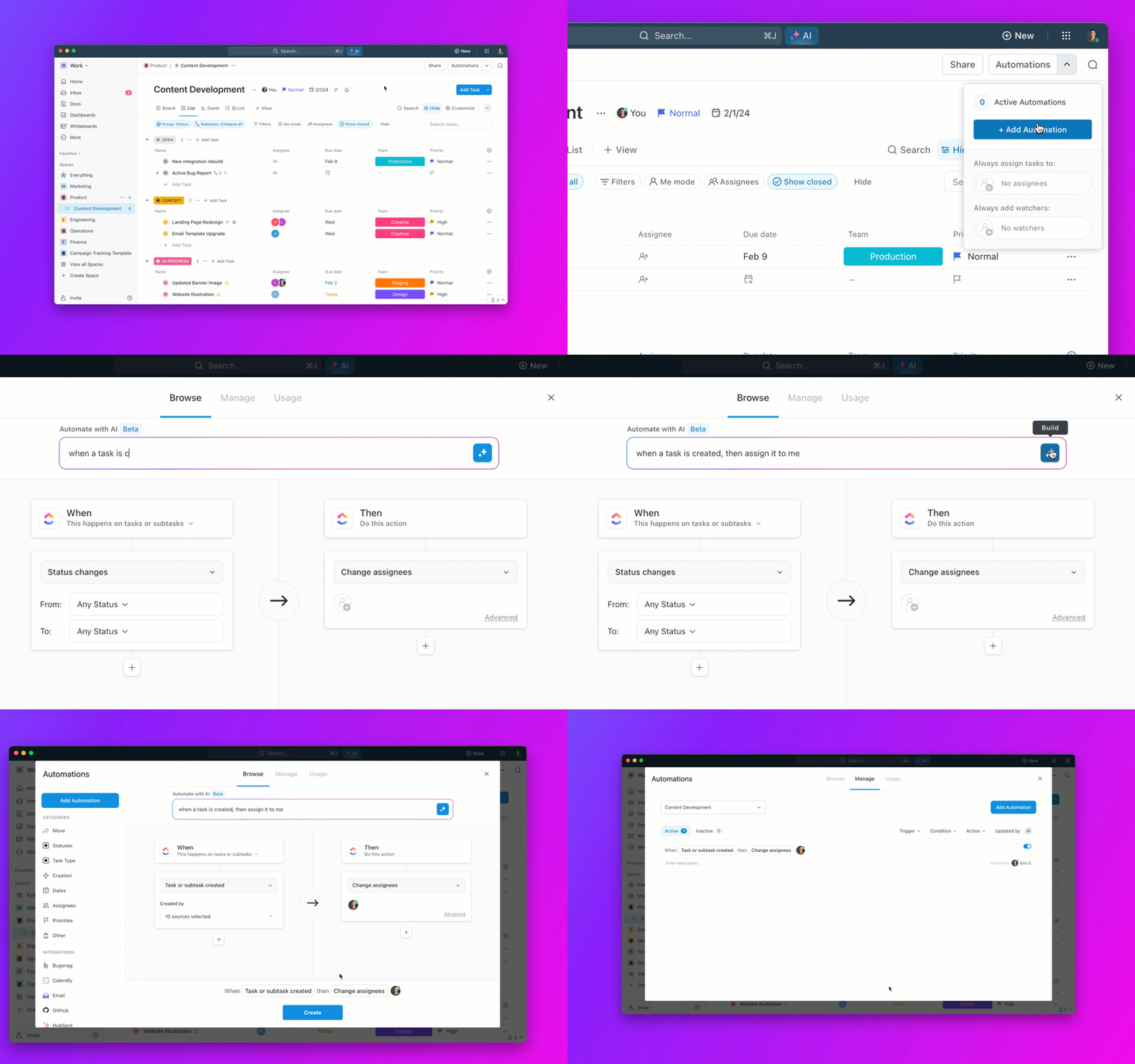
3. Verstärken Sie Ihr Team mit KI-gestützten Teamkollegen
Um die Messlatte noch höher zu legen, setzen Entwickler ClickUp Super Agents ein, ClickUps eigene KI-gestützte Teamkollegen, die adaptive, mehrstufige Prozesse mit vollständigem Workspace-Kontext abwickeln.
Diese Agenten lernen aus Interaktionen, verwenden natürliche Sprache zum Chatten und haben manuelle Auslöser oder Zeitplan-Auslöser, wodurch Ihr PR-Flow um einen intelligenten, menschenähnlichen Support erweitert wird.
Codegen in ClickUp ist Ihr externer KI-Entwickler-Teamkollege, der Softwareteams dabei unterstützt, Entwicklungsaufgaben zu automatisieren und zu beschleunigen, einschließlich der Verwaltung von Pull Requests über mehrere Teams hinweg.
Es kann Aufgaben abschließen, Features erstellen und Fragen zum Code in natürlicher Sprache beantworten. Weisen Sie Codegen Aufgaben zu oder erwähnen Sie es in Kommentaren, damit es Code generiert oder überprüft oder produktionsreife Pull Requests basierend auf seinem programmierten Verhalten vorbereitet.
👀 Wussten Sie schon? 1971 verschickte Ray Tomlinson von Bolt, Beranek und Newman (BBN) die erste E-Mail über ein Netzwerk, um zu testen, ob zwei Computer Nachrichten austauschen können. Er wählte das @-Symbol, um den Namen einer Person von dem Computer zu trennen, an dem sie sich befand, und erfand damit im Grunde genommen das moderne Format für E-Mails. Die erste Nachricht wird oft als „QWERTYUIOP“ zitiert.
4. Erstellen Sie Dashboards für Pull Requests
Wenn Sie möchten, dass PRs sichtbar sind, ohne dass Sie Updates nachverfolgen müssen, legen Sie sie in ClickUp-Dashboards ab.
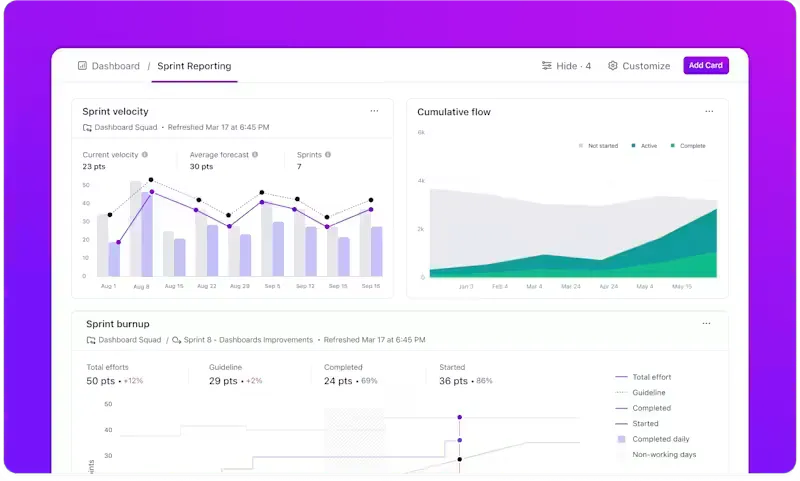
Beginnen Sie damit, Ihren Workflow anzupassen. Viele Teams ordnen PR-Phasen den Aufgaben-Status zu (z. B. „In Überprüfung“, „Änderungen angefordert“, „Genehmigt“, „Zusammengeführt“). Sie können den PR-Status sogar mit ClickUp Benutzerdefinierten Feldern erfassen, wenn Ihr Aufgaben-Status produktorientiert bleiben muss.
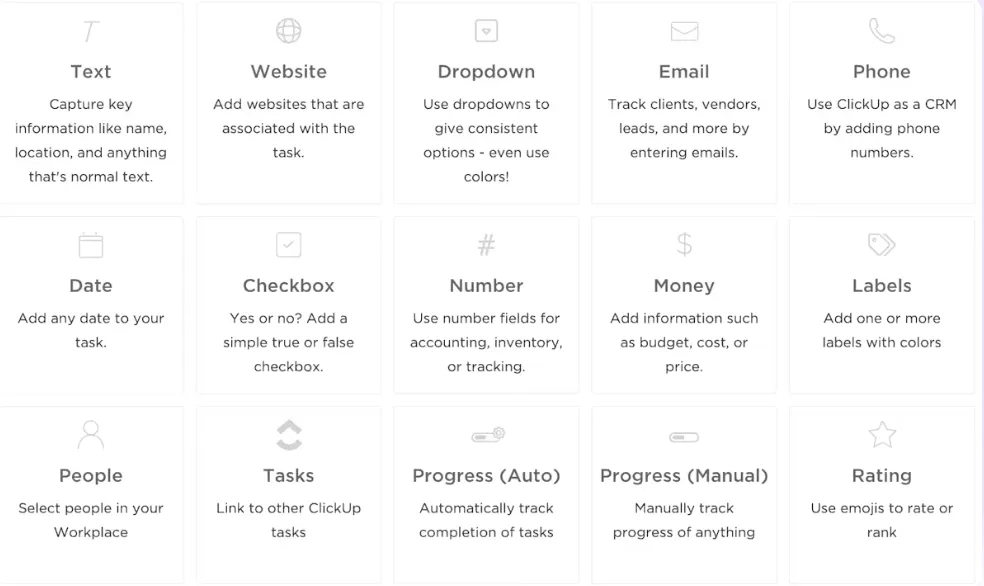
Erstellen Sie dann einen einfachen Satz von Karten, die die Fragen beantworten, die Sie im Laufe des Tages überprüfen:
- Was ist derzeit offen, in Überprüfung oder zusammengeführt? Fügen Sie Status-Karten hinzu, um die Anzahl nach Status anzuzeigen, und gruppieren oder filtern Sie dann nach der Liste, dem Sprint oder dem Team, das für die Arbeit verantwortlich ist.
- Wo stapeln sich die Überprüfungen? Fügen Sie eine Karte mit Kreisdiagramm hinzu, um die Arbeit nach Status oder einem anderen Feld zu unterteilen, das Sie zur Darstellung der PR-Phase verwenden.
- Verbessert sich die Warteschlange mit der Zeit? Verwenden Sie zeitbasierte Dashboard-Karten, um anhand historischer Daten zu sehen, wie sich diese Status im Laufe einer Woche oder eines Sprints ändern. Dies ist nützlich, wenn Sie einen eintägigen Anstieg von einem Muster trennen möchten.
5. Asynchrone Überprüfungen und Feedback ermöglichen
Ein Bericht der London School of Economics hat ergeben, dass 35 % aller Geschäftsmetings als unproduktiv angesehen werden. Bei PR-Reviews kann Verschwendung dadurch entstehen, dass ein Walkthrough geplant wird, der eigentlich einmal freigegeben und wiederverwendet werden könnte.
Nutzen Sie ClickUp Clips! Nehmen Sie kurze Bildschirmdurchläufe auf, fügen Sie sie in die Aufgabe oder den Chat-Thread ein und lassen Sie die Prüfer antworten, wenn sie bereit sind.
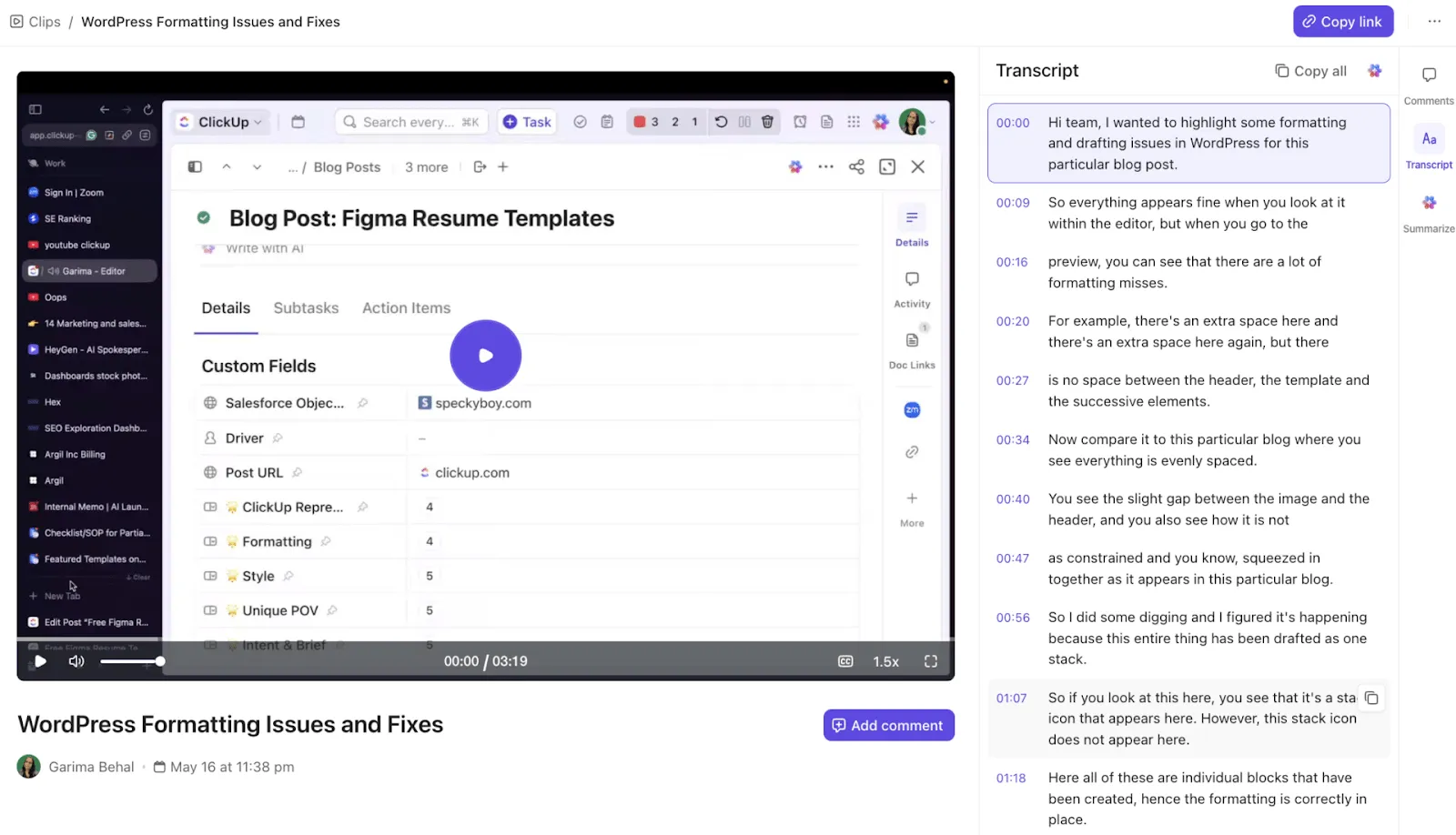
Clips unterstützen auch Kommentare mit Zeitstempel, um Feedback mit dem entsprechenden Moment im Video zu verknüpfen. Dies löst das endlose Hin und Her von „Wo genau benötigen Sie diese Änderung?“
Und falls Sie sich fragen, wie Sie damit beginnen können: Es ist ganz einfach! Starten Sie einen Clip über die Symbolleiste, einen Kommentar zu einer Aufgabe oder direkt über den Clips Hub.
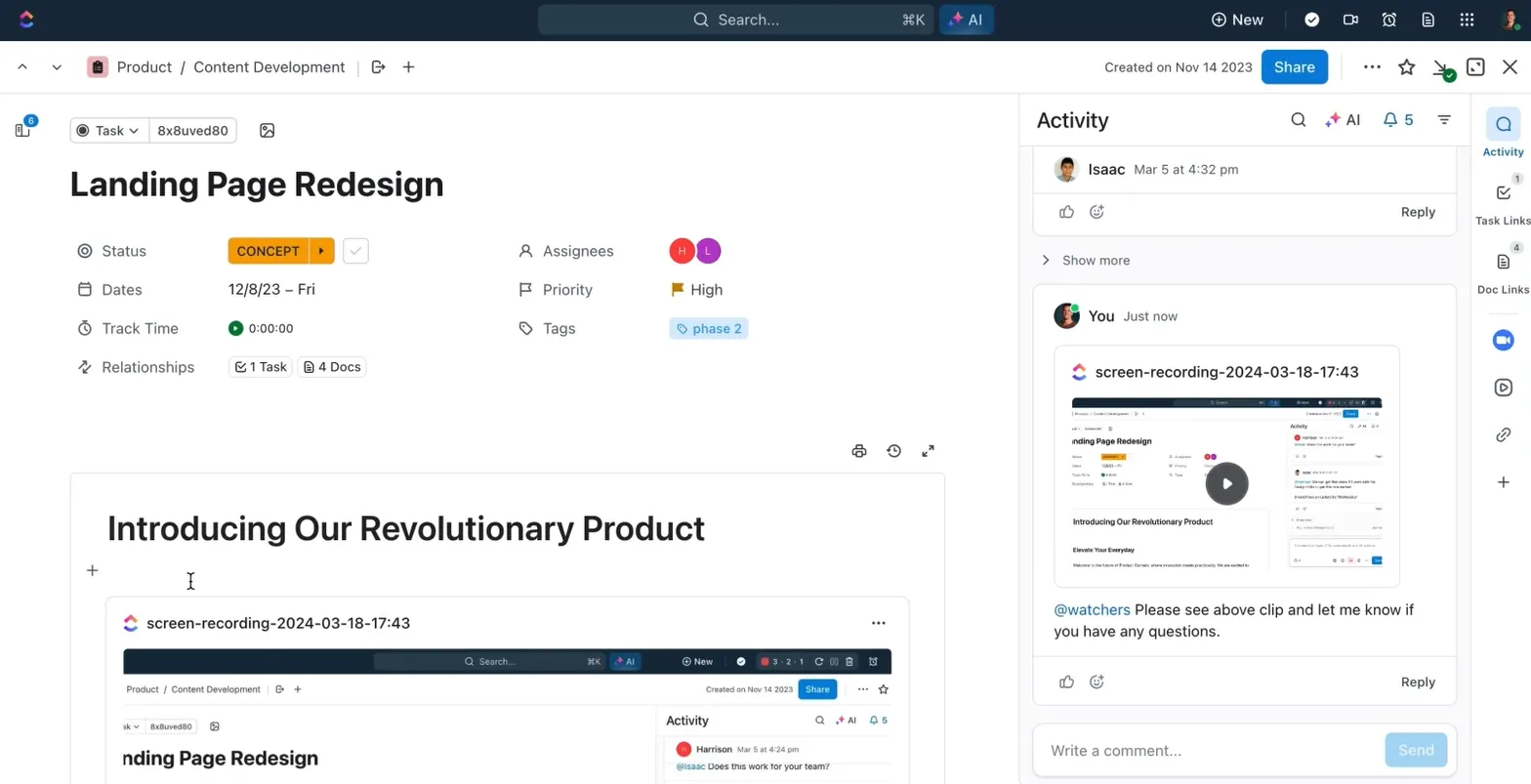
Nachdem Sie die Aufnahme erstellt haben, können Sie sie mit einem einzigen Klick freigeben. Wenn Sie den Clip in einem Kommentar zu einer Aufgabe aufgenommen haben, können Sie ihn öffnen und die Clip-URL über das Teilen-Symbol kopieren.
Von Clips Hub aus können Sie den Link auf die gleiche Weise kopieren.
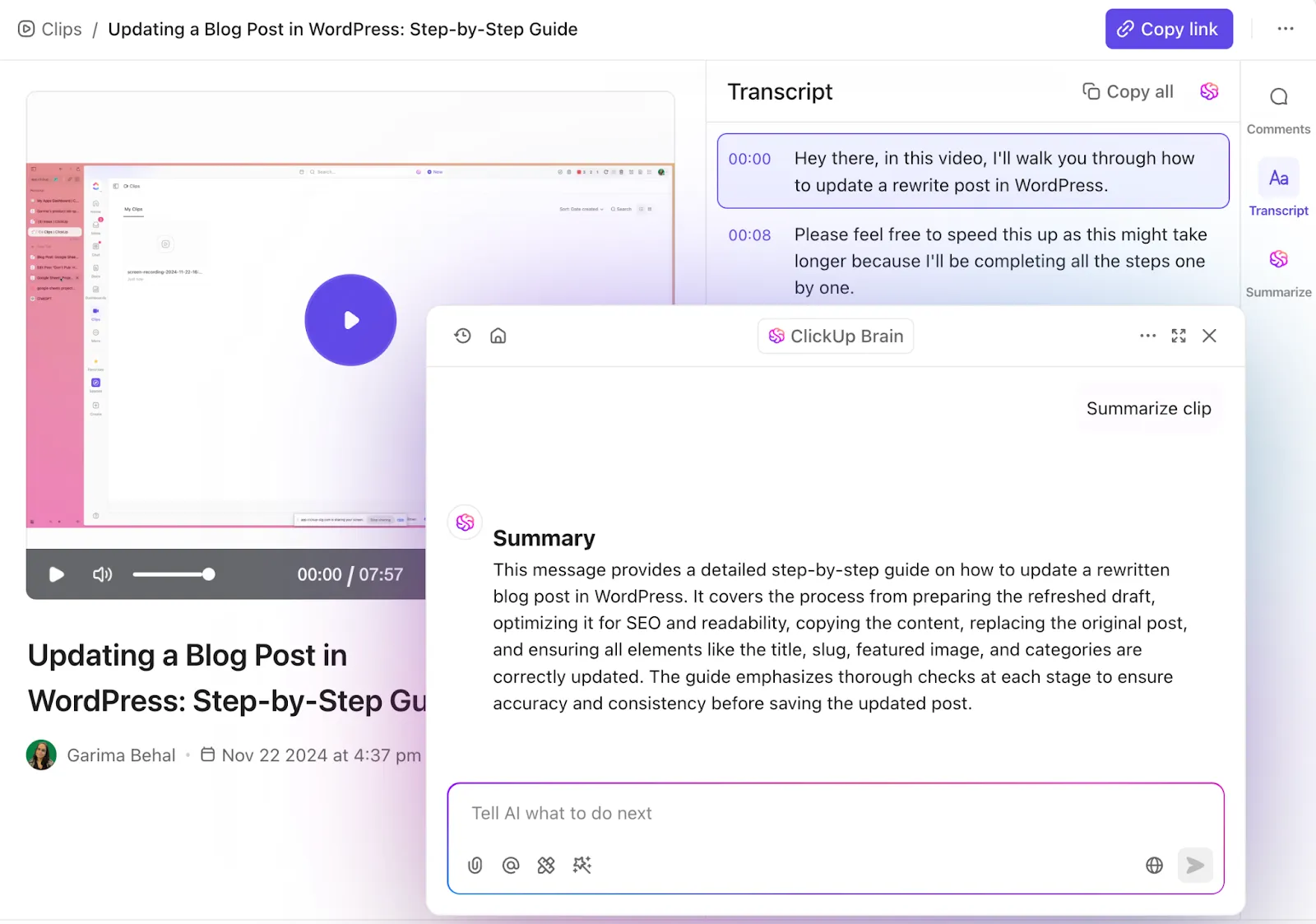
💡 Profi-Tipp: ClickUp Brain kann einen Clip für Sie aus der Clip-Ansicht zusammenfassen, sodass Sie sich einen schnellen Überblick verschaffen können, wenn Sie wenig Zeit haben. Öffnen Sie den Clip, gehen Sie zum rechten Bereich, klicken Sie auf „Zusammenfassen“ und fügen Sie die Zusammenfassung dann als Überprüfungskontext für alle anderen in Ihren PR-Aufgabenkommmentar ein.
📮 ClickUp Insight: 33 % der Befragten geben an, dass sie Spreadsheets hauptsächlich verwenden, weil sie mit dem tool vertraut sind oder es bereits in ihrem bestehenden Setup enthalten ist.
Für viele Teams, insbesondere kleinere, sind Kosten und Komfort wichtiger als Funktionsumfang. Bei begrenzten Budgets ist es nur natürlich, dass man bei den Tools bleibt, zu denen alle bereits Zugang haben und mit denen sie vertraut sind, auch wenn diese zusätzlichen manuellen Aufwände erfordern, um organisiert zu bleiben.
ClickUp bietet eine Alternative, die die Dinge einfach hält, ohne weitere Apps hinzuzufügen. Aufgaben, Dokumente, Dashboards, Chat und sogar Video-Updates mit Clips befinden sich alle in einem Workspace, unterstützt durch integrierte KI für Zusammenfassungen und Automatisierung.
Anstatt Daten und Updates über mehrere Tools hinweg zu verwalten, erhalten Teams einen einzigen Workspace, in dem sie Projekte koordinieren, Updates austauschen und auf dem Laufenden bleiben können, ohne dass dadurch neue Komplexitätsebenen entstehen.
6. Erstellen Sie präzise Zusammenfassungen mit KI
Wenn ein Kommentar-Thread zu einer Aufgabe zu lang wird, verwenden Sie ClickUp Brain, um die Aktivitäten in der Aufgabenbeschreibung und den Kommentaren zusammenzufassen. Es erstellt eine Zusammenfassung, die Sie ganz einfach wieder zur Aufgabe hinzufügen können.
Der nächste Prüfer kann direkt dort einsteigen, wo gerade der Stand ist, ohne Alles durchblättern zu müssen.
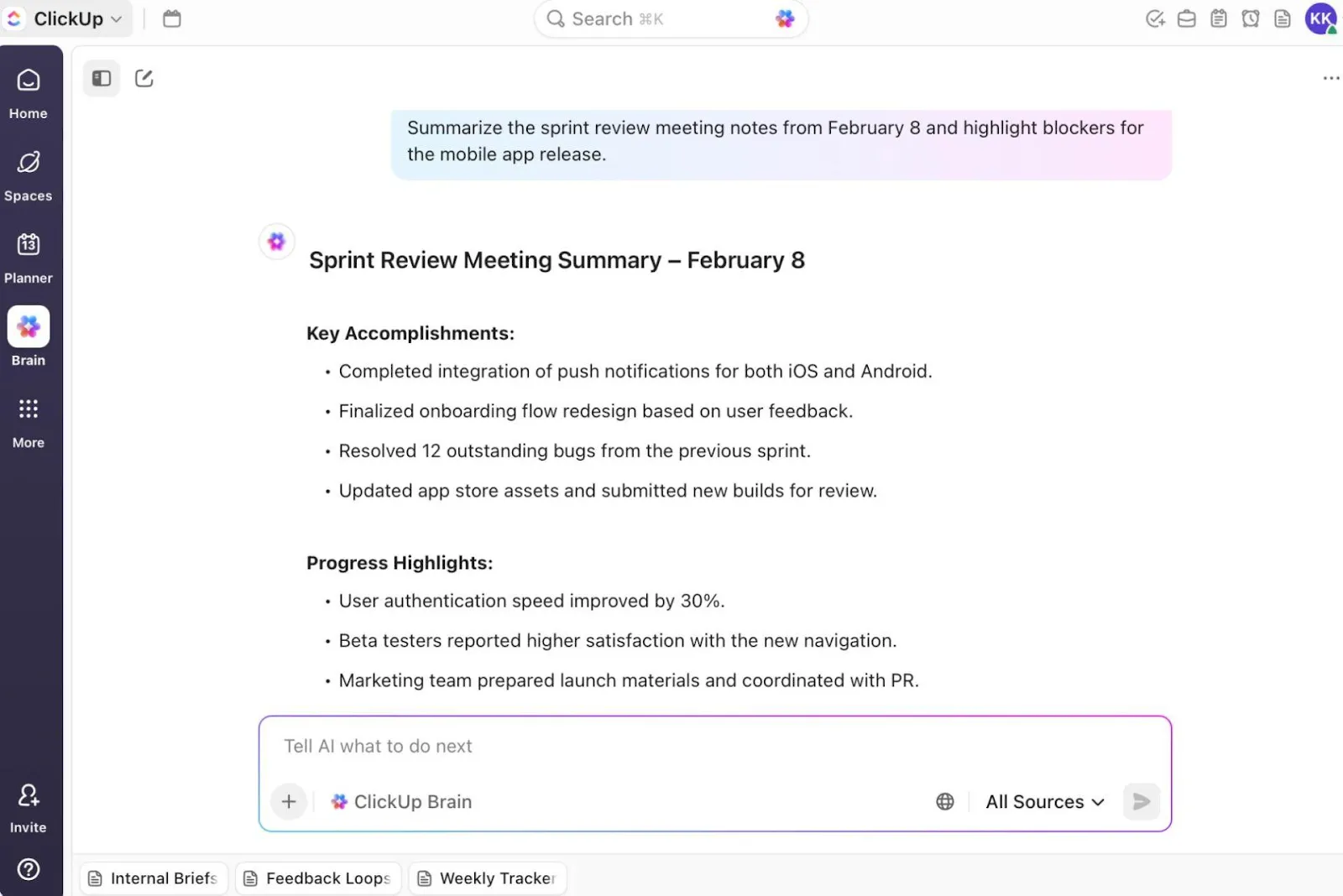
Darüber hinaus kann Brain in ClickUp Chat einen Kanal für einen bestimmten Zeitraum zusammenfassen, z. B. für den heutigen Tag, die letzten 24 Stunden oder die letzten sieben Tage.
Das ist der schnellste Weg, um Feedback aus einem überfüllten Thread zu extrahieren und in ein einziges Update umzuwandeln, das Sie mit Ihrem Team freigeben können.
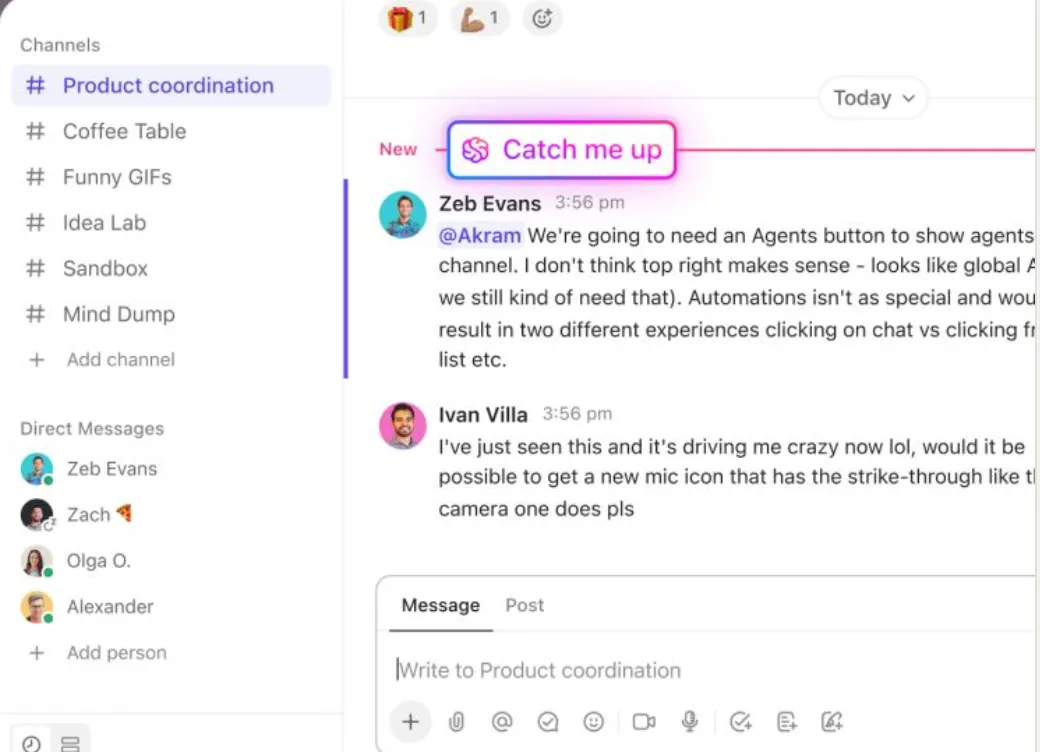
Aber das ist noch nicht alles. Hier erfahren Sie, was Sie mit ClickUp Brain noch alles bekommen 👇
- Stellen Sie Fragen mit Kontext: Erwähnen Sie @Brain in einem Kommentar oder einer Chat-Nachricht und fragen Sie nach Zusammenfassungen, Entscheidungen, Workflows und sogar Meetings. Es reagiert wie ein Teamkollege mit dem gesamten Kontext des Workspace im Speicher.
- Erstellen Sie eine Aufgabe aus einer bestimmten Nachricht: Bewegen Sie den Mauszeiger in einem Channel oder einer Direktnachricht über die Nachricht, die die PR-Entscheidung enthält, und klicken Sie auf Aufgabe erstellen. Wählen Sie die Liste selbst aus oder lassen Sie die KI mit Automatisch eine auswählen. Die Aufgabe wird über der Nachricht angezeigt und bleibt verknüpft, sodass Sie sie später öffnen oder den Aufgabenlink zurück in den PR-Thread kopieren können.
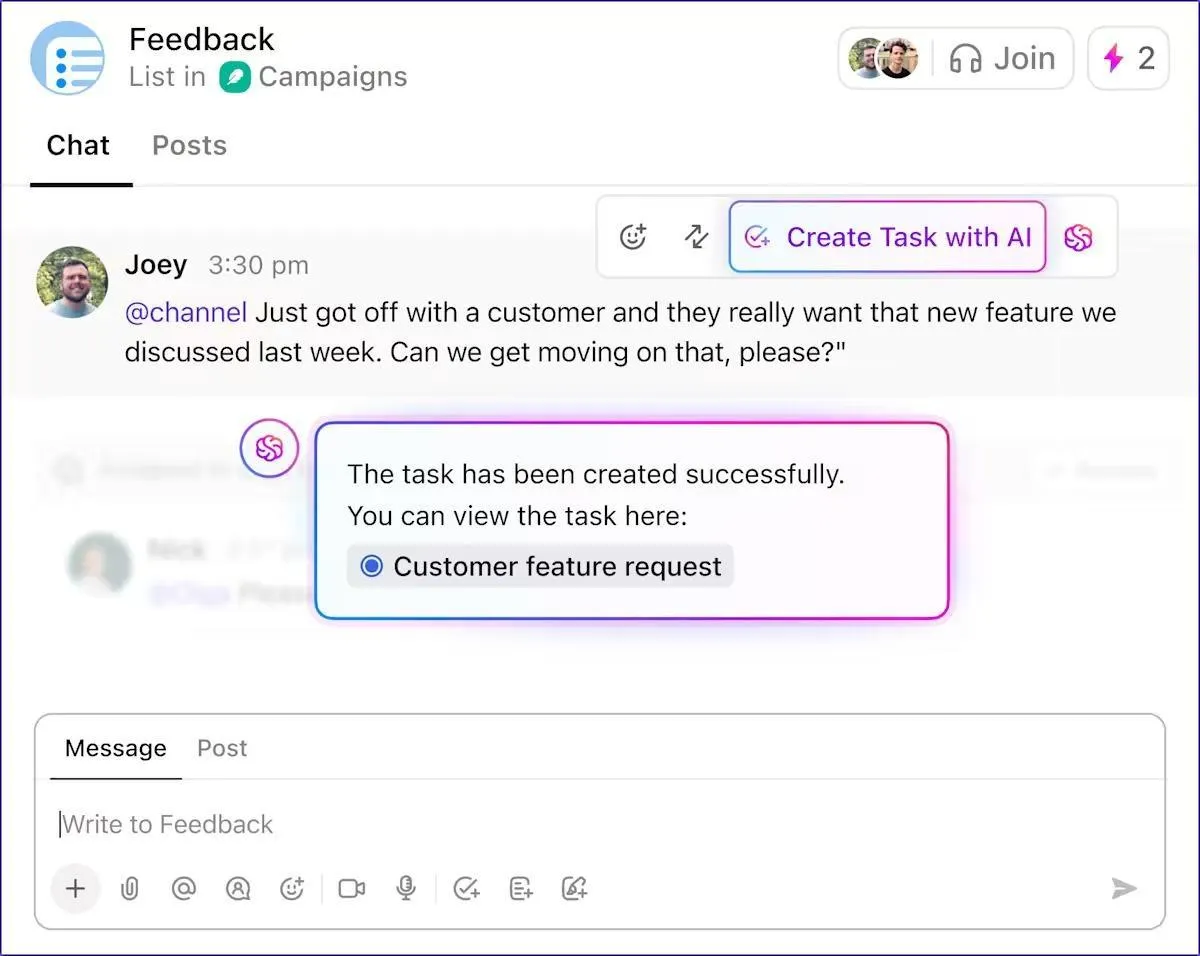
- Zusammenfassungen in großem Maßstab: Verwenden Sie KI-Felder wie das Feld „Zusammenfassung“, um Aufgabenübersichten in Listen, Ordnern oder Spaces zu erstellen, ohne jede Aufgabe einzeln öffnen zu müssen.
Best Practices für die Verwaltung von Pull Requests über Zeitzonen hinweg
Pull Requests können zwar über Zeitzonen hinweg verwaltet werden, aber in der Regel sind einige bewusste Gewohnheiten erforderlich, um zu verhindern, dass Überprüfungen ins Stocken geraten. Zu den besten gehören 👇
- Halten Sie Pull Requests überschaubar und überprüfbar: Teilen Sie die Arbeit in einzelne Abschnitte mit jeweils einem Ziel auf, trennen Sie Refactorings von Verhaltensänderungen und verwenden Sie bei Bedarf Feature Flags, damit die Überprüfungen auch dann schnell bleiben, wenn sich die Zeitpläne nicht überschneiden.
- Legen Sie einen angemessenen Überprüfungsrhythmus fest: Definieren Sie eine asynchrone Überprüfungs-SLA (z. B. erste Antwort innerhalb von 24 Arbeitsstunden) und fördern Sie ein tägliches Überprüfungsfenster pro Region, um sicherzustellen, dass die Codeüberprüfung vorhersehbar wird, ohne dass sofortige Antworten erwartet werden.
- Standardisieren Sie den Code-Review-Prozess mit Vorlagen: Verwenden Sie eine einheitliche PR-Vorlage für Kontext, Umfang, Tests, Risiken und Rollout-Notizen.
- Leiten Sie Reviews mit Eigentümerschaft weiter: Verwenden Sie CODEOWNERS, Review-Gruppen und eindeutige Beschreibungen wie „needs-review”, „Block” und „Priorität”, um zu verhindern, dass PRs ungenutzt bleiben, nur weil die richtige Person offline ist.
- Feedback bündeln, um Hin und Her zu reduzieren: Ermutigen Sie Reviewer, gruppierte Kommentare und klare Entscheidungssignale (mit kleinen Änderungen genehmigen, Änderungen anfordern) zu hinterlassen, um sicherzustellen, dass die Unterhaltungen zielführend bleiben.
- Überlassen Sie den ersten Durchgang der Automatisierung: Erledigen Sie CI-Prüfungen, Linting, Tests und Vorschau-Umgebungen, damit sich die manuelle Überprüfung auf Logik, Randfälle und Design-Kompromisse konzentrieren kann.
- Identifizieren und beseitigen Sie Reibungspunkte: Überwachen Sie die Zeit, die für die erste Überprüfung benötigt wird, das Zusammenführen, Trends bei der Größe von PRs und die Häufigkeit der Wiedereröffnung. So können Sie Verzögerungen bei der Zusammenarbeit über Zeitzonen hinweg erkennen und Ihren Workflow anpassen, bevor dies zu einem Standardproblem wird.
🧠 Fun Fact: Der allererste Commit von Git (7. April 2005) wurde mit der meta-reichsten Beschreibung aller Zeiten ausgeliefert: „Der Informationsmanager aus der Hölle“.
⚡ Vorlagenarchiv: Kostenlose Vorlagen für Softwareentwicklungspläne
Häufige Fallstricke, die bei verteilten Code-Reviews zu vermeiden sind
Hier sind die häufigsten Fallstricke, die verteilte Codeüberprüfungen verlangsamen, selbst wenn das Team alles andere richtig macht:
❌ Übermäßige Abhängigkeit von asynchroner Kommunikation: Der Versuch, architektonische Debatten zu lösen oder nuancierte Kompromisse durch Kommentar-Threads zu erklären, wird schnell anstrengend. Nach zwanzig Kommentaren wird Ihnen klar, dass ein zehnminütiges Telefonat Alles geklärt hätte, aber Sie bleiben stur bei der asynchronen Kommunikation.
✅ Lösung: Legen Sie klare Auslöser für die Eskalation zu synchroner Kommunikation fest – wenn ein Thread 3–4 Mal hin und her geht, ohne dass eine Lösung gefunden wird, rufen Sie schnell an. Verwenden Sie Video für Reviews, die wesentliche architektonische Änderungen, Leistungsaspekte oder Auswirkungen auf die Sicherheit betreffen. Dokumentieren Sie das Ergebnis dieser Anrufe im PR, damit asynchrone Reviewer mitverfolgen können.
❌ Tool-Limitationen verstärken die Herausforderungen bei verteilten Teams: Schlechte Code-Review-Tools verfügen nicht über Threading für den Verlauf der Unterhaltungen, zeigen keine zeitzonenabhängigen Zeitstempel an, zeigen dringende Reviews nicht an oder machen es schwierig, die Nachverfolgung zu durchführen, um zu erkennen, was Aufmerksamkeit erfordert. Dies verschärft alle anderen Probleme verteilter Teams.
✅ Lösung: Investieren Sie in Tools, die umfangreiche Kommentarfunktionen mit Threads, effiziente Benachrichtigungssysteme und die Integration in Ihren Workflow unterstützen. Nutzen Sie Features wie Überprüfungsanfragen, PR-Entwürfe für frühzeitiges Feedback und Status-Labels. Richten Sie Dashboards ein, die ausstehende Überprüfungen, deren Alter und Priorität anzeigen.
❌ Unzureichende Dokumentationsstandards: Teams gehen davon aus, dass „der Code für sich selbst spricht“ oder dass sie auf Nachfrage Erklärungen geben können, aber verteilte Teams können sich nicht einfach an die Schulter tippen, um Klarheit zu schaffen. Dies führt zu ständigen Engpässen, wenn Reviewer Erklärungen benötigen, was den gesamten Prozess verlangsamt.
✅ Fix: Legen Sie klare Dokumentationsanforderungen in ClickUp Docs fest – jeder PR benötigt eine Beschreibung der Änderung, Inline-Kommentare für komplexe Logik und aktualisierte README/Dokumente für API-Änderungen.
Führen Sie mit ClickUp konsistente Pull Requests über alle Zeitzonen hinweg durch.
Pull Requests werden schneller bearbeitet, wenn Ihr Team ein einheitliches System für Code, Kontext und Entscheidungen verwendet, selbst wenn Sie nicht alle gleichzeitig online sind.
Aus diesem Grund entscheiden sich viele Remote-Teams für ClickUp. Sie nutzen ClickUp-Integrationen, um GitHub oder Gitlab zu verbinden und PR-Aktivitäten mit den richtigen Aufgaben zu verknüpfen, ClickUp-Automatisierungen, um Teams auf dem Laufenden zu halten, und ClickUp-Dashboards, um den Fortschritt zu verfolgen.
Wenn eine Schritt-für-Schritt-Anleitung erforderlich ist, unterstützt ClickUp Clips die asynchrone Überprüfung, und ClickUp SyncUps ermöglicht eine schnelle Abstimmung in Echtzeit.
Der eigentliche Star ist jedoch die integrierte KI (ClickUp Brain) und die KI-Agenten. Mit ihnen können Teams PR-Diskussionen zusammenfassen, nächste Schritte identifizieren und ausführen und sogar Code generieren.
Probieren Sie ClickUp selbst aus. Jetzt registrieren! ✅
Häufig gestellte Fragen (FAQ)
Sie verbinden Ihr Repo mit ClickUp über die native GitHub- oder Gitlab-Integration. Sobald die Verbindung hergestellt ist, kann ClickUp Commits, Bereiche und Pull Requests oder Merge-Requests mit der richtigen Aufgabe verknüpfen. Bei Gitlab verknüpft ClickUp neue Aktivitäten, wenn Sie eine gültige Aufgaben-ID in den Titel oder die Beschreibung des Merge-Requests, den Bereichs-Namen oder die Commit-Nachricht einfügen, wobei Formate wie #{task_id}[Status] oder CU-{task_id}[Status] unterstützt werden.
Ja, wenn Sie GitHub Automations verwenden. ClickUp bietet GitHub-Auslöser wie „Pull Request Merged“, „Pull Request Review Created/Updated“ und „CI/CD Status Changed“, sodass Sie ClickUp-Aktionen wie die Aktualisierung des Status einer Aufgabe automatisch ausführen können, wenn diese Ereignisse eintreten. Bei bestehenden Aufgaben muss die Aufgabe bereits über einen Commit, einen Bereich oder einen Pull Request mit dem Repo verknüpft sein.
Unter den zahlreichen Lösungen erleichtern diese die Arbeit für Teams, die über verschiedene Zeitzonen verteilt sind:ClickUp Aufgaben: Verknüpfen Sie PRs mit Aufgaben, um Absichten, Updates und Entscheidungen zusammenzuhalten.ClickUp SyncUps: Starten Sie einen kurzen Anruf aus dem Chat, wenn ein Thread eine Echtzeit-Abstimmung erfordert.ClickUp Clips: Nehmen Sie eine kurze Anleitung auf, damit Reviewer asynchron reagieren können.ClickUp Brain: Fassen Sie lange PR-Threads in Aufgaben oder im Chat zu einer brauchbaren Zusammenfassung zusammen. ClickUp Super Agents: Übergeben Sie mehrstufige Arbeiten an einen KI-Teamkollegen, z. B. die Umwandlung eines PR-Threads in einen Plan oder die Vorbereitung der nächsten Schritte für den Prüfer.
Nehmen Sie eine kurze Bildschirmführung auf und geben Sie sie dort frei, wo die Überprüfung stattfindet. In ClickUp bedeutet das in der Regel die Verwendung von ClickUp-Clips. Sie können die Clip-URL in einen Aufgabenkommentar oder eine Beschreibung einfügen, woraufhin sie automatisch eingebettet wird und die Prüfer über den Link darauf zugreifen können. Stellen Sie sicher, dass der Clip hervorhebt, was sich geändert hat, was überprüft werden muss und welche Entscheidung erforderlich ist.
Ja, auf jeden Fall! In Aufgaben kann ClickUp Brain Aktivitäten in der Aufgabenbeschreibung und in Kommentaren zusammenfassen, wo sich häufig PR-Entscheidungen und Überprüfungsnotizen ansammeln. Im Chat kann ClickUp Brain einen Kanal für ein definiertes Zeitfenster zusammenfassen, was bei der Überprüfung der Rückmeldungen in Nachrichten hilfreich ist.