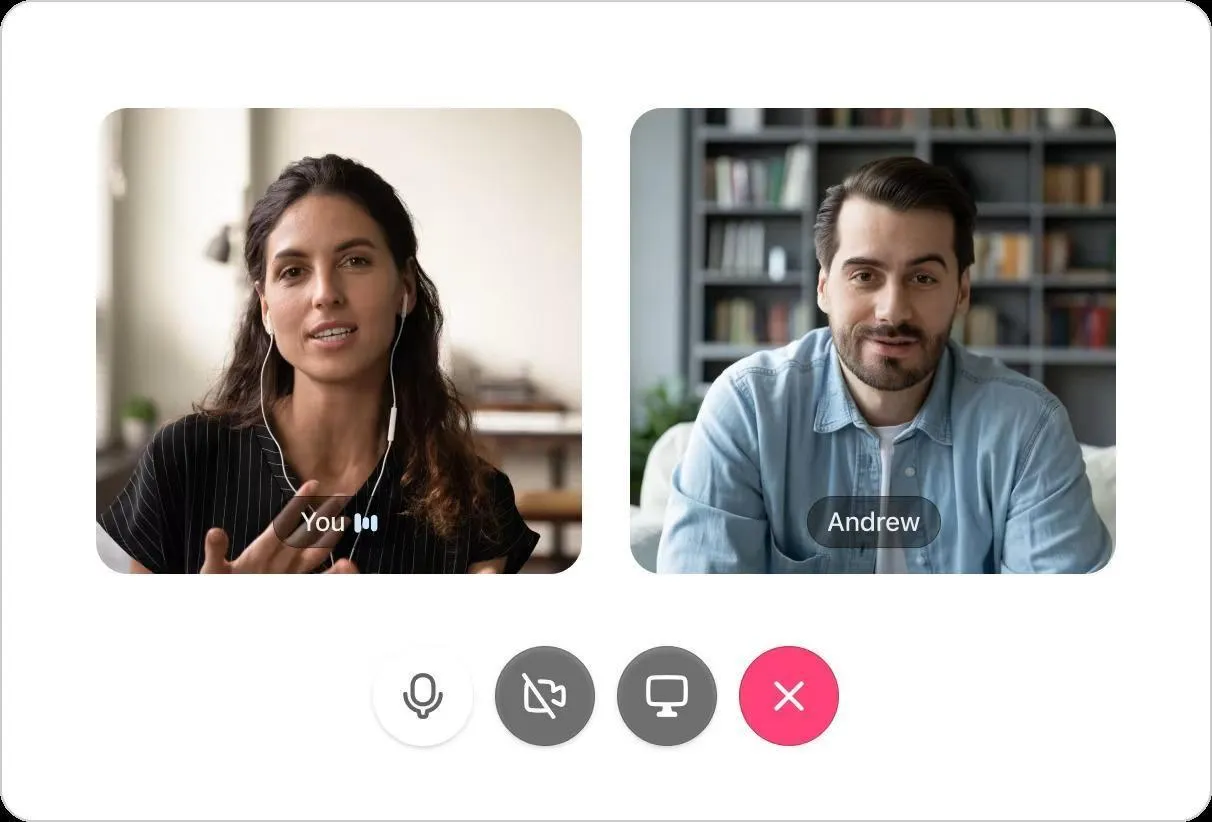

Interne Produktdemos sollten Teams nicht im Unklaren lassen.
Doch in den Bereichen Vertrieb, Produkt und Support tauchen immer wieder dieselben Fragen auf. Features werden erneut erklärt, Randfälle werden erneut behandelt, und die Teams müssen sich letztendlich mehr als einmal dieselbe Demo ansehen.
Das Problem ist nicht die Demo selbst. Das Problem ist, dass das Wissen isoliert bleibt.
In diesem Leitfaden zeigen wir Ihnen, wie ClickUp SyncUp Google Meet für interne Demos ersetzen und den Produktkontext auch lange nach Ende des Anrufs zugänglich halten kann.
Warum herkömmliche interne Produktdemos Zeit verschwenden
Interne Produktdemos fördern eine gemeinsame Vision. Sie stellen sicher, dass alle – von Produkt- und Entwicklungsteams bis hin zu Stakeholdern und Vertriebsmitarbeitern – die Features des Produkts verstehen.
Wenn Ihre Mitarbeiter also selbst nach regelmäßigen Produktdemo-Meetings nur über unzureichende Kenntnisse des Produkts verfügen, könnten die zugrunde liegenden Probleme folgende sein. 👇
Terminkonflikte
Wenn Teams über verschiedene Zeitzonen verteilt sind, ist es eine Herausforderung, ein Meeting zu planen, das für alle zeitlich und bei der Arbeit passt. Jemand aus Ihrem Team wird nach der Arbeit Überstunden machen müssen, um an einer Demo teilzunehmen.
Wenn Sie die Demo aufzeichnen und den Teams zur Verfügung stellen können, damit sie sie sich in Ruhe ansehen können, warum sollten Sie dann alle zu einem einzigen Anruf zwingen?
Asynchrone Demos sparen Zeit und schützen die Produktivität am Arbeitsplatz.
👀 Wussten Sie schon? Ein durchschnittlicher Angestellter mit einer Arbeitszeit von 9 bis 17 Uhr wird alle 2 Minuten durch Meetings, E-Mails oder Benachrichtigungen unterbrochen. Rechnet man die Aktivitäten außerhalb der Kernarbeitszeit hinzu, ergibt sich eine Gesamtzahl von 275 Unterbrechungen pro Tag.
Unternehmen, die synchrone Kommunikation erwarten, verlieren jedes Jahr Milliarden von Dollar, weil ihre Mitarbeiter keinen Raum für konzentrierte Arbeit haben.
📚 Weiterlesen: Wie man die Produktivität am Arbeitsplatz misst
Geringe Konzentration
Ein tiefgreifendes Verständnis des Produkts ist entscheidend für den Erfolg des Teams. Wenn Ihre Mitarbeiter jedoch nach vier aufeinanderfolgenden Meetings an einem Demo-Anruf teilnehmen, werden sie definitiv nicht über die Kapazität verfügen, Ihr neues Feature gründlich zu verstehen.
Das Ergebnis?
- Der Vertrieb hat keine Antworten, wenn Kunden Abfragen stellen.
- Die Beteiligten haben keine Anregungen oder Rückmeldungen für Verbesserungen der Features.
- Es besteht ein Missverständnis hinsichtlich des Produktverständnisses zwischen den einzelnen Abteilungen.
👀 Wussten Sie schon? Mitarbeiter verbringen 392 Stunden pro Jahr in Meetings. Aufgeschlüsselt entspricht dies mehr als 16 ganzen Tagen, die jährlich in Meetings verbracht werden. Ein derart hoher Zeitaufwand unterstreicht die Notwendigkeit, sicherzustellen, dass Meetings sowohl notwendig als auch effizient sind.
Inkonsistente Feedback-Schleifen
Feedback aus einer Google Meet-Sitzung wird selten an einem Ort gespeichert.
Eine Person hinterlässt ihre Gedanken in Slack. Zwei Tage später fügt jemand anderes Kommentare zu einem Google Doc hinzu. Ein PM schreibt Teilnotizen.
Ein Sales Enablement Lead erinnert sich an einen mündlichen Vorschlag, kann dessen Quelle jedoch nicht zurückverfolgen. Als das Team versucht, darauf zu reagieren, ist das Feedback fragmentiert und unvollständig.
Da Google Meet nicht mit Ihrem Arbeitssystem verbunden ist, gibt es keine einzige Quelle für:
- Welches Feedback wurde freigegeben?
- Wer hat es freigegeben?
- Was wurde beschlossen und was wurde nur diskutiert?
- Welche Eingaben erfordern tatsächlich Maßnahmen?
Das Problem dabei ist: Teams legen entweder zu viel Wert auf lautstarke Meinungen aus dem Gespräch oder zu wenig Wert auf leisere, aber wichtige Rückmeldungen, die es nie in die Notizen geschafft haben.
📚 Weiterlesen: Wie man effektive SMART-Ziele formuliert (mit Beispielen)
Verlorene Sichtbarkeit
Angenommen, ein Vertriebsmitarbeiter äußert während der Demo Bedenken, und der Produktleiter verspricht, sich innerhalb von 48 Stunden mit einer Lösung zu melden.
Wie stellen Sie sicher, dass der Lead die Abfrage tatsächlich innerhalb dieses Zeitraums löst?
Das Problem bei isolierten Demo-Meetings ist, dass Diskussionen nach dem Anruf verloren gehen. Es gibt keine Möglichkeit, diese Diskussionen in umsetzbare Aufgaben umzuwandeln und die Verantwortlichen zur Rechenschaft zu ziehen.
Ihr Team arbeitet seinen Tagesablauf ab und erinnert sich erst dann an eine Abfrage, wenn seine Arbeit durch dasselbe ungelöste Problem unterbrochen wird.
Wenn Sie Schwierigkeiten haben, Notizen von Meetings zu organisieren, ist dieses Video genau das Richtige für Sie 👇
📮 ClickUp Insight: Unsere Umfrage zur Effektivität von Meetings zeigt, dass 25 % der Meetings durchschnittlich 8 oder mehr Teilnehmer umfassen. * Wir haben außerdem festgestellt, dass ein Meeting durchschnittlich etwa 51 Minuten dauert. Diese großen Meetings können das Ergebnis einer Gesamtmeetingzeit von mindestens 6 bis 8 Stunden pro Woche auf Organisationsebene sein.
Was wäre, wenn Sie das reduzieren könnten? ClickUp verändert die Art und Weise, wie Teams kommunizieren! Anstelle von langwierigen Meetings können Sie direkt innerhalb von Aufgaben zusammenarbeiten, indem Sie Kommentare, Anhänge, Sprachnotizen, Video-Clips und mehr verwenden – alles an einem Ort.
💫 Echte Ergebnisse: Die globalen Teams von STANLEY Security sparen mit unserer All-in-One-App für die Arbeit bereits mehr als 8 Stunden pro Woche bei Meetings und Updates!
Was ist ClickUp SyncUp und wie zentralisiert es interne Produktdemos?
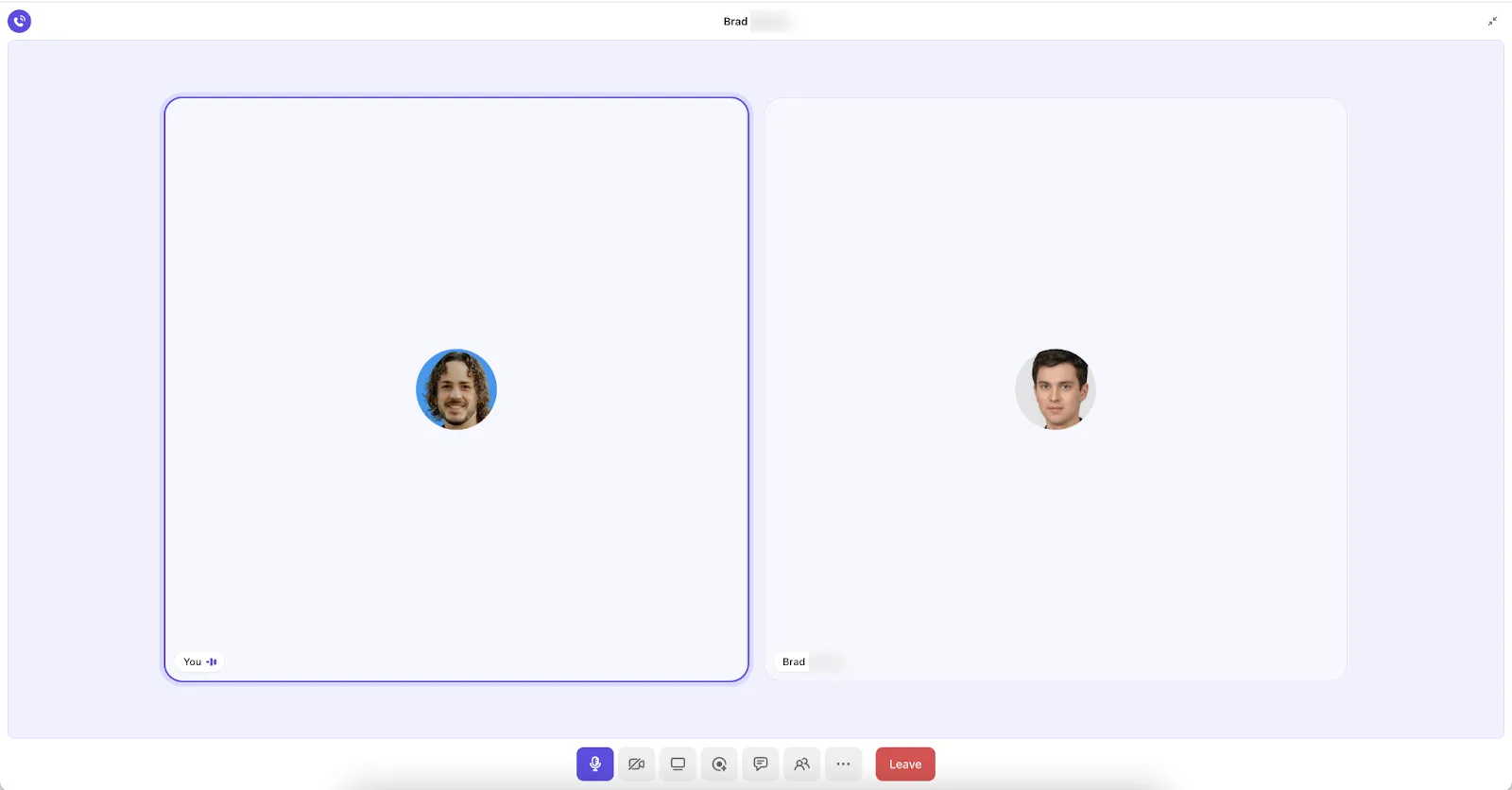
ClickUp SyncUp ist ein KI-gestütztes Tool für Meetings und Zusammenarbeit, mit dem Sie Einzel- oder Gruppen-Audio- und Videoanrufe innerhalb Ihres ClickUp-Workspaces starten können.
Es ist Teil von ClickUp Chat und kann über Direktnachrichten, Kanäle oder Ansichten gestartet werden. Verwenden Sie es, um Live-Produktdemos zu geben, Diskussionen mit Aufgaben zu verknüpfen und KI-generierte Zusammenfassungen für eine schnelle Übersicht zu erhalten.
SyncUp ist in allen ClickUp-Plänen verfügbar, einschließlich der kostenlosen Version.
So können Sie SyncUp nutzen, um Ihre Produktdemos zu zentralisieren und umsetzbar zu machen 👇
Asynchrone Updates aufzeichnen
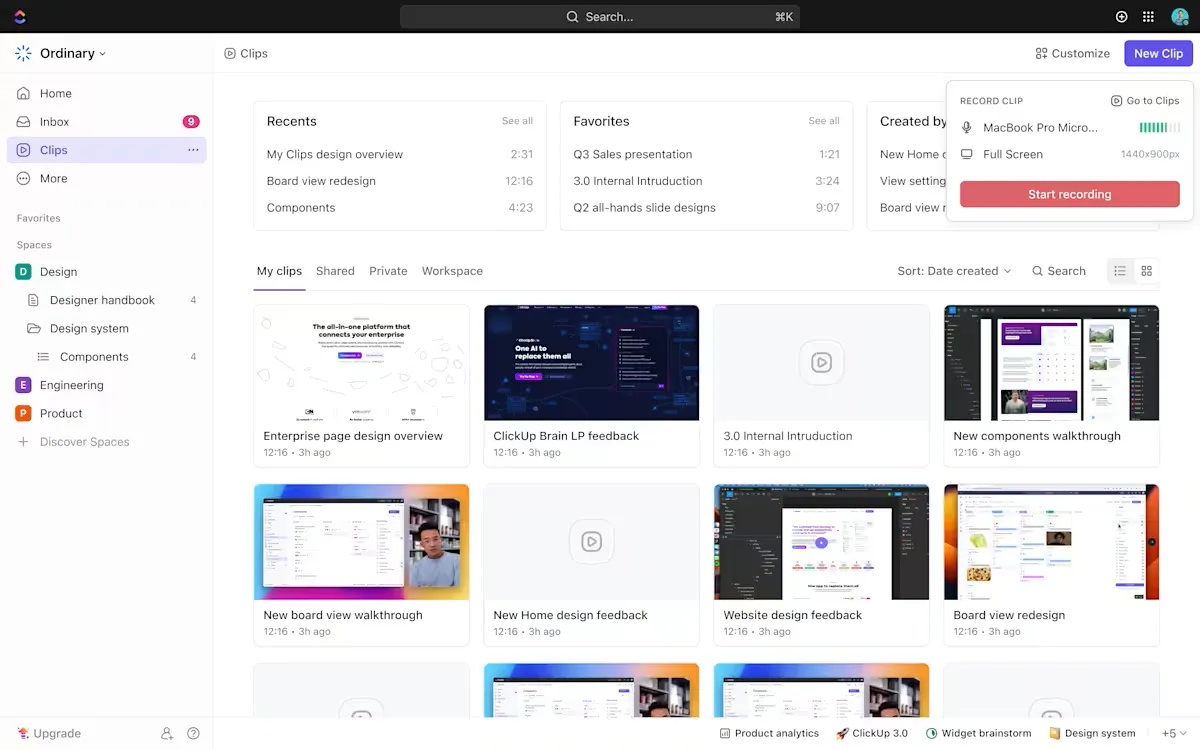
Verwenden Sie ClickUp Clips, um Audio-/Video-Walkthroughs Ihres Produkts aufzuzeichnen.
Teilen Sie den Bildschirm und erklären Sie Schritt für Schritt, wie ein Feature funktioniert. Betrachten Sie dies als ein ähnliches Setup wie Loom. Alle aufgezeichneten Clips können über den Clips Hub abgerufen werden, und Sie können den Link zur Aufzeichnung auch in bestimmten Produktkanälen oder Unterhaltungen freigeben, damit alle ihn ansehen können.
Die Clips verfügen über Geschwindigkeitssteuerung und Wiedergabe-Features. Auf diese Weise können Sie zurückspulen und die komplexe Produktvorführung in Ihrem eigenen Tempo verstehen. Hinterlassen Sie einen Kommentar mit Zeitstempel, um eine bestimmte Unterhaltung zu lenken.
Klicken Sie einfach auf ein Video, wo Sie eine Frage hinterlassen möchten, und weisen Sie diese dann einer Person zu, die sie für Sie beantworten kann.
🚀 ClickUp-Vorteil: Schließen Sie Ihr Google Kalender-Konto an, um Ereignisse in Ihrem Kalender mit der Google Kalender-Integration anzuzeigen.
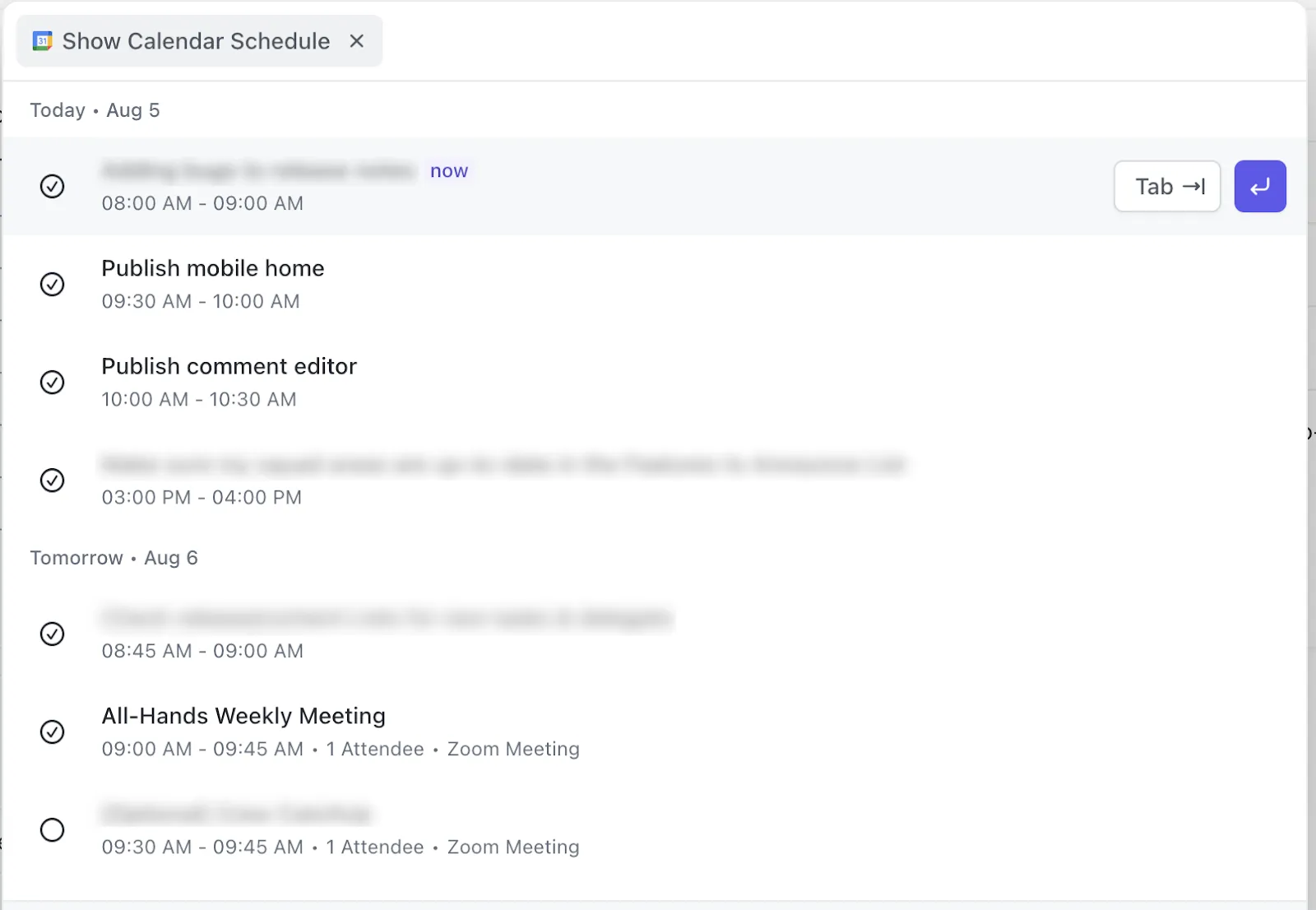
So nutzen Sie diese Integration effektiv:
- Auf Kalenderereignisse von ClickUp aus zugreifen und daran teilnehmen: Google Kalender-Ereignisse direkt von ClickUp aus anzeigen, erstellen oder daran teilnehmen – ohne zwischen Registerkarten wechseln zu müssen, wenn Live-Diskussionen erforderlich sind.
- Erstellen und aktualisieren Sie Kalenderereignisse mit ClickUp AI: Sobald die Integration eingerichtet ist, können Sie mithilfe von KI Google Kalender-Ereignisse basierend auf dem Aufgabenkontext oder den Ergebnissen asynchroner Demos planen oder ändern.
- Alles in einer Kalenderansicht: Google Kalender-Ereignisse werden in ClickUp angezeigt, sodass asynchrone Demos, Nachfassaktionen und gelegentliche Live-Sitzungen an einem Ort sichtbar bleiben.
Live-Sitzungen für Abfragen
Starten Sie SyncUp, um alle produktbezogenen Fragen auf einmal zu klären. Um das Q&A-Meeting produktiv und interaktiv zu gestalten, bitten Sie Ihre Team-Mitglieder, ihre Fragen vorab im Chat-Kanal freizugeben.
Senden Sie die Tagesordnung für das Meeting an alle Teilnehmer, damit jeder den Kontext versteht.
Selbst wenn jemand nicht an dem Meeting teilnehmen kann, werden seine Anliegen dennoch berücksichtigt.
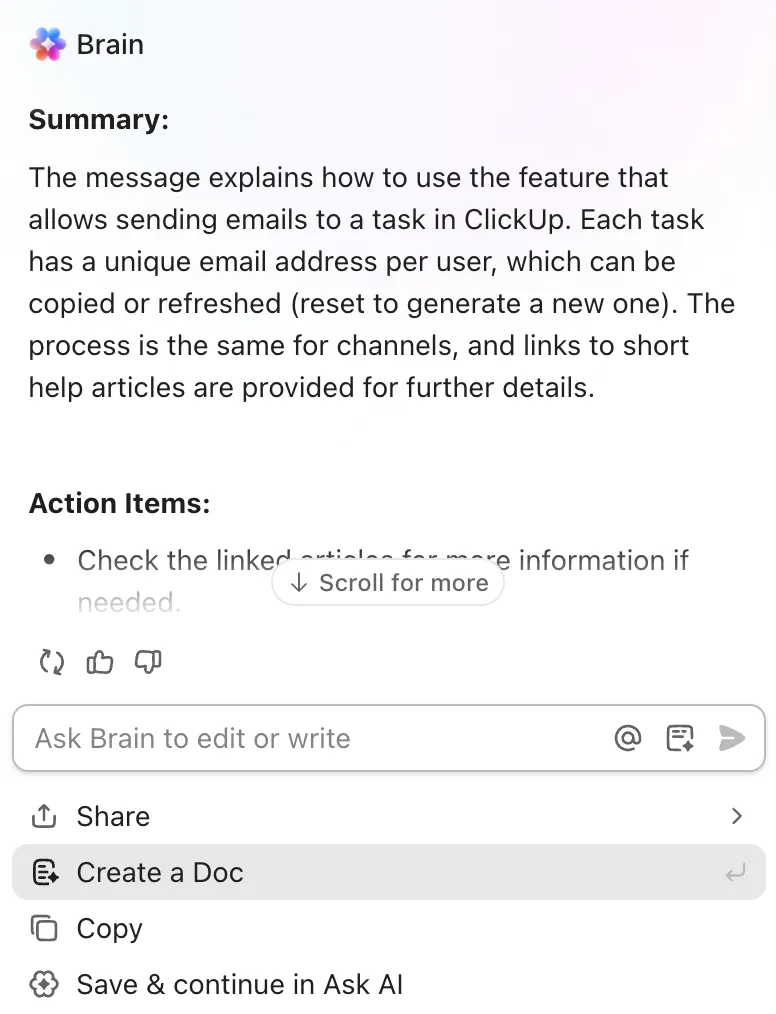
Nach Ende des Meetings können Sie eine umfassende KI-Zusammenfassung erstellen.
Fügen Sie diese Zusammenfassung in ein ClickUp-Dokument ein und geben Sie sie anderen frei, damit diese die Aktionselemente sehen können, ohne sich SyncUp erneut ansehen zu müssen.
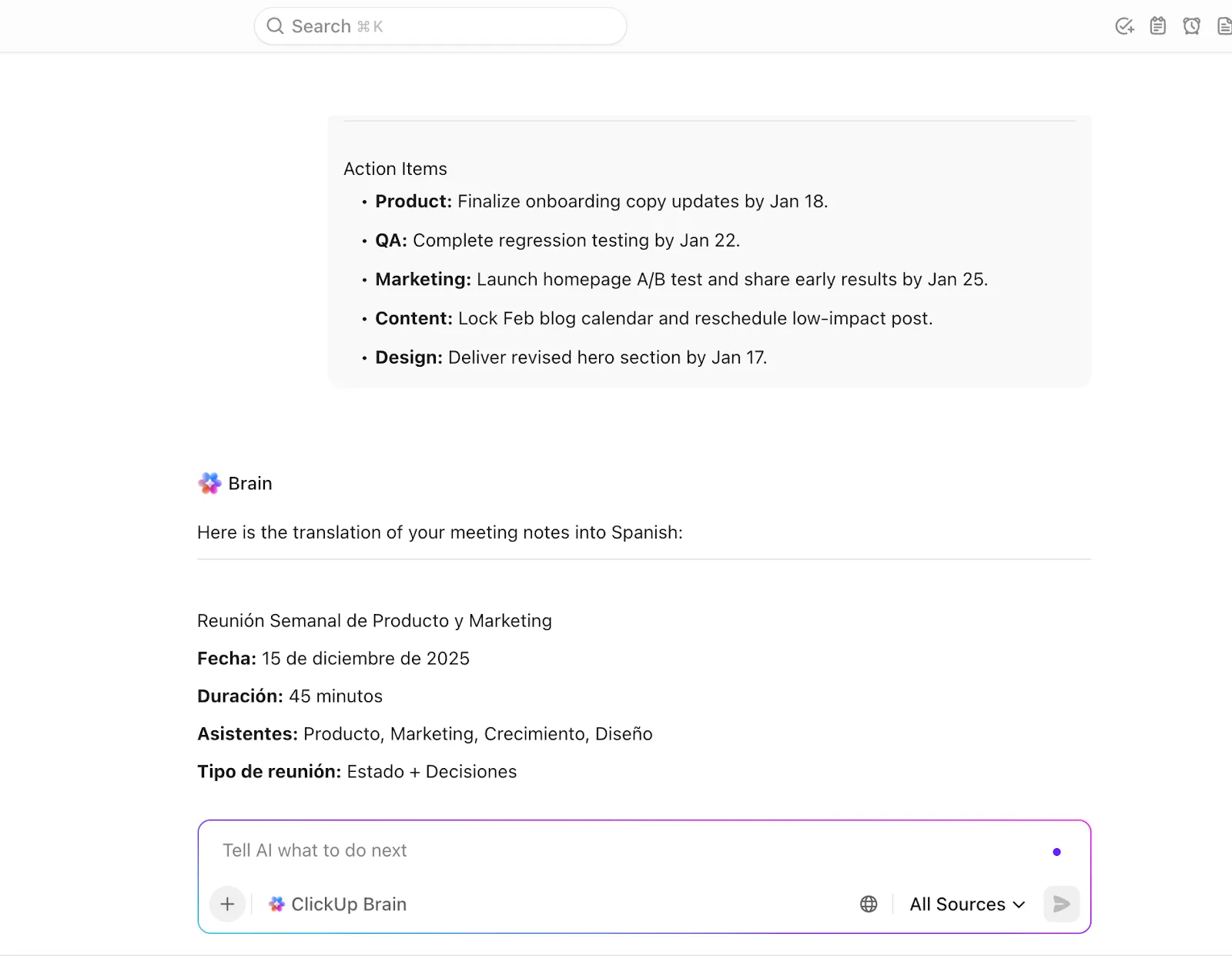
Wenn Sie ein mehrsprachiges Team haben, kann dieses ClickUp AI innerhalb seines ClickUp-Workspace oder die ClickUp Brain -App nutzen, um diese Meeting-Notizen in die jeweilige Landessprache zu übersetzen.
⚡ Vorlagenarchiv: Kostenlose und anpassbare Vorlagen für Meeting-Notizen, um bessere Meeting-Notizen zu erstellen
Zentralisieren Sie die Kommunikation Ihres Teams mit ClickUp Chat.
ClickUp Chat vereint die gesamte Kommunikation Ihres Teams über Threads, Kanäle und Direktnachrichten.
Notiz: SyncUp ist Teil von ClickUp Chat und kann nur verwendet werden, wenn Sie Chat aktivieren.
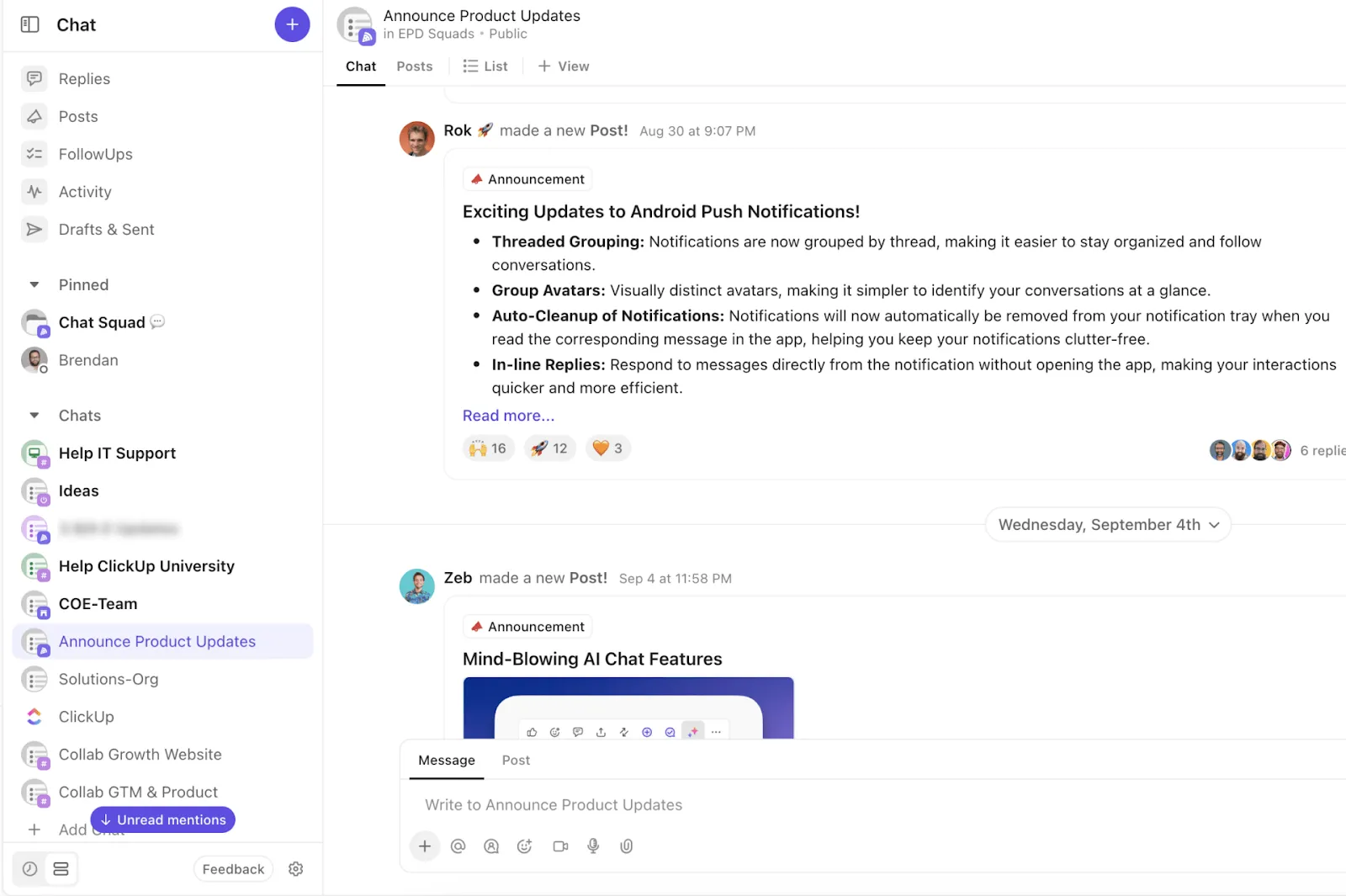
Erstellen Sie für abteilungsübergreifende Projekte einen eigenen Kanal in ClickUp Chat als zentralen hub. Wenn das Projekt bereits über eine Liste oder einen Ordner verfügt, verwenden Sie den Chat-Kanal dieser Liste oder dieses Ordners! Teilen Sie alle projektbezogenen Diskussionen, Aufgaben, Dateien und SyncUp-Anrufe in diesem Kanal.
Da alles zentralisiert ist, reduziert sich der Kontextwechsel.
Durchsuchbares Video-Logbuch
Kann die aufgezeichnete Produktdemo in eine durchsuchbare Wissensdatenbank umgewandelt werden?
Absolut. Erstellen Sie ein ClickUp-Dokument, das diese Aufzeichnungen aus ClickUp Clips wie einen strukturierten Kurs organisiert.
Fügen Sie Links zu bestimmten Demos in der richtigen Reihenfolge hinzu – zuerst die Übersicht über die Features, dann die erweiterten Funktionen und schließlich die Sonderfälle. So kann jeder Schritt für Schritt dem Pfad folgen, anstatt zu raten, welches Video als nächstes angesehen werden soll.
Wenn die Schulungsteilnehmer die Videos ansehen, können sie Kommentare mit Zeitstempel und ihren Fragen hinterlassen. Sie können aber auch auf frühere Kommentare anderer Personen zurückgreifen und die Antworten anzeigen.
Wenn es sich um ein häufig auftretendes Problem handelt, hat wahrscheinlich schon jemand eine Lösung gefunden. Sie müssen nicht auf eine Antwort warten oder jemanden bei der Arbeit unterbrechen, um Antworten zu erhalten.
📚 Weiterlesen: Wie man KI für Notizen zu Meetings nutzt
Integrierter Kontext
Demos in ClickUp SyncUp existieren nicht isoliert. Sie können Links zu Aufzeichnungen in ClickUp Aufgaben, Dokumenten, Kanälen und Direktnachrichten freigeben. Aufzeichnungen stehen auch den Teilnehmern von Meetings im Clips Hub zur Verfügung.
Sie können Aufgaben auch direkt mit SyncUps aus dem Kanal oder der Direktnachricht verbinden, in dem bzw. der das SyncUp gestartet wurde. Bewegen Sie einfach den Mauszeiger über die SyncUp-Nachricht, klicken Sie auf das Ellipsen-Symbol … und wählen Sie „Beziehung hinzufügen”.
📌 Beispiel: Sie führen Ihr Team durch eine neue Integration für Zahlungen. Schaffen Sie eine Verbindung zwischen der Hauptaufgabe der Entwicklung und SyncUp, damit andere leicht auf die relevanten Dateien, Kommentare und den Kontext zugreifen können.
Jede Diskussion, jede Frage und jede Nachverfolgung bleibt mit der Aufgabe verknüpft, bei der die Arbeit tatsächlich stattfindet. Teams verschwenden keine Zeit damit, Ordner, Unterhaltungen oder Tools zu durchsuchen, um später den Kontext zu rekonstruieren. Die Demo, das Feedback und die Ausführung befinden sich alle an einem Ort.
Fassen Sie zusammen und halten Sie die Arbeit am Laufen.
⭐ Bonus: Mit ClickUp Enterprise Search können Sie Informationen innerhalb von Sekunden mithilfe von Eingaben in natürlicher Sprache abrufen.
Wenn Sie beispielsweise eine Woche lang nicht im Büro waren, können Sie den KI-Assistenten einfach bitten, Sie über die Aktionselemente und wichtigen Diskussionen der letzten Woche auf den neuesten Stand zu bringen.
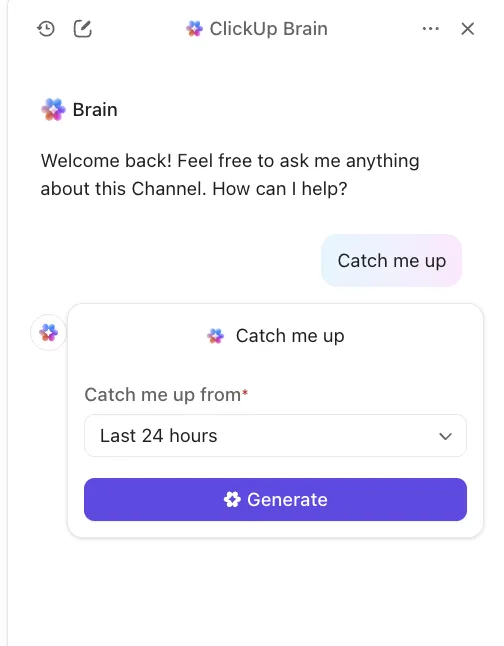
Für alle aufgezeichneten SyncUps können Sie eine KI-gestützte Zusammenfassung des Gesprächs erstellen, in der die wichtigsten Aktionspunkte und Aufgaben aufgeführt sind.
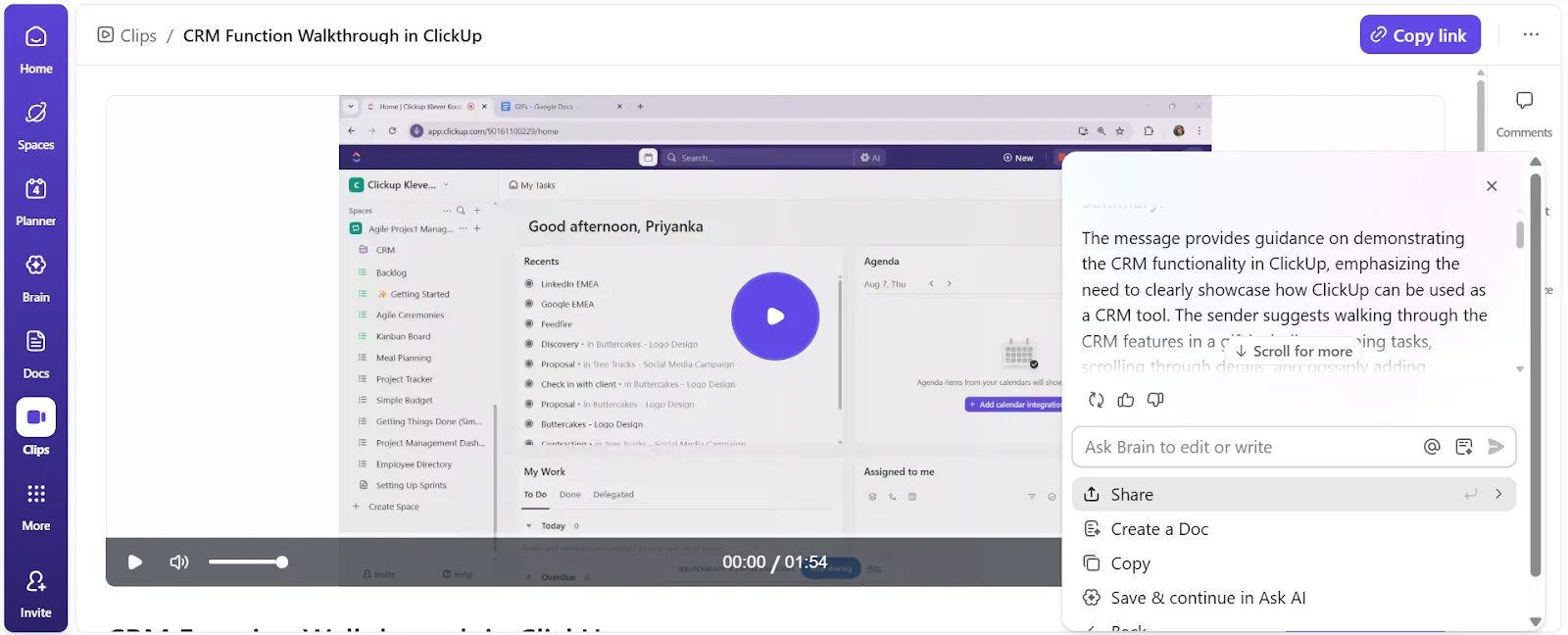
⚡ Vorlagenarchiv: Kostenlose Vorlagen zur Zielsetzung, um Ihre Ziele zu planen, zu verfolgen und zu erreichen
So ersetzen Sie Google Meet-Demos durch ClickUp SyncUp
So können Sie ClickUp SyncUp für Ihre Produktdemos integrieren:
Schritt 1: Überprüfen Sie Ihren aktuellen Demo-Kalender.
Überprüfen Sie Ihre Google Kalender-Ereignisse und kategorisieren Sie Ihre bestehenden Produktdemos in zwei Kategorien:
Demos, die von der Synchronisierung profitieren können:
- Demos, die Brainstorming oder strategische Entscheidungen erfordern
- Sitzungen, in denen Stakeholder Kompromisse oder Prioritäten diskutieren müssen
- Kickoff-Meetings, bei denen die Abstimmung der Vision wichtiger ist als Details
Beispiele: OKR-Meetings, strategische Planungssitzungen und Brainstorming-Diskussionen
Demos, die asynchron sein können:
- Präsentieren Sie Features, bei denen die Teilnehmer zunächst zuhören und später Fragen stellen können.
- Fortschrittsberichte, die kein sofortiges Feedback erfordern
- Demos mit geringer Teilnehmerzahl aufgrund von Problemen mit den Zeitzonen oder Terminproblemen
Beispiele: Feature-Vorstellungen, bei denen die meisten Zuhörer zuhören, und interne Berichte zum Fortschritt
Reduzieren Sie anschließend die Anzahl der Meetings, die keine Echtzeit-Interaktion erfordern.
Legen Sie außerdem klare Kommunikationsziele fest. Teams sollten ein klares Verständnis davon haben, wann SyncUp, Clips oder Chats zu verwenden sind, um in einer asynchronen Umgebung zu reagieren.
👀 Wussten Sie schon? Die NASA verwendete während der Apollo-Missionen Sprachschleifen. Dabei handelte es sich um kontinuierliche Echtzeit-Mehrkanal-Audioübertragungen, bei denen verschiedene Teams sich überschneidende Unterhaltungen mithören konnten. Dies war eine der frühesten Formen der synchronen Koordination zwischen verschiedenen Disziplinen.
Schritt 2. Starten und aufzeichnen von SyncUp
Starten Sie SyncUp direkt von:
- Ein Kanal
- Eine Direktnachricht
- Ansichten an einem Ort, dem ein Chat-Kanal zugeordnet ist
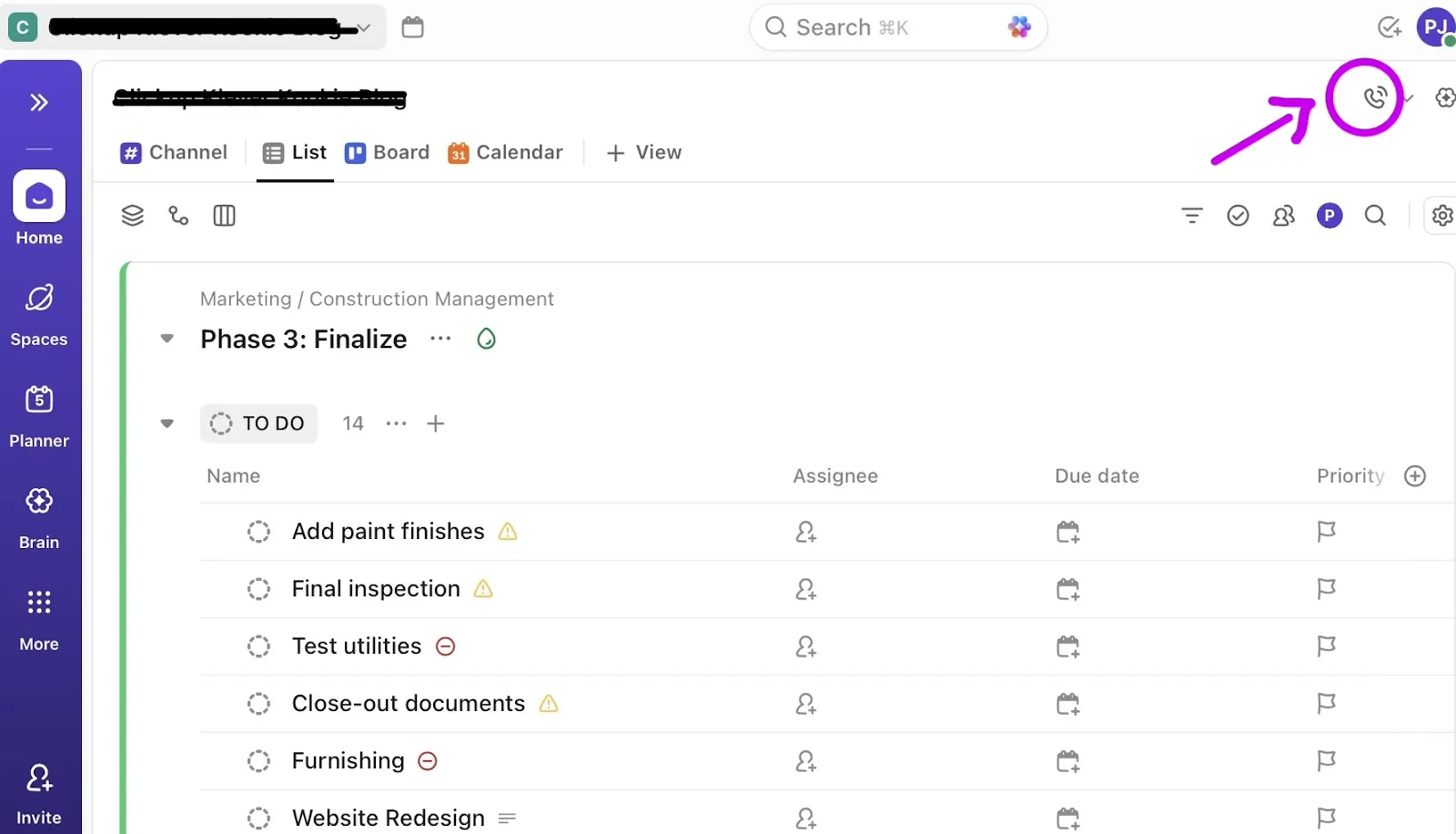
💡 Profi-Tipp: Erstellen Sie für Demos, die alle Teammitglieder sehen müssen, einen #Produktkanal in Ihrem ClickUp-Chat. Veranstalten Sie alle unternehmensweiten Produktdemo-Meetings von hier aus. Alle produktbezogenen Informationen sind an einem Ort zugänglich.
Nachdem Sie Produkte anhand von visuellen Walkthroughs und interaktiven Sitzungen erklärt haben, benötigen Sie auch eine Dokumentation zu diesem Produkt.
Mit ClickUp BrainGPT, einem einheitlichen KI-Arbeitsbereich, können Sie Ihre Demo-Aufzeichnungen verarbeiten und in schriftliche Anleitungen mit Schritten, wichtigen Erkenntnissen und Aktionspunkten umwandeln. Das sind die Möglichkeiten:
- Greifen Sie auf Kontexte aus verbundenen Apps zu: Rufen Sie Daten aus Google Drive, Slack und anderen tools ab, um eine umfassende Produktdokumentation zu erstellen, ohne zwischen Plattformen wechseln zu müssen.
- Wechseln Sie zwischen KI-Modellen: Wählen Sie Claude für technisches Schreiben, ChatGPT für kreative Erklärungen oder Gemini für strukturierte Formate, je nach Ihren Dokumentationsanforderungen.
- Diktieren statt tippen: Verwenden Sie Talk-to-Text, um Zeit beim Stellen von Fragen oder Beantworten von Nachrichten zu sparen, wodurch asynchrones Feedback schneller und natürlicher wird.
- Verwenden Sie Enterprise Search , um frühere Demos anzuzeigen: Finden Sie ähnliche Beschreibungen der Features, frühere Sitzungen mit Frage-und-Antwort-Fragen oder wiederkehrende Fragen in all Ihren Aufzeichnungen und Dokumenten.
👀 Wussten Sie schon? Picturephone II von AT&T war das erste Video-Konferenzsystem, das kommerziell auf den Markt gebracht wurde. Die Menschen mussten eine der Picturephone-Stationen in den USA – New York, Washington, D. C. und Chicago – aufsuchen und mindestens 16 Dollar bezahlen, um einen dreiminütigen Anruf zu tätigen. Der Dienst war zwar nicht sehr erfolgreich, markierte jedoch den Beginn der (heute) leicht zugänglichen virtuellen Kommunikationstechnologie.
Schritt 3. Asynchrones Feedback einbetten und sammeln
Die aufgezeichneten SyncUps und Clips bleiben dauerhaft im Clips Hub gespeichert. Um den Feedback-Kreislauf effizient zu schließen, bitten Sie die Teams, die neuen Demo-Videos anzusehen und innerhalb eines festgelegten Zeitraums ihr Feedback zu geben.
Durch ein klares Zeitfenster für Antworten werden Probleme schneller gelöst und das Produktverständnis in allen Abteilungen vertieft.
📌 Beispiel: Sie führen Ihr Team durch eine neue Integration für Zahlungen. Schaffen Sie eine Verbindung zwischen der Hauptaufgabe der Entwicklung und SyncUp, damit andere leicht auf die relevanten Dateien, Kommentare und den Kontext zugreifen können.
🚀 ClickUp-Vorteil: Super Agents sind KI-gestützte Teamkollegen innerhalb von ClickUp, die kontinuierlich in Ihrem ClickUp-Workspace arbeiten. Sie verstehen Aufgaben, Dokumente, Chats und verbundene Tools und können mehrstufige Workflows ohne manuelle Eingaben oder Nachverfolgungen ausführen.
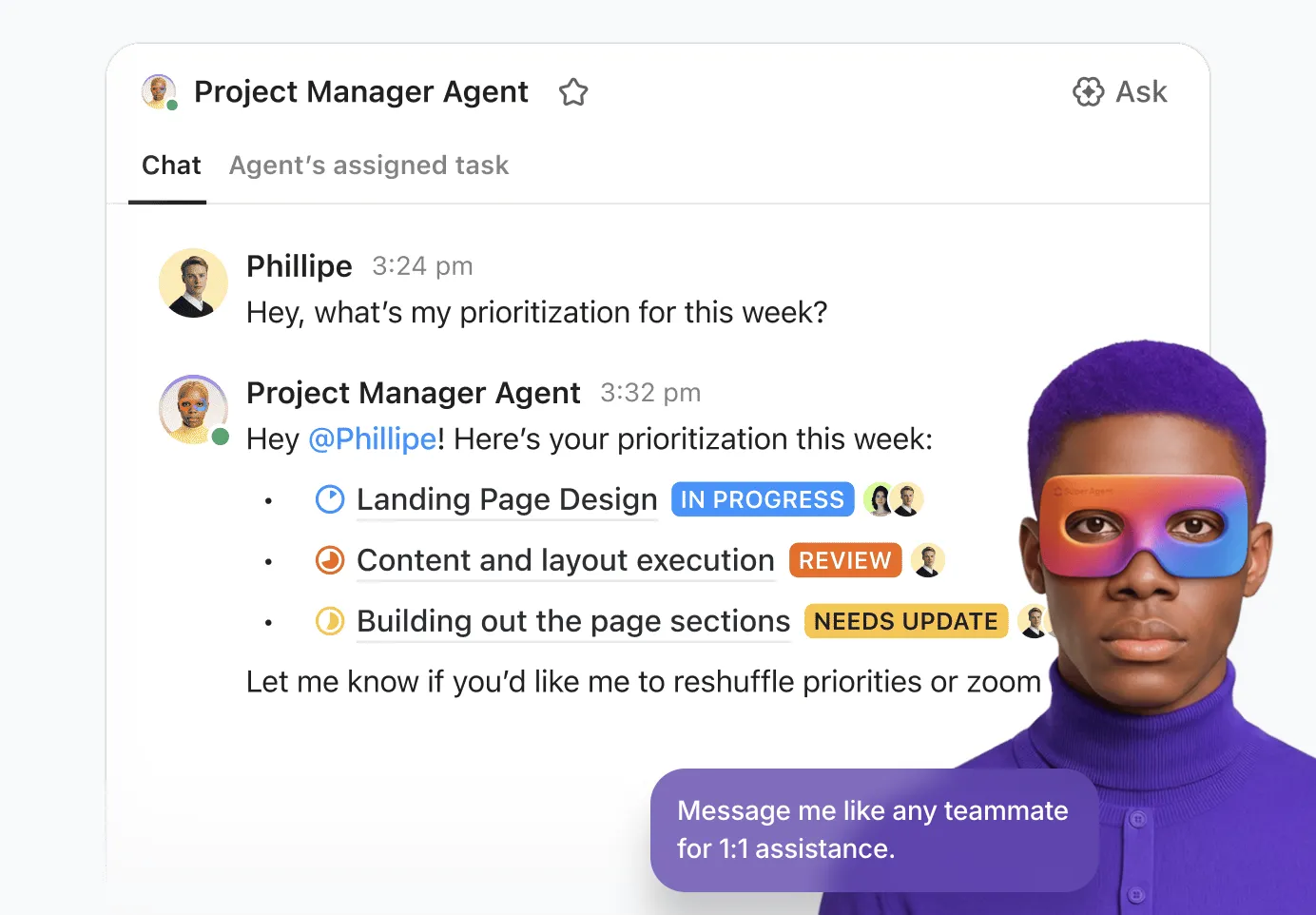
Super Agents zeichnen sich durch Workflows wie die folgenden aus:
- Kreativ-Briefings: Erstellen Sie Kreativ-Briefings unter Verwendung des Kontexts einer Aufgabe oder beim Chatten, einschließlich umsetzbarer Verbesserungen zur Standardisierung der Erfassung und Beschleunigung von Genehmigungen.
- Feature-Briefings: Wandeln Sie Feature-Anfragen in strukturierte Briefings um, damit agile Teams den Umfang abstimmen, die Zeit effizient einschätzen und Nacharbeiten reduzieren können.
- Follow-up-E-Mails: Verwandeln Sie die Ergebnisse von KI-Notetaker-Meetings in kundenfertige Follow-up-E-Mails, in denen Entscheidungen, Eigentümer und Fälligkeitsdaten für klare nächste Schritte festgehalten werden.
- Eskalation von Problemen: Führen Sie für jede Aufgabe ein zentrales Eskalationsdokument, damit Teams Probleme schneller und klarer lösen können.
Vorteile der Verwendung von ClickUp SyncUp gegenüber Google Meet
Google Meet ist ein funktionsreiches Audio-Video-Kommunikationstool, jedoch nach wie vor ein eigenständiges tool, das nicht mit Ihrer Arbeit mitgeht.
Nach einem Demo-Meeting bleiben Ihre Aufzeichnungen in Drive gespeichert, während das Feedback über E-Mails oder Slack-Threads verstreut ist. Es gibt kein System, um Besprechungsdiskussionen in konkrete Aufgaben umzuwandeln.
SyncUp beseitigt Silos, indem es innerhalb Ihres Workspaces funktioniert. Die Vorteile der Verwendung von SyncUp gegenüber Google Meet sind 👇
- Permanente Wissensdatenbank: Alle Diskussionen, Rückmeldungen und zugehörigen Dokumente bleiben an einem Ort gespeichert und sind mit der jeweiligen SyncUp-Demo oder dem Clip verknüpft. Wer sich die Aufzeichnung Monate später ansieht, kann sich über den gesamten Kontext informieren, ohne verschiedene Apps durchsuchen zu müssen.
- Weniger Meeting-Müdigkeit: Teams können sich Demos in ihrer Freizeit ansehen, ohne ihre konzentrierte Arbeit unterbrechen zu müssen. Das interaktive Kommunikationsmodell von ClickUp Chat unterstützt ein besseres Meeting-Management über Zeitzonen hinweg.
- Engere Integration: SyncUp lässt sich nicht nur mit ClickUp, sondern auch mit allen Tools in der Verbindung integrieren. Sie können auf Alles zugreifen, von Dokumenten über Feedback bis hin zum Aufgabenkontext – und sparen sich so die Unübersichtlichkeit durch zu viele Tools.
- Kosteneinsparungen: SyncUp kann mit allen Free-Plänen getestet werden.
- Bessere Feedback-Qualität: Teams können Audio-/Video-Clips aufzeichnen, um während der Überprüfung einer Demo Bedenken zu äußern und Kommentare mit Zeitstempel zu hinterlassen. Die Nachverfolgung des gesamten Feedbacks erfolgt in einem geschlossenen Kreislauf, ohne dass es untergeht.
- KI-gestützte Suche und Antworten: Bitten Sie Brain einfach, „die Demo zu finden, in der API-Ratenlimits besprochen wurden” oder „mir zu sagen, ob unser CRM-Tool Social-Media-Beiträge automatisieren kann”, und Sie erhalten sofort Antworten aus Aufzeichnungen von Namen und Zusammenfassungen, Kommentaren und Chat-Threads.
📚 Weiterlesen: Wie man messbare Ziele formuliert
Wie Teams ClickUp SyncUp heute nutzen
Produktdemos sind keine Einheitsgröße. Verschiedene Teams benötigen unterschiedliche Informationen in unterschiedlicher Tiefe für unterschiedliche Zwecke. Einige Beispiele für die Verwendung von SyncUps zur Anpassung von Produktdemos sind:
1. Produktteams demonstrieren Stakeholdern neue Features
✅ Probieren Sie es aus:
- Teilen Sie Feature-Durchläufe in kurze 2-5-minütige Videos auf, die Teams in ihrem eigenen Tempo ansehen können.
- Betten Sie alle zugehörigen Demos in dieselbe Aufgabe oder dasselbe Dokument ein. Es empfiehlt sich, sie über denselben Kanal zu starten, um den Kontext beizubehalten.
- Veranstalten Sie eine Live-Frage-und-Antwort-Sitzung, in der Sie die Anliegen Ihres Teams nacheinander behandeln, basierend auf Fragen, die Sie über asynchrone Kommunikation gesammelt haben.
2. Sales-Enablement-Teams bereiten Vertriebsmitarbeiter auf Produkteinführungen vor
✅ Probieren Sie es aus:
- Bitten Sie Ihre Vertriebsmitarbeiter, Fragen zu kommentieren, anstatt regionale Enablement-Anrufe zu planen.
- Nehmen Sie eine SyncUp-Aufzeichnung auf, in der Sie erklären, was sich geändert hat, für wen das Feature gedacht ist und wie Sie es in Unterhaltungen mit Kunden positionieren können. Betten Sie den Link zur SyncUp-Aufzeichnung in die relevanteste Aufgabe oder das relevanteste Dokument ein.
- Fügen Sie Notizen zum Umgang mit Einwänden und Zeitstempel der Demo direkt derselben Aufgabe oder demselben Dokument hinzu.
3. RevOps- und Ops-Teams validieren die Auswirkungen auf den Prozess
✅ Probieren Sie es aus:
- Verfolgen Sie Folgemaßnahmen als Aufgaben, anstatt einen weiteren Abstimmungsanruf zu planen.
- Nehmen Sie eine SyncUp-Aufzeichnung auf, die zeigt, wie sich ein neues Feature auf interne Workflows, Berichterstellung oder Übergaben auswirkt.
- Bitten Sie die Betriebsleiter, Kommentare zu den nachgelagerten Risiken oder Abhängigkeiten abzugeben.
4. Funktionsübergreifende Teams stimmen sich während geschäftiger Launch-Phasen ab
✅ Probieren Sie es aus:
- Ermöglichen Sie Teams, sich asynchron auf den neuesten Stand zu bringen und gleichzeitig aufeinander abgestimmt zu bleiben.
- Verwenden Sie SyncUps, um während der Einführungswoche schnelle Updates aufzuzeichnen, anstatt täglich Gespräche zur Synchronisierung zu führen.
- Bewahren Sie alle Updates in einem Kanal auf, der mit der Markteinführung verknüpft ist.
5. Teams präsentieren Mockups und Prototypen
✅ Probieren Sie es aus:
- Verwenden Sie ClickUp Brain, um alle Rückmeldungen zusammenzufassen und nach Priorität zu gruppieren, bevor Sie mit der nächsten Iteration beginnen.
- Nehmen Sie einen Clip auf, in dem Sie das Design durchgehen und Schlüssel-Entscheidungen und Kompromisse kommentieren.
- Freigeben Sie die Figma-Datei und die Design-Aufgabe im SyncUp-Thread.
Häufige Fehler beim Übergang von Google Meet zu asynchronen Demos
Das Ziel war jedoch nie, synchrone Meetings zu eliminieren, sondern Möglichkeiten zu finden, bei denen asynchrone Demos für Teams besser geeignet sind.
Wenn Sie von Google Meet-Demos zu Async wechseln, sollten Sie folgende häufige Fehler vermeiden:
| Fehler ❌ | Lösung ✅ |
| Behandeln Sie asynchrone Demos wie aufgezeichnete Meetings | Teilen Sie Demos in kurze, zweckorientierte Clips mit jeweils einer klaren Aussage auf. |
| Keine Einstellungen für Feedback | Legen Sie ein klares Antwortfenster fest und bitten Sie um spezifisches Feedback, nicht um offene Kommentare. |
| Ersetzen Sie Meetings, die noch Echtzeitdiskussionen erfordern | Halten Sie OKRs, Strategien und Kickoff-Sitzungen live; verschieben Sie informative Demos asynchron. |
| Behandeln Sie asynchrone Demos als optionale Ansicht | Verknüpfen Sie Demos mit Aufgaben, Entscheidungen oder Ergebnissen, damit das Anschauen einen klaren Zweck hat. |
| Vergessen Sie den funktionsübergreifenden Kontext | Beginnen Sie jede Demo mit den Änderungen, den betroffenen Personen und den Gründen für deren Bedeutung. |
| Asynchronität bedeutet keine Moderation | Nutzen Sie Zusammenfassungen und Nachfassaktionen in ClickUp, um den Kreis zu schließen. |
👀Wussten Sie schon? Fast 47 % der Mitarbeiter ärgern sich darüber, dass Moderatoren nicht darauf vorbereitet sind, ein Meeting strategisch zu leiten. Und mehr als 55 % der Mitarbeiter sind frustriert über Meetings, die auch per E-Mail hätten abgewickelt werden können.
Zentralisieren Sie interne Demos mit ClickUp SyncUp
Die Schaffung einer kollaborativen asynchronen Kultur erfordert von den Mitgliedern des Teams eine achtsame Kommunikation.
Wenn eine Idee oder Demo angemessen vermittelt werden kann, ohne die Mitarbeiter von ihrer Arbeit abzulenken, sollten Sie diesen Weg wählen.
Machen Sie Live-Sitzungen optional und bieten Sie angemessene Ressourcen an. Personen, die sich die Aufzeichnungen später ansehen, haben nicht das Gefühl, wichtige Zusammenhänge oder Diskussionen verpasst zu haben.
Enter: ClickUp SyncUps – ein hybrides Kommunikationstool. Es passt sich der Arbeitsweise von Teams an.
Mit kontextbezogener KI werden Diskussionen zu Aktionspunkten und Aufgaben.
Melden Sie sich bei ClickUp an und zentralisieren Sie Ihre internen Demos mit SyncUp.
Häufig gestellte Fragen
ClickUp SyncUp ist ein KI-gestütztes Tool für Meetings und Zusammenarbeit, mit dem Sie Einzel- oder Gruppen-Audio- und Videoanrufe innerhalb Ihres ClickUp-Workspaces starten können. Es ist Teil von ClickUp Chat und kann über Direktnachrichten, Kanäle oder Ansichten gestartet werden.
SyncUp ist ein kollaboratives KI-Meeting-Tool, das in ClickUp integriert ist und sich mit Ihrem gesamten Arbeitsbereich-Ökosystem verbindet. Der konvergierte KI-Arbeitsbereich vereint Tools und Workflows und reduziert so die Arbeitslast. Google Meet ist ein eigenständiges Videokonferenz-Tool, das sich nur mit Ihrem Google-Ökosystem verbindet und Aufzeichnungen in Drive speichert.
Ja. Sie können Audio- oder Video-Produktdemos mit ClickUp Clips aufzeichnen oder ein Live-SyncUp veranstalten und Ihren Teammitgliedern das Produkt vorstellen. SyncUps können mit Bildschirmfreigabe und Live-Kommentaren aufgezeichnet werden. Personen, die sich die Aufzeichnung ansehen, können eine KI-Zusammenfassung des Meetings erstellen oder einen Kommentar mit Zeitstempel hinterlassen.
Teams können Kommentare mit Zeitstempel direkt in aufgezeichneten SyncUps hinterlassen oder Fragen im Chat oder Kanal stellen, in dem das SyncUp gehostet wurde. Das Feedback bleibt mit der Aufzeichnung verknüpft, sodass es leicht nachgeschlagen und weiterverfolgt werden kann.
Ja. SyncUp kann mit allen ClickUp-Plänen getestet werden, einschließlich des kostenlosen Plans.