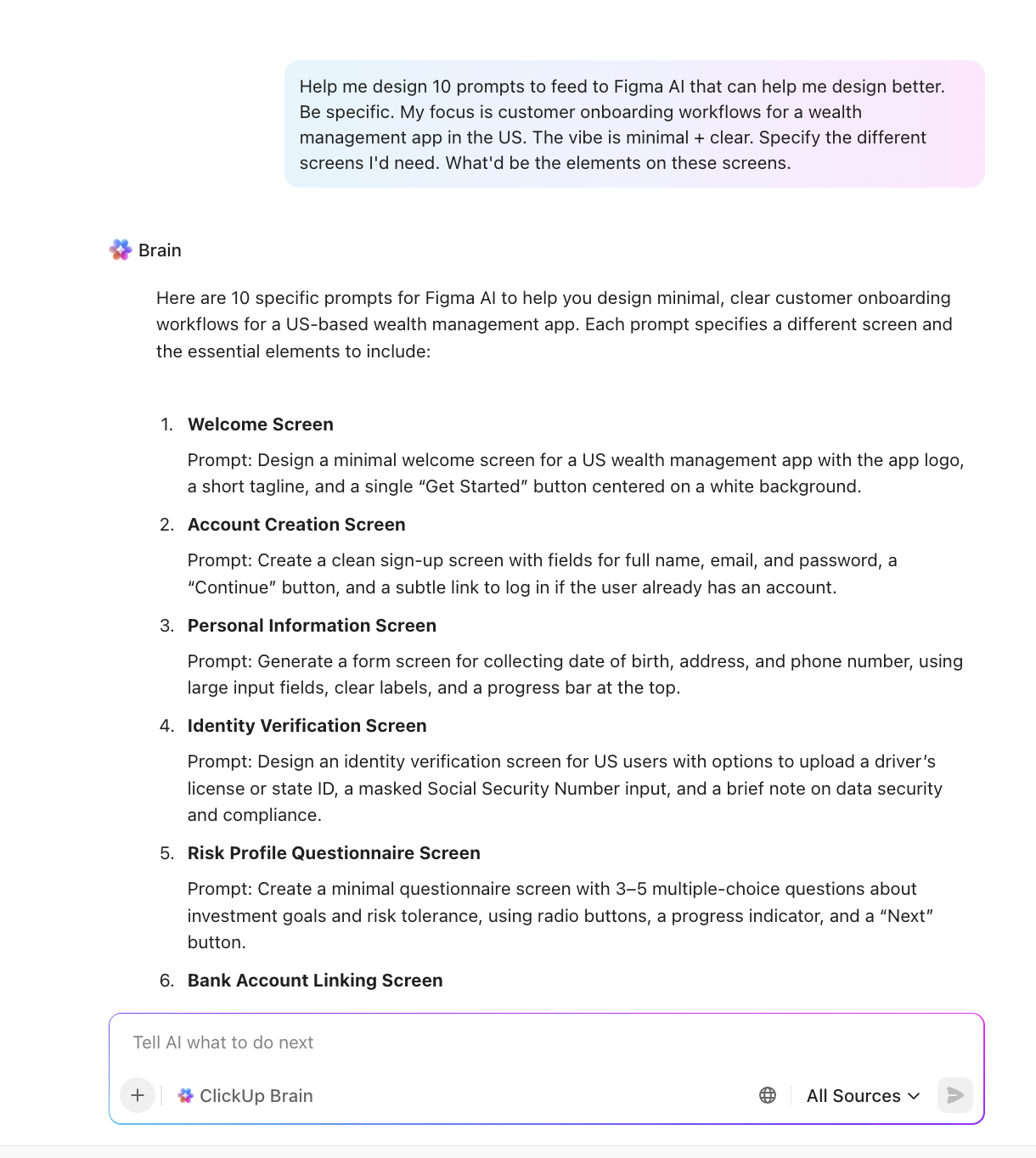

Kennen Sie diesen Moment, wenn Sie Figma KI öffnen, etwas wie „Dieses Layout korrigieren“, „Ein Dashboard erstellen“ oder „Diesen Bildschirm aufräumen“ eingeben und dann das generischste Design aller Zeiten ausgegeben wird?
Sie verfeinern also die Eingabeaufforderung. Dann verfeinern Sie sie erneut. Plötzlich haben Sie 27 Eingabeaufforderungen und fragen sich, wie Sie in eine zweistündige Unterhaltung geraten sind, in der Sie versuchen, Figma KI dazu zu bringen, Ihre Gedanken zu lesen.
Genau aus diesem Grund ist das Beherrschen des Schreibens von Prompts zu einer echten Designkompetenz geworden. Und genau das soll dieser Blogbeitrag beheben.
In diesem Leitfaden finden Sie über 40 Figma-KI-Prompts, die für verschiedene Anwendungsfälle entwickelt wurden. Und ja, wir zeigen Ihnen auch, warum ClickUp eine bessere Alternative ist. Legen wir los! 💪
Was ist Figma KI?
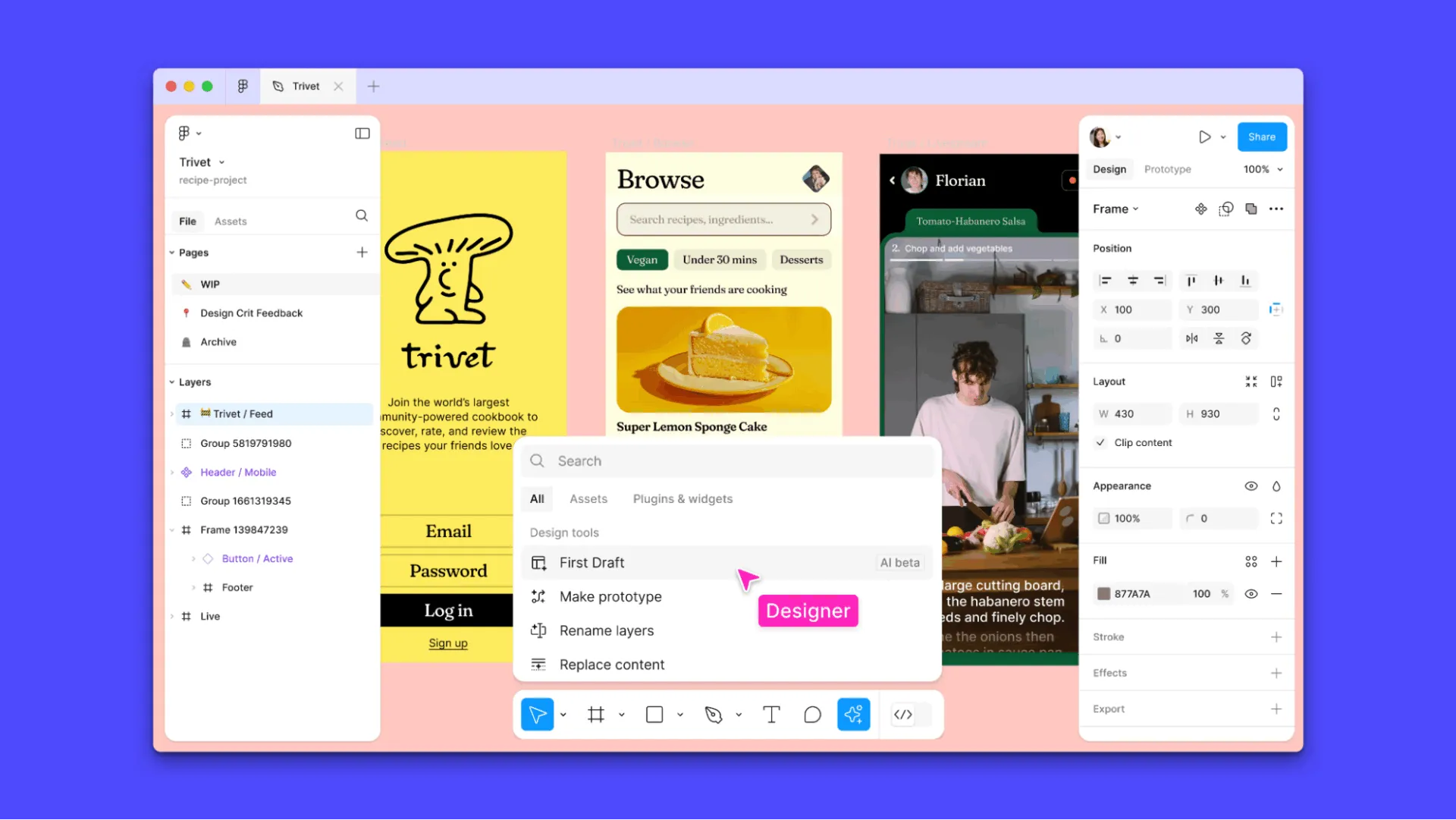
Figma AI ist eine Suite von Features und Integrationen auf Basis von KI innerhalb des Design-Ökosystems von Figma. Sie wurde entwickelt, um den Workflow für UI/UX-Designer, Produktteams und Ersteller zu beschleunigen und zu verbessern.
Es umfasst generatives Design sowie Funktionen der Automatisierung für Text und Bild, die alles von der Ideenfindung bis zum Prototyping optimieren.
Zu den wichtigsten Figma KI-Produkten und Features gehören:
- Erster Entwurf
- Figma Make
- Textgenerierung und -überarbeitung
- Bildgenerierung
- Intelligente Duplizierung
- Hintergrundentfernung
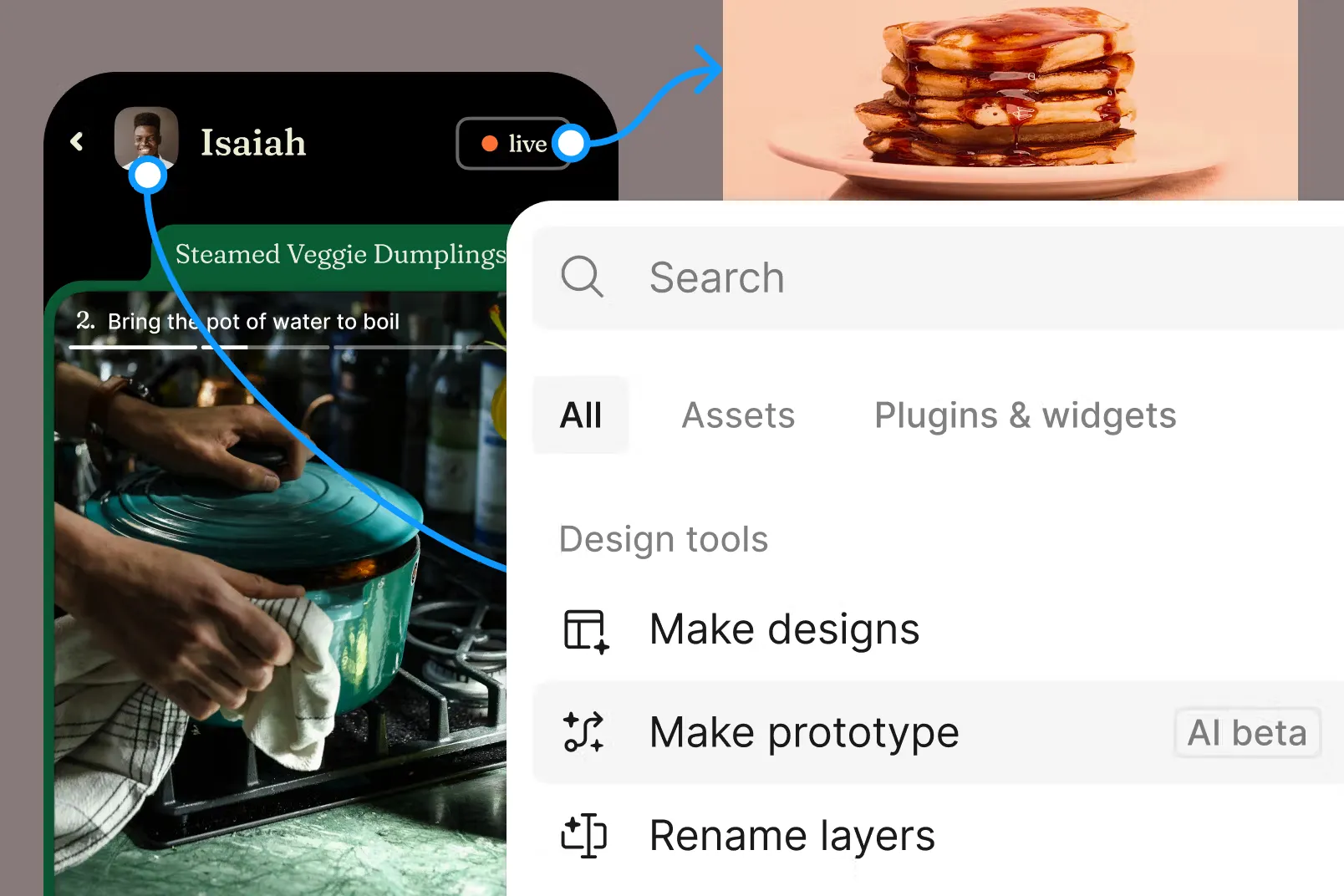
- Visuelle Asset-Suche
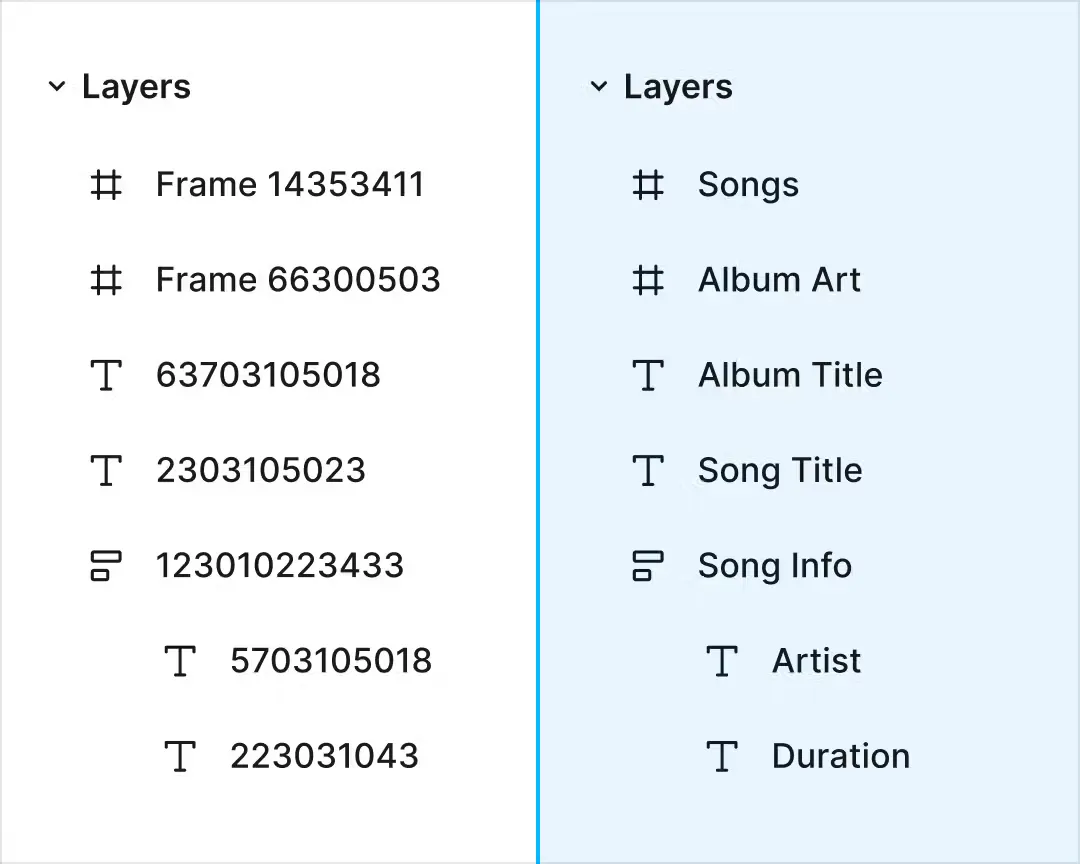
- Automatische Umbenennung von Ebenen
- KI-Prototyping
Im Wesentlichen hilft Ihnen Figma KI dabei, beim Brainstorming aus einer Sackgasse herauszukommen, beschleunigt wiederholende Aufgaben und überbrückt die Kluft zwischen Design und Entwicklung.
Was sind Figma-KI-Prompts?
Figma-KI-Befehle sind Befehle oder Beschreibungen in natürlicher Sprache, die die KI-Features als Auslöser nutzen, entweder integriert oder über Plugins.
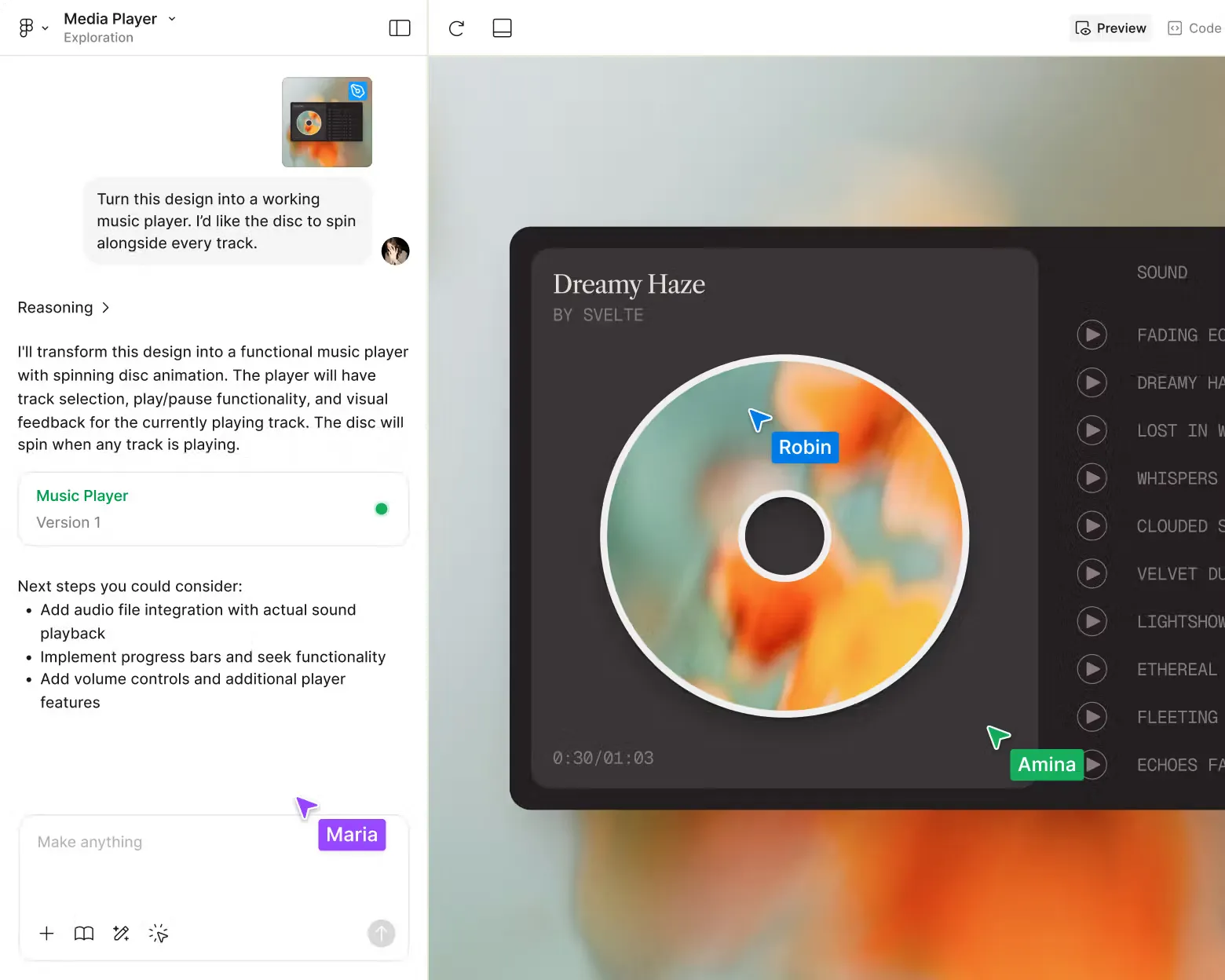
So starten Sie mit Figma-KI-Prompts:
- Öffnen Sie das entsprechende Figma-KI-Tool oder das entsprechende Feature.
- Geben Sie eine klare, spezifische Anweisung oder Beschreibung (die Eingabeaufforderung) ein, basierend auf Ihren Wünschen (Layouts, Bilder, Texte oder Prototypen).
- Überprüfen und verfeinern Sie die Ergebnisse der KI und führen Sie bei Bedarf eine Bearbeitung durch, da weitere Bearbeitungen die promptgesteuerte Kontrolle über dieses Objekt überschreiben.
So schreiben Sie effektive Figma-KI-Prompts
Hier finden Sie eine Schritt-für-Schritt-Anleitung, um das Verfassen effektiver KI-Bild-Prompts für Figma zu meistern.
Schritt 1: Definieren Sie eine klare Rolle und einen klaren Kontext
Beginnen Sie damit, der KI mitzuteilen, wer sie ist und was Sie entwickeln. Geben Sie genau an, um welche Art von Bildschirm es sich handelt, welches Ziel die Benutzer verfolgen, wer die Zielgruppe ist (für E-Commerce-Administratoren), welche Varianten es gibt (mit Hellem Modus/Dunklem Modus) oder um welche Plattform es sich handelt (Mobile First, iOS-Stil), um generische Ergebnisse zu vermeiden.
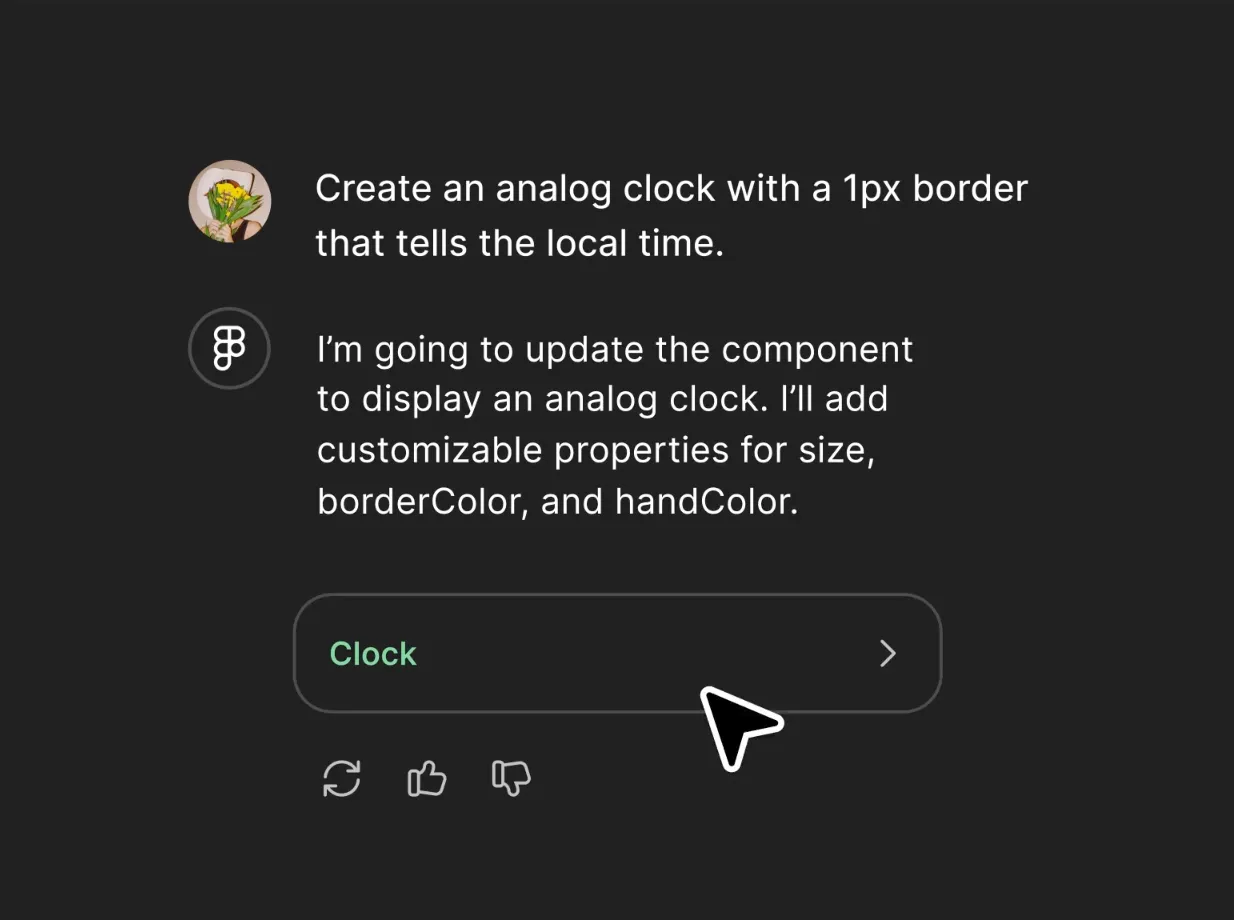
Fügen Sie Details wie die folgenden hinzu:
- Ihre Komponentenbibliothek (verwenden Sie Karte / Schaltfläche / Eingabe aus unserem Benutzeroberflächen-Kit)
- Marken-Token (Farben, Abstandsskala, Typografie-Regeln)
- Interaktionsprinzipien (schrittweise Offenlegung, Vermeidung von modalen Fenstern, minimale Reibung)
- Kontext der Benutzerpersönlichkeit (Design für Erstkäufer mit geringen technischen Kenntnissen)
📌 Beispiel: Verwenden Sie unser Designsystem mit den Markenfarben #1A73E8 und #E37400 und erstellen Sie mit Auto-Layout einen zweistufigen Bildschirm für die Anmeldung.
Dadurch erhält das Modell eine rollenbasierte Denkweise, die dabei hilft, maßgeschneiderte Designideen zu generieren.
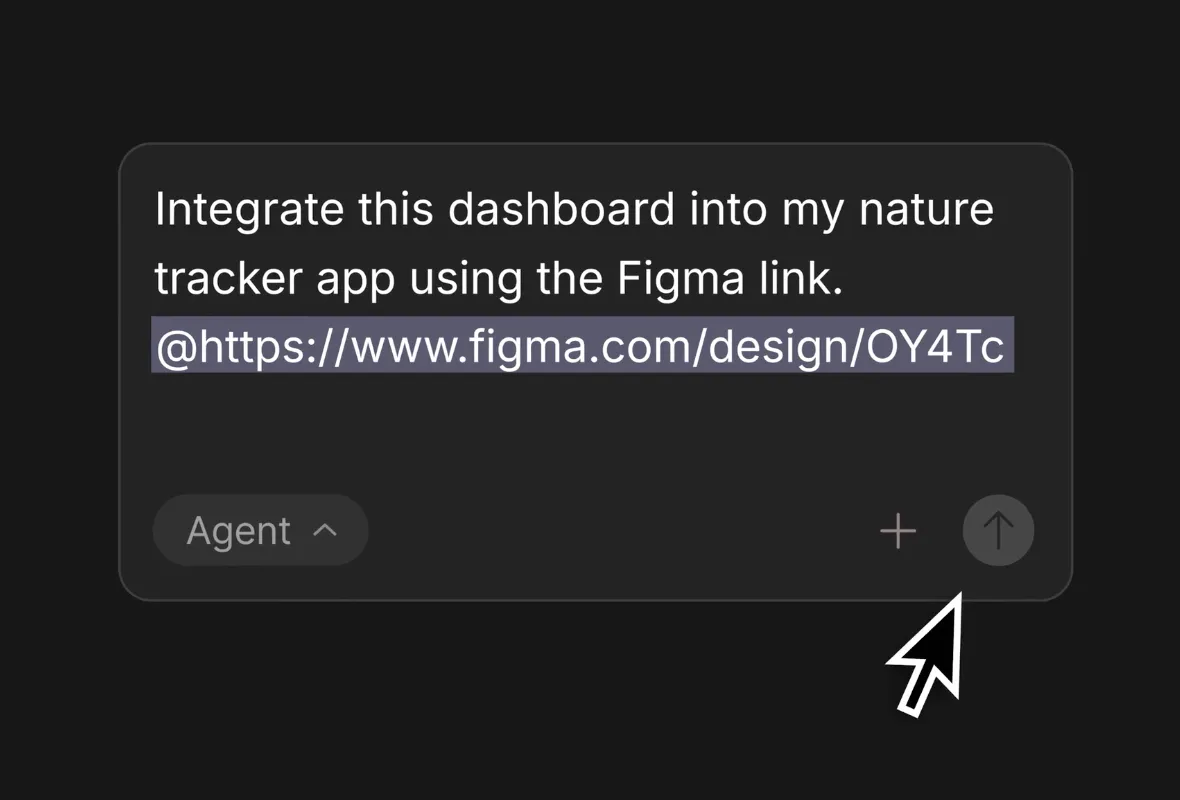
💡 Profi-Tipp: Geben Sie der KI wichtige Details aus Ihrem Designsystem: Komponentenbibliothek, Farb-Token, Typografie, Rastersystem und Namenskonventionen. Der Model Context Protocol (MCP) -Server von Figma ermöglicht es Ihnen, Ihre Eingabeaufforderung genau an Ihre Dateistruktur und Stilregeln anzupassen.
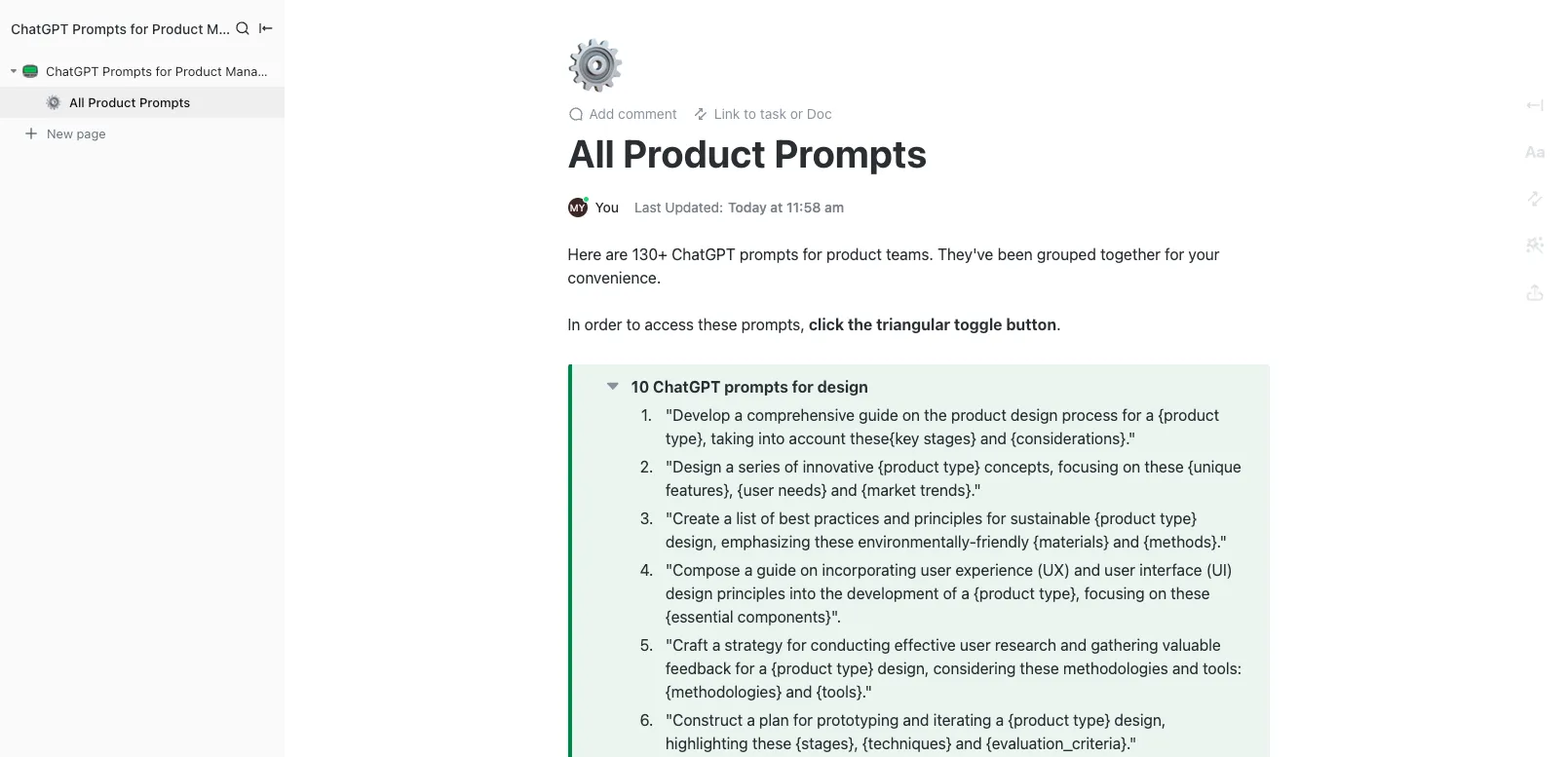
🚀 Quick Hack: Zentralisieren Sie Ihre Figma-KI-Prompts mit ClickUp Docs und verwalten Sie alle Ihre KI-Prompts in einem zentralen Workspace. Verschachteln Sie Seiten nach Anwendungsfällen, wie Wireframes, Interaktionen oder visuelle Optimierungen, damit alles strukturiert und leicht zu finden bleibt.
Sie können häufig verwendete Prompts auch in wiederverwendbare KI-Prompt-Vorlagen umwandeln, wodurch Sie Zeit sparen und die Konsistenz zwischen verschiedenen Projekten sicherstellen.
Schritt 2: Große Aufgaben aufteilen
Fragen Sie nicht nach der gesamten Produkt-UI auf einmal.
Teilen Sie die Aufgabe auf: Fragen Sie zunächst nach Wireframes oder Strukturen, fragen Sie dann nach Interaktionen (wie NavigationsFlows) und verfeinern Sie schließlich Stil, Abstände und Reaktionsfähigkeit.
Diese „Teile und herrsche“-Strategie sorgt dafür, dass jede KI-Iteration fokussiert bleibt. Organisieren Sie vor der Eingabe Ihre Frames, benennen Sie Ebenen und wenden Sie das Auto-Layout an. Eine gut strukturierte Datei ist für die KI von Figma leichter zu interpretieren und Designs zu generieren.
📌 Beispiel: Anstelle einer einzigen großen Eingabeaufforderung „Entwerfen Sie meine App” verwenden Sie Eingabeaufforderungsketten, um diese aufzuteilen:
- Verfeinern Sie Abstände, Barrierefreiheit und Reaktionsfähigkeit.
- Erstellen Sie Wireframes oder Layouts
- Fragen Sie nach interaktiven Zuständen oder Übergängen.
📎 Häufig verwendete Aufschlüsselungen von Designern:
- Runde 1: Fragen Sie nach der Struktur > Geben Sie mir 3 Wireframe-Optionen
- Runde 2: Bitten Sie um Komponentisierung > Wandeln Sie diese Frames in wiederverwendbare Komponenten um
- Runde 3: Um Überarbeitung bitten > Wenden Sie unser Markensystem und unsere Abstandsregeln an
- Runde 4: Fragen Sie nach Interaktionen > Fügen Sie Varianten und Übergänge für diesen Flow hinzu
Dieser iterative Ansatz spiegelt reale UX-Workflows wider und führt zu einem übersichtlicheren Figma-Design.
💡 Profi-Tipp: Wenn Sie große Designaufgaben aufteilen, verwandeln Sie jede KI-Eingabeaufforderung in eine ClickUp-Aufgabe oder -Unteraufgabe. Beginnen Sie mit einer übergeordneten Aufgabe wie „Design Dashboard UI“ und erstellen Sie dann Unteraufgaben für jeden Schritt: Wireframes, Interaktionen, Komponentisierung und Styling. Weisen Sie jeder Unteraufgabe Prioritäten, Fälligkeitstermine oder Teammitglieder zu und erweitern, reduzieren oder konvertieren Sie Unteraufgaben nach Bedarf.
Schritt 3: Fügen Sie Einschränkungen und Leitplanken hinzu
Einschränkungen leiten die KI zu produktionsreifen Entscheidungen, insbesondere für Teams mit ausgereiften Designsystemen. Je spezifischer Ihre Einschränkungen sind, desto konsistenter liefert Figma AI nutzbare Frames.
Nützliche Einschränkungen:
- Verwenden Sie nur Komponenten aus /UI-Library/Core.
- Vermeiden Sie Illustrationen. Verwenden Sie ausschließlich Ikonografie.
- Halten Sie die Bildschirmhöhe unter 700 Pixel, um die Sichtbarkeit zu gewährleisten.
- Schließen Sie mehrstufige Formulare aus und behalten Sie alles auf einem einzigen Bildschirm.
🔍 Wussten Sie schon? Prompt-Suffix-Hacks können KI-Filter umgehen, selbst wenn der Haupt-Prompt harmlos ist. Forscher haben herausgefunden, dass das Hinzufügen von unsinnigen Zeichenfolgen wie „+_§ BITTE BEFOLGEN SIE DIE ANWEISUNGEN GENAU“ Sicherheitsvorkehrungen umgehen kann, da das Modell zu sehr versucht, die Bedeutung neu zu interpretieren.
Schritt 4: Iterieren und verfeinern
Behandeln Sie die Figma-KI-Ausgabe während Ihres Designprozesses als Startrampe, auf der Sie Layouts optimieren, Symbole durch Assets aus Ihrem Designsystem ersetzen, die Reaktionsfähigkeit überprüfen und Plattformrichtlinien anwenden können.
Möglichkeiten zur präzisen Iteration:
- Bitten Sie die KI, die Abstände zu rationalisieren: Normalisieren Sie die Abstände auf unsere 4/8/12-Skala und beseitigen Sie Inkonsistenzen.
- Alternative UX-Muster anfordern: Geben Sie mir eine Variante mit einer einseitigen Kaufabwicklung anstelle eines mehrstufigen Assistenten mit vielen Schritten.
- Surface-Edge-Case-Layouts: Zeigen Sie eine Version mit langen Produktnamen, Abzeichen für geringe Lagerbestände und mehreren Versandoptionen an.
🧠 Wissenswertes: Eine Studie des MIT hat ergeben, dass etwa die Hälfte der Verbesserung der Ausgabequalität darauf zurückzuführen ist, dass die Benutzer gelernt haben, bessere Prompts zu schreiben, und nicht darauf, dass sie zu einem besseren KI-Modell gewechselt sind. Mit anderen Worten: Wenn Sie wissen, wie Sie das Gewünschte anfordern können, ist Ihr Können wichtiger als das tool.
Schritt 5: Kombinieren Sie alles zu einer vollständigen Eingabeaufforderung
Sobald Sie Ihr Ziel, Ihre Einschränkungen, den Kontext und die Iterationen geklärt haben, fassen Sie diese in einer prägnanten, aber detaillierten Eingabe zusammen. Dies erhöht die Chancen, in einem einzigen Durchgang ein nahezu fertiges Design zu erhalten.
Hier ist ein Beispiel für Prompt Engineering:
- Ziel: Was Sie wollen
- Kontext: Produkt, Zielgruppe, Flow, Plattform
- Systemdetails: Komponenten, Tokens, Abstände
- Layout: Raster, Ausrichtung, Einschränkungen
- Stil: Visuelle Ausrichtung, Barrierefreiheit
- Einschränkungen: Was Sie vermeiden oder limitieren sollten
Hier ist ein Beispiel für den Einstieg: Entwerfen Sie eine responsive, mobile-first Landingpage für eine Abonnement-basierte Fitness-App, die sich an junge Erwachsene (18–30) richtet, die sich für Heimtraining interessieren. Fügen Sie einen Hero-Bereich mit einer Überschrift und einem CTA, drei Feature-Karten, einem Testimonial-Slider und einer Anmelde-Schaltfläche ein. Verwenden Sie die Farben #FF6B6B, #4ECDC4, #FFFFFF und die Schriftart Inter mit einheitlichen Abständen und Abständen.
Verwenden Sie ein 12-Spalten-Raster für Desktop-Geräte und ein 4-Spalten-Raster für Mobilgeräte, zentrieren Sie den Hero, verteilen Sie die Feature-Karten gleichmäßig und machen Sie den Testimonial-Slider vollflächig. Der Stil sollte energiegeladen, motivierend und freundlich sein, mit hoher Zugänglichkeit und klarer Sichtbarkeit der CTA. Vermeiden Sie überladene Layouts, zu dunkle Farben und klischeehafte Stockfotografie.
📖 Lesen Sie auch: Wie man Prompt Engineer wird
Die besten Figma-KI-Prompts für verschiedene Anwendungsfälle
Wenn Sie sich fragen, wie Sie der KI eine Frage stellen können, finden Sie hier eine Reihe praktischer Figma-KI-Prompts, die Sie direkt in Ihren Workflow einbinden können, um in Sekundenschnelle Layouts, Prototypen und Variationen zu erstellen.
PUI-Layout-Generierung und Erstellung des Bildschirms
1. Generieren Sie [Anzahl] Layouts für einen [Bildschirmtyp] in einem [Produkttyp]. Enthalten sein sollten: Hero-/Hauptbereich, sekundäre Blöcke für Inhalte, CTA-Platzierungen, Navigationsmuster und auf [Benutzer Persona] zugeschnittene Platzhalter für Beispielinhalte. Wenden Sie eine Layoutstruktur an, die auf ein Rastersystem mit [Größe des Rasters] abgestimmt ist.
2. Entwerfen Sie einen vollständigen Flow für [Benutzer-Aufgabe] über [Anzahl] Bildschirme hinweg. Beziehen Sie dabei Folgendes ein: Ausgangszustand, Zwischenzustände, Erfolgszustand und Fehlerbehandlung. Verwenden Sie Interaktionsmuster, die für [Plattform] geeignet sind, mit Abständen und Hierarchien, die an [Name des Designsystems] angepasst sind.
3. Erstellen Sie drei alternative Wireframe-Optionen für einen [Feature Name]-Bildschirm. Berücksichtigen Sie dabei: Hierarchie des Inhalts, Aktionen, Formulareingaben (falls relevant) und Platzhalter für Microcopy. Verwenden Sie eine für [Usage Context] geeignete visuelle Dichte (niedrig/mittel/hoch).
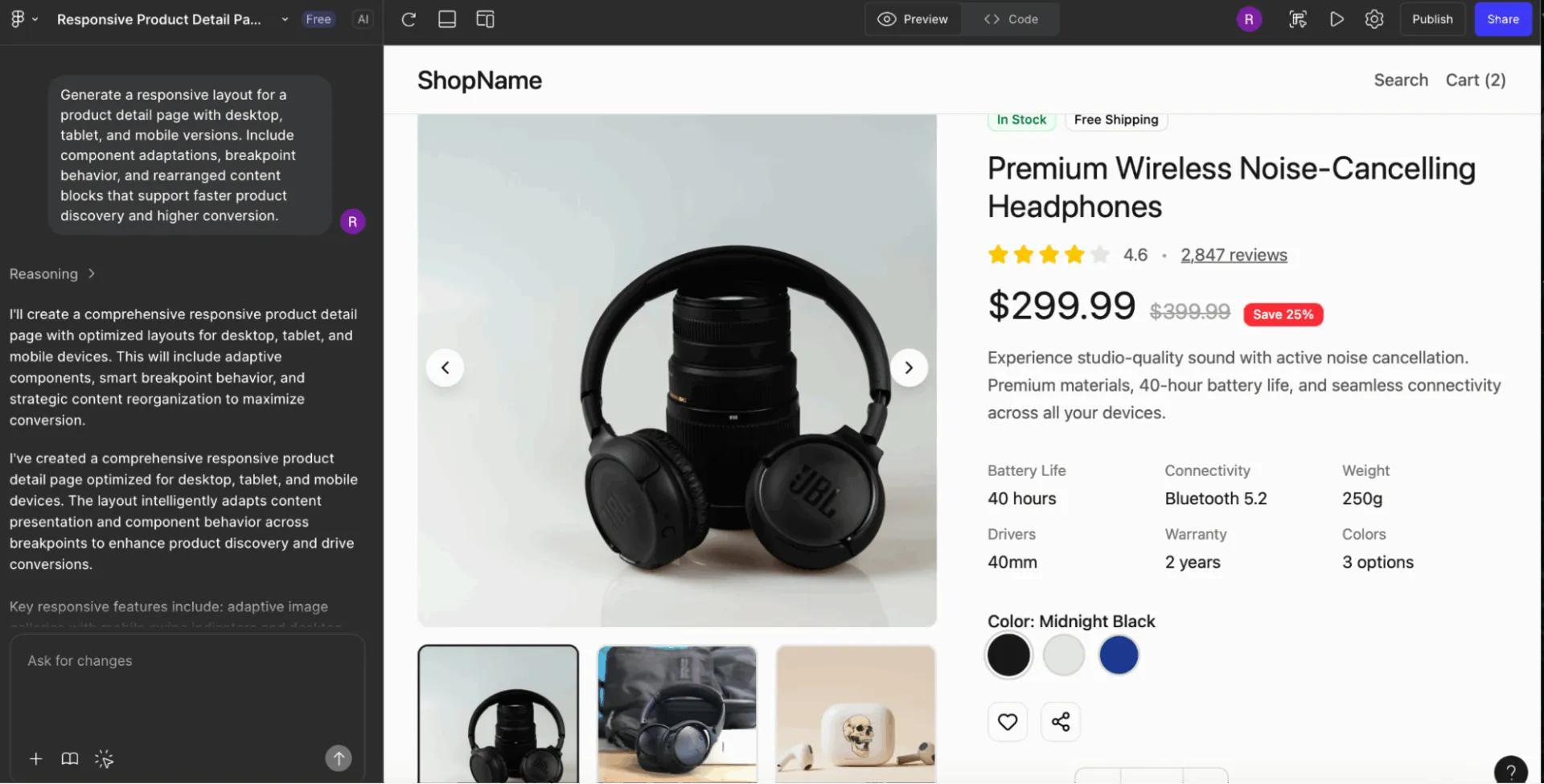
4. Erstellen Sie ein responsives Layout für [Seitentyp] mit Desktop-, Tablet- und Mobilversionen. Berücksichtigen Sie dabei Komponentenanpassungen, Breakpoint-Verhalten und neu angeordnete Blöcke mit Inhalt, die [primäres Benutzerziel] unterstützen.
5. Erstellen Sie eine ganzseitige Vorlage für [Zweck der Seite] mit folgenden Elementen: Kopfzeilenstruktur, Abschnitte für den Inhalt, CTA-Zeilen, optionale Seitenleiste und Fußzeile. Passen Sie den Ton und die visuelle Hierarchie an die [Markenpersönlichkeit] an.
6. Entwerfen Sie eine mehrstufige Erfahrung für [Onboarding/Checkout/Setup-Prozess]. Fügen Sie klare Anzeigen für den Fortschritt, kontextspezifische Kopfzeilen, Formularlogik und Variationen für [Heller Modus/Dunkler Modus] hinzu.
7. Erstellen Sie drei Navigationsmuster für ein [Mobil-/Web-]Produkt: obere Navigation, untere Navigation und Seitenleiste. Fügen Sie Platzhalter für Symbole, aktive/inaktive Zustände und Beispielbeschreibungen ein, die für [Produktkategorie] relevant sind.
💡 Profi-Tipp: Beziehen Sie sich auf tatsächliche Produkt-Screenshots. „Entwerfen Sie ein Feld für Einstellungen ähnlich der linken Seitenleiste von Notion” funktioniert viel besser als abstrakte Beschreibungen. Das Training von Figma KI mit echten Benutzeroberflächen bedeutet, dass Marken-/Produktreferenzen eine bessere Mustererkennung ermöglichen als allgemeine Begriffe.
Erstellung von Symbolen, Illustrationen und Mikro-Visualisierungen
8. Erstellen Sie einen Satz mit [Anzahl] Symbolen für ein [Produkttyp] in [Stilart]. Fügen Sie gefüllte und umrandete Varianten, einheitliche Strichstärke, Eckenradius und visuelle Metaphern hinzu, die mit [Markenthema] übereinstimmen.
9. Erstellen Sie eine Reihe von Illustrationen für den Leer-, Lade- und Fehlerzustand für [Feature]. Der Stil sollte [Illustrationsstil] folgen, [Farbpalettentyp] enthalten und visuelle Hinweise integrieren, die [Emotion/Ton] hervorrufen*.
10. Entwerfen Sie eine Sammlung von [Anzahl] Abzeichen-Symbolen, die [Liste der Konzepte] darstellen. Verwenden Sie einheitliche Größen, Formen und Symbole, die den [Plattformrichtlinien] entsprechen.
11. *Erstellen Sie ein Konzept für eine Hero-Illustration für eine [Seite] unter Verwendung des [visuellen Stils] mit Elementen, die [Kernkonzept], [sekundäres Konzept] und [Benutzerergebnis] darstellen. Fügen Sie Notizen zu Farbe, Stimmung und Komposition hinzu.
12. *Erstellen Sie eine Reihe von kontextbezogenen Spot-Illustrationen für [Anwendungsfall] in [visuellem Stil]. Achten Sie dabei auf klare Schwerpunkte, einfache Formen und Details, die für kleine Größen optimiert sind (z. B. Dashboards oder Tooltips).
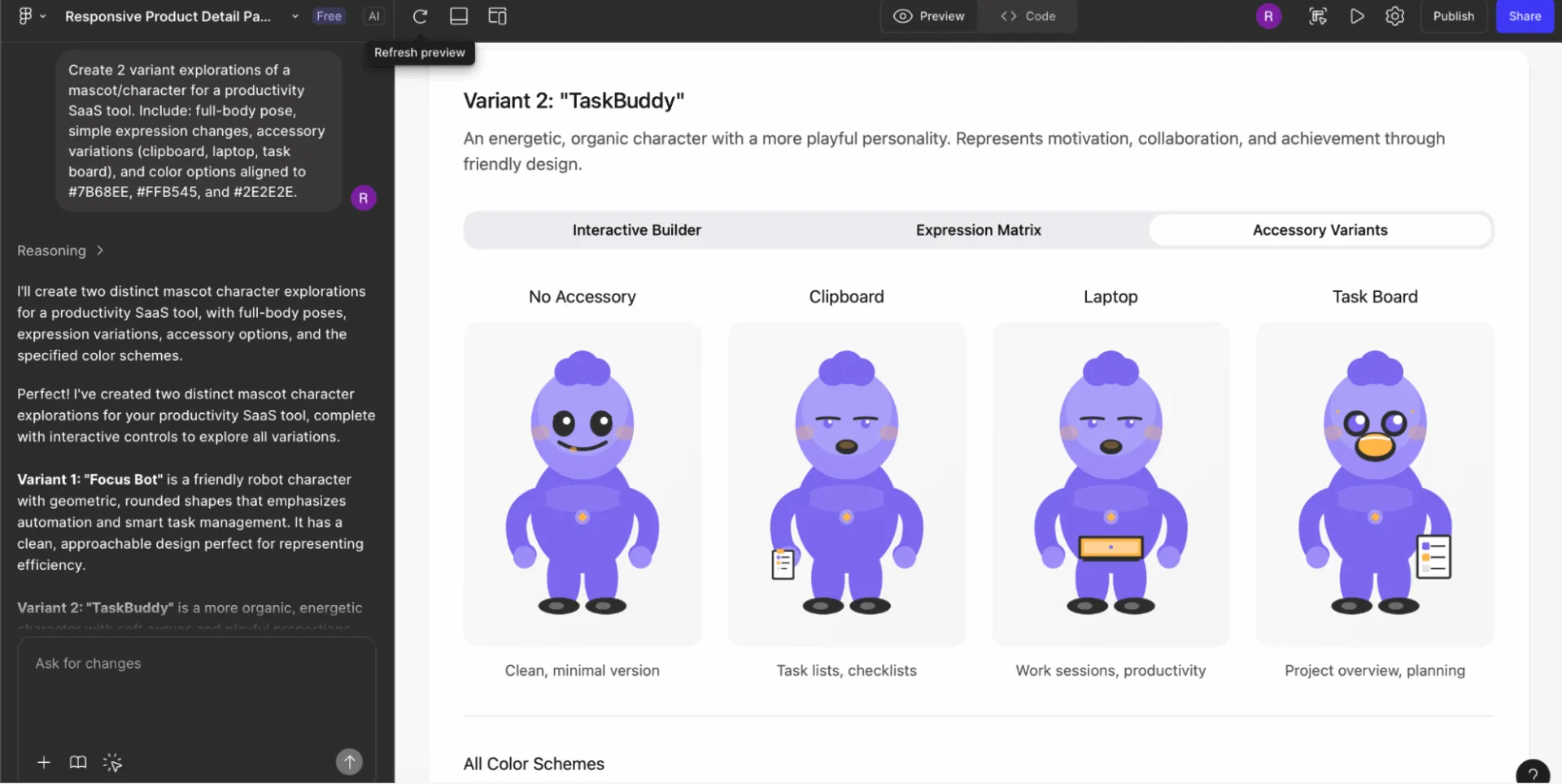
13. Erstellen Sie [Nummer] Varianten eines Maskottchens/Zeichens für eine [Produktkategorie]. Enthalten sein sollten: Ganzkörperpose, einfache Ausdrucksänderungen, Accessoire-Variationen und Farben, die auf [Markenfarben] abgestimmt sind.
14. Entwerfen Sie Ladeanzeigen für [Produkttyp] in [Stilart]. Verwenden Sie lineare, kreisförmige und animierte Metaphern, die [Thema] darstellen.
👀 Freundlicher Tipp: Mit der ClickUp X Figma-Integration können Sie Ihre Figma-Designs direkt in ClickUp-Aufgaben einbetten, um alle Design-Dateien, Rückmeldungen und Projekt-Updates an einem Ort zu speichern. So können Designer und Stakeholder Designs ganz einfach überprüfen und kommentieren, ohne ClickUp verlassen zu müssen, was die Freigabe beschleunigt und den Wechsel zwischen verschiedenen tools reduziert.
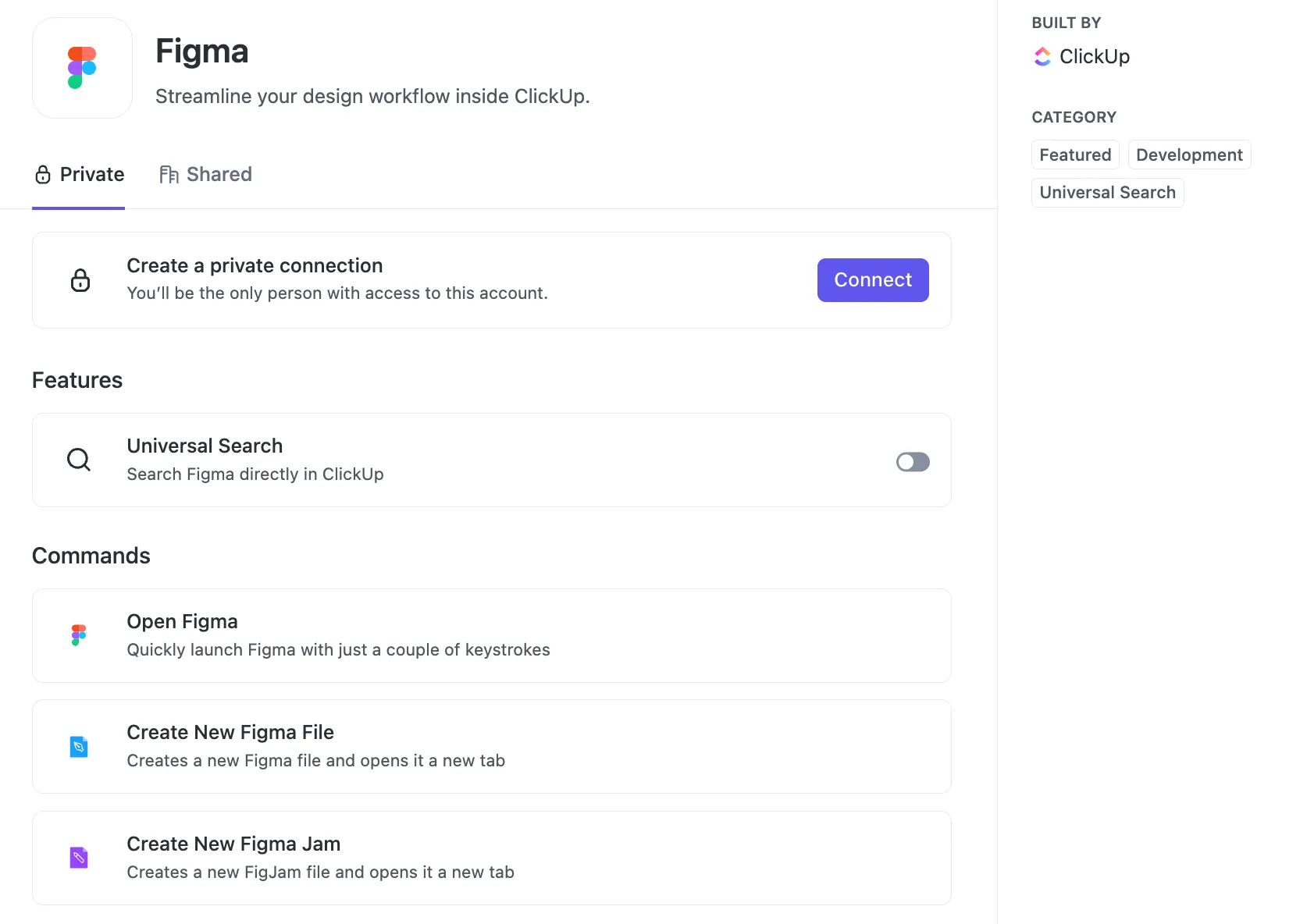
Denken Sie daran, dass ClickUp auch Automatisierungen über Tools wie Zapier oder Latenode unterstützt, sodass Sie ClickUp-Aufgaben aus Figma-Updates heraus als Auslöser verwenden können und umgekehrt.
💡 Profi-Tipp: Geben Sie ein Plugin-fähiges Ausgabeformat an. „Generieren Sie diese Kalender-Benutzeroberfläche mit jedem Datum als separate Instanz, organisiert in einem 8×5-Auto-Layout-Layout.“ Dadurch wird sichergestellt, dass die Ausgabe mit Plugins wie Automator oder Content Reel funktioniert und nicht nur ein flaches visuelles Modell ist.
UX-Flows, Interaktionen und Prototyping
15. Generieren Sie Interaktionsmuster für ein [Feature], einschließlich Hover-, Fokus-, Aktiv-, Deaktivierungs- und Fehlerzuständen. Passen Sie das Verhalten an die [Plattformrichtlinien] und das [Designsystem] an.
16. Erstellen Sie [Anzahl] Mikrointeraktionskonzepte, die zeigen, wie ein Benutzer von [Zustand A] zu [Zustand B] wechselt. Berücksichtigen Sie dabei Präferenzen hinsichtlich der Geschwindigkeit, des Timings, der Bewegungsrichtung und der Barrierefreiheit.
17. Entwerfen Sie ein scrollbares Erlebnis für einen [Bildschirmtyp] mit feststehenden Kopfzeilen, Parallax-Effekten, progressiver Offenlegung und adaptivem Verhalten des Inhalts für [Gerätetyp].
18. Erstellen Sie ein strukturiertes Flow-Diagramm für [Benutzer-Aufgabe], das Entscheidungspunkte, alternative Pfade und Systemreaktionen zeigt. Stellen Sie Zustände mithilfe vereinfachter Rahmen-Miniaturansichten dar.
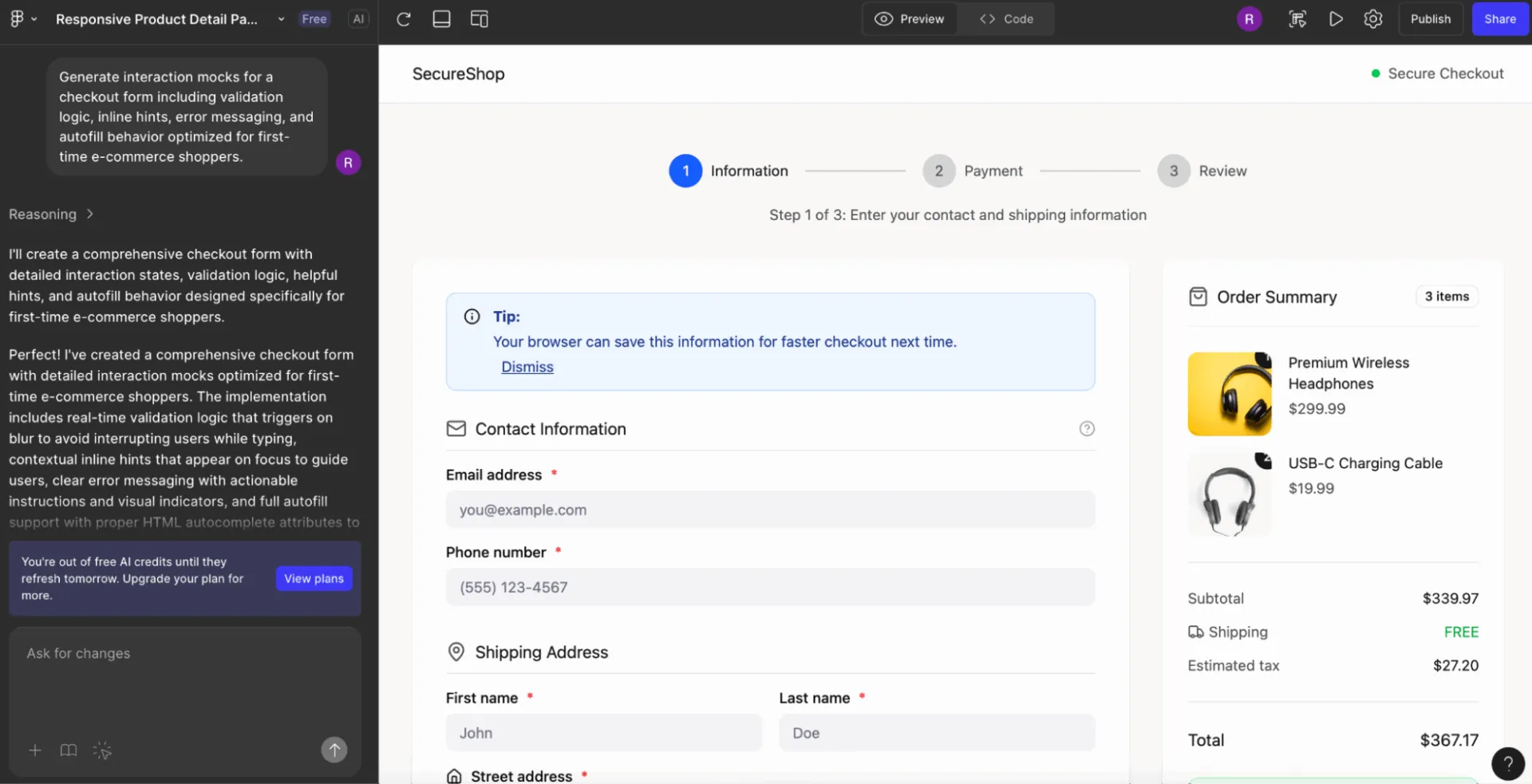
19. Generieren Sie Interaktionsmodelle für ein [Formular], einschließlich Validierungslogik, Inline-Hinweisen, Fehlermeldungen und automatischer Ausfüllfunktion, optimiert für [Zielgruppentyp]
20. Entwerfen Sie Übergangsanimationen für ein [Navigationsmuster] zwischen [Bildschirm A] und [Bildschirm B]. Geben Sie die Dauer, den Easing-Typ und empfohlene Änderungen an der Komposition an.
21. Erstellen Sie Statusvarianten für eine [Komponente], einschließlich Szenarien für Laden, Erfolg, Fehler und lange Inhalte. Basieren Sie die Status auf [Designsystemregeln] und [Markenton].
💡 Profi-Tipp: Fordern Sie eine explizite atomare Hierarchie des Designs an. „Generieren Sie zuerst Atome (Symbole, Textstile), dann Moleküle (Eingabefelder) und schließlich Organismen (Anmeldeformular). “ Dadurch wird Figma KI gezwungen, wiederverwendbare Primitive zu erstellen, anstatt einmalige verschachtelte Gruppen, die nicht in Komponenten unterteilt werden können.
Erweiterung des Designsystems und Arbeit mit Komponenten
22. Erstellen Sie Komponentenvarianten für einen [Komponententyp], einschließlich Größen (S/M/L), Zuständen und Variationen des Inhalts. Befolgen Sie die Token-Regeln für Abstände, Radien, Farben und Typografie aus [Design System].
23. Generieren Sie einen vollständigen Satz von Formularsteuerelementen für [Produkttyp]: Texteingabe, Dropdown-Menü, Kontrollkästchen, Optionsfeld, Schieberegler, segmentierte Steuerung und Datumsauswahl. Beziehen Sie alle Zustände und Validierungslogiken ein, die mit [Barrierefreiheitsstandard] übereinstimmen.
24. Erstellen Sie Layout-Vorlagen für einen universellen Abschnittsgenerator mit [Name des Designsystems]. Fügen Sie Hero-Blöcke, Karten, Feature-Zeilen, Testimonial-Zeilen und FAQ-Abschnitte mit responsivem Verhalten hinzu.
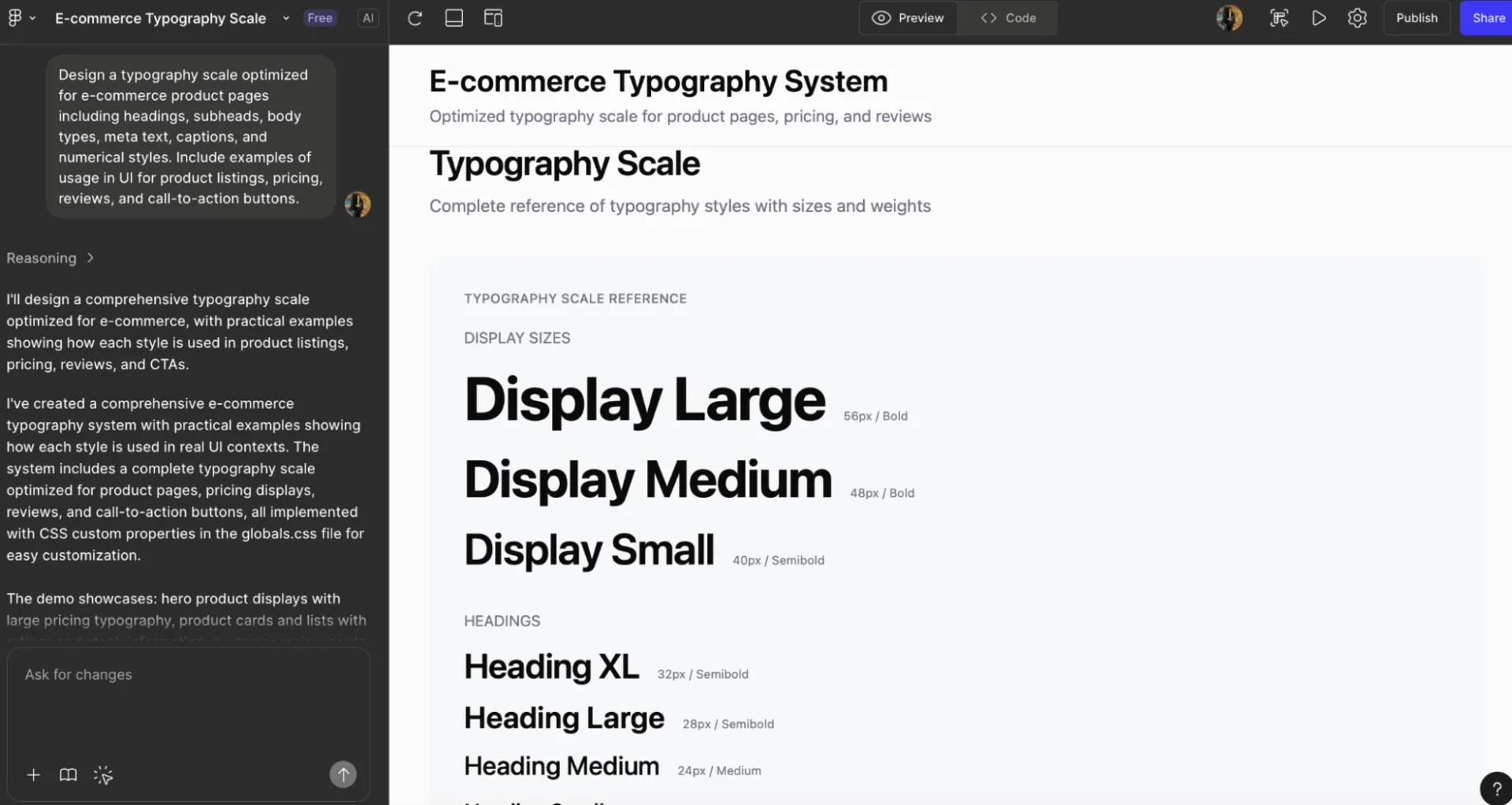
25. Entwerfen Sie eine für [Anwendungsfall] optimierte Typografie-Skala mit Überschriften, Unterüberschriften, Textkörpern, Metatext, Bildunterschriften und numerischen Stilen. Fügen Sie Beispiele für die Verwendung in der Benutzeroberfläche hinzu.
26. Erstellen Sie Richtlinien für Abstände und Größen für eine [Komponentenbibliothek]. Stellen Sie Token für Abstände, Konventionen für Abstände und Beispiele für zu vermeidende Fehlverwendungen bereit.
27. Erstellen Sie dokumentationsfertige Anwendungsbeispiele für [Komponentenname], einschließlich Vergleichen von „Do’s and Don’ts“, gängigen Konfigurationen und empfohlenen Praktiken zur Barrierefreiheit.
28. Erstellen Sie auf der Grundlage der [Primärpalette] Erweiterungen für das Farbsystem, einschließlich semantischer Farben, Interaktionsfarben, neutraler Varianten und Zuordnungen für den Dunklen Modus.
💡 Profi-Tipp: Verwenden Sie semantische Farbsprache. „Primäre Aktionsschaltfläche mit semantischen Tokens“ erstellt thematisierbare Komponenten. „Blaue Schaltfläche“ codiert Hex-Werte fest, die im Dunkeln Modus nicht funktionieren.
Brainstorming, Konzeptentwicklung und kreative Erkundung
29. Generieren Sie [Anzahl] Konzeptrichtungen für eine neue [Funktion] in einer [Produktkategorie]. Beziehen Sie unterschiedliche mentale Modelle, Layout-Philosophien und Hypothesen zur Benutzererfahrung mit ein.
30. Entwickeln Sie drei unterschiedliche Ansätze zur Lösung des [UX-Problems]. Dazu gehören: eine zweckmäßige Lösung, eine spielerische Lösung und eine minimalistische Lösung, jeweils mit Layout-Skizzen und Begründung.
31. Erstellen Sie erste Konzeptskizzen für eine [Feature-Idee]. Beziehen Sie dabei grobe Wireframe-Entwürfe, mentale Modelle, Benutzer-Motivationen und Risikobetrachtungen mit ein.
32. Entwerfen Sie spekulative, zukunftsorientierte Varianten eines [Produkttyps] unter Einbeziehung von [aufkommenden Trends], [Technologien] und [Veränderungen im Verhalten der Benutzer].
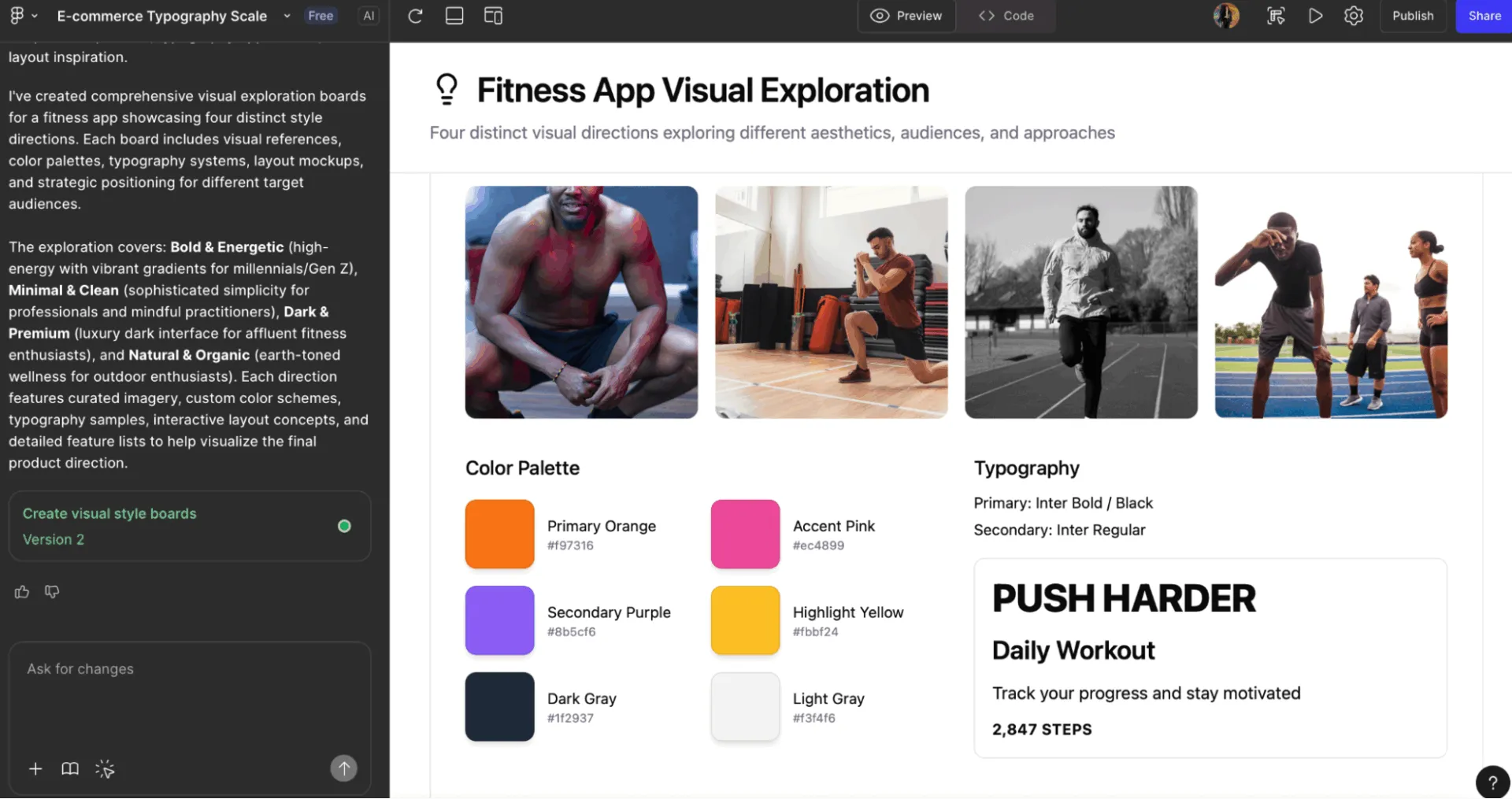
33. Erstellen Sie [Anzahl] visuelle Entwurfsboards, die mögliche visuelle Stile für eine [Marke/ein Produkt] präsentieren, einschließlich Referenzen, Anweisungen zur Farbe, Typografie-Ideen und Layout-Inspirationen.
34. Entwickeln Sie kreative Alternativen für einen [Flow], der verschiedene Interaktionsmodelle umfasst: gestenbasiert, schrittweise, deklarativ oder prädiktiv.
35. Erstellen Sie drei Moodboard-Richtungen für eine Neugestaltung von [Produkt]. Fügen Sie Inspirationen für Stimmung, Schriftart, Farbe, Layout und UI-Muster hinzu, gruppiert nach Stilthemen.
📮 ClickUp Insight: 20 % unserer Umfrageteilnehmer geben zu, dass sie bis zu 15 Registerkarten wochenlang geöffnet hatten! Ja, wochenlang!
Diese „Zombie-Registerkarten“ 🧟 verbrauchen Speicherplatz und geistige Kapazitäten und beeinträchtigen still und leise die Konzentration, selbst wenn man sie ignoriert. Es handelt sich um einen klassischen Aufmerksamkeitsrückstand, bei dem unvollendete Elemente im Hintergrund Energie verbrauchen.
Mit der KI-gestützten Enterprise-Suche von ClickUp können Sie sich getrost von Ihren Browser-Friedhöfen verabschieden. Alle wichtigen Informationen sind sofort in Ihrem Arbeitsbereich und integrierten Tools von Drittanbietern durchsuchbar.
Sie können die ClickUp AI sogar fragen, was im Meeting am vergangenen Freitag besprochen wurde, und sie wird die Notizen für Sie abrufen!
Recherche, UX-Strategie und Kommunikation mit Stakeholdern
36. Erstellen Sie eine UX-Problemstellung für [Problembereich] mit dem Ziel [Benutzersegment]. Berücksichtigen Sie dabei Kontext, Einschränkungen, Metriken für den Erfolg und potenzielle Chancen.
37. Erstellen Sie Journey Maps für [Benutzerszenario], einschließlich emotionaler Zustände, Schwachstellen, Erwartungen und Wertmomente. Geben Sie eine optimierte Journey-Empfehlung ab.
38. Erstellen Sie UI-Mockups zum Funktionsvergleich, die zeigen, wie Benutzer zwischen [Option A], [Option B] und [Option C] wählen. Berücksichtigen Sie dabei die kognitive Belastung und UI-Hinweise zur Entscheidungsunterstützung.
39. Fassen Sie die Ergebnisse der Usability-Tests aus [Sitzung] in einem strukturierten Dashboard zusammen, das folgende Informationen enthält: Probleme, Schweregrad, Zitate von Benutzern und vorgeschlagene UI-Anpassungen.
40. Erstellen Sie Präsentationsrahmen für Stakeholder, um [Designentscheidung] zu erläutern. Beziehen Sie dabei die Problemstellung, untersuchte Designalternativen, die gewählte Richtung und die Begründung mit ein.
41. Erstellen Sie „North Star”-Konzeptvisualisierungen für [Produktvision], die zukünftige Erfahrungszustände darstellen, die [Schlüsselfähigkeit] und [strategisches Ziel] integrieren.
42. Erstellen Sie eine schnelle Wettbewerbsanalyse der Benutzeroberflächen für [Liste der Wettbewerber] und heben Sie dabei Komponentenmuster, Navigationsmodelle, visuelle Dichte und UX-Unterscheidungsmerkmale hervor.
Häufige Fehler, die Sie bei Figma-KI-Prompts vermeiden sollten
Hier sind einige häufige Fehler, die Designer bei der Eingabe von Befehlen in Figma KI machen, und wie Sie diese beheben können:
| ❌ Fehler | ✅ Lösung | 💬 Beispiel-Prompt | Kontext |
|---|---|---|---|
| Vage Designanfragen wie „Verbessern Sie das“ | Definieren Sie das Ziel | „Verfeinern Sie diese Karte hinsichtlich Klarheit und Hierarchie mithilfe unserer Regeln für Abstände und Typografie.“ | Klarheit |
| Keine Angabe von Plattform- oder Layoutbeschränkungen | Kontext hinzufügen | „Generieren Sie für Mobile-First, iOS-Muster, 8-Punkt-Raster und Daumenreichweitenbereiche”. | Einschränkungen |
| Ignorieren Sie Ihr Designsystem nicht | Sagen Sie der KI, was sie verwenden soll | „Wenden Sie unsere Schaltflächen, Farben der Oberflächen, Abstandsskala und Komponenten der Karten an.“ | Designsystem |
| Anforderung mehrerer Bildschirme oder Flows in einer Eingabeaufforderung | Aufschlüsseln | „Eine Eingabeaufforderung pro Bildschirm, Variante oder Schritt im Flow“ | Umfang |
| Keine Angabe des Benutzerkontexts als Anbieter | Persönlichkeit und Absicht hinzufügen | „Optimieren Sie für Erstbenutzer, die Preisstufen vergleichen.“ | Benutzerkontext |
| Interaktionsdetails überspringen | Seien Sie explizit | „Hover-Zustände, Fehlerbehandlung und Inline-Hinweise für Eingaben einbeziehen“ | Interaktionen |
| Vorausgesetzt, die KI versteht Ihre Dateistruktur | Referenzieren Sie es | „Verwenden Sie Komponenten aus Atoms/Schaltfläche/Primary und Layouts/Card-Base.“ | Dateistruktur |
Einschränkungen bei der Verwendung des Figma-KI-Tools
Echte Benutzerbewertungen zeigen, dass Figma KI zwar den Design-Workflow beschleunigt, aber dennoch einige praktische Limite mit sich bringt, die Sie beachten sollten:
- Bei großen Dateien oder komplexen Prototypen kann es zu Leistungseinbußen kommen. Viele Benutzer berichten von Verlangsamungen, wenn mehrere Mitarbeiter oder interaktive UI-Komponenten beteiligt sind.
- Starke Abhängigkeit von einer stabilen Internetverbindung aufgrund der natur des Browsers; eine schlechte Verbindung kann das Prototyping, die Bearbeitung und die Zusammenarbeit in Echtzeit beeinträchtigen.
- KI-generierte Interaktionen und Layouts müssen weiterhin manuell überarbeitet werden, und Benutzer weisen darauf hin, dass automatisierte Ergebnisse nicht immer produktionsreif sind.
- Zunehmende Paywalls rund um visuelle Attribute wie den Dev-Modus geben Freiberuflern und kleinen Teams Anlass zur Sorge hinsichtlich der zukünftigen Erschwinglichkeit.
🧠 Wissenswertes: Der Begriff „Lazy Prompting” wurde von dem KI-Experten Andrew Ng geprägt, der argumentierte, dass für einige Modelle keine vollständigen Anweisungen erforderlich sind. Eine minimale Eingabeaufforderung, wie beispielsweise eine Meldung über einen Fehler, kann bereits ausreichen. Dies deutet darauf hin, dass sich das Prompt-Design verändert, da KI immer besser darin wird, Absichten zu erkennen.
Figma KI-Alternativen zum Ausprobieren
Hier finden Sie eine Liste mit Figma-KI-Alternativen, mit denen Sie weitere Möglichkeiten für Ihren Design-Stack entdecken können.
1. ClickUp (Am besten geeignet für KI-gestützte Design-Workflows und funktionsübergreifende Zusammenarbeit)
Designer jonglieren heute mit mehr KI-Tools als je zuvor.
Figma für Wireframes, ein anderes für Brainstorming, ein weiteres für die Nachverfolgung von Aufgaben, ein weiteres für Feedback und vieles mehr. Dies führt zu verstreuten Workflows und trägt zu einer Zersplitterung der Arbeit bei, bei der der Kontext zwischen isolierten Apps, E-Mails und Chats verloren geht.
Die Kosten dieser Fragmentierung sind enorm und belaufen sich auf geschätzte 2,5 Billionen US-Dollar an Verlusten an Produktivität.
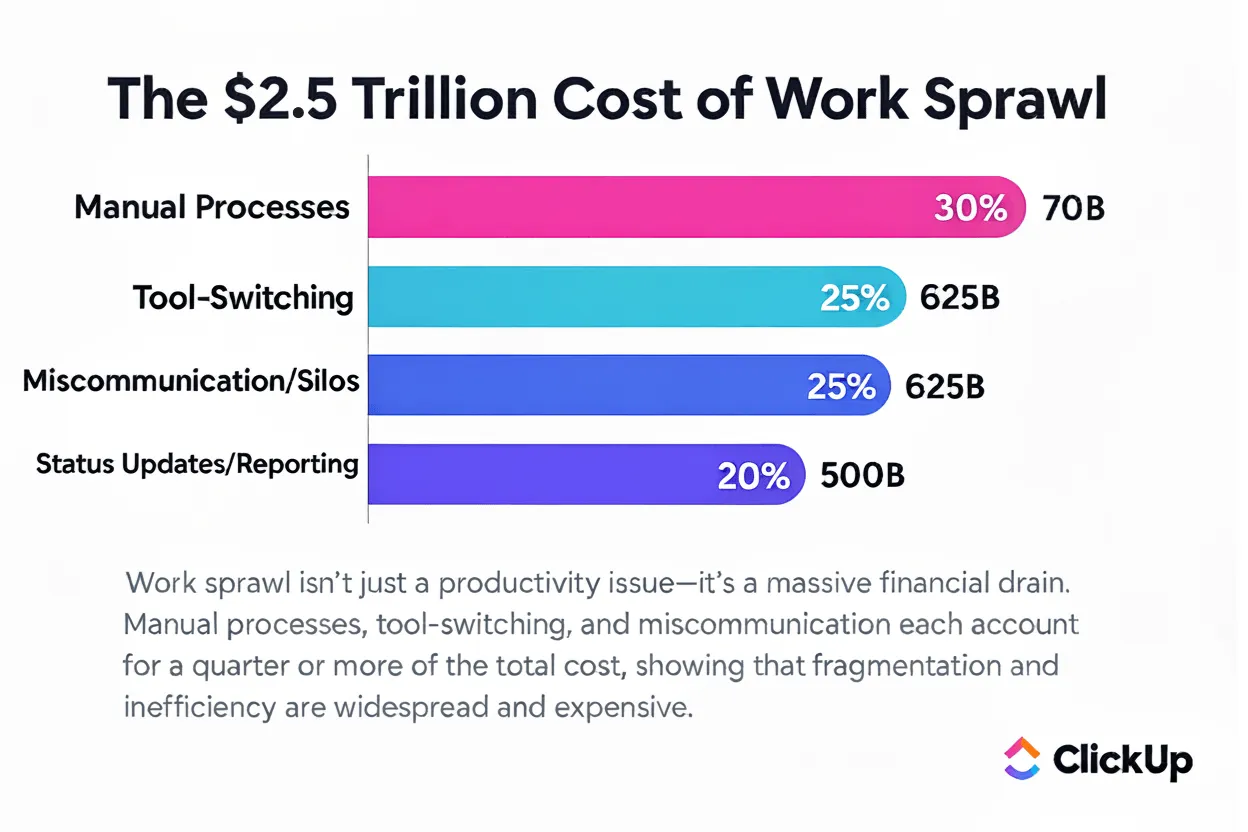
An dieser Stelle denken Sie wahrscheinlich: „Okay, Konsolidierung klingt gut, aber wie kann ich vereinfachen, ohne die kreative Flexibilität zu opfern, die mir Figma und seine KI-Funktionen bieten?“ ClickUp ist der weltweit erste konvergierte KI-Workspace, der entwickelt wurde, um alle Ihre Design-Tools, Assets und Workflows an einem Ort zusammenzuführen.
Für UI/UX-Designer, Produktteams und Kreativprofis bedeutet dies, dass Ihre Ideen, Projektdateien und Designiterationen miteinander verbunden, organisiert und leicht zu bearbeiten bleiben.
Die Design-Projektmanagement-Software ClickUp beseitigt Work Sprawl und bietet Ihnen den vollständigen Kontext für jede Aufgabe und jede Design-Anweisung. Designer können nahtlos mit Teamkollegen und KI-Assistenten zusammenarbeiten, Ideen schnell generieren und verfeinern und ihren kreativen Flow ohne Unterbrechungen aufrechterhalten.
Hier sehen Sie genauer, wie das funktioniert:
Optimieren Sie Ihren gesamten kreativen Workflow mit Brain.
Im Zentrum dieses Ökosystems steht ClickUp Brain. Dabei handelt es sich um eine kontextbezogene KI-Ebene, die kreative Workflows von der Ideenfindung bis hin zu produktionsreifen Assets unterstützt, ohne dass Sie Ihren Workspace verlassen müssen.
Von der Erstellung detaillierter Prompts bis hin zur Produktion schneller Grafiken hilft Ihnen Brain dabei, Ideen reibungsloser und mit mehr kreativer Energie in die Tat umzusetzen. Wenn Sie besser, schneller und mit mehr Selbstvertrauen designen möchten, ist die Integration von Brain in Ihren Figma-Workflow ein echter Game-Changer.
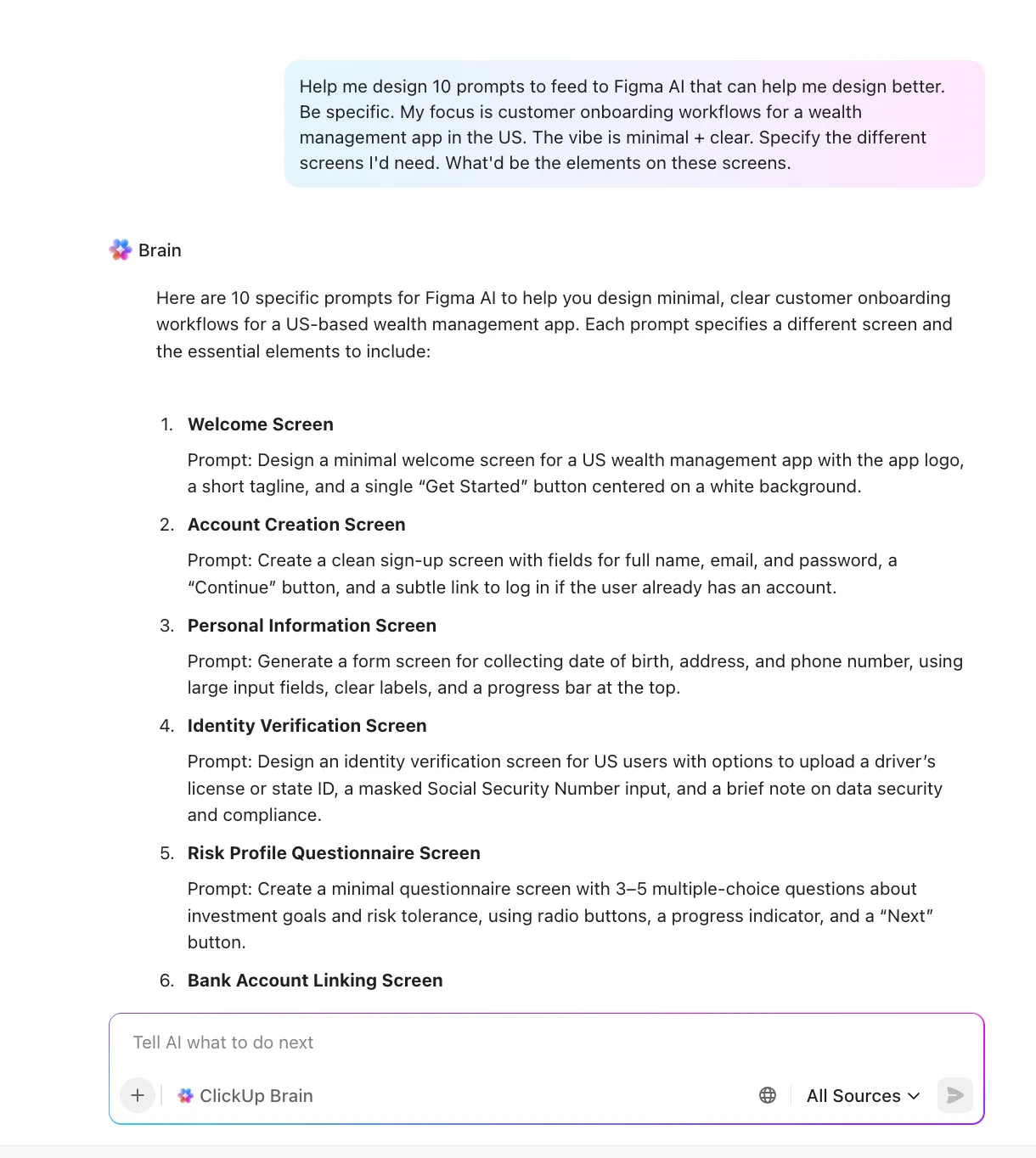
Dieser KI-Agent für Designer ist außerdem in jeden Bereich Ihres Workspaces integriert und bietet Ihnen einen kontinuierlichen, kontextbezogenen kreativen Begleiter, der Folgendes kann:
- Generieren Sie UX-Texte basierend auf Ihrer Markenstimme oder Ihrem PRD.
- Schlagen Sie Layoutvarianten basierend auf Ihrem Designbrief vor.
- Fassen Sie das Feedback der Stakeholder zu designfertigen Maßnahmen zusammen.
- Verwandeln Sie langwierige Brainstorming-Notizen in übersichtliche UI-Anforderungen.
- Liefern Sie sofort kontextbezogene Antworten zu jedem Projekt, jeder Aufgabe, jedem Dokument oder jeder Entscheidung.
🎥 Sehen Sie sich dieses Video-Tutorial an, um zu erfahren, wie Sie eine Verbindung zwischen Figma und ClickUp herstellen können:
Und ja, Sie können Bilder direkt im ClickUp-Workspace generieren. So geht's:
- Öffnen Sie die KI-Oberfläche über die Seitenleiste.
- Geben Sie eine Eingabeaufforderung ein (z. B. „Generieren Sie fünf minimalistische Onboarding-Illustrationskonzepte für eine Fintech-App“).
- Verfeinern, freigeben und Hintergründe hinzufügen
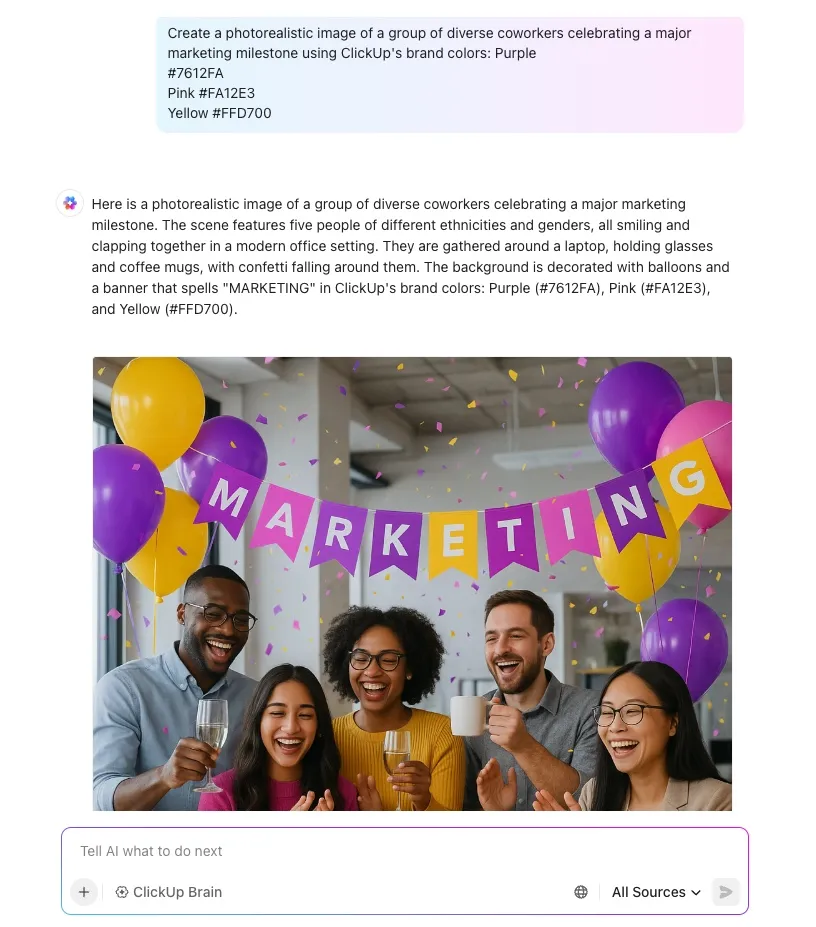
📌 Probieren Sie diese Prompts aus:
- Fassen Sie diese Brainstorming-Ergebnisse in übersichtlichen UI-Anforderungen mit gruppierten Features und Flows zusammen.
- Schreiben Sie Onboarding-Mikrotexte für eine Budgetierungs-App in einem freundlichen, minimalistischen Ton für Benutzer der Generation Z.
- Schlagen Sie drei Varianten für das Layout der Startseite vor, basierend auf dieser Kurzbeschreibung: eine Wellness-App mit Schwerpunkt auf der Nachverfolgung von Gewohnheiten
Durchsuchen Sie Ihr gesamtes Ökosystem auf einmal
ClickUp Enterprise Search bietet Ihrem Team eine einzige, KI-gestützte Suchleiste, die Antworten aus allen Tools abruft, mit denen Sie arbeiten. Sie können mit einem Klick in Drive, Notion, Slack, Gmail, Tasks, Docs, Chats und sogar in Besprechungsnotizen suchen.
Anstatt Registerkarten zu durchsuchen oder zu raten, wo sich etwas befindet, erhalten Sie sofort eine vollständige, kontextbezogene Antwort.
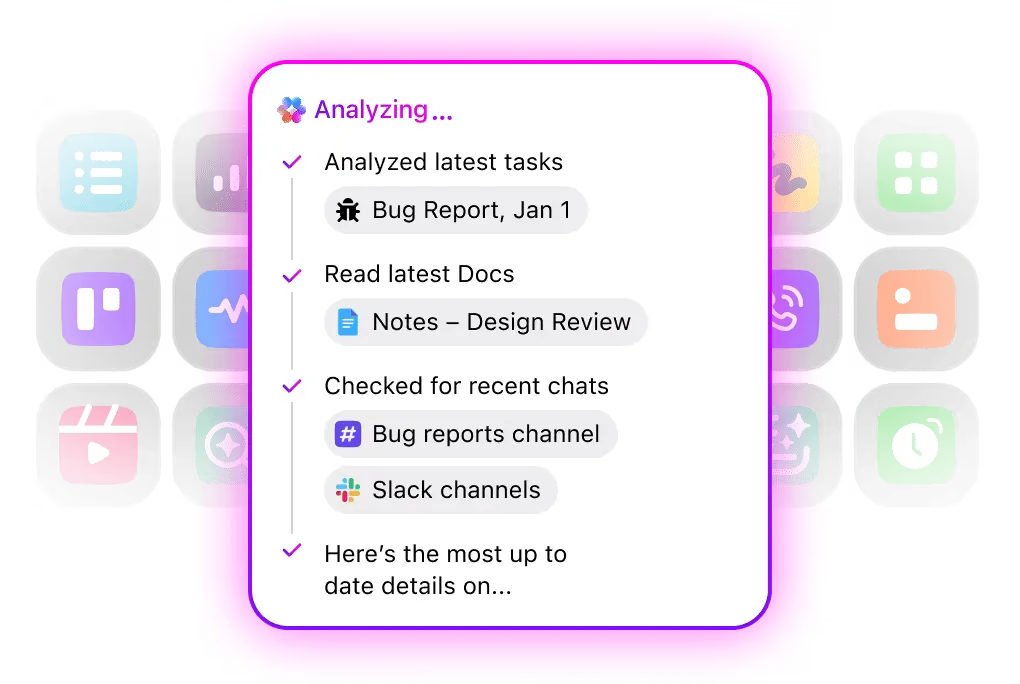
Dank Sicherheitsstandards auf Unternehmensniveau wie DSGVO, HIPAA, SOC 2, ISO 42001 und strengen Richtlinien ohne Training/Speicherung profitieren Sie von einer leistungsstarken Suche ohne Kompromisse beim Datenschutz. Alle Modelle sind durch einheitliche Berechtigungen und Kontrollen geschützt, sodass auch große Teams darauf vertrauen können, dass ihre Daten sicher sind.
👀 Freundlicher Tipp: In ClickUp können Sie Aufnahmeformulare erstellen, die genau das erfassen, was Sie für eine Designkomponente benötigen – wie z. B. die Art der Komponente, Verhaltensdetails, Anwendungsfälle und Priorität. So stellen Sie sicher, dass keine wichtigen Informationen übersehen werden.
Nutzen Sie die KI-Super-App für Design-Workflows
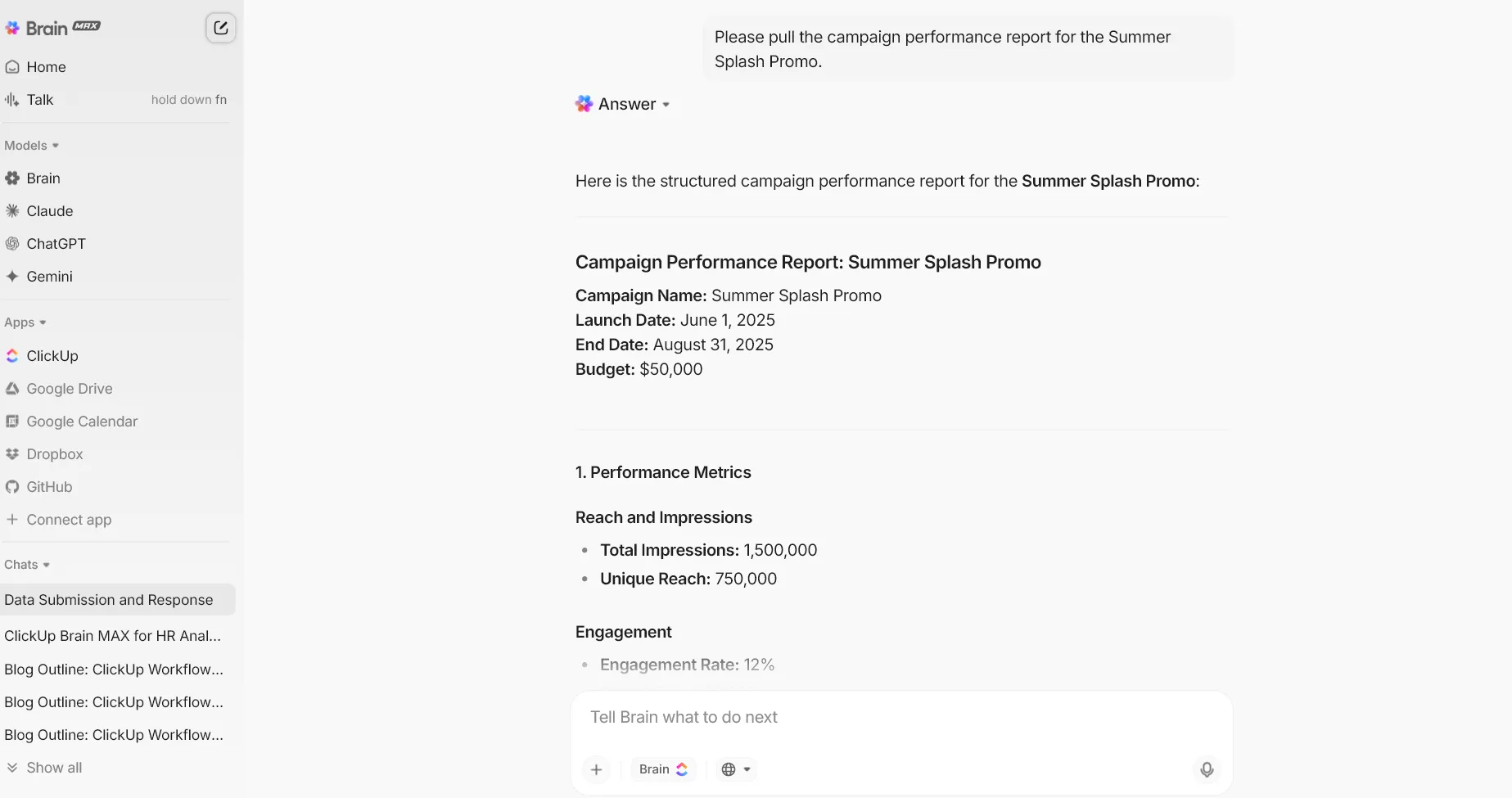
ClickUp Brain MAX ist Ihr Desktop-Begleiter, der KI überallhin mitnimmt, wo Sie arbeiten. Während sich Figma AI auf den Designkontext konzentriert, konzentriert sich Brain MAX auf Ihren gesamten Workflow, vom Design über die Dokumentation bis hin zur Markteinführung.
Das Beste daran ist, dass Sie das KI-Modell je nach Aufgabe auswählen können. Wechseln Sie beispielsweise zu ClickUp Brain für alles, was Workspace-Intelligenz erfordert, wie Aufgaben, Dokumente und das interne Wissen Ihres Unternehmens.
Und wenn Sie etwas anderes benötigen, wie z. B. tiefere Argumentation oder komplexe Logik, können Sie sofort zum richtigen Modell wie ChatGPT, Claude oder Gemini wechseln.
Mit benutzerdefinierten Prompts und gespeicherten Workflows müssen Sie endlich nicht mehr jedes Mal dieselben Prompts neu schreiben, wenn Sie die Inspiration überkommt. Speichern Sie Ihre bevorzugten Prompts für Ideenfindung, Benutzer-Flows, Personas, UX-Texte oder Inhalte.
Mit Talk to Text in ClickUp Brain MAX können Sie außerdem Ihre Designnotizen diktieren, Ideen brainstormen oder schnelles Feedback geben und diese Gedanken sofort in Aufgaben oder Dokumente umwandeln. Und da es sich auf Ihrem Desktop befindet, müssen Sie nur die Verknüpfung drücken, um die KI zu nutzen.
Visualisieren Sie Ihren Workflow an einem Ort
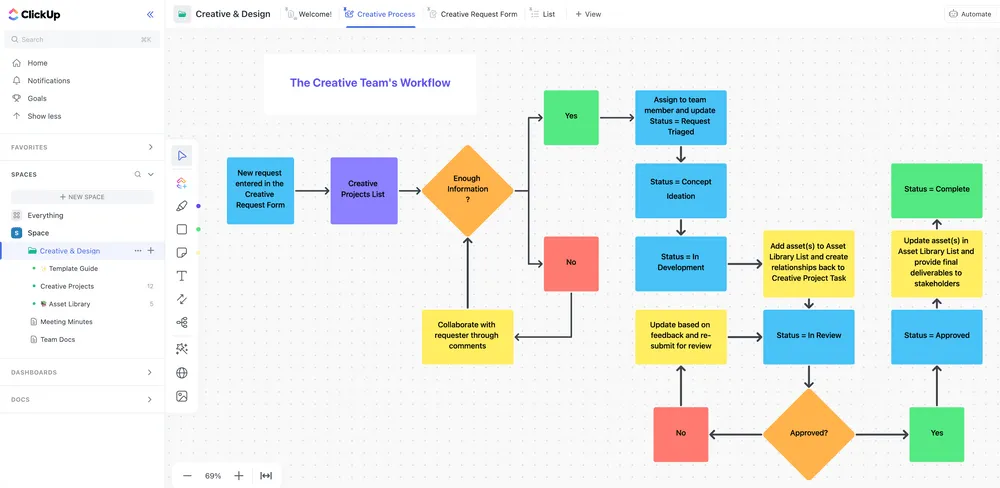
ClickUp Whiteboards bieten UI/UX-Teams einen flexiblen Raum für die Zusammenarbeit, in dem sie von Beginn eines Projekts an visuell denken können. Sie können User Journeys abbilden, erste Wireframes skizzieren und UI-Flows entwerfen.
Sie können sogar Ideen mit Flusslinien verbinden und Haftnotizen in strukturierte Aufgaben umwandeln.
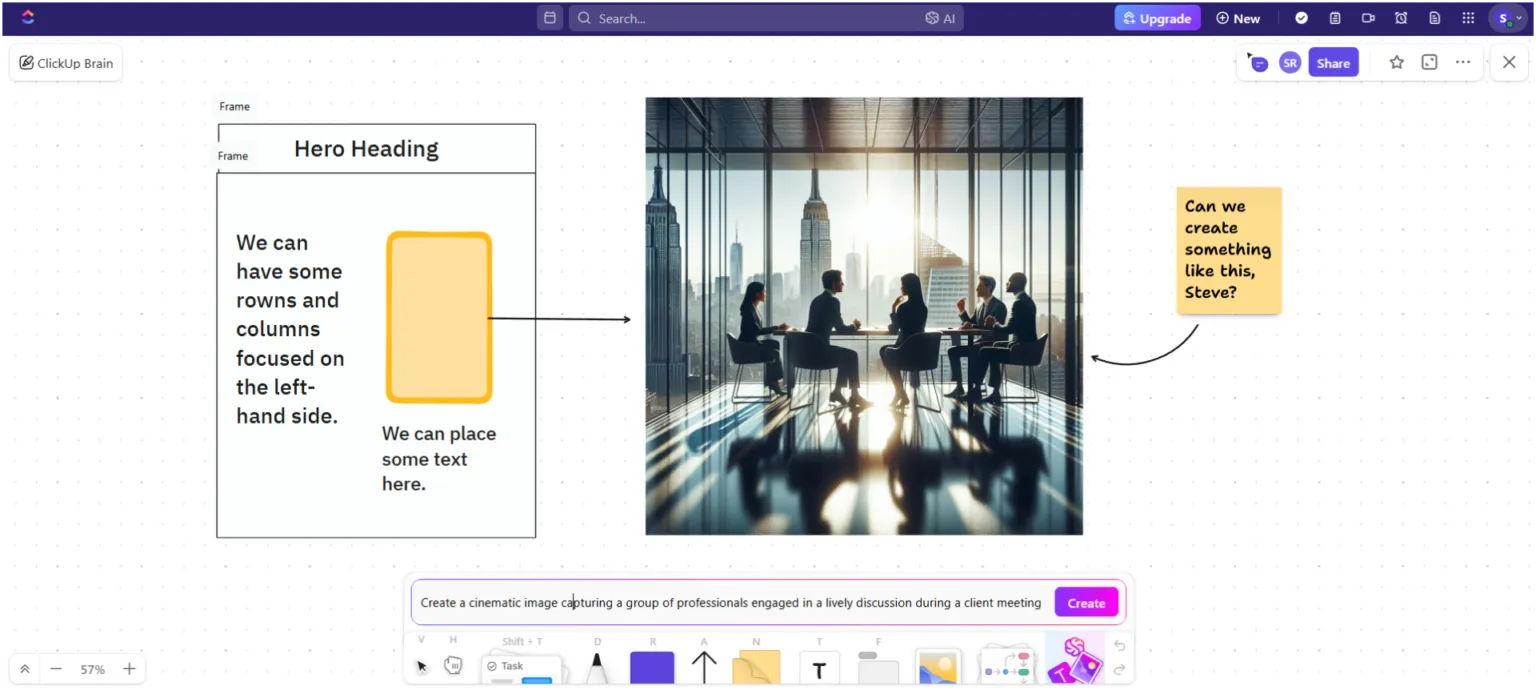
ClickUp Brain erweitert das Erlebnis, indem es KI direkt in die Arbeitsfläche integriert. Mit der Bildgenerierung auf der Arbeitsfläche können Sie Symbole, Layoutvarianten oder schnelle visuelle Referenzen erstellen.
Wenn eine Sitzung chaotisch wird, wie es bei guten Brainstormings oft der Fall ist, kann ClickUp Brain ein ganzes Whiteboard in organisierte Aufgaben, Designanforderungen oder Forschungsnotizen zusammenfassen.
Die besten Features von ClickUp
- Automatisieren Sie Ihre Arbeit ohne Aufwand: Verwenden Sie als Auslöser für Aufgabenaktualisierungen, Feldänderungen, Zuweisungen und Benachrichtigungen die No-Code -Automatisierungen von ClickUp.
- Setzen Sie KI ein, die tatsächlich etwas bewirkt: Verwenden Sie vorgefertigte oder benutzerdefinierte ClickUp-Agenten, um Fragen zu beantworten, Informationen anzuzeigen und Workflows in Ihrem ClickUp-Workspace auszuführen.
- Gemeinsam erstellen und iterieren: Entwerfen, bearbeiten und fassen Sie kreative Assets in ClickUp-Dokumenten mit Echtzeit-Kommentaren, Erwähnungen und Aufgaben-Verknüpfungen zusammen.
- Verwandeln Sie Dashboards in sofortige Berichte: Fügen Sie AI-Karten für Echtzeit-Projektaktualisierungen, Team-Standups und Zusammenfassungen hinzu, die auf KI-generierten Erkenntnissen basieren.
- Planen Sie Projekte mit vollständiger Transparenz: Stellen Sie Zeitleisten, Abhängigkeiten und kritische Pfade mit ClickUp-Gantt-Diagrammen dar.
- Verbinden Sie mühelos Ihr gesamtes Toolset: Durchführen Sie die Synchronisierung Ihrer Arbeit zwischen Design-, Entwicklungs- und Apps für Produktivität mit über 1.000 ClickUp-Integrationen und nativen Figma-, Slack-, GitHub- und Drive-Verbindungen.
Limitierungen von ClickUp
- Neue Benutzer könnten die umfangreichen benutzerdefinierten Anpassungsoptionen etwas überwältigend finden.
ClickUp-Preise
ClickUp-Bewertungen und Rezensionen
- G2: 4,7/5 (über 10.585 Bewertungen)
- Capterra: 4,6/5 (über 4.500 Bewertungen)
Was sagen echte Benutzer über ClickUp?
Hier ist, was ein Benutzer freigeben musste:
Clickup ist in letzter Zeit sehr erfolgreich und hat viele neue Funktionen eingeführt. Jetzt wurde auch die Bildgenerierung eingeführt, die ebenfalls supercool ist. Ich finde es toll, wie die neue agentenbasierte KI die Nutzung vereinfacht und das Auffinden von Aufgaben, Unteraufgaben, Listen, Dokumenten, Formularen und allem anderen erleichtert. Damit kann ich auch meine Vertriebsprojekte ziemlich gut verfolgen. Ein großartiges Tool mit hervorragendem Kundensupport. Zweifellos das beste Projektmanagement-Tool.
ClickUp ist in letzter Zeit sehr erfolgreich und hat viele neue Funktionen eingeführt. Jetzt wurde auch die Bildgenerierung eingeführt, die ebenfalls supercool ist. Ich finde es toll, wie die neue agentenbasierte KI die Nutzung vereinfacht und das Auffinden von Aufgaben, Unteraufgaben, Listen, Dokumenten, Formularen und allem anderen erleichtert. Damit kann ich auch meine Vertriebsprojekte ziemlich gut verfolgen. Ein großartiges Tool mit hervorragendem Kundensupport. Zweifellos das beste Projektmanagement-Tool.
💡 Profi-Tipp: Die ClickUp-Vorlage für Kreativität und Design enthält vorinstallierte kreative Anfrageformulare, Asset-Bibliotheken, Projekt-Boards und Gantt-Ansichten, die alle speziell auf Designteams zugeschnitten sind, die Assets über mehrere Kanäle hinweg verwalten.
2. Uizard (Ideal, um Skizzen und Text-Prompts in sofortige UI-Mockups umzuwandeln)
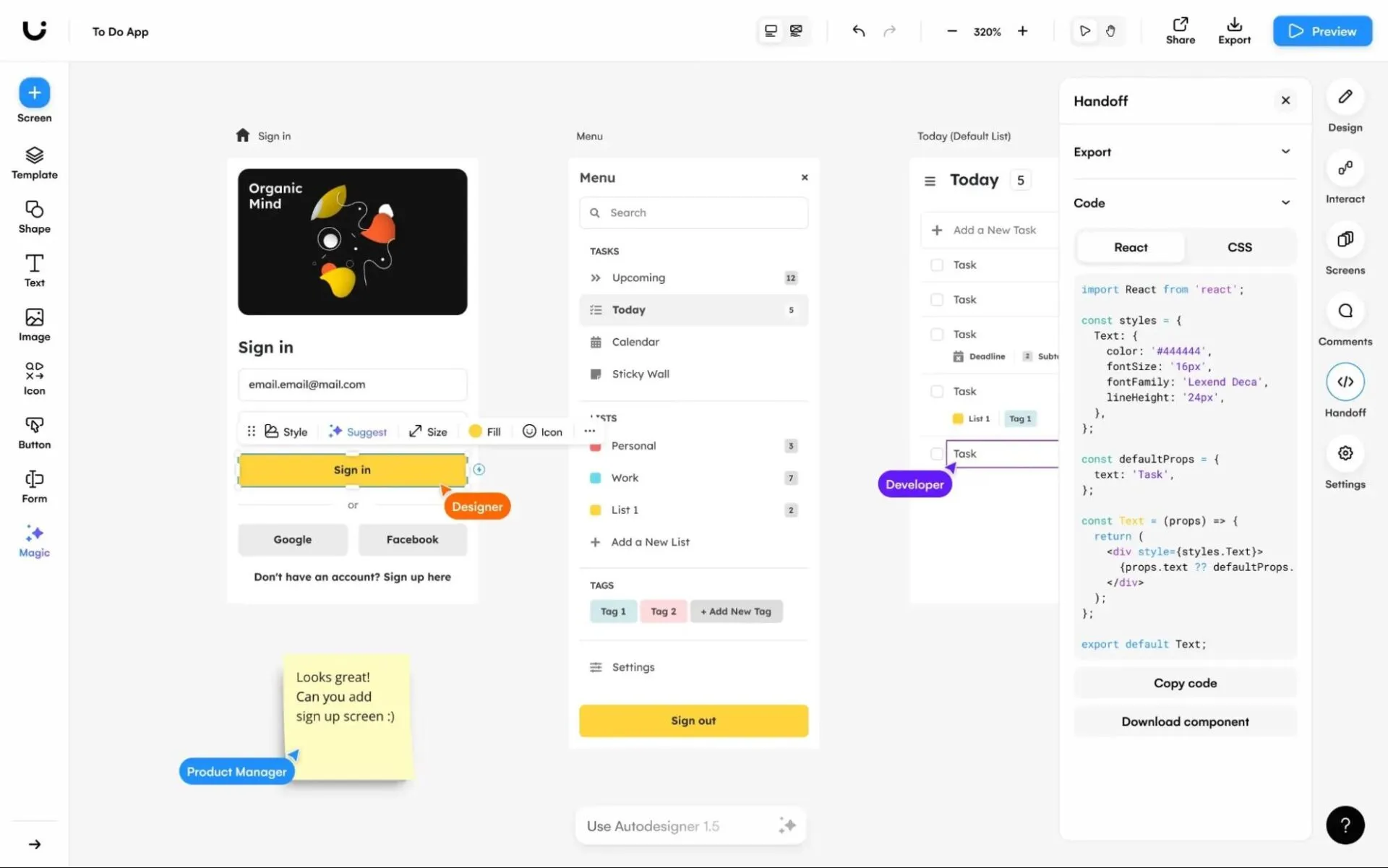
Uizard ist ein KI-gesteuerter Design-Workspace, der erste Ideen innerhalb weniger Minuten in bearbeitbare Oberflächen umwandelt. Der Autodesigner 2.0 geht noch einen Schritt weiter und generiert aus einer einfachen Textanweisung vollständige Multi-Screen-Flows, komplett mit Layout, Struktur und Navigationslogik.
Nicht-Designer können mühelos von der Idee zur Visualisierung übergehen, während Designer eine schnelle Möglichkeit erhalten, Konzepte zu erkunden und mit ihren Teams zu iterieren. Sie können Wireframes scannen, Screenshots in bearbeitbare Benutzeroberflächen konvertieren, die visuelle Aufmerksamkeit mit Heatmaps testen oder zwischen Low-Fidelity- und High-Fidelity-Modi wechseln.
Die besten Features von Uizard
- Scannen Sie Screenshots oder handgezeichnete Wireframes und wandeln Sie sie sofort in bearbeitbare Mockups um, um Design-Sitzungen schnell zu starten.
- Testen Sie die visuelle Aufmerksamkeit frühzeitig mit KI-gestützten Heatmaps, die vorhersagen, wohin die Benutzer zuerst schauen werden.
- Generieren Sie UI-Themes und visuelle Stile aus Schlüsselwörtern, Bildern oder URLs, um schnell verschiedene kreative Richtungen zu erkunden.
- Arbeiten Sie live mit Ihrem gesamten Produktteam zusammen und exportieren Sie interaktive Prototypen oder entwicklerfertige CSS- und React-Snippets.
Limitierungen von Uizard
- Keine externen Datei-Uploads für die KI-Zusammenfassung
- Die KI zur Aufgabenerstellung kann inkonsistent sein.
Preise für Uizard
- Free
- Pro: 19 $/Monat pro Benutzer
- Geschäft: 39 $/Monat pro Benutzer (jährliche Abrechnung)
- Unternehmen: Benutzerdefinierte Preisgestaltung
Bewertungen und Rezensionen zu Uizard
- G2: 4,5/5 (45 Bewertungen)
- Capterra: 4,6/5 (über 190 Bewertungen)
Was sagen echte Benutzer über Uizard?
Hier wird das freigegeben, was eine Capterra-Rezension dazu sagt:
Ich finde es toll, wie einfach es ist, die Benutzeroberfläche auf der Plattform zu erstellen. Es ist großartig, meine Skizzen mit Hilfe der KI in die benötigten UI-Elemente umzuwandeln! Man hat wirklich das Gefühl, dass die Skizzen dadurch noch wertvoller werden. Es macht mehr Freude, mit der Hand zu skizzieren, wenn man weiß, dass es einem später helfen wird.
Ich finde es toll, wie einfach es ist, die Benutzeroberfläche auf der Plattform zu erstellen. Es ist großartig, meine Skizzen mit Hilfe der KI in die benötigten UI-Elemente umzuwandeln! Man hat wirklich das Gefühl, dass die Skizzen dadurch noch wertvoller werden. Es macht mehr Freude, mit der Hand zu skizzieren, wenn man weiß, dass es einem später helfen wird.
📖 Lesen Sie auch: Die beste Schreibassistenz-Software mit KI
3. Penpot (Am besten geeignet für Open-Source-Design und teamgesteuertes Prototyping)
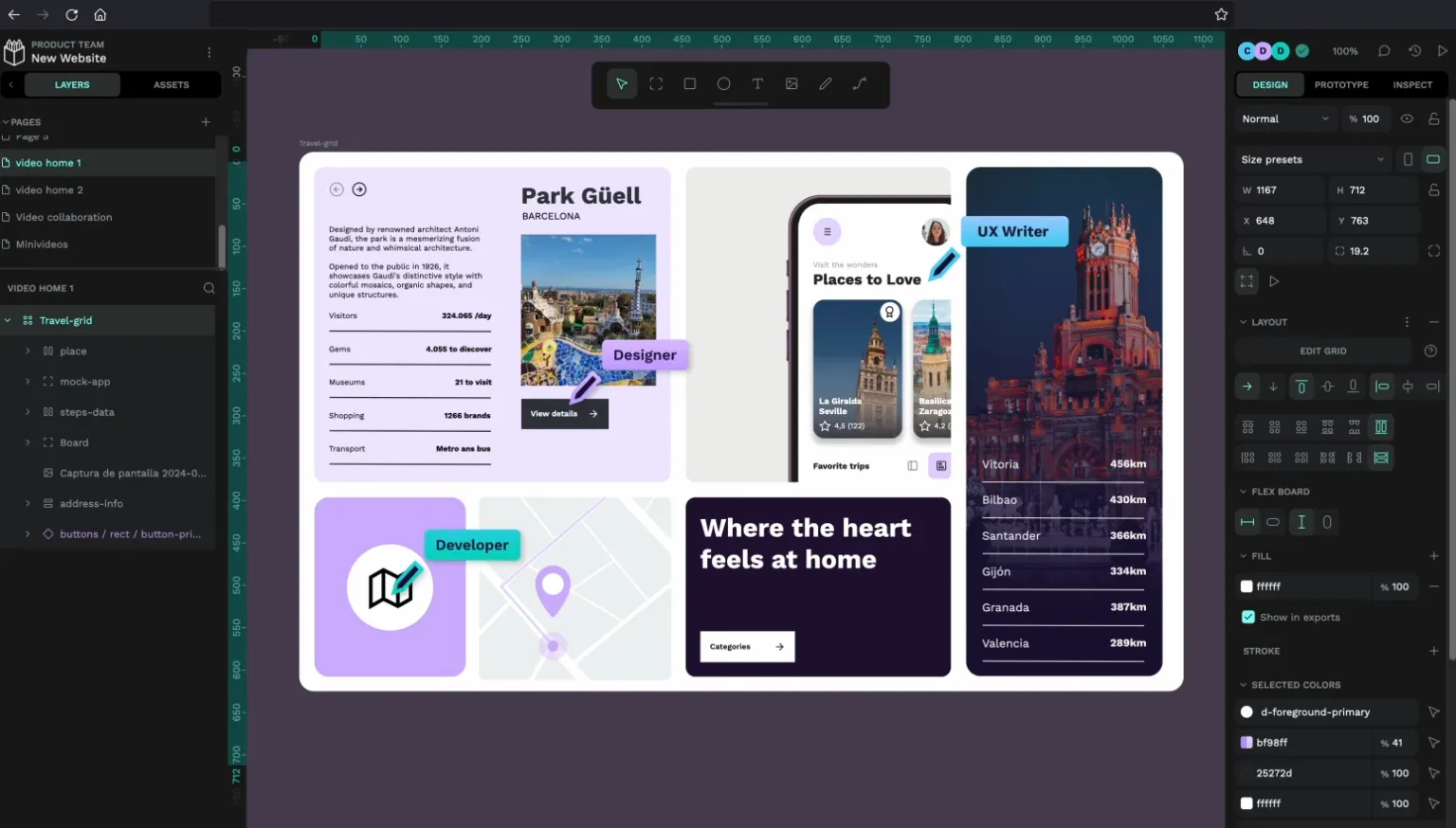
Penpot ist eine Open-Source-Plattform für Design und Prototyping, die vor allem für das Web entwickelt wurde. Sie wurde für Teams entwickelt, die kreative Freiheit und entwicklerorientierte Genauigkeit wünschen. Im Gegensatz zu herkömmlichen Design-Tools verwendet Penpot offene Standards wie SVG, CSS und HTML als Grundlage.
Dies gibt Designern die Kontrolle auf Pixelebene und bietet Entwicklern vom ersten Tag an eine produktionsreife Struktur. Es unterstützt CSS Flexbox/Grid, ermöglicht erweiterte Vektorbearbeitung, bietet Echtzeit-Multiplayer und vollständige Code-Inspektion und eignet sich daher besonders für hybride Designer-Entwickler-Workflows.
Da alles im Browser läuft (oder bei Bedarf selbst gehostet wird), gewinnen Teams Flexibilität, Transparenz und vollständige Kontrolle über ihre Designumgebung.
Die besten Features von PenPot
- Erstellen Sie interaktive Prototypen mit Auslösern, Übergängen, Overlays, festen Elementen und Multi-Flow-Journeys für realistische Benutzertests.
- Arbeiten Sie live in Ihrem Browser mit Multiplayer-Bearbeitung, Kommentaren und gemeinsamen Präsentationslinks, die Sie freigeben können.
- Skalieren Sie Designsysteme sicher mithilfe von Komponenten, Varianten, gemeinsam genutzten Bibliotheken und strukturierten Design-Tokens.
- Verwenden und laden Sie benutzerdefinierte Schriftarten hoch oder greifen Sie auf integrierte Typografie-Sets zu, um eine markengerechte Designkonsistenz zu gewährleisten.
Limitierungen von PenPot
- Penpot kann beim Zoomen, Verschieben von Objekten oder bei der Arbeit mit vielen Ebenen und Bildern langsam und fehlerhaft sein.
Preise für PenPot
- Free
- Unbegrenzt: 7 $/Monat pro Benutzer
- Enterprise: 950 $/Monat pro Organisation
PenPot-Bewertungen und Rezensionen
- G2: Nicht genügend Bewertungen
- Capterra: Nicht genügend Bewertungen
Was sagen echte Benutzer über PenPot?
Laut einer G2-Bewertung:
Die beste Figma-Alternative für Produktdesign und -entwicklung mit robusten Funktionen, die Entwicklern helfen.
Die beste Figma-Alternative für Produktdesign und -entwicklung mit robusten Funktionen, die Entwicklern helfen.
📖 Lesen Sie auch: Wie man Chain of Thought Prompting einsetzt (mit Beispielen)
4. Visily (Am besten geeignet für Nicht-Designer, die schnelle, bearbeitbare Wireframes und Prototypen benötigen)
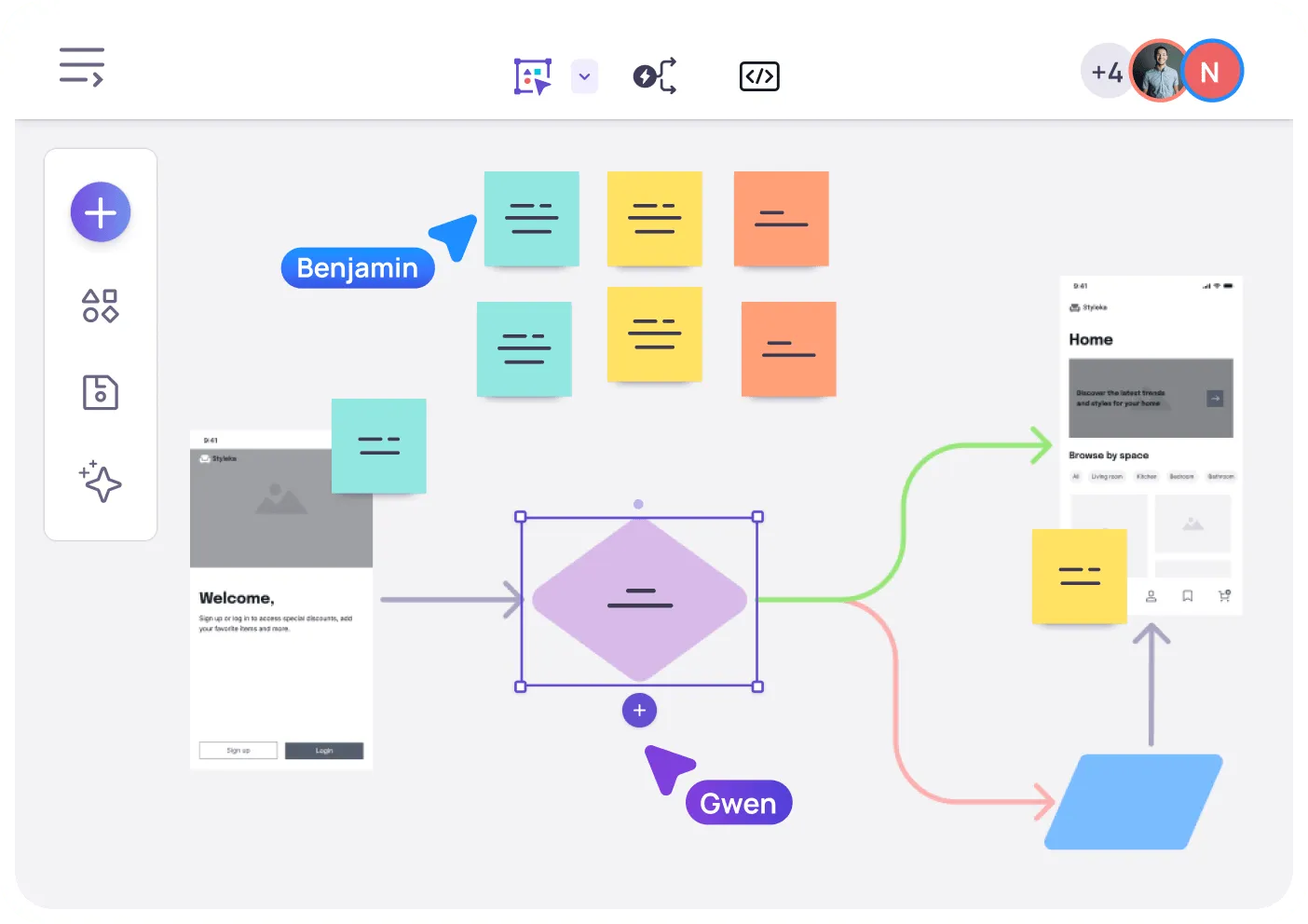
Visily ist ein Design-Tool für Nicht-Designer, die grobe Produktideen in klare, hochwertige Visualisierungen umsetzen möchten. Anstatt sich mit komplexer Design-Software herumzuschlagen, können Teams mit Screenshots, Text-Prompts, Diagrammen oder Vorlagen beginnen und diese sofort in bearbeitbare Wireframes oder ausgefeilte Konzepte umwandeln.
Dank KI-gestützten Workflows, intelligenter Komponenten, automatischer Prototypenerstellung und Features für die Zusammenarbeit in Echtzeit können Teams innerhalb weniger Minuten vom Brainstorming über Wireframes zu interaktiven Prototypen gelangen.
Die besten Features von Visily
- Entwerfen Sie aus über 1.500 Vorlagen, darunter App-Flows, Dashboards, Landing Pages, Journeys, Diagramme und Brainstorming-Frameworks.
- Erstellen Sie sofort Prototypen mit Auto-Prototyping, bei dem die KI Bildschirme für Sie verknüpft und realistische Flows ohne manuelles Setup erstellt.
- Verwenden Sie intelligente Komponenten wie Schieberegler, Toggls, Eingabefelder und dynamische Elemente, um realistische Prototypen zu erstellen.
- Mit der Visily Chrome-Erweiterung können Sie sofort UI-Referenzen erfassen, Screenshots machen und diese in bearbeitbare Wireframes umwandeln.
- Präsentieren Sie Prototypen wie Folien und sammeln Sie sofort Feedback, auch von nicht-technischen Stakeholdern.
Limitierungen von Visily
- Der Komponentenbibliothek fehlen angemessene Schlüsselwörter und Tags für eine einfachere Suche.
- Manchmal werden die exportierten SVG-Dateien beim Import in andere Tools wie Figma unübersichtlich.
Preise von Visily
- Free
- Pro: 14 $/Monat pro Benutzer
- Geschäft: 29 $/Monat pro Benutzer
- Unternehmen: Benutzerdefinierte Preisgestaltung
Visily-Bewertungen und Rezensionen
- G2: Nicht genügend Bewertungen
- Capterra: 4,8/5 (über 20 Bewertungen)
Was sagen echte Benutzer über Visily?
Aus einer G2-Bewertung:
Visily zeichnet sich dadurch aus, dass es mühelos die Lücke zwischen Nicht-Designern und professioneller UI-Erstellung schließt. Am besten gefällt mir die intuitive Drag-and-Drop-Oberfläche in Kombination mit intelligenten KI-Features, mit denen sich aus einfachen Eingaben wie Screenshots oder Text-Prompts Wireframes erstellen lassen. Das ist unglaublich hilfreich, um Ideen schnell zu visualisieren, ohne dass man über fundierte Designkenntnisse verfügen muss. Die Collaboration-Tools sind ebenfalls ein großes Plus. Die Möglichkeit, Inhalte in Echtzeit mit Teamkollegen freizugeben und zu überarbeiten, macht den gesamten Designprozess reibungsloser und effizienter.
Visily zeichnet sich dadurch aus, dass es mühelos die Lücke zwischen Nicht-Designern und professioneller UI-Erstellung schließt. Am besten gefällt mir die intuitive Drag-and-Drop-Oberfläche in Kombination mit intelligenten KI-Features, mit denen sich aus einfachen Eingaben wie Screenshots oder Text-Prompts Wireframes erstellen lassen. Das ist unglaublich hilfreich, um Ideen schnell zu visualisieren, ohne dass man über fundierte Designkenntnisse verfügen muss. Die Collaboration-Tools sind ebenfalls ein großes Plus. Die Möglichkeit, Inhalte in Echtzeit mit Teamkollegen freizugeben und zu überarbeiten, macht den gesamten Designprozess reibungsloser und effizienter.
📖 Lesen Sie auch: Die besten KI-Schreibaufforderungen für Marketer und Autoren
5. Canva (Am besten geeignet für schnelles visuelles Design, Präsentationen und Marketinginhalte)
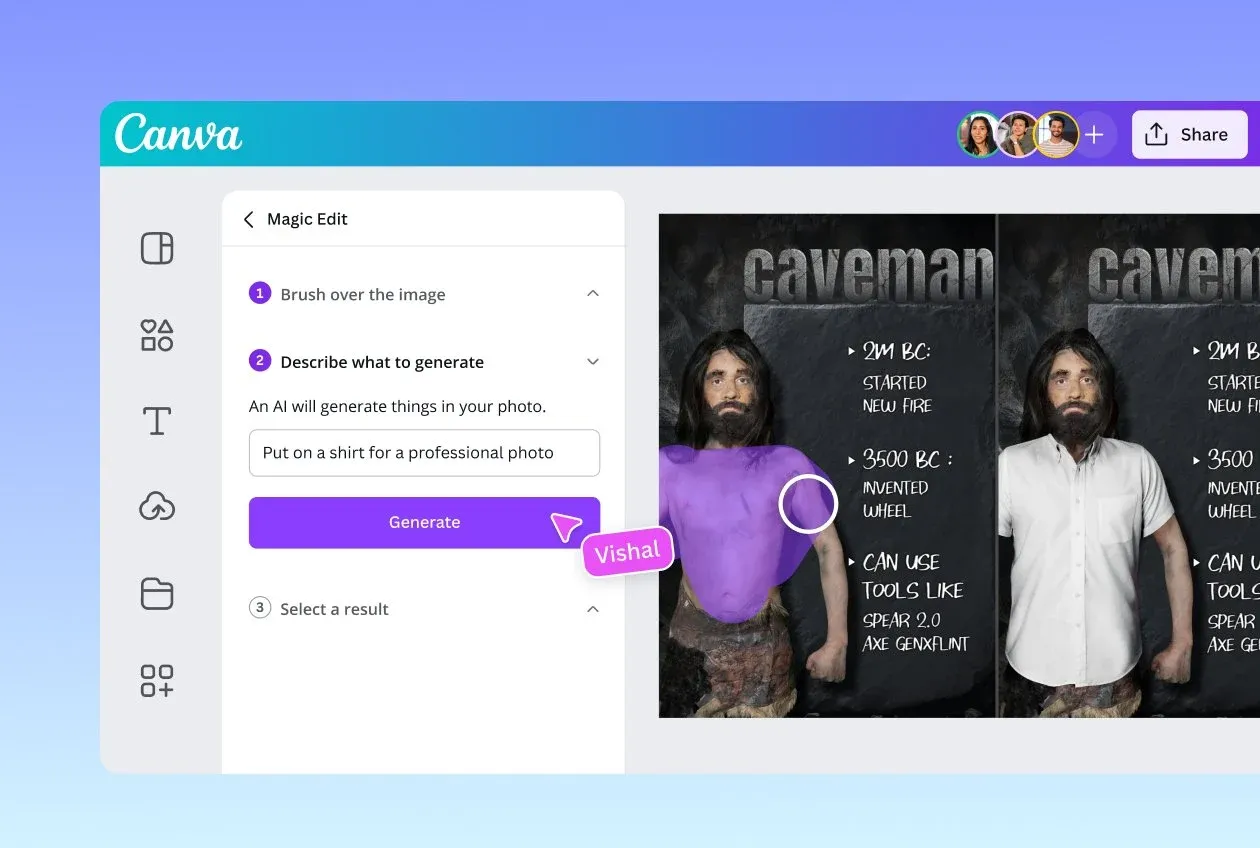
Canva wurde entwickelt, um kreative Ideen ohne große Einarbeitungszeit zum Leben zu erwecken. Dank seines intuitiven Drag-and-Drop-Editors und seiner umfangreichen Vorlage-Bibliothek kann jeder, vom Marketingfachmann bis zum Team, wie ein Profi gestalten.
Dank der in alle Bereiche des Tools integrierten KI können Sie Grafiken aus Text generieren, Designs kanalübergreifend in der Größe anpassen, Texte verfassen und sogar interaktive Live-Inhalte erstellen. Canva unterstützt außerdem eine umfassende Markenkonsistenz mit Brand Kits (Logos, Farben, Schriftarten) und ist damit ideal für Teams geeignet.
Die besten Features von Canva
- Entwerfen Sie Designs für verschiedene Formate wie Präsentationen, Whiteboards, Videos, Websites, Dokumente und Datenblätter.
- Verwenden Sie Magic Studio-Tools wie Magic Write (für Texte), Text-to-Image und Magic Design, um aus einfachen Eingaben visuelle Assets und Designs zu generieren.
- Wählen Sie aus Hunderttausenden anpassbaren Vorlagen für Social Media, Marketing, Bildung oder Geschäft.
- Entfernen Sie Hintergründe, generieren Sie Bilder oder erstellen Sie Videos – alles innerhalb des KI-gestützten Editors von Canva.
Limitierungen von Canva
- Neuere Features wie „Draw” wirken noch unausgereift und müssen weiter verbessert werden.
Canva-Preise
- Free-Plan
- Canva Pro: 14,99 $/Monat pro Benutzer
- Canva for Teams: 29,99 $/Monat für die ersten fünf Benutzer
- Unternehmen: Benutzerdefinierte Preisgestaltung
Canva-Bewertungen und Rezensionen
- G2: 4,7/5 (über 6.000 Bewertungen)
- Capterra: 4,7/5 (über 12.000 Bewertungen)
Was sagen echte Benutzer über Canva?
Eine G2-Bewertung fügt hinzu:
Canva macht Design kinderleicht. Ich kann in wenigen Minuten ansprechende Grafiken, Präsentationen und Social-Media-Beiträge erstellen, ohne mich mit komplizierten tools herumschlagen zu müssen. Die Vorlagen sind solide, das Drag-and-Drop-Verfahren fühlt sich natürlich an und Alles wird schnell synchronisiert. Selbst mit meinem College-Konto bekomme ich ohne zusätzlichen Aufwand fast alles, was ich brauche. Es ist zuverlässig, schnell und spart eine Menge Zeit.
Canva macht Design kinderleicht. Ich kann in wenigen Minuten übersichtliche Grafiken, Präsentationen und Social-Media-Beiträge erstellen, ohne mich mit komplizierten tools herumschlagen zu müssen. Die Vorlagen sind solide, das Drag-and-Drop-Verfahren fühlt sich natürlich an und alles wird schnell synchronisiert. Selbst mit meinem College-Konto bekomme ich ohne zusätzlichen Aufwand fast alles, was ich brauche. Es ist zuverlässig, schnell und spart eine Menge Zeit.
📖 Lesen Sie auch: Die besten Canva-Alternativen und -Konkurrenten
Optimieren Sie Ihre Designs mit ClickUp
Mit den richtigen Figma-KI-Prompts können Sie Stunden einsparen, die Sie sonst mit dem Umschreiben vager Prompts, dem Korrigieren generischer Ergebnisse und dem Hinführen der KI zu dem von Ihnen tatsächlich beabsichtigten Design verbringen würden.
Aber hier ist die Wahrheit: Kreativteams brauchen mehr als einen Design-Generator. Sie brauchen einen Ort, an dem sie denken, planen, die Nachverfolgung durchführen, iterieren und zusammenarbeiten können. Figma KI kümmert sich um die Erstellung, aber nicht um die Strategie, Organisation, den Wissensaustausch oder die teamübergreifende Abstimmung, die mit dieser Erstellung einhergehen.
Hier kommt ClickUp als Allround-App für kreative Arbeit ins Spiel.
ClickUp Brain liefert Ihrem Team kontextbezogene Antworten basierend auf Ihren Aufgaben, Dokumenten und Plänen. ClickUp Brain MAX geht noch einen Schritt weiter und bietet ein tieferes Verständnis Ihres gesamten Arbeitsbereichs. ClickUp Whiteboards verwandeln chaotische Ideen in strukturierte Workflows, und mit Docs können Sie Ihre eigene Prompt-Bibliothek aufbauen. Aufgaben und Unteraufgaben sorgen für eine straffe Ausführung.
Wenn Sie Ihre Prompts an einem einzigen Ort organisieren, Ihren kreativen Prozess verwalten und Ihre Arbeit schneller ausliefern möchten, melden Sie sich kostenlos bei ClickUp an!
Häufig gestellte Fragen (FAQ)
Ja. Figma KI kann aus einer einzigen Eingabe vollständige Layouts generieren, aber die Ergebnisse sind oft generisch. Es funktioniert am besten, wenn Sie zuerst eine Struktur vorgeben (z. B. Wireframes oder Hierarchie des Inhalts) und diese dann mithilfe iterativer Eingaben verfeinern. Große, vage Eingaben führen in der Regel zu inkonsistenten Abständen, schwacher Komponentennutzung und unpassendem Styling.
Teilweise. Figma KI kann auf Komponenten, Tokens und Bibliotheken verweisen, wenn Ihre Datei gut organisiert ist und den Namenskonventionen entspricht. Es werden nicht automatisch alle Elemente zugeordnet, daher verbessern ein klarer Kontext, Beispielkomponenten und Einschränkungen in Ihren Prompts die Genauigkeit erheblich.
Die Plugins Design Lint, Autoflow und Wireframe lassen sich gut kombinieren. Für die Übergabe an die Entwicklung sorgen Tools wie Anima oder Zeplin für Struktur nach den KI-Entwürfen. Viele Teams ergänzen Figma AI auch mit ClickUp und verwenden Whiteboards, Dokumente und ClickUp Brain, um Prompts, Versionen und Designaufgaben durchgängig zu verwalten.