
Excel ist allgegenwärtig – egal, ob Sie Budgets nachverfolgen, Modelle erstellen oder Dashboards einrichten: Wahrscheinlich haben Sie heute schon eine Tabelle geöffnet. Allerdings können Aufgaben, die wiederholt zu erledigen sind, wie das Aktualisieren von Werten, das Übertragen von Daten oder das Formatieren von Zellen, zu einem echten Zeitfresser entwickeln.
Deshalb greifen viele Fachleute auf Automatisierungstools zurück, die die Routinearbeiten übernehmen und den manuellen Aufwand reduzieren.
In diesem Leitfaden stellen wir Ihnen einige der nützlichsten Excel-Automatisierungstools vor, mit denen Sie Zeit sparen und manuelle Arbeit reduzieren können.
Die besten Excel-Automatisierungstools auf einen Blick
| Tool | Wichtigste Features | Am besten geeignet für | *Preise |
| ClickUp | Optimierung der Arbeitsabläufe für Projekte auf Basis von Tabellenkalkulationen | Für alle Team-Größen (Einzelpersonen, kleine Unternehmen, mittelständische Unternehmen, Großunternehmen) | Free-Plan; Benutzerdefinierte Anpassungen für Unternehmen verfügbar |
| Microsoft Power Automate | Automatisierung in Microsoft-Apps | Unternehmen und Microsoft-orientierte Organisationen, die ihre Workflows automatisieren | Free-Plan verfügbar; kostenpflichtige Pläne ab 15 $/Monat |
| Zapier | Anwendungsübergreifende Excel-Automatisierung | Mittelgroße Teams | Free-Plan verfügbar; kostenpflichtige Pläne ab 29,99 $/Monat |
| SheetFlash | Excel-Automatisierung in großem Umfang | Kleine Teams mit No-Code-Batch-Automatisierung | Free-Plan verfügbar; kostenpflichtige Pläne ab 4,99 $/Monat |
| Numerous. KI | KI-gestützte Excel-Automatisierung | Kleine Teams und Einzelpersonen | Benutzerdefinierte Preisgestaltung |
| Power Abfrage | Datenbereinigung ohne manuellen Aufwand | Analysten, die Daten aus verschiedenen Datenquellen zusammenführen | Free-Plan verfügbar; kostenpflichtige Power BI-Integrationen ab 14 $/Monat |
| Visual Basic for Applications (VBA) | Interaktive Formulare und benutzerdefinierte Dialogfelder | Erfahrene Excel-Benutzer | Free-Plan für Excel verfügbar; keine externen Kosten |
| UiPath | Umfassende Excel-Automatisierung mit RPA | Kleine bis mittelgroße Teams | Kostenlose Testversion verfügbar; kostenpflichtige Pläne ab 25 $/Monat |
| Microsoft 365 Copilot | Automatisierung in natürlicher Sprache über alle MS-Apps hinweg | Unternehmen und Power-User | Free-Plan verfügbar; kostenpflichtiger „Copilot Pro“-Plan verfügbar |
| Appy Pie Automate | Planen Sie Backups und Auslöser für Excel-Aktionen | Kleine bis mittelgroße Teams | Kostenlose Testversion verfügbar; kostenpflichtige Pläne ab 12 $/Monat |
So bewerten wir Software bei ClickUp
Unser Redaktionsteam folgt einem transparenten, wissenschaftlich fundierten und herstellerneutralen Prozess, sodass Sie darauf vertrauen können, dass unsere Empfehlungen auf dem tatsächlichen Wert des Produkts basieren.
Hier finden Sie eine detaillierte Übersicht darüber, wie wir bei ClickUp Software bewerten.
Worauf sollten Sie bei Excel-Automatisierungstools achten?
Die Wahl des richtigen Microsoft Excel-Automatisierungstools für komplexe Aufgaben hängt von Ihrem Workflow, der Größe des Teams und der Komplexität der Aufgaben ab. Hier sind die wichtigsten Features, über die Ihr nächstes Tool verfügen sollte, um manuelle Prozesse in einer Excel-Arbeitsmappe zu automatisieren:
- Benutzerfreundlichkeit: Achten Sie auf Tools mit intuitiven Benutzeroberflächen, Low-Code-Optionen oder Drag-and-Drop-Generatoren für Automatisierungen
- Aufgabenabdeckung: Prüfen Sie, ob das Tool einen breiten Bereich an sich wiederholenden Aufgaben in Ihren Tabellenkalkulationen bewältigen kann (z. B. Datenimport/-export, Erstellung von Excel-Berichten usw.)
- Integrationsmöglichkeiten: Prüfen Sie, ob sich das tool in die Plattformen integrieren lässt, die Sie bereits nutzen, damit Sie Excel-Workflows in Ihrem gesamten System automatisieren können.
- Skalierbarkeit: Stellen Sie sicher, dass es wachsende Datensätze, mehrere Benutzer und komplexe Logik bewältigen kann, während sich Ihre Anforderungen weiterentwickeln, ohne Sie dabei auszubremsen
- KI für intelligente Features: Prüfen Sie, ob sich grundlegende Aufgaben der Automatisierung mit KI-Tools für Excel wie der Erkennung von Datenmustern, der automatischen Bereinigung oder prädiktiven Analysen umsetzen lassen, um die Genauigkeit zu verbessern
Die besten Excel-Automatisierungstools
Diese Microsoft Excel-Automatisierungstools helfen Ihnen, schneller voranzukommen, präzise zu arbeiten und sich auf Ihre eigentliche Arbeit zu konzentrieren, indem sie mühsame Tabellenkalkulationsaufgaben übernehmen. Wählen Sie ein tool, das Ihren Zielen entspricht!
1. ClickUp (Am besten geeignet zur Optimierung der Abwicklung von Projekten auf Basis von Tabellenkalkulationen)
ClickUp ist der weltweit erste konvergierte KI-Workspace, der Projektmanagement, Wissensmanagement und Chat vereint – alles auf Basis von KI, die Ihnen hilft, schneller und intelligenter zu arbeiten.
Die Plattform verwandelt tabellenlastige Workflows in kollaborative, automatisierte Systeme für Aufgaben.
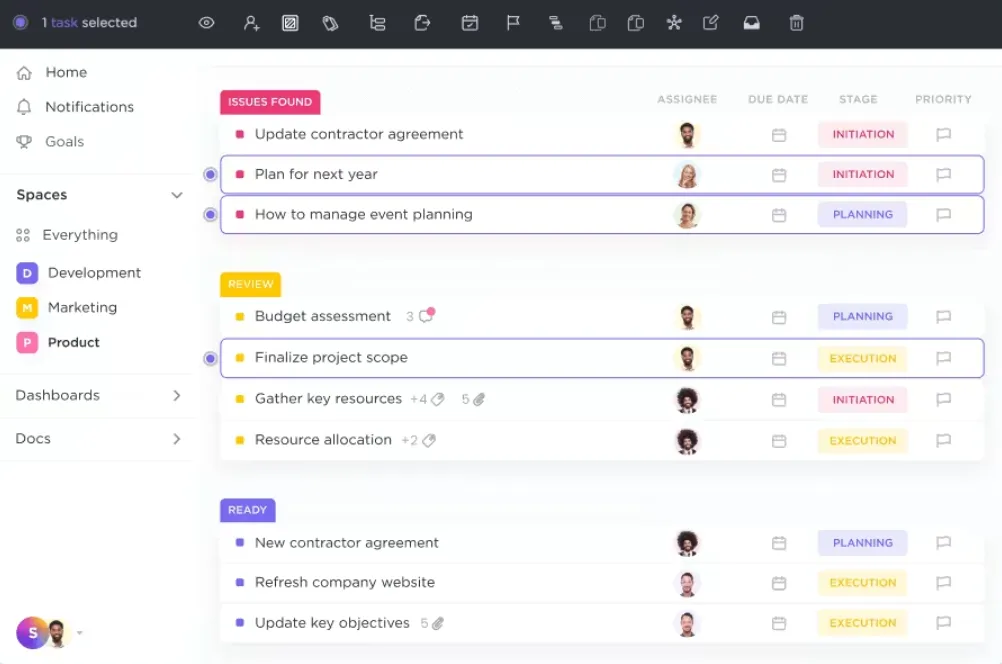
Wie? Die ClickUp-Tabellenansicht verwaltet Budgets, Bestände und Zeitleisten mit zusätzlicher Struktur, Nachvollziehbarkeit, Automatisierung und Funktionen zur Datenextraktion. Wo Excel bei Zeilen und Formeln an seine Grenzen stößt, bietet ClickUp relationale Datenbanken, Aufgabenverknüpfungen und leistungsstarke Ansichten, damit Ihr Team auf der Grundlage der Daten handeln kann, anstatt sie nur zu speichern.
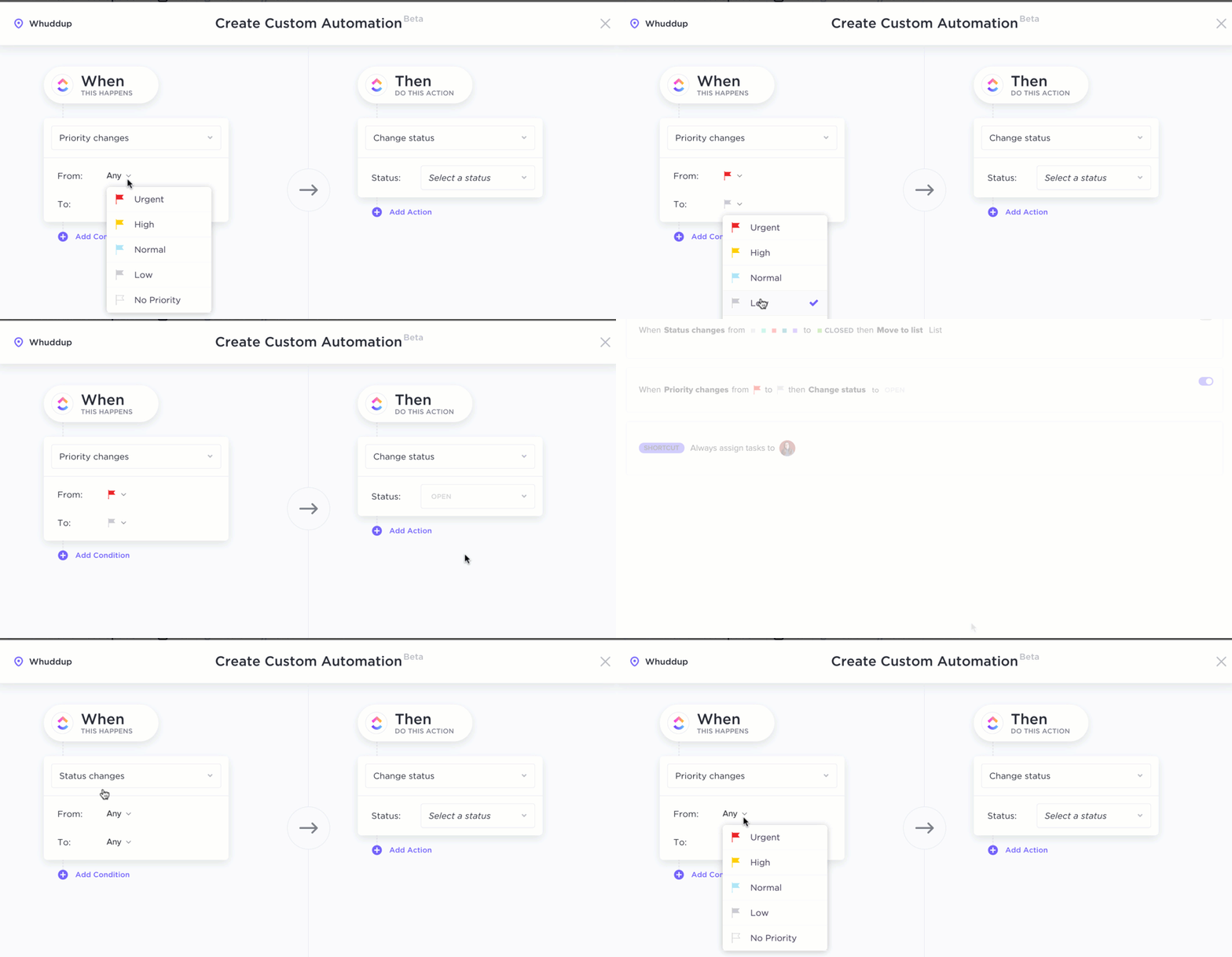
Sobald Ihre Daten strukturiert sind, können Sie ClickUp-Automatisierungen einrichten, um Aufgaben automatisch zuzuweisen, Benachrichtigungen auszulösen, wenn eine Kampagne den Status „Startbereit“ erreicht, oder ein Benutzerdefiniertes Feld automatisch zu aktualisieren, wenn Aufgaben als fertiggestellt markiert werden.
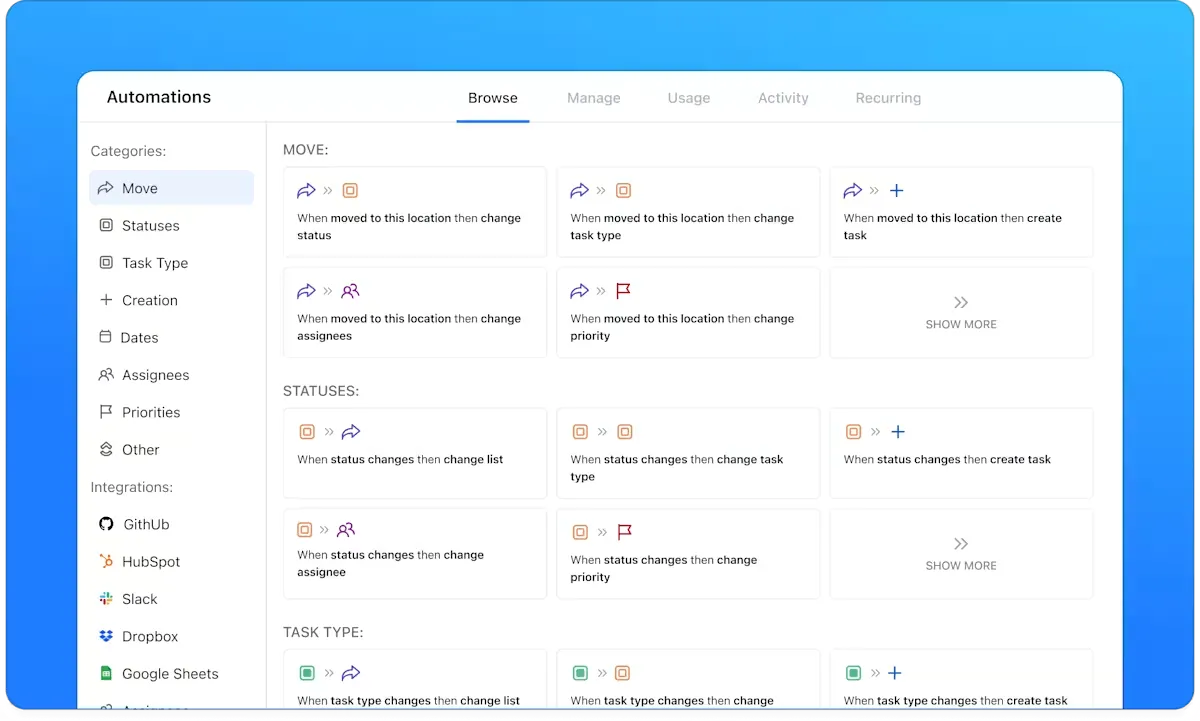
Nehmen wir an, Sie leiten eine Produkteinführung. Wenn eine neue Aufgabe mit dem Tag „Launch Asset“ versehen wird, kann eine ClickUp-Automatisierung diese dem Designteam zuweisen, drei Tage später ein Fälligkeitsdatum festlegen und die Beteiligten sofort benachrichtigen.
Diese Arbeit spiegelt sich in den ClickUp-Dashboards wider, die einen visuellen und dynamischen Echtzeit-Überblick über alle Vorgänge in Ihrer ClickUp-Tabellenansicht bieten. Anstatt Excel-Diagramme oder Pivottabellen manuell zu exportieren, können Sie visuell Widgets erstellen, die die Kampagnenleistung, Projektfertigstellungsraten oder den Budgetverbrauch verfolgen.
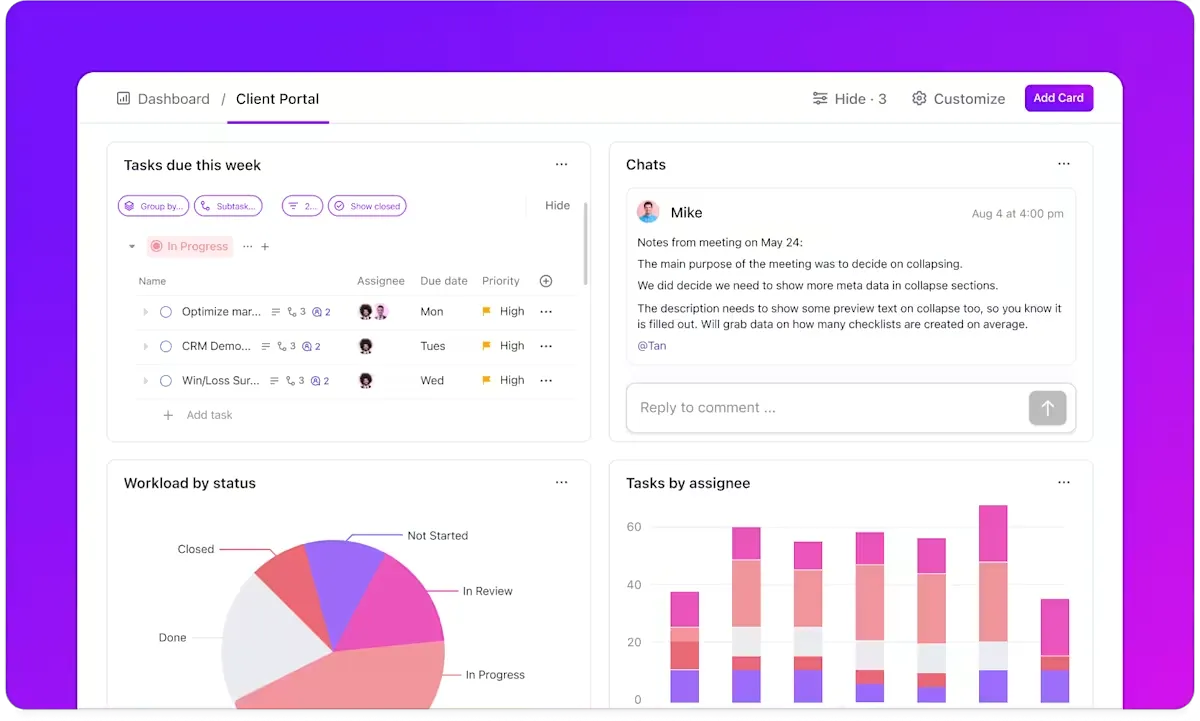
Möchten Sie wissen, wie viele Client-Anfragen überfällig sind oder wie viel Zeit Ihr Team für jede Kampagne aufgewendet hat? Erstellen Sie ein ClickUp-Dashboard, das sich automatisch aktualisiert, während Ihr Team in der Tabellenansicht arbeitet und Ihre Automatisierung im Hintergrund läuft.
Schau dir dieses Video zur Einstellung von ClickUp-Dashboards an 👇
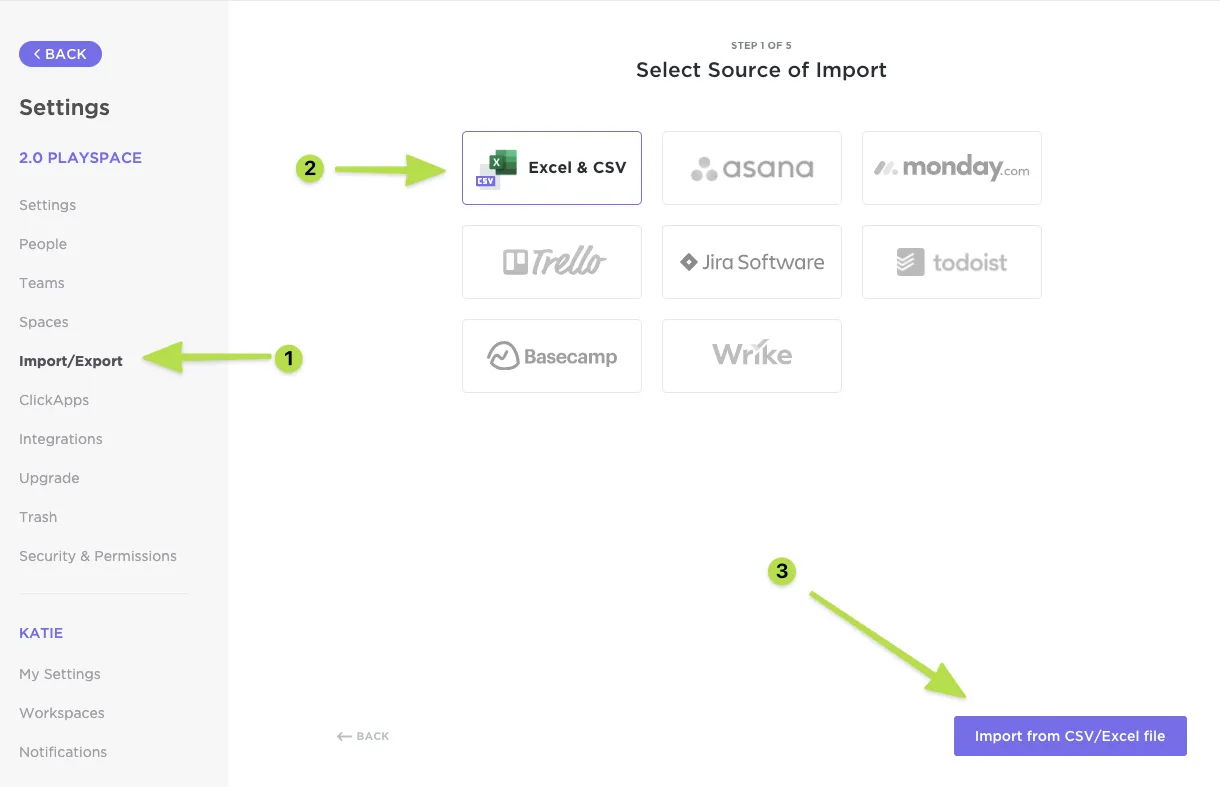
Wenn Sie mit Excel-, CSV-, TSV- oder JSON-Dateien arbeiten, nutzen Sie den Spreadsheet Importer, um Daten in ClickUp zu übertragen. Sie können Daten direkt in bestehende Listen oder Spaces importieren, Feldzuordnungen teamübergreifend wiederverwenden und Ihre Daten mit bestehenden Status, Prioritäten und Unteraufgaben verknüpfen.
Die besten Features von ClickUp
- Sortieren, filtern und gruppieren Sie Ihre Daten, fügen Sie benutzerdefinierte Felder wie Budgets, Eigentümer und Fristen hinzu und legen Sie Abhängigkeitsbeziehungen zwischen Aufgaben fest
- Als Auslöser für automatisierte Zusammenfassungen, Datenanalysen oder Projektaktualisierungen in jeder Aufgabe oder jedem Benutzerdefinierten Feld verwenden Sie ClickUp Brain
- Wählen Sie aus über 1.000 ClickUp-Integrationen oder nutzen Sie benutzerdefinierte Webhooks für die Synchronisierung von Tools wie CRMs, Kalendern, Analysetools und Entwicklerplattformen
- Wechseln Sie direkt in ClickUp Brain zwischen verschiedenen LLMs wie ChatGPT, Claude usw.
Einschränkungen von ClickUp
- Zu viele Features können einen neuen Benutzer überfordern ( die ClickUp University bietet jedoch einen schrittweisen Leitfaden, um die Funktionsweise zu verstehen)
Preise für ClickUp
ClickUp-Bewertungen und Rezensionen
- G2: 4,7/5 (über 9.000 Bewertungen)
- Capterra: 4,6/5 (über 4.000 Bewertungen)
Was sagen echte Benutzer über ClickUp?
In einer TrustRadius-Bewertung heißt es:
Wir nutzen jetzt ein einziges tool für die Nachverfolgung der Arbeit. Das war’s. Kein Hin- und Herwechseln mehr zwischen zwei oder drei tools und Excel-Tabellen.
Wir nutzen jetzt ein einziges tool für die Nachverfolgung der Arbeit. Das war’s. Kein Hin- und Herwechseln mehr zwischen zwei oder drei tools und Excel-Tabellen.
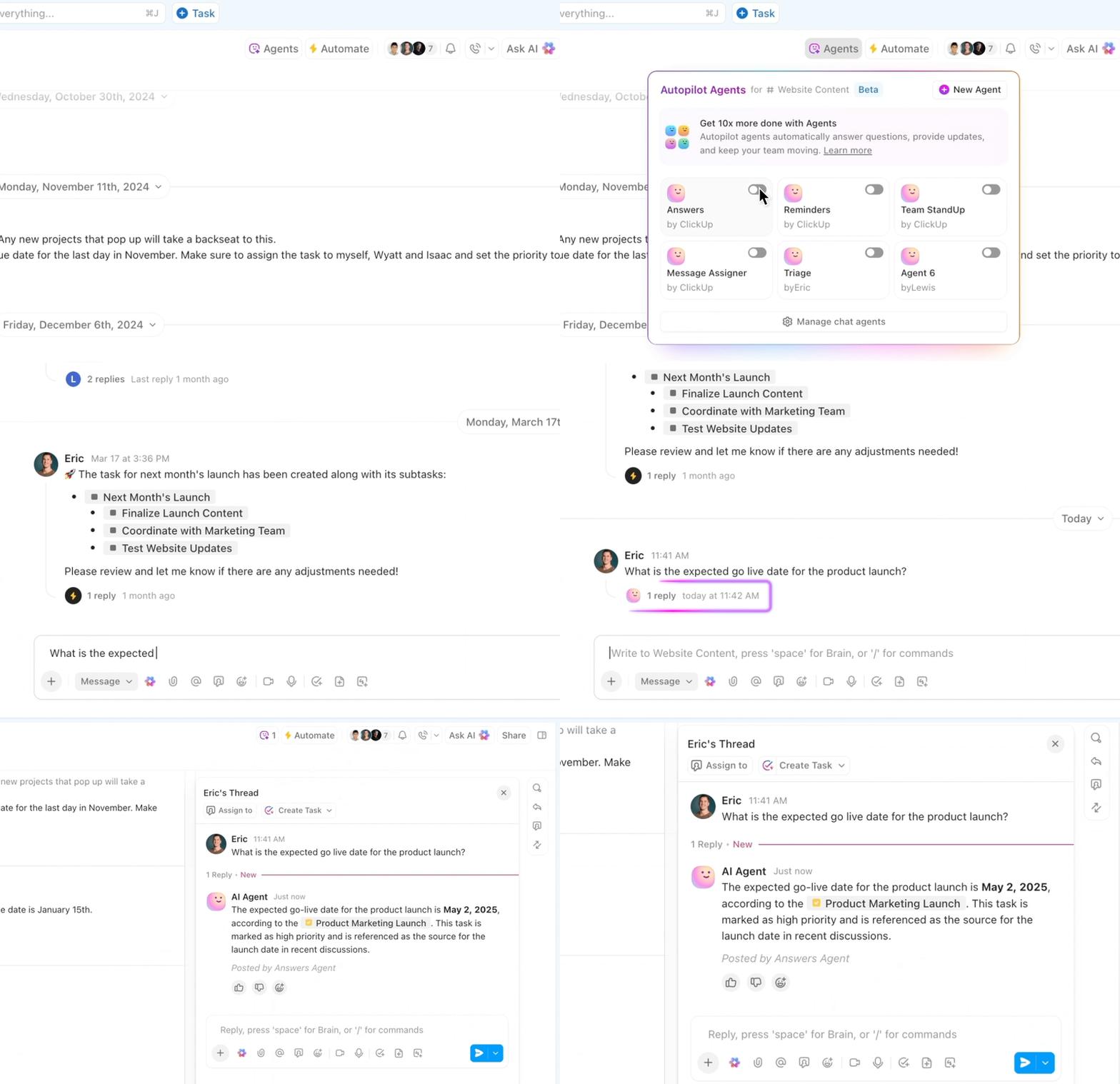
⭐️ Bonus: Wie ClickUp AI-Agenten Ihnen stundenlange manuelle Arbeit ersparen können
Die manuelle Datenverwaltung kann mühsam und zeitaufwendig sein. /AI-Agenten automatisieren wiederholende Aufgaben und machen Ihren Workflow schneller und effizienter.
- Automatisieren Sie die Dateneingabe und -bereinigung: KI-Agenten können Daten aus verschiedenen Quellen importieren, validieren und bereinigen, wodurch manueller Aufwand und Fehler reduziert werden
- Erstellen Sie Berichte im Handumdrehen: Richten Sie Automatisierungen ein, um Berichte, Diagramme und Dashboards in Echtzeit zu erstellen und zu aktualisieren – keine manuellen Berechnungen mehr
- Aufgaben und Erinnerungen automatisch zuweisen: Als Auslöser für die Zuweisung von Aufgaben oder Folgeerinnerungen dienen Datenänderungen oder Fristen
- Daten zusammenfassen und analysieren: Lassen Sie KI große Datensätze schnell zusammenfassen, Trends aufzeigen und umsetzbare Erkenntnisse liefern
- Informationen sofort abrufen und freigeben: Nutzen Sie KI-gestützte Assistenten, um Fragen zu beantworten oder bestimmte Daten abzurufen – kein mühsames Durchsuchen endloser Zeilen mehr
📖 Lesen Sie auch: Leitfaden zur Automatisierung in ClickUp (mit Beispielen)
2. Microsoft Power Automate (Am besten geeignet für die Automatisierung von Prozessen in Microsoft-Apps)
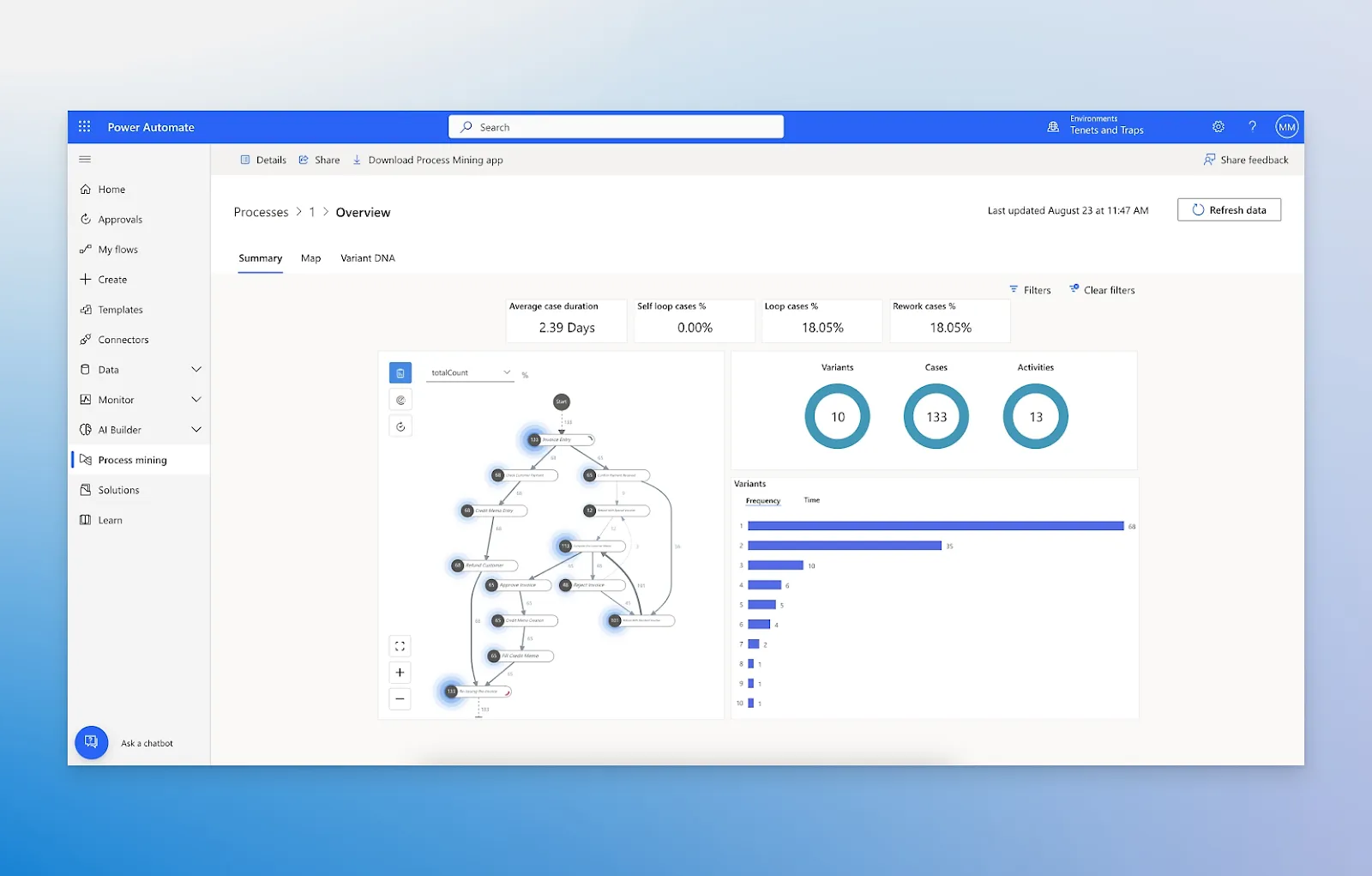
Power Automate ist die Low-Code- und cloudbasierte Plattform für Automatisierung von Microsoft, mit der Sie Workflows über Desktop-Apps, Cloud-Dienste und Websites hinweg entwerfen, erstellen und skalieren können – ganz ohne großen IT-Aufwand.
Es ermöglicht Ihnen, durch Aufgaben- und Prozess-Mining Automatisierungsmöglichkeiten zu identifizieren, und optimiert wiederholende Arbeitsschritte – ganz gleich, ob Sie Auslöser für Aktionen aktivieren, wenn sich Excel-Werte ändern, Genehmigungsflows verwalten oder Daten zwischen Apps synchronisieren.
In die Plattform sind fortschrittliche KI-Funktionen integriert: Erstellung von Workflows in natürlicher Sprache (basierend auf Copilot), von der KI vorgeschlagene Automatisierungen sowie integrierte Modelle zur Verarbeitung von Dokumenten und Bildern sowie zur Generierung von Inhalten. All dies wird durch Governance-, Sicherheits- und Überwachungstools auf Enterprise-Niveau ergänzt, um sicherzustellen, dass Ihr Aufwand für Automatisierungen sicher und effektiv skaliert wird.
Die besten Features von Microsoft Power Automate
- Überwachen Sie den ROI mithilfe integrierter Analysetools, die genau anzeigen, wie viel Zeit Sie durch jede Automatisierung sparen
- Nutzen Sie Process Mining, um Engpässe in Ihren Excel-basierten Workflows zu identifizieren und diese im Hinblick auf mehr Effizienz zu optimieren
- Erstellen Sie dank KI-Funktionen selbstheilende Automatisierungen, die sich an Änderungen in Ihren Tabellenvorlagen oder Datenstrukturen anpassen.
Einschränkungen von Microsoft Power Automate
- Der Desktop-Flow-Runner kann aufgrund einer geringfügigen Änderung in der Benutzeroberfläche der Zielanwendung abstürzen
- Die Fehlerbehandlung kann schwierig und zeitaufwendig sein
Preise für Microsoft Power Automate für Automatisierung
- Free
- Power Automate Premium: 15 $ pro Benutzer und Monat (jährliche Abrechnung)
- Power Automate-Prozess: 150 $ pro Benutzer und Monat (jährliche Abrechnung)
- Power Automate Hosted Process: 215 $ pro Benutzer und Monat (jährliche Abrechnung)
Bewertungen und Rezensionen zu Microsoft Power Automate
- G2: 4,4/5 (über 600 Bewertungen)
- Capterra: 4,4/5 (über 200 Bewertungen)
Was sagen echte Benutzer über Microsoft Power Automate?
Ein G2-Rezensent sagt:
Was mir an Power Automate besonders gefällt, ist, wie einfach es ist, Flows zwischen Apps einzurichten, die ich täglich nutze, wie Outlook, Teams und SharePoint. Ich konnte einen Genehmigungsflow für die Übermittlung von Dokumenten bei der Arbeit erstellen, ohne Programmierkenntnisse zu benötigen.
Was mir an Power Automate besonders gefällt, ist, wie einfach es ist, Flows zwischen Apps einzurichten, die ich täglich nutze, wie Outlook, Teams und SharePoint. Ich konnte einen Genehmigungsflow für die Übermittlung von Dokumenten bei der Arbeit erstellen, ohne Programmierkenntnisse zu benötigen.
🧠 Interessante Tatsache: Berichten zufolge verzeichnen mehr als 90 % der Mitarbeiter durch die Automatisierung der Arbeit eine gesteigerte Produktivität und einen geringeren Stresspegel.
3. Zapier (Am besten geeignet für die anwendungsübergreifende Excel-Automatisierung)
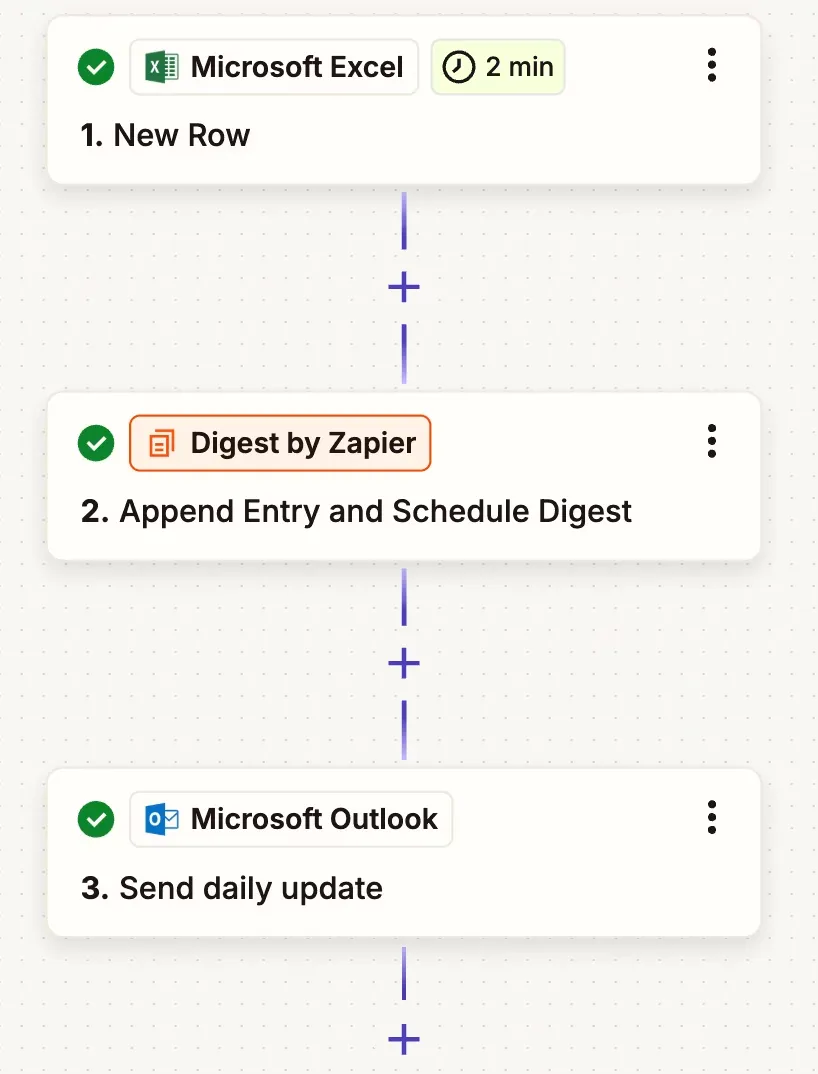
Mit Zapier können Sie Zaps erstellen – automatisierte Workflows, die Excel mit Tausenden anderer Apps verknüpfen. Mit diesen Zaps können Sie Auslöser und Aktionen festlegen, sodass routinemäßige Aktualisierungen, Benachrichtigungen oder Datenübertragungen automatisch und ohne manuellen Aufwand erfolgen.
Sie könnten beispielsweise einen mehrstufigen Workflow erstellen, bei dem neues Kundenfeedback aus einem Google-Formular sofort eine Zeile in Ihrer Excel-Tabelle hinzufügt. Derselbe Zap kann dann zugehörige Zellen mit berechneten Werten aktualisieren und einen Auslöser für eine Folgeaufgabe in Ihrem Projektmanagement-Tabellenkalkulationsprogramm auslösen.
Durch die Verknüpfung mehrerer Apps und Aktionen hilft Zapier Teams dabei, Daten nahtlos zwischen Systemen zu übertragen und Tabellenkalkulationen auf dem neuesten Stand zu halten – ganz ohne Kopieren und Einfügen.
Die besten Features von Zapier
- Bereinigen und formatieren Sie eingehende Daten, bevor sie in Ihre Excel-Tabellen gelangen – mit den integrierten Datenumwandlungstools von Zapier
- Richten Sie bedingte Logik ein, um verschiedene Datentypen anhand benutzerdefinierter Bedingungen in bestimmte Excel-Blätter weiterzuleiten
- Fügen Sie Zeitverzögerungen zwischen den Schritten ein, um zu steuern, wann Aktionen ausgeführt werden
Limit von Zapier
- Die Fehlersuche kann eine Herausforderung sein, wenn ein Zap aufgrund eines Fehlers in der App fehlschlägt
- Beinhaltet eine gewisse Einarbeitungszeit beim Erstellen komplexer und mehrstufiger Zaps
Preise für Zapier
- Free Forever
- Professional: 29,99 $ pro Benutzer und Monat
- Team: 103,99 $/Monat
- Unternehmen: Benutzerdefinierte Preisgestaltung
Bewertungen und Rezensionen zu Zapier
- G2: 4,7/5 (über 1.300 Bewertungen)
- Capterra: 4,7/5 (über 3.000 Bewertungen)
Was sagen echte Benutzer über Zapier?
Ein G2-Rezensent gibt freigeben:
Das Nützlichste und der größte Vorteil von Zapier ist, dass es manuelle Arbeit überflüssig macht, indem es wiederholende Aufgaben zwischen verschiedenen Apps mithilfe zahlreicher Features automatisiert.
Das Nützlichste und der größte Vorteil von Zapier ist, dass es manuelle Arbeit überflüssig macht, indem es wiederholende Aufgaben zwischen verschiedenen Apps mithilfe zahlreicher Features automatisiert.
📮 ClickUp Insight: 21 % der Befragten geben an, dass sie mehr als 80 % ihres Arbeitstages mit sich wiederholenden Aufgaben verbringen. Weitere 20 % sagen, dass sich wiederholende Aufgaben mindestens 40 % ihres Tages in Anspruch nehmen. Das bedeutet, dass fast die Hälfte der Arbeitswoche (41 %) für Aufgaben aufgewendet wird, die kaum strategisches Denken oder Kreativität erfordern (wie beispielsweise Folge-E-Mails 👀).
ClickUp AI-Agenten helfen dabei, diese Routineaufgaben zu eliminieren. Denken Sie an die Erstellung von Aufgaben, Erinnerungen, Aktualisierungen, Meeting-Notizen, das Verfassen von E-Mails und sogar das Erstellen von durchgängigen Workflows! All das (und noch mehr) lässt sich im Handumdrehen mit ClickUp automatisieren – Ihrer All-in-One-App für die Arbeit.
💫 Echte Ergebnisse: Lulu Press spart dank ClickUp-Automatisierungen 1 Stunde pro Tag und Mitarbeiter ein – was zu einer Steigerung der Effizienz bei der Arbeit um 12 % führt.
4. SheetFlash (Am besten geeignet für die Excel-Automatisierung in großem Umfang)

SheetFlash ist ein No-Code-Excel-Add-In, das die Workflow-Automatisierung direkt in Ihre Tabellenkalkulation bringt. Es ersetzt komplexe Makros und VBA-Skripte durch ein visuelles, kartenbasiertes System – jede Aktionskarte stellt einen Schritt in Ihrer Automatisierungssequenz dar.
Mit SheetFlash können Sie mehrstufige Workflows in einem für Menschen lesbaren Format aufzeichnen und dokumentieren, wodurch sich wiederholende Aufgaben transparent und übertragbar werden.
Da das Tool vollständig in Excel läuft, erfolgt die Installation nahtlos über das Add-In-Menü, ohne dass ein externes Setup erforderlich ist. Es wurde entwickelt, um komplexe Datenumwandlungen zu beschleunigen, sodass Aufgaben, die sonst Stunden dauern würden, in wenigen Minuten abgeschlossen werden können – und so die Arbeitsabläufe für Benutzer aller technischen Kenntnisstufen optimieren.
Die besten Features von SheetFlash
- Erstellen Sie Projekte, um tägliche, wöchentliche oder monatliche Automatisierungen zu organisieren
- Nutzen Sie KI, um externe Daten abzurufen und interne Tabelleninformationen umzuwandeln, und reduzieren Sie so den Recherche- und Bearbeitungsaufwand
- Ändern Sie die Logik oder die Reihenfolge der Aufgaben ohne Skripte
Limitierungen von SheetFlash
- Im Free-Plan können Benutzer nur ein Projekt speichern.
- In der kostenlosen Version ist die Speicherkapazität auf 5 MB pro Aktion begrenzt.
Preise für SheetFlash
- Free Forever
- Standard: 4,99 $ pro Lizenz und Monat
- Premium: 8,99 $ pro Lizenz und Monat
Bewertungen und Rezensionen zu SheetFlash
- G2: Nicht genügend Bewertungen
- Capterra: Zu wenige Bewertungen
Was sagen echte Benutzer über SheetFlash?
Ein Reddit-Benutzer schreibt:
…Tools wie SheetFlash automatisieren bereits die meisten Excel-Aufgaben, ohne dass Code erforderlich ist…
…Tools wie SheetFlash automatisieren bereits die meisten Excel-Aufgaben, ohne dass Code erforderlich ist…
📖 Lesen Sie auch: Wie erstellt man ein Dashboard in Excel? (Schritte & Vorlagen)
5. Numerous.ai (Am besten geeignet für KI-gestützte Excel-Automatisierung)
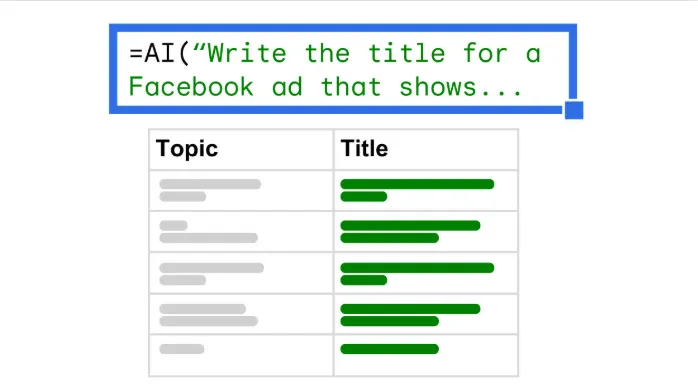
Numerous.ai lässt Excel wie ChatGPT denken. Es integriert generative KI direkt in Excel und Google Tabellen mithilfe der einfachen Funktion =AI() (oder =NUM.AI).
Sie können ChatGPT direkt in Ihrer Tabellenkalkulation für Aufgaben wie das Zusammenfassen von Text, das Bereinigen von Daten, das Kategorisieren von Elementen oder das Erstellen von Texten nutzen – ganz ohne API, Code oder Setup. Dieses Tool ermöglicht es Einzelpersonen und Teams, Routineaufgaben zu automatisieren, Tabellenkalkulationen wie Power-User zu nutzen und KI-Workflows effizient zu prototypisieren.
Die besten Features von Numerous.KI
- Erstellen Sie Kampagneninhalte direkt in Ihrer Tabellenkalkulationssoftware – erstellen Sie AdWords-Keywords, Facebook-Anzeigenstrukturen und SEO-Inhalte, ohne den Kontext wechseln zu müssen
- Bereinigen Sie unordentliche Dateneinträge automatisch mithilfe von KI und sparen Sie sich so stundenlange manuelle Formatierungs- und Standardisierungsarbeiten
- Testen Sie KI-Prototypen und geben Sie die Ergebnisse mithilfe des strukturierten Tabellenkalkulationsformats an Ihr Team weiter
Zahlreiche Limite von .ai
- Ihre Effizienz in Numerous.ai hängt von der Leistungsfähigkeit von KI-Apps von Drittanbietern ab
Preise für Numerous.KI
- Free
- Pro: Benutzerdefinierte Preisgestaltung
Zahlreiche Bewertungen und Rezensionen zu KI
- G2: Nicht genügend Bewertungen
- Capterra: Nicht genügend Bewertungen
Was sagen echte Benutzer über Numerous.ai?
Ein Benutzer sagt:
Ich nutze dieses tool täglich und es hat mir so viele Routineaufgaben erleichtert, sodass ich mich auf das Wesentliche konzentrieren kann.
Ich nutze dieses tool täglich und es hat mir so viele Routineaufgaben erleichtert, sodass ich mich auf das Wesentliche konzentrieren kann.
👀 Wussten Sie schon? 96 % der Unternehmen empfinden es als schwierig, Automatisierungen anzupassen oder neu zu erstellen.
6. Power Query (Am besten geeignet für die Datenbereinigung ohne manuellen Aufwand)
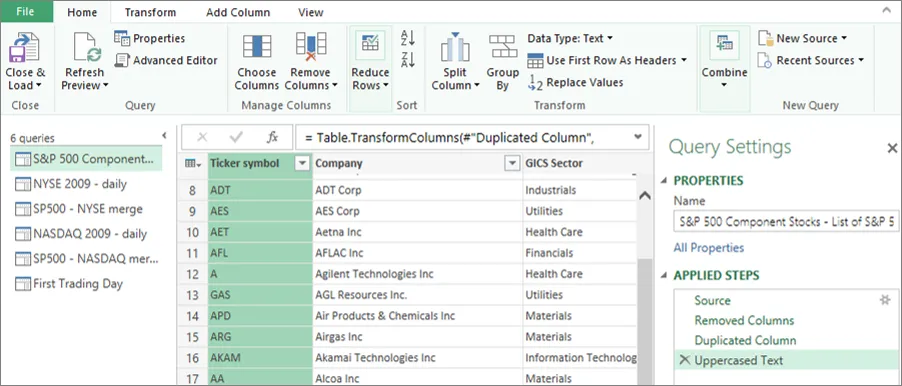
Wenn Sie schon einmal Excel geöffnet, eine unübersichtliche CSV-Datei importiert und eine halbe Stunde damit verbracht haben, diese zu bereinigen, kennen Sie die Mühen der sich wiederholenden Datenaufbereitung. Power Query nimmt Ihnen diese Last ab. Damit können Analysten über eine schrittweise, visuelle Benutzeroberfläche Verbindungen zu Datenquellen herstellen, Daten transformieren und kombinieren – ganz ohne Code.
Sie können Daten einmalig aufbereiten, filtern und neu strukturieren und diese Schritte speichern, damit sie beim nächsten Mal automatisch ausgeführt werden. Ob Sie nun mehrere Tabellenkalkulationen zusammenführen, Daten aus Datenbanken abrufen oder Rohdateien in aufbereitete Tabellen umwandeln – Power Query verwandelt sich wiederholende Bereinigungsaufgaben in einen wiederholbaren Workflow. Für Benutzer bedeutet das: weniger Zeitaufwand für die Datenbearbeitung und mehr Zeit für die Analyse.
Die besten Features von Power Query
- Spalten entfernen, Datentypen ändern, Spalten teilen oder zusammenführen und Daten sortieren – alles mit einfachen Point-and-Click-Vorgängen, die Power Query sich merkt und wiederholt
- Importieren Sie Daten aus verschiedenen Quellen, darunter Datenbankvorlagen, CSV-Dateien und Seiten, und geben Sie ihnen dann die Form, die Sie benötigen
- Bereinigen Sie unübersichtliche Daten, indem Sie fehlende Werte bearbeiten, Text suchen und ersetzen, Daten für Pivottabellen auflösen und mehrere Datenquellen zu einem einheitlichen Datensatz zusammenführen
Einschränkungen von Power Query für Abfragen
- Für das Setup müssen Sie sich mit der Power-Query-Benutzeroberfläche und den grundlegenden Konzepten des M-Codes vertraut machen.
Preise für Abfragen
Power Query ist Teil des Power BI-Ökosystems
- Free Forever
- Power BI Pro: 14 $ pro Benutzer und Monat (jährliche Abrechnung)
- Power BI Premium pro Benutzer: 24 $ pro Benutzer und Monat (jährliche Abrechnung)
- Power BI Embedded: Benutzerdefinierte Preisgestaltung
Bewertungen und Rezensionen zu Power Query Abfragen
- G2: Nicht genügend Bewertungen
- Capterra: 4,6/5 (über 1.800 Bewertungen)
Was sagen echte Benutzer über Power Query?
Ein Reddit-Benutzer sagt:
Power Query hat seine Vorteile. Es erfordert lediglich eine etwas andere Denkweise. In Excel denken wir in Zeilen und Spalten und deren Beziehungen zueinander. In Power Query denken wir viel mehr in Tabellen und deren Beziehungen zueinander. Aber als Faustregel gilt: Wer Excel versteht, versteht auch Power Query.
Power Query hat seine Vorteile. Es erfordert lediglich eine etwas andere Denkweise. In Excel denken wir in Zeilen und Spalten und wie diese miteinander in Beziehung stehen. In Power Query denken wir viel mehr in Tabellen und wie diese miteinander in Beziehung stehen. Aber als Faustregel gilt: Wer Excel versteht, versteht auch Power Query.
📖 Lesen Sie auch: So nutzen Sie Excel für das Projektmanagement
7. Visual Basic for Applications (VBA) (Am besten geeignet für Excel-Benutzer)
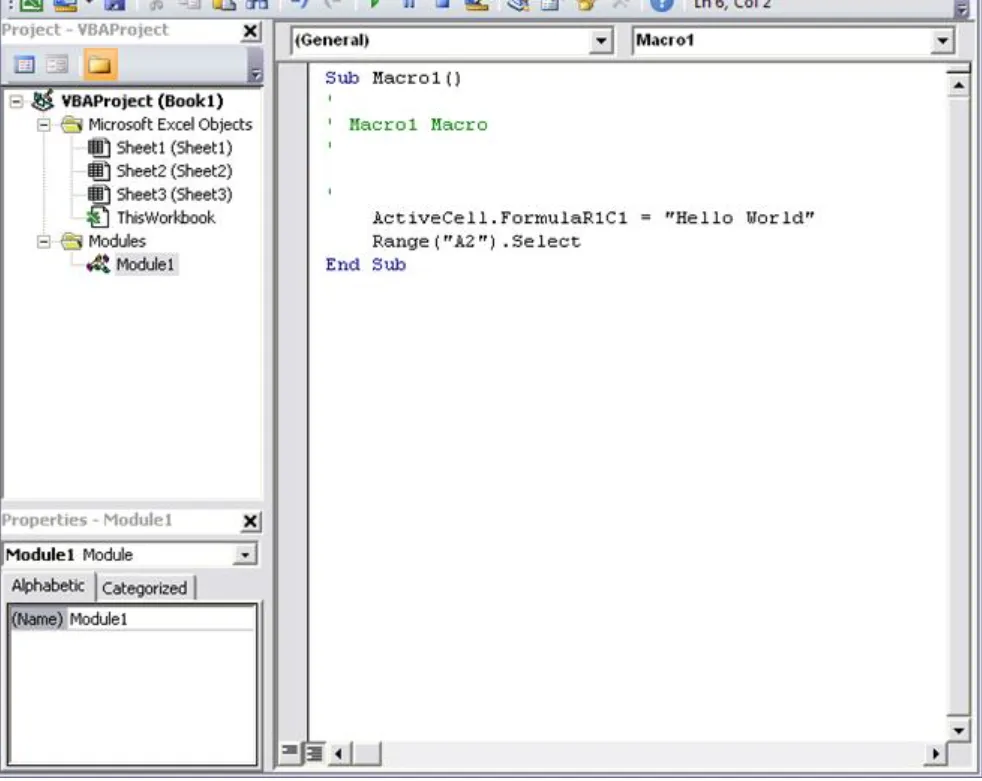
Visual Basic for Applications (VBA) ist die in Excel und anderen Office-Apps integrierte Skriptsprache von Microsoft. Sie ist über die Registerkarte „Entwickler“ zugänglich und ermöglicht es Ihnen, wiederholende Aufgaben zu automatisieren, benutzerdefinierte Anpassungen an Tabellen vorzunehmen und sogar anwendungsübergreifende Workflows zu erstellen.
Mit VBA können Sie Makros aufzeichnen, die Ihre Aktionen wiederholen, oder Code schreiben, um völlig neue Funktionen zu erstellen, die genau auf Ihre Geschäftsregeln zugeschnitten sind. VBA kann auf Ereignisse reagieren – wie Dateneingaben, das Öffnen von Arbeitsmappen oder Aktualisierungen von Arbeitsblättern –, wodurch die Automatisierung dynamisch und kontextsensitiv wird. Über Excel hinaus lässt sich VBA mit Word, Outlook und Access verknüpfen und verwandelt so die Office-Suite in eine programmierbare Umgebung für eine durchgängige Automatisierung.
Die besten Features von Visual Basic for Applications (VBA)
- Erstellen Sie automatisierte Excel-Berichte durch Abrufen von Daten aus mehreren Arbeitsblättern, Berechnung von Summen und einheitliche Formatierung dieser Berichte
- Erstellen Sie interaktive Formulare und benutzerdefinierte Dialogfelder, um Aufgaben der Dateneingabe zu automatisieren und die Entscheidungsfindung zu unterstützen
- Nutzen Sie das Objektmodell von Excel, um Bereiche, Diagramme und das Verhalten von Arbeitsmappen zu bearbeiten
Limitierungen von Visual Basic for Applications (VBA)
- Wenn Sie über die grundlegende Makroaufzeichnung hinausgehen möchten, ist ein gewisser Lernaufwand erforderlich
Preise für Visual Basic for Applications (VBA)
- Free Forever
Bewertungen und Rezensionen zu Visual Basic for Applications (VBA)
- G2: Nicht genügend Bewertungen
- Capterra: Nicht genügend Bewertungen
Was sagen echte Benutzer über Visual Basic for Applications (VBA)?
Ein Reddit-Benutzer sagt:
VBA ist derzeit die einzige Sprache, die alle Anwendungen der Microsoft Office-Suite nativ miteinander verbindet und integriert. Solange Office im geschäftlichen Umfeld weiterhin weit verbreitet ist, wird es auch VBA geben.
VBA ist derzeit die einzige Sprache, die alle Anwendungen der Microsoft Office-Suite nativ miteinander verbindet und integriert. Solange Office im geschäftlichen Umfeld weiterhin weit verbreitet ist, wird auch VBA eine Rolle spielen.
📖 Lesen Sie auch: Die besten Airtable-Alternativen und -Konkurrenten
8. UiPath (Am besten geeignet für die durchgängige Excel-Automatisierung mit RPA)
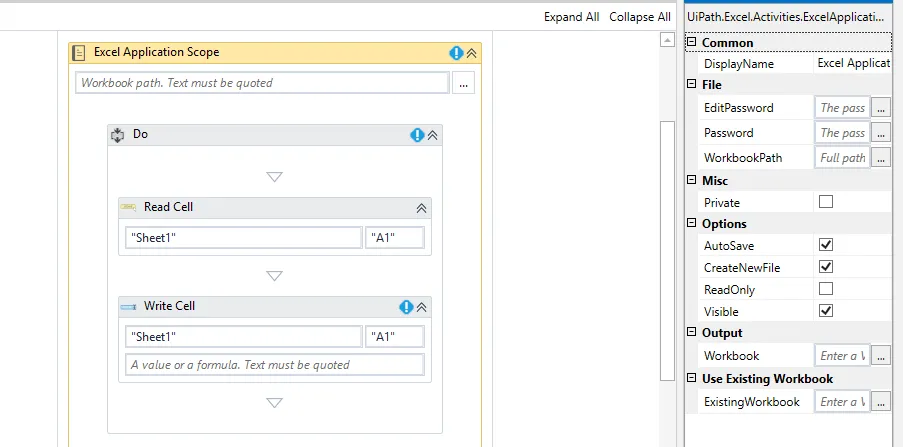
UiPath bietet eine leistungsstarke Suite von Excel-Aktivitäten der Automatisierung, die speziell für die Bearbeitung komplexer Aufgaben in Tabellenkalkulationen entwickelt wurden. Ganz gleich, ob Sie Hunderte von Zellen aktualisieren, Daten über mehrere Arbeitsblätter hinweg verwalten oder Berechnungen über Arbeitsmappen hinweg durchführen müssen – diese vorgefertigten Aktivitäten optimieren den Prozess.
Mit einem nahtlos integrierten Excel-Add-In können Sie Zellen, Tabellen und Bereiche per Mausklick auswählen – ohne manuelle Eingabe von Zellbezügen oder Formeln. Diese enge Integration macht die Erstellung von Workflows wesentlich intuitiver und ermöglicht es Ihnen, Excel-Vorgänge visuell zu konfigurieren, ohne Code schreiben zu müssen.
Die besten Features von UiPath
- Erstellen Sie visuelle Excel-Workflows mithilfe von Drag-and-Drop-Aktivitäten
- Erstellen Sie visuelle Automatisierungen in UiPath Studio
- Nutzen Sie KI, um Dokumente zu klassifizieren und strukturierte Daten zu extrahieren
Limitierungen von UiPath
- Es fehlt ein Feature zum Scannen von Barcodes
- Bei größeren oder komplexen Workflows kann es zu Verzögerungen kommen
Preise für UiPath
- Basic: 25 $ pro Benutzer und Monat
- Standard: Benutzerdefinierte Preisgestaltung
- Unternehmen: Benutzerdefinierte Preisgestaltung
Bewertungen und Rezensionen zu UiPath
- G2: 4,6/5 (über 7.000 Bewertungen)
- Capterra: 4,6/5 (über 700 Bewertungen)
Was sagen echte Benutzer über UiPath?
Ein G2-Benutzer schreibt:
Ich schätze es sehr, wie UiPath die Automatisierung durch eine intuitive Benutzeroberfläche vereinfacht, die sowohl für Anfänger als auch für Experten leicht zugänglich ist.
Ich schätze es sehr, wie UiPath die Automatisierung durch eine intuitive Benutzeroberfläche vereinfacht, die sowohl für Anfänger als auch für Experten zugänglich ist.
👀 Wussten Sie schon? 78 % der Unternehmen setzen bereits in mindestens einer Funktion KI ein.
9. Microsoft 365 Copilot (Am besten geeignet für die Automatisierung mit natürlicher Sprache in allen MS-Apps)
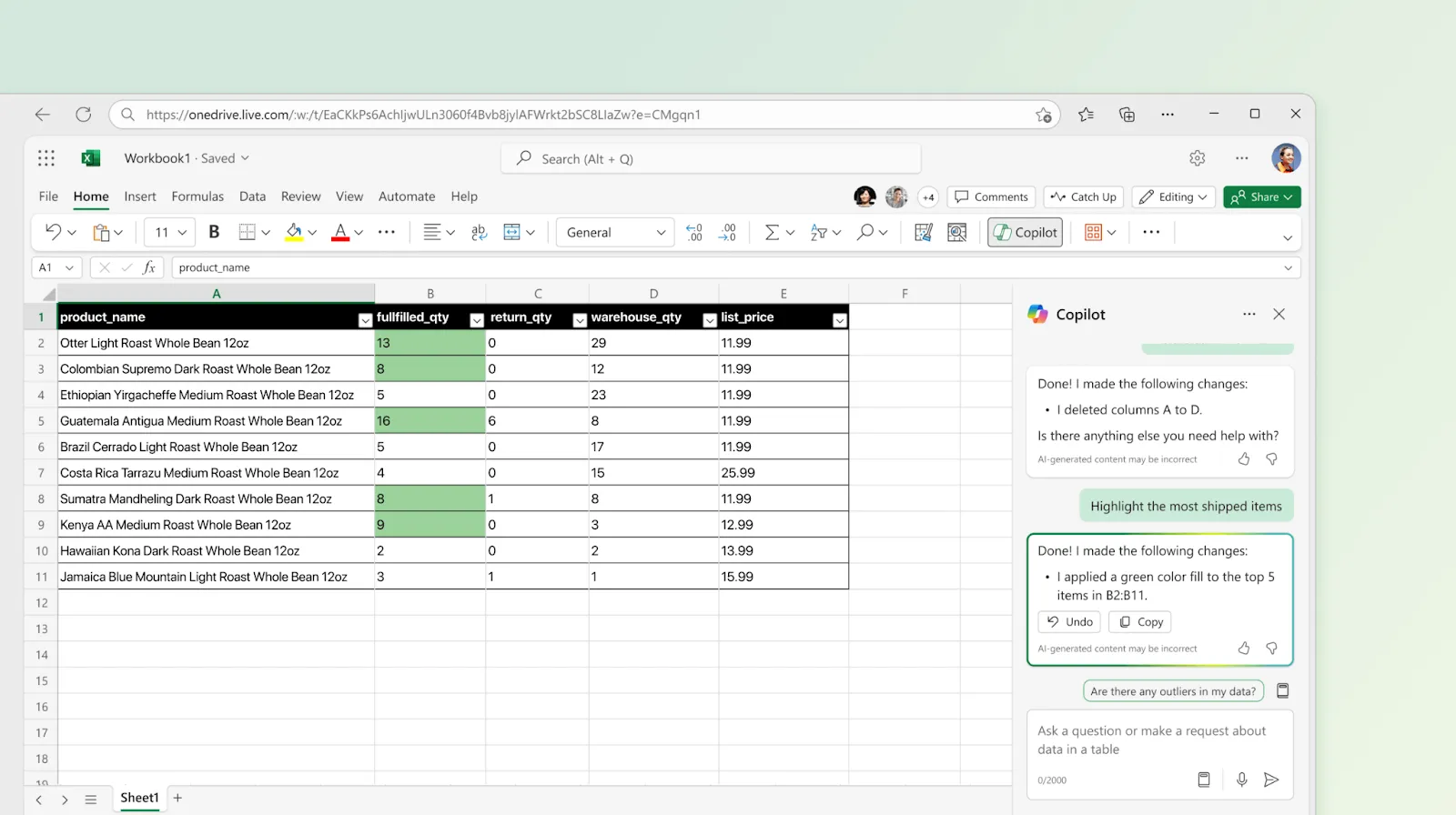
Angenommen, Sie fragen Excel: „Fasse die Umsatztrends des letzten Quartals zusammen“, und erhalten sofort Diagramme, Erkenntnisse und Empfehlungen. Microsoft 365 Copilot macht das möglich.
Copilot ist direkt in die Microsoft 365-Apps – darunter Excel, Word, Outlook und Teams – integriert und nutzt natürliche Sprachbefehle, um Daten im Kontext zu erstellen, zu analysieren und zu visualisieren. In Excel generiert es nicht nur Formeln oder Diagramme, sondern kann auch wichtige Einflussfaktoren hervorheben, Ausreißer identifizieren und Szenarien vorschlagen, die auf Ihren tatsächlichen Geschäftsdaten basieren.
Da Copilot auf den Dokumenten, E-Mails, Kalendern, Chats und Tabellen Ihres Unternehmens basiert, liefert es kontextbezogene Antworten statt allgemeiner Ergebnisse. Das Ergebnis ist eine natürlichere Art zu denken, zu analysieren und zu arbeiten – so gelangen Sie schneller denn je von Rohdaten zu Erkenntnissen.
Die besten Features von Microsoft 365 Copilot
- Rufen Sie relevante Inhalte aus den letzten Meetings, E-Mails oder Chats ab
- Stellen Sie Fragen zu Ihren Daten und erhalten Sie kontextbezogene Antworten
- Wandeln Sie natürliche Sprache in Excel-Aktionen um – kein mühsames Durchsuchen von Menüs und kein Auswendiglernen komplexer Formeln mehr
- Holen Sie sich Unterstützung bei der Datenanalyse mit sofortigen Erkenntnissen und Visualisierungen
Einschränkungen von Microsoft 365 Copilot
- Funktioniert nur mit Excel-Dateien, die in der Microsoft-Cloud gespeichert sind
- Liefert gelegentlich irrelevante Vorschläge
Preise für Microsoft 365 Copilot
- Free Forever
- Microsoft Copilot Pro: 20 $ pro Benutzer und Monat
Bewertungen und Rezensionen zu Microsoft 365 Copilot
- G2: 4,3/5 (über 80 Bewertungen)
- Capterra: Nicht genügend Bewertungen
Was sagen echte Benutzer über Microsoft 365 Copilot?
Ein Reddit-Benutzer gibt an:
Für mich war Copilot die größte Hilfe in Excel. Allein die Tatsache, dass ich mir nicht einmal viele Gedanken darüber machen muss, wie ich Daten visualisieren soll, ist einfach großartig.
Für mich war Copilot die größte Hilfe in Excel. Allein die Tatsache, dass ich mir nicht einmal viele Gedanken darüber machen muss, wie ich Daten visualisieren soll, ist einfach großartig.
10. Appy Pie Automate (Am besten geeignet für die Planung von Backups in Excel)
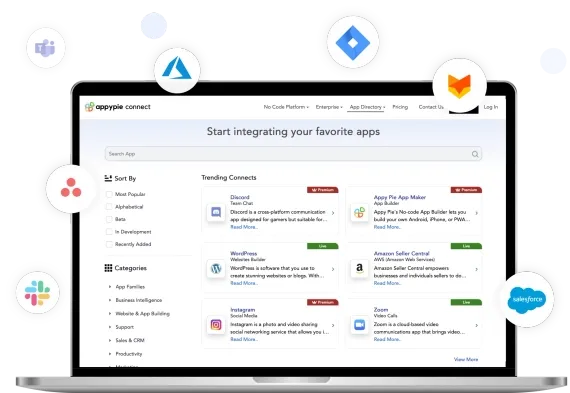
Müssen Sie Bestandslisten anhand von Verkaufsdaten aktualisieren?
Mit Appy Pie Automate können Sie Excel mühelos und ganz ohne Code mit Ihren bevorzugten Apps verbinden – wie E-Commerce-Plattformen, CRMs oder Marketing-Tools.
Wann immer ein neues Ereignis eintritt (z. B. ein Verkauf oder ein neuer Kontakt), können Sie Zeilen in Excel-Tabellen automatisch hinzufügen oder aktualisieren. Dadurch entfällt das manuelle Kopieren, Einfügen oder Übertragen von Formeln, und Ihr Team kann sich auf Erkenntnisse statt auf sich wiederholende Aufgaben konzentrieren.
Die besten Features von Appy Pie Automate
- Richten Sie zeitgesteuerte oder Ereignisse auslösende Aktionen ein, um Excel-Dateien zu aktualisieren, sobald bestimmte Bedingungen erfüllt sind
- Planen Sie automatische Backups wichtiger Excel-Dateien zur Vermeidung von Datenverlusten
- Erstellen Sie benutzerdefinierte Excel-Workflows mithilfe einer visuellen, programmierfreien Benutzeroberfläche, die intuitiv zu bedienen ist – selbst wenn Sie noch nie zuvor etwas bei der Automatisierung getan haben.
Einschränkungen von Appy Pie Automatisierung
- Je komplexer Ihre Excel-Automatisierungen werden, desto höher ist die Preisstufe, die Sie benötigen
Preise für Appy Pie Automatisierung
- Standard: 12 $ pro Benutzer und Monat (jährliche Abrechnung)
- Professional: 30 $ pro Benutzer und Monat (jährliche Abrechnung)
- Geschäft: 80 $ pro Benutzer und Monat (jährliche Abrechnung)
- Unternehmen: Benutzerdefinierte Preisgestaltung
Bewertungen und Rezensionen zu Appy Pie Automatisierung
- G2: 4,7/5 (über 1.380 Bewertungen)
- Capterra: 4,6/5 (über 1.390 Bewertungen)
Was sagen echte Benutzer über Appy Pie Automate?
Ein G2-Rezensent schreibt:
Auch wenn Sie nicht programmieren können, können Sie ein geplantes Produkt erstellen, ohne selbst zu viel Zeit darauf verwenden zu müssen. Sie müssen keinen großen Aufwand betreiben, um das Programmieren und die Details zu lernen. Sie erhalten persönliche Unterstützung und Hilfe bei der Lösung von Problemen, wenn Sie nicht weiterkommen.
Auch wenn Sie nicht programmieren können, können Sie ein Produkt nach einem Plan erstellen, ohne selbst zu viel Zeit darauf verwenden zu müssen. Sie müssen keinen großen Aufwand für das Programmieren und die Details betreiben. Sie erhalten persönliche Unterstützung und Hilfe bei der Lösung von Problemen, wenn Sie nicht weiterkommen.
👀 Wussten Sie schon? 41 % der Vertriebsmitarbeiter glauben, dass eine vollständige Integration von KI in ihr Unternehmen ein beispielloses Wachstum fördern würde.
Gehen Sie mit ClickUp über die Automatisierung von Microsoft Excel hinaus
Die Automatisierung von Excel-Aufgaben spart Zeit, erfordert jedoch oft einen erheblichen manuellen Aufwand, sodass Sie mit unzusammenhängenden Dateien, eingeschränkter Zusammenarbeit und manuellen Kontrollaufgaben zu kämpfen haben. Wenn Ihr Team wächst oder Ihre Geschäftsprozesse immer komplexer werden, sollten Sie ein Upgrade auf eine integrierte Plattform in Betracht ziehen.
Mit ClickUp können Sie Ihre Daten in der Tabellenansicht verwalten, Routineaufgaben mit über 100 Automatisierungen vermeiden, Dashboards in Echtzeit erstellen und Ihre bestehenden Excel-Tabellen in wenigen Minuten importieren.
Sind Sie bereit, Ihre Automatisierung auf ein neues Niveau zu heben? Melden Sie sich kostenlos bei ClickUp an und vermeiden Sie ein unübersichtliches Durcheinander von Tabellenkalkulationen!