
Erstellen Sie mit diesem leicht verständlichen Tutorial ein einfaches Gantt-Diagramm in Google Docs. Wir behandeln jeden Schritt der Erstellung eines Gantt-Diagramms und erweitern Ihr Wissen über das Projektmanagement in Google. 👩💻
Am Ende dieses Artikels werden Sie Folgendes gelernt haben:
- So fügen Sie ein Gantt-Diagramm aus einer bestehenden Google-Tabelle ein
- So erstellen Sie ein Gantt-Diagramm mit einem gestapelten Balkendiagramm
- Eine bessere Methode zur Erstellung eines Gantt-Diagramms (Tipp: Es ist nicht in Google Docs!)
So erstellen Sie ein einfaches Google Docs-Gantt-Diagramm
⭐ Empfohlene Vorlage
Warum Zeit mit Diagrammen verschwenden, die schnell veralten? Probieren Sie die kostenlose einfache Gantt-Diagramm-Vorlage von ClickUp aus – einfach, flexibel und immer auf dem neuesten Stand! 🚀

Wenn Sie ein Gantt-Diagramm in Google Docs von Grund auf neu erstellen möchten, springen Sie zum Tutorial für Version 2.
📄 Methode 1: Einfügen aus einem bestehenden Google Tabellen-Gantt-Diagramm
- Öffnen Sie ein neues Dokument in Ihrem Google Drive
- Klicken Sie auf Einfügen > Diagramm > Aus Tabellen

Erstellt in Google Docs
- Wählen Sie Ihre Tabelle aus > klicken Sie auf Auswahl, um die Einstellung anzuwenden
- Wählen Sie die Auswahl erneut aus und klicken Sie unten links auf das Ellipsen-Symbol > Alle Bildoptionen im Dropdown-Menü
Bonus: Erfahren Sie, wie Sie in Google Docs eine Zeitleiste für ein Projekt erstellen!

Erstellt in Google Docs
- Verwenden Sie diese tools, um Ihr Diagramm benutzerdefiniert anzupassen: Größe & Drehung Textumbruch Position Neufärbung Transparenz, Helligkeit und Kontrast unter Anpassungen
- Größe & Drehung
- Textumbruch
- Position
- Farben ändern
- Transparenz, Helligkeit und Kontrast unter Anpassungen
- Größe & Drehung
- Textumbruch
- Position
- Farben ändern
- Transparenz, Helligkeit und Kontrast unter Anpassungen
Lesen Sie auch unseren Leitfaden zu Gantt-Diagrammen in Excel!

Erstellt in Google Docs
Bonus: Mindmapping in Google Docs!
🛠 Methode 2: Verwendung des gestapelten Balkendiagramms in Google Docs
- Öffnen Sie ein neues Dokument in Ihrem Google Drive
- Wählen Sie unter den Diagrammtypen Einfügen > Diagramm > Balken
- Wählen Sie unten in der Ecke im Popup-Fenster die Auswahl In Tabellen bearbeiten oder oben rechts im Bild die Auswahl Quelle öffnen.

Erstellt in Google Docs
- Klicken Sie in Google Tabellen auf das Ellipsen-Symbol in der oberen rechten Ecke des Diagramms > Diagramm bearbeiten
- Ändern Sie auf der Registerkarte Setup unter Stapelung die Einstellung von Keine auf Standard (dadurch wird der Diagrammtyp automatisch auf Gestapeltes Balkendiagramm geändert).

Erstellt in Google Tabellen
- Wählen Sie unter Gestapeltes Balkendiagramm diesen Diagrammtyp aus ⬇️

Erstellt in Google Tabellen
- Geben Sie alle Daten in die Spalten von Google Tabellen ein Spalten A: Liste den Namen jeder Aufgabe Spalten B und C: Geben Sie das Startdatum und das Enddatum jeder Aufgabe ein
- Spalte A: Liste der Namen der Aufgaben
- Spalten B und C: Fügen Sie das Startdatum und das Enddatum jeder Aufgabe ein
- Spalte A: Liste der Namen der Aufgaben
- Spalten B und C: Fügen Sie das Startdatum und das Enddatum jeder Aufgabe ein

Erstellt in Google Tabellen
- Entfernen Sie das Startdatum, indem Sie die hellblauen Leisten markieren, und ändern Sie unter Reihe die Füllungsopazität von 100 % auf 0 %.

Erstellt in Google Tabellen
- Unter der Registerkarte Benutzerdefiniert: Wählen Sie Diagrammstil > passen Sie die Hintergrundfarbe, die Schriftart und die Diagrammrandfarbe auf eine dunklere Farbe an. Wählen Sie Diagramm- und Achsen-Titel und führen Sie eine Bearbeitung des Diagrammnamens durch. Wählen Sie Horizontale Achse und aktivieren Sie die Box Achsenlinie anzeigen.
- Wählen Sie Diagrammstil > passen Sie die Hintergrundfarbe, die Schriftart und die Diagrammrandfarbe auf eine dunklere Farbe an
- Wählen Sie Diagramm- und Achsen-Titel aus und führen Sie die Bearbeitung des Diagrammnamens durch
- Wählen Sie Horizontale Achse aus und aktivieren Sie die Box Achsenlinie anzeigen
- Wählen Sie Diagrammstil > passen Sie die Hintergrundfarbe, die Schriftart und die Diagrammrandfarbe auf eine dunklere Farbe an
- Wählen Sie Diagramm- und Achsen-Titel aus und führen Sie die Bearbeitung des Diagrammnamens durch
- Wählen Sie Horizontale Achse aus und aktivieren Sie die Box Achsenlinie anzeigen

Erstellt in Google Tabellen
- Wenn Sie das Projekt abschließen, kehren Sie zu Ihrem Google Doc zurück und klicken Sie auf UPDATE auf dem Bild, um alle Änderungen, die Sie in Google Tabellen vorgenommen haben, zu übernehmen.
- Wählen Sie das Bild erneut aus und klicken Sie unten links auf das Ellipsen-Symbol > Alle Bildoptionen. Verwenden Sie diese Tools, um Ihr Diagramm benutzerdefiniert anzupassen: Größe & Drehung Textumbruch Position Neufarben Transparenz, Helligkeit und Kontrast unter Anpassungen
- Größe & Drehung
- Textumbruch
- Position
- Farben ändern
- Transparenz, Helligkeit und Kontrast unter Anpassungen
- Größe & Drehung
- Textumbruch
- Position
- Farben ändern
- Transparenz, Helligkeit und Kontrast unter Anpassungen
Tipp: Wenn Sie Text über dem Balkendiagramm platzieren möchten, setzen Sie den Cursor rechts neben das Bild, drücken Sie die Pfeiltaste nach links auf Ihrer Tastatur, um ihn links neben das Bild zu verschieben, und drücken Sie dreimal die Eingabetaste. ⬇️

Erstellt in Google Docs
Erfahren Sie außerdem, wie Sie in Google Docs ein Flussdiagramm erstellen .
So speichern Sie Ihr einfaches Gantt-Diagramm als Vorlage in Dokumenten
Sie haben all diese Arbeit investiert, um ein Google Docs-Gantt-Diagramm zu erstellen. Speichern Sie es als Vorlage, um Ihre Vorbereitungszeit für das nächste Projekt zu halbieren! So speichern Sie eine Gantt-Diagramm-Vorlage in Docs:
1. Fügen Sie das Wort Vorlage zum Titel des Dokuments hinzu

Erstellt in Google Docs
2. Klicken Sie auf das Ordnersymbol neben dem Titel des Dokuments > Symbol „Neuer Ordner“

Erstellt in Google Docs
3. Benennen Sie den Ordner und klicken Sie auf das Häkchen, um zu speichern

Erstellt in Google Docs
4. Wählen Sie Hierhin verschieben, um die Vorlage in dem von Ihnen erstellten Ordner zu speichern

Erstellt in Google Docs
Bonus: Erfahren Sie, wie Sie ein Gantt-Diagramm in Microsoft Word erstellen !
Jetzt kannst du auf deine benutzerdefinierten Vorlagen in Google Drive zugreifen und sie hinzufügen! 🎉
Es gibt eine bessere (und schnellere) Möglichkeit, ein kostenloses Gantt-Diagramm zu erstellen
Es ist zwar praktisch zu wissen, wie man Gantt-Diagramme in einem gängigen Tool wie Google Docs oder einer beliebigen Software für Projektmanagement erstellt, doch war das eine Menge Arbeit für ein Diagramm, das schon am nächsten Tag unbrauchbar sein wird … vielleicht sogar schon in der nächsten Stunde oder zwei.
Wie wir alle wissen (und aus eigener Erfahrung wissen), ändern sich Projekte täglich. Während Sie also damit beschäftigt sind, manuell ein Gantt-Diagramm in Google Docs zu erstellen, können sich die Daten, die Beteiligten und die Umstände ändern, sodass Sie von vorne beginnen müssen.
Genau diese unvermeidliche Situation macht es unerlässlich, ein intuitives Softwaretool wie ClickUp zu nutzen, um manuelle Arbeit zu vermeiden und Aktualisierungen in Echtzeit vorzunehmen.
ClickUp ist die ultimative Plattform für Produktivität, mit der Teams Projekte verwalten, intelligenter zusammenarbeiten und alle Aufgaben in einem Tool bündeln können. Ganz gleich, ob Sie noch keine Erfahrung mit Produktivitäts-Apps haben oder ein erfahrener Manager im Bereich Projektmanagement sind – die benutzerdefinierten Anpassungsmöglichkeiten von ClickUp lassen sich auf jede Größe der Teams ausweiten und ermöglichen so eine nahtlose Zusammenarbeit.

Visualisieren Sie Ihre Projektpläne mit ClickUp-Gantt-Diagrammen
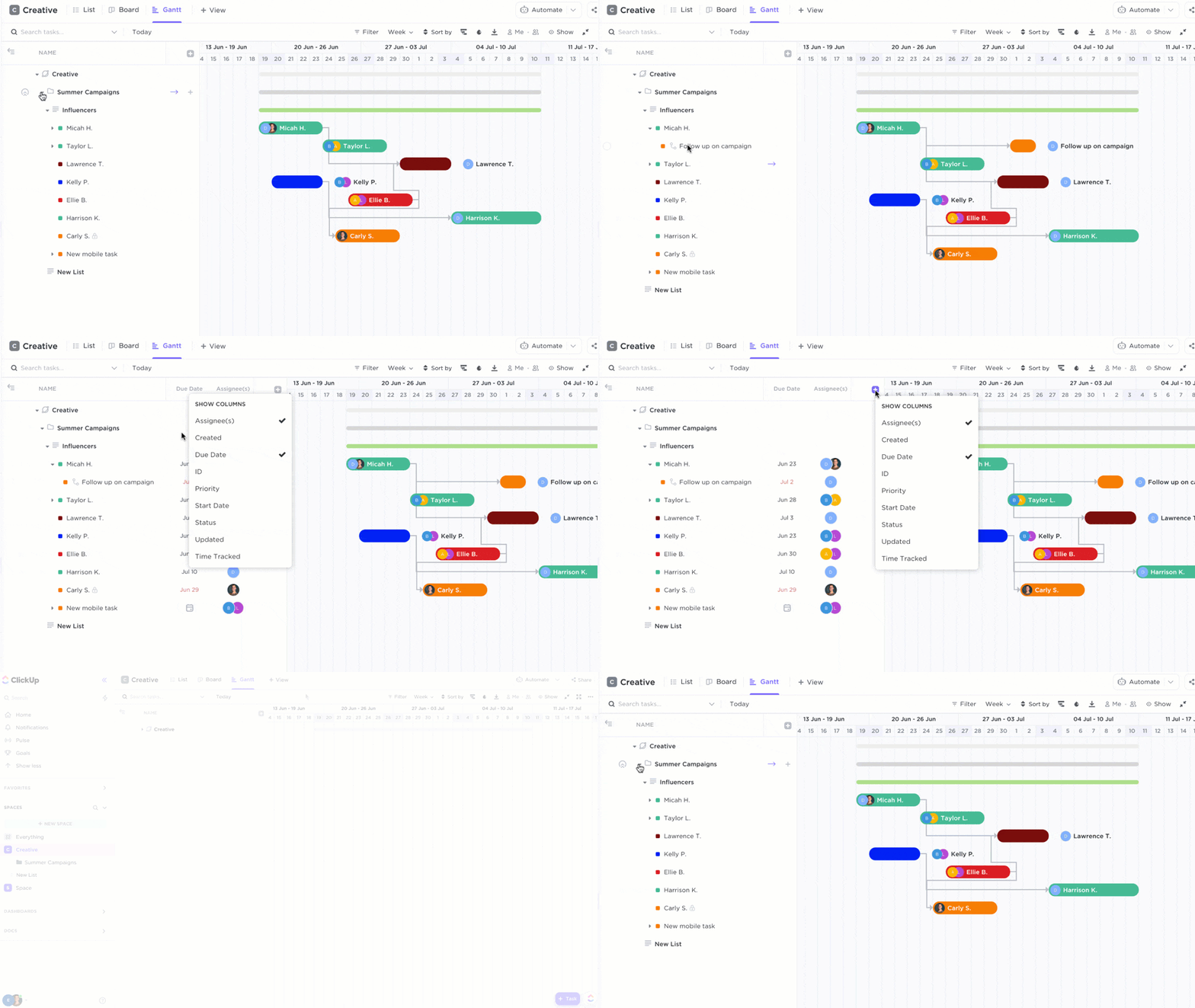
Die Gantt-Ansicht von ClickUp könnte nicht einfacher zu erstellen und zu überwachen sein.
- Klicken Sie auf „+ Ansicht“ in Ihrem gewünschten Space, Ordner oder Ihrer Liste
- Wählen Sie „Gantt“
- Geben Sie einen Namen für diese Ansicht ein
- Klicken Sie auf „Ansicht hinzufügen“

Fügen Sie eine ClickUp-Gantt-Ansicht hinzu und aktivieren Sie die Boxen „Persönliche Ansicht“ und „Anheften“, um zusätzliche Einstellungen vorzunehmen
Was Google Docs nicht kann, worin das Gantt-Diagramm-Feature von ClickUp jedoch übertrifft, ist das Festlegen und Verwalten von abhängigen Aufgaben in Ihrer Projekt-Zeitleiste:
Weitere Informationen zu den Abhängigkeiten in ClickUp!
- Ermitteln Sie schnell, wie viel Zeit benötigt wird, um eine Aufgabe abzuschließen, indem Sie den Mauszeiger über die Fortschrittsleisten bewegen
- Zeigen Sie den kritischen Pfad an (die Abfolge von Aufgaben, die für das Abschließen eines Projekts entscheidend sind)
- Verwalten Sie Projektaufgaben einzeln oder in Gruppen

Umschalten Sie auf „Kritischer Pfad “ und „Pufferzeit“, um weitere benutzerdefinierte Anpassungen vorzunehmen
Mit dem Drag-and-Drop-Editor können Sie in Sekundenschnelle Änderungen an Ihrem Gantt-Diagramm vornehmen, ohne von vorne anfangen zu müssen:
- Passen Sie Startdaten und Fälligkeitsdaten an, ohne eine zweite Tabelle erstellen zu müssen
- Fügen Sie jederzeit Aufgaben hinzu, um den Umfang des Plans für das Projekt anzupassen
- Öffnen Sie eine Aufgabe für Beschreibung, Mitarbeiter, Projektdaten und mehr

Passen Sie die Spalten an die gewünschte Größe an, indem Sie die Breite in der Seitenleiste der Gantt-Ansicht ziehen.
Wie geht es weiter?
Wenn Ihnen die einfachen Gantt-Diagramme in Dokumenten nicht ausreichen, erstellen Sie noch heute Ihr professionelles Gantt-Diagramm in ClickUp und geben Sie es kostenlos an andere frei! 🤩