

Laut Gartner kämpfen fast 50 % der digitalen Mitarbeiter täglich damit, Zeit mit unorganisierten Dateisystemen zu verschwenden. Aber was wäre, wenn das nicht der Fall wäre?
Wir stellen Ihnen moderne Dateimanager vor: Tools, die Ihren digitalen Workspace optimieren und die Navigation durch Ihre Dateien schneller und intelligenter machen.
Egal, ob Sie Client-Briefings jonglieren, Medienbibliotheken verwalten oder Teams-Projekte koordinieren – diese Software-Tools zur Dateiorganisation sind da, um Ihnen den Tag (und Ihre Nerven) zu retten.
Von KI-gestützter Suche bis hin zu Automatisierung – diese Liste stellt die besten Dateimanager vor, die Ihnen helfen, Ihre Arbeit zu organisieren und Ihre Produktivität zu steigern.
Worauf sollten Sie bei Dateimanagern achten?
Die Wahl des richtigen Dateimanagers kann Ihren täglichen Workflow und Ihre Produktivität erheblich beeinflussen. Die besten Dateimanager verbinden intuitives Design mit leistungsstarken Features, die die komplexe Dateiverwaltung vereinfachen und Ihnen dabei helfen, Ordnung in Ihre digitalen Daten zu bringen.
Hier sind die wichtigsten Features, die Sie berücksichtigen sollten:
- Suchfunktionen: Achten Sie auf tools, die einen schnellen Speicherort der Dateien durch erweiterte Suchfilter ermöglichen, einschließlich inhaltsbasierter Suche und Metadatenfilterung
- Flexible Benutzeroberfläche: Passen Sie Ihre Ansicht mit mehreren Fenstern, Registerkarten und detaillierten Dateiinformationen benutzerdefiniert an, um die Effizienz Ihres Workflows deutlich zu steigern
- Dateioperationen: Suchen Sie nach Managern, die Stapelverarbeitung, erweiterte Tools zum Umbenennen und Features zum Dateivergleich bieten, die über einfache Kopier- und Verschiebefunktionen hinausgehen.
- Cloud-Integration: Verwenden Sie Tools, die sich problemlos in Cloud-Dienste integrieren lassen, da moderne Dateisysteme oft plattformübergreifend sind
- Features der Sicherheit: Achten Sie darauf, dass Dateiverschlüsselung, sicheres Löschen und Berechtigung vorhanden sind, um sensible Daten zu schützen
- Unterstützte Formate: Achten Sie auf umfassende Unterstützung verschiedener Dateiformate, einschließlich Vorschau-Funktionen für verschiedene Dokument- und Medientypen
Wenn Sie sich auf diese wesentlichen Features konzentrieren, können Sie einen Dateimanager auswählen, der Ihren aktuellen Bedürfnissen entspricht und mit Ihren wachsenden Anforderungen mitwächst. Schauen wir uns die besten Dateimanager an, die in diesen entscheidenden Bereichen überzeugen.
Die besten Dateimanager auf einen Blick
Hier ist die kurze Vergleichstabelle als Einstieg:
| Name des Tools | Wichtigste Features | Am besten geeignet für | Preise |
| ClickUp | KI-gestützte Suche, Dokumente & Wiki, vernetzte Suche, Automatisierungen, Hierarchie, Cloud-Integrationen | Teams und Einzelpersonen, die ein projektorientiertes Dateimanagement benötigen | Kostenlos; kostenpflichtige Pläne ab 7 $ pro Benutzer und Monat |
| Total Commander | Doppelfenster, Warteschlangen-Manager, FTP, Massenumbenennung, Plugin-Unterstützung | Power-Benutzer, IT-Administratoren | 42 € (46 USD) Standard; 31,50 € (34 USD) für Studenten |
| Directory Opus | Mehrfachfenster, visuelle Skripterstellung, Stapelumbenennung, Metadatenfilter, Bildbearbeitungstools | Erfahrene Windows-Benutzer, Medienmanager | 89 AUD (58 USD) Einzelplatz; 129 AUD (84 USD) Doppelplatz |
| xplorer² | Doppelfenster, Sticky Auswahl, Duplikatsuche, Farbcodierung, Benutzeroberfläche mit Registerkarten | Windows-Profis, Inhalt-Ersteller | Pro: 29,95 $; Ultimate: 49,95 $ |
| Q-Dir | Bis zu 4 Fenster, Farbfilter, Lesezeichen, portabel, ressourcenschonend | Benutzer, die eine Ansicht mit mehreren Ordnern benötigen | Free |
| Double Commander | Doppelfenster, Archiv-Support, Verzeichnissynchronisierung, Plugins, Open Source | Fans von plattformübergreifenden Open-Source-Lösungen | Free |
| X-plore | Doppelfenster, Cloud & Netzwerk, Root-Zugriff, Festplattenkarte, Integrierte Viewer | Erfahrene Android-Benutzer | Kostenlos; Premium gegen Spende |
| FreeCommander | Doppelfenster, portabel, Stapelumbenennung, Archivierung, Dateibetrachter | Portable Windows-Dateiverwaltung | Free (32-Bit); ab 10 $ für 64-Bit/Pro |
| Explorer++ | Benutzeroberfläche mit Registerkarten, Lesezeichen, portabel, Dateien teilen/zusammenführen, Open Source | Leichte Windows-Dateiverwaltung | Free |
| Dateien | Moderne Benutzeroberfläche, Cloud-Integration, Registerkarten, Tags, Vorschau | Windows-Benutzer, die ein modernes Design wünschen | Free |
| Dolphin | Geteilte Ansicht, Registerkarten, benutzerdefinierte Aktionen, semantische Suche, Linux-First | Linux-Benutzer (KDE) | Free |
| Windows-Dateimanager | Doppelfenster, schlank, klassische Benutzeroberfläche, Open Source | Einfache Windows-Dateiverwaltung, Retro-Fans | Free |
Die 12 besten Dateimanager
Ein Dateimanager muss mehr zu erledigen haben, als nur Ihre Dateien zu verschieben. Die besten Lösungen verbinden leistungsstarke Organisationsfunktionen mit intuitiven Benutzeroberflächen und innovativen Features, die sich Ihrem Arbeitsstil anpassen.
Diese Top-Dateimanager stehen für modernste digitale Organisation.
1. ClickUp (Am besten geeignet zum Erstellen, Organisieren und Freigeben von Dateien)
ClickUp ist die All-in-One-App für die Arbeit, die Projektmanagement, Wissensmanagement und Chat vereint – alles auf Basis von KI, die dir hilft, schneller und smarter zu arbeiten.
Es revolutioniert herkömmliche Dateisysteme durch seine intelligenten Organisations- und Kollaborations-Features. Stellen Sie es sich als Ihre digitale Zentrale vor, in der Dateien, Aufgaben und Teamzusammenarbeit nahtlos zusammenkommen.
Das Herzstück des Dokumentenmanagementsystems von ClickUp ist ClickUp Docs. Hier können Teams in Echtzeit gemeinsam an Dokumenten arbeiten, verschachtelte Dokument-Hierarchien für übersichtliche Wissensdatenbanken erstellen und Dateien aus Google Drive oder Dropbox einbetten.
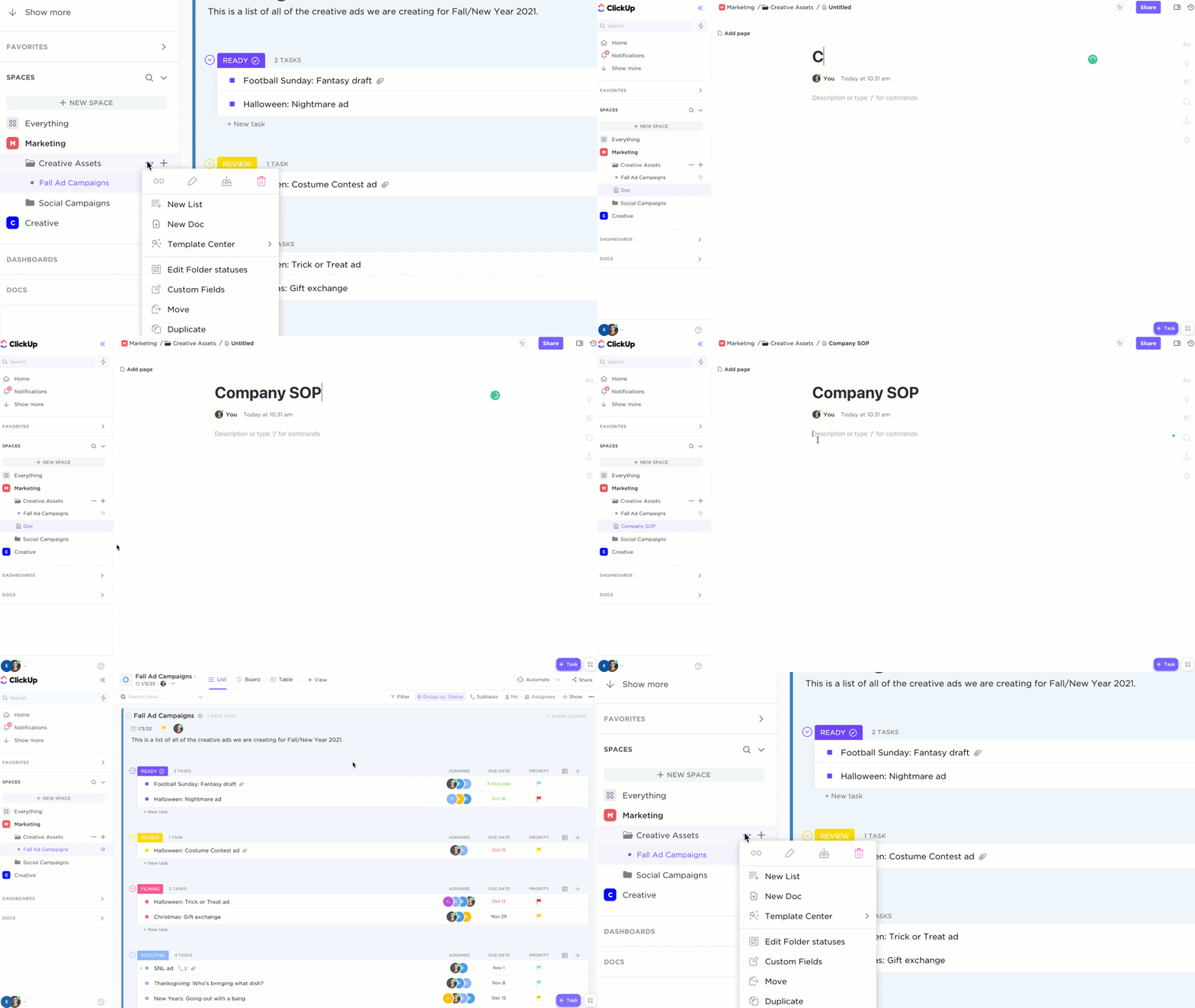
Die Möglichkeit, Dokumentvorlagen zu erstellen, sorgt für Einheitlichkeit, egal ob Sie Standardarbeitsanweisungen entwerfen oder ein Unternehmens-Wiki aufbauen.
Der ClickUp-Hierarchie-Leitfaden bietet eine logische Organisationsstruktur, die dieses Feature zur Zusammenarbeit an Dokumenten ergänzt. Workspaces beherbergen Ihre gesamte Organisation, während Spaces diese in Abteilungen oder Teams unterteilen.
Innerhalb jedes Spaces gruppieren Ordner verwandte Projekte, Listen organisieren ähnliche Elemente und Aufgaben gliedern konkrete Arbeitsergebnisse auf.

Dieser intuitive Ablauf hilft Teams dabei, ihre Dateien auf natürliche Weise zu organisieren und gleichzeitig flexibel genug zu bleiben, um sich an unterschiedliche Workflows anzupassen.
Je größer Ihr Workspace wird, desto wichtiger wird es, Dateien schnell zu finden – und genau hier glänzt die ClickUp Connected Search.
Vergessen Sie das Klicken und Stöbern in endlosen Ordnern – egal, ob sich eine Datei in einem Kommentar zu einer Aufgabe befindet, als Anhang an ein Dokument hängt oder in einem integrierten Cloud-Dienst gespeichert ist: Connected Search findet sie sofort.
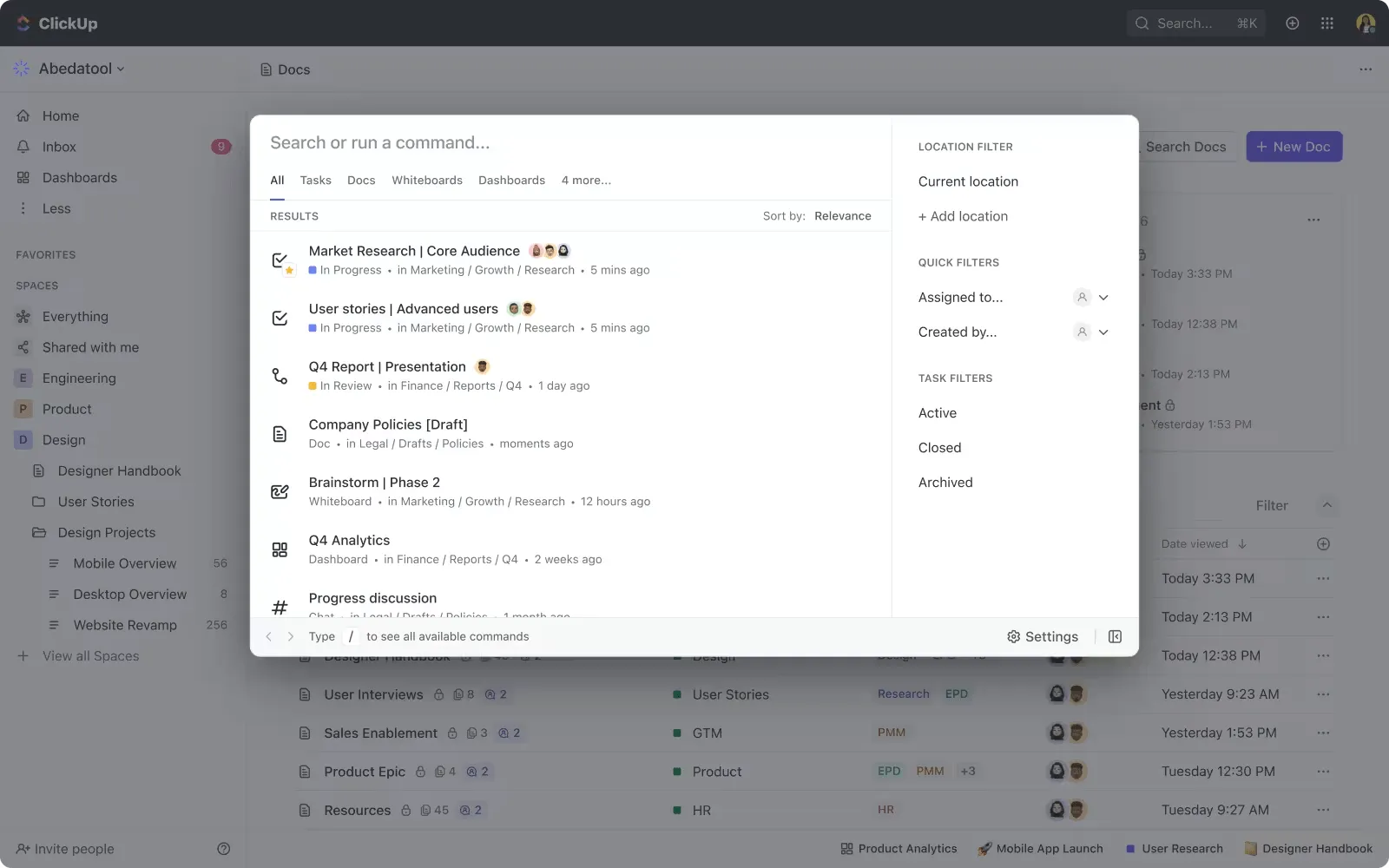
Und das Beste daran: Es lernt aus Ihren Suchmustern, um Ihnen immer relevantere Ergebnisse zu liefern.
ClickUp Brain verbessert die Suchintelligenz, indem es in Echtzeit Antworten liefert, die auf den Informationen in Ihrem ClickUp-Workspace basieren – egal, ob es um Ihre Aufgaben, Dokumente oder Ihr Team geht.
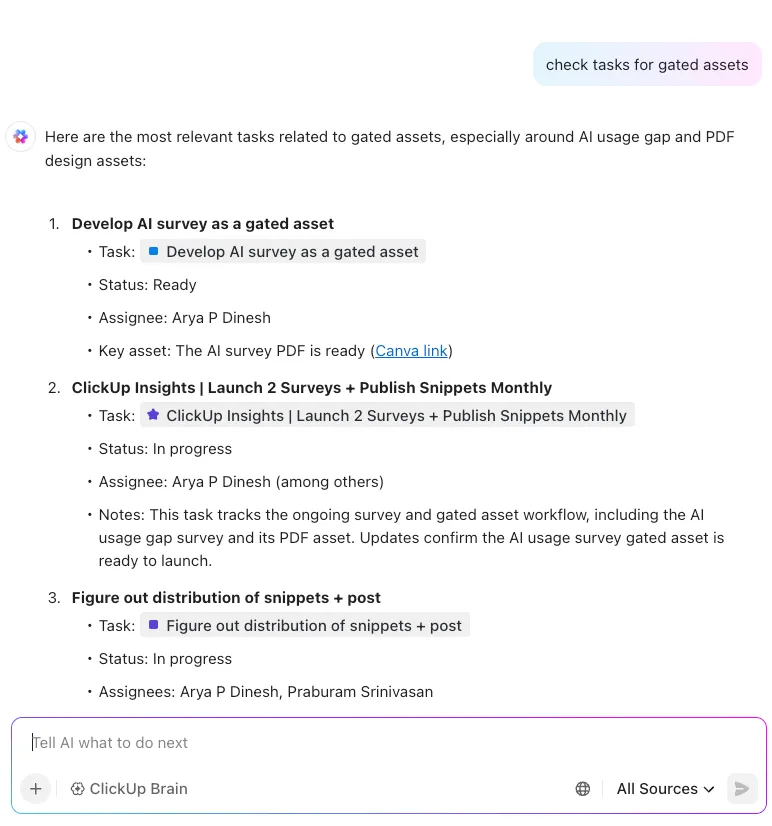
Es hilft Ihnen, Dateien zu verstehen und Erkenntnisse daraus zu gewinnen, anstatt sie nur zu finden. Sie können Dokumentinhalte zusammenfassen, Daten aus integrierten Apps analysieren oder schnelle Antworten über verschiedene in Ihrem Workspace integrierte tools hinweg erhalten.
Native ClickUp-Integrationen mit Google Drive, Dropbox und Microsoft Office sorgen dafür, dass Ihre bestehenden Tools nahtlos in dieses erweiterte System eingebunden werden.
Gemma Kuenzi, Art Director bei Kredo Inc., hebt die unglaubliche Vielseitigkeit der ClickUp-Integrationen hervor:
Wir nutzen die Toggl-Integration zur Zeiterfassung. Außerdem nutzen wir die Sharepoint-Integration zum Freigeben von Dateien. Die verfügbaren Integrationen sind vielfältig und ermöglichen es uns, die gesamte Produktivität über eine einzige Oberfläche zu verwalten.
Wir nutzen die Toggl-Integration für die Zeiterfassung. Außerdem nutzen wir die Sharepoint-Integration für die Dateifreigabe. Die verfügbaren Integrationen sind vielfältig und ermöglichen es uns, die gesamte Produktivität über eine einzige Oberfläche zu verwalten.
Und das Beste daran? Mit ClickUp Automatisierungen können Sie die Dateiverwaltung automatisieren und Zeit gewinnen, um sich auf die wirklich wichtigen Aufgaben zu konzentrieren – ganz ohne Programmierkenntnisse. Richten Sie automatisierte Dateifreigaben ein, passen Sie Benachrichtigungen für Aktualisierungen an und erstellen Sie Aufgabenvorlagen, die angehängte Dateien mithilfe einfacher Wenn-Dann-Sequenzen automatisch organisieren.
Am besten geeignet für
- Einzelpersonen und Teams, die ihre Abhängigkeit von separaten Cloud-Speichern oder herkömmlichen Dateimanagern für Dateien, die direkt für ihre Arbeit und ihre Projekte relevant sind, verringern möchten
Idealer Anwendungsfall
- Zentralisieren Sie alle projektbezogenen Dateien, Dokumente und Assets (z. B. Design-Mockups, Verträge, Berichte, Notizen zu Meetings, Wissensdatenbanken) direkt in den Aufgaben und Projekten, zu denen sie gehören
Die besten Features von ClickUp
- Wandeln Sie Dokumente mit einem Klick in umsetzbare Aufgaben um, um die Umsetzung des Projekts zu optimieren
- Schützen Sie sensible Informationen, indem Sie benutzerdefinierte Zugriffsberechtigungen auf Dokument-, Ordner- oder Space-Ebene festlegen
- Verfolgen Sie Dokumentänderungen mit einem umfassenden Versionsverlauf und Side-by-Side-Vergleichen
- Erstellen Sie benutzerdefinierte Dokument-Status, um den Fortschritt von Inhalten zu visualisieren (Entwurf, Überprüfung, genehmigt)
- Erstellen Sie umfangreiche Einbettungen, um Videos, Code-Blöcke und Inhalte externer Apps in Dokumente einzubinden
- Exportieren Sie Dokumente in verschiedenen Formaten (PDF, Word, HTML) unter Beibehaltung der Formatierung
Vorteile
- Zentralisieren Sie Projektdateien, Dokumente und Kommunikation auf einer einzigen Plattform, um den Bedarf an mehreren, unterschiedlichen Tools zum Speichern oder Freigeben von Dateien potenziell zu reduzieren
- Erstellen Sie mit ClickUp Docs direkt im System flexible und leistungsstarke interne Wikis, detaillierte Notizen zu Meetings und umfassende Wissensdatenbanken.
- Stellen Sie Verbindungen zu gängigen externen Cloud-Speicherdiensten wie Google Drive und Dropbox her, um einen umfassenderen Dateizugriff und die Integration mit bestehenden Archiven zu gewährleisten
ClickUp eignet sich am besten für die Verwaltung eines Projekts für ein großes Team, an dem viele Personen beteiligt sind. Früher haben wir Excel und Word verwendet, um 5- bis 6-monatige Projekte mit vielen Beteiligten zu verwalten, und jetzt läuft alles über ClickUp, was uns viel Zeit spart. Und ehrlich gesagt ist die Implementierung so einfach, dass das Team die Apps im Handumdrehen im Griff hatte. Es ist also super einfach zu bedienen.
ClickUp eignet sich am besten für die Verwaltung eines Projekts für ein großes Team, an dem viele Personen beteiligt sind. Früher haben wir Excel und Word verwendet, um 5- bis 6-monatige Projekte mit vielen Beteiligten zu verwalten, und jetzt läuft alles über ClickUp, was uns viel Zeit spart. Und ehrlich gesagt ist die Implementierung so einfach, dass das Team die Apps im Handumdrehen im Griff hatte. Es ist also super einfach zu bedienen.
Nachteile
- Nicht dazu gedacht, den lokalen Datei-Explorer Ihres Computers oder dedizierten Cloud-Speicher für persönliche Dateien oder die allgemeine systemweite Dateiorganisation zu ersetzen
- Umfangreiche Features und benutzerdefinierte Anpassungsmöglichkeiten, darunter auch solche zur Organisation von Anhängen und Dokumenten, können anfangs überwältigend sein
ClickUp ist zwar leistungsstark, kann aber für neue Benutzer aufgrund seiner Komplexität und der damit verbundenen Einarbeitungszeit überwältigend wirken
ClickUp ist zwar leistungsstark, kann aber für neue Benutzer aufgrund seiner Komplexität und der damit verbundenen Einarbeitungszeit überwältigend wirken
Preise für ClickUp
Bewertungen und Rezensionen zu ClickUp
- G2: 4,7/5 (über 9.900 Bewertungen)
- Capterra: 4,6/5 (über 4.300 Bewertungen)
➡️ Lesen Sie auch: Warum ist die Versionierung von Dokumenten wichtig?
2. Total Commander
Total Commander zeichnet sich durch seinen einzigartigen Ansatz bei der Bearbeitung großer Dateimengen und seine hohe Verarbeitungsleistung aus. Im Gegensatz zu herkömmlichen Dateimanagern bietet es einen Queue-Manager auf Militärniveau, mit dem Systemadministratoren und Power-Benutzer mehrere umfangreiche Dateiübertragungen ohne Belastung des Systems verwalten können.
Dank seiner robusten FTP-Funktionen sind bis zu 10 gleichzeitige Verbindungen und die automatische Wiederaufnahme unterbrochener Übertragungen möglich, was es für die Verwaltung von Remote-Servern unverzichtbar macht.
Das tool zum Umbenennen mehrerer Dateien verwandelt mühsame Aufgaben der Dateiorganisation in einfache, regelbasierte Vorgänge. Es zeichnet sich durch seine Funktionen für die Verwaltung großer Dateimengen aus: Automatisierte Überprüfungen, Integritätsprüfungen und Vorgänge in der Warteschlange machen eine manuelle Überwachung der Übertragungen überflüssig.
Diese Funktionen führen direkt zu einer höheren Produktivität bei Teams, die täglich umfangreiche Dateioperationen durchführen.
Am besten geeignet für
- Benutzer, Systemadministratoren und IT-Fachleute, die erweiterte Dateiverwaltungsfunktionen benötigen und einen tastaturgesteuerten Workflow bevorzugen
Idealer Anwendungsfall
- Führen Sie schnelle und komplexe Dateioperationen über mehrere Verzeichnisse und Laufwerke hinweg gleichzeitig durch – dank der Zwei-Fenster-Oberfläche
- Unterstützt verschiedene Archivformate (ZIP, RAR, GZ, TAR usw.) direkt, sodass Benutzer Archive durchsuchen, extrahieren und erstellen können
Die besten Features von Total Commander
- Navigieren Sie durch komplexe Dateistrukturen mithilfe einer Zwei-Fenster-Oberfläche mit Registerkarten.
- Konfigurieren Sie Dateioperationen im Hintergrund mit anpassbaren Übertragungs-Limiten
- Suchen Sie in PDFs und Archiven nach Textinhalten
- Extrahieren Sie bestimmte Dateien gleichzeitig aus mehreren Archiven
- Vergleichen Sie die Inhalte der Dateien über Verzeichnisse hinweg, um Duplikate und Unterschiede zu identifizieren
Vorteile
- Unterstützt eine Vielzahl von Plugins, die die Funktionen erweitern, um verschiedene Dateitypen anzuzeigen, eine Verbindung zu Cloud-Diensten herzustellen und verschiedene Archive zu verwalten
- Bietet umfangreiche benutzerdefinierte Anpassungsmöglichkeiten, sodass Benutzer die Benutzeroberfläche, die Symbolleiste und die Befehle an ihre spezifischen Bedürfnisse und Vorlieben anpassen können
- Verarbeitet große Mengen an Dateien und komplexe Vorgänge mit zuverlässiger Leistung und eignet sich daher für anspruchsvolle Aufgaben
Es ersetzt also meinen Windows Explorer und verbessert ihn in vielerlei Hinsicht, zum Beispiel: Es zeigt viel mehr Miniaturansichten an (ich bin Grafikdesigner, daher ist es für mich nützlich, Miniaturansichten von Dateien wie PSD, EPS, PDF usw. zu sehen), bei Bedarf mit Add-ons; es verfügt über integrierte FTP-Funktionen; es ist auf unzählige Arten konfigurierbar; und seine Suchfunktion ist ebenfalls wesentlich effizienter. Als Beispiel nutze ich häufig die Funktion, bei der man in einem Verzeichnis ein oder zwei Buchstaben des gesuchten Dateinamens eingibt und alle Dateien ausgeblendet werden, die diese Buchstaben nicht enthalten … Es ist für mich die am häufigsten genutzte Software, seit ich vor 10–15 Jahren zur Schule ging.
Es ersetzt also meinen Windows Explorer und verbessert ihn in vielerlei Hinsicht, zum Beispiel: Es zeigt viel mehr Miniaturansichten an (ich bin Grafikdesigner, daher ist es für mich nützlich, Miniaturansichten von Dateien wie PSD, EPS, PDF usw. zu sehen), bei Bedarf mit Add-ons; es verfügt über integrierte FTP-Funktionen; es ist auf unzählige Arten konfigurierbar; und seine Suchfunktion ist ebenfalls wesentlich effizienter. Als Beispiel nutze ich häufig die Funktion, bei der man in einem Verzeichnis ein oder zwei Buchstaben des gesuchten Dateinamens eingibt und alle Dateien ausgeblendet werden, die diese Buchstaben nicht enthalten … Es ist für mich die am häufigsten genutzte Software, seit ich vor 10–15 Jahren zur Schule ging.
Nachteile
- Aufgrund seiner umfangreichen Features und der veralteten Benutzeroberfläche ist die Einarbeitungszeit für neue Benutzer, insbesondere für diejenigen, die mit herkömmlichen Dateimanagern nicht vertraut sind, recht lang.
- Verfügt über ein veraltetes Feature, das für Benutzer, die an moderne Designs gewöhnt sind, optisch unattraktiv oder weniger intuitiv wirken kann
- Es fehlt eine native, umfassende Integration mit modernen Cloud-Speicherdiensten (wie Google Drive, OneDrive), ohne auf Plugins von Drittanbietern zurückgreifen zu müssen, was die Nutzung weniger nahtlos machen kann
Die Benutzeroberfläche ist etwas veraltet und hat eine steile Lernkurve, aber genau darin liegt ihre Stärke: Sie können praktisch alles erledigen, was die Dateiverwaltung erfordert
Die Benutzeroberfläche ist etwas veraltet und hat eine steile Lernkurve, aber genau darin liegt ihre Stärke: Sie können praktisch Alles tun, was die Dateiverwaltung erfordert
Preise für Total Commander
- Studenten-/Schülerlizenz: 31,50 € (~34 USD)
- Standardlizenz: 42 € (~46 USD)
(Notiz: Die Preise in USD sind ungefähre Angaben und können je nach aktuellem Wechselkurs variieren)
Bewertungen und Rezensionen zu Total Commander
- G2: Nicht genügend Bewertungen
- Capterra: Nicht genügend Bewertungen
🧠 Wissenswertes: Die NASA hat bei Weltraumforschungsprojekten benutzerdefinierte Dateiverwaltungssysteme zur Organisation missionskritischer Daten eingesetzt.
3. Directory Opus
Wenn Sie auf der Suche nach einem erstklassigen Dateimanager sind, sind Sie bei Directory Opus genau richtig. Es revolutioniert die Dateiverwaltung unter Windows.
Dieses Kraftpaket vereint leistungsstarke Funktionen mit benutzerdefinierten Anpassungsmöglichkeiten und ist damit ideal für Benutzer, die die vollständige Kontrolle über ihre Dateiverwaltung wünschen.
Das visuelle Skriptsystem übernimmt die Automatisierung wiederholender Aufgaben, ohne dass Programmierkenntnisse erforderlich sind, während intelligente Ordner Dateien automatisch nach anpassbaren Regeln und Kriterien organisieren.
Integrierte Bildbearbeitungstools bewältigen Stapelkonvertierungen nahtlos und sind damit unverzichtbar für die Verwaltung umfangreicher Mediensammlungen. Der ordnerspezifische Speicher der Software speichert benutzerdefinierte Ansichten und Sortiereinstellungen und vereinfacht so die Navigation durch komplexe Projektstrukturen.
Am besten geeignet für
- Benutzer, die intensiv mit einer großen Anzahl von Dateien und Archiven arbeiten oder erweiterte Features wie das Umbenennen mehrerer Dateien gleichzeitig, Synchronisierung und Skripterstellung benötigen
Idealer Anwendungsfall
- Verwalten und bearbeiten Sie Dateien effizient über mehrere Laufwerke, Speicherorte im Netzwerk und FTP-/SFTP-Server hinweg mithilfe der mehrteiligen Oberfläche mit Registerkarten.
- Automatisieren Sie sich wiederholende Aufgaben der Dateiverwaltung durch umfangreiche Skriptfunktionen und die Erstellung benutzerdefinierter Befehle
- Organisieren und bearbeiten Sie Mediendateien mit integrierten Features zur Bildkonvertierung, Bearbeitung von Metadaten und erweiterten Vorschau-Features
Die besten Features von Directory Opus
- Erstellen Sie benutzerdefinierte Symbolleisten mit Drag-and-Drop-Konfiguration der Befehle
- Entwerfen Sie umfassende Workflows für die Dateiverwaltung mit dem Explorer-Ersatzmodus
- Richten Sie bedingte Dateifilter basierend auf Metadaten und Dateieigenschaften ein
- Führen Sie mehrere Dateioperationen gleichzeitig über eine Multithread-Architektur aus
- Passen Sie die Anzeigevisionen benutzerdefiniert an – von einfachen Listen bis hin zu detaillierten Layouts mit mehreren Fenstern
Vorteile
- Bietet ein Höchstmaß an benutzerdefinierten Anpassungsmöglichkeiten, sodass Benutzer die Benutzeroberfläche und die Funktionen genau auf ihren individuellen Workflow und ihre Vorlieben zuschneiden können
- Bietet einen umfassenden und leistungsstarken Satz an Dateiverwaltungs-Features, die die Features der Standard-Datei-Explorer von Betriebssystemen deutlich übertreffen
- Verfügt über eine moderne und optisch ansprechende Benutzeroberfläche, die fortschrittliche Funktionen mit einem intuitiveren Design kombiniert, verglichen mit herkömmlichen, klassischen Dateimanagern
Ich habe noch nie mit so vielen Dateien zu tun gehabt, aber ich habe eine Menge PDFs, die ich jeden Monat umbenennen muss. Mit Directory Opus kann ich die Sortierung auf „Manuell“ einstellen und dann von oben beginnend umbenennen, ohne dass die Dateien beim Umbenennen durcheinander geraten. Und es gibt ein Vorschaufenster, sodass ich nicht jede Datei öffnen muss. Es unterstützt auch eigene Labels (wenn du NTFS verwendest), sodass du Ordner wahrscheinlich als fertiggestellt markieren kannst. Und es gibt eine Verknüpfung, um alle ausgewählten Dateien schnell in einen datumsbezogenen Ordner zu verschieben. Es unterstützt RAR-Archive.
Ich habe noch nie mit so vielen Dateien zu tun gehabt, aber ich habe eine Menge PDFs, die ich jeden Monat umbenennen muss. Mit Directory Opus kann ich die Sortierung auf „Manuell“ stellen und dann von oben beginnend umbenennen, ohne dass die Dateien beim Umbenennen durcheinander geraten. Und es gibt ein Vorschaufenster, sodass ich nicht jede Datei öffnen muss. Es unterstützt auch eigene Labels (wenn du NTFS verwendest), sodass du Ordner wahrscheinlich als fertiggestellt markieren kannst. Und es gibt eine Verknüpfung, um alle ausgewählten Dateien schnell in einen datumsbezogenen Ordner zu verschieben. Es unterstützt RAR-Archive.
Nachteile
- Im Vergleich zu kostenlosen Alternativen hat es einen hohen Preis, was Gelegenheitsbenutzer oder Benutzer mit einfachen Anforderungen an die Dateiverwaltung abschrecken könnte
- Es ist ausschließlich auf der Windows-Plattform verfügbar, was eine Nutzung für Einzelpersonen oder Teams einschränkt, die mit macOS- oder Linux-Systemen arbeiten.
Es ist eine Notiz wert, dass die umfangreichen Optionen und Features anfangs etwas überwältigend sein können. Es gibt eine leichte Lernkurve, wenn man sich mit den Grundlagen vertraut macht. Sobald man den Dreh jedoch heraus hat, wird die Software unglaublich intuitiv und benutzerfreundlich.
Es ist eine Notiz wert, dass die umfangreichen Optionen und Features anfangs etwas überwältigend sein können. Es gibt eine leichte Lernkurve, wenn man sich mit den Grundlagen vertraut macht. Sobald man den Dreh jedoch heraus hat, wird die Software unglaublich intuitiv und benutzerfreundlich.
Preise für Directory Opus
- Einzelplatz: 89 AUD (~58 USD)
- Dual: 129 AUD (~84 USD)
- Fünf: 249 AUD (~162 USD)
Notiz: Die Preise in USD sind ungefähre Angaben und können je nach aktuellem Wechselkurs variieren.
Bewertungen und Rezensionen zu Directory Opus
- G2: Nicht genügend Bewertungen
- Capterra: Nicht genügend Bewertungen
👀 Wussten Sie schon? Directory Opus kann virtuelle Ordner erstellen, in denen Dateien anhand von Metadaten statt nach Speicherort gruppiert werden, und bietet Ihnen so neue Möglichkeiten, Ihre wichtigsten Informationen zu organisieren.
4. xplorer²
xplorer² richtet sich an Profis, die mehr Leistung benötigen, als herkömmliche Datei-Explorer bieten. Die zweigeteilte Benutzeroberfläche und die erweiterten Suchfunktionen sind besonders nützlich für Content-Ersteller und IT-Fachleute.
Als fortschrittlicher Dateimanager schließt xplorer² die Lücke zwischen traditioneller Dateiverwaltung und moderner Benutzererfahrung.
Was xplorer² auszeichnet, ist die durchdachte Kombination aus innovativen Features und einem effizienten Dateisystem. Die einzigartige „Sticky Selecting“-Funktion verhindert das versehentliche Aufheben der Dateiauswahl bei Massenoperationen, während die integrierte Erkennung doppelter Dateien dabei hilft, die Ordnung auf der Festplatte aufrechtzuerhalten.
Am besten geeignet für
- Windows-Benutzer, die sich einen leistungsstärkeren und effizienteren Dateimanager als den integrierten Explorer wünschen, ohne dabei auf eine vertraute Benutzeroberfläche verzichten zu müssen
Idealer Anwendungsfall
- Durchsuchen und verwalten Sie Dateien in allen Windows-Shell-Namensräumen, einschließlich lokaler Laufwerke, Netzwerkfreigaben, Zip-Ordnern, WebDAV, FTP und angeschlossenen Geräten wie Kameras und Smartphones
- Führen Sie effiziente Dateiübertragungen (Kopieren, Verschieben, Löschen) mit erweiterten Optionen wie Überschreibungskontrolle, Warteschlangen und Fehlerbehandlung für eine zuverlässige Verwaltung durch
Die besten Features von xplorer²
- Dateien in verschiedenen Verzeichnissen in der Ansicht gleichzeitig anzeigen und verwalten – für blitzschnelle Vergleiche und Übertragungen
- Umschalten Sie zwischen modernen Ribbon- und klassischen Menüoberflächen für ein individuelles Dateiverwaltungserlebnis
- Verwenden Sie Farben, um Dateien visuell zu kategorisieren, und vereinfachen Sie so die Navigation und Organisation digitaler Inhalte
- Erkunden Sie Verzeichnisstrukturen schnell mithilfe von Miller-Spalten und der Navigation mit Registerkarten für eine verbesserte Dateiverwaltung
Vorteile
- Bietet erweiterte Dateiverwaltungsfunktionen, darunter leistungsstarke Kopier-/Verschiebeoptionen, Sicherheit beim Löschen (Shred) und umfassende Erkennung doppelter Dateien
- Unterstützt umfassende Shell-Integration und gewährleistet Kompatibilität mit den meisten Windows-Shell-Erweiterungen, virtuellen Ordnern und verschiedenen Cloud-Speicherdiensten
- Verbraucht nur wenig Systemressourcen und sorgt so für einen schnellen Start und reibungslose Leistung, selbst bei der Bearbeitung großer Ordner
Ich bin schon seit geraumer Zeit ein treuer Benutzer von zabkat File Search. Ich habe die kostenlose Version auf allen meinen Computern installiert, da ich nur die grundlegenden Features benötigte. Als Student stelle ich jedoch fest, dass ich die Pro-Version benötige, da viele Optionen nur für zahlende Benutzer verfügbar sind.
Ich bin schon seit geraumer Zeit ein treuer Benutzer von zabkat File Search. Ich habe die kostenlose Version auf allen meinen Computern installiert, da ich nur die grundlegenden Features benötigte. Als Student stelle ich jedoch fest, dass ich die Pro-Version benötige, da viele Features nur für zahlende Benutzer verfügbar sind.
Nachteile
- Einige erweiterte Features und benutzerdefinierte Anpassungsoptionen können für Benutzer, die nur an die grundlegenden Funktionen des Windows Explorers gewöhnt sind, eine gewisse Lernkurve mit sich bringen.
- Da es in erster Linie für Windows entwickelt wurde, gibt es keine nativen Versionen für macOS oder Linux, was den plattformübergreifenden Einsatz limitiert
- Die „Lite“-Version (kostenlos) verfügt über deutlich eingeschränkte Features, was Benutzer dazu veranlasst, auf die kostenpflichtigen Versionen umzusteigen, um den vollen Funktionsumfang zu nutzen.
Ein großes Minus… alles, was du ausprobieren wolltest, wird blockiert – so viel zum Thema „kostenlos“
Ein großes Minus… alles, was du ausprobieren wolltest, wird blockiert – so viel zum Thema „kostenlos“
Preise für xplorer²
- Pro: 29,95 $
- Ultimate: 49,95 $
Bewertungen und Rezensionen zu xplorer²
- G2: Nicht genügend Bewertungen
- Capterra: Nicht genügend Bewertungen
📮ClickUp Insight: 83 % der Wissensarbeiter nutzen für die Teamkommunikation hauptsächlich E-Mail und Chat. Allerdings gehen fast 60 % ihres Arbeitstages durch das Wechseln zwischen diesen tools und die Suche nach Informationen verloren.
Mit einer All-in-One-App für die Arbeit wie ClickUp laufen Ihr Projektmanagement , Ihre Nachrichten, E-Mails und Chats an einem Ort zusammen!
5. Q-Dir (Am besten geeignet für die Ansicht in mehreren Fenstern)
Gehen Sie die Dateiverwaltung ganz neu an – mit bis zu vier gleichzeitig angezeigten Ansichtsfenstern in Q-Dir (Quad Directory Explorer).
Diese kostenlose, ressourcenschonende Alternative zum Windows-Datei-Explorer bietet eine umfassende Ansicht über mehrere Ordner gleichzeitig – ideal für Benutzer, die häufig in verschiedenen Verzeichnissen arbeiten.
Was Q-Dir auszeichnet, ist sein effizientes, portables Quadro-View-System. Das Programm muss nicht installiert werden und kann von jedem Speicherort aus ausgeführt werden, was es zu einer hervorragenden Wahl für IT-Fachleute macht, die zwischen verschiedenen Systemen wechseln.
Am besten geeignet für
- Benutzer, die häufig mit mehreren Verzeichnissen gleichzeitig arbeiten und Dateien schnell vergleichen, kopieren oder zwischen ihnen verschieben müssen
Idealer Anwendungsfall
- Identifizieren Sie bestimmte Dateitypen schnell dank anpassbarer Farbcodierung, wodurch die visuelle Suche in überfüllten Ordnern effizienter wird
- Speichern Sie häufig verwendete Ordner-Layouts und -kombinationen und rufen Sie diese sofort wieder ab, um den Zugriff auf projektspezifische oder häufig genutzte Verzeichnisse zu optimieren
Die besten Features von Q-Dir
- Erstellen Sie sofortige Ordner-Lesezeichen für den schnellen Zugriff auf häufig verwendete Verzeichnisse
- Wenden Sie Farbfilter auf Dateien und Ordner an, um die visuelle Organisation und die Identifizierung von Dateien zu verbessern
- Zeigen Sie sofort umfassende Informationen zur Größe des Ordners an, um den Speicherplatz effizient zu verwalten
- Setzen Sie Lesezeichen für häufig verwendete Ordner, um schnell auf Verzeichnisse zugreifen zu können
- Übertragen Sie Dateien nahtlos zwischen den Fenstern mit der intuitiven Drag-and-Drop-Funktion
Vorteile
- Ermöglicht eine äußerst effiziente Dateiverwaltung, indem bis zu vier verschiedene Speicherorte gleichzeitig in einer Ansicht angezeigt und bearbeitet werden können
- Bietet eine schlanke und portable Anwendung, die keine Installation erfordert und sich somit ideal für den mobilen Einsatz eignet oder nur minimale Auswirkungen auf das System hat
Ich habe im Laufe der Zeit schon viele verschiedene Dateimanager ausprobiert, bin aber bis heute immer wieder auf diesen zurückgekommen. Er kann viel mehr, als ich brauche, erledigt aber immer genau das, was ich von ihm erwarte. Das einzige Problem, das ich beim besten Willen nicht lösen kann, ist, dass ich meistens die Zwei-Fenster-Ansicht nutze, der rechte Bereich sich aber nicht merkt, wie ich die Elemente sortiert habe. Ich sortiere immer alphabetisch von A bis Z. Probier es mal eine Weile aus und schau, ob das nur bei mir so ist oder ob es tatsächlich ein Problem ist. Ich habe mich daran gewöhnt und klicke einfach täglich auf die Sortier-Schaltfläche – trotzdem ein toller Manager!
Ich habe im Laufe der Zeit schon viele verschiedene Dateimanager ausprobiert, bin aber bis heute immer wieder auf diesen zurückgekommen. Er kann viel mehr, als ich brauche, erledigt aber immer genau das, was ich von ihm erwarte. Das einzige Problem, das ich beim besten Willen nicht lösen kann, ist, dass ich meistens die Zwei-Fenster-Ansicht nutze, der rechte Bereich sich aber nicht merkt, wie ich die Elemente sortiert habe. Ich sortiere immer alphabetisch von A bis Z. Probier es mal eine Weile aus und schau, ob das nur bei mir so ist oder ob es tatsächlich ein Problem ist. Ich habe mich daran gewöhnt und klicke einfach täglich auf die Sortier-Schaltfläche – trotzdem ein toller Manager!
Nachteile
- Es fehlen einige erweiterte Features, die in Premium-Dateimanagern zu finden sind, wie beispielsweise ein integrierter FTP-Client (obwohl FTP-Speicherorte über die Windows-Shell verwaltet werden können), erweiterte Skriptfunktionen, die über einfache Befehle hinausgehen, oder umfassender Plugin-Support
- Verfügt möglicherweise nicht über denselben Grad an Community-Support oder eine ebenso umfangreiche Dokumentation wie einige etabliertere kommerzielle Alternativen
Ich habe in den letzten Jahren schon einige Dateimanager ausprobiert, aber ich komme immer wieder auf Q-dir zurück. Ich hatte keinerlei Probleme, sowohl die portable als auch die installierbare Version unter Win XP, Win 7, Win 8 und jetzt unter Win 10 zu nutzen. Die Einstellungen sind vielleicht etwas umständlich, aber für ein kostenloses Programm kann ich mich nicht beschweren.
Ich habe in den letzten Jahren schon einige Dateimanager ausprobiert, aber ich komme immer wieder auf Q-dir zurück. Ich hatte keinerlei Probleme, sowohl die portable als auch die installierbare Version unter Win XP, Win 7, Win 8 und jetzt unter Win 10 zu nutzen. Die Einstellungen sind vielleicht etwas umständlich, aber für ein kostenloses Programm kann ich mich nicht beschweren.
Preise für Q-Dir
- Free
Bewertungen und Rezensionen zu Q-Dir
- G2: Nicht genügend Bewertungen
- Capterra: Nicht genügend Bewertungen
💡 Profi-Tipp: Bei Dateimanagern, die Zwei-Fenster-Support bieten, sollten Sie ein Fenster für häufig verwendete Verzeichnisse und das andere für Ihre aktuellen Aufgaben reservieren. Das verkürzt die Navigationszeit und steigert die Effizienz.
6. Double Commander
Double Commander ist eine von Total Commander inspirierte Open-Source-Lösung, die erweiterte Dateiverwaltungsfunktionen für Windows, Linux und macOS bietet.
Dieser Dateimanager mit zwei Fenstern kombiniert leistungsstarke Befehlszeilenfunktionen mit einer benutzerfreundlichen grafischen Oberfläche und macht komplexe Dateioperationen für Benutzer aller Kenntnisstufen einfach.
Was Double Commander auszeichnet, ist sein Fokus auf praktische Funktionalität. Jedes Element erfüllt einen Zweck und bietet direkten Zugriff auf erweiterte Funktionen wie die Erstellung von Symlinks, das Umbenennen mehrerer Dateien gleichzeitig und den Dateivergleich – Aufgaben, die normalerweise der Befehlszeile vorbehalten sind.
Am besten geeignet für
- Benutzer von Windows, Linux und macOS, die einen kostenlosen, quelloffenen Dateimanager mit zwei Fenstern und einer hochgradig anpassbaren Benutzeroberfläche bevorzugen
Idealer Anwendungsfall
- Durchsuchen und bearbeiten Sie verschiedene Archivtypen (ZIP, TAR, GZ, 7Z, RAR usw.) so, als wären es normale Ordner, was eine direkte Dateiverwaltung ermöglicht
- Vergleichen und synchronisieren Sie Verzeichnisse, um Unterschiede zu erkennen und die Konsistenz zwischen Dateisätzen an verschiedenen Speicherorten sicherzustellen
Die besten Features von Double Commander
- Erstellen und verwalten Sie Symlinks und Hardlinks über mehrere Dateisysteme hinweg
- Entpacken und verwalten Sie umfangreiche Archivformate mit nur einem Klick
- Stellen Sie eine Verbindung her und übertragen Sie Dateien mit Sicherheit über FTP-, SFTP- und SSH-Protokolle
- Führen Sie Dateioperationen im Hintergrund aus, ohne die primären Workflow-Aufgaben zu unterbrechen
- Führen Sie sofort Volltextsuchen über mehrere Verzeichnisse und Dateitypen hinweg durch
- Bearbeiten Sie Dateien mit einem integrierten Text-Editor mit Syntaxhervorhebung für schnelle Änderungen
Vorteile
- Bietet eine umfassende Palette an erweiterten Dateiverwaltungs-Features, darunter leistungsstarke Such-, Massenumbenennungs- und Verzeichnissynchronisierungstools
- Unterstützt Total Commander-Plugins, wodurch die Funktionen für die Archivverwaltung, die Ansicht von Inhalten und den Zugriff auf das Dateisystem erheblich erweitert werden
- Läuft als kostenlose Open-Source-Software unter der GNU GPL und bietet eine leistungsstarke Alternative ohne jegliche Kosten
Ich habe Double Commander eine Minute lang ausprobiert und als Ergebnis sofort OneCommander gelöscht und bin zu Double Commander gewechselt. FOSS ist großartig.
Ich habe Double Commander eine Minute lang ausprobiert und als Ergebnis sofort OneCommander gelöscht und bin zu Double Commander gewechselt. FOSS ist großartig.
Nachteile
- Obwohl es von Total Commander inspiriert ist, verfügt es möglicherweise noch nicht über die gleiche Ausgereiftheit oder die gleiche Bandbreite an Nischen-Features wie sein seit langem etabliertes Pendant
- Benutzer, die von Windows Explorer umsteigen, müssen sich aufgrund des Zwei-Fenster-Paradigmas und der zahlreichen Tastatur-Verknüpfungen möglicherweise erst daran gewöhnen.
Nur als Hinweis: Beim Versuch, die Installationsdatei mit dem Brave-Browser herunterzuladen, wurde sie abgelehnt. Dann habe ich es mit Malwarebytes versucht und es hat geklappt. Also habe ich sie mit Firefox heruntergeladen und alles war in Ordnung. Das Programm scheint sehr gut zu sein, hat aber so viele Optionen, dass es unmöglich ist, alles auf einmal zu testen.
Nur als Hinweis: Beim Versuch, die Installationsdatei mit dem Brave-Browser herunterzuladen, wurde sie abgelehnt. Dann habe ich es mit Malwarebytes versucht und es hat geklappt. Also habe ich sie mit Firefox heruntergeladen und alles war in Ordnung. Das Programm scheint sehr gut zu sein, hat aber so viele Optionen, dass es unmöglich ist, alles auf einmal zu testen.
Preise für Double Commander
- Free
Bewertungen und Rezensionen zu Double Commander
- G2: Nicht genügend Bewertungen
- Capterra: Nicht genügend Bewertungen
➡️ Weiterlesen: Die beste sichere Filesharing-Software für das Geschäft
7. X-plore (Am besten geeignet für die mobile Dateiverwaltung auf Android)
Die Navigation durch umfangreiche Dateiverzeichnisse auf einem Smartphone kann eine besondere Herausforderung darstellen. X-plore revolutioniert die mobile Dateiverwaltung durch seine umfassende Zwei-Fenster-Oberfläche und ist damit ein leistungsstarkes tool für Android-Benutzer.
Dieser funktionsreiche mobile Dateimanager, entwickelt von Lonely Cat Games, bringt Dateiverwaltungsfunktionen auf Desktop-Niveau auf Smartphones und Tablets.
Was X-plore auszeichnet, ist seine umfangreiche Funktionalität in Kombination mit Root-Zugriffsmöglichkeiten.
Die Benutzeroberfläche mit zweigeteilter Baumansicht sorgt für eine intuitive Navigation, während Cloud-Dienste, USB-OTG und verschiedene Formate unterstützt werden, um eine umfassende Lösung für die mobile Dateiverwaltung anzubieten.
Am besten geeignet für
- Erfahrene Android-Benutzer, die umfassende Kontrolle über das Dateisystem ihres Geräts benötigen, einschließlich optionalem Root-Zugriff für Änderungen auf Systemebene
- Durchsuchen Sie den Inhalt von Archivdateien (ZIP, RAR, 7zip) wie bei normalen Ordnern und profitieren Sie von der direkten Extraktion und Bearbeitung von Dateien
Idealer Anwendungsfall
- Verwalten Sie Dateien auf internem Speicher, SD-Karten, USB-OTG-Geräten und verbundenen Netzlaufwerken mit einer vertrauten Zwei-Fenster-Oberfläche
- Übertragen Sie Dateien mit Sicherheit zu und von Remote-Servern mithilfe integrierter FTP-, FTPS- und SFTP-Protokolle
Die besten Features von X-plore
- Integrierte Viewer für Bilder, Audiodateien und PDF-Dateien sorgen für mehr Komfort und bessere Zugänglichkeit
- Die Integration von Cloud-Speichern wie Google Drive und OneDrive optimiert die Dateiverwaltung
- Dank USB-OTG-Support können Sie unterwegs mühelos auf externe Speichergeräte zugreifen
- Das Disk-Map-Feature visualisiert die Zuweisung des Speichers für eine effiziente Speicherplatzverwaltung
- Root-Zugriff ermöglicht das Durchsuchen und Bearbeiten von Systemdateien
- Die Unterstützung für SSH-Dateiübertragungen unterstützt sichere und effiziente Dateiübertragungen (Premium-Feature)
Vorteile
- Unterstützt verschiedene Netzwerkprotokolle und beliebte Cloud-Speicherdienste und zentralisiert den Zugriff auf verschiedene Dateiquellen
- Mit leistungsstarken Features wie Disk Karte, Root-Zugriff (für Android) und integrierten Viewern, die die Dateiverwaltung und das Systemverständnis verbessern
- Verfügt über eine lange Entwicklungsgeschichte und genießt in der Android-Community hohes Ansehen aufgrund seiner Zuverlässigkeit und seines umfassenden Features-Umfangs
Es ist ein unkomplizierter Dateimanager mit nützlichen Netzwerkfunktionen, die ich in anderen Apps noch nicht gesehen habe. Auch die Oberfläche mit zwei Fenstern ist praktisch. Die Benutzeroberfläche ist insgesamt manchmal etwas frustrierend. Man kann gegen eine angemessene Gebühr einige Features erhalten, aber es gibt auch viel kostenlos und es ist kein Abonnement erforderlich.
Es ist ein unkomplizierter Dateimanager mit nützlichen Netzwerkfunktionen, die ich in anderen Apps noch nicht gesehen habe. Auch die Oberfläche mit zwei Fenstern ist praktisch. Die Benutzeroberfläche ist insgesamt manchmal etwas frustrierend. Man kann gegen eine angemessene Gebühr einige Features erhalten, aber es gibt auch viel kostenlos und es ist kein Abonnement erforderlich.
Nachteile
- In erster Linie für Android entwickelt, erfordert einen Emulator für die Nutzung auf Desktop-Betriebssystemen (Windows/macOS), wodurch möglicherweise keine native Leistung geboten wird
- Die Kern-App ist zwar kostenlos, einige erweiterte Funktionen oder die Entfernung von Werbung können jedoch durch In-App-Spenden oder -Käufe freigeschaltet werden.
Erstklassiger Dateimanager. Bitte beachten Sie, dass er nicht für normale Benutzer gedacht ist. Die Benutzeroberfläche ist etwas komplex, aber sehr nützlich und für Power-Benutzer gedacht. Er bietet Ihnen zwei Fensterbereiche, was beim Übertragen/Vergleichen von Dateien und Ordnern sehr hilfreich ist. Er bietet Ihnen viele praktische Verknüpfungen wie Umbenennen, Löschen, Kopieren, Einfügen usw. Außerdem verfügt er über viele andere nützliche integrierte Tools wie Audio-Player, Video-Player, Größenanzeige, Dateifreigabe usw. Edit: Die Version vom September 2023 ermöglicht es Ihnen, Dateien in anderen Apps wie VLC usw. abzuspielen.
Erstklassiger Dateimanager. Bitte beachten Sie, dass er nicht für normale Benutzer gedacht ist. Die Benutzeroberfläche ist etwas komplex, aber sehr nützlich und für Power-Benutzer gedacht. Er bietet Ihnen zwei Fensterbereiche, was beim Übertragen/Vergleichen von Dateien und Ordnern sehr hilfreich ist. Er bietet Ihnen viele praktische Verknüpfungen wie Umbenennen, Löschen, Kopieren, Einfügen usw. Außerdem verfügt er über viele andere nützliche integrierte Tools wie Audio-Player, Video-Player, Anzeige der Größe, Freigeben von Dateien usw. Edit: Die Version vom September 2023 ermöglicht es Ihnen, Dateien in anderen Apps wie VLC usw. abzuspielen.
Preise für X-plore
- Free
- Premium-Features sind durch Spenden über den Google Play Store verfügbar
Bewertungen und Rezensionen zu X-plore
- G2: Nicht genügend Bewertungen
- Capterra: Nicht genügend Bewertungen
8. FreeCommander (Am besten geeignet für die portable Windows-Dateiverwaltung)
FreeCommander bietet eine flexible Alternative zum Windows Explorer und legt den Schwerpunkt auf Portabilität und praktische Features zur Dateiverwaltung.
Diese schlanke, portable Dateimanager-App kombiniert grundlegende Windows-Funktionen mit erweiterten Features, die sowohl Gelegenheitsbenutzer als auch IT-Profis ansprechen.
FreeCommander bietet echte Portabilität; das gesamte Programm kann direkt von einem USB-Stick oder einer CD ausgeführt werden, was es perfekt für Benutzer macht, die einheitliche Dateiverwaltungsfunktionen auf verschiedenen Windows-Rechnern benötigen.
Am besten geeignet für
- Benutzer, die bei der Dateiverwaltung einen tastaturorientierten Ansatz bevorzugen und Features wie integrierte Viewer, Archivierung und das Umbenennen mehrerer Dateien gleichzeitig schätzen
Idealer Anwendungsfall
- Organisieren und bereinigen Sie Ihren Speicherplatz, indem Sie doppelte Dateien finden, die Größe der Ordner berechnen und sensible Daten mit Sicherheit löschen
- Arbeiten Sie direkt in der Benutzeroberfläche mit Archiven, was das Durchsuchen, Entpacken und die Erstellung von ZIP-Dateien erleichtert
Die besten Features von FreeCommander
- Zeigen Sie komplexe Dateiformate sofort in einer Vorschau an – mit einem umfassenden Multi-Format-Viewer
- Umgehen Sie mühelos die herkömmlichen Limite der Pfadlänge von 255 Zeichen
- Nutzen Sie leistungsstarke, auf regulären Ausdrücken basierende Filter, um erweiterte, präzise Dateisuchen durchzuführen
- Organisieren Sie Dateien effizient mithilfe einer flexiblen Benutzeroberfläche mit zweigeteilter Baumansicht
- Greifen Sie direkt auf versteckte System-Ordner und die Oberflächen der Windows-Systemsteuerung zu
- Stellen Sie eine Verbindung zu Dateien her und verwalten Sie sie ganz einfach über verschiedene mobile Geräteplattformen hinweg
- Synchronisieren Sie Ordner effizient über verschiedene lokale und Netzwerkspeicherorte hinweg
- Stellen Sie versehentlich gelöschte Dateien mithilfe ausgefeilter integrierter Wiederherstellungsmechanismen wieder her
Vorteile
- Funktioniert als ressourcenschonende und portable Anwendung, sodass sie bequem auf verschiedenen Computern genutzt werden kann, ohne dauerhaft installiert zu werden
- Funktioniert als Freeware und bietet leistungsstarke Funktionen ohne Kosten für den privaten und beruflichen Gebrauch
- Verfügt über einen integrierten Dateibetrachter und Archivierungsfunktionen, wodurch der Bedarf an externen Anwendungen für gängige Aufgaben reduziert wird
Alle Features, die Sie von einem Dateimanager erwarten. Enorm viele Anpassungsmöglichkeiten.
Alle Features, die Sie von einem Dateimanager erwarten. Enorm viele Anpassungsmöglichkeiten.
Nachteile
- Zwar unterstützt es FTP, doch ist die Integration des Cloud-Speichers weniger nativ oder umfassend als bei einigen modernen, kostenpflichtigen Alternativen, sodass oft Plugins von Drittanbietern erforderlich sind
- Es wurde in erster Linie für Windows entwickelt, was einen Limit bei der plattformübergreifenden Kompatibilität für Benutzer von macOS oder Linux ohne Emulation darstellt
Die Benutzeroberfläche ist vielleicht etwas altmodisch, aber dennoch besser als die der meisten anderen kostenlosen Dateimanager, die ich gesehen habe.
Die Benutzeroberfläche ist vielleicht etwas altmodisch, aber dennoch besser als die der meisten anderen kostenlosen Dateimanager, die ich gesehen habe.
Preise für FreeCommander
- Kostenlos (32-Bit-Version)
- Einzelnes Herunterladen: 10 $ (64-Bit-Version)
- Ein Jahr Zugang: 20 $ (32-Bit- und 64-Bit-Versionen)
- Zugang für zwei Jahre: 28 $ (32-Bit- und 64-Bit-Versionen)
Bewertungen und Rezensionen zu FreeCommander
- G2: Nicht genügend Bewertungen
- Capterra: Nicht genügend Bewertungen
➡️ Weiterlesen: So durchsuchen Sie PDF-Dateien schnell
9. Explorer++ (Am besten für eine schlanke Dateiverwaltung)
Wenn Sie Windows-Benutzer sind und nach einer kompakten, effizienten Alternative zum Standard-Dateiverwaltungssystem suchen, sind Sie bei Explorer++ genau richtig.
Diese Open-Source-Alternative bietet wichtige Funktionen zur Dateiverwaltung und legt den Schwerpunkt auf Geschwindigkeit und Einfachheit, wobei sie wertvolle Features bietet, die über die Grundfunktionen von Microsoft Explorer hinausgehen.
Die Oberfläche mit Registerkarten und die Hintergrundverarbeitung sorgen auch bei intensiven Dateioperationen für einen reibungslosen Ablauf, was das Programm ideal für Benutzer macht, die einen schlanken und dennoch leistungsfähigen Dateimanager bevorzugen.
Am besten geeignet für
- Windows-Benutzer, die einen kostenlosen, portablen und ressourcenschonenden Dateimanager mit Registerkarten-Navigation suchen, um ihre täglichen Dateioperationen zu optimieren
Idealer Anwendungsfall
- Führen Sie komplexe Dateioperationen durch, wie das Aufteilen großer Dateien für eine einfachere Übertragung oder das Zusammenführen zuvor aufgeteilter Dateien
- Löschen Sie sensible Daten mit Sicherheit, indem Sie den ehemaligen Speicherplatz nach dem Löschen der Dateien vollständig bereinigen.
Die besten Features von Explorer++
- Richten Sie ein System für Lesezeichen ein, um schnell auf häufig verwendete Verzeichnisse zugreifen zu können und so die Effizienz zu steigern
- Führen Sie erweiterte Dateioperationen durch, um Dateien zusammenzuführen und zu aufteilen, um eine vielseitige Handhabung zu ermöglichen
- Starten Sie den Dateimanager mithilfe portabler Konfigurationsoptionen direkt von USB-Sticks oder anderen Medien.
- Passen Sie die Einstellungen des Benutzers mit Speicheroptionen für die Registrierungsdatenbank oder Konfigurationsdateien benutzerdefiniert an
Vorteile
- Bietet vollständige Portabilität, sodass Benutzer die Anwendung direkt von einem USB-Stick ausführen können, ohne dass eine Installation erforderlich ist oder Spuren in der Registrierungsdatenbank hinterlassen werden
- Funktioniert als kostenlose Open-Source-Software und ist damit eine kostengünstige und dennoch leistungsstarke Alternative für Windows-Benutzer
Ein ausgezeichneter Dateimanager. Allerdings gibt es noch einen ziemlich lästigen Fehler: Jedes Mal, wenn man mit der rechten Maustaste in den freien Bereich der Listenansicht klickt, stürzt das Programm ab.
Ein ausgezeichneter Dateimanager. Allerdings gibt es noch einen ziemlich lästigen Fehler: Jedes Mal, wenn man mit der rechten Maustaste in den freien Bereich der Listenansicht klickt, stürzt das Programm ab.
Nachteile
- Die Suchfunktionen sind nicht immer so leistungsstark oder umfassend wie bei einigen anderen fortschrittlichen Dateimanagern
- Es kann gelegentlich zu Abstürzen kommen, insbesondere bei der Interaktion mit bestimmten Shell-Erweiterungen oder während bestimmter Vorgänge, was zu Störungen führen kann
Es gibt noch Verbesserungspotenzial, aber insgesamt ist es eine solide App. Was den Absturz beim Rechtsklick betrifft (zumindest unter Win10): Wenn du die App mit erhöhten Rechten (als Administrator) ausführst, ist das Problem behoben.
Es gibt noch Verbesserungspotenzial, aber insgesamt ist es eine solide App. Was den Absturz beim Rechtsklick betrifft (zumindest unter Win10): Wenn du die App mit erhöhten Rechten (als Administrator) ausführst, ist das Problem behoben.
Preise für Explorer++
- Free
Bewertungen und Rezensionen zu Explorer++
- G2: Nicht genügend Bewertungen
- Capterra: Nicht genügend Bewertungen
10. Dateien
Files revolutioniert die Windows-Dateiverwaltung mit einem zeitgemäßen Design und verbesserten Features zur Steigerung der Produktivität. Dieser Dateimanager eines Drittanbieters verbindet moderne Ästhetik mit robuster Funktionalität und bietet eine neue Herangehensweise an die Interaktion der Benutzer mit ihren Dateien und Ordnern.
Was Files auszeichnet, ist der Fokus auf eine Windows-orientierte Designphilosophie bei gleichzeitiger Ergänzung von Features, die im nativen Explorer fehlen. Die Kombination aus Cloud-Integration, Browsen mit Registerkarten und umfangreichen Dateivorschauen schafft ein modernes Dateiverwaltungserlebnis, das sich für Windows-Benutzer ganz natürlich anfühlt.
Am besten geeignet für
- Windows-Benutzer, die sich eine moderne, optisch ansprechende und funktionsreiche Alternative zum standardmäßigen Windows-Datei-Explorer wünschen
Idealer Anwendungsfall
- Greifen Sie nahtlos auf Dateien zu, die auf verschiedenen Cloud-Speichern wie OneDrive, Google Drive und iCloud gespeichert sind, und verwalten Sie diese direkt über den Dateimanager.
- Navigieren Sie mithilfe des Layouts mit Spalten, ähnlich wie beim macOS Finder, schnell durch verschiedene Ebenen des Dateisystems und profitieren Sie von einer verbesserten hierarchischen Navigation.
Die besten Features von Files
- Nutzen Sie eine übersichtliche, moderne Benutzeroberfläche mit anpassbaren Layouts, um die Benutzererfahrung und die Personalisierung zu verbessern
- Nutzen Sie den integrierten Vorschau-Support für Dokumente, Medien und Code, um Inhalte schnell in der Ansicht anzusehen, ohne die Dateien öffnen zu müssen
- Integrieren Sie Cloud-Dienste wie OneDrive, Google Drive und iCloud, um die Dateiverwaltung plattformübergreifend zu optimieren
- Richten Sie ein benutzerdefiniertes Tagging-System mit Farbcodierung ein, um Dateien zu organisieren und so das Auffinden und Identifizieren zu erleichtern
- Nutzen Sie die Unterstützung für Markdown und Syntaxhervorhebung, um die Benutzerfreundlichkeit für Entwickler und Autoren zu verbessern
Vorteile
- Lässt sich nahtlos in eine Vielzahl beliebter Cloud-Speicherdienste integrieren und zentralisiert den Zugriff auf lokale und Online-Dateien
- Unterstützt das Taggen von Dateien und eine Ansicht mit Spalten und bietet damit erweiterte Organisationsmethoden, die über die Funktionen herkömmlicher Datei-Explorer hinausgehen
- Funktioniert als Open-Source-Software und profitiert von der gemeinschaftsorientierten Entwicklung und kontinuierlichen Verbesserung
Nachteile
- Einige Benutzer haben Probleme mit der Leistung gemeldet, darunter längere Ladezeiten für Ordner oder gelegentliche Verzögerungen im Vergleich zum nativen Windows-Datei-Explorer
- Die Anwendung ist in erster Linie auf die Windows-Plattform ausgerichtet; native Versionen für macOS oder Linux sind nicht verfügbar.
- Bestimmte erweiterte Features, wie QuickLook oder SeerPro-Support, erfordern die Installation zusätzlicher Programme von Drittanbietern
Preise für Dateien
- Free
Bewertungen und Rezensionen zu Dateimanagern
- G2: Nicht genügend Bewertungen
- Capterra: Nicht genügend Bewertungen
11. Dolphin File Manager
Dolphin, der Standard-Dateimanager der beliebten kostenlosen Open-Source-Community KDE, verbindet eine ressourcenschonende Leistung mit umfangreichen benutzerdefinierten Anpassungsmöglichkeiten.
Dieser vielseitige Dateimanager navigiert effizient durch Dateien auf verschiedenen Speichergeräten und verwaltet diese, während er den Benutzern Flexibilität bei der Interaktion mit ihren Inhalten bietet.
Was Dolphin auszeichnet, ist seine Anpassungsfähigkeit in Kombination mit Features für die Produktivität. Die Balance zwischen Einfachheit und leistungsstarker Funktionalität macht es ideal für Linux-Benutzer, die einen fortschrittlichen Dateimanager suchen, der mit ihren Anforderungen mitwächst.
Am besten geeignet für
- Linux-Benutzer, insbesondere diejenigen, die KDE Plasma verwenden und einen leistungsstarken, hochgradig anpassbaren und benutzerfreundlichen Dateimanager mit hervorragenden Netzwerk- und Fernzugriffsfunktionen suchen
Idealer Anwendungsfall
- Navigieren Sie durch umfangreiche Datehierarchien und verwalten Sie Dateien effizient mithilfe der anpassbaren Seitenleiste, der Breadcrumb-Navigation und der geteilten Ansicht
Die besten Features von Dolphin
- Nutzen Sie verschiedene Ansichten (Raster-, Detail- und Baumansicht), um die Navigation und die Dateiorganisation zu verbessern
- Aktivieren Sie die Unterstützung für Split-View und das Browsen mit Registerkarten, um gleichzeitig auf mehrere Verzeichnisse zugreifen zu können
- Nutzen Sie ein umfassendes Kontextmenü mit anpassbaren Aktionen für eine schnelle Dateiverwaltung
- Nutzen Sie die Drag-and-Drop-Funktion zwischen den Ansichten, um das Verschieben oder Kopieren von Dateien mühelos zu vereinfachen
- Nutzen Sie einfache Freigabeoptionen für die Dateikomprimierung und -freigabe, um die Zusammenarbeit und die Dateiverwaltung zu optimieren
- Passen Sie die benutzerdefinierte Benutzeroberfläche an, um Ihren Workspace ganz nach Ihren Bedürfnissen zu gestalten
- Stellen Sie eine Verbindung zu verschiedenen Speichern (Festplatten, USB-Sticks, SD-Karten) her, um Vielseitigkeit bei der Dateiverwaltung zu gewährleisten
Vorteile
- Mit leistungsstarken Suchfunktionen und Integration in semantische Desktop-Features wie Tagging und Kommentieren für eine optimale Dateiorganisation und -suche
- Profitieren Sie von der aktiven Weiterentwicklung als Teil des KDE-Anwendungspakets, das kontinuierliche Verbesserungen, Updates und Community-Support gewährleistet
Nachdem ich sehr lange Windows genutzt und Windows 11 auf einem neuen Computer ausprobiert hatte, konnte ich einfach nicht mehr bei Windows bleiben. Als ich nun zum ersten Mal Linux und KDE ausprobierte, war Dolphin eine echte Erfrischung, und der Windows-Datei-Explorer ist im Vergleich dazu ein Witz.
Nachdem ich sehr lange Windows genutzt und Windows 11 auf einem neuen Computer ausprobiert hatte, konnte ich einfach nicht mehr bei Windows bleiben. Als ich nun zum ersten Mal Linux und KDE ausprobierte, war Dolphin eine echte Erfrischung, und der Windows-Datei-Explorer ist im Vergleich dazu ein Witz.
Nachteile
- Einige erweiterte Funktionen oder benutzerdefinierte Anpassungsmöglichkeiten können für Anfänger eine gewisse Einarbeitungszeit erfordern, um das volle Potenzial auszuschöpfen.
- Zwar gibt es inoffizielle Versionen für Windows, doch Dolphin ist in erster Linie für Linux (KDE Plasma) konzipiert, und seine Leistung oder Stabilität auf anderen Betriebssystemen kann schwanken.
Preise für Dolphin
- Free
Bewertungen und Rezensionen zu Dolphin
- G2: Nicht genügend Bewertungen
- Capterra: Nicht genügend Bewertungen
➡️ Weiterlesen: So finden Sie Dateien auf dem Mac ganz einfach
12. Windows-Dateimanager
Der Windows File Manager ist ein Relikt aus der Vergangenheit. Microsoft hat ihn aus seinen Anfängen in Windows 3.x wiederbelebt und als Open-Source-Projekt auf GitHub veröffentlicht.
Dieses klassische tool richtet sich an Fans von Retro-Computern und alle, die die Einfachheit der Dateiverwaltung alter Schule schätzen.
Mit seiner ikonischen Zwei-Fenster-Oberfläche und seiner unkomplizierten Funktionalität ist der Windows File Manager eine funktionale, nostalgische Alternative zu modernen Datei-Explorern. Ursprünglich in den frühen 1990er Jahren entwickelt, wurde der Windows File Manager modernisiert, um auf aktuellen Windows-Systemen zu funktionieren.
Auch wenn ihm die auffälligen Features heutiger Tools fehlen mögen, bietet dieser einfache Dateimanager solide Leistung für grundlegende Dateioperationen und sticht als Fenster in die Anfänge der Windows-Computerwelt hervor.
Am besten geeignet für
- Alltagsbenutzer, die einfache und intuitive Tools zum Durchsuchen, Organisieren und Verwalten von Dateien und Ordnern auf ihrem lokalen Computer und Netzlaufwerk benötigen
Idealer Anwendungsfall
- Durchsuchen Sie lokale Festplatten, externe Speichergeräte und Netzwerk-Speicherorte, um Dateien und Ordner zu finden und zu öffnen
- Führen Sie grundlegende Dateioperationen wie Kopieren, Verschieben, Löschen, Umbenennen und Erstellen neuer Ordner durch
- Greifen Sie über den Bereich „Schnellzugriff“ oder „Startseite“ schnell auf häufig verwendete Ordner und zuletzt geöffnete Dateien zu.
Die besten Features des Windows-Dateimanagers
- Navigieren und verwalten Sie Dateien in zwei Fenstern, was Vorgänge wie das Kopieren und Verschieben von Dateien zwischen Verzeichnissen erleichtert
- Laden Sie die schlanke Open-Source-Anwendung herunter und nutzen Sie sie ganz einfach, ohne die Systemressourcen zu belasten
- Kopieren, verschieben, umbenennen und löschen Sie Dateien effizient und einfach, genau wie in den frühen 1990er Jahren
Vorteile
- Bietet eine umfassende Integration in das Windows-Betriebssystem und dessen Dienste, einschließlich nahtlosem Zugriff auf OneDrive und die Windows-Suche
- Wird im Rahmen des Zyklus des Entwicklungszyklus des Windows-Betriebssystems kontinuierlich aktualisiert und verbessert, einschließlich neuer Funktionen wie Registerkarten
Funktioniert genau wie der klassische Dateimanager, der in den Tagen von Windows 3.x verwendet wurde. Dieser Dateimanager war in Win9x zwar noch verfügbar, aber versteckt, wurde jedoch mit der Veröffentlichung von Win2000 eingestellt. Er enthält in den Menüs sogar einige der neueren Win10-Funktionen, wie beispielsweise die Möglichkeit, eine Bash-Shell oder PowerShell im aktuellen Verzeichnis zu starten.
Funktioniert genau wie der klassische Dateimanager, der in den Tagen von Windows 3.x verwendet wurde. Dieser Dateimanager war in Win9x zwar noch verfügbar, aber versteckt, wurde jedoch mit der Veröffentlichung von Win2000 eingestellt. Er enthält in den Menüs sogar einige der neueren Win10-Funktionen, wie beispielsweise die Möglichkeit, eine Bash-Shell oder PowerShell im aktuellen Verzeichnis zu starten.
Nachteile
- Es fehlen die ausgefeilten Funktionen wie das Surfen mit Registerkarten, die erweiterte Suche oder die Cloud-Integration, die man bei modernen Dateimanagern findet
- Das Retro-Design mag Benutzern, die an moderne Datei-Explorer gewöhnt sind, ungewohnt oder veraltet erscheinen
- Richtet sich in erster Linie an Enthusiasten und weniger an Profis, die komplexe Workflows benötigen
Preise für Windows-Dateimanager
- Free
Bewertungen und Rezensionen zu Windows-Dateimanagern
- G2: Nicht genügend Bewertungen
- Capterra: Nicht genügend Bewertungen
💡 Profi-Tipp: Kombiniere einen Dateimanager wie den Windows-Dateimanager für einfache Aufgaben mit ClickUp für fortgeschrittenes Projektmanagement, um alle Bereiche abzudecken.
Organisieren Sie Ihre Dateien besser mit ClickUp
Eine effektive Dateiverwaltungstechnologie sollte die Produktivität im beruflichen Umfeld steigern, statt die Komplexität zu erhöhen. Eine ideale Lösung für die digitale Organisation ergänzt bestehende Funktionen und ermöglicht es Teams, sich präzise und effizient auf ihre Kernziele zu konzentrieren.
Unsere Empfehlung? ClickUp ist der ultimative zentrale hub für Dateiverwaltung und Produktivität für Profis, die nach umfassenden Lösungen für den digitalen Workspace suchen. Die leistungsstarke Plattform verwandelt die traditionelle Dateiverwaltung in ein intelligentes, anpassungsfähiges System.
Melden Sie sich bei ClickUp an, um Ihre Dateiverwaltung zu revolutionieren und zu entdecken, wie gut organisiert Ihr digitaler Workspace sein kann.