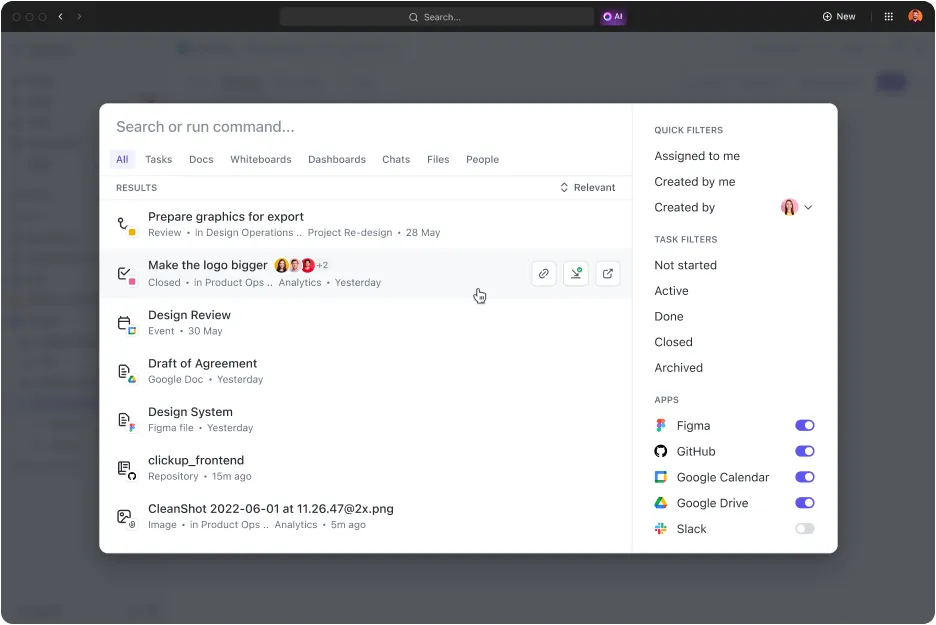

Geschäftswelt: Unternehmen weltweit vertrauen auf macOS wegen seiner Geschwindigkeit.
Allerdings ist das Auffinden von Dateien auf einem Mac nicht immer so einfach, wie es scheint.
Verlorene Dateien und endloses Scrollen können Ihren Workflow stören und Ihren Schwung bremsen.
Dieser Artikel erklärt, wie Sie den Speicherort von Dateien auf einem Mac effektiv finden, und bietet wichtige Tipps zur Dateiverwaltung.
⏰ 60-Sekunden-Zusammenfassung
- macOS ist zwar für seine Geschwindigkeit bekannt, kann jedoch die Suche nach Dateien zu einer Herausforderung machen, was sich auf die Produktivität auswirkt.
- Zu den Methoden zum Speichern von Dateien auf einem Mac gehören die Verwendung von Finder, Spotlight-Suche, Tags, Zuletzt verwendet, Intelligente Ordner und Terminal für den Speicherort.
- Effiziente Tipps zur Dateiverwaltung wie einheitliche Namenskonventionen, regelmäßige Backups, Tagging, Limitierung von Duplikaten, Benutzerberechtigungen und Archivierung sind entscheidend für die Optimierung von Workflows.
- Die Dateiverwaltung von macOS hat einige Limite, darunter benutzerdefinierte Anpassungsmöglichkeiten, eine schlechte Integration der Bibliothek, begrenzte Berechtigungskontrolle, einfache Indexierung und eine steilere Lernkurve.
- ClickUp bietet eine robuste Alternative mit Features wie ClickUp Hierarchie für die Organisation von Workspaces und ClickUp Brain für KI-gestützte Einblicke und Zusammenfassungen.
- Die vernetzte Suche von ClickUp ermöglicht eine umfassende Dateisuche über die gesamte Plattform, verbundene Apps und lokale Laufwerke hinweg und steigert so die Produktivität und Zusammenarbeit.
So finden Sie Dateien auf dem Mac
Haben Sie Ihren Mac hochgefahren und sind bereit, nach dieser schwer auffindbaren Verkaufspräsentation oder Tabelle zu suchen? Hier sind sieben Möglichkeiten, wie Sie vorgehen können (und ein paar Tipps zur Organisation Ihrer Dateien).
1. Verwendung des Finders
Beginnen wir mit dem Finder, dem Dateimanager von macOS. Die Verwendung erfolgt in folgenden einfachen Schritten:

- Klicken Sie auf das Finder-Symbol in Ihrem Dock (das blau-weiße Smiley-Symbol).
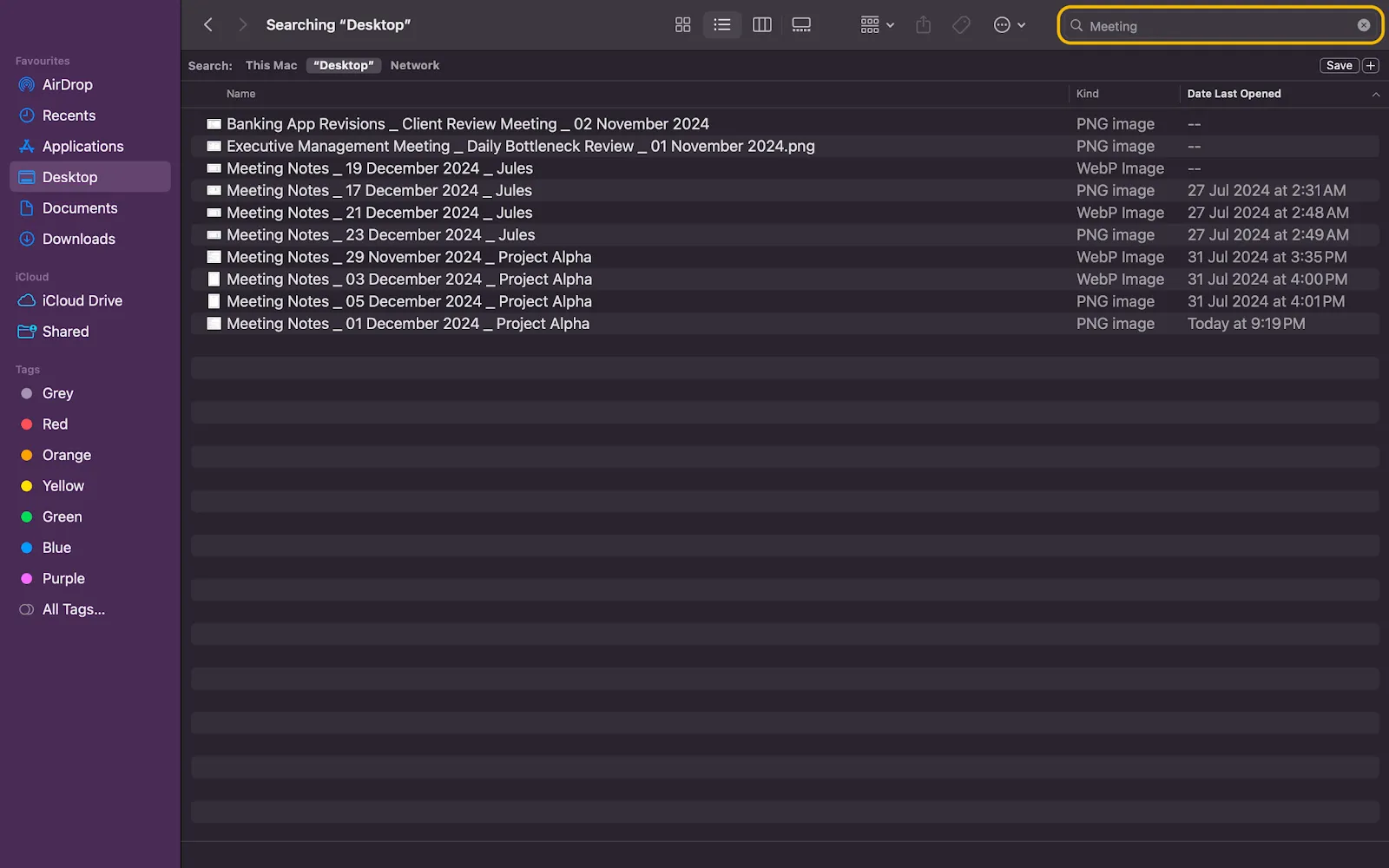
- Gehen Sie zur Suchleiste in der oberen rechten Ecke und geben Sie die Suchbegriffe ein.
Selbst wenn Sie nur das Format der Datei, einen Teil des Dateinamens oder den Inhalt kennen, funktioniert das auch.
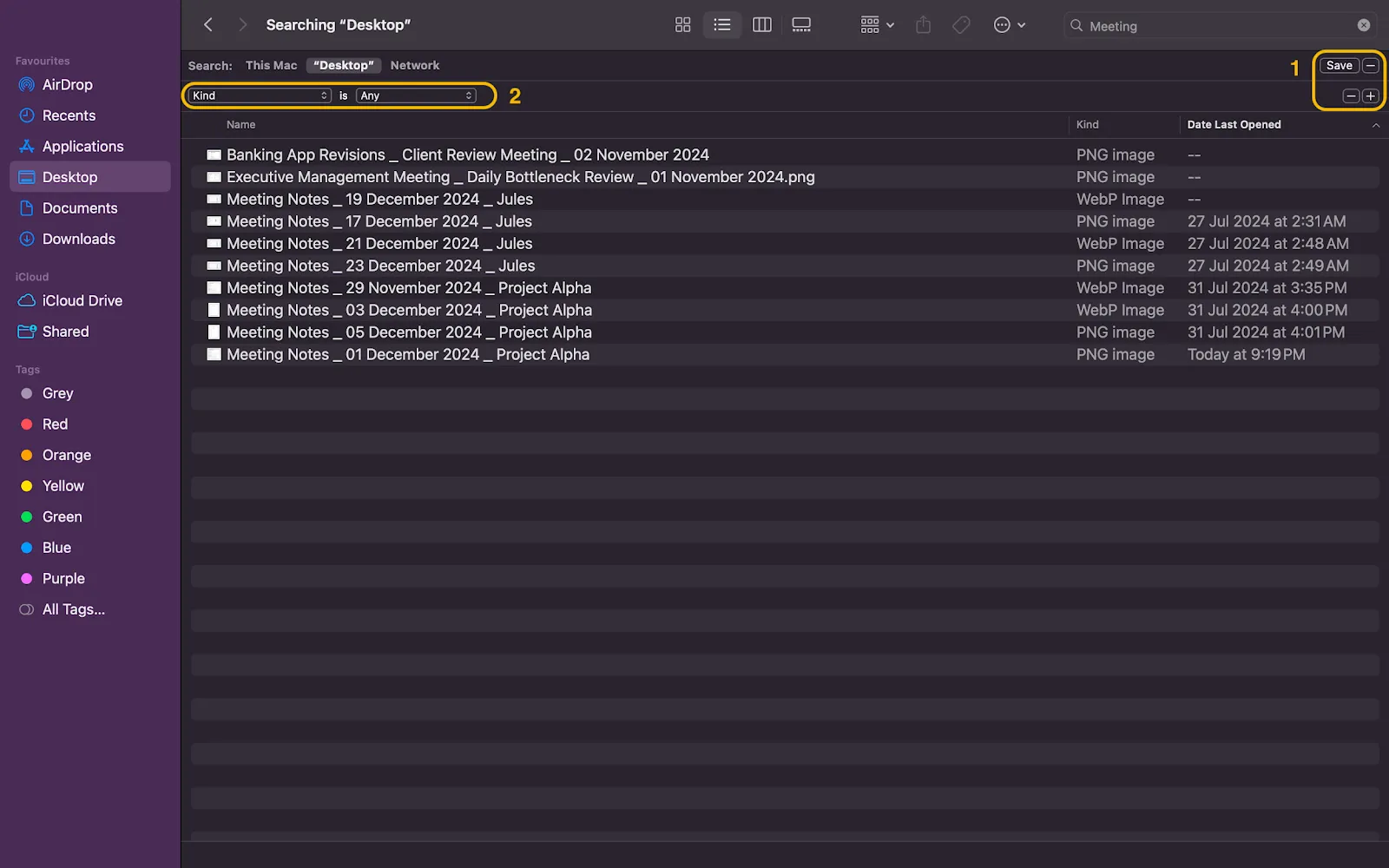
- Klicken Sie auf das + unterhalb der Suchleiste.
So können Sie Suchergebnisse nach Dateityp, kürzlich durchgeführte Bearbeitungen, genauen Dateinamen und über hundert weiteren benutzerdefinierten Regeln filtern.
💡 Profi-Tipp: Wenn Sie wissen, wo Sie suchen müssen, können Sie mit dem Finder den gesamten Mac, den aktuellen Ordner oder bestimmte Netzwerke durchsuchen. Außerdem gibt es eine Seitenleiste für den schnellen Zugriff auf Standard-Ordner wie „Dokumente“, „Desktop“ und „Downloads“.
2. Spotlight-Suche
Ein weiteres herausragendes Feature auf Mac-Geräten ist die Spotlight-Suche. Diese integrierte Funktion findet alles, von Dateien bis hin zu Online-Ergebnissen. Hier eine Übersicht über die Funktionsweise:
- Drücken Sie Befehl (⌘) + Leertaste, um Spotlight zu öffnen.
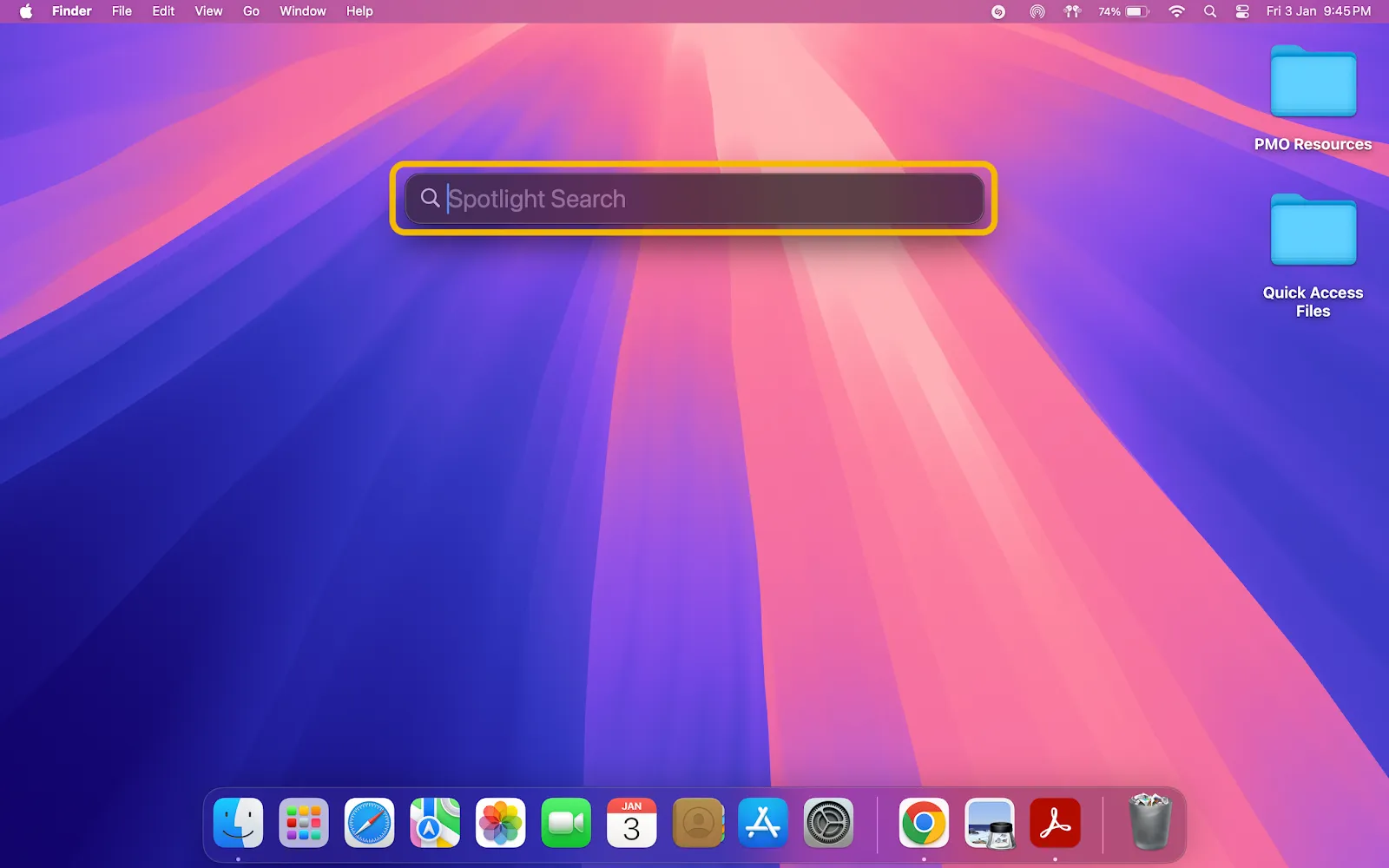
- Geben Sie den Dateinamen, den Dateityp oder ein Stichwort in die Suchleiste ein, die gerade angezeigt wurde.
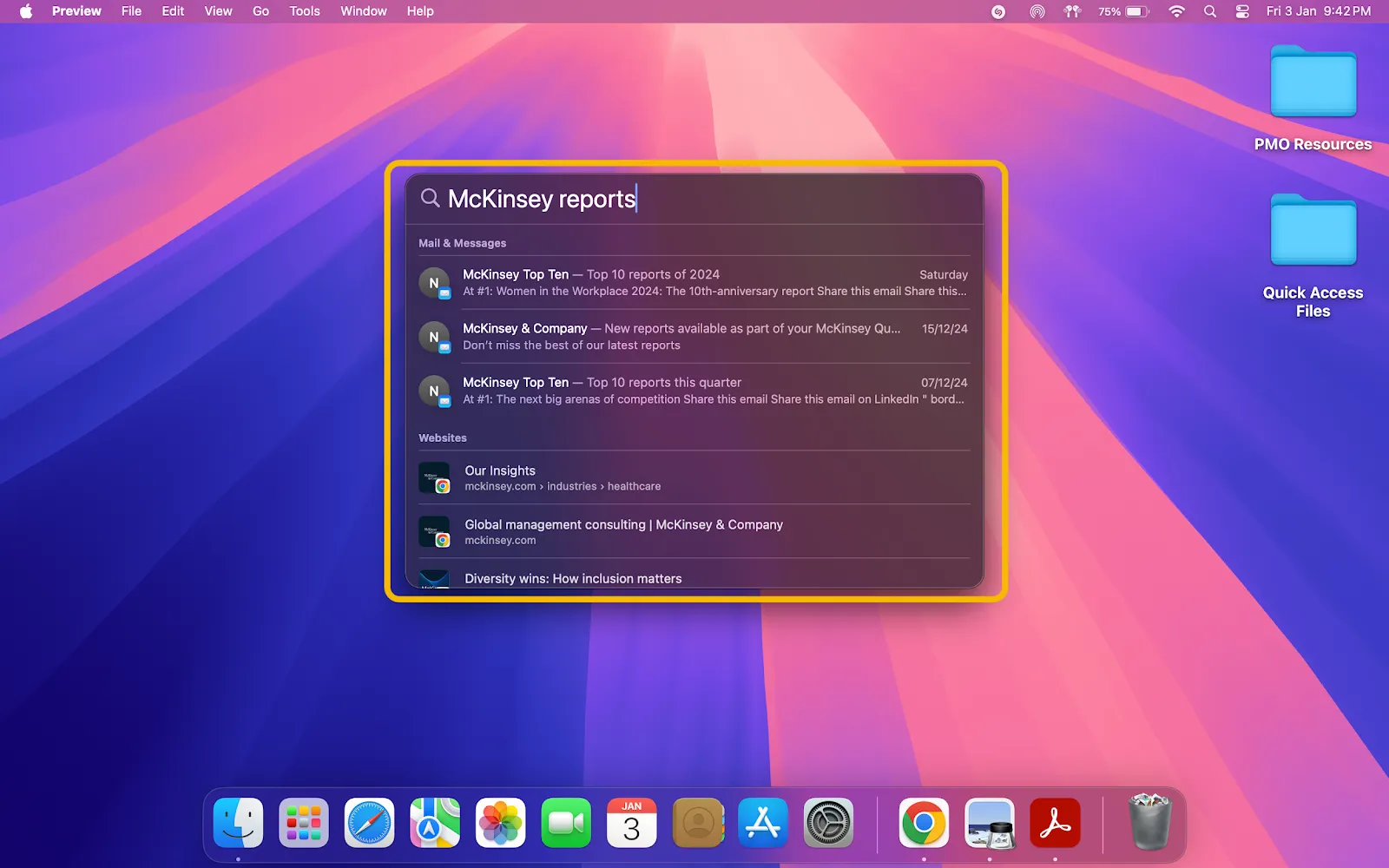
- Durchsuchen Sie die Ergebnisse, die alles von verwandten E-Mails bis hin zu Dateien (und sogar Weblinks und Definitionen) anzeigen.
💡 Profi-Tipp: Einige Benutzer empfinden die Spotlight-Suche als unzuverlässig und suchen nach Alternativen. Sehen Sie sich die vier Alternativen und Konkurrenten zur Spotlight-Suche an, um eine schnellere und zuverlässigere Option zu finden.
🔍 Wussten Sie schon? Spotlight kann sogar Kontaktdaten finden, Apps öffnen und Berechnungen durchführen. Es ist ein ziemlich praktisches tool.
3. Organisieren und Sortieren mit Tags
Auf Mac-Geräten können Sie jedem Dokument auch Tags zuweisen. Dabei handelt es sich um farbcodierte Beschreibungen, die das Auffinden von Dateien erleichtern.
Tags helfen nicht nur bei der Suche, sondern sorgen auch für Ordnung in Ihren Dateien. So geht's:
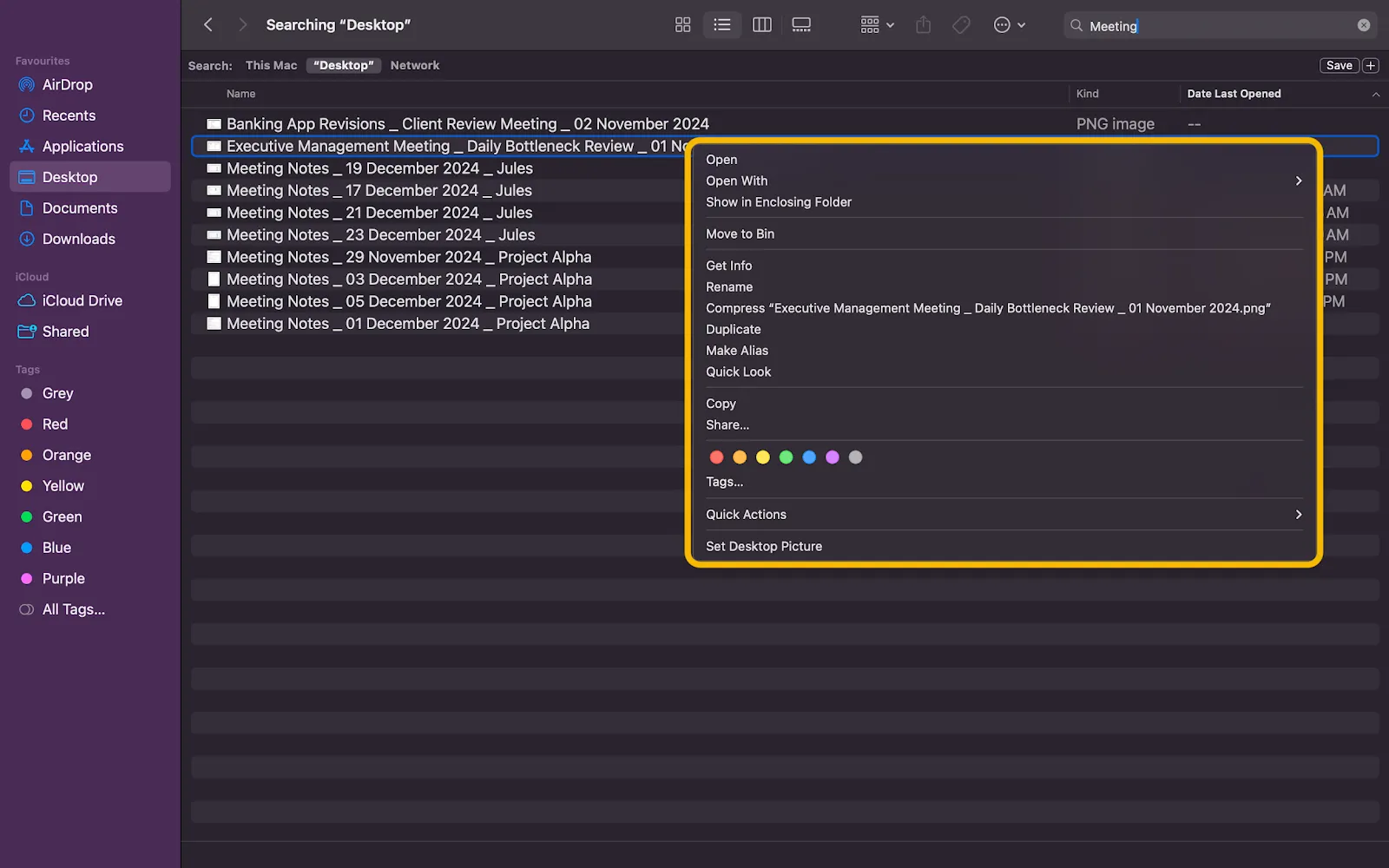
- Klicken Sie mit der rechten Maustaste auf eine Datei oder einen Ordner und wählen Sie Tags als Auswahl.
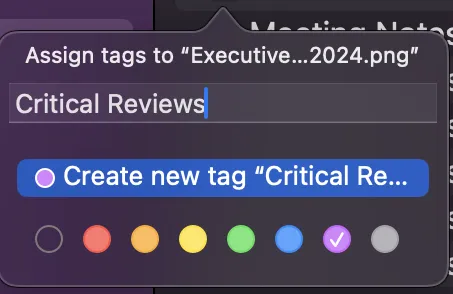
- Wählen Sie eine Tag-Farbe oder erstellen Sie benutzerdefinierte Tags und drücken Sie die Eingabetaste.
In diesem Fall haben wir der Datei einen Tag als Teil von „Kritische Bewertungen” gegeben.
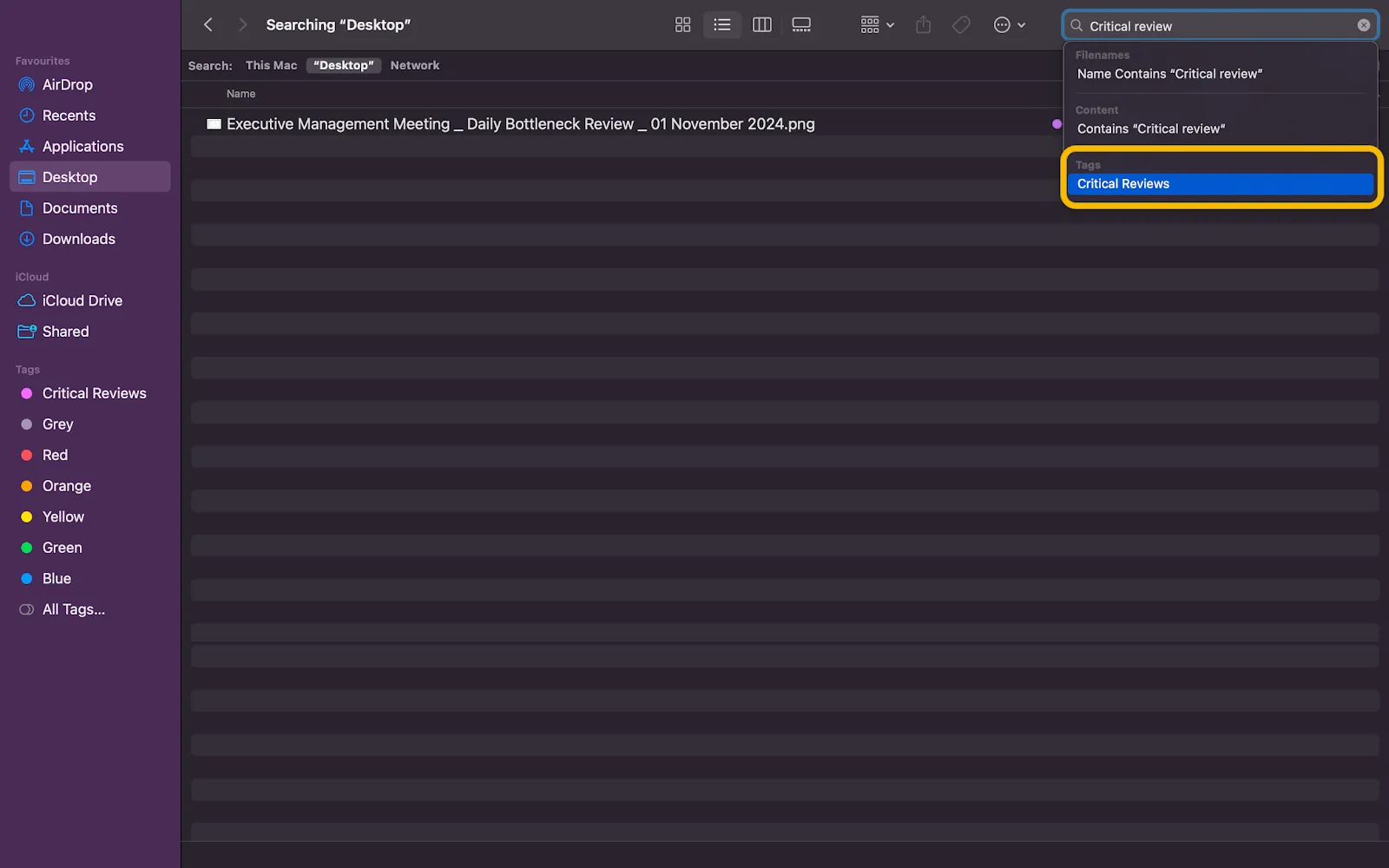
- Um Dateien mit einem bestimmten Tag zu finden, geben Sie dessen Namen in die Suchleiste des Finders ein und wählen Sie den Tag aus.
✨ Bonus-Tipp: Fügen Sie Dateien mehrere Tags hinzu, um sie weiter zu kategorisieren. So vermeiden Sie Überschneidungen bei der Entscheidung über den Verwendungszweck von Dokumenten und können Ihre Suche gezielter gestalten.
➡️ Weiterlesen: Wie kann man bei der Arbeit besser organisiert sein?
4. Zurück zu Dateien über „Zuletzt verwendet“
Um zu dem Bericht zurückzukehren, an dem Sie gearbeitet haben, bietet Mac einen speziellen Space, in dem Sie auf alle kürzlich durchgeführten Bearbeitungen zugreifen können. Greifen Sie in zwei Schritten darauf zu:
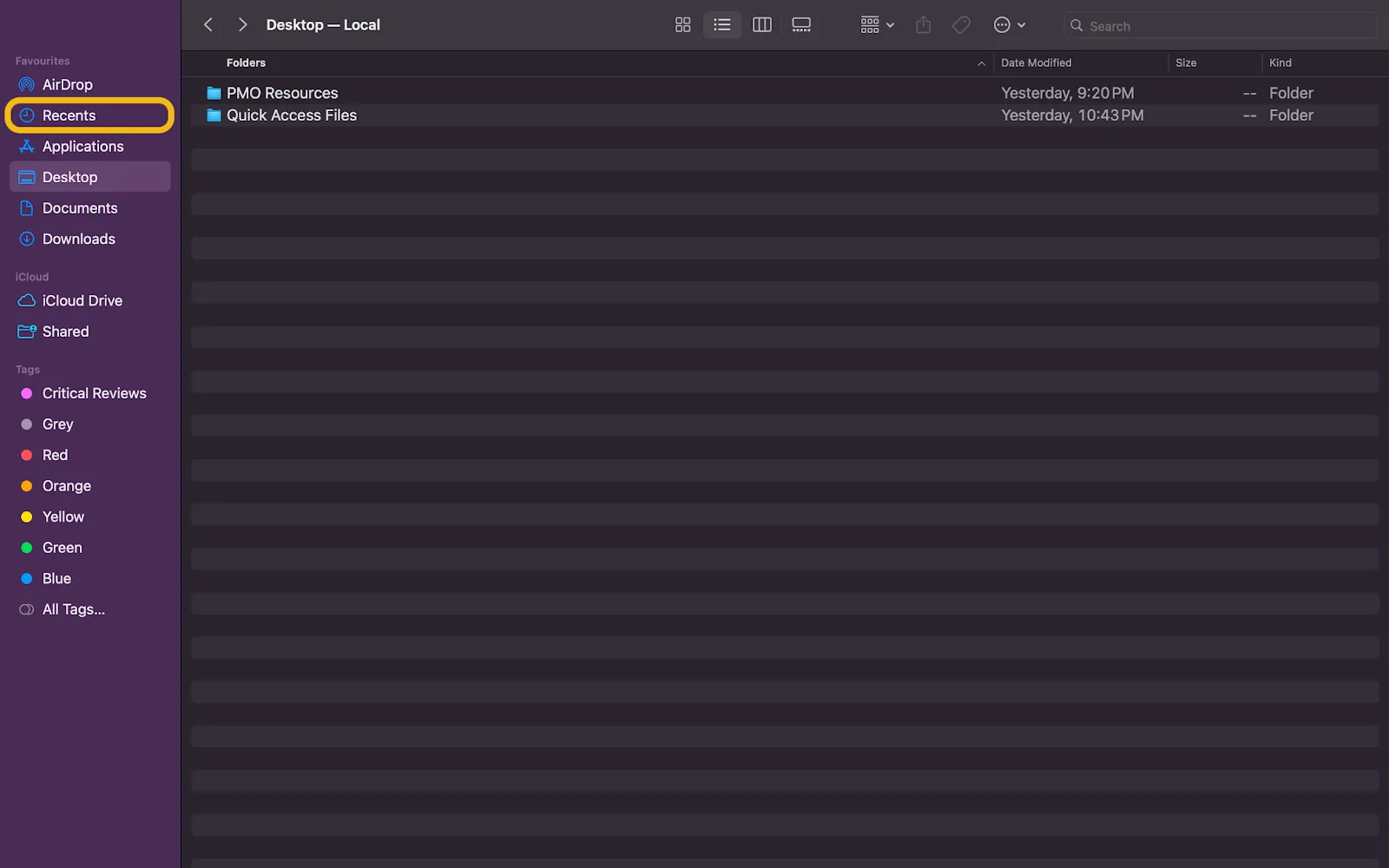
- Öffnen Sie den Finder und wählen Sie Zuletzt verwendet aus der Seitenleiste aus.
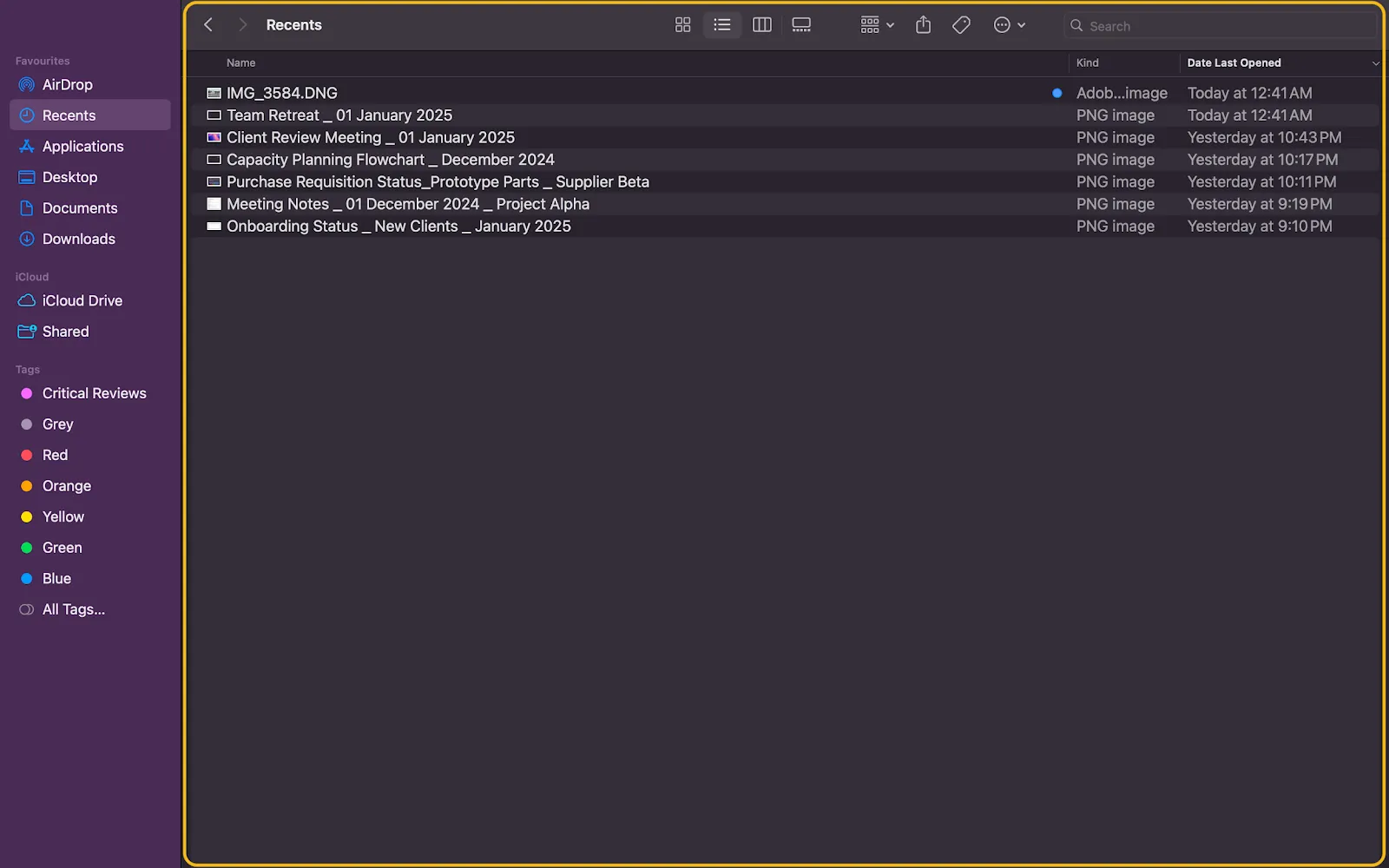
- Blättern Sie durch die Liste der Dateien, sortiert nach den letzten Aktivitäten.
Der Zugriff auf Dateien über den Ordner „Zuletzt verwendet“ ist schnell und wird in Echtzeit aktualisiert. Allerdings werden kürzlich gelöschte Dateien hier nicht angezeigt.
5. Verwendung von intelligenten Ordnern
In der Finder-App des Mac verbirgt sich das vielseitige Feature „Intelligente Ordner”.
Dieses dynamische Tool organisiert Dateien automatisch anhand vordefinierter Kriterien. Alle von Ihnen erstellten Dateien, die diese Kriterien erfüllen, werden sofort hier angezeigt. So nutzen Sie es:
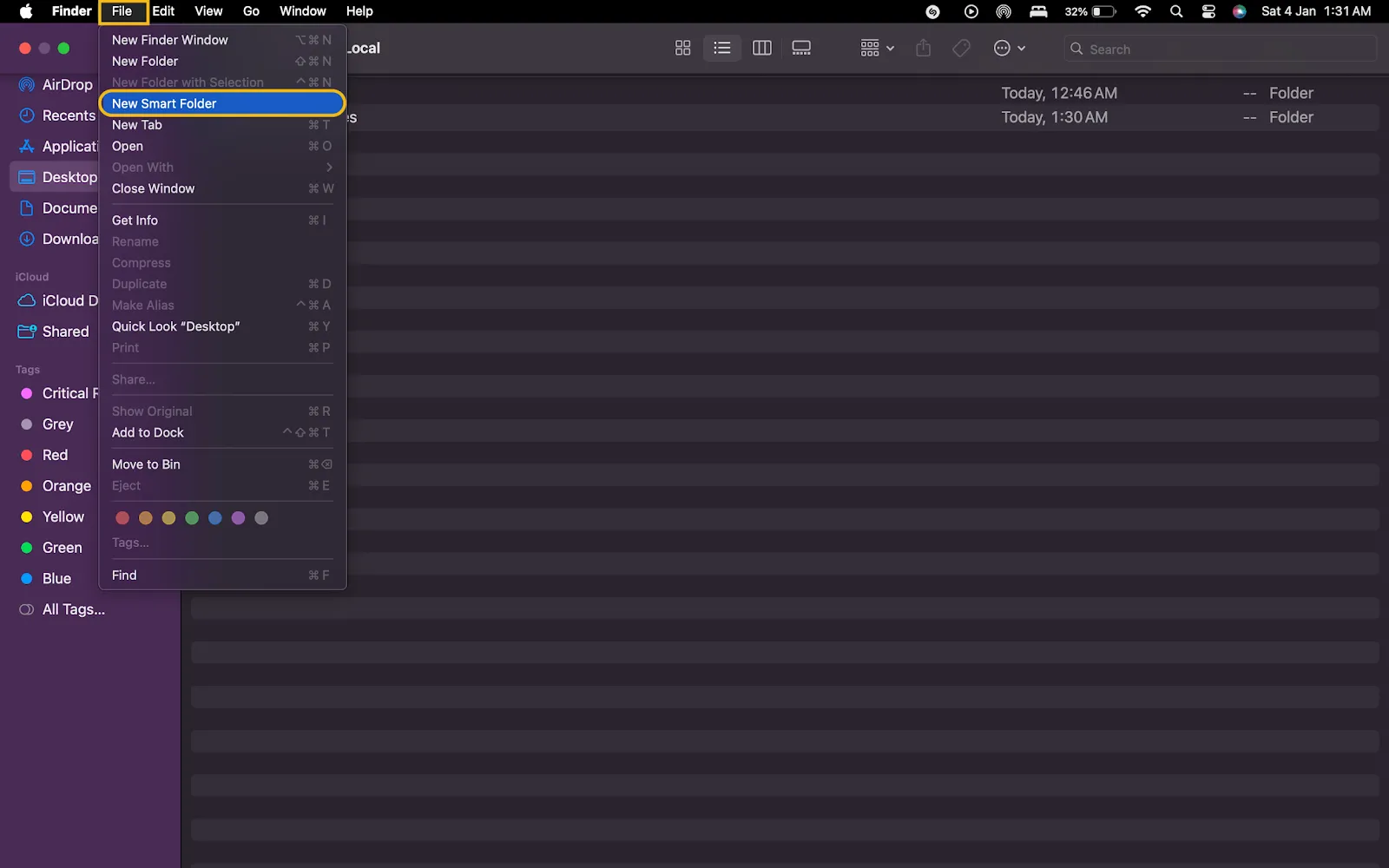
- Gehen Sie im Finder-Fenster in die obere linke Ecke, klicken Sie auf die Menüleiste Datei und wählen Sie Neuer intelligenter Ordner.
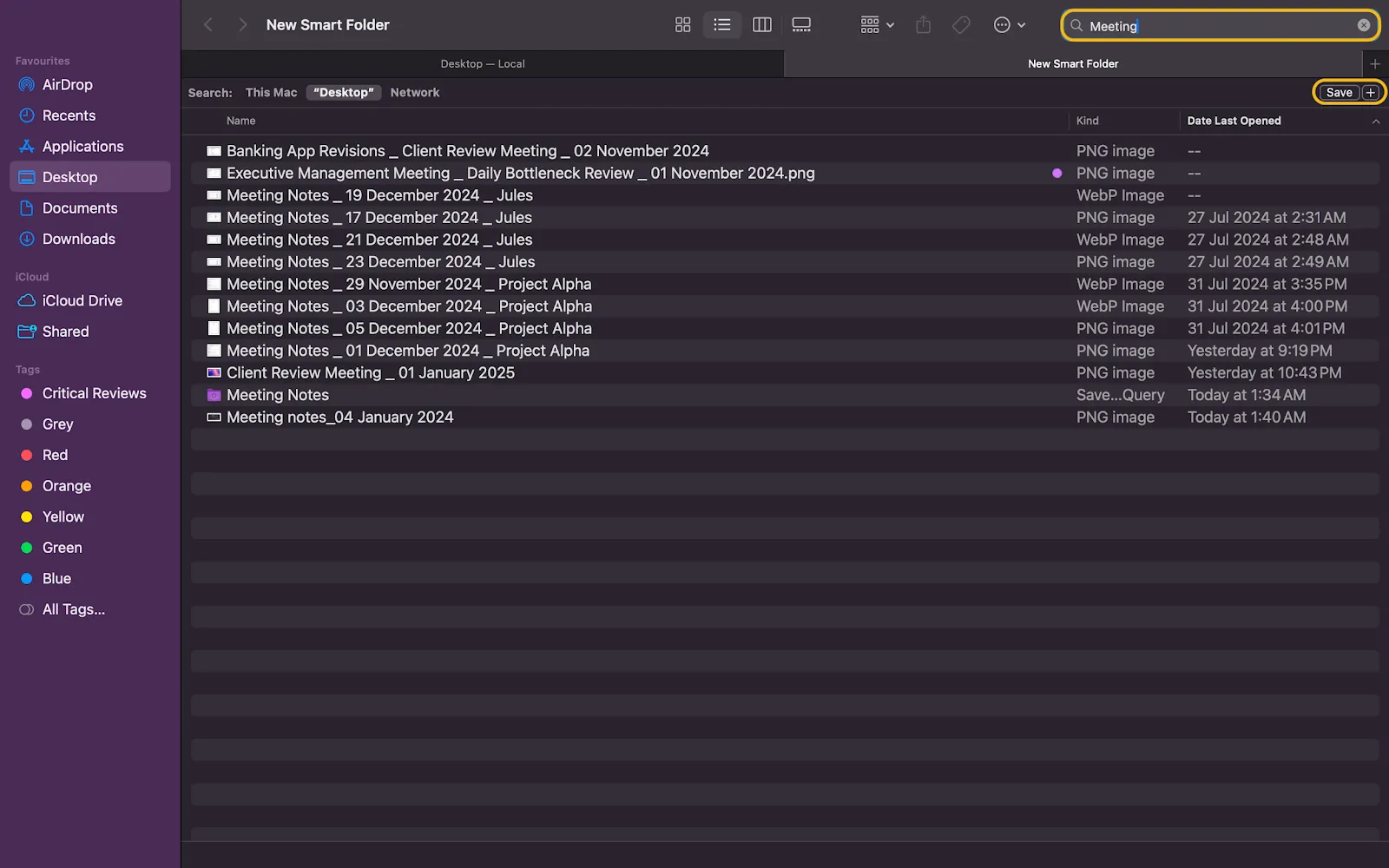
- Fügen Sie nun die Suchkriterien (wie Dateityp, Name oder Erstellung) in die Suchleiste ein und klicken Sie auf Speichern.
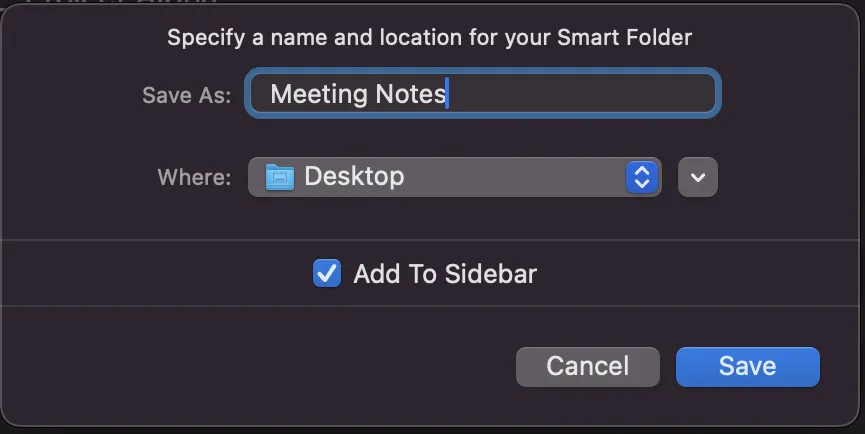
- Benennen Sie den intelligenten Ordner, wählen Sie seinen Speicherort und speichern Sie ihn.
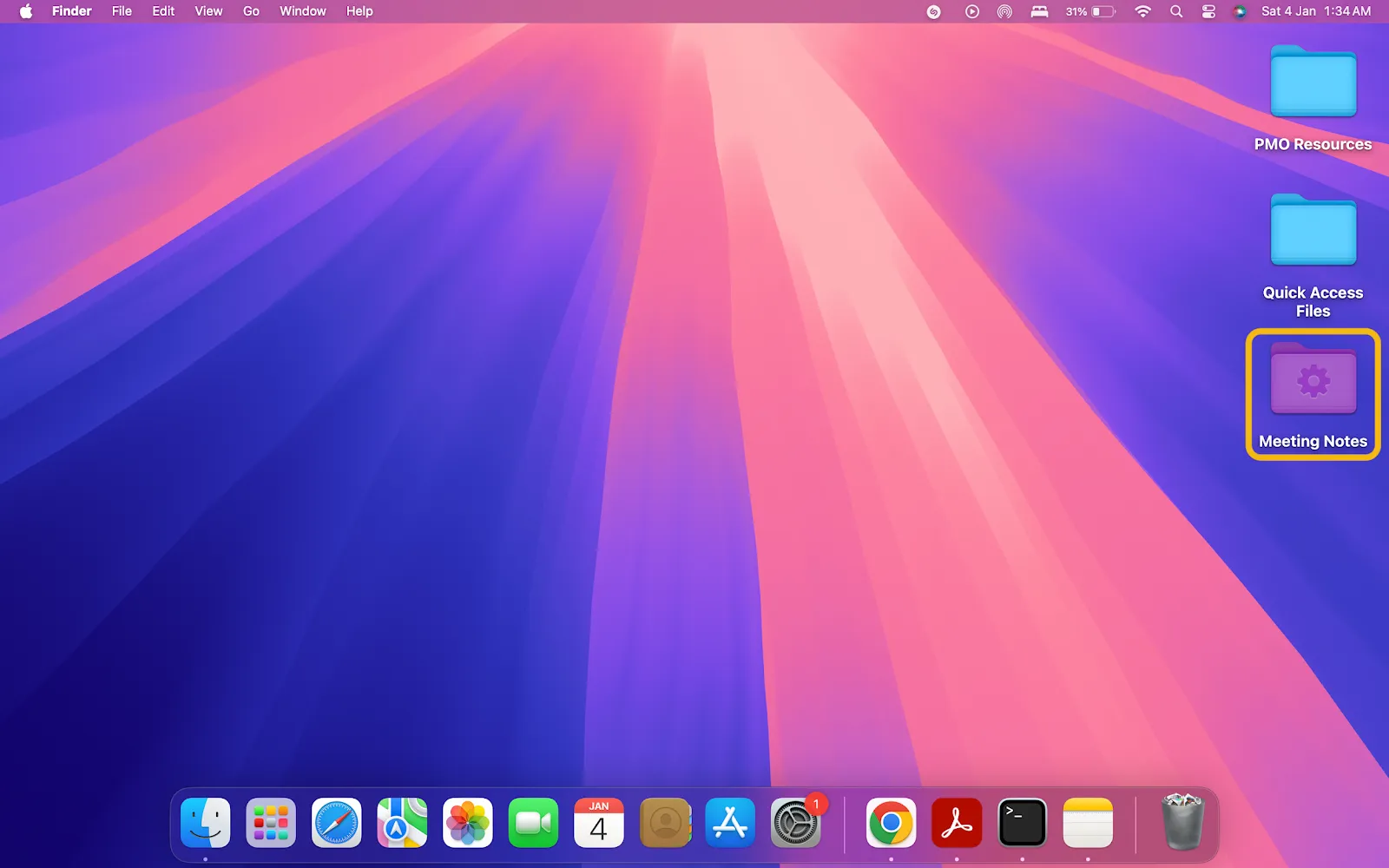
- Wenn Sie zu diesem Speicherort gehen, sieht Ihr intelligenter Ordner wie folgt aus
6. Verwendung von Terminal für die erweiterte Suche
Für technisch versierte Teams bietet Mac auch die Möglichkeit, über Terminal, die App für die Codierungsschnittstellen, auf Dateien zuzugreifen. Die Suche nach Terminal in der Spotlight-Suche ist eine schnelle Verknüpfung, um darauf zuzugreifen.
Hier sind einige Funktionen von Terminal im Zusammenhang mit der Dateiverwaltung:
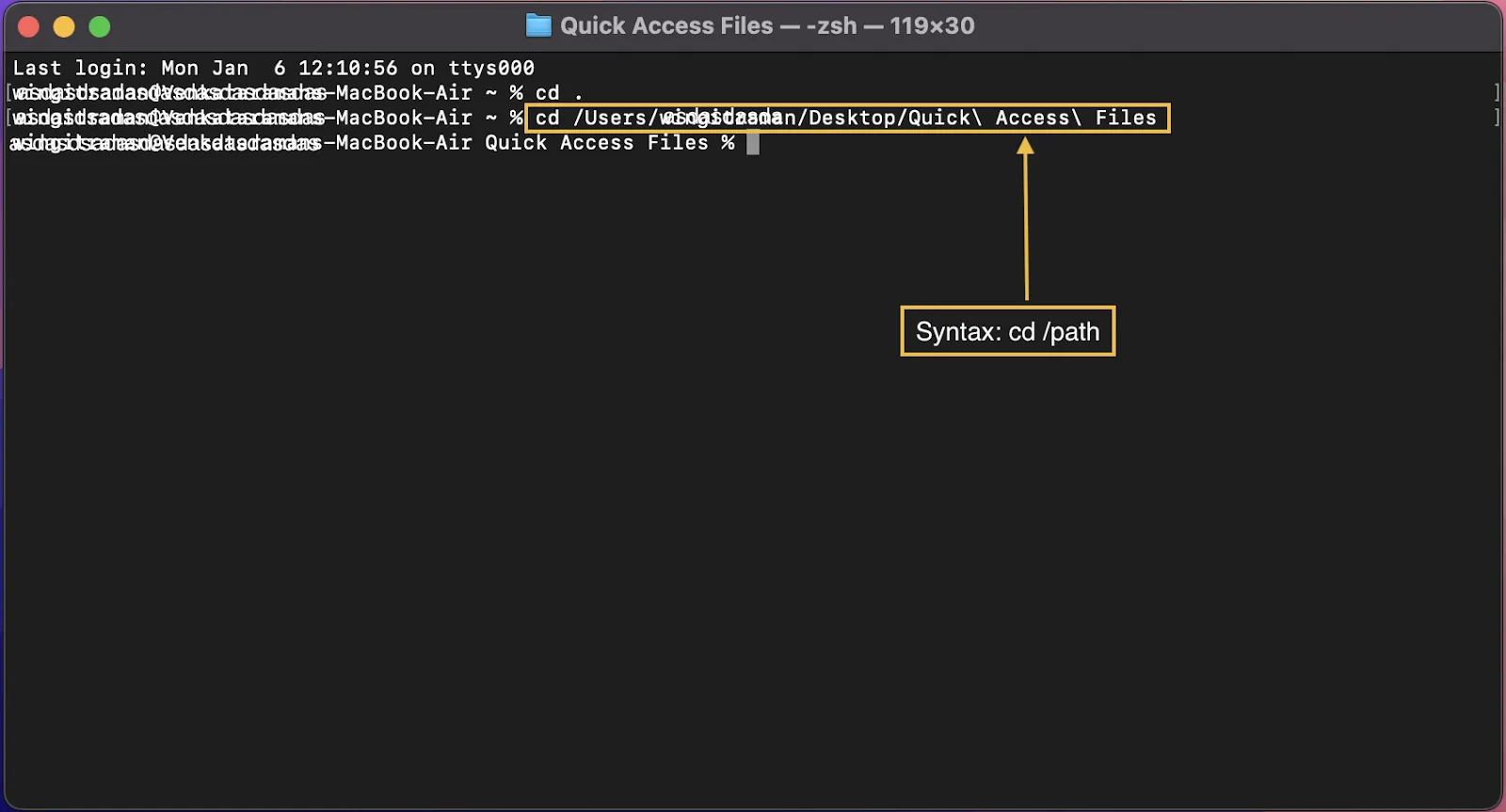
- Cd: Ändert das aktuelle Verzeichnis, in dem Sie gerade arbeiten.
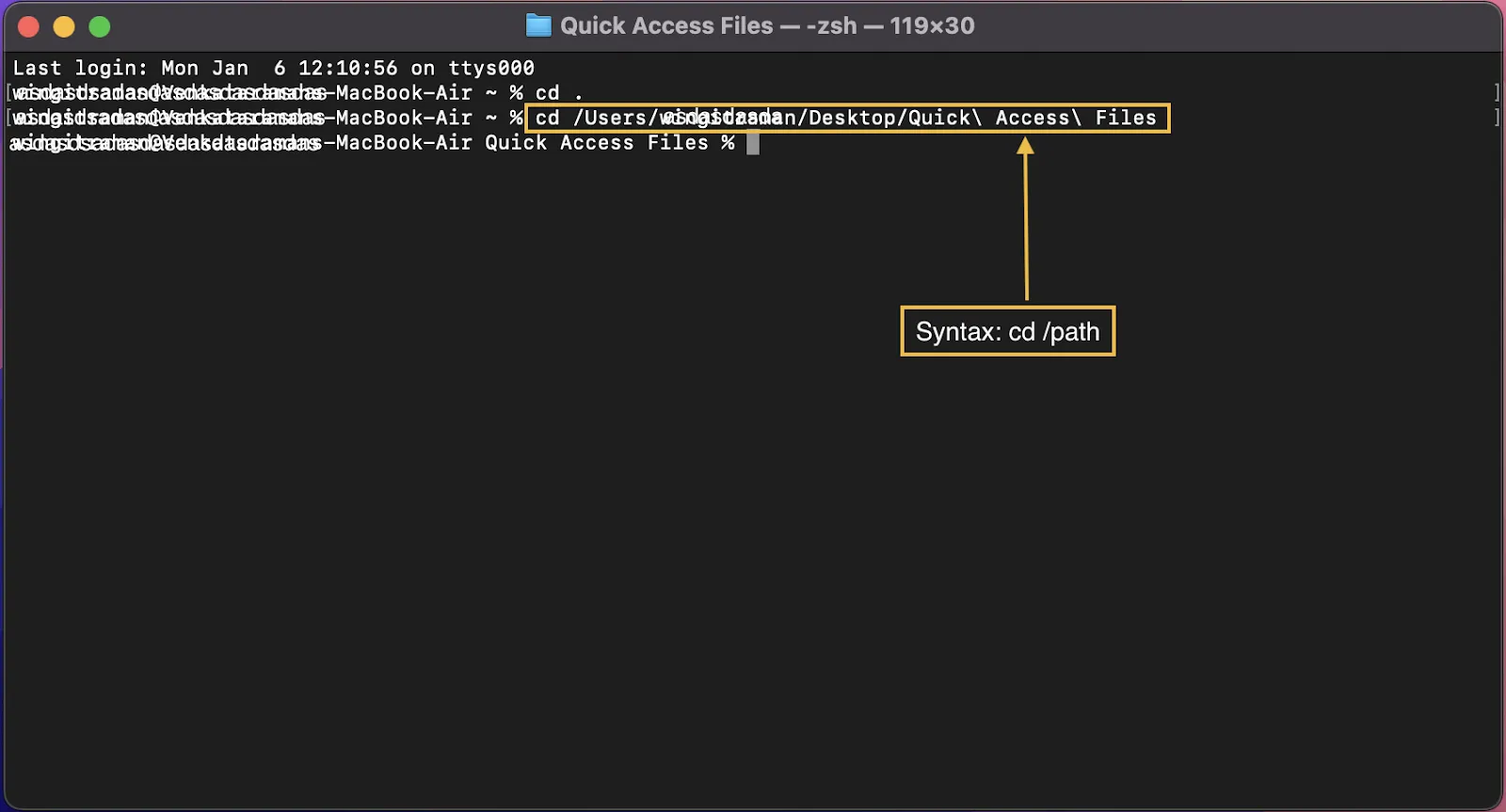
- Öffnen: Öffnet eine Datei oder einen Ordner direkt aus der Terminal-App.
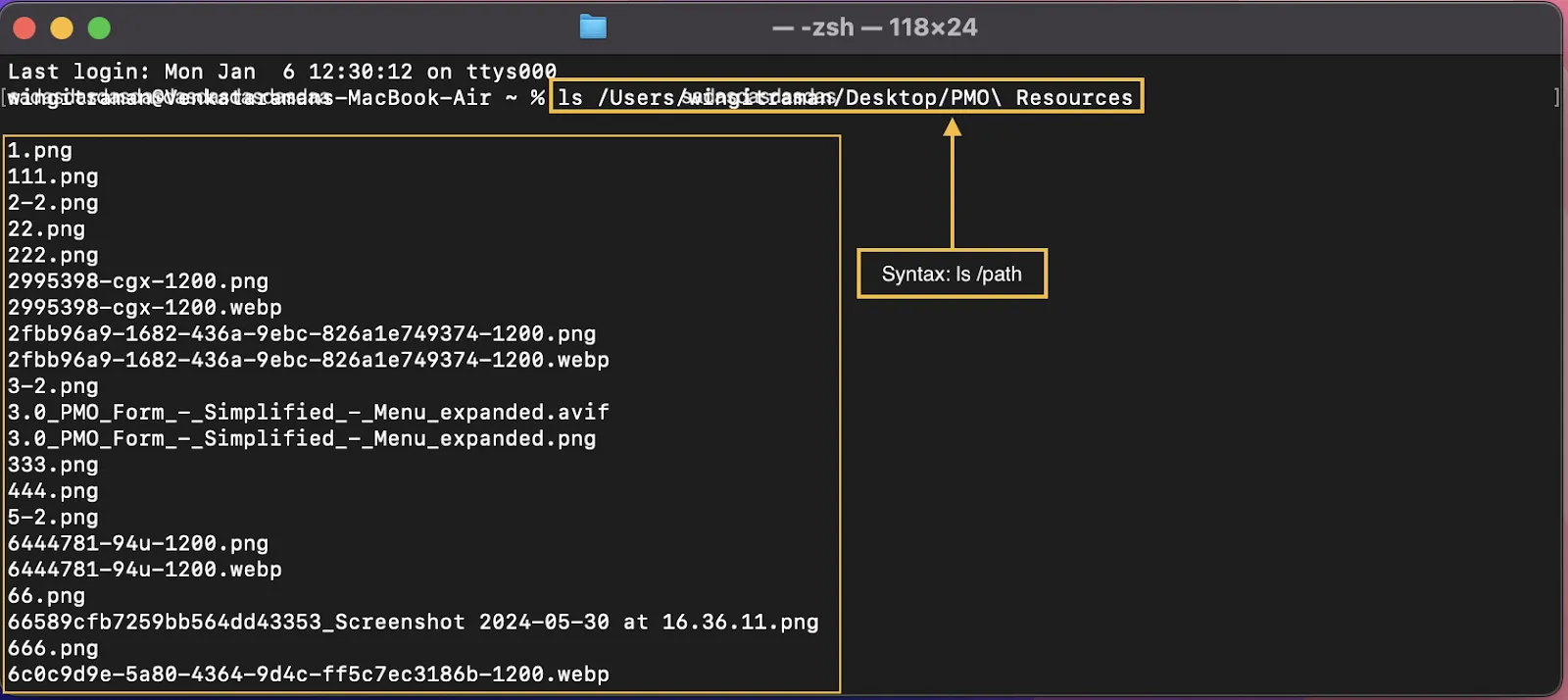
- Ls: Erstellt eine Liste aller Dateien und Inhalte eines Verzeichnisses.
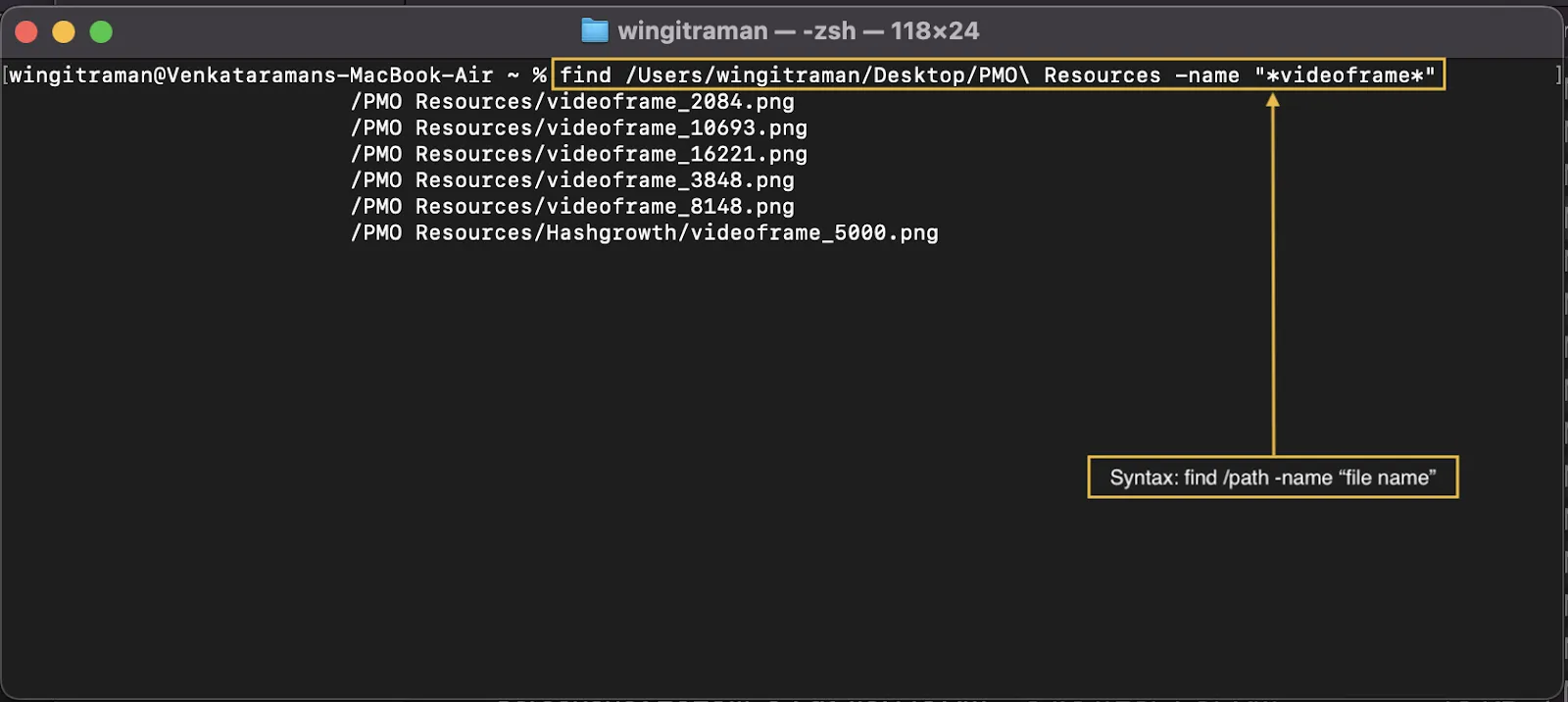
- Suchen: Findet die gesuchte Datei oder den gesuchten Ordner.
Denken Sie daran, in jeder Syntax den richtigen Dateipfad (Speicherort) anzugeben. Sie können Dateien oder Ordner auch per Drag & Drop in die Terminal-App ziehen.
Bonus Nr. 1: Eine Datei auf dem Mac verstecken
Bei einer effektiven Dateiverwaltung geht es darum, relevante Dateien zu präsentieren. Bestimmte Dateien sind sensibel und sollten besser unzugänglich aufbewahrt als gelöscht werden. So verstecken Sie Dateien mit der Terminal-App:
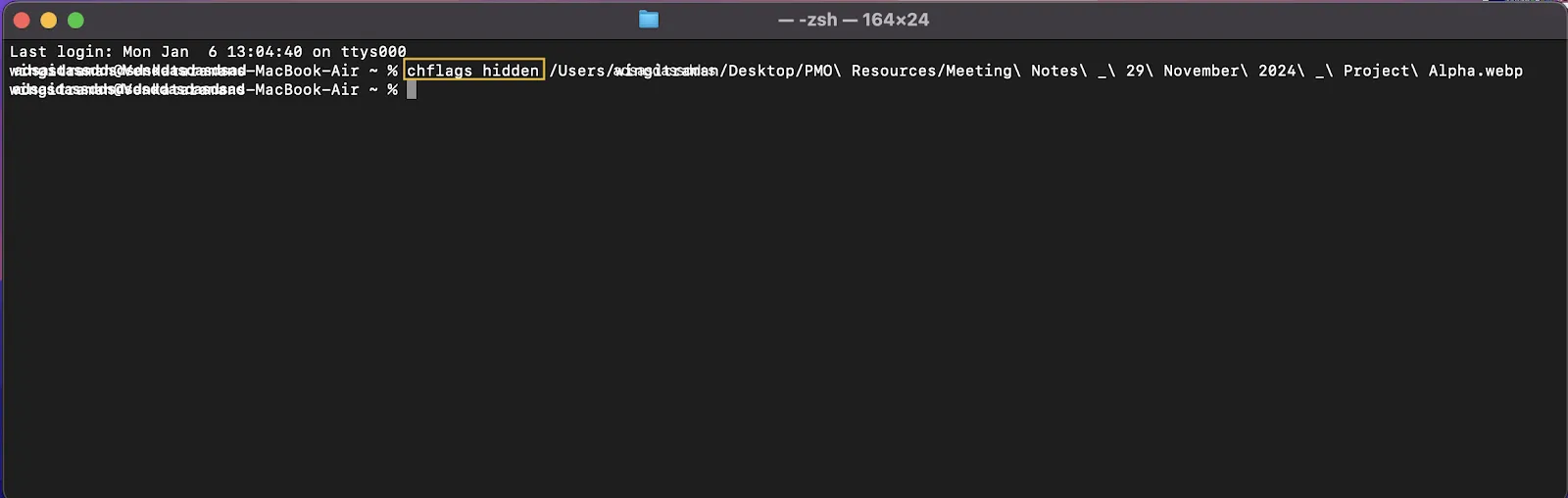
- Öffnen Sie die Terminal-App und geben Sie Folgendes ein: „chflags hidden“
- Fügen Sie ein Space ein und ziehen Sie die Datei, die Sie ausblenden möchten, per Drag & Drop in das Terminal-Fenster.
- Drücken Sie die Eingabetaste, und Ihre Datei verschwindet aus der Ansicht.
Bonus Nr. 2: Speicherort der versteckten Dateien auf dem Mac
Wenn Sie sie in der Ansicht anzeigen müssen (damit sie nicht zu verlorenen Dateien werden), führen Sie die folgenden Schritte aus:
- Öffnen Sie den Finder und navigieren Sie zu dem Ordner, in dem die versteckten Dateien gespeichert sind.
- Drücken Sie Befehl (⌘) + Umschalt +. (Punkt), um versteckte Dateien anzuzeigen.
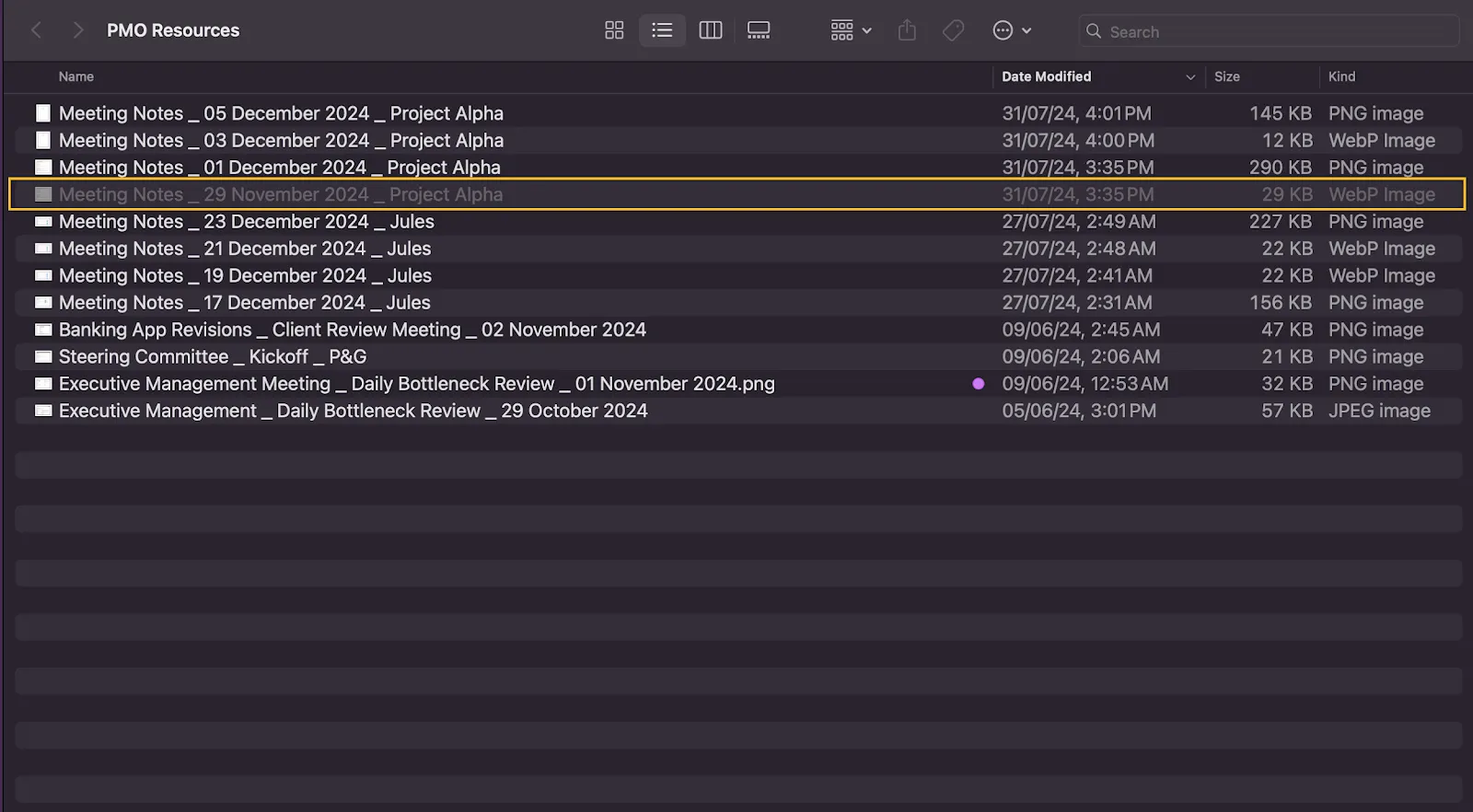
- Versteckte Dateien werden leicht grau dargestellt. Wiederholen Sie die Verknüpfung, um sie wieder auszublenden.
Bonus Nr. 3: Ausblenden versteckter Dateien auf dem Mac
Und wenn Sie die Sichtbarkeit schließlich wieder herstellen möchten:
- Öffnen Sie den Finder und zeigen Sie die versteckten Dateien an (drücken Sie Befehl (⌘) + Umschalt + . (Punkt)).
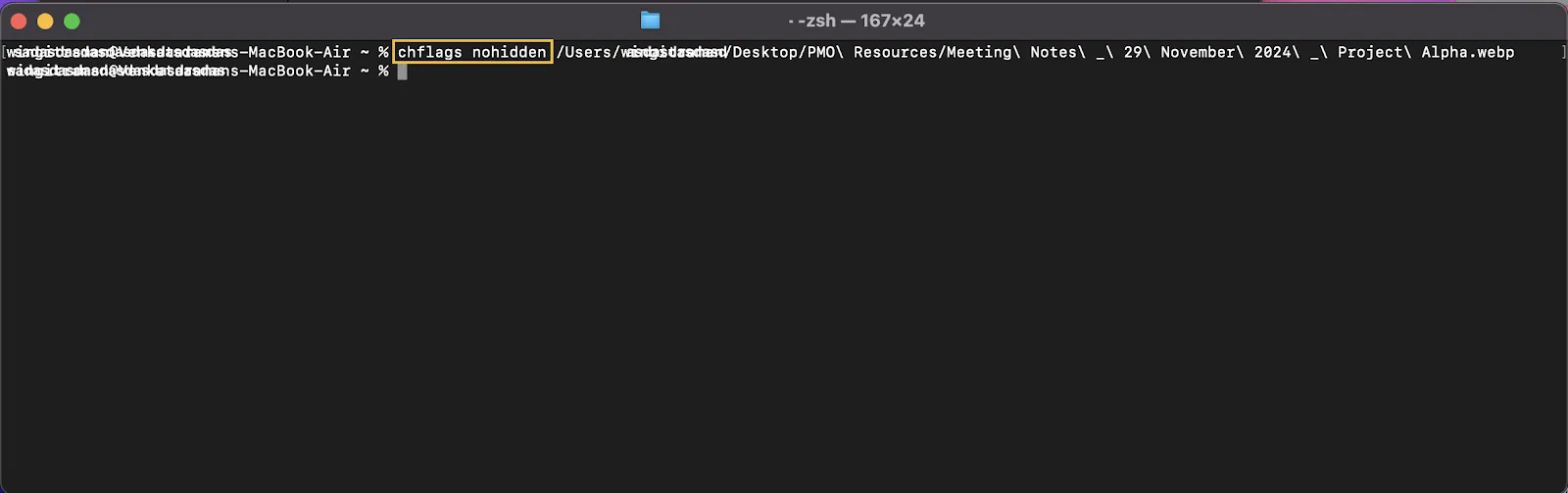
- Öffnen Sie die Terminal-App und geben Sie Folgendes ein: chflags nohidden
- Fügen Sie ein Space ein und ziehen Sie dann die ausgegraute Datei per Drag & Drop in das Terminal-Fenster.
- Drücken Sie die Eingabetaste, und Ihre Datei wird wieder im Ordner angezeigt.
💡 Profi-Tipp: Möchten Sie Ihre Produktivität steigern? Sehen Sie sich die unverzichtbaren MacBook-Hacks für maximale Produktivität an, um Tricks und Tipps zu erhalten, mit denen Sie Ihr Browsing-Erlebnis optimieren können.
Limitierungen bei der Verwendung eines Mac für die Dateiverwaltung
Unsere Schritte machen die Verwaltung und Organisation von Dateien unter macOS zwar zum Kinderspiel, aber es gibt auch Limite. Wenn Sie einen Mac als Ihren bevorzugten Begleiter für die Dateiverwaltung ins Auge fassen, sollten Sie die folgenden fünf Limite berücksichtigen:
- Eingeschränkte benutzerdefinierte Anpassungsmöglichkeiten: Bietet nur minimale Optionen zur benutzerdefinierten Anpassung von Erscheinungsbild und Funktionen. Eine Anpassung der Benutzeroberfläche an individuelle Vorlieben ist nicht möglich, was die Flexibilität einschränkt. Die Dateiverwaltung lässt sich nur schwer an komplexe Workflows anpassen.
- Unzureichende Integration von Bibliotheken: Bietet einen geringeren Bereich an Produktivitäts-Apps von Drittanbietern als andere Plattformen. Integrierte erweiterte Features wie die Integration von Aufgabenmanagement oder Automatisierung sind entweder mit Limiten behaftet oder nicht verfügbar.
- Keine detaillierte Berechtigungssteuerung: Das Freigeben von Dateien und Ordnern auf dem Mac ist aufgrund seines relativ geschlossenen Ökosystems nicht ganz einfach. Ohne vielfältige Berechtigungen sind für die Zusammenarbeit externe Apps und Tools erforderlich.
- Eingeschränkte Suchindexierung: Die Ergebnisse des Finders werden mit einer grundlegenden Indexierung angezeigt, sodass Sie einige zusätzliche Klicks benötigen, um zum genauen Speicherort zu gelangen. Spotlight verfügt nicht über erweiterte Filteroptionen, was die Navigation erschwert.
- Steilere Lernkurve: Der Umstieg auf Mac bedeutet eine Umstellung Ihres gesamten Betriebssystems, was zeitaufwändig sein kann. Die Anpassung an Features wie Finder, Spotlight und Terminal erfordert Zeit für Benutzer, die neu im Apple-Ökosystem sind.
Dateien mit ClickUp verwalten
Der Mac bietet eine elegante Benutzeroberfläche, aber seine Features und benutzerdefinierten Anpassungsmöglichkeiten sind nicht sehr umfangreich.
Hier benötigen Sie ein leistungsstarkes tool, um Ihren Mac zu optimieren und zu beschleunigen.
Wenn es um die Arbeit geht, ist ClickUp ein hervorragender Allrounder. Beginnen wir mit seinem 360-Grad-Such-Feature!
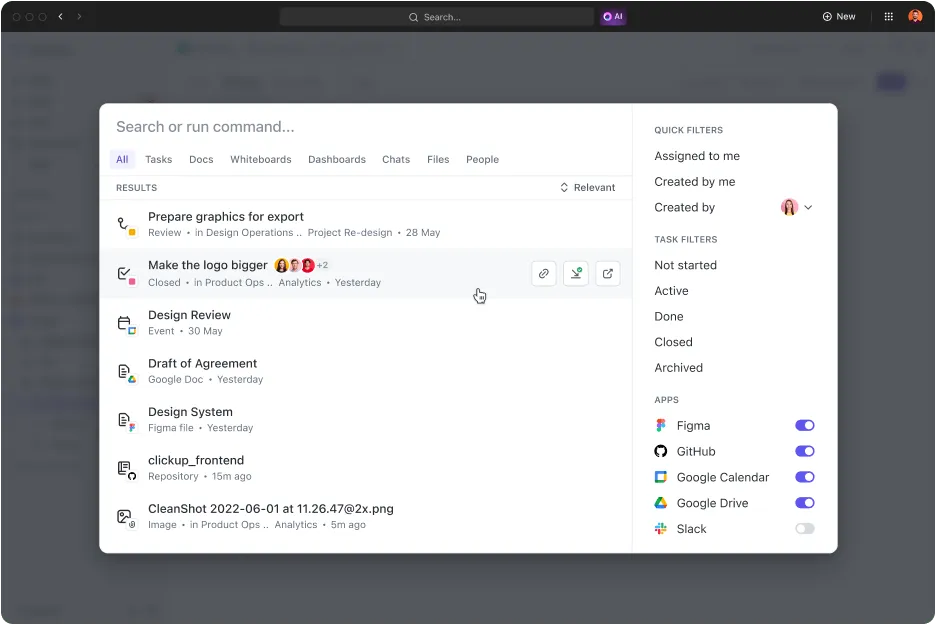
ClickUp Connected Search ist ein weiteres tool, das die Art und Weise verändert, wie Ihr Team Informationen sucht und verwaltet. In einer einzigen Suchleiste zusammengefasst, scannt es Aufgaben, Ziele, verbundene Drittanbieter-Apps und auf ClickUp gespeicherte Dateien.
Durch das Abrufen von Daten aus allen Bereichen Ihres Workspaces gehören fehlende Dateien und manuelles Suchen der Vergangenheit an.
Außerdem bietet es intelligente Filterfunktionen, um die Ergebnisse nach Stichwörtern, Dateitypen oder Teammitgliedern zu verfeinern. Kurz gesagt: Connected Search spart nicht nur Zeit und steigert die Produktivität, sondern macht alles mühelos.
Werfen wir nun einen Blick auf die Dokumentation!

Ob zum Erstellen oder Speichern von Informationen – ClickUp Docs sorgt dafür, dass diese ansprechend, reichhaltig und umfassend sind. Die einfache Benutzeroberfläche und die umfangreichen Markdown-Formatierungsoptionen dieses Tools helfen Ihnen dabei, Inhalte in Sekundenschnelle zu entwerfen und zu organisieren. Außerdem können Sie mit ClickUp Docs aus allem, was sich im Space befindet, Aufgaben erstellen.
Außerdem bietet es leistungsstarke Freigabeoptionen für Dateien, sofortiges Tagging und Kommentarfunktionen für eine nahtlose Zusammenarbeit. Ist dieses Dokument eine wichtige Informationsquelle? Klicken Sie auf die Option „Als Wiki markieren“ und fügen Sie es sofort Ihrer Wissensdatenbank hinzu.
➡️ Weiterlesen: Kostenlose Vorlagen für Wissensdatenbanken in Word & ClickUp
ClickUp ist auch eine großartige Lösung zur Dateiorganisation für alle, die minimale Navigation und maximale Übersicht benötigen.
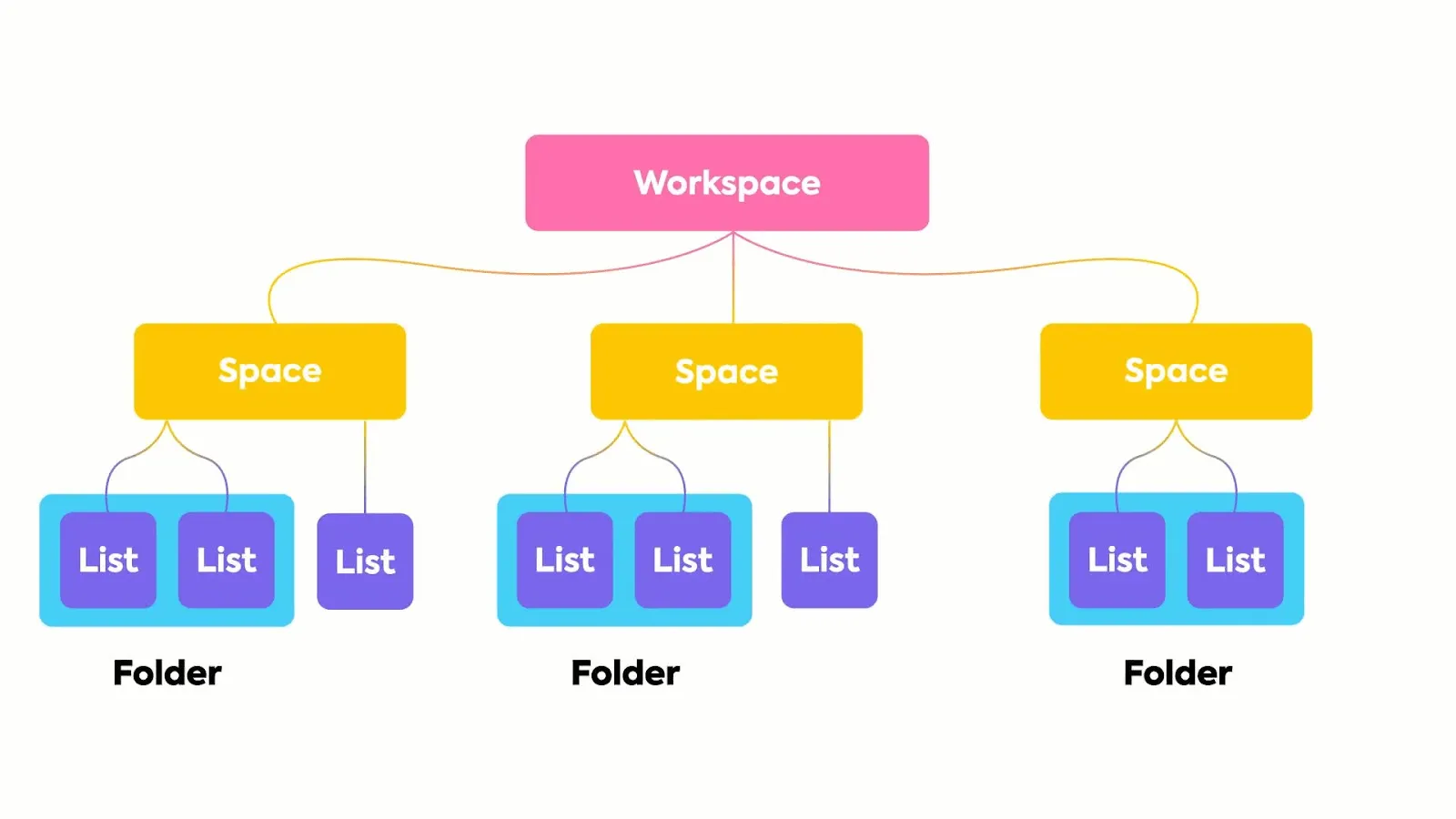
ClickUp Hierarchie ist ein integriertes Feature, mit dem Sie Ihre Dateien und Workflows strukturieren und organisieren können. Es unterteilt Informationen in Spaces, Ordner, Listen, Aufgaben und Unteraufgaben.
Ihre Projekte werden besser nachvollziehbar, indem Sie von groben Kategorien (Spaces) zu detaillierten Organisationsbereichen (Ordner und Listen) übergehen.
Diese Trennung hilft auch dabei, eine Informationsüberflutung bei der Ausführung jeder Aufgabe und Unteraufgabe zu vermeiden. Jeder Space und Ordner verfügt über mehrere benutzerdefinierte Ansichten, wie Gantt-Diagramme, Kalender und sogar Kanban-Boards.
ClickUp verfügt außerdem über ein KI-Tool, mit dem Sie die Dateiverwaltung optimieren, Erkenntnisse maximieren und den manuellen Aufwand reduzieren können.

Die KI-Wissensmanager-Funktion von ClickUp Brain verbindet Erkenntnisse mit exzellentem Datenmanagement. Sie erstellt unter anderem sofortige Zusammenfassungen, liefert Projekt-Updates und entwirft sogar E-Mails und Berichte.
Dieses KI-Tool erstellt Aufgaben und Inhalte von überall auf der Plattform, einschließlich Chat-Fenstern, Kommentaren und Dokumenten. Außerdem ruft es mühelos Quelllinks und Dateien in jeder Antwort ab. Auf diese Weise erspart ClickUp Brain Ihnen die mühsame Dateisuche und das endlose Scrollen, um wichtige Erkenntnisse zu finden.
Bei der Suche nach den richtigen Erkenntnissen ist KI nicht das einzige tool, das ClickUp zur Verbesserung der Dateiverwaltung und -abfrage einsetzt. Hier erfahren Sie, warum ClickUp für die Verwaltung von Dateien und Aufgaben so beliebt ist:
ClickUp ist ein fantastisches Tool für die Organisation von Aufgaben und Prioritäten, die Zusammenarbeit im Team und die Datenverwaltung. Dank der Flexibilität von Spaces und Listen lässt es sich an fast jede Branche anpassen.
ClickUp ist ein fantastisches Tool für die Organisation von Aufgaben und Prioritäten, die Zusammenarbeit im Team und die Datenverwaltung. Dank der Flexibilität von Spaces und Listen lässt es sich an fast jede Branche anpassen.
Tipps für eine effiziente Dateiverwaltung
Möchten Sie sicherstellen, dass all diese Tools und Schritte zu den besten Ergebnissen führen? Hier sind sechs Tipps, die der Schlüssel zu einer effizienten Dateiverwaltung sind:
- Erstellen Sie eine einheitliche Namenskonvention: Verwenden Sie klare, aussagekräftige und standardisierte Dateinamen, um das Suchen und Sortieren für alle zu vereinfachen.
- Richten Sie regelmäßige Backups ein: Verwenden Sie Cloud-Speicher oder externe Laufwerke, um regelmäßig Backups Ihrer Dateien zu erstellen. Lassen Sie nicht zu, dass Störungen und Systemabstürze zu einem dauerhaften Datenverlust führen.
- Verwenden Sie Tags oder Beschreibungen: Verwenden Sie Tags oder Beschreibungen, um Dateien aus verschiedenen Projekten zu kategorisieren. Die einfache Identifizierung von Dateien beschleunigt den Datenabruf und hilft auch dabei, verlorene Dateien wiederzufinden.
- Limit Duplikate: Vermeiden Sie es, mehrere Kopien derselben Datei zu speichern. Mit Versionskontrolle, Live-Bearbeitungstools wie ClickUp und Tools wie Dropbox-Integrationen können Sie in allen Phasen die aktuellsten Informationen bereitstellen.
- Benutzerberechtigungen festlegen: Weisen Sie Dokumenten und Ordnern geeignete Zugriffsebenen zu. So gewährleisten Sie die Sicherheit Ihrer Dateien, verhindern unbefugte Änderungen und vermeiden eine Überflutung mit Informationen.
- Regelmäßige Überprüfung und Archivierung: Überprüfen Sie regelmäßig Ihre Dateien, um unnötige zu löschen, und archivieren Sie ältere Dateien, um aktive Ordner zu entrümpeln. Durch die Einführung dieser Standardpraxis bleiben Ihre Erkenntnisse klar und relevant.
Dokumentieren und standardisieren Sie außerdem all diese Vorgehensweisen. Ein bewährtes Dateisystem hilft neuen Benutzern, sich schneller an eine effektive Dateiverwaltung zu gewöhnen.
💡 Profi-Tipp: Durch das Organisieren und Entrümpeln Ihres digitalen Speicherplatzes wird die Suche nach Dateien vereinfacht. In einem Leitfaden zum digitalen Entrümpeln erfahren Sie, was Sie zu erledigen haben.
Verbessern Sie die Dateiorganisation und Produktivität mit ClickUp
Die Dateiverwaltung auf einem Mac ist minimalistisch und auf das Wesentliche beschränkt. Wenn Sie es richtig machen, profitieren Sie von einem phänomenalen Informationsflow und einer hohen Produktivität.
Die von uns vorgestellten Schritte und Tipps sind eine hervorragende Möglichkeit, um den Motor zum Laufen zu bringen. Allerdings hat macOS viele Limite und kann die Freiheit und Flexibilität Ihrer Teams einschränken. Hier kommt ClickUp ins Spiel.
Es bietet intuitive Dokumentation, systematische Organisation und KI-gestützte Datenabfrage. Es ist um ein Vielfaches leistungsfähiger als die Standardfunktionen des Mac. Außerdem ist ClickUp auch mit Apple-Benutzern kompatibel!
Sind Sie bereit, Ihre Dateiverwaltung auf ein neues Niveau zu heben? Melden Sie sich noch heute bei ClickUp an!