
Erinnern Sie sich noch an die Whiteboards in den Klassenzimmern, die jede Unterrichtsstunde ein bisschen unterhaltsamer gemacht haben?
Unsere Wirtschaftsprofessoren würden damit umfangreiche Mindmaps zeichnen, Kunstlehrer würden erklären, wie man ein Stillleben richtig positioniert, und Mathematiklehrer würden darauf mühelos die kompliziertesten Differentialrechenaufgaben lösen.
Als wir den Sprung vom Klassenzimmer in die Sitzungssäle schafften, wurden Whiteboards zum zentralen Ort für das Brainstorming neuer Konzepte. Dort wurden Ideen zum Leben erweckt und blühte die Zusammenarbeit auf.
Angesichts der zunehmenden Verbreitung von Hybrid- und Remote-Arbeit überbrücken Tools wie Microsoft Whiteboard in Teams geografische Grenzen und fördern so die Teamarbeit.
Eine Gartner-Studie zeigt, dass etwa 80 % der Beschäftigten tools für die Zusammenarbeit nutzen, die besonders für Remote-Mitarbeiter nützlich sind.
Schauen wir uns an, wie Sie das Whiteboard in Teams-Meetings nutzen und die Zusammenarbeit noch fruchtbarer gestalten können!
⏰ 60-Sekunden-Zusammenfassung
So nutzen Sie das Whiteboard in Teams
- Öffnen Sie während eines Microsoft Teams-Meetings eine gemeinsame digitale Arbeitsfläche, indem Sie auf das Symbol Freigeben klicken und „Microsoft Whiteboard“ auswählen.
- Verwenden Sie das Stift-Tool, um zu skizzieren, Textstellen hervorzuheben oder wichtige Punkte zu betonen. Passen Sie Farbe und Strichstärke an, um für mehr Übersichtlichkeit und Interaktivität zu sorgen.
- Verwenden Sie vordefinierte Formen wie Kreise, Quadrate und Pfeile, um Informationen zu strukturieren und Diagramme oder Flussdiagramme zu erstellen.
- Fügen Sie Textfelder ein, um Diagramme für Beschreibungen zu verwenden oder Notizen hinzuzufügen. Passen Sie die Größe, Farbe und Platzierung des Textes an, um eine bessere visuelle Hierarchie zu erzielen.
- Verwenden Sie farbcodierte Haftnotizen, um Aufgaben zu organisieren, zu kategorisieren oder zu priorisieren, und sorgen Sie so für mehr Übersichtlichkeit bei Brainstorming-Sitzungen.
- Nutzen Sie gemeinsame Cursor, um die Beiträge der Teilnehmer in Echtzeit zu sehen, die Interaktion zu fördern und Unklarheiten zu minimieren
- Speichern Sie Ihr Whiteboard und geben Sie es als Bild oder Link frei, damit es nach den Meetings noch einmal durchgesehen und weiterdiskutiert werden kann.
- Halten Sie die Microsoft Teams-App auf dem neuesten Stand, um auch unterwegs auf die Whiteboard-Funktionen zugreifen zu können.
So nutzen Sie Whiteboards in Teams
Microsoft Whiteboard in Teams ermöglicht die Zusammenarbeit in Echtzeit bei virtuellen Meetings und bietet den Teilnehmern die Möglichkeit, auf einer gemeinsamen digitalen Arbeitsfläche Ideen zu sammeln, zu skizzieren, zu strukturieren und Text hinzuzufügen. Um die Funktion effektiv zu nutzen, öffnen Sie Whiteboard über das Menü „Teilen“ und sorgen Sie dann mit Stift, Formen, Textfeldern und farbcodierten Haftnotizen für Übersichtlichkeit. Teams können mithilfe von kollaborativen Cursorn live zusammenarbeiten, und Sie können das fertige Board speichern/exportieren, um es nach dem Meeting weiterzugeben und erneut aufzurufen.
Das Whiteboard in Microsoft Teams erleichtert den gemeinsamen Ideenaustausch während virtueller Meetings. Die Teilnehmer können Ideen sammeln, Konzepte skizzieren, Strategien visualisieren und auf einer gemeinsamen digitalen Arbeitsfläche Text eingeben.
⭐ Empfohlene Vorlage
Sie kommen mit den grundlegenden Tools von Teams Whiteboard nicht weiter? ✏️🔄 Probieren Sie die Ideation-Whiteboard-Vorlage von ClickUp aus, die erweiterte Features, bessere benutzerdefinierte Anpassungsmöglichkeiten und einen reibungsloseren Workflow bietet! 🚀
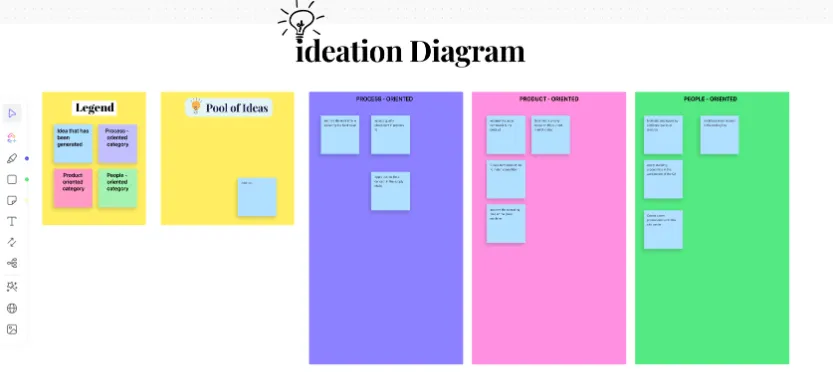
Hier finden Sie eine kurze Zusammenfassung der wichtigsten Schritte, um das Potenzial von Microsoft Whiteboard voll auszuschöpfen:
1. Rufen Sie Microsoft Whiteboard während eines Meetings auf
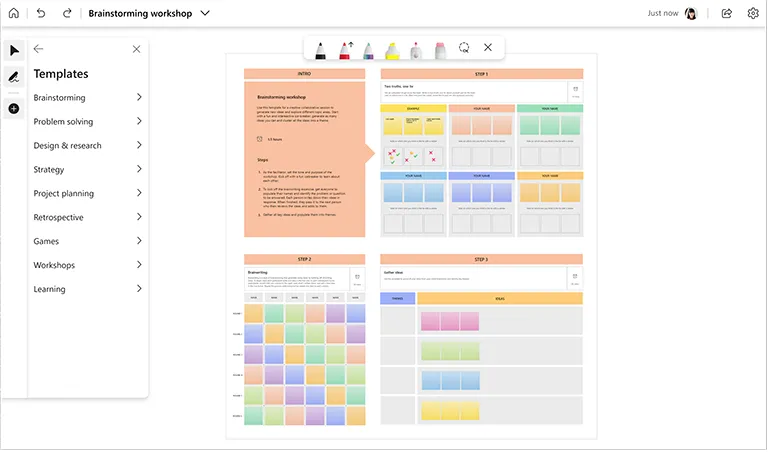
Um das Whiteboard in Microsoft Teams zu nutzen, müssen Sie über Ihr Microsoft-Konto an einem Teams-Meeting teilnehmen oder eines starten. Klicken Sie auf dem Bildschirm Ihres Teams-Meetings auf das Symbol „Teilen“. Wählen Sie aus den Optionen „Microsoft Whiteboard“ aus, um ein neues Whiteboard auf einer separaten Registerkarte zu öffnen.
Auf diese Weise können alle Teilnehmer des Meetings die gemeinsam genutzte digitale Arbeitsfläche sehen und mit ihr interagieren.
💡Profi-Tipp: Nehmen Sie auch unterwegs an Meetings teil und nutzen Sie das Whiteboard mit der Teams-App für Mobilgeräte. Halten Sie Ihre App auf dem neuesten Stand, um alle aktuellen Features für ein optimales Erlebnis nutzen zu können.
2. Zeichnen mit dem Stift-Tool
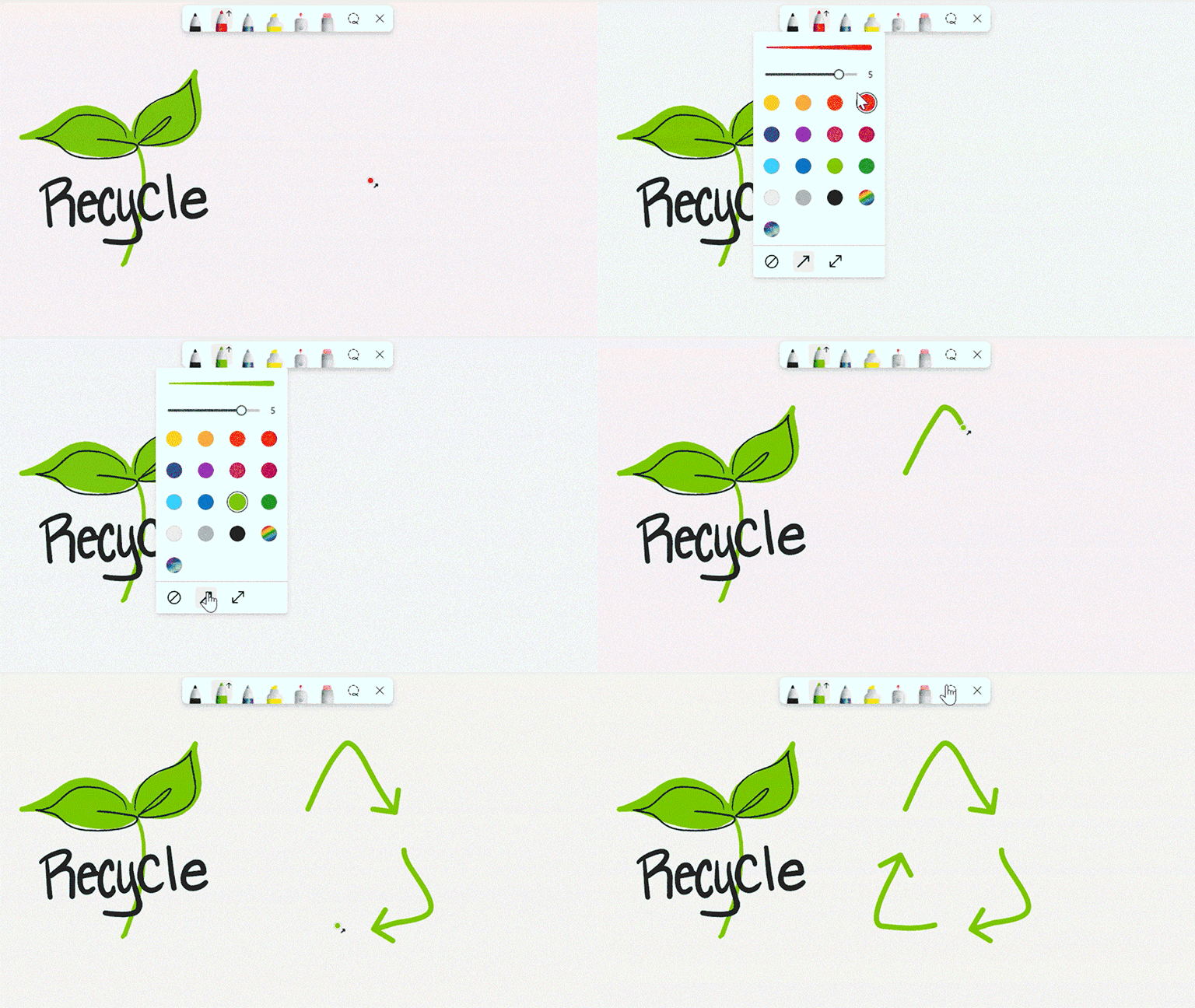
Verwenden Sie das Stift-Tool, um Ideen zu skizzieren, Punkte zu unterstreichen oder die Aufmerksamkeit auf bestimmte Bereiche Ihrer Microsoft Whiteboard-Registerkarte zu lenken. Über das Menü für Einstellungen können Sie die Strichstärke und Farbe anpassen.
The pen tool is a handy tool for an interactive, practical approach to problem solving, as it simulates writing on a physical Whiteboard.
Lesen Sie auch: Microsoft Teams-Etikette meistern: Tipps und Best Practices
3. Ideen mit Formen strukturieren
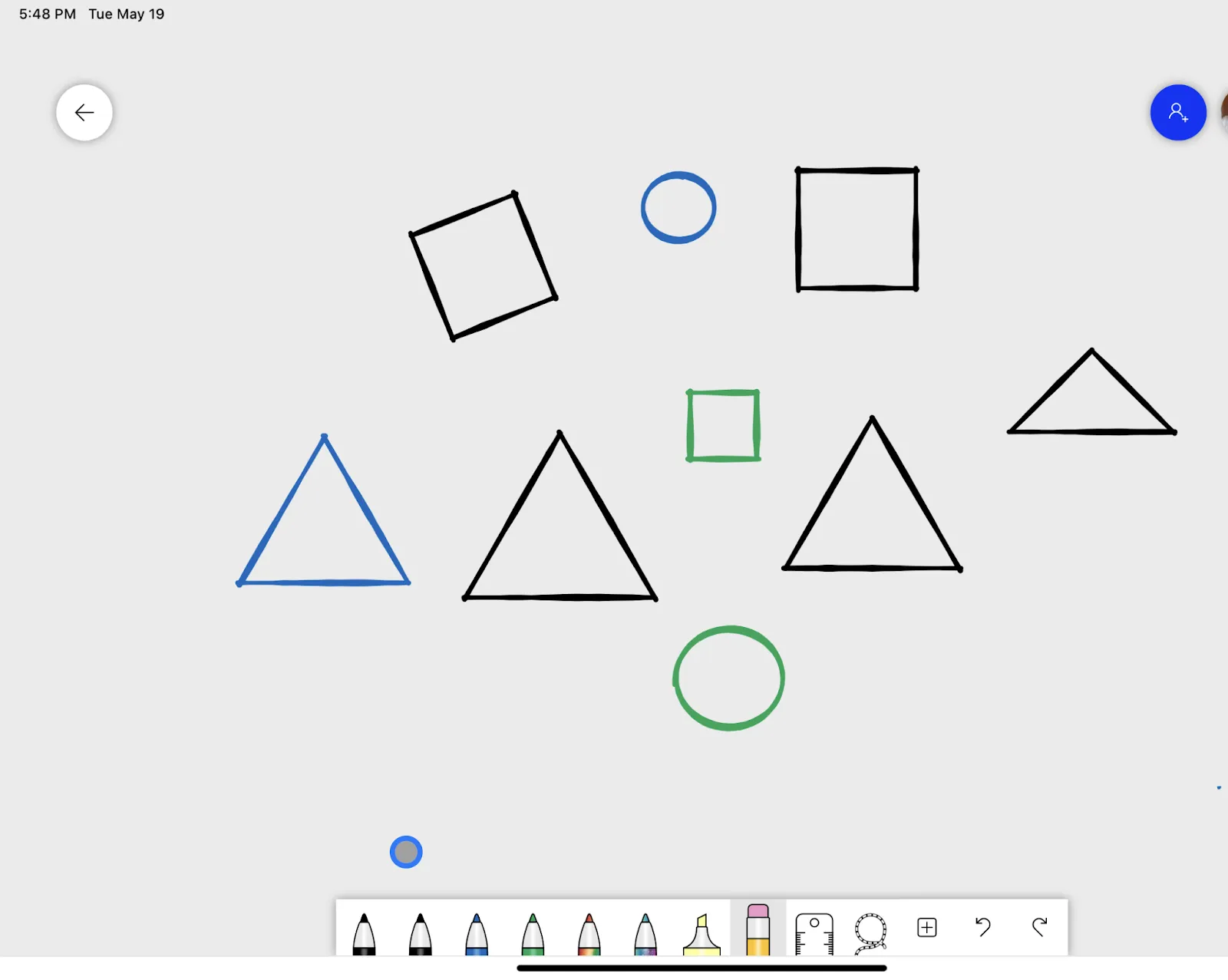
Das Form-Tool sorgt für Struktur auf Ihrem Whiteboard. Fügen Sie vordefinierte Formen wie Kreise, Quadrate und Pfeile hinzu, damit Ihre Whiteboard-Zeichnungen professionell aussehen.
Die flexiblen Features eignen sich perfekt zum Erstellen von Flussdiagrammen und Schemata oder zum visuellen Ordnen von Ideen – sowohl im Geschäftsbereich als auch im Bildungsbereich.
4. Informationen in Textfeldern präsentieren
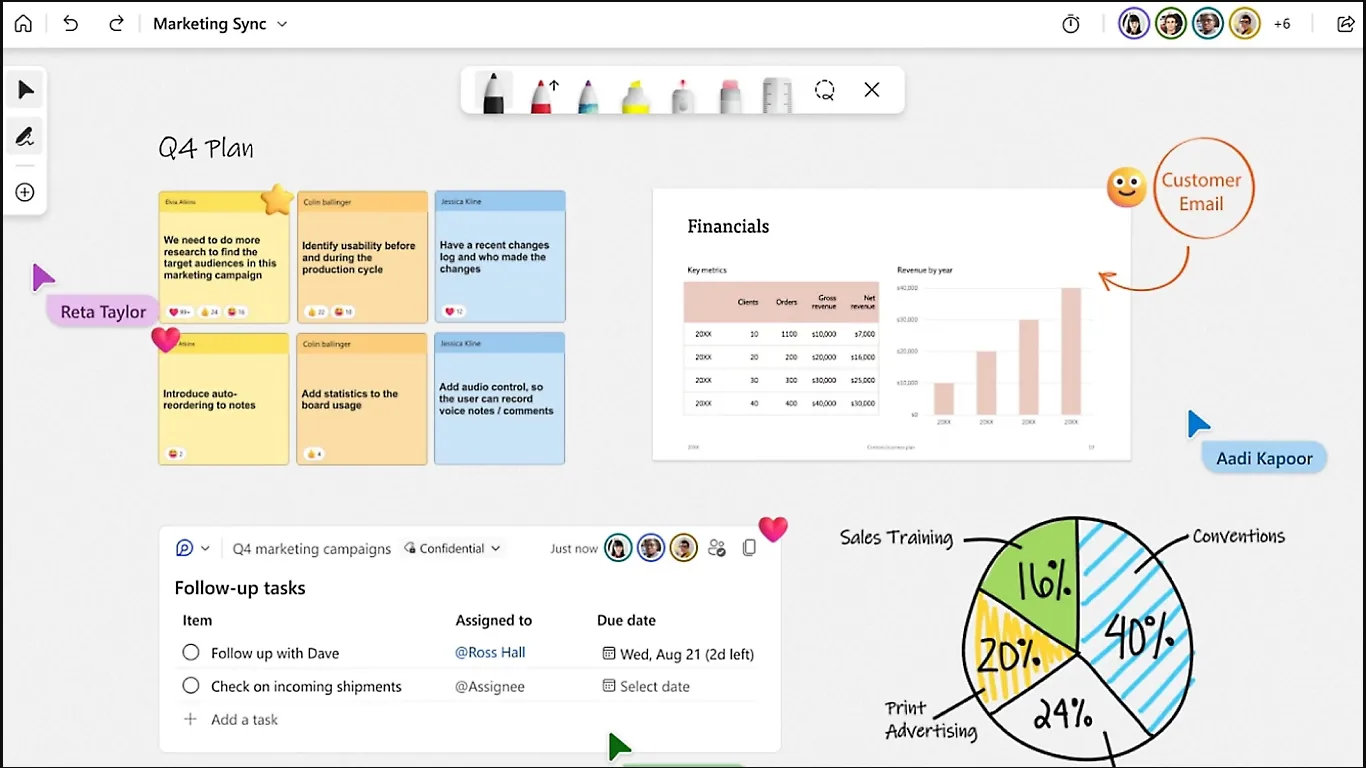
Textfelder eignen sich ideal zur Angabe von Beschreibungen für Diagramme oder zum Hinzufügen detaillierter Notizen. Um ein Textfeld einzufügen, wählen Sie das Textfeld-Tool aus und klicken Sie an eine beliebige Stelle auf dem Microsoft Whiteboard.
💡Profi-Tipp: Nutzen Sie Textfelder, um eine visuelle Hierarchie auf Ihrem Whiteboard zu schaffen. Passen Sie die Größe der Schriftarten, Farbe und Platzierung der Textfelder an, um die Aufmerksamkeit Ihres Publikums zu lenken, sodass Überschriften, Unterüberschriften und Detailinformationen auf einen Blick leichter zu unterscheiden sind.
5. Ideen mithilfe von Haftnotizen in Farben kennzeichnen und kategorisieren
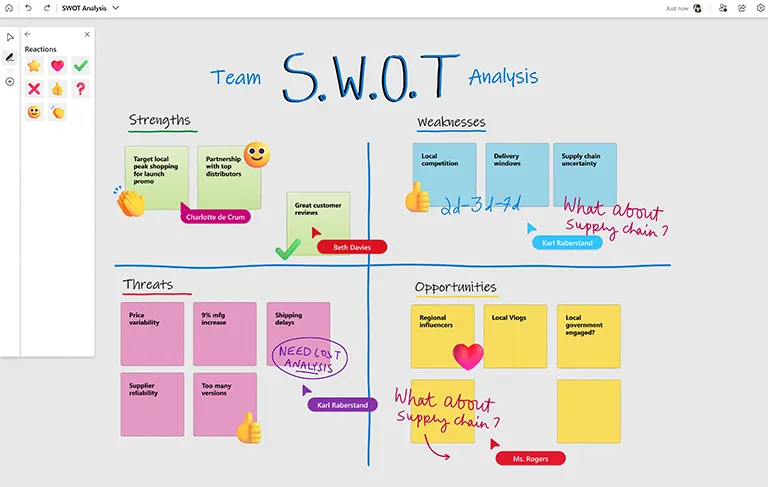
Genau wie bei physischen Haftnotizen ermöglichen Ihnen die digitalen Notizen auf Microsoft Whiteboard, Gedanken schnell zu ordnen, Konzepte zu kategorisieren, Mitgliedern des Teams Aufgaben zuzuweisen und komplexe Themen aufzuschlüsseln, ohne den Bildschirm zu überladen.
Die Haftnotizen sind standardmäßig farblich gekennzeichnet und sorgen so für zusätzliche Übersichtlichkeit. Sie helfen dabei, Ideen voneinander abzugrenzen oder Aufgaben zu priorisieren.
Diese Notizen lassen sich zudem verschieben und eignen sich daher perfekt zum Kategorisieren von Informationen während interaktiver Sitzungen.
Ob Sie nun im Homeoffice arbeiten oder an Online-Projekten mitarbeiten – dieses Tool ist ideal, um alles übersichtlich zu organisieren und leicht zugänglich zu machen.
🧠 Wissenswertes: Haftnotizen wurden 1968 versehentlich von Spencer Silver, einem Wissenschaftler bei 3M, erfunden, als er versuchte, einen extrem starken Klebstoff zu entwickeln. Stattdessen schuf er einen Klebstoff mit geringer Klebekraft, der wiederverwendbar war. Jahre später verwendete Art Fry, ein weiterer 3M-Mitarbeiter, einen anderen Klebstoff, um das zu entwickeln, was wir heute als Post-it-Notizen kennen – nachdem er Schwierigkeiten hatte, die Seiten seines Gesangbuchs zu markieren, ohne sie zu beschädigen.
6. Arbeiten Sie mit Ihrem Team in Echtzeit zusammen
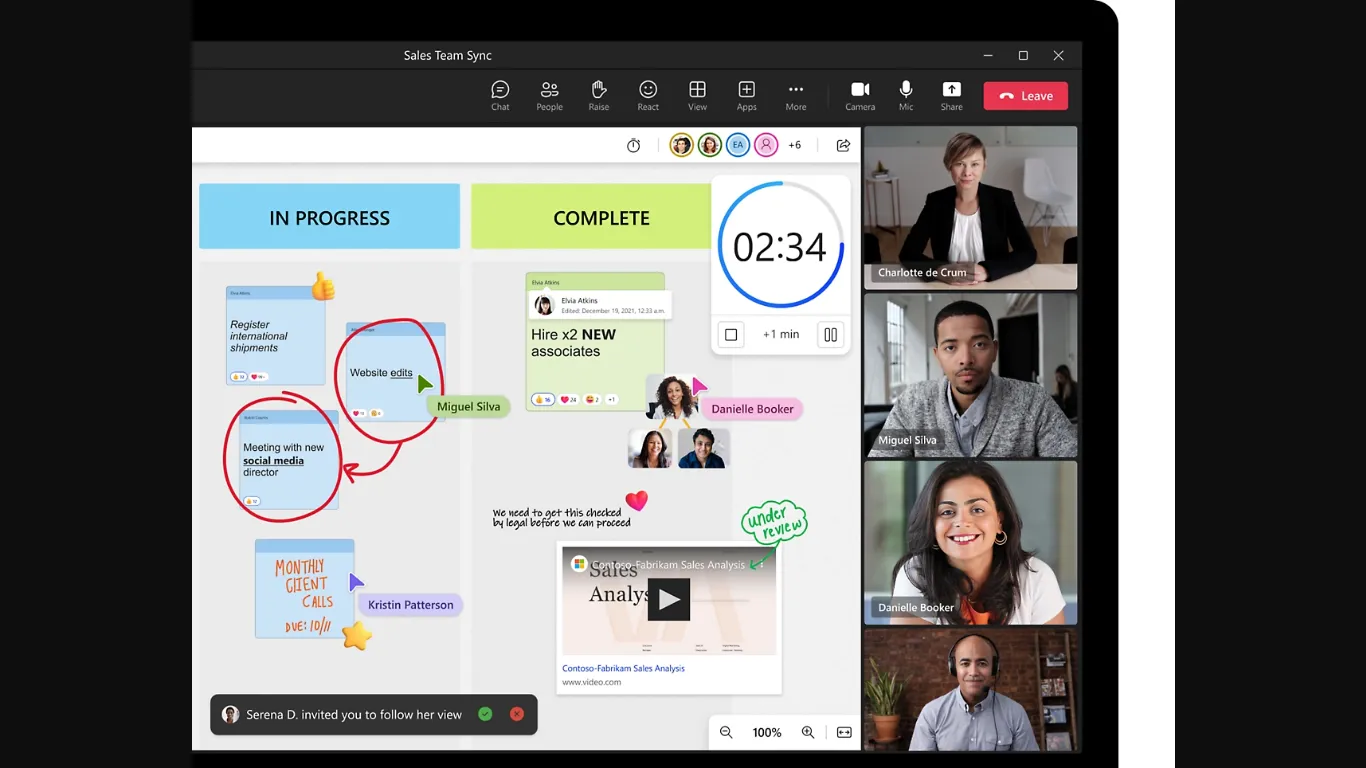
Eine der herausragenden Features von Microsoft Whiteboard ist die Zusammenarbeit in Echtzeit. Sie können gemeinsame Cursor aktivieren, um genau zu sehen, an welcher Stelle auf der Arbeitsfläche die Mitglieder des Teams gerade arbeiten. Diese Funktion vermittelt das Gefühl, als säßen alle gemeinsam um ein echtes Whiteboard herum und würden gemeinsam daran arbeiten.
Es sorgt für ein intensiveres Erlebnis, ermöglicht eine reibungslosere Interaktion und minimiert Unklarheiten während Team-Meetings.
💡Profi-Tipp: Weisen Sie den Team-Mitgliedern vor Beginn des Meetings Aufgaben zu, um die Produktivität des Meetings zu optimieren. Beauftragen Sie beispielsweise jemanden damit, Haftnotizen hinzuzufügen, einen anderen damit, Textfelder zu organisieren, und einen dritten damit, wichtige Bereiche zu zeichnen oder hervorzuheben.
7. Das Whiteboard speichern und freigeben
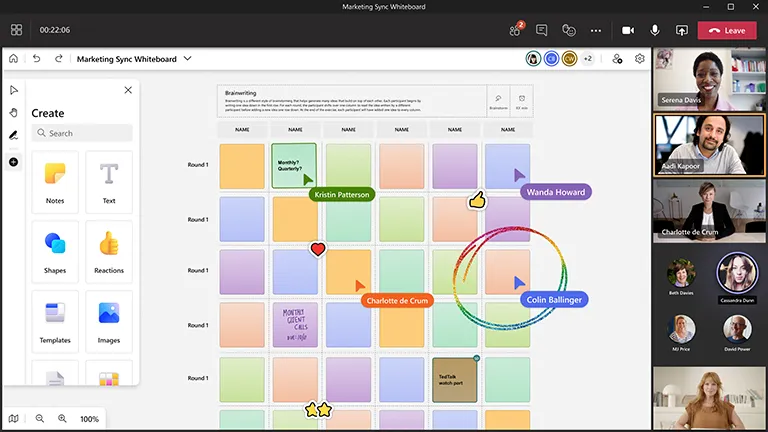
Wenn Sie Ihre Sitzung erledigt haben, speichern Sie Ihre Arbeit, indem Sie auf das Symbol „Speichern“ klicken oder die Option „Bild exportieren“ verwenden. Dadurch wird eine Momentaufnahme aller Inhalte auf dem Whiteboard erstellt, die Sie über einen Link oder als Anhang an andere Teilnehmer freigeben können.
Nach Ende des Meetings können Sie alle gespeicherten Whiteboards zur Überprüfung oder für weitere Diskussionen erneut aufrufen, sodass nichts verloren geht.
Lesen Sie auch: 20 Microsoft Teams-Hacks, Tipps und Tricks zum Ausprobieren
Welche Limite gibt es bei der Verwendung des Teams-Whiteboards für Meetings?
Das Microsoft Teams Whiteboard eignet sich hervorragend für die grundlegende Zusammenarbeit, kann jedoch bei anspruchsvollen Projektanforderungen an seine Grenzen stoßen. Es fehlen umfangreichere Whiteboard-Features wie eine detailliertere Anpassung von Schriftarten und Formen, die Erstellung von Bildern sowie leistungsstarke Tools für die Bearbeitung. Da eine Internetverbindung erforderlich ist, ist es für die Offline-Planung oder in Umgebungen mit schwacher Netzwerkverbindung unzuverlässig. Und obwohl Cursor in Echtzeit hilfreich sind, kann die Zusammenarbeit in großen Gruppen ohne Versionskontrolle oder umfangreichere Anpassungsoptionen unübersichtlich werden.
Das Whiteboard in Microsoft Teams eignet sich sehr gut für die einfachere Zusammenarbeit, doch für anspruchsvollere Projekte sind einige Alternativen zu Teams möglicherweise besser geeignet. Und zwar aus folgenden Gründen:
Eingeschränkter Funktionsumfang
Das Teams-Whiteboard deckt die Grundlagen ab, wie z. B. Zeichnen, Hinzufügen von Text und die Verwendung von Haftnotizen. Es bietet jedoch nicht die erweiterten Tools einer speziellen Whiteboard-App, wie z. B. benutzerdefinierte Schriftarten und Formen, die Möglichkeit, Bilder zu erstellen, oder umfangreiche Tools für die Bearbeitung.
Dies könnte jedoch ein Limit darstellen, wenn Ihr Projekt komplexe Designs oder anspruchsvollere Grafiken erfordert.
Erfordert eine Internetverbindung
Sie können es nicht offline nutzen, da Microsoft Whiteboard auf eine Internetverbindung und die Integration mit Microsoft Teams angewiesen ist. Dies kann unpraktisch sein, wenn Sie in einer Umgebung ohne zuverlässigen Netzwerkzugang planen.
Grundlegende Features für die Zusammenarbeit
Dank gemeinsamer Cursor ist eine Zusammenarbeit in Echtzeit möglich, doch die Skalierung auf große Meetings kann schwierig sein. Die Verwaltung der Beiträge vieler Teilnehmer wird mühsam, und das Fehlen einer Versionskontrolle kann manchmal zu Verwirrung führen.
Lesen Sie auch: So nehmen Sie effektiv an Meetings teil
Nicht vollständig anpassbar
Microsoft Whiteboard bietet grundlegende benutzerdefinierte Anpassungsmöglichkeiten, wie zum Beispiel das Anpassen des Textformats, der Linienstärke oder der Stile von Haftnotizen.
Diese mangelnde Flexibilität kann für diejenigen ein Nachteil sein, die gerne eine persönliche Note einbringen oder visuell ansprechende Diagramme erstellen.
Wie Sie sehen, ist Microsoft Whiteboard zwar ein hilfreiches Tool, doch komplexere Projekte erfordern eine leistungsstärkere Lösung. Eine leistungsfähigere und funktionsreichere Lösung wie ClickUp kann diese Anforderungen erfüllen.
Wie können Sie ClickUp-Whiteboards für die Zusammenarbeit im Team nutzen?
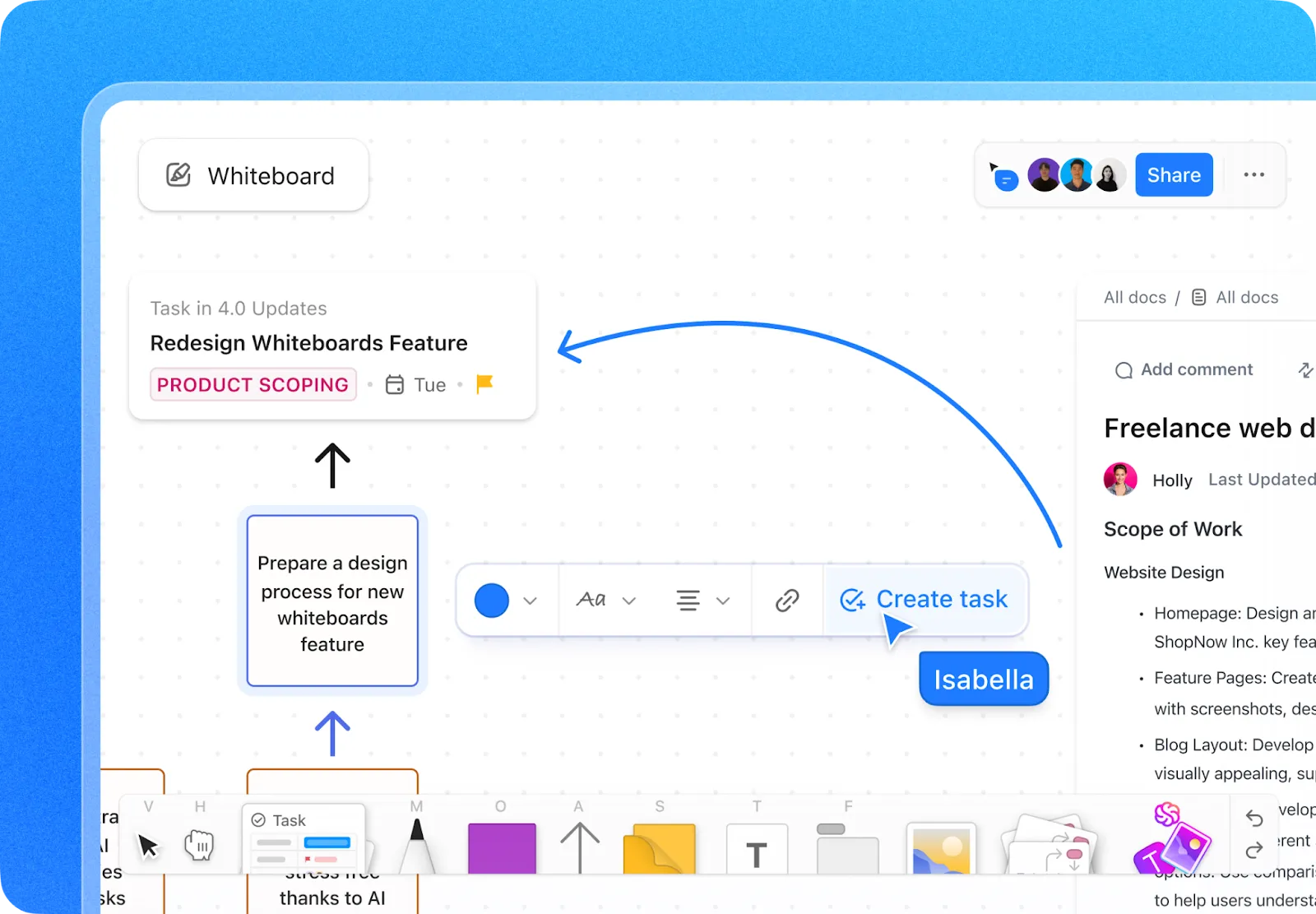
Als Teamleiter erwarten Sie eine reibungslose Zusammenarbeit und Kommunikation zwischen Ihren Teammitgliedern. ClickUp-Whiteboards bieten Ihnen all das und noch viel mehr: einen dynamischen Raum, in dem Ihr Team Ideen sammeln, Projekte planen und Aufgaben erledigen kann – alles an einem Ort.
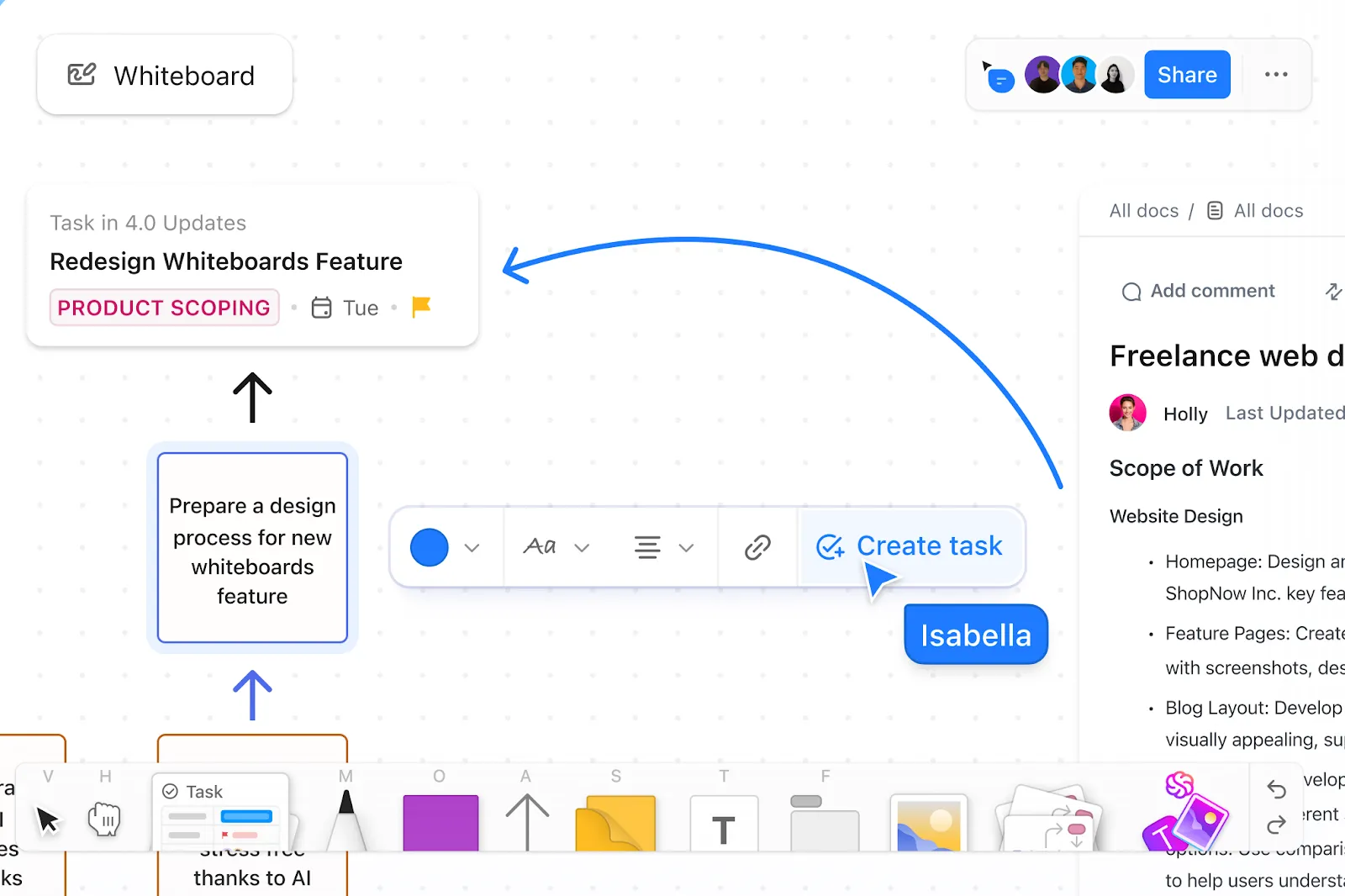
Ob Sie nun komplexe Diagramme skizzieren, Ablaufdiagramme erstellen oder Ideen freigeben – dank der intuitiven Benutzeroberfläche können Sie Formen per Drag & Drop verschieben, freihändig zeichnen und Elemente wie Entscheidungspunkte und Aktionspunkte mit Ihren Aufgaben verbinden, um ein effektives Projektmanagement zu gewährleisten.
Die neueste Version von ClickUp Whiteboards wurde im Hinblick auf Geschwindigkeit und Zuverlässigkeit überarbeitet und gewährleistet so auch bei intensiven Zusammenarbeits-Sitzungen ein reibungsloses Erlebnis. Jeder kann die Bearbeitungen und Cursorbewegungen der anderen Teilnehmer in Echtzeit sehen, wodurch Brainstorming-Sitzungen interaktiver und effizienter werden.
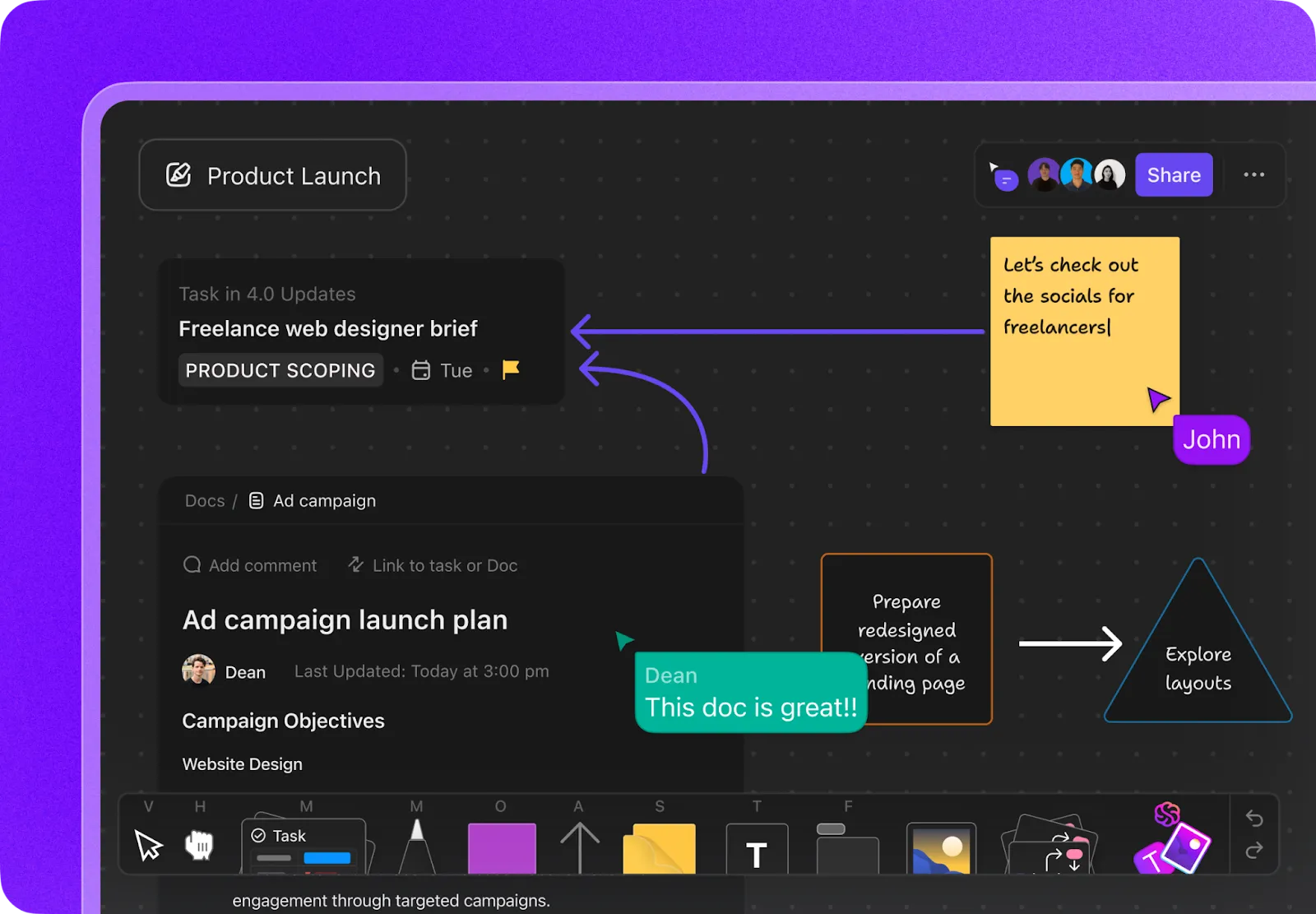
Zudem sorgt die neu gestaltete Benutzeroberfläche mit einem eleganten Dunkeln Modus dafür, dass Ihr Workspace optisch ansprechend bleibt.
So arbeiten Sie in Echtzeit mit ClickUp Chat zusammen
ClickUp Whiteboards lässt sich nahtlos mit ClickUp Chat kombinieren, um die Kommunikation und Zusammenarbeit in Echtzeit zu verbessern. Während Ihr Team an einem Whiteboard arbeitet, können Sie ganz einfach zum Chat wechseln, um Ideen zu besprechen, Fragen zu stellen oder Feedback zu geben, ohne den Workspace verlassen zu müssen.
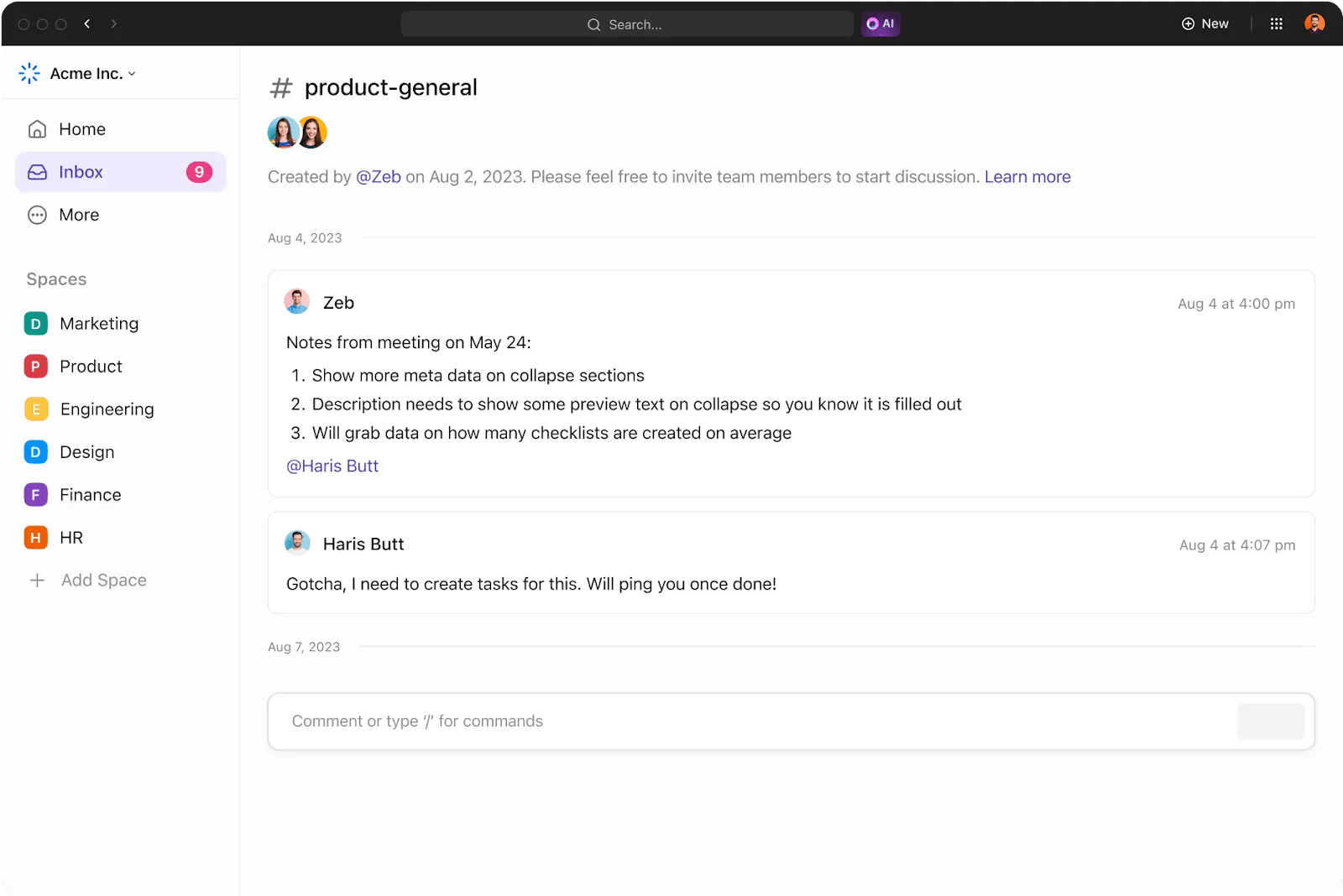
Mit dem ClickUp-Chat können Sie bestimmte Nachrichten direkt mit Elementen auf Ihrem Whiteboard verknüpfen. So stellen Sie sicher, dass die Unterhaltungen immer auf die jeweilige Aufgabe bezogen bleiben, und vermeiden, dass wichtige Diskussionen in der Flut von Nachrichten untergehen.
Die Instant-Messaging-Funktion ergänzt Whiteboards, indem sie eine natürliche Unterhaltung parallel zur visuellen Arbeit ermöglicht. Darüber hinaus können Sie mit SyncUps ganz einfach Einzel- oder Gruppen-Videoanrufe direkt im Chat führen – mit dem zusätzlichen Vorteil der Bildschirmfreigabe, um die Zusammenarbeit noch weiter zu verbessern.
So verwirklichen Sie Ideen mit dem Zeichen-Tool
Jedes gute Whiteboard, das etwas auf sich hält, sollte es Ihnen ermöglichen, freihändig zu zeichnen und so Ihre Ideen zum Leben zu erwecken.
ClickUp geht noch einen Schritt weiter und ermöglicht es Ihnen, mit dem Finger (oder einem Stylus) auf einem Smartphone oder Tablet zu skizzieren, zu zeichnen und Ihre Vision zu verwirklichen. Natürlich können Sie auch weiterhin mit der Maus auf einem Desktop-PC oder Laptop freihändig zeichnen.
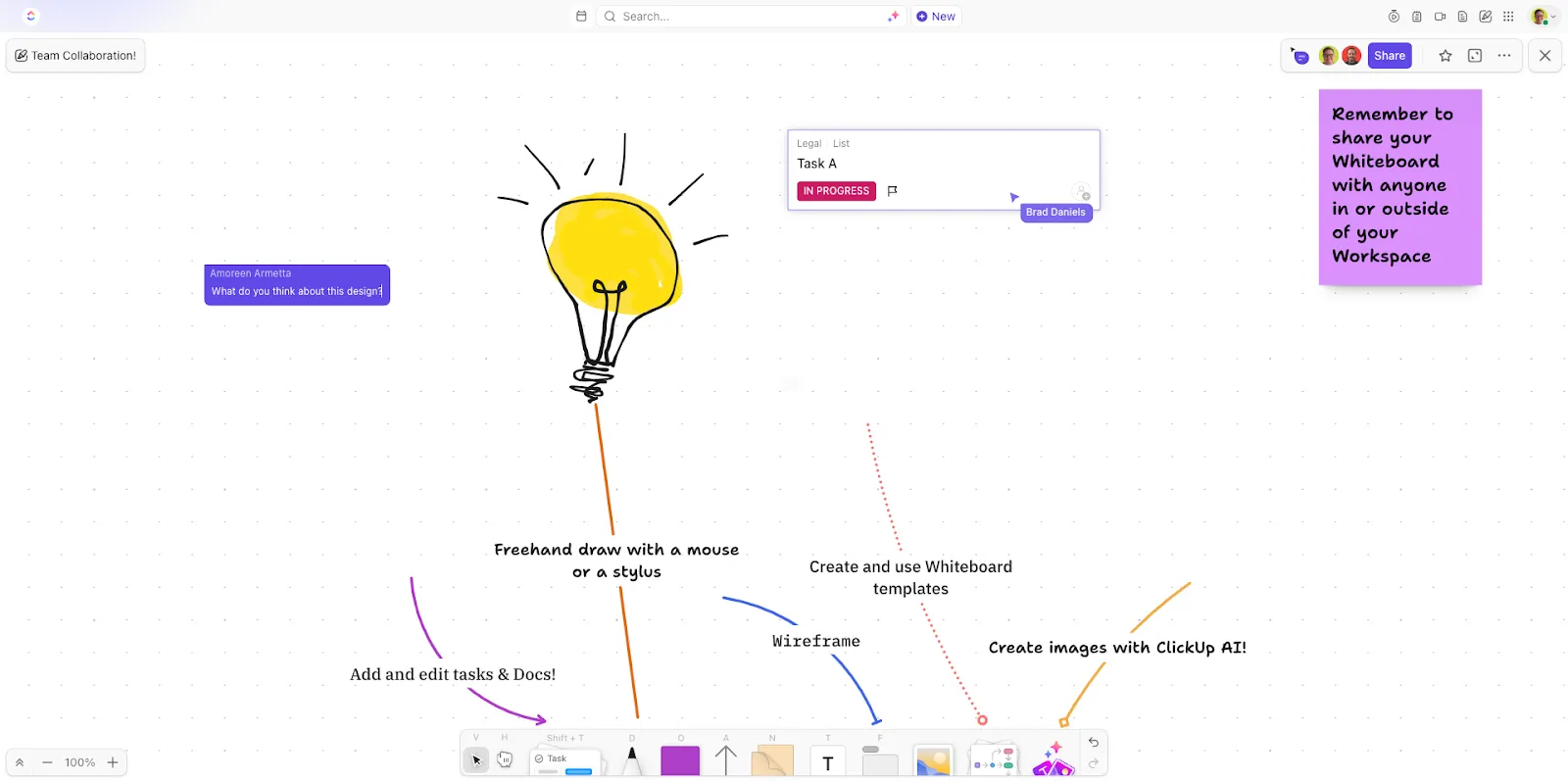
Nutzen Sie verschiedene Stiftarten, Strichstärken und Farben, um Anmerkungen zu machen und wichtige Punkte hervorzuheben. Das Beste daran: Sie können Ihre ClickUp-Whiteboards auf einem Teams-Bildschirm freigeben und so die Vorteile beider Plattformen zusammenführen, um die Teilnehmer effektiv einzubinden.
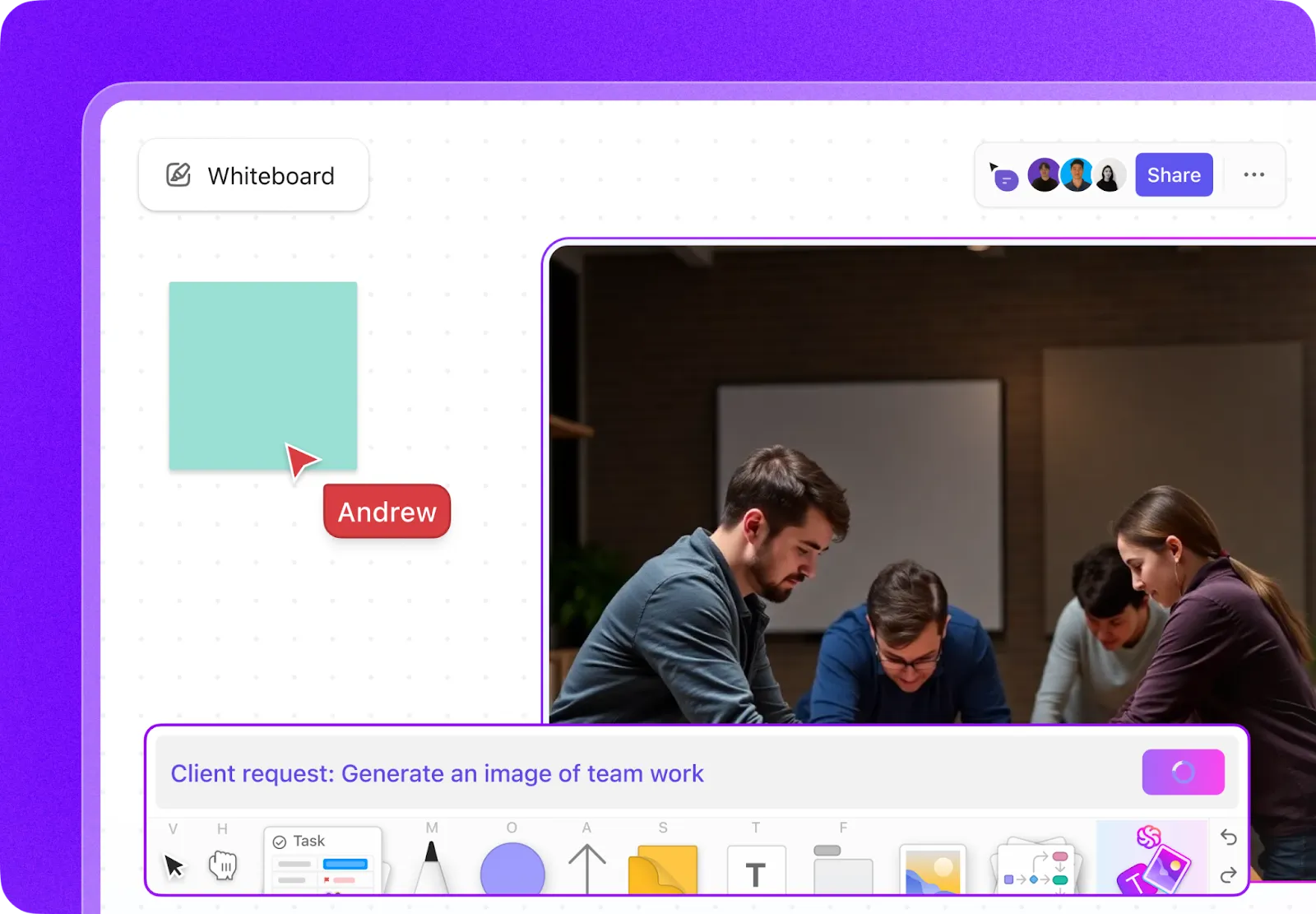
Bonus? Kombinieren Sie die KI-Funktionen von ClickUp Brain mit ClickUp Whiteboards, um mithilfe von Befehlen in natürlicher Sprache benutzerdefinierte Bilder zu erstellen (wie unten zu sehen!).
Das sagen Benutzer über ClickUp-Whiteboards:
Und schließlich das Whiteboard-Feature? Ich bin total begeistert davon. Dieses Tool wurde bei Meetings mit Teams oft genutzt, um Ideen zu sammeln oder bestimmte Initiativen näher auszuarbeiten.
Und schließlich das Whiteboard-Feature? Ich bin total begeistert davon. Dieses Tool wurde bei Meetings mit Teams oft genutzt, um Ideen zu sammeln oder bestimmte Initiativen näher auszuarbeiten.
So optimieren Sie Meetings und das Aufgabenmanagement
ClickUp bietet mehr als nur Whiteboards – es hilft Ihnen auch dabei, effektive Meetings durchzuführen. Mit ClickUp Meetings können Sie klare Tagesordnungen erstellen, während der Meetings Aufgaben zuweisen und die Nachverfolgung der Folgeaktionen ohne separate Tools durchführen.
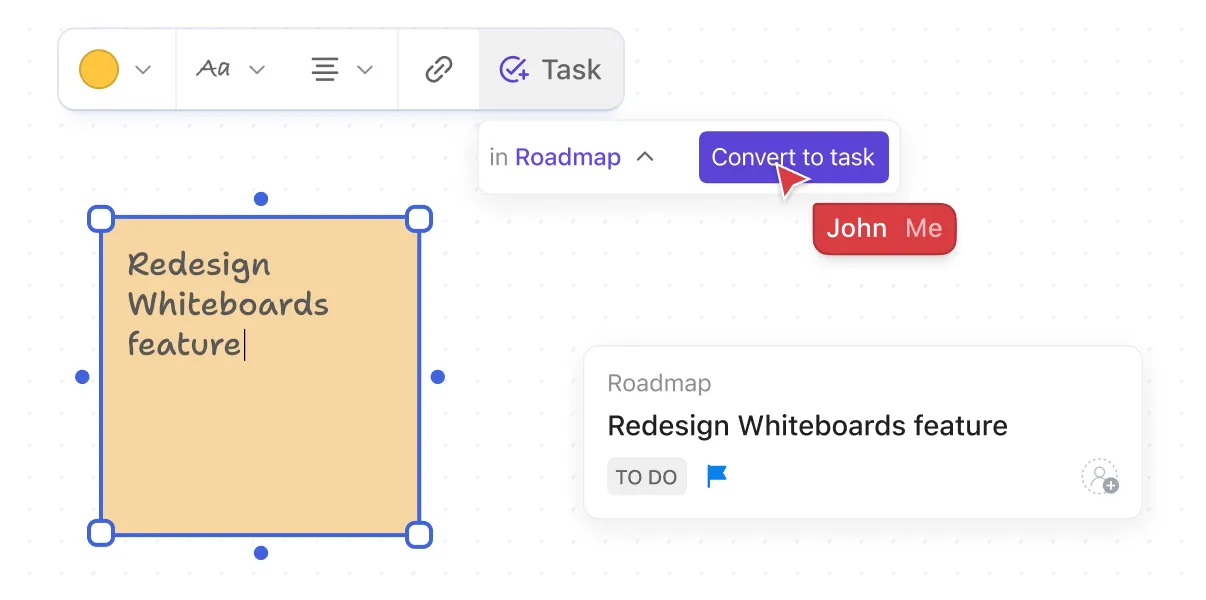
Außerdem können Sie Ihre Meeting-Notizen dokumentieren, die Bearbeitung aller Inhalte gemeinsam durchführen, Kommentare bestimmten Teammitgliedern zuweisen sowie Checklisten und wiederholende Aufgaben erstellen – und das alles an einem Ort.
Erwägen Sie, Ihr Meeting mit einer neuen Whiteboard-Sitzung zu beginnen, um Ideen zu sammeln und nahtlos zur Aufgabenverteilung überzugehen – alles innerhalb von ClickUp.
Wie schafft man den Übergang von Haftnotizen zu ClickUp-Whiteboards?
Erinnern Sie sich noch an die Zeiten der persönlichen Teambesprächen, als Haftnotizen über die ganze Wand verteilt waren und jemand mühsam versuchte, die Verbindungen auf einem Whiteboard darzustellen? Es hat funktioniert, aber es war nicht perfekt.
Seit wir auf virtuelle Arbeitsumgebungen umgestiegen sind, stehen uns interaktive Tools wie ClickUp Whiteboards zur Verfügung, um mit unseren Teammitgliedern zu kommunizieren. Dies bietet eine innovativere Möglichkeit, Ideen zu sammeln, zu planen und umzusetzen – alles an einem Ort.
Mit ClickUp arbeiten Sie nicht nur zusammen, sondern verändern die Art und Weise, wie Ideen ausgetauscht und umgesetzt werden. Von der Durchführung produktiver Online-Meetings über das Chatten in Echtzeit bis hin zur Erstellung und Nachverfolgung von Aufgaben – ClickUp verbindet die Kreativität eines Whiteboards mit der Effizienz des Aufgabenmanagements.
Warum noch warten, um Brainstorming-Sitzungen in bahnbrechende Ideen zu verwandeln? Eröffnen Sie jetzt ein ClickUp-Konto!