
Ein enger Zeitplan setzt Ihrem Softwareprojekt unter Druck, dazu kommen komplexe Workflows und ein Team, das Mühe hat, an einem Strang zu ziehen. Missverständnisse und sich ändernde Anforderungen beginnen, den Fortschritt zu beeinträchtigen – kommt Ihnen das bekannt vor?
Genau hier können UML-Diagramme den entscheidenden Unterschied ausmachen. ✨
UML-Diagramme wurden in den 1990er Jahren bei der Rational Software Corporation eingeführt und bieten eine einheitliche Methode zur Modellierung und zum Entwurf von Systemen, wodurch sich die Visualisierung von Softwarearchitekturen grundlegend verändert hat.
So werden Sie ein KI-versierter Projektmanager →
Im „KI-native PM“-Leitfaden erhalten Sie:
- 5 einsatzbereite KI-Systeme für Ihre wöchentliche Projektarbeit
- 30 Akteure, die vom Projektstart bis zum Projektabschluss abgebildet werden
- Echte Multi-Agenten-Workflows, die Ihnen beim Entwerfen eigener Workflows helfen.
Tauchen Sie ein in unsere Anleitung, in der wir Ihnen wichtige Beispiele für UML-Diagramme, Schritt-für-Schritt-Anleitungen zu deren Umsetzung sowie hilfreiche tools vorstellen. 💻
Was sind UML-Diagramme?
UML-Diagramme (Unified Modeling Language) sind visuelle Entwürfe, mit denen die Struktur und das Verhalten von Systemen dargestellt werden, insbesondere in der Softwareentwicklung und im Projektmanagement.
Stellen Sie sich UML als eine Sprache vor, die es Softwareentwicklern, Designern und Business-Analysten ermöglicht, die gleiche visuelle Sprache zu sprechen, um komplexe Prozesse zu verdeutlichen.
Hier sind die Kernelemente und Inhalte, die typischerweise in UML-Diagrammen zu finden sind:
- Klassen: Definieren Sie Objekte, deren Attribute und Beziehungen
- Objekte: Instanzen von Klassen mit spezifischen Daten
- Aktivitäten: Stellen Sie Jobs, Aufgaben oder Vorgänge innerhalb des Systems dar
- Komponenten: Unabhängige Teile des Systems mit spezifischen Funktionen
- Schnittstellen: Definieren Sie, wie Komponenten miteinander kommunizieren
- Beziehungen: Zeigen Sie Assoziationen zwischen Klassen, Komponenten oder Aktivitäten an (z. B. Vererbung, Abhängigkeiten).
- Bedingungen: Verschiedene Bedingungen oder Phasen eines Objekts während seines Lebenszyklus
Jeder UML-Diagrammtyp nutzt eine Kombination dieser Elemente, um die statische Struktur oder das dynamische Verhalten des Systems darzustellen.
Ursprünglich wurde UML entwickelt, um viele bestehende Methoden des Software-Designs zu standardisieren. Heute hilft es Entwicklern dabei, Alles zu visualisieren – von der Zusammenarbeit einzelner Komponenten bis hin zur Interaktion des Systems mit Benutzern und anderen Systemen.
Für Fachleute aus den Bereichen Softwareentwicklung oder Geschäftsanalyse bietet UML ein umfassendes Verständnis des objektorientierten Entwurfs und hilft Teams dabei, klarere und besser strukturierte Dokumentationen zu erstellen.
Die wichtigsten Arten von UML-Diagrammen
UML-Diagramme lassen sich in zwei Hauptkategorien einteilen, die jeweils einen einzigartigen Blickwinkel auf das Systemdesign bieten – Struktur- und Verhaltensdiagramme.
- Strukturdiagramme: Diese Diagramme zeigen statische Teile eines Systems – seine Kernkomponenten, Beziehungen und Organisation. Sie bieten einen Überblick über die Architektur und veranschaulichen, wie die verschiedenen Teile miteinander verbunden sind. Strukturelle UML-Diagramme sind besonders hilfreich, um das „große Ganze“ zu erkennen.
- Verhaltensdiagramme: Im Gegensatz dazu erfassen Verhaltensdiagramme die dynamischen Aspekte eines Systems und veranschaulichen, wie Komponenten miteinander interagieren und auf Eingaben reagieren. Diese Diagramme zeigen die Prozesse und Workflows innerhalb des Systems auf, wie beispielsweise Benutzerinteraktionen oder Flows. Sie stellen die Funktionalität des Systems und die Benutzererfahrungen dar.
Zusammen erleichtern diese Techniken zur Prozessabbildung die Visualisierung, den Entwurf und die Wartung von Software, indem sie sowohl das „Was“ (Struktur) als auch das „Wie“ (Verhalten) eines Systems darstellen. Diese ganzheitliche Ansicht verbessert die Zusammenarbeit, hilft dabei, Probleme frühzeitig zu erkennen, und unterstützt eine effizientere Entwicklung.
Hier finden Sie eine kurze Übersicht über verschiedene Arten von UML-Diagrammen innerhalb der beiden Kategorien und darüber, wie jedes einzelne in das UML-Framework passt:
| UML-Diagrammtyp | Kategorie | Übersicht |
| Klassendiagramm | Strukturell | Definiert Systemklassen, Klassenattribute, Operationen und Beziehungen |
| Objektdiagramm | Strukturell | Zeigt Instanzen von Klassen zu einem bestimmten Zeitpunkt als Momentaufnahme aus der Praxis |
| Kompositstrukturdiagramm | Strukturell | Beschreibt die interne Struktur und die Zusammenarbeit innerhalb der Komponenten |
| Komponentendiagramm | Strukturell | Stellt physische Komponenten und deren Abhängigkeiten dar |
| Bereitstellungsdiagramm | Strukturell | Ordnet Softwarekomponenten der Hardware zu und veranschaulicht so die Systembereitstellung |
| Paketdiagramm | Strukturell | Organisiert Klassen und Elemente in Paketen und zeigt dabei Abhängigkeiten an |
| Profil-Diagramm | Strukturell | Benutzerdefinierte Einstellungen für UML: Stereotypen und Erweiterungen definieren, um spezifische Anforderungen zu erfüllen. |
| Aktivitätsdiagramm | Verhaltensbasiert | Modellieren Sie dynamische Workflows mit Aktivitäten, Übergängen und Entscheidungen |
| Anwendungsfalldiagramm | Verhaltensbasiert | Veranschaulicht Systemfunktionen aus der Perspektive des Benutzers anhand von Akteuren und Anwendungsfällen |
| Sequenzdiagramm | Verhaltensbasiert | Stellt die Reihenfolge der Nachrichten dar, die im Zeitverlauf zwischen Objekten fließen |
| Kommunikationsdiagramm | Verhaltensbasiert | Der Schwerpunkt liegt auf den Interaktionen zwischen Objekten und der Darstellung der Nachrichtenaustauschpfade |
| Zustandsdiagramm | Verhaltensbasiert | Zeigt Zustände und Übergänge eines Objekts als Reaktion auf Ereignisse |
| Zeitdiagramm | Verhaltensbasiert | Stellt Zustände von Objekten im Zeitverlauf dar, wobei der Schwerpunkt auf zeitlichen Einschränkungen liegt |
| Übersichtsdiagramm zur Interaktion | Verhaltensbasiert | Kombiniert Elemente aus Sequenz- und Aktivitätsdiagrammen für komplexe Szenarien |
11 Beispiele für UML-Diagramme
Das Verständnis von UML-Diagrammen mag zunächst einschüchternd wirken, doch wenn man sie Schritt für Schritt betrachtet, lässt sich leichter nachvollziehen, wie sie Ihre Projekte verbessern können.
Jedes dieser Diagramm-Beispiele hat seine eigenen Stärken. Schauen wir uns einmal genauer an, wozu jedes einzelne dient, wie es aussieht und wo es am besten eingesetzt werden kann.
1. UML-Klassendiagramm
Als statisches Strukturdiagramm dient das Klassendiagramm als Blaupause für ein objektorientiertes System. Es hebt wichtige grundlegende Elemente hervor, wie zum Beispiel:
- Klassen: Definieren Systementitäten
- Attribute: Gibt die in jeder Klasse enthaltenen Daten an
- Operationen: Beschreibung der mit jeder Klasse verbundenen Funktionen
- Beziehungen: Zeigt Verbindungen und Abhängigkeiten zwischen Klassen an
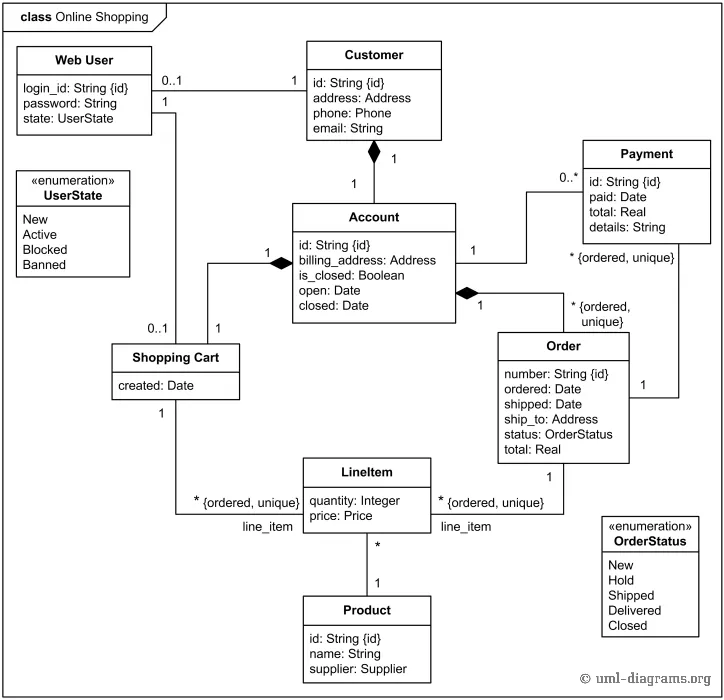
Bei der Entwicklung von Anwendungen wie E-Commerce-Plattformen oder Content-Management-Systemen vereinfachen Klassendiagramme komplexe Beziehungen und helfen Entwicklern und Beteiligten dabei, die Interaktion der Kernkomponenten nachzuvollziehen.
📌 Anwendungsfall: Modelliert die Struktur einer E-Commerce-Plattform mit Entitäten wie Produkt, Bestellung und Kunde sowie deren Attributen und Beziehungen.
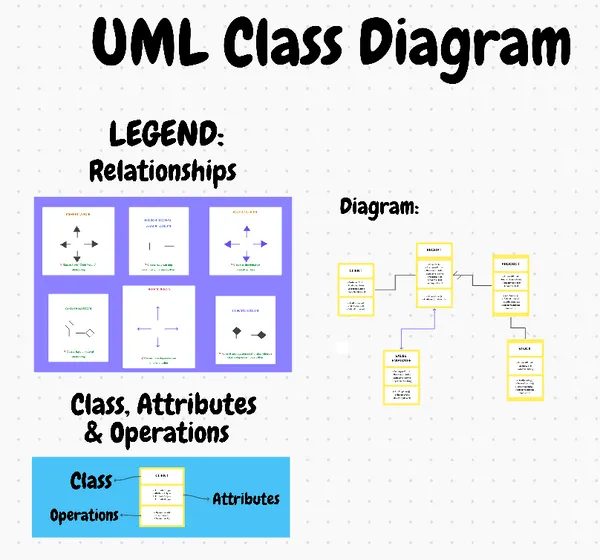
Die ClickUp-Vorlage für UML-Klassendiagramme ist ein intuitives Tool, das die Modellierung objektorientierter Systeme optimiert und es Ihnen erleichtert, Klassen, Attribute und Beziehungen zu visualisieren, während Ihr Team stets auf dem gleichen Stand bleibt. Mit dieser Vorlage können Sie:
- Arbeiten Sie gemeinsam mit Ihrem Team an einem einzigen Diagramm und nehmen Sie Aktualisierungen und Änderungen in Echtzeit vor, damit alle auf dem gleichen Stand bleiben.
- Führen Sie die Nachverfolgung und den Vergleich verschiedener Systemversionen durch und sichern Sie sich so Flexibilität bei sich ändernden Anforderungen
- Versehen Sie Aufgaben mit Tags, gruppieren Sie Unteraufgaben und fügen Sie mehrere Mitarbeiter sowie Beschreibungen der Priorität hinzu, um die Nachverfolgung und Priorisierung zu verbessern.
📖 Lesen Sie auch: 10 kostenlose Vorlagen für Swimlane-Diagramme und Prozessablaufdiagramme
2. UML-Kompositstrukturdiagramm
Als internes Strukturdiagramm bietet ein zusammengesetztes Strukturdiagramm einen Einblick in eine bestimmte Komponente oder Klasse, um zu sehen, wie deren Teile zusammenwirken. Seine Schlüsselelemente sind:
- Teile: Stellen interne Objekte oder Klassen dar, aus denen eine Komponente besteht.
- Ports: Interaktionspunkte an einer Komponente, die die Kommunikation mit anderen Objekten ermöglichen
- Konnektoren: Veranschaulichen die Verknüpfungen zwischen Komponenten und Anschlüssen
- Rollen: Gibt die Funktionen an, die die einzelnen Teile innerhalb der Gesamtstruktur erfüllen.
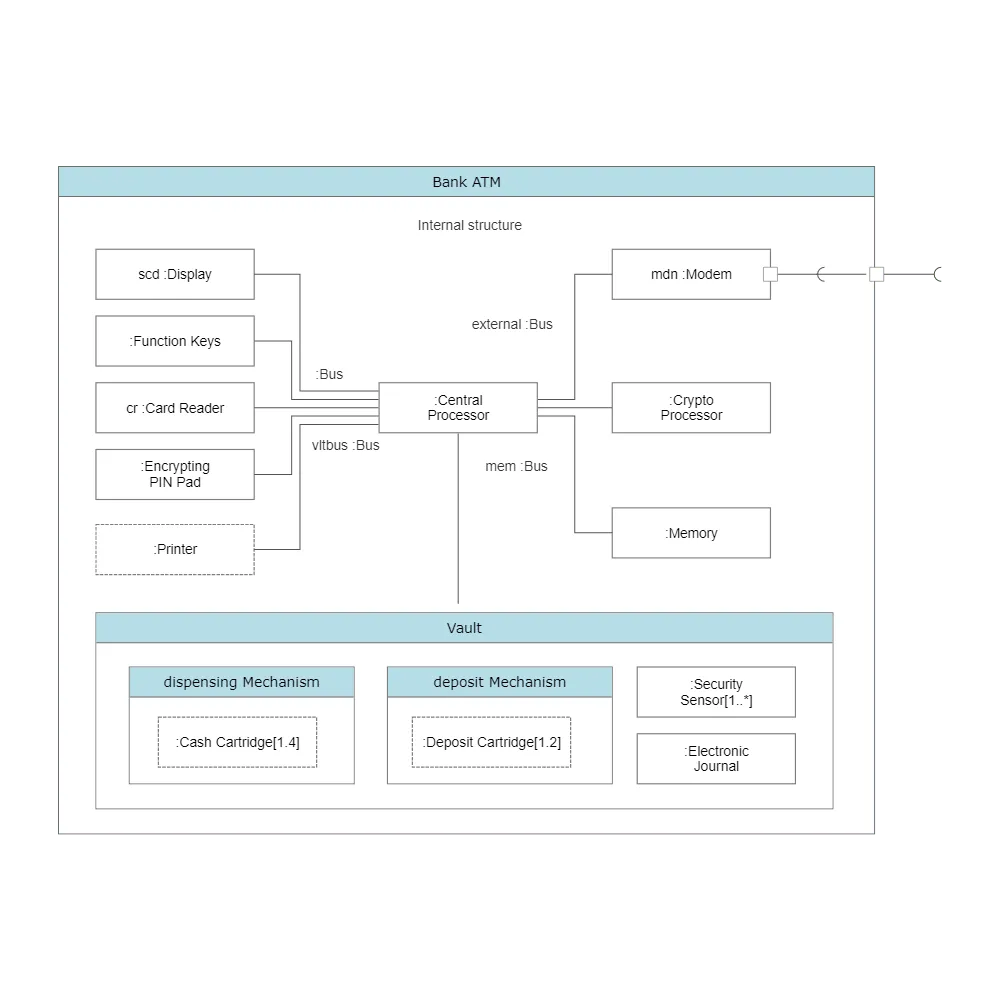
Im Gegensatz zu Diagrammen auf hoher Ebene, die sich auf allgemeine Interaktionen konzentrieren, gehen Kompositstrukturdiagramme detailliert auf die interne Organisation einer Komponente ein und veranschaulichen die Beziehungen zwischen ihren Teilen, Ports und Verbindungselementen. Sie zeigen, was eine Komponente leistet und welche Funktion sie hat, indem sie ihre internen Elemente koordiniert.
📌 Anwendungsfall: Beschreibt die interne Organisation einer Fahrzeugklasse, einschließlich von Komponenten wie Motoren und Bremsen, um die Kommunikation zwischen komplexen Komponenten zu veranschaulichen.
3. UML-Aktivitätsdiagramm
Aktivitätsdiagramme veranschaulichen Workflows und Geschäftsprozesse, indem sie diese in folgende Bestandteile unterteilen:
- Aktivitäten: Durchgeführte Schritte oder Aktionen
- Übergänge: Wechsel von einer Aktivität zur nächsten
- Entscheidungspunkte: Bedingte Bereiche, die den Flow je nach Ergebnis steuern
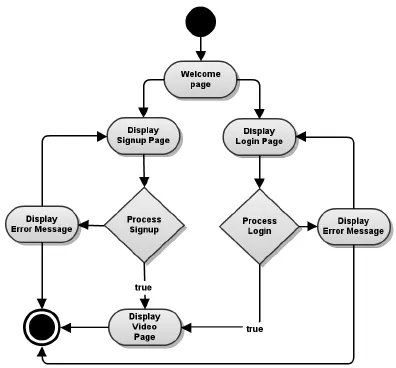
Aktivitätsdiagramme eignen sich perfekt für die Modellierung von Prozessen wie Vertriebspipelines, Projektabwicklung oder Fertigungsschritten und bieten einen Top-Down-Überblick über Workflows. So lassen sich Effizienzpotenziale leichter identifizieren und Prozesse optimieren. Dies ist unerlässlich für Teams, die den Betriebsablauf und die Entscheidungspunkte innerhalb eines Systems verstehen müssen.
📌 Anwendungsfall: Beschreibt den Workflow zur Kreditgenehmigung einer Bank und erfasst dabei jeden Schritt von der Übermittlung des Antrags bis zur Kreditauszahlung, um den Flow zu optimieren.
4. UML-Anwendungsfalldiagramm
Ein Anwendungsfalldiagramm bietet eine dynamische Ansicht der Funktionen eines Systems und konzentriert sich dabei auf:
- Akteure: Personen oder Systeme, die mit dem Hauptsystem interagieren
- Anwendungsfälle: Funktionalitäten oder Aufgaben, die innerhalb des Systems ausgeführt werden
- Assoziationen: Beziehungen, die zeigen, wie Akteure mit Anwendungsfällen interagieren
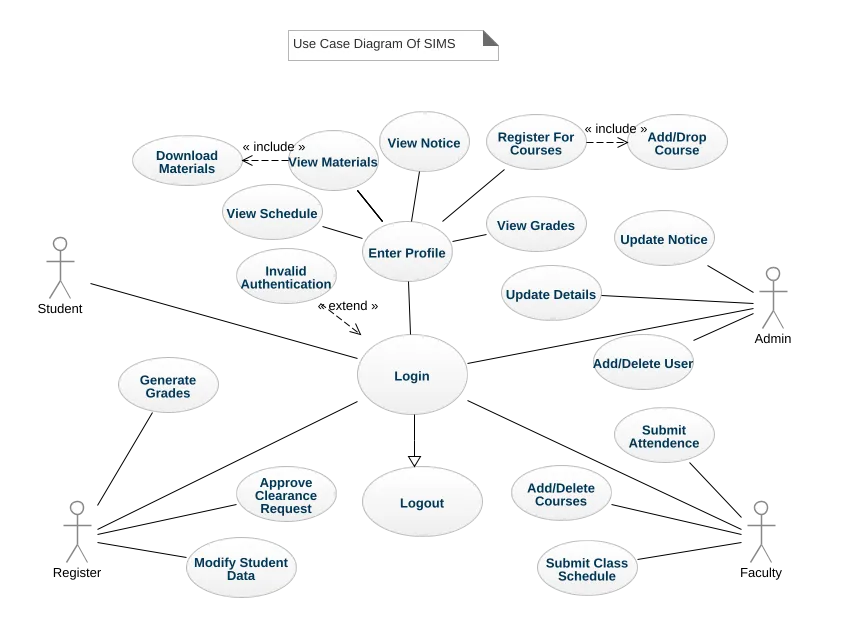
Diese Diagramme sind in der Projektplanungsphase von unschätzbarem Wert, da Stakeholder, Business-Analysten und Entwickler damit Benutzerinteraktionen visualisieren und sicherstellen können, dass wesentliche Funktionen berücksichtigt werden. Ganz gleich, ob Sie eine Mobile-Banking-App oder ein HR-Management-Tool entwickeln – Anwendungsfalldiagramme bieten einen klaren Überblick über die Benutzeranforderungen.
📌 Anwendungsfall: Definiert Benutzerinteraktionen für ein Patientenportal im Gesundheitswesen, darunter Aufgaben wie die Terminvereinbarung und die Ansicht der Untersuchungsergebnisse.
5. UML-Sequenzdiagramm
Sequenzdiagramme stellen den Flow der Nachrichten in einem bestimmten Prozess dar und heben dabei Folgendes hervor:
- Objekte: Beteiligte in der Sequenz
- Meldungen: Kommunikation zwischen Objekten
- Aktivierungsleiste: Zeigt an, wann ein Objekt während der Interaktion aktiv ist
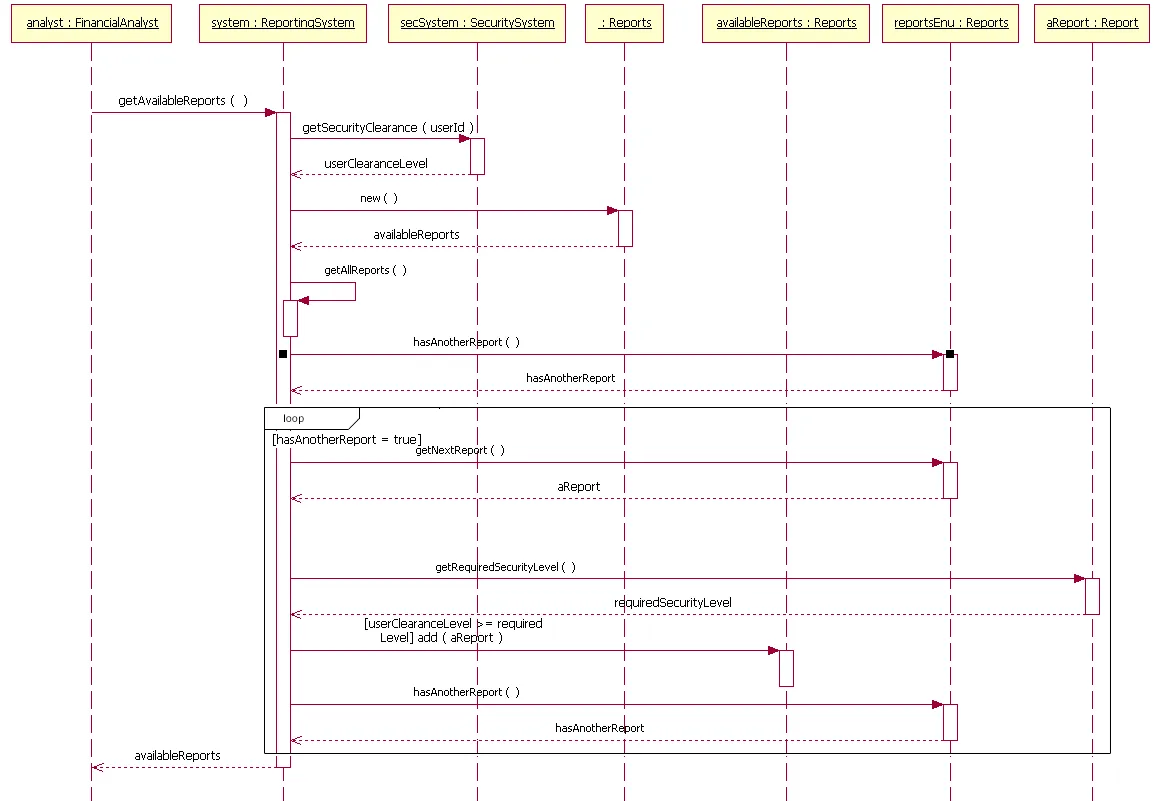
Sequenzdiagramme stellen den Flow der Nachrichten und deren Reihenfolge detailliert dar und helfen Entwicklern und Designern dabei, eine reibungslose Kommunikation zwischen den Systemkomponenten sicherzustellen. Dies erweist sich insbesondere bei Prozessen wie Benutzeranmeldesystemen oder der Zahlung als nützlich, bei denen ein präzises Timing und die richtige Reihenfolge der Ereignisse entscheidend sind.
📌 Anwendungsfall: Stellt den Anmeldeablauf in einer mobilen App dar und zeigt den Nachrichtenflow zwischen Benutzer und Server, um den richtigen Zeitpunkt der Anfragen sicherzustellen.
👀 Bonus: Finden Sie die beste Flussdiagramm-Software, um Ihre Ideen anschaulich darzustellen.
6. UML-Zustandsdiagramm
Zustandsdiagramme stellen den Lebenszyklus eines Objekts dar, wobei der Schwerpunkt auf folgenden Aspekten liegt:
- Bedingungen: Verschiedene Bedingungen, in denen sich ein Objekt befinden kann
- Übergänge: Ereignisse, die Auslöser für Zustandsänderungen sind
- Ereignisse: Aktionen, die Zustandsübergänge auslösen
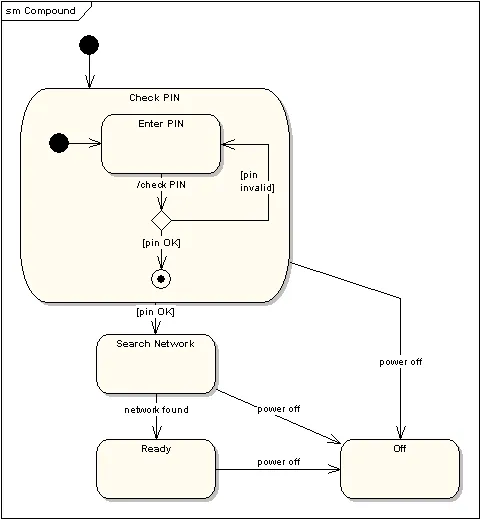
Diese Art von Diagramm ist besonders hilfreich bei Anwendungen mit komplexen Objektlebenszyklen, wie beispielsweise im Auftragsmanagement oder bei Abonnementdiensten. Zustandsdiagramme helfen Ihnen dabei, vorherzusagen, wie Objekte von einem Zustand in einen anderen übergehen, und gewährleisten so reibungslose Übergänge und eine präzise Zustandsverwaltung.
📌 Anwendungsfall: Veranschaulicht den Lebenszyklus einer Bestellung und hebt dabei Übergänge zwischen Zuständen wie „aufgegeben“, „versandt“ und „geliefert“ hervor.
7. UML-Objektdiagramm
Objektdiagramme ähneln Klassendiagrammen, erfassen jedoch Instanzen zu einem bestimmten Zeitpunkt und zeigen Folgendes:
- Objekte: Konkrete Instanzen von Klassen
- Attribute und Werte: Details zu jedem Objekt zu einem bestimmten Zeitpunkt
- Links: Verbindungen zwischen Instanzen
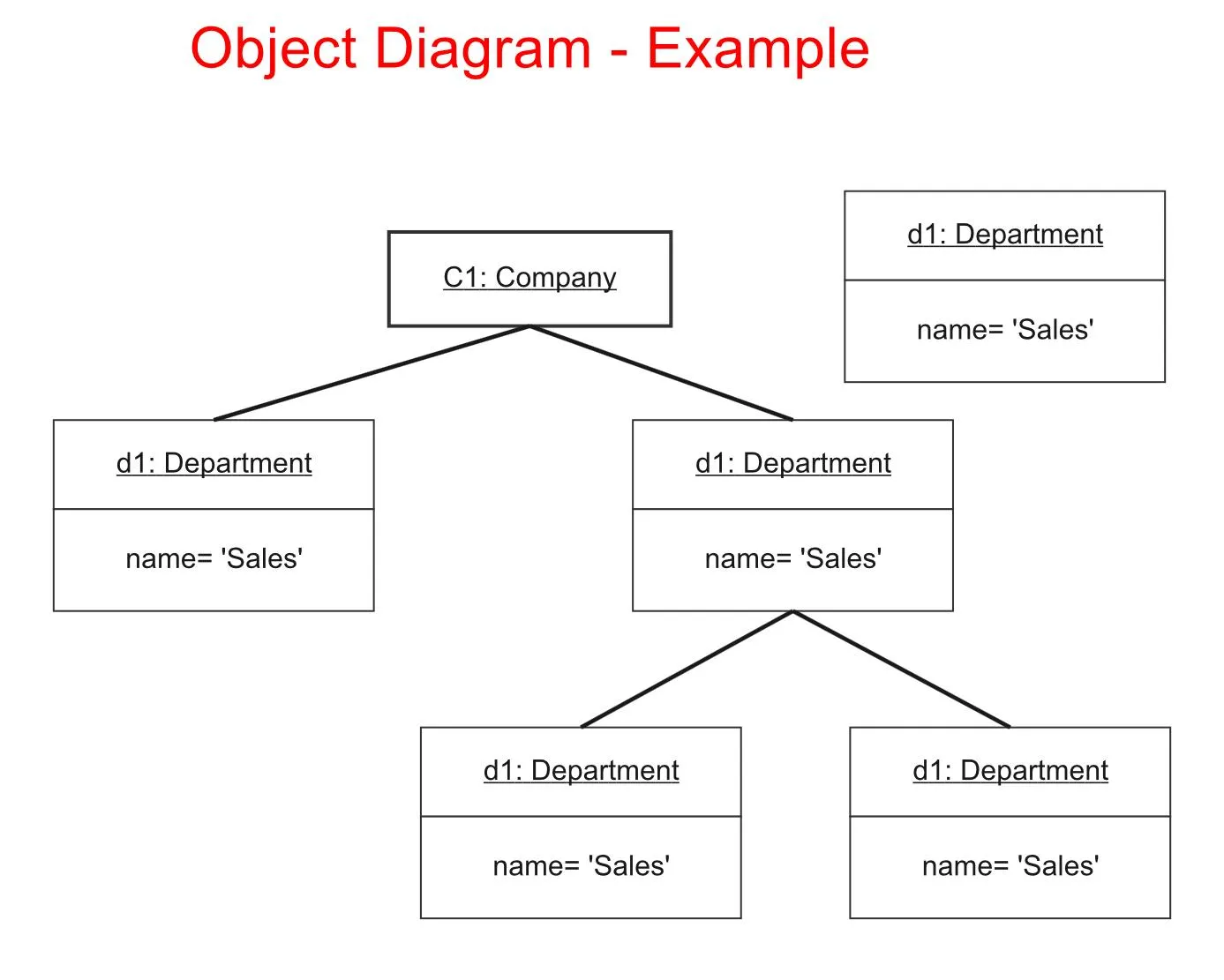
Objektdiagramme werden häufig zum Testen und Debuggen verwendet und helfen Teams dabei, zu visualisieren, wie reale Beispiele von Objekten innerhalb des Systems interagieren. So können Entwickler die Korrektheit anhand einer Momentaufnahme des Systemzustands zu einem bestimmten Zeitpunkt überprüfen.
📌 Anwendungsfall: Gibt einen Überblick über die Instanzen im Checkout-Prozess eines E-Commerce-Shops und zeigt die Echtzeit-Beziehungen zwischen Warenkorb, Produkt und Kunde.
8. UML-Deployment-Diagramm
Bereitstellungsdiagramme modellieren die Hardware- und Softwarekomponenten eines Systems sowie deren Interaktionen. Sie stellen die physische Verteilung der Software dar und konzentrieren sich dabei auf:
- Knoten: Hardware oder physische Geräte, auf denen Software ausgeführt wird
- Artefakte: Auf Knoten bereitgestellte Softwareelemente
- Kommunikationspfade: Verbindungen zwischen Knoten
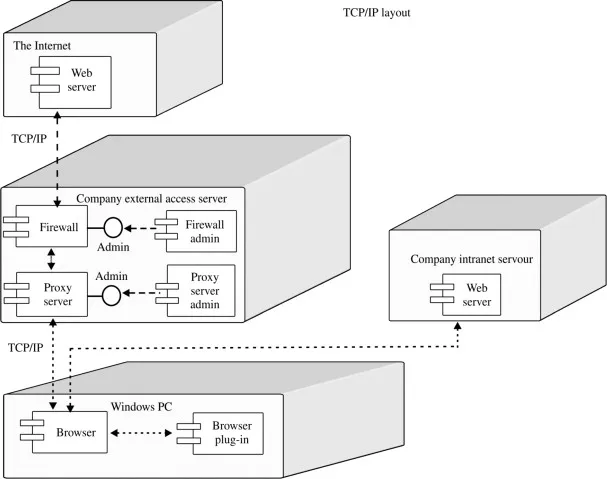
Bereitstellungsdiagramme sind für verteilte Systeme oder Cloud-Anwendungen unverzichtbar. Sie veranschaulichen das Hardware- und Software-Setup und helfen IT-Fachleuten dabei, die Zuweisung von Ressourcen zu erkennen – was für eine effiziente Skalierung, Lastverteilung und Wartung des Systems entscheidend ist.
📌 Anwendungsfall: Visualisiert das Setup einer Webanwendung und ordnet Knoten wie Webserver und Datenbank zu, um eine übersichtliche Infrastruktur zu schaffen.
📖 Lesen Sie auch: Die 10 besten tools für das Projektmanagement in der Softwareentwicklung
9. UML-Paketdiagramm
Paketdiagramme ordnen Modellelemente in Gruppen oder „Pakete“ ein und zeigen dabei die Abhängigkeiten zwischen den Paketen an. Zwei wesentliche Elemente dieses UML-Diagramms sind:
- Pakete: Logische Gruppierungen verwandter Klassen oder Komponenten
- Abhängigkeiten: Beziehungen zwischen Paketen
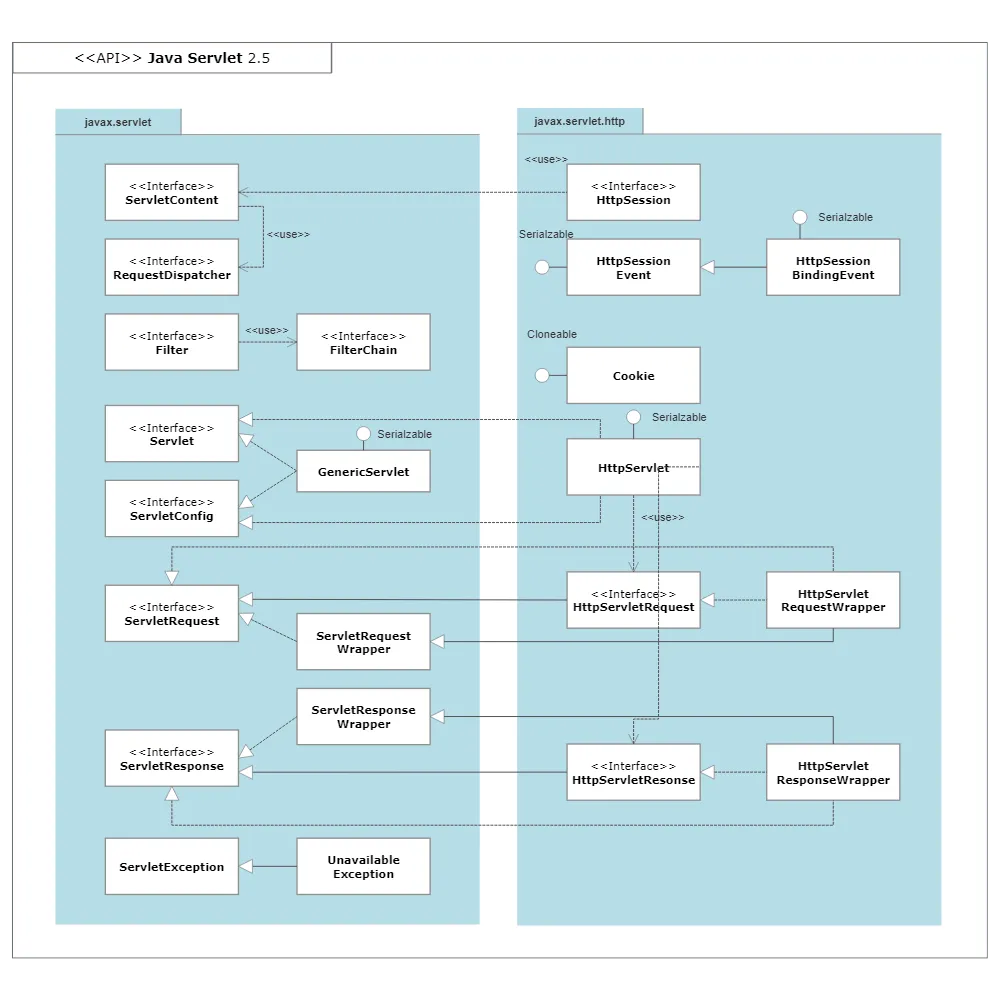
Diese Diagramme sind in großen Systemen mit mehreren Modulen von entscheidender Bedeutung, da sie Entwicklern und Architekten helfen, die Struktur und die Abhängigkeiten innerhalb des Projekts zu erkennen.
Bei Enterprise-Software erleichtern Paketdiagramme die Bewältigung der Komplexität, indem sie verwandte Elemente gruppieren und so eine modulare und wartungsfreundliche Struktur fördern.
📌 Anwendungsfall: Gliederung eines Unternehmenssystems in logische Pakete (z. B. Authentifizierung, Zahlung), um Abhängigkeiten innerhalb großer Projekte zu verdeutlichen.
10. UML-Kommunikationsdiagramm
Kommunikationsdiagramme konzentrieren sich auf die Interaktionen zwischen Objekten oder Teilen, heben deren Beziehungen hervor und stellen Folgendes in den Vordergrund:
- Objekte: An der Interaktion beteiligte Entitäten
- Nachrichten: Austausch von Kommunikationsinhalten
- Links: Pfade, die zeigen, wie Nachrichten übertragen werden
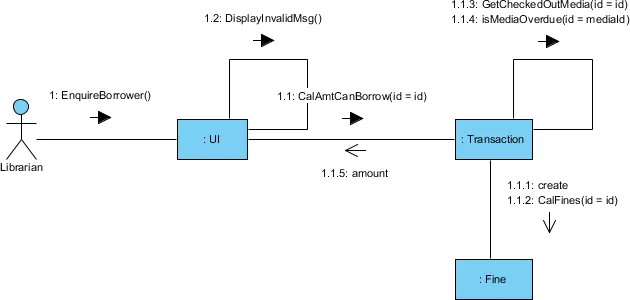
Diese Diagramme bieten eine übersichtliche Ansicht des Kommunikationsflows und eignen sich daher ideal für Systeme mit komplexen Interaktionen wie Chat-Anwendungen oder Kundenservice-Plattformen.
Sie tragen dazu bei, dass jedes Objekt Informationen wie erwartet sendet und empfängt, und fördern so nahtlose Interaktionen innerhalb des Systems.
📌 Anwendungsfall: Beschreibt die Interaktionen in einem Auftragsabwicklungssystem und zeigt den Nachrichtenflow zwischen Objekten wie Auftrag, Zahlung und Lagerbestand.
11. UML-Komponentendiagramm
Ein Komponentendiagramm stellt die physische Struktur eines Softwaresystems dar und gliedert die Hauptkomponenten sowie deren Abhängigkeiten auf. Es konzentriert sich hauptsächlich auf:
- Komponenten: Enthält zentrale Blöcke wie Bibliotheken, ausführbare Dateien oder Module, die einzelne Teile des Systems darstellen.
- Schnittstellen: Definieren Zugriffspunkte für Komponenten und veranschaulichen, wie diese mit anderen Komponenten interagieren.
- Ports: Liefert weitere Details zu bestimmten Interaktionspunkten
- Knoten: Stellen physische Hardware/Geräte dar, auf denen die Softwarekomponenten ausgeführt werden.
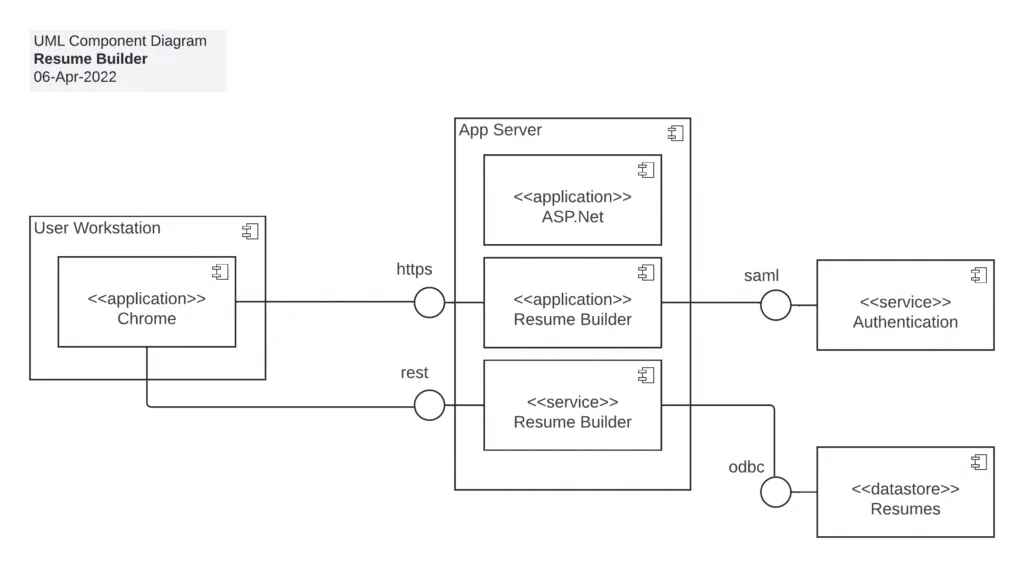
Dieses Diagramm ist besonders bei groß angelegten Anwendungen hilfreich, um den Plan für die Architektur zu erstellen und zu kommunizieren.
📌 Anwendungsfall: Stellt die Kernkomponenten einer SaaS-Plattform wie Benutzeroberfläche, Datenbank und API dar, um eine effektive Planung der Systemarchitektur zu ermöglichen.
💡Profi-Tipp: Fügen Sie den Diagrammen kurze Beschreibungen oder Anmerkungen hinzu. Dieser zusätzliche Kontext kann sowohl Ihrem technischen als auch Ihrem nicht-technischen Publikum helfen, die Diagramme richtig zu interpretieren.
UML-Diagramme umsetzen: Tipps und Best Practices
Sind Sie bereit, Ihre Ideen mit UML-Diagrammen zum Leben zu erwecken?
Zwar bieten Workflow-Software und Online-Tools wie Lucidchart und Microsoft Visio integrierte UML-Formen und Vorlagen zur Erstellung von Diagrammen, doch fehlen ihnen oft die Features für die Zusammenarbeit, die eine reibungslose Teamarbeit ermöglichen.
Genau hier kommt ClickUp, die Alles-App, ins Spiel.
Die Implementierung von UML-Diagrammen mit ClickUp erleichtert die Darstellung von Systemen und sorgt dafür, dass alles übersichtlich und überschaubar bleibt. Schauen wir uns an, wie das funktioniert.
Schritt-für-Schritt-Anleitung zur Erstellung von UML-Diagrammen in Projekten
Schritt 1: Zweck und Umfang definieren
Beginnen Sie damit, zu skizzieren, was das Diagramm darstellen soll, beispielsweise eine Klassenstruktur für eine App oder einen Geschäftsprozess.
Sie müssen den konkreten Zweck und den Umfang definieren, damit Ihr UML-Diagramm zielgerichtet und relevant bleibt.
📮ClickUp Insight: Der Kontextwechsel zehrt unbemerkt an der Produktivität Ihres Teams. Unsere Untersuchungen zeigen, dass 42 % der Unterbrechungen bei der Arbeit darauf zurückzuführen sind , dass Mitarbeiter zwischen verschiedenen Plattformen hin- und herwechseln, E-Mails verwalten und von einem Meeting zum nächsten eilen. Was wäre, wenn Sie diese kostspieligen Unterbrechungen beseitigen könnten?
ClickUp vereint Ihre Workflows (und den Chat) auf einer einzigen, optimierten Plattform. Starten und verwalten Sie Ihre Aufgaben über den Chat, Dokumente, Whiteboards und mehr – während KI-gestützte Features dafür sorgen, dass der Kontext miteinander verbunden, durchsuchbar und übersichtlich bleibt!
Schritt 2: Identifizieren Sie die wichtigsten Klassen
Klassen stellen die Hauptkomponenten Ihres Systems dar, wie beispielsweise „Benutzer“, „Produkt“ oder „Bestellung“.
Mit ClickUp Whiteboards können Sie UML-Komponenten erstellen und Beziehungen mithilfe von Formen, Freihandzeichnungen und Verknüpfungs-Tools herstellen. Sie können Elemente auch einfach per Drag & Drop verbinden und so umfassende Systemstrukturen erstellen.
- Klassennotation: Verwenden Sie für jede Klasse ein in drei Abschnitte unterteiltes Rechteck.
- Oben: Klassenname, großgeschrieben (Benutzer)
- Mitte: Attribute (Eigenschaften)
- Unten: Methoden (Aktionen oder Funktionen)
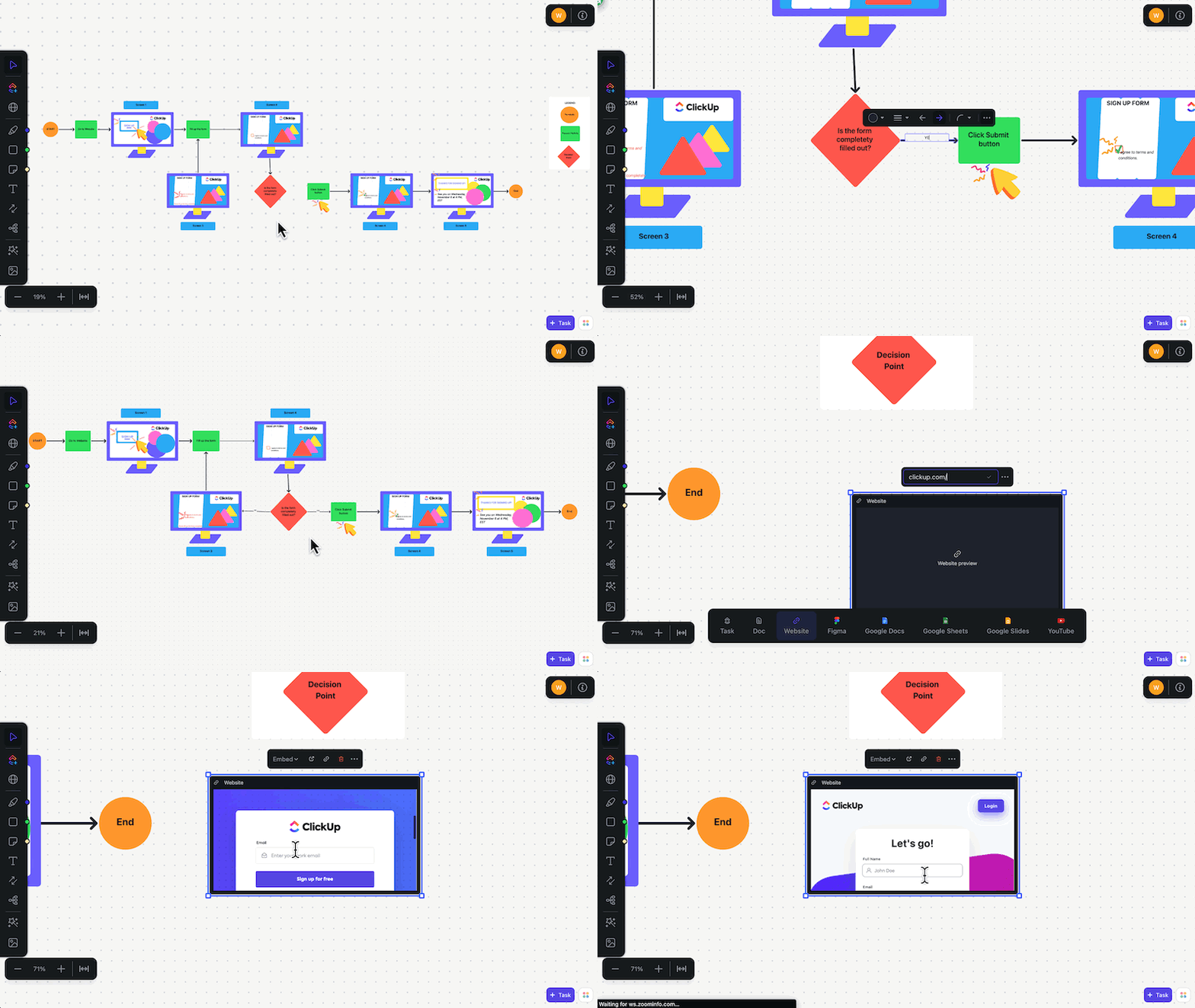
Schritt 3: Attribute hinzufügen
Attribute definieren die Daten, die in jeder Klasse gespeichert sind. In einer „Benutzer“-Klasse sollten beispielsweise Attribute wie Benutzername, E-Mail-Adresse und Rolle enthalten sein.

Nutzen Sie das Text-Feature von Whiteboards, um unter jeder Klasse Attribute hinzuzufügen. Fügen Sie Bilder, Links und weitere Ressourcen hinzu, um mehr Details bereitzustellen. Laden Sie visuelle Hilfsmittel und Links zu verwandten Dokumenten hoch, damit alles innerhalb Ihres UML-Diagramms zugänglich bleibt.
Sichtbarkeitsmodifikatoren:
- + (Öffentlich): Für andere Klassen zugänglich
- – (Privat): Nur innerhalb des Kurses zugänglich
- # (Geschützt): Zugänglich für die Klasse und ihre Unterklassen
- ~ (Paket): Innerhalb desselben Pakets verfügbar
ClickUp bietet Tools zur Visualisierung Ihrer Prozesse, Ziele usw. Es ist der Inbegriff der Zusammenarbeit und wurde in dieser Hinsicht weiter verbessert, insbesondere durch die Einführung der Whiteboard-Ansicht.
ClickUp bietet Tools zur Visualisierung Ihrer Prozesse, Ziele usw. Es ist der Inbegriff der Zusammenarbeit und wurde in dieser Hinsicht weiter verbessert, insbesondere durch die Einführung der Whiteboard-Ansicht.
Schritt 4: Methoden definieren
Ermitteln Sie die Aktionen oder Verhaltensweisen, die jede Klasse ausführt, um ihre Methoden zu definieren. Methoden beschreiben, wie die Klasse funktioniert, und ermöglichen es ihr, mit anderen Klassen zu interagieren oder bestimmte Funktionen innerhalb des Systems zu erfüllen.
Verwenden Sie dieses Format, um Methoden zu definieren:
- methodName(Parameter: Type): ReturnType
Zum Beispiel:
- processPayment(amount: Float): boolesch
Schritt 5: Beziehungen herstellen
Mit ClickUp Whiteboards können Sie wichtige UML-Beziehungen ganz einfach anhand einfacher visueller Hinweise darstellen:
- Assoziation (einfache Verknüpfung): Eine durchgezogene Linie, die Klassen miteinander verbindet
- Vererbung (Generalisierung): Eine durchgezogene Linie mit einem hohlen Pfeil, der von der Unterklasse zur Oberklasse zeigt
- Aggregation (Ganzes-Teile): Eine durchgezogene Linie mit einem ausgehöhlten Rauten-Symbol, die eine „Verbindung“ zwischen einem „Ganzen“ und seinen „Teilen“ herstellt
- Komposition (starke Einschließung): Eine durchgezogene Linie mit einem ausgefüllten Rauten-Symbol, das verdeutlicht, dass ein Teil ohne das Ganze nicht existieren kann.
📖 Lesen Sie auch: Die beste Mind-Mapping-Software
Schritt 6: Fügen Sie Multiplizitätsnotationen hinzu
Legen Sie die Anzahl der Instanzen in Beziehungen fest, z. B. „Eins-zu-Viele“. Sie können Text-Beschreibungen auf Beziehungslinien hinzufügen.
Gängige Multiplizitäten:
- 1 (Genau eins)
- 0.* (Null oder viele)
- 1.* (Eines oder mehrere)
Bonus: Schau dir diese Beispiele für Mermaid-Diagramme an!
Schritt 7: Entwurf und Überarbeitung
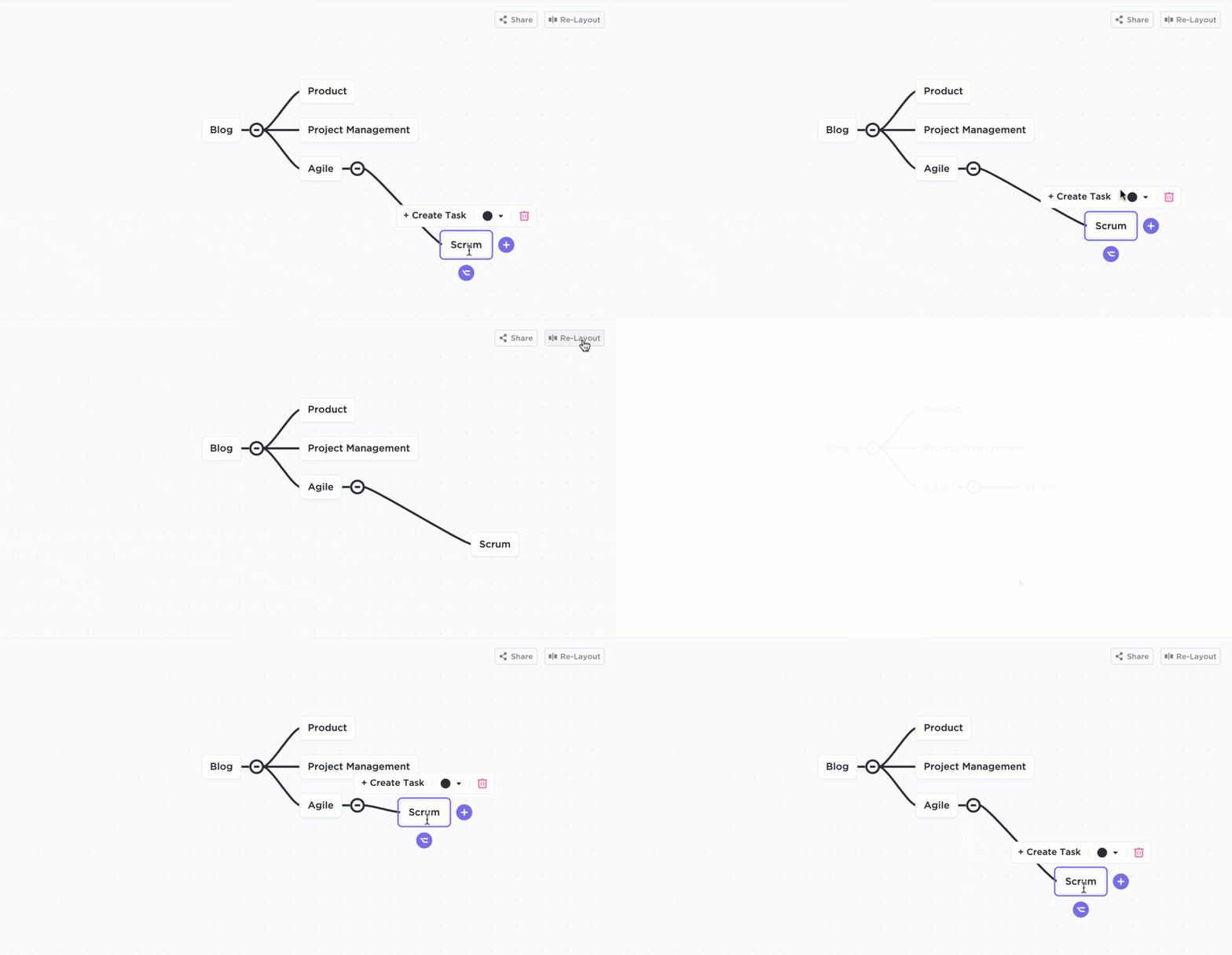
Sobald das grundlegende Layout feststeht, können Sie mit ClickUp-Mindmaps weitere Details hinzufügen, um Attribute, Methoden und Abhängigkeiten miteinander zu verbinden. Dieser Schritt ermöglicht es Ihnen, Klassen zu organisieren und eine umfassendere Ansicht der Struktur des Systems zu gewinnen.
Mit dem Feature „Neu anordnen“ können Sie das Layout Ihrer Mindmap ganz einfach anpassen. Dies sorgt für eine übersichtliche Struktur und erleichtert es, die Hierarchie zu beibehalten und Elemente zu priorisieren.
Sie können außerdem zwischen dem „Blank-Modus“ für uneingeschränktes Brainstorming und dem „Aufgabenmodus“ zur Organisation von Projektelementen wählen.
🔍 Wussten Sie schon? Die Entwicklerteams von Airbnb nutzen UML-Diagramme, insbesondere Klassen- und Sequenzdiagramme, um komplexe Interaktionen zwischen Benutzern, Gastgebern und Inseraten zu verwalten.
ClickUp-UML-Aktivitätsvorlage
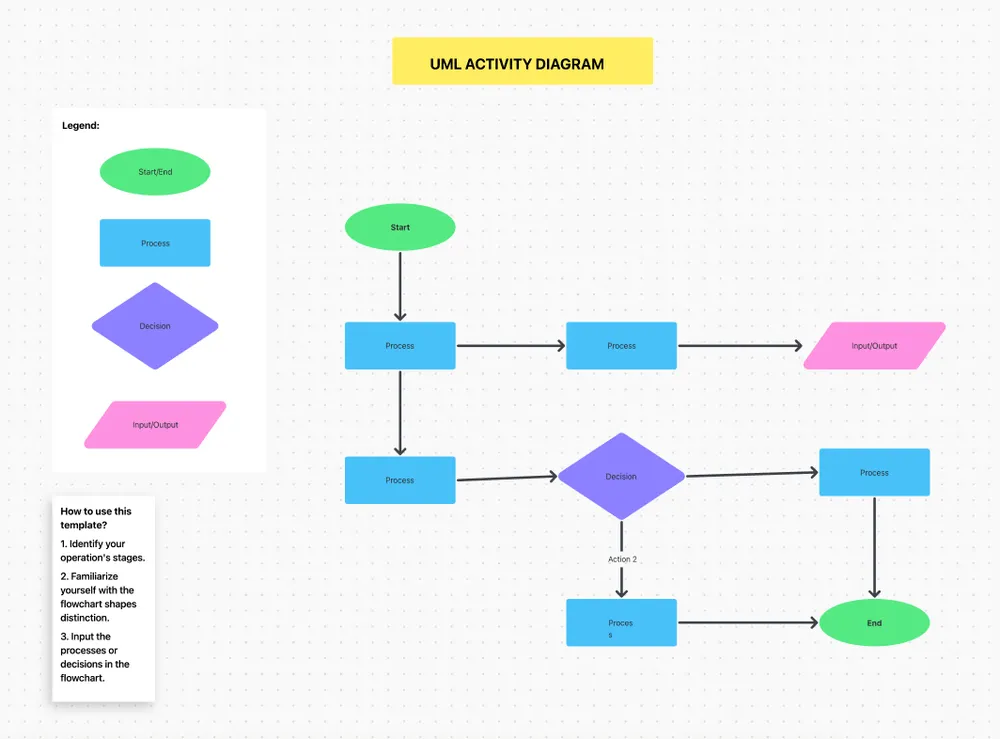
Wenn Sie noch mehr Gründe suchen, sich für ClickUp zu entscheiden: Die ClickUp-Vorlage für UML-Aktivitätsdiagramme erleichtert die Visualisierung von Workflows dank intuitiver Drag-and-Drop-Tools. Außerdem können Sie in Echtzeit mit Ihrem Team zusammenarbeiten, um Ihren Workflow zu optimieren.
Ganz gleich, ob Sie an User Stories oder an der Projektplanung arbeiten – mit dieser Vorlage behalten Sie den Überblick und haben alles an einem Ort.
👀 Bonus: Entdecken Sie weitere UML-Diagrammvorlagen, die Ihnen helfen, Ihre Ideen zu strukturieren, komplexe Systeme zu vereinfachen und besser mit Ihrem Team zusammenzuarbeiten.
Häufige Fallstricke bei UML-Diagrammen und wie man sie vermeidet
UML-Diagramme können leistungsstarke tools sein, doch dabei können leicht Fehler unterlaufen. Hier finden Sie einige häufige Fallstricke, auf die Sie bei der Arbeit mit UML-Diagrammen achten sollten, sowie Tipps, wie Sie diese vermeiden können.
- Komplexität: UML-Diagramme können schnell unübersichtlich werden, insbesondere bei großen und komplexen Systemen. Halten Sie Ihre Diagramme so einfach wie möglich, um die Übersichtlichkeit zu gewährleisten.
- Mehrdeutigkeit: Wenn UML-Diagramme nicht sorgfältig erstellt werden, können sie zu Missverständnissen hinsichtlich der Systemanforderungen und des Designs führen. Achten Sie auf Präzision in Ihrer Darstellung, um klare Aussagen zu vermitteln.
- Statische Darstellung: UML-Diagramme bieten in erster Linie statische Ansichten von Systemen, die dynamische oder Echtzeit-Elemente möglicherweise nicht erfassen. Erwägen Sie, Ihre Diagramme durch andere dynamische tools zu ergänzen, um diese Aspekte darzustellen.
- Lernkurve: Die Komplexität der UML-Notation und die Vielfalt der Diagrammtypen können für Neulinge abschreckend wirken. Bieten Sie Schulungen, Ressourcen und eine UML-Diagramm-Software an, um den Mitgliedern des Teams den Einstieg zu erleichtern.
Optimieren Sie die Planung Ihres Projekts mit ClickUp
Mit UML-Diagrammen können Sie verschiedene Aspekte eines Softwaresystems abbilden und die Komponenten, Prozesse und Beziehungen, die ein Projekt ausmachen, visuell aufschlüsseln.
Das Verständnis verschiedener Beispiele dieser Diagramme hilft Ihnen dabei, das beste Diagramm für die Erstellung eines objektorientierten Entwurfs auszuwählen.
Um Ihre Arbeit mit UML-Diagrammen zu optimieren, ermöglicht Ihnen ClickUp Whiteboards Brainstorming und Zusammenarbeit in Echtzeit. Mindmaps bieten eine strukturierte Möglichkeit, komplexe Prozesse aufzuschlüsseln und Ihr Projekt übersichtlich zu gestalten.
Melden Sie sich noch heute bei ClickUp an und entdecken Sie, wie unsere tools für die Zusammenarbeit Klarheit in Ihren Entwicklungsprozess bringen können.