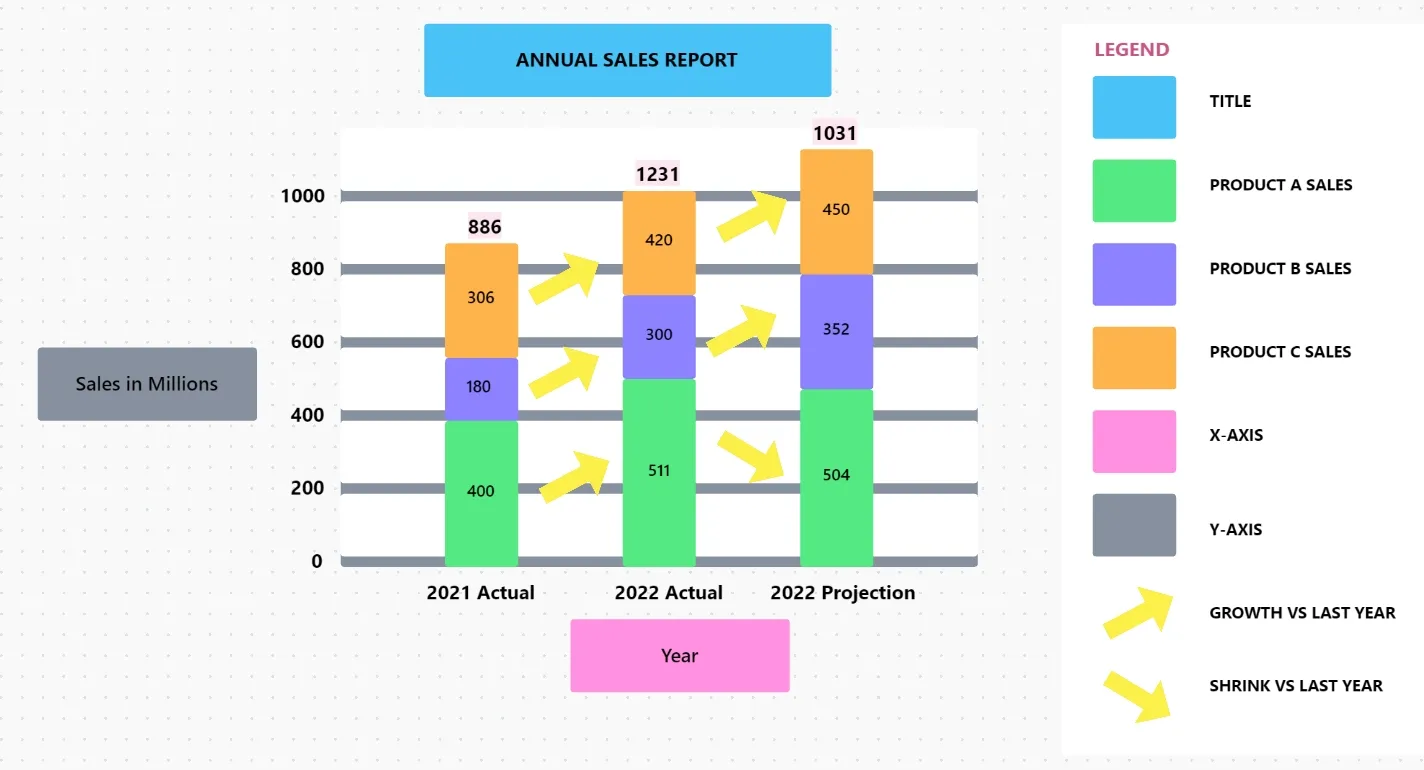

Studien der Wharton School zeigen, dass die Einbindung visueller Elemente in Präsentationen die Überzeugungskraft gegenüber dem Publikum um über 30 % steigern und die Dauer eines Meetings um bis zu 24 % verkürzen kann. Dabei geht es jedoch nicht nur darum, die Darstellung ansprechend zu gestalten, sondern auch darum, Daten zugänglicher und besser umsetzbar zu machen.
Ein gestapeltes Balkendiagramm ist ein leistungsstarkes Werkzeug in Ihrem Datenvisualisierungs-Toolkit. Es stapelt verschiedene Datenkategorien innerhalb eines einzigen Balkens, sodass auf klare und leicht verständliche Weise erkennbar ist, wie verschiedene Komponenten zum Gesamtbild beitragen.
Ganz gleich, ob Sie die Umsatzentwicklung, den Fortschritt bei einem Projekt oder die Ergebnisse einer Umfrage nachverfolgen – wenn Sie diese Technik in Excel beherrschen, können Sie Erkenntnisse besser vermitteln und Entscheidungen vorantreiben.
In diesem Artikel zeigen wir Ihnen, wie Sie ein gestapeltes Balkendiagramm in Excel erstellen, damit Sie Ihre Daten visuell ansprechend und aussagekräftig darstellen können. 📊
So erstellen Sie Schritt für Schritt ein gestapeltes Balkendiagramm in Excel
Um ein gestapeltes Balkendiagramm in Excel zu erstellen, strukturieren Sie zunächst Ihre Daten korrekt, fügen Sie dann den Diagrammtyp „Gestapelt“ ein und passen Sie das Diagramm so an, dass die Darstellung klar und deutlich ist.
- Bereiten Sie Ihre Daten vor: Ordnen Sie sie in einer Tabelle an, wobei die Kategorien in der ersten Spalte und die Seriennamen als Kopfzeilen in den folgenden Spalten stehen.
- Wählen Sie den gesamten Bereich aus: Markieren Sie alle Daten + Kopfzeilen, damit Excel die Beschreibungen und Werte korrekt erfasst.
- Diagramm einfügen: Gehen Sie zu Einfügen → Balkendiagramm und wählen Sie die Option Gestapelte Säulen/Gestapelte Spalten (2D/3D/100 % gestapelt).
- Für mehr Übersichtlichkeit benutzerdefiniert anpassen: Fügen Sie über Diagrammtools → Gestaltung → Diagrammelement hinzufügen Diagrammtitel, Achsenbeschriftungen, Farben/Stile und Datenbeschreibungen hinzu bzw. bearbeiten Sie diese.
- Reihen und Layout anpassen: Klicken Sie mit der rechten Maustaste auf eine Reihe → Datenreihe formatieren, um Abstandsbreite/Überlappung anzupassen, und optimieren Sie Legende, Gitterlinien und Datentabelle auf der Registerkarte „Gestaltung“.
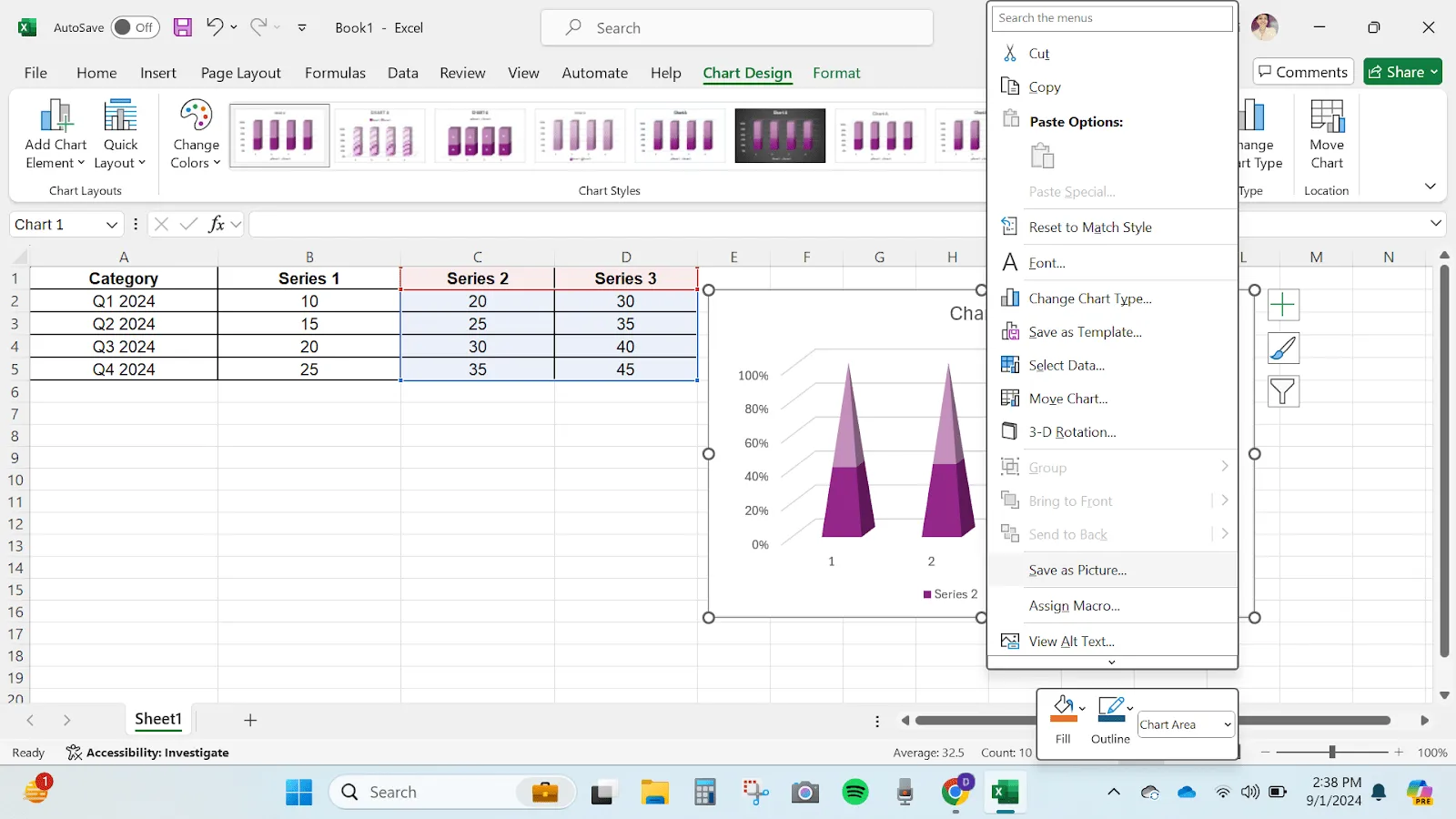
- Speichern oder freigeben: Behalten Sie das Diagramm in der Arbeitsmappe oder exportieren Sie es als Bild, indem Sie mit der rechten Maustaste auf das Diagramm klicken → Als Bild speichern (PNG/JPEG).
⭐ Empfohlene Vorlage
Bereiten Ihnen gestapelte Balkendiagramme in Excel Kopfzerbrechen? Die kostenlose Whiteboard-Vorlage „Balkendiagramm“ von ClickUp bietet eine schnellere und übersichtlichere Möglichkeit, Ihre Daten zu visualisieren.
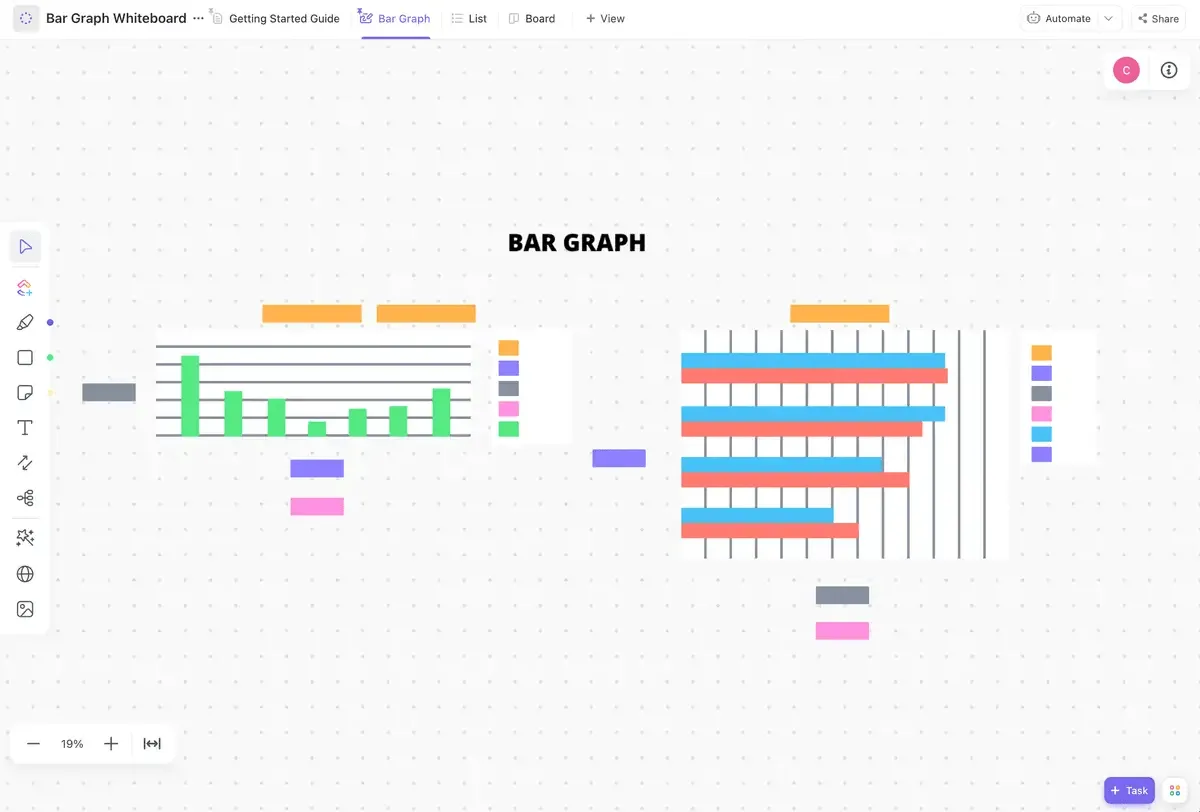
Hier ist eine Schritt-für-Schritt-Anleitung zum Erstellen eines gestapelten Diagramms in Microsoft Excel ➡️:
Schritt 1: Bereiten Sie Ihre Daten vor
Bevor Sie lernen, wie Sie ein gestapeltes Balkendiagramm in Excel erstellen, stellen Sie sicher, dass Ihre Daten korrekt organisiert sind. Ihre Daten sollten in Form von Tabellen vorliegen, wobei die Kategorien in der ersten Spalte und die Seriennamen als Kopfzeilen in den folgenden Spalten stehen sollten.
Öffnen Sie eine leere Arbeitsmappe in Excel und geben Sie diese Werte ein.
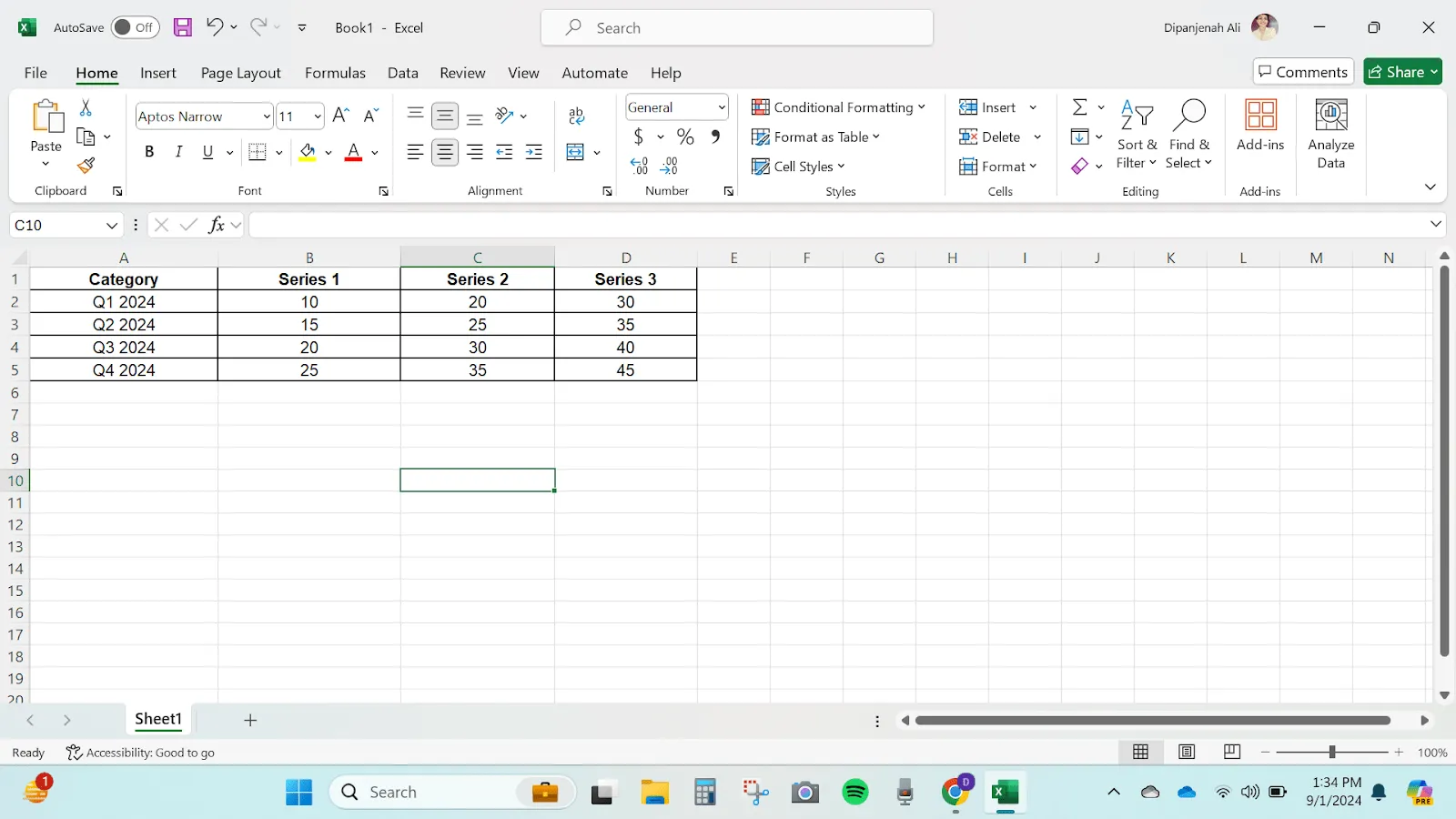
Schritt 2: Auswahl Ihrer Daten
Markieren Sie den gesamten Datenbereich, einschließlich der Kopfzeilen und Datenpunkte. So stellen Sie sicher, dass alles im gestapelten Balkendiagramm erfasst wird.
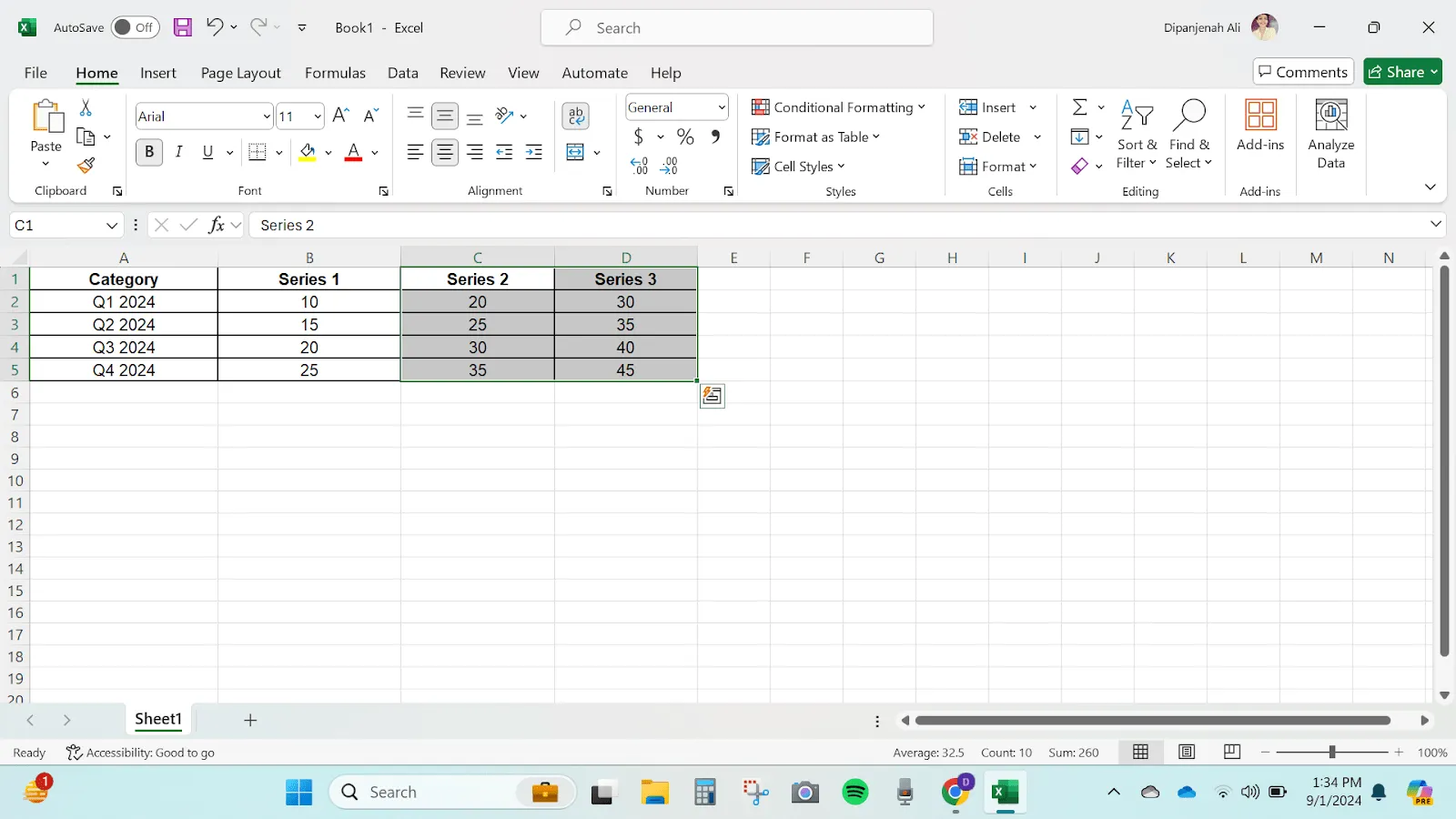
Schritt 3: Ein gestapeltes Balkendiagramm einfügen
Nachdem Sie Ihre Daten ausgewählt haben, besteht der nächste Schritt beim Erstellen eines gestapelten Balkendiagramms in Excel darin, das Diagramm einzufügen. Wechseln Sie in der Excel-Multifunktionsleiste zur Registerkarte „Einfügen“ . Klicken Sie in der Gruppe „Diagramme“ auf das Symbol „Balkendiagramm“.
Wählen Sie im ausklappbaren Menü die Auswahl „Gestapelte Leisten“ aus. Dort finden Sie Optionen wie „2D-gestapelte Leisten“, „3D-gestapelte Leisten (100 %)“, „2D-gestapelte Spalten“ usw. Wählen Sie die Auswahl aus, die Ihren Anforderungen am besten entspricht.
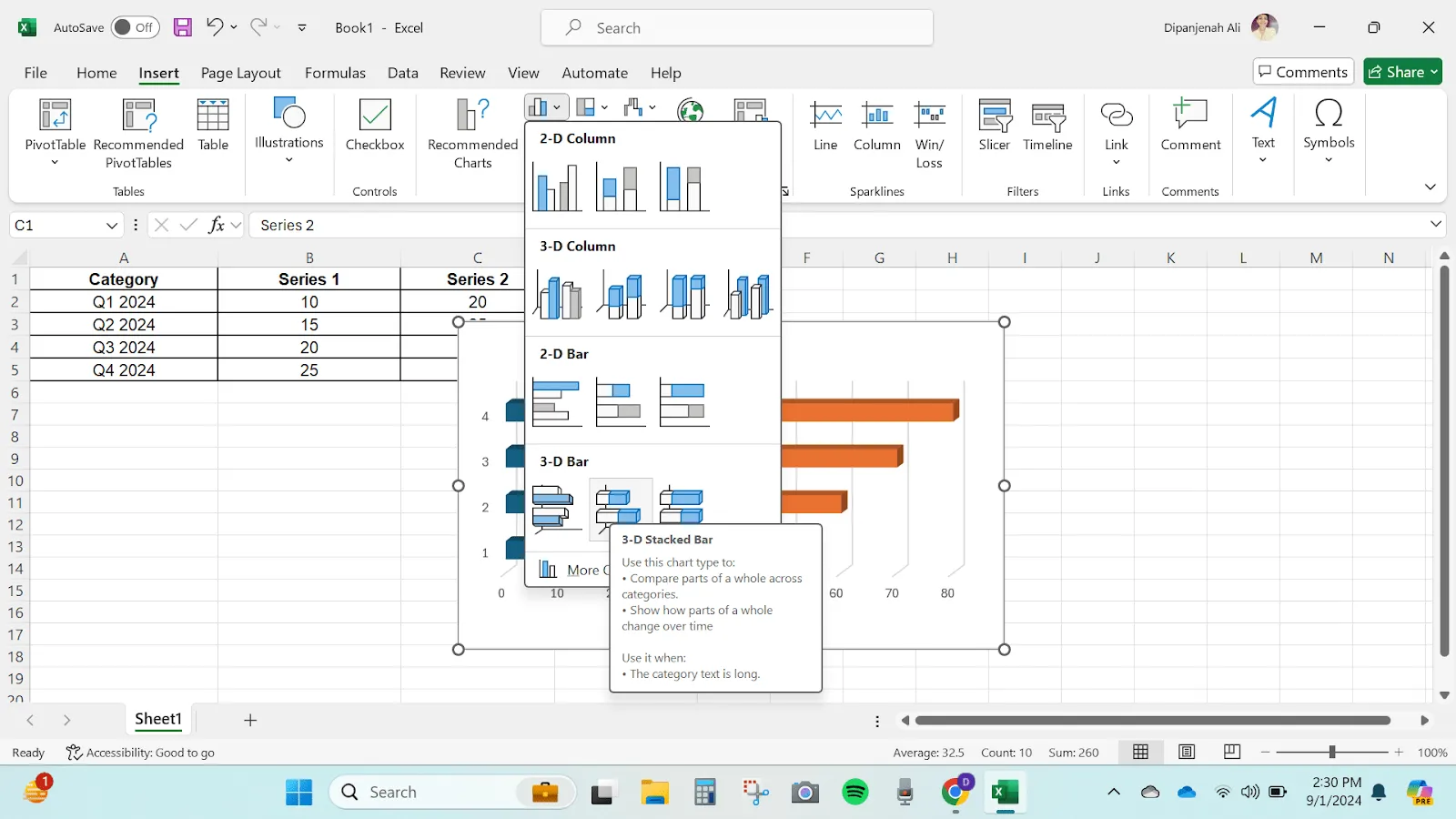
Mit dieser Aktion fügen Sie ein gestapeltes Balkendiagramm in Ihre Excel-Arbeitsmappe ein.
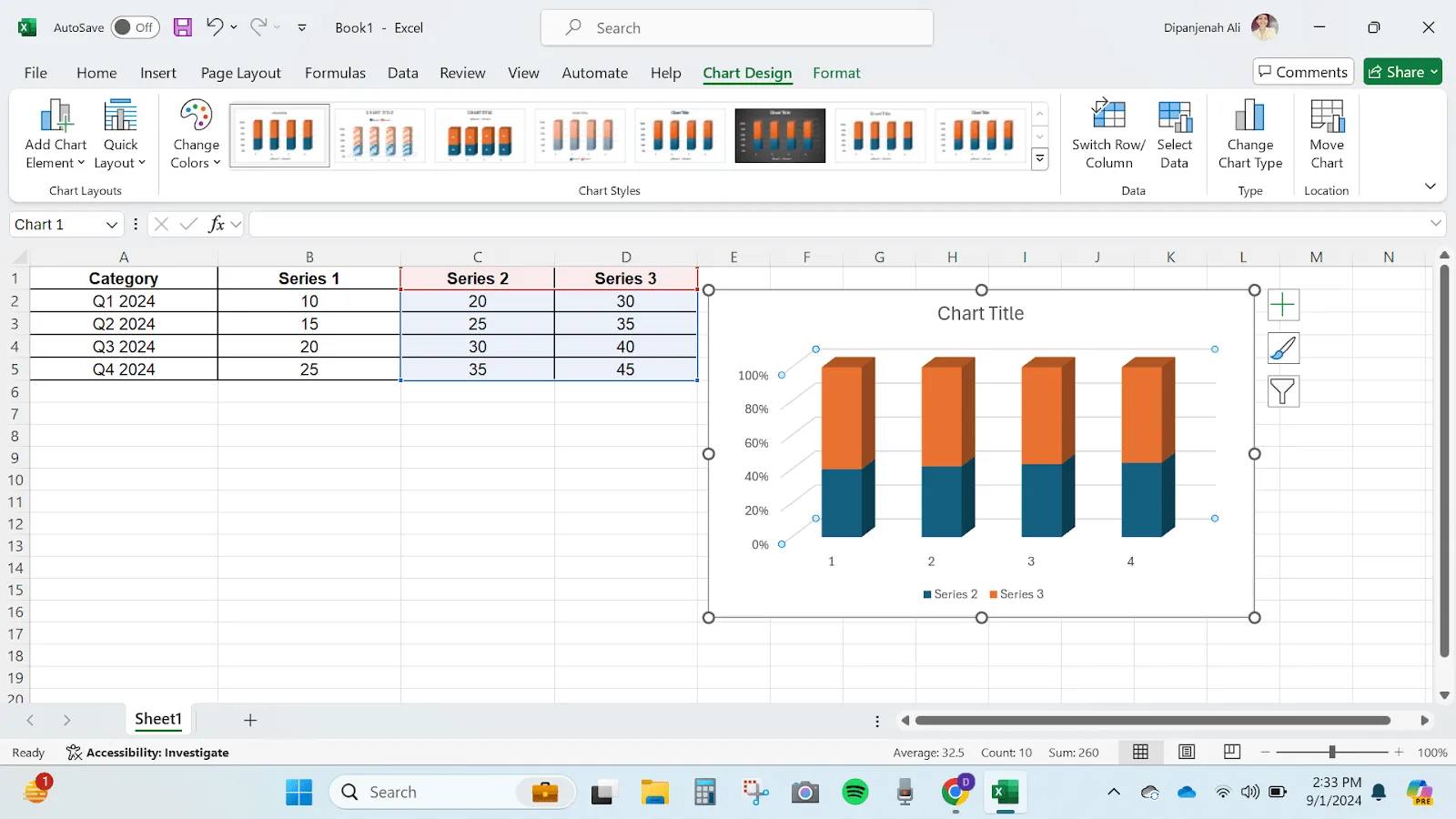
Schritt 4: Passen Sie das Diagramm benutzerdefiniert an
Sobald das Diagramm eingefügt ist, ist es an der Zeit, ihm eine persönliche Note zu verleihen. ✨
Darüber hinaus ist die benutzerdefinierte Anpassung entscheidend, wenn Sie lernen, wie man ein gestapeltes Balkendiagramm in Excel erstellt. Achten Sie darauf, dass Ihr Diagramm die Daten klar widerspiegelt.
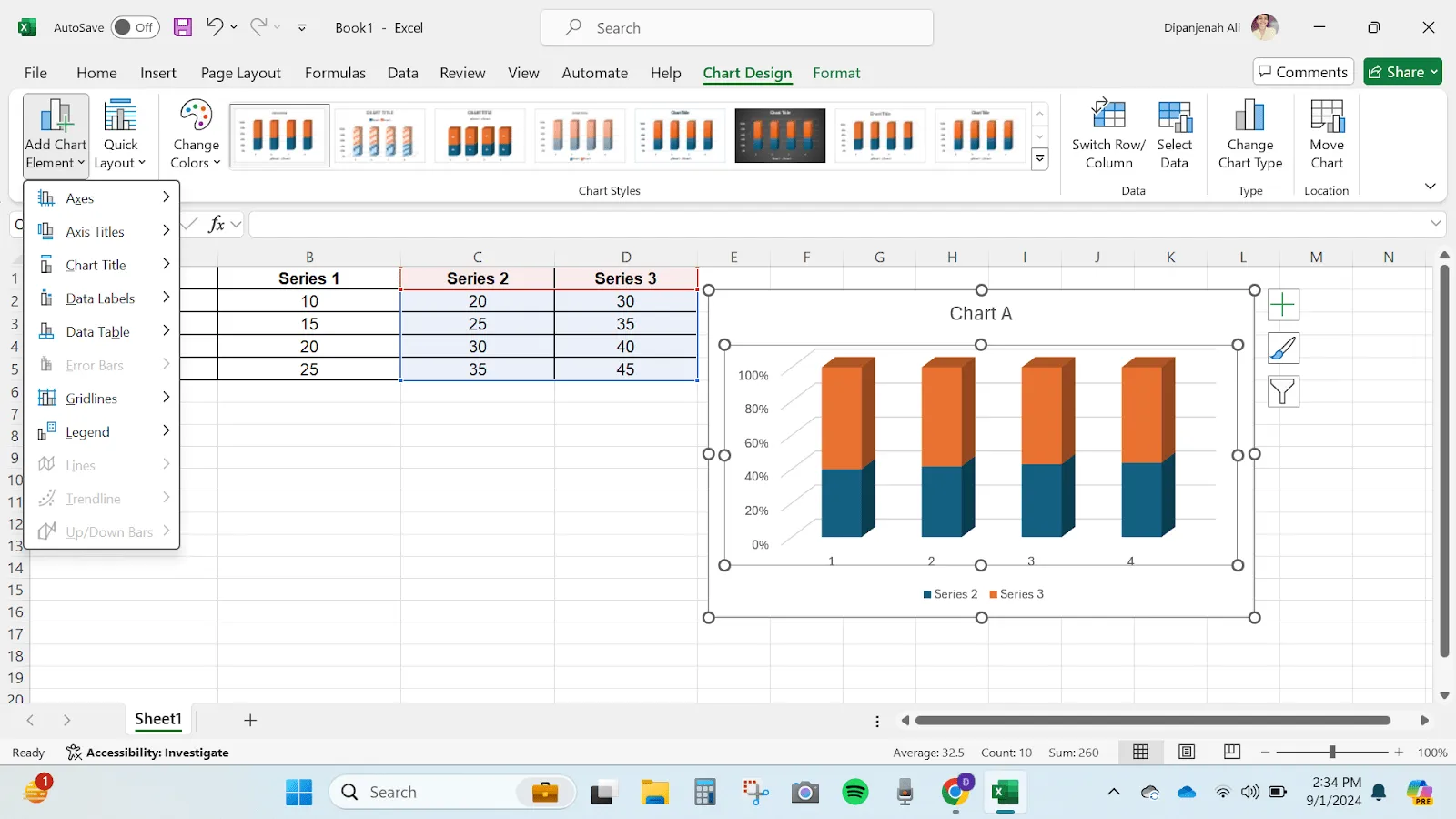
Hier stehen Ihnen einige Optionen zur benutzerdefinierten Anpassung Ihres Diagramms zur Verfügung:
- Diagrammtitel: Fügen Sie einen Titel hinzu, der die dargestellten Daten widerspiegelt – klar und prägnant. Entfernen Sie ihn, falls nicht erforderlich.
- Achsenbeschreibungen: Fügen Sie Achsenbeschreibungen hinzu oder bearbeiten Sie diese, indem Sie das Diagramm auswählen und in der Multifunktionsleiste zu den Diagrammtools navigieren. Klicken Sie auf der Registerkarte „Gestaltung“ auf „Diagrammelement hinzufügen“ und wählen Sie anschließend „Achsenbeschreibungen“ aus.
- Farben und Stile: Um das Farbschema oder den Stil des Diagramms zu ändern, klicken Sie auf das Diagramm, wechseln Sie zur Registerkarte „Diagrammtools“ > „Gestaltung“ und wählen Sie einen Stil oder eine Farbe aus, die Ihren Vorlieben entspricht.
- Datenbeschriftungen: Um Datenbeschriftungen hinzuzufügen, wählen Sie das Diagramm aus, wechseln Sie zur Registerkarte „Diagrammtools“ > „Gestaltung“, klicken Sie auf „Diagrammelement hinzufügen“ und wählen Sie „Datenbeschriftungen“ aus.
💡 Profi-Tipp: Berücksichtigen Sie bei der Entscheidung, wie Sie ein gestapeltes Balkendiagramm in Excel erstellen, Ihre Zielgruppe. Passen Sie Ihre Grafiken so an, dass sie die beabsichtigte Botschaft vermitteln.
Schritt 5: Datenreihen und Layout anpassen
So verfeinern Sie Ihr Diagramm weiter:
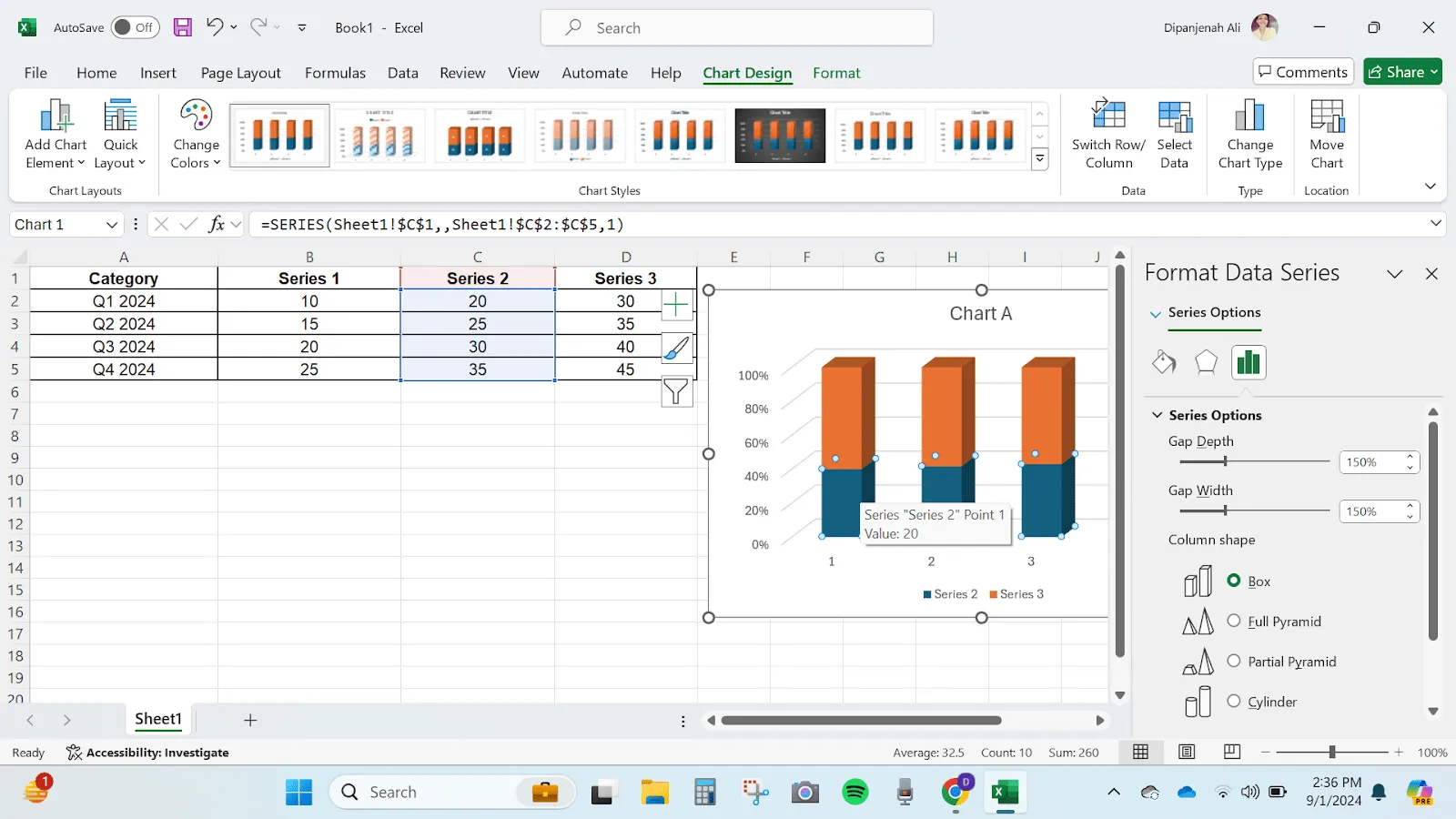
- Klicken Sie mit der rechten Maustaste auf eine beliebige Datenreihe im Diagramm
- Wählen Sie „Format der Datenreihe“ aus, um auf benutzerdefinierte Anpassungsoptionen wie Lückenbreite, Überlappung der Reihen und mehr zuzugreifen.
- Passen Sie das Layout des Diagramms an, indem Sie unter der Registerkarte „Diagrammtools“ > „Gestaltung“ verschiedene Elemente wie Legenden, Gitterlinien und Datentabellen auswählen.
Schritt 6: Speichern und Freigeben Ihres gestapelten Säulendiagramms
Nachdem Sie Ihr Diagramm benutzerdefiniert angepasst haben, können Sie es nun freigeben! Sie können Ihre Excel-Arbeitsmappe speichern oder das Diagramm als Bild exportieren, um es in Präsentationen und bei der Berichterstellung zu verwenden.
- Um das Diagramm als Bild zu speichern, klicken Sie mit der rechten Maustaste auf das Diagramm und wählen Sie „Als Bild speichern“.
- Wählen Sie das Format (z. B. PNG, JPEG) aus und speichern Sie die Datei an einem Speicherort Ihrer Wahl.
Was sind die Limite beim Erstellen von gestapelten Balkendiagrammen in Excel?
Excel ist zwar die erste Wahl für die Datenvisualisierung, weist jedoch einige Einschränkungen auf, die bei der Arbeit mit gestapelten Diagrammen hinderlich sein können:
- Eingeschränkte benutzerdefinierte Anpassungsmöglichkeiten: Excel bietet nur grundlegende benutzerdefinierte Anpassungsmöglichkeiten. So lassen sich beispielsweise komplexe Diagrammdesigns nicht ohne Weiteres erstellen oder interaktive Elemente einbinden.
- Umgang mit großen Datensätzen: Haben Sie Tausende von Datenpunkten? Excel könnte langsamer werden, wodurch Ihr Diagramm unübersichtlich wird. Excel könnte außerdem mit Problemen bei der Leistung oder einer langsamen Diagrammdarstellung zu kämpfen haben
- Statische Visualisierungen: Ein gestapeltes Balkendiagramm in Excel ist statisch. Das bedeutet, dass Sie keine interaktiven Dashboards erstellen können, in denen Benutzer Daten in Echtzeit filtern können, beispielsweise durch Umschalten zwischen verschiedenen Zeiträumen oder Datensätzen.
- Manuelle Aktualisierungen erforderlich: Wenn sich Ihre Daten häufig ändern, müssen Sie das Diagramm manuell aktualisieren. Wenn Ihre Datenquelle beispielsweise täglich aktualisiert wird, müssen Sie das Diagramm neu konfigurieren oder Formeln verwenden, um diese Änderungen widerzuspiegeln.
- Herausforderungen bei der Zusammenarbeit: Excel unterstützt keine gemeinsame Bearbeitung in Echtzeit. Sie müssen Dateien hin und her freigeben, was unübersichtlich werden und zu Problemen bei der Synchronisierung führen kann.
Wie kann ClickUp Ihnen helfen, gestapelte Balkendiagramme zu erstellen, die über die Limite von Excel hinausgehen?
ClickUp hilft Ihnen dabei, über die statischen Diagramme von Excel hinauszugehen, indem es Ihnen ermöglicht, gestapelte Balkendiagramme in einem kollaborativen Echtzeit-Workspace zu erstellen – so bleiben Diagramme stets auf dem neuesten Stand, können geteilt werden und sind mit der tatsächlichen Arbeit verknüpft.
- ClickUp-Whiteboards: Erstellen Sie gestapelte Balkendiagramme, indem Sie Formen ziehen und stapeln, Beschreibungen/Legenden hinzufügen und live zusammenarbeiten, während sich die Daten ändern.
- Fertige Vorlagen: Nutzen Sie die ClickUp-Vorlage für Balkendiagramme auf einem Whiteboard für ein schnelles visuelles Layout oder die ClickUp-Vorlage für gestapelte Balkendiagramme , um Daten in einem strukturierten Format einzugeben und mehrere Reihen mit Echtzeit-Genauigkeit zu vergleichen.
- ClickUp Gantt-Diagramme für Zeitleisten: Verwandeln Sie Projektdaten in einen visuellen Plan mit Abhängigkeiten und Aufgabenbeziehungen (zuzüglich der ClickUp-Vorlage „Simple Gantt“ , um Meilensteine und Zeitleisten schneller festzulegen).
- ClickUp Dashboards für Echtzeit-Berichterstellung: Erstellen Sie interaktive Berichte im gestapelten Balkendiagramm-Stil mithilfe von Dashboards + Balkendiagramm-Karten, gruppiert nach Status, Priorität und Mitarbeitern, mit Filtern und automatischen Aktualisierungen für aussagekräftige Einblicke für alle Beteiligten.
Wenn dich die Limite von Excel behindern, mach dir keine Sorgen – ClickUp hat die Lösung für dich. 💪
ClickUp bietet eine vielseitigere und interaktivere Alternative zu Excel. Die tools von ClickUp vereinfachen die Erstellung von Balkendiagrammen und verbessern die Zusammenarbeit sowie Echtzeit-Aktualisierungen.
Schauen wir uns an, wie man in ClickUp gestapelte Säulendiagramme auf drei verschiedene Arten erstellt und benutzerdefiniert anpasst.
Verwendung von ClickUp-Whiteboards
Stellen Sie sich vor, Sie leiten ein Vertriebsteam und möchten die Quartalsergebnisse visualisieren, während Sie in Echtzeit mit Ihrem Team zusammenarbeiten. Mit ClickUp Whiteboards ist das ganz einfach.
Es bietet einen flexiblen Raum für Brainstorming und die Visualisierung von Daten. Sie können ein gestapeltes Balkendiagramm durch Ziehen und Ablegen von Formen erstellen, und alle an den Daten vorgenommenen Änderungen werden in Echtzeit übernommen. Mehrere Benutzer können gemeinsam daran arbeiten, und das Diagramm ist stets auf dem neuesten Stand.
Diese Funktion ist besonders nützlich für Teams, die gemeinsam an der Datenvisualisierung arbeiten.

So erstellen Sie ein gestapeltes Balkendiagramm auf ClickUp-Whiteboards:
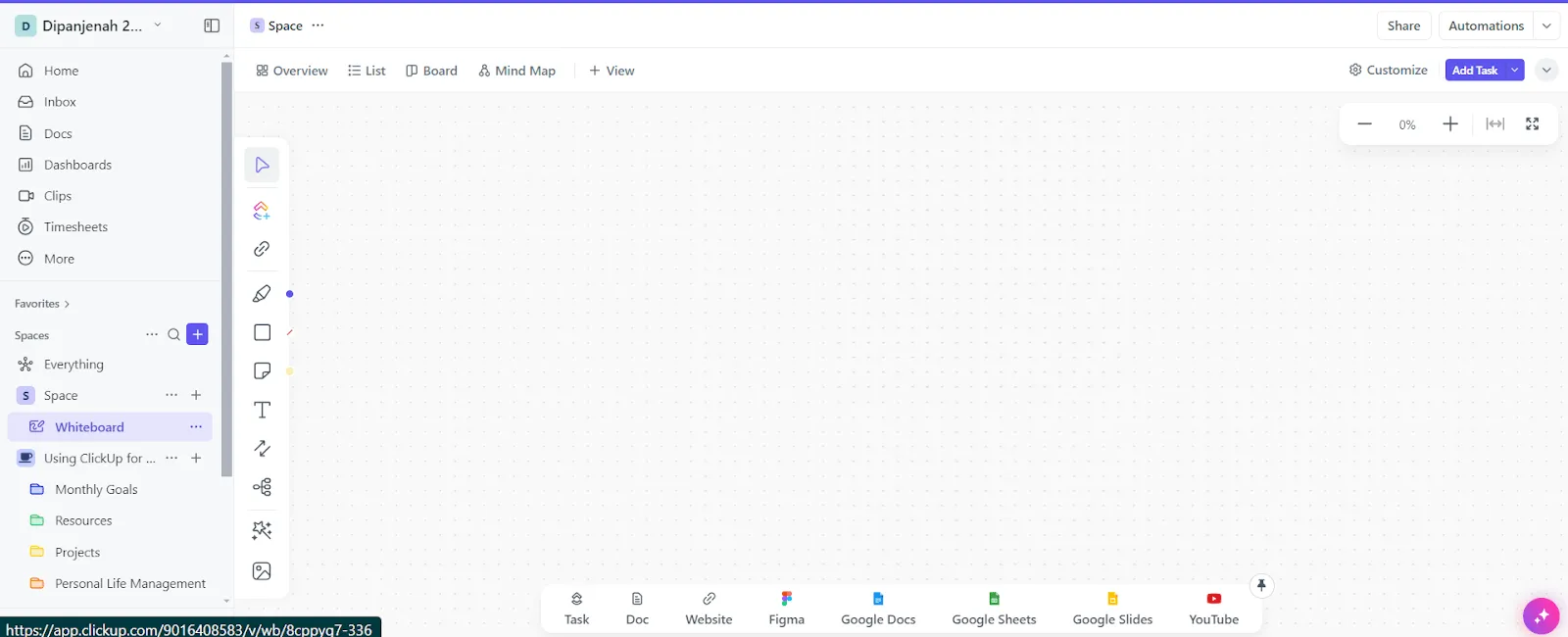
- Melden Sie sich bei Ihrem ClickUp-Konto an, navigieren Sie zu „+ Ansicht“, scrollen Sie nach unten und klicken Sie auf „Whiteboard“.
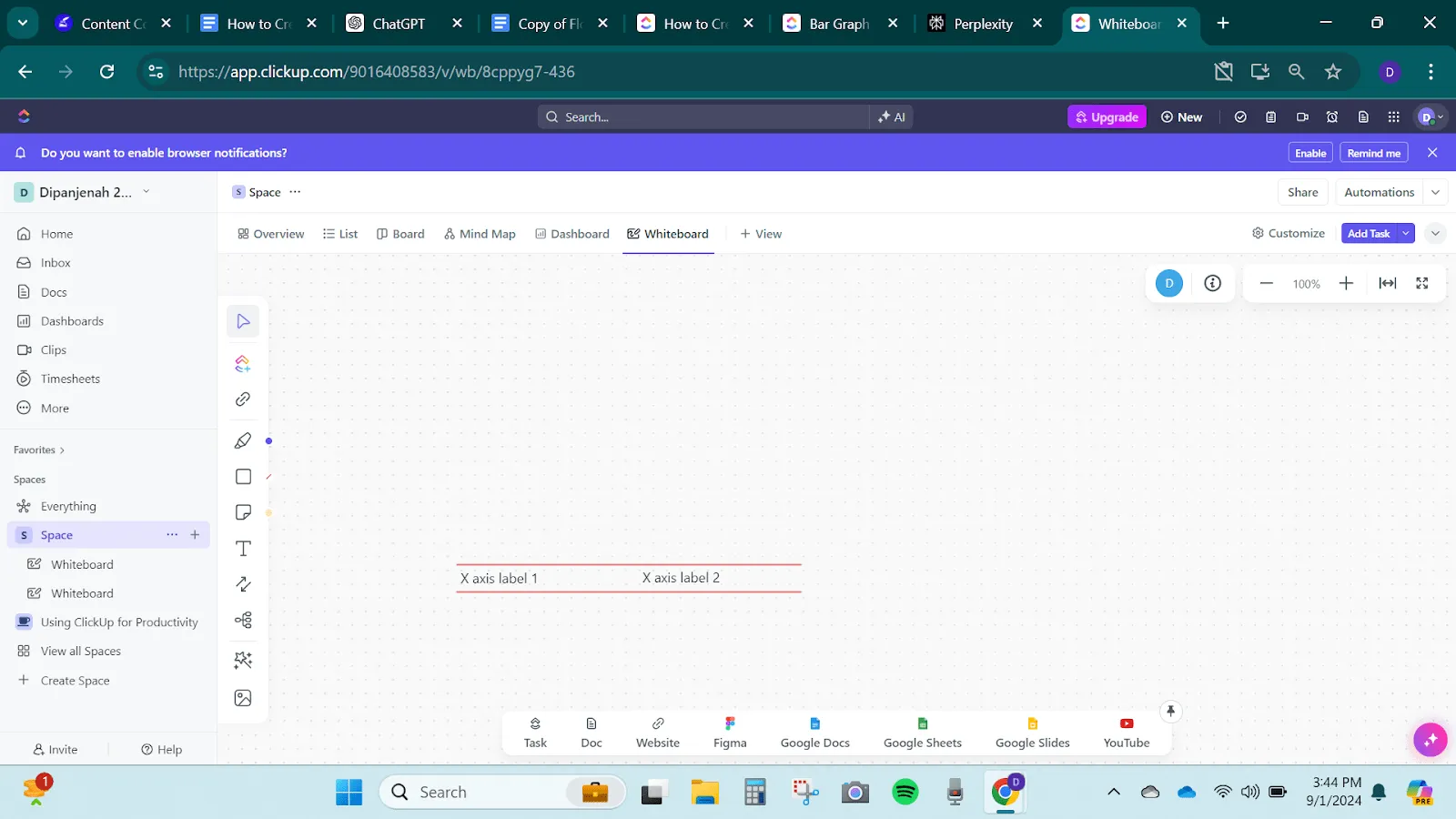
- Verwenden Sie das Text-Tool, um Beschreibungen für jede Kategorie auf der x-Achse hinzuzufügen. Ordnen Sie die Beschreibungen horizontal am unteren Rand des Whiteboards an.
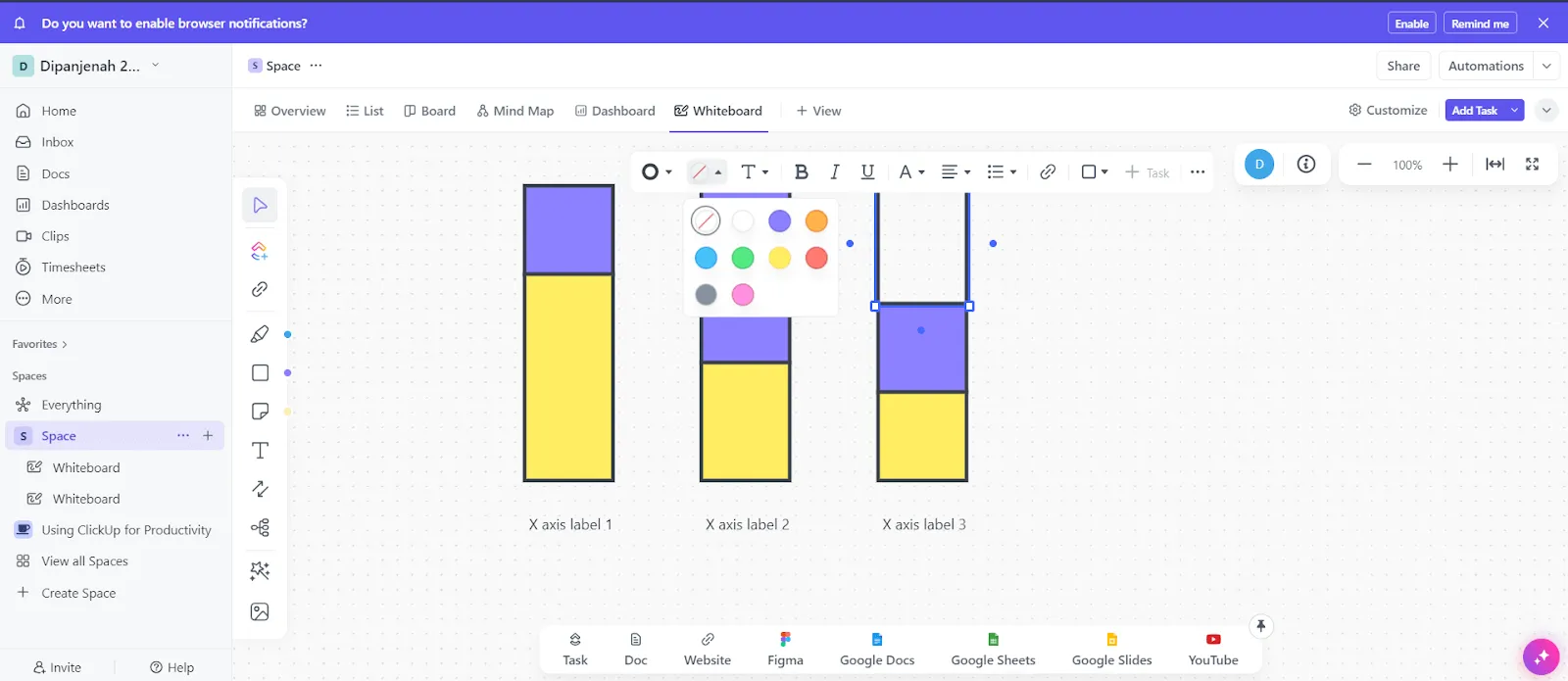
- Verwenden Sie das Form-Tool „Quadrat“, um für jede Kategorie eine Leiste zu zeichnen, und achten Sie dabei darauf, dass alle Leisten die gleiche Breite haben und gleichmäßig verteilt sind. Stapeln Sie die Leisten vertikal und passen Sie ihre Größe so an, dass sie Ihre Daten darstellen.
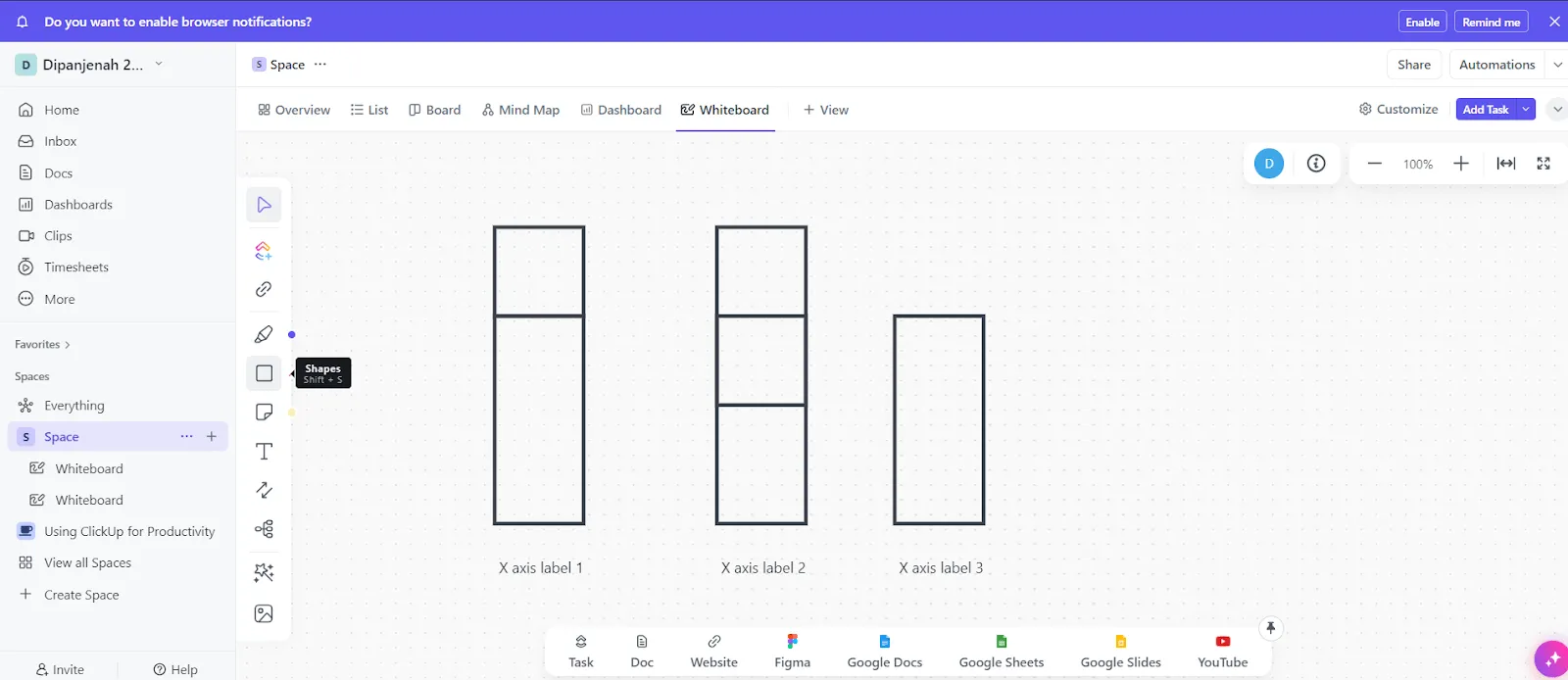
- Passen Sie die Höhe der einzelnen gestapelten Leisten an, um die Werte darzustellen. Verwenden Sie für jeden gestapelten Abschnitt eine eigene Farbe, um Ihre Datenreihen voneinander zu unterscheiden.
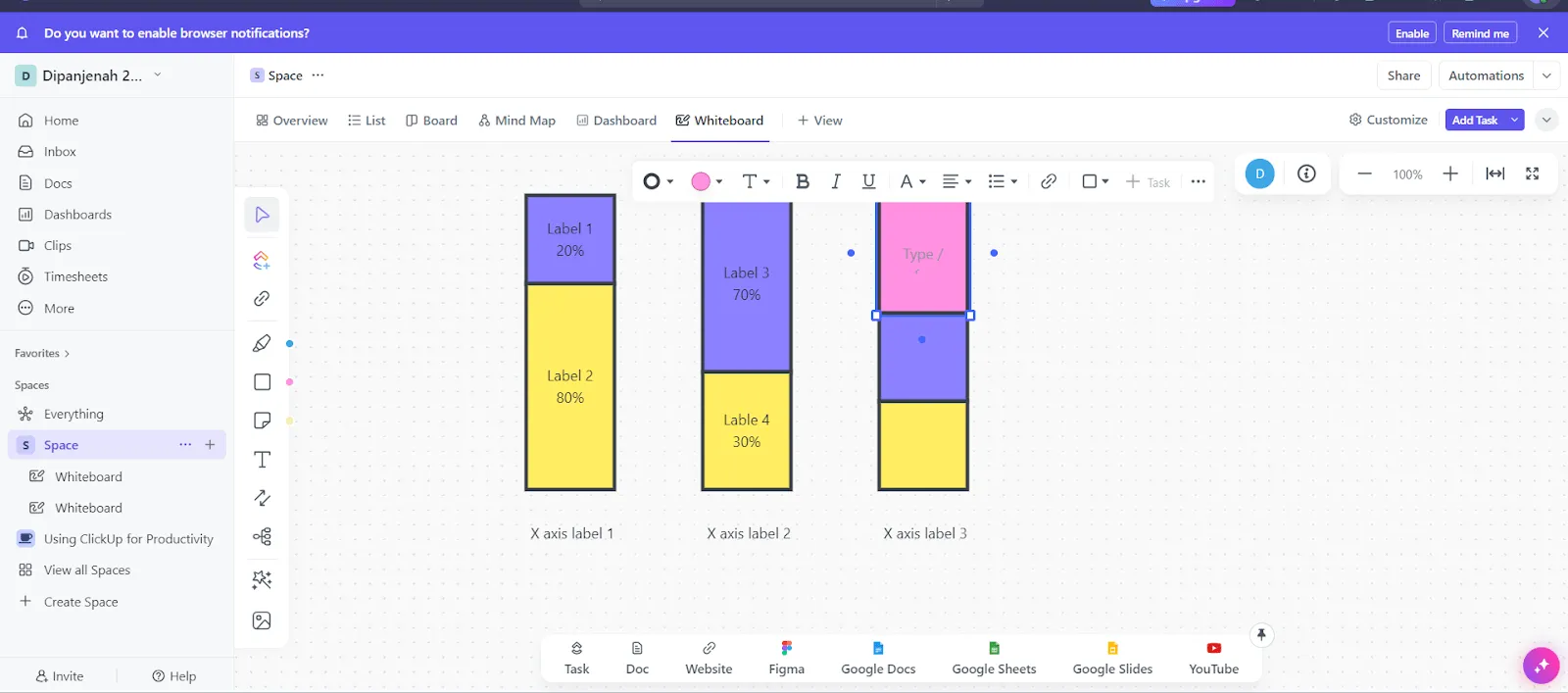
- Verwenden Sie das Text-Tool, um Beschreibungen innerhalb des gestapelten Teils jeder Leiste hinzuzufügen. Geben Sie den numerischen Wert oder den Prozentsatz für jeden Datenpunkt an. Sie können auf jeden Stapel doppelklicken, um das Text-Tool zu aktivieren.
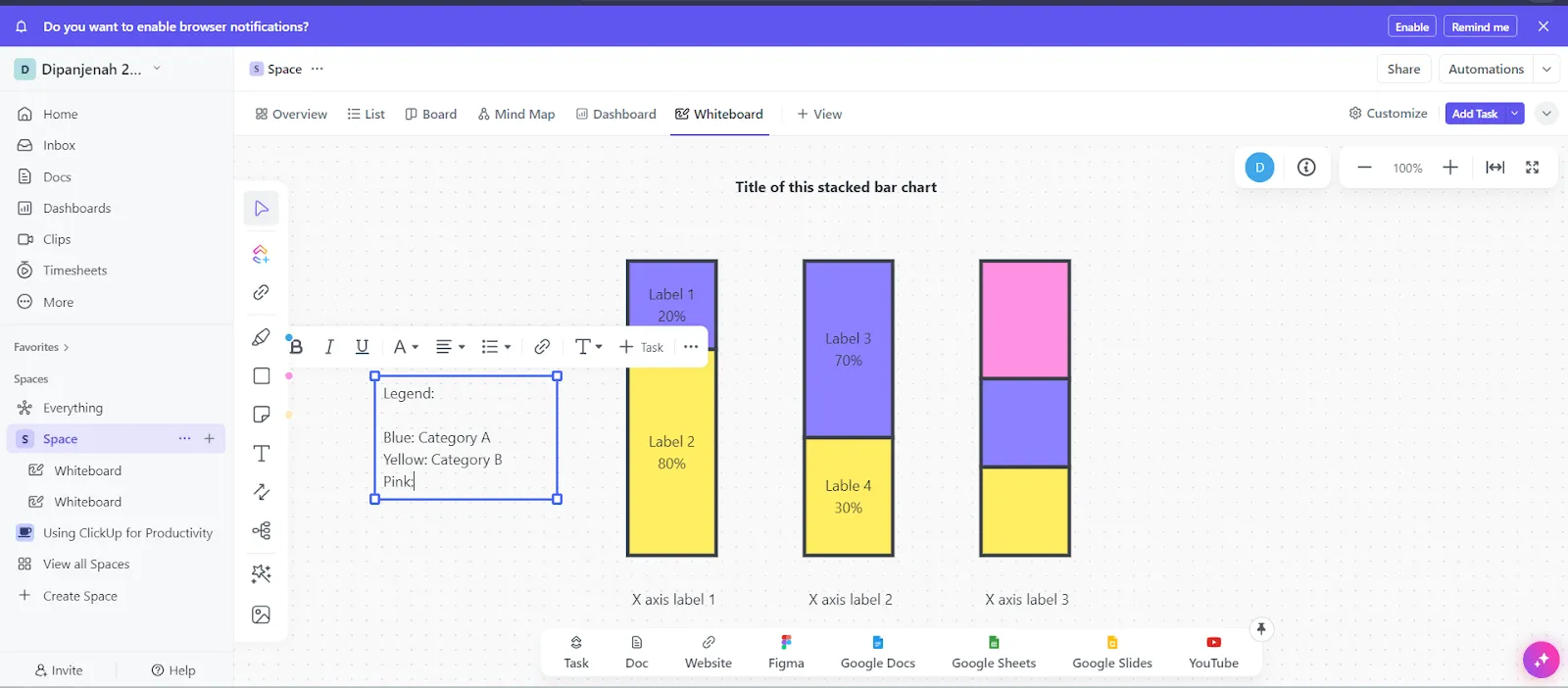
- Verwenden Sie das Text-Tool, um oben auf dem Whiteboard einen Titel hinzuzufügen. Erstellen Sie an der Seite eine Legende, um die für die einzelnen Datenreihen verwendeten Farben zu erklären.
Das war’s! ✅
Mit diesen Schritten können Sie auf ClickUp-Whiteboards ein übersichtliches und aussagekräftiges gestapeltes Balkendiagramm erstellen, um Ihre Daten zu visualisieren. Achten Sie auf ein klares, einheitliches und leicht verständliches Design. Sie können das Diagramm weiter anpassen, indem Sie mit den verschiedenen Formatierungselementen in den Spaces experimentieren, bis Sie mit dem Ergebnis zufrieden sind.
ClickUp-Whiteboard-Vorlage für Balkendiagramme
Um schneller loszulegen, nutzen Sie die ClickUp-Whiteboard-Vorlage für Balkendiagramme. Diese Vorlage bietet ein voreingestelltes Layout, das Sie benutzerdefiniert anpassen können, indem Sie die Leisten anpassen und Ihre Daten hinzufügen.
Außerdem können Sie:
- Fügen Sie Anmerkungen hinzu, um bestimmte Teile des Diagramms hervorzuheben oder detailliertere Datenpunkte hinzuzufügen.
- Freigeben Sie Ihr Balkendiagramm anderen und holen Sie sich deren Feedback ein.
- Importieren Sie Daten aus einer anderen Datei direkt in die Vorlage
🎯 Beispiel: Sie leiten eine Produkteinführung? Nutzen Sie die Tabellenansicht von ClickUp, um den Lagerbestand zu überwachen, sowie das Gantt-Diagramm, um Zeitleisten im Blick zu behalten, und die Ziele, um auf Kurs zu bleiben. Es geht darum, den Überblick zu behalten, ohne sich in Details zu verlieren.
ClickUp-Vorlage für gestapelte Balkendiagramme
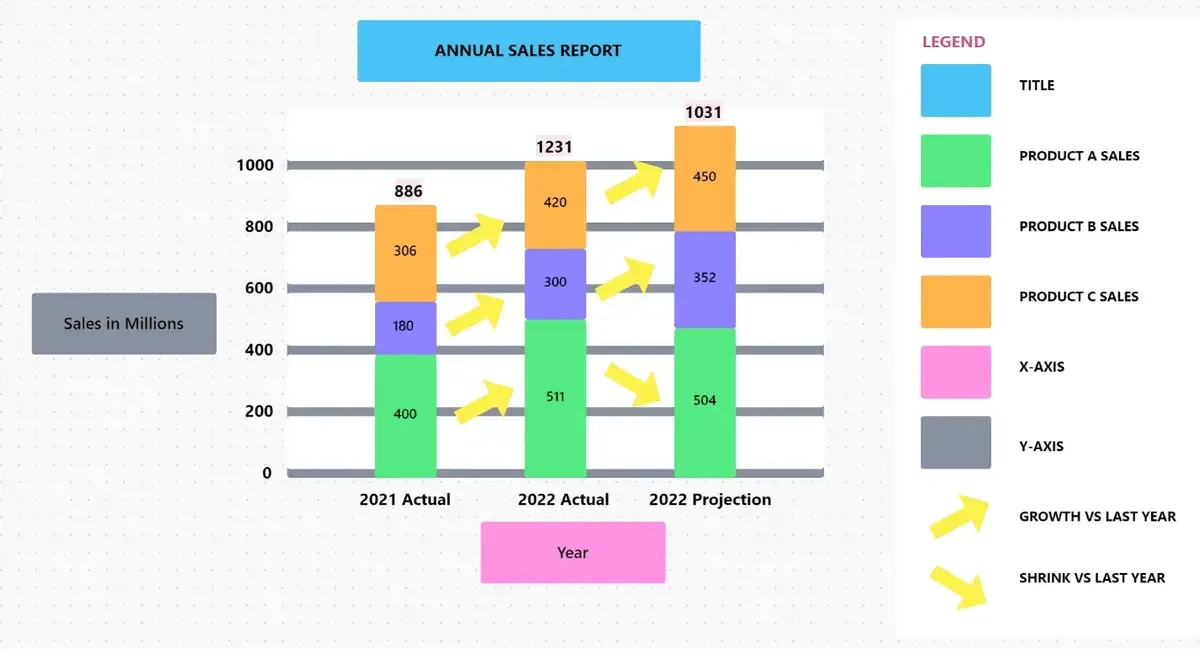
Um die Aufgabe noch weiter zu beschleunigen, können Sie die ClickUp-Vorlage für gestapelte Balkendiagramme verwenden. Diese Vorlage geht noch einen Schritt weiter, um Ihnen die Arbeit zu erleichtern. Sie müssen lediglich Ihre Daten sammeln, organisieren und in ein Tabellenkalkulations- oder Tabellenformat eingeben. Sobald die Daten vorliegen, wählen Sie den Diagrammtyp in der Vorlage aus und erstellen Sie eine visuelle Darstellung der Tabelle.
Und außerdem:
- Sie erhalten in Echtzeit Zugriff auf aktuelle Daten für eine fundierte Entscheidungsfindung.
- Vergleichen Sie mehrere Reihen in einem Diagramm
- Verschaffen Sie sich eine klare Übersicht über die Verteilung Ihrer Daten
Verwendung von ClickUp-Gantt-Diagrammen
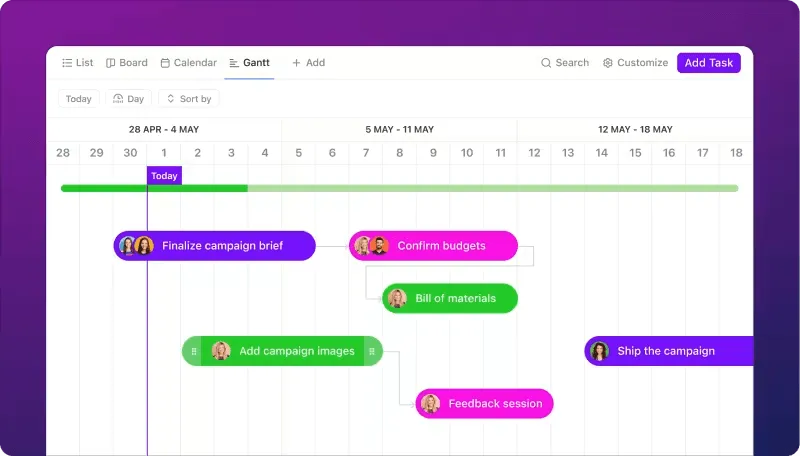
ClickUp-Gantt-Diagramme eignen sich hervorragend zur Visualisierung von Zeitleisten und Abhängigkeiten von Projekten. Sie sind ideal für die Verwaltung komplexer Projekte, bei denen Zeit- und Aufgabenmanagement entscheidend sind.
Im Gegensatz zu herkömmlichen Balkendiagrammen bietet die Erstellung von Gantt-Diagrammen einen umfassenden Überblick darüber, wie Aufgaben im Zeitverlauf miteinander zusammenhängen. Dies ist besonders nützlich im Projektmanagement, beispielsweise bei der Planung einer Marketingkampagne oder der Koordination einer Produkteinführung.
So ist es zu erledigen:
- Sammeln Sie alle relevanten Daten, die Sie visualisieren möchten, wie beispielsweise Umfrageergebnisse oder Projekt-Aufgaben.
- Erstellen Sie Aufgaben in ClickUp, um Ihre Daten zu organisieren und zu verfolgen
- Gehen Sie anschließend in Ihrem ClickUp-Space zu dem Ordner oder der Liste mit Ihren Aufgaben, klicken Sie oben auf das Symbol „+Ansicht“ und wählen Sie „Gantt“, um das Gantt-Diagramm anzuzeigen.
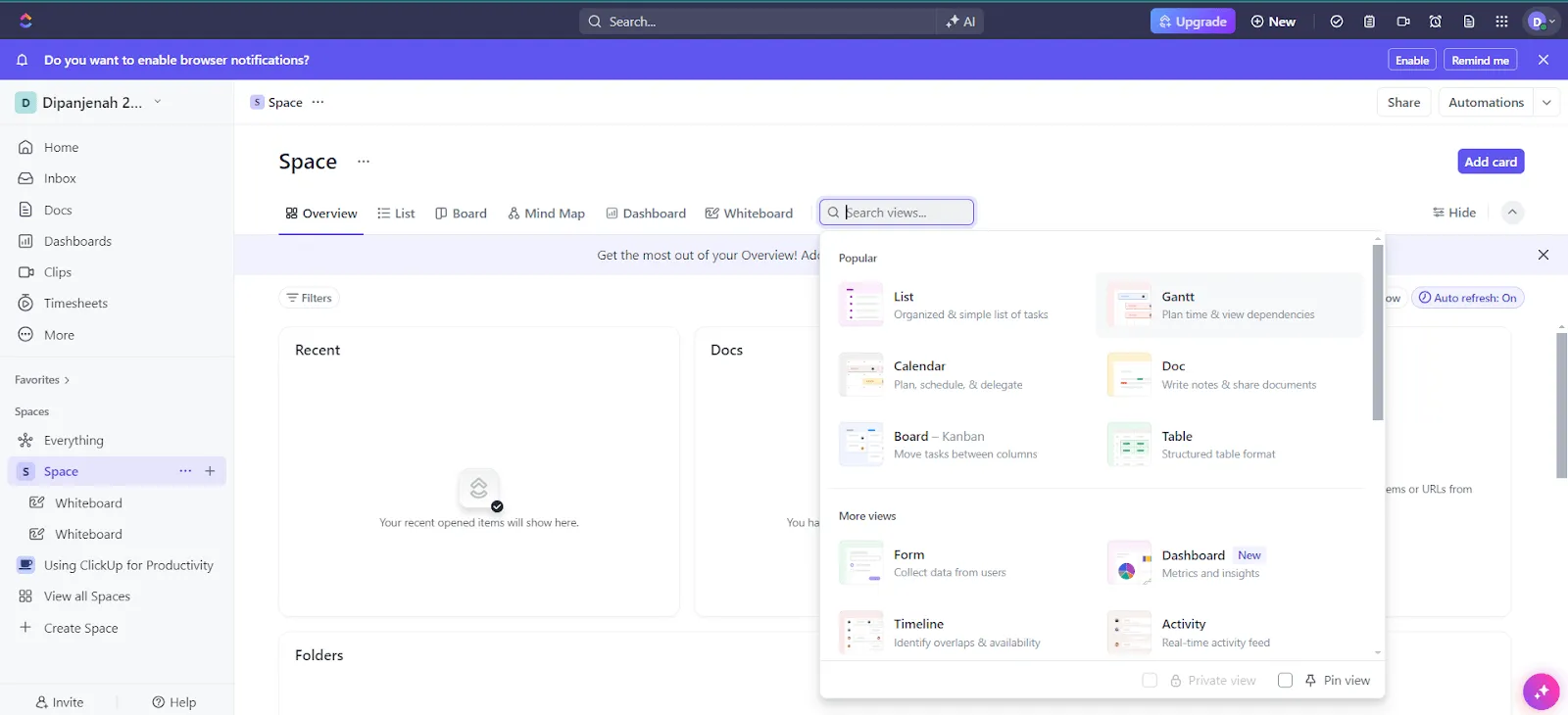
- Wenn Sie noch keine Erfahrung mit der Gantt-Ansicht von ClickUp haben, sind ein paar Beispiele für Gantt-Diagramme und eine vorgefertigte Vorlage vielleicht der einfachste Weg, um loszulegen. Klicken Sie auf das ausklappbare Menü neben der Schaltfläche „Aufgabe hinzufügen“ in der oberen rechten Ecke. Wählen Sie „Vorlagen durchsuchen“ und geben Sie „Gantt-Diagramm“ ein.
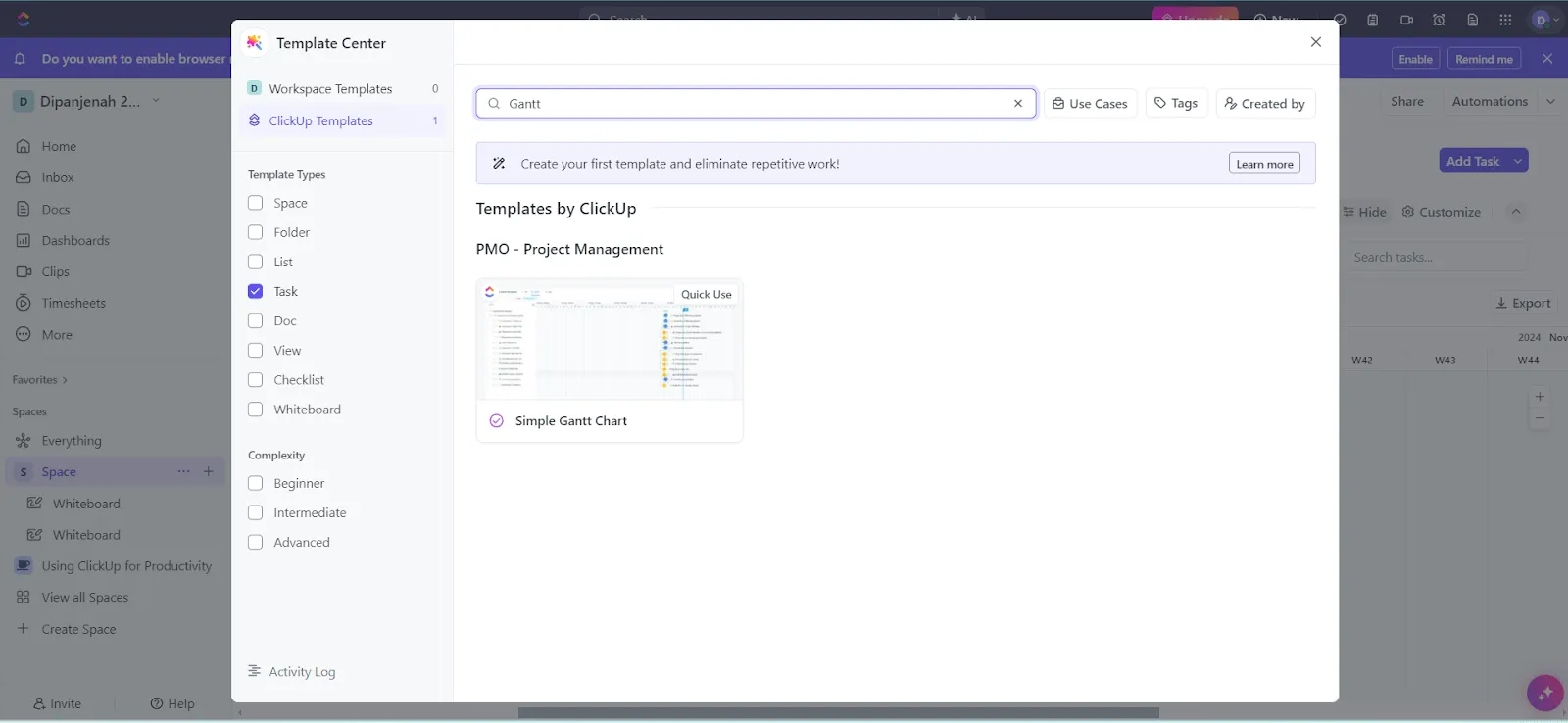
Die „ClickUp Simple Gantt“-Vorlage ist beispielsweise ein hervorragendes Beispiel.
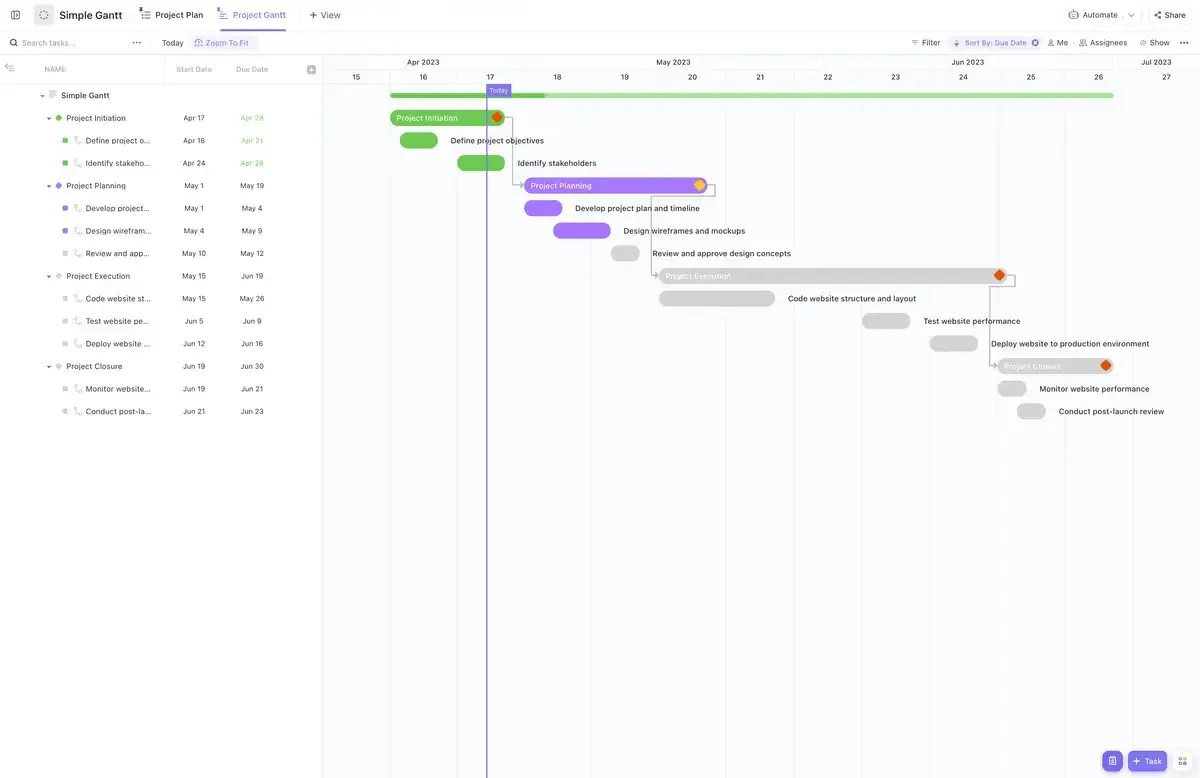
- Klicken Sie auf die Schaltfläche „Vorlage verwenden“, nachdem Sie die gewünschte Miniaturansicht der Vorlage ausgewählt haben. Passen Sie die Vorlage benutzerdefiniert an, indem Sie Aufgaben hinzufügen, Abhängigkeiten festlegen und Teammitglieder zuweisen.
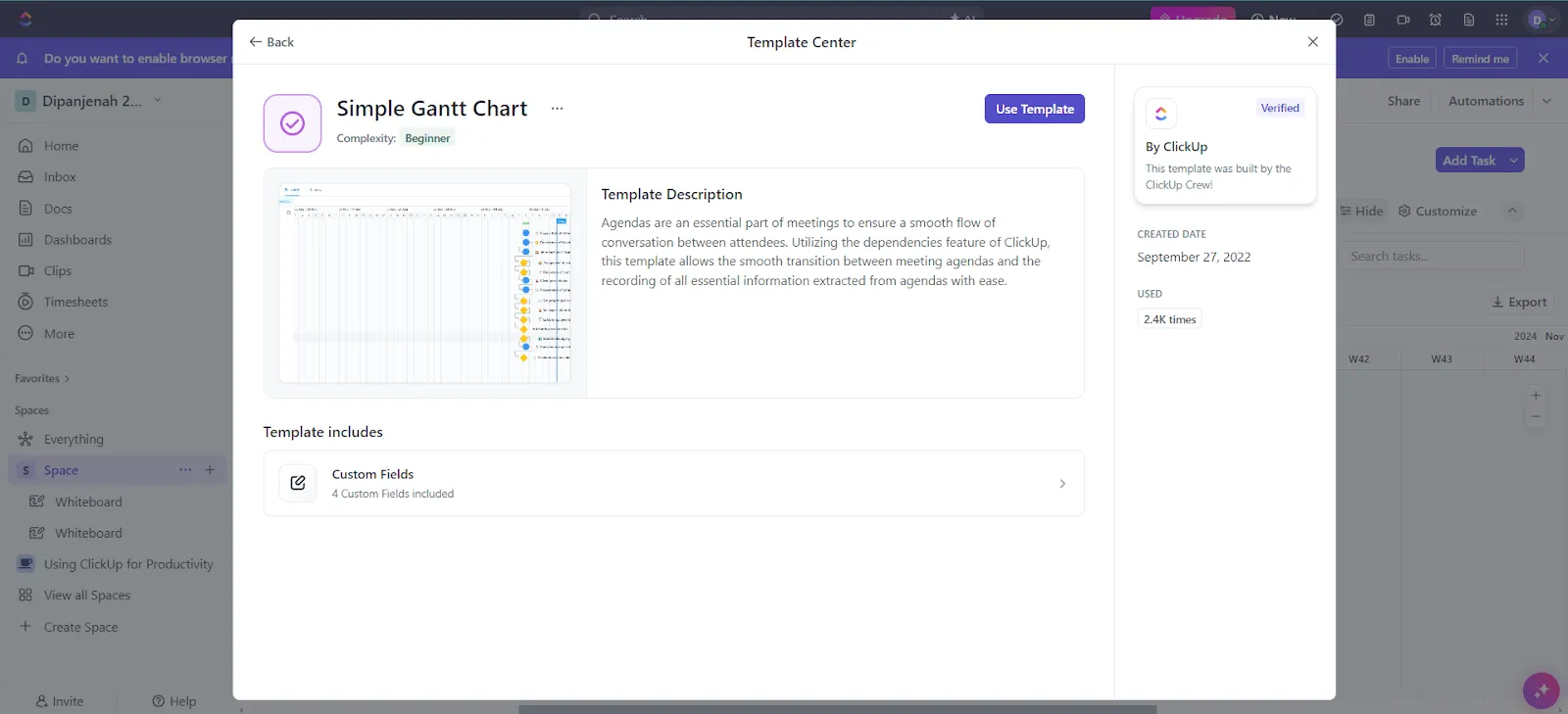
Das können Sie mit der einfachen Gantt-Vorlage von ClickUp tun:
- Fügen Sie Ihrem Projekt Meilensteine und Teilergebnisse hinzu, um sicherzustellen, dass jeder Schritt klar definiert und nachverfolgbar ist.
- Gliedern Sie die zu erbringenden Leistungen in umsetzbare Aufgaben und Unteraufgaben mit Fälligkeitsdaten und Zuständigkeiten auf.
- Legen Sie Aufgabenabläufe und Abhängigkeiten fest, um sicherzustellen, dass Aufgaben in der richtigen Reihenfolge abgeschlossen werden, und so Engpässe und Verzögerungen zu vermeiden.
- Nutzen Sie die Gantt-Ansicht, um die Zeitleiste Ihres Projekts zu visualisieren. So lassen sich Zeitpläne ganz einfach anpassen und überlappende Aufgaben verwalten.
- Verfolgen Sie den Fortschritt in Echtzeit und passen Sie die Details der Aufgaben bei Bedarf an, um Fristen einzuhalten und im Zeitplan zu bleiben.
Verwendung von ClickUp-Dashboards
ClickUp-Dashboards machen die Datenvisualisierung dynamisch und ansprechend. Sie bieten eine vielseitige und interaktive Möglichkeit, gestapelte Balkendiagramme zu erstellen, mit denen Sie wichtige Metriken und Daten überwachen und visualisieren können. Ganz gleich, ob Sie die Nachverfolgung der Leistung durchführen, mehrere Projekte verwalten oder Daten für Stakeholder präsentieren – mit ClickUp-Dashboards bleibt alles übersichtlich und auf dem neuesten Stand.
💡Profi-Tipp: Wenden Sie bedingte Formatierung an
Nutzen Sie die bedingte Formatierung in ClickUp, um wichtige Metriken oder Abweichungen hervorzuheben. Richten Sie beispielsweise Regeln ein, um Aufgaben je nach Status farblich zu kennzeichnen, was sich in Ihren Diagrammen widerspiegelt und sofortige visuelle Hinweise liefert. 🎨
Im Gegensatz zu statischen Diagrammen ermöglichen Dashboards Echtzeit-Aktualisierungen und interaktive Features, wodurch sie sich ideal für dynamische Umgebungen eignen, in denen sich Daten häufig ändern.
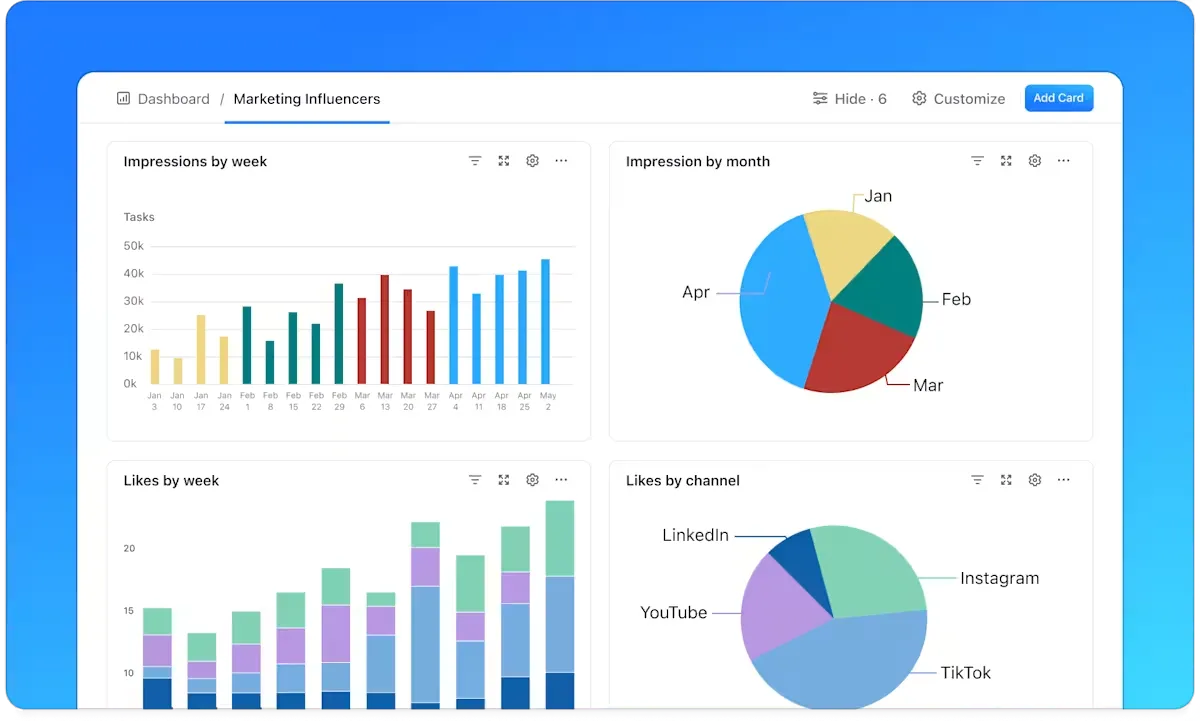
So erstellen Sie ein gestapeltes Balkendiagramm mit ClickUp-Dashboards:
- Öffnen oder erstellen Sie auf Ihrer ClickUp-Startseite ein Dashboard
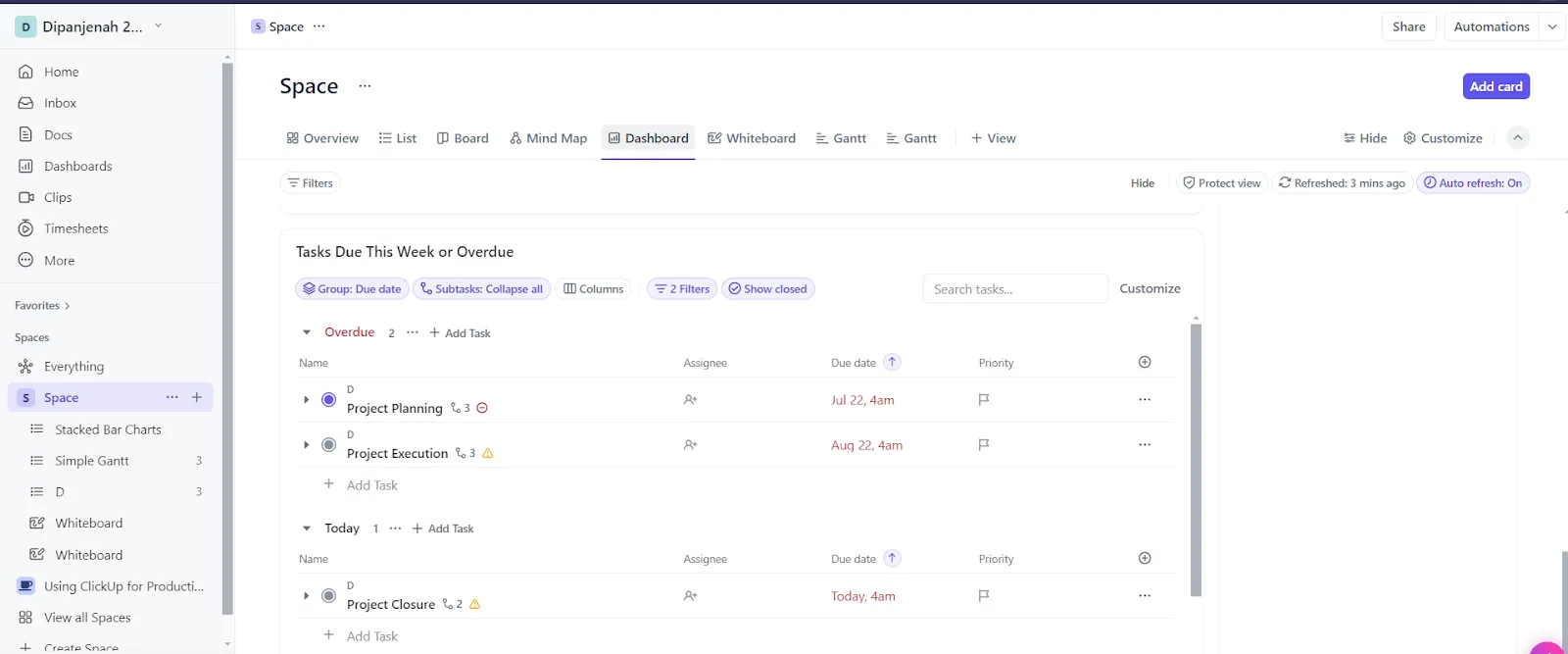
- Klicken Sie oben rechts auf die Schaltfläche „Karte hinzufügen“. Wählen Sie aus den verfügbaren Optionen die Karte „Balkendiagramm “ aus und fügen Sie sie Ihrem Dashboard hinzu.
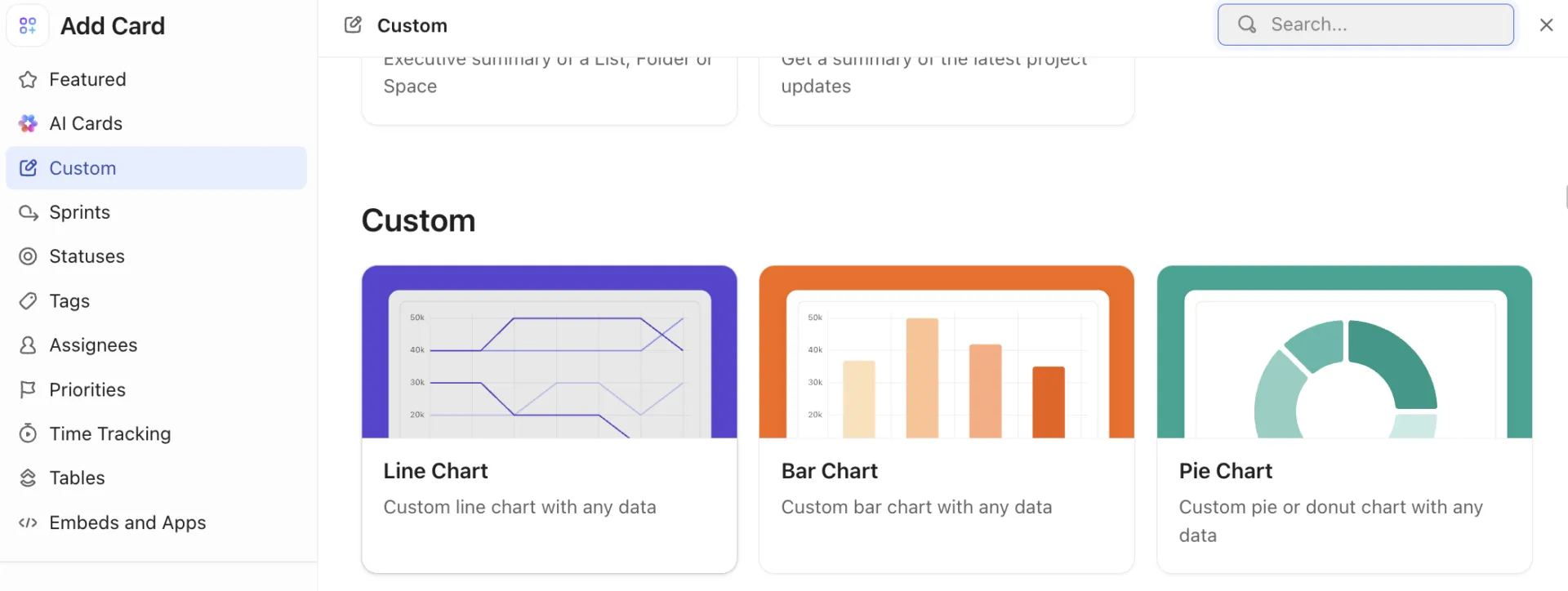
- Wählen Sie die Datenquelle für Ihr Diagramm aus (z. B. eine bestimmte Liste, einen Ordner oder einen Space in ClickUp).
- Legen Sie die Gruppierungskriterien für die gestapelten Balken fest (z. B. nach Status, Priorität, Mitarbeiter usw.). Passen Sie Farben, Beschreibungen und andere visuelle Elemente an Ihre Anforderungen an.
- Passen Sie das Diagramm weiter an, indem Sie die Felder oder Filter auswählen, die Sie anwenden möchten.
- Speichern Sie die Karte nach der Konfiguration, und Ihr gestapeltes Balkendiagramm wird im Dashboard angezeigt.
💡Profi-Tipp: ClickUp-Dashboards sind interaktiver als statische Diagramme in Google Tabellen. Sie können auf Diagrammelemente klicken, um einen detaillierten Einblick in die zugrunde liegenden Daten zu erhalten – ideal für Stakeholder-Meetings, bei denen Sie mit Echtzeit-Einblicken beeindrucken möchten.
Wie löst ClickUp häufige Probleme bei der Datenvisualisierung, die Excel nicht bewältigen kann?
Die Features von ClickUp verbessern Ihren Aufwand für die Datenvisualisierung und das Projektmanagement auf verschiedene praktische Weisen:
📍 Verfolgen und organisieren Sie jede Art von Arbeit
Mit der Tabellenansicht von ClickUp können Sie blitzschnell Tabellenkalkulationen und leistungsstarke visuelle Datenbanken erstellen, um vielfältige Daten wie Budgets, Bestände und Kundeninformationen zu verwalten. Dieses Feature geht über die einfache Dateneingabe hinaus und ermöglicht eine effiziente Strukturierung von Metriken für Projekte.
Organisieren und bearbeiten Sie Daten in großen Mengen mithilfe responsiver Tabellen und benutzerdefinierter Felder, um alles vom Fortschritt bei Aufgaben bis hin zu Anhängen zu erfassen.
Passen Sie Ihre Tabellen mit leistungsstarken Filter- und Gruppierungsoptionen benutzerdefiniert an und geben Sie Ihre Ansichten ganz einfach an andere frei, damit alle auf dem gleichen Stand bleiben.
Lesen Sie auch: Die 12 wichtigsten Diagramme für das Projektmanagement
⚙️ Effiziente Verwaltung der Datenaufbereitung
Schaffen Sie mit ClickUp-Aufgaben eine solide Grundlage für Ihre Datenvisualisierungsprojekte. Passen Sie Aufgaben mit benutzerdefinierten Feldern und Tags an, um alle Aspekte der Datenaufbereitung und -visualisierung zu verfolgen. Sie können beispielsweise Aufgaben für die Datenbereinigung, die Anpassung von Diagrammen und das Terminmanagement einrichten, um sicherzustellen, dass jeder Schritt effektiv abgewickelt wird.
Verwenden Sie Aufgabentypen, um Arbeiten zu kategorisieren, und legen Sie Stufen der Priorität fest, um sich auf wichtige Aufgaben zu konzentrieren und Ihr Projekt auf Kurs zu halten.
🎯 Schaffen Sie Klarheit und Fokus mit messbaren Zielen
Mit ClickUp Goals können Sie die Erstellung von gestapelten Balkendiagrammen optimieren, indem Sie konkrete Ziele für die Datengenauigkeit und Projekt-Meilensteine festlegen. Nutzen Sie numerische und monetäre Ziele zur Nachverfolgung des Fortschritts und um sicherzustellen, dass Ihre Diagramme die Errungenschaften in Echtzeit widerspiegeln.
Es organisiert verwandte Ziele in Ordnern, um die Verwaltung zu vereinfachen, und visualisiert den Fortschritt anhand übersichtlicher, zusammengefasster Ansichten. Sie können Aufgaben direkt mit Zielen verknüpfen, um die Konsistenz und Genauigkeit Ihrer Datenvisualisierungen zu gewährleisten.
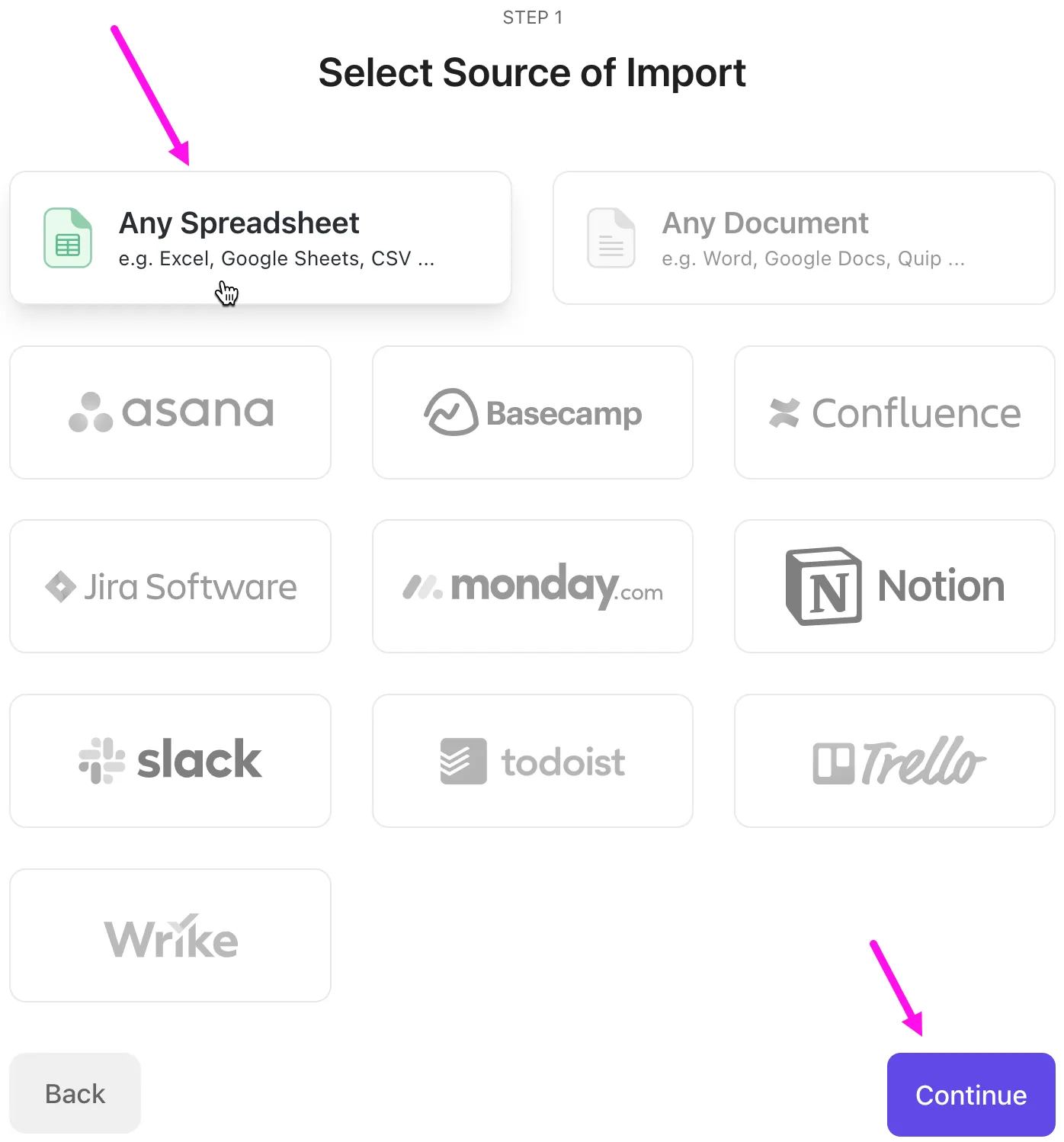
Wussten Sie schon: Mit dem Tabellenkalkulations-Importer können Sie Ihre Daten aus Excel, Google Tabellen und anderen Formaten in Sekundenschnelle in ClickUp importieren.
Sollten Sie für gestapelte Balkendiagramme Excel oder ClickUp verwenden?
Das Erstellen eines gestapelten Balkendiagramms in Excel ist zwar unkompliziert, bietet jedoch nur begrenzte Möglichkeiten für benutzerdefinierte Anpassungen, Skalierbarkeit und Zusammenarbeit.
ClickUp bietet eine robustere und vielseitigere Lösung zum Erstellen von gestapelten Balkendiagrammen als herkömmliche Tabellenkalkulationsprogramme. Mit Features wie Whiteboards, Dashboards und Gantt-Diagrammen bietet ClickUp eine dynamische und kollaborative Umgebung, die viele der Schwächen von Excel überwindet.
Ganz gleich, ob Sie Projekte verwalten, Daten visualisieren oder mit einem Team zusammenarbeiten – die Tools von ClickUp erleichtern Ihnen das Erstellen und Verwalten Ihrer gestapelten Balkendiagramme.
Sind Sie bereit, Ihre Datenvisualisierung auf ein neues Niveau zu heben?
Entdecken Sie ClickUp und erfahren Sie, wie Sie mit den leistungsstarken Tools dieses Dienstes effektivere gestapelte Balkendiagramme erstellen können. 📊