

Ein Liniendiagramm oder Zeitleiste-Diagramm war schon immer eine der besten Möglichkeiten, Daten als eine Reihe von Datenpunkten darzustellen. Diese Linienkurve hilft uns, Veränderungen über die Jahre hinweg visuell zu verstehen und zu verfolgen, und eignet sich ideal für die Verwendung in der Berichterstellung und in Dokumenten.
Sie werden häufig verwendet, um Verkaufszahlen, Website-Traffic-Wachstum oder Fortschritte beim Projekt darzustellen.
Viele Unternehmen nutzen nach wie vor Microsoft Excel, eine einfache Software zur Dateneingabe, um Daten zu speichern, zu verfolgen und Diagramme zu erstellen.
Allerdings kann das Erstellen komplexer Diagramme oder die Bearbeitung von Liniendiagrammen mit diesem tool etwas schwierig sein. Wir führen Sie Schritt für Schritt durch den Prozess der Erstellung eines Liniendiagramms in Excel, von der Auswahl Ihrer Daten bis zur benutzerdefinierten Anpassung Ihres Diagramms für optimale Übersichtlichkeit.
Wir werden auch einige Limite von Excel untersuchen und uns eine alternative Lösung ansehen, die sich ideal für die interaktive und kollaborative Datenverwaltung eignet.
Was ist ein Linendiagramm?

Ein Liniendiagramm stellt Datenpunkte visuell dar, die durch eine Linie verbunden sind. Jeder Datenpunkt im Diagramm entspricht einer bestimmten Kategorie oder einem bestimmten Zeitraum auf der horizontalen Achse (x-Achse) und einem entsprechenden Wert auf der vertikalen Achse (y-Achse). Liniendiagramme eignen sich besonders gut, um Trends und Veränderungen im Zeitverlauf darzustellen.
Durch die effektive Verwendung von Liniendiagrammen werden Rohdaten in klare, umsetzbare Erkenntnisse umgewandelt, die Ihnen helfen, fundierte Entscheidungen in Ihrem Unternehmen zu treffen. Dies kann dazu beitragen, die Schlüsselaussage eines Datensatzes zu vermitteln und die Trends besser lesbar und verständlich zu machen.
So erstellen Sie ein Linendiagramm in Excel
Um ein Liniendiagramm in Excel zu erstellen, benötigen Sie einen formatierten Datensatz, der die Daten in einer logischen Zeitreihe darstellt. Da der Zeitabstand oder Zeitraum in unserem Datensatz ein Jahr beträgt, zeigt das zu erstellende Liniendiagramm die Preisentwicklung im Laufe der Jahre.
Hier finden Sie eine Schritt-für-Schritt-Anleitung, wie diese Tabelle in ein Liniendiagramm umgewandelt werden kann.
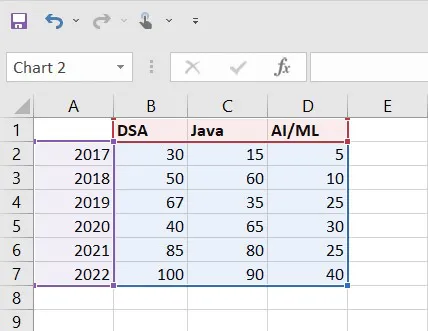
Schritt 1: Bereiten Sie Ihre Daten vor
Organisieren Sie Ihre Daten in einem übersichtlichen und prägnanten Format einer Tabelle. Stellen Sie sicher, dass jede Spalte eine einzelne Datenreihe darstellt, mit Beschreibungen in der ersten Zeile, um die Datenpunkte zu definieren.
Schritt 2: Linendiagramm einfügen
Markieren Sie den gesamten Datenbereich, den Sie in das Diagramm aufnehmen möchten. Dieser sollte die Datenpunkte und die entsprechenden Beschreibungen in der Tabelle umfassen. Nachdem Sie den Datensatz ausgewählt haben, navigieren Sie in Excel zur Registerkarte „Einfügen“ in der oberen Menüleiste.
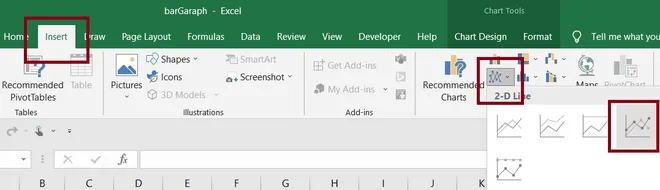
Suchen Sie die Gruppe „Diagramme” auf der Registerkarte „Einfügen”. Dort sehen Sie verschiedene Diagramm-Symbole. Klicken Sie auf das ausklappbare Menü unter den Diagramm-Symbolen und wählen Sie die Option „Liniendiagramm”.
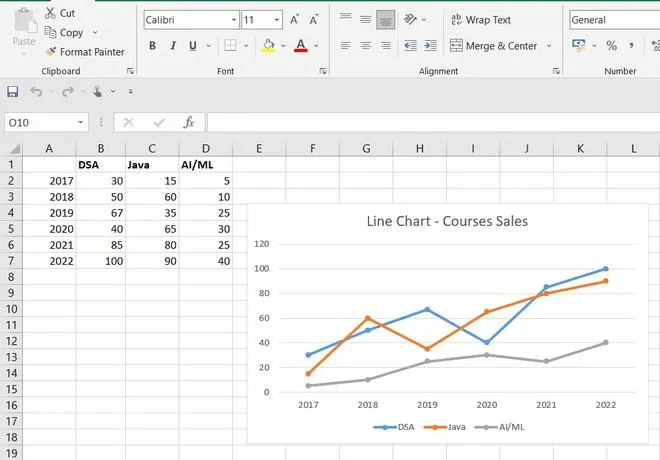
Schritt 3: Formatieren des Diagramms
Excel generiert möglicherweise einen Standard-Liniendiagrammtyp (z. B. „Linie mit Markierungen“). Um andere Liniendiagrammvarianten zu erkunden, klicken Sie auf die Schaltfläche „Diagrammtyp ändern“ in der oberen rechten Ecke des Diagramms.
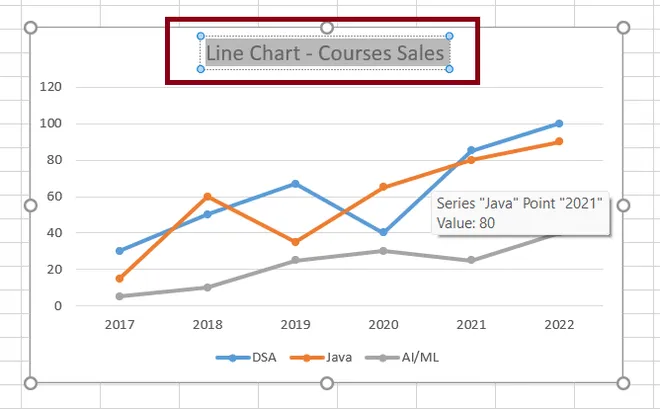
Es erscheint ein Menü mit verschiedenen Untertypen von Linendiagrammen (z. B. gestapelte Linie, Linie mit Markierungen). Wählen Sie das Diagramm aus, das am besten zu Ihren Daten und Ihren visuellen Vorlieben passt.
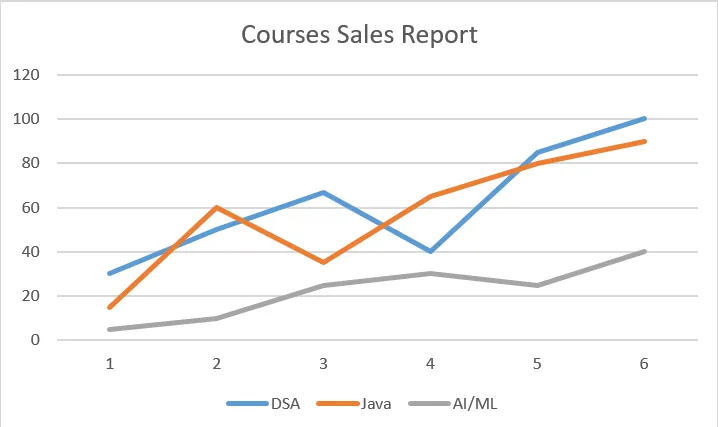
Schritt 4: Wählen Sie das Diagramm, das Ihren Anforderungen entspricht
Ihr Diagramm wurde erstellt und kann nun in Ihrer Tabelle verwendet werden. Sie können das Diagramm nun nach Ihren Anforderungen bearbeiten, z. B. den Titel des Diagramms und die Beschreibung der Daten ändern und das Diagrammdesign auswählen, das Ihren Anforderungen am besten entspricht. Zu den Optionen, aus denen Sie wählen können, gehören:
Gestapeltes Liniendiagramm in Excel

Bei diesem Diagrammtyp sind alle Elemente übereinander gestapelt. Die oberste Linie im Diagramm stellt die Summe aller darunter liegenden Linien dar und hilft Ihnen, jedes Element klar zu verstehen.
100 % gestapeltes Liniendiagramm in Excel
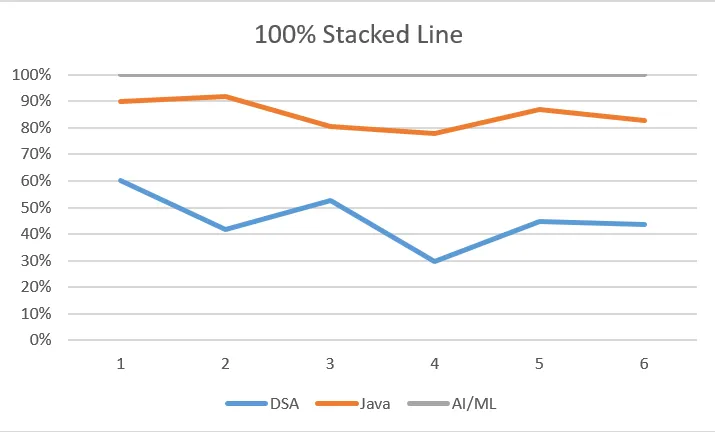
Bei diesem Diagrammtyp werden die einzelnen Linien voneinander unterschieden, wobei die y-Achse statt absoluter Zahlen Prozentsätze anzeigt. Die x-Achse, die sich über den oberen Rand des Diagramms erstreckt, zeigt jederzeit die Summe von 100 % an.
3D-Liniendiagramm
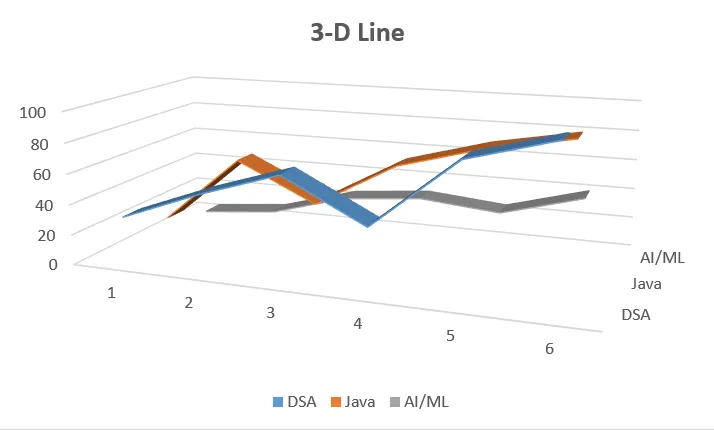
Eine unkonventionelle Option ist das dreidimensionale Liniendiagramm, das die Daten visuell darstellen kann und sich ideal für die Berichterstellung oder Präsentationen eignet.
Tipps zum Erstellen eines Linendiagramms
Um ein Liniendiagramm in Excel zu erstellen, reicht es nicht aus, einfach nur die Datenpunkte auszuwählen und die richtige Excel-Diagrammoption zu wählen. Sie müssen den Datensatz und die Beschreibungen überprüfen, um sicherzustellen, dass Ihr Diagramm selbsterklärend ist und kontinuierliche Daten logisch darstellt. Befolgen Sie beim Erstellen eines Excel-Diagramms einige Best Practices, wie zum Beispiel:
- Verwendung einer Zeitleiste mit ähnlichen Datenpunkten. Wenn Sie beispielsweise ein Liniendiagramm verwenden, um Trends über die Jahre hinweg darzustellen, stellen Sie sicher, dass jedes Jahr korrekt in der Nachverfolgung erfasst wird. Wenn die Jahre nicht korrekt eingegeben werden, werden diese Darstellungen im Diagramm nicht genau wiedergegeben.
- Geben Sie Ihrem Diagramm mit dem Editor für Diagramme einen klaren und prägnanten Titel. Dieser sollte die dargestellten Informationen genau widerspiegeln.
- Wenn Sie mehrere Liniendiagramme mit mehreren Datensätzen erstellen, stellen Sie sicher, dass jede Linie in der Legende eine klare und eindeutige Beschreibung hat, damit sie leicht zu identifizieren ist.
- Wählen Sie visuell ansprechende Farben, die für den Betrachter gut zu unterscheiden sind, insbesondere wenn es sich um mehrere Datensätze handelt. Vermeiden Sie zu helle oder gesättigte Farben, die die Augen belasten können.
- Berücksichtigen Sie die Komplexität Ihrer Daten und die allgemeine visuelle Hierarchie. Bei einfacheren Diagrammen sind Gitterlinien möglicherweise nicht erforderlich. Verwenden Sie bei komplexen Datensätzen dezente Gitterlinien, um die Interpretation zu erleichtern, ohne den Betrachter zu überfordern.
- Excel bietet verschiedene Trendlinienoptionen (linear, exponentiell usw.). Wählen Sie im Bereich „Datenreihe formatieren“ den Trendlinientyp aus, der das zugrunde liegende Muster in Ihrem Datensatz am besten darstellt.
Limitierungen bei der Verwendung von Excel zur Erstellung eines Liniendiagramms
Microsoft Excel ist ein hervorragendes tool, das sich ideal für die Dateneingabe und Nachverfolgung eignet. Seine Formeln und Tabellenkalkulationsfunktionen können sogar bei der Berichterstellung und Datenvisualisierung helfen, allerdings nur bis zu einem gewissen Grad.
Es verfügt auch über Features wie den Excel-Kalender oder das Wasserfall-Diagramm für die Nachverfolgung von Zeitleisten. Diese sind jedoch auf die grundlegende Dateneingabe und -verwaltung beschränkt und stellen in realen Szenarien mit komplexen Anforderungen eine Herausforderung dar. Ohne Drag-and-Drop-Funktionen oder die Möglichkeit der Echtzeit-Synchronisierung mit anderen Tools für Projektmanagement kann die Verwaltung großer Projekte in Excel schwierig sein.
Wenn Sie qualitative Daten darstellen müssen, gibt es beispielsweise bessere Instanzen, und die Verwendung von Diagrammen ist eine gute Option.
Zu den weiteren Limiten gehören:
- Fehlende interaktive Dashboards, Heatmaps und Baumkarten
- Unfähigkeit, umfangreiche und komplexe Datensätze zu verwalten und zu bearbeiten, was häufig zu Verzögerungen oder Problemen bei der Bereinigung oder Transformation führt.
- Obwohl es eine gewisse Flexibilität bei der Formatierung und Gestaltung bietet, haben Benutzer im Vergleich zu Flussdiagramm-Software, die umfangreiche Formatierungsoptionen ermöglicht, keine umfassende Kontrolle über das Aussehen und die Funktionen des Diagramms.
- Unmöglichkeit, mehrere Diagrammtypen in einer einzigen Visualisierung oder einem einzigen Dashboard zu kombinieren
- Einschränkungen bei den Features zur gemeinsamen Bearbeitung, da Teams nur Daten in der Tabelle und nicht direkt im Diagramm bearbeiten können
Alternative Tools für Liniendiagramme
Das ist alles, was Sie über die Erstellung eines Liniendiagramms in Excel wissen müssen. Diese einfache Datenvisualisierung hilft Ihnen zwar, Ihre Daten besser zu präsentieren und die Aufmerksamkeit auf die wichtigsten Erkenntnisse aus einem bestimmten Datensatz zu lenken, aber es gibt noch viel mehr, was Sie mit Ihren Daten zu erledigen haben.
In den meisten Geschäftsanwendungen werden Diagramme zum einfachen Verständnis, für Brainstorming, zur Zusammenarbeit und zum Exportieren in andere Formate verwendet.
Für diese fortgeschrittenen Anforderungen sollten Sie über die grundlegende Datenbanksoftware hinausgehen und Excel-Alternativen wie ClickUp in Betracht ziehen.
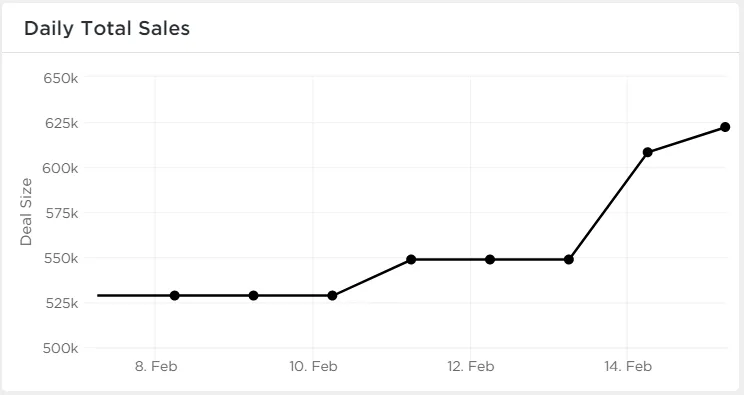
ClickUp ist ein All-in-One-Tool für Produktivität und Projektmanagement, das für Teams jeder Größe und Branche entwickelt wurde. Es hilft Ihnen, alle Ihre Aufgaben, Dokumente und Wissensdatenbanken an einem Ort zu organisieren und Ihre Daten schnell in aussagekräftige Visualisierungen umzuwandeln.
📮ClickUp Insight: Kontextwechsel beeinträchtigen still und leise die Produktivität Ihrer Teams. Unsere Untersuchungen zeigen, dass 42 % der Unterbrechungen bei der Arbeit durch den Wechsel zwischen verschiedenen Plattformen, die Verwaltung von E-Mails und das Hin- und Herspringen zwischen Meetings verursacht werden . Was wäre, wenn Sie diese kostspieligen Unterbrechungen eliminieren könnten?
ClickUp vereint Ihre Workflows (und Chats) auf einer einzigen, optimierten Plattform. Starten und verwalten Sie Ihre Aufgaben über Chats, Dokumente, Whiteboards und mehr – während KI-gestützte Features den Kontext verknüpft, durchsuchbar und verwaltbar halten!
Mit verschiedenen Tabellenkalkulationsvorlagen und Excel-Formularvorlagen können Sie Ihre Daten in verschiedenen Formaten visualisieren. Mit diesen ausfüllbaren Excel-Formularvorlagen können Sie Informationen einfach erfassen, sei es Client-Feedback, Kundenumfragen oder interne Zwecke wie das Sammeln von Daten aus Bewerbungen, was für verschiedene Interessengruppen effizienter und rationeller ist.
Es bietet außerdem leistungsstarke Features, mit denen Sie eine völlig neue Ebene der Datenvisualisierung erschließen können, die Ihnen hilft:
- Erstellen Sie Liniendiagramme und brainstormen Sie mit Ihren Teams mithilfe von ClickUp Whiteboards, einer leeren Leinwand für die Zusammenarbeit. Im Gegensatz zu den vordefinierten Vorlagen von Excel können Sie mit Whiteboard-Vorlagen jeden Aspekt Ihres Diagramms benutzerdefiniert anpassen. Fügen Sie Notizen hinzu, führen Sie Bearbeitungen durch und passen Sie Ihr Liniendiagramm direkt an, ohne zwischen dem Datensatz und dem Diagramm hin- und herwechseln zu müssen.
- Arbeiten Sie mit Ihren Team-Mitgliedern zusammen, um Liniendiagramme gleichzeitig zu bearbeiten und zu aktualisieren, damit alle auf dem gleichen Stand sind und Entscheidungen auf der Grundlage der neuesten Erkenntnisse getroffen werden können.

- Mit der Tabellenansicht von ClickUp gehen Sie über einfache Liniendiagramme hinaus. Damit können Sie selbst komplexeste Datensätze mühelos verwalten, da die Tabellenansicht leistungsstarke Filter-, Sortier- und Gruppierungsfunktionen bietet.
- Wandeln Sie Liniendiagramme in andere Datenvisualisierungen wie Gantt-Diagramme, Kanban-Boards, Balkendiagramme, Kreisdiagramme und Streudiagramme um, damit Sie für jeden Datensatz die perfekte Darstellung finden.
- Nutzen Sie die Leistungsfähigkeit der KI für Ihre Datenvisualisierung, um wichtige Dokumente zu erstellen, zu bearbeiten, zu freigeben und zu verwalten und Einblicke in Ihre gesamte Wissensbasis zu gewinnen.
- Exportieren Sie Ihre Liniendiagramme und verwenden Sie sie für Ihre Aufgaben, Roadmaps oder Workflows. So schaffen Sie einen zentralen hub für datengestützte Entscheidungen und die Durchführung von Projekten.
ClickUp geht über die Erstellung professioneller Liniendiagramme hinaus und ermöglicht Ihnen, diese in einem leistungsstarken Projektmanagement-Workspace zu nutzen. Stellen Sie sich eine Welt vor, in der die Datenvisualisierung nahtlos in Ihre Aufgaben, Meetings und Kommunikation integriert ist und so eine wirklich datengesteuerte Arbeitsumgebung fördert.
Möchten Sie Ihre Datenvisualisierung und Zusammenarbeit auf die nächste Stufe heben? Melden Sie sich noch heute bei ClickUp an und erleben Sie die Zukunft der Datenvisualisierung!
Häufig gestellte Fragen
1. Wie erstellt man ein Liniendiagramm in Excel?
Um ein Liniendiagramm in Excel zu erstellen, können Sie die folgenden Schritte ausführen:
- Bereiten Sie Ihre Daten vor und wählen Sie den Datensatz aus, den Sie verwenden möchten. Stellen Sie sicher, dass die erste Spalte die Beschreibungen für Ihre Datenpunkte enthält (z. B. Monat, Zeitleiste usw.).
- Markieren Sie beide Datenspalten, die Sie in das Diagramm aufnehmen möchten, einschließlich der Datenpunkte und ihrer Beschreibungen.
- Navigieren Sie zur Registerkarte „Einfügen“ und suchen Sie die Gruppe „Diagramme“. Klicken Sie auf das ausklappende Menü unter den Diagramm-Symbole und wählen Sie „Linie“.
- Excel erstellt ein Liniendiagramm, in dem Ihre Datensätze durch separate Linien dargestellt werden. Sie können das Diagramm mithilfe der in diesem Blogbeitrag erwähnten Tipps benutzerdefiniert anpassen.
2. Wie erstelle ich in Excel ein Liniendiagramm mit zwei Datensätzen?
Der Vorgang ähnelt der Erstellung eines Diagramms mit zwei Datensätzen. Bereiten Sie Ihre Datentabelle mit einer Spalte für Ihre Datenpunkte und Beschreibungen vor. Markieren Sie die gesamte Spalte und führen Sie die gleichen Schritte aus, wie Sie sie zum Erstellen eines einzeiligen Diagramms in Excel ausführen würden.
3. Kann ich mein Liniendiagramm für Präsentationen oder Berichte exportieren?
Ja. In Excel können Sie Ihre Liniendiagrammdaten auf zwei Arten exportieren:
- Kopieren-Einfügen-Methode: Klicken Sie einfach mit der rechten Maustaste auf das Diagramm und wählen Sie die Auswahl „Kopieren”. Sie können dieses Diagramm nun in Ihre gewünschte Präsentations- oder Datenbanksoftware (Google Tabellen, Smartsheet oder andere) einfügen.
- Als Bild exportieren: Klicken Sie mit der rechten Maustaste auf das Diagramm und wählen Sie „Als Bild speichern“. Wählen Sie das gewünschte Format (z. B. PNG, JPEG) und passen Sie die benutzerdefinierte Bildqualität vor dem Speichern an. Dies ist ideal für die Verwendung in Datenvisualisierungs- oder Präsentationssoftware (Powerpoint, Canva, Keynote oder andere).
4. Kann ich meinem Liniendiagramm in Excel eine Trendlinie hinzufügen?
Auf jeden Fall! Nachdem Sie Ihr Liniendiagramm erstellt haben, wählen Sie es aus. Klicken Sie auf das Pluszeichen (+) in der oberen rechten Ecke des Diagramms. Dadurch wird das Menü „Diagrammelemente“ geöffnet. Navigieren Sie zur Option „Trendlinie“ und wählen Sie den Typ der Trendlinie aus, die Sie hinzufügen möchten (linear, exponentiell usw.).