
Wenn Ihr Team mit Microsoft 365 arbeitet, ist Excel der naheliegende Ausgangspunkt für einen Projektplan. Möglicherweise ist das Budget bereits in einer Arbeitsmappe hinterlegt, und das Hinzufügen einer Registerkarte für Aufgaben erscheint als logischer nächster Schritt.
Eine Zeit lang funktioniert das gut. Sie können Aufgaben auflisten, Termine um Wochenenden herum planen und dieselben Zeilen in einen Status-Bericht umwandeln – alles in einer einzigen Datei. Speichern Sie die Datei in OneDrive oder SharePoint, und alle können gemeinsam daran arbeiten.
Aber die Arbeitsmappe weiß nur das, was Sie ihr mitgeteilt haben.
Jede neue Abhängigkeit bedeutet eine weitere Formel, die jemand erstellen und ständig aktualisieren muss. Und genau darin liegt der Kompromiss: Excel bietet Ihnen echte Modellierungsmöglichkeiten, doch der Preis dafür ist der hohe Pflegeaufwand. In diesem Leitfaden erfahren Sie, wie Sie in Excel einen Projekt-Tracker erstellen, diesen in einen Zeitplan und ein Dashboard umwandeln und erkennen, wann die Arbeitsmappe mehr Aufwand verursacht, als sie einspart.
TL;DR
Mit Excel lässt sich ein echtes Projekt verwalten, wenn man es richtig einrichtet. Beginnen Sie mit einer Tabelle für Aufgaben, bauen Sie alles Weitere darauf auf und wechseln Sie zu einer Software für Projektmanagement, wenn die Pflege der Arbeitsmappe mehr Zeit in Anspruch nimmt als das Projekt selbst.
- Verwenden Sie Excel, wenn das gesamte Projekt in einer einzigen Arbeitsmappe erfasst ist, sich Termine nicht oft ändern und Budgets oder Prognosen einen großen Teil der Arbeit ausmachen.
- Richten Sie es so ein, dass pro Zeile eine Aufgabe steht, mit Arbeitsterminen, einer festen Liste von Statusangaben und roten Markierungen für überfällige Aufgaben.
- Erstellen Sie eine Zeitleiste im Gantt-Stil und ein Dashboard aus derselben Tabelle
- Achten Sie auf die Warnsignale, wie Termine, die Sie immer wieder manuell verschieben, Mitarbeiter, die auf mehrere Projekte verteilt sind, und Berichte zum Status, die Sie jede Woche neu erstellen müssen.
- Wechseln Sie zu einer Software für Projektmanagement, wenn der Plan die Koordination von Mitarbeitern und Arbeitsübergaben sowie die Berechnung von Terminen erfordert.
Kann man Projektmanagement in Excel durchführen?
Ja. Excel eignet sich für die Planung, Nachverfolgung und Berichterstellung im Rahmen eines echten Projekts. Sie können Aufgaben und Eigentümer festlegen, Termine unter Berücksichtigung von Wochenenden und Feiertagen planen und den Status im Verlauf der Arbeit nachverfolgen. Da es sich im Kern um eine Tabellenkalkulation handelt, können Sie außerdem Kosten modellieren, einen Zeitplan im Gantt-Stil entwerfen und dieselben Daten in ein Dashboard innerhalb derselben Datei einbinden.
Dadurch eignet sich Excel besonders gut, wenn ein einziges Arbeitsbuch das gesamte Projekt umfasst und der Zeitplan relativ stabil bleibt. Noch besser eignet es sich, wenn Budgets, Prognosen oder Analysen einen großen Teil der Arbeit ausmachen, da in derselben Datei sowohl die Arbeit nachverfolgt als auch die dahinterstehenden Zahlen modelliert werden können.
Excel stellt immer höhere Anforderungen an Sie, wenn Aufgaben voneinander abhängen und sich Pläne ändern. Zum Beispiel, wenn eine Entwurfsprüfung von Dienstag auf Freitag verschoben wird und die Entwicklung erst nach der Genehmigung beginnen kann. Excel verschiebt das Entwicklungsdatum nur, wenn bereits eine Formel die beiden Termine miteinander verknüpft. Jede neue Abhängigkeit erfordert eine eigene Verknüpfung, und schon bald werden diese Formeln Teil des Plans, den Sie pflegen.
Der gleiche Aufwand entsteht, wenn Mitarbeiter ihre Zeit auf mehrere Projekte aufteilen oder wenn jemand jede Woche die Informationen für die Stakeholder neu zusammenstellen muss. Letztendlich kommt es darauf an, wie viel Koordination die Arbeitsmappe für Sie übernehmen soll.
Was Sie entscheiden sollten, bevor Sie Excel öffnen
Bevor Sie Formeln oder Zeitleisten erstellen, nehmen Sie sich ein paar Minuten Zeit, um festzulegen, was das Projekt liefern soll, wer für die einzelnen Teile verantwortlich ist und welche Rahmenbedingungen die Zeitleiste berücksichtigen muss.
Beginnen Sie mit vier Entscheidungen:
- Die Ergebnisse. Halten Sie schriftlich fest, was bei Abschluss des Projekts vorliegen muss. Ein Ergebnis wie „Migrierte Kundendatenbank“ gibt dem Team ein klares Ziel vor, auf das es hinarbeiten kann.
- Die Aufschlüsselung. Teilen Sie jedes Ergebnis in Aufgaben mit einem klaren Endpunkt auf. Ein kurzer Blick auf jede Aufgabe sollte Ihnen zeigen, ob sie voranschreitet, blockiert ist oder erledigt ist.
- Die Verantwortlichen. Weisen Sie jeder Aufgabe einen Verantwortlichen zu. Andere können mithelfen, die Arbeit überprüfen oder genehmigen, aber eine Person sorgt dafür, dass es vorangeht.
- Die Rahmenbedingungen. Bevor Sie Berechnungen anstellen, sollten Sie feste Termine, eingeschränkte Verfügbarkeit, Genehmigungen, Feiertage und Abhängigkeiten notieren, die sich auf den Zeitplan auswirken könnten.
Sobald diese feststehen, hat Excel eine solide Grundlage, auf der es aufbauen kann. Unser Leitfaden zur Festlegung der Ziele für ein Projekt kann Ihnen dabei helfen, das Ergebnis zu definieren, und diese Aufschlüsselung der Arbeitsströme im Projektmanagement kann Ihnen dabei helfen, die darunter liegenden Aufgaben zu organisieren.
So erstellen Sie einen Tracker für Projekte in Excel
Um einen Projekt-Tracker in Excel zu erstellen, richten Sie zunächst eine Tabelle mit Spalten für Eigentümer, Termine und Status ein. Erstellen Sie dann auf dieser Grundlage Ihren Arbeitsplan, Benachrichtigungen bei Überschreitungen, ein Gantt-Diagramm und ein Dashboard.
Da jede Ansicht auf dieselbe Tabelle für Aufgaben zurückgreift, bleibt die Arbeitsmappe stets mit einer einzigen zuverlässigen Datenquelle verknüpft. Die folgenden sieben Schritte führen Sie in der Reihenfolge durch die einzelnen Abschnitte.
Schritt 1: Wandeln Sie die Liste der Aufgaben in eine Excel-Tabelle um
Beginnen Sie mit folgenden Spalten: Aufgaben-ID, Aufgabenbezeichnung, Arbeitsbereich, Eigentümer, Startdatum, Enddatum, Arbeitstage, Status, Fertigstellungsgrad, Vorgänger, Notizen.
Geben Sie die Kopfzeilen ein, wählen Sie den Bereich aus und drücken Sie Strg + T. Vergewissern Sie sich, dass „Meine Tabelle hat Kopfzeilen“ ausgewählt ist, und benennen Sie die Tabelle dann auf der Registerkarte „Tabellendesign“ in „Aufgaben“ um, damit Ihre Formeln mit dem Namen darauf verweisen können.
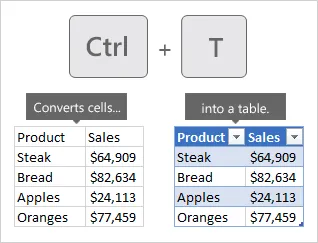
Dieser kleine Schritt erleichtert die Pflege der restlichen Arbeitsmappe erheblich. Geben Sie eine Formel einmal ein, und Excel füllt die gesamte Spalte für Sie aus, während jede neue Aufgabe, die Sie hinzufügen, automatisch Teil der Tabelle wird. Durch die Benennung der Tabelle können Ihre Formeln außerdem „Enddatum“ anstelle von „F2“ verwenden, sodass sie leichter lesbar sind und nicht fehlerhaft werden, wenn jemand eine Spalte hinzufügt.
Wenn Sie sich noch mit den Grundlagen vertraut machen möchten, finden Sie in unserem Leitfaden zur Erstellung einer Excel-Tabelle Informationen zum Setup, auf dem dieser Abschnitt aufbaut.
Schritt 2: Tragen Sie jeweils eine Aufgabe pro Zeile ein
Weisen Sie jeder Aufgabe eine eigene Zeile zu und lassen Sie in der Spalte „Arbeitsstrom“ anzeigen, zu welcher Phase oder welchem Arbeitsstrom sie gehört.
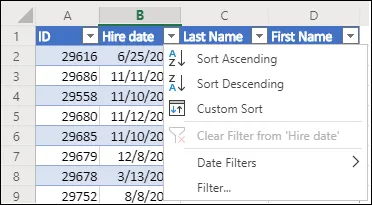
Eingezogene Namen von Aufgaben und leere Zeilen zwischen den Phasen lassen eine Tabelle zunächst übersichtlich wirken, behindern jedoch die Arbeit, sobald Sie mit dem Sortieren, Filtern oder Erstellen einer Pivot-Tabelle beginnen.
Weisen Sie jeder Aufgabe außerdem eine feste Aufgaben-ID zu, damit Sie, wenn T-014 von T-009 abhängig ist, T-009 in die Spalte „Vorgänger“ eintragen können. Die Zeilennummern ändern sich jedes Mal, wenn jemand die Tabelle sortiert, während die ID der Aufgabe erhalten bleibt, egal wohin sie verschoben wird.
Schritt 3: Termine in Arbeitstagen berechnen
Kalendertage und Arbeitstage beantworten unterschiedliche Fragen, da eine Aufgabe sich über sieben Kalendertage erstrecken kann und dennoch nur fünf Arbeitstage umfasst, wenn man das Wochenende abzieht.
Erstellen Sie ein Arbeitsblatt mit dem Namen Feiertage, erstellen Sie eine Liste Ihrer arbeitsfreien Tage und benennen Sie diesen Bereich „Feiertage“.
Berechnen Sie anschließend die Dauer mit:
=NETWORKDAYS([@[Startdatum]],[@[Enddatum]],Feiertage)
NETWORKDAYS zählt die Arbeitstage zwischen zwei Daten und lässt Wochenenden sowie alle Tage auf Ihrer Liste der Feiertage außer Acht.
Wenn Sie das Startdatum und die Dauer bereits kennen, können Sie in die andere Richtung rechnen:
=WORKDAY([@[Startdatum]],[@[Arbeitstage]]-1,Feiertage)
Wenn das Startdatum ein Arbeitstag ist, zählt „-1“ diesen als ersten Tag. Lässt man diesen Wert weg, endet eine fünftägige Aufgabe, die am Montag beginnt, am folgenden Monday.
Wählen Sie einen Ansatz: Geben Sie entweder Enddaten ein und lassen Sie Excel die Tage zählen, oder geben Sie Dauern ein und lassen Sie Excel das Enddatum berechnen. Wenn Sie beides in denselben Spalten tun, führt dies zu einem Fehler in der Formel.
Excel speichert Datumsangaben hinter dem Format als Seriennummern. Wenn ein Datum als 5-stellige Nummer wie beispielsweise 46026 angezeigt wird, ist die Formel korrekt. Ändern Sie das Zellenformat auf „Datum“, bevor Sie etwas überschreiben.
Weiterlesen: Excel-Formeln
Schritt 4: Eigentümer und Status standardisieren
Ihr Team betrachtet „In Bearbeitung“, „in Bearbeitung“ und „IB“ möglicherweise als dasselbe, während Excel diese als drei separate Werte zählt und Ihre Summen entsprechend aufteilt.
Erstellen Sie ein Arbeitsblatt mit dem Namen „Listen“ und fügen Sie die Status hinzu, die Ihr Team verwenden darf:
- Noch nicht begonnen
- In Bearbeitung
- Gesperrt
- Abschließen
Markieren Sie die Statusliste und benennen Sie den Bereich, z. B. „Statuses“. Wählen Sie dann die Spalten „Status“ aus, gehen Sie zu „Daten“ > „Datenüberprüfung“, wählen Sie „Liste“ und geben Sie in das Feld „Quelle“ =Statuses ein. Wiederholen Sie den Vorgang für „Verantwortlicher“: Listen Sie Ihre Teammitglieder im Blatt „Lists“ auf, benennen Sie diesen Bereich „Owners“ und verweisen Sie die Datenüberprüfung der Spalten „Verantwortlicher“ darauf.
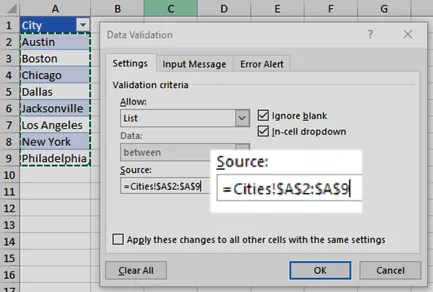
Halten Sie die Liste so kurz, dass jeder Status dem Leser etwas Konkretes vermittelt. Wenn zwei Beschreibungen zum selben nächsten Schritt führen, kann eine davon weggelassen werden.
Schritt 5: Überfällige Arbeiten hervorheben
Sobald das Team mit der Aktualisierung des Trackers beginnt, können durch bedingte Formatierung Zeilen markiert werden, die besondere Aufmerksamkeit erfordern, sodass niemand jedes Datum manuell überprüfen muss. Um überfällige Aufgaben hervorzuheben, wählen Sie die Aufgabenzeilen aus und gehen Sie zu Startseite > Bedingte Formatierung > Neue Regel > Mit einer Formel festlegen, welche Zellen formatiert werden sollen.
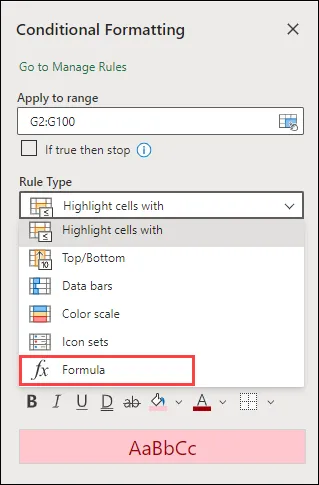
Wenn sich das Enddatum in Spalte F und der Status in Spalte H befinden, verwenden Sie:
=AND($F2<>"",$F2<TODAY(),$H2<>"Fertiggestellt")
Wählen Sie eine rote Füllfarbe aus, und von da an wird jede unvollendete Aufgabe mit einem abgelaufenen Fälligkeitsdatum bei jeder Neuberechnung der Arbeitsmappe automatisch markiert.
Um Arbeit zu erfassen, die in den nächsten fünf Arbeitstagen fällig ist und noch nicht begonnen wurde, fügen Sie eine zweite Regel hinzu:
=AND($F2>=TODAY(),$F2<=WORKDAY(TODAY(),5,Holidays),$H2="Not Started")
Füllen Sie dieses Feld gelb aus, damit es als Achtung erkennbar ist. Behalten Sie die $-Zeichen bei. Sie sorgen dafür, dass jede Zeile ihr eigenes Enddatum und ihren Status überprüft. Unser Leitfaden zur Farbcodierung in Excel behandelt die anderen Regeltypen.
Schritt 6: Wandeln Sie die Termine in einen Zeitplan im Gantt-Stil um
Excel verfügt zwar über keinen integrierten Gantt-Typ, doch die von Microsoft angebotene Lösung nutzt ein gestapeltes Balkendiagramm mit ausgeblendeten Startdaten und eignet sich gut als Tracker für Projekte.
Fügen Sie eine Hilfspalte mit dem Namen Kalendertage hinzu:
=[@[Enddatum]]-[@[Startdatum]]+1
Halten Sie dies von den Arbeitstagen getrennt, da das Diagramm den gesamten Kalenderzeitraum einschließlich der Wochenenden benötigt, um jede Aufgabe an der richtigen Stelle auf der Zeitleiste zu platzieren.
Halten Sie die Strg-Taste gedrückt und wählen Sie Aufgabenname, Startdatum und Kalendertage aus. Fügen Sie anschließend ein gestapeltes Balkendiagramm ein. Klicken Sie auf die Reihe „Startdatum“ und stellen Sie die Füllung und den Rahmen auf Keine Füllung ein, damit nur die Leisten der Dauer im Diagramm angezeigt werden.
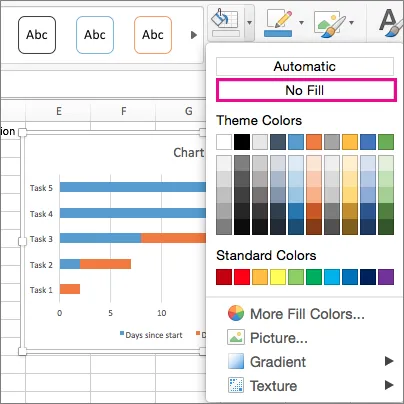
Öffnen Sie anschließend die Einstellungen für die vertikale Achse und aktivieren Sie „Kategorien in umgekehrter Reihenfolge“, damit die erste Aufgabe ganz oben im Zeitplan erscheint.
Wenn sich die Leisten auf der rechten Seite stauen, öffnen Sie die Einstellungen für die horizontale Achse und legen Sie den Mindestwert auf das erste Startdatum Ihres Projekts fest (Excel benötigt das Datum hier als Nummer: Geben Sie das Datum in eine beliebige Zelle ein, ändern Sie das Format auf „Allgemein“ und kopieren Sie diese Nummer).
Wenn Sie lieber mit einer vorgefertigten Vorlage beginnen möchten, verschaffen Ihnen diese Excel-Zeitleiste-Vorlagen einen Vorsprung.
Schritt 7: Erstellen Sie das Dashboard aus derselben Tabelle
Weisen Sie dem Dashboard ein eigenes Arbeitsblatt zu und lassen Sie die Tabelle „Aufgaben“ alle darin enthaltenen Nummern bereitstellen, sodass sich der Bericht automatisch aktualisiert, sobald jemand die Liste der Aufgaben ändert.
Ein paar Formeln reichen aus, um die Grundlagen zu vermitteln:
- =COUNTIFS(Aufgaben[Status],"Fertiggestellt") für fertiggestellte Aufgaben
- =COUNTIFS(Aufgaben[Enddatum],"<"&HEUTE(),Aufgaben[Enddatum],"<>",Aufgaben[Status],"<>fertiggestellt") für überfällige Aufgaben mit einem Fälligkeitsdatum
- =SUMPRODUCT(Aufgaben[Fertigstellungsgrad], Aufgaben[Arbeitstage])/SUM(Aufgaben[Arbeitstage]) für den nach Aufgabendauer gewichteten Fortschritt
- =COUNTIFS(Aufgaben[Eigentümer],A2,Aufgaben[Status],"In Bearbeitung") für die aktiven Aufgaben jeder Person, wobei deren Name in Zelle A2 steht
Da sich strukturierte Verweise mit dem Wachstum der Tabelle erweitern, decken diese Formeln stets die gesamte Liste der Aufgaben ab.
Für eine Ansicht auf Phasenebene fügen Sie eine nach Arbeitsstrang gruppierte Pivot-Tabelle hinzu. Da diese Daten aus der Tabelle bezieht, werden beim nächsten Aktualisieren neue Zeilen angezeigt, und Sie müssen den Bereich nicht neu festlegen, wenn das Projekt wächst.
Kostenlose Excel-Vorlagen für das Projektmanagement
Die Projektmanagement-Galerie von Microsoft Excel bietet kostenlose Vorlagen für Gantt-Diagramme, Projekt-Tracker, Zeitleisten und Aufgabenlisten. So können Sie im Handumdrehen eine funktionsfähige Datei erstellen, bevor Sie Ihre eigenen Aufgaben hinzufügen. Zu den aktuellen Optionen gehören der Gantt-Projektplaner, der Projekt-Tracker sowie verschiedene Vorlagen für Meilensteine und Zeitleisten.
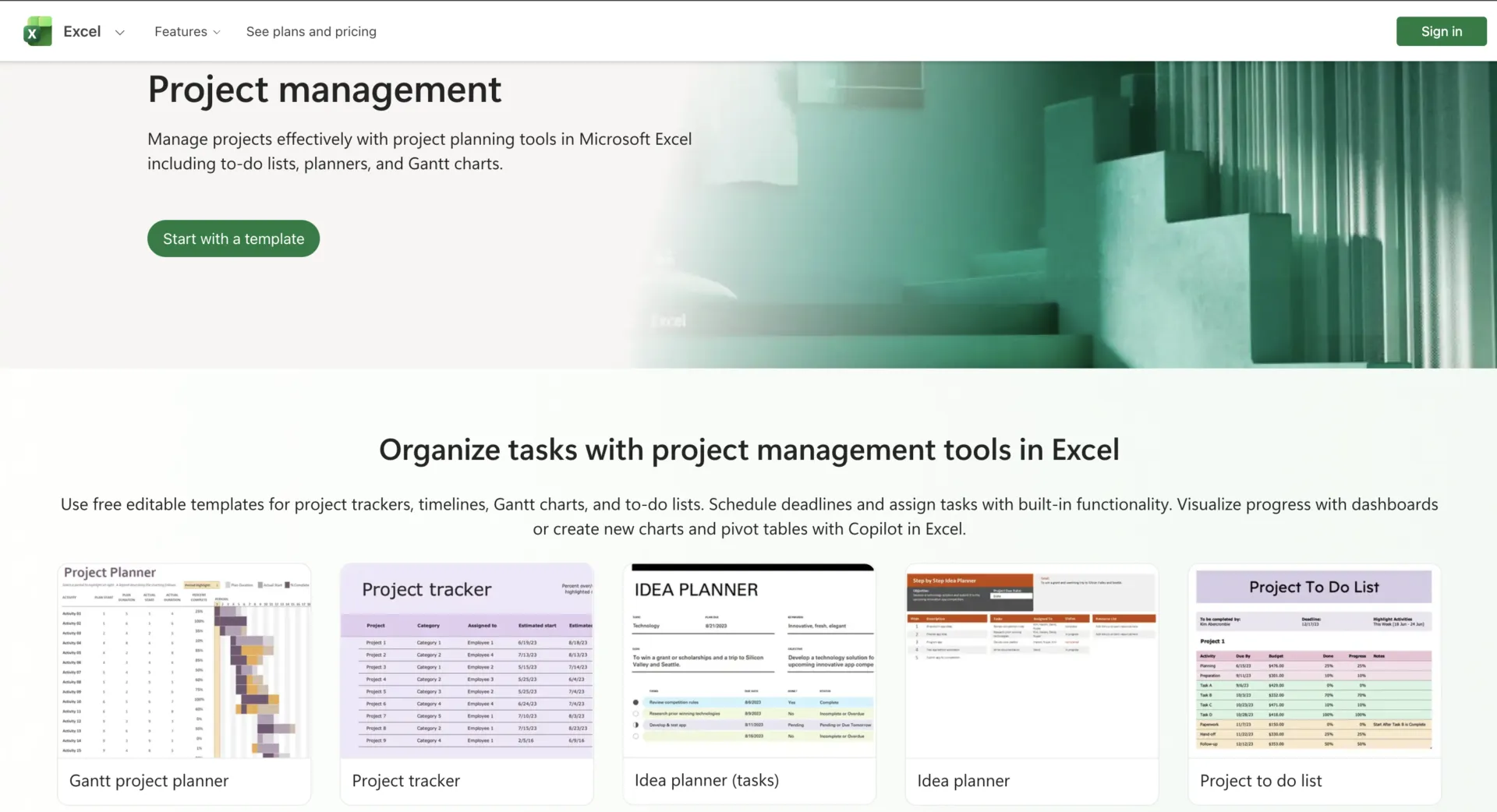
Eine Vorlage erspart Ihnen das Setup, aber prüfen Sie zunächst, wie sich die Datei verhält, bevor Sie Ihr Projekt darin übertragen. Achten Sie dabei zunächst auf drei Dinge:
- Wie mit Datumsangaben umgegangen wird. Prüfen Sie, ob die Dauer in Kalendertagen oder Arbeitstagen berechnet wird und ob für Wochenenden und Feiertage zusätzliche Setups erforderlich sind.
- Was passiert, wenn Sie eine Aufgabe hinzufügen? Eine strukturierte Tabelle überträgt Formeln und Formatierungen automatisch in neue Zeilen, während ein fester Bereich möglicherweise manuell erweitert werden muss.
- Ob die Zeitleiste an die Aufgabendaten gekoppelt ist. Die Gantt-Diagrammvorlagen von Microsoft berechnen die Leisten anhand des Startdatums und der Dauer jeder Aufgabe, sodass das Diagramm aktualisiert wird, sobald sich der Zeitplan ändert.
Passen Sie die Vorlage anschließend an Ihr aktuelles Projekt an. Wenn niemand die Felder „Risiko“, „Geschätzte Stunden“, „Kosten“ oder andere Felder auf dem neuesten Stand hält, entfernen Sie diese, bevor sich das Arbeitsblatt mit halb genutzten Spalten füllt.
Wenn Sie noch einige weitere Möglichkeiten zum Aufbau Ihres Plans vergleichen möchten, bevor Sie Ihren eigenen erstellen, finden Sie in dieser Anleitung kostenlose Vorlagen zur Projektplanung für verschiedene Arten von Arbeiten.
Wo Excel an seine Grenzen stößt
An vier Stellen wird die Pflege in Excel schwieriger, und an jeder dieser Stellen kommen Formeln oder manuelle Schritte hinzu, die jemand im Auge behalten muss:
Terminanpassung. Eine „Vorgänger“-Spalte dokumentiert, dass eine Aufgabe von einer anderen abhängt, und diese Termine bleiben nur durch die dahinter liegenden Formeln miteinander verknüpft. Jede nachgelagerte Aufgabe benötigt eine eigene aktive Verbindung. Wenn sich der Zeitplan also verschiebt, wird die Aufrechterhaltung dieser Verbindungen zu einem wichtigen Bestandteil des Projektmanagements.
Übergaben und Nachverfolgung. Eine Spalte „Verantwortlicher“ zeigt an, wer für die Arbeit zuständig ist, und dank der gemeinsamen Bearbeitung kann das Team dieselbe Arbeitsmappe gemeinsam aktualisieren. Die Weitergabe der Arbeit an die nächste Person, das Einleiten eines Genehmigungsvorgangs oder das Anlegen der Folgeaufgabe erfolgt jedoch weiterhin manuell. Sie können Excel mit Tools wie Power Automate automatisieren, doch dieses Setup ist eine weitere Aufgabe, die jemand pflegen muss.
Sichtbarkeit der Ressourcen über Projekte hinweg. Eine Projektdatei kann zeigen, wie viel Arbeit jede Person innerhalb dieses Projekts zu erledigen hat. Schwieriger ist die Frage, wozu sich dieselben Personen an anderer Stelle committet haben. Sobald Aufgaben auf mehrere Arbeitsmappen verteilt sind, müssen Sie diese Daten zusammenführen, bevor Sie Terminkonflikte, verfügbare Kapazitäten oder Personen erkennen können, die sich mehr vorgenommen haben, als sie bewältigen können.
Berichterstellung. Excel kann zwar die Zahlen hinter einem Status-Bericht berechnen, doch das Zusammenführen von Aktualisierungen aus mehreren Dateien zu einem aktuellen Überblick nimmt immer noch Zeit in Anspruch. Der „Nordic PMO Reality Report 2026“ von Hypergene befragte 789 PMO-Manager, Portfoliomanager und Projektleiter in Schweden, Norwegen und Finnland. Dabei stellte sich heraus, dass 83 % in hybriden Umgebungen arbeiten, in denen dedizierte Systeme mit Tabellenkalkulationen und manuellen Prozessen kombiniert werden. Die Befragten gaben außerdem an, jeden Monat bis zu einer halben Arbeitswoche mit manueller Berichterstellung zu verbringen.
Die Größe des Rasters ist selten das Problem. Ein Arbeitsblatt umfasst 1.048.576 Zeilen und 16.384 Spalte. Die Pflege wird schon lange vor dem Aufbrauchen des Space zum Thema.
Die Größe des Rasters ist selten das Problem. Ein Arbeitsblatt umfasst 1.048.576 Zeilen und 16.384 Spalte. Die Pflege wird schon lange vor dem Aufbrauchen des Speicherplatzes zum Thema.
Excel vs. Projektmanagement-Software: So treffen Sie die richtige Wahl
Excel eignet sich am besten, wenn sich Termine gelegentlich verschieben und das Team die Beziehungen zwischen den Aufgaben manuell auf dem neuesten Stand halten kann. Projektmanagement-Software kommt dann zum Einsatz, wenn eine Änderung automatisch die damit verbundenen Aufgaben, Personen und Berichte aktualisieren muss. In der folgenden Tabelle wird diese Entscheidung nach verschiedenen Faktoren aufgeschlüsselt.
| Faktor | Excel eignet sich, wenn | Projektmanagement-Software ist sinnvoll, wenn |
|---|---|---|
| Änderungen am Zeitplan | Termine verschieben sich gelegentlich, und Formeln für Abhängigkeiten sind gut zu handhaben | Eine verschobene Aufgabe sollte die damit verbundenen Arbeiten aktualisieren, ohne dass der Zeitplan neu erstellt werden muss. |
| Projekte und Ressourcen | Projekte sind weitgehend unabhängig voneinander, oder gemeinsam genutzte Kapazitäten können separat überprüft werden | Mehrere Projekte konkurrieren um dieselben Mitarbeiter, dieselbe Zeit oder dieselbe Kapazität |
| Übergaben | Die Eigentümer können anhand der gemeinsam genutzten Arbeitsmappe arbeiten und einen vereinbarten Prozess befolgen. | Statusänderungen müssen Auslöser für Aufgaben, Genehmigungen, Erinnerungen oder andere Folgemaßnahmen sein. |
| Zusammenarbeit | Die gemeinsame Bearbeitung einer gemeinsamen Arbeitsmappe bietet dem Team ausreichend Sichtbarkeit | Jeder Mitarbeiter benötigt seine eigene Arbeitsliste, Prioritäten, Benachrichtigungen und seinen eigenen Kontext. |
| Berichterstellung | Formeln, Pivot-Tabellen und planmäßige Überprüfungen liefern den Beteiligten die Informationen, die sie benötigen | Die Beteiligten benötigen einen aktuellen projektübergreifenden Status, ohne dass jemand die Aktualisierung neu erstellen muss. |
| Analyse | Budgets, Prognosen, Szenarien und Ad-hoc-Modellierungen sind ein wichtiger Bestandteil des Projekts | Abhängigkeiten, Workflows und die Koordination von Ressourcen sind wichtiger als die Modellierung in Tabellenkalkulationen |
| Wartungskosten | Das Team kann die Arbeitsmappe ohne großen zusätzlichen Verwaltungsaufwand auf dem neuesten Stand halten. | Das Aktualisieren von Terminen, Berichten und Übergaben kostet Zeit, die dann für die eigentliche Arbeit fehlt. |
Viele Teams nutzen beides. Excel übernimmt die Verwaltung von Budgets, Prognosen, Szenariomodellen und Ad-hoc-Analysen, während spezielle Software Abhängigkeiten, Aufgabenverteilungen, Workloads und die tägliche Umsetzung verwaltet.
Lesen Sie auch: Excel-Alternativen
Wann Sie von Excel auf Software für Projektmanagement umsteigen sollten
Die Argumente für Projektmanagement-Software gewinnen an Bedeutung, wenn die Zahlen in der Excel-Tabelle auch mit Personen, Abhängigkeiten, Übergaben und Echtzeit-Berichterstellung verbunden bleiben müssen.
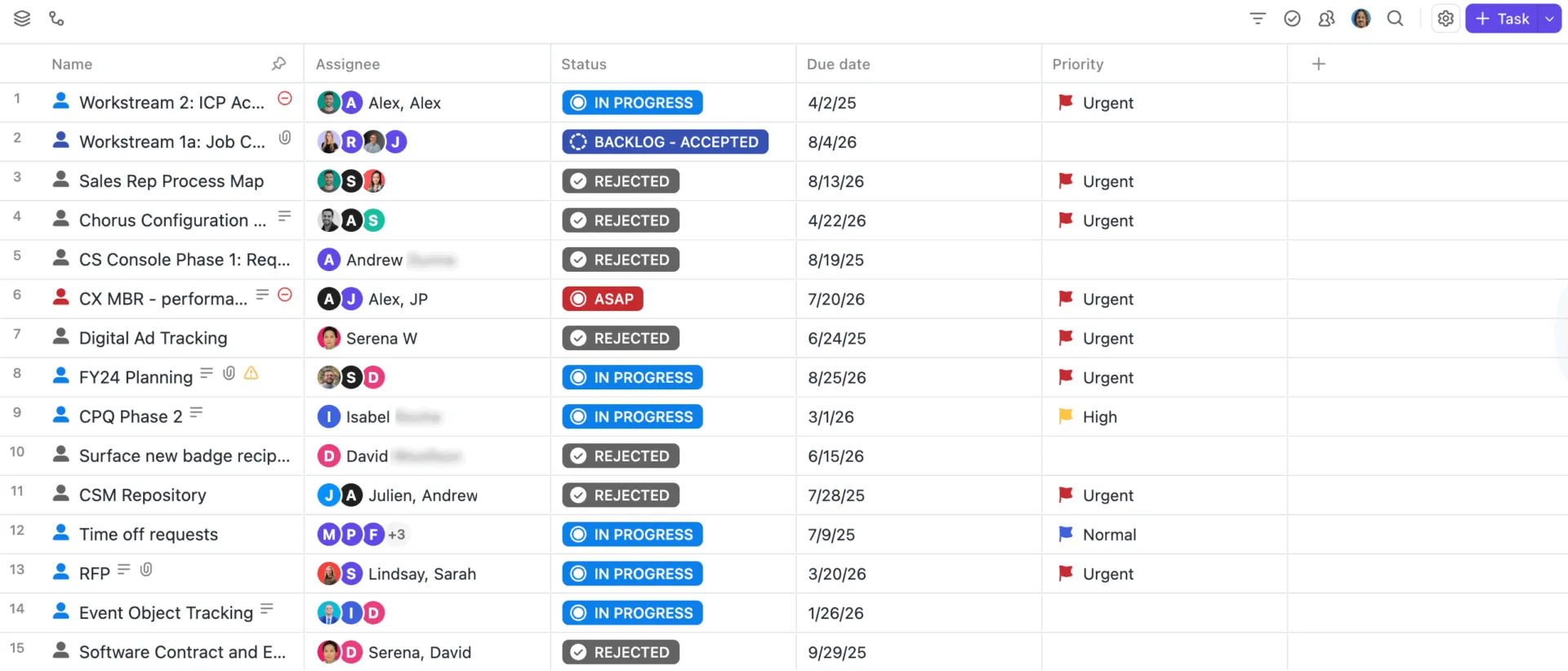
An diesem Punkt lohnt es sich, eine Arbeits- und Projektmanagement-Plattform wie ClickUp in Betracht zu ziehen. Sie können Ihre bestehende Excel-Datei mit dem Tabellenkalkulations-Importer importieren und deren Spalten den Aufgabenfeldern oder Benutzerdefinierten Feldern zuordnen.
Die Tabellenansicht von ClickUp behält das Erscheinungsbild von Excel bei. Aufgaben werden als Zeilen und Felder als Spalten angezeigt, mit integrierten Funktionen zum Sortieren, Filtern, Gruppieren, Erstellen benutzerdefinierter Felder und zur Massenbearbeitung.

Jede Zeile ist zudem eine ClickUp Aufgabe, die mit dem zuständigen Mitarbeiter, den Terminen, dem Status, den Abhängigkeiten, den Kommentaren, den Dokumenten und allen anderen Ansichten derselben Arbeit verbunden ist.
An dieser Stelle kann ClickUp die Koordinationsarbeit übernehmen, die in Excel immer schwieriger zu bewältigen ist:
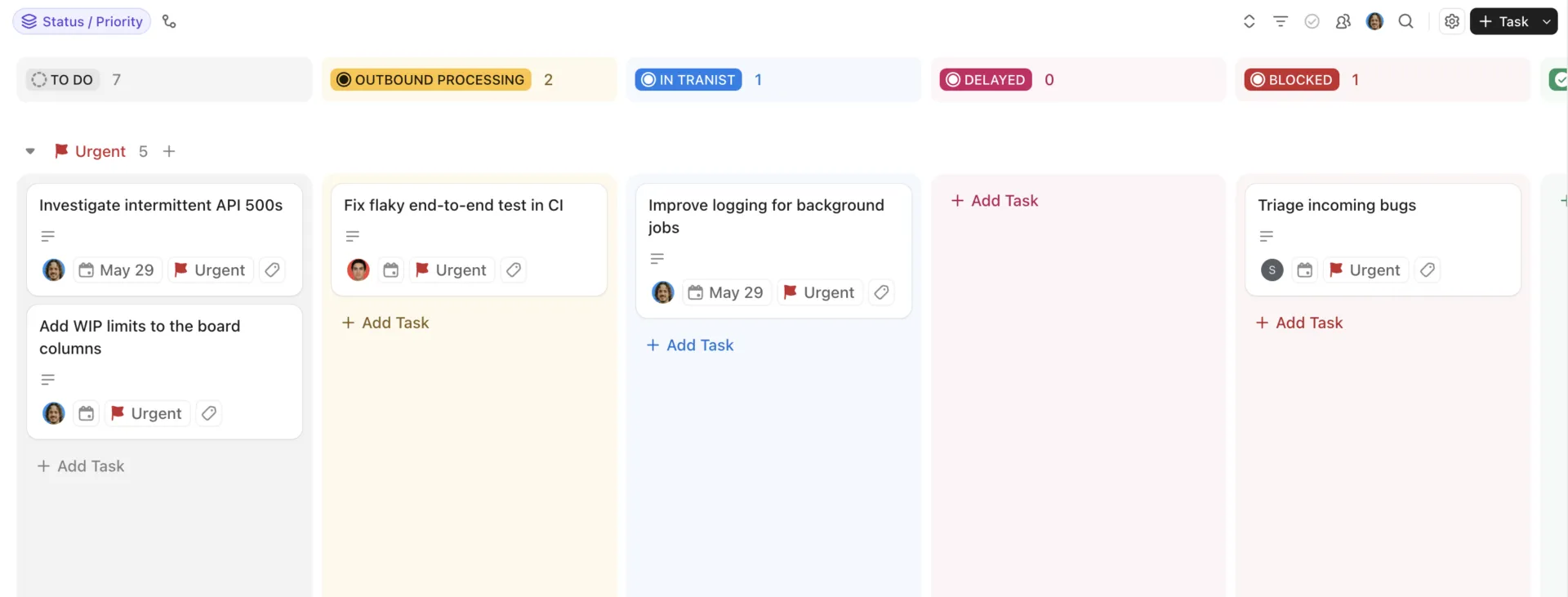
- Verfolgen Sie den Fortschritt der Arbeit in den verschiedenen Phasen mit der ClickUp-Board-Ansicht . Ordnen Sie Aufgaben als Karten nach Status an und ziehen Sie sie dann aus dem Backlog in die Phasen „In Bearbeitung“, „Überprüfung“, „Erledigt“ oder andere Phasen, die Ihrem Workflow entsprechen. Sie können das Board auch nach Mitarbeitern, Priorität, Fälligkeitsdatum oder einem Benutzerdefinierten Feld gruppieren – und das alles anhand desselben Aufgabensatzes.
- Stellen Sie Abhängigkeiten dar und planen Sie Änderungen mit der ClickUp-Gantt-Ansicht und den ClickUp-Abhängigkeiten. Die Gantt-Ansicht ordnet Aufgaben auf der Zeitleiste an, während Abhängigkeiten Aufgaben miteinander verbinden, die nacheinander erledigt werden müssen. Wenn sich eine blockierende Aufgabe verschiebt, kann ClickUp die nachgelagerten Termine um denselben Zeitraum anpassen. Bei aktivierter Planung ohne Arbeitstage können diese Verschiebungen auch Wochenenden, Feiertage und benutzerdefinierte Ausnahmen überspringen.

- Planen Sie Arbeitsaufwand und Kapazitäten mit der Workload-Ansicht. Zeigen Sie zugewiesene Aufgaben nach Tag, Woche oder Monat an und vergleichen Sie die Verpflichtungen jeder Person mit ihrer verfügbaren Kapazität. Der Arbeitsplan im Workspace liefert die Standard-Kapazität, während individuelle Kapazitätseinstellungen und Abwesenheiten für einzelne Teammitglieder unterschiedliche Tage und Stunden im gesamten Team berücksichtigen können.
- Verknüpfen Sie Übergaben direkt mit der Arbeit mithilfe von ClickUp Chat und zugewiesenen Kommentaren . Verwandeln Sie eine Unterhaltung in eine Aufgabe, wenn etwas nachverfolgt werden muss, oder weisen Sie einen Kommentar einer bestimmten Person zu, wenn aufgrund von Feedback Maßnahmen erforderlich sind. Zugewiesene Kommentare bleiben in der Warteschlange dieser Person offen, bis sie erledigt sind.
- Erstellen Sie Berichte aus Live-Projektdaten mit ClickUp-Dashboards . Bringen Sie Diagramme, Tabellen, Workload, Zeiterfassung und Berechnungen auf einem Dashboard zusammen. Mit einer Aufgabenlisten-Karte können Sie außerdem Status, Prioritäten, Mitarbeiter und andere Aufgabenfelder aktualisieren, ohne das Dashboard verlassen zu müssen. Der Bericht bleibt mit der darin beschriebenen Arbeit verknüpft und wird daher automatisch aktualisiert, sobald sich das Projekt ändert.
- Nutzen Sie Brain² im gesamten Projektkontext. Brain² greift auf Ihre Aufgaben, Dokumente, den Chat, verbundene Apps und andere Bereiche Ihres Workspace zu. Fragen Sie nach einem Projekt-Update, finden Sie Aufgaben, bei denen es nicht vorangeht, oder stellen Sie vor einer Besprechung alle relevanten Informationen zusammen – direkt aus dem Projekt heraus.
ClickUp-Super-Agents können einige der Projektkontrollen übernehmen, die in einer Arbeitsmappe nur schwer zu verwalten sind. Der „Project Timeline Builder“-Agent wandelt Meilensteine, Ergebnisse, Einschränkungen und Zieldaten in eine sequenzierte Projektzeitleiste mit Abhängigkeitslogik um. Sobald die Arbeit läuft, vergleicht der „Scope Creep Detector“-Agent die aktuelle Arbeit mit der ursprünglichen Projekt- oder Sprint-Baseline und kennzeichnet hinzugefügte Aufgaben, erweiterte Anforderungen und andere Abweichungen vom ursprünglichen Umfang.
Wo es an seine Grenzen stößt
ClickUp ist nicht dafür gedacht, die Finanzmodellierung zu ersetzen, die Excel so gut beherrscht. Wenn Ihr Projekt auf detaillierten Budgetmodellen, Prognosen über mehrere Arbeitsblätter hinweg oder Was-wäre-wenn-Szenarien mit komplexen Formeln basiert, behalten Sie diese Analysen in Excel bei und übertragen Sie die Aufgaben, Verantwortlichen, Termine und Entscheidungen in ClickUp. Die Übertragung einer bestehenden Arbeitsmappe erfordert zudem einige Setup-Maßnahmen: Spalten müssen Feldern zugeordnet, Status neu definiert und das Team daran gewöhnt werden, mit Aufgaben statt mit Zeilen zu arbeiten.
Am besten geeignet für: Teams, die mehrere Projekte, gemeinsam genutzte Ressourcen, Abhängigkeiten und wiederkehrende Berichterstellungen verwalten und bei denen Projektdaten erforderlich sind, um die Verbindung zu halten, wenn sich Pläne ändern.
Überspringen Sie diesen Abschnitt, wenn: Eine Excel-Arbeitsmappe Ihr Projekt bereits problemlos abdeckt und Ihr Team hauptsächlich Budgetierung, Prognosen oder Szenariomodellierung benötigt.
Ein guter Plan für ein Projekt sollte seinen Ersteller überdauern
Selbst eine gut aufgebaute Excel-Arbeitsmappe kann eine Schwachstelle haben: die Person, die versteht, wie sie funktioniert.
Sie wissen, warum eine Formel auf ein anderes Arbeitsblatt verweist, welche Zellen bedenkenlos für die Bearbeitung verwendet werden können, was die rote Füllung bedeutet und welche Nummer im Dashboard genauer unter die Lupe genommen werden muss. Solange sie da sind, erscheint das System selbsterklärend. Wenn sie jedoch Urlaub nehmen, die Rolle wechseln oder das Projekt weitergeben, kann ein Teil dieses Know-hows mit ihnen verloren gehen.
Ein Projektplan ist umso zuverlässiger, je besser alle Beteiligten seine Logik nachvollziehen können. Zuständigkeiten, Abhängigkeiten, Entscheidungen und nächste Schritte sollten für jeden, der die Datei öffnet, klar erkennbar sein. In Excel tragen eine Registerkarte „Notizen“, benannte Bereiche und Kopfzeilen in einfacher Sprache wesentlich dazu bei.
Wenn das Projekt wächst, behält ClickUp den Kontext mit den Aufgaben und den dafür verantwortlichen Personen bei, sodass der Plan bei einem Wechsel im Team leichter übernommen und weitergegeben werden kann.
Häufig gestellte Fragen zum Projektmanagement mit Excel
Kann Copilot einen Tracker für Projekte in Excel erstellen?
Ja, mit einem berechtigten Microsoft 365- oder Copilot-Plan. Copilot in Excel kann Tabellen, Formeln, Diagramme, Pivot-Tabellen, Filter und Formatierungen anhand von Anweisungen in natürlicher Sprache erstellen und bearbeiten. Sie müssen weiterhin die Projektstruktur definieren, z. B. welche Status, Eigentümer, Termine und Felder für die Berichterstellung der Tracker verwenden sollen.
Kann Microsoft Forms Projektanfragen in Excel einfügen?
Ja. Übermittlungen aus Microsoft Forms können in eine Excel-Arbeitsmappe übernommen werden, die in OneDrive oder SharePoint gespeichert ist. Das eignet sich gut für die Erfassung von Projekten, Änderungsanfragen, die Berichterstellung über Probleme oder andere Workflows, bei denen jede Übermittlung als Zeile zur Überprüfung erfasst werden muss.
Kann Excel mehrere Projekt-Arbeitsmappen in einer Portfolio-Ansicht zusammenfassen?
Ja. Mit Power Query können Sie Dateien mit derselben Struktur der Spalten zu einer Tabelle zusammenführen, einschließlich Arbeitsmappen, die in einem Ordner oder in SharePoint gespeichert sind. Sobald die Abfrage eingerichtet ist, aktualisieren Sie sie einfach, wenn sich die Quelldateien ändern, anstatt Zeilen manuell zwischen Projekten zu kopieren.
Kann Excel automatisch Erinnerungen an Termine für Projekte versenden?
Nicht nur mithilfe der Arbeitsmappe. Sie können Excel mit Power Automate und Office Scripts kombinieren, um einen Zeitplan regelmäßig zu überprüfen und Erinnerungen in Form von E-Mails zu versenden, wenn Termine Ihre Bedingungen erfüllen.
Kann ich es so einrichten, dass Teammitglieder in Excel nur ihre eigenen Aufgaben sehen?
Nicht sicher in einer einzigen gemeinsam genutzten Arbeitsmappe. Sie können Zellen sperren, die Bearbeitung einschränken und Zeilen ausblenden, aber ausgeblendete Zeilen schützen die Daten nicht vor Personen, die die Datei öffnen können. Microsoft gibt zudem eine Notiz ab, dass der Arbeitsblattschutz nicht als Sicherheitsfeature gedacht ist. Wenn jede Person unterschiedliche Aufgaben einsehen muss, sind separate Dateien oder ein System mit Berechtigungen auf Datensatzebene sicherer.
Was eignet sich besser für das Projektmanagement: Excel oder Microsoft Project?
Excel eignet sich besser für die einfache Nachverfolgung von Projekten, Budgetierung, Prognosen und Szenariomodellierung. Microsoft Project ist die bessere Wahl, wenn Zeitpläne von verknüpften Aufgaben, Baselines, kritischen Pfaden und automatischer Neuplanung abhängen. In Project Desktop werden verknüpfte Aufgaben aktualisiert, wenn sich eine Vorgänger-Aufgabe ändert, und das Tool unterstützt verschiedene Abhängigkeitstypen. Auch die Cloud-Optionen von Microsoft haben sich geändert. „Project for the Web“ wurde im August 2025 in „Microsoft Planner“ integriert, und „Project Online“ wurde am 29. September 2026 eingestellt. Microsoft gibt an, dass „Project Desktop“, „Project Server“ und „Planner“ davon nicht betroffen sind, und die Premium-Tarife von „Planner“ umfassen nun Portfolios, Baselines, Abhängigkeiten und Gantt-Diagramme.
Kann Excel den kritischen Pfad eines Projekts berechnen?
Ja, aber nur, wenn Sie die Terminierungslogik in die Arbeitsmappe integrieren. Ein einfaches Excel-Gantt-Diagramm berechnet den kritischen Pfad nicht von selbst. Sie benötigen Dauer der Aufgaben, Abhängigkeiten und Pufferberechnungen, um zu ermitteln, welche Aufgaben sich direkt auf den Termin des Projekts auswirken.