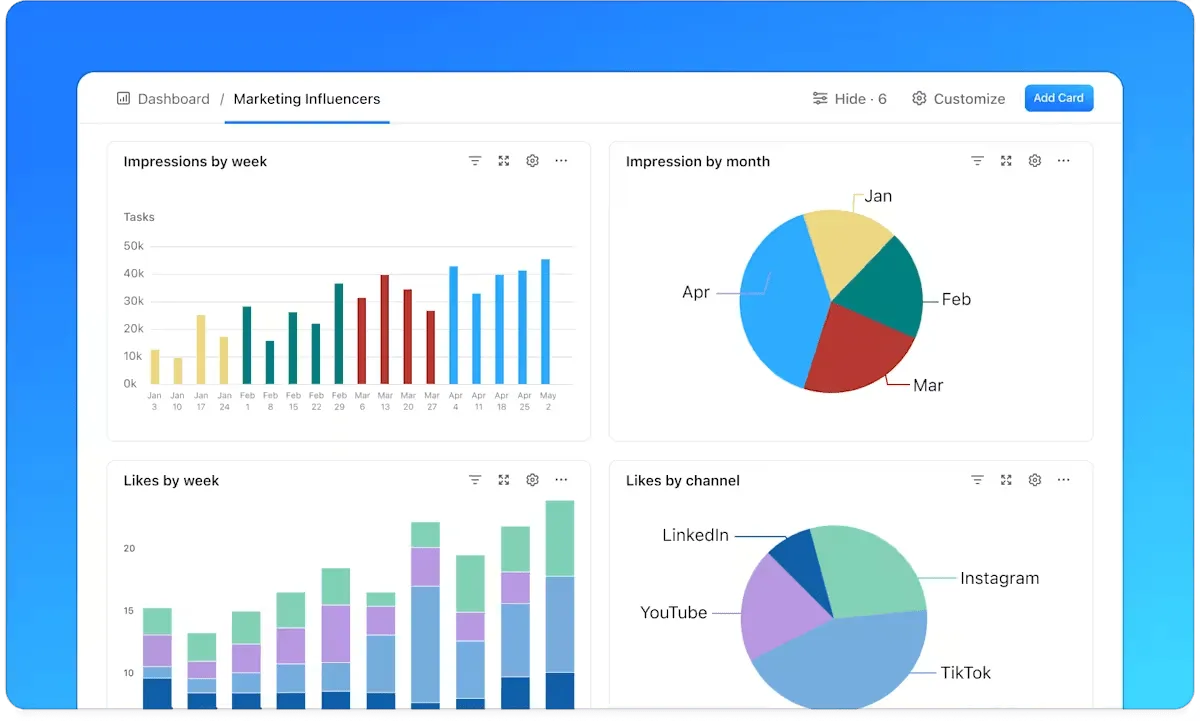

Teams sammeln Unmengen an Rohdaten, doch diese in übersichtliche Datenvisualisierungen umzuwandeln, ist nach wie vor eine Herausforderung.
Analysten wechseln ständig zwischen SQL, Tabellenkalkulationen und verstreuten Dashboards hin und her, während nicht-technische Teammitglieder auf Antworten und Zyklen warten.
In einem aktuellen Bericht gaben 65 % der Unternehmen an, generative KI regelmäßig zu nutzen, doch viele haben nach wie vor Schwierigkeiten, ohne verbesserte VisualisierungsWorkflows schnellere und klarere Entscheidungen zu treffen.
Hier kommen moderne KI-Tools zur Datenvisualisierung ins Spiel. Sie ermöglichen es jedem, Fragen in natürlicher Sprache zu stellen, schlagen automatisch die passenden Diagramme vor und decken Anomalien auf, die man in einem umfangreichen Bericht leicht übersehen könnte.
In diesem Blog finden Sie 14 KI-gestützte Tools zur Datenvisualisierung, die genau auf die Arbeitsweise von Produkt-, Marketing-, BI- und Wachstumsteams zugeschnitten sind.
In diesem kurzen Video haben wir außerdem die Crème de la Crème vorgestellt!
KI-Tools für die Datenvisualisierung auf einen Blick
Hier finden Sie einen kurzen Vergleich der besten Optionen, der Ihnen dabei hilft, anhand von Hauptfeatures, Preisen und Benutzerbewertungen das für Sie passende Tool auszuwählen.
| Tool | Am besten geeignet für | Wichtigste Features | Preise* |
| ThoughtSpot | Suchgesteuerte Analysen und NLQ | NLQ für Diagramme, SpotIQ für Anomalien und Korrelationen, Liveboards mit Drilldowns, eingebettete Analysen, Cloud-Warehouse-Konnektoren | Ab 25 $/Monat pro Benutzer |
| Polymer | No-Code-Dashboards auf Basis natürlicher Sprache | NLQ für automatische Dashboards, PolyAI-Erkenntnisse und Erklärungen, beliebte Konnektoren, unbegrenzte Freigabe für Betrachter, einfache Einbettung | Ab 50 $/Monat pro Benutzer |
| Julius KI | Konversationsanalyse und sofortige Visualisierungen | Chatten mit Daten, integrierte Datenaufbereitung, Prognosen und Szenarien, Team-Workspaces, Warehouse-Konnektoren (Pro+) | Kostenlose und kostenpflichtige Pläne ab 45 $/Monat pro Benutzer |
| Entdecken | Eingebettete Analysen in Kunden-Apps | Interaktive In-App-Dashboards, Markenanpassung, rollenbasierter Zugriff, Sicherheit auf Zeilenebene, Warehouse-Konnektoren | Benutzerdefinierte Preisgestaltung |
| Domo | End-to-End-BI mit KI-Unterstützung | Daten verknüpfen und modellieren, KI-Suche und Erzählungen, Drag-and-Drop-Karten, Benachrichtigungen und Mobilgeräte, Analysen einbetten | Kostenlos; benutzerdefinierte Preisgestaltung |
| Tableau (mit KI-Features) | Enterprise-Analysen mit vertrauten Darstellungen | Ask Data (NLQ), Explain Data-Treiber, Tableau Pulse-Highlights, umfangreiche Dashboards, vielfältige Konnektoren | Bezahlter Plan ab 75 $/Monat pro Benutzer |
| Power BI (mit KI-Features) | Microsoft-orientierte Teams und geregelter Self-Service | Copilot für Visualisierungen/DAX, Fragen und Antworten in einfachem Englisch, Sicherheit auf Zeilenebene, Desktop + Cloud, Einbettungsoptionen | Free-Pläne und kostenpflichtige Pläne ab 14 $/Monat pro Benutzer |
| Zoho Analytics | KMU-freundliche BI mit Automatisierung | Zia NLQ & Vorschläge, Visual Prep, interaktive Dashboards, rollenbasierte Freigabe, beliebte Konnektoren | Ab 60 $/Monat pro Benutzer |
| Infogram | Schnelle interaktive Visualisierungen und Infografiken | Vorlagen für Diagramme und Karten, Import von Tabellenkalkulationen und Cloud-Daten, Marken-Kits, Animationen und Hover-Effekte, Zusammenarbeit | Kostenlose und kostenpflichtige Pläne ab 25 $/Monat pro Benutzer |
| Napkin KI | Wandeln Sie Texte und Listen schnell in Diagramme um | Text-zu-Diagrammen/Flows, PPT-/SVG-Export, Markenstile, mehrere Layoutvorschläge, Teamsteuerung | Kostenlose und kostenpflichtige Pläne ab 12 $/Monat pro Benutzer |
| Powerdrill KI | Schnelle No-Code-Analyse mit sofort verfügbaren Diagrammen | Chatten Sie mit Daten, automatische Dashboards und Berichte, DB-Analyse-Jobs (Pro), Verwaltung von Dateien und Datenbanken, benutzerfreundliche Benutzeroberfläche | Kostenlose und kostenpflichtige Pläne ab 3,90 $/Monat pro Benutzer |
| Apache Superset | Open-Source-BI und selbst gehostete Steuerung | No-Code + SQL Lab, SQL-Konnektoren, interaktive Dashboards, Rollen und Steuerelemente auf Zeilenebene, erweiterbare Plugins | Free |
| RAWGraphs | Open-Source-Diagrammerstellung und benutzerdefinierte Workflows | Erweiterte Diagrammbibliothek, einfache Feldzuordnung, hochwertiger SVG-/PNG-Export und Open-Source-Erweiterbarkeit | Free |
| VizGen | Prototyping von NL-zu-Visualisierung auf Forschungsniveau | NL→SQL-Multi-Agent, Diagrammempfehlungen, Verfeinerung durch Unterhaltung, Kompatibel mit Live-SQL, Open Source | Free |
So bewerten wir Software bei ClickUp
Unser Redaktionsteam folgt einem transparenten, wissenschaftlich fundierten und herstellerunabhängigen Prozess, sodass Sie darauf vertrauen können, dass unsere Empfehlungen auf dem tatsächlichen Wert des Produkts basieren.
Hier finden Sie eine detaillierte Übersicht darüber, wie wir bei ClickUp Software bewerten.
Worauf sollten Sie bei KI-Tools für die Datenvisualisierung achten?
Der Wechsel der Visualisierungstools ist nicht nur eine Suche nach Features; es geht um schnelle Erkenntnisse und Vertrauen in die Zahlen. Nutzen Sie diese kurze Checkliste, um eine Option auszuwählen, die allen hilft, Daten zu visualisieren und schneller zu handeln.
Das sollte das ideale KI-Tool zu erledigen haben:
- Stellen Sie Fragen in natürlicher Sprache und erhalten Sie Vorschläge für Diagramme ohne aufwendigen Code
- Stellen Sie eine Verbindung zu Live-Datenquellen her und aktualisieren Sie Dashboards automatisch
- Unterstützen Sie interaktive Visualisierungen mit Filtern, Drilldowns und Querverweisen
- Nutzen Sie KI-gestützte Anleitungen zur Erkennung von Anomalien, zur Identifizierung von Trends und zur Gewinnung relevanter Erkenntnisse
- Bieten Sie leistungsstarke Schritte zur Datenaufbereitung für Bereinigung, Verknüpfungen und einfache Transformationen an
- Binden Sie Diagramme mit sicheren eingebetteten Analysen in Apps, Wikis oder Produkte ein
- Skalieren Sie Verwaltungskontrollen für Administratoren mit Rollen, Prüfpfaden und Governance auf Workspace-Ebene
- Passen Sie sich mit intuitiven Benutzeroberflächen und Optionen für Power-User an das technische Know-how verschiedener Benutzer an
- Sorgen Sie für transparente Preise und eine einfache Zusammenarbeit, damit Teams Feedback freigeben und iterieren können
📖 Lesen Sie auch: Die besten Beispiele für Daten-Dashboards
🧠 Wussten Sie schon? Eine einfache Punktkarte half dabei, einen tödlichen Cholera-Ausbruch einzudämmen. Im Jahr 1854 trug der Arzt John Snow die Cholera-Todesfälle rund um Wasserpumpen im Londoner Stadtteil Soho in einer Karte ein und entdeckte eine Häufung in der Nähe der Broad Street. Dies half ihm bei der Argumentation, dass kontaminiertes Wasser und nicht „schlechte Luft“ die Krankheit verbreitete, und inspirierte die moderne räumliche Analyse.
Die 14 besten KI-Tools für die Datenvisualisierung
Wenn Sie nach praktischen Möglichkeiten suchen, Daten schnell und ohne aufwendigen Code zu visualisieren, finden Sie in dieser Liste 14 Optionen, die nach Stärken, Limiten, Preisen und Bewertungen aufgeschlüsselt sind, damit Sie eine sichere Wahl treffen können.
1. ThoughtSpot (Am besten geeignet für suchgesteuerte Analysen und NLQ)
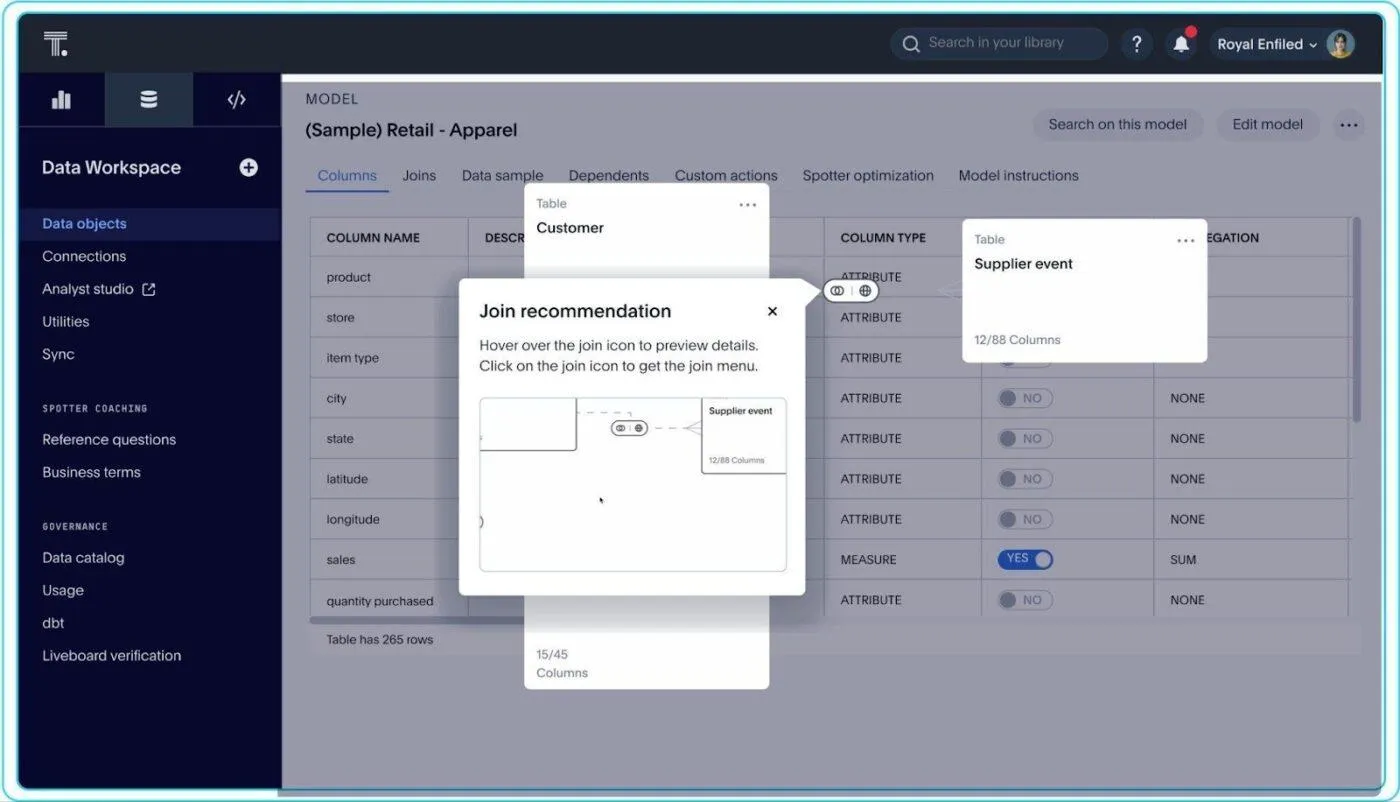
ThoughtSpot wurde für Teams entwickelt, die suchbasierte Analysen gegenüber statischen Dashboards bevorzugen. Benutzer geben Fragen in Alltagssprache ein, und die Plattform wandelt diese in Abfragen an Cloud-Data-Warehouses um, darunter Snowflake, BigQuery, Redshift, Databricks und weitere.
Zusätzlich zu dieser Suchebene bietet ThoughtSpot Liveboards, die wie interaktive, stets aktuelle Dashboards funktionieren, die Teams filtern, detailliert untersuchen und als gemeinsame „Basis“ für wichtige Metriken freigeben können.
Bei den KI-Features wird der Unterschied zu älteren BI-Tools deutlich. SpotIQ scannt Datensätze automatisch, um ungewöhnliche Muster und Trends zu identifizieren, die in einem Standard-Diagramm möglicherweise nicht erkennbar sind. Der Spotter, ein „KI-Analyst“, wandelt gängige Fragen in Suchbegriffe um. Er erklärt zudem, wie er zu den einzelnen Antworten gelangt ist, und verbessert sich im Laufe der Zeit durch menschliches Feedback.
Die besten Features von ThoughtSpot
- Stellen Sie Fragen in natürlicher Sprache, um Datenvisualisierungen und Tabellen automatisch zu generieren
- SpotIQ deckt Anomalien, Zusammenhänge und Erklärungen auf, die Ihnen manuell möglicherweise entgehen würden
- Liveboards ermöglichen interaktive Visualisierungen mit Drilldowns und kontrollierter Freigabe
- Mit Embedded Analytics können Sie Konversationsanalysen in Ihr Produkt oder Portal integrieren
- Umfassende Verbindung zu modernen Cloud-Datenquellen und -Data-Warehouses
Limitierungen von ThoughtSpot
- Für die Datenmodellierung und die Erfassung von Beziehungen ist in der Regel frühzeitig die Einbindung eines Analysten oder Entwicklers erforderlich
- Einige Rezensenten wünschen sich benutzerdefinierte Anpassungsmöglichkeiten für das Dashboard und mehr Flexibilität bei der Filterung
- Die Qualität der natürlichen Sprache hängt von der Datensatzvorbereitung und -verwaltung ab, daher ist die Einarbeitung wichtig
Preise für ThoughtSpot
- Essentials: ab 25 $/Monat pro Benutzer (jährliche Abrechnung)
- Pro: ab 50 $/Monat pro Benutzer (jährliche Abrechnung)
- Enterprise: Benutzerdefinierte Preisgestaltung
Bewertungen und Rezensionen zu ThoughtSpot
- G2: 4,4/5 (über 300 Bewertungen)
- Capterra: Nicht genügend Bewertungen
Was Benutzer über ThoughtSpot sagen
Ein G2-Rezensent machte eine Notiz:
Eine genaue Datenanalyse hat auf der Grundlage von Echtzeit-Erkenntnissen wesentlich zum Wachstum von Unternehmen beigetragen. Sie liefert umsetzbare KI-Analysen, die Workflows durch eine vertrauenswürdige Quelle der Wahrheit stabilisieren.
Eine genaue Datenanalyse hat auf der Grundlage von Echtzeit-Erkenntnissen wesentlich zum Wachstum von Unternehmen beigetragen. Sie liefert umsetzbare KI-Analysen, die Workflows durch eine vertrauenswürdige Quelle der Wahrheit stabilisieren.
📖 Lesen Sie auch: Die besten Visualisierungstools
2. Polymer (Am besten geeignet für No-Code-Dashboards auf Basis natürlicher Sprache)
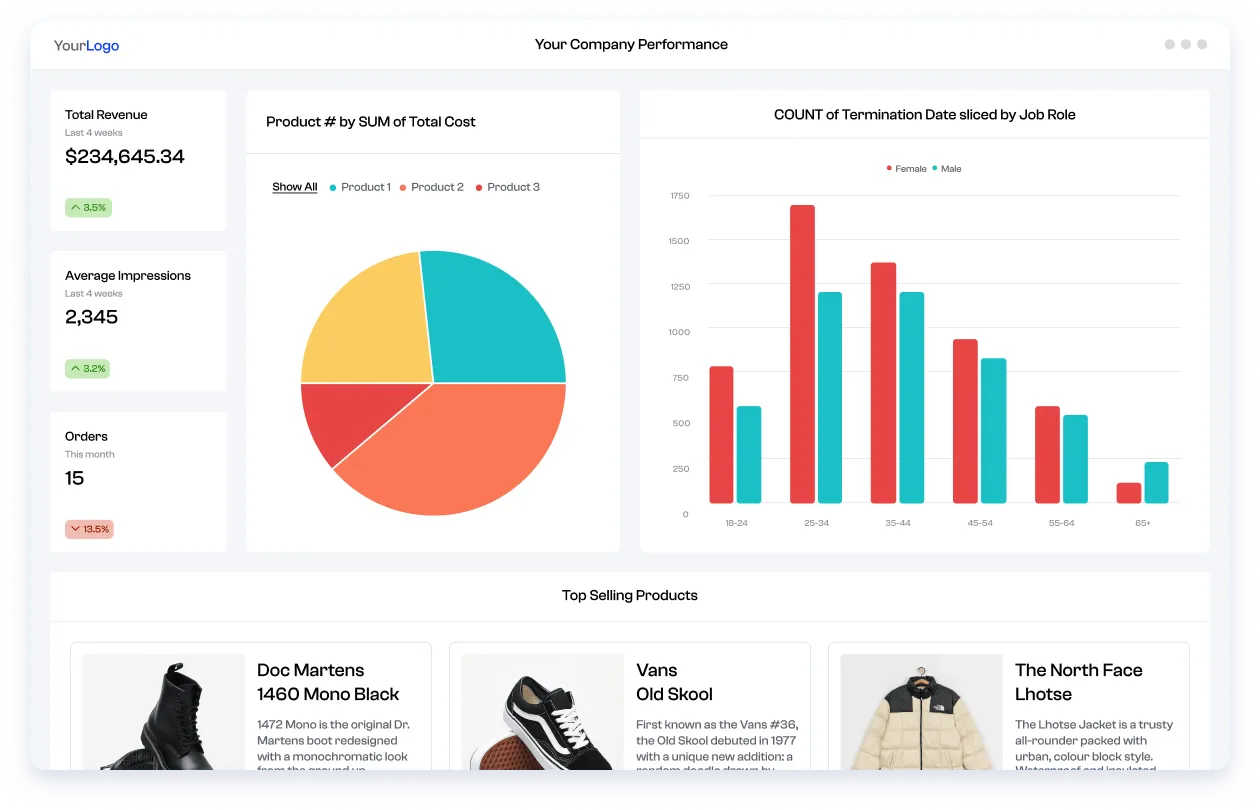
Polymer ist ein No-Code-Tool für Analysen und Dashboards, mit dem Sie eine Tabelle hochladen oder eine Verbindung zu einer Datenquelle herstellen und anschließend Daten sofort und ohne komplexes Setup erkunden und visualisieren können.
Ein wesentlicher Bestandteil des Ansatzes von Polymer ist die Konversationsanalyse. Mit Polymer /AI können Sie Fragen wie „Wie hoch ist der ROI nach Marketingkanal für das letzte Quartal?“ in natürlicher Sprache stellen und erhalten daraufhin Diagramme und Zusammenfassungen, die Sie mit Folgeanfragen weiter verfeinern können. Dies eignet sich für Marketing-, Vertriebs- und E-Commerce-Teams, die von Rohdaten zu interaktiven Datenvisualisierungen übergehen möchten, ohne eine neue Abfragesprache erlernen zu müssen.
Sobald Ihre Daten eingegeben sind, schlägt Polymer automatisch Dashboards und Erkenntnisse auf Segmentebene vor, die eine genauere Betrachtung verdienen könnten. Was in dieser Liste besonders hervorsticht, ist die Balance zwischen Leistungsfähigkeit und Einfachheit. Polymer bietet kleineren Unternehmen und kleinen Teams die Möglichkeit, KI-gestützte Dashboards und grundlegende Datenerkundung zu nutzen, ohne dass eine langwierige Implementierung oder spezialisierte Fachkräfte im Team erforderlich sind.
Die besten Features von Polymer
- Stellen Sie Fragen in natürlicher Sprache und lassen Sie Dashboards und Diagramme automatisch generieren
- PolyAI hebt Erkenntnisse und Erklärungen hervor, um die Entscheidungsfindung zu beschleunigen
- Konnektoren für gängige Datenquellen mit planmäßiger Synchronisierung in höheren Tarifen
- Freigeben Sie interaktive Dashboards mit einer unbegrenzten Anzahl von Betrachtern in jedem Plan
- Einfache Einbettungs- und benutzerdefinierte Anpassungsoptionen für einfache Anforderungen an die Berichterstellung
Limitierungen von Polymer
- Laut Rezensenten gibt es im Vergleich zu größeren BI-Suiten nur wenige native Konnektoren
- Governance und Deep Modeling sind schlanker als Enterprise-Plattformen
- Das Volumen der öffentlichen Bewertungen ist noch gering, sodass die Limitierung der externen Benchmarks besteht
Preise für Polymer
- Starter: 50 $/Monat pro Benutzer
- Pro: 100 $/Monat pro Benutzer
- Teams: 250 $/Monat pro Benutzer
Bewertungen und Rezensionen zu Polymer
- G2: Nicht genügend Bewertungen
- Capterra: Nicht genügend Bewertungen
Was Benutzer über Polymer sagen
Eine Bewertung zu Polymer lautet:
Polymer nutzt künstliche Intelligenz, um automatisch aussagekräftige Dashboards zu erstellen. Dieses Feature hilft Benutzern, sofortige Erkenntnisse zu gewinnen, ohne dass umfangreiche Kenntnisse in der Datenanalyse erforderlich sind, wodurch das Verständnis der Daten einfacher und effizienter wird.
Polymer nutzt künstliche Intelligenz, um automatisch aussagekräftige Dashboards zu erstellen. Dieses Feature hilft Benutzern, sofortige Erkenntnisse zu gewinnen, ohne dass umfangreiche Kenntnisse in der Datenanalyse erforderlich sind, wodurch das Verständnis der Daten einfacher und effizienter wird.
Möchten Sie ein Dashboard für das Projektmanagement erstellen, das Ihrem Team tatsächlich hilft, bessere Entscheidungen zu treffen?
In dieser Schritt-für-Schritt-Anleitung erfahren Sie genau, wie Sie ein Dashboard erstellen, das den Status des Projekts nachverfolgt, Verzögerungen aufzeigt, anstehende Meilensteine hervorhebt und Sichtbarkeit hinsichtlich der Ressourcennutzung bietet.
📖 Lesen Sie auch: Die 10 besten Business-Intelligence-Softwareprogramme (BI)
3. Julius KI (Am besten geeignet für Analyse von Unterhaltungen und sofortige Visualisierungen)
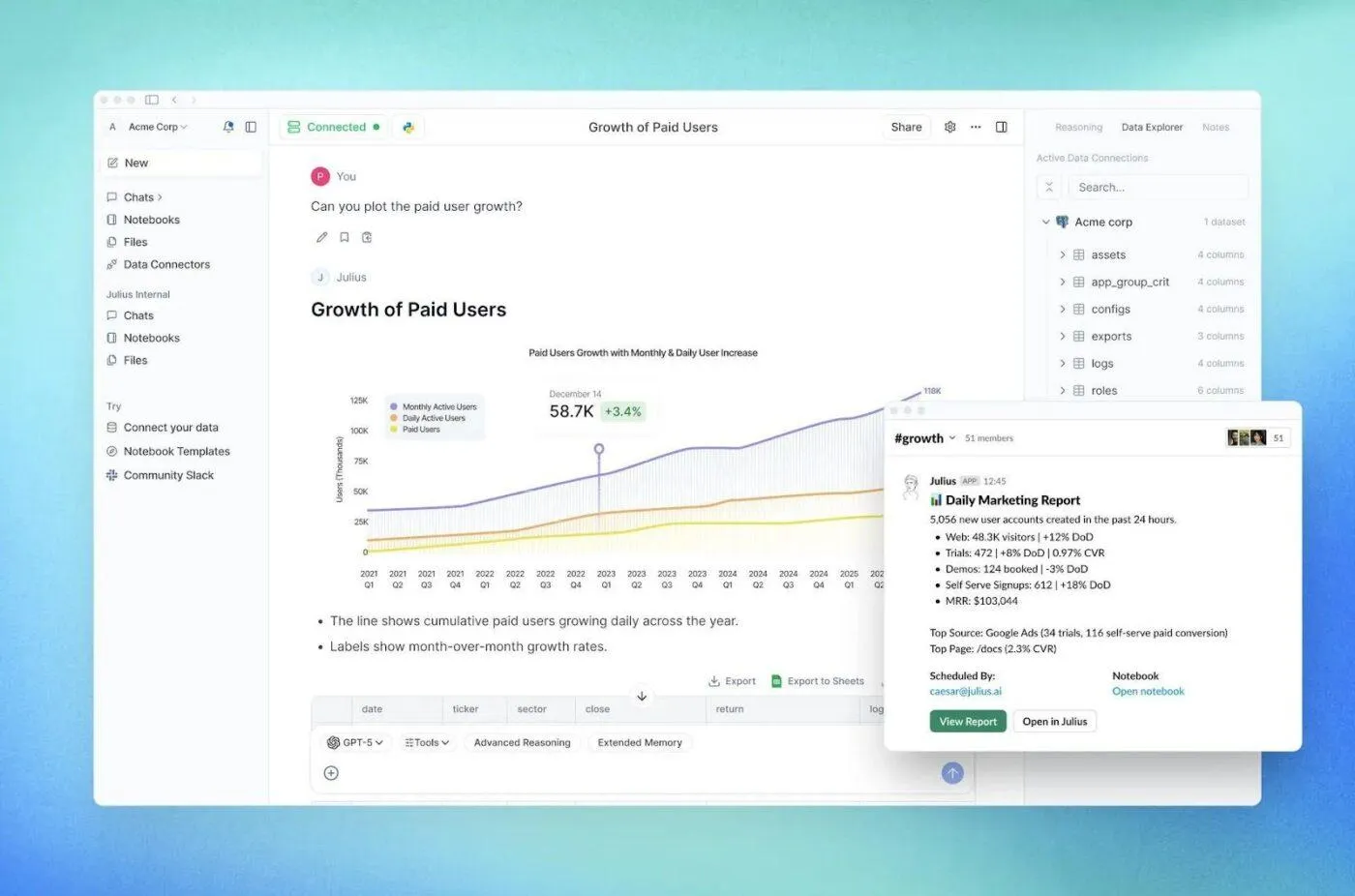
Julius AI positioniert sich als „KI-Datenanalyst“, der eine Brücke zwischen Tabellenkalkulationen und vollwertigen BI-Tools schlägt. Sie laden CSV-Dateien oder Excel-Dateien hoch oder stellen eine Verbindung zu einem Cloud-Speicher her, stellen dann Fragen in einfachem Englisch wie „Welche Region verzeichnete das höchste Wachstum im Monatsvergleich?“ und erhalten im Gegenzug Diagramme, Tabellen und kurze schriftliche Erläuterungen.
Im Hintergrund konzentriert sich Julius auf drei Dinge: schnelle Antworten, übersichtliche Visualisierungen und leicht zugängliche erweiterte Analysen. Julius unterstützt zudem Team-Workspaces und Integrationen mit Tools wie Google Drive und Slack, sodass Sie Analysen und fertige Diagramme an einem Ort speichern und dann dort freigeben können, wo die Zusammenarbeit bereits stattfindet.
Dies ist nützlich für Teams, die Transparenz darüber wünschen, wie eine Schlussfolgerung zustande kam, und nicht nur das endgültige Diagramm sehen möchten. In dieser Liste füllt es die Nische für Teams, denen schnelle, dialogorientierte Analysen und sofortige Visualisierungen lokaler Dateien besonders wichtig sind.
Die besten Features von Julius KI
- Chatten Sie mit den Daten, um Diagramme und Grafiken nach Bedarf zu erstellen, und exportieren Sie anschließend Berichte
- Integrierte Datenaufbereitung zum Bereinigen und Transformieren von Dateien mithilfe von Eingabeaufforderungen
- Prognosen und Modellierung für schnelle Szenarien ohne Code
- Team-Workspaces mit Live-Zusammenarbeit, Rollen und Berechtigungen in Pro+
- Konnektoren für Snowflake, BigQuery und Postgres in höheren Tarifen
Einschränkungen von Julius KI
- Die Fristen für den Speicher von Dateien sind in den unteren Tarifen limitiert (7–10 Tage), sodass für ArchivierungsWorkflows möglicherweise Exporte oder Enterprise erforderlich sind
- Geringerer Prüfungsaufwand im Vergleich zu Legacy BI-Lösungen, sodass Benchmarks von Drittanbietern nur mit einem Limit verfügbar sind
- Laut Bewertungen von Drittanbietern können die Schritte zwischen den Tarifen „Plus“ und „Pro“ für manche Käufer hoch erscheinen
Preise für Julius KI
- Free
- Pro: 45 $/Monat pro Benutzer
- Geschäft: 450 $/Monat pro Benutzer
- Enterprise: Benutzerdefinierte Preisgestaltung
Bewertungen und Rezensionen zu Julius KI
- G2: Nicht genügend Bewertungen
- Capterra: Nicht genügend Bewertungen
Was Benutzer über Julius KI sagen
Eine Bewertung von Julius KI lautet:
Julius AI ist ein benutzerfreundlicher KI-Datenanalyst, mit dem Sie Fragen in einfachem Englisch stellen und sofort klare Erkenntnisse, Diagramme und Prognosen aus Ihren Daten erhalten können – ganz ohne Code.
Julius AI ist ein benutzerfreundlicher KI-Datenanalyst, mit dem Sie Fragen in einfachem Englisch stellen und sofort klare Erkenntnisse, Diagramme und Prognosen aus Ihren Daten erhalten können – ganz ohne Code.
📮 ClickUp Insight: 47 % unserer Umfrageteilnehmer haben noch nie versucht, KI für manuelle Aufgaben einzusetzen, doch 23 % derjenigen, die KI bereits nutzen, geben an, dass diese ihre Workload deutlich reduziert hat. ClickUp Brain schließt diese Lücke, indem es KI nahtlos in Ihren Workflow integriert. Von der Zusammenfassung von Threads und dem Verfassen von Inhalten bis hin zur Aufteilung komplexer Projekte und der Generierung von Unteraufgaben – unsere KI kann all das. Sie müssen nicht zwischen Tools wechseln oder bei Null anfangen.
💫 Echte Ergebnisse: STANLEY Security reduzierte den Zeitaufwand für die Berichterstellung um 50 % oder mehr dank der anpassbaren Tools für die Berichterstellung von ClickUp, wodurch sich die Teams weniger auf die Formatierung und mehr auf die Prognosen konzentrieren konnten.
📖 Lesen Sie auch: 10 Software-tools für Marketinganalysen
4. Explo (Am besten geeignet für eingebettete Analysen in kundenorientierten Apps)
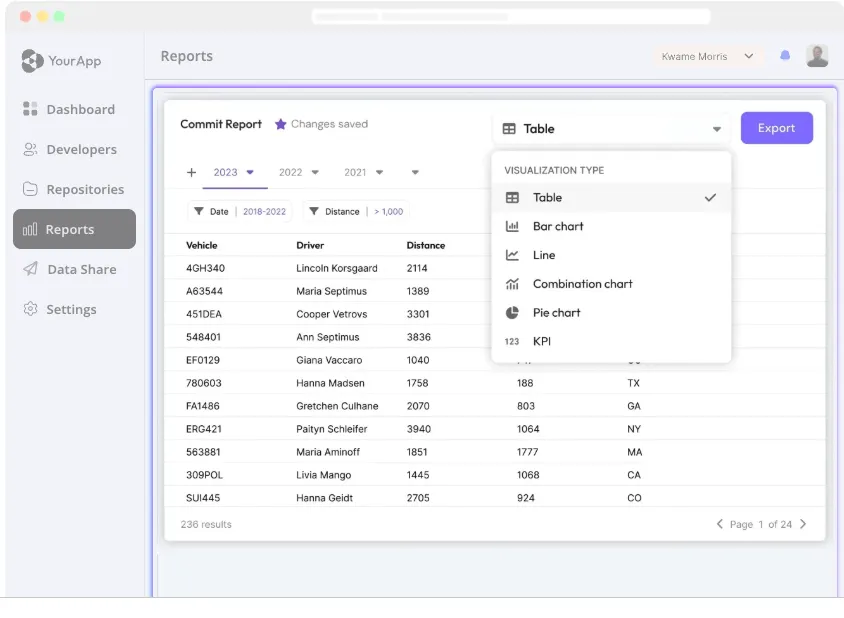
Explo wurde für SaaS-Unternehmen entwickelt, die ihren Kunden Analysen anbieten möchten, ohne alles von Grund auf neu aufbauen zu müssen. Es bietet vorgefertigte Komponenten für kundenorientierte Dashboards und Berichte, die Sie direkt in Ihr Produkt einbetten können. Explo erledigt all dies, während es im Hintergrund eine Verbindung zu Ihrem eigenen Data Warehouse oder Ihrer Datenbank hat.
Aus datentechnischer Sicht konzentriert sich Explo auf den sicheren Zugriff auf Live-Daten und die Unterstützung gängiger Warehouse-Plattformen. Sobald die Verbindung hergestellt ist, entwerfen Sie Dashboards in einem Web-Editor, wählen Layout und Diagrammtypen aus und binden diese dann mithilfe von JavaScript-Komponenten oder iFrames in Ihre App ein.
Für Produkt- und Entwicklungsteams liegt der Reiz im entwicklerfreundlichen Design. Explo bietet Optionen für White-Labeling, rollenbasierten Zugriff, Sicherheit auf Zeilenebene und responsive Designs, sodass sich die eingebetteten Analysen wie ein nativer Bestandteil Ihrer App anfühlen. Das spart Zeit bei der Frontend-Integration von Diagrammen und der Wartung von Dashboards.
Nutzen Sie die besten Features
- Stellen Sie interaktive Dashboards mit Filtern, Drilldowns und einer umfangreichen Diagrammbibliothek bereit
- Stilkonfigurator zur Anpassung von Schriftarten, Farben und Komponenten an Ihre Marke innerhalb Ihrer App
- Rollenbasierter Zugriff und Berechtigungen auf Zeilenebene für sichere Kundenansichten
- Schaffen Sie eine Verbindung zwischen gängigen Data Warehouses und aktualisieren Sie Daten nach Zeitplan
- Beginnen Sie intern und skalieren Sie dann auf eingebettete Analysen, sobald sich der Einsatz bewährt hat
Limitierungen von Explo
- Es gibt weniger Bewertungen von Drittanbietern als bei Legacy BI-Tools, sodass externe Vergleiche eingeschränkt sein können
- Eine erweiterte Governance und Modellierungstiefe kann von einem warehouse-seitigen Setup durch Ihr Datenteam abhängen
Preise für Explo
- Benutzerdefinierte Preisgestaltung
Bewertungen und Rezensionen anzeigen
- G2: 4,9/5 (über 100 Bewertungen)
- Capterra: Nicht genügend Bewertungen
Was Benutzer über Explo sagen
Ein G2-Benutzer sagt:
Es ist sehr flexibel – Sie können Datenquellen schnell verbinden, benutzerdefinierte Visualisierungen erstellen und sie nahtlos in Ihr eigenes Produkt einbetten. Die Geschwindigkeit, mit der sich ein ausgefeiltes und kundenfertiges Ergebnis erstellen lässt, ist ein großer Vorteil.
Es ist sehr flexibel – Sie können Datenquellen schnell verbinden, benutzerdefinierte Visualisierungen erstellen und sie nahtlos in Ihr eigenes Produkt einbetten. Die Geschwindigkeit, mit der sich ein ausgefeiltes und kundenfertiges Ergebnis erstellen lässt, ist ein großer Vorteil.
5. Domo (Am besten geeignet für End-to-End-BI mit KI-Unterstützung)
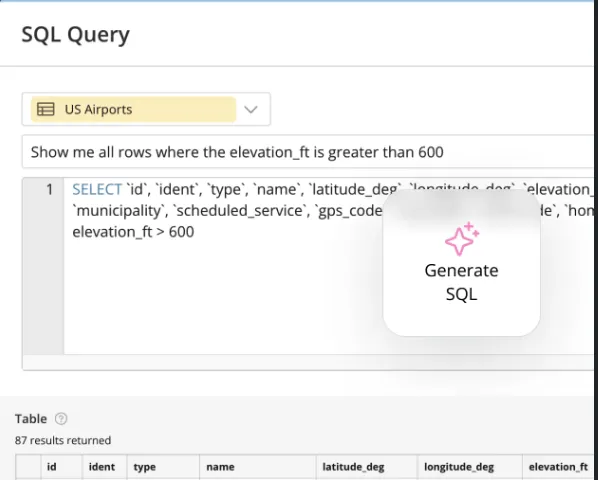
Domo vermarktet sich als umfassende Datenplattform, die Datenerfassung, -aufbereitung, Dashboards, Apps und KI-Features an einem Ort vereint. Für Teams, die ihre Tools konsolidieren möchten, ist dieser „All-in-One“-Ansatz ein wesentlicher Bestandteil des Wertes von Domo.
Domo AI baut auf dieser Grundlage mit AI Chat auf, das es Benutzern ermöglicht, Fragen zu ihren Daten in natürlicher Sprache zu stellen und sofort Visualisierungen oder Zusammenfassungen zu erhalten. Die KI-Ebene liegt über kontrollierten Datensätzen, sodass Benutzer sicher navigieren können, während sie weiterhin mit kuratierten Quellen arbeiten.
Domo bietet zudem erweiterte Analyse-Features wie automatische Erkenntnisse auf Dashboards, Benachrichtigungen bei Änderungen wichtiger Metriken und die Möglichkeit, KI-gesteuerte Funktionen in interne oder externe Apps zu integrieren. Im Vergleich zu den weniger umfangreichen Tools auf dieser Liste eignet sich Domo am besten für Unternehmen, die Pipelines, BI und KI in derselben Umgebung nutzen möchten.
Die besten Features von Domo
- Verbinden Sie Cloud-Warehouses und Business-Apps und erstellen Sie anschließend Dashboards mit Drag-and-Drop-Karten
- Stellen Sie Fragen in natürlicher Sprache und erstellen Sie Diagramme mit KI-Unterstützung
- Verwenden Sie Beast Mode, um Metriken zu erstellen, ohne die Datenquelle zu verändern
- Freigeben Sie interaktive Dashboards mit Governance-Funktionen, Benachrichtigungen und mobilem Zugriff
- Integrieren Sie Analysen in Portale und Produkte für kundenorientierte Visualisierungen
Limitierungen von Domo
- Die Preise sind benutzerdefiniert und nutzungsabhängig, was eine Vorabschätzung erschweren kann
- Datenmodellierung und -governance können bei komplexen Projekten Zeit von Analysten erfordern
- Einige Rezensenten erwähnen eine gewisse Einarbeitungszeit für erweiterte Features
Preise für Domo
- Free
- Kostenpflichtig: Benutzerdefinierte Preisgestaltung
Bewertungen und Rezensionen zu Domo
- G2: 4,3/5 (über 800 Bewertungen)
- Capterra: 4,7/5 (über 400 Bewertungen)
Was sagen echte Benutzer über Domo?
Ein G2-Benutzer sagt:
Das Beste an DOMO ist die Möglichkeit, Daten zu bearbeiten, zu visualisieren und in einem Storyboard darzustellen – alles auf einer einzigen Plattform. Knapp dahinter folgen die regelmäßigen Verbesserungen, die das DOMO-Team einführt und die zeigen, dass die Plattform wächst, um immer mehr geschäftliche Anforderungen zu erfüllen.
Das Beste an DOMO ist die Möglichkeit, Daten zu bearbeiten, zu visualisieren und in einem Storyboard darzustellen – alles auf einer einzigen Plattform. Knapp dahinter folgen die regelmäßigen Verbesserungen, die das DOMO-Team einführt und die zeigen, dass die Plattform wächst, um immer mehr geschäftliche Anforderungen zu erfüllen.
📖 Lesen Sie auch: Was ist Ressourcenmanagement? Der ultimative Leitfaden mit Beispielen und Vorlagen
6. Tableau (mit KI-Features) (Am besten geeignet für Analysen im Unternehmen mit vertrauten Visualisierungen)
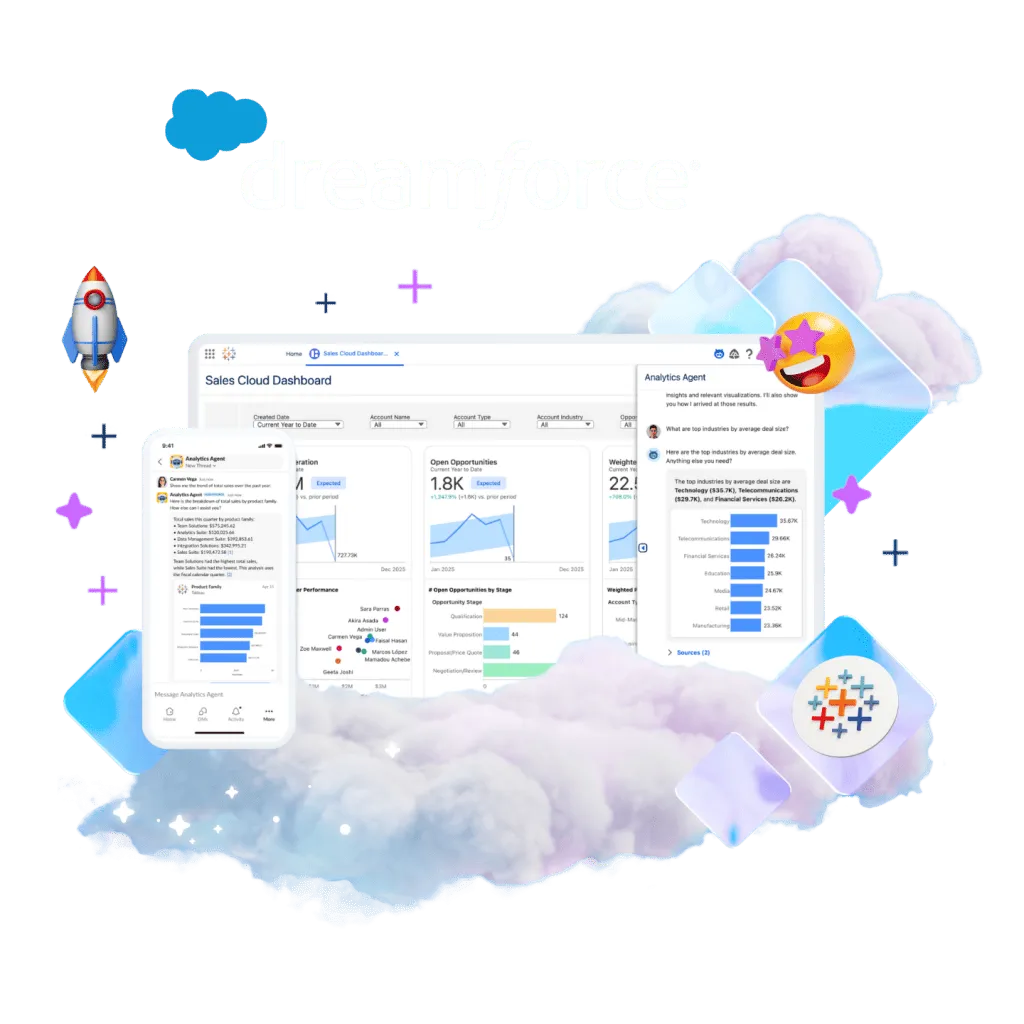
Tableau ist eines der am weitesten verbreiteten Tools zur Datenvisualisierung, und seine KI-Funktionen sind so konzipiert, dass sie sich nahtlos in die Workflows vieler Teams einfügen. Features wie „Ask Data“ ermöglichen es Benutzern, Fragen in Alltagssprache einzugeben und automatische Visualisierungen zu erhalten.
Tableau KI erweitert dies um Funktionen wie „Explain Data“, die die Treiber und Ausreißer hinter einem ausgewählten Marker in einer Visualisierung untersuchen und den Benutzern so den Kontext liefern, warum sich eine Nummer verändert hat, anstatt nur anzuzeigen, dass sie sich verändert hat.
Schließlich konzentriert sich Tableau Pulse speziell darauf, personalisierte Metriken und Erkenntnisse in natürlicher Sprache bereitzustellen, die in die Tools integriert sind, die die Mitarbeiter täglich nutzen. Tableau ist ideal für Sie, wenn Ihr Unternehmen bereits in das Tableau-Ökosystem investiert hat und KI-gesteuerte Analysen und Erklärungen hinzufügen möchte, ohne alle Mitarbeiter in etwas Neuem schulen zu müssen.
Die besten Features von Tableau
- Fragen Sie Data nach Abfragen in natürlicher Sprache, die automatisch Diagramme erstellen
- Erläutern Sie Daten, um Treiber, Ausreißer und relevante Erkenntnisse hinter einer Metrik aufzudecken
- Tableau Pulse für personalisierte KI-Zusammenfassungen darüber, was sich geändert hat und warum
- Umfangreiche Dashboards mit Parametern, Aktionen und Erweiterungen für benutzerdefinierte Funktionen
- Umfassende Konnektoren für Data Warehouses, Tabellenkalkulationen und Business-Apps
Limitierungen von Tableau
- Governance und Modellierung erfordern bei komplexen Datensätzen nach wie vor Zeitaufwand seitens der Analysten
- Einige KI-Features sind neuer und erfordern möglicherweise eine Aktivierung sowie Change Management
- Bei großem Umfang können sich die Kosten für die Rollen „Ersteller“, „Explorer“ und „Viewer“ summieren
Preise für Tableau
- Tableau Standard: 75 $/Monat pro Benutzer
- Tableau Enterprise: 115 $/Monat pro Benutzer
- Tableau+ Bundle: Benutzerdefinierte Preisgestaltung
Bewertungen und Rezensionen zu Tableau
- G2: 4,4/5 (über 3.000 Bewertungen)
- Capterra: 4,6/5 (über 2.000 Bewertungen)
Was Benutzer über Tableau sagen
Ein G2-Benutzer sagt:
Was mir an Tableau am besten gefällt, ist, wie mühelos es komplexe Datensätze in Visualisierungen umwandelt, die leicht zu interpretieren sind und auf deren Grundlage man handeln kann. Die Drag-and-Drop-Oberfläche fühlt sich intuitiv an – man kann Daten erkunden, ohne eine einzige Zeile Code zu schreiben, und dennoch bei Bedarf benutzerdefinierte Dashboards erstellen.
Was mir an Tableau am besten gefällt, ist, wie mühelos es komplexe Datensätze in Visualisierungen umwandelt, die leicht zu interpretieren sind und auf deren Grundlage man handeln kann. Die Drag-and-Drop-Oberfläche fühlt sich intuitiv an – man kann Daten erkunden, ohne eine einzige Zeile Code zu schreiben, und dennoch bei Bedarf benutzerdefinierte Dashboards erstellen.
🧠 Wussten Sie schon? Eine Grafik aus dem 19. Jahrhundert gilt bis heute als die „beste statistische Grafik , die je gezeichnet wurde“. Im Jahr 1869 schuf Charles Minard eine Flusskarte von Napoleons katastrophalem Russlandfeldzug , die Truppenstärken, Geografie, Bewegungsrichtung und Temperatur in einer einzigen Darstellung miteinander verknüpft und oft als Meisterwerk des Storytelling mit Daten bezeichnet wird.
📖 Lesen Sie auch: 10 Software-Tools für Marketinganalysen
7. Power BI (mit KI-Features) (Ideal für Teams, die Microsoft-Lösungen bevorzugen, und für kontrollierten Self-Service)
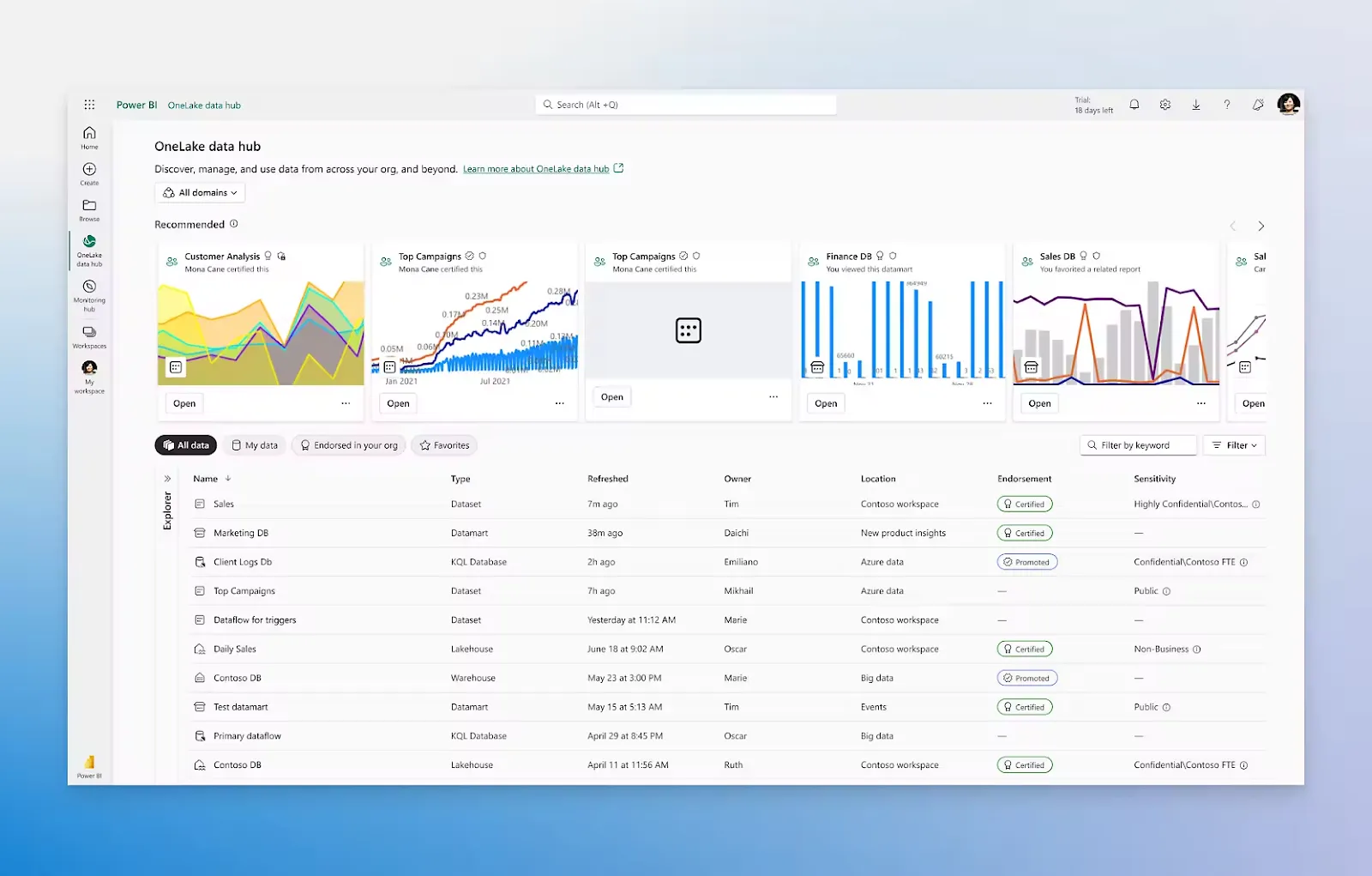
Power BI steht im Mittelpunkt des Analytics-Stacks von Microsoft und ist daher oft die Standard-Wahl für Unternehmen, die bereits Microsoft 365 nutzen. Es kombiniert Desktop-Erstellung, cloudbasierte Dashboards und eingebettete Funktionen für die Berichterstellung, sodass Teams interaktive Berichte erstellen, veröffentlichen und abteilungsübergreifend freigeben können.
Für viele Unternehmen ist die enge Integration mit Excel, Teams und Azure ebenso wichtig wie die Visualisierungsfunktionen selbst. Darüber hinaus erweitert Copilot für Power BI diese Umgebung um eine KI-Ebene. Power BI umfasst zudem das seit Langem etablierte Q&A-Feature, mit dem Benutzer Fragen direkt in Dashboards eingeben können und auf der Grundlage des zugrunde liegenden semantischen Modells sofort Diagramme erhalten.
Dieses Tool ist eine gute Wahl, wenn Ihre Daten und Identitäten bereits im Microsoft-Ökosystem vorhanden sind und Ihnen Sicherheit, Berechtigungen auf Zeilenebene sowie die Integration mit Tools wie Excel und Teams wichtig sind.
Die besten Features von Power BI
- Copilot erstellt Entwürfe für Visualisierungen, Beschreibungen und DAX-Vorschläge auf der Grundlage von Eingaben in natürlicher Sprache
- Mit Q&A können Nutzer Fragen in einfachem Englisch stellen und Diagramme im Handumdrehen erstellen
- Sicherheit auf Zeilenebene, Workspace-Rollen und OneLake-/Office-Integration für Governance in großem Maßstab
- Erstellung auf dem Desktop sowie Cloud-Dashboards und einfache Freigabe in Microsoft 365
- Binden Sie Berichte mit Power BI Embedded in interne Portale oder Produkte ein
Limitierungen von Power BI
- Lernkurve für Modellierung und DAX; Nicht-Analysten benötigen möglicherweise eine Einarbeitungszeit
- Governance und Aktualisierungspläne erfordern bei größeren Bereitstellungen ein Setup durch den Administrator
- Einige Rezensenten nehmen Notiz von Leistungseinbußen bei sehr großen Datensätzen ohne Optimierung
Preise für Power BI
- Free
- Pro: 14 $/Monat pro Benutzer
- Premium pro Benutzer (PPU): 24 $/Monat pro Benutzer
- Embedded: Benutzerdefinierte Preisgestaltung
Bewertungen und Rezensionen zu Power BI
- G2: 4,4/5 (über 1.400 Bewertungen)
- Capterra: 4,6/5 (über 1.800 Bewertungen)
Was Benutzer über Power BI sagen
Ein G2-Rezensent hebt hervor:
Lovely besticht durch seine benutzerfreundliche Oberfläche mit sehr übersichtlichen Menüs für die Dateneingabe, Modellierung, Ansicht und nahtlose Optimierung. Es überzeugt durch Datentransparenz dank zahlreicher Visualisierungsoptionen, von Diagrammen bis hin zu Grafiken.
Lovely besticht durch seine benutzerfreundliche Oberfläche mit sehr übersichtlichen Menüs für die Dateneingabe, Modellierung, Ansicht und nahtlose Optimierung. Es überzeugt durch Datentransparenz dank zahlreicher Visualisierungsoptionen, von Diagrammen bis hin zu Grafiken.
📖 Lesen Sie auch: Die 13 besten kostenlosen Datenbankprogramme
8. Zoho Analytics (Am besten geeignet für KMU-freundliche BI mit Automatisierung)
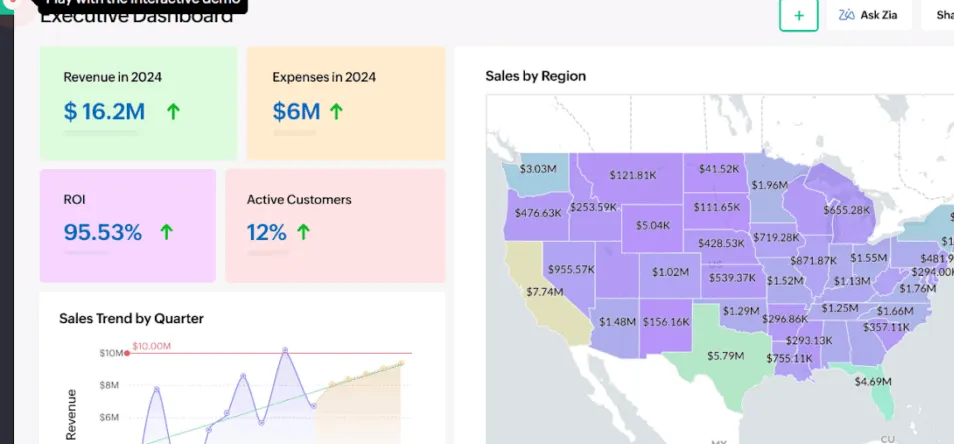
Zoho Analytics ist als End-to-End-BI- und Analyseplattform für Unternehmen positioniert, die die Berichterstellung zentralisieren möchten, ohne über ein Budget auf Unternehmensebene zu verfügen. Es lässt sich mit mehr als 500 Datenquellen verbinden, darunter Geschäftsanwendungen, Datenbanken und Dateien, und führt die Synchronisierung dieser Quellen in einheitlichen Workspaces durch, in denen Teams Dashboards und Berichte erstellen können.
Im Mittelpunkt der KI-Funktionen steht Zia, der dialogorientierte Assistent von Zoho. Mit „Ask Zia“ können Benutzer Fragen in natürlicher Sprache stellen und erhalten KPIs, Diagramme und Pivottabellen als Antworten. „Zia Insights“ baut auf diesem Feature auf, indem es die Daten hinter einer Visualisierung automatisch analysiert und mithilfe fortschrittlicher Analysemethoden und maschinellen Lernens Schlüssel-Erkenntnisse hervorhebt.
Zoho dokumentiert zudem vollständige Workflows, beispielsweise die Umwandlung eines rohen Marketing-Datensatzes in ein aufbereitetes Dashboard mit Datenbereinigung und visuellem Design, was verdeutlicht, wie das Produkt den gesamten Lebenszyklus von der Datenaufbereitung bis zur Präsentation unterstützt.
Die besten Features von Zoho Analytics
- Stellen Sie mit Zia Fragen in natürlicher Sprache und erstellen Sie automatisch Diagramme
- Nutzen Sie die visuelle Datenaufbereitung für Bereinigung, Verknüpfungen und Transformationen ohne Code
- Erstellen Sie interaktive Dashboards mit Filtern, Drilldowns und Querverweisen
- Freigeben Sie Berichte über Links, Zeitpläne und Einbettungen mit rollenbasiertem Zugriff
- Stellen Sie Verbindungen zu gängigen Datenquellen her und halten Sie Ihre Dashboards planmäßig auf dem neuesten Stand
Limitierungen von Zoho Analytics
- Fortgeschrittene Modellierung und semantische Ebenen sind schlanker als BI-Lösungen, die in erster Linie auf Unternehmen ausgerichtet sind
- Die Leistung bei sehr großen Datensätzen erfordert möglicherweise eine Optimierung und das Hochladen in das Data Warehouse
- Einige Rezensenten wünschen sich benutzerdefinierte Anpassungsmöglichkeiten für komplexe Bereitstellungen mit mehreren Entitäten
Preise für Zoho Analytics
- Standard: 60 $/Monat pro Benutzer
- Premium: 145 $/Monat pro Benutzer
- Unternehmen: 575 $/Monat pro Benutzer
- Benutzerdefiniert: Benutzerdefinierte Preisgestaltung
Bewertungen und Rezensionen zu Zoho Analytics
- G2: 4,2/5 (über 200 Bewertungen)
- Capterra: 4,4/5 (über 400 Bewertungen)
Was Benutzer über Zoho Analytics sagen
Ein G2-Benutzer sagt:
Zoho Analytics zeichnet sich durch seine benutzerfreundliche Oberfläche und leistungsstarken Features zur Datenvisualisierung aus. Die nahtlose Integration mit anderen Zoho-Produkten und externen Datenquellen macht es unglaublich effizient bei der Erstellung detaillierter Berichte und aufschlussreicher Dashboards. Es ist einfach zu bedienen und hilft unserem Team, bessere, datengestützte Entscheidungen zu treffen.
Zoho Analytics zeichnet sich durch seine benutzerfreundliche Oberfläche und leistungsstarken Features zur Datenvisualisierung aus. Die nahtlose Integration mit anderen Zoho-Produkten und externen Datenquellen macht es unglaublich effizient bei der Erstellung detaillierter Berichte und aufschlussreicher Dashboards. Es ist einfach zu bedienen und hilft unserem Team, bessere, datengestützte Entscheidungen zu treffen.
📖 Lesen Sie auch: 10 kostenlose Datenbankvorlagen in Word, ClickUp und Access
9. Infogram (Am besten geeignet für schnelle, interaktive Visualisierungen und Infografiken)
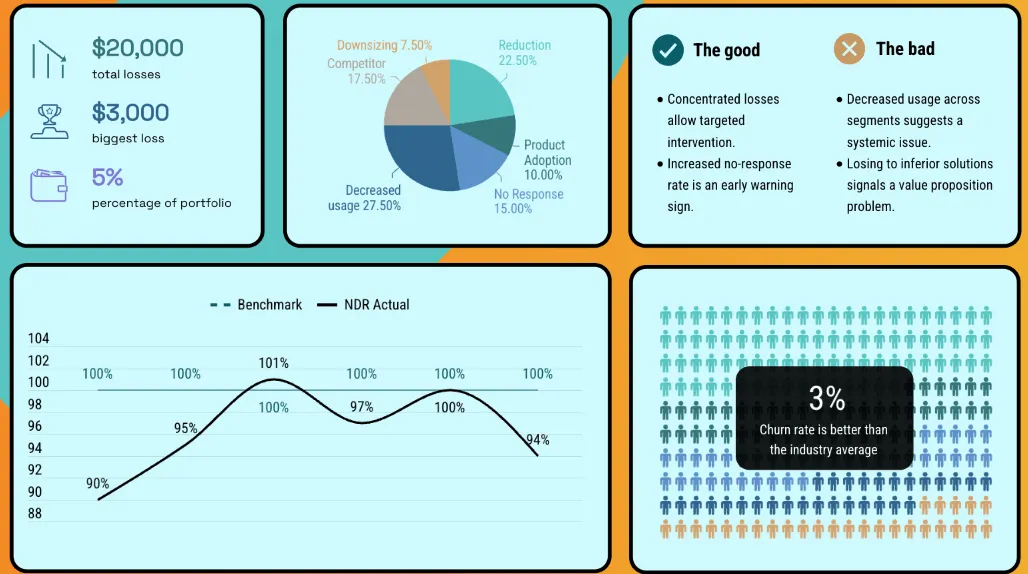
Infogram wurde für Teams entwickelt, denen die Darstellung ihrer Daten in Berichten, Dashboards und Kampagnen ebenso wichtig ist wie die zugrunde liegenden Zahlen. Die Plattform bietet mehr als 35 anpassbare Diagrammtypen und 800 Karten.
Vorlagen spielen eine wichtige Rolle. Infogram bietet über 200 anpassbare Vorlagen für Infografiken, Berichte, Dashboards und Folien sowie eine umfangreiche Bibliothek mit Symbolen und Bildern.
Für georeferenzierte Daten ermöglichen Ihnen die Kartentools von Infogram die Erstellung interaktiver Karten mit Zoom- und Hover-Funktionen, mit denen Ihr Publikum Informationen nach Regionen erkunden kann. Infogram stellt das Storytelling über die Datenmodellierung und hebt sich damit von schwerfälligeren BI-Plattformen ab. Es ist ideal, wenn Sie bereits wissen, welche Metriken wichtig sind, und lediglich eine schnelle, benutzerfreundliche Möglichkeit benötigen, um ansprechende Visualisierungen für Dashboards und Jahresberichte zu gestalten.
Die besten Features von Infogram
- Erstellen Sie interaktive Infografiken, Dashboards und Berichte mit über 35 Diagrammtypen und umfangreichen Karten
- Importieren Sie Tabellenkalkulationen oder erstellen Sie Verbindungen zu Datenquellen, und erstellen und veröffentlichen Sie dann mit wenigen Klicks Einbettungen
- Marken-Kits und Asset-Bibliotheken sorgen für einheitliche Visualisierungen im gesamten Team
- Einfache Animationen und Hover-Effekte, um Erkenntnisse und Trends hervorzuheben
- Tools für die Zusammenarbeit, um Inhalte zu prüfen, Feedback zu freigeben und schneller zu veröffentlichen
Limitierungen von Infogram
- Erweiterte Analyse- und Modellierungsfunktionen sind schlanker als BI-Tools für Unternehmen
- Rezensenten notieren gelegentliche Exportbeschränkungen bei hochauflösenden oder Druck-Workflows
- Die Governance-Features sind im Vergleich zu datenbankorientierten Visualisierungstools eher einfach gehalten
Preise für Infogram
- Basis: Kostenlos
- Pro: 25 $/Monat pro Benutzer
- Geschäft: 79 $/Monat pro Benutzer
- Team: 179 $/Monat pro Benutzer
- Unternehmen: Benutzerdefinierte Preisgestaltung
Bewertungen und Rezensionen zu Infogram
- G2: 4,7/5 (über 180 Bewertungen)
- Capterra: 4,4/5 (über 70 Bewertungen)
Was Benutzer über Infogram sagen
Ein G2-Rezensent sagt:
Ich nutze Infogram für eine Vielzahl von Aufgaben, darunter Community-Analysen, Jahresberichte und Datenberichte. Die Plattform ist schnell und äußerst benutzerfreundlich, was mir viel Zeit spart. Ich erhalte durchweg positives Feedback zu den Datenanalysen, Berichten und anderen Materialien, die ich mit Infogram erstelle.
Ich nutze Infogram für eine Vielzahl von Aufgaben, darunter Community-Analysen, Jahresberichte und Datenberichte. Die Plattform ist schnell und äußerst benutzerfreundlich, was mir viel Zeit spart. Ich erhalte durchweg positives Feedback zu den Datenanalysen, Berichten und anderen Materialien, die ich mit Infogram erstelle.
📖 Lesen Sie auch: Beispiele für Daten-Dashboards
10. Napkin KI (Am besten geeignet, um Text und Listen schnell in Diagramme umzuwandeln)

Napkin KI ist eher auf Business Storytelling als auf klassische BI ausgerichtet. Anstatt mit Tabellen oder SQL zu beginnen, fügen Sie Text aus einem Dokument, einer Gliederung oder Meeting-Notizen ein, und Napkin schlägt Visualisierungen vor, die zur Struktur dieses Inhalts passen.
Der Workflow ist einfach: Sie importieren oder fügen Text ein, klicken, um Visualisierungen zu generieren, und Napkin schlägt Ihnen verschiedene Optionen vor, wie Flussdiagramme, Matrizen, Mindmaps, Zeitleisten oder Vergleichslayouts. Dies eignet sich für Produktmanager, Berater und Marketingfachleute, die Prozesse und Erzählungen für ein nicht-technisches Publikum skizzieren müssen.
Mit Napkin können Sie zudem im Voraus den visuellen Typ und die Ausrichtung festlegen. Das Tool kann Sie beispielsweise gezielt nach einem horizontalen Flussdiagramm oder einer quadratischen Mindmap fragen, damit die Ausgabe nahtlos in Folien, Social-Media-Beiträge oder interne Dokumente passt. Fertige Grafiken lassen sich in verschiedenen Formaten exportieren, darunter PNG, SVG, PDF und PPT, sodass Sie sie ganz einfach in Präsentationen einfügen oder mit Kollegen in anderen tools freigeben können.
Die besten Features von Napkin KI
- Erstellen Sie Diagramme und Grafiken direkt aus Nur-Text oder Listen mit Tabellen
- Passen Sie die Darstellungen mit Markenfarben, Schriftarten und Stilen benutzerdefiniert an; exportieren Sie sie in PPT und SVG
- Erstellen Sie mehrere alternative Visualisierungen aus demselben Text, um die Geschichte zu verfeinern
- Einfache Teamsteuerung für gemeinsame Stile und zentralisierte Abrechnung bei kostenpflichtigen Tarifen
- Schnelle erste Entwürfe für Flows, Zeitleisten und Konzeptkarten, um die Überprüfung durch die Beteiligten zu beschleunigen
Limitierungen von Napkin KI
- Laut Rezensenten begrenzte Integrationen von Drittanbietern im Vergleich zu größeren Design-Suiten
- Komplexe oder sehr spezifische Layouts müssen in herkömmlichen tools möglicherweise noch verfeinert werden
- Geringe öffentliche Präsenz, daher sind externe Benchmarks noch im Entstehen
Preise für Napkin KI
- Free
- Plus: 12 $/Monat pro Benutzer
- Pro: 30 $/Monat pro Benutzer
Bewertungen und Rezensionen zu Napkin KI
- G2: Nicht genügend Bewertungen
- Capterra: Nicht genügend Bewertungen
Was Benutzer über Napkin KI sagen
Es eignet sich gut dafür, Text oder Konzepte in verschiedene Diagramme umzuwandeln, insbesondere wenn das Konzept gut strukturiert ist (Überschriften, Absätze, Listen). Die Ausgabe kann benutzerdefiniert sein (Visualisierungstyp, Farbe, Schriftart). Es ist schnell, und die Ergebnisse lassen sich leicht kopieren/herunterladen und in Dokumentationen oder Präsentationen verwenden.
Es eignet sich gut dafür, Text oder Konzepte in verschiedene Diagramme umzuwandeln, insbesondere wenn das Konzept gut strukturiert ist (Überschriften, Absätze, Listen). Die Ausgabe kann benutzerdefiniert sein (Visualisierungstyp, Farbe, Schriftart). Es ist schnell, und die Ergebnisse lassen sich leicht kopieren/herunterladen und in Dokumentationen oder Präsentationen verwenden.
📖 Lesen Sie auch: 10 Softwareprogramme für die Formular-Automatisierung zur schnelleren Datenanalyse und -erfassung
11. Powerdrill KI (Am besten geeignet für schnelle, programmierfreie Analysen mit sofortigen Diagrammen)
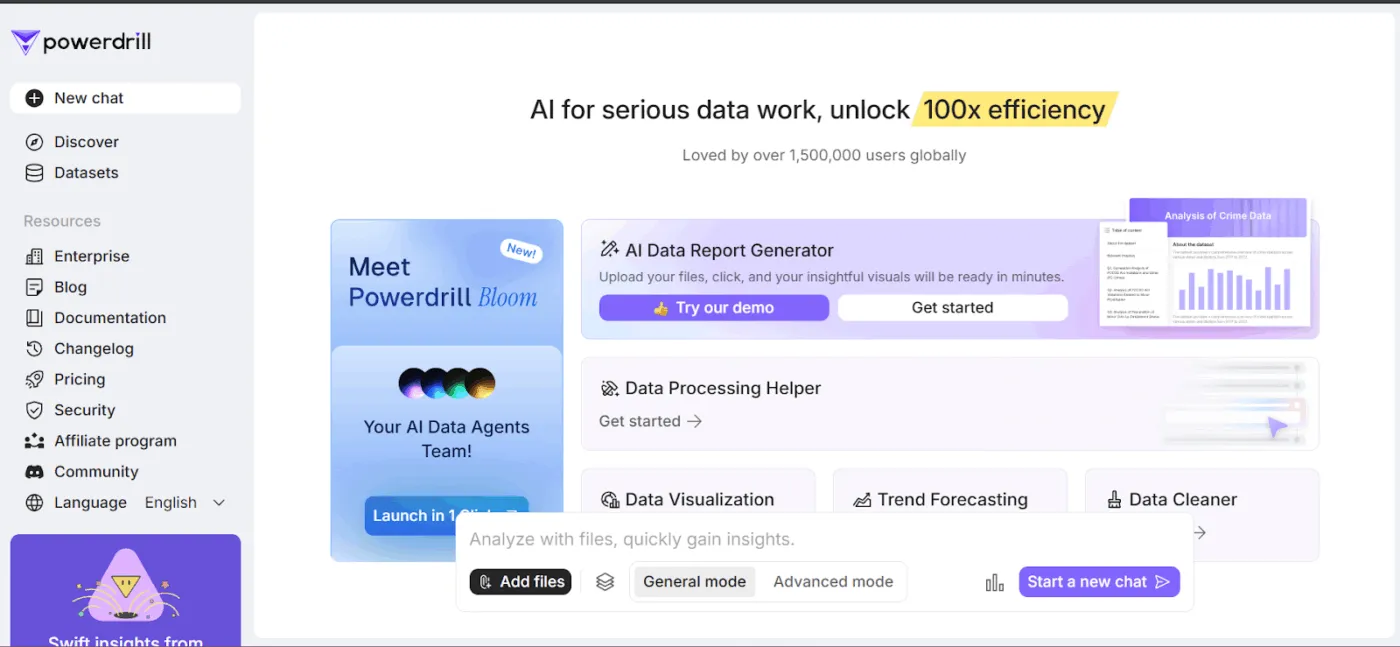
Powerdrill KI und insbesondere sein Produkt Bloom sind als KI-First-Umgebung für Datenanalyse und -visualisierung konzipiert. Anstatt Berichte manuell zu erstellen, laden Sie Datensätze wie Excel-, CSV- oder TSV-Dateien hoch oder erstellen eine Verbindung zu Datenbanken und nutzen dann eine Chat-Oberfläche oder eine Canvas, um Daten auf dialogorientierte Weise zu erkunden und zu visualisieren.
Die Plattform bietet eine KI-Arbeitsfläche, die hochgeladene Daten automatisch analysiert und Diagramme sowie Beschreibungen auf einer einzigen interaktiven Seite generiert. Mit einem speziellen KI-Diagramm-Feature können Sie strukturierte Dateien in Sekundenschnelle in Balkendiagramme, Linien-, Kreisdiagramme und Streudiagramme umwandeln, ohne dass Code erforderlich ist.
Über Excel-ähnliche Dateien hinaus kann Powerdrill mit PDFs, Word-Dokumenten und Markdown arbeiten und relevante Strukturen für die Analyse zusammenfassen und extrahieren. Im Vergleich zu traditionelleren BI-Produkten ist Powerdrill eher ein KI-Agent für die Datenexploration. Es eignet sich am besten, wenn Sie mit Ihren Daten „chatten“, interaktive Datenvisualisierungen spontan erstellen und sichere Links an Stakeholder senden möchten.
Die besten Features von Powerdrill KI
- Chatten Sie mit Ihren Daten, um ohne Code Diagramme und Zusammenfassungen zu erstellen
- Erstellen Sie automatisch Dashboards und KI-Datenberichte, die Sie weiterentwickeln und freigeben können
- Datenbankanalyse-Jobs auf Pro für Workflows mit Verbindung zu Data Warehouses
- Verarbeitet Tabellenkalkulationen, Datenbanken und Bilddatenanalysen in kostenpflichtigen Tarifen
- Free-Plan mit Kontingenten für Kern-Features
Limitierungen von Powerdrill KI
- Geringerer Umfang an Bewertungen durch Dritte als bei Legacy-BI-Tools, sodass externe Benchmarks begrenzt sind
- Eine erweiterte Governance und Modellierungstiefe hängen weiterhin vom Setup Ihres Data Warehouse ab
- Teamweite Archivierung und unbegrenzte Berichterstellung erfordern höhere Tarife
Preise für Powerdrill KI
- Free
- Basic: 3,90 $/Monat pro Benutzer
- Plus: 9,90 $/Monat pro Benutzer
- Pro: 29,90 $/Monat pro Benutzer
Bewertungen und Rezensionen zu Powerdrill KI
- G2: Nicht genügend Bewertungen
- Capterra: Nicht genügend Bewertungen
Was Benutzer über Powerdrill KI sagen
Eine Rezension zu Powerdrill KI lautet:
Die Website ist benutzerfreundlich und bietet eine Fülle von Ressourcen, darunter eine ausführliche Dokumentation, einen informativen Blog und ein regelmäßig aktualisiertes Änderungsprotokoll. Sie enthält außerdem umfassende Preisinformationen, Details zur Sicherheit und ein Partnerprogramm, wodurch sie sowohl für Einzelbenutzer als auch für Unternehmen zugänglich ist.
Die Website ist benutzerfreundlich und bietet eine Fülle von Ressourcen, darunter eine ausführliche Dokumentation, einen informativen Blog und ein regelmäßig aktualisiertes Änderungsprotokoll. Sie enthält außerdem umfassende Preisinformationen, Details zur Sicherheit und ein Partnerprogramm, wodurch sie sowohl für Einzelanwender als auch für Unternehmen zugänglich ist.
12. Apache Superset (Am besten geeignet für Open-Source-BI und selbst gehostete Kontrolle)
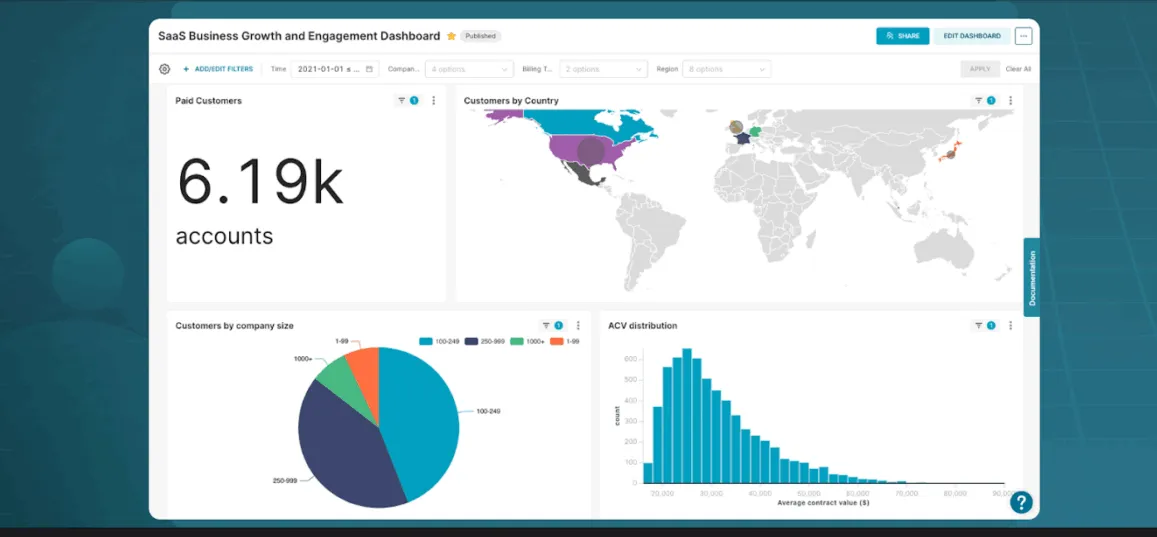
Apache Superset ist eine Open-Source-Plattform zur Datenexploration und -visualisierung, die entwickelt wurde, um Teams ein modernes BI-Erlebnis ohne Herstellerabhängigkeit zu bieten. Dieses tool von Apache ermöglicht eine Verbindung zu einem breiten Bereich von SQL-Datenbanken und Daten-Engines und kann für viele Unternehmen kommerzielle BI-Tools entweder ergänzen oder ersetzen.
Mit Apache Superset können Benutzer interaktive Dashboards mit Filtern und Kreuzmarkierungen in einer No-Code-Oberfläche erstellen. Zu den Governance-Features gehören rollenbasierte Zugriffskontrolle, Berechtigungen und Unterstützung für Sicherheit auf Zeilenebene, die unerlässlich sind, wenn Sie unternehmensweite Dashboards auf der Grundlage gemeinsamer Datenquellen bereitstellen.
In dieser Liste ist Apache Superset eine gute Wahl für Teams, die mit einem gewissen Maß an technischem Aufwand vertraut sind und eine offene, SQL-zentrierte BI-Schicht wünschen. Es ist besonders attraktiv, wenn Sie eine Lizenzierung pro Platz vermeiden, die volle Kontrolle über die Bereitstellung behalten und dennoch allen moderne interaktive Dashboards und Diagramme anbieten möchten.
Die besten Features von Apache Superset
- Erkunden Sie Daten mit einem No-Code-Diagramm-Generator oder schreiben Sie Abfragen in SQL Lab innerhalb derselben Benutzeroberfläche
- Stellen Sie eine Verbindung zu über 40 SQL-fähigen Datenquellen her, von traditionellen Datenbanken bis hin zu modernen Data Warehouses
- Erstellen Sie interaktive Dashboards mit Filtern, Drilldowns und vielfältigen Visualisierungsarten
- Steuern Sie den Zugriff auf sensible Datensätze mithilfe von Rollen, Berechtigungen und Sicherheit auf Zeilenebene
- Erweitern Sie die Funktionen mit Plugins, SQL-Vorlagen und optionalem Managed Hosting über Preset
Limitierungen von Apache Superset
- Das Setup, die Modellierung und die Berechtigung können technisches Fachwissen erfordern
- Einige Rezensenten nehmen Notiz von langsameren Datenaktualisierungen ohne sorgfältiges Caching/Optimierung
- Weniger sofort einsatzbereite Features für Unternehmen im Vergleich zu proprietären Standard-Softwarepaketen
Preise für Apache Superset
- Free
Bewertungen und Rezensionen zu Apache Superset
- G2: 4,4/5 (über 40 Bewertungen)
- Capterra: Nicht genügend Bewertungen
Was Benutzer über Apache Superset sagen
Ein G2-Rezensent sagt:
Das leistungsstarke und anpassbare Datenvisualisierungstool Apache Superset hat unsere Datenanalysefähigkeiten erheblich verbessert. Dank seiner benutzerfreundlichen Oberfläche und dynamischen Grafiken ist die Datenexploration ein Kinderspiel.
Das leistungsstarke und anpassbare Datenvisualisierungstool Apache Superset hat unsere Datenanalysefähigkeiten erheblich verbessert. Dank seiner benutzerfreundlichen Oberfläche und dynamischen Grafiken ist die Datenexploration ein Kinderspiel.
📖 Lesen Sie auch: Die 10 besten tools für die strategische Planung
13. RAWGraphs (Am besten geeignet für Open-Source-Diagramme und benutzerdefinierte Workflows)
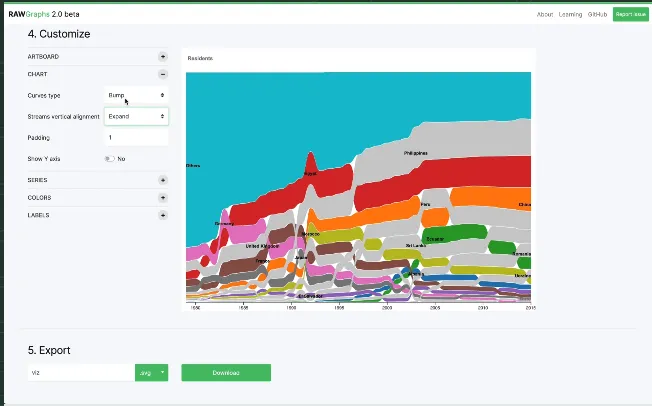
RAWGraphs ist ein Open-Source-Visualisierungstool, das für Nutzer entwickelt wurde, denen Standard-Balkendiagramme und Liniendiagramme nicht ausreichen. Es konzentriert sich darauf, tabellarische Daten über eine Weboberfläche in komplexe visuelle Formen wie Sankey-Diagramme, Chord-Diagramme, Alluvial-Plots, Voronoi-Karten und andere spezialisierte Diagramme umzuwandeln.
Das Tool arbeitet hauptsächlich mit Tabellenkalkulationen und CSV-/TSV-Daten. Sie können Daten direkt einfügen, eine Datei hochladen oder sie über eine URL laden und dann in einem intuitiven „Mapping“-Schritt Spalten visuellen Darstellungselementen wie Position, Größe und Farbe zuordnen. Sobald die Struktur festgelegt ist, können Sie visuelle Eigenschaften wie Farbpaletten, die Platzierung von Beschreibungen und die Größenanpassung ändern, um das Ergebnis zu optimieren.
Eine der Stärken von RAWGraphs sind seine Ausgabeoptionen. Visualisierungen können als Vektor-SVG-Dateien oder Raster-PNGs exportiert werden, die Sie anschließend in Tools wie Illustrator bearbeiten oder auf Seiten und in Dokumenten einbetten können. Dieser Workflow eignet sich besonders gut, wenn Ihre Datenvisualisierungen den übergeordneten Marken- oder redaktionellen Designrichtlinien entsprechen sollen.
Die besten Features von RAWGraphs
- Umfangreiche Bibliothek mit erweiterten Diagrammen, darunter Chord-, Alluvial-, Sankey- und Voronoi-Diagramme
- Einfache Feldzuordnung, mit der auch Nicht-Programmierer schnell Visualisierungen erstellen können
- Hochwertiger SVG-/PNG-Export zur Bearbeitung in Design-Tools
- Open-Source-Erweiterbarkeit für benutzerdefinierte Diagrammtypen und Branding
- Eignet sich gut für Data Storytelling, Berichte und wissenschaftliche Publikationen
Limitierungen von RAWGraphs
- Keine vollständige BI-Plattform – keine Live-Verbindungen, keine Governance und keine rollenbasierte Freigabe
- Eingeschränkte Interaktivität im Vergleich zu Dashboard-Tools
- Erfordert externe Tools für Automatisierungen oder eingebettete Analysen
Preise für RAWGraphs
- Free
Bewertungen und Rezensionen zu RAWGraphs
- G2: Nicht genügend Bewertungen
- Capterra: Nicht genügend Bewertungen
Was Benutzer über RAWGraphs sagen
Eine Rezension lautet:
Es handelt sich um eine App zur Datenvisualisierung. Sie ist eines der besten Programme, um CSV- und TSV-Dateien (Tab Separated Values) auszuwerten. Mit dieser App können Sie Diagramme direkt auf Ihren Seiten einbinden.
Es handelt sich um eine App zur Datenvisualisierung. Sie ist eines der besten Programme, um CSV- und TSV-Dateien (Tab Separated Values) auszuwerten. Mit dieser App können Sie Diagramme direkt auf Ihren Seiten einbinden.
👀 Wissenswertes: Ein Drittel der Unternehmen setzte generative KI in mindestens einer Funktion des Geschäfts ein, wodurch Fragen in natürlicher Sprache und automatisch erstellte, KI-gestützte Visualisierungen in modernen Teams weitaus häufiger vorkommen.
14. VizGen (Am besten geeignet für Prototyping auf Forschungsniveau, von natürlicher Sprache zur Visualisierung)

VizGen ist eher ein Forschungsprojekt als ein kommerzielles SaaS-Produkt, zeigt jedoch, in welche Richtung sich KI-Tools für die Datenvisualisierung entwickeln könnten. Das System nimmt Fragen in natürlicher Sprache zu den Daten entgegen, wandelt sie in SQL-Abfragen um und erstellt anschließend Visualisierungen. All dies geschieht innerhalb einer Multi-Agenten-Architektur.
Ein Schwerpunkt von VizGen liegt darauf, über einfache Diagramme hinauszugehen. Das System analysiert Daten auf Muster, Anomalien und Zusammenhänge und erläutert diese Ergebnisse anschließend mit Kontextinformationen aus dem Internet, um den Benutzern bei der Interpretation der Ergebnisse zu helfen. Dadurch wird es eher zu einem KI-Partner für die Datenexploration, der die Daten auswertet und anschließend visuelle Formen wählt, um diese Erkenntnisse zu vermitteln.
Da sich VizGen noch in der Forschungsphase befindet, bietet es noch nicht die Governance, Sicherheit oder den Support, die Sie von einer produktionsreifen BI-Plattform erwarten würden.
Die besten Features von VizGen
- Multi-Agent-Pipeline, die menschliche Sprache in SQL übersetzt und automatisch Visualisierungen erstellt
- Empfiehlt geeignete Diagrammtypen und extrahiert relevante Erkenntnisse wie Muster oder Anomalien
- Konversationsbasierte Verfeinerung zur Anpassung von Feldern, Filtern und Kodierungen ohne Programmierung
- Arbeitet mit Live-SQL-Datenbanken für die Echtzeitanalyse von Daten und Iteration
- Open-Source-Codebasis für benutzerdefinierte Anpassungen und das Erlernen agentischer Architekturen
Limitierungen von VizGen
- Der Status als Forschungsprojekt bedeutet weniger Sicherheitsvorkehrungen und weniger sofort einsatzbereite Sicherheit auf Enterprise-Niveau
- Kein Managed Hosting oder Anbieter-Support; das Setup erfordert möglicherweise technisches Fachwissen
- Nur wenige Bewertungen von Drittanbietern; Community-Benchmarks befinden sich noch im Aufbau
Preise für VizGen
- Free
Bewertungen und Rezensionen zu VizGen
- G2: Nicht genügend Bewertungen
- Capterra: Nicht genügend Bewertungen
Was Benutzer über VizGen sagen
Eine Rezension zu VizGen lautet:
Benutzer können experimentelle Panels vollständig benutzerdefiniert anpassen, was in Forschungsanwendungen, insbesondere in der räumlichen Genomik, einen hohen Wert hat.
Benutzer können experimentelle Panels vollständig benutzerdefiniert anpassen, was in Forschungsanwendungen, insbesondere in der räumlichen Genomik, einen hohen Wert hat.
💡 Profi-Tipp: Wenn Sie Leistungsdiagramme entwerfen, überprüfen Sie kurz mit dem Marketing-ROI-Rechner von ClickUp, ob die Geschichte, die Ihre Zahlen erzählen, auch wirklich stimmt. So können Sie Ihre Annahmen auf einfache Weise überprüfen, bevor Sie das Design festlegen und es mit den Beteiligten freigeben.
Weitere hilfreiche tools
Hier ist eine Liste von tools, die es zwar nicht in die Hauptliste geschafft haben, aber für bestimmte Anwendungsfälle dennoch nützlich sind:
- Datawrapper: Erstellen Sie in wenigen Minuten responsive Diagramme und Karten, passen Sie Farben und Beschreibungen an Ihre Marke an und binden Sie diese sicher in Blogs, Berichte oder Nachrichtenseiten ein.
- Looker Studio: Verbinden Sie Sheets, BigQuery und Dutzende von Partner-Konnektoren; erstellen Sie kostenlose Dashboards mit Filtern und Steuerelementen; und geben Sie Links frei, die sich automatisch aktualisieren, sodass Betrachter stets aktuelle Daten sehen.
- Flourish: Verwandeln Sie Datensätze mit Scrollytelling in interaktive Geschichten, wählen Sie aus ansprechenden Vorlagen für Karten, Diagramme und Karten aus und exportieren oder betten Sie Visualisierungen ein, um Präsentationen ohne zusätzlichen Designaufwand zu verbessern.
👀 Wissenswertes: Im Jahr 2024 wurden weltweit etwa 147 Zettabyte an Daten erstellt, erfasst, kopiert und genutzt – ein Anstieg gegenüber etwa 2 ZB im Jahr 2010. Kein Wunder, dass Teams nach schnelleren Wegen suchen , um Rohdaten in anschauliche Visualisierungen umzuwandeln.
Weitere Tools zur Datenvisualisierung
Wenn Sie mit neuen KI-Tools zur Datenvisualisierung experimentieren, kann es leicht passieren, dass die Arbeit rund um diese Visualisierungen unübersichtlich wird. Berichte befinden sich in einer App, Aufgaben in einer anderen und Genehmigungen in einer Chat-Nachricht.
Diese Fragmentierung bezeichnet ClickUp als Work Sprawl. Das ist der Fall, wenn die Aktivitäten Ihres Teams auf unverbundene Tools verteilt sind, sodass jeder mehr Zeit damit verbringt, den Kontext zu suchen, als darauf zu reagieren. Hinzu kommt nun noch KI Sprawl: zahlreiche Chatbots und Analyseassistenten als Einzellösungen, die Ihre Projekte, Zeitleisten oder Teamkollegen nicht erkennen können.
ClickUp geht dieses Problem anders an. Es ist als konvergierter KI-Arbeitsbereich konzipiert: ein Ort, an dem Aufgaben, Dokumente, Ziele, Dashboards und KI zusammengeführt werden, sodass Menschen und KI-Agenten im gleichen Kontext arbeiten können, anstatt in separaten Registerkarten.
Während die Tools in dieser Liste spezialisierte Analysen und Datenvisualisierung abdecken, bietet Ihnen ClickUp eine zentrale Plattform, um diese Erkenntnisse mit Ihrer täglichen Arbeit zu verbinden. Hier ist ein kurzer Workflow darüber, wie ClickUp Ihnen und Ihrem Team helfen kann.
Sehen Sie sich Live-Daten zur Arbeit an einem Ort mit ClickUp-Dashboards an

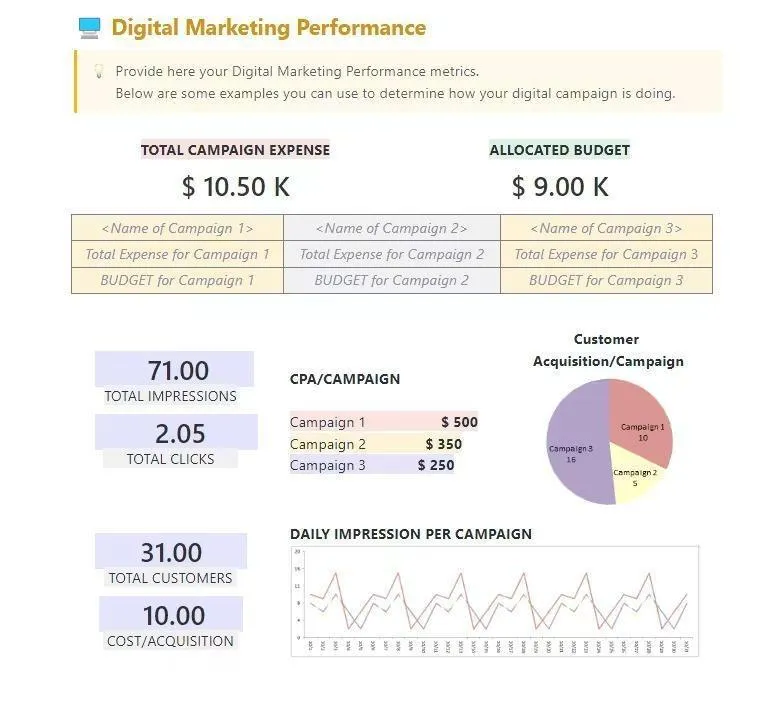
ClickUp-Dashboards wandeln Ihre ClickUp-Workspace-Daten, darunter Aufgaben, Status, Zeiterfassung, Formulare und mehr, in visuelle Widgets um, die Sie in einer einzigen Ansicht neu anordnen können.
Anschließend können Sie Karten für Balken- und Liniendiagramme, Kreisdiagramme, kumulative Flussdiagramme, Sprint-Burndown-Diagramme, Workload und Zeitberichte hinzufügen und diese nach Mitarbeiter, Liste, Sprint oder Datumsbereich filtern. Wenn Aufgaben von „In Bearbeitung“ zu „Erledigt“ wechseln oder neue Stunden erfasst werden, aktualisieren sich die Dashboards automatisch. Auf diese Weise sehen Sie stets aktuelle Zahlen, ohne Tabellenkalkulationen aktualisieren zu müssen.
Da sich ClickUp-Dashboards direkt in Ihrem Workspace befinden, können Sie sie an Spaces oder Projekte anhängen und die Visualisierungen direkt neben den Aufgaben platzieren, die sie steuern.
📌 Beispiel: Ihr Produkt-Trio verfolgt die Auslieferung in ClickUp und das Kundenverhalten in einem Business-Intelligence-Tool. In ClickUp richten Sie ein Dashboard mit einem Sprint-Burndown, einem kumulativen Flussdiagramm und einer Liste der blockierten Aufgaben ein. Wenn Probleme gelöst und Aufgaben abgeschlossen werden, reagieren die Diagramme in Echtzeit und bieten Ihnen einen Überblick über die Ausführung direkt neben Ihrem Backlog statt in einem separaten Tool für die Berichterstellung.
Stellen Sie mit ClickUp Brain und BrainGPT Fragen in natürlicher Sprache zu Ihrer Arbeit
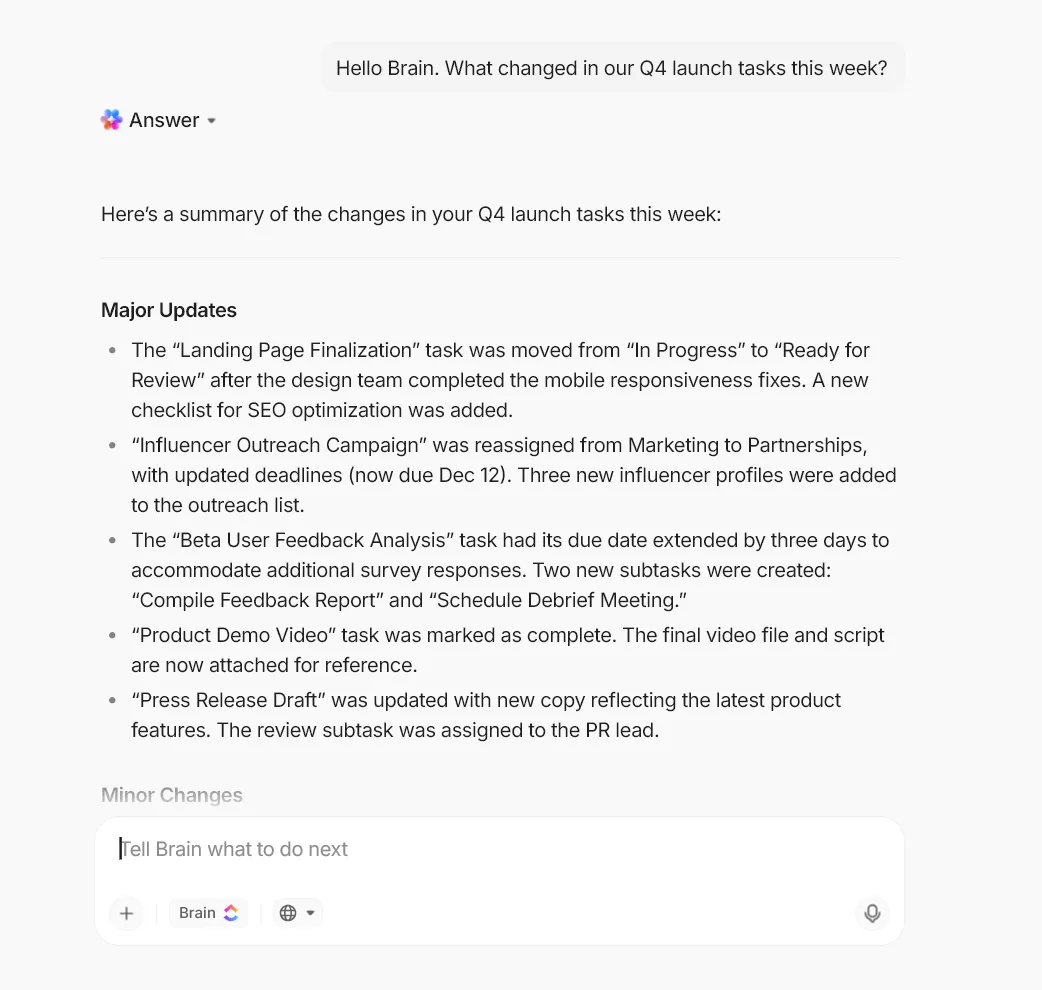
ClickUp Brain ist eine Workspace-native KI, die Projekte, Dokumente, Kommentare, Chats und Zeitleisten miteinander verbindet, sodass Sie Fragen in natürlicher Sprache stellen und kontextreiche Antworten erhalten können.
Anstatt sich durch mehrere Berichte zu wühlen, können Sie sagen: „@Brain, was hat sich diese Woche bei unseren Launch-Aufgaben für das 4. Quartal geändert?“ und erhalten eine kurze Zusammenfassung, die auf die betroffenen Elemente hinweist.
Während und nach Meetings kann ClickUp Brain Unterhaltungen in Notizen umwandeln, Aktionspunkte extrahieren, diese in Aufgaben umwandeln und sie mit bestehenden Zeitleisten verknüpfen.
Dadurch wird sichergestellt, dass Folgeaktionen auf denselben Boards und Dashboards angezeigt werden, die Sie bereits nutzen. Das macht es einfacher, die Verbindung zwischen dem, was Sie in Ihren Diagrammen sehen, und dem herzustellen, was die Beteiligten tatsächlich in Sitzungen des Plans oder der Besprechungen gesagt haben.
Wenn Sie auf ClickUp BrainGPT upgraden, können Sie Ihre Eingaben über die ClickUp-Funktion „Talk to Text“ sprechen, anstatt sie einzutippen, und Aufgaben über mehrere Premium-KI-Modelle (wie Gemini, ChatGPT und Claude) innerhalb desselben Workspaces weiterleiten.
Das ist hilfreich, wenn Sie schnell von „Erklären Sie, warum dieses Dashboard seltsam aussieht“ zu „Entwerfen Sie den Plan für nächste Woche auf der Grundlage dieser Risiken“ übergehen müssen, ohne zwischen verschiedenen tools hin- und herwechseln zu müssen.
📌 Beispiel: Vor einer Marketingbesprechung öffnen Sie Ihr Leistungs-Dashboard und bitten ClickUp Brain, die drei wichtigsten Trends bei ClickUp-Aufgaben und der Zeiterfassung zusammenzufassen. Das Tool scannt Kommentare und Zeitleisten und liefert Ihnen anschließend Gesprächspunkte, die Sie direkt unter die Diagramme in Ihre Präsentation einfügen können.
Ergänzen Sie Dashboards mit KI-Erklärungen mithilfe von KI-Karten
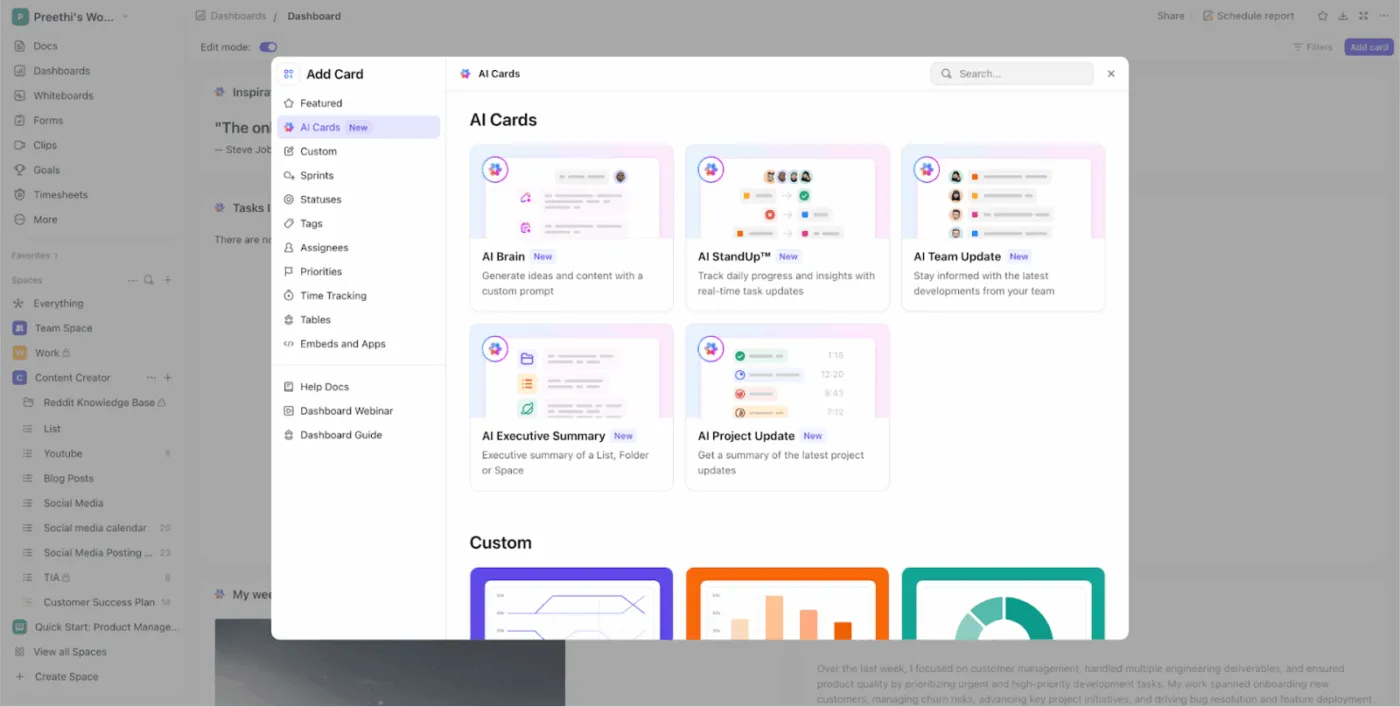
KI-Karten fügen Ihren ClickUp-Dashboards eine narrative Ebene hinzu, sodass Sie nicht jede Metrik von Grund auf neu interpretieren müssen.
Sie können Karten wie „KI-StandUp“, „KI-Team StandUp“, „KI-Executive Summary“, „KI-Projekt Update“ und „KI-Brain“ neben Ihren Diagrammen platzieren. Hier ein kurzer Überblick über die jeweiligen Funktionen:
- KI-StandUp bietet einen kurzen Überblick über die jüngsten Arbeitsergebnisse einer Person
- AI Team StandUp zeigt, was eine Gruppe in einem ausgewählten Zeitraum geleistet hat
- KI-Zusammenfassung zeigt den Gesamtzustand und wichtige Aktualisierungen für einen Ordner für Projekte oder Kampagnen auf
- KI-Projekt-Update bietet einen allgemeinen Überblick über Fortschritte, Zeitleisten und Hindernisse
- Mit AI Brain können Sie direkt aus der Dashboard-Ansicht gezielte Fragen zu Leistung, Verzögerungen oder Prioritäten stellen
Zusammen wandeln diese Karten Rohdaten zu Aufgaben in kurze Updates in einfacher Sprache um, sodass die Beteiligten verstehen können, was die Diagramme bedeuten, ohne jedes Ticket lesen zu müssen.
📌 Beispiel: Ihr Akquisitions-Dashboard enthält ein Burndown-Diagramm, eine Karte mit blockierten Aufgaben und eine KI-Zusammenfassungskarte. Wenn Sie das Dashboard aktualisieren, hebt die Zusammenfassung hervor, dass die meisten Verzögerungen in dieser Woche auf eine Integrationsabhängigkeit zurückzuführen sind, und nennt die betroffenen Aufgaben, sodass Sie den Engpass sofort beheben können.
Setzen Sie Erkenntnisse mit ClickUp AI-Agenten in Maßnahmen um
ClickUp zeigt Ihnen nicht nur, was gerade passiert, sondern hilft Ihnen auch dabei, auf diese Erkenntnisse zu reagieren. ClickUp Agents sind KI-gestützte Assistenten, die Aufgaben aktualisieren, neue Aufgaben und Dokumente erstellen und sogar StandUp-Berichte auf der Grundlage Ihrer Anweisungen verfassen können.
Sie können vorgefertigte Autopilot-Agenten aktivieren oder benutzerdefinierte entwerfen, die auf bestimmte Signale reagieren. Dies können Änderungen des Status der Aufgabe oder Kommentare sein, die den Mustern entsprechen, die Sie in Ihren Dashboards sehen.
📌 Beispiel: Wenn ein Sprint-Burndown-Widget anzeigt, dass Sie in Verzug geraten, kann ein ClickUp AI-Agent automatisch Folgeaufgaben erstellen, um den Umfang aufzuteilen, die richtigen Eigentümer zu @erwähnen und einen Check-in zu planen. Wenn eine Liste mit „aktuellen Problemen“ einen bestimmten Schwellenwert überschreitet, kann ein anderer KI-Agent einen Statusbericht entwerfen, der die Auswirkungen und vorgeschlagene nächste Schritte zusammenfasst.
ClickUp: Diagramme, die Ihre Arbeit verstehen
KI-Visualisierungen sind großartig. Umsetzbare Visualisierungen sind besser. Sobald Ihre Diagramme neben Aufgaben, Eigentümern und Fälligkeitsdaten stehen, wird die Situation klarer und der nächste Schritt liegt auf der Hand.
Genau hier hilft ClickUp am meisten. Ihre Daten sind Teil Ihrer Arbeit, nicht auf einer separaten Registerkarte.
Nutzen Sie ClickUp Brain, um Fragen in einfacher Sprache zu stellen, kurze, nützliche Antworten zu erhalten und Erkenntnisse zu gewinnen, die Sie direkt in Ihr StandUp-Meeting einbringen können. Kombinieren Sie es mit ClickUp Dashboards, damit jedes Widget den aktuellen Status in Echtzeit anzeigt und nicht nur Screenshots. Überlassen Sie die Routineaufgaben der Automatisierung, damit Ihre Berichte präzise bleiben und Ihr Team fokussiert arbeiten kann.
Wenn Sie neue KI-Tools zur Datenvisualisierung für die Datenermittlung testen, sollten Sie eine zentrale Anlaufstelle für Planung, Aktualisierungen und Nachverfolgung nutzen. ClickUp verknüpft Erkenntnisse mit Entscheidungen und Entscheidungen mit der Umsetzung. Weniger Nacharbeit, mehr Klarheit.
Sind Sie bereit, Diagramme in Fortschritte umzuwandeln? Melden Sie sich bei ClickUp an und erstellen Sie noch heute Ihr erstes KI-gestütztes Dashboard.