
تُظهر أبحاث Gartner أن سوء جودة البيانات يكلف المؤسسات ما معدله 12.9 مليون دولار سنويًا. وسواء كان فريقك مكونًا من شخص واحد أو ألف شخص، فإن هذا التكلفة ناتجة عن نفس السبب: التجزئة.
عندما يكون سجل عملائك في أداة واحدة، وعمل يومي في أداة أخرى، فإنك تكافح باستمرار للعثور على السياق الذي تحتاجه للمضي قدماً في الصفقة.
يجب أن يكون نظام CRM الخاص بك الأساس الذي يتم عليه عملك فعليًا.
يشرح لك هذا الدليل كيفية إنشاء نظام CRM عالي الأداء في ClickUp. اجمع بياناتك ومهامك معًا لإنهاء "عبء التبديل بين التطبيقات" وتوحيد علاقاتك. 📈
ما هو نظام إدارة علاقات العملاء (CRM)؟
نظام CRM (إدارة علاقات العملاء) هو أداة تخزن تفاصيل الاتصال، وتتتبع التفاعلات، وتدير الصفقات عبر مسار المبيعات الخاص بك. يمنح هذا النظام فريقك رؤية مشتركة لكل علاقة مع العملاء، بحيث تظل المتابعات والمسؤولية وتقدم الصفقة مرئية.
في الواقع، لا يقتصر دور أفضل نظام CRM على تخزين معلومات العملاء فحسب، بل يساعد فريقك على معرفة الخطوة التالية ومكان تنفيذها.
في الواقع، لا يقتصر دور أفضل نظام CRM على تخزين معلومات العملاء فحسب، بل يساعد فريقك على معرفة الخطوة التالية ومكان تنفيذها.
ببساطة، يساعدك نظام CRM في الإجابة عن أسئلة مثل:
- ما الذي يجب فعله بعد ذلك؟
- من هو هذا العميل؟
- من أين جاء هذا العميل المحتمل؟
- ماذا كانت آخر محادثة؟
- في أي مرحلة توجد الصفقة؟
📮 ClickUp Insight: 35% من المشاركين في الاستطلاع تحولوا من جداول البيانات إلى أداة أخرى واستمروا في استخدامها، بينما يفكر 25% آخرون جديًا في التحول.
يشير هذا المستوى من التحول إلى أن الفرق ليست مرتبطة بجداول البيانات بقدر ارتباطها بالاعتياد عليها. يبدو أن الكثيرين يبحثون عن أنظمة تقدم المزيد من الدعم مع تزايد تعقيد العمل.
يوفر ClickUp للفرق وسيلة للقيام بهذا الانتقال دون فقدان الزخم. تتضمن المنصة قوالب جاهزة لتتبع المشاريع، وإدارة علاقات العملاء (CRM)، والمخزون، وإدارة الوقت، ومئات من حالات الاستخدام الأخرى، مما يتيح للفرق البدء بنهج منظم بدلاً من إعادة إنشائها من الصفر.
تبدو طرق العرض مثل القائمة والجدول واللوحة ومخطط جانت مألوفة لمستخدمي جداول البيانات، بينما تساعد الأتمتة والمساعدة بالذكاء الاصطناعي ولوحات المعلومات المدمجة التي لا تتطلب كتابة أكواد برمجية الفرق على تجاوز التحديثات اليدوية.
لماذا تنشئ نظام CRM الخاص بك في ClickUp بدلاً من استخدام جداول البيانات أو أداة منفصلة؟
تتميز العديد من أدوات CRM بقدرتها على تخزين جهات الاتصال وتتبع مراحل الصفقات. ولكن بالنسبة للفرق المتنامية، يكمن التحدي الأكبر في ما يحدث حول الصفقة: عمليات التسليم الداخلية، وملاحظات الاجتماعات، والعروض، ومهام تأهيل الموظفين الجدد، وتسليم العملاء، وعمليات التجديد، وإعداد التقارير.
عندما يكون هذا السياق موجودًا في أدوات منفصلة، يصبح نظام CRM الخاص بك مجرد سجل للعلاقة — وليس المكان الذي تتطور فيه العلاقة فعليًا.
يحل ClickUp هذه المشكلة من خلال جمع بيانات العملاء والمهام والمستندات ولوحات المعلومات والدردشة والذكاء الاصطناعي في مساحة عمل واحدة. وهذا يعني أن نظام CRM الخاص بك يمكن أن يكون متواجدًا بجانب العمل المطلوب لكسب العملاء وتأهيلهم والاحتفاظ بهم — بدلاً من العمل كنظام منفصل.
كيفية إنشاء نظام CRM في ClickUp: دليل تفصيلي
تعد بيانات العملاء الموجودة في جداول البيانات ورسائل البريد الإلكتروني وأنظمة CRM القديمة مشكلة شائعة تواجه فرق المبيعات. توجد معلومات الصفقات في أداة واحدة، والمهام في أداة أخرى، ولا يوجد ما يربط بينهما.
توجد معلومات الصفقات في نظام واحد، والمهام في نظام آخر، ويضيع سياق العميل في الفجوات بينهما. يساعدك ClickUp على إنشاء نظام CRM يتجاوز تتبع مسار المبيعات. تتيح لك هرميته المرنة — المساحات والمجلدات والقوائم والتخصيص على مستوى المهام — إنشاء نظام للعملاء المحتملين والحسابات والصفقات والمتابعات والتأهيل والتقارير في مكان واحد.
ونظرًا لأن ClickUp يجمع بين الذكاء الاصطناعي والأتمتة والمستندات ولوحات المعلومات وإدارة العمل في نفس مساحة العمل، يمكن أن يصبح نظام CRM الخاص بك نظام تشغيل حقيقيًا للأعمال التي تتعامل مع العملاء — وليس مجرد قاعدة بيانات.
إليك كيفية إعداده، خطوة بخطوة. 🛠️
الخطوة 1: ابدأ باستخدام نموذج ClickUp CRM
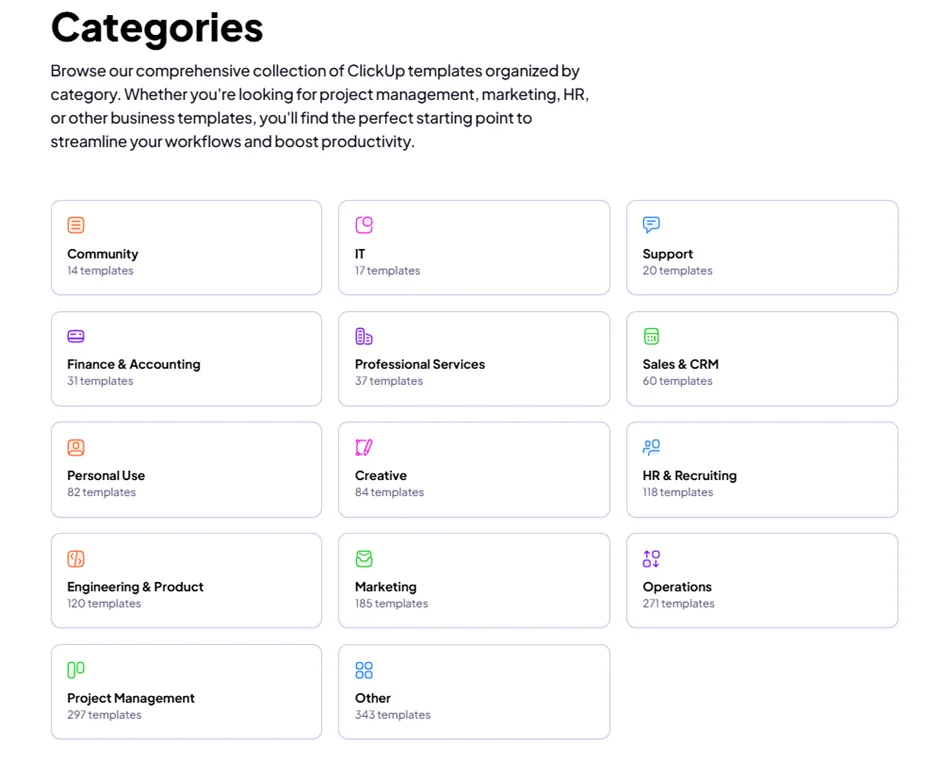
توجه إلى مركز قوالب ClickUp (الذي يمكن الوصول إليه من الصورة الرمزية لمساحة العمل الخاصة بك أو عن طريق كتابة /Template في أي مكان في ClickUp)، وابحث عن CRM، وقم بتطبيق قالب ClickUp CRM على مساحة أو مجلد.
يمنحك نموذج ClickUp CRM نقطة انطلاق سريعة لتنظيم جهات الاتصال والصفقات والمراحل وأعمال المتابعة — دون الحاجة إلى إنشاء نظامك من الصفر.
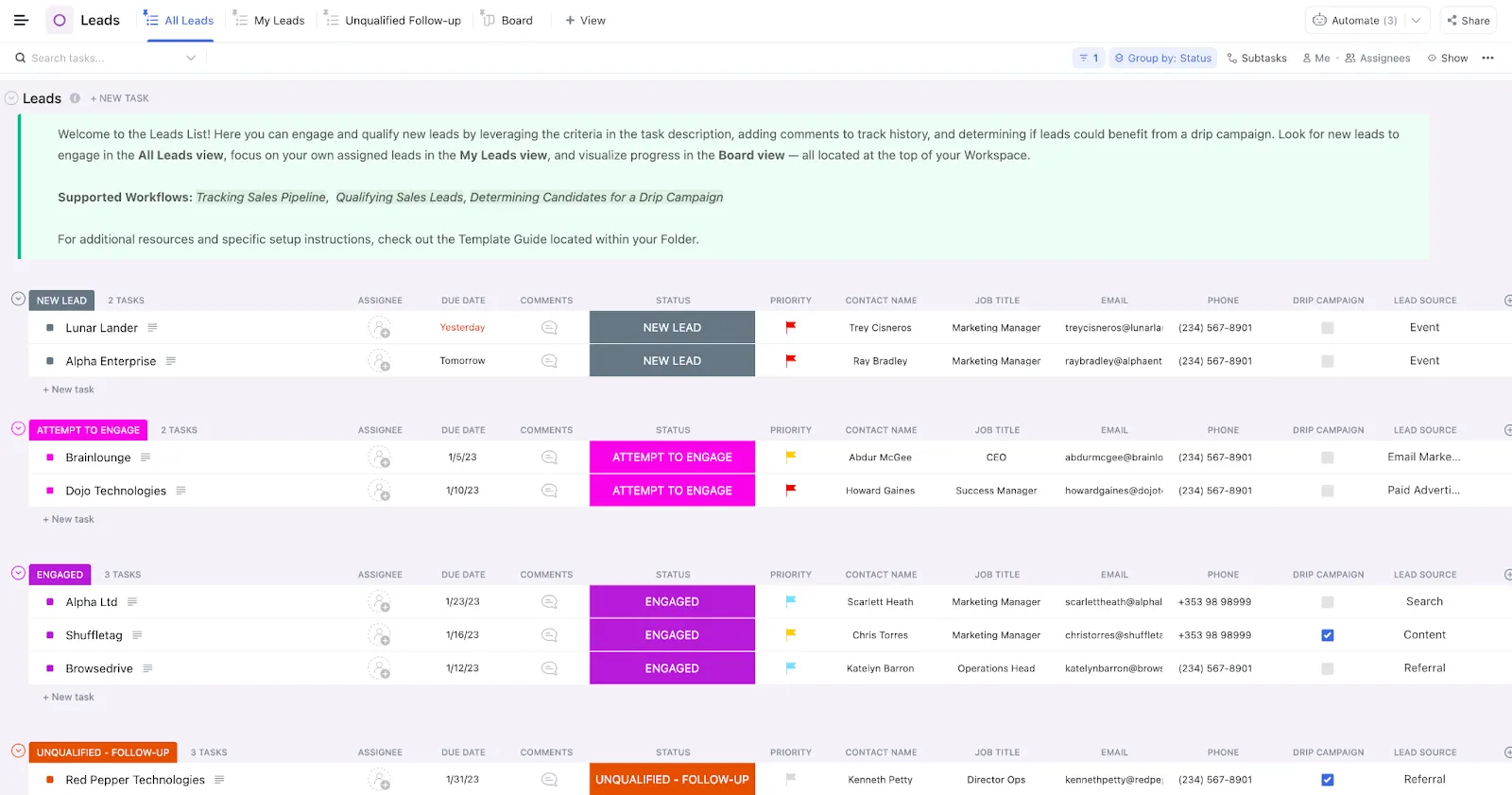
يتميز النظام بهيكل مجلدات يتوافق مع مراحل مسار المبيعات الخاص بك، إلى جانب طرق عرض ClickUp مثل القائمة واللوحة والجدول. بالإضافة إلى ذلك، يأتي مزودًا بحقول مخصصة محملة مسبقًا لمساعدتك على تتبع قيمة الصفقة وتفاصيل الاتصال ومصدر العميل المحتمل والأولوية. تم إعداد كل شيء ليعكس سير عمل المبيعات الفعلي منذ اليوم الأول.
ومن هناك، يمكنك تخصيصه ليتناسب مع عمليتك في الخطوات التالية.
👀 هل تعلم؟ بعد أن أنهى عام 2025 بقيمة 112.91 مليار دولار، من المتوقع أن يصل سوق إدارة علاقات العملاء العالمي إلى 126.17 مليار دولار هذا العام. وبحلول عام 2034، من المتوقع أن يتضاعف حجم هذا القطاع ثلاث مرات تقريبًا ليصل إلى 320.99 مليار دولار، محافظًا على معدل نمو سنوي ثابت (CAGR) يبلغ 12.4%.
الخطوة 2: أضف طرق عرض لإدارة جهات الاتصال وتحديد أولوياتها
يصبح نظام CRM أكثر فائدة عندما تتمكن من رؤية بياناتك بوضوح.
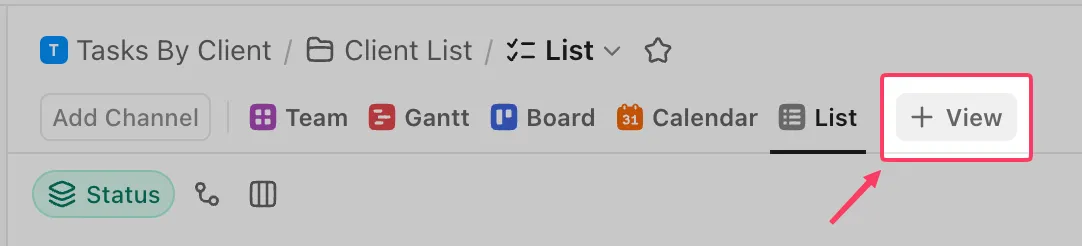
تتيح لك "طرق العرض" في ClickUp تنظيم نفس بيانات CRM بطرق مختلفة حسب ما تريد رؤيته. لإضافة طريقة عرض، انقر على شريط طرق العرض في أعلى أي مساحة أو مجلد أو قائمة واختر طريقة العرض التي تريدها.
فيما يلي العروض الأربعة الأكثر فائدة لنظام CRM الخاص بك:
- تعرض "Board View" مسار المبيعات الخاص بك على شكل لوحة Kanban، حيث يمثل كل عمود مرحلة من مراحل الصفقة. قم بسحب البطاقات بين الأعمدة مع تقدم الصفقات عبر مسار المبيعات، مما يمنح فريقك لمحة حية عن حالة مسار المبيعات
- تعمل طريقة عرض الجدول مثل جدول البيانات، حيث يمثل كل صف جهة اتصال أو صفقة، وكل عمود حقلًا. وهي الخيار الأفضل لتحرير السجلات بشكل جماعي، أو مقارنة القيم عبر الصفقات، أو تصدير البيانات
- تنظم "عرض القائمة " جهات الاتصال والصفقات كقائمة مهام يمكن تجميعها حسب الحالة أو المكلف أو أي حقل مخصص. استخدمها لتصفية شرائح محددة، مثل جميع الصفقات المفتوحة المخصصة لممثل مبيعات واحد
- يعرض عرض التقويم المهام حسب تاريخ الاستحقاق، بحيث تظهر المتابعات القادمة دون الحاجة إلى التبديل إلى تطبيق تقويم منفصل
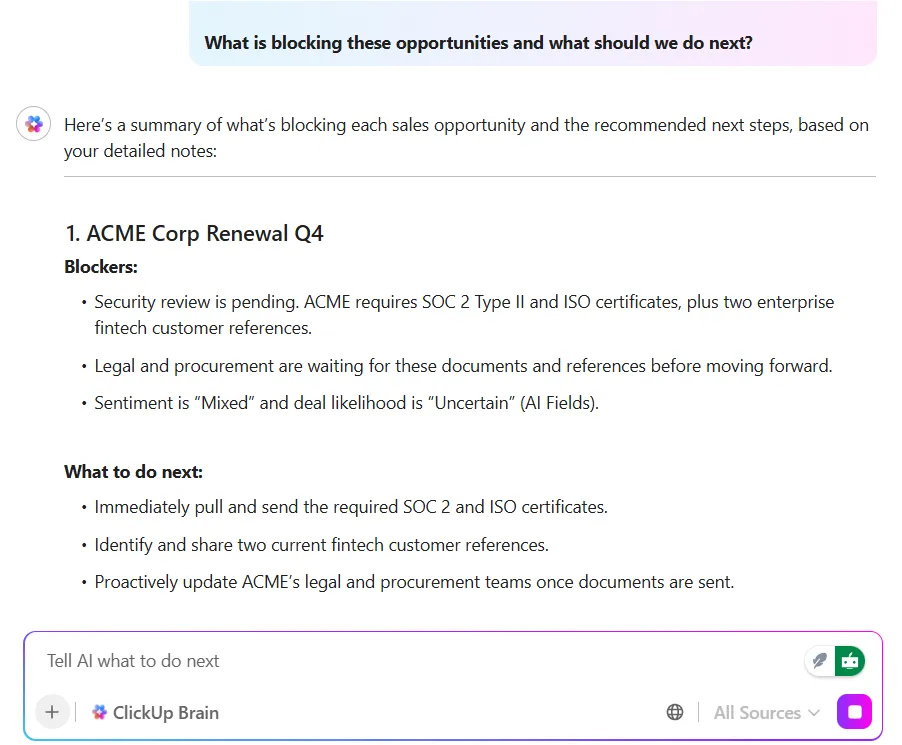
💡 نصيحة للمحترفين: قبل إجراء مكالمة مهمة، لا تضيع 20 دقيقة في البحث في سلاسل التعليقات والوثائق القديمة التي تعود إلى أشهر مضت لمعرفة حالة الصفقة.
ما عليك سوى أن تطلب من ClickUp Brain تلخيص تاريخ العلاقة بالكامل من أجلك. سيقوم باستخلاص النقاط الرئيسية التي تسبب الصعوبات، والتفاعل الأخير، والخطوات التالية في ثوانٍ معدودة. وبذلك، ستدخل في عرضك الترويجي وأنت على دراية بالسياق الكامل وبدون أي ضغوط متعلقة بالأعمال التحضيرية.
الخطوة 3: أضف حقولًا مخصصة لتتبع معلومات الاتصال
قائمة المهام البسيطة التي تحتوي على الأسماء فقط لا تقدم سوى القليل من الفائدة. فبدون بيانات منظمة، لا يمكن لممثلي المبيعات التصفية حسب مصدر العميل المحتمل، أو الفرز حسب قيمة الصفقة، أو تتبع جهات الاتصال الحديثة.
تحول الحقول المخصصة في ClickUp قائمة المهام البسيطة إلى قاعدة بيانات جهات اتصال قابلة للبحث والتصفية. يخزن كل حقل نقطة بيانات محددة مباشرةً في سجل المهمة.
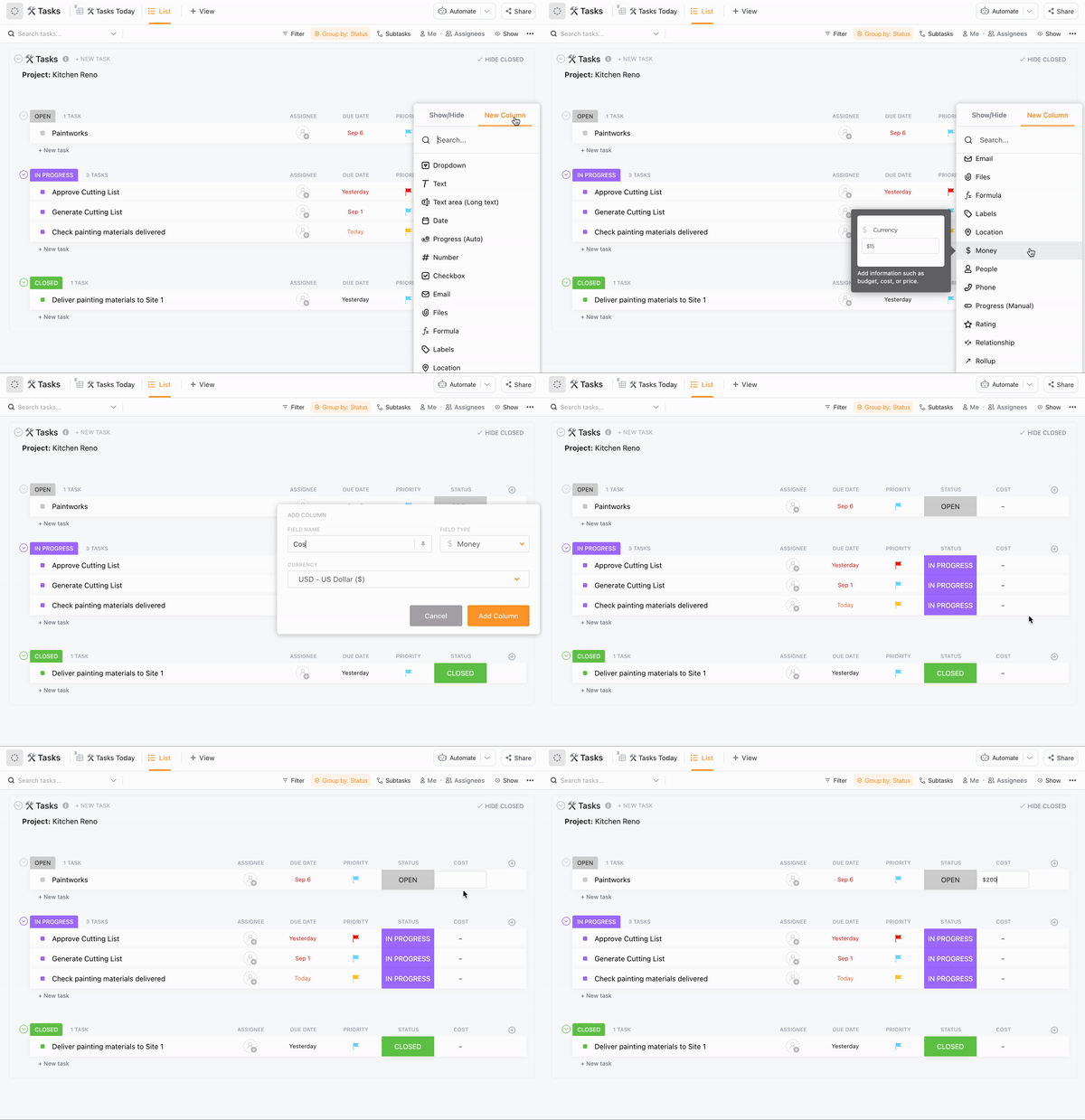
لإضافة حقل مخصص، انقر على أيقونة + الموجودة أعلى أي عمود في عرض القائمة أو الجدول، واختر نوع الحقل، وقم بتسميته. يمكنك إضافة أي عدد من الحقول حسب ما تتطلبه العملية، وستُطبق هذه الحقول بشكل متسق على كل سجل في تلك القائمة أو المجلد.
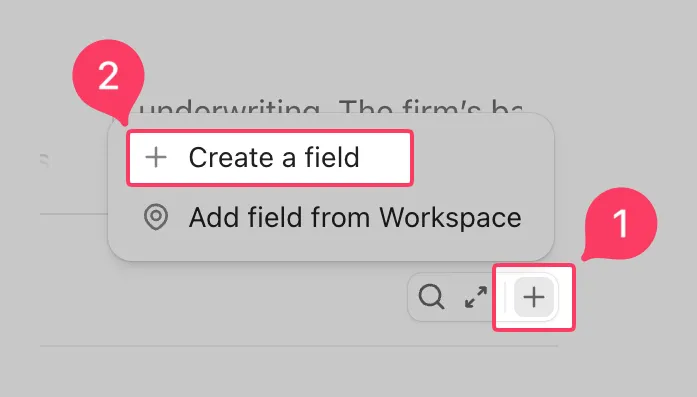
فيما يلي أنواع الحقول الأكثر أهمية لتتبع CRM:
| نوع الحقل | أفضل استخدامات |
|---|---|
| البريد الإلكتروني | تخزين عناوين البريد الإلكتروني لجهات الاتصال مباشرةً في السجل |
| الهاتف | تسجيل أرقام الهواتف حتى لا يضطر مندوبو المبيعات إلى البحث في قائمة جهات الاتصال |
| القائمة المنسدلة | التصنيف حسب مصدر العميل المحتمل أو القطاع أو مرحلة الصفقة أو المنطقة |
| العملة | تتبع قيمة الصفقات وفرز مسار المبيعات حسب إمكانات الإيرادات |
| التاريخ | تسجيل تواريخ آخر اتصال ومواعيد المتابعة وفترات التجديد |
| التصنيفات | وضع علامات على جهات الاتصال بسمات متعددة للتصفية عبر القطاعات |
| نص | إضافة ملاحظات حرة مثل أسلوب التواصل المفضل للجهة |
| الرقم | تتبع عدد الموظفين أو مدة العقد أو أي نقطة بيانات رقمية أخرى |
🤖 إن إعداد الحقول المخصصة هو الطريقة التي تنظم بها بياناتك، ولكن التحول إلى نظام قائم على الذكاء الاصطناعي هو الطريقة التي تستفيد بها من تلك البيانات.
لكن بات هندرسون من path8 Productions يوضح أنه ليس من الضروري أن تكون خبيرًا تقنيًا لإنشاء شركة "تعمل ذاتيًا".
باستخدام أداة إنشاء الوكيل في ClickUp، حوّل بات مستنداته وبياناته الداخلية إلى وكيل ذكاء اصطناعي خاص وموثوق. وبدلاً من أن يقضي بات يومه في الإجابة على الأسئلة المتعلقة بحالة المشاريع أو إجراءات النظام، يقوم فريقه ببساطة بإرسال "رسائل خاصة" إلى الوكيل.
لماذا يناسب هذا الفرق النامية:
- لا مجال للخطأ: نظرًا لأن الوكيل مبرمج لقراءة مستندات النظام الخاصة بك والموثقة فقط، فلن يختلق إجابات أو يقدم نصائح عامة
- لا حاجة إلى تعلم تقني: إذا كان بإمكانك وصف سير عملك بلغة بسيطة، فيمكنك إنشاء وكيل
- قابلية التوسع الفورية: يمكنك إنشاء عدة وكلاء لمختلف الأقسام (المبيعات، العمليات، الإنتاج) يعملون جميعًا من نفس المصدر الموثوق الوحيد
شاهد هذا المقطع لترى كيف تحولت شركة path8 إلى شركة تعتمد على الذكاء الاصطناعي بشكل أساسي دون أي خبرة سابقة في هذا المجال:
الخطوة 4: إنشاء حالات مخصصة لمسار المبيعات الخاص بك
لا تعني حالات المهام الافتراضية مثل "مفتوح" و"مغلق" الكثير في سياق المبيعات.
تتيح لك الحالات المخصصة في ClickUp استبدال تلك الإعدادات الافتراضية بمراحل مسار المبيعات التي تتوافق مع عملية المبيعات الفعلية لديك. تصبح كل حالة عمودًا في عرض اللوحة، لذلك عندما يقوم مندوب المبيعات بتحديث حالة الصفقة، تنتقل البطاقة تلقائيًا عبر اللوحة.

لإعدادها، انتقل إلى إعدادات المساحة أو المجلد، وافتح علامة التبويب "الحالات"، وأضف مراحلك.
فيما يلي هيكل أولي يغطي معظم عمليات المبيعات بين الشركات (B2B):
| الحالة | المعنى |
|---|---|
| عميل محتمل جديد | تم إدراج جهة الاتصال في مسار المبيعات ولكن لم يتم تأهيلها بعد |
| مؤهل | العميل المحتمل يستوفي معاييرك ويستحق المتابعة |
| تم إرسال العرض | تمت مشاركة عرض أسعار أو اقتراح وهو قيد المراجعة |
| التفاوض | يعمل الطرفان بنشاط للتوصل إلى اتفاق |
| تم إغلاقها تم الفوز بها | تم توقيع الصفقة وإتمامها |
| مغلقة مفقودة | لم تمضي الصفقة قدماً، مع تسجيل سبب للمراجعة |
بعض الأمور التي تستحق القيام بها بمجرد الانتهاء من إعداد الحالات:
- قم بترميز كل مرحلة بلون مختلف حتى تظهر عوائق مسار المبيعات على اللوحة على الفور
- أضف حقل "السبب" إلى سجلات "المفقودة المغلقة" حتى يتمكن فريقك من اكتشاف الأنماط بمرور الوقت
تغطي خمس إلى سبع مراحل معظم مسارات المبيعات بشكل جيد. إذا وجدت نفسك تضيف المزيد، فهذا عادةً ما يكون علامة على أن مرحلتين تؤديان نفس المهمة ويمكن دمجهما.
⭐️ مكافأة: كيف تساعد "الوكلاء الفائقون" المدعومون بالذكاء الاصطناعي فرق المبيعات على إبرام الصفقات بشكل أسرع
الخطوة 5: ربط السجلات باستخدام "العلاقات" في ClickUp
تؤدي السجلات غير المترابطة إلى إبطاء عمل مندوبي المبيعات. فبدون روابط واضحة بين جهات الاتصال والشركات والصفقات، يتطلب تجميع السجلات قبل إجراء مكالمة البحث في علامات تبويب وأدوات متعددة.
يحل ClickUp Relationships هذه المشكلة من خلال ربط مهامك بمهام الآخرين عبر مساحة العمل الخاصة بك. كل رابط ثنائي الاتجاه، لذا إذا قمت بربط صفقة بجهة اتصال، فإن سجل جهة الاتصال يعكس هذا الارتباط تلقائيًا.
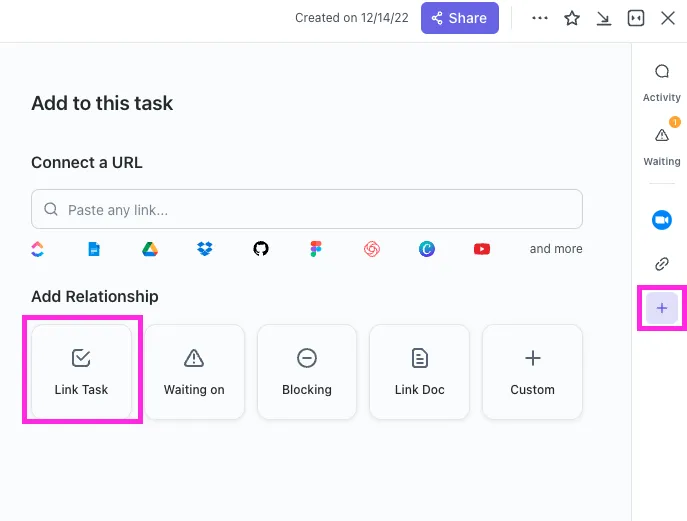
لإضافة علاقة، افتح أي مهمة، وانتقل إلى قسم "العلاقات"، وابحث عن المهمة التي تريد ربطها. أهم الروابط التي تستحق الإعداد:
- جهة الاتصال بالشركة: اطلع على كل شخص مرتبط بحساب ما في مكان واحد
- من الصفقة إلى جهة الاتصال: اعرف من يقود كل صفقة دون الحاجة إلى البحث في سلاسل رسائل البريد الإلكتروني
- من الصفقة إلى المشروع: حافظ على توافق المبيعات والتسليم مع ما تم الوعد به وما هو قيد التنفيذ
- تذكرة الاتصال بالدعم: زود ممثلي الدعم بالسياق الكامل للمشكلات المفتوحة قبل إجراء المكالمة
👀 هل تعلم؟ أقدم دليل على وجود "نظام إدارة علاقات العملاء" يأتي من بلاد ما بين النهرين (العراق الحالي). كان التجار يستخدمون الألواح الطينية لتسجيل التفاعلات الاقتصادية والاجتماعية، مما أدى في الأساس إلى إنشاء أول قاعدة بيانات للعملاء في عام 5000 قبل الميلاد.
قصة عميل: Wallester كانت Wallester بحاجة إلى رؤية أوضح لعلاقات العملاء عبر مراحل توليد العملاء المحتملين، وتأهيلهم، والخدمة المستمرة. باستخدام ClickUp، جمع الفريق هذه الرحلة في مساحة عمل واحدة متصلة، بدلاً من تقسيمها عبر أنظمة منفصلة.
لقد منحنا ClickUp رؤية واضحة لكامل مسار العميل. من توليد العملاء المحتملين إلى تهيئة العملاء الجدد وتقديم الدعم المستمر، كل شيء مترابط. يمكننا معرفة وضع كل عميل والاستجابة بشكل أسرع – وقد أدى ذلك إلى تحسين السرعة وجودة الخدمة على حد سواء.
لقد منحنا ClickUp رؤية واضحة لكامل مسار العميل. من توليد العملاء المحتملين إلى تهيئة العملاء الجدد وتقديم الدعم المستمر، كل شيء مترابط. يمكننا معرفة وضع كل عميل والاستجابة بشكل أسرع – وقد أدى ذلك إلى تحسين السرعة وجودة الخدمة على حد سواء.
الخطوة 6: إنشاء مهام لصفقاتك وجهات الاتصال الخاصة بك
بعد إنشاء الهيكل، ابدأ في إنشاء السجلات. تمثل كل مهمة جهة اتصال واحدة أو صفقة واحدة. تستخدم العديد من الفرق قوائم منفصلة لجهات الاتصال والصفقات، متصلة عبر "العلاقات" من الخطوة السابقة.
عند إنشاء مهمة في ClickUp، قم بملء الحقول المخصصة (اسم الشركة، البريد الإلكتروني، قيمة الصفقة) وقم بتعيين أحد أعضاء الفريق.
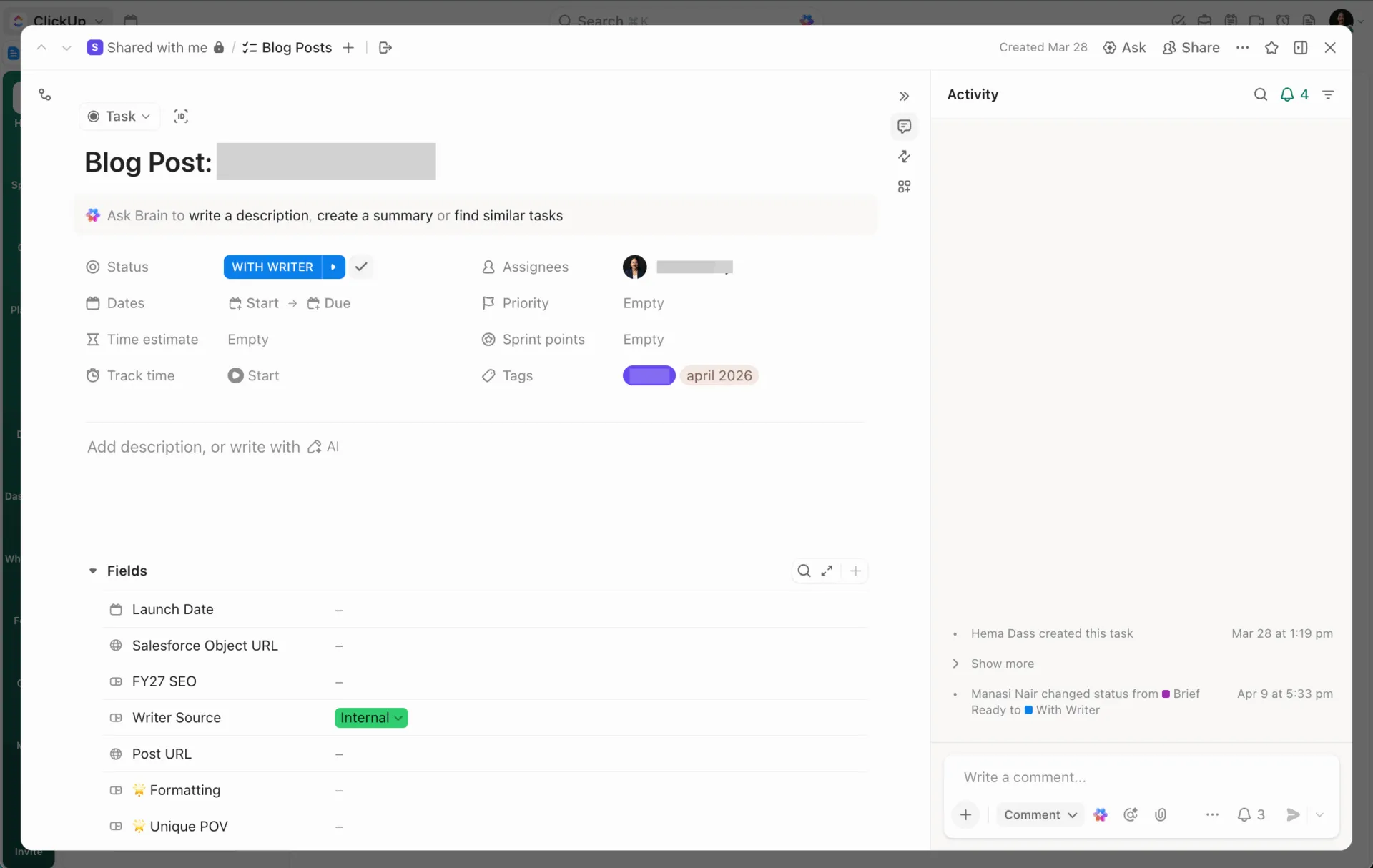
حدد موعدًا نهائيًا للمتابعة التالية وأضف ملاحظات أو مرفقات في وصف المهمة. تتبع العمليات متعددة الخطوات، مثل مكالمات الترحيب أو مراجعة العقود، باستخدام قوائم المراجعة في ClickUp في كل مهمة.
⚡️ يعد إنشاء المهام وملء الحقول يدويًا طريقة جيدة لتعلم الإعداد. ولكن إذا كنت تدير قسمًا يحتاج إلى العمل بسرعة البرق، فأنت بحاجة إلى ClickUp Accelerator. إنه مجموعة برامج جاهزة للاستخدام ومخصصة للمؤسسات، تدمج أكثر من 20 أداة منفصلة في مساحة عمل واحدة متكاملة تعتمد على الذكاء الاصطناعي.
بالإضافة إلى ذلك، يمكنك بدء التشغيل في غضون 20 يومًا فقط.
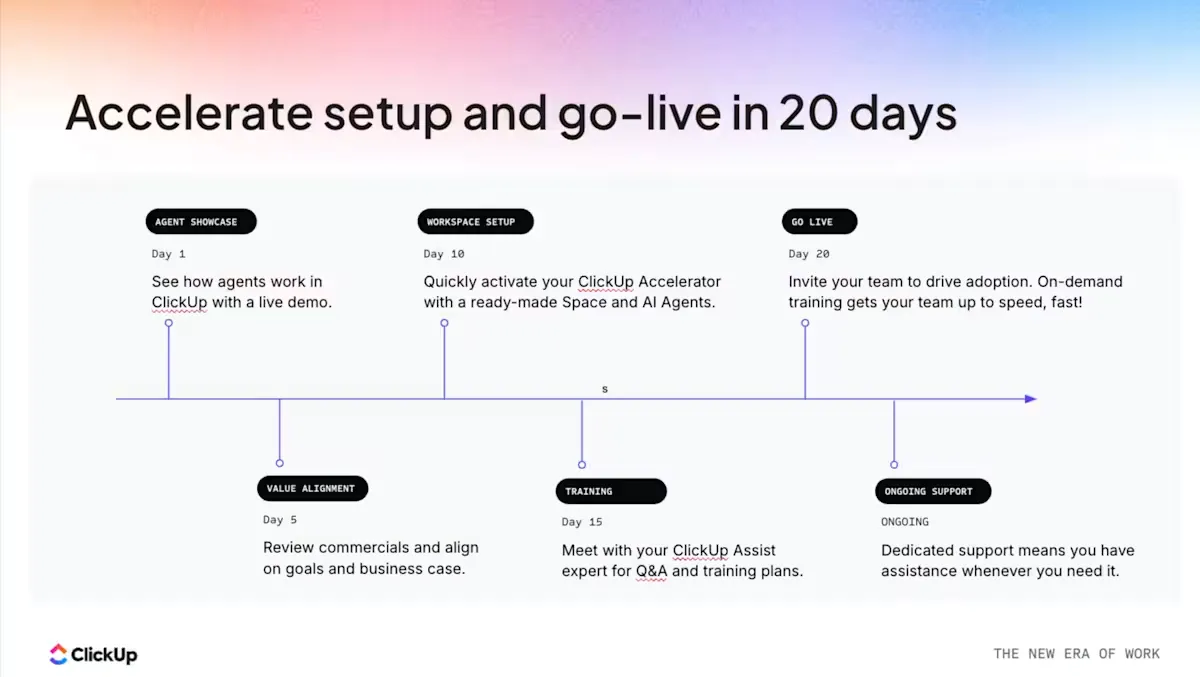
- تنفيذ بقيادة خبراء: احصل على ساعات عمل شهرية مع شريك خدمات لمساعدتك في أتمتة سير العمل وضمان أن يكون فريقك متمرسًا في استخدام الذكاء الاصطناعي منذ اليوم الأول
- 10 وكلاء متميزين لكل قسم: تحصل على زملاء عمل مدعومين بالذكاء الاصطناعي ومصممين خصيصًا لسير عملك، سواء كنت تعمل في قسم التسويق أو الخدمات أو إدارة المشاريع
- تكامل كامل مع الذكاء الاصطناعي: يربط ClickUp AI مستنداتك ومهامك ومحادثاتك، مما يوفر سياقًا للذكاء الاصطناعي من أجل أتمتة عملك بالكامل
- الوصول المباشر إلى نماذج اللغة الكبيرة (LLM) المتميزة: احصل على ChatGPT وClaude وGemini وغيرها من أفضل نماذج اللغة الكبيرة (LLM) في مكان واحد دون الحاجة إلى الاشتراك في عدة خدمات
نصائح للاستفادة القصوى من نظام إدارة علاقات العملاء (CRM) في ClickUp
لقد تم إنشاء نظام CRM الخاص بك. ولكن بدون عادات يومية متبعة حوله، لا تزال الصفقات تفلت من بين يديك.
إليك كيفية الحفاظ على سير مسار المبيعات بسلاسة بعد الإعداد.
ادمج ClickUp مع أدواتك المفضلة
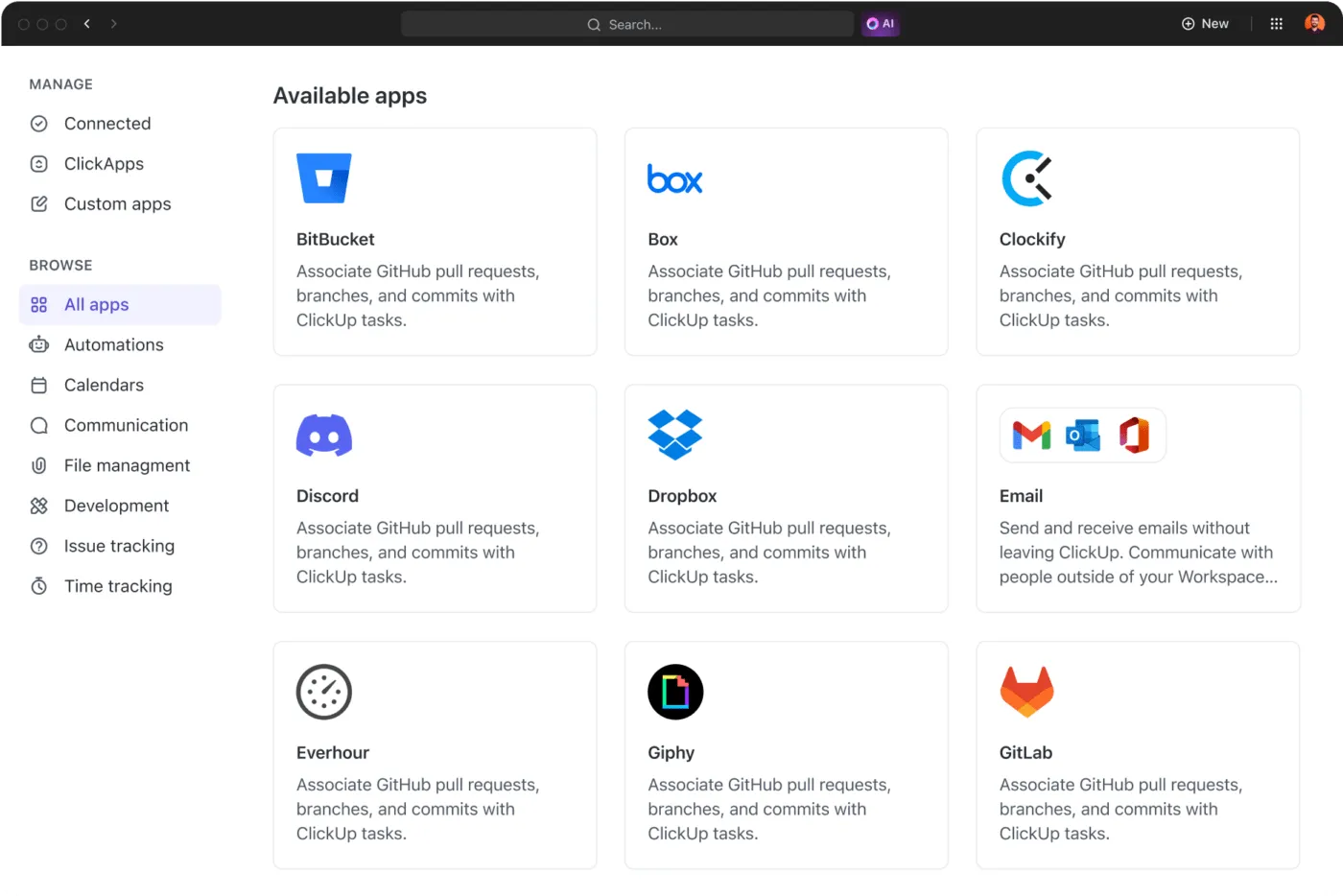
استخدم تكاملات ClickUp لربط جميع أنشطة المبيعات الخاصة بك والحفاظ عليها تحت سقف واحد.
قم بربط Everhour وOutlook وSlack وZendesk وآلاف الأدوات الأخرى بسهولة باستخدام عمليات التكامل الأصلية. إنها عملية بسيطة وتساعد على عمل كل شيء معًا بسلاسة.
أتمتة مهام CRM المتكررة
يؤدي تخصيص الصفقات يدويًا وإرسال التذكيرات وتطبيق قوائم المراجعة إلى إهدار وقت المبيعات. وفقًا لأبحاث CRM، تشهد الشركات التي تطبق نظام CRM زيادة متوسطة بنسبة 29% في إيرادات المبيعات.
تخلص من الأعمال الروتينية باستخدام أتمتة ClickUp — قواعد التشغيل والإجراء التي تحددها دون الحاجة إلى كتابة أي كود. انقر على أيقونة الصاعقة في أي مساحة أو مجلد أو قائمة، واختر المشغل، وحدد الإجراء.
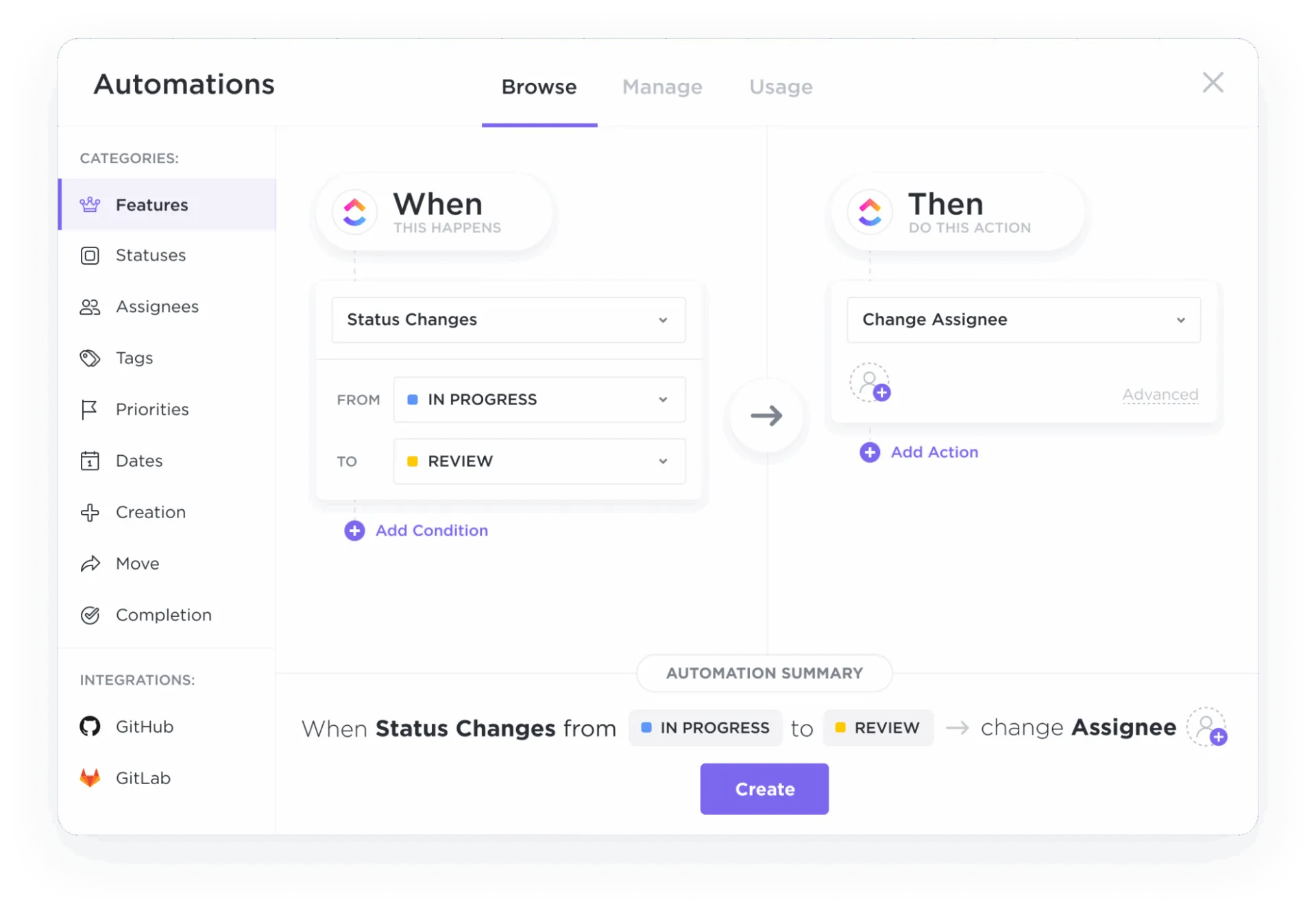
على سبيل المثال:
- عندما يتغير الحالة إلى "مؤهل": قم بتعيين الصفقة تلقائيًا إلى مندوب مبيعات
- عند حلول موعد الاستحقاق: انشر تذكيرًا للمتابعة في Slack أو أنشئ مهمة جديدة
- عند تعيين مصدر العميل المحتمل: قم بتطبيق نموذج قائمة مراجعة لهذا النوع من العملاء المحتملين
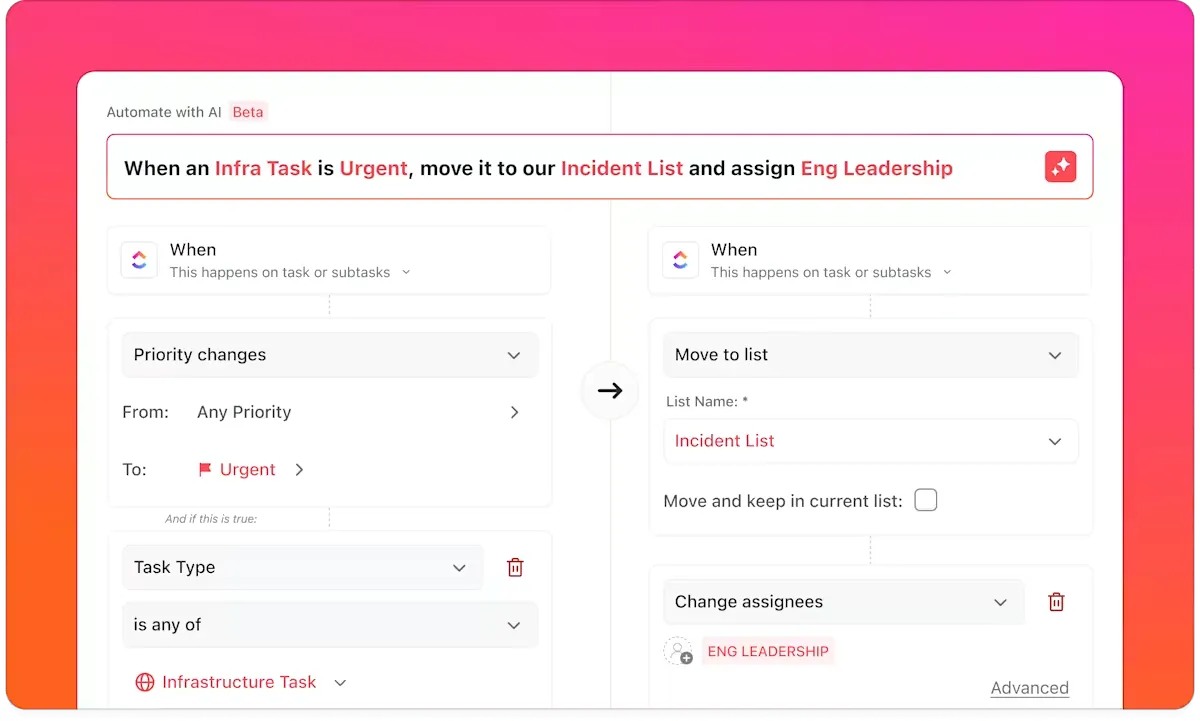
💡 نصيحة للمحترفين: كان إنشاء سير العمل الآلي يعني في السابق ربط مشغلات "إذا/إذن" مربكة وتعيين حقول لا حصر لها. الآن، يمكنك ببساطة إخبار ClickUp Brain بما تريده بلغة إنجليزية بسيطة. اكتب، "عندما تتغير حالة الصفقة إلى 'مغلقة وفازت'، أنشئ مهمة بدء وتعيّنها لفريق التهيئة"، وسيقوم الذكاء الاصطناعي في ClickUp بإنشاء الأتمتة.
استخدم لوحات معلومات ClickUp لإعداد تقارير CRM
تتبع حالة مسار المبيعات في الوقت الفعلي من خلال إنشاء لوحة معلومات ClickUp. يمكنك فيها إضافة عناصر واجهة مستخدم مرئية لتخصيصها بشكل أكبر.
أضف أدوات مثل:
- مخطط شريطي (الصفقات بمرور الوقت)
- مخطط دائري (الصفقات حسب المرحلة)
- الحساب (القيمة الإجمالية لمسار المبيعات)
- جدول (قائمة مفصلة بالصفقات)
قم بتصفية كل عنصر واجهة مستخدم حسب مجلد CRM الخاص بك للحفاظ على تركيز البيانات.
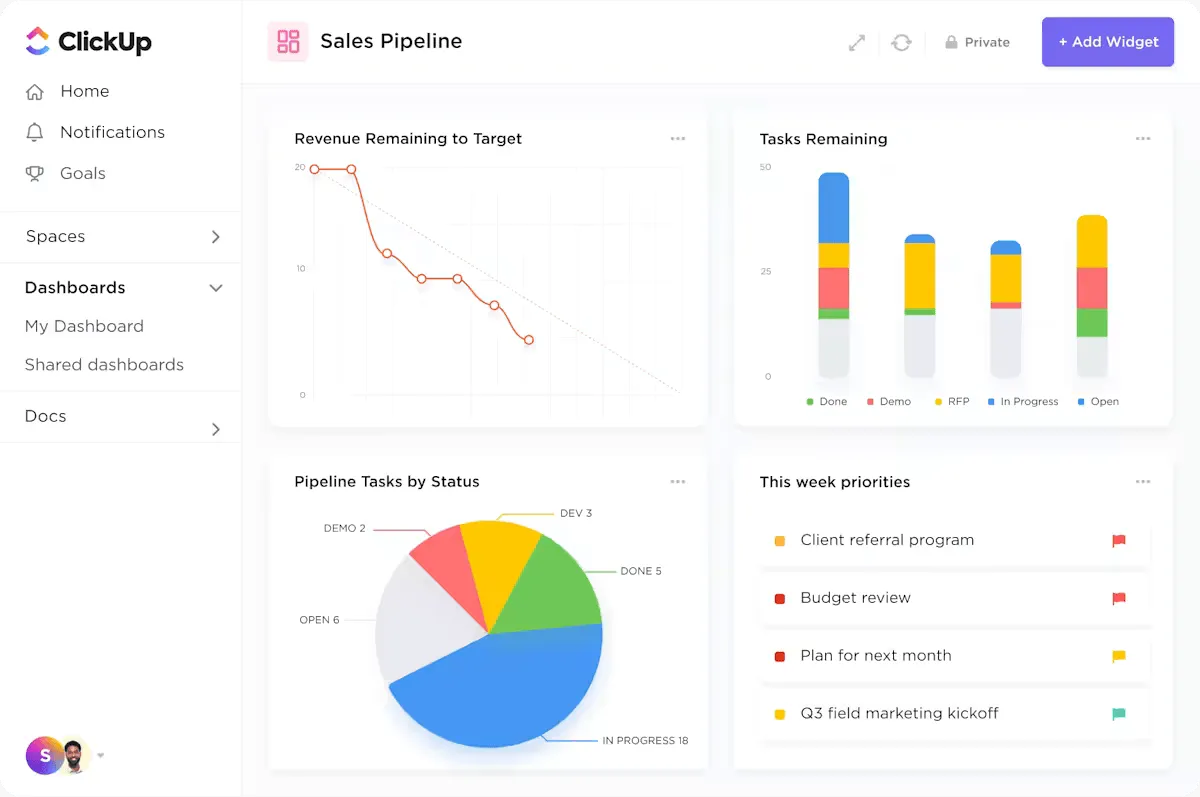
🎥 بالإضافة إلى تتبع مسار المبيعات الداخلي، يمكنك أيضًا إنشاء لوحات معلومات موجهة للعملاء لمشاركة تقدم المشروع والنتائج المتوقعة والمقاييس الرئيسية مع العملاء. شاهد هذا البرنامج التعليمي التفصيلي لتتعرف على كيفية إنشاء لوحات معلومات مخصصة للعملاء في ClickUp:
الوصول إلى نظام CRM الخاص بك من تطبيق ClickUp للهواتف المحمولة
الصفقات لا تنتظر عودتك إلى مكتبك. قم بتحديث حالات الصفقات بعد الاجتماع، أو أضف ملاحظات، أو تحقق من لوحات معلومات مسار المبيعات من أي مكان باستخدام تطبيق ClickUp للهاتف المحمول على نظامي iOS أو Android. ابقَ على اطلاع على تغييرات المهام والمتابعات القادمة من خلال الإشعارات الفورية حتى لا يتعطل أي شيء أثناء غيابك.
أنشئ نظام CRM في المكان الذي يعمل فيه فريقك بالفعل
لا يجب أن يكون نظام CRM الخاص بك منصة منفصلة ومكلفة. يمكن أن تتواجد جميع المتطلبات الأساسية (بيانات الاتصال المنظمة، ومسار العمل المرئي، والمتابعات الآلية، وإعداد التقارير) داخل مساحة العمل التي يدير فيها فريقك المشاريع ويتواصل.
مع نمو فريقك، يمكنك إضافة حقول وأتمتة وطرق عرض جديدة دون الحاجة إلى الانتقال إلى أداة أخرى. يمكن أن يعمل نظام CRM الخاص بك في نفس المكان الذي يعمل فيه فريقك بالفعل.
ابدأ مجانًا مع ClickUp. قم بإعداد نظام CRM الخاص بك في دقائق. ✨
الأسئلة الشائعة
هل يمكن لـ ClickUp أن يحل محل أداة CRM مخصصة؟
نعم. يمكن لـ ClickUp أن يحل محل أداة CRM مخصصة، ويمكنك إدارة مسار المبيعات بالكامل داخل مساحة العمل الخاصة بك باستخدام سير عمل CRM والحقول المخصصة ولوحات المعلومات. علاوة على ذلك، يمكن لـ ClickUp Brain ووكلاء الذكاء الاصطناعي المساعدة في صياغة التحديثات وتلخيص سياق الحساب وأتمتة عمليات المتابعة.
كيف يمكنني استيراد بيانات CRM الحالية إلى ClickUp؟
يمكنك استيراد جهات الاتصال والصفقات عبر تحميل ملف CSV مباشرةً إلى قائمة ClickUp. يقوم ClickUp بتعيين أعمدة جدول البيانات الخاص بك إلى الحقول المخصصة بحيث يتم نقل بنية البيانات الخاصة بك. للمزامنة المستمرة من نظام CRM آخر، استخدم اتصال Zapier أو Make للحفاظ على تحديث السجلات تلقائيًا.
ما الفرق بين نظام إدارة علاقات العملاء (CRM) في ClickUp وأدوات مثل HubSpot أو Salesforce؟
HubSpot و Salesforce هما نظامان لإدارة علاقات العملاء مصممان خصيصًا لهذا الغرض ويتميزان بأتمتة عميقة للمبيعات والتسويق. ClickUp هو مساحة عمل متكاملة حيث يتواجد نظام إدارة علاقات العملاء جنبًا إلى جنب مع إدارة المشاريع والمستندات والتواصل بين أعضاء الفريق. لا تكون بيانات المبيعات الخاصة بك معزولة عن بقية عملك. تركز أنظمة إدارة علاقات العملاء المخصصة على ميزات المبيعات؛ بينما يقلل ClickUp من انتشار الأدوات عن طريق تجميع كل شيء في مكان واحد.
ما هي أنواع الفرق التي تستفيد أكثر من إنشاء نظام CRM في ClickUp؟
تحقق فرق المبيعات والوكالات والشركات الناشئة وفرق العمليات التي تستخدم ClickUp بالفعل لإدارة المشاريع أقصى استفادة. فهي تتجنب إضافة أداة أخرى وتبقي بيانات العملاء مرتبطة بسير عمل التسليم.