
تفتح صندوق الوارد الخاص بك صباح يوم الاثنين لتجد ثلاثة طلبات مشاريع جديدة. وصل أحدها عبر البريد الإلكتروني، وآخر عبر الدردشة، والثالث من محادثة جرت في الردهة. تبدو كل طلبات عاجلة ولكنها تفتقر إلى التفاصيل.
وهنا يأتي دور لوحة معلومات استلام المشاريع؛ فهي تعمل كمركز تحكم عملي يعرض لك كل ما تحتاجه.
يوجهك هذا الدليل خطوة بخطوة نحو إنشاء لوحة معلومات وظيفية لاستقبال المشاريع في Google Sheets، ويغطي إعداد بنية البيانات، وتقنيات التصور، والتصفية التفاعلية، والقيود التي ستواجهها في نهاية المطاف مع تزايد حجم المشاريع المستلمة.
سنستكشف أيضًا كيف أن ClickUp، أول مساحة عمل متكاملة للذكاء الاصطناعي في العالم، هو بالتأكيد الخيار الأفضل للوحة معلومات مشروعك القادم. 🤩
ما هي لوحة معلومات استلام المشاريع؟
تتدفق طلبات المشاريع إليك من كل مكان، وهذا الفوضى تجعل من المستحيل تتبع ما تم تقديمه أو الموافقة عليه أو ما علق في مرحلة الانتظار، مما يؤدي إلى عدم الالتزام بالمواعيد النهائية وإحباط أصحاب المصلحة.
لوحة معلومات استلام المشاريع هي ملخص مرئي ينظم هذه العملية، ويمنحك عرضًا واحدًا لكل طلب وارد.
وهي تجيب على السؤال المهم: "ما هي الأعمال الواردة؟" قبل أن يتم التخطيط لتلك الأعمال، وهو جزء أساسي من مرحلة بدء المشروع.
على عكس لوحة معلومات تتبع المشاريع التي تراقب العمل الجاري بالفعل، تركز لوحة معلومات استلام المشاريع على البداية. فهي تساعد فرق مكتب إدارة المشاريع (PMO) ورؤساء الأقسام والقادة الذين يركزون على إدارة الموارد على فرز طلبات العمل الواردة قبل أن تصل إلى قائمة الأعمال المتأخرة، باستخدام مكونات مثل سجل الطلبات وتفاصيل الحالة واتجاهات الإرسال.
📮 نظرة ثاقبة من ClickUp: 34% من المشاركين في الاستطلاع يتمنون أن تتمكن جداول البيانات الخاصة بهم من إنشاء لوحات معلومات تلقائيًا لهم.
يصبح تجميع التقارير من الصفر، واختيار النطاقات، وتنسيق المخططات، والحفاظ على تحديث كل شيء مهمة بحد ذاتها.
مع ClickUp، تتكامل بياناتك الأولية وخيارات التصور. لذا، ما عليك سوى استخدام البطاقات التي لا تتطلب كتابة أكواد برمجية في لوحات معلومات ClickUp لإنشاء المخططات والحسابات وتتبع الوقت. وأفضل ما في الأمر؟ أنها تُحدَّث في الوقت الفعلي بالبيانات الواردة من المهام الجارية.
تتوفر الذكاء الاصطناعي في جميع أنحاء مساحة العمل الخاصة بك للمساعدة في فهم تلك المعلومات، وإنشاء ملخصات، وإبراز الأنماط، أو شرح التغييرات التي تحدث في مساحة العمل الخاصة بك. وأخيرًا، يمكن لوكلاء الذكاء الاصطناعي التدخل لجمع تلك التحديثات وتوليفها ونشرها على قنواتك الرئيسية.
وهكذا يتم التعامل مع سير عمل إعداد التقارير بالكامل بسهولة.
لماذا تستخدم جداول بيانات Google لتتبع استلام المشاريع؟
أنت تعلم أنك بحاجة إلى تنظيم عملية استلام المشاريع الآن، ولكنك لا تملك الميزانية أو الوقت اللازمين للحصول على الموافقة على أداة جديدة. لذا، يُعد Google Sheets خطوة أولى عملية.
نظرًا لأن معظم الفرق تستخدم Google Workspace بالفعل، فلن تضطر إلى المرور بأي إجراءات شراء معقدة. ستحصل على واجهة مألوفة تقلل من صعوبة التعلم، ويمكن للعديد من أصحاب المصلحة عرض سجل الاستلام وتحديثه في نفس الوقت.
كما تتمتع بالسيطرة الكاملة لتخصيص كل حقل وصيغة، ويمكنك حتى ربط نموذج Google Form لأتمتة تسجيل الطلبات. تجعل هذه المزايا من Sheets نقطة انطلاق معقولة، على الرغم من أنك ستواجه على الأرجح قيودًا مع تزايد حجم الطلبات الواردة.
كيفية إنشاء لوحة معلومات لاستقبال المشاريع في جداول بيانات Google
دعنا نستعرض كيفية إنشاء لوحة معلومات في Google Sheets لعملية استلام المشاريع. ⚒️
الخطوة رقم 1: قم بإعداد بنية بيانات استلام المشاريع
إذا سبق لك استخدام جدول بيانات للتتبع، فأنت تعلم أنه يمكن أن يتحول بسرعة إلى فوضى من البيانات غير المتسقة والأخطاء المطبعية والصيغ المعطلة. إن لوحة المعلومات المبنية على بيانات فوضوية أسوأ من عدم وجود لوحة معلومات على الإطلاق لأنها تقدم لك معلومات مضللة. لتجنب ذلك، تحتاج إلى إعداد بنية بيانات قوية منذ البداية.
يتضمن ذلك تحديد الحقول، وإنشاء قواعد التحقق من الصحة للحفاظ على نظافة البيانات، وتنظيم علامات التبويب الخاصة بك من أجل الوضوح:
1. حدد حقول طلبات المشاريع
تستمد لوحة المعلومات قوتها من حقول البيانات المتسقة والمحددة جيدًا. فبدونها، لن تتمكن من تصفية الطلبات أو فرزها أو عرضها بشكل دقيق. يجب أن يتضمن كل سجل استقبال مجموعة قياسية من الحقول لتسجيل المعلومات الصحيحة منذ البداية.

فيما يلي الأساسيات:
- معرف الطلب: رقم فريد لكل طلب يمنع التكرار ويجعل التتبع أسهل
- تاريخ الطلب: تاريخ تقديم المشروع، مما يساعد على تتبع المدة التي تظل فيها الطلبات في قائمة الانتظار
- اسم مقدم الطلب: الشخص أو القسم الذي يطلب المشروع
- اسم/عنوان المشروع: وصف موجز وواضح للعمل المطلوب
- نوع المشروع: فئة العمل، مثل مبادرة جديدة أو تحسين أو مهمة صيانة
- الأولوية: مستوى الإلحاح، مثل حرج، مرتفع، متوسط، أو منخفض
- الحالة: المرحلة الحالية للطلب، مثل "تم الإرسال" أو "قيد المراجعة" أو "تمت الموافقة" أو "تم الرفض" أو "معلق"
- المراجع المعين: الشخص المسؤول عن تقييم الطلب
- تاريخ البدء المستهدف: تاريخ البدء المثالي من وجهة نظر مقدم الطلب
- الجهد المقدر: تقدير تقريبي للعمل المطلوب، وغالبًا ما يستخدم مقاسات القمصان (S، M، L) أو الساعات
- ملاحظات/تعليقات: مساحة لإضافة أي سياق أو تفاصيل إضافية
2. إنشاء نظام للتحقق من صحة البيانات
إذا أدخل شخص ما "عالية" كأولوية وأدخل آخر "عالية"، فستتعطل المخططات والمرشحات. يحل التحقق من صحة البيانات هذه المشكلة من خلال إجبار المستخدمين على الاختيار من قائمة محددة مسبقًا.

لإعداد قائمة منسدلة في جداول بيانات Google:
- حدد العمود الذي تريد التحكم فيه
- انتقل إلى البيانات > التحقق من صحة البيانات
- اختر "القائمة المنسدلة"
- أدخل القيم المسموح بها، مثل عمود الحالة، أدخل: تم الإرسال، قيد المراجعة، تمت الموافقة، تم الرفض، قيد الانتظار.
💡 نصيحة للمحترفين: أنشئ علامة تبويب "Lookups" مخفية لتخزين هذه القوائم. فهذا يجعل تحديث خيارات القائمة المنسدلة أسهل بكثير لاحقًا دون الحاجة إلى تعديل كل قاعدة تحقق على حدة.
3. تنظيم علامة تبويب البيانات الأولية
لا تقم أبدًا بإنشاء لوحة المعلومات الخاصة بك في نفس علامة التبويب التي تدخل فيها البيانات. فهذا وصفة لكارثة، حيث يمكن لخطأ بسيط في الفرز أو حذف عرضي أن يفسد جميع مخططاتك. بدلاً من ذلك، احتفظ ببيانات الاستلام الأولية في علامة تبويب مخصصة وأطلق عليها اسمًا واضحًا مثل "Intake_Data".

اتبع هذه الممارسات الفضلى للحصول على علامة تبويب بيانات منظمة:
- تجميد صف العناوين: يضمن ذلك بقاء عناوين الأعمدة مرئية أثناء التمرير
- استخدم تنسيقًا موحدًا للتاريخ: يُعد تنسيق YYYY-MM-DD هو الأفضل لفرز موثوق
- تجنب الخلايا المدمجة: فهي معروفة بتعطيل الصيغ والجداول المحورية
- لا تترك أي صفوف فارغة: قد يؤدي وجود صف فارغ إلى منع الصيغ من الحساب بشكل صحيح
يمكنك أيضًا ربط نموذج Google Form مباشرةً بهذه العلامة، مما يتيح للمساهمين إرسال الطلبات من خلال نموذج سهل الاستخدام يتم ملؤه تلقائيًا في جدولك.
الخطوة رقم 2: قم بإنشاء تصورات لاستقبال المشاريع
تعد جدول البيانات الضخم الذي يحتوي على الطلبات أمرًا مربكًا ويجعل من المستحيل رؤية الصورة الكاملة. لا يمكنك الإجابة على أسئلة بسيطة مثل، "هل يتزايد حجم الطلبات لدينا؟" أو "أين توجد العقبات في عملية الموافقة لدينا؟" تعمل تصورات البيانات على تحويل تلك البيانات الأولية إلى رؤى يمكن فهمها بنظرة واحدة.
ستنشئ ثلاثة أنواع أساسية من المخططات لإنشاء لوحة معلومات قوية في Google Sheets: بطاقات الأداء للمقاييس الرئيسية، ومخطط خطي للاتجاهات، ومخطط دائري لتفاصيل الحالة. 📊
1. أضف بطاقات الأداء لمقاييس الاستقبال الرئيسية
بطاقة الأداء هي نوع من المخططات التي تعرض رقمًا واحدًا مهمًا. وهي مثالية لعرض مؤشرات الأداء الرئيسية (KPIs) عالية المستوى التي تعطي فكرة فورية عن حالة المشاريع الواردة.

فيما يلي بعض المقاييس الأساسية للوحة معلومات استلام المشاريع:
- إجمالي الطلبات المقدمة: استخدم صيغة COUNTA في عمود "معرف الطلب" للحصول على المجموع التراكمي
- الطلبات قيد المراجعة: تُظهر صيغة COUNTIF التي تكون الحالة فيها "قيد المراجعة" الأعمال المتراكمة الفورية لديك
- معدل الموافقة: احسب هذا المعدل بقسمة عدد الطلبات "الموافق عليها" على إجمالي عدد الطلبات التي لم تعد قيد الانتظار
- متوسط عدد الأيام في قائمة الانتظار: استخدم صيغة AVERAGE لحساب عدد الأيام بين تاريخ الطلب واليوم الحالي لجميع العناصر المعلقة
لإنشاء لوحة معلومات في Sheets، احسب المقياس في خلية، ثم انتقل إلى إدراج > مخطط وحدد نوع مخطط بطاقة الأداء.
2. إنشاء مخطط لحجم الطلبات
هل فريقك غارق في الطلبات الجديدة، أم أن هذا مجرد شعور؟ يساعدك مخطط حجم الطلبات على تصور عدد المشاريع الجديدة الواردة بمرور الوقت، حتى تتمكن من تحديد الاتجاهات والتخطيط للقدرات. يُعد المخطط الخطي أو العمودي، وهما نوعان شائعان من المخططات، الأنسب لهذا الغرض.

لإنشائها، ستحتاج إلى تجميع طلباتك حسب الأسبوع أو الشهر. يمكنك القيام بذلك عن طريق إنشاء جدول محوري من علامة التبويب "Intake_Data". اضبط صفوف الجدول المحوري على "تاريخ الطلب" (مجمعة حسب الشهر) والقيم على COUNTA لـ "معرف الطلب". بمجرد حصولك على هذه البيانات الموجزة، يمكنك بسهولة إدراج مخطط خطي لرؤية حجم الطلبات لديك بمرور الوقت.
💡 نصيحة للمحترفين: قم بإدارة مسار استقبال المشاريع بشكل فعال باستخدام ClickUp Super Agents. يعمل زملاء الفريق المدعومون بالذكاء الاصطناعي هؤلاء داخل مساحة العمل الخاصة بك لمراقبة المهام والحقول المخصصة وتغييرات الحالة. يقومون بتحليل الطلبات الواردة واتخاذ الإجراءات اللازمة عند ظهور شروط معينة.

على سبيل المثال، قد تتلقى لوحة استقبال المنتجات عشرات الطلبات كل أسبوع. يمكن لـ"الموظف المتميز" إدارة عملية الفرز بعدة طرق:
- افحص مهام الاستقبال التي تم إرسالها حديثًا كل صباح وقم بتجميع طلبات الميزات المتشابهة في ملخص مراجعة واحد لمديري المنتجات
- اكتشف تقارير الأخطاء المتعددة المرتبطة بنفس الميزة وقم بإنشاء مهمة تحقيق موحدة لفريق الهندسة
- حدد الطلبات التي تحمل علامة "تأثير كبير على الإيرادات" وانشر تعليقًا إعلاميًا أسبوعيًا للقيادة قبل اجتماع مراجعة خارطة الطريق
تعرف على كيفية إنشاء لوحة التحكم الخاصة بك من خلال مشاهدة هذا الفيديو:
3. إنشاء تفصيل لحالة المشروع
يُجيب مخطط توزيع الحالات على السؤال: "أين تتعثر الأمور؟" فهو يُظهر لك توزيع جميع طلباتك عبر كل فئة من فئات الحالات. ويُعد المخطط الدائري طريقة بسيطة وفعالة لتصور ذلك.

أولاً، أنشئ جدول ملخص صغير يسرد كل حالة ويستخدم صيغة COUNTIF لحساب عدد الطلبات الموجودة في تلك المرحلة. ثم حدد جدول الملخص هذا وأدخل مخططًا بيانيًا دائريًا. إذا أظهر المخطط البياني أن 50% من الطلبات "قيد المراجعة"، فهذا يعني أنك قد حددت للتو أكبر عقبة تواجهك.
الخطوة رقم 3: أضف أدوات التصفية لتصفية طلبات المشاريع
لوحة المعلومات الخاصة بك مفيدة، ولكنها تصبح فعالة حقًا عندما تجعلها تفاعلية. سيطلب أصحاب المصلحة حتمًا رؤية البيانات مفلترة بطرق مختلفة، مثل "هل يمكنني رؤية الطلبات الواردة من قسم التسويق فقط؟" أو "أرني العناصر ذات الأولوية الحرجة فقط".
أدوات التقطيع هي أزرار تصفية تفاعلية تتيح لأي شخص القيام بذلك دون الحاجة إلى تعديل الصيغ أو المخاطرة بإتلاف الورقة.

إضافة أداة التصفية أمر بسيط:
- انقر على أحد الجداول المحورية أو المخططات
- انتقل إلى "البيانات" > "إضافة أداة تقطيع"
- اختر العمود الذي تريد أن يتحكم فيه أداة التصفية، مثل الأولوية أو نوع المشروع أو مقدم الطلب

فيما يلي بعض أدوات التصفية الأكثر فائدة للوحة معلومات استلام المشاريع:
- شريحة الحالة للتبديل بسرعة بين طرق العرض المعلقة والموافق عليها والمرفوضة
- أداة تصفية النطاق الزمني للتركيز على ربع سنة أو شهر معين
- أداة تصفية الأولوية لعزل الطلبات ذات الأولوية العالية التي تحتاج إلى اهتمام فوري
قم بتجميع أدوات التصفية في الجزء العلوي من لوحة المعلومات لتسهيل الوصول إليها. الآن، يمكن لأصحاب المصلحة الحصول على الرؤى التي يحتاجونها بأنفسهم.
الخطوة رقم 4: قم بتجميع لوحة معلومات استقبال المشاريع
لقد أنشأت جميع المكونات، وحان الوقت الآن لتجميعها في لوحة معلومات نظيفة واحترافية. أنشئ علامة تبويب "لوحة معلومات" جديدة ومخصصة. هذا الفصل ضروري لمنع المستخدمين من تعديل البيانات الأولية أو الصيغ عن طريق الخطأ.

التصميم المنطقي يجعل لوحة المعلومات سهلة القراءة. ضع في اعتبارك هذا الهيكل:
- الصف العلوي: ضع بطاقات الأداء هنا للاطلاع على مؤشرات الأداء الرئيسية (KPI) في لمحة سريعة
- القسم الأوسط: ضع مخطط حجم الطلبات على اليسار ومخطط توزيع الحالات على اليمين
- أسفل المخططات: رتب أدوات التصفية لتسهيل عملية التصفية
- القسم السفلي: أضف جدولاً يعرض أهم خمسة طلبات معلقة قديمة لتسليط الضوء على العناصر التي تتطلب اتخاذ إجراء
استخدم ألوانًا متسقة؛ على سبيل المثال، اللون الأخضر لـ "موافق عليه"، والأصفر لـ "قيد المراجعة"، والأحمر لـ "مرفوض". وأخيرًا، قم بحماية علامة تبويب لوحة المعلومات بالانتقال إلى "البيانات" > "حماية الأوراق والنطاقات". يتيح ذلك للأشخاص استخدام أدوات التصفية، ولكنه يمنعهم من نقل المخططات أو حذفها.
قيود Google Sheets في إدارة استلام المشاريع
كانت لوحة معلومات Google Sheet الخاصة بك تعمل بشكل جيد في البداية. ولكن الآن، بدأت تظهر عليها بعض العيوب. فالورقة تستغرق وقتًا طويلاً في التحميل، وقد حذف أحدهم صيغة عن طريق الخطأ، وأنت تقضي ساعة كل يوم اثنين في نسخ الطلبات المعتمدة يدويًا إلى أداة إدارة المشاريع الفعلية لفريقك. وقد بدأ هذا الحل "المجاني" يكلفك وقتًا طويلاً.
هذه هي حقيقة " توسع العمل"، أي تجزئة أنشطة العمل عبر أدوات وأنظمة متعددة غير متصلة ببعضها البعض ولا تتواصل فيما بينها، مما يجبر الفرق على إضاعة الوقت في التنقل بين التطبيقات ومواجهة صعوبات في تبادل المعلومات. ورغم أن Sheets يعد نقطة انطلاق رائعة، إلا أنه لم يُصمم لإدارة سير العمل بشكل حقيقي.
فيما يلي القيود التي ستواجهها:
- لا توجد أتمتة أصلية لسير العمل: نقل الطلب من مرحلة إلى أخرى هو عملية يدوية. لا توجد إشعارات تلقائية لإعلام المراجع بأن دوره قد حان، مما يعني أن الطلبات تتعطل
- تحديثات محدودة في الوقت الفعلي: لا يتم تحديث مخططات لوحة المعلومات تلقائيًا. قد يرى المشاهدون بيانات قديمة ما لم يتذكروا تحديث الصفحة، مما يؤدي إلى اتخاذ قرارات بناءً على معلومات قديمة
- لا توجد عملية موافقة مدمجة: لا يمكنك توجيه طلب رسميًا للحصول على موافقة من عدة أشخاص. وهذا يؤدي إلى ضعف سجل التدقيق، مما يجعل من الصعب تتبع من وافق على ماذا ومتى
- لا علاقة بالتنفيذ: المشكلة الأكبر هي الفجوة بين الاستلام والتحرك. فالطلب المعتمد في جدول البيانات هو مجرد صف من البيانات؛ ولا يتحول تلقائيًا إلى مهمة قابلة للتنفيذ في الأداة التي يعمل فيها فريقك فعليًا
بسّط لوحات معلومات استلام المشاريع باستخدام ClickUp
غالبًا ما تتعطل عملية استلام المشاريع قبل أن يبدأ العمل. تصل الطلبات عبر البريد الإلكتروني ورسائل الدردشة وجداول البيانات والمحادثات العابرة. تقضي الفرق ساعات في فرز الطلبات بدلاً من تقييمها. تفتقر القيادة إلى الرؤية الواضحة لما تم إدخاله في مسار العمل وما يستحق الأولوية.
ولكن مع ClickUp، تتم عمليات تسجيل الطلبات وتحديد الأولويات والتحليل والتنفيذ داخل النظام نفسه. ترتبط بيانات الاستلام مباشرة بالمهام وإعداد التقارير والأتمتة، مما يزيل انتشار خدمات SaaS ويقلل من تبديل السياق أثناء إدارة استلام المشاريع.
تسجيل الطلبات المنظمة باستخدام نماذج ClickUp

يبدأ كل سير عمل للاستلام بتقديم طلب متسق. تجمع نماذج ClickUp الطلبات بتنسيق منظم وتحوّل كل إدخال إلى مهمة داخل قائمة الاستلام.
على سبيل المثال، يقوم فريق عمليات التسويق بإنشاء نموذج بعنوان "استلام طلبات الحملات". يقوم مندوبو المبيعات بإرسال طلبات الحملات من خلال هذا النموذج، بما في ذلك هدف الحملة وشريحة الجمهور وتاريخ الإطلاق واحتياجات الأصول. ويؤدي كل طلب يتم إرساله إلى إنشاء مهمة داخل قائمة انتظار استلام طلبات التسويق.
يتمكن قادة الفرق من رؤية الطلبات الجديدة على الفور والبدء في تصنيفها دون الحاجة إلى البحث في الرسائل أو جداول البيانات.
توحيد بيانات الاستلام
بمجرد دخول الطلبات إلى قائمة الانتظار، يحتاج صانعو القرار إلى بيانات منظمة لتقييم كل طلب. تعمل الحقول المخصصة في ClickUp داخل النماذج على تسجيل تلك البيانات لحظة تقديم الطلب.

قد يشمل فريق عمليات المنتج مجالات مثل:
- فئة الطلب، مثل طلب ميزة أو تقرير خطأ أو تغيير في البنية التحتية
- التأثير المتوقع على الإيرادات
- مستوى الإلحاح
- القسم الطالب
- الجهد الهندسي المقدر
📖 اقرأ أيضًا: تحسين عملية إدارة المشاريع: تحسين سير العمل
إليك ما قالته دايانا ميليفا، مديرة الحسابات في Pontica Solutions، عن تجربتها في استخدام ClickUp:
مع ClickUp، تقدمنا خطوة إلى الأمام وأنشأنا لوحات معلومات تتيح لعملائنا الوصول إلى الأداء ومعدلات الإشغال والمشاريع ومراقبتها في الوقت الفعلي. وهذا يتيح للعملاء الشعور بالتواصل مع فرقهم، خاصةً وأنهم موجودون في بلدان مختلفة، وأحيانًا حتى في قارات مختلفة.
مع ClickUp، تقدمنا خطوة إلى الأمام وأنشأنا لوحات معلومات تتيح لعملائنا الوصول إلى الأداء ومعدلات الإشغال والمشاريع ومراقبتها في الوقت الفعلي. وهذا يتيح للعملاء الشعور بالتواصل مع فرقهم، خاصةً وأنهم موجودون في بلدان مختلفة، وأحيانًا حتى في قارات مختلفة.
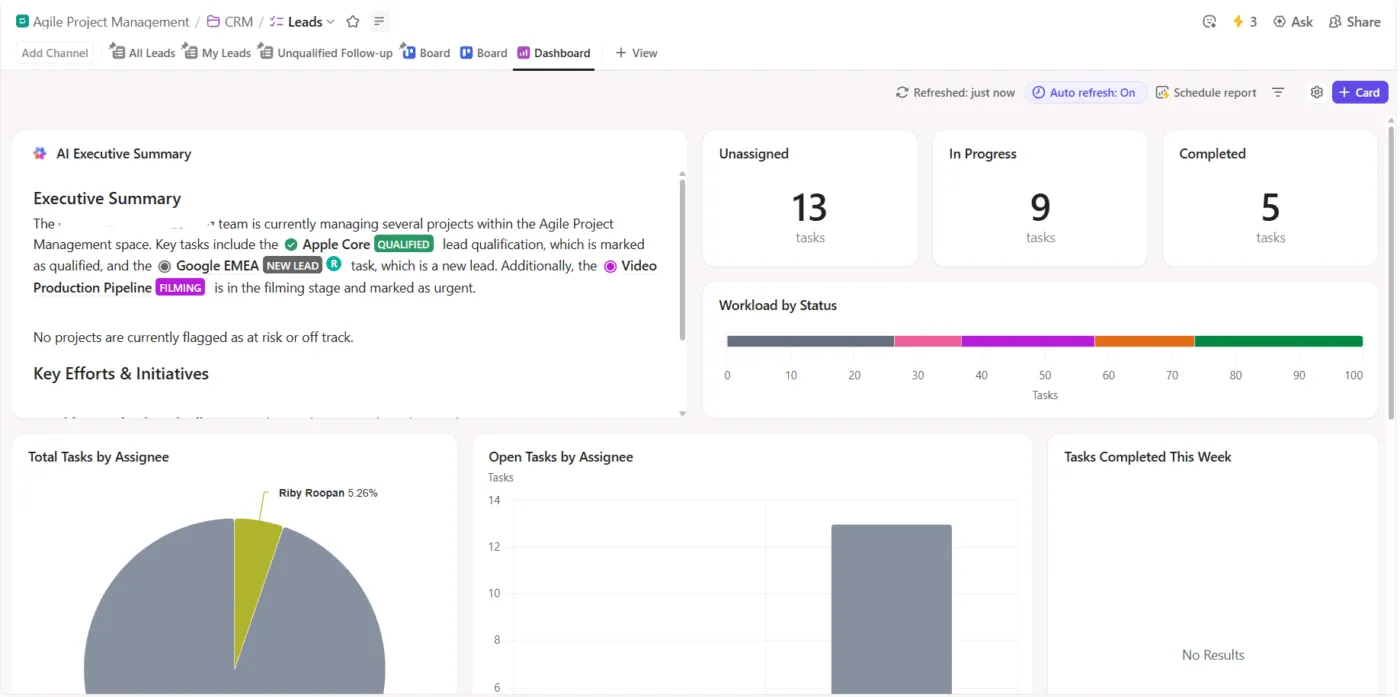
تتبع الطلبات الواردة باستخدام لوحات معلومات ClickUp

بعد دخول الطلبات إلى نظام الاستقبال، تحتاج الإدارة إلى رؤية واضحة لحجم المشاريع قيد التنفيذ وتوزيع عبء العمل. تعرض لوحات معلومات ClickUp بيانات الاستقبال في الوقت الفعلي عبر الفرق.
يمكن لفريق مكتب إدارة المشاريع (PMO) إنشاء لوحة معلومات لاستقبال المشاريع تتضمن:
- بطاقة قائمة المهام تعرض جميع الطلبات المقدمة حديثًا هذا الأسبوع
- مخطط دائري يوضح توزيع الطلبات عبر الأقسام
- بطاقة عبء العمل التي تقارن السعة الهندسية بالطلبات الواردة للمشاريع
يستخدم مديرو البرامج لوحة المعلومات هذه خلال اجتماعات التخطيط الأسبوعية لتحديد الطلبات التي سيتم المضي قدماً فيها وتلك التي ستنتظر الدورة التالية.
شاهد هذا الفيديو لتتعرف على كيفية إنشاء لوحات معلومات إدارة المشاريع:
كيفية إنشاء لوحة معلومات لإدارة المشاريع في أقل من 15 دقيقة: دليل تفصيلي خطوة بخطوة | ClickUp
🚀 ميزة ClickUp: حدد اتجاهات استلام المشاريع باستخدام بطاقات الذكاء الاصطناعي في لوحات معلومات ClickUp. يمكنك إضافة:
- بطاقات ملخص الذكاء الاصطناعي لتحليل أنشطة الاستقبال الأخيرة وشرح الاتجاهات الرئيسية
- بطاقات تحديث مشاريع الذكاء الاصطناعي التي تسلط الضوء على التقدم المحرز في الطلبات النشطة
- بطاقات AI Standup التي تبرز العوائق التي تؤثر على مهام استيعاب المشاريع

قم بتوجيه الطلبات عبر مسار العمل باستخدام أتمتة ClickUp
غالبًا ما يتباطأ استلام المشاريع بعد تقديمها لأن كل طلب يجب أن يتم فرزه يدويًا. تعمل أتمتة ClickUp على إزالة هذا العائق وتدفع الطلبات عبر مسار الاستلام بناءً على البيانات التي تم جمعها في النموذج.

قد يتضمن سير عمل استلام المنتجات قواعد مثل:
- عندما يتم تعيين فئة الطلب إلى "خطأ" عند إرسال النموذج، تقوم الأتمتة بتعيين المهمة إلى مسؤول فرز ضمان الجودة وتعيين الأولوية إلى "عالية"
- عندما يتضمن الطلب الحقل المخصص "تأثير الإيرادات: مرتفع"، تقوم الأتمتة بإضافة فريق استراتيجية المنتج كمراقبين ونقل المهمة إلى حالة "مراجعة القيادة"
- عندما يترك مقدم الطلب حقل تقدير الجهد فارغًا، تقوم الأتمتة بتعيين المهمة إلى مدير هندسي وتنشر تعليقًا يطلب مراجعة سريعة لحجم المهمة
- عندما يصل الطلب إلى حالة "تمت الموافقة عليه للتخطيط للسبرينت"، تقوم عملية أتمتة بإضافة المهمة إلى قائمة السبرينت القادم وتعيين مالك المنتج
تحليل الطلبات الواردة باستخدام ClickUp Brain
تعرض لوحات معلومات الاستقبال الأرقام، لكن فرق التخطيط غالبًا ما تحتاج إلى تفسيرات سريعة قبل مناقشة خارطة الطريق. يقوم ClickUp Brain بتحليل المهام والحقول المخصصة وبيانات لوحة المعلومات للإجابة على أسئلة الاستقبال على الفور.

على سبيل المثال، يمكن لمسؤول مكتب إدارة المشاريع الذي يستعد لاجتماع تحديد الأولويات الشهري أن يطلب من ClickUp Brain: تلخيص جميع طلبات المشاريع الواردة من قسم نجاح العملاء خلال هذا الربع وإبراز الطلبات التي تم وضع علامة "تأثير كبير على الإيرادات" عليها.
يقوم ClickUp Brain بمسح قائمة الطلبات، وقراءة الحقول المخصصة، مثل القسم، ودرجة الاستعجال، وتقدير الجهد المطلوب، ثم يقوم بإنشاء ملخص يتضمن فئات الطلبات الأكثر تكرارًا وروابط للمهام ذات الصلة.
🧠 حقيقة ممتعة: مصطلح "قائمة الانتظار" (queue) في سياق استلام المشاريع مشتق من الكلمة اللاتينية cauda، التي تعني "الذيل". في القرن الثامن عشر، كان هذا المصطلح يشير إلى ضفيرة شعر حقيقية. وعندما بدأ الموظفون في ترتيب ملفات المشاريع عن طريق تكديسها مع ترك أربطة الشريط متدلية، أطلقوا على صف العمل اسم "الذيل".
أتمتة عملية الاستلام باستخدام ClickUp
مع زيادة حجم المشاريع الواردة، تبدأ جداول البيانات في التعثر تحت وطأة إدارة سير العمل. وتؤدي الموافقات اليدوية والإشعارات غير المترابطة والبيانات القديمة والفجوة بين "الموافق عليه" و"قيد التنفيذ" إلى خلق توتر. وتصبح لوحة المعلومات طبقة لإعداد التقارير بدلاً من نظام للتحكم.
يوفر ClickUp مسارًا أكثر قابلية للتطوير. باستخدام نماذج ClickUp، يتم تسجيل الطلبات بتنسيق منظم ومتسق. وتضمن الحقول المخصصة أن كل طلب مقدم يتضمن المعلومات الصحيحة.
توفر لوحات معلومات ClickUp رؤية في الوقت الفعلي لحجم الطلبات ومعدلات الموافقة ونقاط الاختناق دون الحاجة إلى تحديثات يدوية. تعمل الأتمتة على توجيه الطلبات إلى المراجعين المناسبين وتشغيل تغييرات الحالة تلقائيًا. وبفضل ClickUp Brain، يمكنك عرض الرؤى والملخصات والاتجاهات على الفور عبر مسار استلام الطلبات.
اشترك في ClickUp اليوم!
الأسئلة الشائعة (FAQ)
1. هل يمكنني أتمتة طلبات استلام المشاريع في جداول بيانات Google؟
يمكنك استخدام نماذج Google لملء جدول بيانات تلقائيًا واستخدام Apps Script لإرسال إشعارات البريد الإلكتروني الأساسية، ولكن لا توجد أتمتة أصلية لسير العمل لتوجيه الطلبات أو إدارة عمليات الموافقة متعددة الخطوات
2. ما الفرق بين لوحة معلومات استلام المشاريع ولوحة معلومات تتبع المشاريع؟
تركز لوحة معلومات استلام المشاريع على "البوابة الأمامية" لمشاريعك، مثل مراقبة الطلبات الجديدة قبل الموافقة عليها. أما لوحة معلومات تتبع المشاريع، فهي تراقب تقدم المشاريع النشطة التي يجري تنفيذها بالفعل.
3. كيف يمكنني مشاركة لوحة معلومات استلام المشاريع في Google Sheets مع فريقي؟
انقر على زر "مشاركة" في أعلى اليمين، وأضف عناوين البريد الإلكتروني لفريقك، وقم بتعيين أذوناتهم على "مشاهد". وهذا يسمح لهم بمشاهدة لوحة المعلومات واستخدام أدوات التصفية دون أن يتمكنوا من تعديل المخططات أو البيانات عن طريق الخطأ.
4. هل تكفي جداول بيانات Google لإدارة استلام المشاريع في المؤسسات؟
على الرغم من أن Sheets يعد نقطة انطلاق جيدة للفرق الصغيرة، إلا أنه يفتقر إلى أتمتة سير العمل القوية، وسجلات التدقيق، وعمليات التكامل الأصلية المطلوبة لإدارة استلام المشاريع في معظم المؤسسات.