
تتأخر الإصدارات. وعندما يحدث ذلك، نادرًا ما يكون السبب الجذري في الكود. عادةً ما يكون سير العمل هو ما يحتاج إلى إصلاح:
- يظل تاريخ النشر في صندوق الوارد الخاص بشخص ما دون أن يصل أبدًا إلى أداة التتبع
- تتغير الملكية في منتصف السباق، ولا أحد يبلغ عن ذلك
- تتناقل أرقام الإصدارات عبر الدردشات والاجتماعات القصيرة حتى لا يصبح أحد متأكدًا تمامًا من الإصدار الحالي
تُظهر أبحاث معهد إدارة المشاريع (PMI) أن حوالي نصف مشاريع إصدار البرمجيات فقط تنجح نجاحًا كاملاً، في حين أن 37% منها لا تحقق أهدافها و13% تفشل تمامًا — وغالبًا ما يرجع ذلك إلى ثغرات في التنسيق والتنفيذ.
يبدأ الإصلاح بنظام مشترك واحد يستخدمه فريقك بالفعل.
دعنا نوضح لك كيفية إنشاء أداة تتبع الإصدارات في Google Sheets لتوفر لفريقك مكانًا واحدًا موثوقًا لإدارة الإصدارات والجداول الزمنية والمسؤولين والتبعيات، حتى يسير إصدارك التالي بسلاسة.
وإذا كنت تريد مساحة عمل أكثر توحيدًا تجمع بين جميع مشاريعك ومهامك ووثائقك ودردشاتك، فسنوضح لك أيضًا كيف يجعل ClickUp كل ذلك ممكنًا!
ما هو أداة تتبع الإصدارات في جداول بيانات Google؟
أداة تتبع الإصدارات في Google Sheets هي جدول بيانات منظم يسجل كل إصدار برمجي مخطط له أو مكتمل، أو إطلاق منتج، أو طرح محتوى.
تسجل ورقة تتبع البيانات هذه التفاصيل الأساسية مثل أرقام الإصدارات وتواريخ الإصدار والمالكين والحالات والتبعيات في مستند واحد مشترك. وهي أداة لا غنى عنها للفرق التي تبحث عن طريقة مجانية ومألوفة لمراقبة عملية إدارة الإصدارات لديها.
يعد أداة التتبع مفيدة لمختلف الأقسام:
- يستخدم مديرو المنتجات أداة التتبع هذه لتنسيق إطلاق الميزات عبر دورات السبرينت والحفاظ على وتيرة الإصدارات
- يعتمد قادة قسم الهندسة عليه لمراقبة جدول النشر وتحديد العوائق قبل أن تعرقل عملية الإطلاق
- تقوم فرق التسويق بمزامنة جداول حملاتها الزمنية لضمان نشر المحتوى الترويجي بالتزامن مع الميزات الجديدة، بحيث يظل التسويق والمنتج متزامنين
لكن القيمة الأساسية لجدول التتبع تكمن في الرؤية التي يوفرها للمساهمين. عندما يتمكن كل عضو في الفريق من رؤية ما يتم إصداره ومتى، لن تضطر إلى القلق بشأن فقدان التفاصيل الأساسية.
يصبح متتبع الإصدارات الذي يتم صيانته جيدًا المصدر الموثوق به لفريقك فيما يتعلق بسجل الإصدارات وملاحظات الإصدار. ولكن مع تزايد عدد الإصدارات، قد يصبح جدول البيانات الأساسي صعب الاستخدام دون الهيكل المناسب.
📮نصائح من ClickUp: 92% من العاملين في مجال المعرفة معرضون لخطر فقدان القرارات المهمة المبعثرة عبر الدردشة والبريد الإلكتروني وجداول البيانات. بدون نظام موحد لتسجيل القرارات وتتبعها، تضيع الرؤى التجارية المهمة وسط الضجيج الرقمي. مع إمكانيات إدارة المهام في ClickUp، لن تقلق أبدًا بشأن هذا الأمر. أنشئ مهام من الدردشة وتعليقات المهام والمستندات ورسائل البريد الإلكتروني بنقرة واحدة!
🧠 حقيقة ممتعة: لم تبدأ منهجية Agile مع البرمجيات. بل تطورت من عقود من التفكير التكراري. في الثلاثينيات من القرن الماضي، قدم والتر أ. شوهات دورات "التخطيط-التنفيذ-الدراسة-التصرف"، التي شاع استخدامها لاحقًا بواسطة و. إدواردز ديمنج في اليابان بعد الحرب. وحولت تويوتا هذه الأفكار إلى نظام تويوتا للإنتاج، مما أرسى الأساس لمنهجيات Lean و Agile الحديثة.
كيفية إنشاء أداة تتبع الإصدارات في جداول بيانات Google
لا يتطلب إنشاء أداة تتبع فعالة في جدول بيانات تتناسب مع حجم فريقك سوى بضع خطوات. اتبع هذا الدليل التفصيلي لإنشاء أداة تتبع الإصدارات في Google Sheets التي سيستخدمها فريقك بالفعل.
1. قم بإعداد جدول البيانات الخاص بك
افتح جدول بيانات Google جديدًا — أو وفر الوقت باستخدام قالب جدول بيانات جاهز — وأعطه على الفور اسمًا وصفياً مثل "أداة تتبع إصدارات المنتجات للربع الثالث". تساعد التسمية الواضحة زملاء الفريق على العثور على المستند الصحيح بسرعة عند البحث في محركات الأقراص المشتركة.
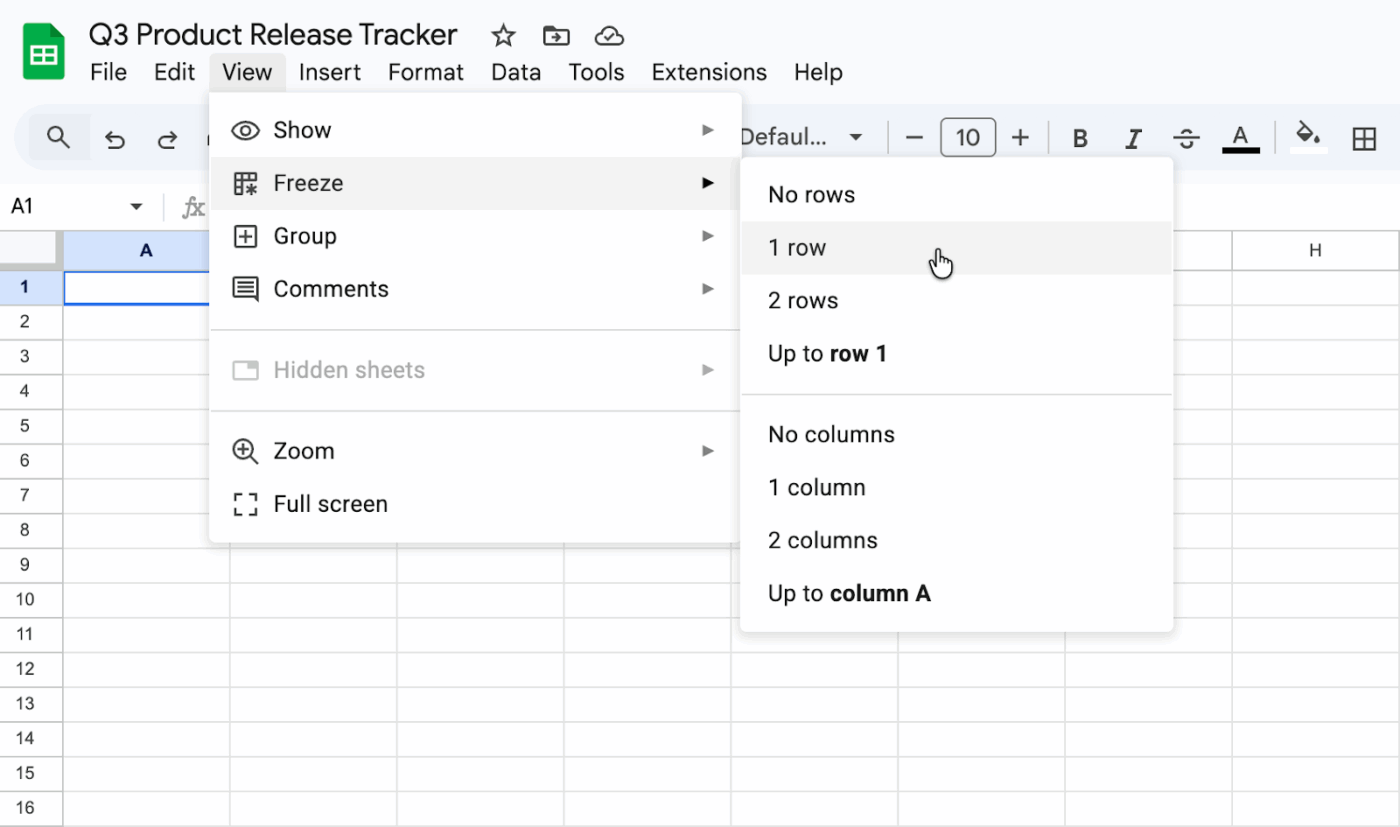
بعد ذلك، قم بتجميد صف الرأس بالانتقال إلى عرض > تجميد > صف واحد. هذه الخطوة الصغيرة تحافظ على ظهور تسميات الأعمدة أثناء التمرير عبر العشرات من الإصدارات. لن تفقد السياق. ابدأ بعلامة تبويب واحدة نظيفة للإصدارات النشطة للحفاظ على التركيز؛ يمكنك إضافة علامات تبويب للأرشيف لاحقًا عندما تبدأ الإصدارات المكتملة في التراكم.
وأخيرًا، اجعل من القاعدة تجنب الخلايا المدمجة. على الرغم من أنها قد تبدو مفيدة للتنسيق، إلا أنها تعطل عمليات التصفية والفرز والتحقق من صحة البيانات، مما يقوض الغرض الكامل من ورقة التتبع المنظمة.
📚 اقرأ أيضًا: كيف تنجح في إطلاق منتجك باستخدام قائمة المراجعة هذه
2. أضف الأعمدة الأساسية لبيانات الإصدارات
غالبًا ما تفتقر أدوات التتبع المؤقتة إلى الحقول المهمة. وعندما لا يتضمن الجدول التفاصيل الصحيحة، يغادر أعضاء الفريق المستند للبحث عن السياق في البريد الإلكتروني أو أدوات أخرى.
يؤدي التبديل بين السياقات إلى إهدار الوقت وزيادة خطر فقدان التفاصيل. في الواقع، تُظهر الدراسات أننا ننتقل بين التطبيقات بمعدل 1200 مرة في المتوسط كل يوم — مما يكلفنا 4 ساعات أسبوعيًا في إعادة ضبط الانتباه. لمنع ذلك، قم بإنشاء أداة تتبع المهام في Google Sheets باستخدام مجموعة شاملة من الأعمدة منذ البداية.
فيما يلي الأعمدة التي لا غنى عنها:
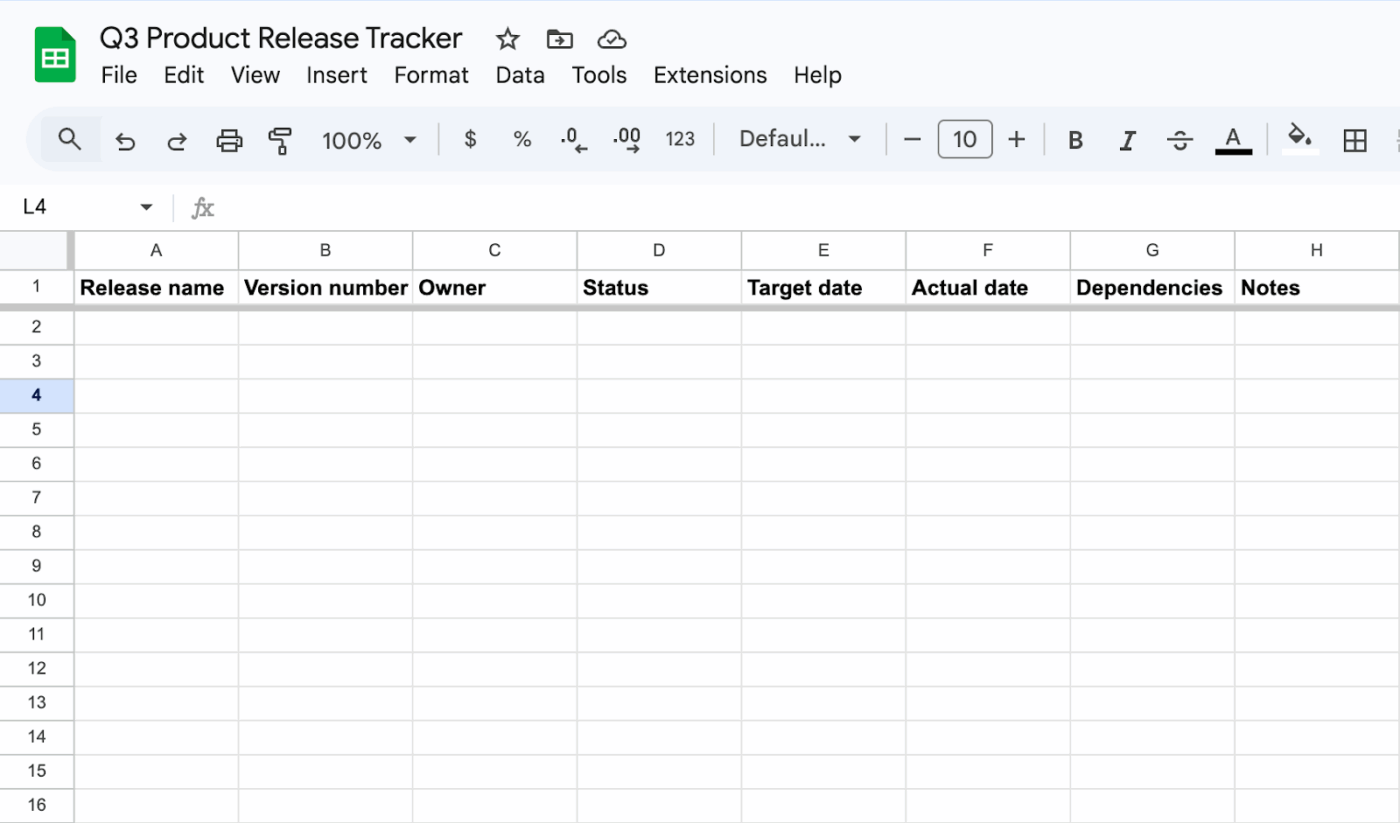
- اسم الإصدار: وصف قصير وواضح أو العنوان الرسمي للميزة
- رقم الإصدار: استخدم الترقيم الدلالي (على سبيل المثال، v2.1.0) أو معرف البنية الداخلية للتحكم الدقيق في الإصدارات
- المالك: الشخص الوحيد المسؤول عن الإصدار من البداية إلى النهاية
- الحالة: الحالة الحالية للإصدار (على سبيل المثال، مخطط، قيد التنفيذ، ضمان الجودة، تم النشر، تم التراجع)
- التاريخ المستهدف: تاريخ الإصدار المقرر لأغراض التخطيط
- التاريخ الفعلي: تاريخ إصدار الإصدار، يُترك فارغًا حتى اكتمال النشر
- التبعيات: أي إصدارات أو مهام أو فرق أخرى يعتمد عليها هذا الإصدار
- ملاحظات: عمود شامل للروابط المؤدية إلى المواصفات أو وثائق متطلبات المنتج (PRDs) أو تحليلات ما بعد التنفيذ
بالنسبة لسير العمل الأكثر تعقيدًا، يمكنك إضافة أعمدة لبيئة النشر (على سبيل المثال، بيئة الاختبار مقابل بيئة الإنتاج) أو مستوى الأولوية. الهدف هو تخصيص الهيكل ليتضمن جميع المعلومات التي يحتاجها فريقك لمناقشة الإصدارات دون مغادرة الجدول.
📮 ClickUp Insight: يقضي الموظف العادي أكثر من 30 دقيقة يوميًا في البحث عن المعلومات المتعلقة بالعمل — أي ما يزيد عن 120 ساعة سنويًا تضيع في البحث في رسائل البريد الإلكتروني ومحادثات Slack والملفات المتناثرة. يمكن لمساعد ذكي يعمل بالذكاء الاصطناعي ومدمج في مساحة عملك تغيير ذلك. تعرّف على ClickUp Brain. يقدم لك رؤى وإجابات فورية من خلال عرض المستندات والمحادثات وتفاصيل المهام الصحيحة في ثوانٍ معدودة — حتى تتمكن من التوقف عن البحث والبدء في العمل. 💫 نتائج حقيقية: استعادت فرق مثل QubicaAMF أكثر من 5 ساعات أسبوعيًا باستخدام ClickUp — أي ما يزيد عن 250 ساعة سنويًا لكل شخص — من خلال التخلص من عمليات إدارة المعرفة القديمة. تخيل ما يمكن لفريقك إنجازه بفضل أسبوع إضافي من الإنتاجية كل ثلاثة أشهر!
3. تطبيق التنسيق الشرطي لإظهار الحالة
عندما يكون متتبعك مجرد جدار من النصوص بالأبيض والأسود، يصبح من المستحيل تقريبًا اكتشاف المشكلات بنظرة سريعة. فالمشاكل المعوقة والعناصر المعرضة للخطر والإصدارات المتأخرة تضيع وسط كل هذا الضجيج.
يؤدي هذا النقص في التسلسل الهرمي المرئي إلى تأخير الاستجابات وتجاوز المواعيد النهائية لأن المعلومات المهمة لا تظهر. لا عجب أن ما يقرب من نصف المديرين التنفيذيين أفادوا بأن أكثر من 30% من مشاريعهم التكنولوجية تتأخر أو تتجاوز الميزانية.
الحل؟ استخدم التنسيق الشرطي لإبراز الاختناقات على الفور. ستصبح جدولك أداة مراقبة تكشف المشكلات تلقائيًا.
انتقل إلى التنسيق > التنسيق الشرطي. حدد عمود الحالة كنطاق، ثم أنشئ قواعد لكل قيمة. على سبيل المثال:
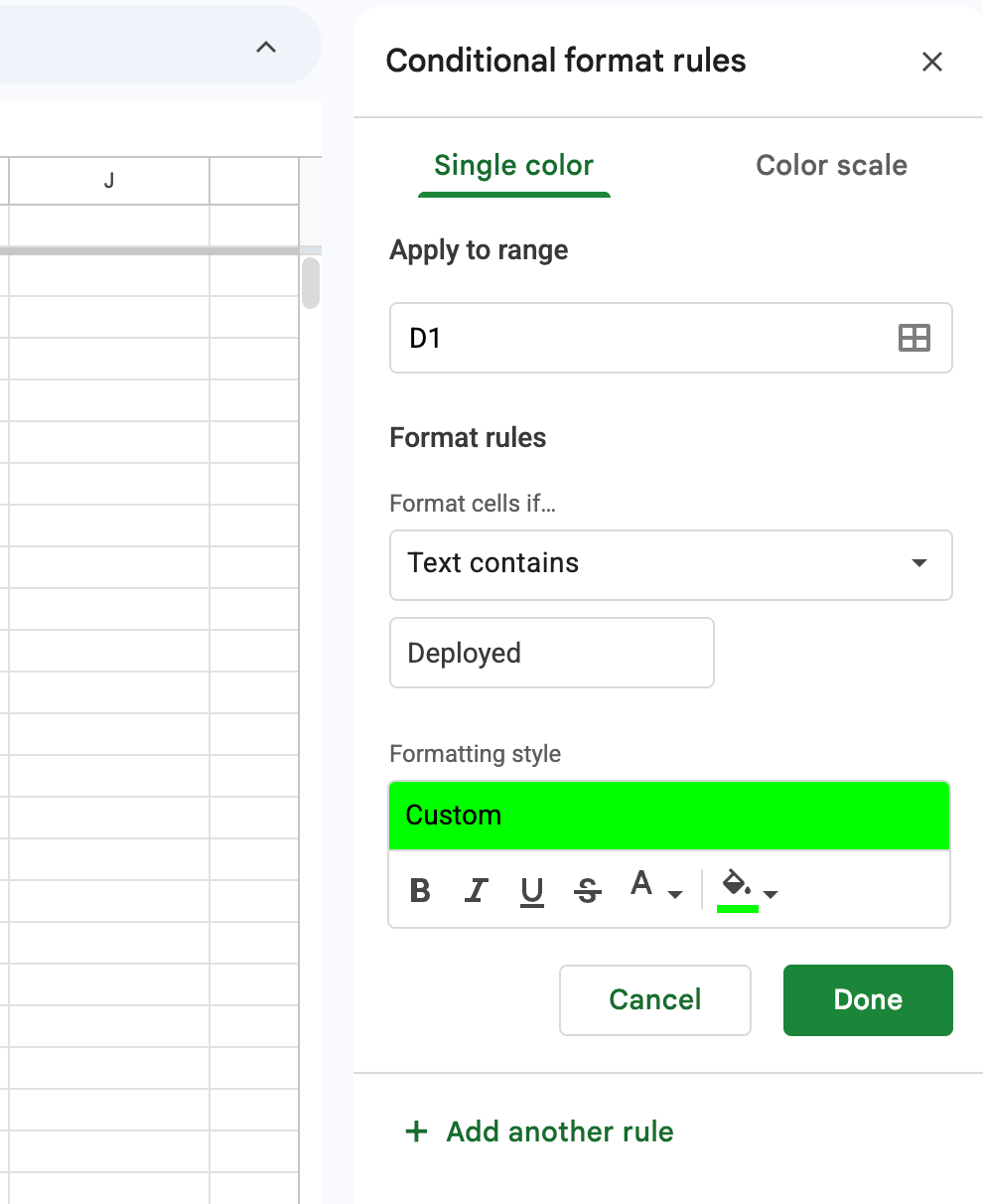
- إذا كان النص هو "تم النشر" بالضبط، فاضبط لون الخلية على الأخضر
- إذا كان النص هو "قيد التنفيذ" بالضبط، فاضبط لون الخلية على الأصفر
- إذا كان النص هو بالضبط "محظور" أو "تم التراجع عنه"، فاضبط لون خلية الخلية على اللون الأحمر
يقلل نظام الترميز اللوني البسيط هذا بشكل كبير من الوقت الذي يستغرقه فحص الجدول بحثًا عن المشكلات. يمكنك اكتشاف إصدار متوقف دون قراءة كلمة واحدة. 🚦
للحصول على نموذج متتبع تقدم أكثر تقدمًا في جداول Google، قم بتطبيق قواعد إضافية لمستويات الأولوية أو التواريخ الماضية لإبراز العناصر المتأخرة — وهي وظيفة أساسية لأي برنامج جيد لتتبع تواريخ الاستحقاق.
📚 اقرأ أيضًا: تتبع المشاريع: 5 طرق لتتبع سير عمل مشاريعك
4. إنشاء قوائم منسدلة لإدخال البيانات بشكل متسق
موثوقية أداة التتبع الخاصة بك تعتمد كليًا على موثوقية البيانات الموجودة فيها. عندما يكتب أعضاء الفريق أي شيء يريدونه في حقل الحالة — "تم"، "اكتمل"، "تم الشحن" — يصبح التصفية والفرز وإعداد التقارير أمرًا مستحيلًا.
حافظ على اتساق البيانات باستخدام القوائم المنسدلة للتحقق من صحة البيانات في الأعمدة الرئيسية. وهذا يضمن أن الجميع يتحدثون نفس اللغة.
لإعداد هذا، حدد العمود الذي تريد توحيده، على سبيل المثال، عمود الحالة. بعد ذلك، انتقل إلى البيانات > التحقق من صحة البيانات واختر "قائمة منسدلة" من قائمة المعايير. أدخل قيم الحالة المحددة مسبقًا: مخطط، قيد التنفيذ، ضمان الجودة، تم النشر، تم التراجع.
الآن، بدلاً من الكتابة، سيختار المستخدمون من قائمة. ويبقى كل إدخال متسقًا. كرر هذه العملية لأي عمود آخر يحتوي على مجموعة محدودة من الخيارات، مثل الأولوية (عالية، متوسطة، منخفضة) أو البيئة (التحضير، الإنتاج).
📚 اقرأ أيضًا: قوالب مجانية لتتبع المهام في Excel
5. شارك المستند مع فريقك وقم بتعيين أذونات الوصول له
لا فائدة من أداة التتبع إذا لم يتمكن الأشخاص المناسبون من الوصول إليها، ولكنها تشكل خطورة إذا تمكن الأشخاص غير المناسبين من تغييرها. بدون تحكم مناسب في الوصول، فإنك تخاطر بإنشاء صوامع معلومات أو ما هو أسوأ من ذلك، بتلف سجلاتك الموثوقة بسبب عمليات التحرير أو الحذف العرضية.
غالبًا ما تفشل المستندات المشتركة في هذه المرحلة، مما يتسبب في فقدان الثقة بين الفرق والعودة إلى التواصل الفوضوي. وهذا من الأعراض الشائعة لضعف خطة إدارة أصحاب المصلحة.
استخدم ميزات المشاركة المدمجة في Google Sheets لإدارة الوصول. انقر على زر "مشاركة" في الزاوية العلوية اليمنى وأضف المشاركين باستخدام عناوين بريدهم الإلكتروني. قم بتعيين الأدوار بعناية:
- المحرر: لمالكي الإصدارات ومديريها الذين يحتاجون إلى تحديث حالات الإصدارات وتفاصيلها
- المعلق: بالنسبة للأطراف المعنية مثل قسم التسويق أو الدعم الذين يحتاجون إلى طرح الأسئلة أو تقديم الملاحظات دون تغيير البيانات
- المشاهد: للمديرين التنفيذيين أو الفرق الأخرى التي تحتاج فقط إلى الاطلاع على جدول الإصدارات
عند إضافة متعاونين، تأكد من تحديد خانة "إخطار الأشخاص" حتى يتلقوا رسالة بريد إلكتروني ويعلموا بوجود أداة التتبع.
💡 نصيحة للمحترفين: بالنسبة لمعلومات الإصدارات الحساسة، تجنب استخدام خيار المشاركة "أي شخص لديه الرابط". على الرغم من أنه مريح، إلا أنه يشكل خطرًا أمنيًا إذا تم إعادة توجيه الرابط خارج مؤسستك.
المكونات الرئيسية لورقة تتبع الإصدارات
بعد بضعة أسابيع، قد تلاحظ أن أداة التتبع الخاصة بك لا يتم تحديثها. يحدث ذلك عندما تفتقر الجدولة إلى العناصر الأساسية التي تجعلها سهلة الاستخدام والصيانة.
تعود الفرق تدريجيًا إلى حالة من الفوضى في التواصل، حيث تطلب التحديثات عبر الدردشات والبريد الإلكتروني.
👀 هل تعلم؟ يتعرض الموظفون لمقاطعة عملهم 275 مرة في اليوم، أي كل دقيقتين تقريبًا، بسبب الاجتماعات أو رسائل البريد الإلكتروني أو الدردشات خلال ساعات العمل الأساسية.
لمنع حدوث ذلك، تأكد من أن ورقة تتبع الإصدارات الخاصة بك تتضمن المكونات التالية التي لا يمكن الاستغناء عنها:
- صف العناوين مع تسميات واضحة: يجب ألا يكون هناك أي غموض بشأن الغرض من كل عمود
- تصنيف متسق للحالات: يجب أن يتفق جميع أعضاء الفريق على مجموعة محددة مسبقًا من مراحل الإصدار
- مسؤولية المالك: يحتاج كل إصدار إلى مالك واحد محدد لضمان وضوح المسؤولية
- حقول التاريخ (المستهدف والفعل): يعد تسجيل كل من التواريخ المخطط لها والتواريخ الفعلية أمرًا ضروريًا لتمكين تتبع السرعة بمرور الوقت
- تعيين التبعيات : يوفر العمود المخصص لتدوين العوائق في المراحل السابقة واللاحقة سياقًا مهمًا لخط أنابيب DevOps بأكمله
- عمود الملاحظات أو الروابط: يوفر هذا العمود مكانًا مركزيًا للسياق، مثل الروابط إلى سجل التغييرات أو ملاحظات الإصدار أو علامات الميزات، دون إرباك الحقول الأخرى
- علامة التبويب "الأرشيف": بمجرد اكتمال الإصدار، انقله إلى علامة تبويب "الأرشيف" للحفاظ على نظافة العرض الرئيسي وتركيزه على العمل النشط
🎥 يعمل متتبع الإصدارات الخاص بك على إدارة كل شيء خلف الكواليس. أما ملاحظات الإصدار فهي ما يراه المستخدمون فعليًا. إذا لم تكن هذه الملاحظات واضحة، فقد يتم تجاهل تحديثاتك بسهولة. شاهد هذا البرنامج التعليمي لتتعلم كيفية كتابة ملاحظات إصدار يقرأها الناس ويفهمونها ويتصرفون بناءً عليها:
قوالب مجانية لأداة تتبع الإصدارات في جداول بيانات Google
يبدو إنشاء أداة تتبع من الصفر مهمة شاقة، خاصةً عندما لا تكون متأكدًا من الحقول التي يجب تضمينها. تجنب إعادة الاختراع وركز على الإصدار نفسه.
ليس عليك دائمًا البدء من الصفر. توفر معرض القوالب الخاص بـ Google عددًا من الخيارات، بينما توفر مواقع الجهات الخارجية قوالب متابعة أكثر تخصصًا في Google Sheets مصممة خصيصًا لتدفقات عمل البرامج والمنتجات.
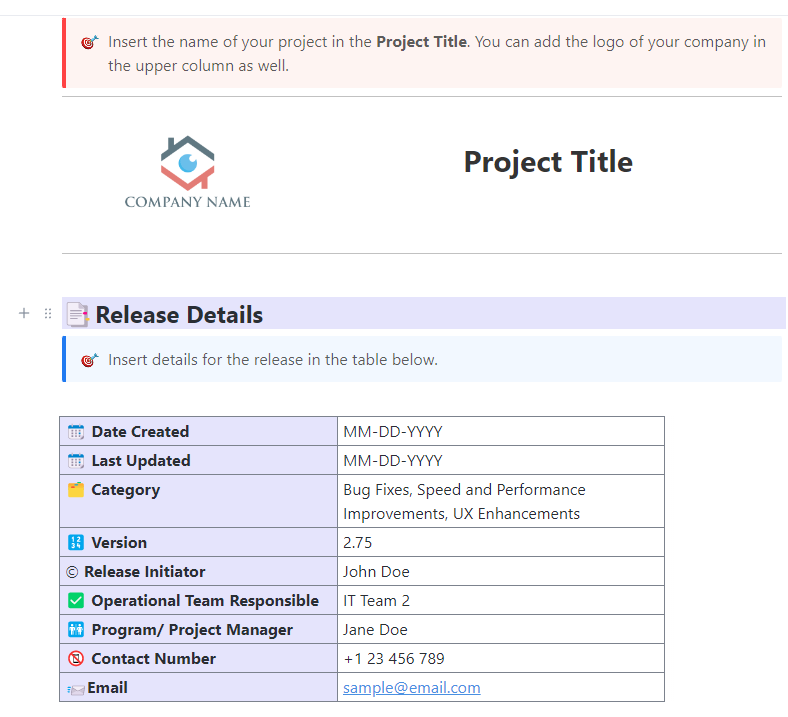
إذا كنت تريد نقطة انطلاق أكثر تنظيماً، فإن نموذج إدارة الإصدارات من ClickUp يستحق الاطلاع عليه. فهو يأتي مجهزاً مسبقاً بالحقول والهيكل الذي يستغرق تطويره بشكل طبيعي أسابيع في معظم أدوات التتبع المحلية.
يحتوي النموذج على:
- حالات مخصصة ترتبط بمراحل الإصدار الفعلية: قيد التطوير، جاهز للاختبار، وجاهز للإصدار
- حقول مخصصة لإصدار الإصدار وتاريخ الإصدار وملاحظات الإصدار، بحيث يتم الاحتفاظ بمعلومات التحكم في الإصدارات والتوثيق في مكان واحد
- طرق عرض متعددة، بما في ذلك "نظرة عامة على الإصدارات" و"الجدول الزمني للإصدارات" و"قائمة الميزات المتأخرة"، حتى يتمكن مختلف أصحاب المصلحة من رؤية ما يحتاجون إليه فعليًا دون الحاجة إلى البحث في الأعمدة غير ذات الصلة
- عرض مخطط جانت لتصور الجداول الزمنية والتبعيات عبر الإصدارات في لمحة سريعة
ملاحظة: يمكنك تصدير القالب إلى Google Docs أو استخدامه مباشرةً في مساحة عمل ClickUp الخاصة بك.
💡 نصيحة للمحترفين: بمجرد نسخ القالب إلى Drive الخاص بك أو تنزيله إلى مساحة عمل ClickUp الخاصة بك، قم بتعديل قيم القائمة المنسدلة لتتوافق مع مصطلحات فريقك، وقم بإزالة أي حقول لا تنطبق على سير عملك، وقم بإعداد التنسيق الشرطي ليتوافق مع مراحل الحالة الخاصة بك.
التحديات الشائعة في أدوات تتبع الإصدارات في جداول بيانات Google
في البداية، قد يبدو متتبع Google Sheets الخاص بك وكأنه إنجاز. فكل شيء موجود في مكان واحد، ويقوم الفريق بتحديثه، وتسير عمليات الإصدار بسلاسة. ولكن مع نمو فريقك وتسارع وتيرة الإصدارات، قد تبدأ المشاكل في الظهور.
فيما يلي نقاط ضعف Google Sheets فيما يتعلق بتتبع الإصدارات:
- لا توجد إشعارات فورية: لا ينبهك Google Sheets عند تغير حالة الإصدار أو تجاوز الموعد النهائي. إما أن تتذكر مراجعة الجدول أو تفوتك المعلومة. بالنسبة للفرق سريعة الحركة، فإن الفجوة بين "التحديث" و"الملاحظة" هي المكان الذي تفشل فيه الأمور
- تعارضات الإصدارات الناتجة عن التحرير المتزامن: قد يؤدي قيام عدة أشخاص بتحرير نفس الجدول في الوقت نفسه إلى الكتابة فوق الخلايا وفقدان البيانات. تتعامل جداول بيانات Google مع التحرير المتزامن الأساسي، لكنها تفتقر إلى منطق لحل التعارضات — فالكتابة الأخيرة هي التي تسود، حتى لو كانت خاطئة
- الصيغ تتعطل بسبب الأخطاء البشرية: ضغطة واحدة خاطئة على مفتاح في خلية صيغة يمكن أن تفسد حسابات البيانات أو منطق التبعية دون أن تلاحظ ذلك. لا يوجد سجل تدقيق واضح يخبرك بما تغير، ومن قام بالتغيير، أو متى
- لا يتناسب مع تعقيد الإصدارات: يمكن إدارة أداة تتبع تحتوي على 10 إصدارات و5 أعمدة. ولكن عند وجود 100 إصدار عبر خطوط إنتاج متعددة، مع التبعيات والبيئات وعمليات النشر المتتالية، تصبح الجدولة صعبة التحكم. ولا يمكن التصفية والفرز إلا إلى حد معين قبل أن تنهار البنية تحت ثقلها
- لا يوجد تكامل مع سير عملك الفعلي: يتم تنفيذ عمل فريقك في Jira أو GitHub أو خط أنابيب CI/CD — وليس في جدول بيانات. تقع Google Sheets خارج هذا النظام البيئي، مما يعني أن تحديثات الحالة تتطلب من شخص ما سد الفجوة يدويًا. وغالبًا ما يتم تجاهل هذه المهمة
- التحكم في الوصول هو إما كل شيء أو لا شيء. يمكنك تعيين أدوار المحرر أو المعلق أو العارض، ولكن لا يمكنك تقييد التحرير على صفوف أو أعمدة محددة. إذا كان لدى شخص ما حق الوصول للتحرير، فيمكنه تغيير أي شيء، بما في ذلك الحقول التي لا شأن له بالتعديل عليها
هذه ليست أسبابًا لتجنب Google Sheets تمامًا إذا كنت في بداية الطريق. لكنها إشارات تستحق الانتباه مع نضوج عملية الإصدار لديك. عندما يبدأ أداة التتبع في خلق المزيد من العمل بدلاً من تقليله، فقد حان الوقت للنظر في البدائل.
كيفية تتبع الإصدارات في ClickUp
تساعدك Google Sheets على البدء. ClickUp هو المكان الذي تلجأ إليه الفرق عندما تتوقف جداول البيانات عن مواكبة العمل.
ابدأ بإنشاء مجلد مخصص باسم "الإصدارات"، بحيث يكون كل إصدار قائمة (على سبيل المثال، الإصدار 2.3 – إصدار مارس). وداخل هذا المجلد، قسّم العمل إلى مهام فردية مثل "تدفق التسجيل الجديد" أو "إصلاح خطأ إعادة محاولة الدفع" أو "تحديث نص صفحة الأسعار".
هذه هي البنية الأساسية. الآن، يمكنك إضافة ميزات متقدمة لتبسيط وتتبع الإصدارات وأتمتتها.
إليك كيف يبدو تتبع الإصدارات في ClickUp:
- سير عمل مخصص لكل نوع إصدار: قم بإعداد حالات مهام مخصصة في ClickUp للإصدارات الرئيسية والتصحيحات والإصلاحات العاجلة. لا ينبغي أن يتبع الإصلاح السريع للأخطاء نفس مسار طرح الإصدار الكامل، لذا يبدأ كل نوع إصدار بسير عمل مصمم خصيصًا له

- تخطيط التبعيات الذي يحدد العوائق قبل يوم النشر: تتيح لك طريقة عرض مخطط جانت في ClickUp تخطيط علاقات المهام عبر دورة الإصدار الكاملة وتلقي إشعارات عندما يكون هناك خطر يهدد مرحلة سابقة. سترى العائق عند ظهوره، وليس بعد أن يتسبب بالفعل في تأخير
- لوحات معلومات لكل فئة من أصحاب المصلحة: تمنحك لوحات معلومات ClickUp نظرة عامة مرئية على حالة المشروع وتقدم الفريق والمقاييس الرئيسية، كما تتيح لك التحكم في من يرى ماذا من خلال أذونات قائمة على الأدوار. يحصل المديرون التنفيذيون على الملخص؛ بينما يحصل المهندسون على التفاصيل. لا يمكن لأي شخص لديه حق الوصول للعرض أن يقوم بالكتابة فوق متتبعك عن طريق الخطأ
- الأتمتة التي تتولى الأعمال الروتينية المتعلقة بالحالة: تتيح لك أتمتة ClickUp تحديث الحالات ونشر التعليقات وتعيين المهام وإرسال رسائل البريد الإلكتروني تلقائيًا بناءً على المشغلات التي تحددها. تتم عمليات التسليم الروتينية بين فرق ضمان الجودة والهندسة والتسويق دون الحاجة إلى قيام أي شخص بتحديث خلية يدويًا أو إرسال رسائل بريد إلكتروني للمتابعة. بالنسبة لمديري المنتجات على وجه التحديد، يمكنك ضبط الأتمتة لإخطار أصحاب المصلحة عبر البريد الإلكتروني عندما تصل جميع المهام في قائمة مراجعة إطلاق الميزة إلى حالة "مكتمل"، أو نقل المهام غير المكتملة إلى السبرينت التالي عند انتهاء السبرينت الحالي
- GitHub وGitLab وJira في نفس الحلقة: تدعم واجهة برمجة تطبيقات ClickUp والتكاملات المزامنة ثنائية الاتجاه مع الأدوات الخارجية، بما في ذلك GitHub وJira. كلما تغيرت الأكواد، يعكس المتتبع ذلك — ولا يحتاج أحد إلى سد الفجوة يدويًا
- ملاحظات الإصدار مرتبطة بالعمل نفسه: توجد مهام ClickUp ووثائق ClickUp في نفس مساحة العمل، لذا تظل ملاحظات الإصدار وسجلات التغييرات وروابط PRD مرتبطة بالعمل الفعلي
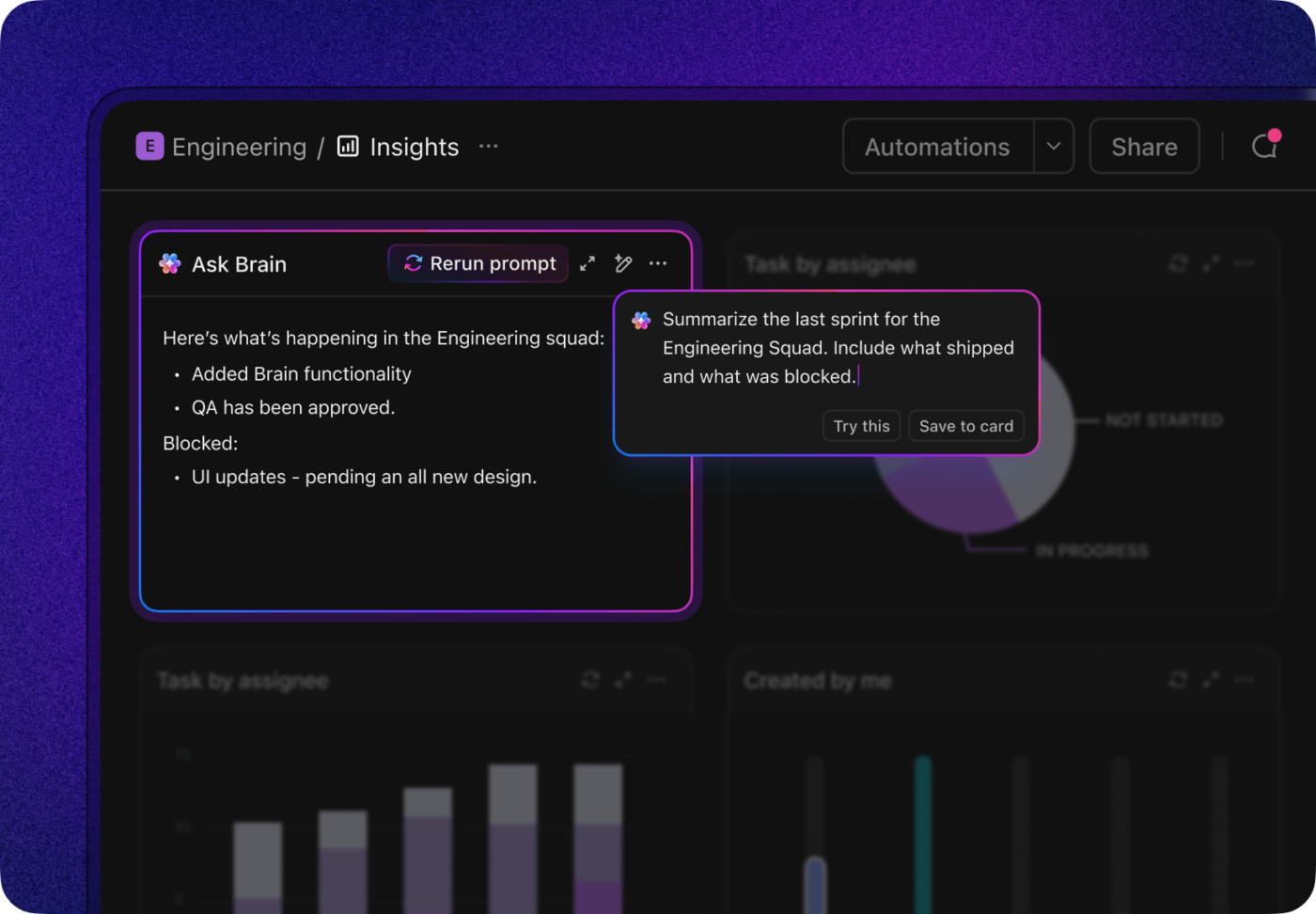
- إجابات فورية في جميع أنحاء مساحة العمل الخاصة بك: اسأل ClickUp Brain، الذكاء الاصطناعي الأصلي لـ ClickUp، أسئلة مثل "ما الذي يعيق الإصدار 2.3؟" أو "ما الذي تم إطلاقه هذا الأسبوع؟" واحصل على إجابات غنية بالسياق مستمدة من العمل الفعلي، وليس من مستندات ثابتة

- ملاحظات الإصدار حسب الطلب: حوّل المهام المنجزة والتحديثات والمناقشات إلى ملاحظات إصدار متقنة أو تحديثات للمساهمين في ثوانٍ معدودة باستخدام ClickUp Brain
- الوكلاء الفائقون الذين يتولون العمل بشكل مستقل: على عكس Google Sheets، يقدم لك ClickUp زملاء فريق يعملون بالذكاء الاصطناعي ويفهمون سياق عملك في ClickUp. الوكلاء الفائقون هم أول وكلاء في العالم يشبهون البشر ويمكنهم تنفيذ العمل بشكل مستقل. يكتشفون المهام المعطلة أو التبعيات المفقودة أو المواعيد النهائية المتأخرة في وقت مبكر، بحيث تظهر المشكلات قبل أن تعرقل الإصدار. يمكنهم أيضًا إخطار قسم ضمان الجودة أو تحديث قوائم مراجعة الإصدار أو تعيين متابعات على الفور
🎥 تعرف على المزيد حول ClickUp Super Agents وكيف يمكنهم المساعدة في أتمتة ملاحظات الإصدار:
أعجب مستخدمو ClickUp بعمق ميزات ClickUp المخصصة لفرق المنتجات والهندسة:
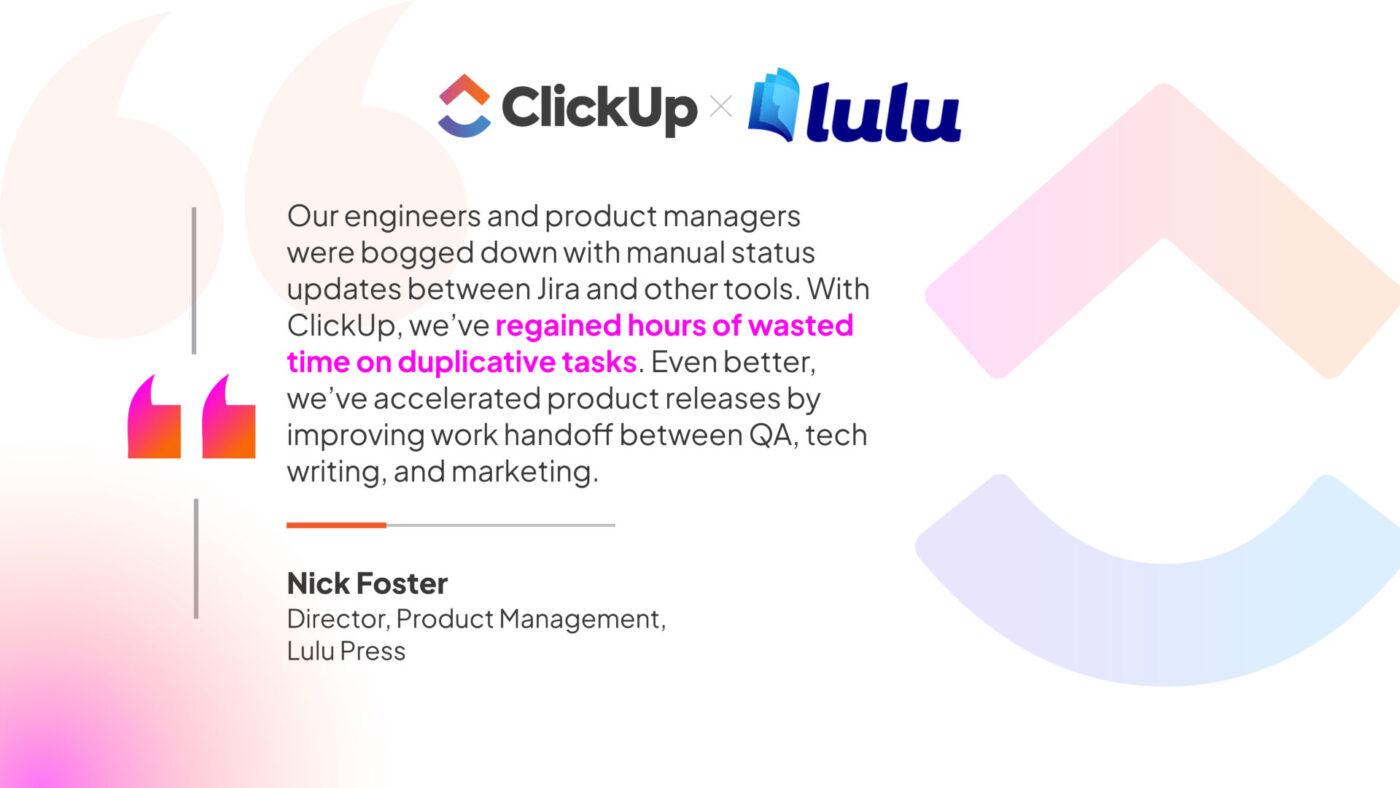
⚠️ في جداول بيانات Google، يصبح تتبع الإصدارات عملية يدوية. يقوم شخص ما بتحديث الصفوف، ومتابعة تغييرات الحالة، ويأمل أن تعكس الجدولة الواقع. تكون الجدولة دائمًا قديمة بعض الشيء، ويكون السياق (لماذا تغير شيء ما، وما الذي يعيق العمل، ومن المسؤول) موجودًا في مكان آخر.
✅ في ClickUp، لا يُعد التتبع طبقة إضافية فوق العمل. بل هو جزء مدمج فيه. تعمل المهام والحالات والأتمتة والذكاء الاصطناعي جميعها على نفس النظام، لذا تحدث التحديثات مع تقدم العمل. بدلاً من الحفاظ على جدول بيانات، تظل خطة الإصدار الخاصة بك حية ومتصلة ودقيقة باستمرار دون بذل جهد إضافي.
ابدأ في تتبع الإصدارات دون متاعب جداول البيانات
يعد متتبع الإصدارات في جداول بيانات Google نقطة انطلاق جيدة. فهو مجاني ومألوف ويؤدي المهمة على أكمل وجه عندما يكون حجم الإصدارات قابلاً للإدارة.
ولكن مع توسع فريقك، تصبح الصيانة اليدوية أكثر عبئًا. توفر لك مساحة عمل الذكاء الاصطناعي المتكاملة من ClickUp كل ما لا تستطيع جدول البيانات تقديمه: عمليات التسليم الآلية، وتتبع التبعيات في الوقت الفعلي، والمستندات المدمجة، ولوحات المعلومات التي تبقي جميع الأطراف المعنية على اطلاع. ابدأ في استخدام ClickUp اليوم مجانًا وقم بتشغيل إصدارك التالي بسلاسة.
الأسئلة الشائعة حول إنشاء أداة تتبع الإصدارات في جداول بيانات Google
هل يمكن لعدة أعضاء من الفريق تحرير أداة تتبع الإصدارات في Google Sheets في نفس الوقت؟
نعم. تدعم جداول بيانات Google التعاون في الوقت الفعلي، لذا يمكن لعدة أعضاء في الفريق تحرير نفس أداة التتبع في وقت واحد. سترى مؤشر كل شخص مباشرةً أثناء قيامه بإجراء التغييرات. ومع ذلك، قد يؤدي التحرير المتزامن في نفس الخلية إلى الكتابة فوق البيانات، ولا توجد آلية لحل التعارضات؛ حيث يسود التعديل الأخير. بالنسبة للفرق الصغيرة التي تمتلك ملكية واضحة للصفوف المختلفة، يعمل هذا بشكل جيد. بالنسبة للفرق الأكبر التي تقوم بالتحرير بكثافة في نفس الوقت، فإن هذا يمثل مخاطرة تستحق الإدارة من خلال ملكية واضحة للأعمدة أو أذونات قائمة على الأدوار.
كيف يختلف متتبع الإصدارات عن متتبع المشاريع؟
يدير متتبع المشروع النطاق الواسع للمشروع — المهام والمعالم والمالكين والجداول الزمنية عبر المبادرة بأكملها. أما متتبع الإصدارات فهو أضيق نطاقًا وأكثر تحديدًا: فهو يركز على ما يتم شحنه ومتى وفي أي حالة. وهو يسجل أرقام الإصدارات وتواريخ النشر والبيئات والتبعيات وحالات التراجع: وهي حقول لا يتضمنها متتبع المشروع العام. فكر في متتبع المشروع على أنه الخطة ومتتبع الإصدارات على أنه بيان الشحن.
ماذا أفعل عندما يصبح متتبع الإصدارات في Google Sheets معقدًا للغاية؟
ابدأ بتدقيق أسباب التعقيد — عدد كبير جدًا من الإصدارات، أو عدد كبير جدًا من الأعمدة، أو عدد كبير جدًا من الأشخاص الذين لديهم حق الوصول للتحرير، أو كل هذه العوامل الثلاثة. أرشِف الإصدارات المكتملة في علامة تبويب منفصلة لتقليل الضوضاء في العرض الرئيسي. شدد من التحقق من صحة البيانات لضمان بقاء الإدخالات متسقة وقابلة للتصفية. إذا لم يحل ذلك المشكلة، فهذا عادةً ما يكون إشارة إلى أنك قد تجاوزت هذا التنسيق تمامًا. تتعامل منصة تتبع المشاريع مثل ClickUp مع الحجم والتكاملات والأتمتة التي لا تستطيع جدول البيانات التعامل معها، دون الحاجة إلى مراقبة أداة التتبع للحفاظ على تشغيلها.