
أنت تحدق في ملف PDF أطول من قائمة مشترياتك الشهرية، وفي مكان ما بين الصفحة 12 و"لماذا يوجد هذا القسم أصلاً"، تدرك أنك لم تستوعب أي شيء.
تلخيص ملفات PDF باستخدام Claude يعني أنه يمكنك إجراء محادثة مع مستنداتك. قم بتحميل ورقة بحثية من 60 صفحة، واطلب منه استخراج المنهجية وتخطي الأجزاء غير المهمة، أو اجعله يقارن الحجج عبر الأقسام التي لا تربطها عادةً ببعضها البعض.
في هذا المنشور على المدونة، ستتعرف على كيفية استخدام Claude لتلخيص ملفات PDF. سنلقي أيضًا نظرة على كيفية استخدام ClickUp كبديل أفضل لتلخيص أبحاثك وتنظيمها واتخاذ الإجراءات اللازمة بشأنها. 🎯
ماذا يعني "تلخيص" ملف PDF
يتطلب تلخيص ملف PDF فهم السياق وتحديد الحجج الرئيسية والحفاظ على العلاقات بين الأفكار. يلخص الملخص الجيد الغرض من المستند والنتائج الرئيسية والأدلة الداعمة مع تصفية الأمثلة الزائدة والتفاصيل غير المهمة.
تتطلب المستندات المختلفة أساليب تلخيص مختلفة:
- تحتاج الأوراق البحثية إلى توضيح واضح للمنهجية والنتائج والآثار المترتبة عليها.
- العقود القانونية تتطلب الانتباه إلى الالتزامات والمواعيد النهائية وبنود المسؤولية
- تركز تقارير الأعمال على المقاييس والتوصيات وإجراءات العمل
- يجب أن تحتفظ الأوراق الفنية بالمفاهيم الأساسية والقرارات المتعلقة بالبنية
يكمن التحدي في الضغط دون تشويه. غالبًا ما يغفل الاستخراج الآلي للجمل عن مقصد المؤلف أو يخل بالتسلسل المنطقي. يعيد التلخيص الفعال بناء القصة على نطاق أصغر، مع الحفاظ على الدقة وجعل المحتوى سهل الوصول.
الطول مهم أيضًا. قد تحتاج المواصفات الفنية المكونة من 50 صفحة إلى ملخص تنفيذي من صفحتين للقيادة وتفصيل مفصل من خمس صفحات لفرق التنفيذ. نفس المادة المصدرية تخدم أغراضًا متعددة حسب احتياجات الجمهور.
🧠 حقيقة ممتعة: نُشرت أول عمل تلخيصي قائم على الكمبيوتر في عام 1957 على يد هانز بيتر لون، الذي استخدم تقنيات إحصائية مبكرة لتقصير النص.
مكانة Claude في تلخيص ملفات PDF
تقوم واجهة الويب الخاصة بـ Claude بمعالجة ملفات PDF التي تم تحميلها مباشرة في نافذة المحادثة. يمكنك إرفاق مستندات طويلة وطلب موجزات محددة بناءً على احتياجاتك.
إليك ما تتقنه أداة الذكاء الاصطناعي:
- الفهم السياقي الذي يربط الأفكار عبر الأقسام
- تنسيقات إخراج مخصصة مصممة خصيصًا لتناسب سير عملك (ملخصات تنفيذية، وتفاصيل بنقاط، وتحليلات مقارنة)
- توليف متعدد المستندات عندما تحتاج إلى مقارنة النتائج عبر عدة مستندات PDF
- الإجابة على الأسئلة التي تستخرج معلومات محددة من مواد مصدرية كثيفة
- تحليل كل قسم على حدة للمستندات التي تتطلب اهتمامًا دقيقًا
🔍 هل تعلم؟ طريقة القراءة SQ3R: استعراض، سؤال، قراءة، تلاوة، مراجعة، تم تقديمها في عام 1941 من قبل فرانسيس ب. روبنسون كطريقة لجعل الطلاب قراء نشطين بدلاً من قراء سلبيين.
كيفية استخدام Claude لتلخيص ملفات PDF
يتطلب استخدام Claude AI لتلخيص ملف PDF معقد اتباع الخطوات الثلاث التالية:
الخطوة رقم 1: قم بتحميل ملف PDF الخاص بك
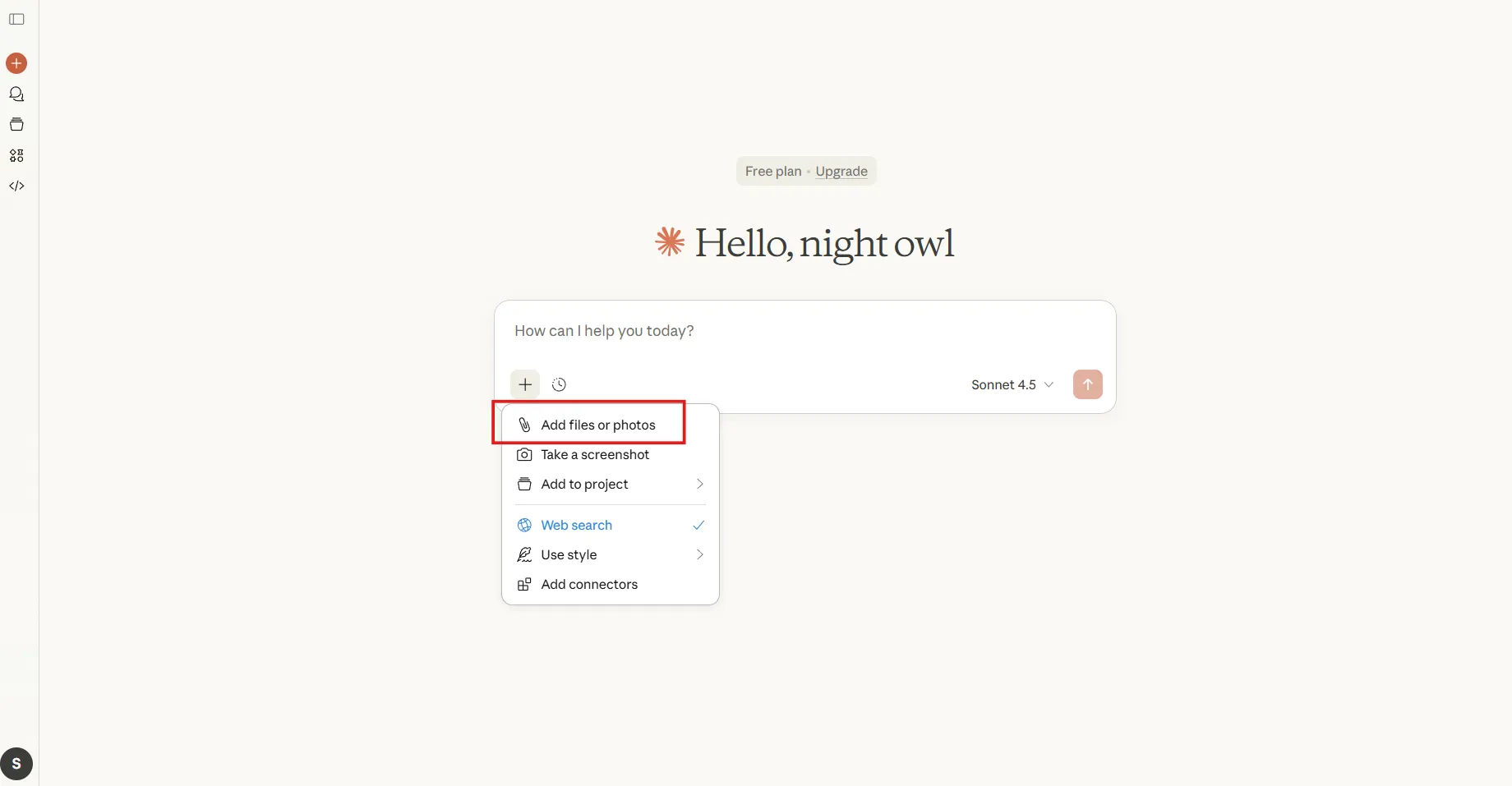
انتقل إلى مربع إدخال الرسائل في أسفل واجهة Claude وابحث عن رمز المرفق (رمز مشبك الورق) بجوار المكان الذي تكتب فيه.
انقر فوقه وحدد ملف PDF من جهازك. يدعم Claude AI الملفات التي يصل حجمها إلى 30 ميجابايت ويعالجها في غضون ثوانٍ. سترى معاينة مصغرة بمجرد اكتمال التحميل.
🧠 حقيقة ممتعة: في دراسة شهيرة عن البيسبول أجريت عام 1987، وجد الباحثون أن الطلاب الذين لديهم معرفة مسبقة بالبيسبول فهموا النصوص ذات الصلة بشكل أفضل، حتى لو كانت مهاراتهم في القراءة متشابهة. وهذا يوضح لماذا يمكن لأدوات مثل Claude التي تلخص ملفات PDF المتخصصة في مجال معين أن تساوي الفرص بين غير الخبراء.
الخطوة رقم 2: اكتب موجهًا محددًا
تنتج المطالبات العامة ملخصات غير كافية. تخطي الطلبات مثل "لخص ملف PDF هذا" وحدد ما تحتاجه. أخبر Claude بتنسيق المخرجات ومستوى التفاصيل والعناصر الأكثر أهمية، حتى يفهم سياق هدفك.
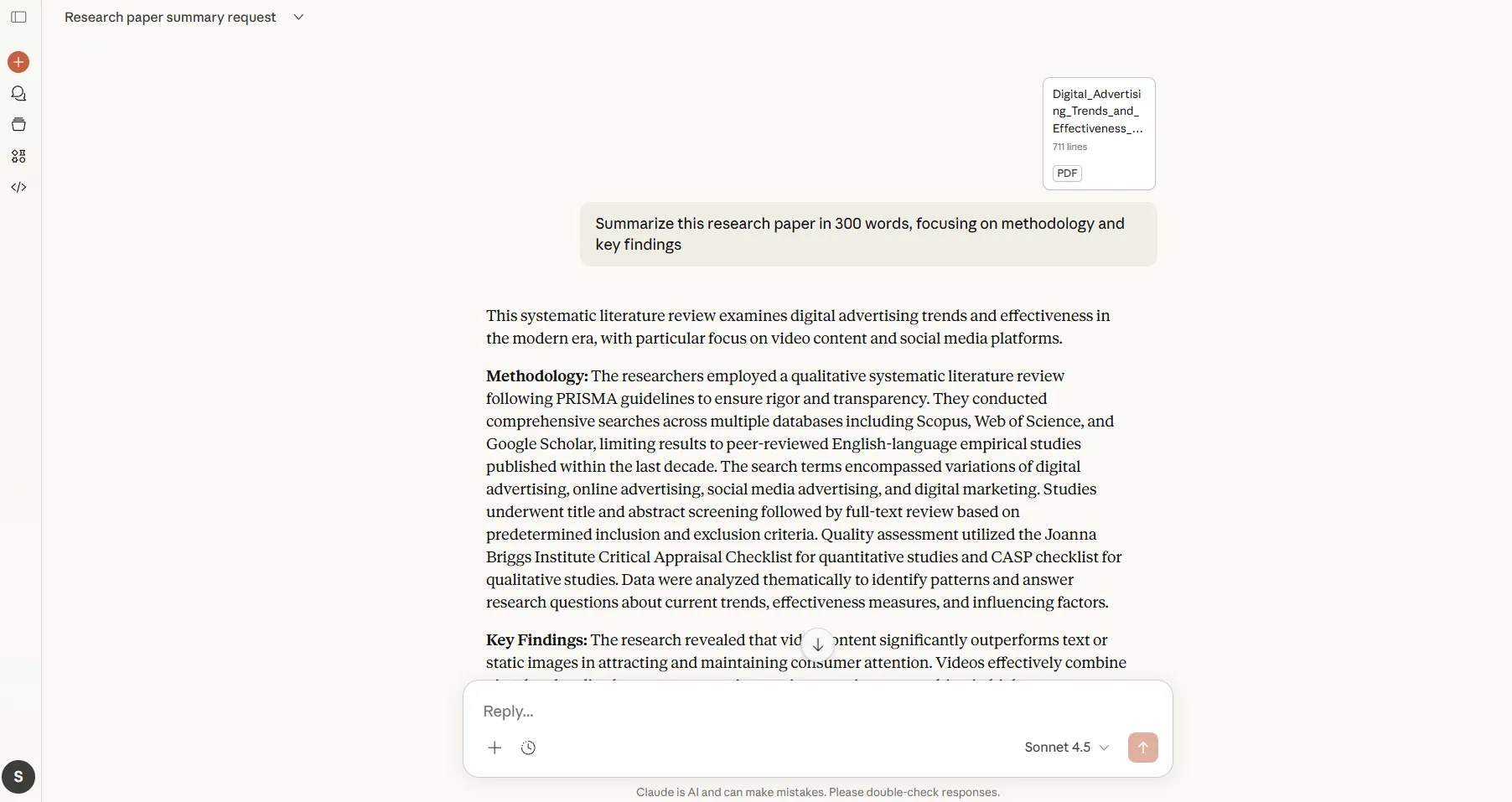
أمثلة على مطالبات Claude AI الفعالة:
- لخص هذه الورقة البحثية في 300 كلمة، مع التركيز على المنهجية والنتائج الرئيسية.
- استخرج جميع التوقعات المالية من هذا التقرير وقدمها في شكل قائمة نقطية.
- قم بإنشاء ملخص تنفيذي من فقرتين يسلط الضوء على المخاطر واستراتيجيات التخفيف
- حدد الحجة الرئيسية في كل قسم ووضح كيفية ارتباطها ببعضها البعض.
كلما كنت أكثر تحديدًا، كلما أصبحت نتائج Claude أكثر فائدة. إذا كنت تعمل مع وثائق تقنية، فاذكر مستوى إلمامك بها حتى يتم ضبط الشرح وفقًا لذلك.
📮 ClickUp Insight: قال 39% فقط من المشاركين في استطلاعنا إن ملفاتهم وملاحظاتهم ووثائقهم منظمة بالكامل.
بالنسبة للجميع، غالبًا ما يتم تخزين المعلومات في عدة أماكن: تطبيق الدردشة والبريد الإلكتروني ومحرك الأقراص وأدوات إدارة البيانات. قد يكون الجهد الذهني لتذكر مكان وجود شيء ما مرهقًا بقدر المهمة نفسها.
يوفر لك Enterprise Search في ClickUp شريط بحث واحدًا يتيح لك الوصول إلى المهام والمستندات والمحادثات من نقطة دخول واحدة.
هل تحتاج إلى رؤى محددة؟ اسأل ClickUp Brain، وسوف يجمع لك بسرعة التفاصيل الأكثر صلة. بدلاً من إعادة بناء السياق من الذاكرة، يمكن للأشخاص العودة إلى العمل بوضوح ودون فقدان الزخم.
الخطوة رقم 3: المراجعة والتحسين
بمجرد أن يقوم Claude بإنشاء ملخص سريع بناءً على طلبك، اقرأ النتيجة وتحقق مما إذا كانت قد استوعبت ما تحتاجه.
إذا كانت الأقسام غامضة للغاية أو إذا فاتت المنصة تفاصيل مهمة، أرسل رسالة متابعة في نفس المحادثة. يمكنك طلب توضيح أو تحليل أعمق لأقسام معينة أو تغيير التنسيق بالكامل.
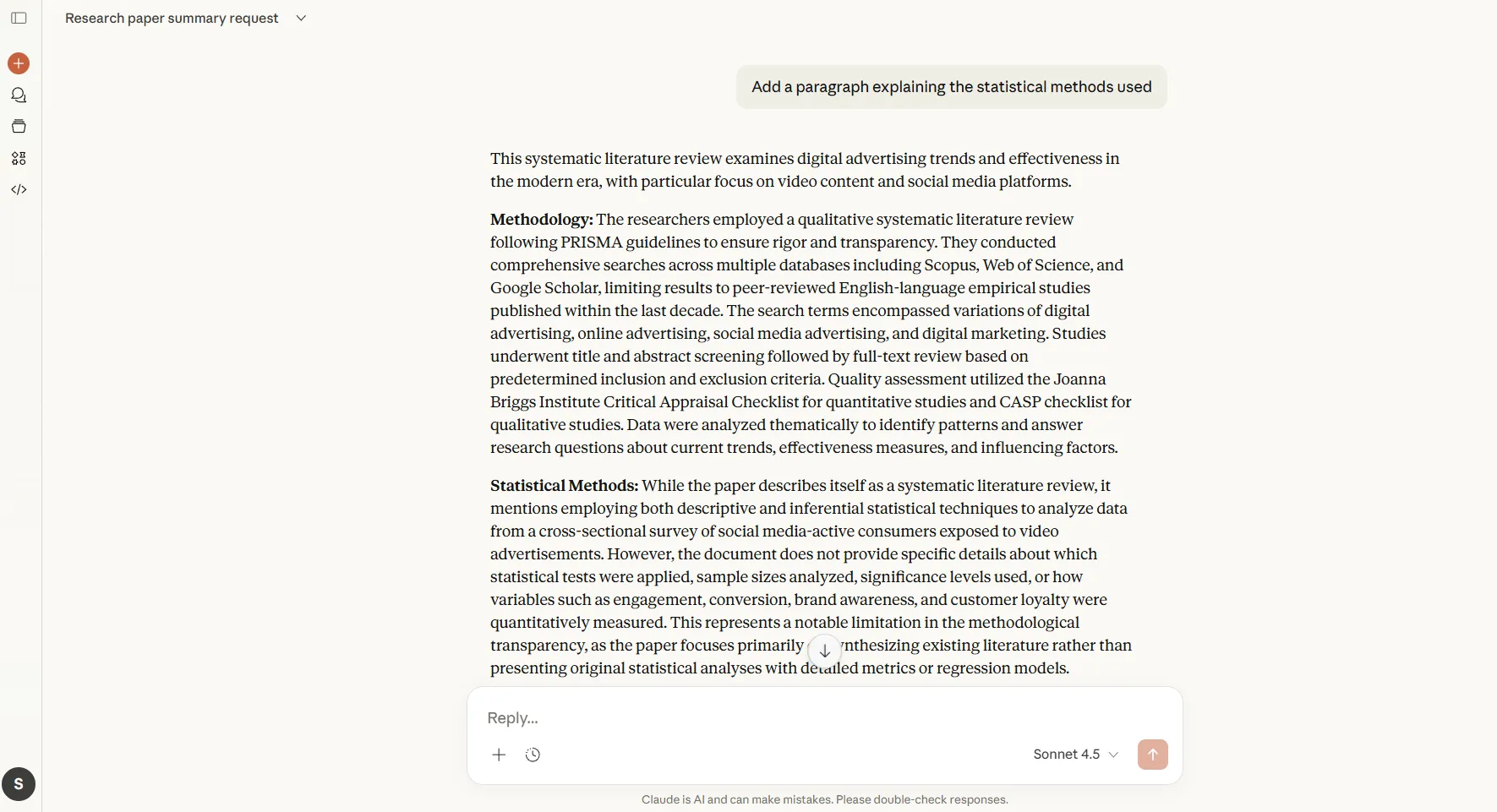
تعمل مطالبات المتابعة بشكل جيد لأن Claude يحتفظ بالسياق:
- قم بتوسيع القسم المتعلق بالامتثال التنظيمي
- حوّل هذا الملخص إلى جدول يقارن ميزات كل مورد
- أضف فقرة تشرح الأساليب الإحصائية المستخدمة
يتيح لك هذا النهج التكراري تشكيل الملخص دون إعادة تحميل المستند أو البدء من جديد.
💡 نصيحة احترافية: إذا كنت بحاجة إلى تلخيص عدة ملفات PDF معًا، فقم بتحميل جميع الملفات في رسالة واحدة. يمكن لـ Claude مقارنة النتائج وتحديد التناقضات أو تجميع الأفكار عبر هذه المستندات.
استراتيجيات فعالة لتلخيص ملفات PDF
تحدد بنية الموجه جودة الملخص، ويجب عليك تغيير نهجك بالنسبة للمستندات المختلفة. دعنا نلقي نظرة على بعض الطرق لاستخراج ما تحتاجه بالضبط من أي ملف PDF:
عندما تحتاج إلى رؤى عالية المستوى
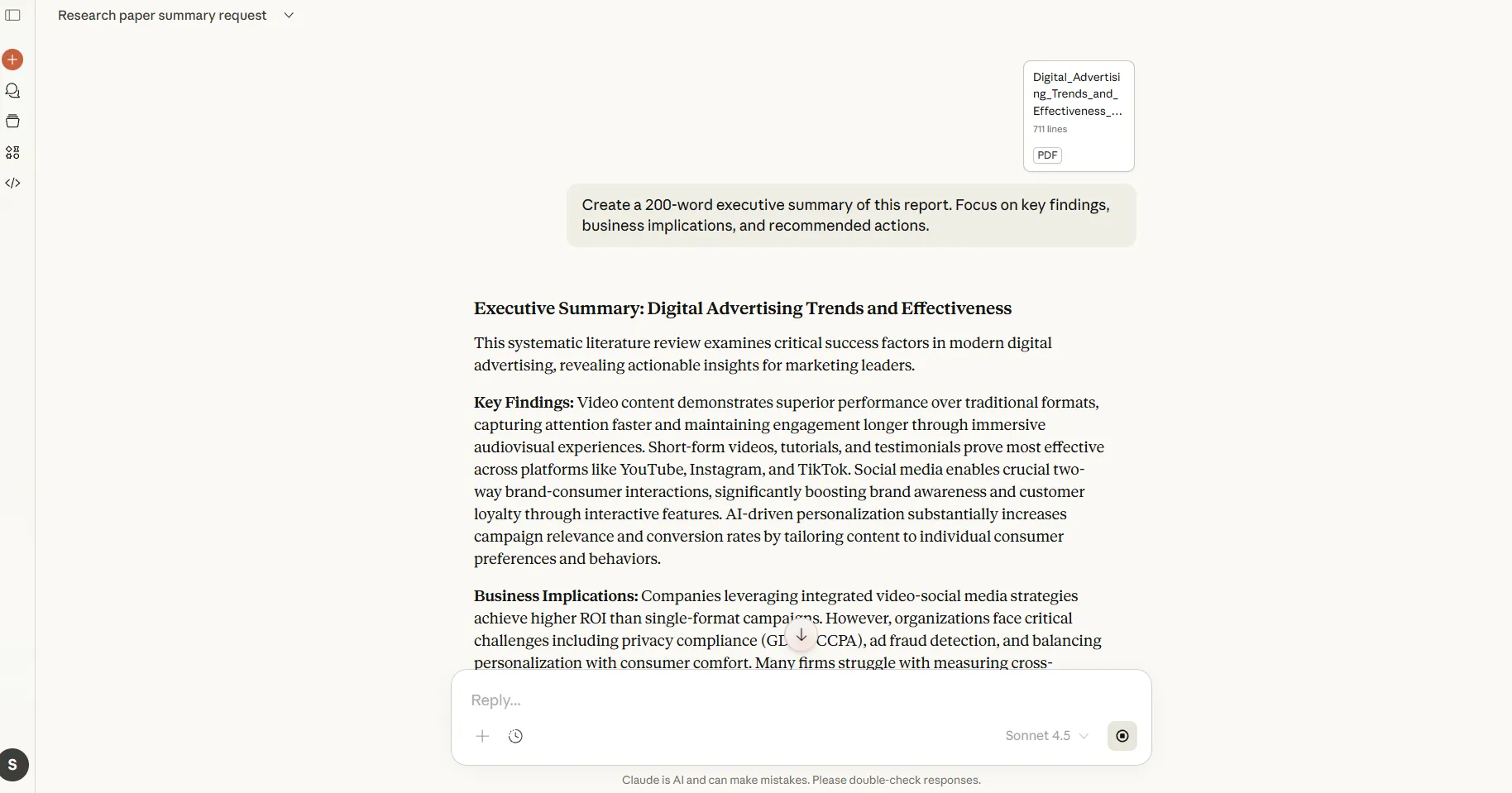
تلخص الملخصات التنفيذية المستند بأكمله في نقاط ذات صلة بالقرار. استخدم هذا النمط عندما تريد توفير الوقت وتحتاج إلى استنتاجات دون تفاصيل داعمة.
📌 نمط المطالبة: قم بإنشاء ملخص تنفيذي من 200 كلمة لهذا التقرير. ركز على النتائج الرئيسية والآثار التجارية والإجراءات الموصى بها.
عندما تحتاج إلى تحليل هيكلي
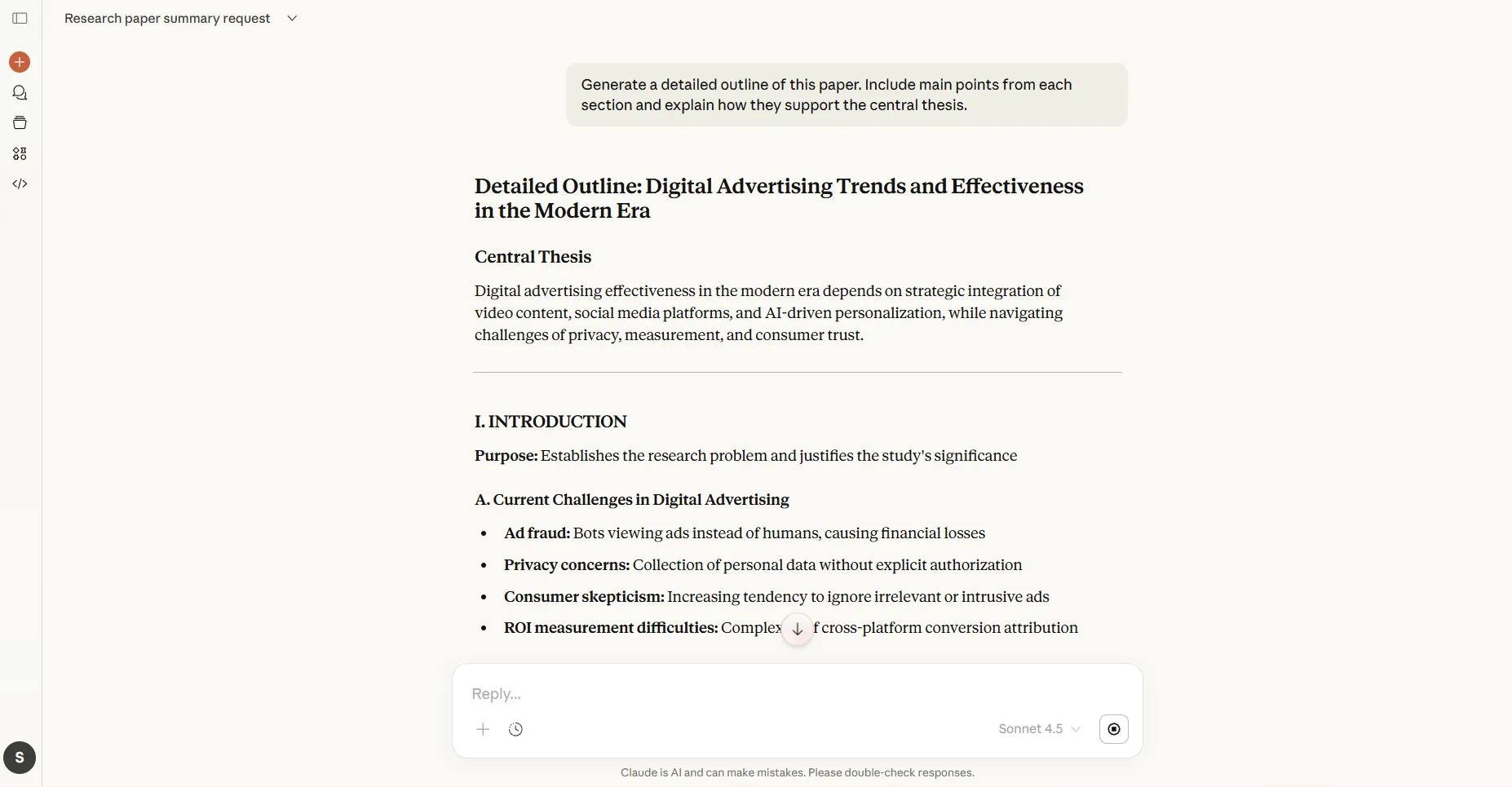
تحافظ المخططات التفصيلية على التسلسل الهرمي للمستند وتوضح كيفية ارتباط الأفكار ببعضها البعض. يساعدك ذلك على تصفح المستندات المعقدة التي تتضمن حججًا موزعة على عدة أقسام.
📌 نمط الموجه: قم بإنشاء مخطط تفصيلي لهذه الورقة. قم بتضمين النقاط الرئيسية من كل قسم وشرح كيف تدعم الفكرة الرئيسية.
عندما تحتاج إلى وضوح على مستوى الفقرة
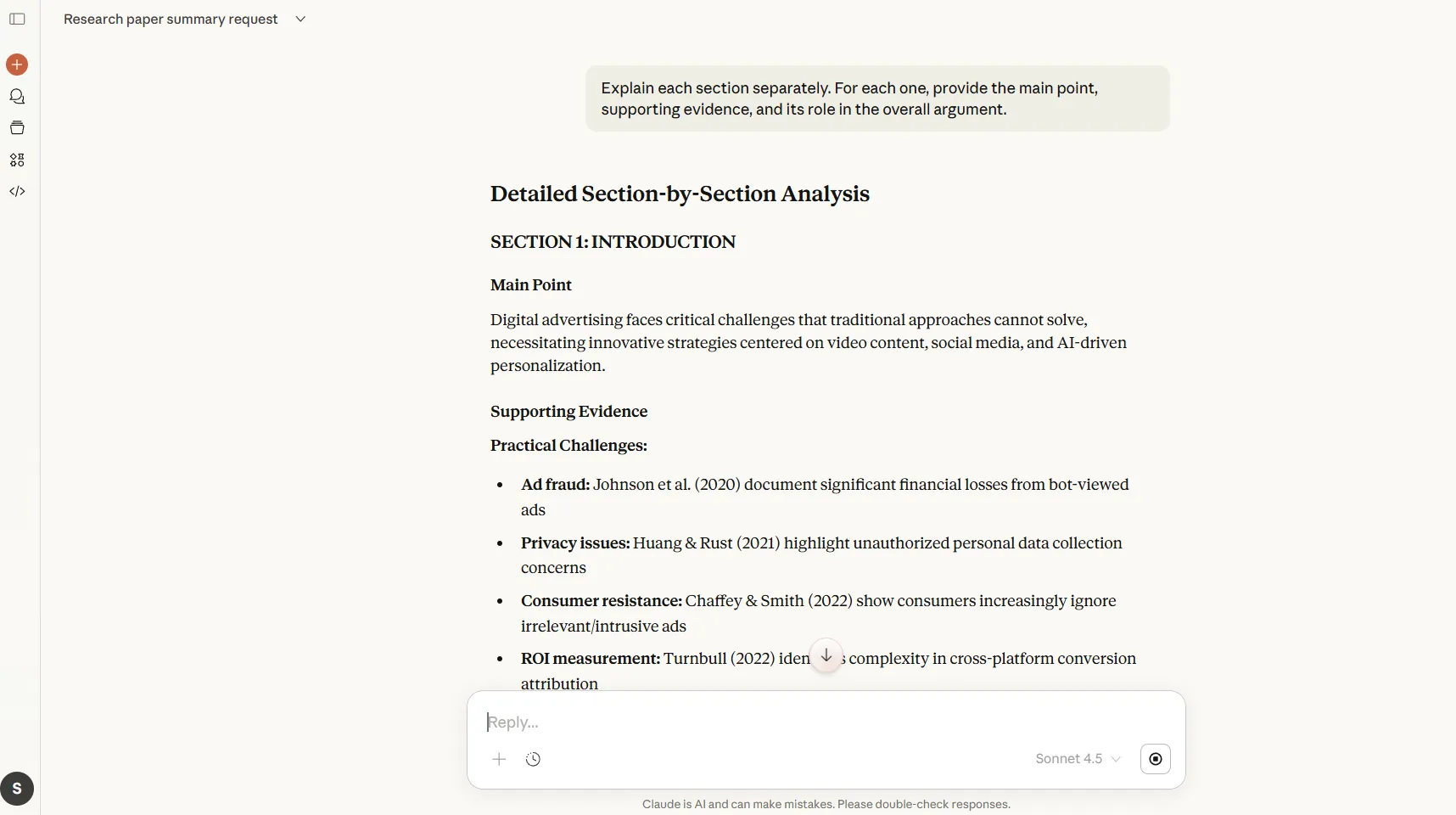
تقسم الشروحات الموضحة في كل قسم المواد المعقدة إلى أجزاء يسهل التعامل معها. استخدم هذا في وثائق المشاريع أو الأوراق الأكاديمية حيث يؤدي كل جزء وظيفة محددة.
📌 نمط المطالبة: اشرح كل قسم من هذه الورقة البيضاء على حدة. بالنسبة لكل قسم، قدم النقطة الرئيسية والأدلة الداعمة ودورها في الحجة العامة.
عندما تحتاج إلى بنية منطقية
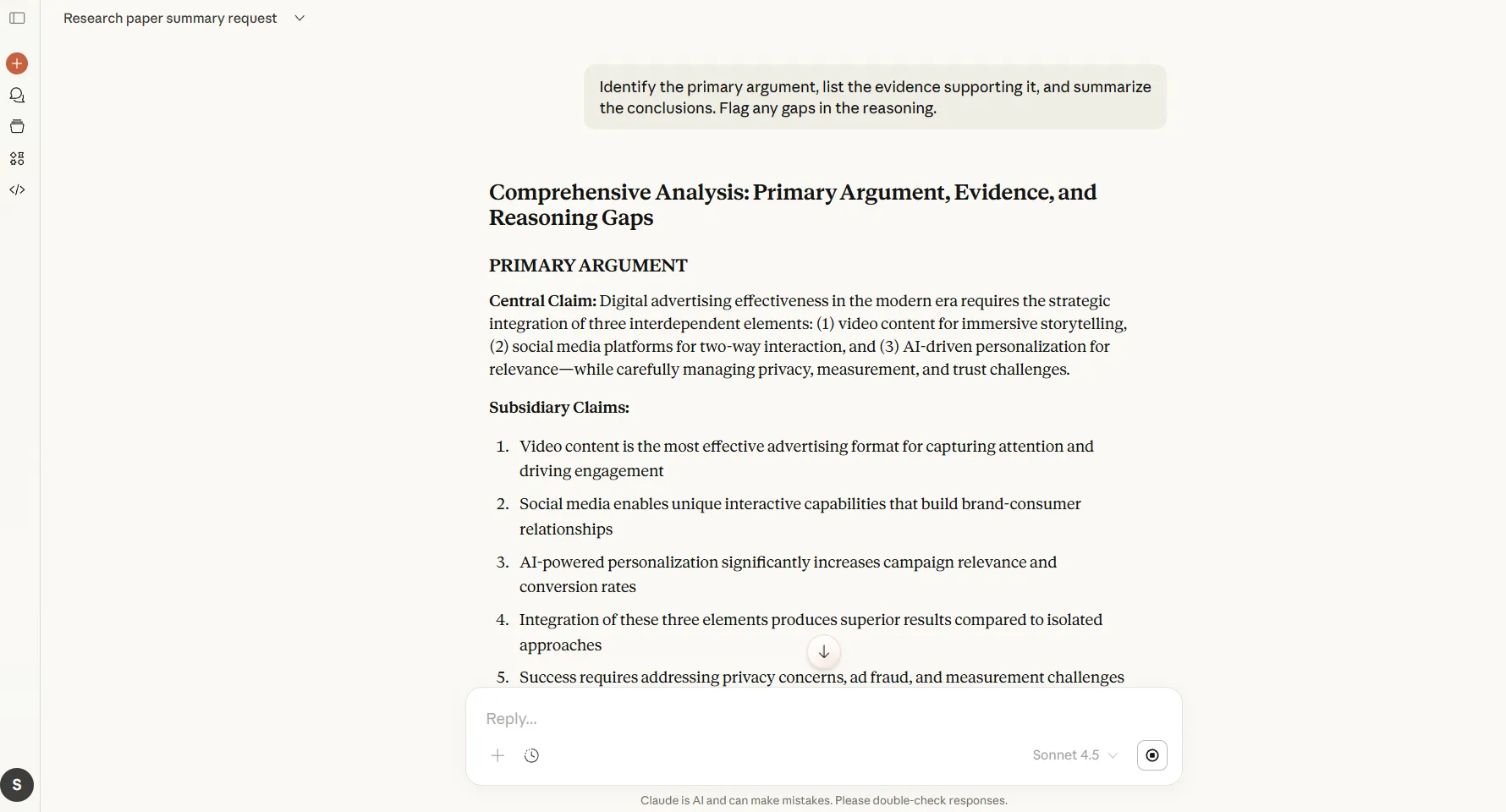
يؤدي استخراج الحجج والأدلة والاستنتاجات إلى عزل المنطق الكامن وراء النص. وهذا أمر مهم للغاية بالنسبة للمستندات القانونية وورقات السياسات والتقارير التحليلية التي تتطلب تقييم الحالة المعروضة.
📌 نمط الموجه: حدد الحجة الأساسية، واذكر الأدلة التي تدعمها، ولخص الاستنتاجات. أشر إلى أي ثغرات في المنطق.
تعلم كيفية تنظيم ملاحظاتك، وضمان سهولة الوصول إليها عند استخدام Claude:
عندما تحتاج إلى تحليل نقدي
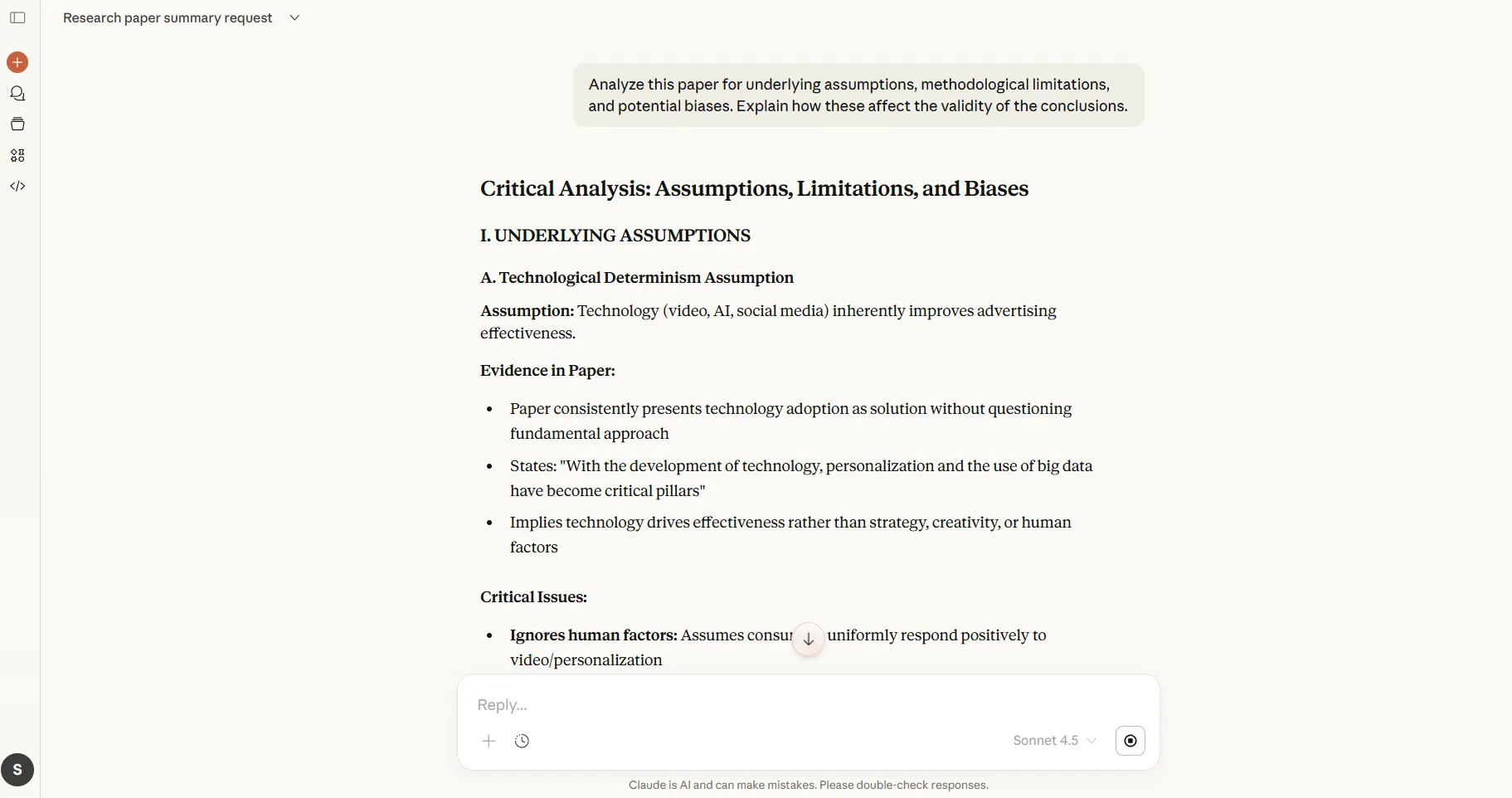
يكشف تحديد الافتراضات ونقاط الضعف ما يعتبره المؤلف أمراً مفروغاً منه أو ما لم يتطرق إليه. استخدم هذا النمط لتقييم جودة البحث واكتشاف التحيزات المحتملة.
📌 نمط الموجه: حلل هذه الورقة البحثية للوقوف على الافتراضات الأساسية والقيود المنهجية والتحيزات المحتملة. اشرح كيف تؤثر هذه العوامل على صحة الاستنتاجات.
عندما تحتاج إلى تكييف المحتوى مع الجمهور
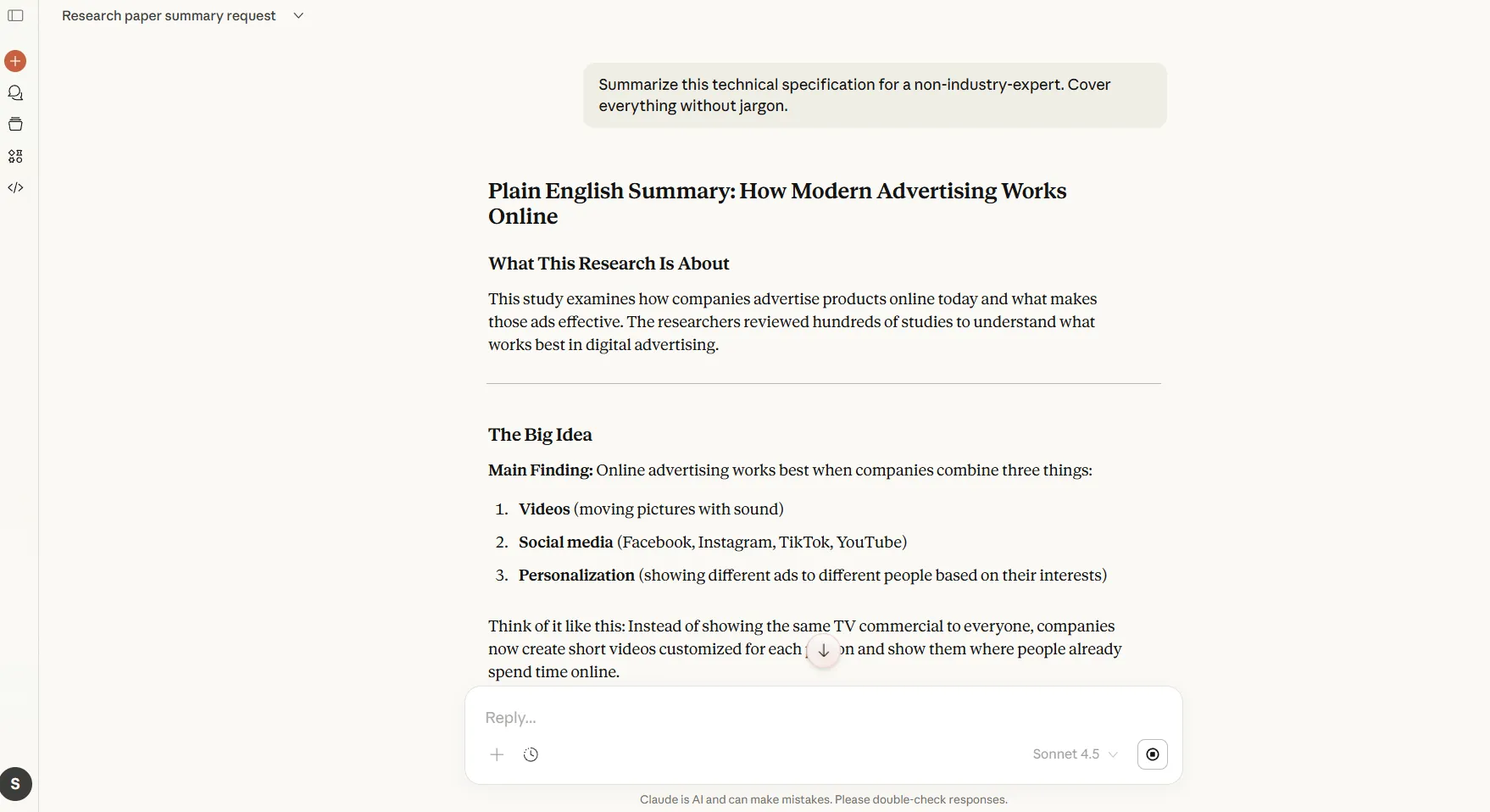
قد يتطلب نفس المستند ملخصات مختلفة اعتمادًا على من يقرأه. تعمل المطالبات الخاصة بالجمهور على ضبط العمق التقني والتركيز والمصطلحات لتتناسب مع خلفية القارئ.
📌 نمط المطالبة: لخص هذه المواصفات الفنية لمدير مشروع غير تقني. غطِ ما يفعله النظام، والآثار المترتبة على الجدول الزمني، ومتطلبات الموارد دون استخدام مصطلحات تقنية.
اعثر على المزيد من أدوات تلخيص المقالات البحثية والذكاء الاصطناعي هنا:
أفضل الممارسات لاستخدام Claude بشكل مسؤول مع ملفات PDF
بينما تقوم الذكاء الاصطناعي بتلخيص المستندات بفعالية، فإن الاستخدام المسؤول يتطلب الوعي بحدود النموذج والحدود الأخلاقية.
تساعدك هذه الممارسات في الحصول على نتائج دقيقة مع مراعاة القيود. 📝
تحقق من المعلومات المهمة
قد يخطئ Claude في تفسير الجداول المعقدة أو قراءة النصوص الممسوحة ضوئيًا أو يفوت بعض الفروق الدقيقة في المواد التقنية للغاية.
تحقق من أي ملخص يستند إليه اتخاذ قرارات مهمة. إذا كان ملف PDF يحتوي على بيانات مالية أو التزامات قانونية أو معلومات طبية، تعامل مع مخرجات Claude على أنها خطوة أولى تتطلب التحقق البشري.
احترم السرية وخصوصية البيانات
تصبح ملفات PDF التي تم تحميلها جزءًا من سجل محادثاتك. لذا تجنب تحميل المستندات التي تحتوي على معلومات شخصية حساسة أو بيانات تجارية خاصة أو مواد سرية للعملاء ما لم تتأكد من أن استخدامك يتوافق مع السياسات والاتفاقيات ذات الصلة.
من الأفضل مراجعة إرشادات مؤسستك قبل معالجة المحتوى الخاضع للتنظيم.
🔍 هل تعلم؟ تقول الأسطورة أنه فوق مكتبة مصر القديمة، في عهد الملك رمسيس الثاني، كان هناك شعار يعني "مكان شفاء للروح".
التزم بالقيود الأخلاقية
لن يقوم Claude بتلخيص المحتوى الذي يشجع على الإيذاء أو يحتوي على مواد صريحة تتعلق بالقصر أو يتضمن تعليمات لأنشطة خطرة.
إذا كان ملف PDF الخاص بك يندرج ضمن هذه الفئات، فسيتم رفض معالجته. وينطبق هذا حتى على السياقات الأكاديمية أو البحثية حيث قد يبدو المحتوى مبرراً.
فهم قيود التنسيق
قد تؤدي عمليات المسح الضوئي منخفضة الجودة والمستندات التي تحتوي على الكثير من الصور والملفات ذات الترميز غير المعتاد إلى إنتاج ملخصات غير كاملة. وهذا يعني أن Claude سيفقد السياق الذي توفره هذه العناصر المرئية في ملفات PDF التي تعتمد بشكل كبير على المخططات أو الرسوم البيانية أو الصور الفوتوغرافية.
بالنسبة للمستندات التي تنقل الصور فيها معلومات مهمة، استكمل الملخص بوصف لما تظهره الصور.
🔍 هل تعلم؟ يطلق علماء النفس التربويون على ذلك اسم " تأثير التفاصيل المغرية "، حيث إن إضافة معلومات مثيرة للاهتمام ولكنها غير ذات صلة يمكن أن يقلل في الواقع من التعلم. يبذل الدماغ جهدًا عقليًا في معالجة عوامل التشتيت بدلاً من الأفكار الرئيسية.
الأخطاء الشائعة التي يجب تجنبها عند تلخيص ملفات PDF باستخدام Claude
عندما تستخدم الفرق Claude لتلخيص ملفات PDF الطويلة، عادةً ما تنشأ مشكلات من كيفية تعيين المدخلات والتوقعات.
فيما يلي جدول يوضح الأخطاء الأكثر شيوعًا، وأسبابها، وما الذي يجب فعله بشكل مختلف للحصول على ملخصات أكثر موضوعية. 👇
| أخطاء شائعة | لماذا يسبب ذلك مشاكل | ما الذي يجب فعله بشكل مختلف |
| تحميل ملف PDF بالكامل دون سياق | لا يمتلك Claude أي إشارة إلى ما هو مهم بالفعل، لذا يظل الملخص عامًا أو سطحيًا. | أضف موجهًا قصيرًا يوضح الغرض والجمهور والعمق الذي تريده |
| تجاهل بنية المستند | غالبًا ما تخلط ملفات PDF الطويلة بين البيانات والتحليلات والملحقات، مما يضعف الملخص. | حدد الأقسام التي تريد إعطائها الأولوية أو تخطيها، مثل الملخصات التنفيذية أو الملاحق. |
| دمج العديد من المستندات في طلب واحد | يواجه Claude صعوبة في تمييز السياق، مما يؤدي إلى ملخصات مختلطة أو مشوشة. | لخص مستندًا واحدًا في كل مرة، ثم قم بتجميع خمسة ملخصات إذا لزم الأمر. |
| استخدام الملخصات في المهام اللاحقة دون إعادة صياغة | نادرًا ما يكون الملخص العام مناسبًا للبريد الإلكتروني أو العروض التقديمية أو القرارات كما هي. | أعد توجيه Claude بالملخص والنتيجة الدقيقة التي تحتاجها بعد ذلك. |
| توقع أن يلبي ملخص واحد جميع حالات الاستخدام | يحتاج مختلف أصحاب المصلحة إلى مستويات مختلفة من التفاصيل | أنشئ ملخصات منفصلة مصممة خصيصًا للقيادة أو العمليات أو الفرق الفنية |
🔍 هل تعلم؟ يعتبر علماء النفس أن التلخيص عملية تكامل ذهني معقدة: فهو يتطلب ربط التفاصيل الصغيرة (الكلمات/الجمل) بالأفكار الكبيرة (المواضيع). وهذا يعكس الطريقة التي يبني بها الدماغ نماذج ذهنية للمحتوى بدلاً من مجرد تخزين الحقائق.
الحدود الحقيقية لاستخدام Claude لتلخيص ملفات PDF
يتعامل Claude مع معظم ملفات PDF بشكل جيد، ولكن هناك بعض القيود التي تؤثر على الدقة والاكتمال:
- المحتوى المرئي يظل غير قابل للوصول: غالبًا ما تفقد المخططات والرسوم البيانية والرسوم التوضيحية والجداول المعقدة معناها أثناء استخراج النص.
- المستندات الممسوحة ضوئيًا تعطي نتائج غير موثوقة: تؤدي جودة الصورة الرديئة والملاحظات المكتوبة بخط اليد أو الخطوط غير القياسية إلى أخطاء في القراءة.
- الملفات الطويلة للغاية تواجه قيودًا في المعالجة: قد تتطلب المستندات الكبيرة، خاصة تلك التي تتجاوز عدة مئات من الصفحات، تحليلًا لكل قسم على حدة.
- انقطاع المعرفة يخلق فجوات: ملفات PDF التي تشير إلى أحداث أو لوائح أو أبحاث بعد يناير 2025 تحتاج إلى تحقق خارجي
- يتم تفسير الرموز المتخصصة بشكل خاطئ: قد لا يتم عرض البراهين الرياضية والصيغ الكيميائية وبناء جمل البرمجة المضمنة في النص بشكل صحيح.
📖 اقرأ أيضًا: مراجعة Claude AI (الميزات والأسعار ومراجعات المستخدمين)
كيفية إنشاء ملخصات PDF باستخدام ClickUp
غالبًا ما تقضي فرق البحث وقتًا أطول في إدارة المعلومات أكثر من إنتاجها.
ClickUp هو أول مساحة عمل متكاملة تعمل بالذكاء الاصطناعي في العالم، حيث توجد مستندات البحث الخاصة بك جنبًا إلى جنب مع المهام والمشاريع وسير العمل التي تدعمها. وهذا يقلل من توسع العمل (القاتل الصامت للإنتاجية الناجم عن التطبيقات غير المتصلة والسياق المجزأ) ويحافظ على ارتباط الوثائق بالعمل الفعلي.
إليك كيفية استخدام ميزات الذكاء الاصطناعي في ClickUp لتلخيص ملفات PDF وغير ذلك. 📝
الخطوة رقم 1: افتح مستند ClickUp الصحيح
انتقل إلى مساحة العمل حيث يوجد مستند ClickUp. هنا، انتقل إلى المساحة > المجلد > القائمة حتى تصل إلى المستند، أو افتحه مباشرة من البحث.
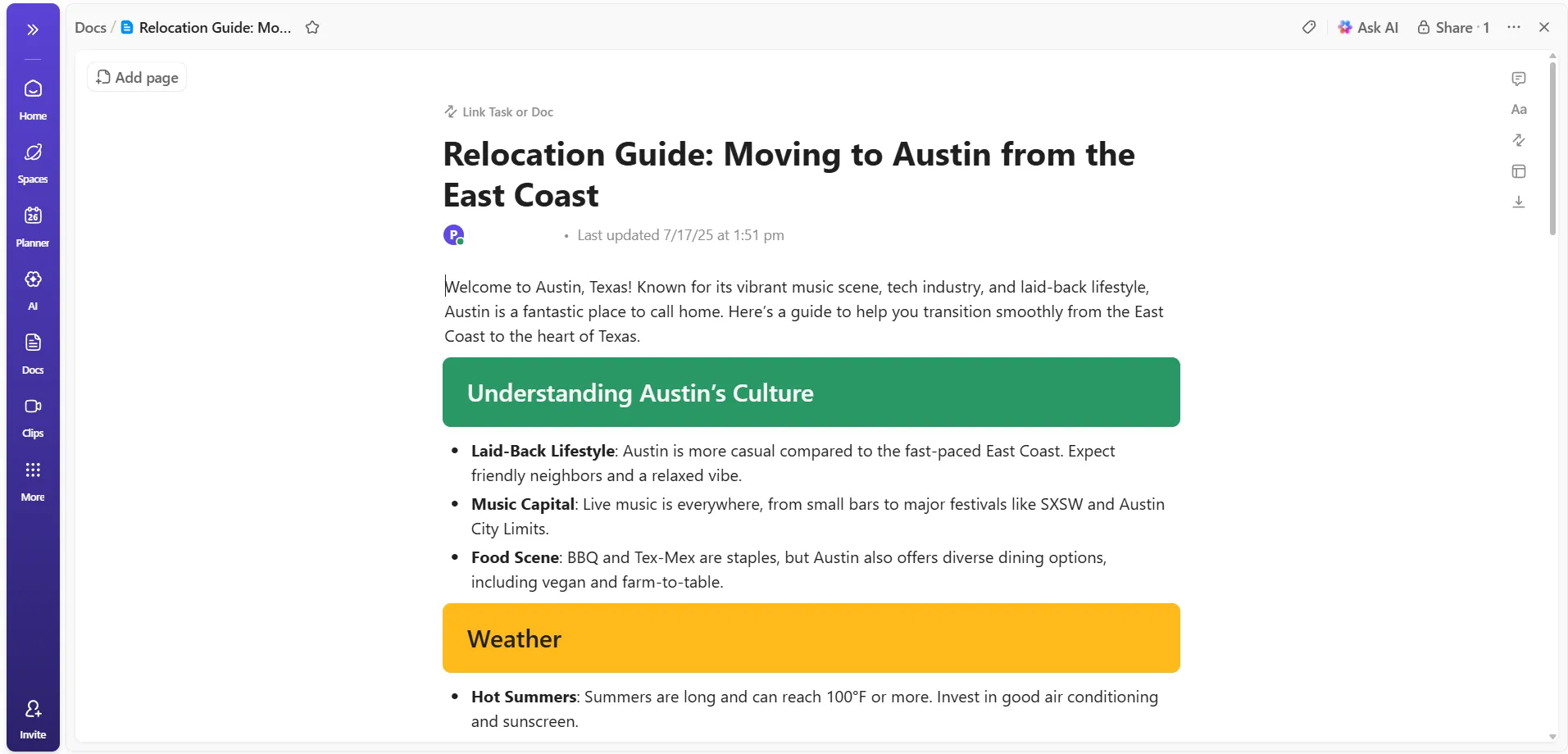
تأكد من أن المستند:
- يحتوي على محتوى نصي عادي
- لا يشمل الصور أو الجداول أو العناصر المضمنة فقط
- لديه ما يكفي من المواد المكتوبة لتلخيصها بشكل هادف
إذا قام المستند بسحب محتوى من ملف PDF تم لصقه، فتأكد من أن نص ملف PDF قابل للتحرير داخل المستند.
📖 اقرأ أيضًا: أفضل تطبيقات تدوين الملاحظات (مجانية ومدفوعة)
الخطوة رقم 2: حدد موقع زر Ask AI وافتح قائمة الإجراءات
انقل انتباهك إلى الزاوية العلوية اليمنى من رأس المستند، حيث سترى زر Ask AI (اسأل الذكاء الاصطناعي)، الذي يطبق الإجراءات على المستند بأكمله. إذا كنت تريد ملخصات على مستوى القسم، فقم بتمييز النص المحدد.
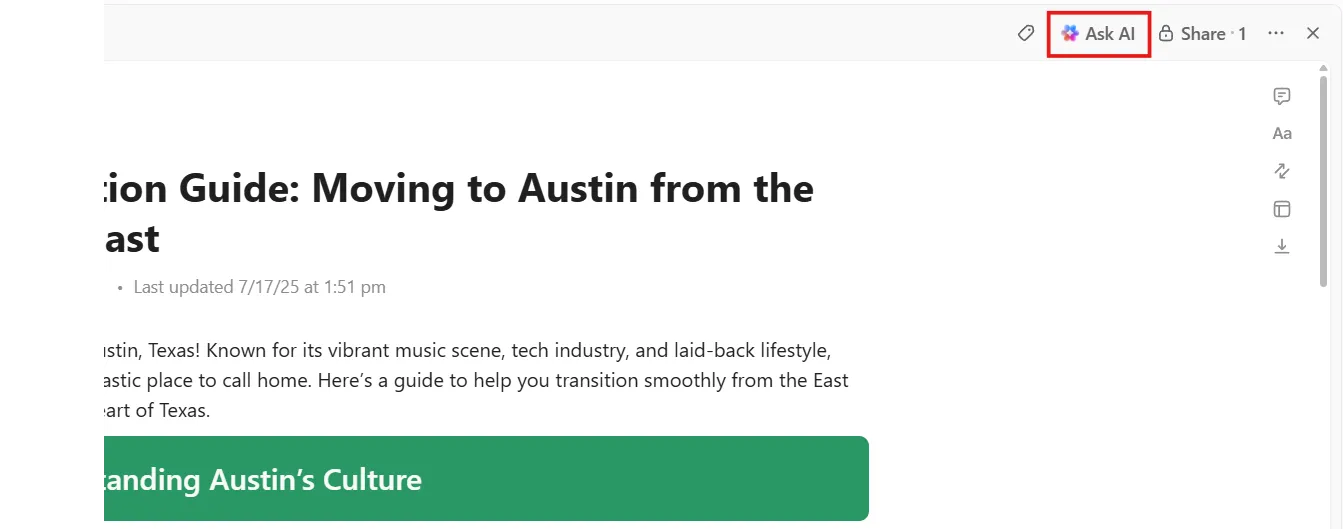
انقر مرة واحدة على Ask AI (اسأل الذكاء الاصطناعي)، وستفتح قائمة منسدلة تعرض إجراءات الذكاء الاصطناعي المتاحة للمستند. ابحث تحديدًا عن خيار Summary (ملخص) في هذه القائمة.
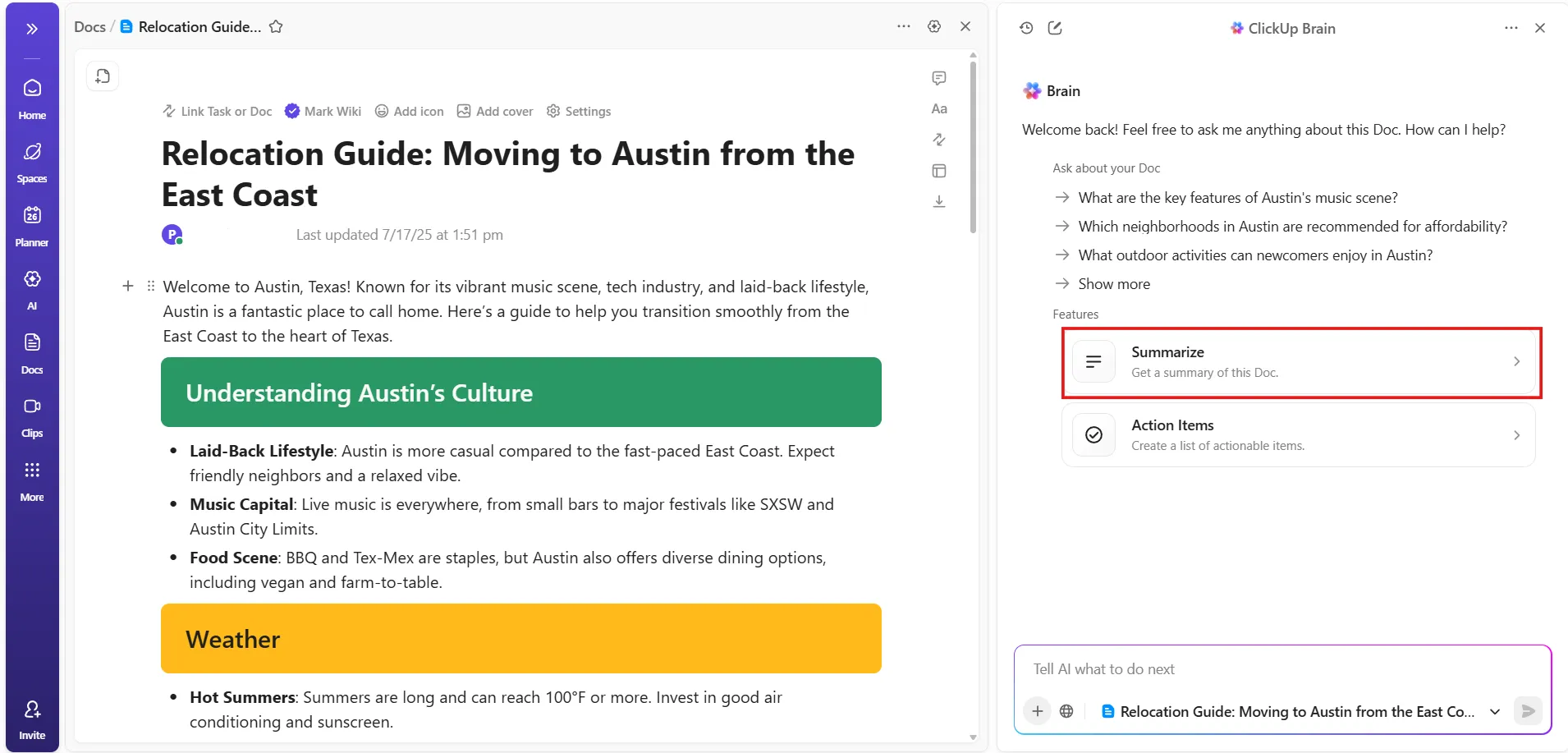
الخطوة رقم 3: بدء إنشاء الملخص
الآن كل ما عليك فعله هو النقر على تلخيص. سيقوم ClickUp Brain، المساعد الذكي المدمج في المنصة، بما يلي:
- امسح محتوى المستند بالكامل من الأعلى إلى الأسفل
- تحليل العناوين والفقرات والبنية
- قم بإنشاء نظرة عامة موجزة تركز على النقاط الرئيسية والمقصد
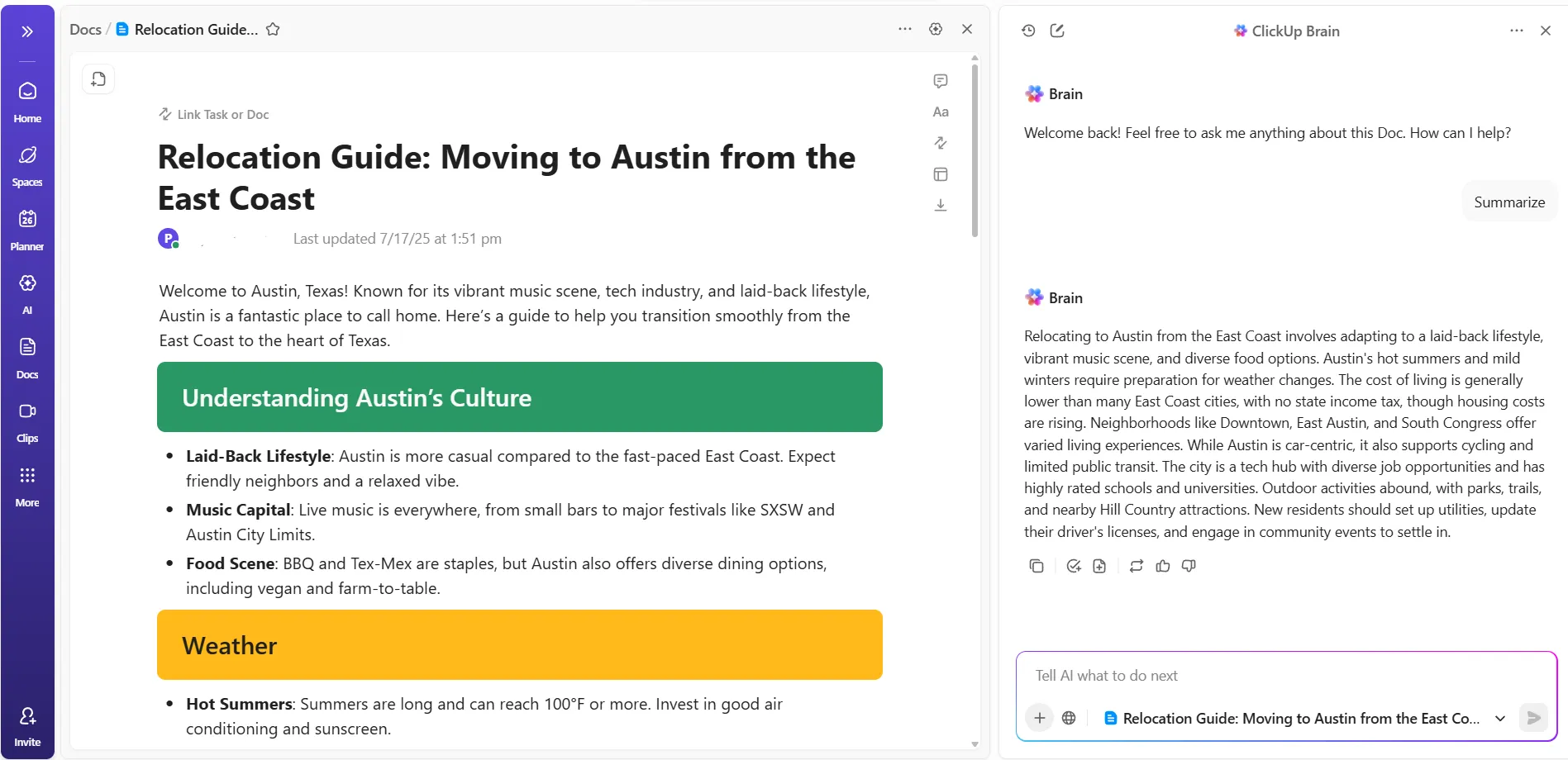
يظهر الملخص مباشرة داخل واجهة Doc بمجرد انتهاء المعالجة. سترى النتيجة ككتلة نصية مستقلة، منفصلة عن المحتوى الأصلي. لا يقوم ClickUp بالكتابة فوق أي شيء تلقائيًا في هذه المرحلة.
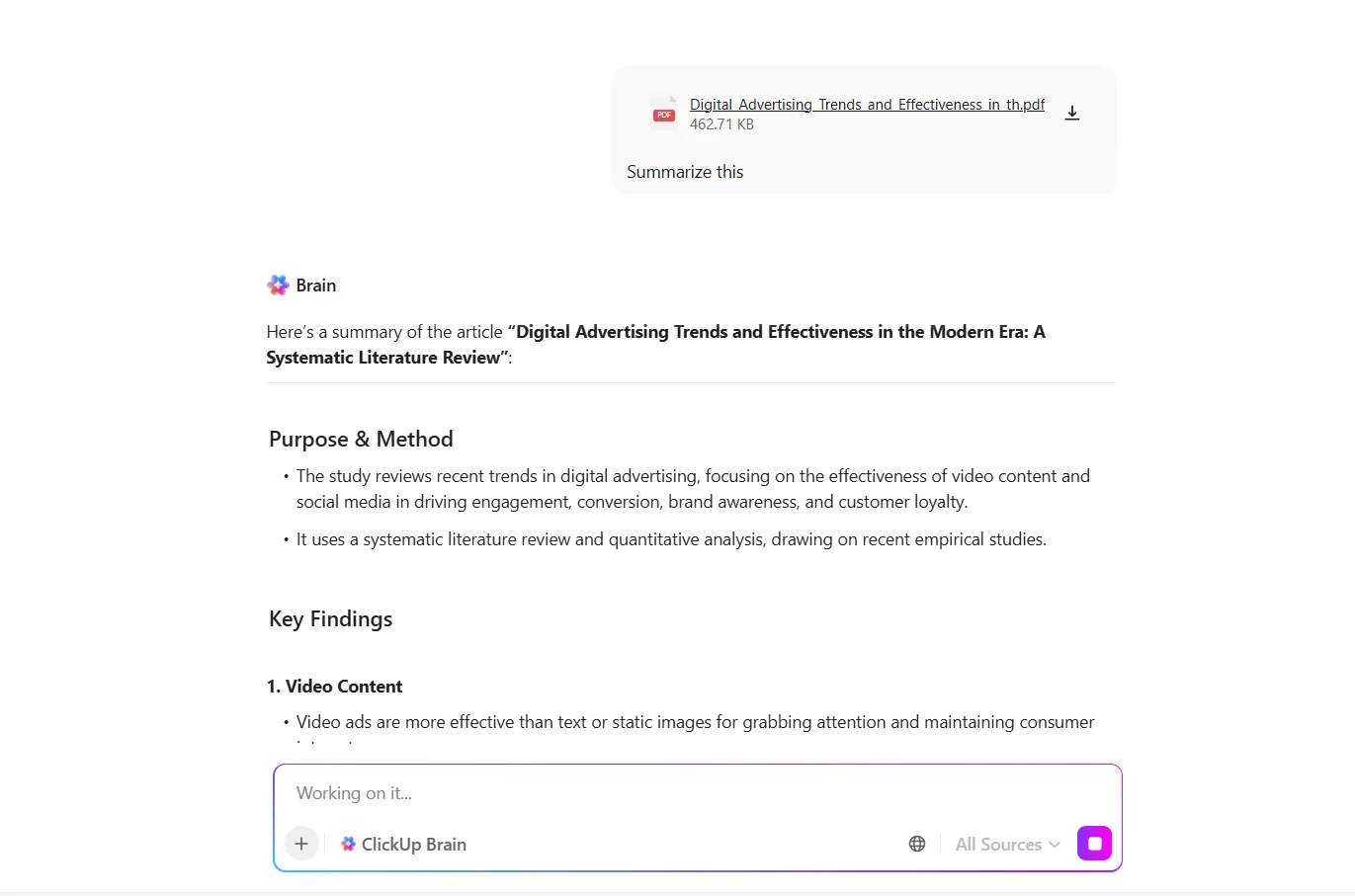
يمكنك أيضًا أن تطلب من ClickUp Brain تلخيص ملفات PDF والمستندات غير الموجودة في مساحة العمل الخاصة بك.
ما عليك سوى تحميل نوع الملف أو ربط المستند في الدردشة، وسيقوم البرنامج بسرعة بإنشاء ملخص مفصل لك. هذا يجعل من السهل مشاركة النقاط الرئيسية مع فريقك أو الرجوع إلى المعلومات المهمة دون قراءة المستند بأكمله.
🤩 مكافأة: يمكن لـ ClickUp Brain أيضًا تحليل جداول البيانات نيابة عنك! ما عليك سوى تحميل جدول البيانات في الدردشة، ومطالبته بمراجعة البيانات وتقديم ملخصات وإبراز الاتجاهات الرئيسية والإجابة على أسئلة محددة حول المعلومات.
الخطوة رقم 4: حدد كيفية عرض الملخص في المستند
بمجرد ظهور الملخص، يوفر ClickUp خيارات عمل واضحة. اختر أحدها بناءً على الطريقة التي تخطط لاستخدام الملخص بها:
- أدخل الملخص أسفل المحتوى الأصلي للحفاظ على نافذة السياق الكاملة
- استبدل محتوى المستند بالكامل بالملخص للحصول على نسخة مختصرة.
- انسخ الملخص للصقه في مستند آخر أو وصف مهمة أو تعليق
- أعد إنشاء الملخص إذا كان الناتج يبدو عالي المستوى أو مفصلًا للغاية.
يمكنك أيضًا الاستمرار في مطالبة الذكاء الاصطناعي بتحسين النبرة أو الطول أو الهيكل بعد هذه الخطوة.
🚀 ميزة ClickUp: أطلق العنان لكامل طاقتك الإنتاجية مع ClickUp BrainGPT، رفيقك في العمل المدعوم بالذكاء الاصطناعي. يوفر واجهة موحدة للبحث عن المعلومات وإنشائها وإدارتها، مع التركيز على الدقة والخصوصية.
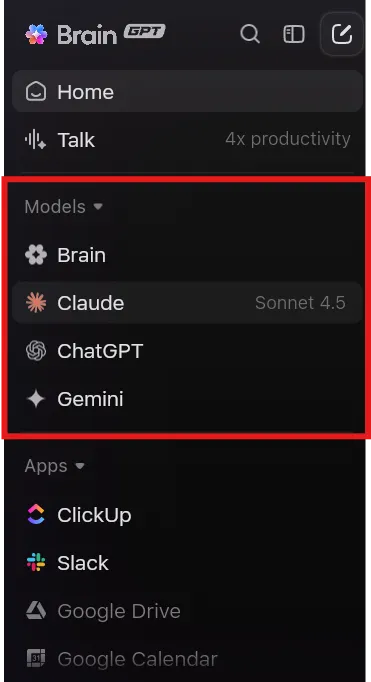
باستخدام BrainGPT، يمكنك:
- ابحث في ClickUp والويب والتطبيقات المتصلة باستخدام لغة بسيطة
- أنشئ مهام ClickUp من أي صفحة ويب أو بريد إلكتروني، بما في ذلك السياق والمرفقات
- لخص صفحات الويب ورسائل البريد الإلكتروني والمستندات لفهم النقاط الرئيسية بسرعة
- استخدم ClickUp Talk to Text لتحويل صوتك إلى نص من أجل كتابة مسودات بدون استخدام اليدين.
- احصل على اقتراحات مولدة بالذكاء الاصطناعي وإجراءات موصى بها بناءً على نشاطك الأخير.
- اختر من بين نماذج الذكاء الاصطناعي المختلفة (ClickUp Brain و ChatGPT و Claude و Gemini)
يمكنك أيضًا الوصول إلى BrainGPT من خلال امتداد Chrome أو تطبيق سطح المكتب، مع ميزات مثل الإشارات المرجعية وتكامل التقويم وسجل المحادثات.
📖 اقرأ أيضًا: قوالب تحديث المشاريع المجانية في ClickUp و Word
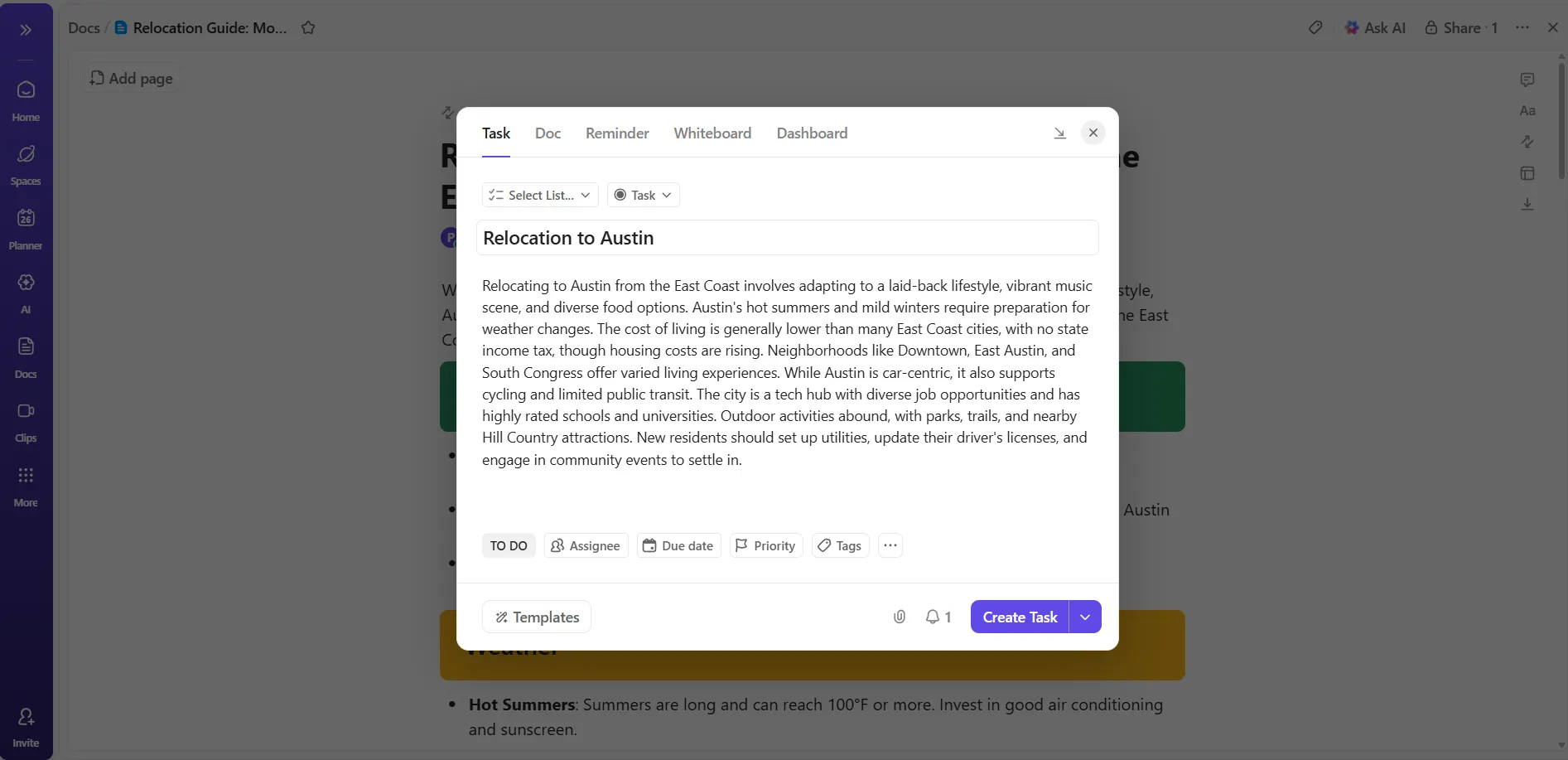
الخطوة رقم 5: استخدم الملخص بشكل عملي
بعد وضع الملخص، اربطه بالعمل الفعلي.
على سبيل المثال، لنفترض أن المستند يلخص تحديثًا للسياسة. أضف مهام ClickUp مباشرةً أسفل الملخص لخطوات التنفيذ أو الموافقات أو التدريب. يمكنك تعيين المالكين وتواريخ الاستحقاق من هناك دون مغادرة المستند.
وهذا يجعل الملخص مرتبطًا بالتنفيذ بدلاً من أن يكون مجرد نص مرجعي ثابت.
🚀 ميزة ClickUp: أتمتة سير عملك وتبسيطه وتعزيزه باستخدام ClickUp Super Agents. يتعلم أعضاء فريق العمل المتقدمون الذين يعملون بالذكاء الاصطناعي من كل تفاعل ويمكن تخصيصهم لتلبية الاحتياجات الفريدة لفريقك.
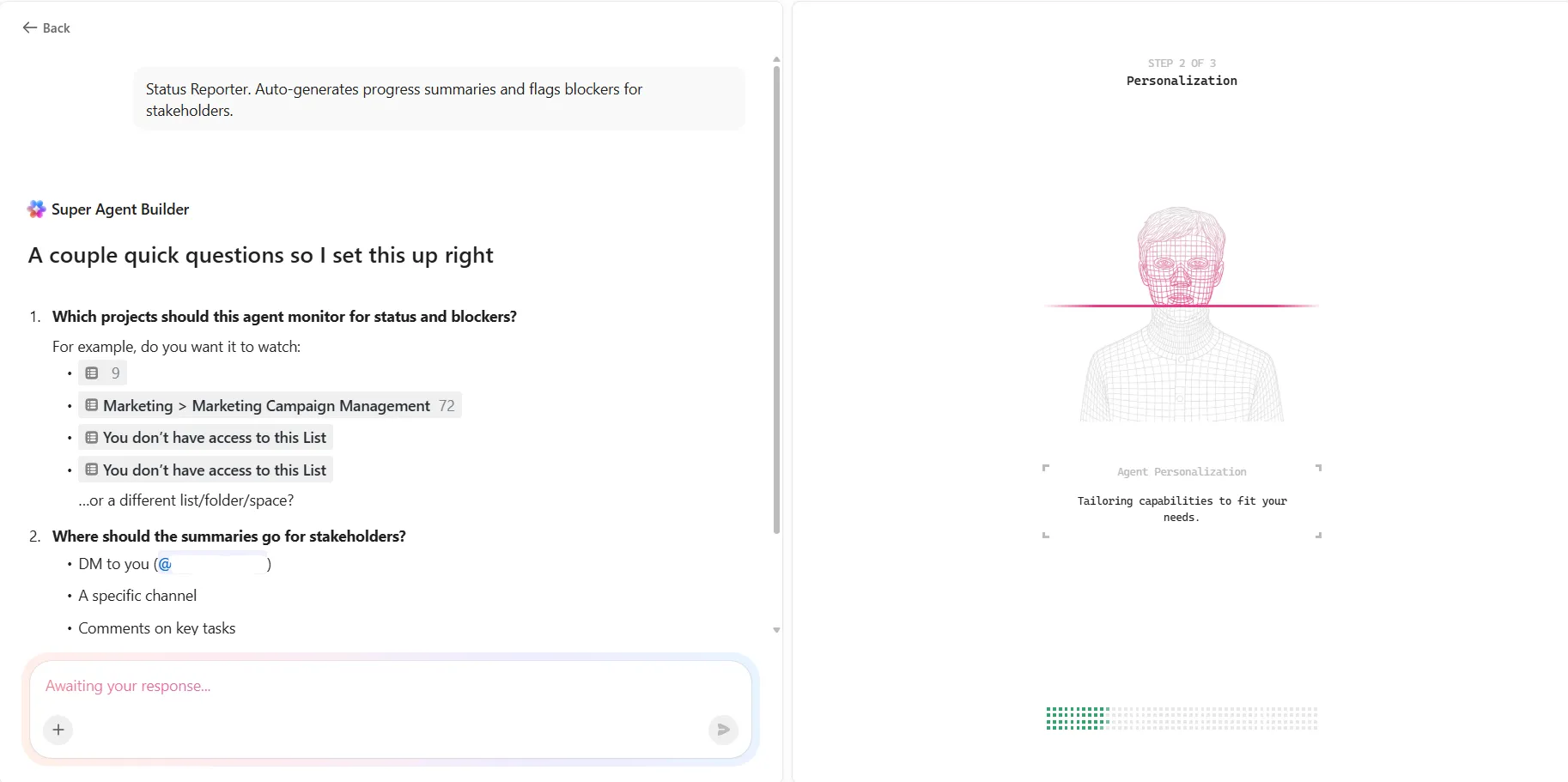
لنفترض أنك تدير فريق تسويق مزدحمًا يعمل على عدة حملات في وقت واحد. كل أسبوع، تحتاج إلى إطلاع أصحاب المصلحة على تقدم الحملة وإبراز أي عوائق. بدلاً من قضاء ساعات في جمع التحديثات وكتابة التقارير، يمكنك إعداد وكيل ClickUp Super Agent يسمى Campaign Status Reporter:
إليك كيفية عمله:
- كل يوم جمعة في الساعة 4 مساءً، يقوم Super Agent تلقائيًا بمراجعة جميع المهام في قائمة "إدارة الحملات التسويقية" الخاصة بك.
- يقوم بفحص المهام التي تم إنجازها، والمهام المتأخرة، والمهام المعرضة للخطر بناءً على حالتها وتواريخ استحقاقها.
- ثم يقوم بإنشاء ملخص واضح وموجز، يسرد فيه الإنجازات التي تم تحقيقها، ويشير إلى العناصر المتأخرة، ويحدد أي عوائق.
- يتم نشر هذا الملخص مباشرة في قناة ClickUp Chat الخاصة بفريقك وكتعليق على مهمة الحملة الرئيسية.
- إذا كان لدى أي شخص سؤال، يمكنه @الإشارة إلى Super Agent في الدردشة أو في مهمة، وسوف يقدم على الفور أحدث حالة للحملة أو يجيب على أسئلة محددة.
تعرف على المزيد هنا:
قراءات أقصر، مكاسب أطول مع ClickUp
يعمل Claude بشكل جيد عندما يكون الهدف هو فهم مستند ما. يمكنك فقط تحميل ملف بتنسيق PDF، وطرح أسئلة محددة، والحصول على ملخص يوضح الهيكل والحجج والتفاصيل الرئيسية.
ClickUp يأخذ سير العمل إلى مستوى أعلى. ملفات PDF والملخصات وإجراءات المتابعة موجودة في نفس المكان. ClickUp Docs يحتفظ بالمحتوى الملخص، وترتبط المهام مباشرة بالقرارات المستمدة من المستند. يقوم ClickUp Brain المدمج بتلخيص وتحليل مستنداتك، والإجابة على الأسئلة لاحقًا لتحويل الرؤى إلى خطوات تالية.
اشترك في ClickUp اليوم! ✅
الأسئلة المتداولة (FAQ)
نعم، يمكن لـ Claude تلخيص ملفات PDF كبيرة الحجم، بما في ذلك التقارير والأوراق البحثية والوثائق الداخلية. يتعامل مع الملفات متعددة الصفحات من خلال تحديد الهيكل والأقسام الرئيسية والمواضيع المتكررة قبل إنشاء نظرة عامة موجزة.
تكون الدقة عادةً عالية عندما يكون تنسيق ملف PDF واضحًا ومحتواه متماسكًا. يلتقط Claude الحجج الرئيسية والاستنتاجات والنقاط الداعمة بشكل جيد، على الرغم من أن الجداول المكثفة أو الملاحق التقنية للغاية قد تحظى بتغطية أقل.
تعد ملخصات Claude هي الأفضل كخطوة أولى. فهي تساعدك على فهم النطاق والأولويات والنقاط الرئيسية بسرعة. بالنسبة للقرارات ذات الأهمية الكبيرة، يجب أن يوجه الملخص إلى حيث يجب التركيز بدلاً من أن يحل محل المراجعة التفصيلية.
المستندات المنظمة هي الأفضل أداءً. يتم تلخيص ملفات الاستراتيجيات والورقات البيضاء ووثائق السياسات والأوراق البحثية والتقارير التجارية التي تحتوي على عناوين وتسلسل منطقي بشكل أكثر موثوقية من الملفات الممسوحة ضوئيًا أو ملفات PDF التي تحتوي على الكثير من الصور.
نعم. يوفر ملف PDF الأصلي الفروق الدقيقة والسياق والتفاصيل الداعمة التي يتم ضغطها في الملخصات. يوفر استخدام الملخص جنبًا إلى جنب مع القراءة الانتقائية للأقسام المهمة النتيجة الأكثر موثوقية.