
هل سطح مكتب جهاز Mac الخاص بك عبارة عن غابة فوضوية من الملفات والأيقونات والمجلدات؟
ها هي الحقيقة: ترتيب سطح مكتب جهاز Mac الخاص بك ليس علمًا صعبًا.
بالتأكيد، هناك العديد من تطبيقات الإنتاجية لمستخدمي Mac. لكن في بعض الأحيان، لا تحتاج سوى إلى بعض النصائح الرقمية لترتيب الملفات حتى تنجح في ذلك.
في هذا المنشور، سنعلمك خطوة بخطوة كيفية تنظيم الملفات على جهاز Mac. سنناقش أيضًا كيف يمكنك توسيع نطاق هذه البنية لتشمل برنامجًا شاملاً لإدارة المشاريع مثل ClickUp.
ما هي أفضل الطرق لتنظيم الملفات والمجلدات على جهاز Mac
لمنع جهاز Mac من التحول إلى كومة من الفوضى، اجمع بين بنية مجلدات بسيطة وأدوات Finder التي تقوم تلقائيًا بتجميع الملفات التي تحتاجها وتصنيفها وإظهارها بسرعة.
- أنشئ بنية منظمة: أنشئ مجلدًا رئيسيًا باسم "تنظيم"، وأضف مجلدات فرعية حسب الفئات، ودمج الملفات المكررة بأمان، وأضف المجلدات التي تستخدمها كثيرًا إلى المفضلة في Finder للوصول إليها بسرعة.
- استخدم ميزات التنظيم في Finder: الفرز حسب النوع، وأضف علامات لونية لتحديد الأولوية، وأنشئ مجلدات ذكية لعرض ديناميكي، واستخدم مجموعات سطح المكتب لتجميع الملفات تلقائيًا.
- اجعل الأمر مستدامًا: اعتمد نظامًا ثابتًا لتسمية الملفات، وقم بمزامنة المجلدات المهمة مع iCloud Drive، وحافظ على نظافة سطح المكتب باستخدام Clean Up By، واستخدم تطبيقات تنظيف خارجية إذا لزم الأمر.
1. قم بتنظيم العناصر في مجلدات
على جهاز Mac الخاص بك، انقر على أيقونة "Finder" (الأيقونة ذات الوجه الأزرق والأبيض) في "Dock" لفتح نافذة "Finder".

ستتمكن من عرض علامة التبويب "الأحدث" التي تسرد جميع ملفاتك الأحدث، بغض النظر عن مكان تخزينها على النظام.
الآن، انتقل إلى المكان الذي تريد إنشاء مجلد المستندات فيه. لنفترض أنك تريد وضعه بالكامل على سطح المكتب في هذا المثال. انقر على علامة التبويب "Desktop" (سطح المكتب) ضمن "Favorites" (المفضلة) في القائمة الجانبية لنافذة "Finder".
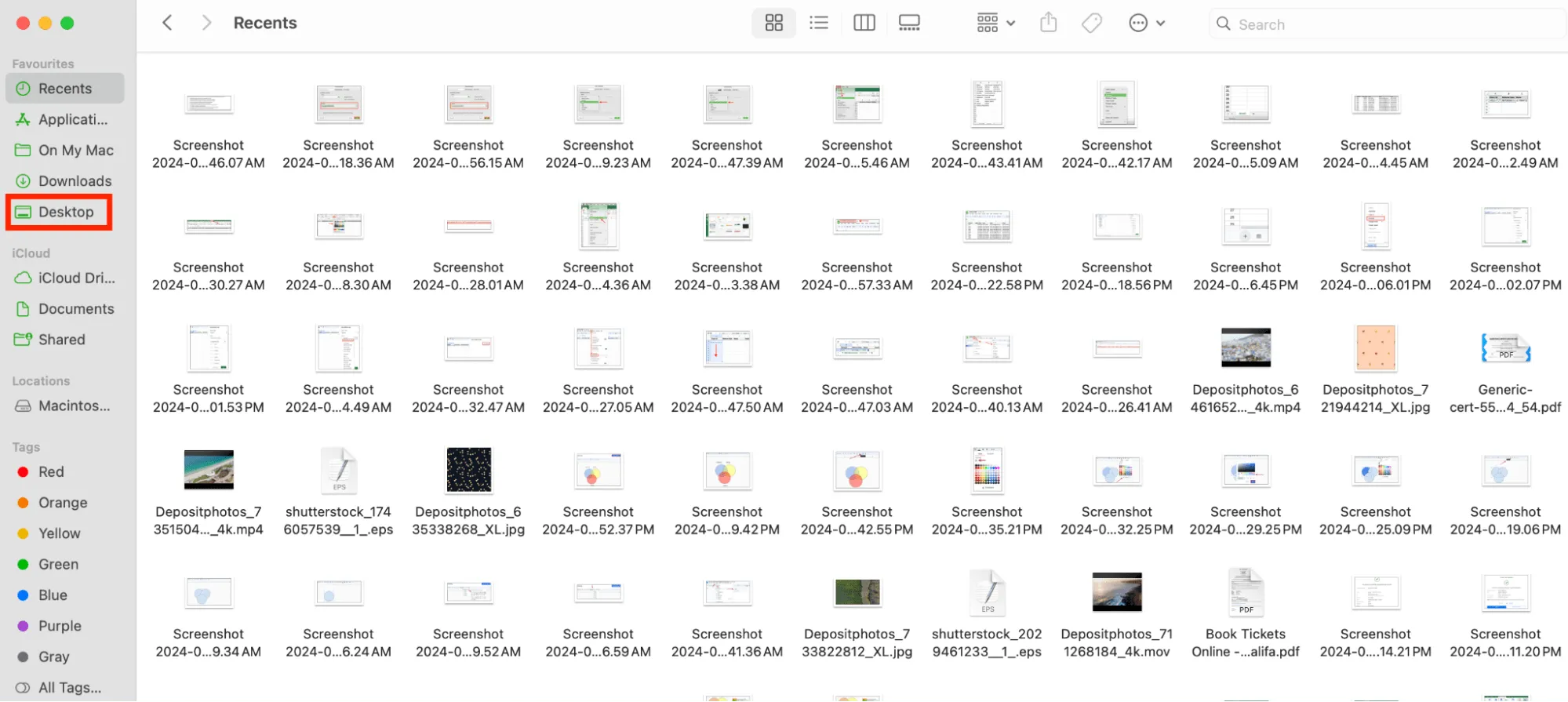
بعد ذلك، اضغط على مفاتيح "Shift-Command-N" لإنشاء مجلد جديد على "سطح المكتب". سيكون هذا المجلد بمثابة مكان مؤقت لتجميع جميع الملفات المتناثرة قبل البدء في تنظيمها.
ستجد مجلدًا باسم "مجلد بدون عنوان" يظهر على شاشتك.
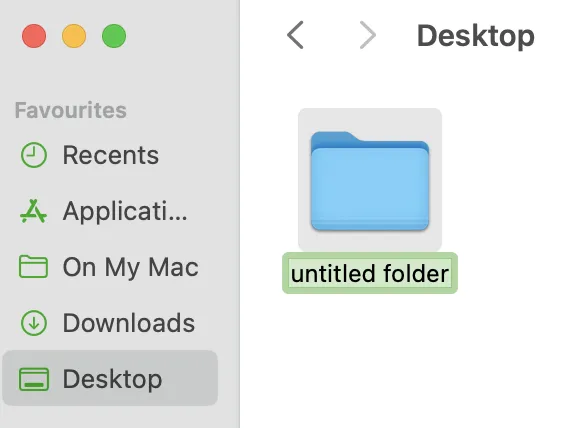
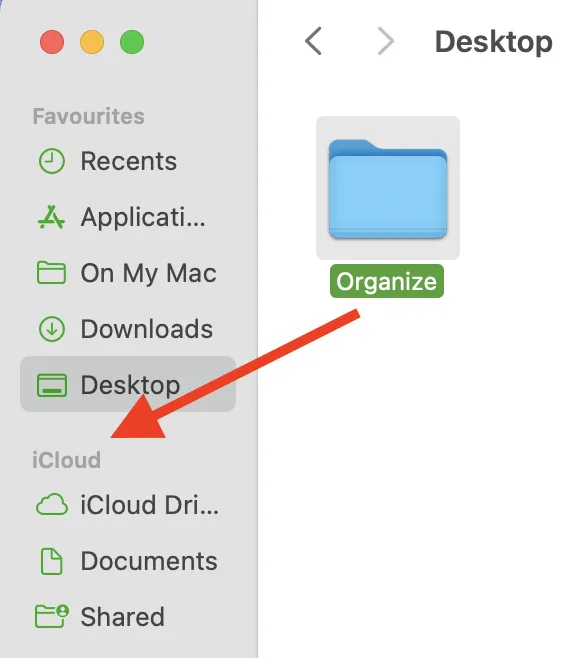
أعد تسمية المجلد إلى "تنظيم"، ثم انقر عليه واسحبه إلى قسم "المفضلة" في شريط القائمة الجانبي لـ "Finder" (أسفل "سطح المكتب" مباشرةً)، كما هو موضح في لقطة الشاشة أدناه.
💡نصيحة للمحترفين: يمكنك القيام بذلك مع عدة ملفات في وقت واحد — ما عليك سوى الضغط مع الاستمرار على مفتاح "Command"، ثم النقر على العناصر (لا يشترط أن تكون متجاورة) وسحبها إلى المجلد.
يمكنك أيضًا تجميع العناصر الموجودة على سطح المكتب في مجلدات بسرعة. حدد جميع العناصر التي تريد تجميعها، وانقر مع الضغط على مفتاح Control على أحد العناصر، ثم اختر "مجلد جديد مع التحديد". تذكر أن العناصر المقفلة لا يمكن تجميعها.
2. إنشاء مجلدات فرعية
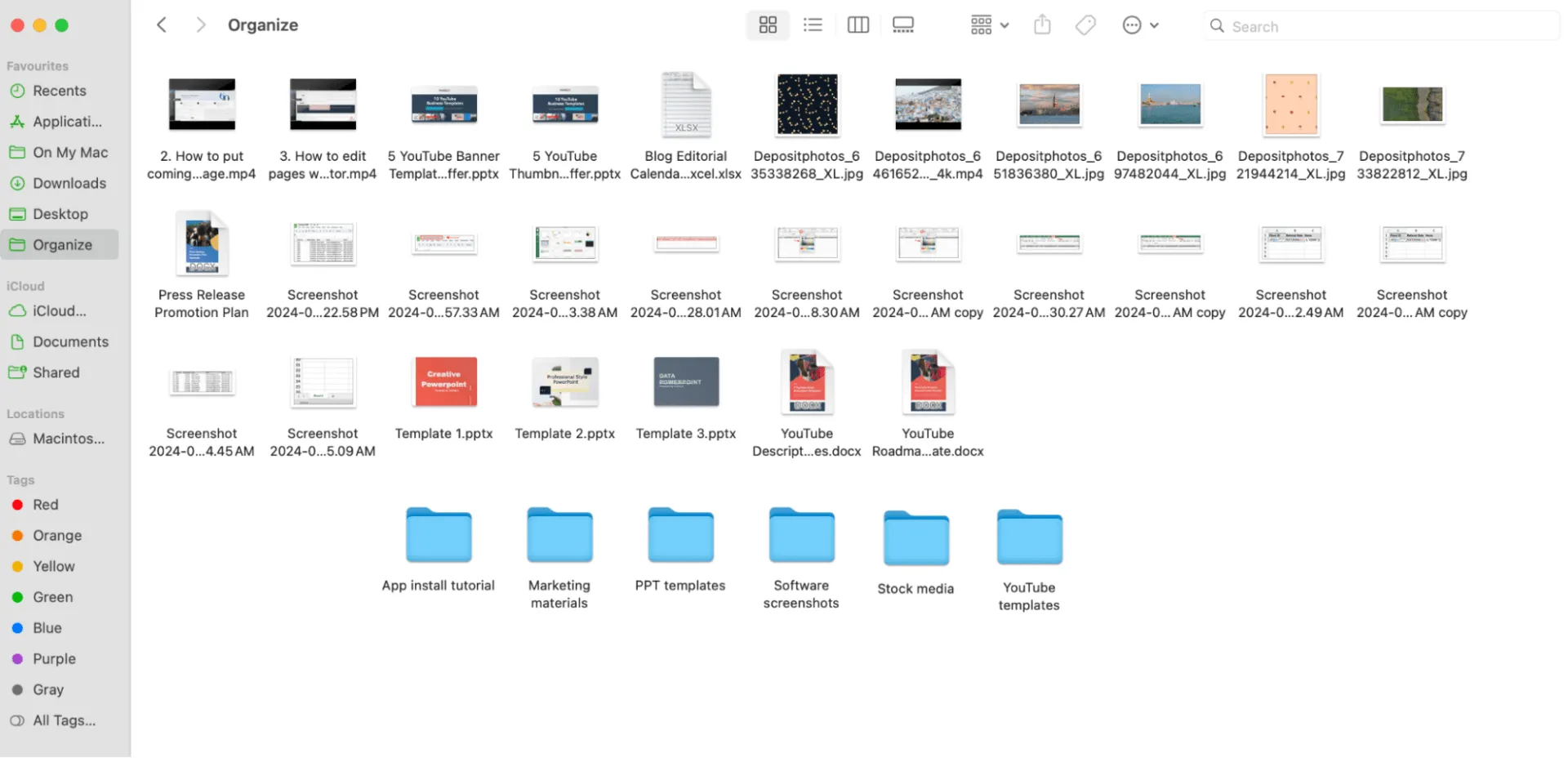
ارجع إلى مجلد "تنظيم" وأنشئ مجلدات فرعية لكل فئة رئيسية تريد تنظيم ملفاتك فيها.
في هذا المثال، اخترنا الفئات التالية: "مجلد المستندات"، و"قوالب YouTube"، و"الوسائط الجاهزة"، و"قوالب PPT"، و"لقطات شاشة البرامج"، و"مواد التسويق"، و"دروس تثبيت التطبيقات".
3. دمج المجلدات المتشابهة
على الرغم من أن هذا قد يبدو وكأنه تحديد موقع المجلدات المكررة، إلا أنه ليس بهذه البساطة. على سبيل المثال، إذا أنشأت مجلدًا يحمل نفس الاسم في نفس الموقع، فقد تقوم عن غير قصد بالكتابة فوق المجلد الأول وتفقد معلومات قيّمة.
ولكن، كما هو الحال مع معظم الأمور، هناك حل.
في الواقع، إليك طريقتان لدمج المجلدات بأمان على جهاز Mac.
دمج المجلدات باستخدام Finder
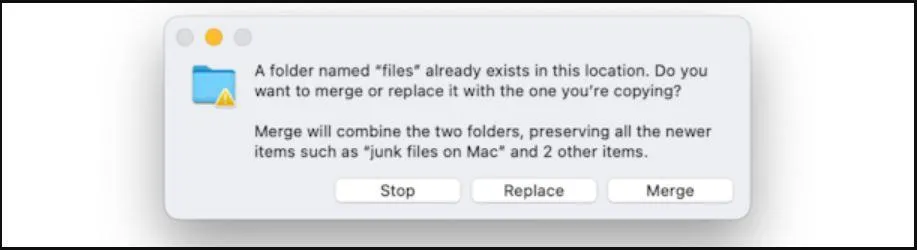
عند إضافة مجلد إلى موقع يحتوي بالفعل على مجلد يحمل نفس الاسم، ستظهر لك رسالة تسألك عما إذا كنت تريد إيقاف هذه العملية، أو استبدال المجلد الموجود في الموقع، أو دمج المجلدين معًا. إذا كان لديك ملفات مختلفة تحمل نفس الاسم، فمن الأفضل اختيار "إيقاف" لمنع الكتابة فوق الملفات.
الآن، إذا كنت ترغب في الاحتفاظ بالمجلدين معًا، فما عليك سوى سحب المجلد مع الضغط باستمرار على مفتاح Option قبل تحريره لتظهر لك خيار جديد يسمى "دمج". انقر عليه.
سيتم إضافة الرقم "2" إلى أسماء الملفات التي تحمل نفس الاسم، مما يضمن احتفاظك بالملف الأصلي والملف الجديد دون فقدان أي محتوى.
دمج المجلدات باستخدام Terminal
الطريقة الثانية تستخدم Terminal وأمرًا يسمى “ditto”. سيؤدي هذا إلى دمج محتويات مجلدين، بما في ذلك أي مجلدات فرعية بداخلهما.
افتح Terminal واكتب: ditto ~/source_folder ~/target_folder
يجب عليك إضافة الأسماء الفعلية للمجلدات بدلاً من "source_folder" و"target_folder".
كما يمكنك، بدلاً من كتابة مسار المجلد، سحب المجلدات وإفلاتها في نافذة Terminal.
4. ضع علامة "مفضل" على مجلداتك
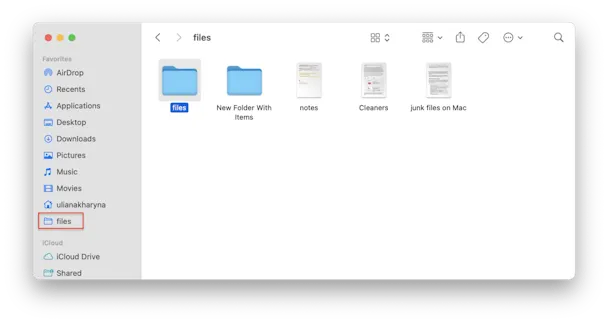
إذا كان هناك عدد كبير جدًا من المجلدات والمجلدات الفرعية، فقد يصبح العثور على مجلد معين تستخدمه بشكل متكرر أو لاحتياجات خاصة أمرًا صعبًا للغاية. والخبر السار هو أنه يمكنك إضافة أي مجلد إلى المفضلة في الشريط الجانبي لـ Finder. وإليك كيفية القيام بذلك:
- افتح نافذة Finder جديدة
- ابحث عن المجلد الذي تريد إضافته إلى المفضلة
- اسحبها إلى الشريط الجانبي
5. فرز الملفات حسب النوع
يمكنك أيضًا فرز ملفاتك حسب "النوع" لتجميع الملفات المتشابهة (ملفات PDF والصور والمستندات وما إلى ذلك).
انقر بزر الماوس الأيمن في أي مكان في مجلد التنزيلات واختر "فرز حسب" > "النوع". سيساعدك هذا على معرفة الملفات التي لديك وأين يمكنك نقلها.
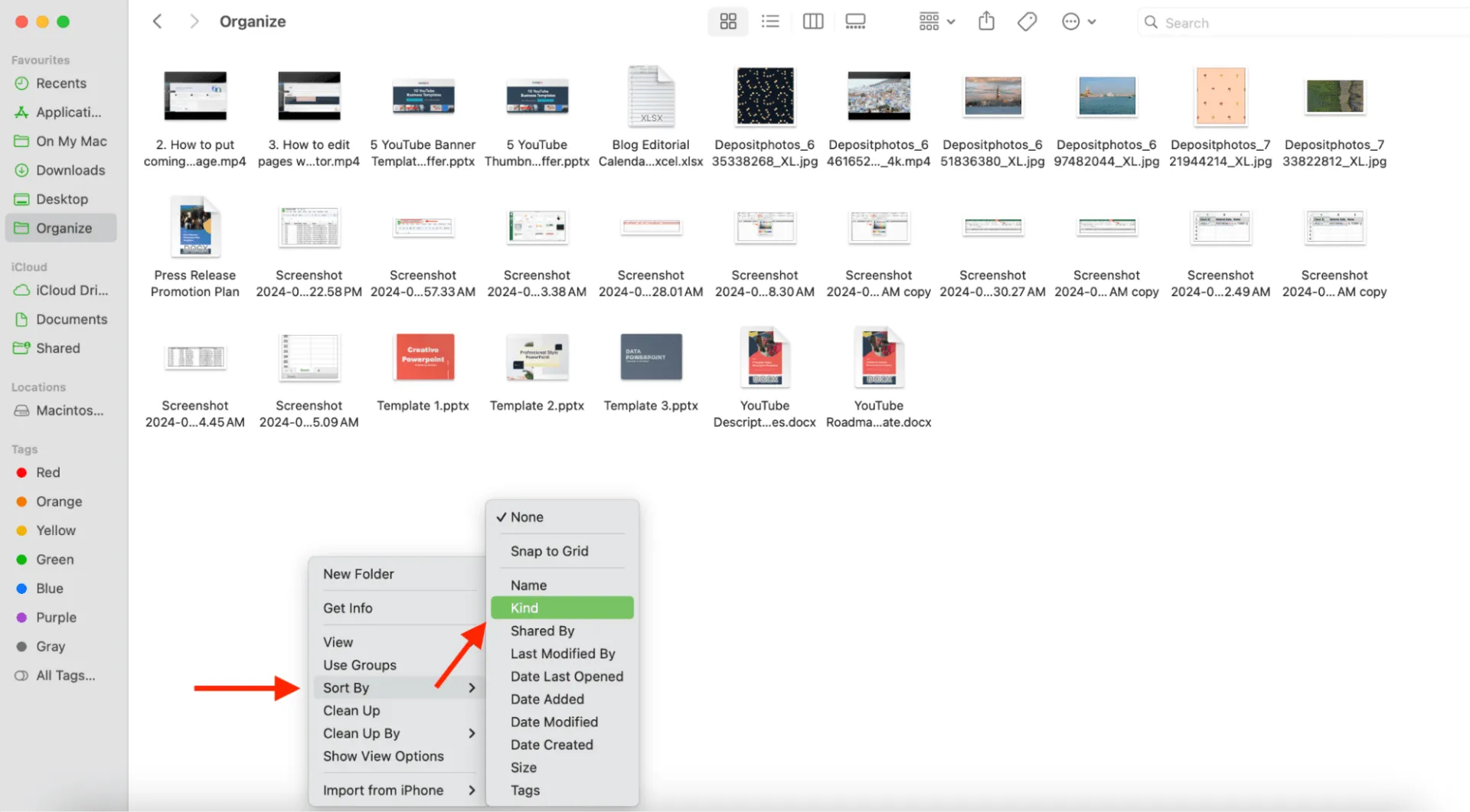
بمجرد فرز ملفاتك وفقًا للطريقة التي تريد تصنيفها بها، انقلها إلى المجلدات الفرعية المناسبة. على سبيل المثال، تُنقل الصور ومقاطع الفيديو إلى مجلد "وسائط المخزون"، وتُنقل لقطات الشاشة إلى مجلد "لقطات شاشة البرامج".
6. استخدم العلامات
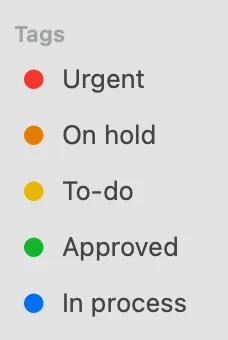
لتحديد أولوية الملفات المهمة، انقر بزر الماوس الأيمن على الملف، واختر "العلامات"، وقم بتعيين علامات مخصصة مثل "عاجل" أو "مهام". ستظهر الملفات التي تم وضع علامات عليها بنقاط ملونة بجانب أسمائها لتسهيل التعرف عليها.
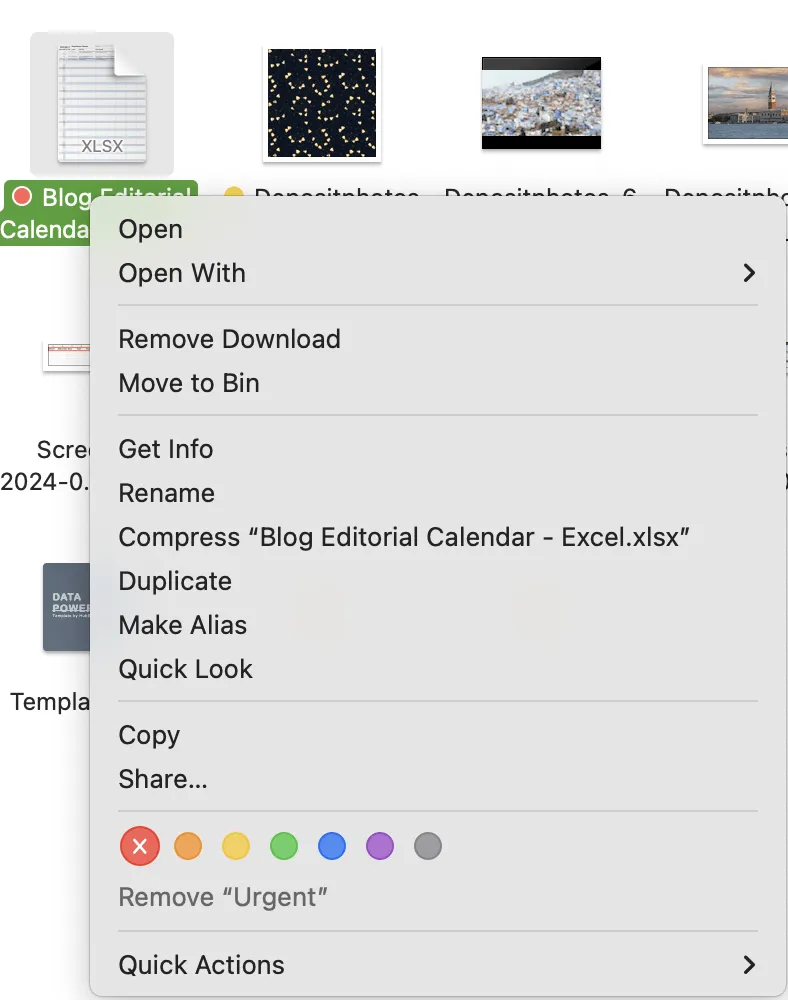
يمكنك الوصول إلى الملفات الموسومة بسرعة من خلال النقر على اللون المقابل لها ضمن "العلامات" في الشريط الجانبي لـ "Finder".
اقرأ المزيد: أفضل تطبيقات قوائم المهام لنظام Mac
7. جرب المجلدات الذكية
لتجميع الملفات بشكل ديناميكي عبر جهاز Mac الخاص بك، افتح "Finder" وانتقل إلى "ملف" > "مجلد ذكي جديد".
بعد ذلك، انقر على زر (+) في أعلى يمين النافذة بجانب "حفظ" لإضافة معيار بحث.
ستظهر لك قائمتان منسدلتان لتقوم باختيارك.
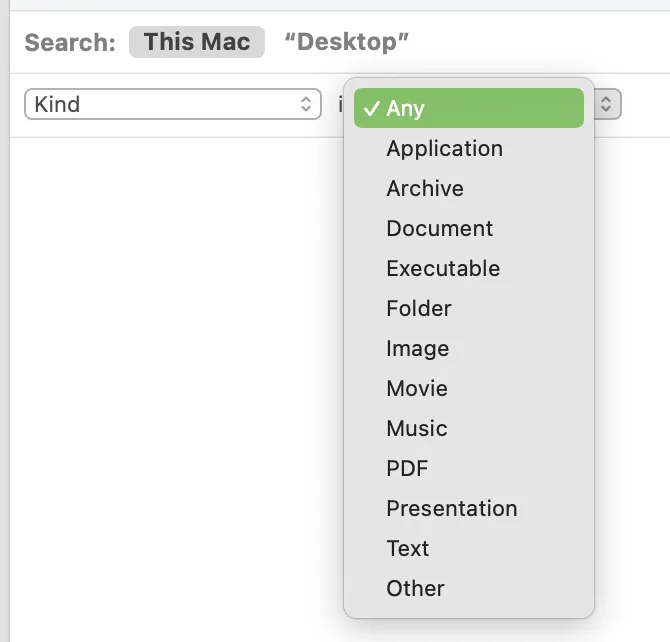
في هذا المثال، اخترنا "تاريخ آخر تعديل" و"قبل" للوصول بسرعة إلى جميع الملفات التي تتوافق مع هذه المعايير (دون نقلها من مواقعها الأصلية).
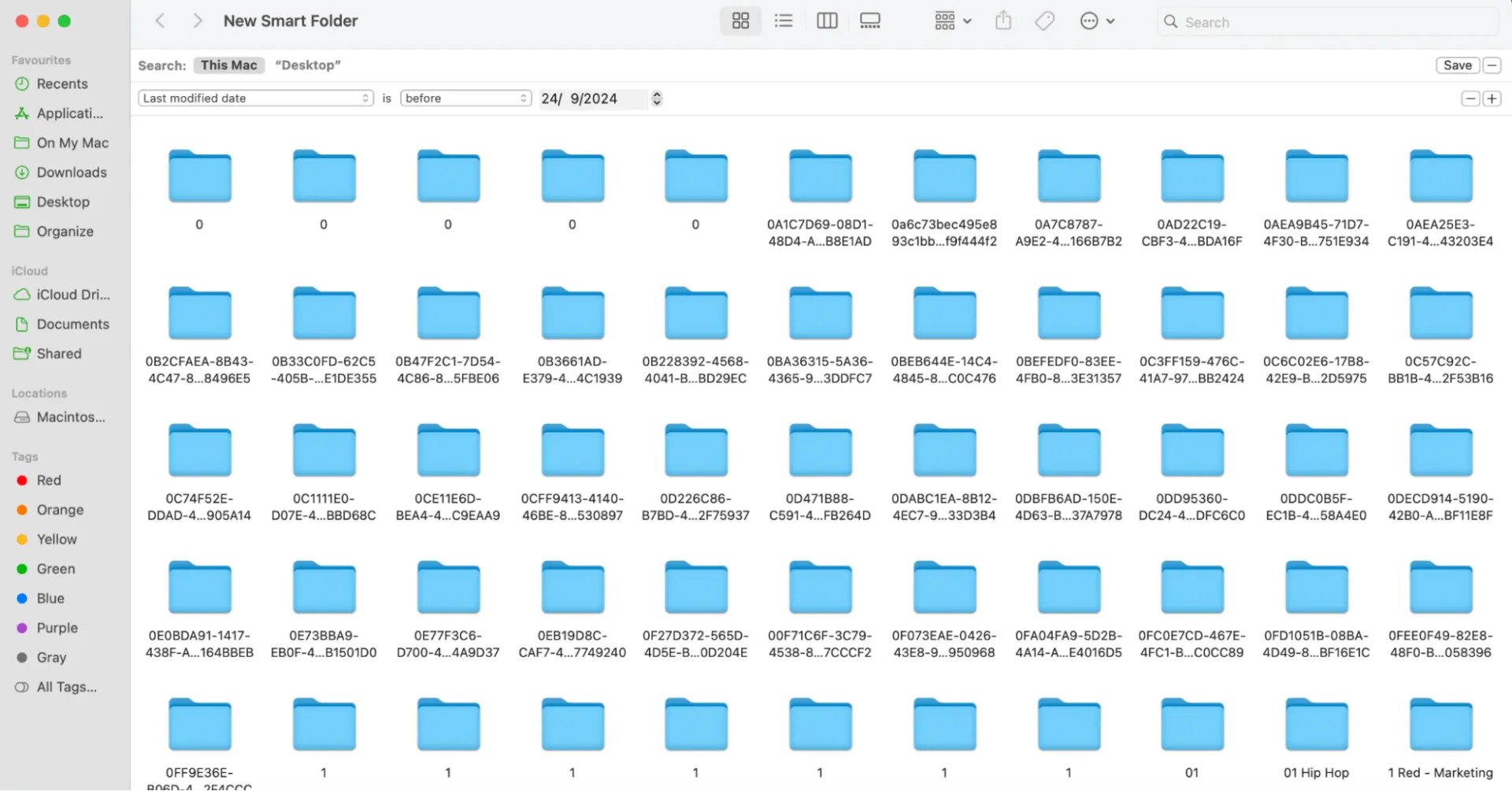
انقر على زر "حفظ" في الجانب الأيمن العلوي من النافذة وقم بتسمية "المجلد الذكي" الخاص بك.
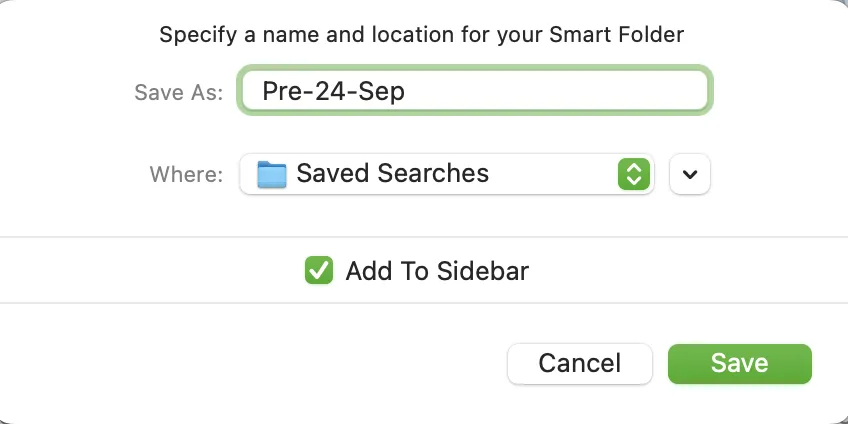
ستظهر "المجلد الذكي" تلقائيًا ضمن القائمة الجانبية "المفضلة".
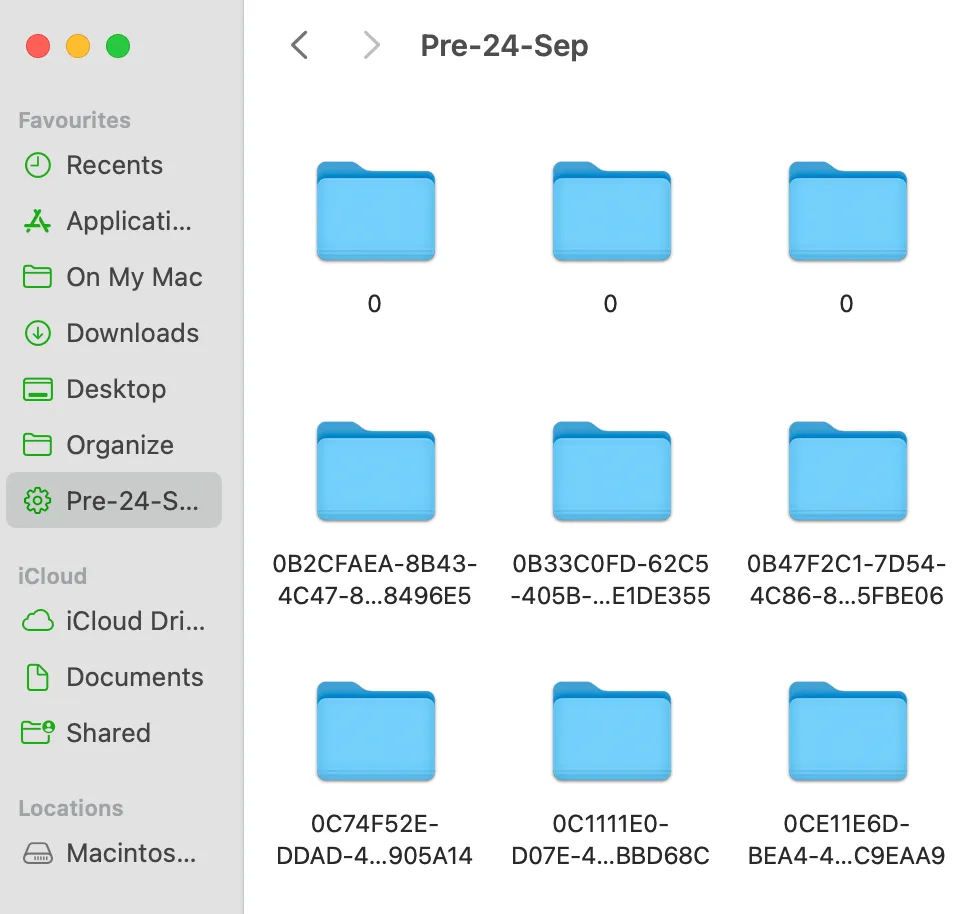
💡نصيحة للمحترفين: إذا كان لديك مجلدان يحملان نفس الاسم في مكانين مختلفين، فاضغط مع الاستمرار على مفتاح "Option" واسحب أحد المجلدين فوق الآخر. وعندما يطلب منك ذلك، حدد "دمج" لدمج محتويات المجلدين. يؤدي ذلك إلى إزالة التكرارات أثناء دمج الملفات.
8. قم بتطوير نظام تسمية الملفات الخاص بك
يمكن أن يوفر لك وضع استراتيجية لتنظيم ملفاتك باستخدام نظام تسمية الوقت الذي تقضيه في البحث عن الملفات.
بناءً على سير عملك أو مستنداتك الشخصية، قم بتضمين العناصر التالية في اسم الملف:
- اسم المشروع/الاسم الشخصي
- وصف هذا الملف المحدد
- تاريخ بدء العمل على الملف
- أي رقم إصدار
- حروف اسمك الأولى، إذا كان الملف مخصصًا لإرساله إلى أشخاص آخرين
تذكر أنه بناءً على طريقة عرض Finder، سيتم تنظيم ملفاتك أبجديًا.
💡نصيحة للمحترفين: وضع التاريخ في بداية اسم الملف سيساعدك على ترتيب الملفات حسب التسلسل الزمني، مما يسهل عليك العثور عليها بسرعة
9. استخدم المجموعات لتنظيم الملفات تلقائيًا
تتيح لك مجموعات سطح المكتب ترتيب الملفات في مجموعات منظمة على سطح المكتب. تشبه المجموعات المجلدات الذكية ولكنها مخصصة لسطح المكتب. يمكن تجميع المجموعات حسب النوع أو التاريخ أو العلامات.
على سبيل المثال، إذا قمت بالتجميع حسب النوع، فستظهر جميع صورك في مجموعة واحدة، والعروض التقديمية في مجموعة أخرى، وهكذا. يتم نقل أي ملفات جديدة تضيفها على الفور إلى المجموعة المناسبة، مما يتيح لك الحفاظ على كل شيء مرتبًا دون عناء.
تأكد من أنك في سطح المكتب، ثم انقر على عرض > استخدام المجموعات > العلامات
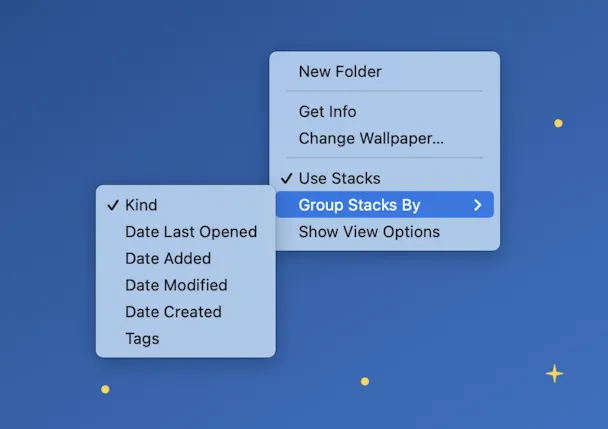
لعرض مكدس أو فتحه أو إغلاقه، ما عليك سوى النقر عليه، وستظهر الملفات على سطح المكتب. ولكن إذا كنت تريد عرض الملفات دون فتح المكدس، فكل ما عليك فعله هو:
- مرر الماوس فوق مكدس
- حرك إصبعك إلى اليسار أو اليمين باستخدام لوحة التتبع أو الماوس، وسيتغير رمز المكدس واسمه ليتناسب مع كل ملف في المكدس
- انقر نقرًا مزدوجًا على الملف المطلوب لفتحه
10. قم بتخزين الملفات على iCloud Drive
باستخدام iCloud Drive، يمكنك مزامنة مجلداتك وملفاتك عبر أجهزة متعددة. سيساعدك هذا على استرداد الملفات عبر أجهزة Apple الخاصة بك إذا كنت تستخدم أجهزة iPad أو iPhone متعددة.
إليك كيفية تشغيل iCloud Drive على جهاز Mac الخاص بك:
- افتح "إعدادات النظام".
- انقر على Apple ID > iCloud.
- قم بتشغيل iCloud Drive.
- انقر على iCloud Drive مرة أخرى
- حدد "خيارات" لاختيار المجلدات والتطبيقات التي تريد مزامنتها مع جهاز Mac الخاص بك
💡نصيحة للمحترفين: إذا قمت بتشغيل ميزة "سطح المكتب والمستندات على iCloud"، يمكنك الحصول على نفس عناصر سطح المكتب على جهاز Mac آخر عن طريق تسجيل الدخول بنفس حساب iCloud وتشغيل ميزة "سطح المكتب والمستندات على iCloud" على ذلك الجهاز.
11. ترتيب الملفات على سطح المكتب
بالإضافة إلى فرز الملفات الموجودة على سطح المكتب حسب الاسم أو النوع أو تاريخ الإضافة أو الحجم أو العلامات، وما إلى ذلك، يمكنك أيضًا تغيير طريقة عرض المجلدات حسب حجم الرموز أو تباعد الشبكة أو حجم النص، وغير ذلك.
قم بمحاذاة العناصر وتغيير حجمها وفقًا لتفضيلاتك للحصول على سطح مكتب أكثر تخصيصًا وجمالية. يمكنك أيضًا إعادة ترتيب الملفات بشكل منظم عند الرغبة — ما عليك سوى النقر على سطح المكتب، واختيار "عرض" > "تنظيف حسب"، ثم تحديد الطريقة التي تريد بها ترتيب الملفات.
12. استخدم تطبيقات خارجية
أخيرًا، يمكنك استخدام تطبيقات خارجية لتنظيم ملفاتك ومجلداتك بكفاءة إذا كنت تفضل ذلك. فهذه التطبيقات لا تساعدك فقط على تتبع الملفات المكررة وحذفها بسهولة، بل تساعدك أيضًا على البحث في ملفات التنزيل المبعثرة وتنظيفها.
ها هي!
باتباع هذه الخطوات، ستكون على الطريق الصحيح نحو سطح مكتب Mac مرتب. المفتاح هو الاستمرارية — خصص بضع دقائق يوميًا لتنظيم الملفات والمجلدات على نظامك، وسرعان ما سيصبح ذلك عادة طبيعية.
تذكر أن بذل القليل من الجهد اليوم سيوفر عليك الكثير من المتاعب لاحقًا.
كيف يمكن لـ ClickUp مساعدتك في تنظيم الملفات خارج سطح مكتب جهاز Mac الخاص بك
إذا كنت تريد تنظيمًا للملفات يتجاوز مجلدات Finder وتنظيف سطح المكتب، فإن ClickUp يساعدك على تجميع المستندات وإدارتها بشكل تعاوني.
- قم بتخزين كل شيء وتنظيمه في مكان واحد: استخدم ClickUp Docs كخزانة ملفات رقمية لتنظيم أصول العملاء/المشاريع، وتضمين ملفات Drive/Dropbox، والتحكم في الأذونات، وربط المستندات مباشرة بـ ClickUp Tasks مع تواريخ الاستحقاق والمسؤولين.
- حافظ على تنظيم عملك بشكل متسق على نطاق واسع: استخدم دليل التسلسل الهرمي للمشاريع من ClickUp (المساحات → المجلدات → القوائم) وعرض القوائم في ClickUp لتصنيف الملفات والأعمال حسب النوع والأولوية والمواعيد النهائية والحالة (على سبيل المثال، قيد الاستخدام/محفوظ).
- اعثر على أي شيء على الفور باستخدام البحث المدعوم بالذكاء الاصطناعي: يتيح لك ClickUp’s Enterprise Search + ClickUp Brain (و ClickUp Brain MAX ) البحث في مساحة العمل والتطبيقات المتصلة (Google Drive/Dropbox/Slack)، وعرض الملفات حسب المحتوى/العلامات، وحتى اقتراح وضع علامات تلقائيًا لاسترجاع أسرع.
الآن بعد أن تعلمت حيل MacBook لتنظيم الملفات، لماذا تتوقف عند هذا الحد؟ دعنا نخطو خطوة إلى الأمام ونستكشف ClickUp، وهو برنامج فعال لإدارة المهام يتجاوز حلول إدارة المهام والملفات.
يتضمن برنامج إدارة المستندات إمكانيات متقدمة مثل ClickUp Docs لتنظيم الملفات، مما يجعله خيارًا رائعًا للأفراد الراغبين في تحسين مساحة عملهم الرقمية.
يوفر أدوات ووظائف متقدمة لتصنيف مستنداتك النصية ومهامك ومشاريعك والبحث فيها وتحسينها بشكل ديناميكي وتعاوني.
⭐ ما يغير قواعد اللعبة
كيف يغير ClickUp Brain MAX طريقة تنظيم الملفات والمجلدات
يأخذ ClickUp Brain MAX تنظيم الملفات إلى مستوى أعلى من خلال الجمع بين ميزات الذكاء الاصطناعي المتقدمة والتكامل العميق عبر مساحة العمل والتطبيقات المتصلة. وإليك كيفية عمله:
- تحويل الكلام إلى نص لاتخاذ إجراءات فورية على الملفات: استخدم ميزة تحويل الكلام إلى نص في جهازك لإملاء استعلامات البحث أو التعليمات للعثور بسرعة على الملفات أو المجلدات أو المستندات عبر ClickUp والتطبيقات المتصلة
- متصل بجميع تطبيقاتك: ابحث عن الملفات واسترجعها سواء كانت مخزنة في ClickUp أو على منصات متكاملة مثل Google Drive و Dropbox و Slack. تساعدك تجربة البحث الموحدة هذه في العثور على المستندات بغض النظر عن مكان تخزينها، كل ذلك من داخل ClickUp
- نماذج لغوية كبيرة متعددة لتنظيم أكثر ذكاءً: بفضل الوصول إلى نماذج لغوية كبيرة متعددة، يمكن لـ Brain MAX فهم الاستفسارات المعقدة والغنية بالسياق. على سبيل المثال، يمكنك أن تطلب: "أرني جميع الأصول التسويقية من الربع الأخير"، وسيقوم Brain MAX بعرض الملفات والوثائق ذات الصلة، حتى لو كانت موزعة عبر مجلدات مختلفة أو تطبيقات متصلة
- وضع العلامات والتصنيف التلقائي: يمكن لـ Brain MAX اقتراح علامات للملفات والمستندات بناءً على محتواها، مما يسهل تصفية المعلومات والعثور عليها حسب المشروع أو القسم أو العلامات المخصصة
1. استكشف ClickUp Docs
كبداية، يمكن أن يعمل ClickUp Docs كخزانة ملفات رقمية لتخزين المعلومات بكفاءة.
لنفترض أنك تخصص مستندًا واحدًا لكل عميل لربط الموارد المهمة، مثل العقود وموجزات المشاريع والفواتير وقوالب الدلائل. يمكنك أيضًا تضمين ملفات Google Drive أو Dropbox مباشرةً داخل المستند لتسهيل الوصول إليها.

إذا كانت الملفات والمجلدات المتعلقة بالعملاء مخزنة محليًا (على سبيل المثال، على جهاز MacBook الخاص بك)، فما عليك سوى سحبها إلى مستند ClickUp المناسب. هذا يحافظ على كل شيء في مكان واحد، ويمكنك تجنب التبديل بين التطبيقات أثناء أداء عملك.
يمكنك أيضًا إنشاء روابط قابلة للمشاركة وإدارة الأذونات لأعضاء فريقك على ClickUp Docs. تضمن ضوابط الخصوصية والتحرير الخاصة به أن الأشخاص المعنيين فقط هم من يمكنهم عرض المعلومات الحساسة والوصول إليها.
وللمضي قدمًا، أنشئ مهام ClickUp لكل عميل، وأرفق المستندات ذات الصلة، وحدد تواريخ الاستحقاق، وقم بتعيين أعضاء الفريق. يعمل هذا التكامل على تبسيط سير عمل إدارة المستندات وتنظيم المشاريع.
اقرأ المزيد: أفضل 10 تطبيقات لإدارة المهام لمستخدمي Mac
2. استفد من دليل التسلسل الهرمي للمشاريع في ClickUp
ثم يأتي دليل التسلسل الهرمي للمشاريع من ClickUp، الذي يمكّنك من رؤية الصورة الكاملة دون إغفال أي تفاصيل ذات صلة.
دعنا نوضح لك كيفية القيام بذلك.
داخل كل مساحة عمل على المنصة، يمكنك إنشاء مساحات لمشاريع أو أقسام محددة، مثل "التسويق" أو "مشاريع العملاء". يمكن أن تحتوي كل مساحة على "مجلدات" لتنظيم الملفات ذات الصلة.
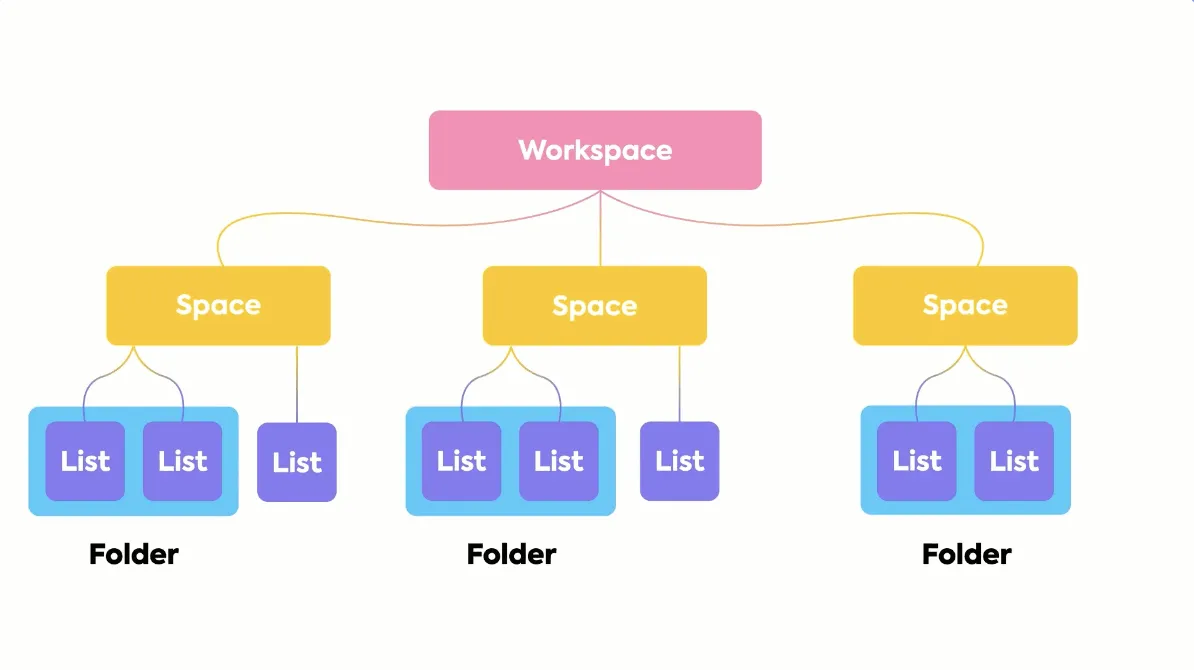
يضمن هذا التسلسل الهرمي أن يكون لكل ملف مكانه في النظام، مما يسهل العثور على مستنداتك وإدارتها. على سبيل المثال، في مساحة "مشاريع العملاء"، أنشئ مجلدًا لكل عميل يحتوي على قوائم العقود والفواتير والنتائج المطلوبة.
3. استخدم قوائم ClickUp
استخدم عرض القائمة في ClickUp لتعزيز هذا التنظيم باستخدام معايير محددة مثل أنواع الملفات وأسماء المجلدات والملفات والمواعيد النهائية وحالات الأولوية مثل "قيد الاستخدام" أو "محفوظ" أو "قيد المراجعة".
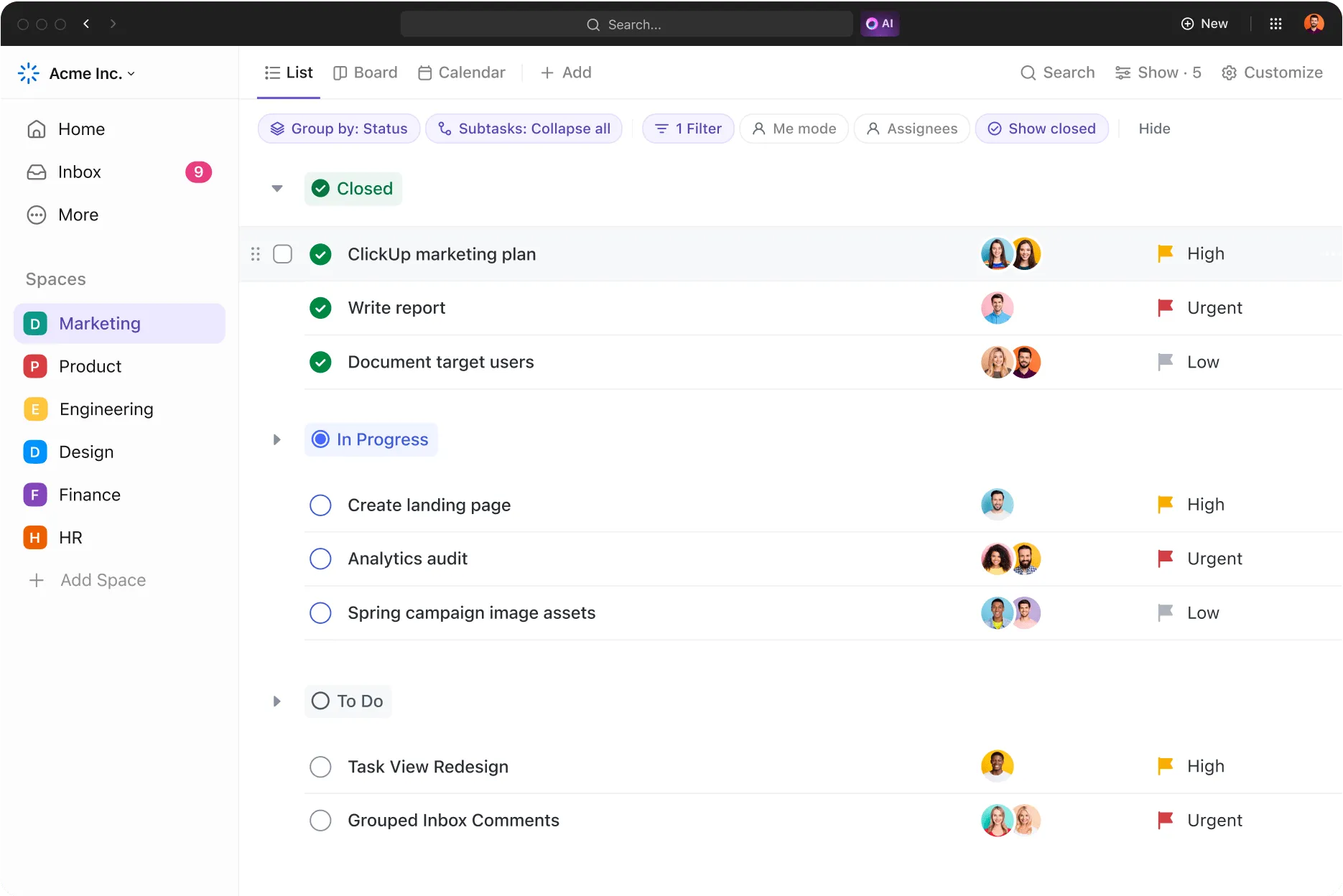
يمكنك أيضًا تخصيص القوائم بالألوان للإشارة إلى حالة المشروع أو لتمييز عملك بصريًا بشكل أفضل. لكن هذا ليس كل شيء.
4. جرب ميزة "Enterprise Search" على ClickUp
هل تحتاج إلى العثور على ملف معين بسرعة؟
تم تصميم ميزة "Enterprise Search" في ClickUp للمستخدمين المحترفين الذين يحتاجون إلى تحديد موقع الملفات أو المهام أو الرسائل عبر كميات هائلة من البيانات. فهي تبحث في مساحة عمل ClickUp بالكامل وجميع التطبيقات المتصلة، وتقدم نتائج بناءً على أسماء الملفات والمحتوى والعلامات وحتى سلوك البحث السابق الخاص بك.
بفضل عوامل التصفية المتقدمة، يمكنك تضييق نطاق النتائج حسب الموعد النهائي أو التسمية أو نوع الملف — مما يضمن لك العثور دائمًا على ما تحتاجه بالضبط وبسرعة.
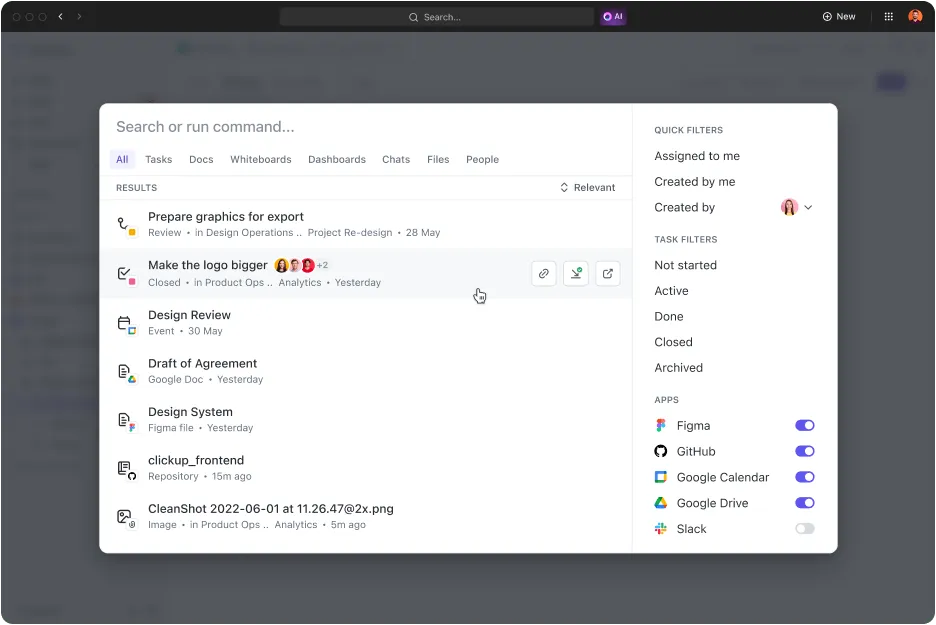
على سبيل المثال، يمكنك تصفية المهام حسب المواعيد النهائية لتحديد ما يتطلب اهتمامًا عاجلاً، مثل العروض التي ستنتهي قريبًا أو تجديدات العقود القادمة. أو قم بتمييز الملفات بعلامات مثل "قانوني" أو "مالي" أو "شخصي"، ثم قم بالتصفية حسب هذه العلامات للعثور على مستندات محددة.
علاوة على ذلك، يتذكر ClickUp Brain، المساعد الذكي المدمج في ClickUp، عاداتك في البحث ويتحسن بمرور الوقت، مما يمنحك نتائج أكثر دقة.
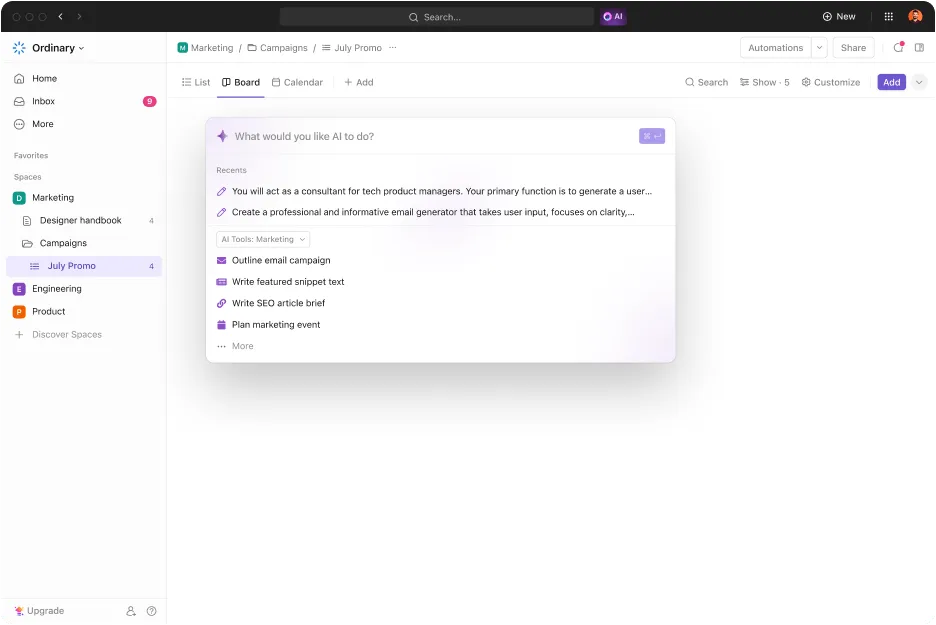
على سبيل المثال، إذا كنت تبحث بشكل متكرر عن "عقود" متعلقة بعملاء معينين، فسيعطي ClickUp Brain الأولوية لتلك النتائج في عمليات البحث المستقبلية. وهذا يعني أنه كلما زاد استخدامك للمنصة، زادت ذكاءها، مما يتيح لك العثور على الملفات بشكل أسرع وأكثر دقة.
📮ClickUp Insight: يعتمد 30% من المشاركين في استطلاعنا على أدوات الذكاء الاصطناعي للبحث وجمع المعلومات. ولكن هل هناك ذكاء اصطناعي يساعدك في العثور على ذلك الملف المفقود في العمل أو سلسلة المحادثات المهمة على Slack التي نسيت حفظها؟
نعم! يمكن لـ "Enterprise Search" المدعوم بالذكاء الاصطناعي من ClickUp البحث فورًا في جميع محتويات مساحة العمل الخاصة بك، بما في ذلك التطبيقات الخارجية المدمجة، واستخراج الرؤى والموارد والإجابات. وفر ما يصل إلى 5 ساعات في الأسبوع باستخدام البحث المتقدم من ClickUp!
اقرأ المزيد: تحكم في وقتك باستخدام أفضل تطبيقات التقويم لنظام Mac
كيف تمنع الفوضى الرقمية من إبطاء عملك باستخدام ClickUp
هناك أمور أكثر أهمية من إضاعة الوقت الثمين في البحث عن المستندات المهمة، حيث يمكن أن تتراكم أوجه القصور بسرعة.
بدلاً من ذلك، تحكم في وقتك من خلال تنظيم الملفات بشكل استراتيجي.
يقلل تنظيم ملفاتك بشكل صحيح من عوامل التشتيت، ويحد من الأخطاء، ويضمن سير العمل بسلاسة. هذه الممارسة ضرورية لتنسيق المشاريع الكبيرة، وإدارة سجلات العملاء، والإشراف على المستندات الحساسة.
لحسن الحظ، يوفر ClickUp الأدوات اللازمة لإنشاء مساحة عمل مركزية وفعالة — بدءًا من تنظيم المهام باستخدام التسلسل الهرمي في ClickUp والاستفادة من عرض القائمة للتصفية التفصيلية وصولاً إلى الاستفادة من الميزات المتقدمة مثل الذكاء الاصطناعي.
إذن، ماذا تنتظر؟ اشترك في ClickUp مجانًا اليوم وابدأ العمل.