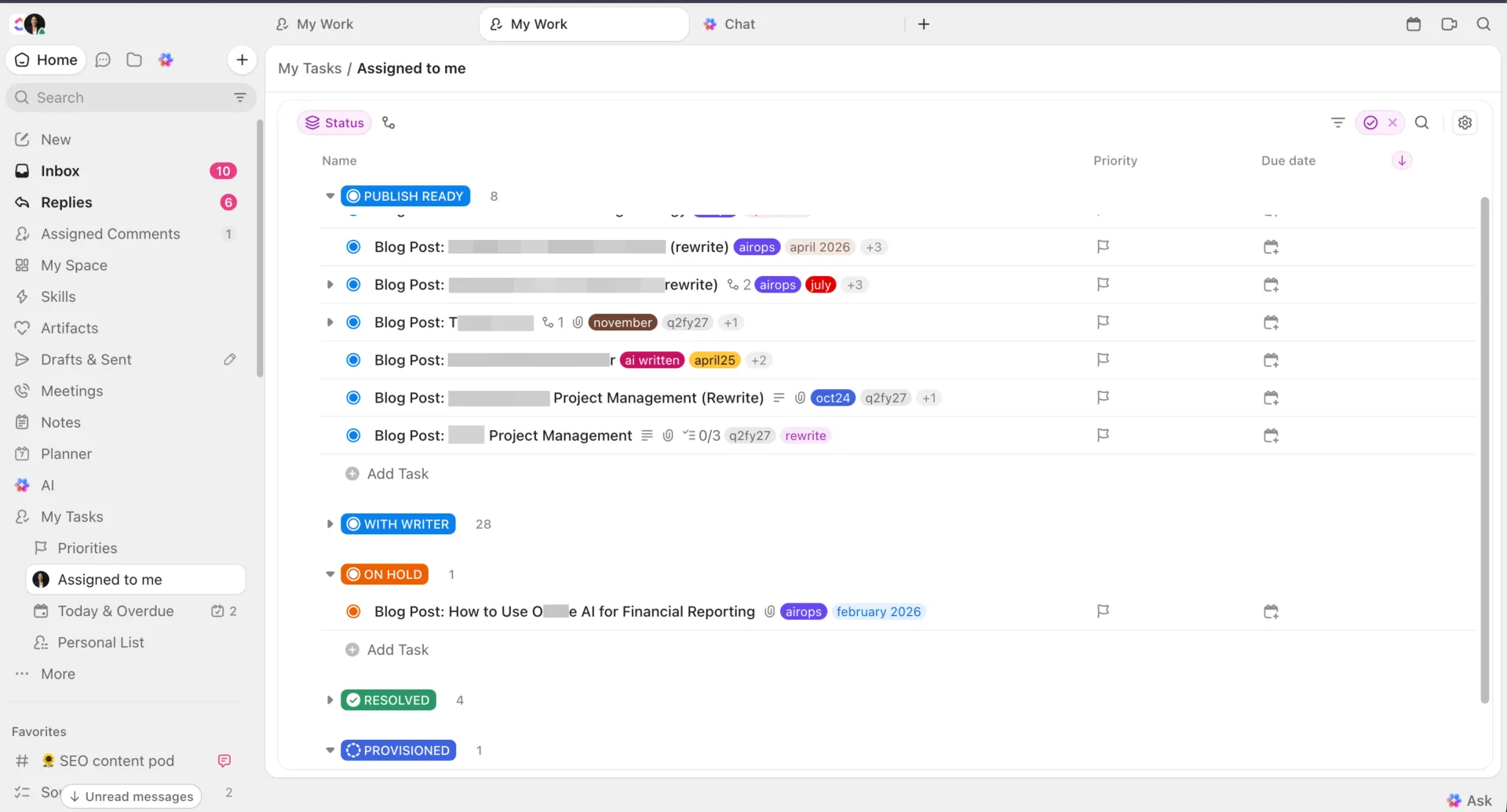

قد تتضمن قائمة مهامك على جهاز Mac فكرة تريد تذكرها، أو متابعة لأحد بنود اجتماع الأمس. إن إدراج هذه الأمور في قائمة ما هو جزء من المهمة. أما الجزء الصعب فهو تجميع التفاصيل ذات الصلة معًا ومعرفة ما يحتاج إلى الاهتمام بعد ذلك.
يعتمد اختيار أفضل تطبيق لإدارة المهام على نظام Mac على الطريقة التي تدير بها عملك. فقد تحتاج إلى طريقة سريعة لتسجيل المهام أثناء فتح تطبيق آخر، أو إلى عرض مشترك حتى يتمكن زميلك في الفريق من متابعة التقدم المحرز دون الحاجة إلى طلب تحديث.
في اللحظة التي تدخل فيها عملية «التسليم» (Handoff)، مثل استلام رسالة بريد إلكتروني، في المعادلة، تتوقف القوائم الشخصية عن العمل. أظهرت تجربة ميدانية شملت 7,137 من العاملين في المجال المعرفي أن المشارك العادي كان يقضي 11.7 ساعة أسبوعيًا في قراءة رسائل البريد الإلكتروني والرد عليها قبل بدء الدراسة. وهذا النوع من العمليات التي تتطلب جهدًا مكثفًا هو بالضبط ما يجب أن تبحث عنه عند اختيار أداتك.
يقارن هذا الدليل بين ثمانية خيارات، ويغطي كيفية عملها على أجهزة Mac، وما تتضمنه باقاتها، والأماكن التي قد تؤثر فيها قيودها على استخدامك اليومي.
ملخص
تحقق من الميزات التي تحتاجها قبل الدفع. يبيع تطبيق Things العديد من التطبيقات الخاصة بالأجهزة بشكل منفصل، ويحتفظ OmniFocus بـ«Perspectives» المخصصة لإصدار Pro، بينما يفرض Any.do رسومًا على تذكيرات WhatsApp وميزة التكرار المتقدمة. اختبر قائمة التطبيقات المختارة لديك باستخدام مهام حقيقية قبل نقل كل شيء.
اختر الطريقة التي تناسبك في إدارة العمل. يمكن الاحتفاظ بالمهام الشخصية في مخطط خاص؛ أما العمل المشترك فيحتاج إلى وسيلة تتيح لجميع المشاركين الاطلاع على المسؤوليات والتقدم المحرز.
يُعد تطبيق Things 3 خيارنا الأول لمستخدمي أجهزة Apple فقط. ويُعد تطبيق Apple Reminders نقطة انطلاق مجانية. إذا كنت تستخدم أيضًا نظامي Windows أو Android، ففكر في استخدام تطبيق Todoist لتسجيل المهام بسرعة أو تطبيق TickTick للمهام وتخطيط التقويم والعادات.
يُعد ClickUp خيارًا مثاليًا للأعمال التي تتطلب التنسيق بين أعضاء الفريق. حيث تحتفظ المهام بسجل المناقشات والتقدم المحرز، وتساعد ميزة Brain في استرجاع السياق وتلخيصه، ويمكن لـ«Super Agents» المُهيأة التعامل مع مهام التنسيق المتكررة.
نظرة سريعة على أفضل 8 تطبيقات لإدارة المهام على أجهزة Mac
| الأداة | الأفضل لـ | ميزة بارزة | السعر المبدئي | القيد الرئيسي |
| Things 3 | التخطيط الشخصي على أجهزة Apple | تقوم ميزة «الإدخال السريع» مع «التعبئة التلقائية» بربط المهام بالرسائل الإلكترونية والصفحات والملفات المدعومة | 49.99 دولارًا لمرة واحدة لنظام Mac | لا توجد قوائم مشتركة أو تطبيقات لنظامي «ويندوز» أو «أندرويد» أو تطبيقات الويب؛ وتُباع تطبيقات «آبل» الأخرى بشكل منفصل |
| Todoist | تسجيل المهام عبر أجهزة Mac وWindows والأجهزة المحمولة | تتعرف ميزة «الإضافة السريعة الذكية» على التواريخ والتكرار والمشاريع والأولويات | مجاني؛ الإصدار الاحترافي ابتداءً من 5 دولارات شهريًا، تُدفع سنويًّا | تقتصر المشاريع الشخصية على خمسة أشخاص؛ أما أدوات التحكم الأكثر شمولاً للفريق فتتطلب اشتراك Business |
| ClickUp | تنسيق المهام ومتابعة التقدم المحرز على مستوى الفريق | سياق المهام المشترك، والمساعدة الذهنية، و«Super Agents» القابلة للتخصيص | مجاني إلى الأبد؛ تتوفر باقات مخصصة للشركات | أكثر من مجرد قائمة شخصية؛ فالوكلاء المتميزون يحتاجون إلى تعليمات وإمكانية الوصول والاختبار |
| OmniFocus 4 | التخطيط التفصيلي وفقًا لمنهجية GTD على أجهزة Apple | مراجعات المشاريع المجدولة و«Perspectives» المخصصة | 74.99 دولارًا لمرة واحدة للإصدار القياسي | تتطلب «المنظورات المخصصة» الإصدار Pro؛ ويتطلب الوصول عبر الويب إعداد تطبيق أصلي ويترتب عليه تكلفة إضافية لمالكي الترخيص الدائم |
| TickTick | إدارة المهام وخطط التقويم والعادات معًا | مصفوفة أيزنهاور، وتتبع العادات، والتخطيط عبر التقويم | مجاني؛ الإصدار المميز بسعر 49.99 دولارًا في السنة | تتطلب ميزات التقويم الموسعة والذكاء الاصطناعي الاشتراك في الإصدار Premium؛ وتطبق قيود على القوائم المشتركة |
| Microsoft To Do | تخطيط العمل اليومي بناءً على طلبات Outlook | تتحول رسائل البريد الإلكتروني التي تم وضع علامة «مدعومة» عليها إلى مهام تحتوي على روابط إلى الرسائل الأصلية | مجاني للاستخدام الشخصي؛ تطبق شروط الترخيص الخاصة بالعمل/المدرسة | لا تتم مزامنة رسائل البريد الإلكتروني التي تم وضع علامة عليها من صناديق البريد المشتركة؛ وتخضع مشاركة القوائم لقيود الحساب |
| Any.do | التخطيط اليومي باستخدام تذكيرات WhatsApp | تُرسل تذكيرات المهام عبر WhatsApp في الباقات المدفوعة | مجاني؛ الإصدار المميز بسعر 7.99 دولار شهريًا | تتطلب خدمة WhatsApp ووظيفة التكرار المتقدمة الدفع؛ بينما تعمل تذكيرات الموقع على الأجهزة المحمولة فقط |
| تطبيق Apple Reminders | قوائم شخصية ومشتركة مجانية على أجهزة Apple | قوائم التسوق المُرتبة تلقائيًا، والمهام الفرعية، والمهام المشتركة | مجانية، مضمنة في نظام macOS | لا توجد تطبيقات أصلية لنظامي «ويندوز» أو «أندرويد»؛ وتتطلب عمليات المشاركة وتوزيع المهام تحديث تطبيق «تذكيرات iCloud» |
كيف نقوم بمراجعة البرامج في ClickUp
يتبع فريق التحرير لدينا عملية شفافة ومدعومة بالبحوث ومحايدة تجاه الموردين، لذا يمكنك الوثوق في أن توصياتنا تستند إلى القيمة الحقيقية للمنتج.
فيما يلي ملخص تفصيلي لكيفية تقييمنا للبرامج في ClickUp.
ما الذي يجب أن تبحث عنه في تطبيق إدارة المهام لنظام Mac؟
يتميز تطبيق إدارة المهام الجيد على أجهزة Mac بقدرته على تسجيل المهام بشكل فوري، وتوافقه مع كل جهاز تستخدمه، وإدارته للأشخاص الذين تعتمد عليهم مهامك. استخدم هذه الأسئلة لتقييم كل خيار، واطلع على أمثلة قوائم المهام لدينا إذا كنت ترغب في التعرف على الطريقة التي ينظم بها الآخرون قوائمهم.
- من أين تأتي مهامك؟ قم بإدراج آخر 20 مهمة قمت بها وحدد أي منها كلفك بها شخص آخر. إذا كانت الغالبية قد جاءت من أشخاص آخرين، فافضل المشاركة وتسجيل الرسائل الإلكترونية على الاهتمام بالتفاصيل
- هل يعمل التطبيق على جميع الأجهزة التي تستخدمها؟ تحقق من توفر التطبيقات على جهاز الكمبيوتر والهاتف الخاصين بالعمل، بالإضافة إلى جهاز Mac الخاص بك. فالتطبيق المخصص لأجهزة Apple فقط يصبح عديم الفائدة في اليوم الذي تستخدم فيه جهاز كمبيوتر محمول يعمل بنظام Windows
- ما مدى سرعة التقاط المهام على جهاز Mac؟ ابحث عن اختصار عام يعمل من أي تطبيق. اختبره أثناء إجراء مكالمة: إذا استغرقت إضافة مهمة أكثر من بضع ثوانٍ، فستتوقف عن استخدامها
- ما الذي يشمله مصطلح «مجاني» فعليًّا؟ احسب القيود: القوائم، والمشاريع، والمتعاونين، والتذكيرات. حدد أي منها ستصل إلى الحد الأقصى أولاً
- شراء لمرة واحدة أم اشتراك؟ احسب التكلفة الإجمالية لتطبيق كل جهاز على مدى ثلاث سنوات، بما في ذلك ترخيص Mac
- هل يقدم الذكاء الاصطناعي الخاص به ما تحتاجه؟ تحقق مما إذا كان الذكاء الاصطناعي يقوم بتقسيم المهام، أو التسجيل الصوتي، أو تحديد أولويات العمل، وما إذا كان ذلك يتطلب تكلفة إضافية
لماذا يعتمد اختيارك لأفضل تطبيق لإدارة المهام على جهاز Mac على الشخص الذي يكلفك بالعمل؟
يؤثر الشخص الذي يعين المهمة على ما تحتاج إلى الاحتفاظ به بخصوصها. بالنسبة للمهمة التي تحددها لنفسك، قد يكفي العنوان والتذكير. أما طلب العميل، فقد يحتاج أيضًا إلى الملخص الأصلي، والموعد النهائي المتفق عليه، وسجل التغييرات. وقد تحتاج المهمة التي تشاركها مع زميل في الفريق إلى مالك وحالة يمكن لكليكما تحديثهما.
ولهذا السبب، تقيّم هذه المجموعة كل تطبيق بناءً على سؤال واحد: هل يمكنه متابعة المهمة من طلبها الأصلي وحتى إتمامها دون الحاجة إلى الاحتفاظ بالتفاصيل في مكان آخر؟
نطبق هذا السؤال على ثلاث حالات:
- أنت من تسند المهام لنفسك: هل يمكنك تسجيل فكرة بسرعة، وتحديد موعد تنفيذها، والعثور عليها مرة أخرى عندما تحتاج إليها؟ يركز هذا الاستعراض على إدخال المهام، والتخطيط اليومي، والمهام المتكررة
- عندما يكلفك شخص ما بمهمة ما: هل يمكنك الاحتفاظ بسياق الطلب مع المهمة؟ نلقي نظرة على ميزات التقاط رسائل البريد الإلكتروني والروابط والملاحظات والملفات، بما في ذلك ما لا يزال يتعين عليك نسخه أو تحديثه يدويًّا
- أنت تتشارك المسؤولية عن العمل: هل يمكن لجميع المعنيين معرفة من المسؤول عن الخطوة التالية وما الذي تغير؟ نلقي نظرة على المهام الموكلة والتعليقات والحالة المشتركة والتبعيات، ونميز بين تطبيقات قوائم المهام المشتركة البسيطة وأدوات التحكم في المشاريع الأكثر شمولاً
ليس من الضروري أن يتعامل التطبيق مع هذه المهام الثلاث بنفس الدرجة من الكفاءة ليكون ضمن هذه القائمة. فالتطبيق الخاص بالتخطيط الشخصي يمكنه إدارة طلبات العملاء إذا كنت أنت الشخص الوحيد الذي يتتبعها. لكن القيد يظهر عندما يحتاج شخص آخر إلى معلومات موجودة في قائمتك الخاصة، أو عندما يتطلب الحفاظ على تحديث تلك القائمة تحديث نظام آخر.
لذلك، تحدد كل مراجعة الحالة التي يتعامل معها التطبيق بشكل أفضل، والنقطة التي تصبح عندها أداة أخرى أو خطوة يدوية ضرورية. وهذا أيضًا يجعل التمييز بين إدارة المهام وإدارة المشاريع عمليًا: فالتسجيل الإجراء التالي هو أحد المتطلبات؛ بينما التنسيق بين الأعمال المرتبطة به هو متطلب آخر.
أفضل 8 تطبيقات لإدارة المهام على أجهزة Mac
1. Things 3 (الأفضل للتخطيط الشخصي المدمج في نظام Mac بسعر يُدفع مرة واحدة)
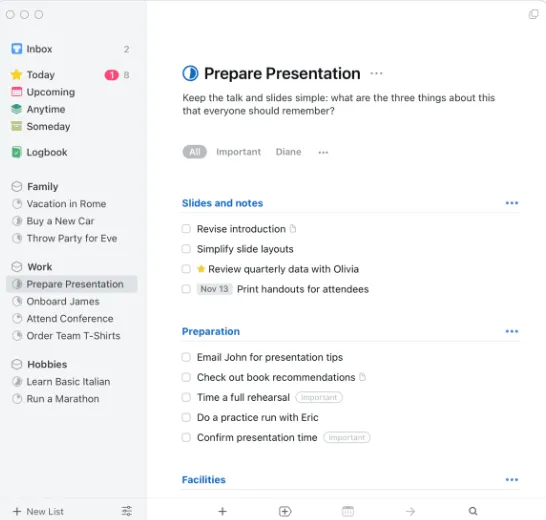
Things 3 هو مدير مهام شخصي طورته شركة Cultured Code لأجهزة Apple، وهذا واضح من خلاله. يمكنك تنظيم المهام من «صندوق الوارد» إلى «مجالات» و«مشاريع»، ثم اختيار ما تريد العمل عليه في قسم «اليوم». قم بتفعيل التكامل مع التقويم لترى أحداثك جنبًا إلى جنب مع تلك المهام. وقد فاز هذا التطبيق بجائزة Apple Design Award مرتين.
التفاصيل الخاصة بنظام Mac هي ما يجعل هذا التطبيق يحتل المرتبة الأولى هنا. بعد تمكين Things Cloud و Mail to Things، يتيح لك عنوان إعادة توجيه خاص تحويل أي طلب عبر البريد الإلكتروني إلى مهمة، مع استخدام عنوان الرسالة كعنوان للمهمة ونص الرسالة كملاحظة لها. عندما يكلفك مديرك بثلاث مهام متابعة في نهاية مكالمة عبر Zoom، يفتح اختصار لوحة المفاتيح ميزة «الإدخال السريع» (Quick Entry) حتى تتمكن من كتابة كل مهمة وحفظها دون مغادرة المكالمة.
يستحق نموذج التسعير هذا أن تخطط له مسبقًا. تطبيقات أجهزة Mac وiPhone وiPad وVision Pro تُشترى بشكل منفصل لمرة واحدة؛ أما تطبيق Apple Watch فهو مضمن في تطبيق iPhone. المزامنة عبر Things Cloud مجانية.
لا يحتوي تطبيق Things على مساعد ذكاء اصطناعي مدمج منفصل؛ وقد أضيفت في الإصدار 3.24 إمكانية التكامل مع مساعد Siri الذكي وSpotlight على نظام macOS 27. ويُعد مساعد Siri الذكي في مرحلة تجريبية، مع وجود قيود تتعلق بالجهاز واللغة والمنطقة.
الميزات البارزة
- الإدخال السريع مع الملء التلقائي: يضيف رابطًا إلى صفحة الويب الحالية أو البريد الإلكتروني أو الملف إلى ملاحظات المهمة الجديدة، ويعمل بشكل أفضل مع Safari وMail وFinder
- This Evening: يقسم اليوم إلى خطط نهارية ومسائية، حتى لا تزاحم المهام الشخصية ساعات العمل
- Type Travel: ينتقل بين القوائم عن طريق كتابة اسم القائمة، لذا نادرًا ما تلمس لوحة التتبع
- التكامل مع Shortcuts: يعمل على أتمتة الإعدادات المتكررة، مثل إنشاء مشروع من قائمة مراجعة تعيد استخدامها
الأسعار
- تطبيق Mac: 49.99 دولارًا (دفعة واحدة)
- المنصات الأخرى: تُباع أجهزة iPhone وiPad وVision Pro بشكل منفصل؛ وتأتي ساعة Apple Watch مرفقة مع جهاز iPhone
- نسخة تجريبية مجانية: 15 يومًا على أجهزة Mac
التقييمات
- G2: 4. 4/5 (أكثر من 20 تقييمًا)
- Capterra: 4.8/5 (أكثر من 100 تقييم)
نقاط الضعف: يقتصر استخدام تطبيق Things على أجهزة Apple. لا توجد نسخة لنظامي Windows أو Android أو على الويب، كما أنه لا يدعم القوائم المشتركة أو تخصيص المهام. يمكنك تتبع الطلبات الواردة من الآخرين بشكل خاص، ولكن إذا احتاج شخص آخر إلى تتبع المهمة نفسها أو تحديثها، فستحتاج إلى أداة مشتركة منفصلة.
الأفضل لـ: مستخدمي Apple الفرديين الذين يرغبون في خطة يومية بسيطة تعتمد على لوحة المفاتيح ويفضلون الدفع لمرة واحدة
تخطّ هذه النصيحة إذا: كنت تتنقل بين جهاز Mac وجهاز كمبيوتر يعمل بنظام Windows، أو كنت تخطط مع أشخاص آخرين
ماذا يقول المستخدمون الفعليون عن تطبيق Things 3
يقول أحد المستخدمين في تقييمه:
أعجبتني بساطة الواجهة. فهي لا تربكك بالخيارات، لكنها توفر الهيكل الكافي لمساعدتك على البقاء منظمًا. إضافة المهام سهلة للغاية، وتعد ميزة التسجيل السريع ميزة إضافية كبيرة عندما تخطر ببالك أفكار أو تذكيرات على الفور.
أعجبتني بساطة الواجهة. فهي لا تربكك بالخيارات، لكنها توفر الهيكل الكافي لمساعدتك على البقاء منظمًا. إضافة المهام سهلة للغاية، وتعد ميزة التسجيل السريع ميزة إضافية كبيرة عندما تخطر ببالك أفكار أو تذكيرات على الفور.
اقرأ المزيد: إذا كنت تحب هذا الأسلوب الهادئ الذي يركز على القوائم، فإن تقريرنا الشامل عن تطبيقات قوائم المهام البسيطة يغطي المزيد من هذا النوع.
يوضح دليل ClickUp حول متابعة المهام عادات التسجيل التي تستند إليها هذه القائمة:
2. Todoist (الأفضل لتسجيل المهام باللغة الطبيعية عبر أجهزة Mac وWindows والهواتف)
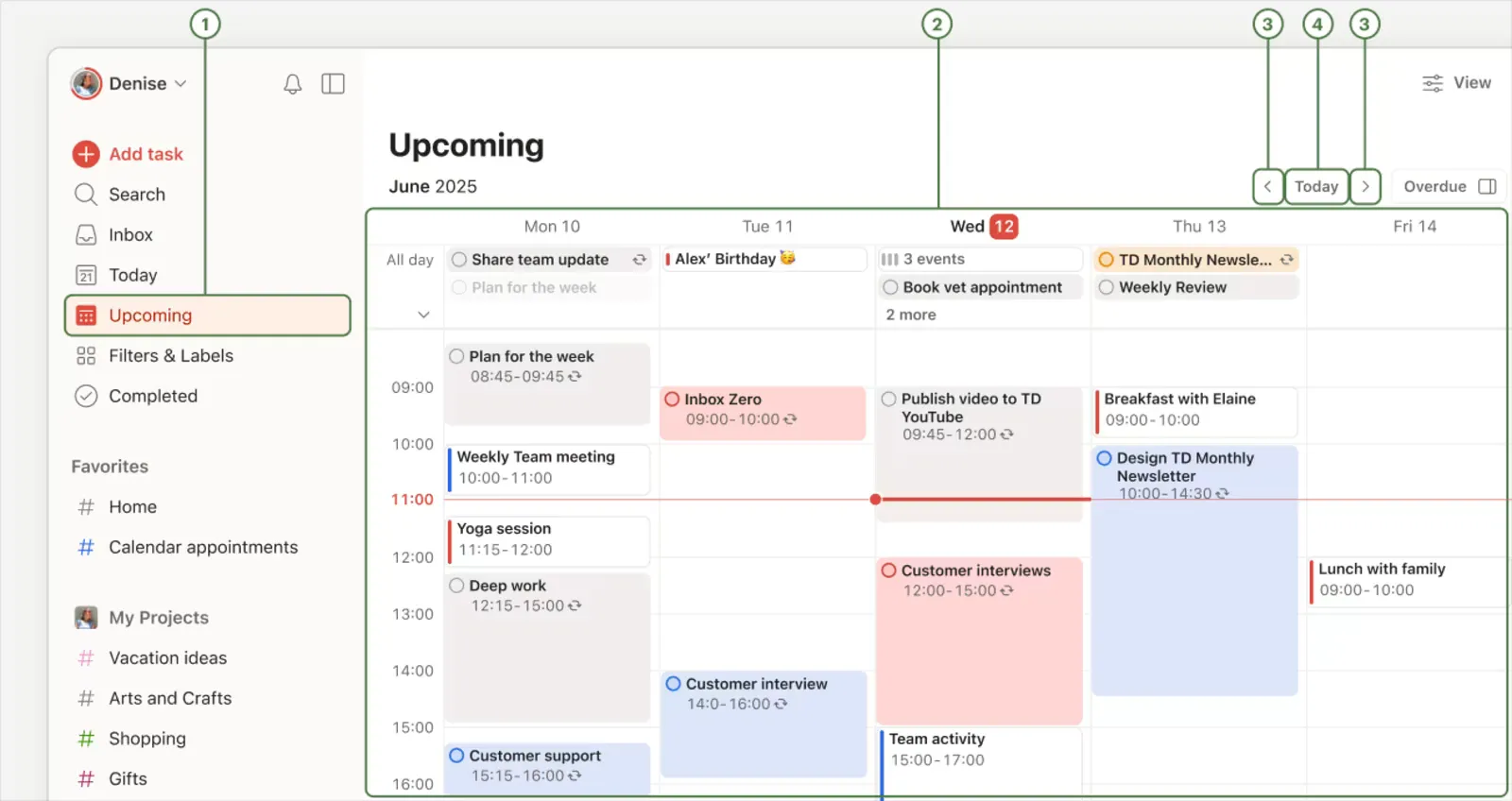
Todoist هو تطبيق مهام متعدد المنصات من شركة Doist، متوفر على أجهزة Mac وWindows والويب والهواتف. وتكمن قوته الرئيسية في ميزة «الإضافة السريعة الذكية»: حيث تقوم بكتابة المهمة بلغة بسيطة، ويقوم Todoist بالتعرف على التفاصيل مثل التاريخ والمشروع والأولوية.
يمكن للمستقل كتابة «إرسال فاتورة إلى Acme كل يوم جمعة #Admin p1» في تطبيق Mac لإنشاء مهمة متكررة ذات أولوية قصوى في مشروع Admin. وباستخدام الحساب نفسه، يمكن الوصول إلى هذه المهمة أيضًا على جهاز كمبيوتر محمول يعمل بنظام Windows أو هاتف يعمل بنظام Android. وهذا يجعل Todoist أداة مفيدة لتنظيم الأعمال التي تديرها بنفسك، بما في ذلك طلبات العملاء، عبر أجهزة مختلفة.
يضيف Todoist Assist طرقًا أخرى لتسجيل المهام وتنظيمها. يحول Ramble العبارات المنطوقة المتعلقة بالمهام إلى مهام منفصلة، بينما يقوم Filter Assist بإنشاء عوامل تصفية بناءً على طلب مكتوب بلغة بسيطة. تتضمن الخطة المجانية للمبتدئين 10 جلسات شهرية يتم تقاسمها بين Ramble وTask Capture Assist. توفر الخطط المدفوعة جلسات غير محدودة تخضع لقيود الاستخدام العادل، بالإضافة إلى Task Assist، الذي يمكنه اقتراح مهام فرعية على سطح المكتب والويب.
الميزات البارزة
- ميزة "الإضافة السريعة الذكية": تتعرف على التواريخ والتكرار والمشاريع والأولويات أثناء كتابة المهمة
- تصفية العروض: يحفظ الاستعلامات المخصصة مثل «المهام المستحقة هذا الأسبوع في مشاريع العملاء»، مع ثلاثة عروض في الخطة المجانية و150 عرضًا في الخطة الاحترافية (Pro)
- تخطيطات اللوحة والتقويم: التبديل بين عرض المشروع في شكل قائمة أو لوحة أو (في الإصدار Pro) تقويم دون الحاجة إلى إعادة إنشائه
- أكثر من 90 عملية تكامل: يستورد المهام من البريد الإلكتروني والتقويمات وأدوات الدردشة، بحيث يتم تسجيل المهام فور وصول الطلبات
الأسعار
- للمبتدئين: مجاني
- الإصدار الاحترافي: 5 دولارات شهريًا (يتم الدفع سنويًا)
- الأعمال: 8 دولارات لكل مستخدم شهريًا (تُفوتر سنويًا)
التقييمات
- G2: 4.5/5 (أكثر من 800 تقييم)
- Capterra: 4.6/5 (أكثر من 2,600 تقييم)
نقاط الضعف: يدعم Todoist التعاون، لكن المشاريع الشخصية محدودة بخمسة أشخاص. تضيف النسخة المخصصة للأعمال مساحة عمل مخصصة للفريق، وأدوارًا للفريق، ومجلدات، وحدودًا أعلى للمشاريع. إذا كنت تنوي استخدامه للعمل المشترك، فتحقق من هذه الحدود مقارنةً بعدد الأشخاص والمشاريع المعنية بدلاً من افتراض أن الخطة الشخصية ستغطي احتياجات الفريق. لمقارنة مع مساحة عمل تركز على المستندات، اطلع على تحليلنا المقارن بين Notion و Todoist.
الأفضل لـ: الأشخاص الذين يعملون على أنظمة Mac وWindows وAndroid ويرغبون في إدخال المهام بأسرع وقت ممكن
تخطّ هذا إذا: كنت بحاجة إلى أكثر من خمسة أشخاص في مشروع شخصي ولا ترغب في الانتقال إلى مساحة عمل جماعية
ماذا يقول المستخدمون الحقيقيون عن Todoist
يقول أحد المستخدمين في تقييمه:
أكثر ما يعجبني في Todoist هو البساطة والتنظيم اللذين يوفرهما في إدارة المهام. يمكنني إنشاء المهام بسرعة، وتحديد مواعيد الاستحقاق والأولويات، وتنظيم كل شيء ضمن مشاريع مختلفة. تعجبني بشكل خاص واجهته البسيطة لأنها تسهل عليّ رؤية ما يجب إنجازه دون الشعور بالإرهاق. كما أن المهام المتكررة مفيدة جدًّا للأنشطة التي أحتاج إلى إنجازها بانتظام. وتساعدني القدرة على الوصول إلى مهامي عبر أجهزة مختلفة على البقاء منظمًا طوال اليوم.
أكثر ما يعجبني في Todoist هو البساطة والتنظيم اللذين يوفرهما في إدارة المهام. يمكنني إنشاء المهام بسرعة، وتحديد مواعيد الاستحقاق والأولويات، وتنظيم كل شيء ضمن مشاريع مختلفة. تعجبني بشكل خاص واجهته البسيطة لأنها تسهل عليّ رؤية ما يجب إنجازه دون الشعور بالإرهاق. كما أن المهام المتكررة مفيدة جدًّا للأنشطة التي أحتاج إلى إنجازها بانتظام. وتساعدني القدرة على الوصول إلى مهامي عبر أجهزة مختلفة على البقاء منظمًا طوال اليوم.
3. ClickUp (الأفضل لمستخدمي Mac الذين يشاركون مهامهم مع فريق)
ClickUp هي منصة لإدارة العمل تتضمن تطبيقًا للكمبيوتر المكتبي يعمل على أنظمة Mac وWindows وLinux. وهي مناسبة للأعمال التي تتطلب مشاركة المسؤولية والتحديثات: يطلب العميل تغييرًا، ويقوم المصمم بتنفيذه، ثم يراجع زميل في الفريق النتيجة. وتحتوي المهمة على الطلب والمناقشة والتقدم المحرز في مكان واحد.
على جهاز Mac، اترك التطبيق قيد التشغيل واضغط على Cmd+J لفتح شريط أوامر الذكاء الاصطناعي من أي مكان. يمكنك إنشاء مهمة أو مستند أو تذكير بسرعة، وتشغيل تطبيقات Mac المثبتة، والبحث في مساحة العمل الخاصة بك أو التطبيقات المتصلة عند تمكين ميزة «البحث المتصل». عندما يرسل عميل طلب تغيير عبر البريد الإلكتروني، فإن إعادة توجيهه إلى عنوان البريد الإلكتروني الخاص بقائمة ما يحوله إلى مهمة.
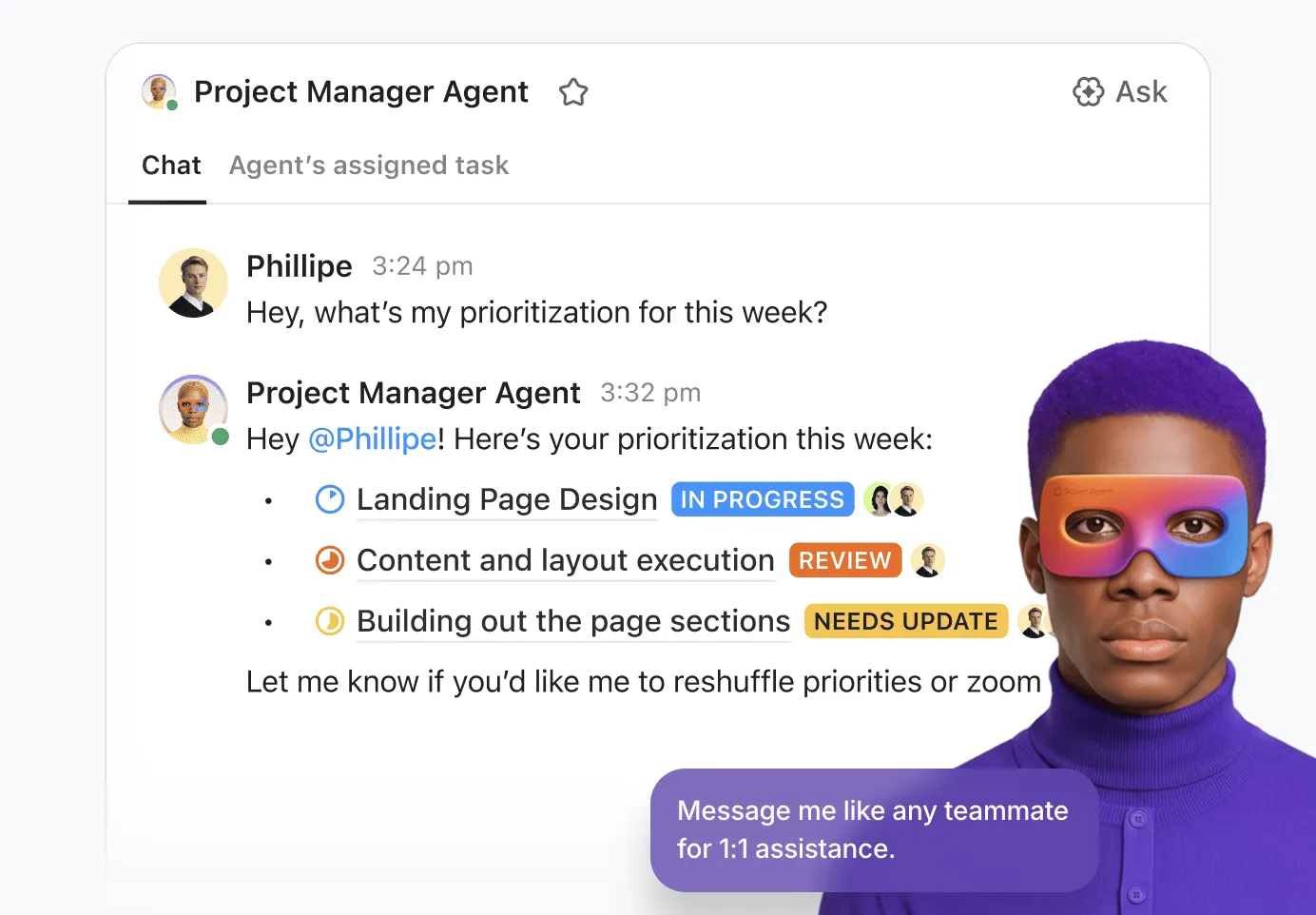
يساعدك ClickUp Brain على العمل في هذا السياق: اطرح أسئلة حول المهام والمستندات، أو لخص مناقشة، أو صغ مسودة تحديث. يمكن لـ «ClickUp Super Agents» تولي مهام محددة ضمن نفس مساحة العمل. يمكنك تعيين مهام لهم، أو الإشارة إليهم بعلامة @ في مناقشة، أو تهيئتهم للعمل وفقًا لجدول زمني. على سبيل المثال، يمكن للفريق تهيئة «Super Agent» لتحويل موجز الحملة إلى مهام ومهام فرعية، أو إعداد تقرير أسبوعي يسلط الضوء على العوائق والأعمال المعرضة للخطر.
الميزات البارزة
- شريط أوامر AI (Cmd+J): يتيح إنشاء المهام والمستندات والتذكيرات من أي مكان أثناء تشغيل التطبيق على سطح المكتب، دون الحاجة إلى الانتقال إلى مشروع ما أولاً
- مشغلات Super Agent: تبدأ سير العمل المُعد مسبقًا من خلال تعيين المهام، أو الإشارات @، أو الجداول الزمنية، أو الأتمتة، بحيث يمكن تنفيذ أعمال التنسيق المتكررة دون الحاجة إلى مطالبة جديدة في كل مرة
- طرق عرض متعددة: تعرض المهام نفسها في شكل قائمة أو لوحة أو تقويم، بحيث يمكن لكل عضو في الفريق استخدام طريقة العرض التي يفضلها
- التبعيات والمكلفون المتعددون: يتتبع المهام التي تنتظر إنجاز مهام أخرى، ويدعم الملكية المشتركة عند تمكين تطبيق ClickApp الخاص بالمكلفين المتعددين
الأسعار
التقييمات
- G2: 4. 6/5 (أكثر من 14,200 تقييم)
- Capterra: 4.6/5 (أكثر من 4,600 تقييم)
نقطة الضعف: يتطلب ClickUp إعدادات أكثر مقارنة بتطبيق القوائم الشخصية. يجب أن تتفق الفرق على كيفية استخدام القوائم والحالات وطرق العرض، بينما يحتاج «الوكلاء المتميزون» إلى تعليمات واضحة وصلاحيات وصول مناسبة واختبارات قبل تولي المهام المتكررة. ويصبح تبرير هذه الإعدادات أسهل عندما يحتاج عدة أشخاص إلى تنسيق المهام.
الأفضل لـ: مستخدمي Mac الذين تأتي مهامهم من مشاريع مشتركة أو عملاء أو بريد إلكتروني
تخطّ هذا إذا: كنت تحتاج فقط إلى قائمة يومية خاصة ولا تسند أي عمل إلى أي شخص آخر أبدًا
ماذا يقول المستخدمون الفعليون عن ClickUp
يقول أحد المستخدمين في تقييمه:
أحب بشكل خاص إمكانية تصفية المهام. يمكنني التمييز بسرعة وسهولة بين المشاريع والمهام، وتوزيعها، ووضع علامة عليها كمهام يجب أن أقوم بها بنفسي. يوفر المخطط نظرة عامة جيدة على عبء العمل لفريقي، مما يساعدني على توزيع المهام بفعالية وكفاءة. وبفضل لوحة التحكم القابلة للتخصيص، يمكنني تجميع جميع المعلومات والأولويات ذات الصلة في مكان مركزي واحد، مما يبسط تنظيم أعمالي اليومية بشكل كبير. وهذا يمنحني نظرة عامة كاملة على مهامي الحالية والمشاريع القادمة في جميع الأوقات.
أحب بشكل خاص إمكانية تصفية المهام. يمكنني التمييز بسرعة وسهولة بين المشاريع والمهام، وتوزيعها، ووضع علامة عليها كمهام عليّ إنجازها بنفسي. يوفر المخطط نظرة عامة جيدة على عبء العمل لفريقي، مما يساعدني على توزيع المهام بفعالية وكفاءة. وبفضل لوحة التحكم القابلة للتخصيص، يمكنني تجميع جميع المعلومات والأولويات ذات الصلة في مكان مركزي واحد، مما يبسط تنظيم أعمالي اليومية بشكل كبير. وهذا يمنحني نظرة عامة كاملة على مهامي الحالية والمشاريع القادمة في جميع الأوقات.
4. OmniFocus 4 (الأفضل لمستخدمي GTD المحترفين الذين يعتمدون بشكل كامل على أجهزة Apple)
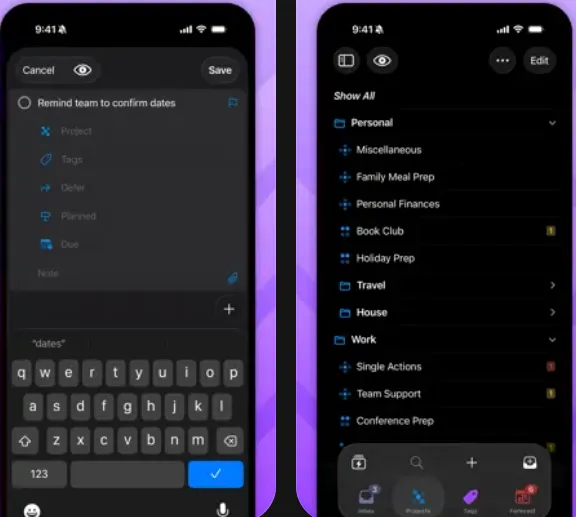
تم تصميم تطبيق OmniFocus 4 من The Omni Group استنادًا إلى منهجية «Getting Things Done»: تسجيل المهام، وتنظيمها، ومراجعة التزاماتك بانتظام. تغطي عملية الشراء الواحدة تطبيقات أجهزة Mac وiPhone وiPad وApple Watch وApple Vision Pro. وتتم المزامنة بينها مجانًا وبشفرة من طرف إلى طرف.
يعرض تطبيق Forecast المهام جنبًا إلى جنب مع أحداث التقويم في التطبيقات الأصلية، بينما يطالبك تطبيق Review بمراجعة المشاريع وفقًا لجدول زمني تحدده أنت. يمكن للمستشار الذي يتولى ثمانية مشاريع لعملاء مختلفين إنشاء «منظور» مخصص في Pro لعرض المهام الموسومة للعميل الحالي.
وهذا يجعلها مفيدة عندما يكلفك الآخرون بمهام، لكنك تتحكم في كيفية تنظيمها وإنجازها. يمكن للمستشار الاحتفاظ بخطة شخصية مفصلة، في حين أن موافقات العملاء وتحديثات التقدم المشتركة لا تزال تتطلب أداة اتصال أو تعاون منفصلة.
يتمثل القرار الرئيسي للشراء في الاختيار بين الإصدار «Standard» والإصدار «Pro». تتطلب ميزتا «Focus» و«Custom Perspectives» الإصدار «Pro»، الذي تبلغ تكلفته عند الشراء لمرة واحدة ضعف تكلفة الإصدار «Standard». كما يدعم OmniFocus ميزات Apple Intelligence، بما في ذلك تحليل التواريخ المدعوم بالذكاء الاصطناعي (AI) الاختياري وتكامل الذكاء الاصطناعي Siri في الإصدار 4.9، وفقًا لمتطلبات التوافق.
الميزات البارزة
- "Custom Perspectives": تتيح إنشاء طرق عرض مفلترة باستخدام المشاريع والعلامات وقواعد أخرى، حتى تتمكن من التركيز على عميل معين أو نوع معين من العمل (الإصدار Pro)
- تأجيل التواريخ: يُخفي المهام من عرض المهام المتاحة حتى التاريخ الذي يمكنك فيه البدء فيها
- مراجعة: يُذكرك بمراجعة المشاريع على فترات زمنية تختارها، حتى تتمكن من تحديث الخطوات التالية وتحديد الأعمال المتوقفة
- شراء شامل: يغطي تطبيقات أجهزة Mac وiPhone وiPad وApple Watch وVision Pro بموجب ترخيص واحد
الأسعار
- الإصدار القياسي: 74.99 دولارًا (دفعة واحدة)
- الإصدار الاحترافي: 149.99 دولارًا (دفعة واحدة)
- الاشتراك في النسخة الاحترافية: 99.99 دولارًا في السنة (يتم تحصيل الرسوم سنويًّا)
- الوصول عبر الويب لمالكي الترخيص: 4.99 دولار شهريًا أو 49.99 دولار سنويًا
التقييمات
- G2: 4.5/5 (أكثر من 50 تقييمًا)
- Capterra: 4.6/5 (86 تقييمًا)
نقاط الضعف: OmniFocus هو نظام شخصي مصمم خصيصًا لأجهزة Apple. تتطلب نسخته على الويب إعدادًا مسبقًا في تطبيق OmniFocus الأصلي، كما أنها توفر ميزات أقل، بما في ذلك عدم وجود تكامل مع أحداث التقويم في ميزة Forecast. يدفع حاملو الترخيص الدائم رسومًا منفصلة للوصول إلى النسخة على الويب. إذا احتاج العملاء أو زملاء الفريق إلى مشاركة الملكية وتلقي تحديثات حول التقدم المحرز، فخطط لإدارة هذا التنسيق خارج إعدادات OmniFocus الشخصية الخاصة بك.
الأفضل لـ: ممارسي منهجية GTD على أجهزة Apple الذين يرغبون في تأجيل المواعيد والمراجعات والعروض المخصصة
تخطّ هذه الخطوة إذا: كنت تعمل خلال الأسبوع على جهاز كمبيوتر يعمل بنظام Windows، أو كنت تريد قائمة يمكنك البدء في استخدامها في غضون خمس دقائق
ماذا يقول المستخدمون الفعليون عن OmniFocus 4
يقول أحد المستخدمين في تقييمه:
يحتوي تطبيق Omnifocus على كل الميزات القوية التي قد ترغب فيها في قائمة المهام، وهو مثالي لسير عمل منهجية GTD. وتعد طريقة عرض التوقعات مفيدة للغاية أثناء تخطيطي لأسبوعي.
يحتوي تطبيق Omnifocus على كل الميزات القوية التي قد ترغب فيها في قائمة المهام، وهو مثالي لسير عمل منهجية GTD. وتعد ميزة عرض التوقعات مفيدة للغاية أثناء تخطيطي لأسبوعي.
اقرأ المزيد: أفضل 10 بدائل ومنافسين لتطبيق OmniFocus
5. TickTick (الأفضل للمهام والتقويم والعادات في تطبيق واحد)
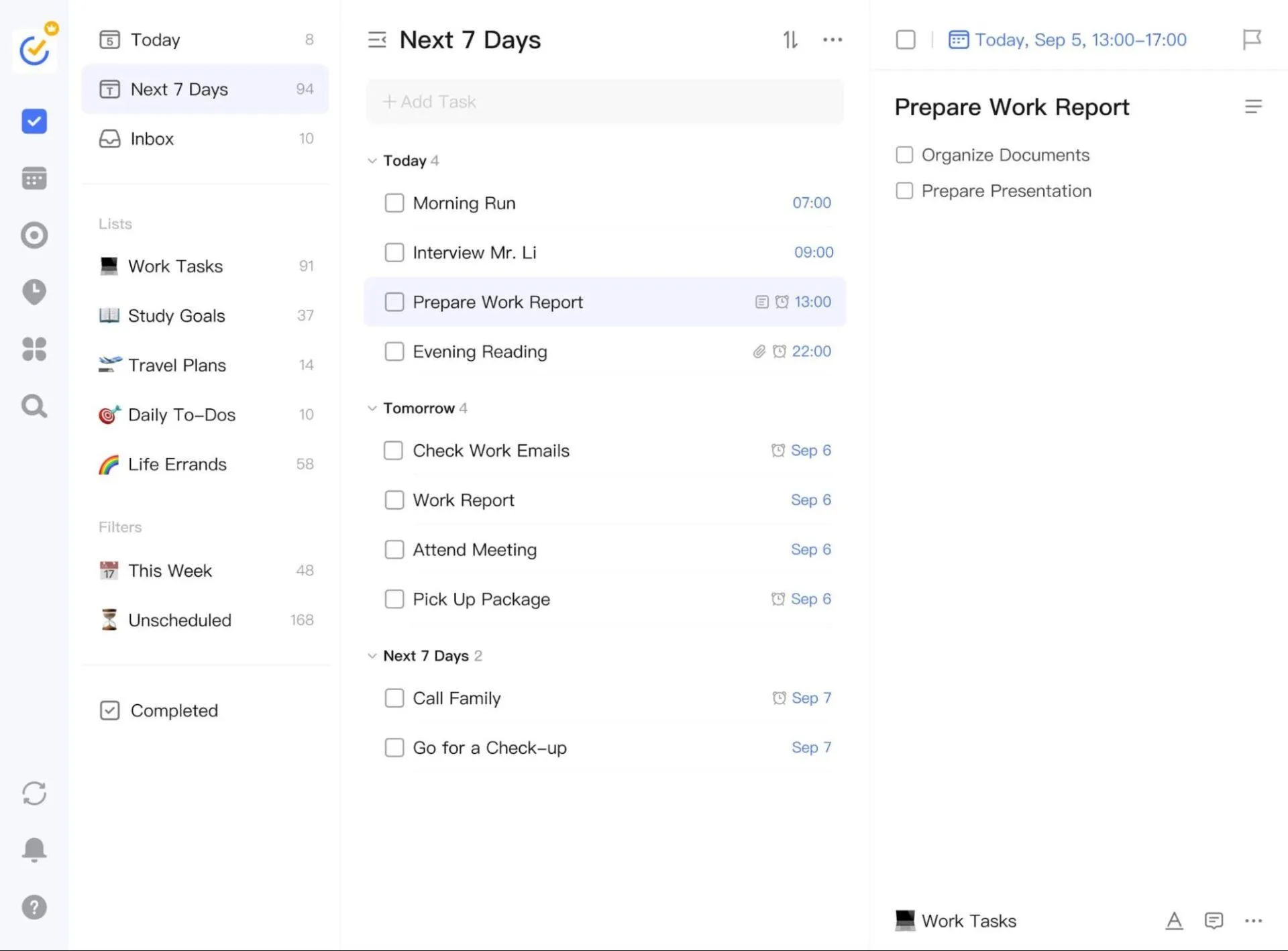
TickTick هو تطبيق مهام متعدد المنصات يتوفر له تطبيق خاص بنظام Mac. يجمع هذا التطبيق بين التقويم ومتتبع العادات ومصفوفة أيزنهاور في مكان واحد مع قوائم المهام الخاصة بك. كما أنه يتعرف على التواريخ والأوقات أثناء الكتابة، لذا فإن عبارة «الاتصال بطبيب الأسنان غدًا الساعة 3 مساءً» تصبح مهمة مجدولة.
تكمن قوتها في تنظيم عبء عملك، حتى عندما تأتي المهام من عدة أشخاص. يمكن لمدير المشروع فرز مهام الأسبوع باستخدام مصفوفة أيزنهاور، وجدولة العمل في التقويم، وتتبع عادة الكتابة اليومية في التطبيق نفسه. تغطي الخطة المجانية تسع قوائم تحتوي كل منها على 99 مهمة، وعروض «القائمة» و«كانبان»، والمزامنة عبر الأنظمة الأساسية.
تقدم TickTick ميزات الذكاء الاصطناعي في الإصدار Premium. كما يضيف الإصدار Premium طرق عرض متعددة للتقويم، وعرضًا زمنيًا، ومدة المهمة، وتذكيرات عبر البريد الإلكتروني.
الميزات البارزة
- مصفوفة أيزنهاور: تصنف المهام حسب مدى إلحاحها وأهميتها، مع وظائف أساسية في الإصدار المجاني وخيارات موسعة في الإصدار المميز
- عرض التقويم: يعرض المهام المجدولة جنبًا إلى جنب مع خططك، مع عروض متعددة للتقويم، ومدة المهمة، وعرض «الخط الزمني» في الإصدار المميز
- متتبع العادات: يتتبع العادات المتكررة بجانب المهام، مع خمس عادات في الخطة المجانية
- طريقة عرض Kanban: تنظم المهام في أعمدة للمشاريع الشخصية أو المشتركة، وهي شكل من أشكال إدارة المهام المرئية
الأسعار
- مجاني
- الاشتراك المميز: 49.99 دولارًا في السنة (يتم تحصيل الرسوم سنويًا)
التقييمات
- G2: 4.5/5 (أكثر من 100 تقييم)
- Capterra: 4.7/5 (أكثر من 129 تقييمًا)
نقاط القوة: يدعم تطبيق TickTick القوائم المشتركة وتوزيع المهام والتعليقات، مما يتيح له التعامل مع بعض مهام التنسيق إلى جانب التخطيط الشخصي. يمكن مشاركة القوائم مع ما يصل إلى 29 عضوًا إذا كان مالك القائمة مشتركًا في باقة Premium. بالنسبة للأعمال الموزعة على عدة مشاريع، ضع في اعتبارك ما إذا كان التنسيق من خلال قوائم مشتركة فردية يوفر للجميع رؤية كافية.
الأفضل لـ: الأفراد الذين يرغبون في إدارة المهام وحجز المواعيد في التقويم وتكوين العادات دون الحاجة إلى شراء ثلاثة تطبيقات
تخطّ هذا إذا: كنت بحاجة إلى قائمة مشتركة تضم أكثر من 29 عضوًا
ماذا يقول المستخدمون الحقيقيون عن تطبيق TickTick
يقول أحد المستخدمين في تقييمه:
أكثر ما أحبه في هذا التطبيق هو أنه مركز إنتاجية شامل، وليس مجرد قائمة مهام بسيطة. إن وجود المهام، والتقويم الكامل الوظائف مع ميزة حجز الوقت، ومتتبع العادات، ومؤقت بومودورو في تطبيق واحد أمر رائع. كنت أتنقل بين ثلاثة تطبيقات مختلفة لمجرد إدارة يومي، وقد حلّ تطبيق TickTick هذه المشكلة تمامًا. كما أن معالجته للغة الطبيعية ذكية بشكل لا يُصدق — يمكنني ببساطة كتابة «مراجعة الميزانية غدًا في الساعة 4 مساءً» فيقوم تلقائيًا بجدولة كل شيء بشكل مثالي دون الحاجة إلى التنقل بين القوائم.
أكثر ما أحبه في هذا التطبيق هو أنه مركز إنتاجية شامل، وليس مجرد قائمة مهام بسيطة. إن وجود المهام، والتقويم الكامل الوظائف مع ميزة حجز الوقت، ومتتبع العادات، ومؤقت بومودورو في تطبيق واحد أمر رائع. كنت أتنقل بين ثلاثة تطبيقات مختلفة لمجرد إدارة يومي، وقد حلّ تطبيق TickTick هذه المشكلة تمامًا. كما أن معالجته للغة الطبيعية ذكية بشكل لا يُصدق — يمكنني ببساطة كتابة «مراجعة الميزانية غدًا في الساعة 4 مساءً» فيقوم تلقائيًا بجدولة كل شيء بشكل مثالي دون الحاجة إلى التنقل بين القوائم.
نصيحة للمحترفين: إذا كنت تفكر في اختيار TickTick بدلاً من أي تطبيق آخر لإدارة المهام الشخصية، فإن مقارنتنا بين TickTick و Todoist تتناول كل ميزة على حدة.
6. Microsoft To Do (الأفضل لمستخدمي Outlook وMicrosoft 365 على أجهزة Mac)
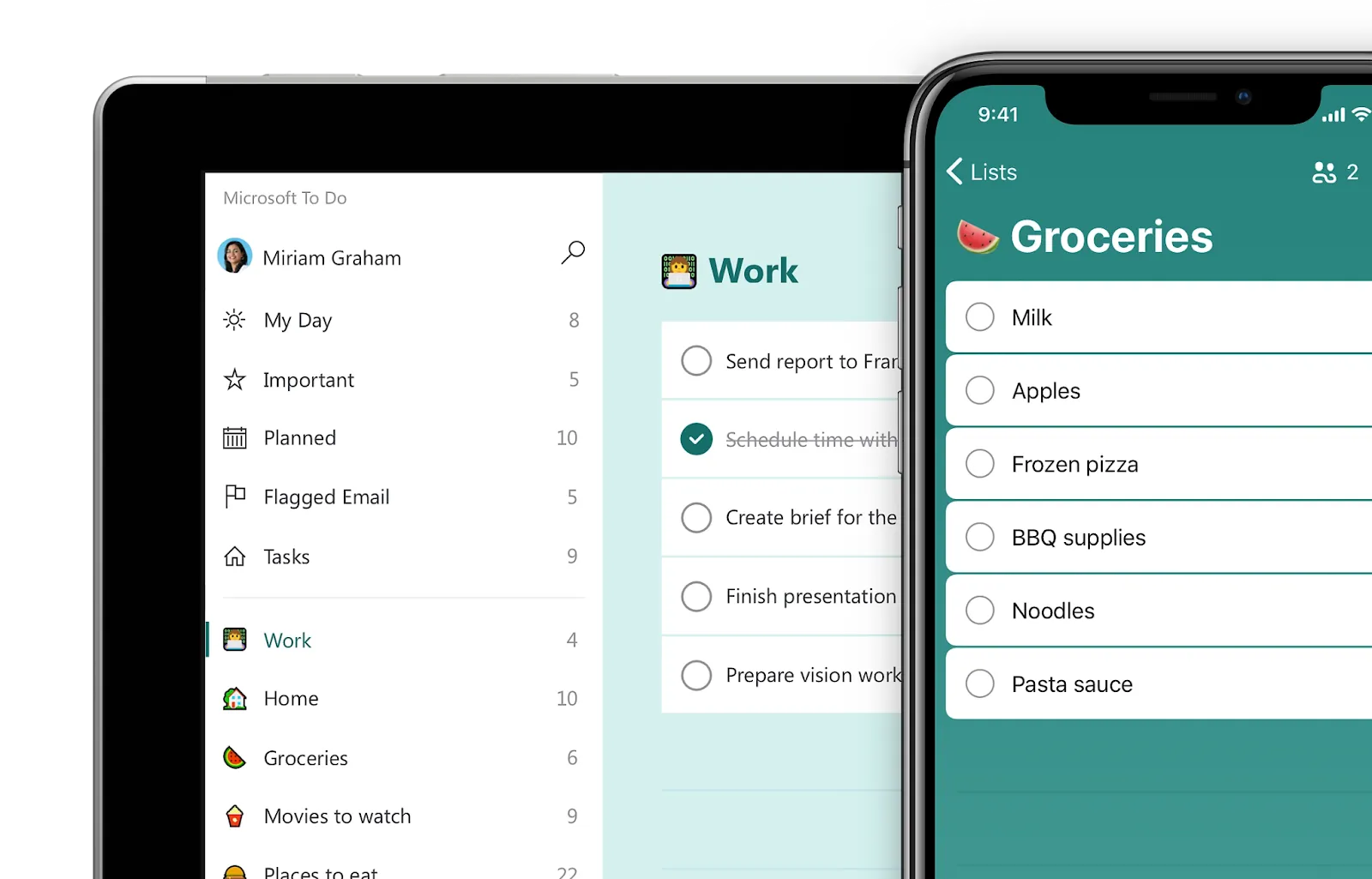
Microsoft To Do هو تطبيق مهام مجاني من Microsoft يتوفر بنسخة أصلية لنظام Mac. توفر لك ميزة «My Day» قائمة يومية للتخطيط كل صباح، مع اقتراحات مستمدة من مهامك الأخرى. يتم إعادة ضبطها ليلاً، لكن المهام غير المنجزة تظل في قوائمك ويمكن إضافتها مرة أخرى إلى خطة اليوم التالي.
باستخدام نفس الحساب الذي تستضيفه Microsoft، يمكن أن تظهر رسائل البريد الإلكتروني التي تم وضع علامة عليها من صندوق البريد الرئيسي الخاص بك كمهام في تطبيق To Do، مع روابط تؤدي إلى الرسائل الأصلية. يمكن لمنسق المكتب الذي يتلقى 20 طلبًا يوميًا عبر البريد الإلكتروني وضع علامة عليها فور وصولها، ثم التخطيط لفترة بعد الظهر من خلال ميزة «My Day» على جهاز Mac دون الحاجة إلى نسخ كل طلب على حدة. لا يتم دعم رسائل البريد الإلكتروني التي تم وضع علامة عليها من صناديق البريد والمجلدات المشتركة.
يغطي تطبيق «To Do» الأساسيات: يمكنك تقسيم المهام إلى خطوات، وتحديد مواعيد الاستحقاق والجداول المتكررة، وإضافة تذكيرات، وإرفاق ملفات بحجم يصل إلى 25 ميغابايت لكل مهمة. يمكنك أيضًا مشاركة القوائم بين حسابات Microsoft الشخصية أو مع زملاء العمل في نفس المؤسسة أو المؤسسة التعليمية. وهذا يجعله مفيدًا لتتبع الطلبات الموكلة إليك وتنسيق القوائم البسيطة مع الآخرين.
الميزات البارزة
- My Day: يُنشئ قائمة يومية مركزة من مهامك الحالية، مع اقتراحات تساعدك على متابعة الأعمال غير المنجزة
- مزامنة رسائل البريد الإلكتروني المُعلَّمة في Outlook: تتيح الوصول إلى الرسائل المُعلَّمة المدعومة من المهام المقابلة لها، حتى تتمكن من مراجعة الطلب الأصلي
- الخطوات: تقسيم المهمة إلى بنود أصغر في قائمة المهام دون إنشاء مشروع منفصل
- القوائم المشتركة: تنسق المهام بين حسابات Microsoft الشخصية أو داخل نفس المؤسسة العملية أو التعليمية
الأسعار
- الاستخدام الشخصي: مجاني مع حساب Microsoft
- الاستخدام في العمل أو الدراسة: يتطلب ترخيصًا مؤهلاً وخدمة Exchange Online
التقييمات
- G2: 4. 4/5 (أكثر من 90 تقييمًا)
- Capterra: 4.6/5 (أكثر من 3,000 تقييم)
نقاط الضعف: يعمل تطبيق To Do بشكل جيد عندما تكون مسؤولاً عن إنجاز الطلبات الموجودة في صندوق الوارد الخاص بك. يصبح الاتصال بـ Outlook أقل فائدة إذا كان فريقك يتعامل مع الطلبات من خلال صندوق بريد مشترك، لأن تلك الرسائل التي تم وضع علامة عليها لا تتم مزامنتها. كما تظل مشاركة القوائم محصورة ضمن حسابات Microsoft الشخصية أو مؤسسة عمل أو مدرسة واحدة، مما يحد من التنسيق مع العملاء الخارجيين.
الأفضل لـ: مستخدمي Outlook وMicrosoft 365 الذين يرغبون في الحصول على قائمة يومية مجانية على أجهزة Mac الخاصة بهم
تخطّ هذه الخطوة إذا: كنت بحاجة إلى لوحات عمل أو علاقات تبعية أو تقارير لمشاريع متعددة الخطوات
ماذا يقول المستخدمون الفعليون عن تطبيق Microsoft To Do
يقول أحد المستخدمين في تقييمه:
أحتفظ هناك بقائمة بمهامي غير العاجلة، كما أستخدمه أيضًا عند القيام بعمليات التجهيز. أقوم بإنشاء قوائم مراجعة لتلك المهام وأحتفظ بها في تطبيق To Do. وهو مضمن في ترخيص O365 الخاص بي، وهو أمر رائع.
أحتفظ هناك بقائمة بمهامي غير العاجلة، كما أستخدمه أيضًا عند القيام بأعمال التجهيز. أقوم بإنشاء قوائم مراجعة لتلك المهام وأحتفظ بها في تطبيق «To Do». وهو مضمن في ترخيص O365 الخاص بي، وهو أمر رائع.
7. Any.do (الأفضل للتخطيط اليومي مع تذكيرات WhatsApp)
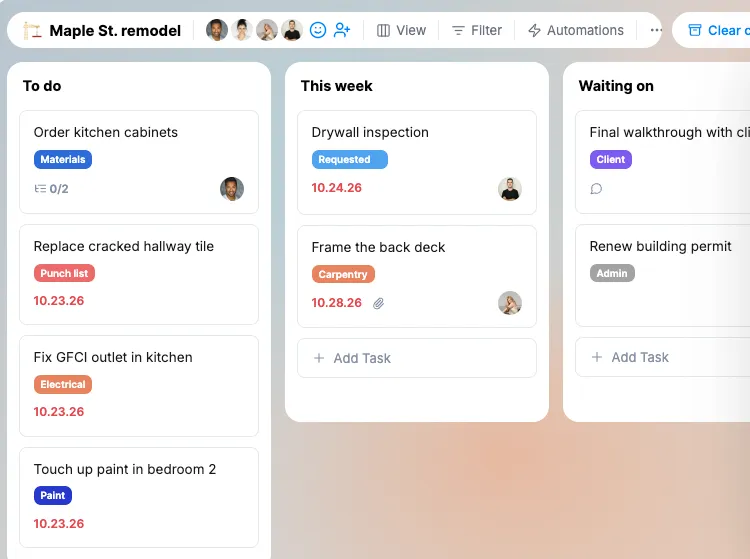
Any.do هو تطبيق لقائمة المهام والمخطط اليومي متوفر على أجهزة Mac والويب وWindows والأجهزة المحمولة. تشمل الخطة المجانية المهام والقوائم والتذكيرات والتقويم والمخطط اليومي والمزامنة. وهذا يكفي لقائمة شخصية ترافقك من جهاز MacBook إلى هاتفك.
تكمن جاذبية هذا التطبيق في إرسال التذكيرات إلى الأماكن التي تتصفحها بالفعل. في الباقات المدفوعة، يمكن لـ Any.do إرسال تذكيرات إلى WhatsApp. وهذا يناسب من يميل إلى تفويت إشعارات التطبيقات ولكنه يتفقد رسائله بانتظام. يمكن لأحد الوالدين الذي يخطط لأسبوعه على جهاز Mac ليلة الأحد أن يضبط تذكيرًا عبر WhatsApp بشأن استمارة المدرسة ليوم الثلاثاء، بحيث تصل المتابعة مع رسائله.
التذكيرات المتكررة الأساسية اليومية والأسبوعية والشهرية والسنوية مجانية. توفر النسخة المميزة جداول متكررة متقدمة وعلامات ملونة وتذكيرات بالموقع مخصصة للجوال فقط واقتراحات مدعومة بالذكاء الاصطناعي للقوائم والمهام الشخصية. تغطي الخطة العائلية ما يصل إلى أربعة أشخاص وأربعة مشاريع مشتركة، بالإضافة إلى قائمة مشتريات مشتركة. تضيف الخطة المخصصة للفرق مساحة عمل تعاونية مع لوحات مشاريع غير محدودة.
وهذا يمنح تطبيق Any.do دورًا يتجاوز مجرد التذكيرات الشخصية عندما يحتاج أفراد الأسرة أو زملاء الفريق إلى تنسيق العمل.
الميزات البارزة
- المخطط اليومي: يوفر عرضًا خاصًا بمهام اليوم، منفصلاً عن قوائمك الكاملة
- تذكيرات WhatsApp: ترسل تذكيرات بالمهام عبر WhatsApp في باقات Premium وFamily وTeams، رهناً بتوافر الخدمة في منطقتك
- تذكيرات الموقع: تُطلق تذكيرًا عند وصولك إلى مكان ما، مثل متجر البقالة، من خلال التطبيق المحمول في إطار خطة مدفوعة
- Family Space: تتيح مشاركة قائمة التسوق وما يصل إلى أربعة مشاريع مع ما يصل إلى أربعة أفراد من الأسرة
الأسعار
- Personal: مجاني
- النسخة المميزة: 7.99 دولار شهريًا
- الأسرة: 9.99 دولارًا شهريًّا لما يصل إلى أربعة أعضاء
- Teams: 7.99 دولارًا لكل عضو شهريًّا
التقييمات
- G2: 4. 2/5 (أكثر من 100 تقييم)
- Capterra: 4.7/5 (أكثر من 1,100 تقييم)
نقاط الضعف: تتيح الخطة المجانية إدارة المهام المتكررة العادية، لكن قواعد التكرار المخصصة تتطلب خطة مدفوعة. كما تعتمد بعض الميزات على جهاز آخر: يمكنك التخطيط على جهاز Mac الخاص بك، لكن تذكيرات الموقع تعمل على الهاتف المحمول. بالنسبة للعمل المشترك، يقتصر عدد الأعضاء في خطة «Family» على أربعة أعضاء وأربعة مشاريع؛ أما المجموعات الأكبر حجمًا فتحتاج إلى خطة «Teams».
الأفضل لـ: الأشخاص الذين يرغبون في مخطط يومي بسيط مع تذكيرات تصلهم عبر WhatsApp
تخطّ هذا إذا: كنت بحاجة إلى تذكيرات WhatsApp أو جداول متكررة متقدمة في إطار خطة مجانية
ماذا يقول المستخدمون الفعليون عن Any.do
يقول أحد المستخدمين في تقييمه :
لقد بحثت عن تطبيق ينظم معظم مهامي اليومية ويسمح لي بحفظها للاستخدام في الأيام المقبلة، لكنني لم أجد تطبيقًا يتمتع بميزات عديدة ورائعة حقًّا مثل هذا التطبيق. 😊
لقد بحثت عن تطبيق ينظم معظم مهامي اليومية ويسمح لي بحفظها للأيام القادمة، لكنني لم أجد تطبيقًا يتمتع بميزات عديدة ورائعة حقًّا مثل هذا التطبيق. 😊
اقرأ المزيد: 10 بدائل ومنافسين لتطبيق Any.do
8. Apple Reminders (الأفضل لقوائم مجانية لا تتطلب أي إعداد على أجهزة Apple)
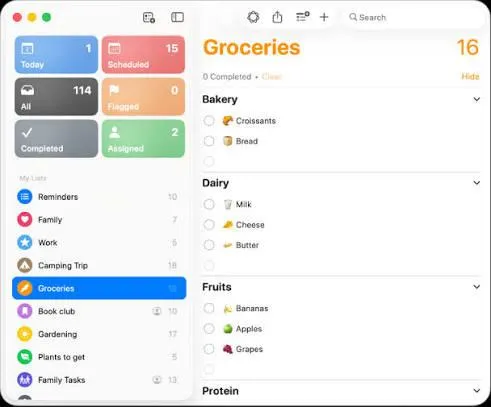
يأتي تطبيق «تذكيرات» (Reminders) من Apple مضمنًا في نظام macOS دون أي تكلفة إضافية. ويستحق هذا التطبيق أن يكون نقطة الانطلاق الأساسية: قبل شراء تطبيق آخر، يجدر بك التحقق مما إذا كان تطبيق «تذكيرات» يغطي بالفعل احتياجاتك. لمزامنة القوائم عبر أجهزة Apple الخاصة بك، قم بتمكين «تذكيرات iCloud» باستخدام نفس حساب Apple.
تعد قائمة التسوق إحدى الميزات المفيدة في الحياة اليومية. قم بإنشاء قائمة من نوع قائمة التسوق، وسيقوم تطبيق «التذكيرات» تلقائيًا بتجميع العناصر التي يتعرف عليها في فئات مثل منتجات الألبان والخضروات والفواكه. يمكنك التخطيط للتسوق على جهاز Mac الخاص بك، ثم فتح نفس القائمة على جهاز iPhone الخاص بك أثناء وجودك في المتجر. وإذا تم تصنيف عنصر ما في الفئة الخاطئة، فيمكنك نقله.
كما تتعامل تطبيق «التذكيرات» مع الأعمال الأكثر تنظيماً من خلال المهام الفرعية والجداول المتكررة والأقسام التي يمكنك عرضها في شكل أعمدة. تتيح لك قوائم iCloud المشتركة تعيين تذكيرات لأشخاص آخرين، بحيث يمكن تحديد مسؤولين واضحين عن قائمة التسوق المنزلية أو مجموعة صغيرة من المهام المشتركة. تتيح لك Siri إضافة تذكيرات صوتياً.
في إطار هذا الملخص، يغطي تطبيق «Reminders» كلاً من تسجيل المهام الشخصية والعمل المشترك البسيط. يمكنك تتبع طلب ما بنفسك أو تعيين مهمة في قائمة مشتركة دون الحاجة إلى استخدام منصة مشاريع أكبر. ويشمل ملخصنا لتطبيقات الإنتاجية لنظام Mac أدوات أخرى يمكنك استخدامها إلى جانبه.
الميزات البارزة
- قوائم التسوق: تقوم تلقائيًا بتجميع عناصر التسوق التي يتم التعرف عليها في فئات، مع خيار نقل العناصر أو تعديل الأقسام
- المهام الفرعية والأعمدة: تقسم المهام إلى خطوات أصغر وتنظم القوائم في أقسام يمكن عرضها على شكل أعمدة
- التذكيرات المتكررة وSiri: يدعم الجداول المتكررة والتسجيل الصوتي للمهام التي تحتاج إلى تذكرها بانتظام
- القوائم والمهام المشتركة: تتيح للأشخاص الموجودين في قائمة iCloud مشتركة تعيين تذكيرات، بحيث يمكن للجميع معرفة من يتولى كل مهمة
الأسعار
- مجاني (مضمن في نظام macOS)
التقييمات
- G2: عدد التقييمات غير كافٍ
- Capterra: لا توجد تقييمات كافية
نقاط الضعف: تطبيق «التذكيرات» (Reminders) مخصص لأجهزة Apple في المقام الأول. يمكنك الوصول إلى تذكيرات iCloud عبر متصفح على الأجهزة الأخرى، ولكن لا توجد تطبيقات أصلية لنظامي Windows أو Android. كما تختلف الميزات حسب الحساب وإصدار البرنامج، حيث تتطلب ميزات المشاركة وتوزيع المهام تحديث تطبيق «تذكيرات iCloud». إذا كان زملاؤك في العمل يستخدمون منصات مختلفة، فقد يكون الوصول عبر المتصفح حلاً وسطًا مقارنةً بتطبيق مهام متعدد المنصات.
الأفضل لـ: مستخدمي Apple الذين يرغبون في قائمة مجانية للمهام اليومية والمهام البسيطة دون الحاجة إلى إعدادات
تخطّ هذه الخطوة إذا: كنت بحاجة إلى تطبيقات أصلية لنظامي Windows أو Android إلى جانب تطبيق Mac الخاص بك
ماذا يقول المستخدمون الفعليون عن تطبيق «تذكيرات» من Apple
يقول أحد المستخدمين في تقييمه:
أصبحت التذكيرات المستندة إلى الموقع بمثابة ملاحظات لاصقة افتراضية في حياتي. رمز الباب الذي لا تستخدمه إلا مرة واحدة كل 18 شهرًا هو X. اطلب الرامين الأكثر حارة في المرة القادمة التي تزور فيها مطعم الرامين هذا. اشترِ هذا عندما تكون في متجر البقالة.
أصبحت التذكيرات المستندة إلى الموقع بمثابة ملاحظات لاصقة افتراضية في حياتي. رمز الباب الذي لا تستخدمه إلا مرة واحدة كل 18 شهرًا هو X. اطلب الرامين الأكثر حارة في المرة القادمة التي تزور فيها مطعم الرامين هذا. اشترِ هذا عندما تكون في متجر البقالة.
كيف تختار تطبيق إدارة المهام المناسب لنظام Mac؟
قلل قائمتك المختصرة إلى تطبيقين بناءً على الميزة التي لا يمكنك الاستغناء عنها في عملك:
- Things 3: يمكنك التخطيط بمفردك على أجهزة Apple وتفضل الشراء لمرة واحدة
- Todoist: إذا كنت تعمل على أنظمة Mac أو Windows أو Android وترغب في تسجيل المهام المكتوبة بسرعة، فإن قائمتنا لبدائل Todoist تتضمن خيارات مشابهة
- ClickUp: تحتاج إلى ميزات مشاركة مسؤولية المهام، والمناقشات، وتتبع التقدم المحرز على مستوى الفريق
- OmniFocus 4: إذا كنت تتبع منهجية GTD وترغب في تأجيل المواعيد، والمراجعات المجدولة، وطرق العرض المخصصة
- TickTick: إذا كنت تبحث عن مهام وتخطيط التقويم والعادات في تطبيق واحد. قارن بين اختياراتنا لتطبيقات التقويم لنظام Mac إذا كان الجدولة هي متطلبك الرئيسي
- Microsoft To Do: إذا كنت تستخدم Outlook وترغب في تنظيم يومك بناءً على المهام ورسائل البريد الإلكتروني المُعلَّمة المدعومة
- Any.do: إذا كنت تبحث عن مخطط يومي ولا تمانع في دفع مقابل تلقي تذكيرات عبر WhatsApp
- تطبيق Apple Reminders: إذا كنت تريد قوائم مجانية شخصية أو مشتركة على أجهزة Apple، إلى جانب تطبيقات تدوين الملاحظات الخاصة بك على أجهزة Mac
قبل نقل كل شيء، جرب كل تطبيق من التطبيقات المختارة مع مجموعة صغيرة من المهام الحقيقية لمدة خمسة أيام عمل. احرص على تضمين مهمة متكررة، وطلبًا تلقيته عبر البريد الإلكتروني، ومهمة مشتركة إذا كنت تنسق بانتظام مع شخص آخر.
تحقق مما إذا كان بإمكانك العثور على الطلب الأصلي، وتحديث المهمة من كل جهاز تستخدمه، ومعرفة ما يحتاج إلى اهتمام دون الحاجة إلى الاحتفاظ بقائمة أخرى. تحقق أيضًا مما إذا كانت أي ميزة اعتمدت عليها خلال الفترة التجريبية تتطلب اشتراكًا مدفوعًا. اختر التطبيق الذي يتولى هذه المهام بأقل عدد ممكن من الخطوات اليدوية وبسعر ترغب في الاستمرار في دفعه.
ما هو تطبيق إدارة المهام المناسب لك على نظام Mac؟
أقوى سبب يدفعك إلى تغيير تطبيق إدارة المهام هو المشكلة المتكررة التي تواجهها باستمرار مع نظامك الحالي. قد يكون ذلك فقدان السياق وراء طلب ما، أو الاضطرار إلى متابعة التحديثات يدويًّا، أو اكتشافك متأخرًا أن عمل شخص آخر يعرقل عملك. اجعل هذه المشكلة هي العامل الحاسم في قرارك.
بالنسبة للعمل المشترك، يربط ClickUp المهام بالمناقشات والمستندات والتبعيات التي توضح الخطوات التالية المطلوبة. يساعدك Brain على استرجاع هذا السياق وتلخيص التقدم المحرز. يمكن لـ«Super Agents» المُهيئين تولي مهام التنسيق المتكررة، مثل تحويل موجز الحملة إلى مهام أو إعداد تقرير عن العوائق والأعمال المعرضة للخطر.
جرب ClickUp مجانًا مع مشروع واحد مشترك. ابدأ بالمشكلة التنسيقية التي تريد حلها، ثم أضف طرق العرض وسير عمل الوكلاء حيثما تخدم غرضًا واضحًا.
الأسئلة الشائعة حول تطبيقات إدارة المهام لنظام Mac
هل يوجد برنامج لإدارة المهام لأجهزة Mac؟
نعم. لإدارة المهام وقوائم المهام، يتضمن نظام macOS تطبيق «تذكيرات Apple» (Apple Reminders)، الذي يدعم المهام الفرعية والتذكيرات المتكررة والقوائم المشتركة. وتوفر تطبيقات مثل Things 3 وTodoist وClickUp خيارات متنوعة للتخطيط الشخصي والتنسيق بين أعضاء الفريق. أما إذا كنت تقصد عرض التطبيقات والعمليات قيد التشغيل، فإن الأداة المساعدة في أجهزة Mac تسمى «مراقب النشاط» (Activity Monitor).
ما هو أفضل تطبيق لقائمة المهام على أجهزة Mac؟
يُعد تطبيق Things 3 خيارنا الأول لمستخدمي Apple الذين يعملون بمفردهم ويرغبون في التخطيط باستخدام لوحة المفاتيح وشراء التطبيق لمرة واحدة. أما تطبيق Todoist فيناسب الأشخاص الذين يستخدمون أيضًا أنظمة Windows أو Android. ويُعد تطبيق ClickUp مناسبًا للأعمال التي تتطلب مشاركة المسؤولية والمناقشات وتتبع التقدم المحرز. بالنسبة للقوائم الشخصية والمشتركة اليومية، ابدأ بالتحقق مما إذا كان تطبيق Apple Reminders يلبي احتياجاتك.
هل يوجد تطبيق مجاني لإدارة المهام لأجهزة Mac؟
نعم. يأتي تطبيق «Apple Reminders» مدمجًا مع نظام macOS، كما أن تطبيق «Microsoft To Do» مجاني للاستخدام الشخصي من خلال حساب Microsoft. أما استخدام تطبيق «To Do» في العمل أو الدراسة فيتطلب ترخيصًا مؤهلاً وخدمة Exchange Online. كما تقدم تطبيقات «Todoist» و«TickTick» و«Any.do» و«ClickUp» باقات مجانية بحدود سعة مختلفة. يتضمن تطبيق «Any.do» تذكيرات متكررة أساسية مجانًا؛ أما الجداول المتكررة المتقدمة وتذكيرات WhatsApp فتتطلب باقة مدفوعة.
هل يعمل تطبيق Things 3 على نظام Windows أو جهاز iPhone؟
يعمل تطبيق Things 3 على iPhone، لكنه لا يتوفر بنسخة لـ Windows أو Android أو على الويب. تطبيقات Mac وiPhone وiPad وApple Vision Pro متوفرة بشكل منفصل ويجب شراؤها مرة واحدة. يتضمن تطبيق iPhone دعم Apple Watch، كما أن المزامنة عبر Things Cloud مجانية.
هل يمكنني مشاركة قائمة المهام مع شخص آخر من جهاز Mac الخاص بي؟
نعم. تدعم تطبيقات Apple Reminders وMicrosoft To Do وTodoist وTickTick وAny.do القوائم أو المشاريع المشتركة، بينما يدعم تطبيق ClickUp المهام المشتركة والتنسيق الأوسع نطاقًا بين أعضاء الفريق. تختلف متطلبات الحساب والخطط: تستخدم ميزة المشاركة في تطبيق Apple Reminders خدمة iCloud، بينما يدعم تطبيق Microsoft To Do المشاركة بين حسابات Microsoft الشخصية أو داخل نفس المؤسسة العملية أو التعليمية. لا يدعم تطبيق Things 3 القوائم المشتركة أو تخصيص المهام.