
الكتاب الذين يتركون Notion يفعلون ذلك بعد قضاء يوم الأحد في إنشاء قاعدة بيانات للمحتوى تحتوي على علامات وحالات ومسودات مرتبطة ببعضها. أما الكتاب الذين يتركون Google Docs فيفعلون ذلك لسبب معاكس: لم يتم إنشاء أي شيء على الإطلاق. يوجد ملف باسم «final-v3-EDITED» بجانب أربعة ملفات أخرى متشابهة تقريبًا، ولا تملك أدنى فكرة أي منها يحتوي على التعديلات الفعلية.
يُعد Docs الخيار الأفضل للكتابة والتحرير. أما Notion فهو الأفضل لربط المسودة بمالكها وحالتها وموعد تسليمها. ويقدم كلاهما الآن تقنية الذكاء الاصطناعي التي تساعدك في التحرير أثناء الكتابة، وتعد تقنية Google هي الأكثر ملاءمة للكتاب من بين الاثنتين، على الرغم من أن أياً منهما لا يضمها في الباقة المدفوعة الأساسية.
إليك كيف يتفوق كل من Notion و Google Docs في كل من هذه المهام، وما هي تكلفة كل منهما.
باختصار: يتفوق Docs في صياغة المسودات والمراجعة. بينما يتفوق Notion عندما يحتاج المستند إلى مالك وحالة ونظام يديره. أما الذكاء الاصطناعي، فهو متاح في كلا التطبيقين بسعر أعلى من السعر الأساسي.
نظرة سريعة على Notion مقابل Google Docs
| ما قمنا بمقارنته | Notion | Google Docs |
|---|---|---|
| الأفضل لـ | الكتاب الذين يحتاجون أيضًا إلى تتبع أعمالهم: جداول التحرير، ومواقع الويكي، وقواعد بيانات المشاريع في نفس المكان الذي توجد فيه المسودات | الكتاب الذين يقومون بصياغة المسودات، ثم يخضعونها للتحرير، ويرسلون المستند النهائي إلى شخص آخر |
| الخطة المجانية | مجاني لشخص واحد دون حدود لعدد الصفحات؛ أما مساحات عمل الفرق فهي محدودة بـ 1,000 كتلة | مجاني مع أي حساب Google شخصي، وسعة تخزين تبلغ 15 جيجابايت مشتركة بين Gmail وDrive وPhotos |
| خطة مدفوعة للمبتدئين | بالإضافة إلى ذلك، 10 دولارات لكل عضو شهريًا | باقة Business Starter، 7 دولارات لكل مستخدم شهريًا |
| نقاط القوة البارزة | تعمل الصفحات وقواعد البيانات كنظام واحد بحيث يمكن أن تحتوي المسودة على مالك وحالة وتاريخ استحقاق | التحرير المشترك في الوقت الفعلي، مع وضع الاقتراحات للتعقب التغييرات الذي يمكن للمتعاونين الخارجيين استخدامه دون الحاجة إلى حساب مدفوع |
| تتبع التغييرات | التعديلات المقترحة؛ أصبح بإمكان Notion Agent الآن اقتراح تعديلات يمكنك الموافقة عليها واحدة تلو الأخرى | وضع الاقتراحات متطور ويعمل مع أي شخص تشاركه الرابط |
| تصنيف قدرات الذكاء الاصطناعي | Notion Agent، و«الوكلاء المخصصون» الذين يعملون وفق جدول زمني، وملاحظات الاجتماعات المدعومة بالذكاء الاصطناعي | يمكن لـ «جيميني» في Google Docs صياغة المسودات، ومطابقة أسلوبك في الكتابة، والاستجابة لتعليقات المراجعين، وإنشاء الصور |
| هل يتوفر الذكاء الاصطناعي في الباقة المدفوعة الأساسية؟ | لا. يتوفر Plus في نسخة تجريبية فقط؛ أما النسخة الكاملة من Notion AI فتبدأ من باقة Business بسعر 20 دولارًا | جزئيًا. يحصل مستخدمو باقة Starter على Gemini في Gmail؛ بينما يبدأ استخدام Gemini في Docs من باقة Business Standard بسعر 14 دولارًا |
| أين تكمن نقاط ضعف كل منهما | يجب أن يتولى شخص ما تصميم الهيكل والحفاظ على تنظيمه، وإلا ستتحول مساحة العمل إلى فوضى | لا يوجد في المنتج ما يوضح لك أي إصدار من المستند هو الإصدار الحالي |
ما هي أفضل استخدامات Notion؟
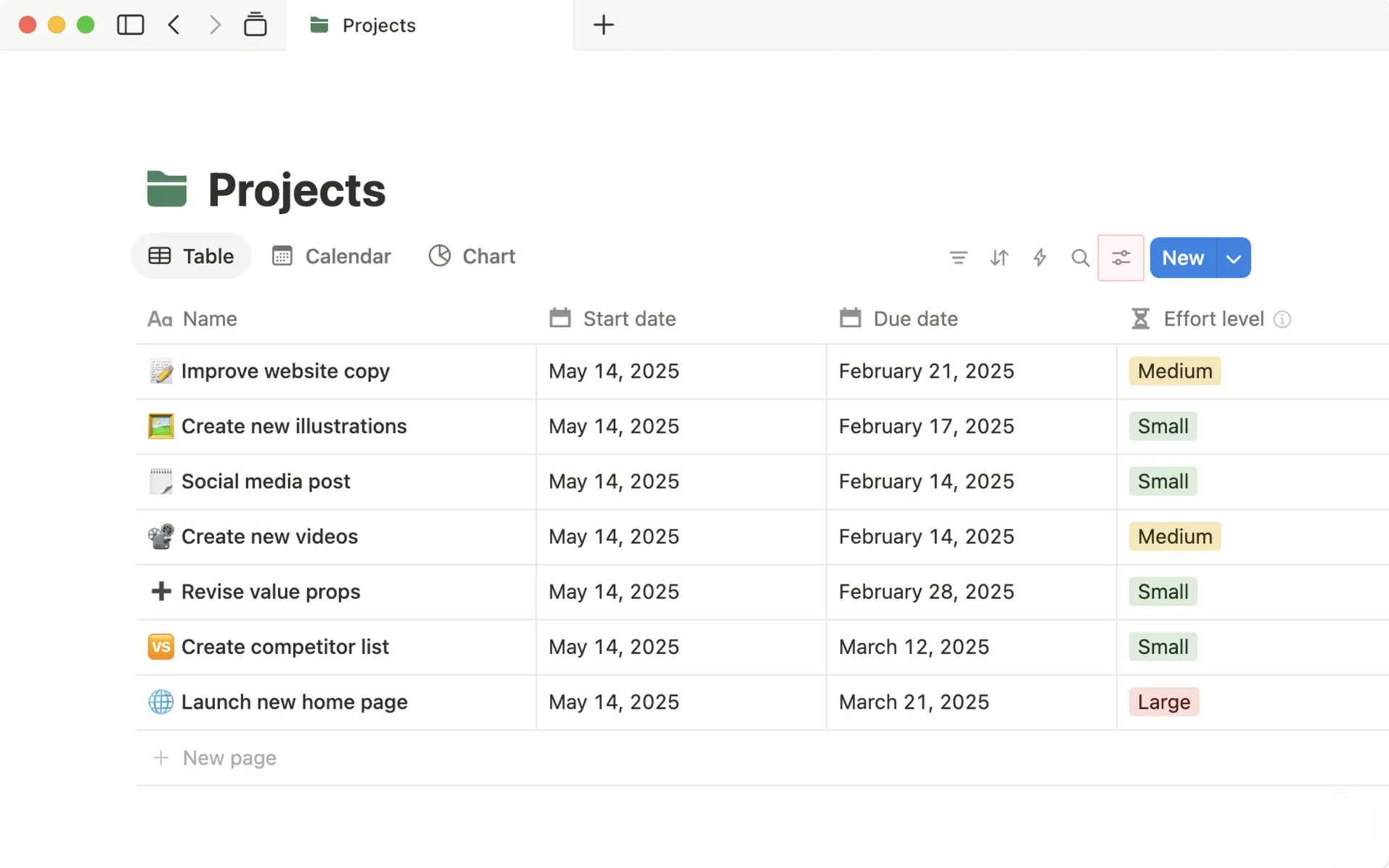
Notion هي مساحة عمل تتيح لك كتابة الصفحات وإنشاء قواعد البيانات في مكان واحد، باستخدام العناصر نفسها. كل فقرة وعنوان ومربع اختيار وصورة وصف في الجدول يُعدّ «كتلة». يمكنك سحب أي كتلة إلى أي مكان، أو تحويلها إلى نوع مختلف، أو تصفية العناصر الموجودة فيها ضمن عرض قاعدة البيانات.
بالنسبة للكاتب، فإن الميزة الفعالة هي أن المسودة في Notion يمكن أن تحتوي على حالة، ومالك، وتاريخ استحقاق، ورابط إلى الملخص الذي انبثقت منه، كل ذلك على الصفحة نفسها. أما في معالج النصوص العادي، فتوجد تلك المعلومات في جدول بيانات أو سلسلة رسائل بريد إلكتروني في مكان آخر.
من ينبغي أن يستخدم Notion؟
يُعد Notion خيارًا مناسبًا للكتاب الذين يديرون سلسلة مهام بالإضافة إلى المحتوى المكتوب فيها:
- المحتوى يقود إدارة التقويم التحريري بمسودات في مراحل مختلفة
- الكتاب الفنيون الذين يديرون مجموعة من المستندات المرتبطة ببعضها البعض وبالتذاكر الهندسية
- كتاب الوكالات الذين يتابعون العديد من أعمال العملاء، لكل منها موجزها الخاص وموعدها النهائي وإقرارها
- الباحثون والطلاب الذين يحتفظون بملاحظاتهم ومصادرهم ومسوداتهم في مكان واحد
- الكتّاب المستقلون الذين يرغبون في تطبيق مجاني واحد لإنشاء ويكي شخصي وقائمة قراءة ومشاريع كتابة
الحكم: القاسم المشترك هو الرغبة في أن تكون الويكي وأداة تتبع التغييرات والمحرر أداة واحدة بدلاً من ثلاث أدوات. إذا كان عملك عبارة عن نصوص نثرية تُرسل إلى محرر ثم تُنشر، فستبقى معظم وظائف Notion دون استخدام.
الميزات الرئيسية لـ Notion للكتاب
إليك كيف يبدو العمل اليومي فعليًّا داخل Notion، بدءًا من الميزات التي يستخدمها الكتّاب أكثر من غيرها.
- أنشئ قاعدة بيانات في Notion مرة واحدة واطلع عليها من أي مكان: يمكن لقاعدة بيانات Notion الخاصة بك أن تحتوي على كل مقال أو مشروع عميل تعمل عليه. ثم قم بإدراج عروض مرشحة في أي صفحة: لوحة «المستحق هذا الأسبوع» على لوحة التحكم الخاصة بك، وقائمة «في انتظار المراجعة» على صفحة المحرر. قم بتغيير الحالة في مكان واحد، وستتحديث كل العروض تلقائيًا
- تتبع التغييرات مع التعديلات المقترحة: ينتقل أحد المشاركين إلى وضع الاقتراحات، ويقوم بإجراء تغييراته، ثم يقبل مالك الصفحة كل تغيير على حدة أو يرفضه. يعمل Notion Agent بنفس الطريقة: اطلب منه اقتراح تعديلات، فسيقترح عليك تغييرات على مستوى السطر لتوافق عليها من الأعلى إلى الأسفل، وهو أمر مفيد لإجراء مراجعة نحوية لا تثق بها تمامًا بعد
- اكتب بلغة Markdown وتخطى شريط الأدوات: اكتب # لعنوان، و- لنقطة، أو / لفتح قائمة الكتل. يمكن للكتاب المتمرسين في Markdown صياغة صفحة كاملة دون لمس الماوس. كما يتم تصدير الصفحات مرة أخرى بتنسيق Markdown، لذا يمكن نقل المسودة إلى نظام إدارة المحتوى (CMS) أو موقع ثابت دون الحاجة إلى إعادة التنسيق
- الصق رابطًا واحصل على معاينة مباشرة: تظهر ملفات Figma وطلبات السحب من GitHub وGoogle Docs وتذاكر Jira كمعاينات يتم تحديثها عند تغيير المصدر. ويبقى الملخص الذي يرتبط بتصميم ما محدّثًا دون الحاجة إلى قيام أي شخص بلصق لقطات شاشة جديدة
- انقل أعمالك الخارجية إلى قاعدة بيانات Notion: في خطة Business وما فوقها، تظهر عناصر Jira وGitHub وAsana وGitLab كصفوف في قاعدة بيانات Notion ويتم تحديثها تلقائيًا. تتم المزامنة مع Notion فقط، باستثناء Jira التي تتم مزامنتها في كلا الاتجاهين في خطة Enterprise. لا تزال التعديلات تتم في الأداة المصدر، لكن عرض التتبع يظهر بجوار صفحات Notion الخاصة بك
- تحديد صفحة كنسخة مُثبتة: يمكن لمالك مساحة العمل وضع علامة على أي صفحة لتكون النسخة الحالية المؤكدة، ويقوم كل من محرك البحث والذكاء الاصطناعي في Notion بإعطاء الأولوية للصفحات المُثبتة. بالنسبة لفريق يواجه صعوبة في الاختيار بين خمس مسودات متشابهة تقريبًا، فإن هذه الميزة تحدد أيها هو النسخة الحالية
- العمل دون اتصال بالإنترنت على أجهزة الكمبيوتر المكتبية والهواتف المحمولة: قم بتشغيل خيار «متاح دون اتصال بالإنترنت» في أي صفحة، وستتم تنزيلها على ذلك الجهاز. في الباقات المدفوعة، يتم تنزيل صفحاتك الأخيرة والمفضلة تلقائيًا. تتم مزامنة التعديلات عندما تعود إلى الاتصال بالإنترنت. يعمل الوضع غير المتصل بالإنترنت في تطبيقات أجهزة الكمبيوتر المكتبية والهواتف المحمولة؛ أما علامة تبويب المتصفح، فلا تزال تحتاج إلى اتصال بالإنترنت
ما مدى جودة الذكاء الاصطناعي في Notion؟
Notion Agent هو الجزء الذي ستستخدمه أكثر من غيره. اطلب منه صياغة صفحة من ثلاث ملاحظات بحثية، أو إنشاء قاعدة بيانات من جدول بيانات تقوم بتحميله، أو الإجابة عن سؤال باستخدام صفحات Notion الخاصة بك، والتطبيقات المتصلة مثل Slack وGoogle Drive، والويب.
يمكنه العمل لمدة تصل إلى 20 دقيقة على مهمة متعددة الخطوات، كما يمكنه العمل عبر عدة صفحات في آن واحد. يمكنك اختيار النموذج (تتوفر خيارات OpenAI وAnthropic وGoogle وxAI) من أداة اختيار تُقيّم كل نموذج بناءً على السرعة والجودة والتكلفة. كما يمكن لـ Agent قراءة ملفات Word وPowerPoint وExcel وPDF التي ترفقها.
ثلاث ميزات أخرى تجعل الذكاء الاصطناعي في Notion مفيدًا للكتاب:
- ملاحظات الاجتماعات بالذكاء الاصطناعي تقوم بتدوين وتلخيص مكالمة هاتفية من جهازك الخاص، مع تحديد المتحدثين ودون مشاركة أي روبوت في الاجتماع. ويمكن للملاحظة النهائية أن تحفز «وكيلًا مخصصًا» على تحديث أداة التتبع أو نشر ملخص
- الوكلاء المخصصون يعملون وفقًا لجدول زمني أو عند حدوث محفز دون الحاجة إلى توجيههم. أحد الإعدادات الشائعة: عندما تتغير حالة المسودة إلى «جاهز للمراجعة»، يقوم الوكيل بنشرها على Slack وتعيين المحرر
- Enterprise Search، الذي لا يزال في مرحلة التجربة، يجيب على الأسئلة عبر Slack وMicrosoft Teams وGoogle Drive وGitHub وNotion
قيود الذكاء الاصطناعي في Notion: لا يتوفر الذكاء الاصطناعي الكامل في Notion إلا مع باقة Business وما فوقها؛ أما الباقة المجانية فتتوفر بها نسخة تجريبية محدودة. كما أن باقات Business لها حد أقصى للاستخدام. وهذا يعني أن الاستخدام المكثف لـ Agent قد يتوقف مؤقتًا لمدة تصل إلى ست ساعات أو حتى دورة الفوترة التالية، ما لم يسمح المسؤول للأعضاء باستخدام الرصيد. تعمل وكلاء الذكاء الاصطناعي المخصصون دائمًا بالرصيد، وهو مكون إضافي منفصل.
نقاط ضعف Notion
- تصميم الهيكل متروك لك: يفتح Notion كصفحة فارغة بدون مجلدات أو تسلسل هرمي محدد مسبقًا. هذه الحرية تجذب الفرق التي ترغب في نظام مخصص، وهذا يعني أن كل شخص يتحكم في كيفية تداخل الصفحات وكيفية ربط قواعد البيانات مع نمو مساحة العمل
- يقتصر التنسيق على ما تحتاجه صفحة الويب: العناوين، والملاحظات التوضيحية، والأعمدة، وأزرار التبديل تغطي معظم الكتابة على الشاشة. لا توجد مسطرة، ولا تخطيط للصفحة، ولا نص محاذي، لذا فإن أي شيء يجب أن يظهر بشكل معين على الورق يتم تنقيحه نهائيًا في معالج النصوص
- يتطلب تصدير ملفات PDF إجراءً يدويًّا لضمان جاهزية الملفات للعميل: يمكن تصدير صفحة واحدة إلى PDF، لكن المسافات وفواصل الصفحات غالبًا ما تتغير أثناء التصدير. إذا كان العميل يتوقع ملف PDF منقحًا، فخصص 10 دقائق لتنقيحه باستخدام أداة أخرى قبل إرساله.
- التوفر في وضع عدم الاتصال يكون لكل صفحة وعلى كل جهاز: قم بتشغيل خيار «متاح في وضع عدم الاتصال» على الصفحات التي تحتاجها، على كل جهاز ستستخدمه. لا يتم تضمين الصفحات الفرعية وصفوف قاعدة البيانات التي تتجاوز أول 50 صفحة، وأي عنصر يحتاج إلى خادم (العناصر المدمجة، والنماذج، وكتل الذكاء الاصطناعي) ينتظر اتصالاً بالإنترنت
- التعديلات المقترحة مصممة لزملاء الفريق: تعمل ميزة "التتبع التغييرات" مع الأشخاص الموجودين بالفعل في مساحة العمل أو المدعوين كضيوف. أما المحرر الخارجي الذي اعتاد العمل في Google Docs فسيجد طريقة العمل غير مألوفة، لذا غالبًا ما تظل مراجعات العملاء والناشرين في Docs
- الباقة المجانية مصممة لشخص واحد: كمستخدم فردي، تحصل على عدد غير محدود من الصفحات والكتل. أضف زميلًا في الفريق، وستكون مساحة العمل المشتركة محددة بـ 1,000 كتلة، وهو الحد الذي يتجاوزه أي مشروع نشط في غضون أسابيع. يجب على الفرق المكونة من شخصين التخطيط للحصول على اشتراك مدفوع منذ البداية
الأفضل لـ: الكُتّاب والفرق التي تحتاج مستنداتها إلى بنية واضحة وملكية محددة وحالة محددة، والتي يوجد لديها شخص مستعد لتولي مسؤولية مساحة العمل.
تخطّ هذه المقالة إذا: كانت مسوداتك تُكتب وتُراجع وتُنشر، وكنت تفضل عدم الاحتفاظ بنظام ملفات للقيام بذلك.
كم تبلغ تكلفة Notion؟
يقدم Notion أربع باقات تسعيرية. التكاليف المذكورة أدناه هي لكل عضو شهريًا، ويتم تحصيلها سنويًا؛ أما الفوترة الشهرية فتكلف حوالي 17% أكثر.
| الخطة | السعر | ما ستحصل عليه |
|---|---|---|
| مجانًا | 0 دولار | عدد غير محدود من الصفحات والكتل لكل مستخدم. يبلغ الحد الأقصى لمساحات عمل الفريق 1,000 كتلة. تحميل ملفات بحجم 5 ميغابايت، سجل للصفحات لمدة 7 أيام، 10 ضيوف، نسخة تجريبية من Notion AI |
| بالإضافة إلى ذلك | 10 دولارات (12 دولارًا شهريًا) | عدد غير محدود من الكتل للفرق، وتحميل غير محدود للملفات، وسجل للصفحات لمدة 30 يومًا، وعدد غير محدود من الضيوف، ونماذج ومواقع مخصصة، ومخططات بيانية، ووصلات أساسية. ولا يزال هذا مجرد إصدار تجريبي من Notion AI |
| الأعمال | 20 دولارًا (24 دولارًا شهريًا) | ميزات الذكاء الاصطناعي الكاملة في Notion (Notion Agent، وملاحظات الاجتماعات المدعومة بالذكاء الاصطناعي، و"Enterprise Search" في مرحلة التجربة)، وقواعد البيانات المتزامنة، وتسجيل الدخول الموحد عبر SAML، ومساحات العمل الخاصة بالفريق، والصفحات التي تم التحقق منها، وسجل الصفحات لمدة 90 يومًا |
| المؤسسات | أسعار مخصصة | سجل صفحات غير محدود، وسجل التدقيق، وتوفير حسابات المستخدمين عبر SCIM، وعدم الاحتفاظ بأي بيانات لدى مزودي خدمات الذكاء الاصطناعي، ومزامنة ثنائية الاتجاه مع Jira، وضوابط أمان متقدمة |
بعض الأمور التي لا تظهر في جدول الخطط:
- الضيوف مجانيون في جميع الباقات: لا يُعتبر الشخص المدعو إلى صفحة واحدة عضوًا، وهذا هو السبب الذي يجعل العديد من الفرق الصغيرة تستمر في استخدام الباقة المجانية أو الباقة Plus مع الاستمرار في مشاركة العمل مع العملاء
- تكلفة الوكلاء المخصصين إضافية: تعمل هذه الوكلاء باستخدام رصيد Notion بسعر 10 دولارات لكل 1,000 رصيد شهري، ويُباع هذا الرصيد كإضافة إلى باقتي «Business» و«Enterprise». لا يتم ترحيل الرصيد غير المستخدم إلى الشهر التالي. سيبدأ «Workers»، وهو الإصدار التجريبي من Notion لتشغيل الأكواد المخصصة، في استخدام الرصيد في وقت لاحق من عام 2026
- يحصل الطلاب والمعلمون على الإصدار Plus مجانًا لمساحة عمل تضم عضوًا واحدًا باستخدام بريد إلكتروني تابع للمدرسة
- تحصل الفرق الجديدة التي تستخدم نطاق الشركة على نسخة تجريبية من Business لمدة 30 يومًا، وهي الطريقة الوحيدة لاختبار جميع ميزات الذكاء الاصطناعي دون دفع أي رسوم
لقد تحققنا من صحة كل الأرقام مقارنةً بصفحة أسعار Notion في سبتمبر 2026.
تقييمات ومراجعات Notion
- G2: 4.6/5 (أكثر من 13,700 تقييم)
- Capterra: 4.7/5 (أكثر من 2,750 تقييمًا)
يقول أحد المراجعين على G2:
أكثر ما يعجبني في Notion هو قدرته على دمج أدوات متعددة في مساحة عمل واحدة مرنة. يتيح لي نظام قاعدة البيانات والعلاقات ربط أدوات تتبع المشاريع بقوائم المهام والمستندات دون تكرار المعلومات، كما أن التبديل بين طرق عرض الجدول واللوحة والتقويم لنفس البيانات مفيد حقًا عندما يفكر أفراد الفريق بأشكال مختلفة. بالنسبة لي على وجه التحديد، فقد حلت Notion محل الإعداد المتناثر المكون من Google Docs وأدوات تتبع المهام المنفصلة — فأنا أستخدمها لحفظ ملاحظات المشاريع ونطاقات عمل العملاء المستقلين والوثائق الفنية السريعة في مكان واحد، مع وجود روابط متبادلة بينها حتى لا أضطر إلى البحث عبر الأدوات المختلفة.
أكثر ما يعجبني في Notion هو كيفية دمجها لأدوات متعددة في مساحة عمل واحدة مرنة. يتيح لي نظام قاعدة البيانات والعلاقات ربط أدوات تتبع المشاريع بقوائم المهام والمستندات دون تكرار المعلومات، كما أن التبديل بين عرض الجدول واللوحة والتقويم لنفس البيانات مفيد حقًا عندما يفكر أفراد الفريق بأشكال مختلفة. بالنسبة لي على وجه التحديد، فقد حلت Notion محل الإعداد المتناثر المكون من Google Docs + أدوات تتبع المهام المنفصلة — فأنا أستخدمها لحفظ ملاحظات المشاريع ونطاقات عمل العملاء المستقلين والوثائق الفنية السريعة في مكان واحد، مع ربطها ببعضها البعض حتى لا أضطر إلى البحث عبر الأدوات المختلفة.
أكثر ما يعجبني في Notion هو قدرته على دمج أدوات متعددة في مساحة عمل واحدة مرنة. يتيح لي نظام قاعدة البيانات والعلاقات ربط أدوات تتبع المشاريع بقوائم المهام والمستندات دون تكرار المعلومات، كما أن التبديل بين عرض الجدول واللوحة والتقويم لنفس البيانات مفيد حقًا عندما يفكر أعضاء الفريق بأشكال مختلفة. بالنسبة لي على وجه التحديد، فقد حل هذا البرنامج محل الإعداد المتناثر المكون من Google Docs وأدوات تتبع المهام المنفصلة — فأنا أستخدمه لحفظ ملاحظات المشاريع ونطاقات عمل العملاء المستقلين والوثائق الفنية السريعة في مكان واحد، مع ربطها ببعضها البعض حتى لا أضطر للبحث عبر الأدوات المختلفة.
ما هي أفضل استخدامات Google Docs؟
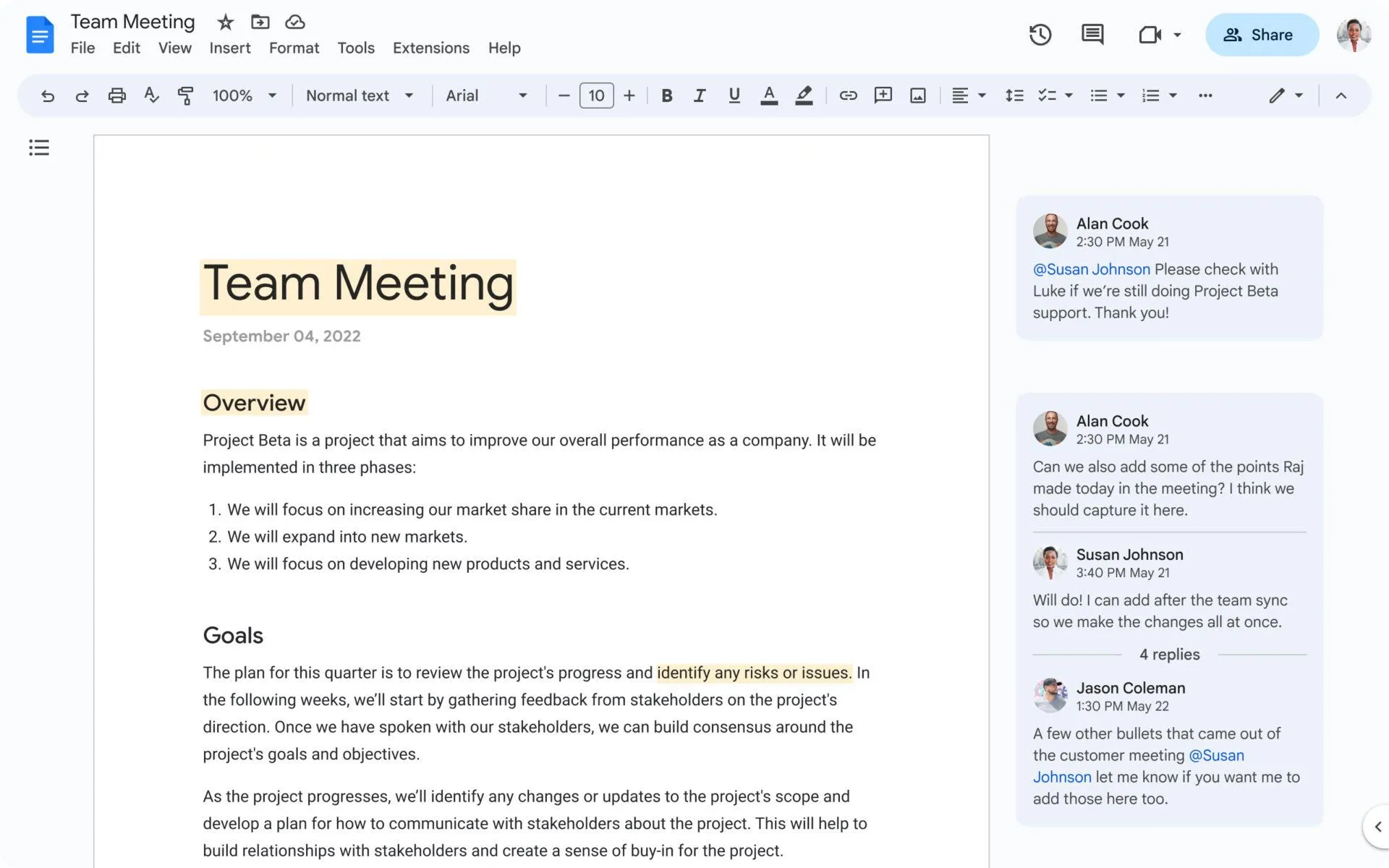
Google Docs هو معالج نصوص يعمل عبر المتصفح ويحفظ كل ضغطة مفتاح على Google Drive. ويهدف تصميمه بالكامل إلى تحقيق غرض واحد: تحويل النص من مسودة أولية إلى مستند نهائي تمت مراجعته، مع إمكانية قيام عدة أشخاص بالتحرير في آن واحد.
تعد مجلدات Drive وذاكرتك هي نظام الحفظ الوحيد الذي يوفره لك Google Docs. لا توجد طبقة قاعدة بيانات، ولا تسلسل هرمي للصفحات، ولا طريقة لإرفاق حالة بمسودة ما. ولهذا السبب يبدو البدء في الكتابة سريعًا، ولهذا السبب أيضًا تجد الفرق التي لديها مئات المستندات صعوبة في العثور على المستند الحالي في نهاية المطاف.
من ينبغي أن يستخدم Google Docs؟
يُعد Docs مناسبًا لأي شخص ينتهي عمله بوثيقة يتعين على شخص آخر قراءتها أو وضع علامات عليها أو الموافقة عليها:
- الكتاب المستقلون الذين يرسلون مسوداتهم إلى المحررين الذين يستخدمون ميزة تتبع التغييرات
- فرق التسويق والاتصالات التي تخضع النصوص لمراجعة قانونية أو مراجعة متعلقة بالعلامة التجارية
- الصحفيون الذين يرسلون مقالاتهم إلى محرر يقوم بالتحرير في نفس الملف
- الطلاب والأكاديميون الذين يقدمون أعمالهم إلى المشرف
- أي شخص يشارك المستندات بانتظام مع أشخاص من خارج شركته، حيث لا يحتاج المراجع سوى إلى رابط
الحكم: إذا كان الجزء الصعب من عملك هو إدخال التعليقات على المسودة وإخراجها بشكل واضح، فإن Docs صُمم خصيصًا لهذا الغرض. أما إذا كان الجزء الصعب هو تتبع 40 مسودة في مراحل مختلفة، فإن Docs لن يساعدك.
الميزات الرئيسية لـ Google Docs للكتاب
الميزة الأكثر أهمية للكتاب في Google Docs هي وضع الاقتراحات، الذي يتعامل مع التغييرات المتتبعة بشكل أفضل من أي محرر آخر يعمل عبر المتصفح. لكن هناك المزيد:
- اقتراح التغييرات باستخدام وضع الاقتراحات: يقوم المراجع بالتبديل من وضع «التحرير» إلى وضع «الاقتراح»، وتظهر كل تغيير يقوم به كاقتراح ملون في الهامش. يمكن للمؤلف قبول كل اقتراح أو رفضه بنقرة واحدة، أو قبولها أو رفضها جميعًا دفعة واحدة. يمكن لأي شخص لديه رابط وحق الوصول للتحرير تقديم اقتراحات، لذا لا يحتاج المحرر الخارجي أو العميل إلى حساب في Google Workspace
- العودة إلى أي مسودة سابقة باستخدام سجل الإصدارات: يحفظ Docs لقطة كل بضع دقائق ويحدد من قام بالتعديل وما هو التعديل. يمكنك تسمية إصدار ما، أو تتبع سجل التعديلات، أو استعادة إصدار قديم، أو إنشاء نسخة منه. وهذا ما يجعل مشاركة ملف واحد آمنة: لا يمكن لأحد الكتابة فوق مسودتك بطريقة لا يمكنك التراجع عنها
- تقسيم المستندات الطويلة إلى علامات تبويب: يمكن أن يحتوي مستند واحد على عدة علامات تبويب وعلامات تبويب فرعية، لكل منها عنوانها ورابطها الخاص. يمكن لملخص الحملة التسويقية أن يضم الأهداف والميزانية والعناصر الإبداعية في ملف واحد بدلاً من ثلاثة، ويمكنك إرسال رابط إلى أحد المتعاونين يفتح مباشرةً على علامة التبويب الخاصة به. بالنسبة للكتاب، هذا هو أقرب ما يصل إليه Docs من حيث التنظيم دون مغادرة المستند
- الكتابة في الوضع «بدون صفحات»: يزيل الوضع «بدون صفحات» ورقة الورق الافتراضية. فيملأ النص والجداول عرض النافذة بالكامل. تعمل الجداول العريضة والنصوص التي تحتوي على أعمدة للمرئيات والصوت وصور الغلاف بشكل أفضل في هذا الوضع. قم بالتبديل من خلال ملف > إعداد الصفحة
- اكتب مسودتك بلغة Markdown وانقلها إلى أي مكان: قم بتفعيل Markdown من خلال أدوات > تفضيلات واستخدم علامات # و* و- لتنسيق النص أثناء الكتابة. يمكنك أيضًا لصق نص Markdown، ونسخ محتوى Docs بتنسيق Markdown، وتصدير ملف كامل بتنسيق .md من قائمة التنزيل. يمكن للكتاب الذين ينشرون على نظام إدارة المحتوى (CMS) أو موقع ثابت تخطي خطوة إعادة التنسيق
- افتح صفحة فارغة في ثانية واحدة: اكتب docs. new في شريط العنوان وسيتم فتح مستند جديد. تعمل ميزة «الكتابة الصوتية» الموجودة ضمن «الأدوات» على معالجة الإملاء الصوتي، أما كتابة الرمز @ فتؤدي إلى إدراج شخص أو ملف أو تاريخ أو عنصر أساسي، مثل تخطيط ملاحظات الاجتماع
- تحرير ملفات Word دون تحويلها: يمكن فتح ملفات .docx وتحريرها مباشرةً في Docs، ثم تصديرها مرة أخرى إلى Word أو PDF أو EPUB أو Markdown
- العمل دون اتصال بالإنترنت في Chrome أو Edge: قم بتثبيت ملحق Google Docs Offline، وقم بتفعيل الوصول دون اتصال بالإنترنت في إعدادات Drive، وسيتم تنزيل ملفاتك الأخيرة تلقائيًا. تتم مزامنة التعديلات عند إعادة الاتصال. تتولى تطبيقات الهاتف الذكي التعامل مع الوضع دون اتصال بالإنترنت تلقائيًا بمجرد وضع علامة "متاح" على الملف
ما مدى جودة Gemini في Google Docs؟
يُعد «جيميني» (Gemini) في «دوكس» محررًا. فهو يعمل على المستند المعروض أمامك، وهذا التركيز هو ما يجعله مفيدًا أثناء عملية الصياغة.
فيما يلي المطالبات التي يمكنك استخدامها عبر Gemini أثناء الصياغة والمراجعة:
- تعمل ميزة "ساعدني في الكتابة" على صقل النص الموجود؛ بينما تقوم ميزة "ساعدني في الإنشاء" بصياغة مستند منسق بالكامل بناءً على موجه، مع استدعاء الملفات من Drive ورسائل البريد الإلكتروني من Gmail والويب عندما توجه Gemini إليها
- ميزة "مطابقة أسلوب الكتابة" تقرأ مستندك وتقترح تعديلات للحفاظ على اتساق الأسلوب في جميع أجزاء المستند، مما يساعد في توحيد اللغة والأسلوب في مسودة كتبها عدة أشخاص. ميزة "مطابقة تنسيق المستند" تنسخ بنية وأسلوب مستند مرجعي إلى مستندك
- سير عمل التعليقات: اطلب من Gemini تلخيص كل تعليق من أحد المراجعين، أو سرد سلاسل المحادثات التي لم تُحل، أو صياغة رد، أو تحويل ملاحظة أحد المراجعين إلى تعديل مقترح يمكنك قبوله بنقرة واحدة
- يتم إنشاء الصور والرسوم التوضيحية داخل المستند بناءً على الوصف. يمكنك تعديل عنصر مرئي موجود عن طريق إخبار Gemini بما تريد تغييره
- النسخ الصوتية تقرأ المستند بصوت طبيعي، وهو ما يستخدمه العديد من الكتّاب لاكتشاف الأخطاء التي قد تغيب عنهم عند القراءة السريعة على الشاشة
- Gemini Notebook (المعروف سابقًا باسم NotebookLM) يتولى مهمة البحث: قم بتحميل المصادر وطرح الأسئلة مع ذكر المراجع، ثم انقل الإجابات إلى Docs
خارج نطاق المستند، يتيح لك Google Workspace Studio إنشاء سير عمل آلي بسيط عبر Gmail وDrive وDocs دون الحاجة إلى كتابة أي كود برمجي. حوّل مجموعة من التعليمات المكتوبة في مستند Docs إلى «مهارة» قابلة لإعادة الاستخدام يتبعها Gemini.
قيود استخدام Gemini في Docs: في الخطط المخصصة للشركات، يتوفر الذكاء الاصطناعي Gemini في Docs بدءًا من باقة Business Standard. يحصل عملاء باقة Starter على Gemini في Gmail وتطبيق Gemini وWorkspace Studio، ولكن لا يتوفر الشريط الجانبي في Docs. أما في الحسابات الشخصية، فتحتاج إلى اشتراك في Google AI Pro. كما أن بعض الميزات تخضع لحدود الاستخدام؛ فميزة «مطابقة أسلوب الكتابة»، على سبيل المثال، محدودة بخمس مرات استخدام شهريًا في باقتي Standard وPlus.
نقاط ضعف Google Docs
- لا توجد بنية تنظيمية تتجاوز المجلدات: يُعطى المستند عنوانًا وموقعًا في Drive. ولا يمكنه احتواء حالة أو حقل للمالك أو علاقة بمستندات أخرى. وعندما يحتوي مشروع ما على العديد من المسودات، يعتمد العثور على المسودة الحالية على أسماء الملفات والذاكرة
- يحتاج الوضع غير المتصل بالإنترنت إلى متصفح Chrome أو Edge بالإضافة إلى ملحق: لا يعمل التحرير في الوضع غير المتصل بالإنترنت على الكمبيوتر إلا في هذين المتصفحين، بشرط تثبيت ملحق Google Docs Offline وتفعيله مسبقًا. لا تتوفر خيار العمل في الوضع غير المتصل بالإنترنت لمستخدمي Safari وFirefox على أجهزة سطح المكتب
- التنسيق أبسط من Word: يدعم Docs العناوين والجداول والحواشي السفلية والأعمدة. لكنه يفتقر إلى التحكم الدقيق الذي يوفره Word في تخطيط الصفحة والأنماط وأدوات التعامل مع المستندات الطويلة مثل الإحالات المرجعية. وعادةً ما يتم إنجاز المخطوطات الجاهزة للطباعة والتقارير المعقدة باستخدام أداة أخرى
- تصبح أذونات المشاركة معقدة عند التعامل مع أعداد كبيرة من الملفات: يمكن مشاركة الملفات بشكل فردي، أو عبر المجلدات، أو عبر محركات الأقراص المشتركة، ولكل طبقة قواعدها الخاصة. غالبًا ما تجد الفرق الكبيرة أن أحد الأعضاء إما لا يستطيع فتح ملف ما، أو يمكنه رؤية ملف لا ينبغي له رؤيته
- تباطؤ الأداء مع المستندات الطويلة جدًّا: صُمم Docs للمقالات والتقارير والمقترحات. أما الملفات التي تصل حجمها إلى حجم كتاب وتحتوي على العديد من الصور، فيصبح التمرير فيها وتحريرها بطيئًا، ويميل الكتّاب الذين يعملون على مشاريع طويلة إلى تقسيمها إلى فصول
الأفضل لـ: الكُتّاب والفرق التي تتمثل مهمتها الرئيسية في صياغة المسودات، وإخضاعها للمراجعة، وإرسال المستند النهائي، خاصةً عندما يكون المراجعون من خارج الشركة.
تجاهل هذه النصيحة إذا: كانت مستنداتك تحتاج إلى تضمين الحالة والملكية والروابط إلى الأعمال ذات الصلة، أو إذا كنت تدير مسودات متعددة وتحتاج إلى نهج أكثر تنظيماً
على نطاق أوسع، يغطي هذا الدليل التفصيلي 11 محررًا منافسًا لـ Docs، بما في ذلك Notion:
كم تبلغ تكلفة Google Docs؟
يُتاح Docs مجانًا مع أي حساب Google شخصي. أما الشركات فتشتريه من خلال Google Workspace. الأسعار الواردة أدناه هي لكل مستخدم شهريًّا في إطار خطة سنوية؛ أما الفوترة الشهرية فتكلف حوالي 17% أكثر.
| الخطة | السعر | ما ستحصل عليه |
|---|---|---|
| حساب Google شخصي | 0 دولار | إمكانية الوصول الكامل إلى مستندات و"جداول" و"الشرائح". سعة تخزين تبلغ 15 جيجابايت مشتركة بين "Gmail" و"Drive" و"الصور". لا يتوفر Gemini في "مستندات" |
| بداية الأعمال | 7 دولارات (8.40 دولارات شهريًا) | بريد إلكتروني مخصص للشركات، سعة تخزين مجمعة تبلغ 30 جيجابايت لكل مستخدم، Gemini في Gmail وتطبيق Gemini، Workspace Studio. لا يتوفر Gemini في Docs |
| بزنس ستاندرد | 14 دولارًا (16.80 دولارًا شهريًا) | سعة تخزين مجمعة تبلغ 2 تيرابايت لكل مستخدم، وخدمة Gemini في Docs وSheets وSlides وDrive وMeet، وتسجيلات الاجتماعات |
| Business Plus | 22 دولارًا (26.40 دولارًا شهريًا) | سعة تخزين مجمعة تبلغ 5 تيرابايت لكل مستخدم، ونفس إمكانية الوصول إلى Gemini المتوفرة في الإصدار القياسي، بالإضافة إلى Vault للاحتفاظ بالبيانات والاستكشاف الإلكتروني، وضوابط أمان أكثر قوة |
| المؤسسات | أسعار مخصصة | لا يوجد حد أقصى لعدد المستخدمين، وأمان متقدم وامتثال للمعايير، وإمكانية وصول المؤسسات إلى الذكاء الاصطناعي |
بعض الأمور التي لا تظهر في جدول الخطط:
- يبلغ الحد الأقصى لعدد المستخدمين في خطط الأعمال 300 مستخدم. إذا تجاوزت هذا العدد، فستنتقل إلى خطة Enterprise
- تبلغ تكلفة Gemini في Docs على الحساب الشخصي 19.99 دولارًا شهريًّا. هذه هي باقة Google AI Pro، التي تشمل أيضًا سعة تخزين تبلغ 5 تيرابايت وحدودًا أعلى في تطبيق Gemini. لا يمكن لحسابات Workspace شراء هذه الباقة؛ بل تحصل على Gemini من خلال فئة الباقة الخاصة بها
- يمكن لمستخدمي الذكاء الاصطناعي بكثرة شراء المزيد. ترفع الوظيفة الإضافية «AI Expanded Access» الحدود القصوى الشهرية لخطط الأعمال
- يحصل العملاء الجدد على خصم للسنة الأولى على باقات Business لما يصل إلى 20 مستخدمًا. تختلف النسبة المئوية حسب المنطقة، لذا تحقق من الصفحة الخاصة ببلدك
- يحصل الطلاب على Google AI Pro مجانًا لمدة عام باستخدام حساب مدرسي معتمد
لقد تحققنا من دقة كل الأرقام مقارنةً بصفحة أسعار Google Workspace وصفحة خطط الذكاء الاصطناعي من Google في سبتمبر 2026.
تقييمات ومراجعات Google Docs
- G2: لا توجد تقييمات كافية
- Capterra: 4.7/5 (أكثر من 29,100 تقييم)
يقول أحد المراجعين في Capterra:
يُسهّل Google Docs كثيرًا إنشاء مستند والتعاون فورًا مع الآخرين. الواجهة بسيطة، لكنها تضم مع ذلك معظم الميزات التي أحتاجها للكتابة اليومية والعمل مع العملاء. ويُعد التحرير في الوقت الفعلي والتعليقات والاقتراحات مفيدة بشكل خاص عند جمع الملاحظات. كما يعجبني أن كل شيء يُحفظ تلقائيًا في السحابة، لذا نادرًا ما أضطر إلى التفكير في الإصدارات أو حفظ الملفات يدويًّا.
يُسهّل Google Docs كثيرًا إنشاء مستند والتعاون فورًا مع الآخرين. الواجهة بسيطة، لكنها توفر مع ذلك معظم الميزات التي أحتاجها للكتابة اليومية والعمل مع العملاء. ويُعد التحرير في الوقت الفعلي والتعليقات والاقتراحات مفيدة بشكل خاص عند جمع التعليقات. كما يعجبني أن كل شيء يُحفظ تلقائيًا في السحابة، لذا نادرًا ما أضطر إلى التفكير في الإصدارات أو حفظ الملفات يدويًّا.
مقارنة أسعار Notion و Google Docs
كلتا الأداتين مجانيتان للمستخدم الفردي، وكلاهما تفرضان رسومًا لكل مستخدم بمجرد انضمام فريق. الفرق الحقيقي يكمن في الميزات التي لا تتضمنها كل خطة، وبالنسبة للكتاب، فإن الميزة التي غالبًا ما تُستبعد هي الذكاء الاصطناعي.
| خطة الأسعار | Notion | Google Docs (عبر Google Workspace) |
|---|---|---|
| الخطة المجانية | 0 دولار. عدد غير محدود من الصفحات والكتل لمستخدم واحد؛ أما مساحات عمل الفريق فتبلغ سعتها القصوى 1,000 كتلة. سعة تحميل تصل إلى 5 ميغابايت، وسجل للصفحات لمدة 7 أيام | 0 دولار مع حساب Google شخصي. إصدار Docs الكامل، 15 جيجابايت من سعة التخزين المشتركة مع Gmail وPhotos |
| خطة مدفوعة للمبتدئين | بالإضافة إلى ذلك، 10 دولارات لكل عضو شهريًا. يزيل الحد الأقصى لعدد أعضاء الفريق، ويضيف إمكانية تحميل غير محدودة وسجلًا لمدة 30 يومًا. لا يزال الذكاء الاصطناعي في مرحلة تجريبية | باقة Business Starter، 7 دولارات لكل مستخدم شهريًا. سعة تخزين مشتركة تبلغ 30 جيجابايت، وخدمة Gemini في Gmail. لا تتوفر خدمة Gemini في Docs |
| خطط متى يتم تشغيل الذكاء الاصطناعي | الأعمال، 20 دولارًا لكل عضو شهريًّا. Notion Agent، ملاحظات الاجتماعات المدعومة بالذكاء الاصطناعي، البحث المؤسسي | Business Standard، 14 دولارًا لكل مستخدم شهريًّا. Gemini في Docs وSheets وSlides وDrive وMeet |
| أفضل باقة خدمة ذاتية | الشركات، عرض أسعار مخصص | Business Plus، 22 دولارًا لكل مستخدم شهريًّا. سعة تخزين مجمعة تبلغ 5 تيرابايت، وخدمة Vault، وضوابط إدارية أكثر قوة |
| الذكاء الاصطناعي للحسابات الشخصية | تتوفر نسختا «Free» و«Plus» بنسخة تجريبية محدودة فقط | يضيف Google AI Pro، بسعر 19.99 دولارًا شهريًّا، ميزة Gemini في Docs بالإضافة إلى سعة تخزين تبلغ 5 تيرابايت |
| الاشتراك السنوي مقابل الاشتراك الشهري | أرخص بنحو 17% في الباقة السنوية (10 دولارات مقابل 12 دولارًا؛ 20 دولارًا مقابل 24 دولارًا) | أرخص بنحو 17% في الباقة السنوية (7 دولارات مقابل 8.40 دولارات؛ 14 دولارًا مقابل 16.80 دولارًا) |
| رسوم على أساس الاستخدام | تعمل «Custom Agents» و«Workers» باستخدام رصيد Notion، بسعر 10 دولارات لكل 1,000 رصيد شهري، متاح فقط لخطة Business وما فوقها | بعض ميزات Gemini لها حدود شهرية؛ وتعمل الوظيفة الإضافية «الوصول الموسع إلى الذكاء الاصطناعي» على رفع هذه الحدود |
| الحد الأقصى لحجم الفريق | لم يتم نشر أي شيء | 300 مستخدم في باقات Starter وStandard وPlus؛ وباقات Enterprise لأعداد أكبر من ذلك |
هناك أمران يجب معرفتهما قبل مقارنة الأرقام.
تكلفة الذكاء الاصطناعي الذي تبحث عنه أعلى من السعر الأساسي. تعد خطة Plus من Notion وخطة Business Starter من Google أكثر الخطط التي يقارنها معظم الناس، ولا تتضمن أي منهما ميزات الذكاء الاصطناعي. يتطلب Notion Agent خطة Business التي تبلغ تكلفتها 20 دولارًا. بينما يتطلب Gemini في Docs خطة Business Standard التي تبلغ تكلفتها 14 دولارًا. إذا كانت المساعدة في الكتابة باستخدام الذكاء الاصطناعي أحد أسباب اختيارك، فقارن بين 20 دولارًا و14 دولارًا، وليس بين 10 دولارات و7 دولارات.
أسعار الاشتراكات لم تعد تشمل كل شيء. تعمل "الوكلاء المخصصون" (Custom Agents) في Notion وفق جدول زمني خاص بها وتستهلك رصيدًا إضافيًا إلى جانب رسوم الخطة. وستبدأ ميزة "العمال" (Workers) في استخدام الرصيد قريبًا. تضع Google حدًا أقصى لاستخدام بعض ميزات Gemini شهريًّا وتبيع السعة الإضافية كإضافة. بالنسبة لفريق مكون من خمسة أفراد، تكون رسوم الخطة قابلة للتنبؤ؛ قم بتقدير فاتورة استخدام الذكاء الاصطناعي قبل الالتزام.
كيفية الاختيار بين Notion و Google Docs
يتلخص الاختيار في سؤال واحد: هل المستند هو المنتج النهائي، أم أنه جزء من نظام عمل أكبر؟
اختر Google Docs في الحالات التالية:
- تُرسل مسودتك إلى محرر أو عميل أو ناشر، وسيقوم هذا الشخص بوضع علامات عليها باستخدام ميزة "التغييرات المتعقبة"
- تشارك المستندات مع أشخاص من خارج شركتك ولا تريد أن يحتاجوا إلى حساب أو تدريب
- تريد صفحة فارغة في ثانية واحدة ودون الحاجة إلى أي إعدادات قبل كتابة الجملة الأولى
- ملفاتك موجودة بالفعل في Gmail وDrive، لذا فإن Docs يتناسب معك دون الحاجة إلى نقل أي شيء
- تعد المجلدات وأسماء الملفات كافية لتنظيم عملك
اختر Notion إذا:
- يجب أن يكون لكل مسودة مالك وحالة وتاريخ استحقاق مرفق بها، بحيث تكون هذه المعلومات مرئية دون الحاجة إلى فتح جدول البيانات
- إذا كنت تدير تقويمًا تحريريًا أو مكتبة وثائق أو أرشيفًا بحثيًا، فإن الكتابة تشكل جزءًا من ذلك
- سيتولى أحد أعضاء الفريق مسؤولية تنظيم مساحة العمل والحفاظ على ترتيبها مع توسعها
- تريد ذكاءً اصطناعيًا يمكنه العمل عبر جميع صفحاتك والتطبيقات المرتبطة بها في آن واحد
- هل ترغب في عدد أقل من الاشتراكات، مع توفر الملاحظات والمهام والمستندات في أداة واحدة؟
استخدم كليهما إذا كنت تستخدمهما بالفعل، حيث يغطي كل منهما الفجوة التي يتركها الآخر. التقسيم العملي هو استخدام «Google Docs» للمستندات التي تحتاج إلى مراجعة، و«Notion» لتتبع التغييرات، مع تضمين مستندات «Google Docs» في صفحات «Notion».
ما زلت مترددًا؟ ابدأ باستخدام Google Docs. إنه مجاني ولا يتطلب أي إعدادات. إذا وجدت نفسك تقوم بإنشاء جدول بيانات لتتبع مستنداتك في Docs، فانتقل إلى Notion.
هل يمكن لـ Notion و Google Docs العمل معًا؟
نعم، استخدام كلاهما هو الإعداد الأكثر شيوعًا بين الفرق التي تكتب كثيرًا. ويكون هذا الإعداد فعالًا طالما كنت تعرف الاتجاه الذي يمكن أن يسلكه المحتوى.
ما الذي ينجح اليوم:
- قم بتضمين مستند من Google Docs في صفحة Notion. اكتب /drive في أي صفحة من Notion، ثم الصق رابط المستند أو تصفح Drive الخاص بك، وسيظهر المستند كمعاينة مباشرة. انقر عليه لفتحه في Docs. يبقى المستند في Google Drive، ويخبرك Notion بمكانه والمرحلة التي وصل إليها
- إرفاق مستند بصف في قاعدة البيانات. في الإصدار Plus وما فوقه، يمكن أن تحتوي قاعدة بيانات Notion على عمود «ملف Google Drive». يمكن ربط كل صف في تقويمك التحريري مباشرةً بمسودته في Docs، بحيث تظل الحالة والمالك وتاريخ الاستحقاق في Notion بينما تظل النصوص في Google
- ابحث في Drive من داخل Notion. في خطة Business، قم بربط Drive بـ Notion AI واطرح أسئلة على Notion Agent للحصول على إجابات من مستنداتك وجداولك وعروضك التقديمية في Google Docs. يظهر المحتوى الجديد في Drive في Notion بعد حوالي ساعة من تغييره. لا تزال أذونات المشاركة الخاصة بـ Google سارية، لذا لا يمكن لأحد رؤية ملف لم يتمكن من فتحه في Drive
- استيراد مستند Google Docs إلى Notion. الصق رابط المستند واختر «استيراد من Google Drive»، أو انتقل إلى الإعدادات > الاستيراد > Google Docs. يتحول كل مستند إلى صفحة واحدة في Notion. يتم نقل النص والعناوين والقوائم والصور والجداول البسيطة. أما التعليقات والاقتراحات والألوان والرؤوس والتذييلات والتصميمات المعقدة فلا يتم نقلها، وتظهر قوائم المراجعة على شكل نقاط عادية. لا يمكنك استيراد سوى مستند واحد في كل مرة
ما لا يعمل:
- لا توجد مزامنة في أي من الاتجاهين. يظل المستند المدمج نشطًا، أما المستند المستورد فهو نسخة. إذا قمت بتحريره في Notion، فلن يتغير المستند الأصلي في Drive، والعكس صحيح. كما لا يتوفر في Notion خيار تصدير ينتج مستند Google Docs.
- يتم نقل محتوى Notion إلى Docs في خطوتين. قم بتصدير صفحة Notion بتنسيق Markdown (أو HTML)، ثم افتحها في Google Docs، الذي يقرأ ملفات Markdown مباشرةً من «ملف» > «فتح». يتم الحفاظ على العناوين والخط العريض والقوائم والروابط. تصل قواعد بيانات Notion كملفات CSV، لذا افتحها في Sheets. تجنب استخدام تنسيق PDF: فهو ينتج ملفًا غير قابل للتحرير، ويبلغ المراجعون بانتظام عن مشاكل في محاذاة النص الناتج
- التعليقات والتعديلات المقترحة لا تنتقل أبدًا بين التطبيقين. أي مراجعة تتم في Docs تبقى في Docs. إذا قمت باستيراد تلك المسودة إلى Notion لاحقًا، فستحصل على النص النظيف وستفقد المحادثة المتعلقة به
تعامل مع أي انتقال بين الأداتين على أنه عملية ترحيل لمرة واحدة.
الإعداد الذي لا يخيب الآمال
خصص لكل أداة مهمة واحدة ولا تدعهما يتداخلان.
- يحتفظ Docs بكل ما يخضع للمراجعة. تُحفظ المسودات الموجهة إلى المحرر أو القسم القانوني أو العميل أو الناشر في Google Docs، حيث يعمل وضع الاقتراحات والتعاون مع المساهمين الخارجيين بأفضل شكل ممكن
- Notion هي الرائدة. يتم تخزين التقويم التحريري أو أداة تتبع المشاريع في قاعدة بيانات Notion، مع عمود لملفات Google Drive يشير إلى كل مسودة
- قم بالتضمين، لا تنسخ أبدًا. إذا كانت صفحة Notion تحتاج إلى عرض مستند من Google Docs، فقم بتضمينه. ففي اللحظة التي يتواجد فيها نفس المسودة في كلتا الأداتين، لن يعرف أحد أيهما هو الأحدث. وهذه هي المشكلة بالضبط التي يهدف هذا الإعداد إلى حلها
- دوّن القاعدة. جملة واحدة في ويكي فريقك: «المسودات في Docs، والتتبع في Notion». لن يفرض أي من المنتجين عليك الالتزام بها
أين يقع ClickUp بين Notion و Google Docs؟
في كلتا الأداتين، توجد الوثيقة والمشروع الذي تنتمي إليه في أماكن مختلفة. لا يعرف Google Docs ما إذا كانت المسودة جزءًا من حملة ستُنشر يوم الجمعة. أما Notion فيعرف ذلك، ولكن فقط إذا قام شخص ما بإنشاء وصيانة قاعدة البيانات التي تشير إلى ذلك. وفي كلتا الحالتين، يتعين على شخص ما تجميع الإجابة.
يضع ClickUp المستند داخل نفس مساحة العمل التي توجد بها المهمة. يتم إرفاق الملخص بالمهمة التي تنفذه، والمسودة بالمهمة المخصصة للمراجعة، وعندما تنتقل المهمة، ينتقل السياق معها. يتواجد التعاون في المستندات وإدارة المعرفة جنبًا إلى جنب مع العمل دون إحداث فوضى في الأدوات.

مستندات تظل مرتبطة بالعمل
بالنسبة للكاتب، يعمل ClickUp Docs كالمحرر العادي: صفحات متداخلة، وعناوين، وجداول، وعناصر مضمنة، وتحرير مشترك في الوقت الفعلي، وتعليقات، وسجل الإصدارات. يظهر الفرق في الشريط الجانبي. يمكن ربط أي مستند بالمهام التي ينتمي إليها، ويمكن لأي مهمة أن ترتبط بمستنداتها. عند فتح مسودة، ستظهر لك حالتها ومالكها وتاريخ الاستحقاق دون الحاجة إلى أداة تتبع منفصلة. قم بتمييز جملة في مستند وحوّلها إلى مهمة في ClickUp؛ وستحتفظ برابط إلى السطر المحدد الذي جاءت منه.
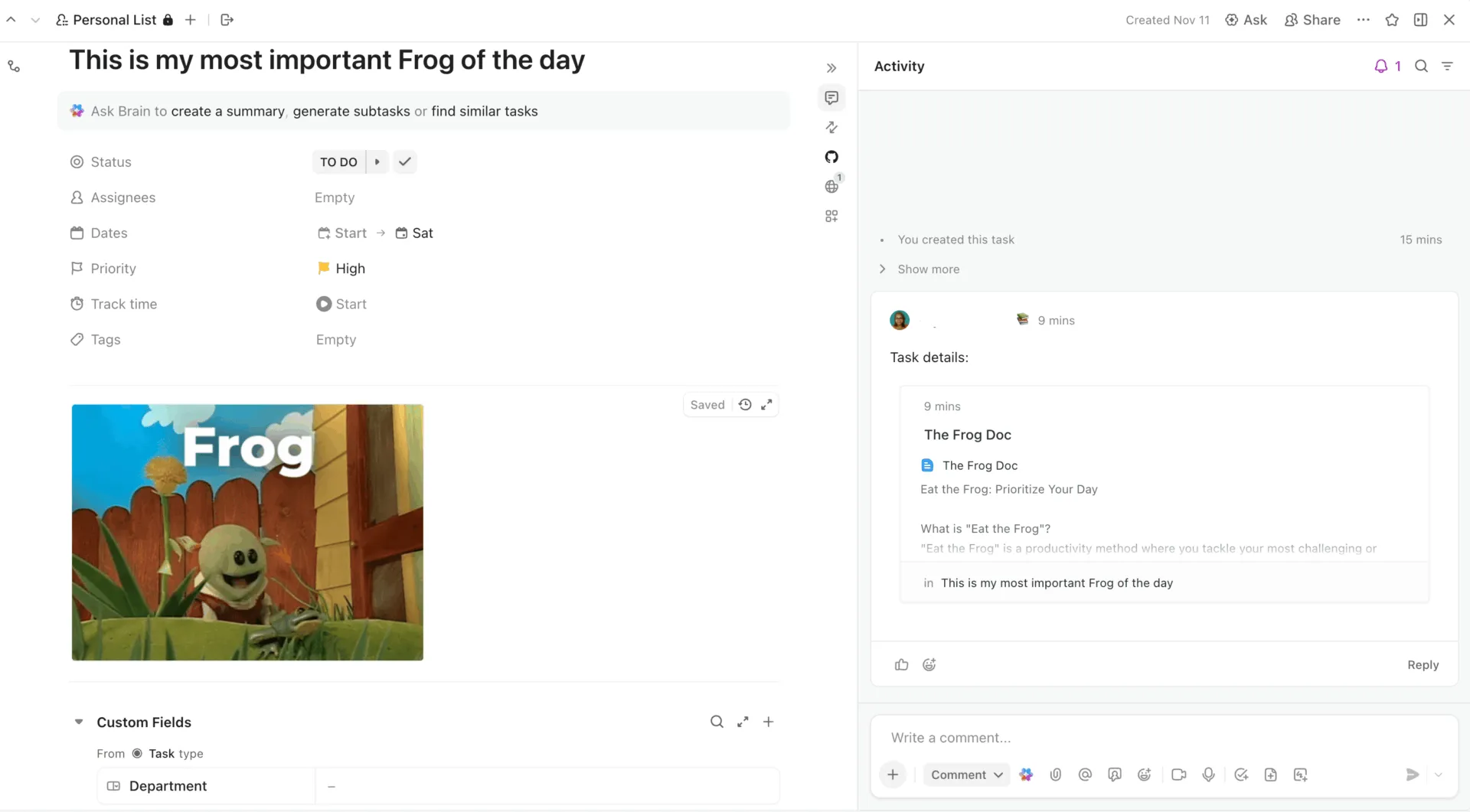
بالنسبة لفريق العمل المحيط بالكاتب، يسرد Docs Hub كل مستند في مساحة العمل مع إمكانية البحث والفرز والتصفية. يؤدي وضع علامة "ويكي" على مستند ما إلى تمييزه باعتباره النسخة التي تم التحقق منها. يمكن أن يرتبط التقويم التحريري بالموجزات والمسودات والمقالات المنشورة، وتحتوي الحقول المخصصة على عدد الكلمات أو الكلمة المفتاحية المستهدفة أو اسم العميل بجانب كل منها. يترك المحررون ملاحظاتهم في شكل تعليقات مخصصة لشخص معين، والتي تصل لاحقًا إلى صندوق الوارد الخاص بالمكلف مع تاريخ الاستحقاق.
الذكاء الاصطناعي السياقي الذي يقرأ المستند والمهمة
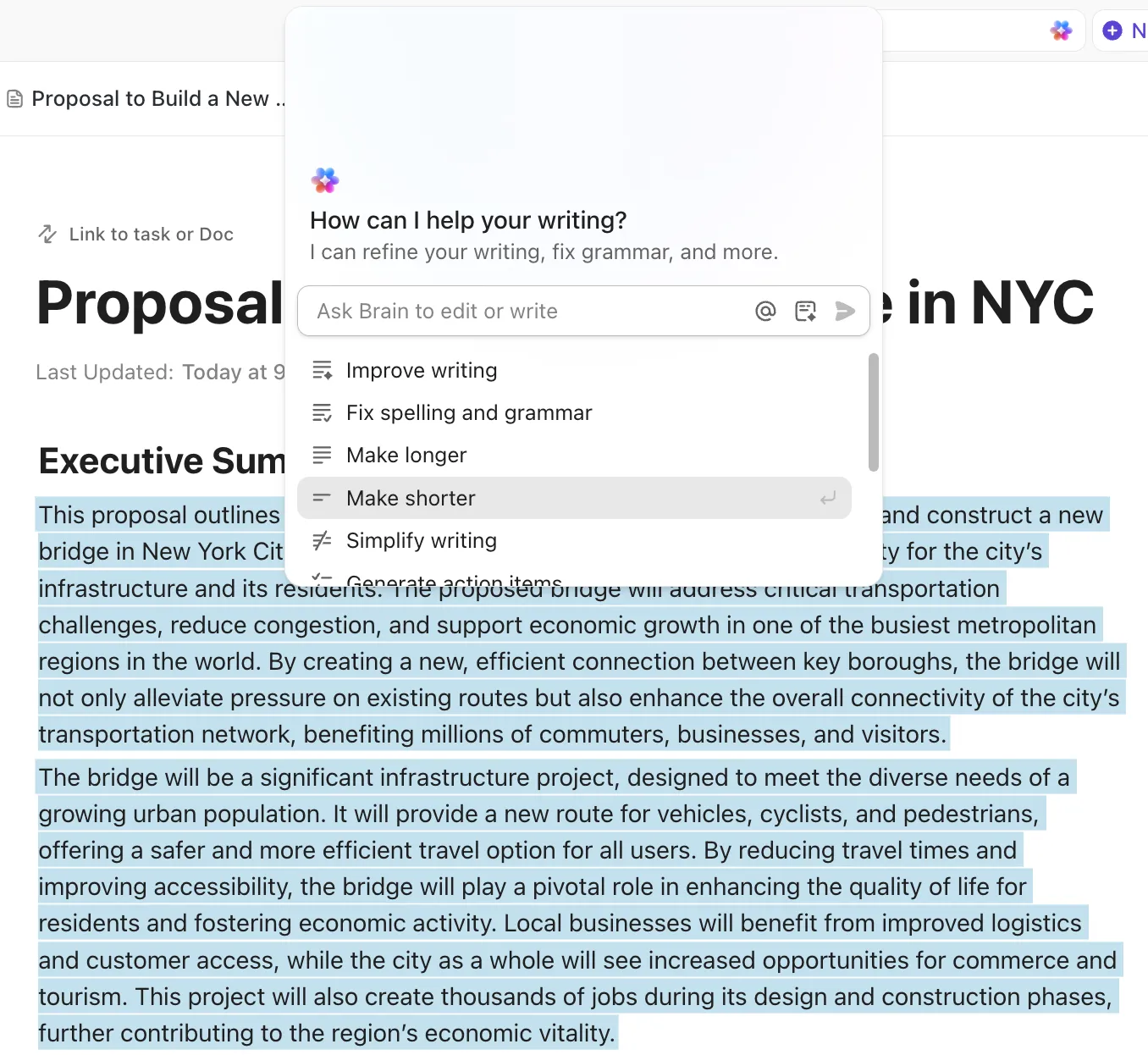
يستجيب Brain² للأسئلة باستخدام Docs والمهام والتعليقات وChat معًا. اسأل «ماذا قررنا بشأن صفحة الأسعار»، وسيستخرج الإجابة من الملخص وسلسلة المهام وملاحظات الاجتماع في آن واحد، مع ذكر المصادر. ونظرًا لأن مواقع الويكي تحتل المرتبة الأولى عند إجابة Brain، فإن مستند Docs الذي تم التحقق من صحته يتفوق على المسودات القديمة. كما يقوم Brain بصياغة المسودات والتحرير داخل Docs، وكتابة تحديثات المشاريع، ويتيح لك التبديل بين نماذج ChatGPT وClaude وGemini أثناء المحادثة.
Super Agents هي أدوات مساعدة تعمل بالذكاء الاصطناعي وتتعامل معك كزميل في العمل. ما عليك سوى وصف المهمة بلغة بسيطة، وسيقوم أداة الإنشاء بتحويلها إلى أداة مساعدة لها تعليماتها وأدواتها الخاصة، بالإضافة إلى إمكانية الوصول إلى أجزاء محددة من مساحة العمل. ومنذ ذلك الحين، يمكنك @الإشارة إليها في تعليق على مهمة، أو في مستند، أو في الدردشة؛ أو إرسال رسالة مباشرة إليها؛ أو تكليفها بمهمة؛ أو إدراجها في جدول زمني؛ أو جعل الأتمتة تقوم بتشغيلها عند حدوث أي تغيير.
بالنسبة لفريق المحتوى، يبدو ذلك وكأنه وكيل يراقب قائمة المدونة. عندما يصل موضوع جديد، يقوم بسحب نموذج الملخص ودليل الأسلوب من مستنداتك، ويصوغ الملخص في مستند جديد، ويملأ الحقول المخصصة للمهمة، ويضع علامة على الكاتب في الدردشة مع رابط. قد يعمل وكيل ثانٍ كل صباح يوم الاثنين وينشر ملخصًا للمسودات المستحقة في ذلك الأسبوع.
تقوم حقول الذكاء الاصطناعي بتلخيص المستندات أو تصنيفها أثناء مرورها بمرحلة المراجعة، كما تقوم «Enterprise Search» بفهرسة ClickUp إلى جانب Google Drive وNotion وSlack وGmail. وهذا يعني أن الفريق الذي لا يزال لديه مسودات في «Docs» أثناء عملية الترحيل يمكنه البحث عن كل شيء من شريط واحد.
إليك كيف يدير فريق المحتوى لدينا برنامج Super Agents:
يقدم ClickUp خطة مجانية إلى الأبد، بينما توفر الخطط المدفوعة المزيد من ميزات الذكاء الاصطناعي والأتمتة.
القيود الواقعية: يقدم ClickUp أكثر بكثير مما يحتاجه كاتب منفرد أو فريق مكون من شخصين لكتابة المستندات وإرسالها. سيكون Google Docs أسرع في الاستخدام لهذا الغرض. يجب على الفرق التي تأتي من محرر مخصص لغرض واحد أن تتوقع وجود منحنى تعلم، وينطبق هنا نفس النقطة التي نذكرها بشأن Notion: مساحة العمل التي تحتوي على هذا العدد الكبير من الخيارات تحتاج إلى شخص يقرر كيفية استخدامها.
اقرأ المزيد: إذا كنت ترغب في إجراء مقارنة متعمقة بين Notion و ClickUp، فاطلع على تحليلنا هنا: ClickUp مقابل Notion: أي أداة لإدارة المشاريع هي الأفضل؟
يقول أحد المراجعين على G2:
أكثر ما يعجبني في ClickUp هو إمكانيات التخصيص التي لا مثيل لها والمدى الهائل للميزات. إنها أداة قوية بشكل لا يصدق تتيح تخصيص كل جانب تقريبًا من جوانب مساحة العمل لتلائم احتياجات الفريق المحددة، بدءًا من الحالات والحقول المخصصة وصولًا إلى مجموعة متنوعة من طرق العرض مثل «القائمة» و«اللوحة» و«التقويم» و«مخطط جانت». هذه المرونة تعني أنه يمكننا حقًّا تكييف المنصة مع سير عملنا الفريد، بدلًا من الاضطرار إلى تكييف سير عملنا مع المنصة. بالإضافة إلى ذلك، فإن وجود كل شيء في مكان واحد — بدءًا من إدارة المهام وتتبع الوقت وصولًا إلى المستندات واللوحات البيضاء — يقلل بشكل كبير من تشتت الأدوات ويجعل فريقنا أكثر كفاءة بكثير.
أكثر ما يعجبني في ClickUp هو إمكانيات التخصيص التي لا مثيل لها والمدى الهائل للميزات. إنها أداة قوية للغاية تتيح تخصيص كل جانب تقريبًا من جوانب مساحة العمل لتناسب احتياجات الفريق المحددة، بدءًا من الحالات والحقول المخصصة وصولًا إلى مجموعة متنوعة من طرق العرض مثل «القائمة» و«اللوحة» و«التقويم» و«مخطط جانت». تعني هذه المرونة أنه يمكننا تكييف المنصة حقًّا مع سير العمل الفريد لدينا، بدلًا من الاضطرار إلى تكييف سير العمل مع المنصة. بالإضافة إلى ذلك، فإن توفر كل شيء بدءًا من إدارة المهام وتتبع الوقت وصولًا إلى المستندات واللوحات البيضاء في مكان واحد يقلل بشكل كبير من تشتت الأدوات ويجعل فريقنا أكثر كفاءة بكثير.
Notion مقابل Google Docs: أيهما يجب أن تختار؟
إذا كانت مستنداتك هي المنتج النهائي، فاختر Google Docs. فهو مجاني، ولا يتطلب أي إعدادات، ولا يزال وضع الاقتراحات فيه يتعامل مع المراجعين الخارجيين بشكل أفضل من أي أداة أخرى في المتصفح. أما إذا كانت مستنداتك جزءًا من نظام أكبر، مع وجود مسؤولين ومواعيد نهائية وتقويم مرتبط بها، فاختر Notion، وتأكد من أن شخصًا واحدًا يتولى مسؤولية الحفاظ على تنظيم مساحة العمل.
تستخدم العديد من الفرق كلا التطبيقين، ويكون ذلك فعالاً طالما أن لكل أداة مهمة محددة: المسودات والمراجعات في Docs، وتتبع التغييرات في Notion، مع تضمين كل مستند في Notion بحيث يتواجد في مكان واحد.
الخيار الذي لا يمكنك تجاهله هو مكان حفظ النسخة الحالية. دوّن هذه القاعدة، لأن لا Notion ولا Google Docs سيقومان بفرضها عليك. وإذا كنت تفضل أن يقوم البرنامج بذلك، جرّب ClickUp مجانًا وشاهد كيف يبدو المستند عندما يكون مرفقًا بالمهمة التي ينتمي إليها.
الأسئلة الشائعة حول Notion مقابل Google Docs (FAQs)
يُعد «Google Docs» خيارًا أفضل لصياغة المستندات وتحريرها؛ بينما يُعد «Notion» خيارًا أفضل عندما يتعين وضع المستند ضمن أداة تتبع أو موقع ويكي. يتيح وضع الاقتراحات في «Google Docs» لأي شخص لديه رابط اقتراح تغييرات مُتتبعة دون الحاجة إلى حساب «Google Workspace». تتيح قواعد بيانات «Notion» أن تحتوي الصفحة على حالة ومالك وتاريخ استحقاق، وهي ميزات لا يوجد لها نظير في «Google Docs». يختار الكتّاب الذين يسلمون مسوداتهم في الغالب إلى المحررين استخدام «Google Docs». أما الكتّاب الذين يديرون تقويمًا تحريريًا، فيختارون «Notion»، أو يستخدمون كليهما.
يمكن لـ Notion أن يحل محل Google Docs في الكتابة الداخلية والملاحظات ومواقع الويكي، لكنه بديل ضعيف للمراجعة مع أشخاص من خارج فريقك. يقدم Notion اقتراحات للتعديل، على الرغم من أن المراجعين يجب أن يكونوا أعضاء في مساحة العمل أو ضيوفًا مدعوين، ويتم تصدير الصفحات بتنسيقات PDF أو HTML أو Markdown بدلاً من .docx. أما Google Docs فيفتح ملفات Word ويحفظها مباشرةً، ويعمل مع أي مراجع لديه رابط. عادةً ما تحتفظ الفرق التي ترسل مسودات إلى العملاء أو الناشرين بـ Docs لهذه الخطوة.
أيهما أفضل لتدوين الملاحظات، Notion أم Google Docs؟
يُعد Notion أداة تدوين الملاحظات الأقوى لأن الملاحظات يمكن ربطها ببعضها البعض، وإضافة علامات إليها، وتصفيتها داخل قاعدة بيانات؛ بينما يخزن Google Docs كل ملاحظة كملف منفصل في مجلد على Drive. تمنح الخطة المجانية لـ Notion مستخدمًا واحدًا عددًا غير محدود من الصفحات والكتل. يُعد Google Docs أسرع في حالة الملاحظة الفردية التي ستشاركها، كما أن الكتابة الصوتية بالإضافة إلى الاختصار الجديد في Docs يجعل عملية التسجيل سريعة. بالنسبة لقاعدة المعرفة الشخصية، استخدم Notion. أما بالنسبة لملاحظات الاجتماعات التي ترسلها إلى الآخرين، فاستخدم Docs.
يُعد Google Docs خيارًا أفضل للواجبات الدراسية التي يتم تسليمها وتصحيحها؛ بينما يُعد Notion خيارًا أفضل لتنظيم ملاحظات الفصل الدراسي والمواد المقروءة والمواعيد النهائية. كلاهما مجاني للطلاب. يتوفر Docs مع أي حساب Google، ويمنح Notion الطلاب الذين يمتلكون بريدًا إلكترونيًا تابعًا للمدرسة خطة Plus مجانًا لمساحة عمل تضم عضوًا واحدًا. يحصل الطلاب الذين يمتلكون حسابًا مدرسيًّا مُثبتًا أيضًا على Google AI Pro مجانًا لمدة عام، مما يضيف ميزة Gemini إلى Docs. يقوم العديد من الطلاب بصياغة مسوداتهم في Docs ويحتفظون بنظام الدراسة في Notion.
لم يُصمم أي منهما لمخطوطات بحجم كتاب، لكن Google Docs يتعامل معها بشكل أفضل إذا قسمت الكتاب إلى ملف واحد أو علامة تبويب واحدة لكل فصل. يتباطأ أداء Docs مع الملفات الطويلة جدًّا والمليئة بالصور، كما أنه يفتقر إلى الإحالات المرجعية وعناصر التحكم في تخطيط الصفحة المتوفرة في Word. يعمل Notion مع المخططات التفصيلية وقواعد بيانات الشخصيات والأبحاث، لكنه لا يحتوي على إعدادات للصفحة، كما أن ملفات PDF التي يتم تصديرها منه تحتاج إلى تنقيح قبل إرسالها إلى الناشر. عادةً ما يقوم الروائيون الذين يحتاجون إلى تنسيق المخطوطات بكتابة المسودة في «Google Docs» وإنهاء العمل في «Word» أو «Scrivener».
أيهما أفضل لإنشاء ويكي للفريق، Notion أم Google Docs؟
يُعد Notion أداة الويكي الأفضل لأن الصفحات متداخلة، وترتبط ببعضها البعض، ويمكن وضع علامة "تم التحقق منها" عليها بحيث تعرض نتائج البحث الإصدار الحالي. لا يحتوي Google Docs على أي تسلسل هرمي للصفحات بخلاف مجلدات Drive، ولا توجد طريقة لتمييز مستند واحد باعتباره المصدر الموثوق، مما يؤدي إلى تراكم النسخ المكررة لدى الفرق. تتطلب ميزة الصفحات التي تم التحقق منها في Notion الاشتراك في خطة Business. يمكن للفرق الصغيرة التي تستخدم Google Workspace بالفعل أن تعتمد على محرك أقراص مشترك وقواعد تسمية موحدة، لكن هذا الأسلوب يفشل عند تجاوز عدد المستندات بضع عشرات.
بالنسبة للتحرير التعاوني المباشر والمراجعة الرسمية، يتفوق Google Docs بفضل «وضع الاقتراحات»: حيث يقترح المراجعون التغييرات ويقوم المؤلف بقبولها أو رفضها واحدة تلو الأخرى، وهو ما تعتمد عليه فرق الشؤون القانونية والتحرير والعملاء. أما Notion فيتفوق عندما يكون التعاون مرتبطًا بسياق مشترك: مثل قواعد البيانات والحالات والمسؤولين المرتبطين بالنص. يتعامل Notion مع المراجعة من خلال التعليقات، وليس التعديلات المتعقبة. تحتفظ العديد من الفرق بـ Docs للمستندات الخارجية والخاضعة للمراجعة، بينما تنقل الويكي والمواصفات الداخلية إلى Notion.
ليس بشكل أصلي. Google Docs هو معالج نصوص لا يحتوي على طبقة قاعدة بيانات، لذا لا يمكنه إنشاء الجداول العلائقية، وطرق العرض المرتبطة، وتتبع الحالة التي تميز Notion. يمكنك تقريب الهيكل باستخدام مجلدات Drive وSheets وقواعد التسمية، لكن لا يوجد ما يشير إلى أي مستند هو الأحدث. تعمل Google على سد جزء من هذه الفجوة من خلال Gemini في Drive، الذي يبحث عن الملفات ويلخصها، لكن ذلك يضيف طبقة استرجاع فوقية بدلاً من إضافة هيكل حقيقي.